Демонстрационная база к справочнику «Управление торговыми операциями в вопросах и ответах» (ред. 11.4.9)
Для установки учебной версии платформы выполните следующие действия.
- Скачайте архив с учебной версией платформы 1centerprise8.3.16_training.zip (351 МБ).
- На жестком диске компьютера создайте папку, в которой будет располагаться дистрибутив учебной версии. Например, C:/Учебная версия.
- Распакуйте все файлы из архива в созданную вами папку на жестком диске компьютера.
- Откройте каталог Учебная версия на жестком диске компьютера.
- Запустите файл setup.exe.
- Программа установит учебную версию платформы 8.3. Внимание! Учебную версию "1С:Предприятия" нельзя нельзя использовать на предприятии для ведения реального учета пользователями!
- Просьба ознакомиться с ограничениями использования учебной версии, которые представлены в файле Read.me - его можно открыть после установки учебной версии.
Для того чтобы воспользоваться демонстрационной информационной базой, выполните следующие действия:
- Скачайте архив с демонстрационной базы utdemo11.4.9.zip (553 МБ).
- На жестком диске компьютера создайте папку, в которой будет располагаться информационная база. Например, C:/Примеры.
- Распакуйте файл 1Cv8.1CD из скачанного архива в папку, созданную в предыдущем пункте.
-
Запустите систему 1С:Предприятие 8.
Внимание! Текущая версия конфигурации "Управление торговлей", редакция 11, предназначена для использования с версией системы 1С:Предприятие 8.3.13.1809 и выше!
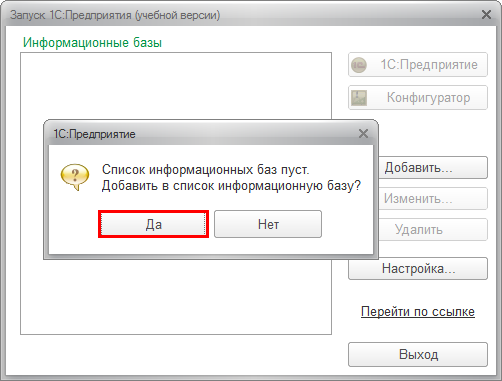
Для запуска можно использовать учебную версию 1С:Предприятия - При запуске учебной версии в списке информационных баз появится база с примерами конфигурирования (Примеры). Если список информационных баз пуст, то программа при запуске предложит добавить новую информационную базу.
- Добавьте в список демонстрационную базу с примерами из книги. Для этого выполните следующие действия.
-
Нажмите кнопку Добавить...
-
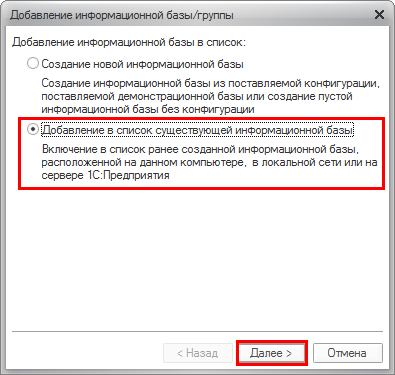
Выберите пункт "Добавление в список существующей информационной базы"; нажмите кнопку Далее >
-
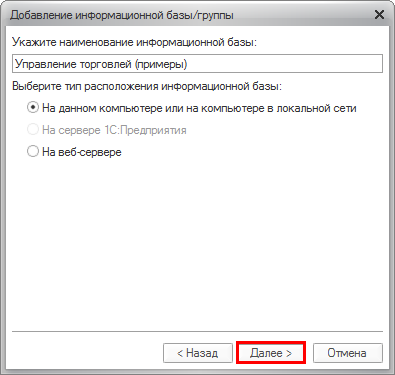
Введите наименование информационной базы, например "Управление торговлей (Примеры)"; нажмите кнопку Далее >
-
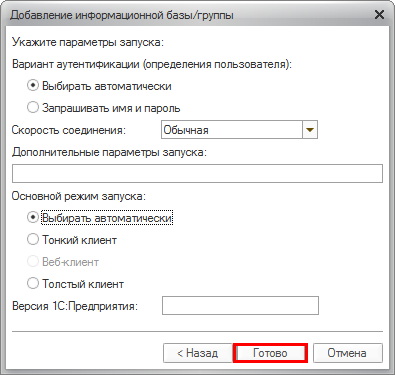
Укажите параметры запуска и нажмите на кнопку Готово.
-
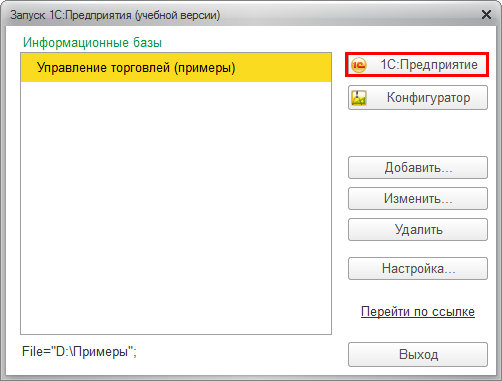
Появится окно запуска с созданной информационной базой.
-
Нажмите кнопку 1С:Предприятие - появится окно для выбора пользователя информационной базы.
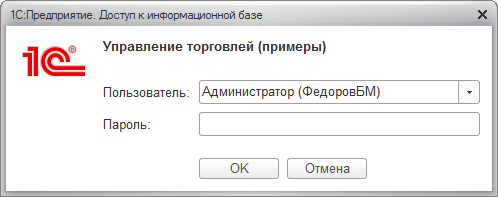
В качестве пользователя информационной базы выберите "Администратор (ФедоровБМ)" и нажмите на кнопку ОК.