Система быстрых платежей (оплата по QR-коду) в 1С: Медицина. Поликлиника, 1С: Медицина. Больница
1.1. Оплата с помощью Системы быстрых платежей (оплата по QR-коду)
В программе поддерживается приём оплат и формирование возвратов через Систему быстрых платежей (СБП). Также имеется возможность оплаты по кассовому QR-коду, начиная с версий 3.0.17 Поликлиника, 2.0.17 Больница.
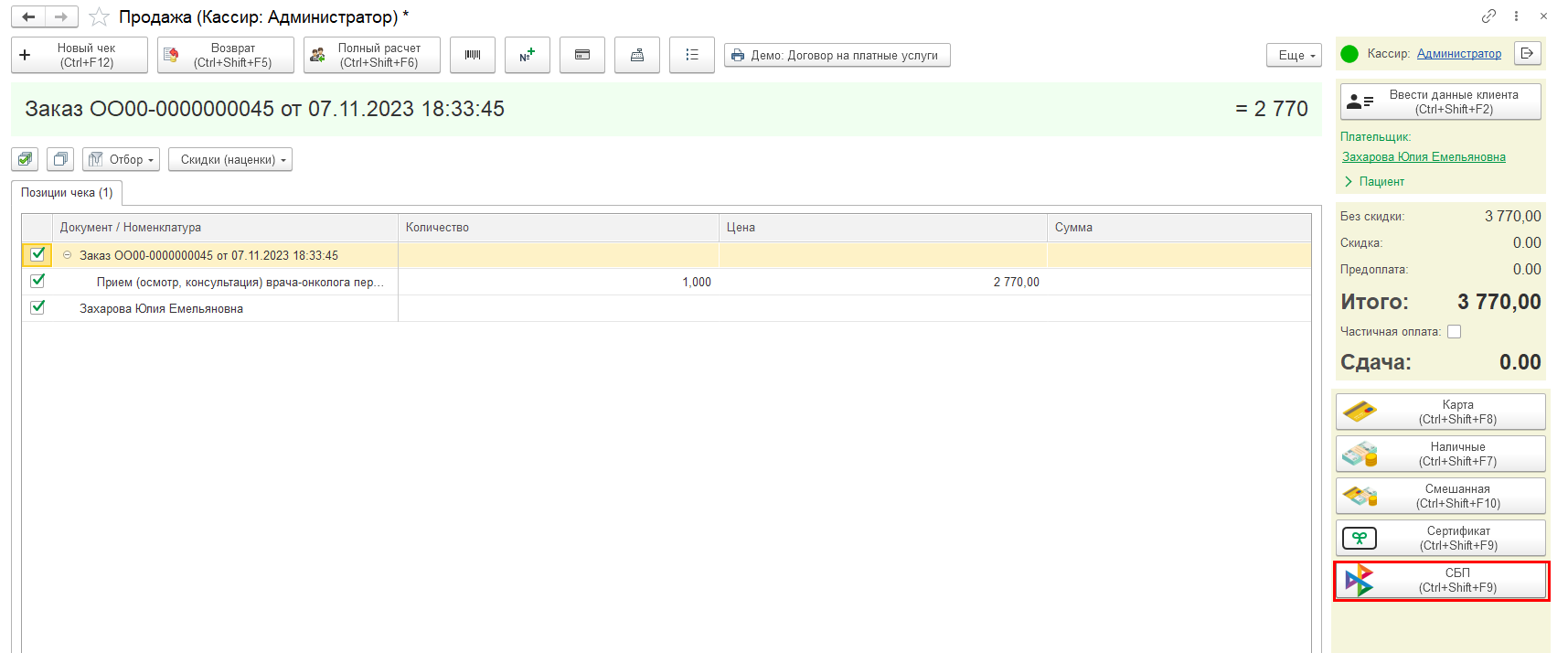
Последовательность действий кассира.
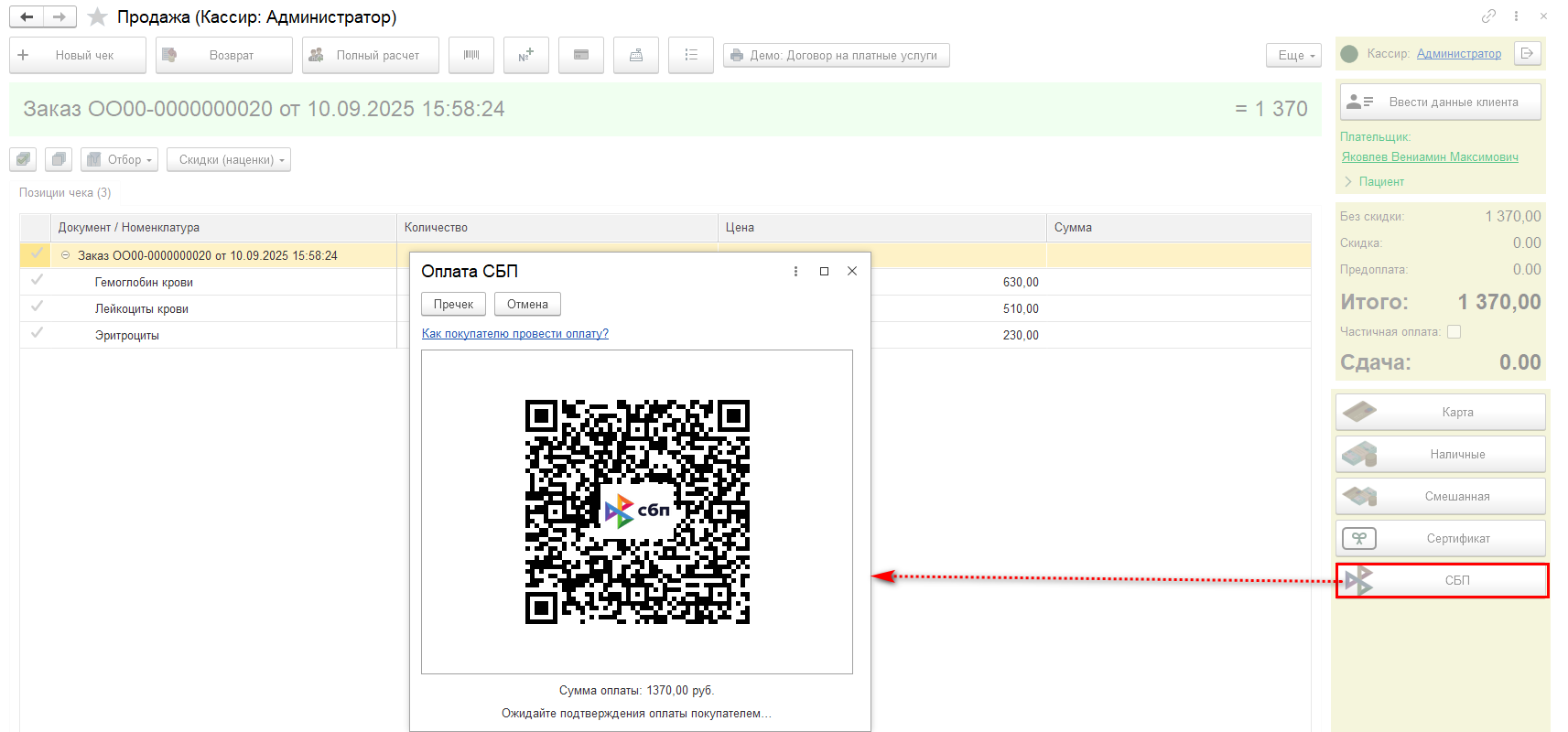
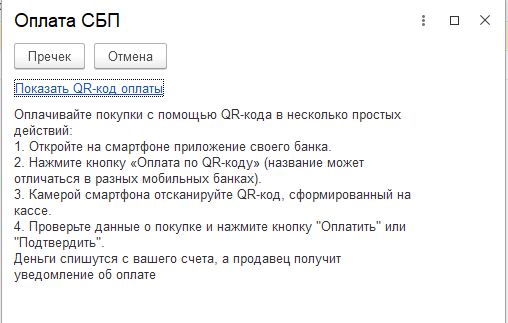
С помощью ссылки Как покупателю провести оплату? можно открыть краткую инструкцию-подсказку для клиента.
С помощью кнопки Пречек можно дополнительно распечатать QR-код на подключённом устройстве.
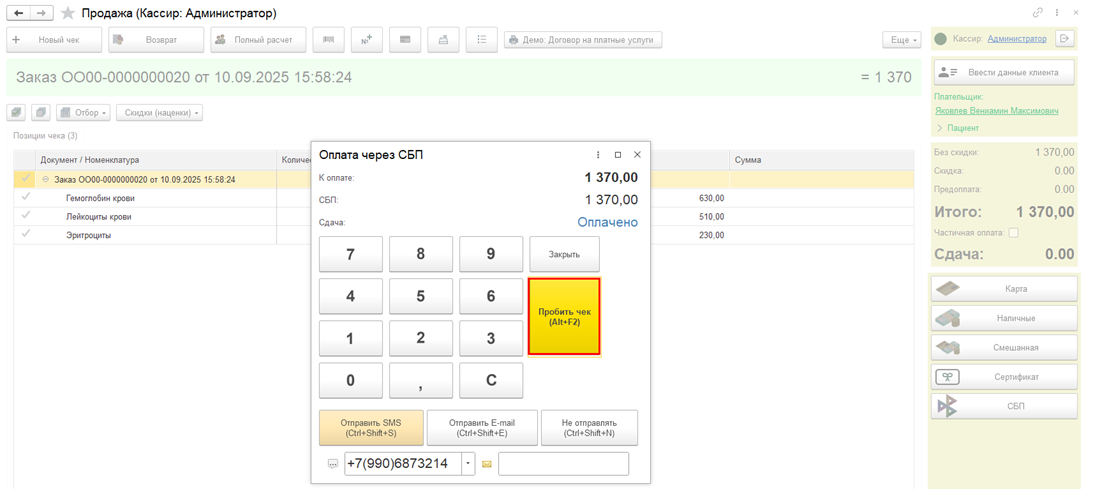
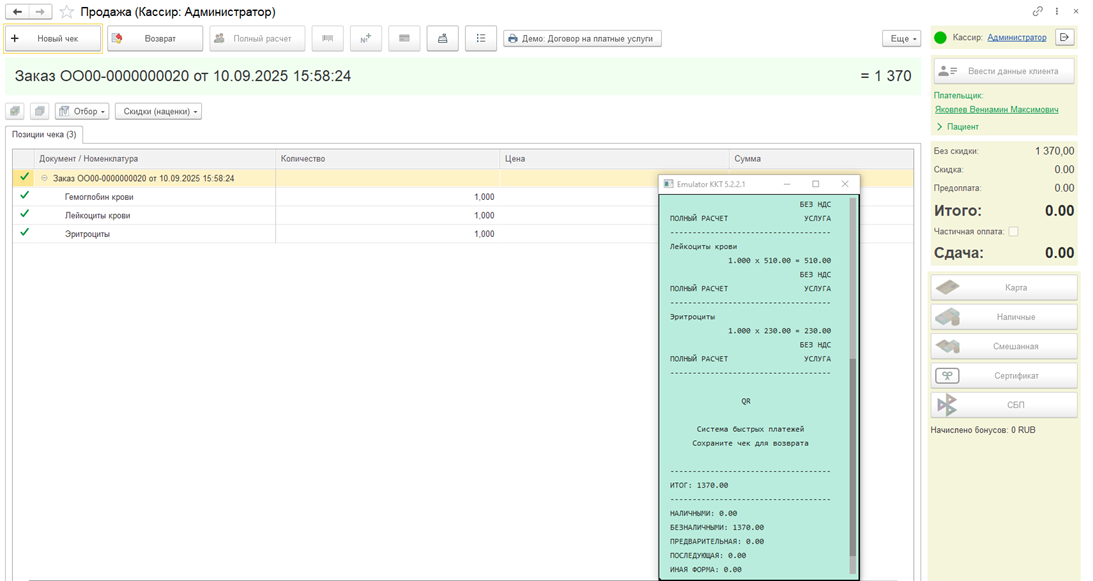
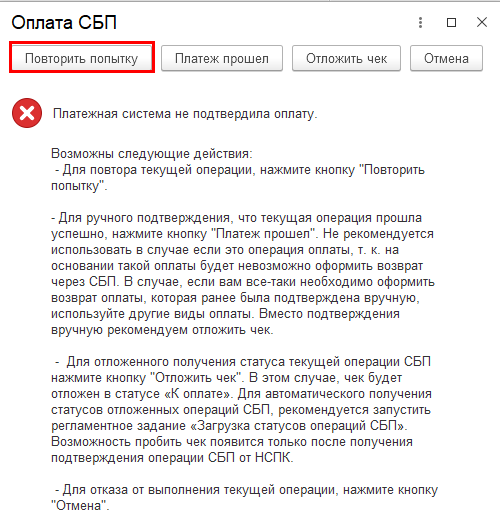
Если пациент не успел оплатить, то по окончании времени ожидания статуса платежа выводится предупреждение о том, что оплата не подтверждена, кассир может с помощью кнопки Повторить попытку продлить время ожидания еще на минуту. Будет выполнен запуск операции получения статуса оплаты.
1.2. Возврат денежных средств с помощью Системы быстрых платежей (СБП)
Особенностью оплаты через СБП является отсутствие отмены операции. Если оплата выполнена, то возможен только возврат. Вернуть по СБП можно только если оплата была по СБП.
1. Полный возврат всей суммы заказа. Войдите в Чеки ККМ, найдите чек оплаты, нажмите команду Создать на основании, Чек ККМ на возврат.

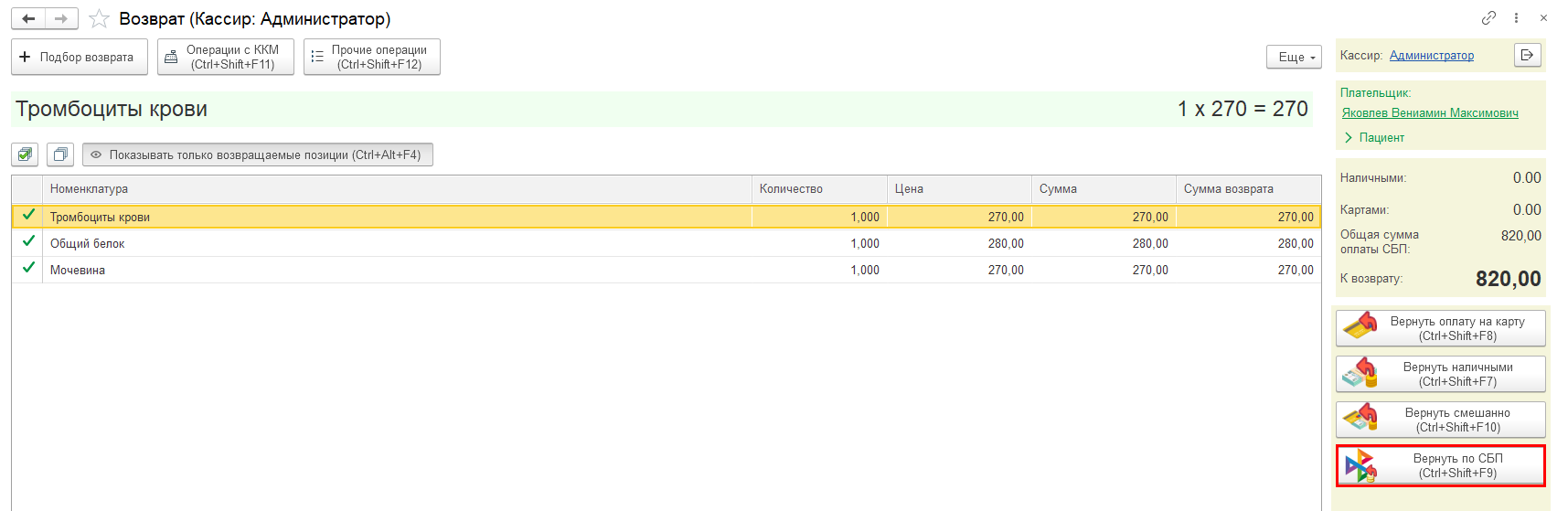
2. Если требуется выполнить частичный возврат по СБП за невыполненные услуги. Войдите в Чеки ККМ нажмите команду Создать, Чек ККМ на возврат.

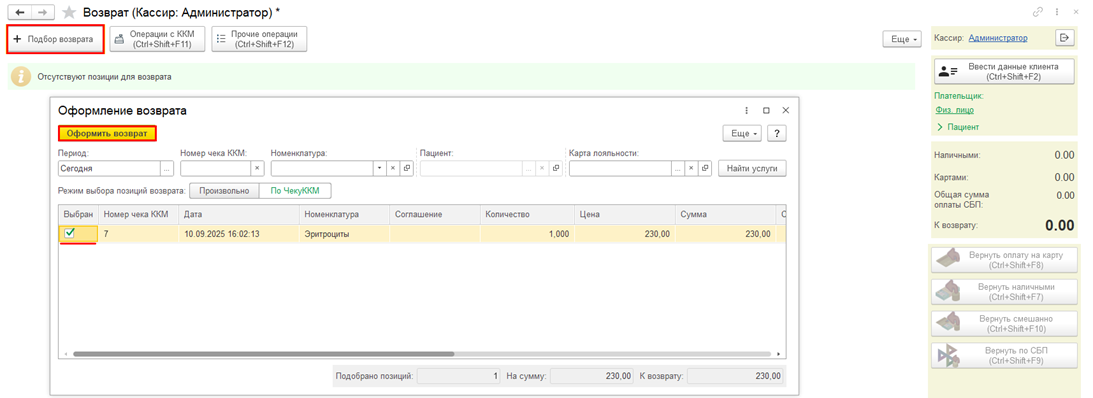
В форме возврата нажмите команду Подбор возврата, выберите услуги возврата, установив зеленый флаг напротив выбранных позиций, и нажмите команду Оформить возврат. Нажмите кнопку Вернуть по СБП.
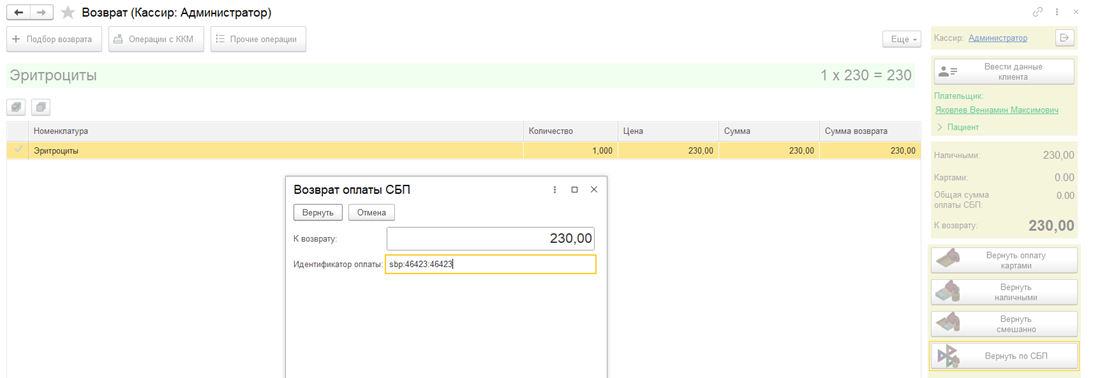
В форме Возврат оплаты СБП необходимо вставить Идентификатор оплаты, и нажать кнопку Вернуть.
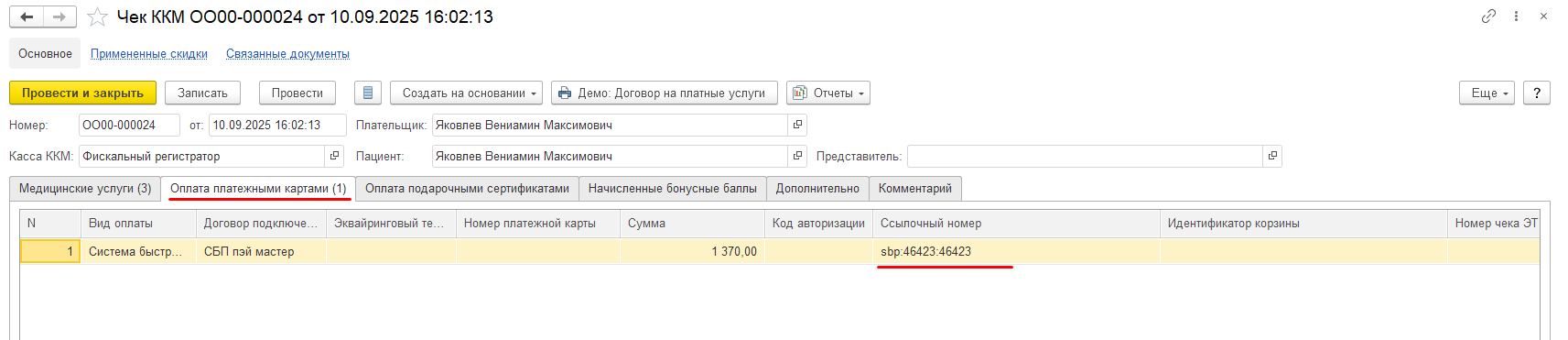
Идентификатор оплаты можно скопировать в чеке оплаты на вкладке Оплата платежными картами.
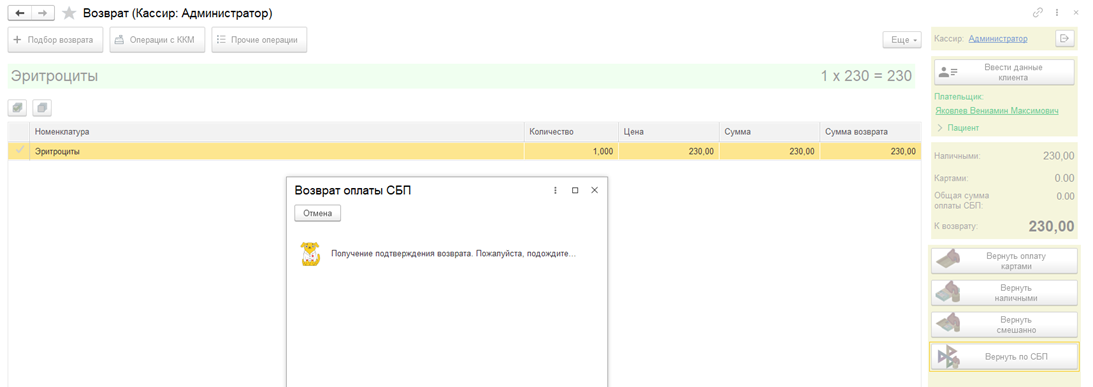
После того как будет получено подтверждение возврата, откроется форма для пробития чека возврата, нажмите кнопку Пробить чек, затем нажмите. Да в форме отмены услуг чека.
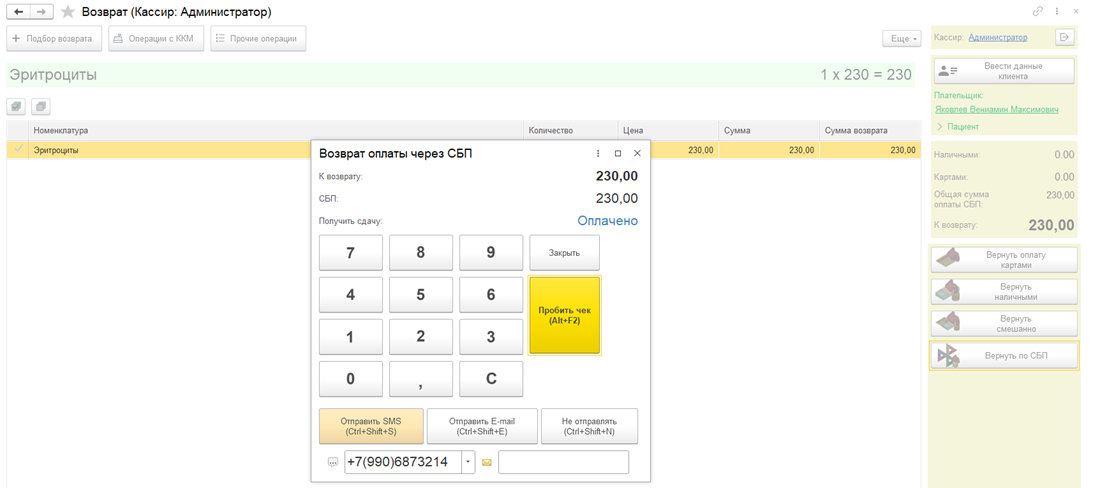
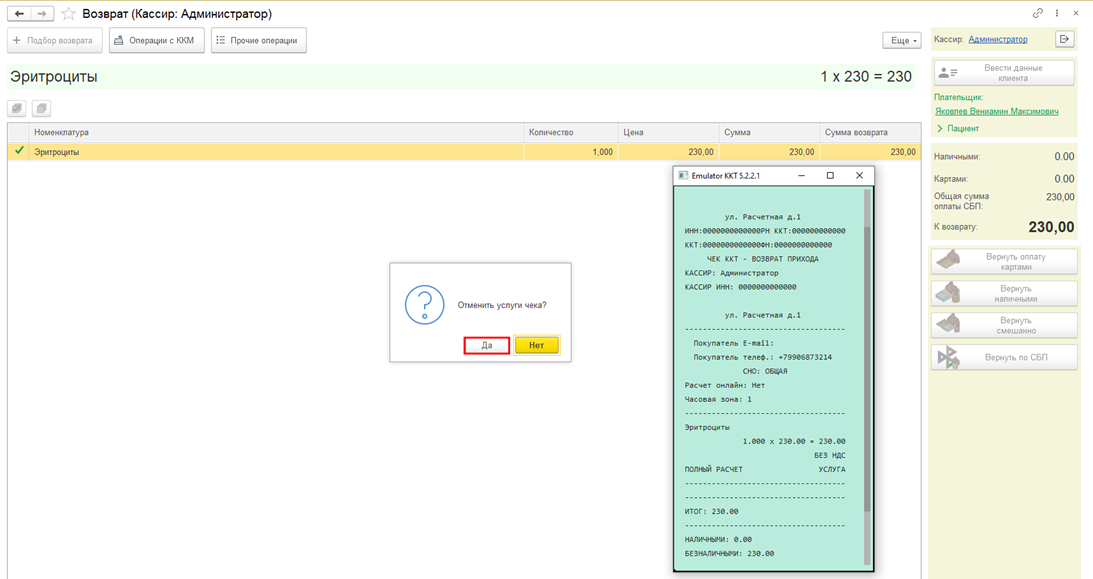
1.3. Настройка Системы быстрых платежей (оплата по QR-коду)
Первоначально в информационной базе нужно подключить интернет-поддержку (Администрирование, Интернет-поддержка, сервисы – Настройки Интернет-поддержки).
Для подключения к Системе быстрых платежей необходимо заключить договор с банком.
Создайте договор в справочнике Договоры подключения к платёжным системам.
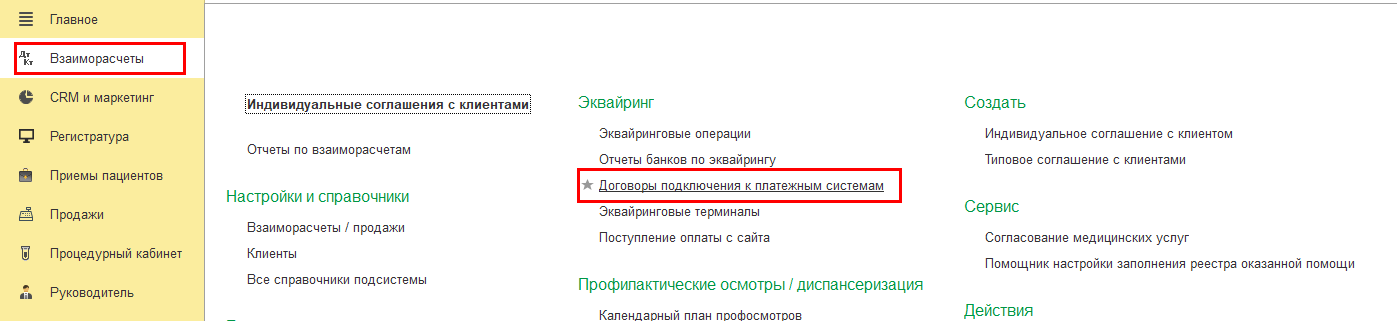
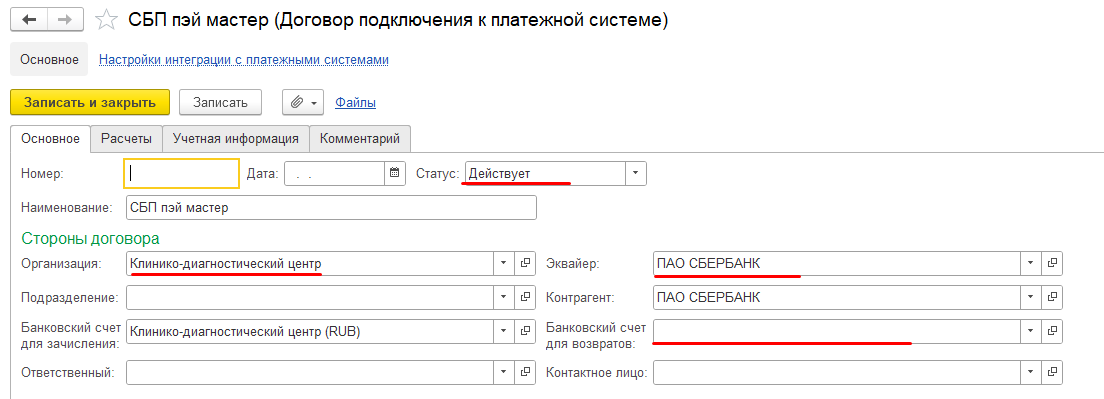
Заполните форму в соответствии с заключённым договором. Убедитесь, что статус договора Действует.
В разделе Интеграция с платежными системами (Администрирование, Интернет-поддержка и сервисы) необходимо по ссылке Настройка подключения перейти на форму для создания новой настройки интеграции с платёжными системами.
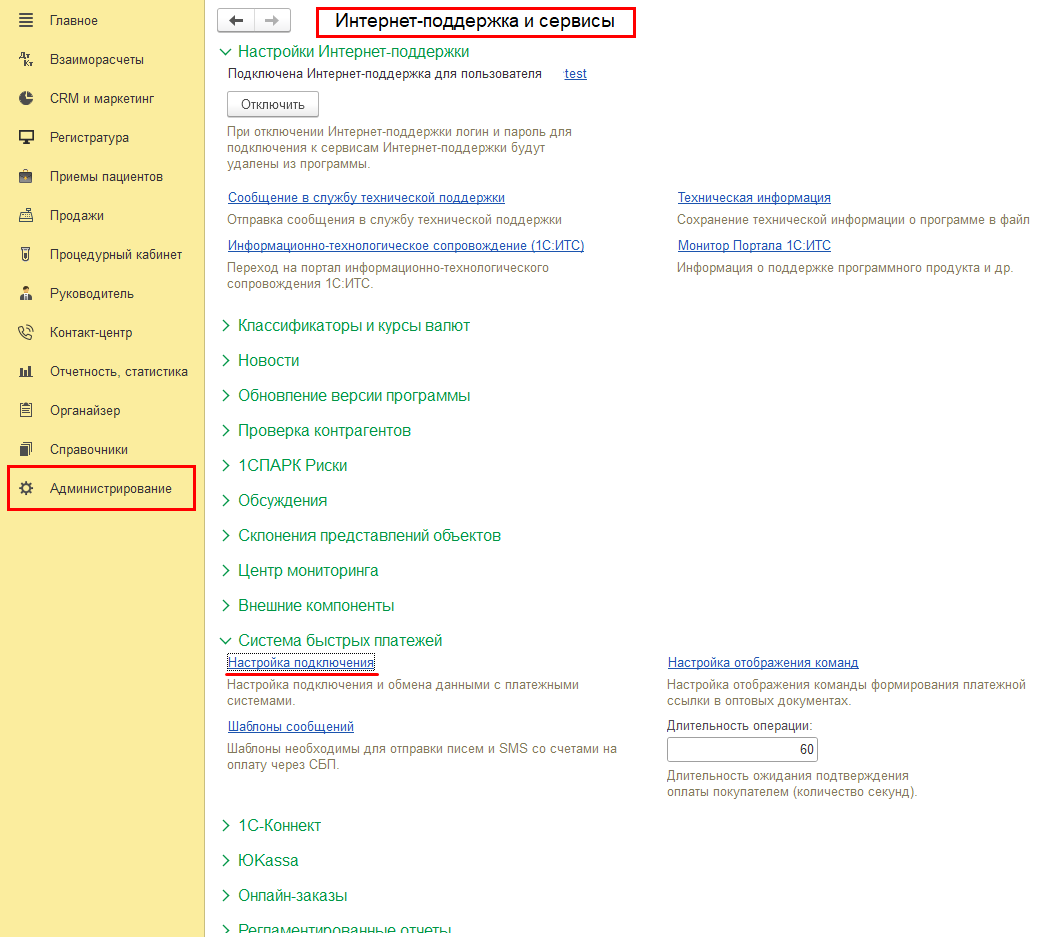
Для настройки процесса используйте специализированного помощника, для запуска помощника нажмите кнопку Создать.
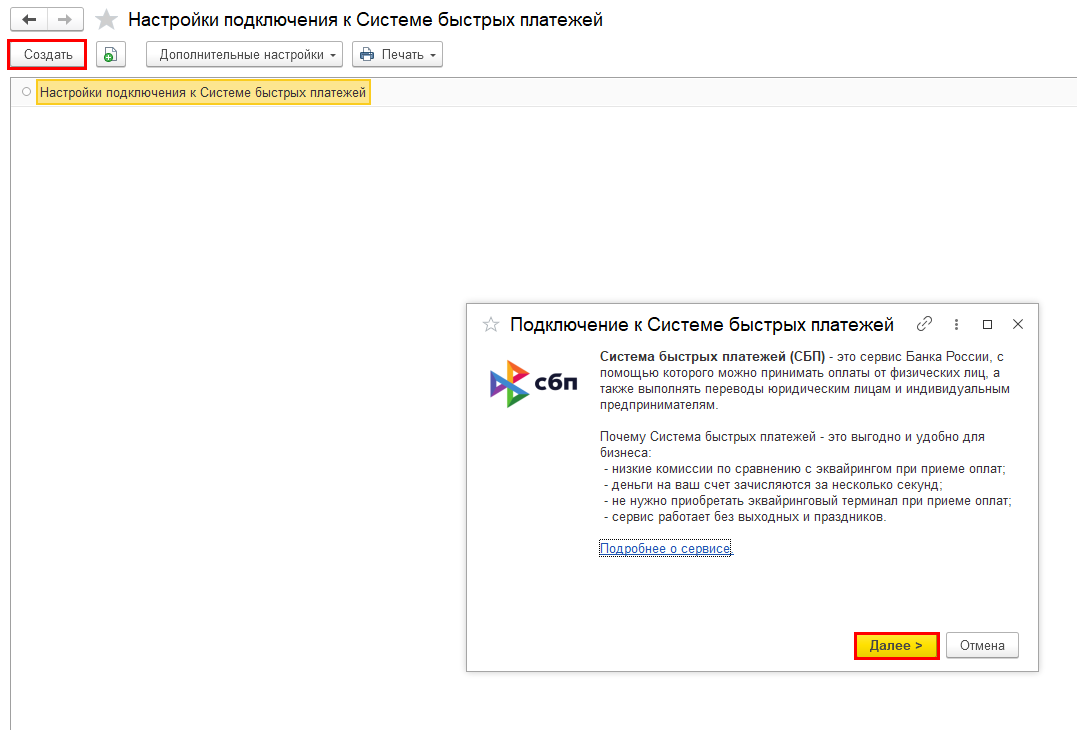
Нажмите кнопку Далее и заполните формы.
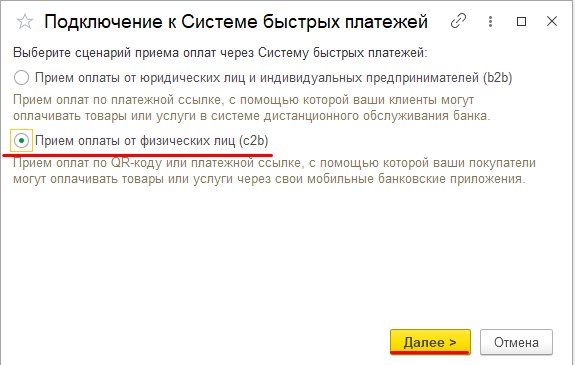
Выберите банк.
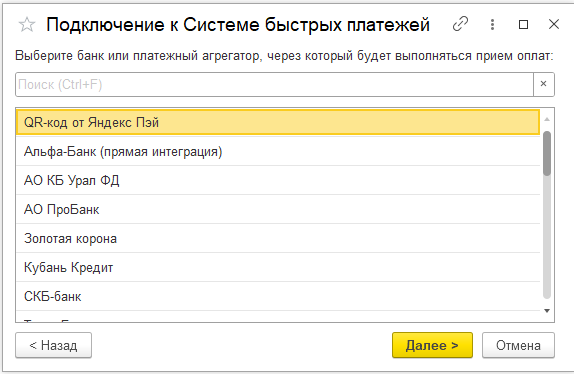
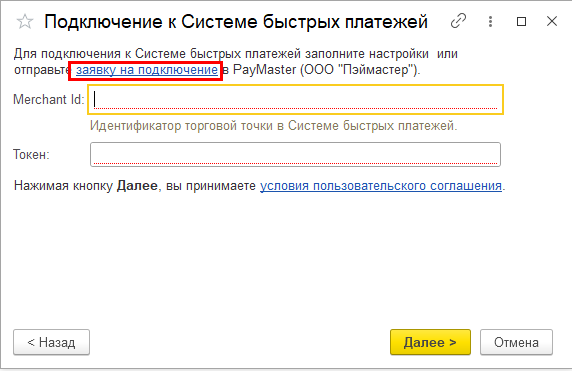
Если уже получены Merchant Ld, Токен от банка, внесите их в соответствующие поля. Если нет, необходимо отправить заявку на подключение в банк, можно использовать одноименную ссылку в открывшейся форме.
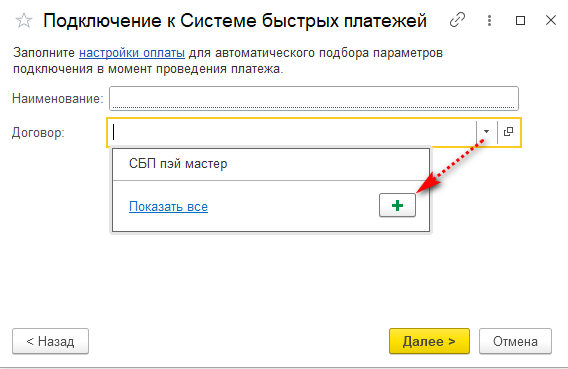
Задайте наименование и выберити договор, если договор еще не заведен его можно завести используя команду Создать.
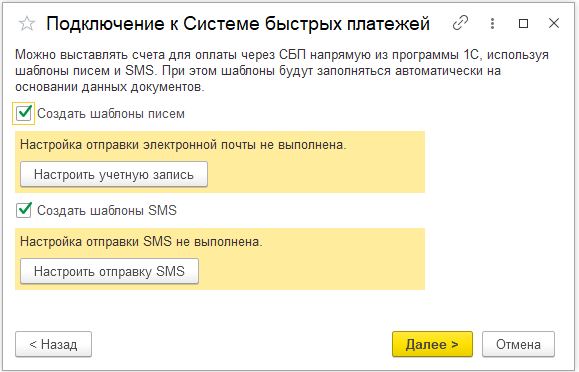
Настройте учётные записи для отправки электронной почты и СМС.
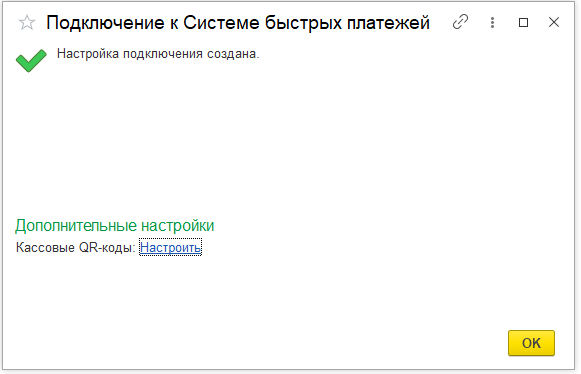
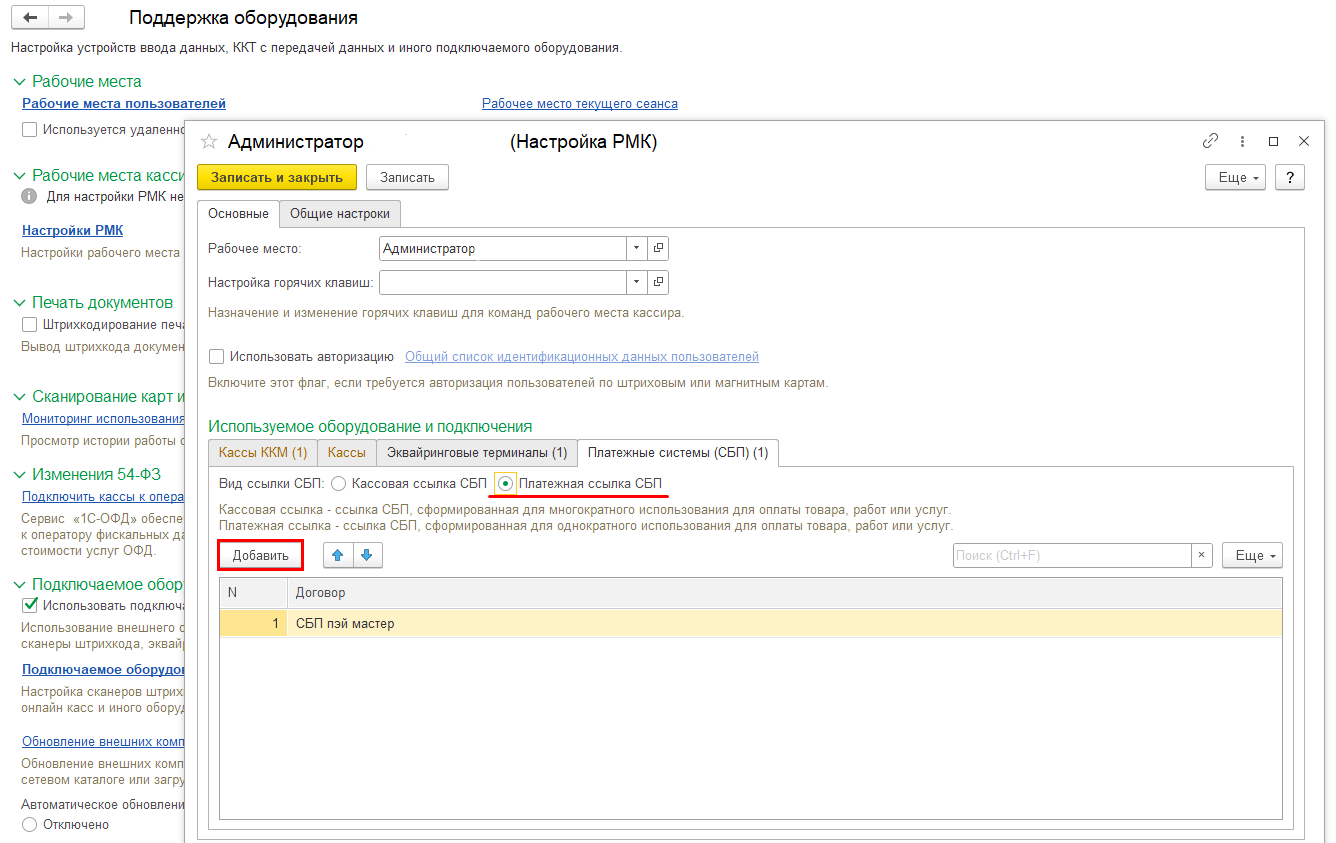
В Настройках РМК на вкладке Платежные системы СБП настройте Вид ссылки, по команде Добавить добавте договор.