Поддержка b2b-переводов через СБП, развитие интеграции с сервисом "онлайн-заказов" в части оплаты в 1С:УТ, 1С:КА, 1С:ERP
- Настройки СБП b2b
- Создание и отправка клиенту платежной ссылки для оплаты по СБП (b2b)
- Оплата поставщику по СБП (b2b)
- Ограничения
Появилась возможность осуществлять переводы денежных средств через СБП для юридических лиц с целью ускорения безналичных расчетов между ними.
В сервисе «1С: Онлайн-заказы» теперь можно отправлять заказы клиента в виде компактной электронной ссылки, открываемой в любом браузере, для оплаты клиентом.
Настройки СБП b2b
Необходимо включить следующие функциональные опции:
Настройка подключения выполняется в карточке справочника Договоры подключения к платежной системе (см. раздел Казначейство - Взаиморасчеты). На закладке Расчеты в поле Платежи проводятся через необходимо выбрать способ переводов СБП. После этого появится возможность перейти по гиперссылке Добавить настройку подключения СБП и связать договор с настройкой СБП.
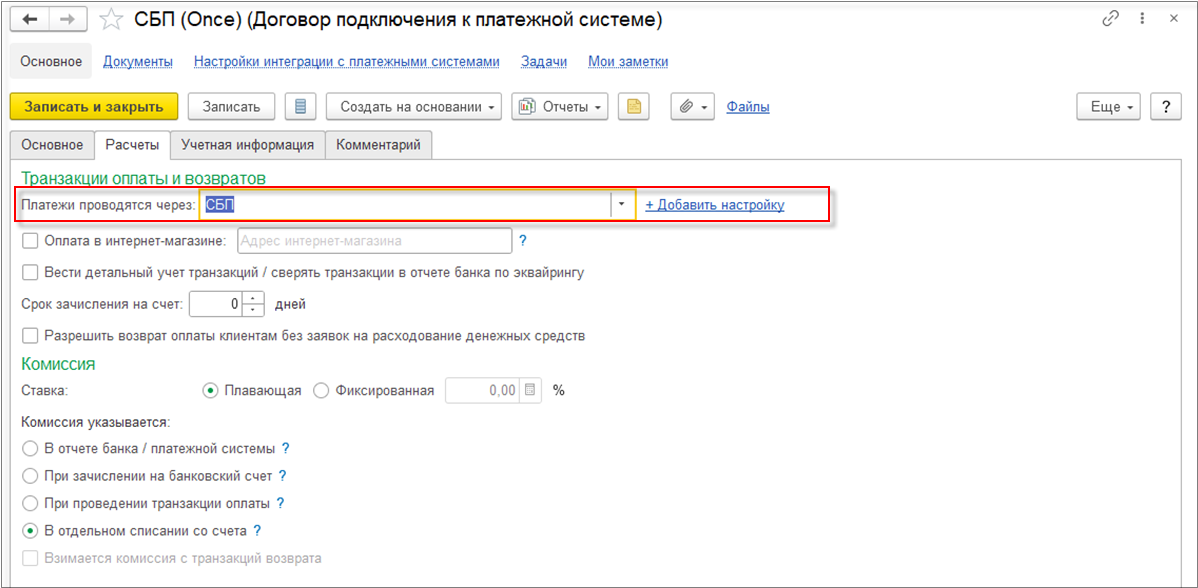
В один договор подключения к платежной системе можно добавить несколько настроек и с разными способами переводов (c2b и b2b). При этом необходимо учитывать то, что параметры договора будут относиться ко всем настройкам, подключенным к договору, поэтому если параметры оплаты отличаются, то следует создать другой договор для настройки.
В настройке подключения добавлен этап выбора типа генерации ссылки по модели взаимоотношения:
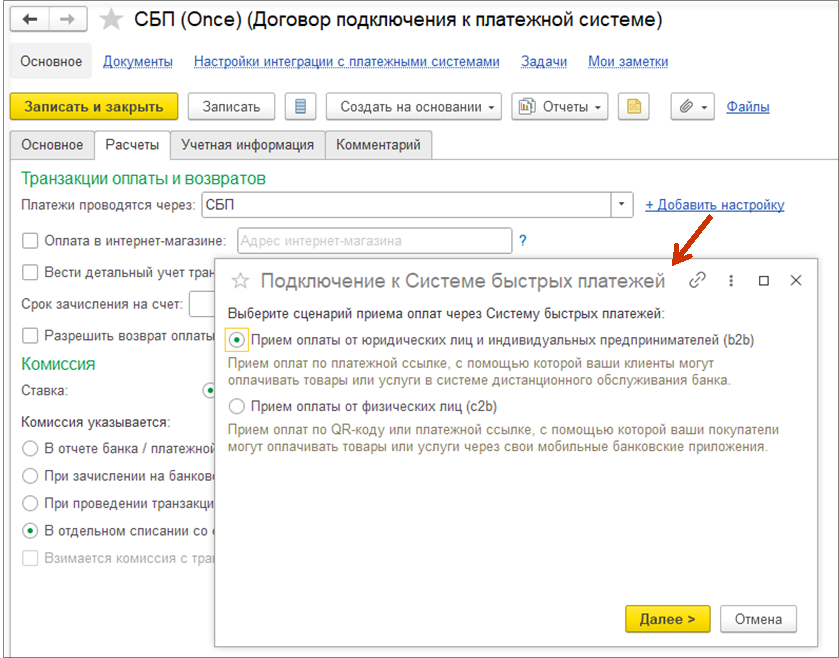
Возможно также добавление настройки подключения СБП с помощью:
При создании настройки подключения из рабочего места настроек платежных систем на этапе заполнения настроек оплаты требуется вручную заполнить Наименование и выбрать Договор.
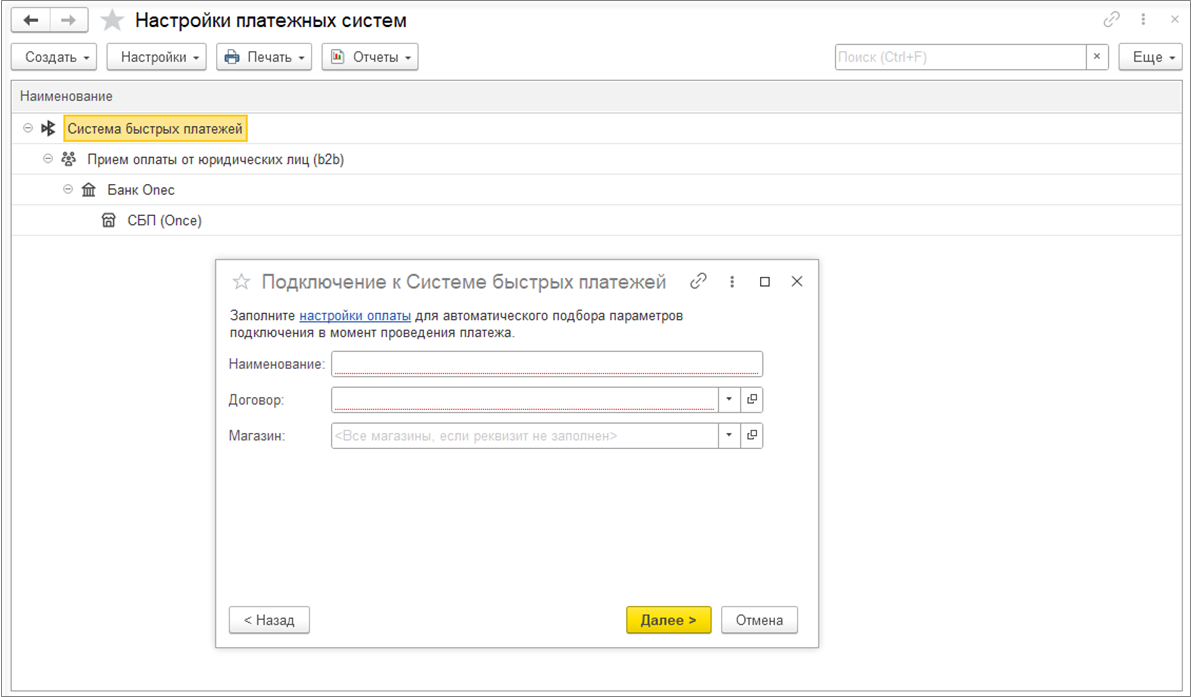
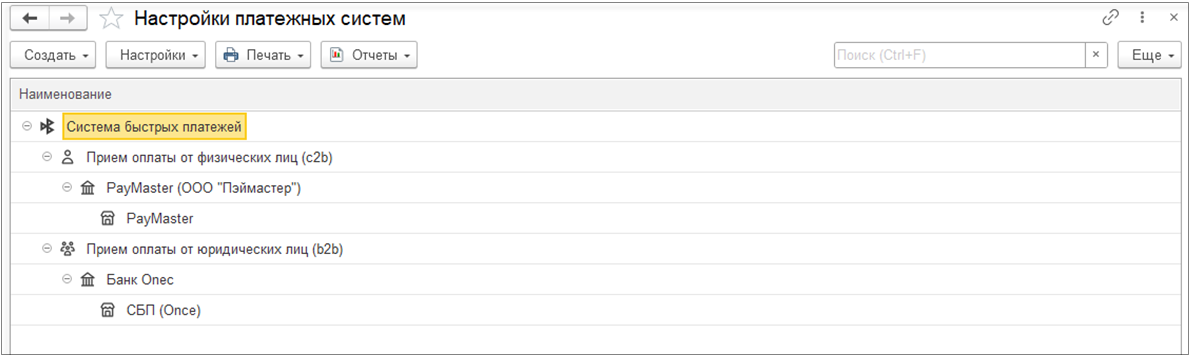
В рабочем месте Настройки платежных систем список настроек подключения СБП содержит:
Создание и отправка клиенту платежной ссылки для оплаты по СБП (b2b)
Создание и отправка платежной ссылки доступно в документах:
Для создания и отправки платежной ссылки в вышеперечисленных документах используется кнопка Оплата через СБП, аналогично как для c2b. Переводы доступны, если в правилах оплаты указана форма оплаты Любая или СБП.
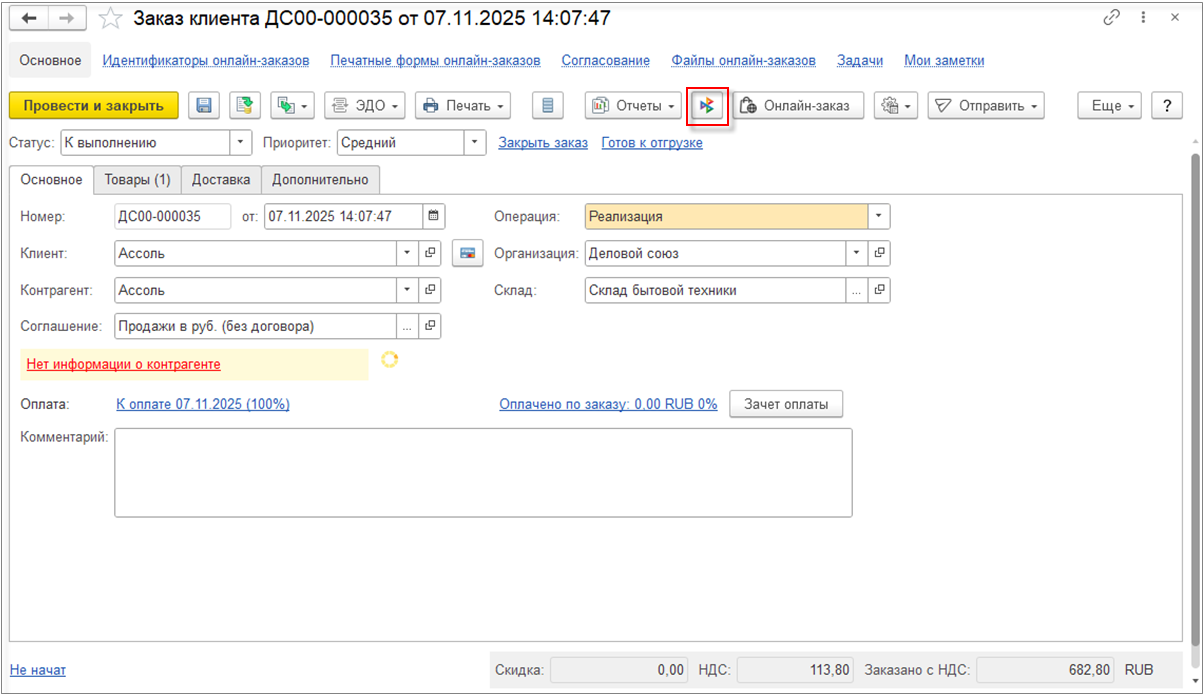
В правила оплаты добавлена новая форма оплаты СБП.
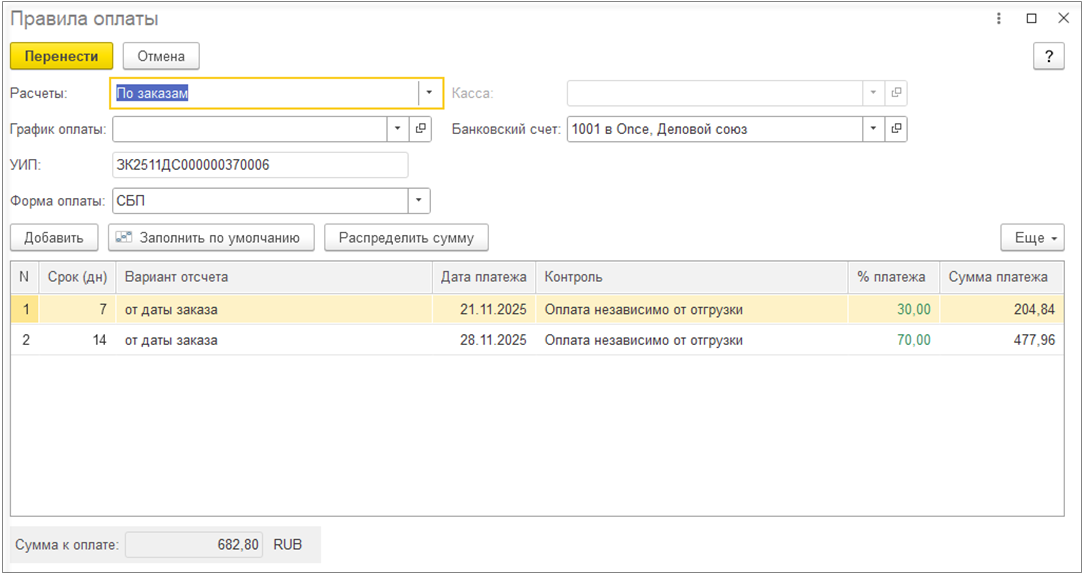
После успешной генерации платежной ссылки открывается окно отправки.
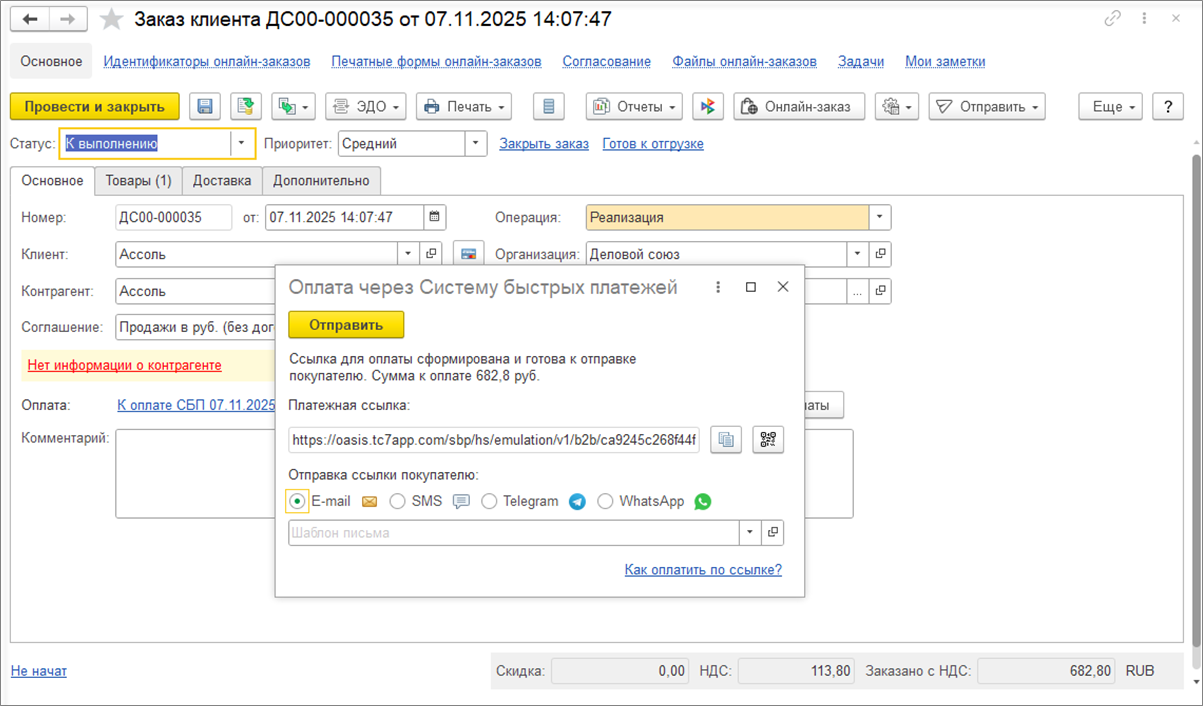
В документах продажи (или реализации) всегда формируется платежная ссылка на полную оплату.
Платежная ссылка на частичную оплату формируется через создание счета на оплату на частичный платеж. Если функциональная опция использования счетов на оплату отключена, то в документах формируется платежная ссылка на полную оплату, несмотря на наличие этапов оплаты. В печатной форме счета на оплату формируется одна платежная ссылка на всю сумму оплаты по документу.
Генерация исходящей платежной ссылки из счета на оплату по
гиперссылке Получить платежную ссылку СБП доступна,
если форма оплаты Любая или СБП.
При нажатии на гиперссылку, создается платежная ссылка и открывается форма
отправки, если имеется настройка подключения. Если настройки нет, то будет
предложено ее создать.
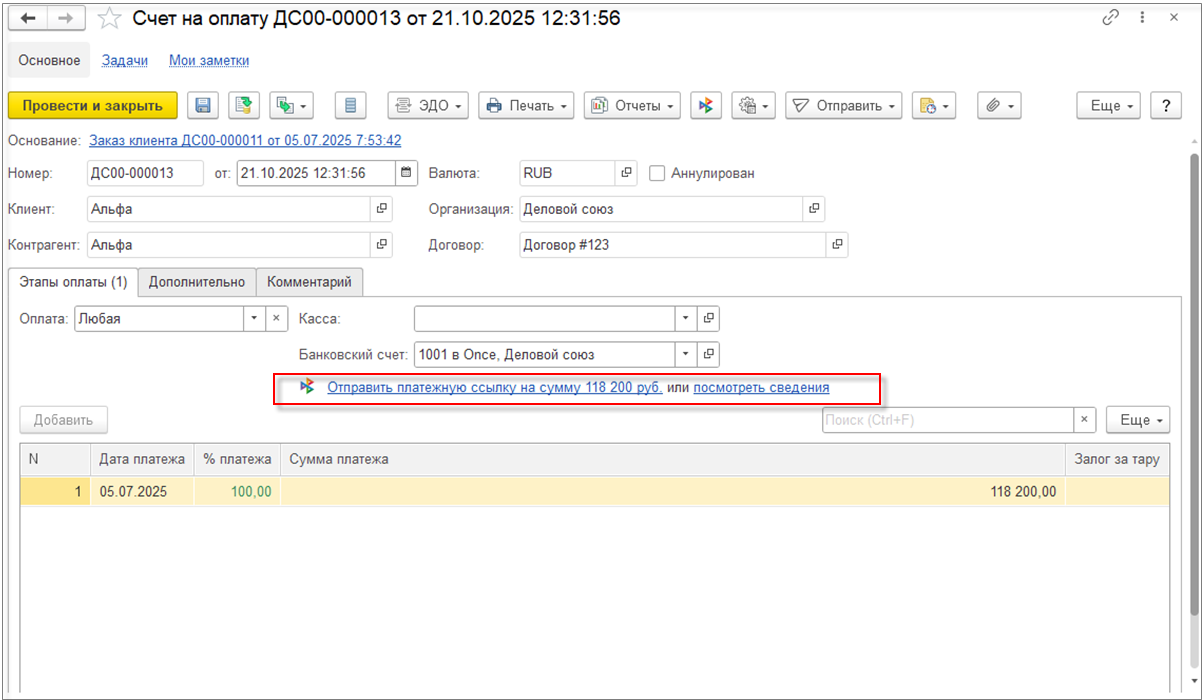
После формирования платежной ссылки по гиперссылке можно посмотреть реквизиты платежа и выполнить отправку, а по кнопке Оплата через СБП только осуществить отправку.
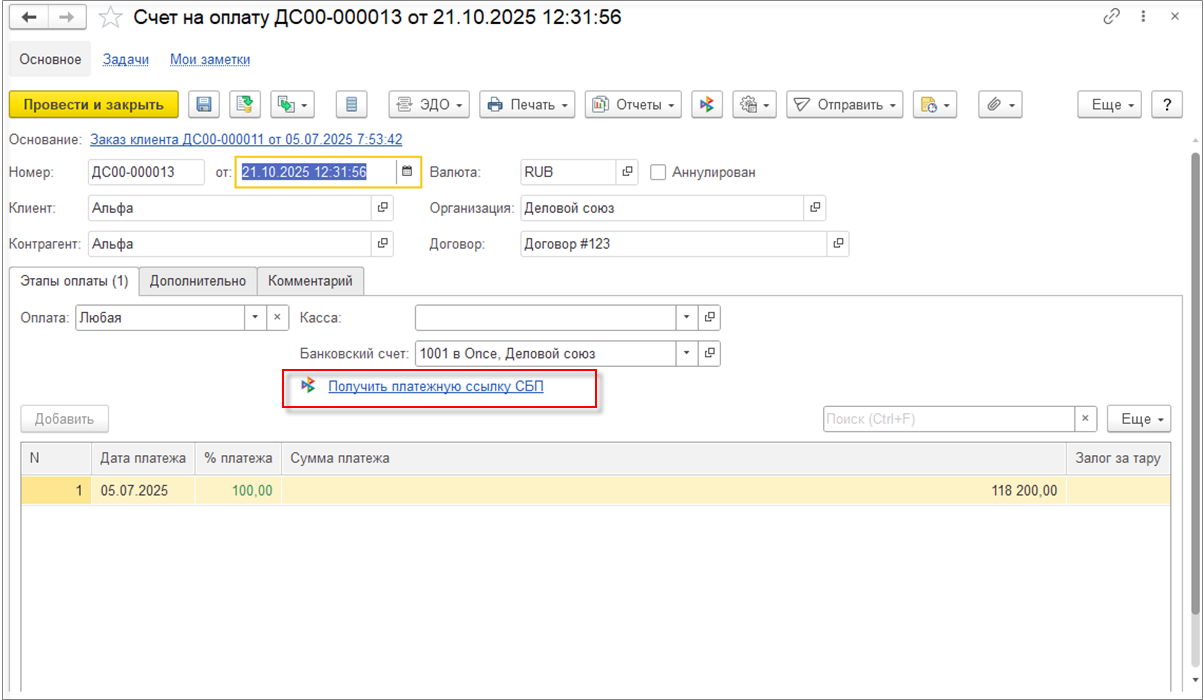
После создания платежной ссылки текст гиперссылки меняется на Отправить платежную ссылку на сумму… или посмотреть сведения. Также становится доступна отправка платежной ссылки и просмотр данных ссылки.
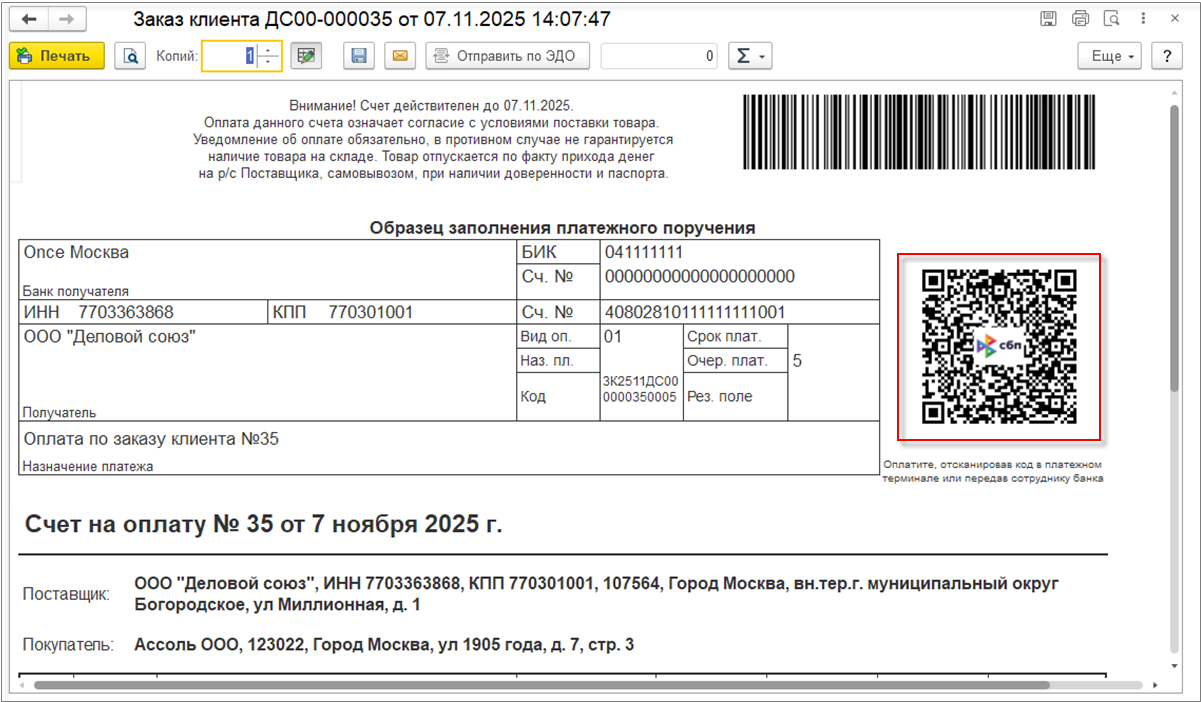
В печатной форме счета на оплату выводится QR-код СБП при наличии сгенерированной платежной ссылки b2b по документу операции.
Платежная ссылка выгружается в электронный документ счет на оплату в формате, который утвержден ФНС.
Загрузка документов оплаты по платежным ссылкам из сервиса СБП выполняется:
Документ Поступление безналичных ДС загружается без отметки подтверждения банка и входящего номера. Документы подтверждаются загрузкой выписки банка.
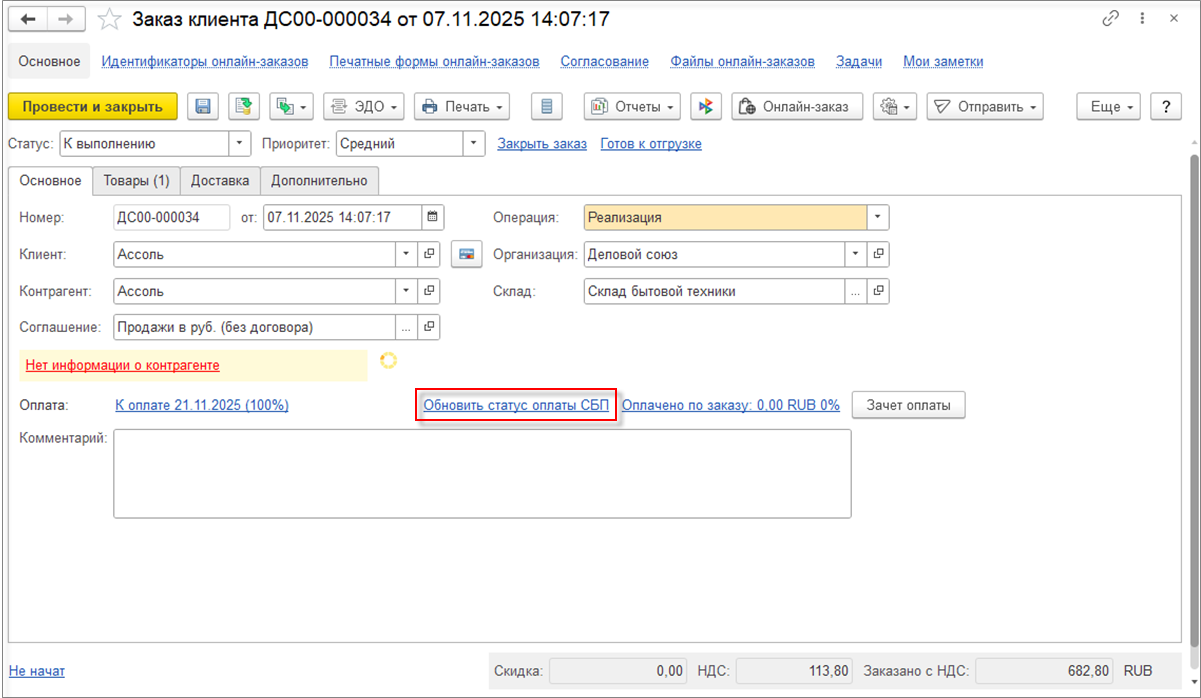
При наличии неоплаченных платежных ссылок по документу на форме отображается гиперссылка Обновить статус оплаты СБП. При нажатии на гиперссылку в сервис отправляется запрос статуса оплат по данным документа. После чего при получения статуса оплаты формируется документ Поступление безналичных ДС.
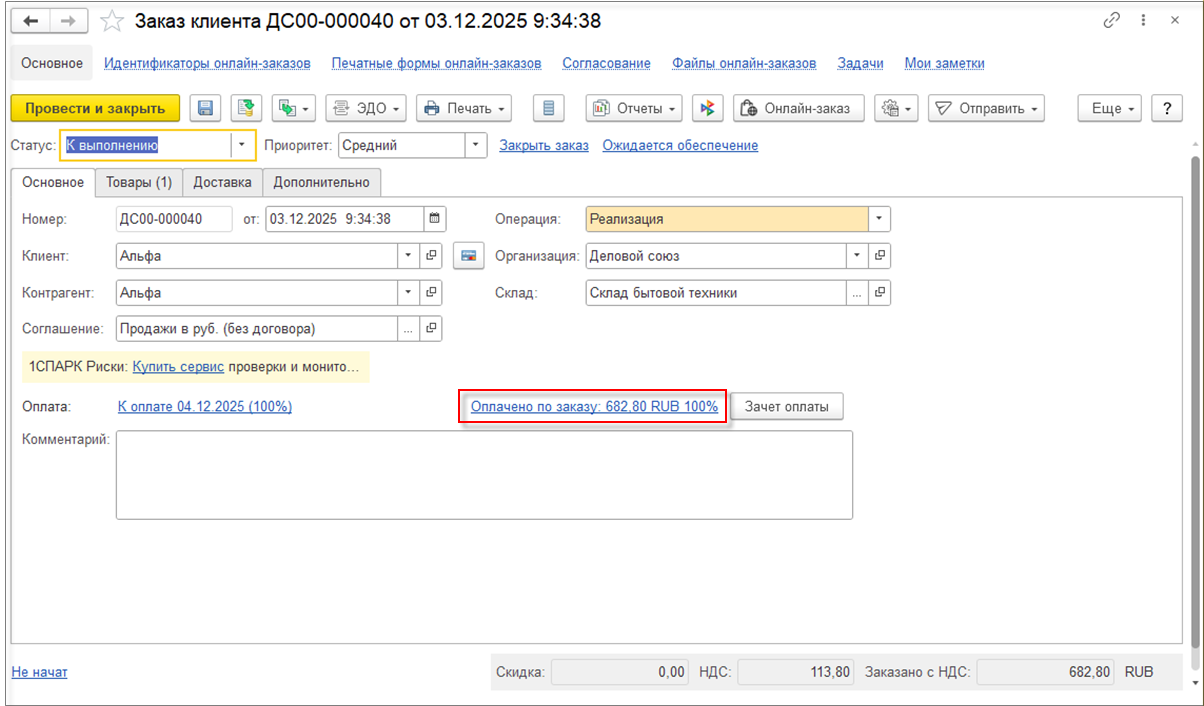
После загрузки оплаты гиперссылка Обновить статус оплаты СБП исчезает, если по документу нет больше неоплаченных платежных ссылок.
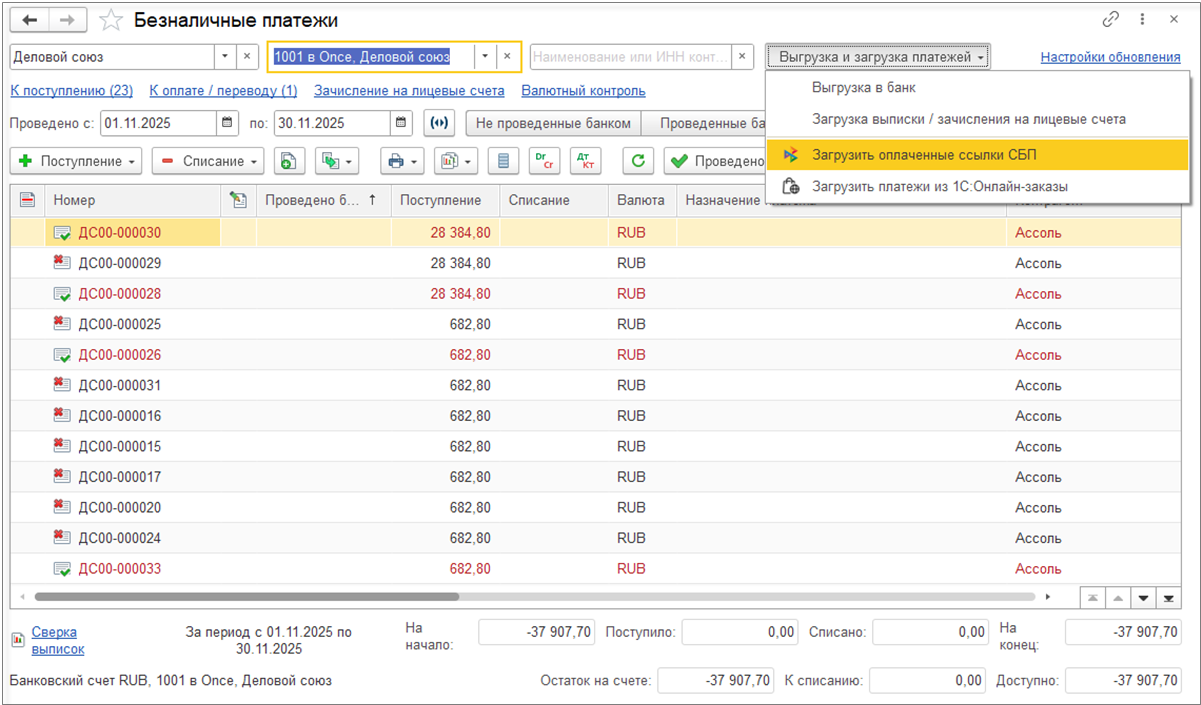
В рабочем месте Безналичные платежи при нажатии на кнопку Выгрузка и загрузка платежей и выборе из выпадающего списка команды Загрузить оплаченные ссылки СБП в сервис отправляется запрос статуса оплат по всем объектам, для которых требуется получить статус. Формируются документы Поступление безналичных ДС (b2b) и Эквайринговая операция (c2b).
Оплата поставщику по СБП (b2b)
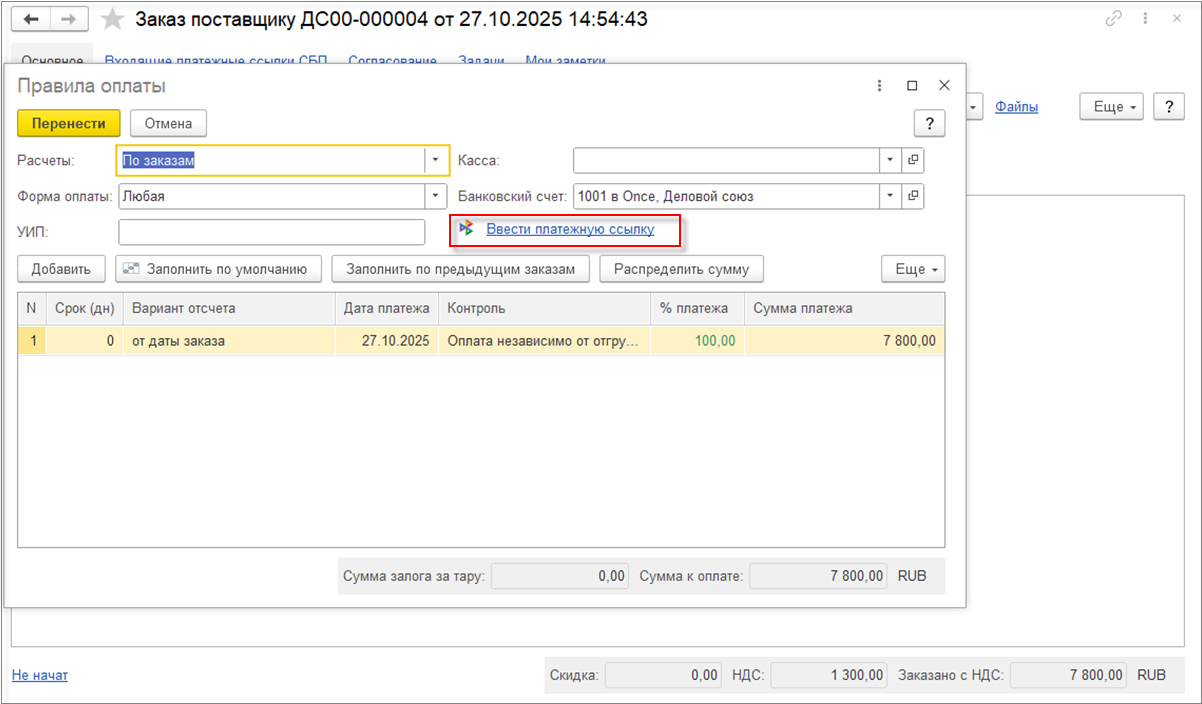
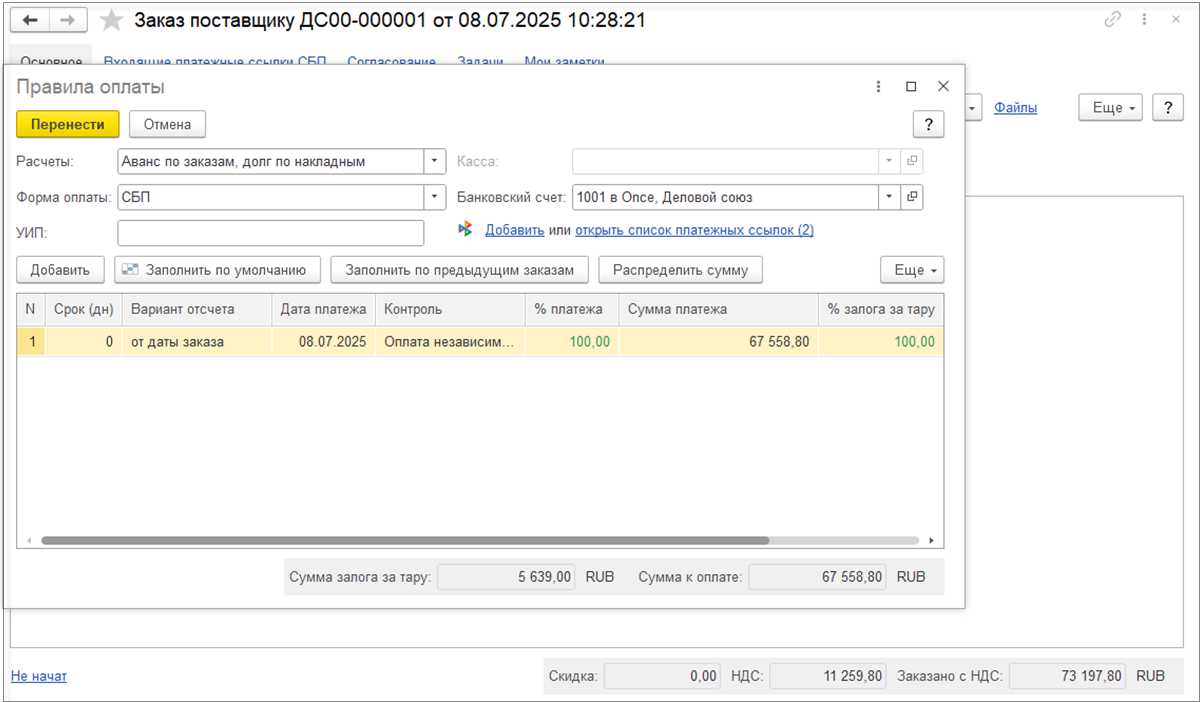
Доступен ввод входящих платежных ссылок в форме правил оплаты по документам:
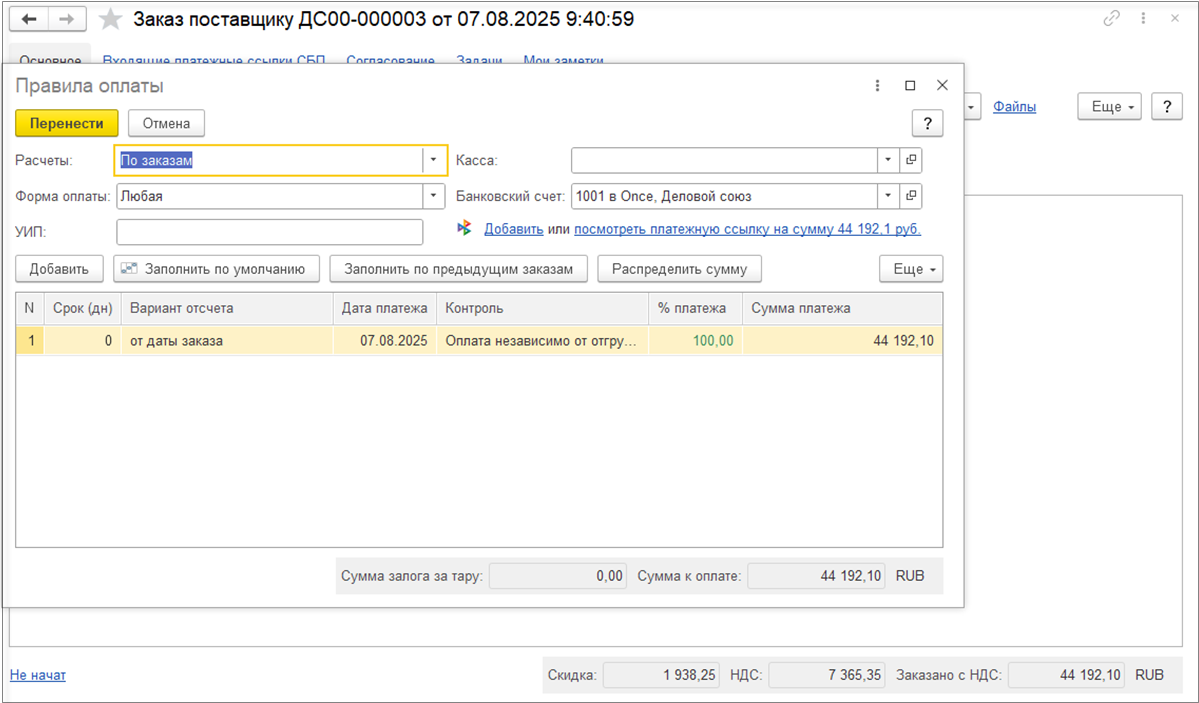
Гиперссылка Ввести платежную ссылку для добавления входящей платежной ссылки b2b от поставщика юридического лица отображается, если форма оплаты указана Любая или СБП, а также документ записан или проведен.
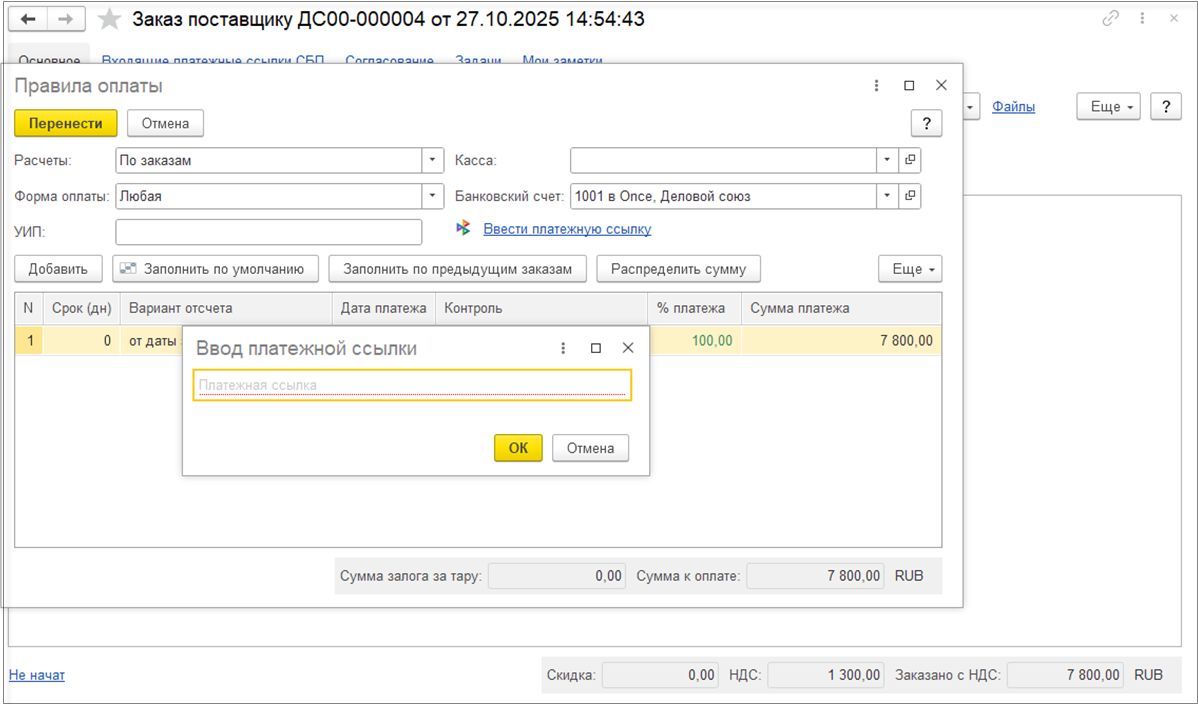
После ввода платежной ссылки осуществляется получение данных по ней и проверяется корректность данных по ссылки: формат ссылки, соответствие реквизитов получателя платежа, указанных в ссылке и в документе. Затем данные по платежной ссылке сохраняются.
Проверка платежной ссылки осуществляется для предотвращения ошибочной отправки оплаты не тому получателю.
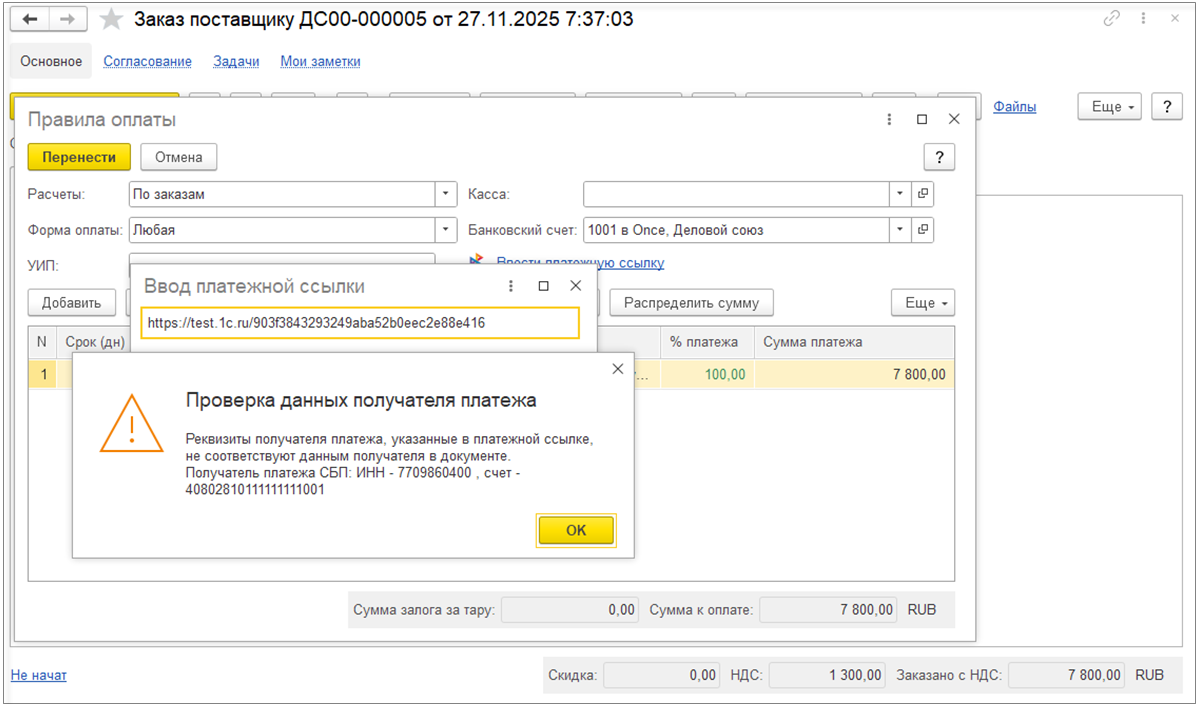
Проверка получателя платежной ссылки также выполняется при проведении документа.
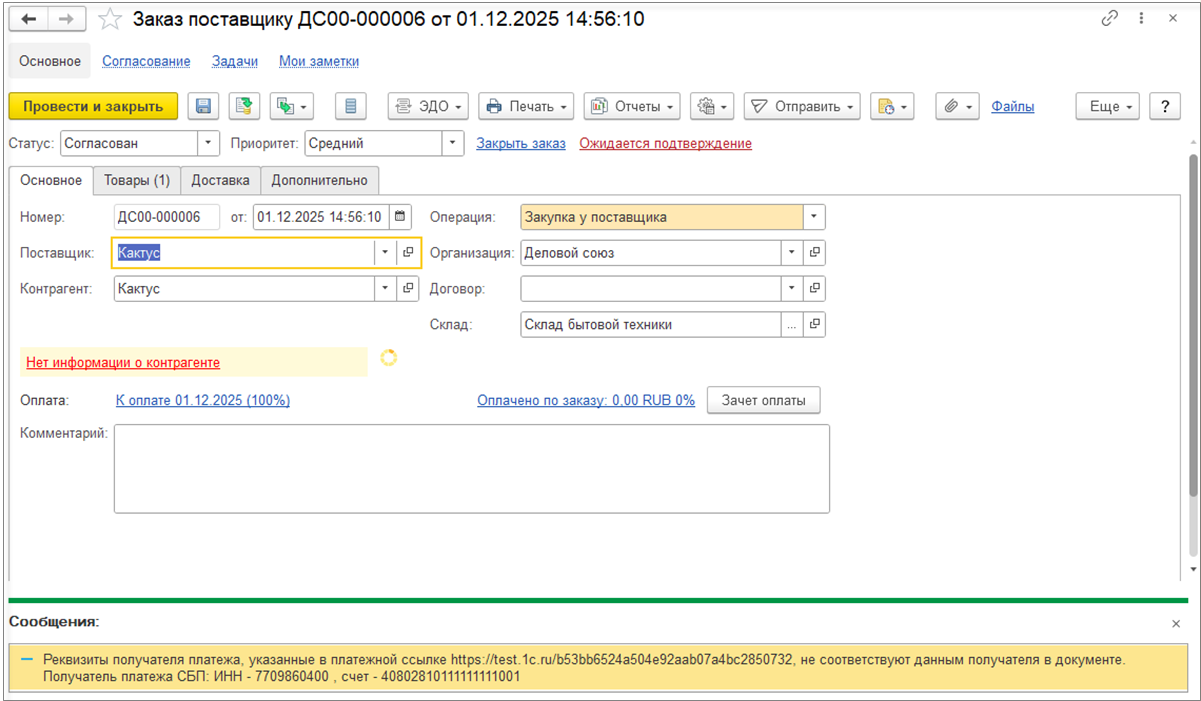
С помощью гиперссылки Добавить можно добавить несколько входящих платежных ссылок.
При добавлении одной ссылки название гиперссылки меняется на посмотреть платежную ссылку на сумму …
В случае если добавлено несколько платежных ссылок по документу, то название меняется на открыть список платежных ссылок (количество).
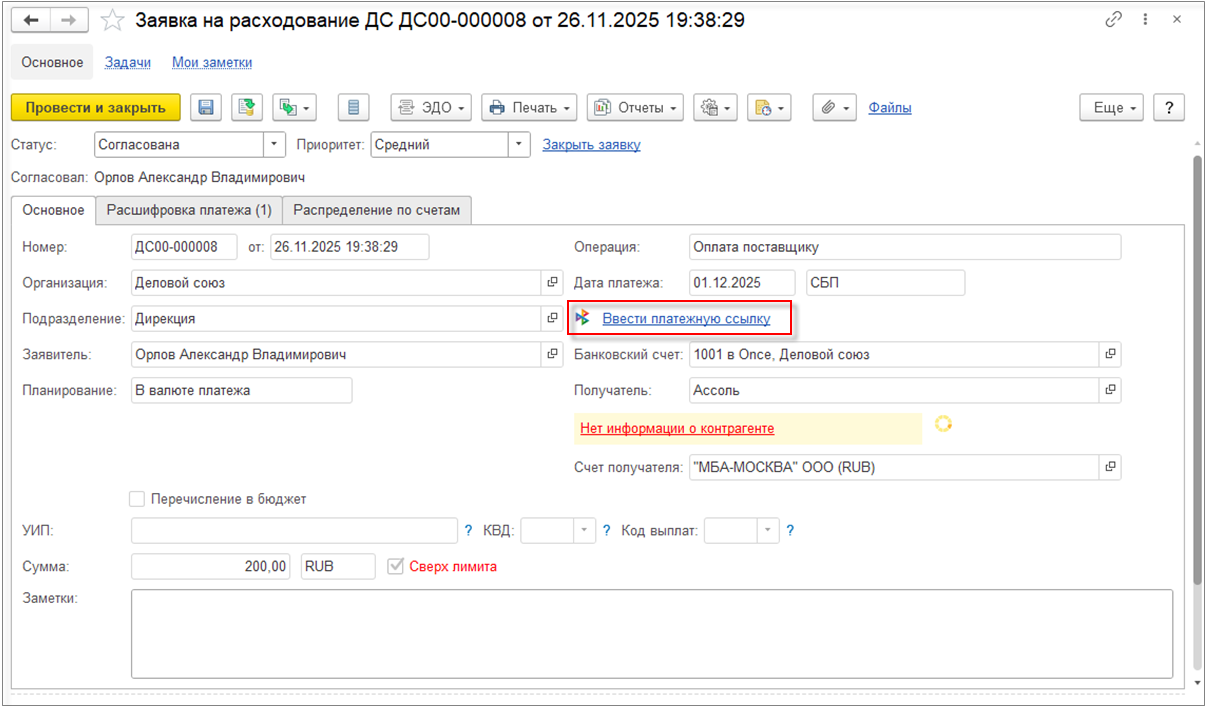
В документ Заявка на расходование ДС можно загрузить данные по платежной ссылке с помощью гиперссылки Ввести платежную ссылку, если форма оплаты СБП или В любой форме. В статусе К оплате ссылка недоступна для ввода.
В статусе К оплате доступен только просмотр платежной ссылки с QR-кодом.
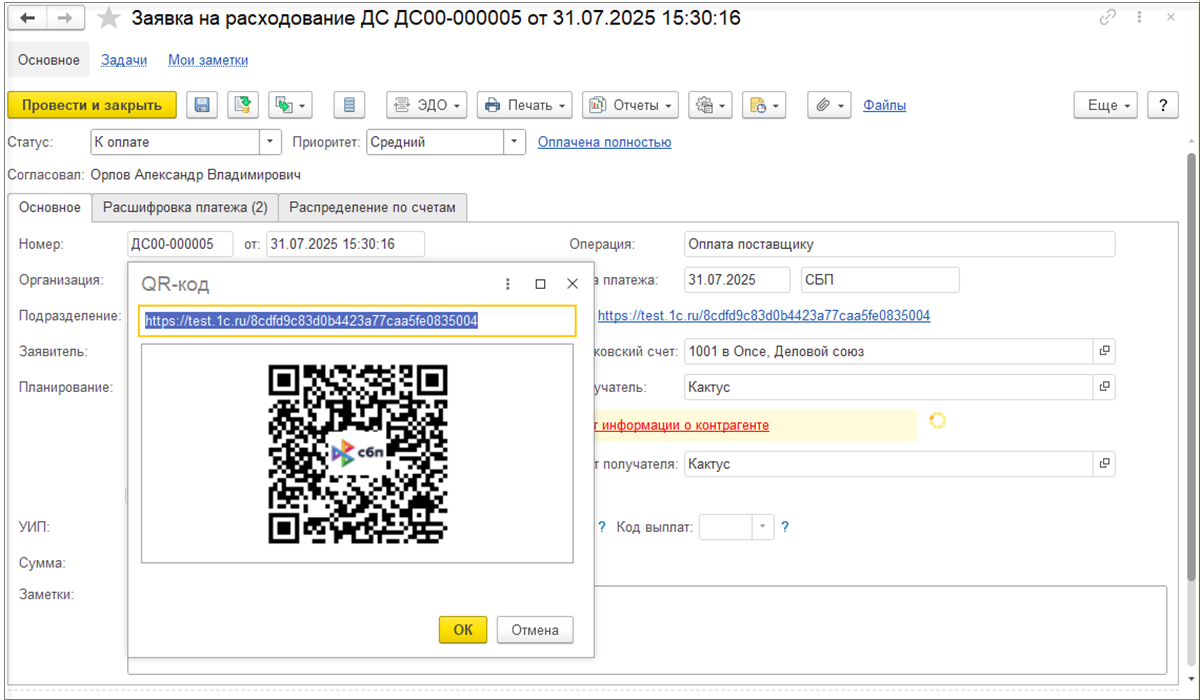
При вводе платежной ссылки непосредственно на форме документа Заявка на расходование ДС выполняется заполнение документа по данным ссылки.
Автоматическое заполнение платежной ссылки в заявке возможно при вводе документа на основании заказа или накладной с привязанной входящей платежной ссылкой, а также при создании документа на основании полученного с помощью сервиса ЭДО электронного документа счета на оплату с платежной ссылкой.
Доступно автоматическое создание заявки на оплату путем сканирования QR-кода в счете на оплату сканером штрихкода, подключенного к компьютеру, или камерой мобильного устройства при использовании мобильного клиента.
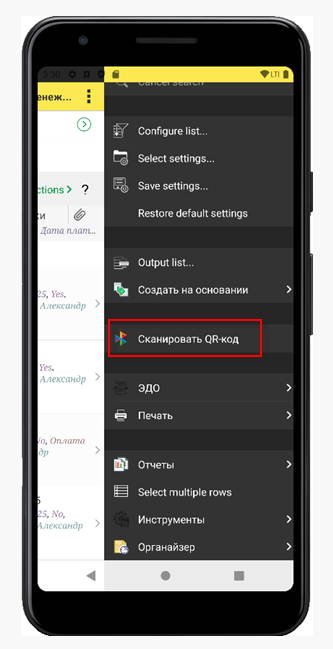
Сканирование в мобильном клиенте выполняется в списке заявок на расходование ДС по команде Сканировать QR-код. Команда находится в меню Еще.
После сканирования открывается окно новой заявки с заполненными данными по ссылке.
Команда Сканировать QR-код отображается только в мобильном клиенте.
Для сканирования сканером штрих-кода требуется его подключить. Далее для создания заявки необходимо открыть список заявок на расходование ДС в разделе Казначейство – Планирование и контроль денежных средств с помощью команды Заявки на расходование ДС и начать сканирование.
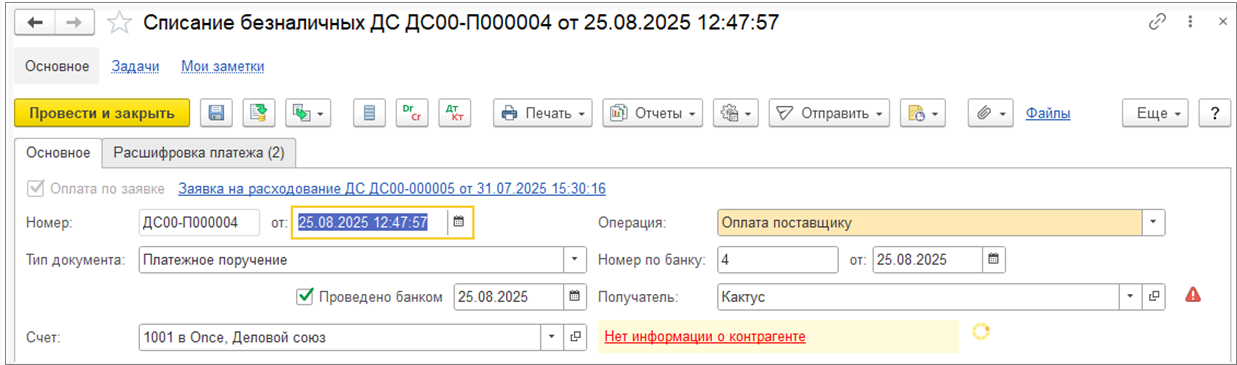
Платежная ссылка не добавляется в документ Списание безналичных ДС.
Внимание
При оплате через СБП не рекомендуется создавать документ Списание безналичных ДС до загрузки выписки, для предотвращения присвоения некорректного исходящего номера платежного поручения, последующего дублирования документа при загрузке выписки и выгрузки такого документа в клиент-банк. Запрета на ручное создание документов списания не установлено.
При загрузке выписок добавлен автоматический подбор заявок на расходование ДС, при следующих условиях:
Ограничения