Этот документ является дополнением к документации по конфигурациям «Документооборот КОРП», «Документооборот государственного учреждения», «Документооборот холдинга» и содержит только описание отличий версии 3.0.20 от версии 3.0.19.30.
В новой версии программы ускорен запуск программы и повышена производительность описанных ниже областей.
Ускорены следующие операции:
Примечание
Не забывайте обслуживать индексы СУБД, а также поддерживать актуальность индекса ППД.
Ускорено открытие карточек документов, мероприятий, проектов, тем форума и прочих за счет отложенного расчета рабочей группы на закладке Доступ.
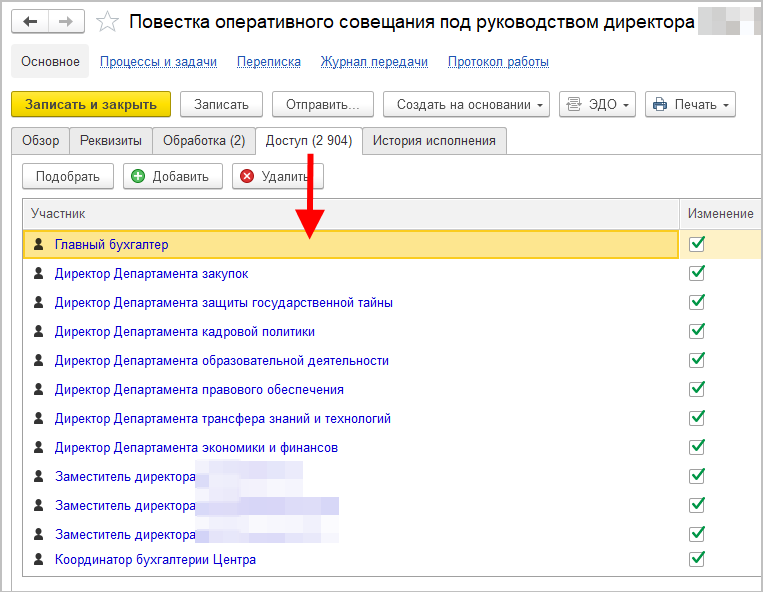
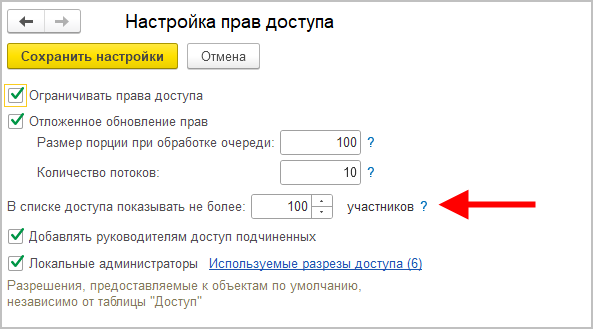
Теперь группа доступа сразу отображается / обновляется / сортируется, только если в ней меньше заранее заданного количества участников (по умолчанию – 100). При желании этот порог можно изменить в разделе Настройки – Права доступа.
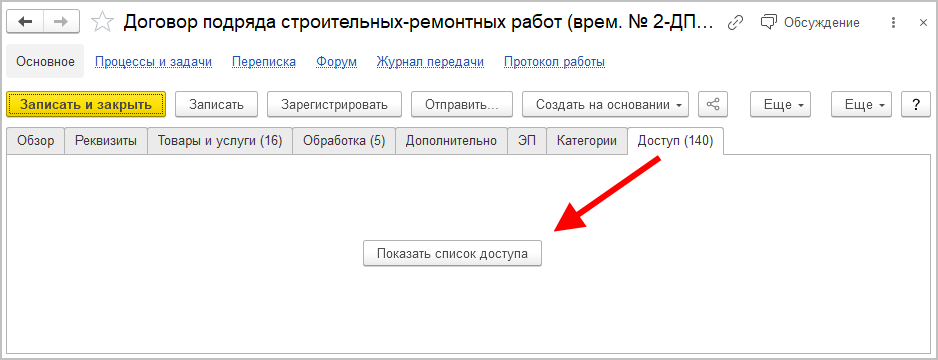
Если участников больше указанного количества, в карточке отображается кнопка Показать список доступа. При нажатии отобразятся все участники группы доступа. Кнопка доступна всем пользователям.
Если в настройках указать 0 или очень большое число, то участники будут отображаться всегда.
Ускорена отправка приглашений на мероприятия.
Примечание
Обратите внимание – до завершения отложенного обновления ИБ, прав на записи календаря у всех пользователей может не быть.
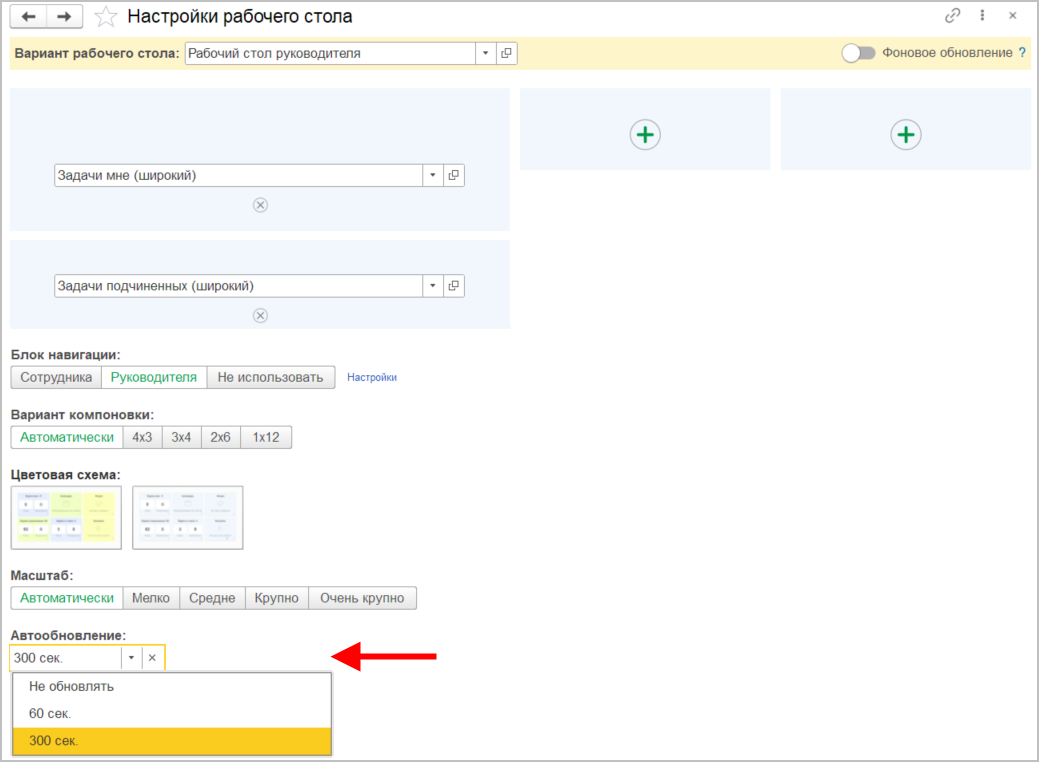
В новой версии программы период автообновления рабочего стола увеличен с 60 до 300 секунд. Его можно изменить персональной настройкой рабочего стола Автообновление.
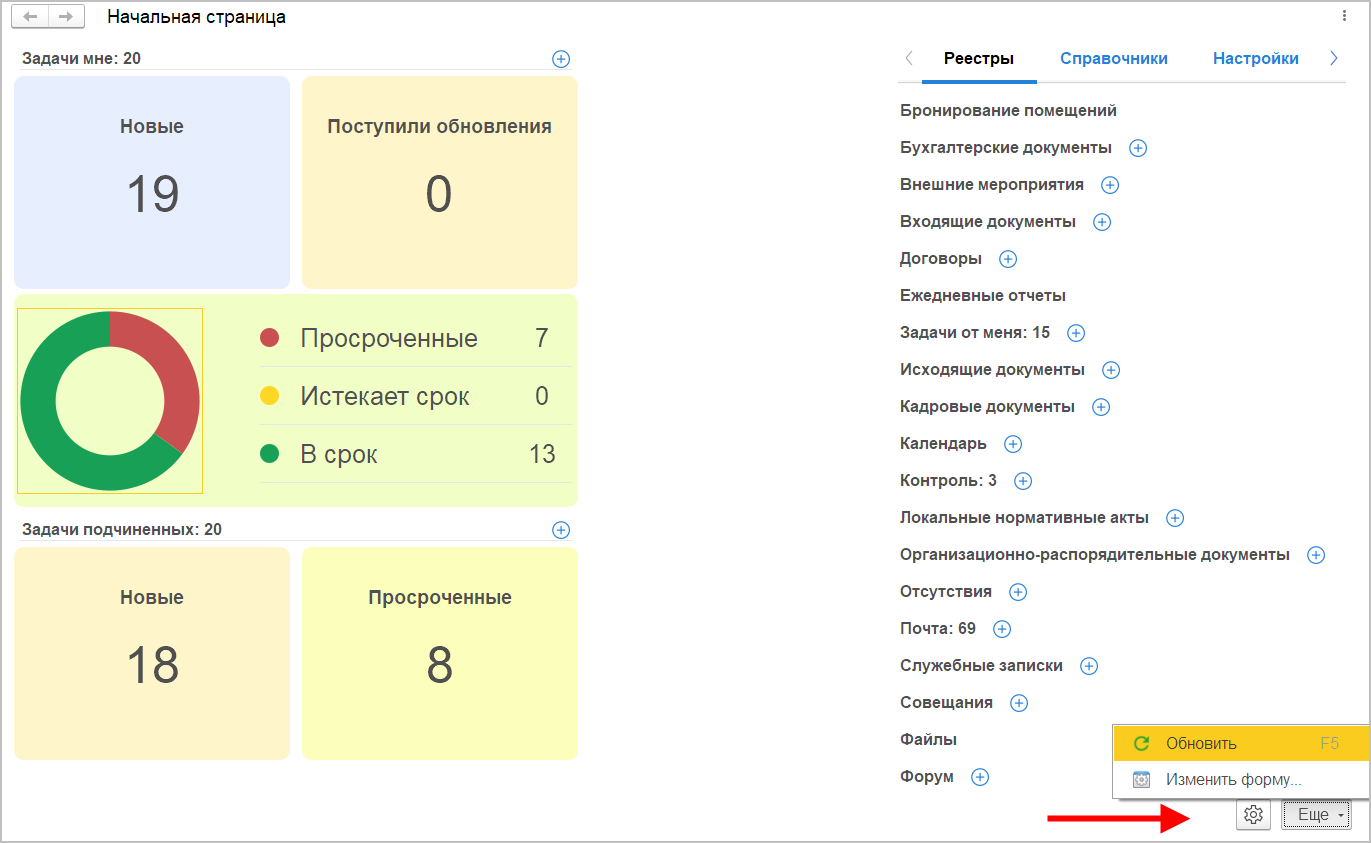
Теперь прямо с рабочего стола можно открыть настройки, выполнить команды Изменить форму и Обновить.
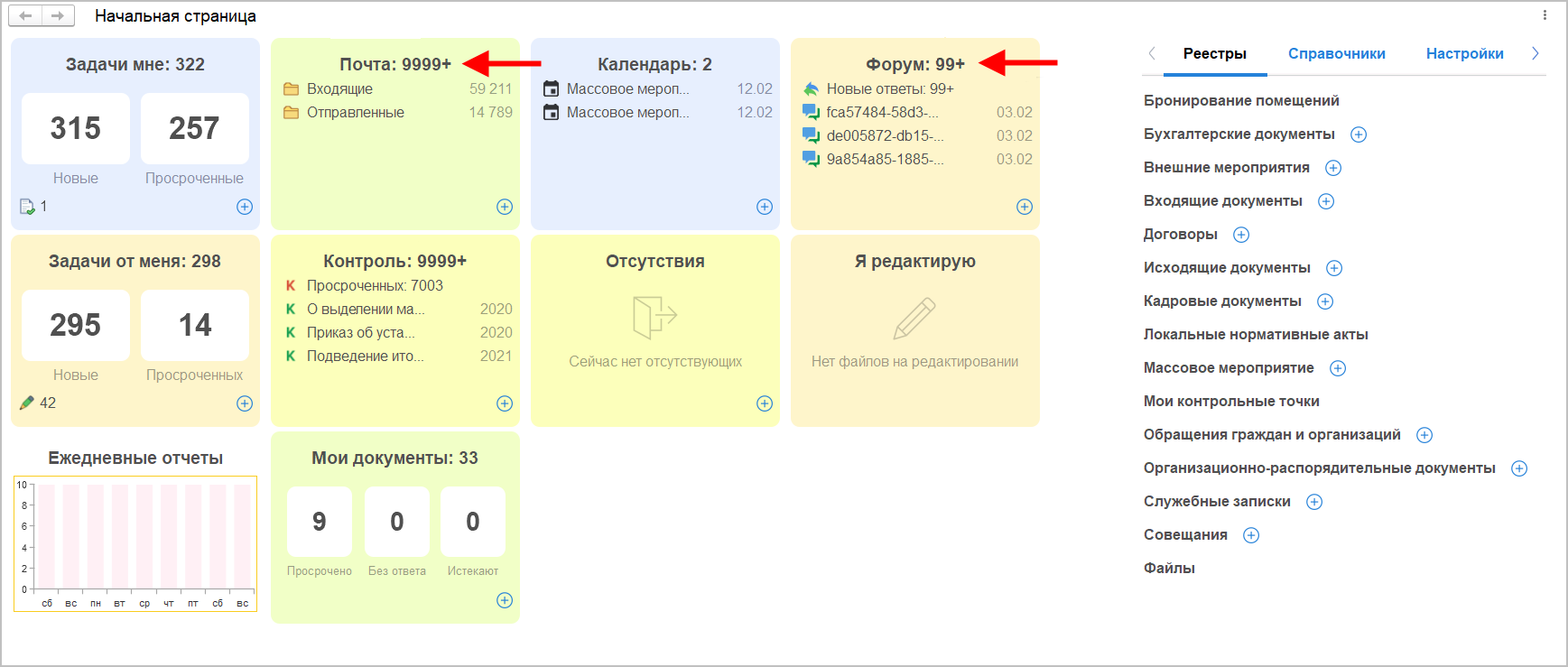
В целях оптимизации виджет Форум теперь подсчитывает не более 99 новых тем и ответов. Если их больше, то на виджете отображается «99+».
В форме Новые ответы теперь отображаются данные только за последние 30 дней. Ответы отсортированы по дате создания, а не по дате изменения.
Показатели, которые превышают максимальное для виджета значение, теперь отображаются в формате «9999+» вместо «>9999».
В новой версии программы можно настроить внешний вид регистрационного штампа без программирования.
Примечание
Такой штамп добавляется в PDF-файл командой Вставить регистрационный штамп и штрихкод.
Настройка открывается в разделе Настройка программы – Документы – Настроить оформление регистрационного штампа.
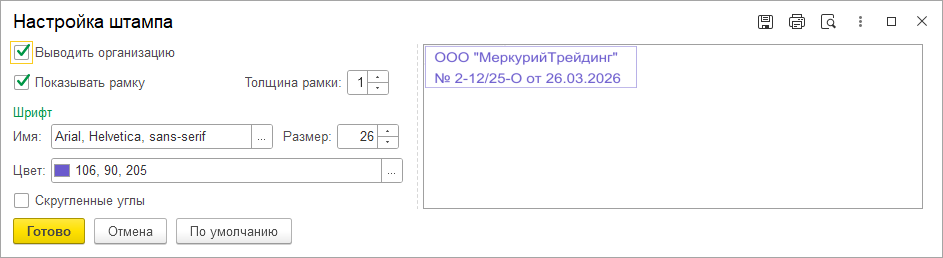
Можно изменить следующие параметры:
После сохранения настроек можно проверить вставку регистрационного штампа по ссылке Проверить. По команде откроется список документов для выбора и далее PDF-файл со штампом.
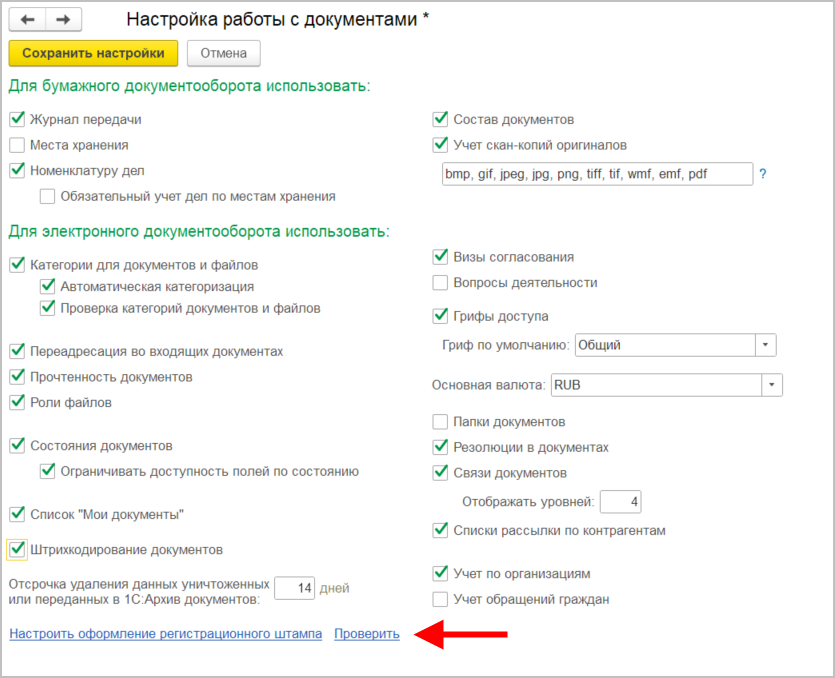
Теперь для вставки регистрационного штампа не требуется установка ImageMagick на сервере.
Согласно ГОСТ Р 7.0.97-2025 штамп ЭП должен содержать «дату и время подписания, если подпись содержит метку доверенного времени».
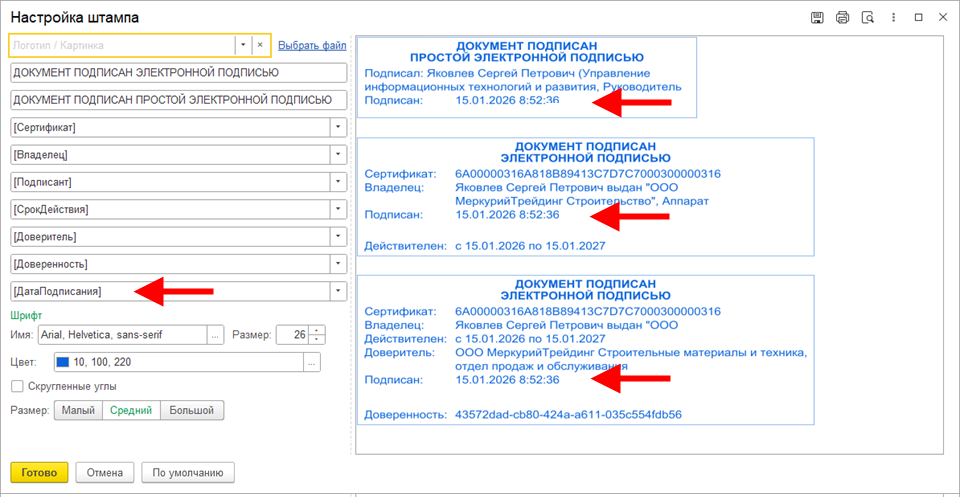
В новой версии программы в штампе ЭП отображаются: дата и время подписания с точностью до секунд, информация о метке времени, если она используется.
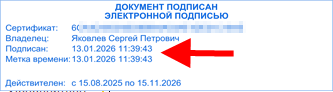
Если установлены настройки по умолчанию, после обновления информация появится в штампах автоматически.
Для отображения даты и метки времени (если она использована при подписании) – в настройках штампа предусмотрено поле Дата подписания.
Появился новый режим согласования документов: повторное согласование с сохранением положительных результатов. Теперь отправить документ на повторное согласование можно только участникам, которые его не согласовали, сохранив при этом результаты тех, кто его уже согласовал.
Внимание
(!) Такой режим согласования может нести в себе существенные риски: согласующие первых итераций видят только первые версии документа, их мнение о последней версии документа может существенно отличаться. Режим стоит применять с осторожностью – только в тех согласованиях, где риски ошибки невелики.
(!) Для документов, участвующих в таких согласованиях, рекомендуется устанавливать запрет на редактирование карточки и файлов в Настройки доступности по состоянию, чтобы снизить вероятность отличий в документе на первой и последующих итерациях.
Новый режим согласования включается в правилах обработки для действия Согласование настройкой Разрешить сохранение положительных результатов.
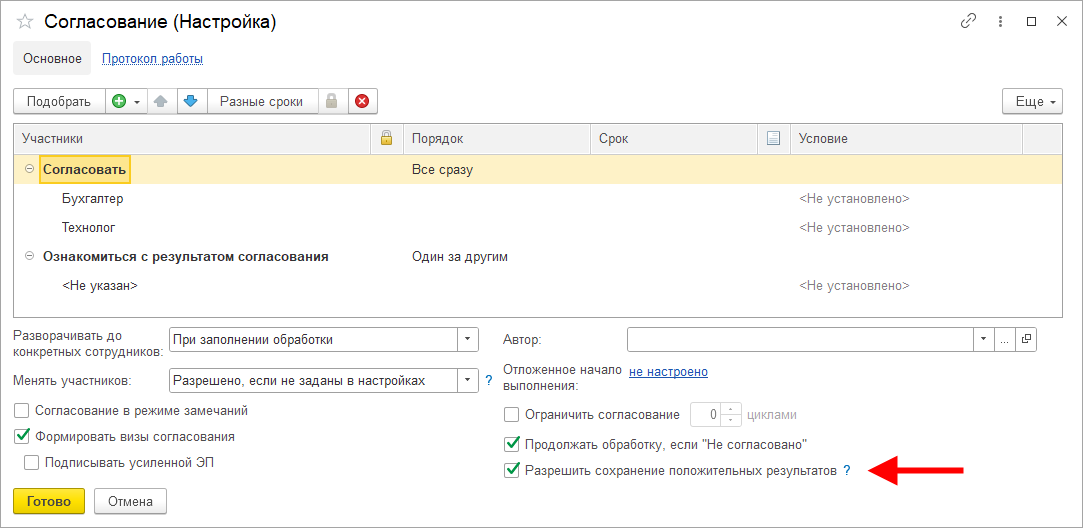
В этом случае при отправке документа на второй и последующие циклы согласования инициатор сможет выбрать – для кого повторить согласование, а для кого нет. При этом результат тех, кто уже согласовал документ ранее и не получил его повторно, будет сохранен.
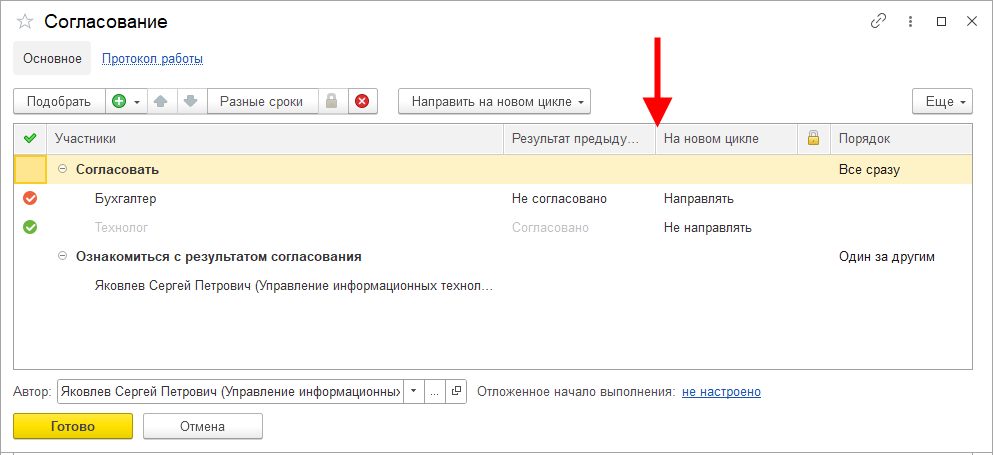
Если нужно повторное согласование всех участников, например, если документ был существенно переработан, то на новом цикле можно воспользоваться командой Направить – Всем.
Лист согласования документа переработан в связи с тем, что на разных циклах согласования возможен разный набор участников. Теперь в истории согласования выводятся все решения, а не только архивные, помещенные в историю. Архивные визы при этом отмечены соответствующей надписью.
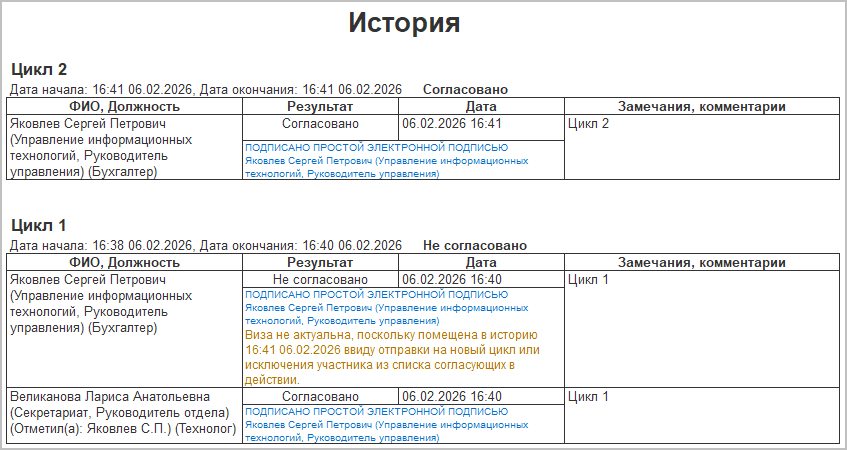
Если согласование проходило в новом режиме сохранения результатов и сохранена виза предыдущего цикла, то в листе согласования появится соответствующая надпись.
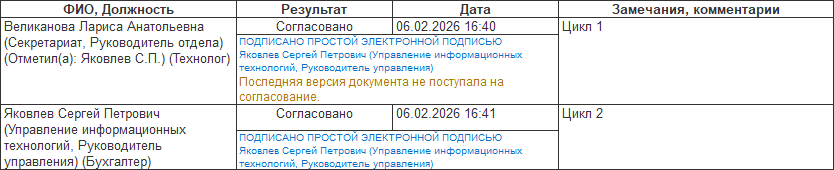
Если согласование проходило в новом режиме сохранения результатов и файлы изменились в ходе согласования, то также отобразится предупреждающая надпись.

Если же файлы менялись уже после окончания согласования, то надпись будет выделена красным.

В новой версии программы стало проще принимать / отклонять предложение контрагента об аннулировании документа.
Теперь при поступлении предложения об аннулировании в карточке документа отображаются дополнительные кнопки.
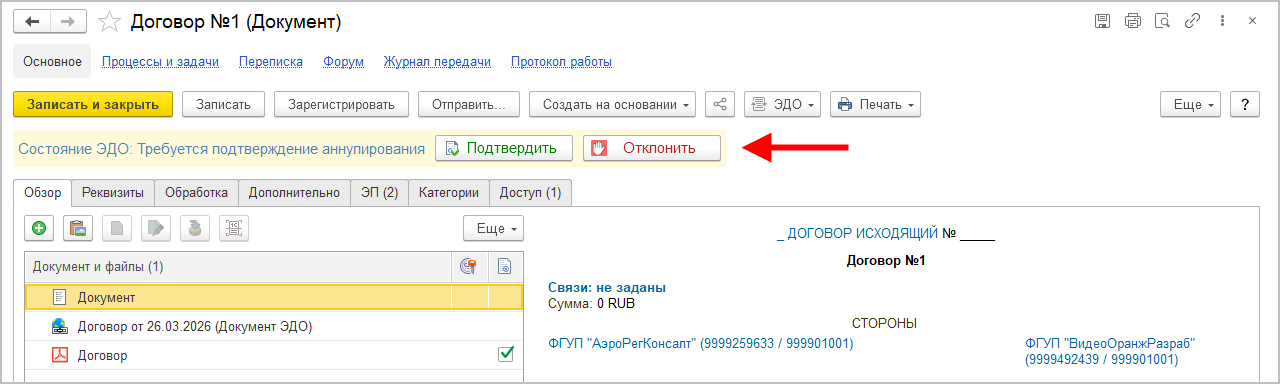
Благодаря им можно быстро выполнить действие, связанное с аннулированием, не отвлекаясь на его поиск в меню ЭДО.
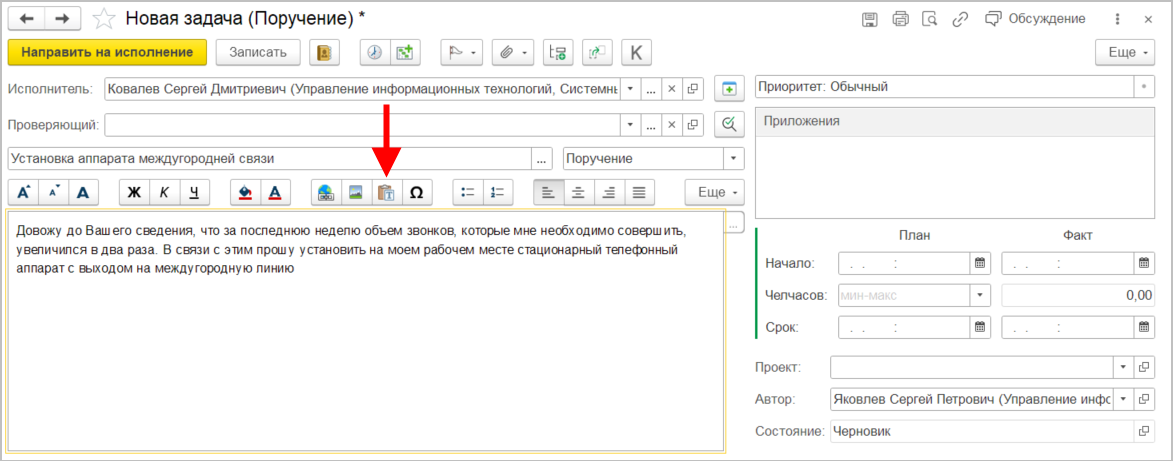
В описание задачи теперь можно вставить скопированный текст без форматирования. Это может быть полезно в некоторых сценариях, когда форматирование избыточно.
Для этого в карточке задачи предусмотрена команда Вставить текст из буфера без форматирования.
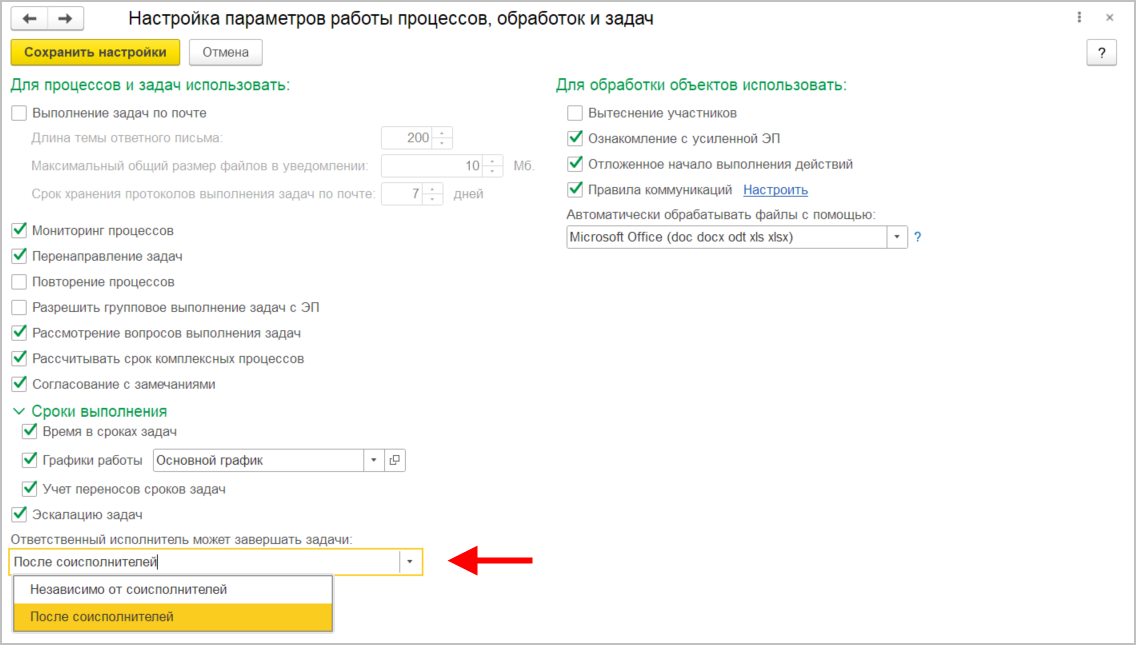
В новой версии программы можно регулировать возможность ответственного завершать задачу / поручение, если не выполнены задачи соисполнителей. Для этого в разделе Настройка программы – Процессы, обработки, задачи появилась настройка Ответственный исполнитель может завершать задачи.
Доступны два варианта:
По умолчанию действует значение После соисполнителей.
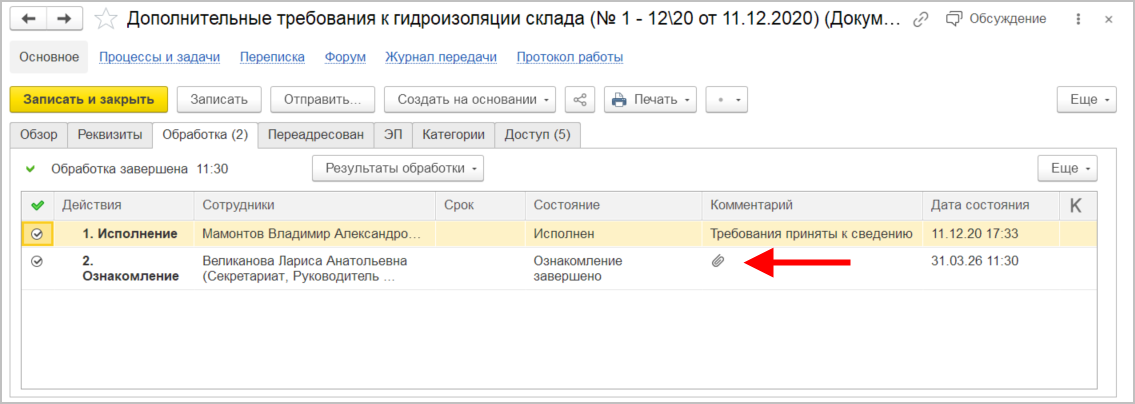
В новой версии программы если при выполнении задачи «Ознакомиться» приложен файл, то иконка отображается в следующих интерфейсах:
Благодаря этому можно быстро найти файл, который был приложен к задаче.
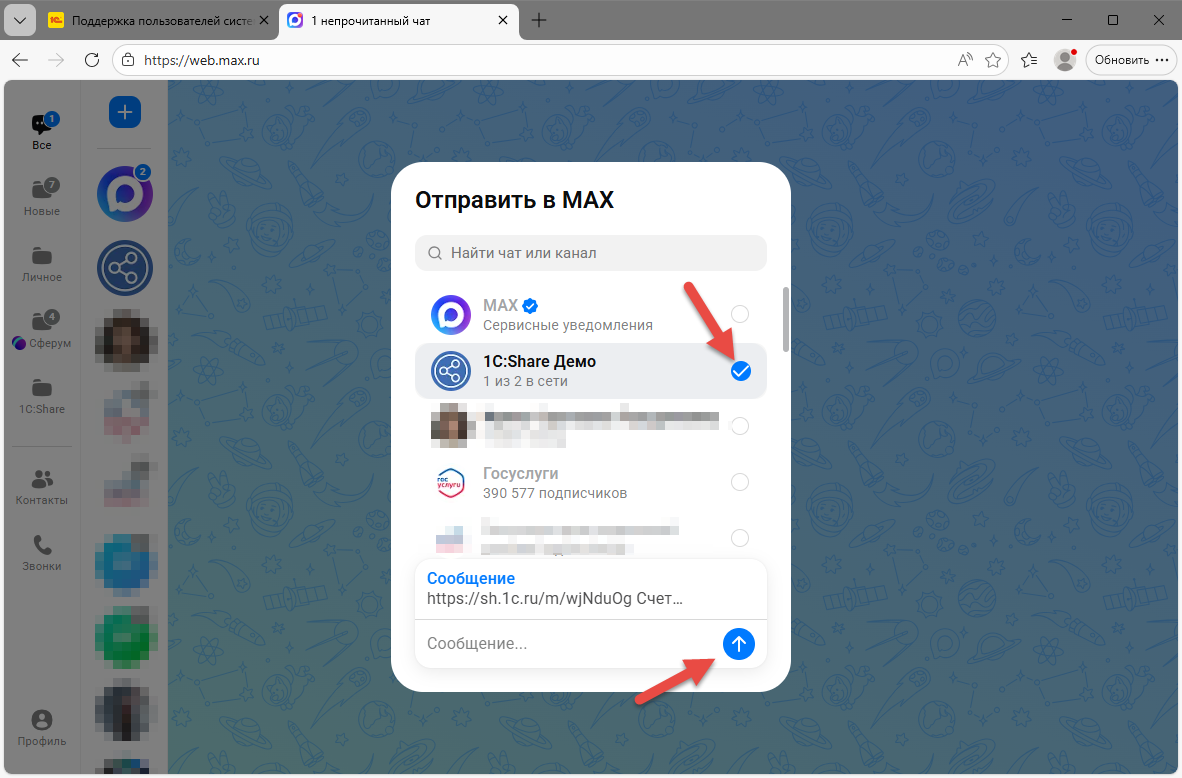
В новой версии программы можно создать защищенную ссылку на документ и отправить ее в мессенджер Max.
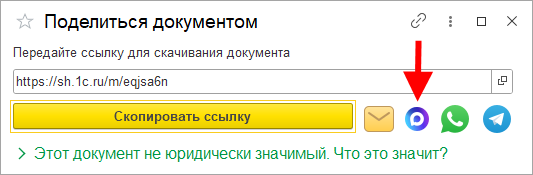
Для этого достаточно пары кликов:
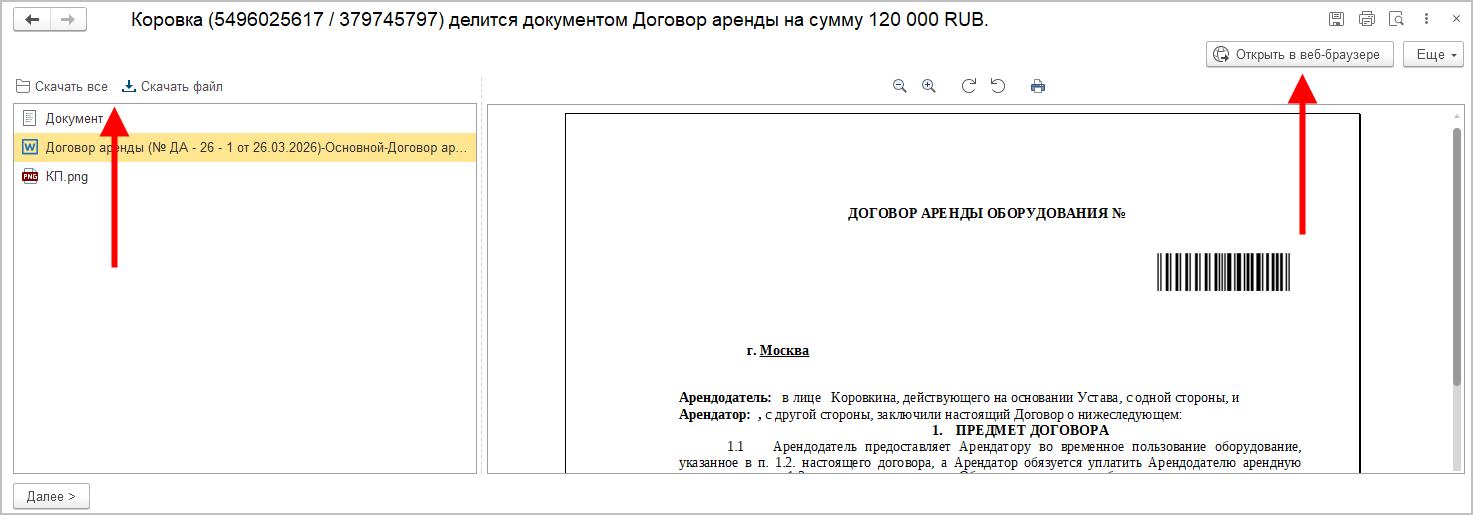
В карточке предпросмотра добавлены команды для работы с файлами:
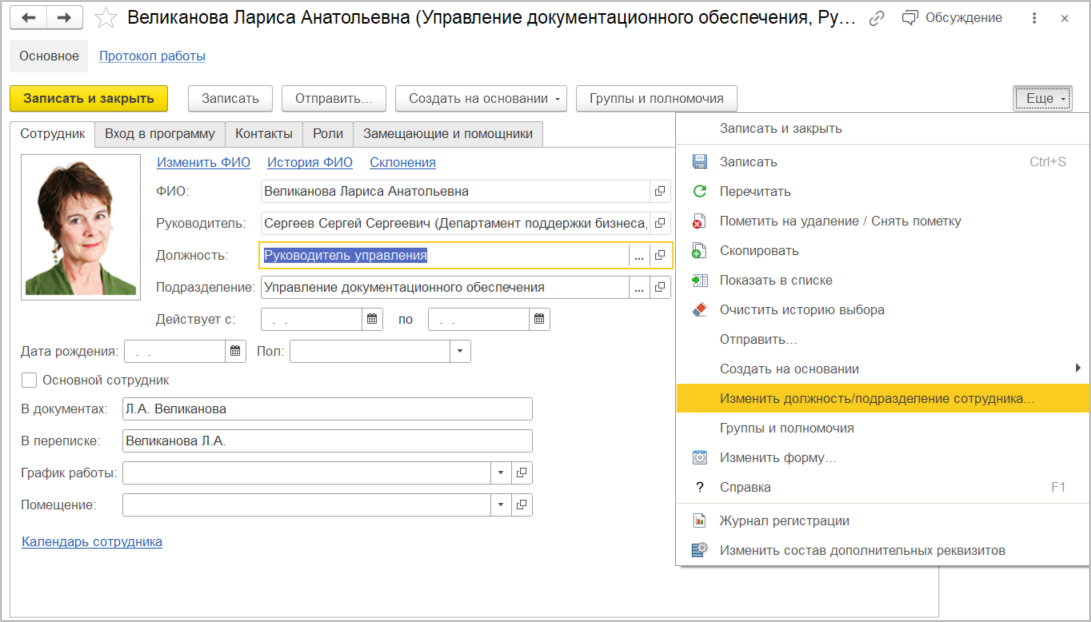
В новой версии программы стало удобнее перевести сотрудника на другую должность / в подразделение.
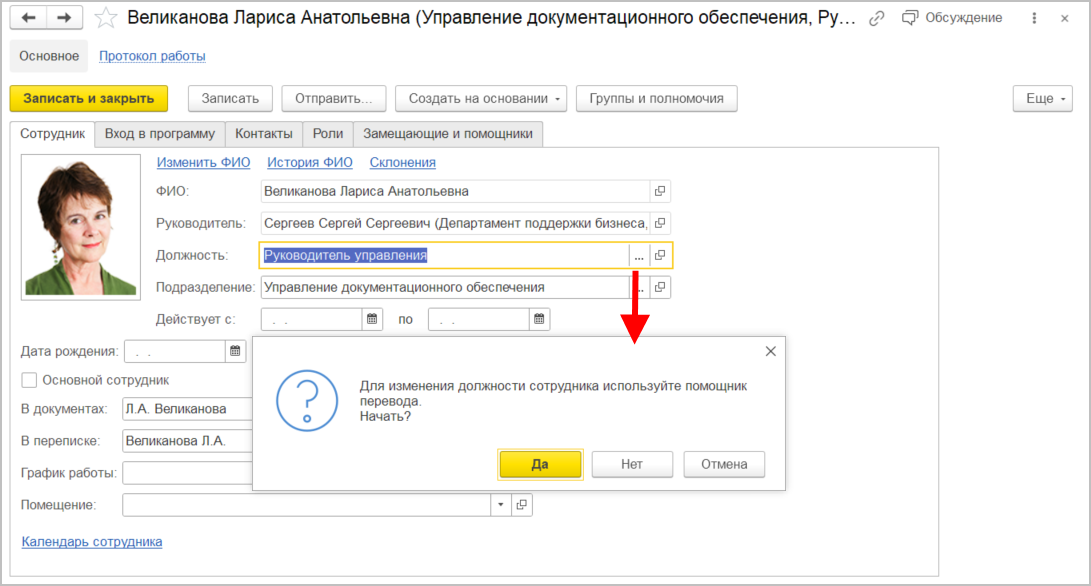
Теперь для быстрого запуска помощника перевода в меню Еще списка и карточки сотрудника предусмотрена команда Изменить должность/подразделение сотрудника. Команда доступна пользователю с полными правами.
Также исправлен ряд терминологических неточностей: термин «Мастер перевода» заменен на «Помощник перевода», улучшены формулировки ряда вопросов.
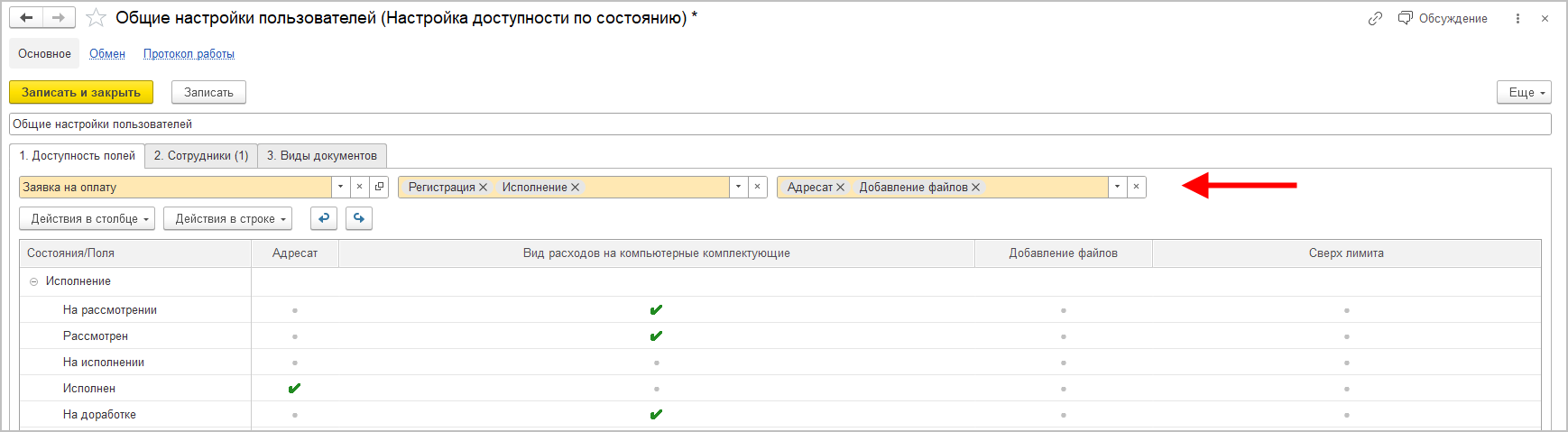
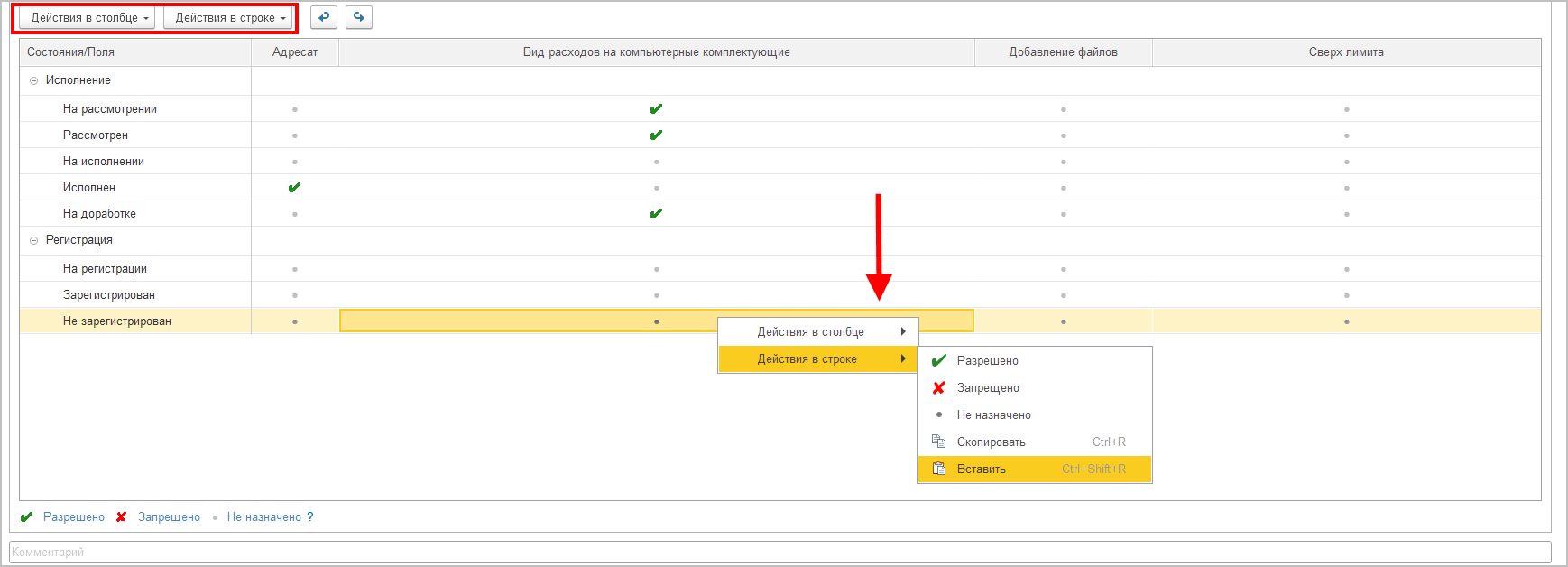
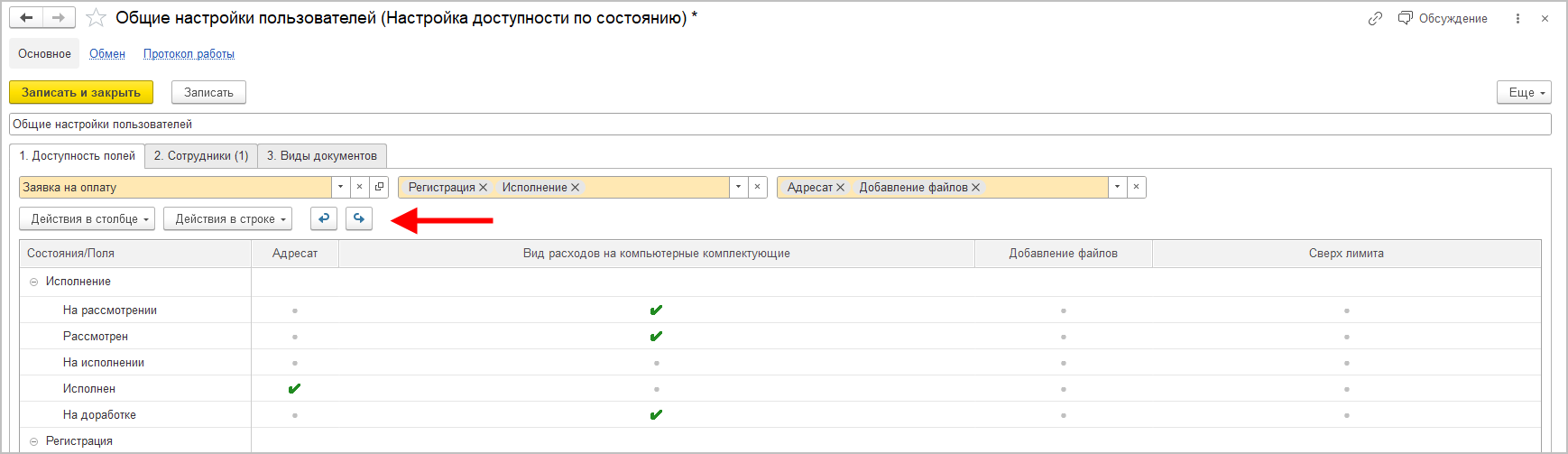
В новой версии программы повышено удобство настроек доступности по состоянию. Ускорено открытие и сохранение настроек, доступны следующие возможности:
На некоторых внедрениях регламентированная и управленческая структуры могут различаться, но соответствие между ними может быть задано в позициях штатного расписания. В новой версии программы этот сценарий поддерживается при загрузке сотрудников в 1С:Документооборот с помощью синхронизации.
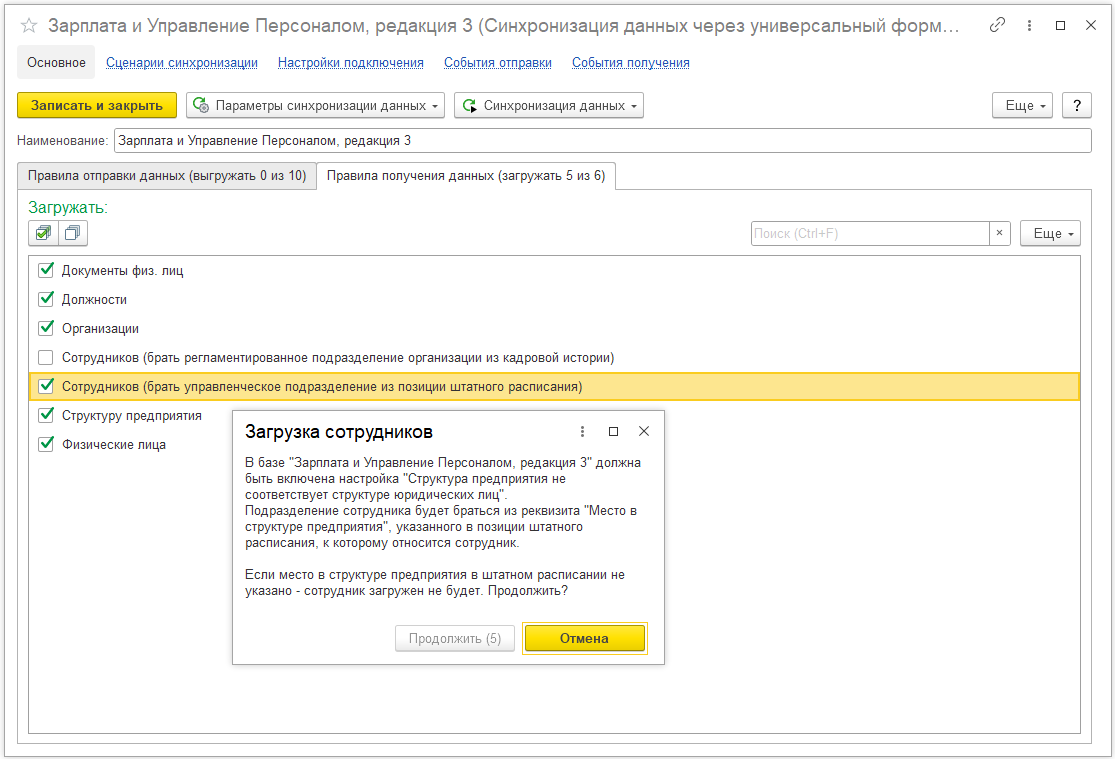
В дополнение к уже существующему варианту сопоставления регламентированных и управленческих подразделений по наименованию и иерархии в программе появилась возможность сопоставления по соответствию подразделений, указанному в позициях штатного расписания на стороне ИС.
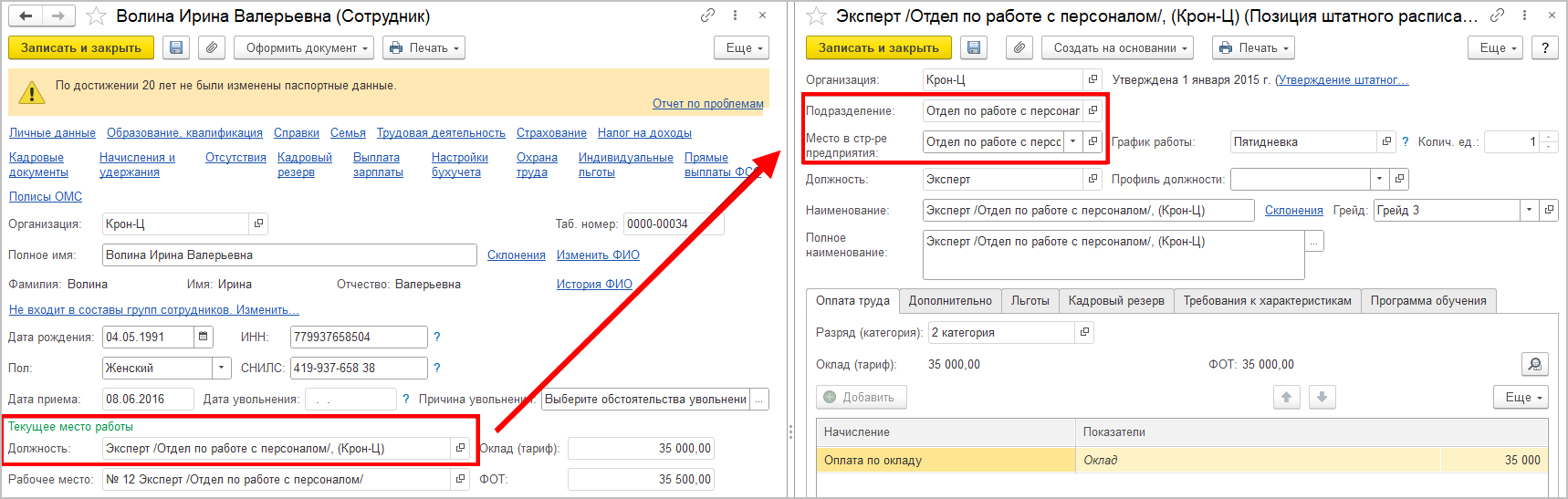
Технические подробности:
В новой версии программы появилась возможность полноценно работать с присоединенными файлами 1С:Документооборота прямо на закладке Обзор в интерфейсе ИС, даже если в настройках интеграции отключено хранение файлов в 1С:Документообороте.
Теперь на закладке Обзор отображаются все данные связанного объекта в 1С:Документообороте.
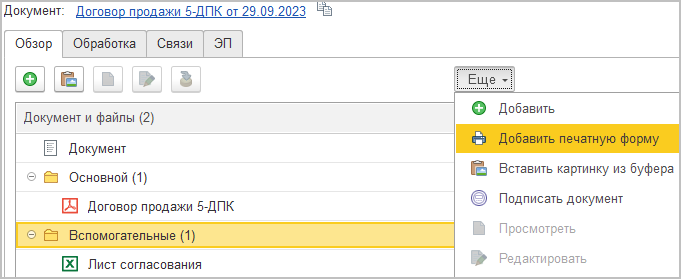
Здесь можно посмотреть его текущее состояние, лист согласования, кто какие замечания внес, а также увидеть ключевые реквизиты. Слева от сводной информации на закладке Обзор отображается список приложенных файлов, в котором можно просмотреть, отредактировать, добавить и удалить файлы. Файлы, помеченные на удаление, по умолчанию скрыты. Чтобы они отображались, нужно выполнить команду Показывать удаленные в подменю Еще.
Если у объекта интегрируемого прикладного решения есть печатные формы, а их автоматическое добавление по каким-то причинам нежелательно, их можно добавить вручную в виде приложенных файлов, выбрав команду Добавить печатную форму в подменю Еще списка файлов.
В строке файлов также выводится статус электронной подписи (ЭП) и признак того, что файл является скан-копией оригинала документа. Статус ЭП может быть следующим:
 говорит
о том, что подпись еще не проходила проверку;
говорит
о том, что подпись еще не проходила проверку; говорит о
том, что ЭП прошла проверку и получила статус Верна;
говорит о
том, что ЭП прошла проверку и получила статус Верна; говорит о
том, что подпись неверна.
говорит о
том, что подпись неверна.В нижней части закладки Обзор расположены иконки, отражающие состояния объекта 1С:Документооборота:
Иконки оформлены в виде ссылок, по которым выполняется переход к соответствующим данным.

В «Библиотеке интеграции с документооборотом» версии 3.0.4.1 появилась возможность автоматически подбирать нужное правило интеграции, когда для одного типа объектов (например, договоров) создано несколько правил интеграции с 1С:Документооборотом.
Это позволит гибко настраивать критерии (ключевые реквизиты или произвольное выражение), по которым программа сама определяет, какое именно правило применить для конкретного объекта при выгрузке или загрузке.
Можно настроить как простые условия (совпадение поля Вид договора), так и сложные сценарии (диапазоны, анализ данных в базе).
Возможность работает и для выгрузки, и для загрузки данных.
Ранее при указании ключевых реквизитов нельзя было указать, условия, диапазоны значений для этих реквизитов.
Как настроить
Условия применимости настраиваются опционально. Их требуется настроить, только если для одного типа объектов интегрируемого прикладного решения создано несколько различных правил интеграции. Они делятся на две части:
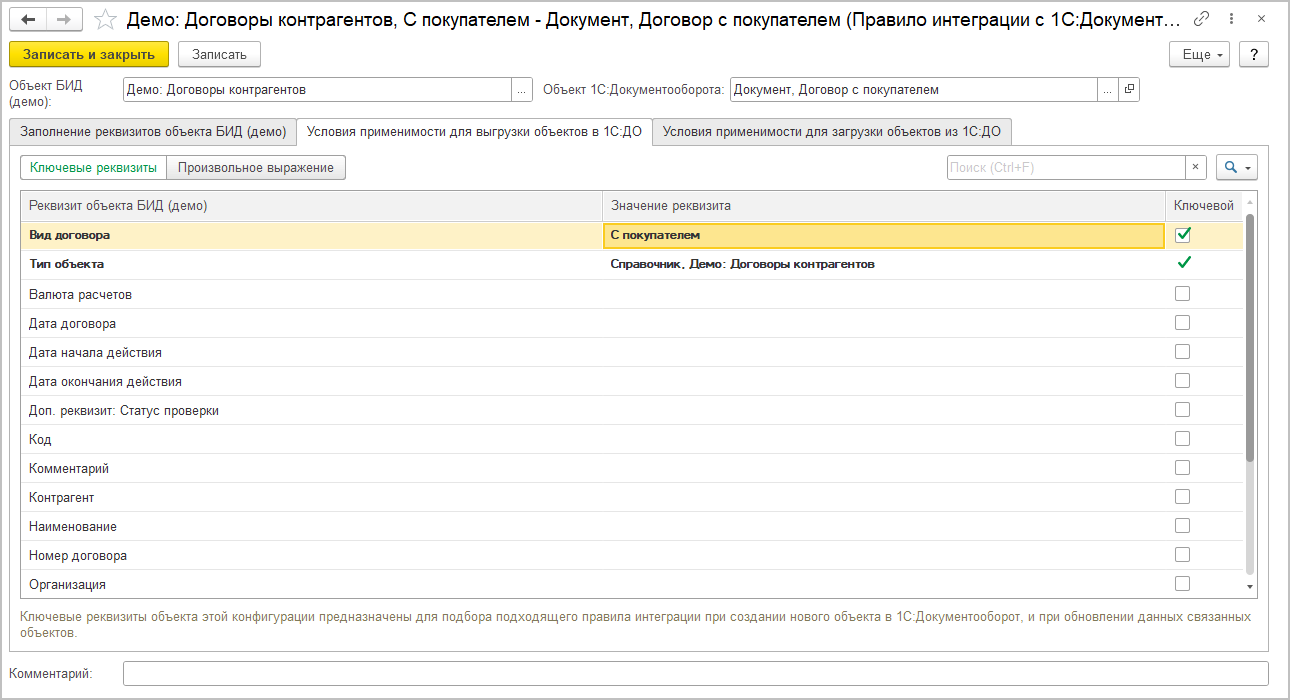
Условия применимости для выгрузки объектов в 1С:ДО используются при выгрузке конкретного объекта интегрируемого прикладного решения в 1С:Документооборот для подбора подходящего ему правила Они позволяют указать, какими именно критериями должен обладать объект интегрируемого прикладного решения для того, чтобы он соответствовал конкретному правилу интеграции.
Например, для справочника интегрируемого прикладного решения «Демо: Договоры контрагентов» можно настроить два правила интеграции, которые будут создавать в 1С:Документообороте документы различных видов: Договор с покупателем или Договор с поставщиком. Для того чтобы система по ссылке на конкретный договор смогла понять, какой именно вид документа требуется создать в 1С:Документообороте – нужно настроить условия применимости правил для выгрузки.
Есть два варианта настройки.
1. В простых сценариях можно указать Ключевые реквизиты. Флажок Ключевой указывает, что правило интеграции будет применяться только для объектов с указанным значением реквизита. Например, для договоров ключевым будет реквизит Вид договора, а ключом будет являться его значение. Если в конкретном договоре интегрируемого прикладного решения будет указан вид С покупателем, то система подберет такое правило интеграции, в таблице ключевых реквизитов которого стоит значение С покупателем, и создаст в 1С:Документообороте документ вида Договор с покупателем. Аналогично, если в конкретном договоре будет указан вид С поставщиком, то система подберет правило интеграции, соответствующее виду документов Договор с поставщиком. При необходимости можно указать сразу несколько ключевых реквизитов, в таком случае правило будет подходить конкретному объекту интегрируемого прикладного решения, если значения всех указанных реквизитов будут совпадать.
2. В более сложных сценариях, например, когда требуется смотреть не конкретное значение реквизита, а определенный диапазон, либо когда условие применимости зависит не только от реквизитов непосредственно самого объекта, но и от прочих данных в базе, вместо ключевых реквизитов можно использовать произвольное выражение на встроенном языке. Для этого нужно перевести переключатель в положение Произвольное выражение, затем написать само выражение и записать правило.
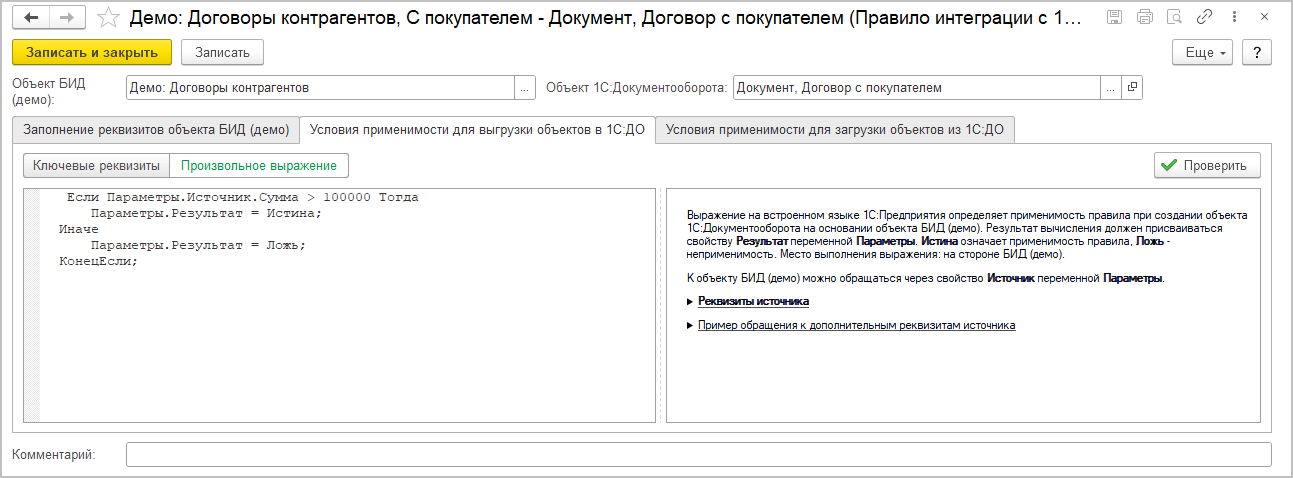
Выражение будет выполняться на стороне интегрируемого прикладного решения. Результат вычисления должен присваиваться свойству Результат переменной Параметры. Значение Истина говорит о применимости правила, Ложь – о неприменимости. К объекту интегрируемого прикладного решения можно обращаться через свойство Источник переменной Параметры.
Важно отметить, что в зависимости от настройки, система будет использовать что-то одно: либо только Ключевые реквизиты, либо только Произвольное выражение.
Условия применимости для загрузки объектов из 1С:ДО используются при создании объектов интегрируемого прикладного решения на основании объектов 1С:Документооборота.
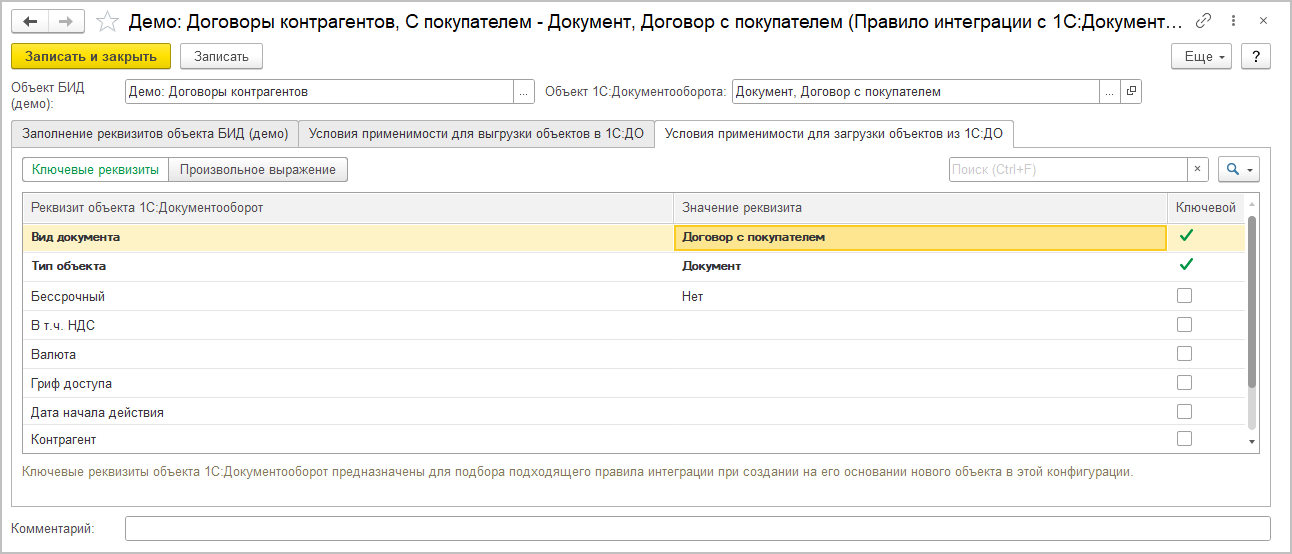
Логика их работы аналогична условиям применимости для выгрузки, за тем исключением, что источником сопоставления будет являться не объект интегрируемого прикладного решения, а объект 1С:Документооборота. Т.е. система будет брать конкретный объект 1С:Документооборота, смотреть значения его реквизитов и подбирать то правило интеграции, в котором указаны такие же значения ключевых реквизитов, что и в объекте 1С:Документооборота. Вид документа всегда является ключевым реквизитом для загрузки.
Аналогично, в сложных сценариях, вместо ключевых реквизитов можно использовать произвольное выражение на встроенном языке для определения применимости правила. Выражение будет выполняться на стороне интегрируемого прикладного решения, при выполнении команды Создать на основании в форме Документооборот: Задачи мне или из карточки задачи. Результат вычисления должен присваиваться свойству Результат переменной Параметры. В свойстве Источник переменной Параметры будут передаваться данные объекта 1С:Документооборота.
Для загрузки система также будет использовать что-то одно, либо только Ключевые реквизиты, либо только Произвольное выражение.
В новой версии программы появилась возможность просматривать электронные подписи документов и файлов, а также подписывать документы электронной подписью в интерфейсе ИС без необходимости открывать 1С:Документооборот.
Для этого на вкладке Документооборот предусмотрена закладка ЭП со списком электронных подписей и командной панелью (Открыть, Проверить, Проверить все, Сохранить в файл и др.).
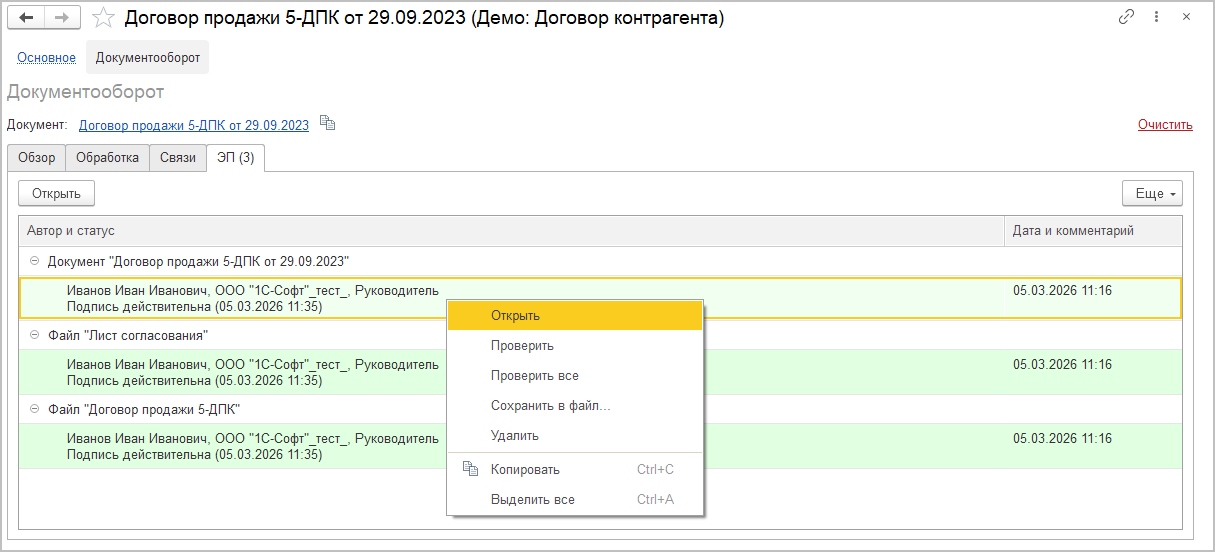
Если объект 1С:Документооборота подписан, то его редактирование невозможно. Чтобы внести изменения, необходимо сначала удалить все его подписи. Причем каждый сотрудник может удалять только свои подписи. А право удаления всех подписей принадлежит только администратору.
Каждую подпись можно открыть, проверить, сохранить в файл с расширением p7s (например, для пересылки по электронной почте), либо удалить.
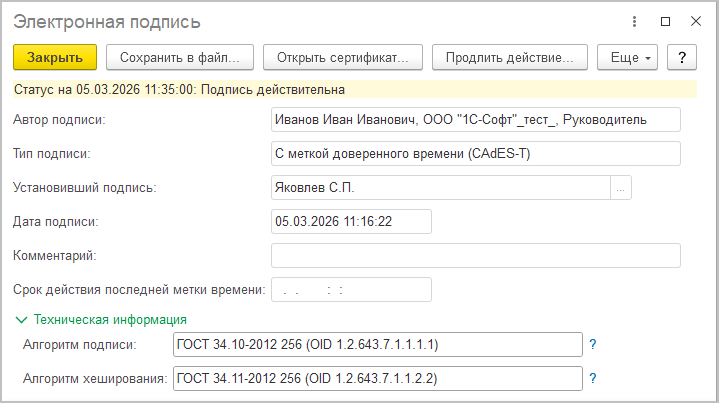
Добавить новую ЭП можно на закладке Обзор с помощью команды Подписать документ, либо ЭП и шифрование – Подписать в подменю Еще.
Следует учитывать, что для добавления ЭП на стороне интегрируемого прикладного решения должно быть включено использование электронных подписей, а также должны быть настроены программы и сертификаты для подписания. Настройки электронных подписей, сделанные на стороне 1С:Документооборота, при этом учитываться не будут.
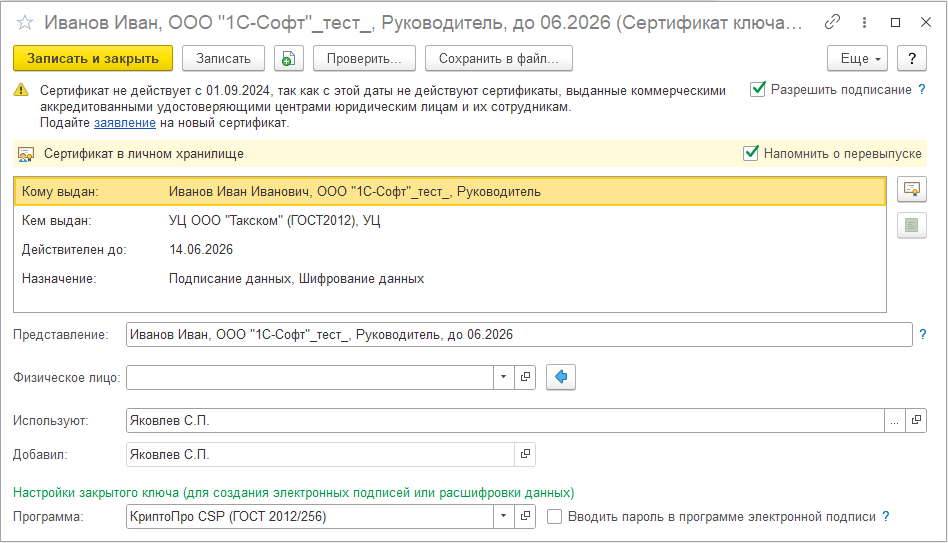
Из карточки ЭП можно посмотреть сертификат подписи. В карточке сертификата отображаются сведения о том, кем, когда и кому он выдан, и другая информация.
В 1С:Документообороте в одном документе могут быть файлы с одинаковым названием («Имя + Расширение»). В новой версии программы можно выгружать такие файлы в 1С:Архив и хранить с оригинальными наименованиями.
Ранее к оригинальным названиям файлов добавлялся постфикс _1, _2 и пр. Теперь в списке файлов отображаются оригинальные наименования.
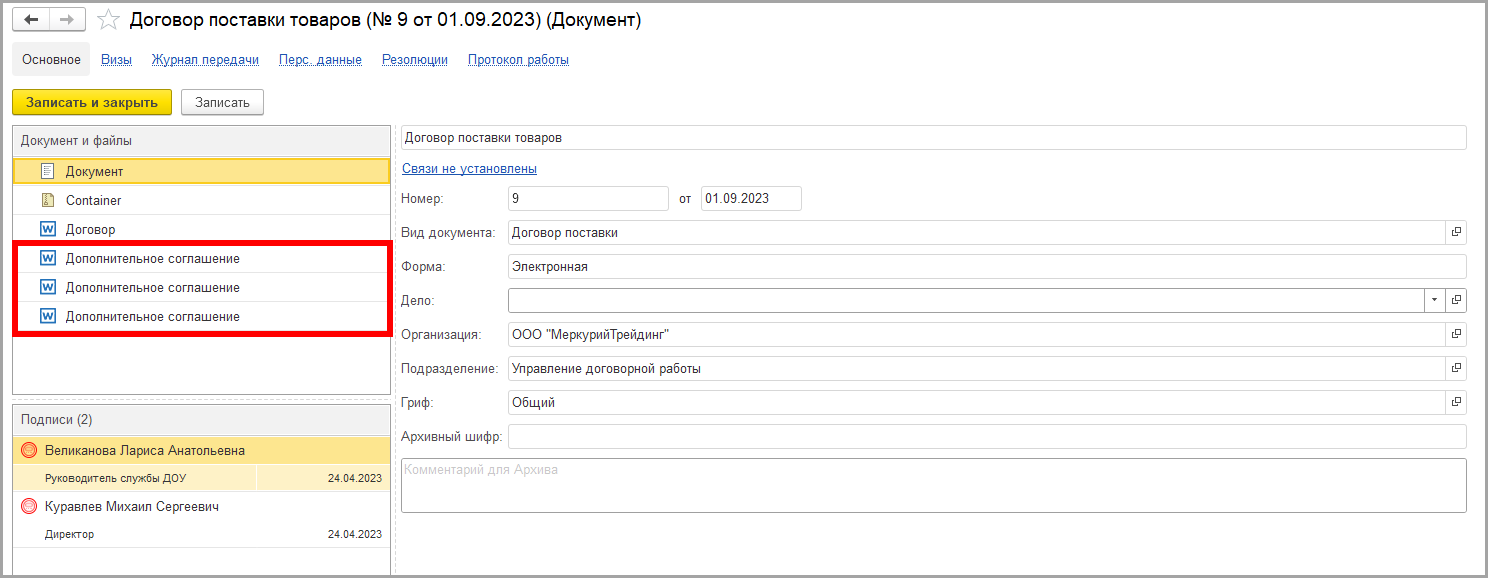
Для этого при переносе в 1С:Архив к файлу добавляется техническая информация – «Имя + Постфикс», которая не отображается в интерфейсе пользователя.
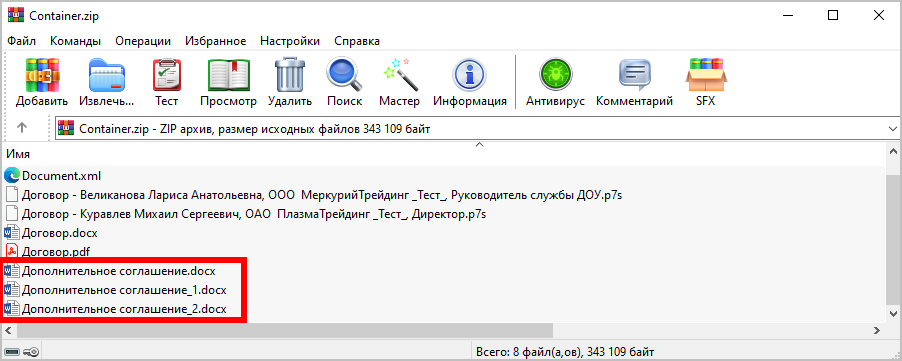
В новой версии программы поддерживается работа с несколькими визами сотрудника в документе. Это удобно, например, при совмещении должностей. Ранее при выгрузке в 1С:Архив виза сотрудника могла быть только одна.
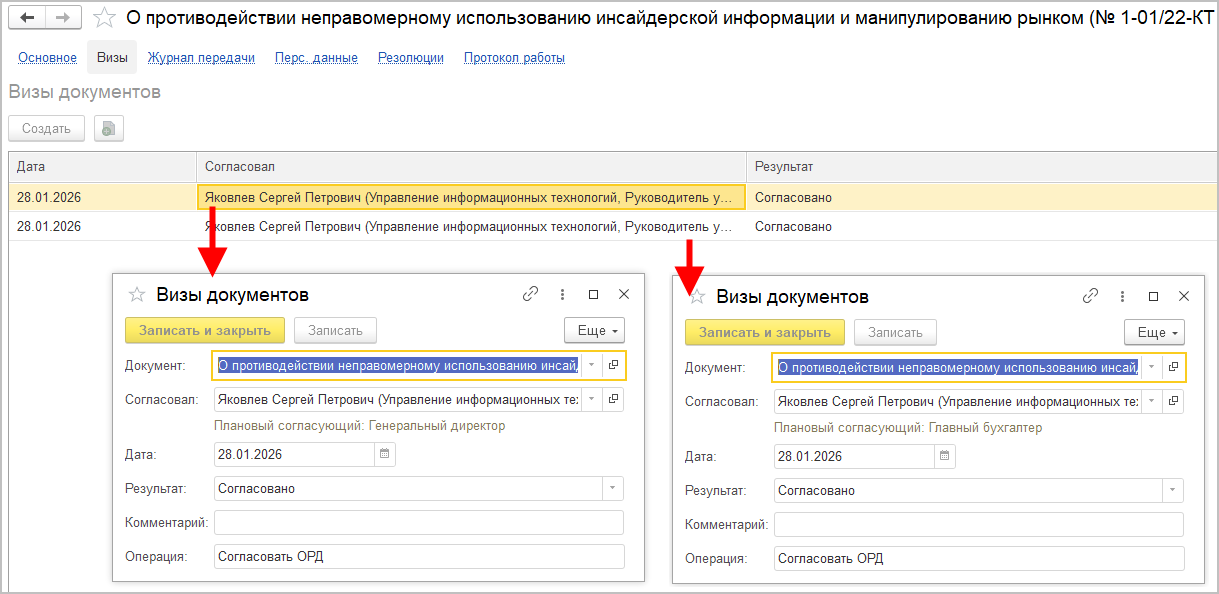
Для этого расширен состав выгружаемых данных для виз и резолюций:
В Историю обмена с Архивом добавлено поле Имя пользователя, которое хранит информацию, под каким пользователем было зафиксировано событие.
В новой версии программы можно архивировать и удалять обработанные файлы обмена. Для этого в настройках КОД появились соответствующие настройки.
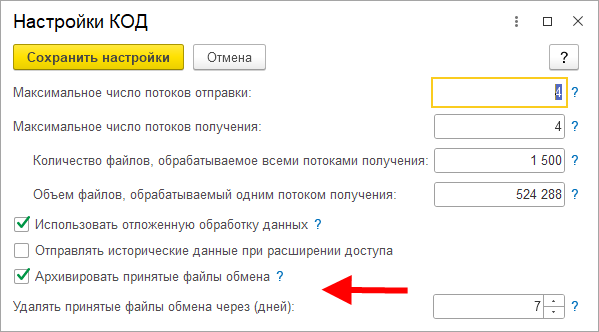
Если настройка Архивировать принятые файлы обмена установлена, программа будет архивировать все принятые файлы, имеющиеся в каталоге обмена, за исключением принятых в текущие сутки. Архивы с файлами будут создаваться в соответствии со структурой каталога.
Для удаления принятых файлов обмена следует задать число дней, которые файлы могут находится в каталоге принятых. По умолчанию установлено значение – 7 дней. По истечении этого срока файлы будут удалены из каталога принятых файлов, в том числе и архивированные.
Также в структуру каталогов хранения обработанных файлов обмена добавлен новый уровень Час. Это позволит быстрее находить нужные файлы обмена при необходимости.
Примечание
Изменение вступит в силу только для вновь принимаемых файлов, структура каталогов ранее принятых файлов не изменится.
Теперь в мобильном клиенте можно подписывать документы и задачи усиленной электронной подписью с помощью токенов Рутокен (NFC или OTG).


Обратите внимание: необходимо, чтобы открытая часть сертификата находилась в информационной базе. Таким образом, с помощью одного токена можно подписывать документы как на сервере (например, через порт USB), так и в мобильном клиенте.
На токен можно разместить несколько сертификатов. Например, для разных организаций или при использовании МЧД.

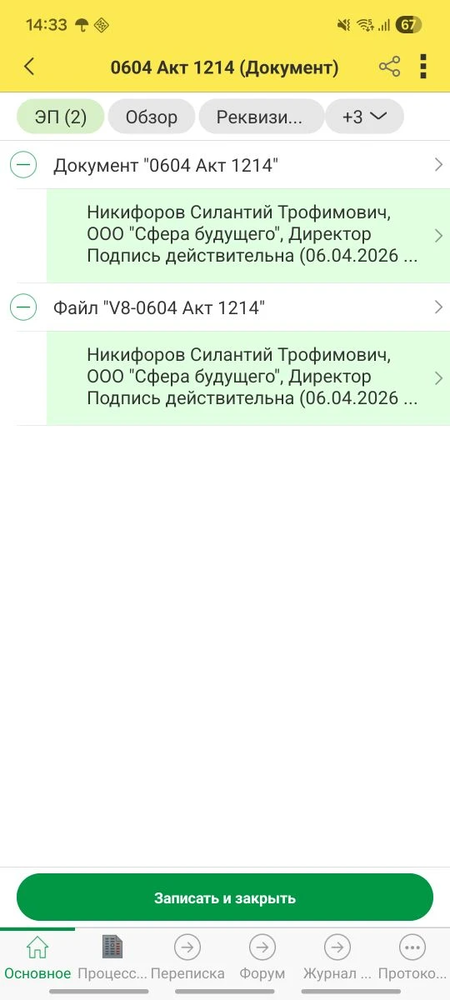
Для подписания достаточно:
 Прочитать содержимое токена и поднести его повторно.
Технические подробности:
Возможность работает с сертификатами формата pksc11, изготовленными по инструкции от Рутокен (https://dev.rutoken.ru/plugins/viewsource/viewpagesrc.action?pageId=72451710).
Миграция данных из «1С:Документооборота» редакции 2.1 в 3.0 выполняется с помощью обмена.
Обмен из 2.1 в 3.0 – односторонний, поэтому важно понимать, что в 3.0 не следует менять данные (например, создавать новые версии файлов), так как в базу 2.1 они не попадут.
Миграция работает строго между релизами:
2.1.30 и 3.0.6
или между 2.1.31 и 3.0.7, 3.0.8,
или между 2.1.32 и 3.0.9, 3.0.10,
или между 2.1.33 и 3.0.11,
или между 2.1.34 и 3.0.12, 3.0.13, 3.0.14,
или между 2.1.35 и 3.0.15,
или между 2.1.36 и 3.0.16, 3.0.17, 3.0.18,
или между 2.1.37.4 и 3.0.19.29,
или между 2.1.37.5 и 3.0.19.30, 3.0.20.
Обновления с 2.1.30 на 3.0.7 нет!
Внимание
Обратите внимание: если настроена миграция и она продолжается, то перед обновлением с 2.1.37.4 на 2.1.37.5 и 3.0.19.29 на 3.0.20 каталог обмена должен быть пуст!
Для настройки миграции данных выполните следующие действия:
Подробнее: Инструкция по настройке миграции данных.