1С:Документооборот.
Новое в версии 3.0.19
Этот документ является дополнением к документации по конфигурациям
«Документооборот КОРП», «Документооборот государственного учреждения», «Документооборот
холдинга» и содержит только описание отличий версии 3.0.19 от версии 3.0.18.

В новой версии программы ускорен запуск программы и повышена
производительность описанных ниже областей.
Ускорен расчет прав доступа. Для этого изменен принцип
разбора очереди обновления прав:
Теперь права рассчитываются в порядке убывания хронологии.
Благодаря этому у пользователей быстро появится доступ к «недавним» объектам, а
«исторические» обработаются позже в фоновом режиме.
Такой принцип актуален как при внесении небольших изменений
(документы, письма, мероприятия, форум), так и при существенных (редактирование
полномочий, новые роли, полный пересчет прав). НСИ, как и ранее, рассчитывается
в первую очередь.
Информация для технического специалиста: порядок расчета
очереди прав можно посмотреть и переопределить для своих объектов
на внедрении с помощью функции ДокументооборотПраваДоступаПереопределяемый.ПолеУпорядочиванияОбъектаМетаданных.
Расчет прав теперь может выполняться многопоточно в
фоновом режиме.
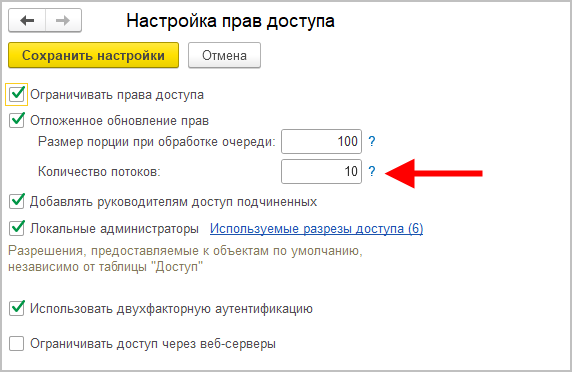
Количество потоков задается в Настройка
программы – Права доступа. По умолчанию установлено значение 10. Если установить значение 1, расчет будет
однопоточным, как прежде.
Многопоточно в основном рассчитываются массовые задания,
которые отнимают больше всего времени.
Важно!
Количество потоков рекомендуем увеличивать с осторожностью,
наблюдая за нагрузкой на сервер.
Ускорены следующие операции:
- Создание документа по шаблону – за счет новой
концепции хранения пользователей в регистре прав доступа. Раньше там хранились
только сотрудники, теперь сотрудники + пользователи. Актуально, если пользователь связан
с несколькими сотрудниками.
- Обработка очереди обновления
прав доступа.
- Расчет прав при создании новых объектов.
- Открытие и запись документов – за счет оптимизации сортировки рабочей группы (закладка Доступ).
- Обработка очереди расширения рабочих групп.
- Открытие и
запись карточек Грифы доступа и Группы доступа контрагентов.
- Поиск по разрезам доступа Организации, Грифы доступа и Группы доступа
контрагентов – расчет числа объектов с запрещенными участниками доступа
теперь выполняется в фоновом режиме. При этом в карточке отображается ссылка, по которой можно удалить запрещенных
участников.
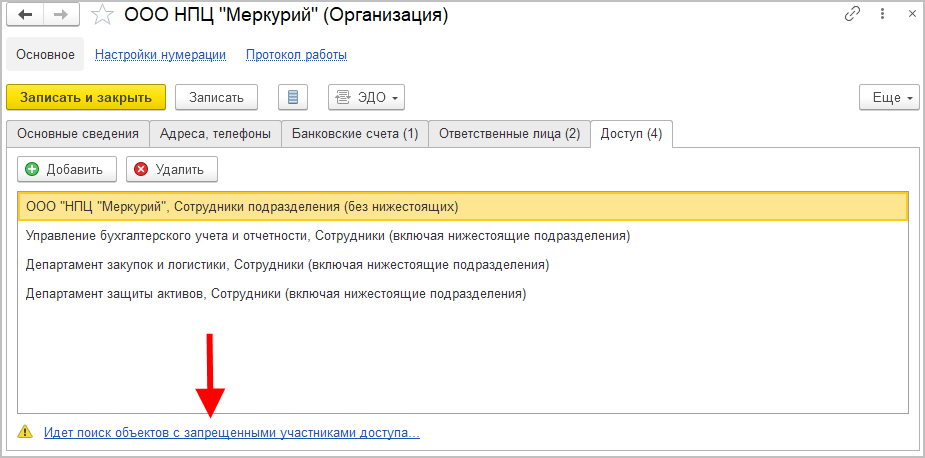
Открытие и
запись справочника и карточки Организации. Расчет числа объектов с запрещенными участниками доступа теперь выполняется в фоновом режиме.
Ускорено открытие карточек документа и мероприятия. Теперь
заполнение данных обработки в этих карточках выполняется в фоновом режиме.
Обработка документов и мероприятий подключена к оценке
производительности, добавлены следующие ключевые операции:
- Действия: открытие карточки из формы
предмета.
- Действия: запись действия из карточки.
- Действия: добавление действия в обработку
предмета.
- Действия: заполнение данных обработки в форме
предмета.
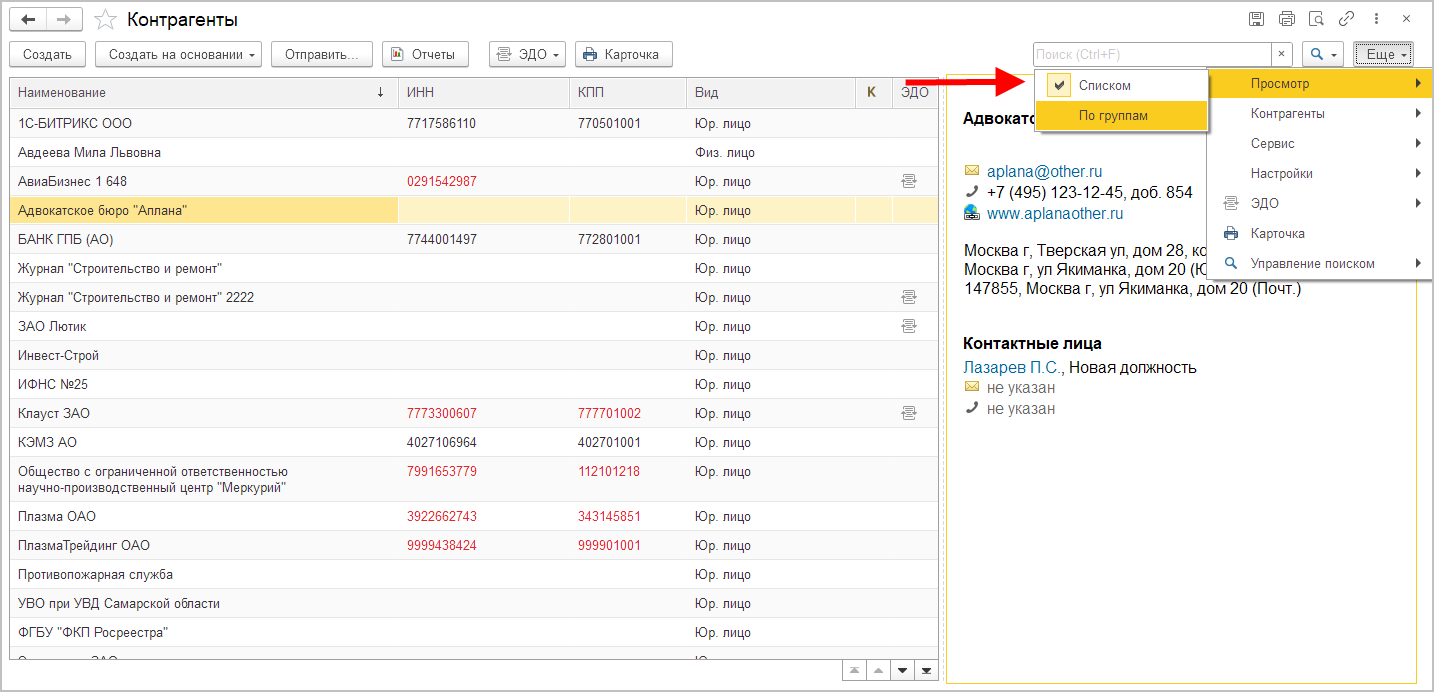
Ускорено открытие и пролистывание списка контрагентов.
Список и окно выбора контрагентов теперь открываются в
двух режимах просмотра: Списком и По группам.
Контрагенты подключены к
оценке производительности, добавлены ключевые операции:
- Контрагенты: Открытие списка контрагентов.
- Контрагенты: Запись контрагента.
- Контрагенты: Открытие формы выбора контрагента.
- Контрагенты: Создание контрагента.
- Контрагенты: Открытие контрагента.
Ускорены:
- Эскалация задач.
- Обновление области просмотра задачи.
Ускорено выполнение ряда операций:
- расчет сроков процессов
(шаблонов) со схемой,
- проверка схемы,
- открытие карточки процесса со
схемой,
- формирование обзора процесса (шаблона) со схемой,
- создание нового процесса со
схемой по шаблону.
Расчет сроков, запись процесса и проверка схемы теперь
выполняются в фоновом режиме.
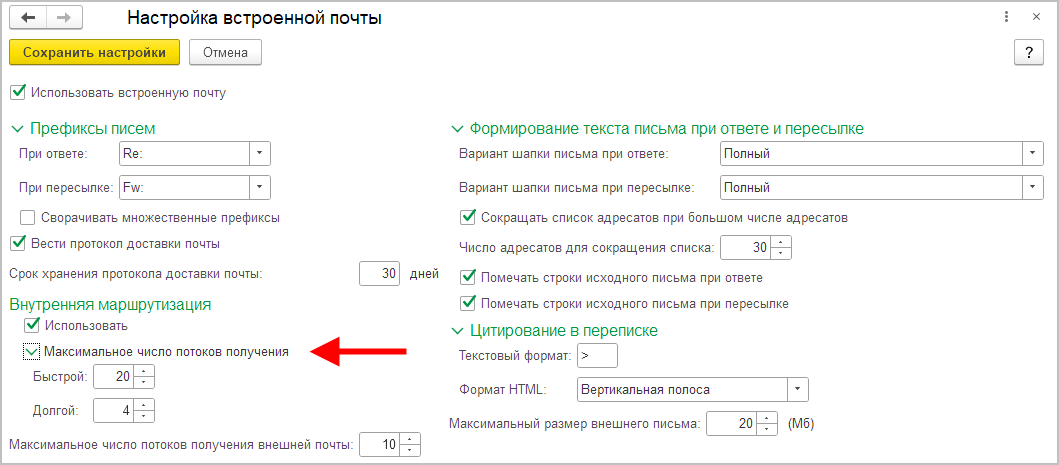
Повышены стабильность и скорость приемки писем по внутренней
маршрутизации: теперь получение почты ведется в несколько потоков. Письма с
высокой важностью принимаются в первую очередь.
При зависании одного задания учетные записи почты
автоматически переносятся на новый поток.
Максимальное число потоков получения
можно установить в настройках:
- Быстрая – менее 50 адресатов;
- Долгая – более 50 адресатов.
Автоподбор адресата в исходящем письме встроенной почты
теперь также работает в фоновом режиме. Благодаря этому повышена отзывчивость
интерфейса – теперь можно вводить следующие символы, не дожидаясь пока
программа покажет список выбора по введенным ранее.
Встроенная почта подключена к оценке производительности, добавлены
ключевые операции:
- Почта Открытие формы: Форма входящего письма.
- Почта Открытие формы: Форма исходящего
письма.
- Почта Открытие формы: Форма списка.
- Почта: отображение письма в области чтения.
- Почта: Перенос письма из папки в папку.
- Почта: Пометить письмо как прочитанное.
- Почта Выполнение команды: Отправить
(вложения более 1 Мб).
- Почта Выполнение команды: Отправить
(вложения до 1 Мб).
- Почта Выполнение команды: Отправить
(вложения до 100 Кб).
- Почта Выполнение команды: Отбор по папке.
- Почта Выполнение команды: Отбор по папке
поиска.
Ускорена работа с мероприятиями: открытие, обзор, запись,
отправка приглашений, отмена приглашений.
Мероприятия подключены к оценке производительности, добавлены
ключевые операции:
- Мероприятия:
Открытие моих мероприятий – открытие
виджета «Мероприятия» или через панель навигации команда «Мои
мероприятия».
- Мероприятия:
Открытие списка мероприятий – открытие реестра мероприятий или через панель навигации командой «Все мероприятия».
- Мероприятия:
Открытие мероприятия –
открытие карточки мероприятия из списка мероприятий,
календаря или виджета.
- Мероприятия:
Создание мероприятия –
открытие карточки нового мероприятия в списках, через панель
навигации или реестры.
- Мероприятия:
Запись мероприятия – запись
в карточке мероприятия.
- Мероприятия:
Отправка приглашения –
отправка приглашений в карточке мероприятия.
- Мероприятия:
Отмена мероприятия – отмена в карточке мероприятия.
Контроль подключен к оценке производительности, добавлены
ключевые операции:
- Контроль:
Выполнение команды Контроль.
- Контроль:
Постановка на контроль.
- Контроль:
Запись контроля.
- Контроль:
Открытие формы На контроле.
Календарь подключен к оценке производительности, добавлены
ключевые операции:
- Календарь:
Открытие календаря – открытие из виджета, реестров или панель навигации.
- Календарь:
Обновление календаря –
обновление в отдельной форме или в карточке записи
календаря.
- Календарь:
Открытие записи календаря –
открытие карточки записи календаря.
- Календарь:
Создание записи календаря –
открытие карточки новой записи календаря.
- Календарь:
Запись – запись события в карточке или планировщике.
Бронирование помещений подключено к оценке
производительности, добавлены ключевые операции:
- Бронирование:
Открытие бронирования –
открытие через реестры или панель навигации.
- Бронирование:
Обновление планировщика – обновление
в форме бронирования помещений.
- Бронирование:
Открытие брони – открытие из планировщика в форме бронирования помещений.
- Бронирование:
Создание брони – создание
из планировщика в форме бронирования помещений.
- Бронирование:
Запись брони – запись брони через карточку, планировщик в форме бронирования помещений
(редактирование или удаление через планировщик).
Адресная книга подключена к оценке производительности, добавлены
ключевые операции:
- Адресная
книга: Открытие адресной книги.
- Адресная
книга: Завершение выбора из адресной книги.
- Адресная
книга: Добавление элемента к подбору в адресной книге.
- Адресная
книга: Поиск.
Отсутствия подключены к оценке производительности, добавлены
ключевые операции:
- Отсутствия:
Открытие отсутствий – открытие через виджет «Отсутствия» или панель навигации.
- Отсутствия:
Открытие отсутствия – открытие из списка отсутствий, истории,
избранного или виджета «Отсутствия».
- Отсутствия:
Создание отсутствия – открытие нового
отсутствия из виджета «Отсутствия», панели навигации, списка отсутствий.
- Отсутствия: Запись отсутствия
- Отсутствия:
Проверка отсутствий.
Проекты подключены к оценке производительности, добавлены
ключевые операции:
- Проекты:
Открытие списка проектов - открытие списка
проектов через панель навигации
- Проекты:
Открытие проекта – открытие карточки проекта из
списка проектов.
- Проекты:
Запись проекта – запись элемента из карточки
проекта.
- Проекты:
Открытие плана проекта – открытие списка План
проекта, из карточки или из списка проекта
- Проекты:
Открытие проектной задачи – открытие карточки
проектной задачи из списка плана проектов.
- Проекты:
Запись проектной задачи – запись элемента из
карточки проектной задачи или из плана проекта в режиме работы «Списком».
- Проекты:
Открытие списка контрольных точек – открытие
списка контрольных точек проекта, из карточки или из списка проекта
- Проекты:
Открытие контрольной точки – открытие карточки
из списка контрольных точек проектов.
- Проекты:
Запись контрольной точки - запись элемента из
карточки контрольной точки.
Форум подключен к оценке производительности, добавлены
ключевые операции:
- Форум:
Открытие форума – открытие через виджет «Форум» на рабочем столе, через панель навигации.
- Форум:
Открытие темы – открытие из карточки предмета, списка, виджета «Форум».
- Форум:
Открытие новых ответов –
открытие списка новых ответов из виджета «Форум».
- Форум:
Открытие сообщения – открытие
карточки сообщения из темы форума.
- Форум:
Создание сообщения – открытие через ответное сообщения темы форума, новое сообщение в теме форума, карточку
предмета темы форума, копирования сообщения в теме форума, через
комментирование голосование в теме форума.
- Форум:
Запись сообщения.
- Форум:
Просмотр сообщения – просмотр в теме форума в области Обзор.
Увеличена производительность подсистемы отметок времени:
- Регистрация изменений объектов
теперь
выполняется быстрее.
- При переносе отметок времени
из очереди на хранение автоматически выполняется «свертка».
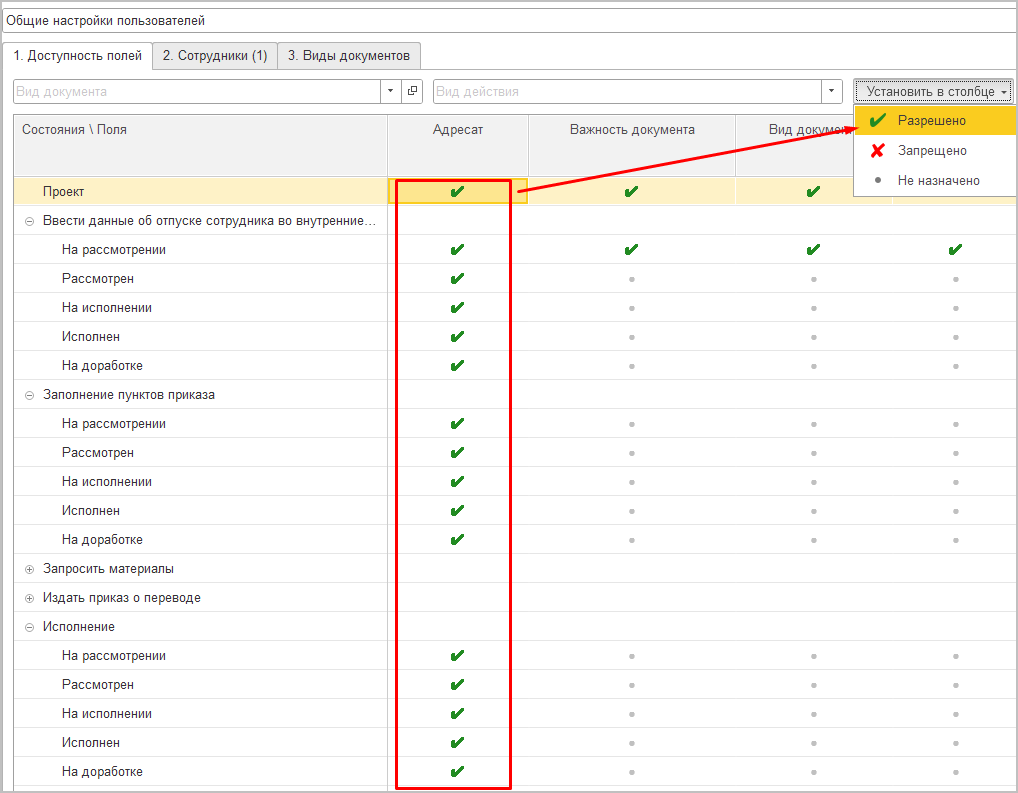
Оптимизированы открытие и запись настроек доступности полей
по состоянию.
Теперь поля доступности отображаются в колонках, а виды
действий с их состояниями – в строках.
В новой версии
программы после заполнения реквизитов из распознанных документов (с помощью
сервиса «1С:Распознавание первичных документов») программа предложит проверить
данные, в которых возможны неточности. Появился удобный интерфейс верификации
распознанных данных.
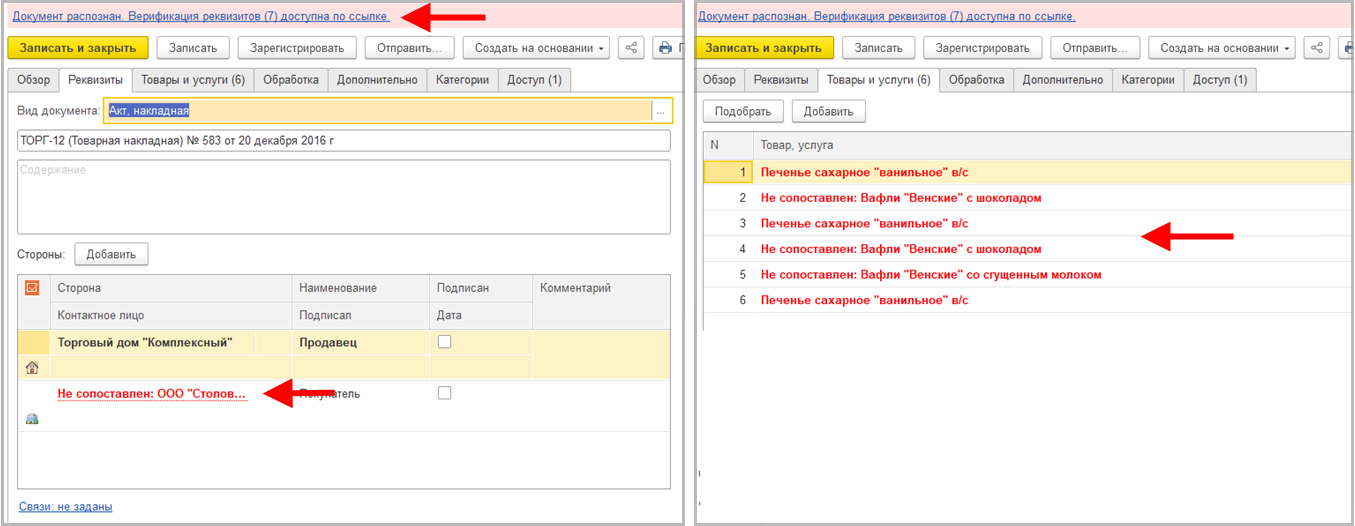
В карточке
распознанного документа данные, требующие верификации, выделяются красным цветом.
Их можно проверять поштучно, выбрав значение из справочника, или перейти по
ссылке в шапке карточки для верификации всех данных.
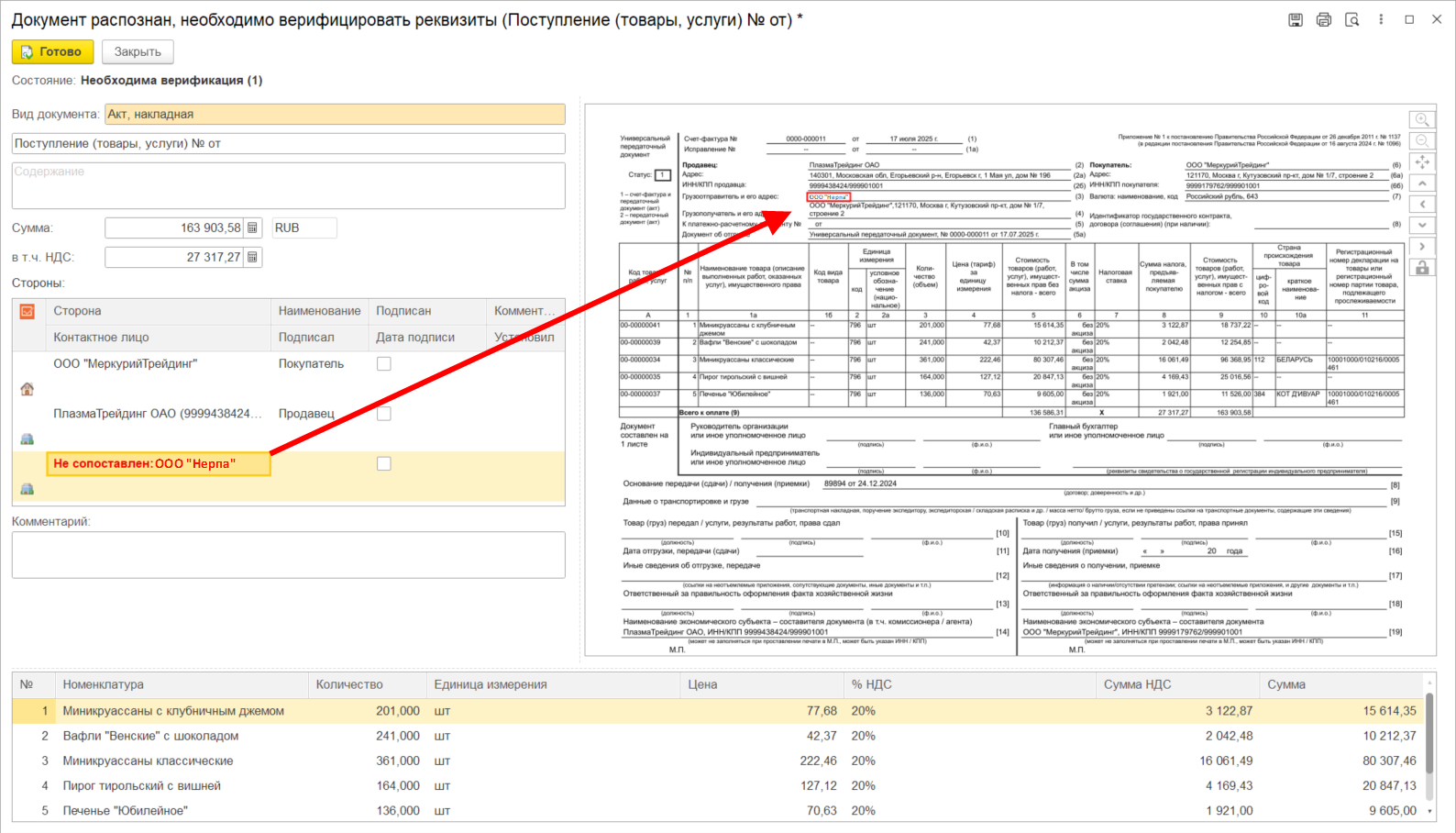
В окне верификации
необходимо проверить корректность заполненных данных. При активации поля верифицируемого
реквизита, в области предпросмотра документа выделяется область,
соответствующая распознанным данным.
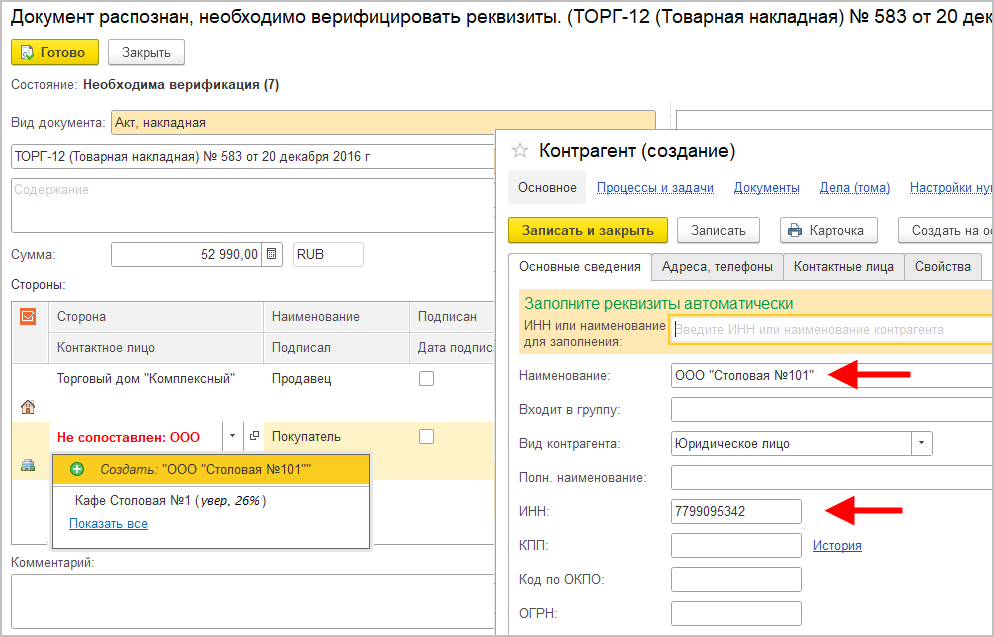
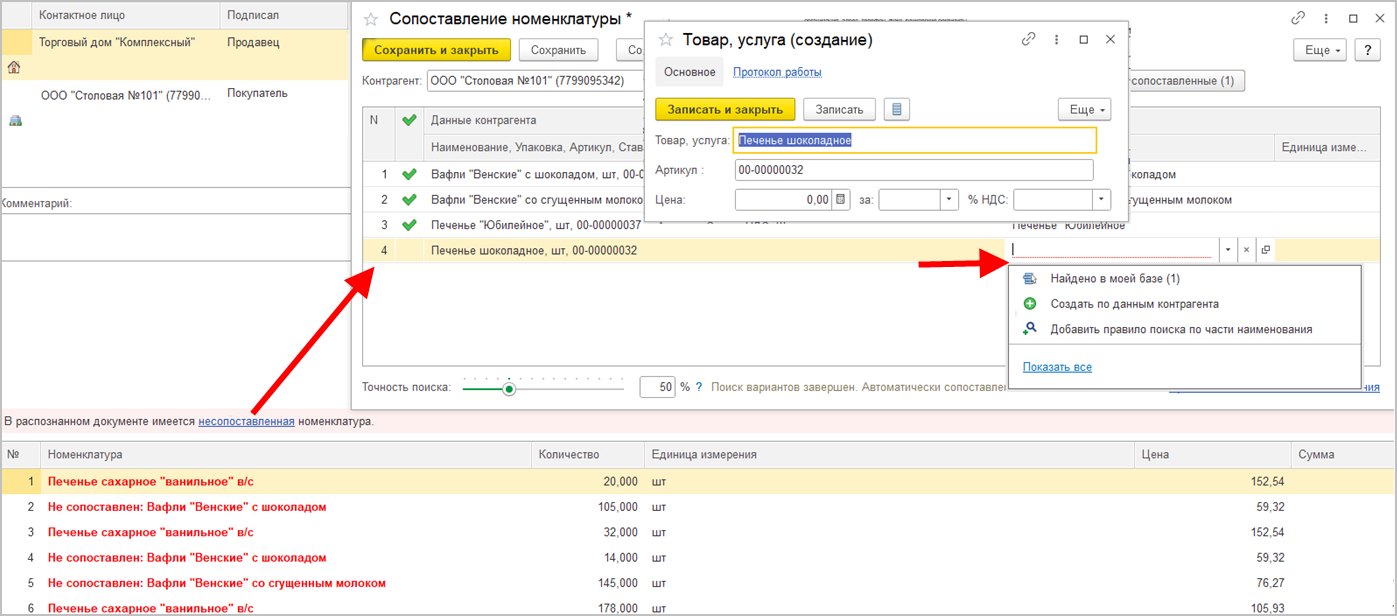
Реквизиты, значения
которых не удалось сопоставить с имеющимися в базе данных, помечены надписью Не сопоставлен. При клике по такому полю откроется
список подобранных программой значений. Можно выбрать одно из них или Создать новое. В карточке нового элемента поля будут
автоматически заполнены распознанными данными. При его сохранении, значение
автоматически добавится в верифицируемый документ.
Если контрагент
(организация) найден в программе или ЕГРЮЛ и есть полное совпадение
распознанных ИНН и КПП – такие значения не требуют верификации. При совпадении
только ИНН будет необходима проверка.
Создание новых
элементов доступно только пользователям, имеющим соответствующие права.
Для верификации
достаточно просто активировать поле реквизита или выбрать другое значение.
Если в документе
есть Товары или услуги, номенклатуру необходимо
будет сопоставить. Для этого необходимо перейти по ссылке Несопоставленная. Рекомендуется выполнять верификацию
номенклатуры именно таким способом.
При следующем
распознавании документов того же контрагента, сопоставленные позиции не
потребуют верификации.
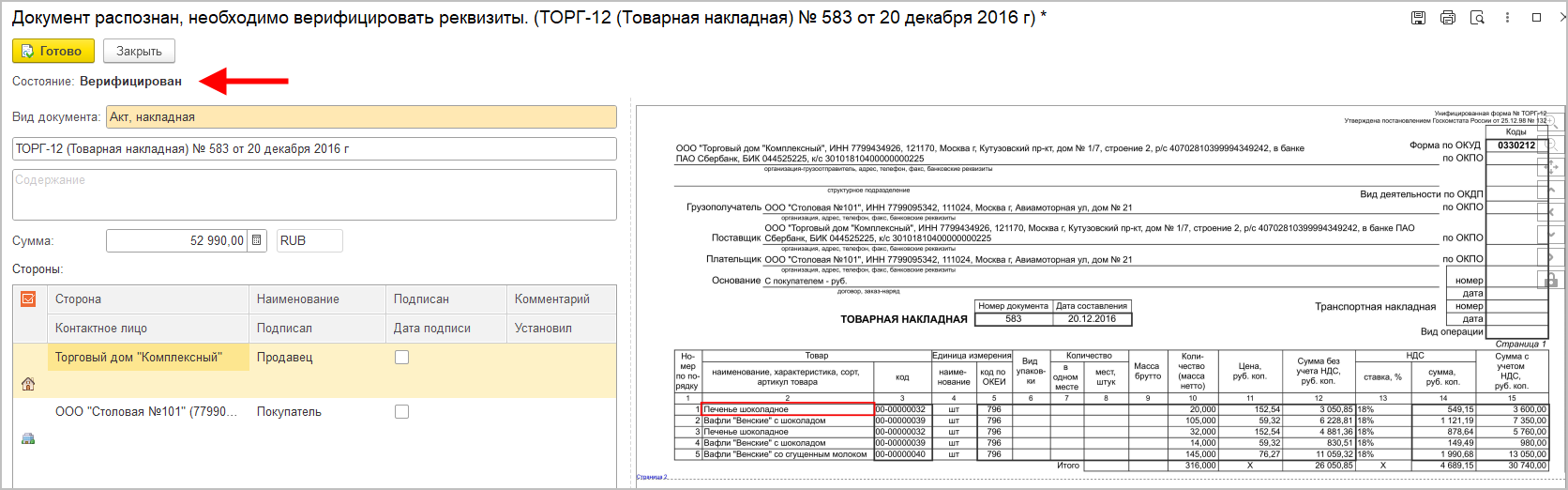
По окончании
верификации состояние документа изменится на Верифицирован.
После нажатия кнопки Готово данные попадут в
документ. Такой документ можно записать или запустить в обработку.
Документы,
которые еще не распознаны или не верифицированы недоступны для запуска в
обработку.
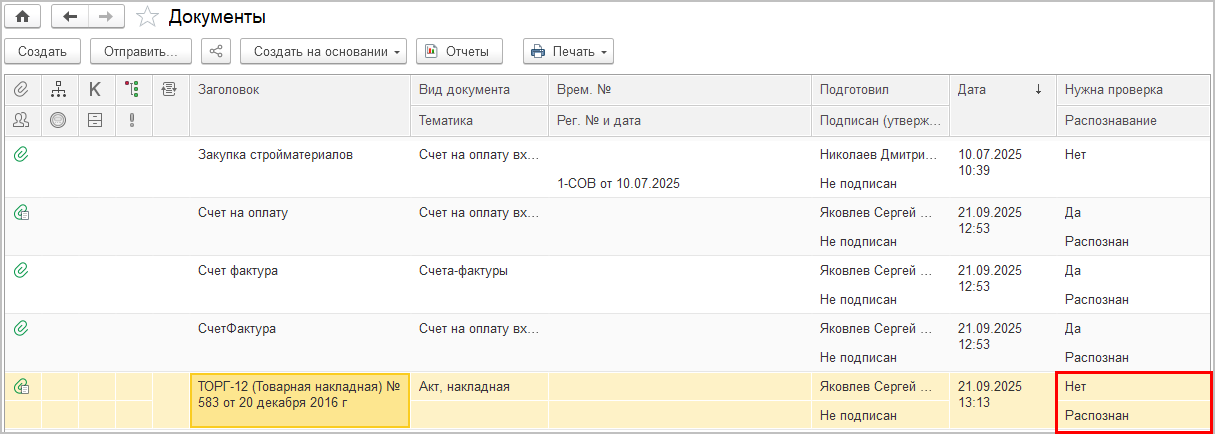
В списке
документов после окончания верификации значения колонок Нужна
проверка и Распознан принимают соответствующие
значения.
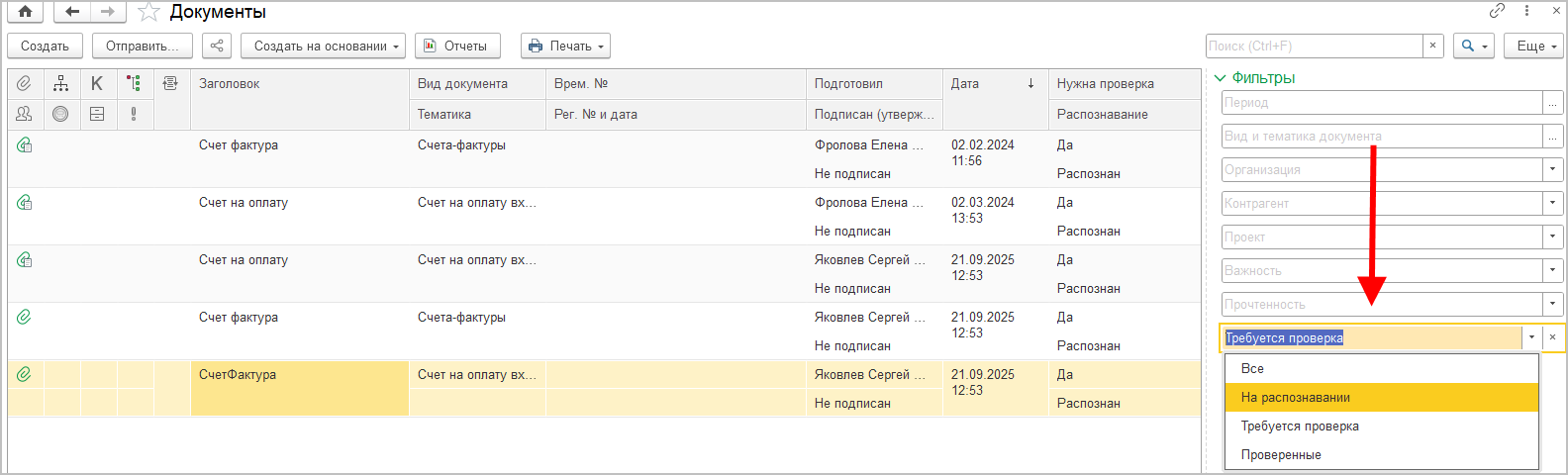
В списке
документов можно выполнить отбор документов по статусам распознавания и
верификации:
- Все – все документы,
которые распознаются или были распознаны.
- На распознавании – документы,
находящиеся на распознавании.
- Требуется проверка – документы, требующие верификации после
распознавания.
- Проверенные – распознанные и
верифицированные документы.
Посмотреть кем и
когда был верифицирован документ можно, кликнув на ссылку в Обзоре документа.
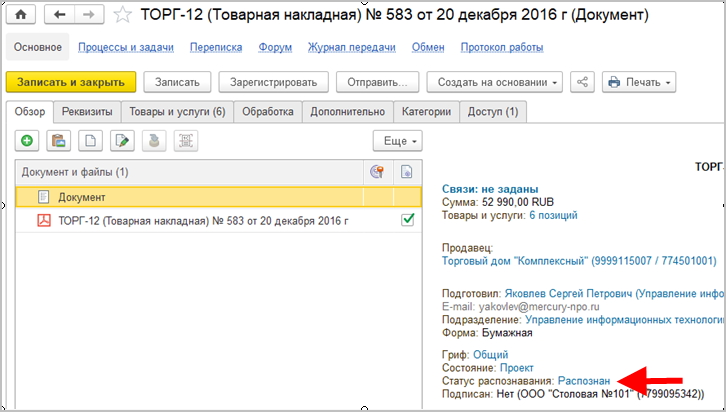
Добавлено две
роли:
- Распознавание документов – позволяет отправлять документы на распознавание.
- Проверка распознанных документов – позволяет выполнять верификацию распознанных
документов.
По умолчанию они
включены в полномочие Делопроизводитель.
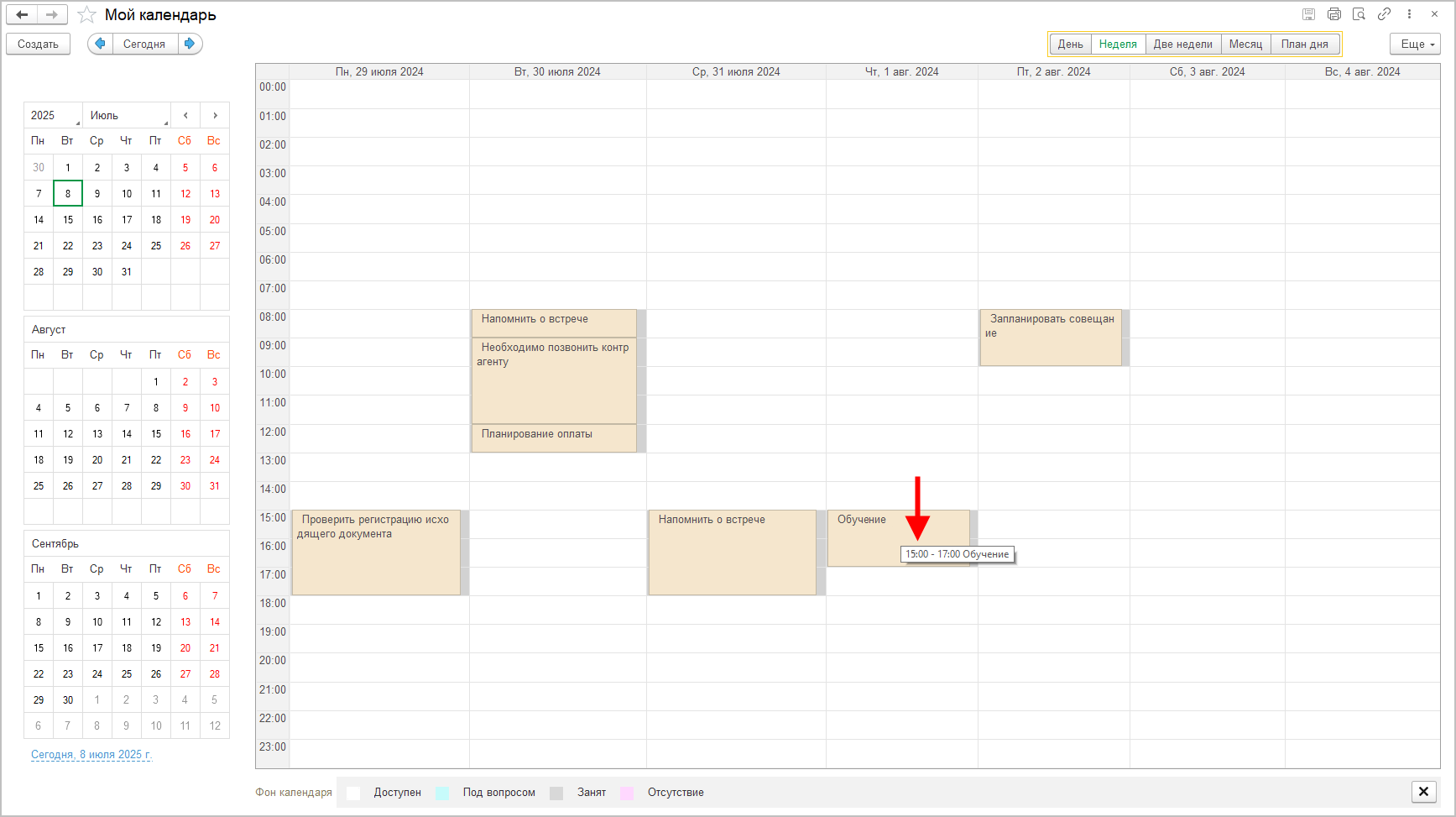
- Теперь в подсказках календаря
отображается время начала и окончания события, даже если оно отключено. Это
позволит отключить отображение времени большому числу пользователей, при этом
сохранив возможность уточнить его при необходимости.
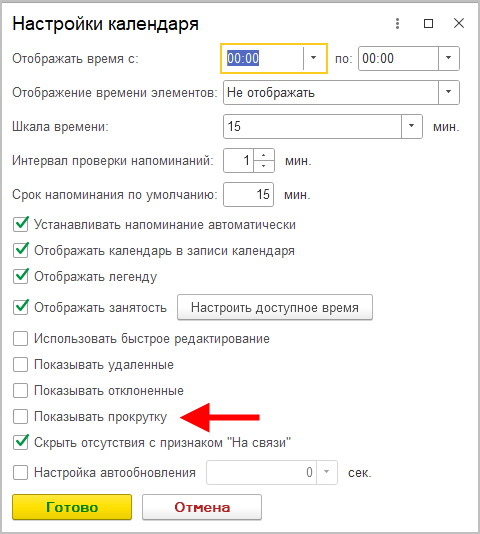
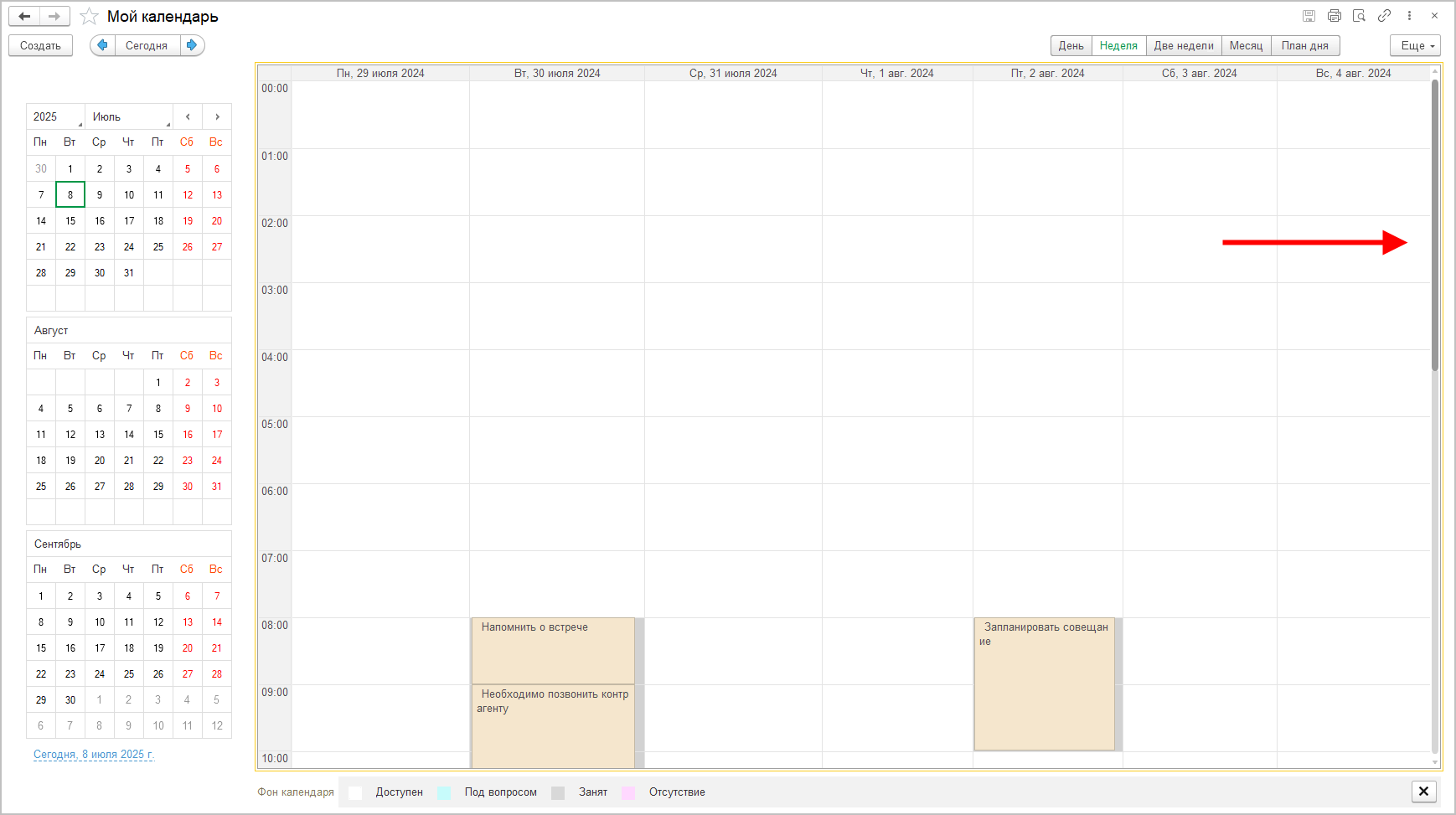
- Добавлена настройка Показывать прокрутку. Если она
включена, календарь не будет сжиматься без ограничений.
- В зависимости от настройки Шкала времени будет изменена минимальная высота строки в
планировщике – т.е. при 15 минут в часе будет видно 4 строки, при 30 минутах – 2 строки, при 60
минутах – 1
строка. Это позволит корректно отображать нестандартные рабочие часы в
календаре (например, с 09:00 до 21:00).
В новой версии
программы можно настроить автоматическое добавление связей к объекту «1С:Документооборота»,
создаваемому через правило интеграции. Например, чтобы при выгрузке заявки на
расходование денежных средств из «1С:ERP» в «1С:Документооборот» к
ней автоматически добавлялась связь с договором контрагента, указанным в
карточке заявки на стороне «1С:ERP».
Настройка
выполняется в карточке Правила загрузки данных в
1С:Документооборот на закладке Создание
связей.
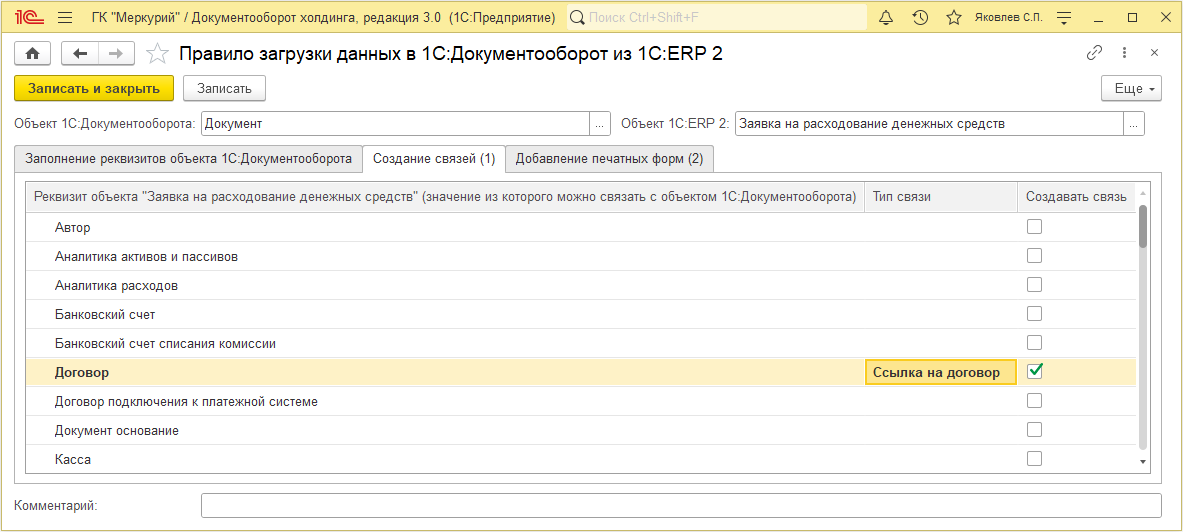
В списке Создание связей отображаются только те
реквизиты объекта интегрируемого прикладного решения, значения которых
технически могут быть выгружены в «1С:Документооборот», т.е. подключенные к
механизму интеграции и имеющие возможность настройки правил (при этом
изначально правил для выгрузки значения реквизита может не быть, в таком случае
перед настройкой создания связи потребуется настроить правило для выгрузки
значения реквизита в «1С:Документооборот»).
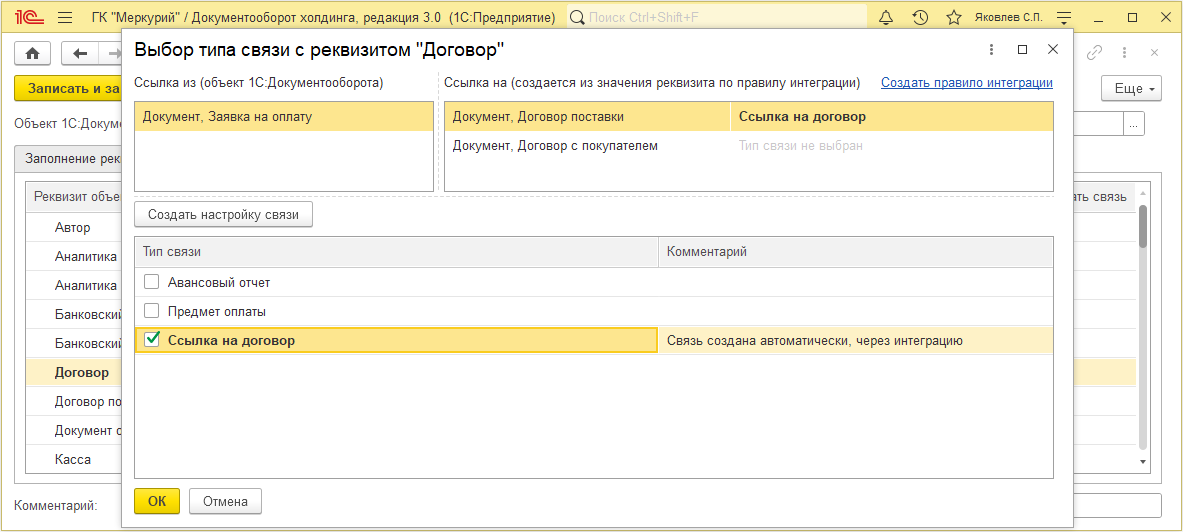
Настройка типа
создаваемой связи выполняется в отдельном окне. В случае, если значение
реквизита объекта интегрируемого прикладного решения может выгружаться в «1С:Документооборот»
различными способами и на его основании могут создаваться документы разных
видов, то есть возможность настроить нужный тип связи для каждого вида
документа по отдельности.
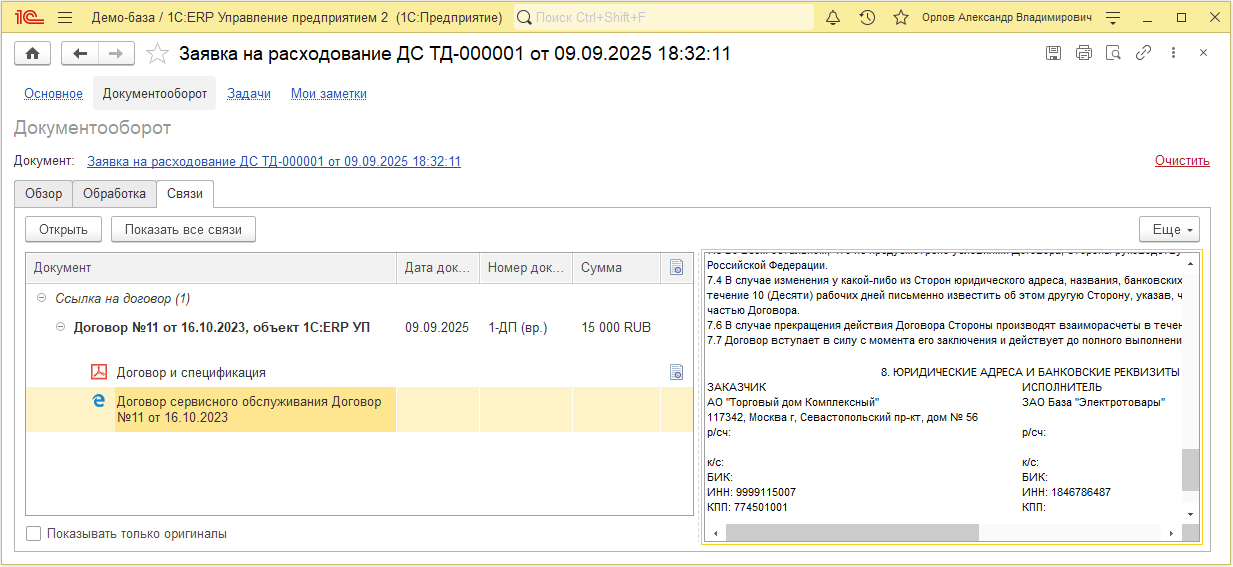
В результате
созданные связи можно будет увидеть на стороне «1С:Документооборота» в окне Связи, которое открывается из карточки
документа на закладках Реквизиты и Обзор, а также на стороне интегрируемого
прикладного решения в разделе Документооборот
на закладке Связи.
Теперь узнать, что объект
«1С:Документооборота» был создан на основании объекта интегрируемого
прикладного решения, можно по наличию в Обзоре
ссылки на связанный объект.
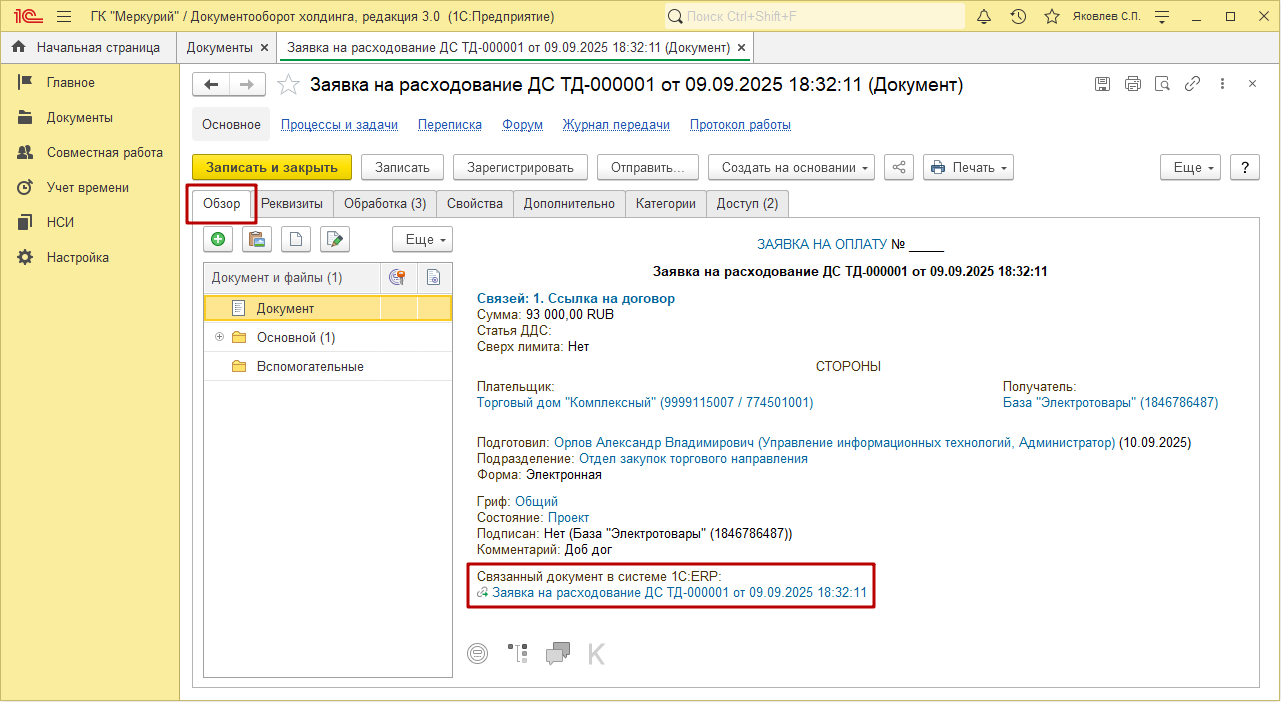
При нажатии будет
выполнен переход по внешней навигационной ссылке, т.е. в отдельном окне
запустится сеанс интегрируемого прикладного решения, в котором откроется
связанный объект.
Внешняя навигационная ссылка состоит из адреса
хоста интегрируемого прикладного решения и внутренней навигационной
ссылки на объект.
Адрес хоста может
быть настроен администратором. Для этого в настройках бесшовной интеграции
нужно выполнить команду  Адрес
хоста внешних навигационных ссылок.
Адрес
хоста внешних навигационных ссылок.

После этого
откроется форма, в которой можно будет выбрать тип расположения информационной
базы интегрируемого прикладного решения.
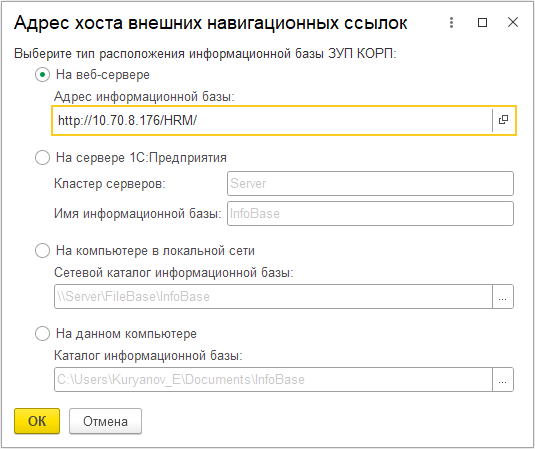
По умолчанию
используется тип расположения базы На
веб-сервере и адрес публикации базы интегрируемого прикладного решения,
указанный в настройках интеграции.
Примечание
Для работы бесшовной
интеграции в настройках веб-публикации обязательно должна быть включена
анонимная проверка подлинности, чтобы аутентификацией занималось само
«1С:Предприятие». В то же время, включение анонимной проверки подлинности
веб-публикации делает невозможным использование доменной аутентификации ОС при
запуске веб-клиента. Для решения этой проблемы можно сделать две отдельные
публикации одной базы интегрируемого прикладного решения с разными настройками
анонимной проверки подлинности (для этого нужно последовательно опубликовать
базу с двумя разными псевдонимами в две разные папки, в таком случае следующая
публикация не будет затирать предыдущую), и в настройках интеграции указать
адрес публикации базы с включенной анонимной проверкой подлинности, а в
настройках адреса хоста внешних навигационных ссылок указать адрес публикации
базы с выключенной анонимной проверкой подлинности.
Помимо этого в
настройках хоста внешних навигационных ссылок можно выбрать тип расположения
базы На сервере 1С:Предприятия и
указать имя базы, а также кластер серверов, в котором она находится, либо, если
база файловая, выбрать тип расположения базы На компьютере в локальной сети или На данном компьютере.
События обмена
теперь фиксируются в отдельной таблице Настройка – Сервис – История обмена с 1С:Архивом.
Фиксируются:
информация, предупреждения, ошибки, возникающие в процессе обмена.
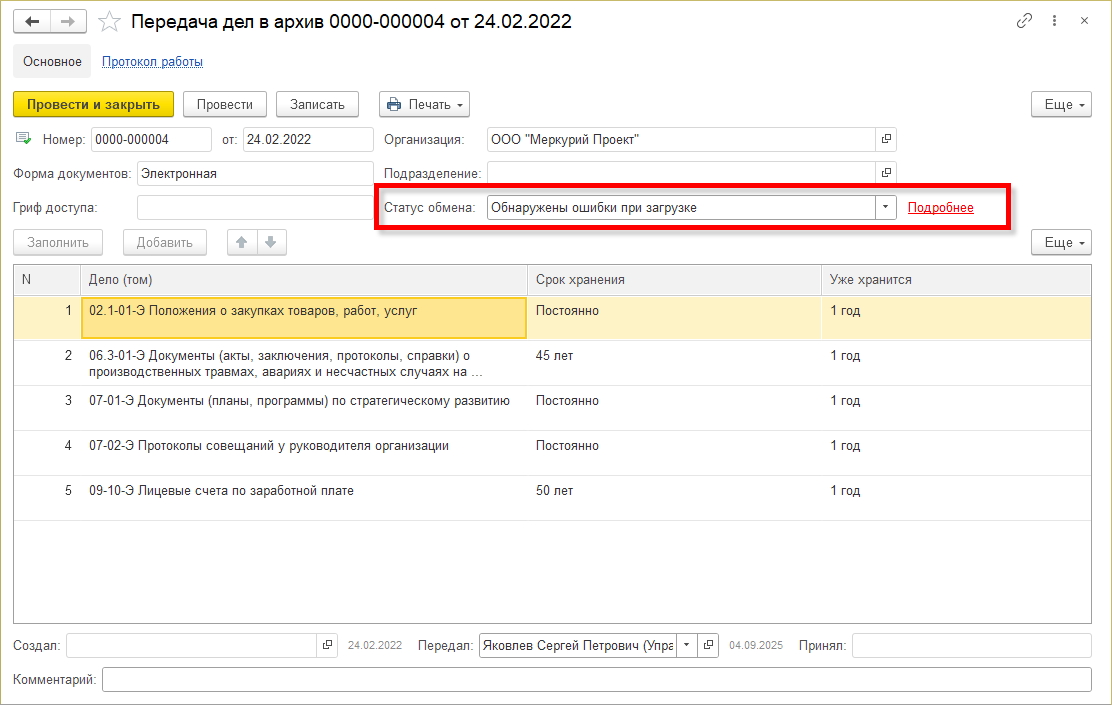
Также историю
обмена удобно просмотреть из карточки Передачи дел в
архив. Для этого в меню Еще предусмотрена
команда История обмена.
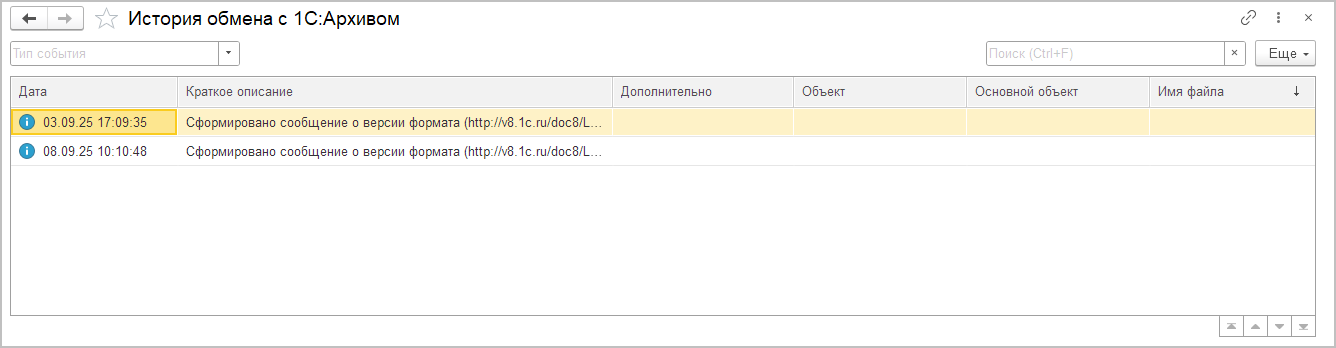
Фиксируются как
ошибки, из-за которых документы не удалось отправить в 1С:Архив, так и ошибки,
выявленные на этапе загрузки выгруженных файлов в 1С:Архиве.
Во втором случае
1С:Архив присылает отчет со структурированным списком ошибок, откуда они
загружаются в Историю. По каждой ошибке можно
посмотреть, на каком документе она произошла, и также перейти к их полному
списку по ссылке.
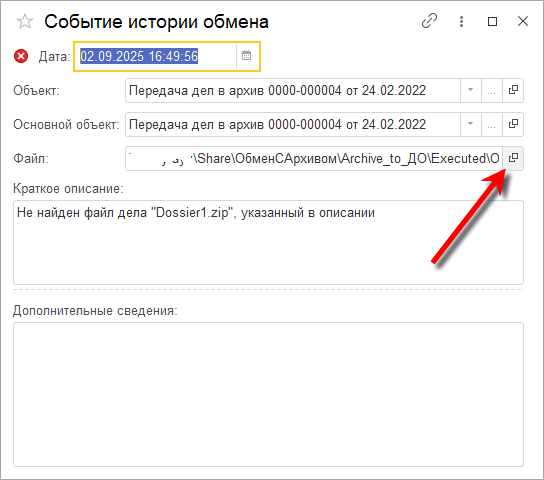
Если запись
истории связана с конкретным файлом обмена (например, ошибка при загрузке файла
отчета из 1С:Архива), из карточки записи Истории
можно открыть этот файл.
В новой версии
программы в 1С:Архив выгружаются элементы справочника Группы
доступа физических лиц и реквизит Группа доступа
справочника Физические лица. Это позволит более
гибко настраивать права доступа в 1С:Архиве.
В новой версии
программы ввод и изменение выражений на встроенном языке выполняется не в
текстовом поле, а в консоли кода для 1С, сделанной на основе Monaco editor.
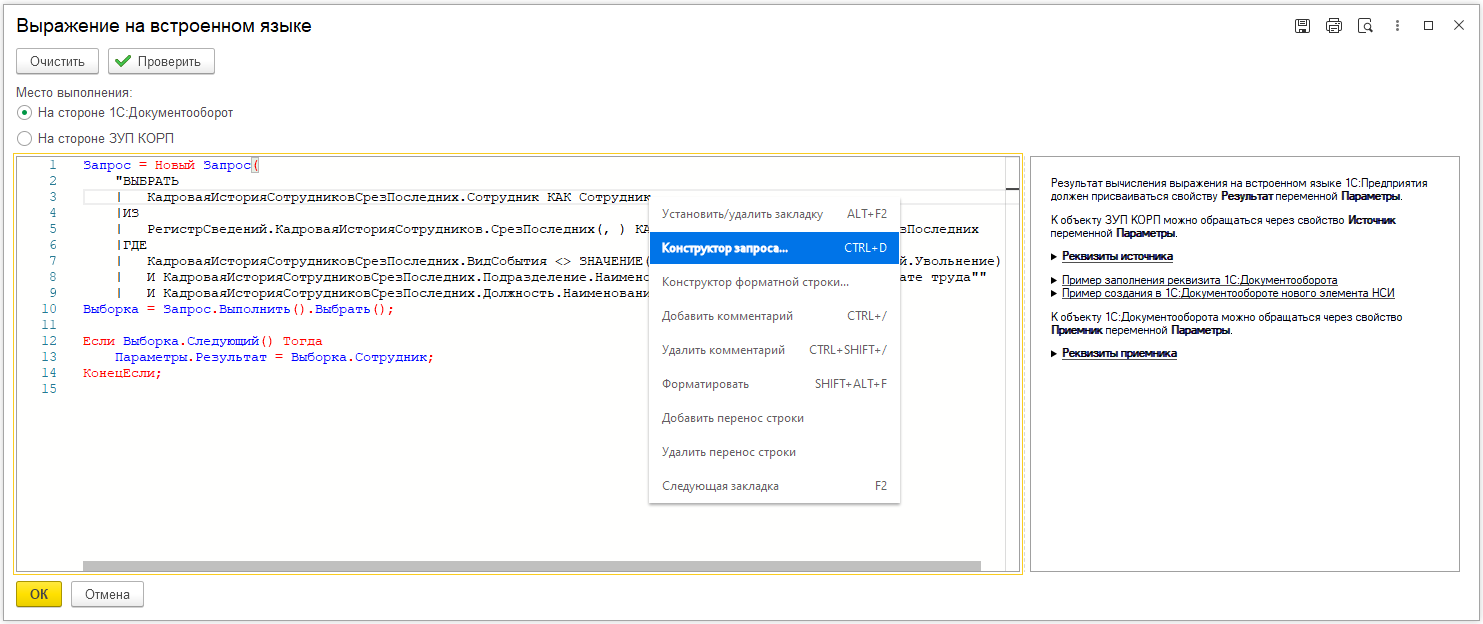
Редактор
выражений работает через поле HTML-документа и представляет собой набор
скриптов с открытым исходным кодом (https://github.com/salexdv/bsl_console), благодаря которым доступны подсветка
синтаксиса и всплывающие подсказки.
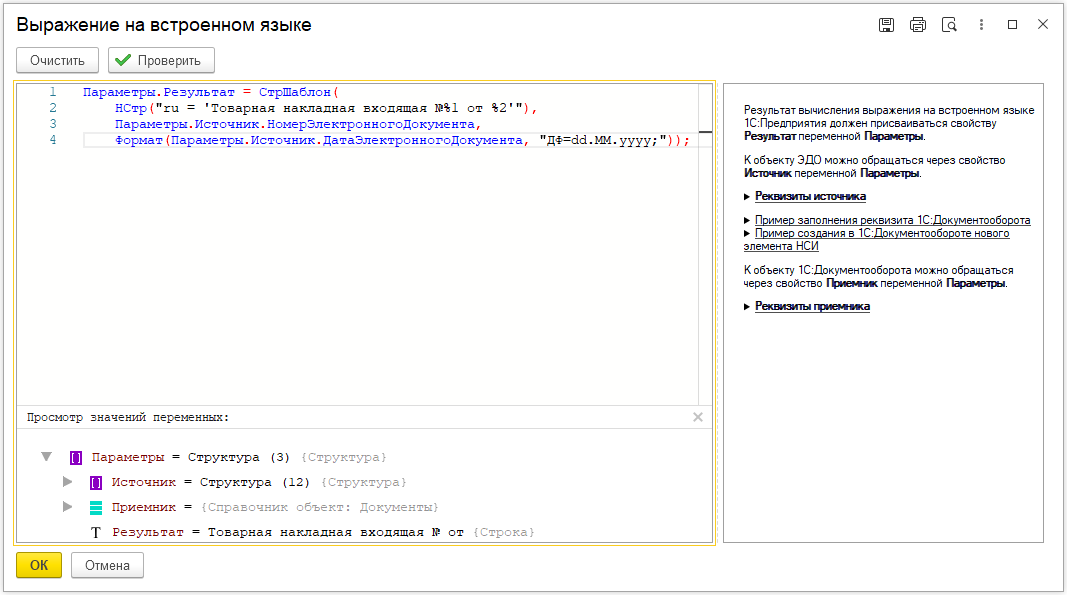
По умолчанию
возможность включена. Отключить можно через Все функции –
Использовать редактор встроенного языка. Если возможность отключена или
используется веб-клиент, будет отображаться обычное поле текстового
документа.
- Библиотека 1С:Плюс обновлена до версии 1.0.5.5, Теперь программа
автоматически анализирует способы работы с ней, и предлагает установить
подходящие расширения из сервиса 1С:Плюс.
- Производственный календарь обновлен на 2026-й год.
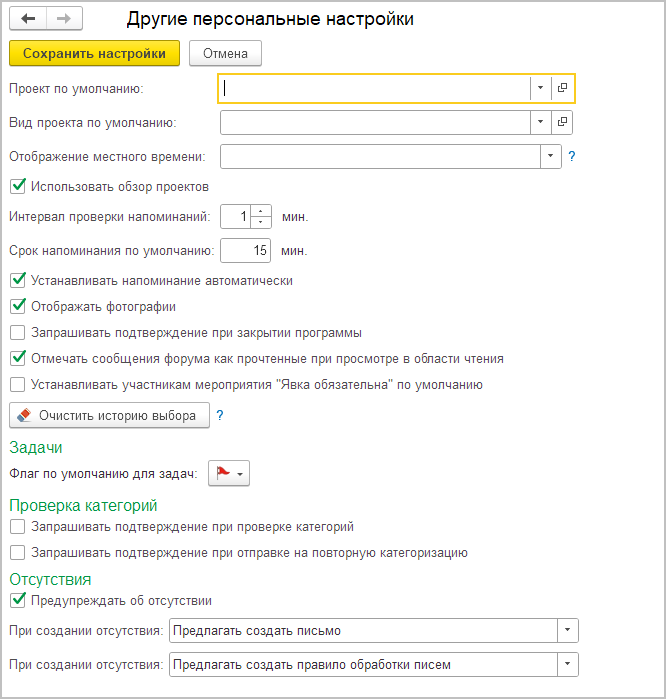
- Форма Персональные настройки (разное) переименована в Другие персональные настройки.
Миграция данных из «1С:Документооборота» редакции 2.1 в
3.0 выполняется с помощью обмена.
Обмен из 2.1 в 3.0 – односторонний, поэтому важно
понимать, что в 3.0 не следует менять данные (например, создавать новые версии
файлов), так как в базу 2.1 они не попадут.
Миграция работает строго между
релизами:
2.1.30 и 3.0.6
или между 2.1.31 и 3.0.7,
3.0.8,
или между 2.1.32 и 3.0.9,
3.0.10,
или между 2.1.33 и 3.0.11,
или между 2.1.34 и 3.0.12,
3.0.13, 3.0.14,
или между 2.1.35 и 3.0.15,
или между 2.1.36 и 3.0.16, 3.0.17, 3.0.18,
или между 2.1.37 и 3.0.19.
Обновления с 2.1.30 на 3.0.7
нет!
Обратите внимание: если настроена
миграция и она продолжается, то перед обновлением с 2.1.36 на 2.1.37 и 3.0.18
на 3.0.19 каталог обмена должен быть пуст!
Для настройки миграции данных выполните следующие
действия:
1.
В 2.1 остановите регламентные задания.
1.
Дождитесь пока 3.0 загрузит все из каталога обмена.
2.
В 3.0 отключите регламентные задания.
3.
Обновите 2.1.36 на 2.1.37, и 3.0.18 на 3.0.19.
4.
Включите регламентные задания в обеих базах.
Подробнее: Инструкция по настройке миграции данных.
Эскалация для действий
обработки не работала на втором и третьем цикле согласования, подписания, исполнения.
Возникала
ошибка при попытке изменить часовой пояс в региональных настройках
программы.
Рядовой пользователь не мог изменить
свой пароль.
При записи письма встроенной почты формата HTML
со вставленным изображением из буфера обмена или с
диска несколько
раз отображалось предупреждение безопасности.
В штамп ЭП не помещался текст многострочных полей (Владелец, Подписант, Доверитель).
В некоторые файлы DOCX не
вставлялся штамп ЭП.
В шаблоне писем встроенной почты не
отображались команды вставки изображений.
Справочник «Статьи движения денежных
средств» был
доступен для редактирования только администратору. Теперь он доступен и ответственному за НСИ, если в разделе «Обмен данными» снят запрет на
редактирование статей ДДС.
Была отключена возможность создавать документы физических лиц через
команду «Документы» в карточке физлица.
При обновлении на 3.0.17 долго работал обработчик, заполняющий регистры прав
доступа в соответствие с новым вариантом расчета прав (хранение Сотрудника и Пользователя).
Была возможность записать
вопрос обращения без заполнения поля «Тема».
Была возможность записать тематику
обращения без заполнения поля «Раздел».
В действии «Исполнение» с
проверяющим на втором и последующих циклах при проверке состояние документа было «Исполнен», хотя до проверки
должно быть «На исполнении».
При попытке настроить
уведомления через Telegram возникала ошибка «Поле объекта не обнаружено (Телеграм)».
У ответственного за НСИ не было возможности создать
роль файла.
Если в штампе ЭП была настроена «Должность подписывающего», в очереди заданий возникала ошибка «Поле объекта не обнаружено (ДолжностьПодписывающего)».
Если письма встроенной почты приходят
с файлом запрещенного для загрузки расширения, они бесконечно обрабатывались
на стороне «1С».
В печатных формах «Лист
согласования» и «Лист согласования с историей» отображалось только наименование
роли исполнителя, а объекты адресации роли не отображались.
В форме «Задачи от меня»
некорректно отражалось состояние завершения подписания.
При открытии файлов в
документе ЭДО иногда возникала
«Ошибка при вызове
метода контекста (Добавить){ОбщийМодуль.РаботаСФайламиСлужебныйВызовСервера.Модуль(2074)}:ЭлементБлокировки
= Блокировка.Добавить("РегистрСведений.ФайлыВРабочемКаталоге")».
В карточках грифов, групп
доступа контрагентов и организаций рядовой пользователь мог выполнить удаление
из рабочих групп объектов с запрещенными участниками доступа (гиперссылка на
закладке с рабочей группой), хотя сама карточка недоступна для изменения.
Если у подписывающего есть
заместители, а его задачу выполняет обеспечивающий подписание по мероприятию,
возникала ошибка «Значение не является значением объектного типа
(ОпцияИспользоватьУчетВремени)».
В некоторых случаях при приемке встроенной почты возникала ошибка «Значение не является значением объектного типа (Добавить) СообщенияОбОшибках.Добавить (СообщениеОбОшибке)».
В форме выбора справочников
«Вопросы», «Темы», «Тематики» и «Разделы обращений» не было сортировки.
Была возможность записать
вопрос обращения без заполнения поля «Тема».
Была возможность записать
тематику обращения без заполнения поля «Раздел».
В действии «Исполнение» с
проверяющим на втором и последующих циклах при проверке состояние документа было «Исполнен», хотя до проверки
должно быть «На исполнении».
При попытке настроить
уведомления через Telegram возникала ошибка «Поле объекта не обнаружено (Телеграм)».
У ответственного за НСИ не было возможности создать
роль файла.
Ожидание на блокировках при
выполнении задачи массового ознакомления.
Неиспользуемое поле блокировки «Исполнитель» в «Документ.ДействиеЗадачи».
Ожидание на блокировках при
выполнении задачи соисполнителем или подчиненным.
Затирались участники, добавленные после
завершения действия ознакомления, если участников больше 50.
При вставке визуализации штампа ЭП
в поле «Владелец» кавычки пропадали.
Сбрасывались настройки
доступности по состоянию для дополнительных реквизитов после сохранения
настройки с отбором по виду документа.
Не создавался виджет без команды
и без показателя заголовка.
В форме реестра документов
(например, «Бухгалтерские документы») при выполнении команды «Еще – Сервис – Установить
категории» возникала ошибка «Поле
объекта не обнаружено (РеестрДокументовПредприятия)».
В форме «Эскалированные задачи» не были видны исполнитель и
документ.
При синхронизации с iCloud возникала ошибка «Номер года в литерале
типа 'Дата' превышает 3999».
Была возможность удалить электронную подпись из таблицы ЭП в документе,
хотя в настройках доступности по состоянию установлен запрет.
Установка категорий из списка
документов позволяла изменить категорию в
документе, на который нет прав изменения.
В процессе «Исполнение» по действию при
отправке на доработку возникала ошибка, если проверяющий был удален.
Ошибка блокировки при
формировании процессов действия «Исполнение» обработки документа, из-за которой нарушалась маршрутизация и
обработка завершалась, пропустив следующие по маршруту действия.
Команда «Пропущенные номера» в форме нумератора отображалась только
пользователю с полными правами.
При внесении изменений в
карточку Сотрудника у физ. лица соответствующего сотрудника сбрасывался
реквизит «Входит
в группу».
В редких случаях обработка
документа завершалась без перехода к следующему действию.
При добавлении в запущенное
согласование участника, который является обрабатывающим результат, для этого согласующего
не формировалась виза.
В форме согласующего в режиме замечаний у файлов не отображалось число
замечаний.
Выполнение команды
«Напечатать файлы» в списке документов
приводило к ошибке, если в выделенных
документах было более 50 файлов.
Потоковое сканирование «Со сканера» при некоторых драйверах
сканера не завершалось.
При удалении и добавлении того
же согласующего (например, перенос в другой этап) сотрудник пропадал из листа согласования.
В списке задач название команды «Показать выполненные» некорректно – она показывает не только выполненные, но и отмененные, и
черновики.
В формах «Задачи мне» и «Задачи от меня» не работали отборы
«Дата с» и «Дата по» по колонке «Создана».
Роль «Добавление и изменение
папок мероприятий» не давала право интерактивного добавления папок.
При попытке открыть историю
переписки возникала ошибка «Поле объекта не обнаружено
(Получатели){ЖурналДокументов.ЭлектроннаяПочта.Форма.ИсторияПереписки.Форма(795)}:Если
ПисьмоРодитель.Получатели.Количество() > 1 Тогда».
При настройке шаблона текста для результата
согласования не учитывалось значение «Использовать согласование с замечаниями».
(Только для
1С:Документооборота холдинга) Персональные настройки
не передавались между узлами.