
Этот документ является дополнением к документации по конфигурациям «Документооборот КОРП», «Документооборот государственного учреждения», «Документооборот холдинга» и содержит только описание отличий версии 3.0.17 от версии 3.0.16.
В новой версии программы можно ограничить количество циклов согласования. Если за это время участники не сумеют прийти к единому решению, можно продолжить обработку, чтобы другие сотрудники разрешили этот спор.
Для этого в карточке действия Согласование теперь предусмотрены настройки:
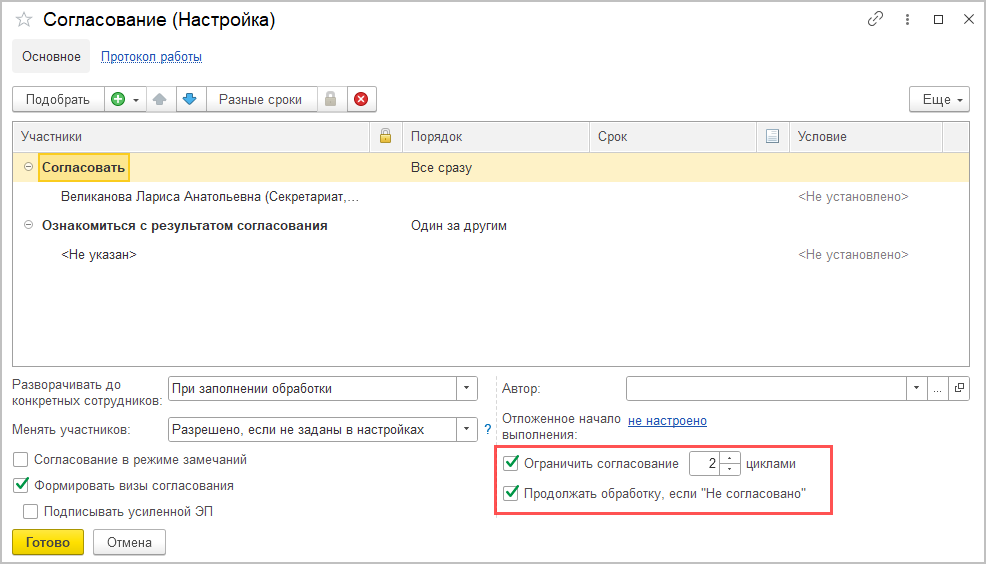
Если настройка Ограничивать согласование <…> циклами установлена, то документ можно отправить на повторное согласование только указанное количество раз.
Настройка Продолжать обработку, если «Не согласовано» указывает, нужно ли продолжать обработку, если в ходе действия не удалось согласовать документ. Теперь продолжение обработки после отрицательного согласования зависит только от этой настройки вне зависимости от схемы обработки, настроек согласования и последующих действий.
Обратите внимание!
При обновлении на 3.0.17 настройка Продолжать обработку, если «Не согласовано» будет по умолчанию установлена в правилах обработки и в незавершенных обработках.
Это может привести к изменениям в маршрутизации обработки документов, поэтому после обновления необходимо провести аудит настроек согласований в правилах и обработках!
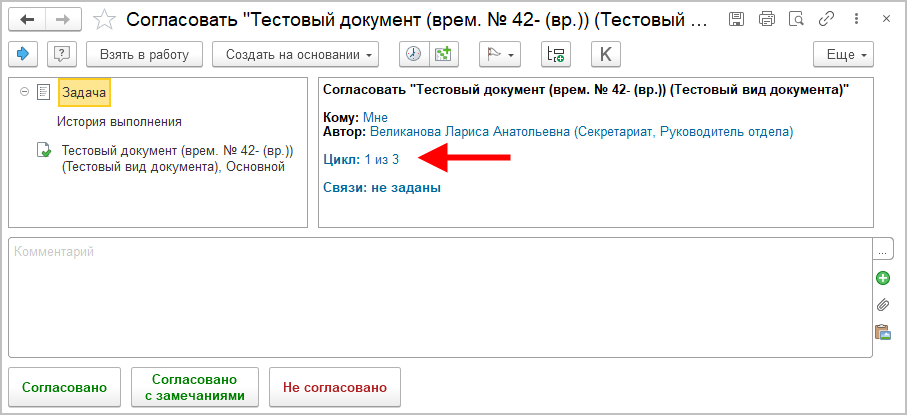
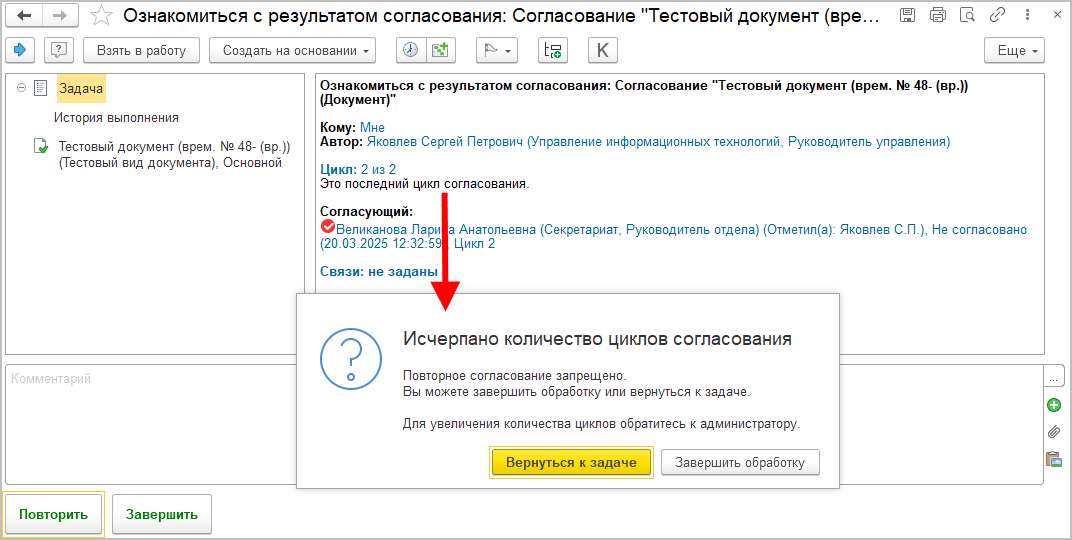
Количество циклов отображается в карточке задачи. На последнем цикле отображается подсказка «Это последний цикл согласования».
Если количество циклов исчерпано, выводится вопрос: вернуться к задаче или продолжить маршрут.
Редактировать количество циклов и возможность продолжения запущенных действий может только администратор.
В новой версии программы можно указать срок обработки резолюции. Это можно сделать как в карточке настройки действия «Исполнение», так и в карточке самого действия.
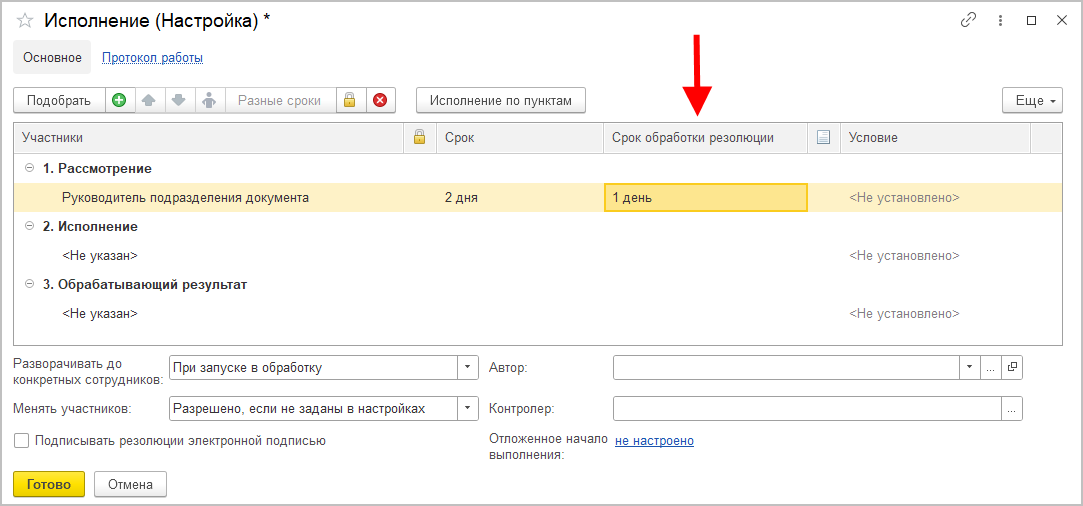
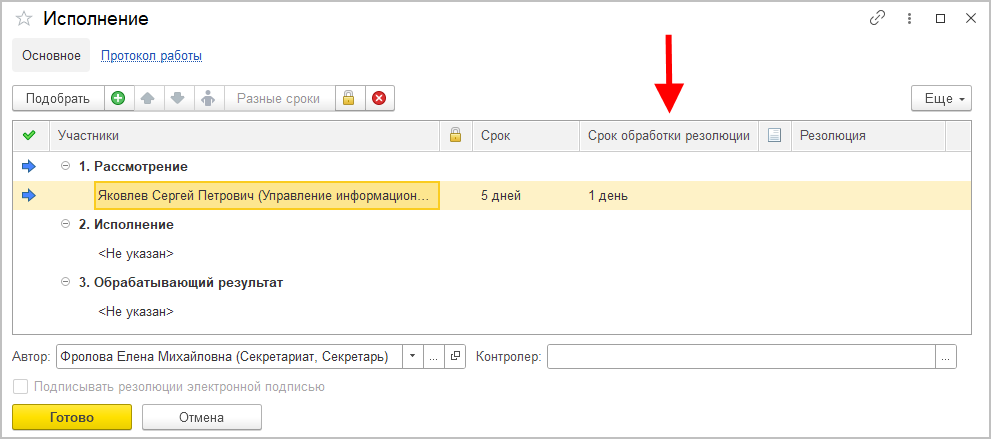
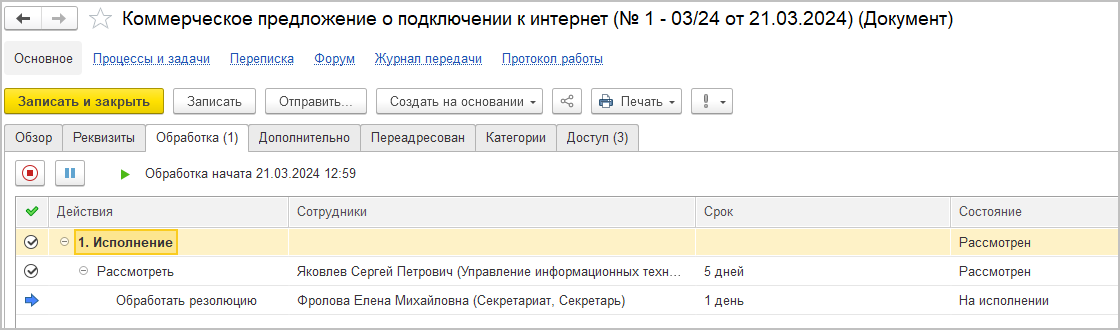
Если срок установлен, он отобразится в задаче обрабатывающего резолюцию.
В новой версии программы согласование в режиме замечаний доступно на Linux (клиент и сервер в Linux или только сервер на Linux).
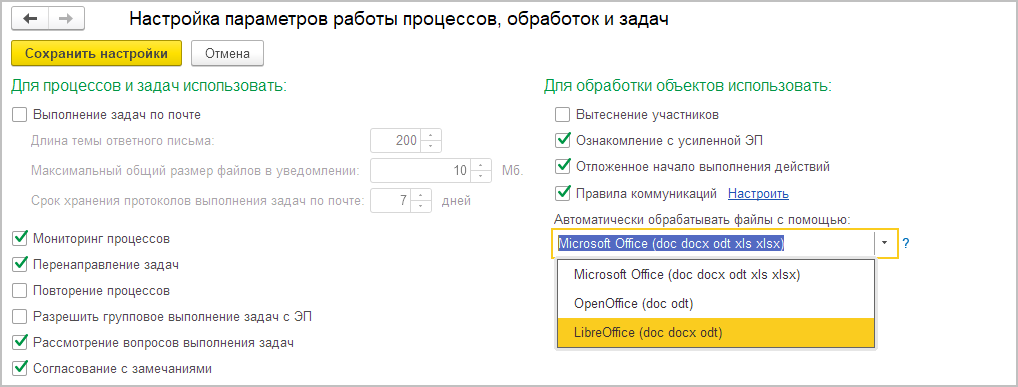
Включается настройкой Автоматически обрабатывать файлы с помощью – Libre Office (doc docx odt) в разделе Настройка – Настройка программы – Процессы, обработки, задачи.
Запуск обработки Выполнение заданий (клиент)» не требуется. Но если есть ранее запущенные обработки с согласованием в режиме замечаний (например, если клиент MS Windows, сервер Linux), необходимо держать обработку Выполнение заданий (клиент) запущенной, пока старые согласования не завершатся.
Подробности для технического специалиста:
Теперь согласование в режиме замечаний можно настроить отдельно для Libre Office и OpenOffice. Отличие настроек в возможности работы с docx.
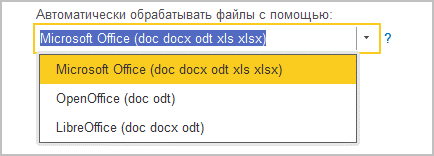
Для этого предусмотрено два варианта настройки Автоматически обрабатывать файлы с помощью:
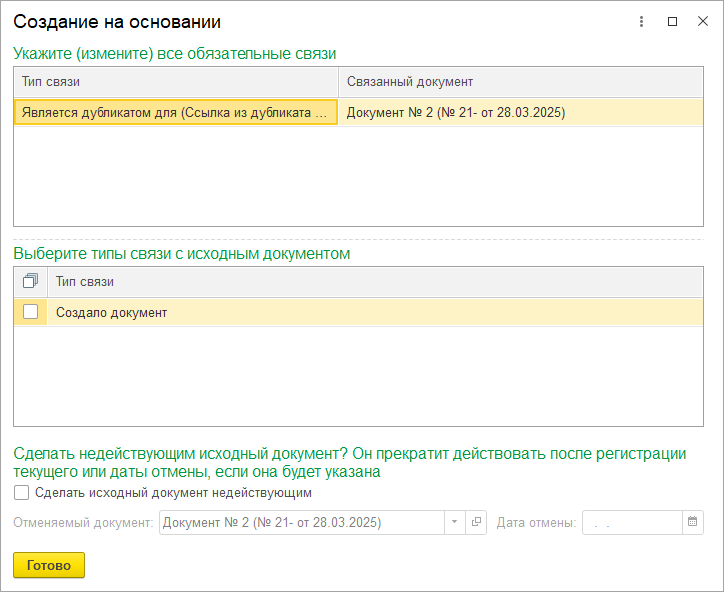
Теперь при создании одного документа на основании другого можно в одном окне установить обязательные связи, выбрать другие связи и пометить документ-основание недействующим.
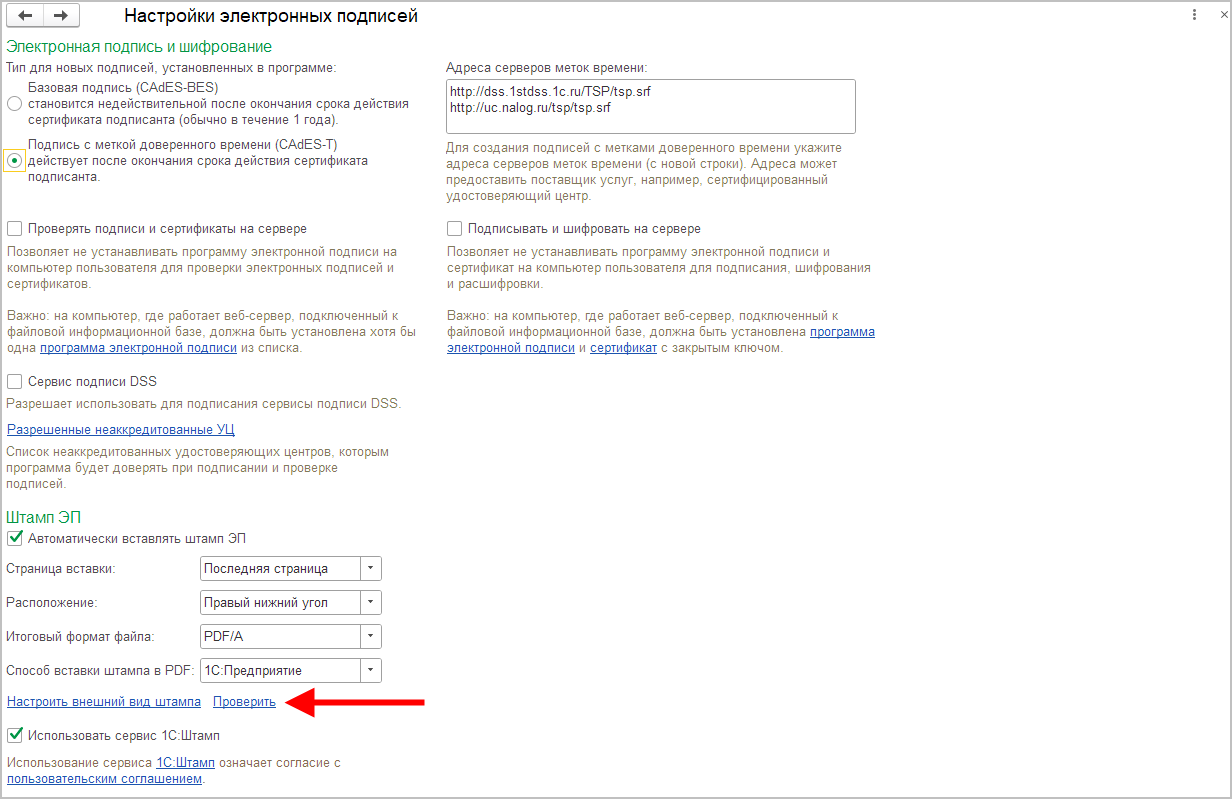
В новой версии программы можно настроить внешний вид штампа электронной подписи (КЭП, ПЭП, КЭП с МЧД) без программирования.
Для этого в настройках электронных подписей необходимо перейти по ссылке Настроить внешний вид штампа.
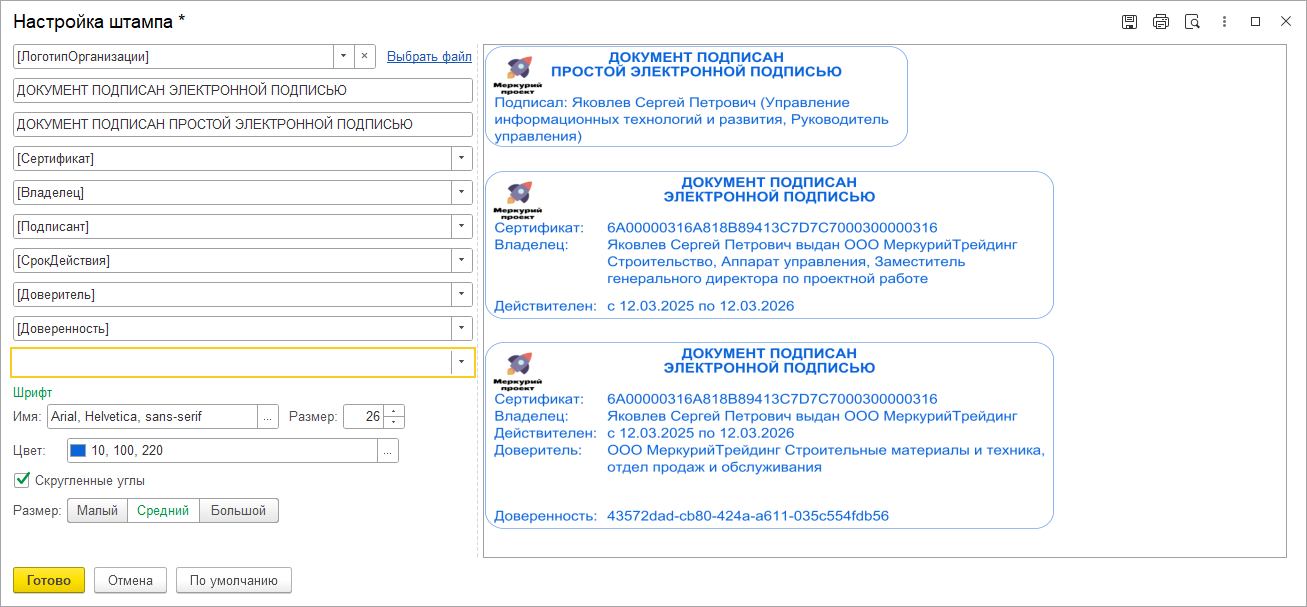
В открывшемся окне можно настроить: изображение на штампе (Логотип организации), надпись, поля ([Сертификат], [Владелец] и прочие), шрифт и его размер, цвет, размер штампа, скругленные углы.
По ссылке Проверить можно посмотреть, как штамп выглядит в файле, выбрав уже подписанный документ.
Теперь сервис «1С:Штамп» работает и с тегами для вставки штампа электронной подписи вида ВставитьЭП.
Для файлов с тегами можно выбрать Вариант вставки штампа.
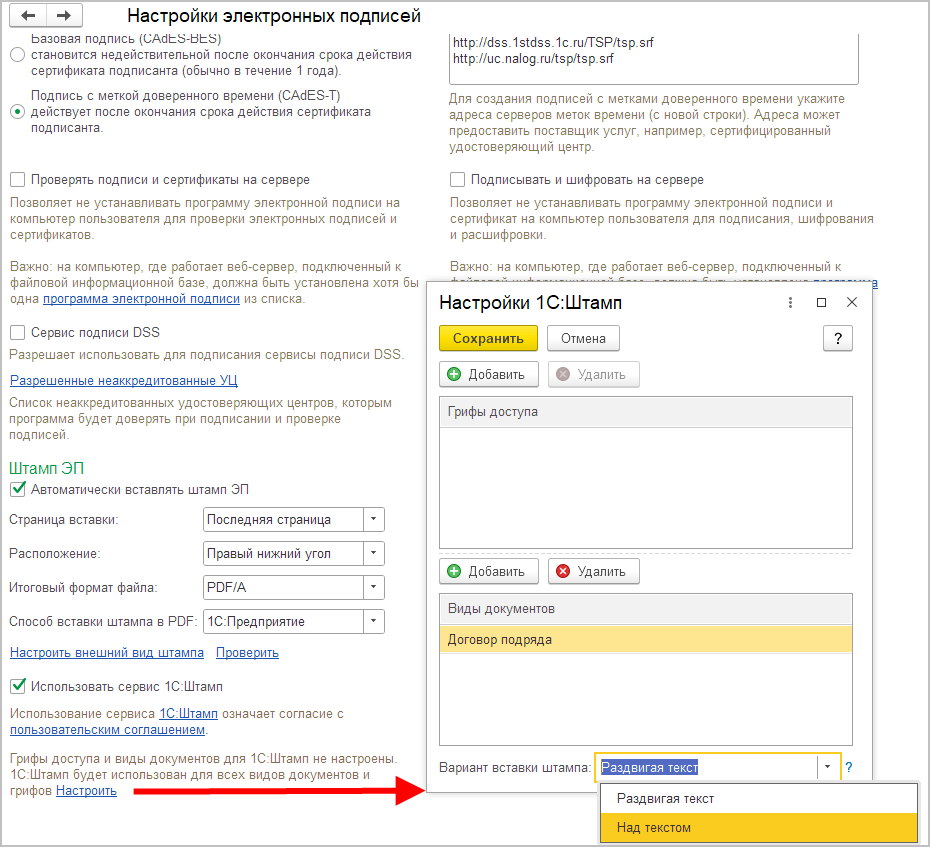
Кроме того, теперь сервис «1С:Штамп» можно использовать если Итоговый формат файла не только PDF/А, но и Оригинальный.
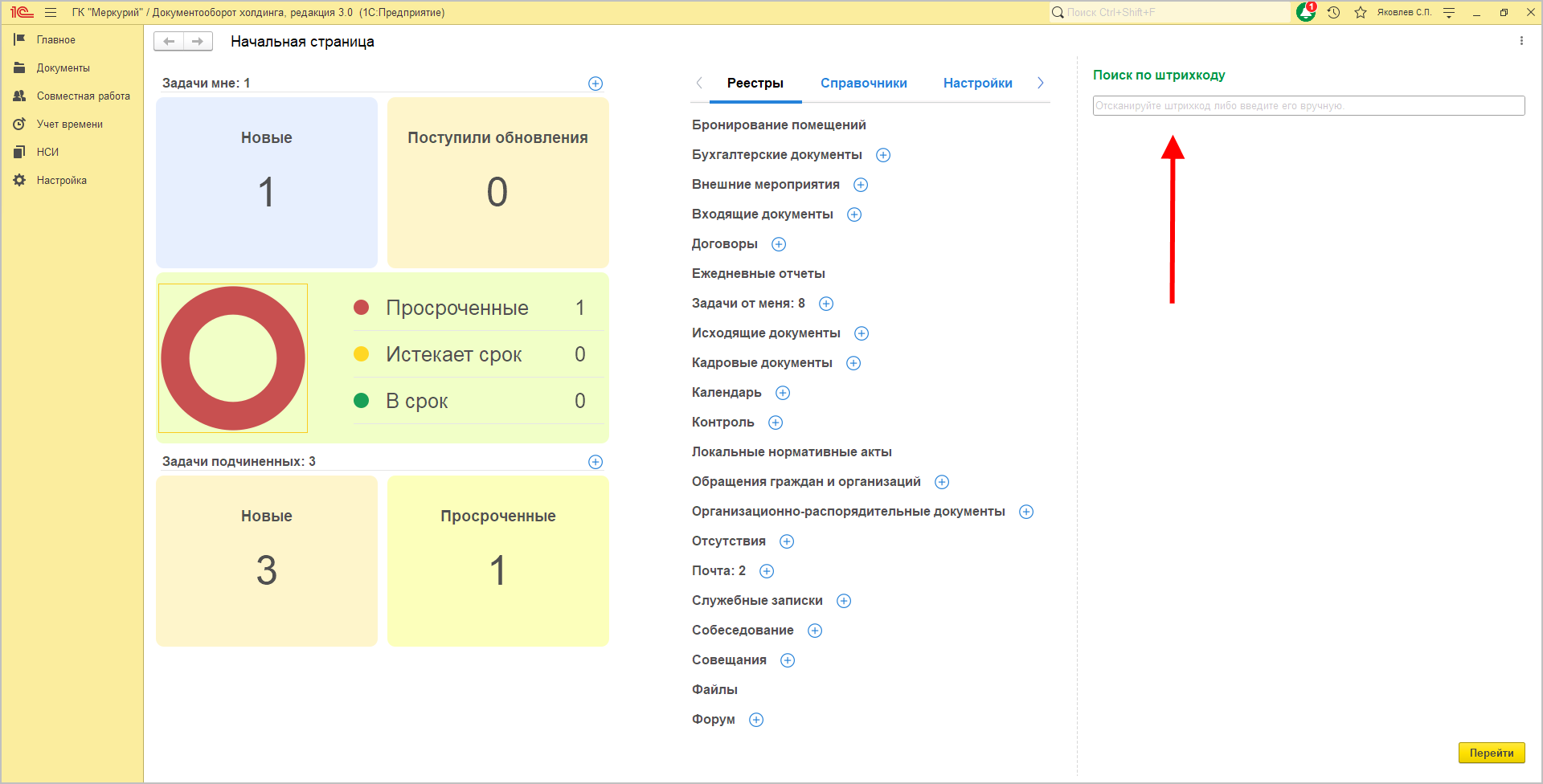
В новой версии программы можно использовать разные варианты сканеров штрихкодов и разные драйверы.
Сканирование работает только при открытых списках файлов, документов, Задачи мне или вынесенной на рабочий стол форме Поиск по штрихкоду.
Настройка подключаемого оборудования находится в разделе Настройка – Персональные настройки – Штрихкодирование – Подключение сканера штрихкодов.

По команде Подключение сканера штрихкодов открывается список уже настроенного оборудования. Здесь Администратор может добавить новое оборудование или изменить параметры подключения существующего.
Для каждого нового сканера создается новая настройка.
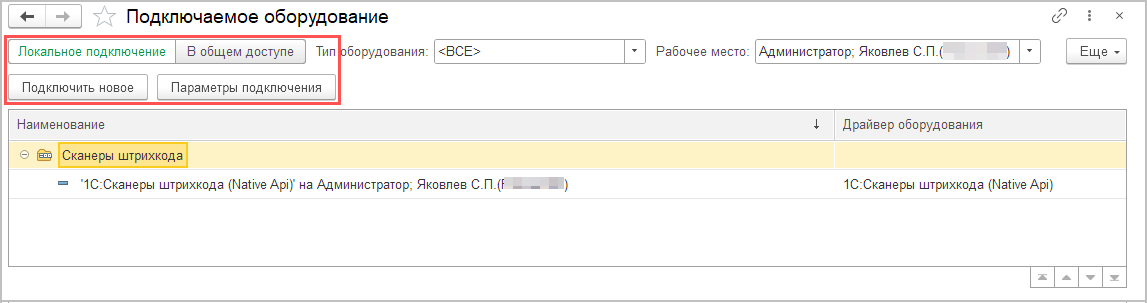
Для подключения нового сканера необходимо:
1. Проверить работоспособность устройства. При подключении сканера к компьютеру должен прозвучать мелодичный звук, а при нажатии на "курок" – подсветиться поле считывания.
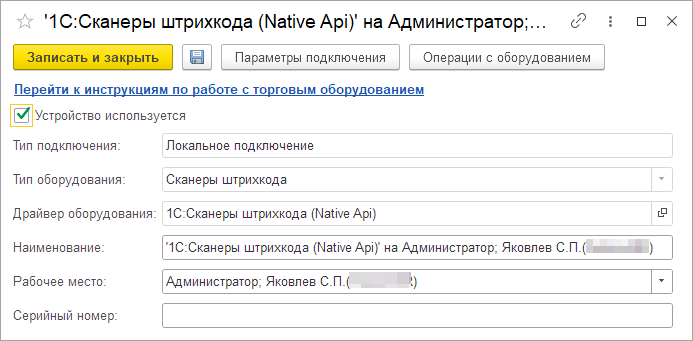
2. Выбрать тип подключения, нажать Подключить новое и проверить, что все нужные поля заполнены:
○ Устройство используется – должен быть установлен флажок;
○ Тип оборудования – должно быть указано значение Сканеры штрихкода;
○ Драйвер оборудования – выбрать из списка драйвер «1С:Сканеры штрихкода»;
○ Рабочее место и Наименование – будут заполнены автоматически данными из системы;
○ Серийный номер – вводить необязательно. Но для удобства учета оборудования в этом поле можно сохранить заводской номер устройства.
3.
Сохранить запись нажатием на  и перейти к Параметрам подключения. Основные настройки заполнены значениями по
умолчанию, которые в большинстве случаев обеспечивают работу сканера. Поэтому,
в подавляющем большинстве случаев можно нажать кнопку Записать
и закрыть и сканер будет работать.
и перейти к Параметрам подключения. Основные настройки заполнены значениями по
умолчанию, которые в большинстве случаев обеспечивают работу сканера. Поэтому,
в подавляющем большинстве случаев можно нажать кнопку Записать
и закрыть и сканер будет работать.

|
Параметр |
Диапазон значений |
Описание |
|---|---|---|
|
Порт |
Клавиатура
+ |
Устанавливает канал связи, по которому драйвер ожидает поступления данных. В случае Клавиатуры, драйвер будет ожидать событий клавиатуры. В случае одного из доступных COM-портов системы, он будет ожидать данных от него |
|
HID устройство |
HID клавиатурного устройства (только для Linux) |
Имеет смысл, только если в качестве Порта выбрано Клавиатура |
|
Бит данных |
От 1 до 8 |
Бит данных при передаче по COM-порту |
|
Стоп-бит |
1-1.5-2 |
Стоп бит данных при передаче по COM-порту |
|
Скорость |
Диапазон значений от 110 до 256000 |
Скорость при передаче по COM-порту |
|
Префикс |
NONE |
Символ префикса, передаваемый сканером перед данными ШК |
|
Суффикс |
NONE |
Символ суффикса, передаваемый сканером после данных ШК |
|
Таймаут клавиатуры |
Любое число |
Время с начала ввода, за которое ожидается получение всех данных ШК от сканера в виде клавиатурных сообщений |
|
Таймаут COM-порта |
Любое число |
Время с начала ввода, за которое ожидается получение данных от COM-порта |
|
Кодировка COM-порта |
UTF-8 |
Кодировка символов передаваемых сканером (как правило, UTF-8) |
|
Символ GS |
NONE |
Клавиша, нажатием которой, передается символ GS (#029) |
|
Тип выходных данных |
Строка |
Тип выходных данных |
|
Игнорировать состояние клавиатуры |
Да/Нет |
Игнорирует CAPSLOCK |
|
Тип лога |
NONE |
Устанавливает тип логирования в компоненте. |
|
Лог файла |
Путь к файлу |
Путь к файлу лога в который будут записаны данные лога, если параметр "Тип лога" установлен в "в файл" |
Чтобы сканер и драйвер 1С:Сканеры штрихкода могли «узнать» друг друга и работать вместе, необходимо чтобы их настройки совпадали между собой.
Большинство современных сканеров штрихкодов подключаются к компьютеру по USB и могут функционировать в двух режимах: эмуляции клавиатуры или эмуляции серийного порта (его еще иногда называют COM).
В режиме клавиатуры сканер производит те же действия, как если бы мы набирали штрихкод на клавиатуре. В режиме COM-порта сканер посылает данные в драйвер напрямую. По умолчанию, большинство сканеров настроены как клавиатурное устройство с суффиксом ‘CR’ (символ возврата каретки или нажатие клавиши ENTER) – символ, который вставляет сканер в конце данных штрихкод, которые он передал. Именно эти настройки являются настройками по умолчанию в драйвере 1С:Сканеры штрихкода, поэтому, в большинстве случаев ничего дополнительно настраивать не придется.
Но есть несколько случаев, при которых настраивать драйвер 1С:Сканеры штрихкода и/или сам сканер все же придется:
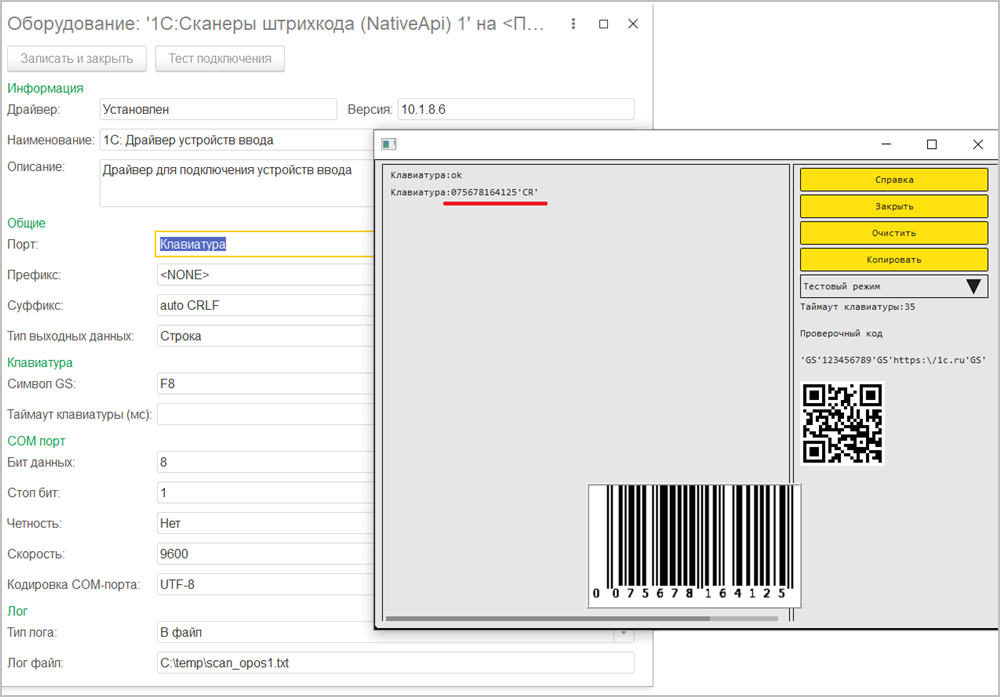
Чтобы проверить настройки сканера в драйвере 1С:Сканеры штрихкода необходимо нажать Тест подключения.
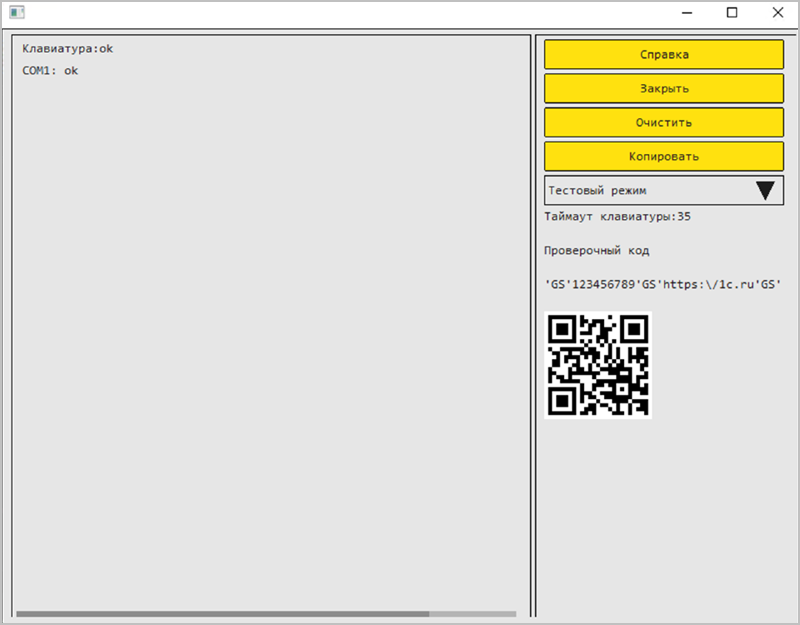
В Тесте подключения проверяется подключение оборудования по всем СОМ-портам, поэтому вы точно не пропустите свое устройство, если оно исправно. Отсканировав любой штрихкод, вы увидите его данные в окне Тест, а также от какого устройства они пришли: клавиатуры или COM.
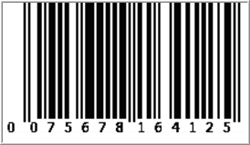
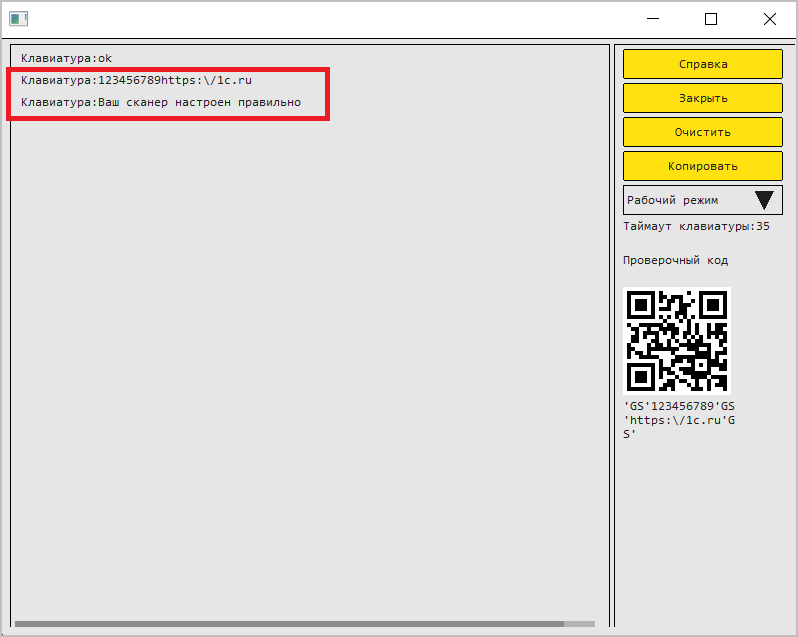
Если никакого штрихкода под рукой нет, то в окне Тест расположен проверочный код со всеми возможными символами, которые могут встретиться в обычных товарных штрихкодах или в кодах маркированной продукции.
Если сканер настроен правильно, то при сканировании проверочного ШК с формы, кроме всего прочего вы увидите надпись Ваш сканер настроен правильно.
Теперь можно автоматически заполнять реквизиты карточек документов содержимым файлов, распознанных искусственным интеллектом. Это позволит быстрее вводить данные формализованных документов, не тратя время на чтение файлов или бумаг.
Для распознавания используется сервис 1С:Распознавание первичных документов.
Форматы файлов, доступные для распознавания: PDF, PNG, JPEG, BMP, TIFF, цифровые документы форматов MS Word (DOC, DOCX), Excel (XLS, XLSX), OpenDocument, а также архивы RAR, ZIP и 7Z с файлами перечисленных форматов.
Распознавание доступно пользователям с ролями (по умолчанию включены в полномочия Делопроизводитель):
В версии 3.0.17 возможность работает в ограниченном режиме – распознаются: стороны документа, валюта, сумма, сумма НДС и 5 видов документов.
Для распознавания необходимо:
1. Открыть окно загрузки файлов (Документы – Сервис – Импорт файлов или Ctrl+Alt+R).
2. Выбрать один или несколько файлов, установить настройку Автоматически заполнять реквизиты карточек по содержимому документов и нажать Загрузить.
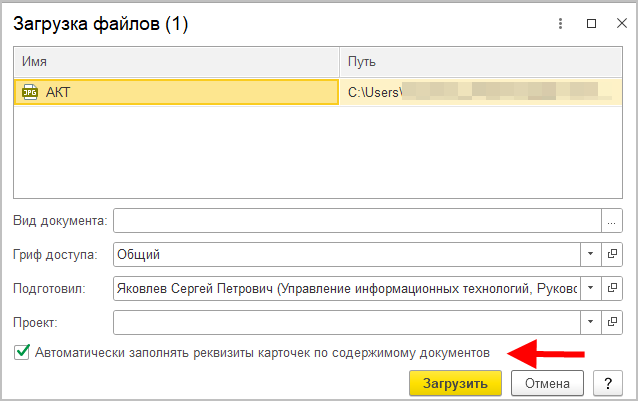
В течение нескольких минут документы будут распознаны. Статус распознавания отображается в колонке Распознавание списка документов и информационной строке карточки документа.
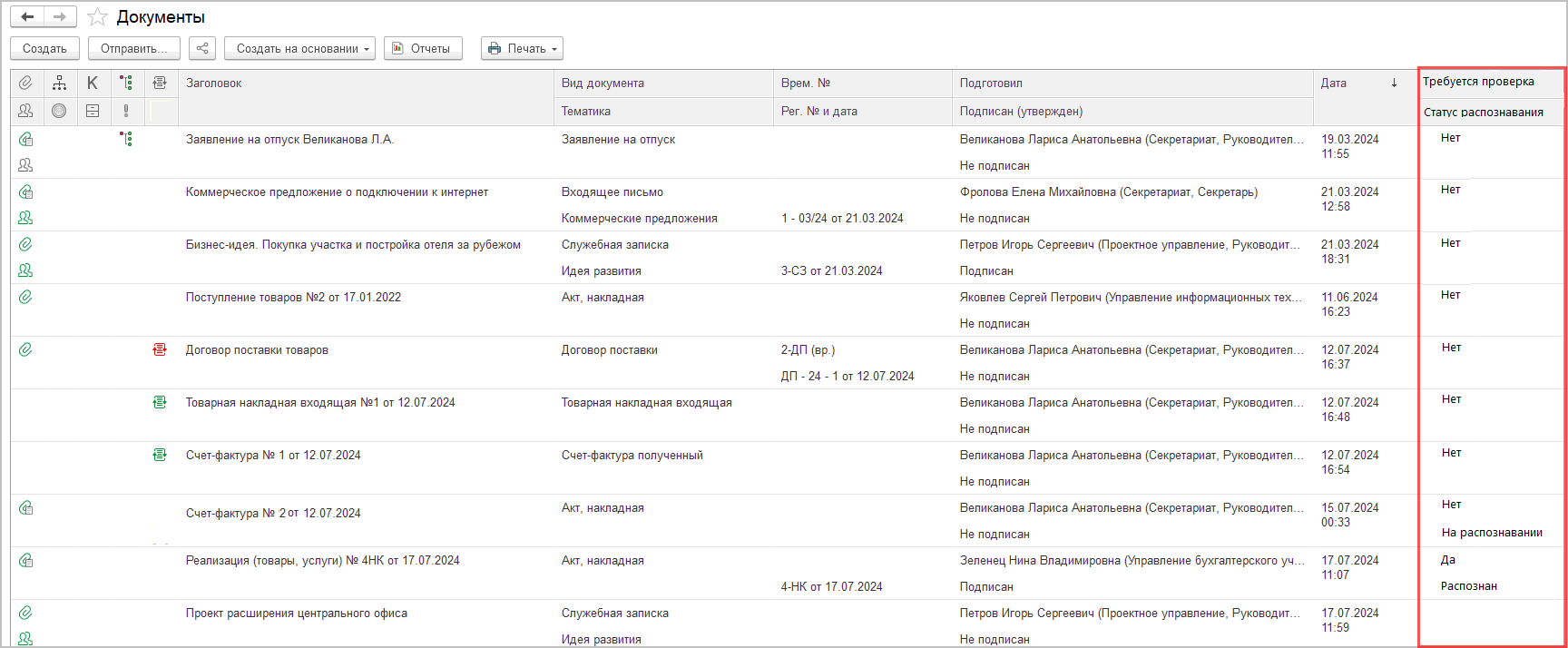
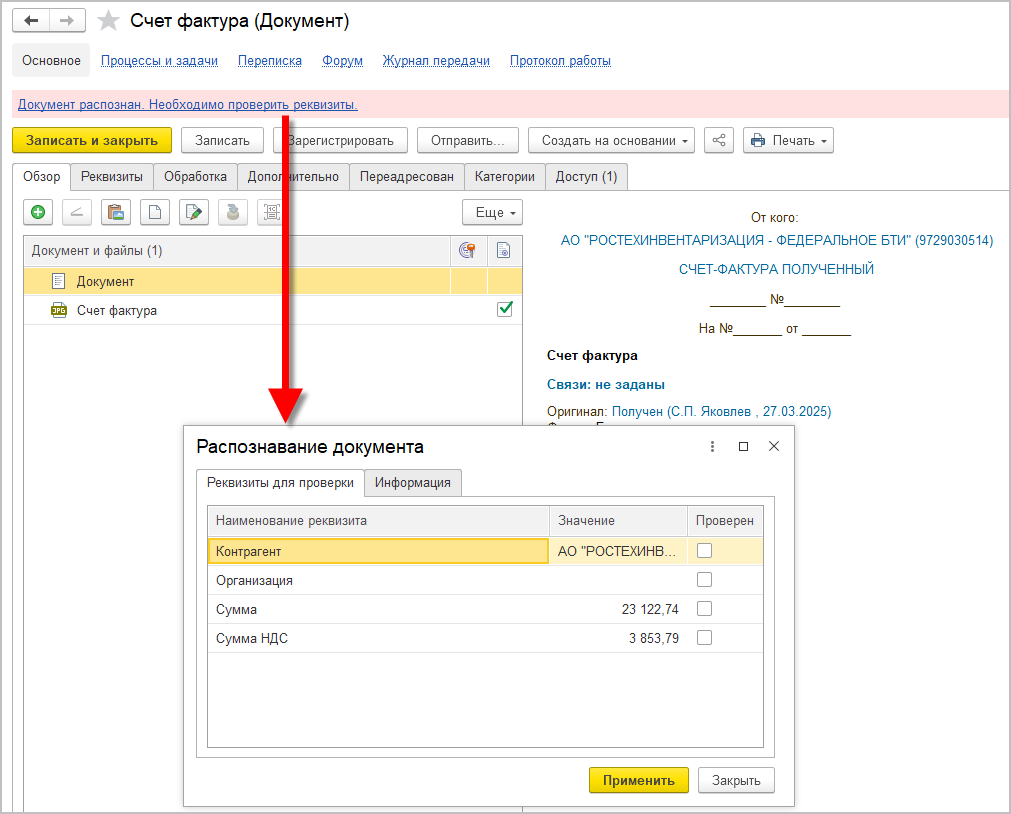
Документу, вид которого автоматически не определен, присваиваются статусы Распознан и Требует проверки. При его открытии программа напомнит о необходимости проверить реквизиты.
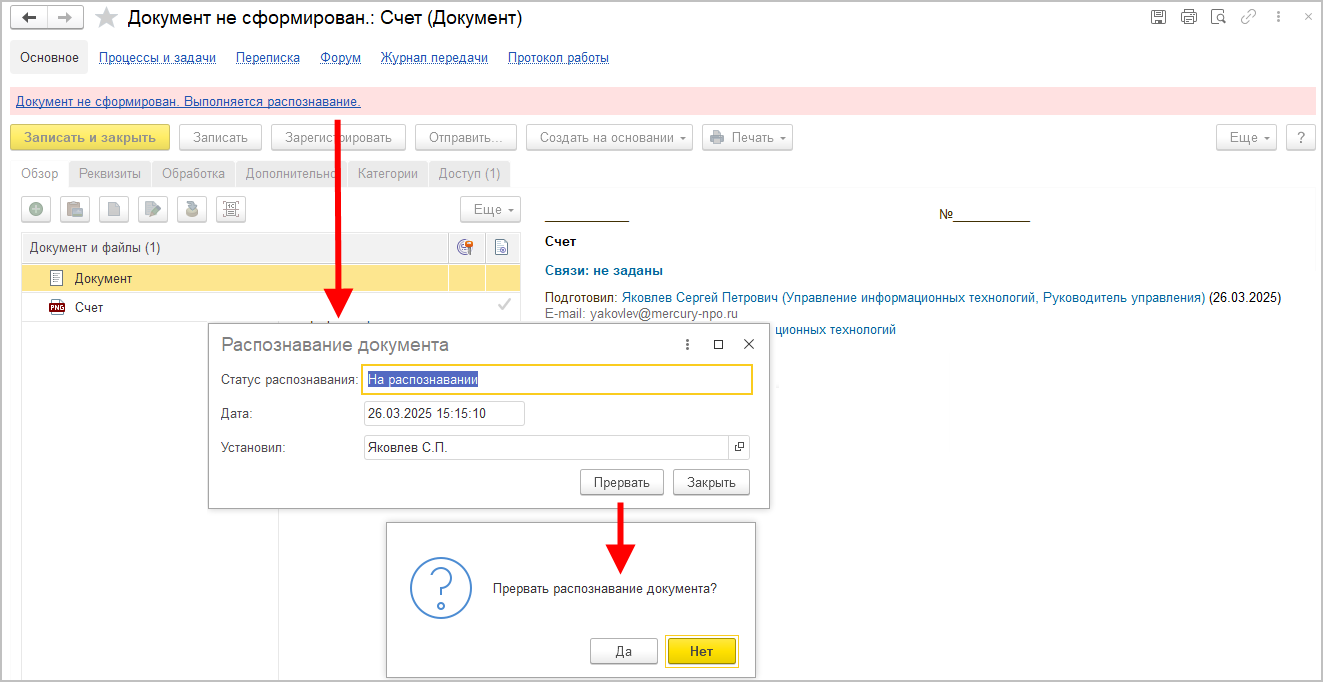
Документы, находящиеся на распознавании, рядовым пользователям доступны только для чтения. Сотрудники с ролью Распознавание документов могут прервать распознавание.
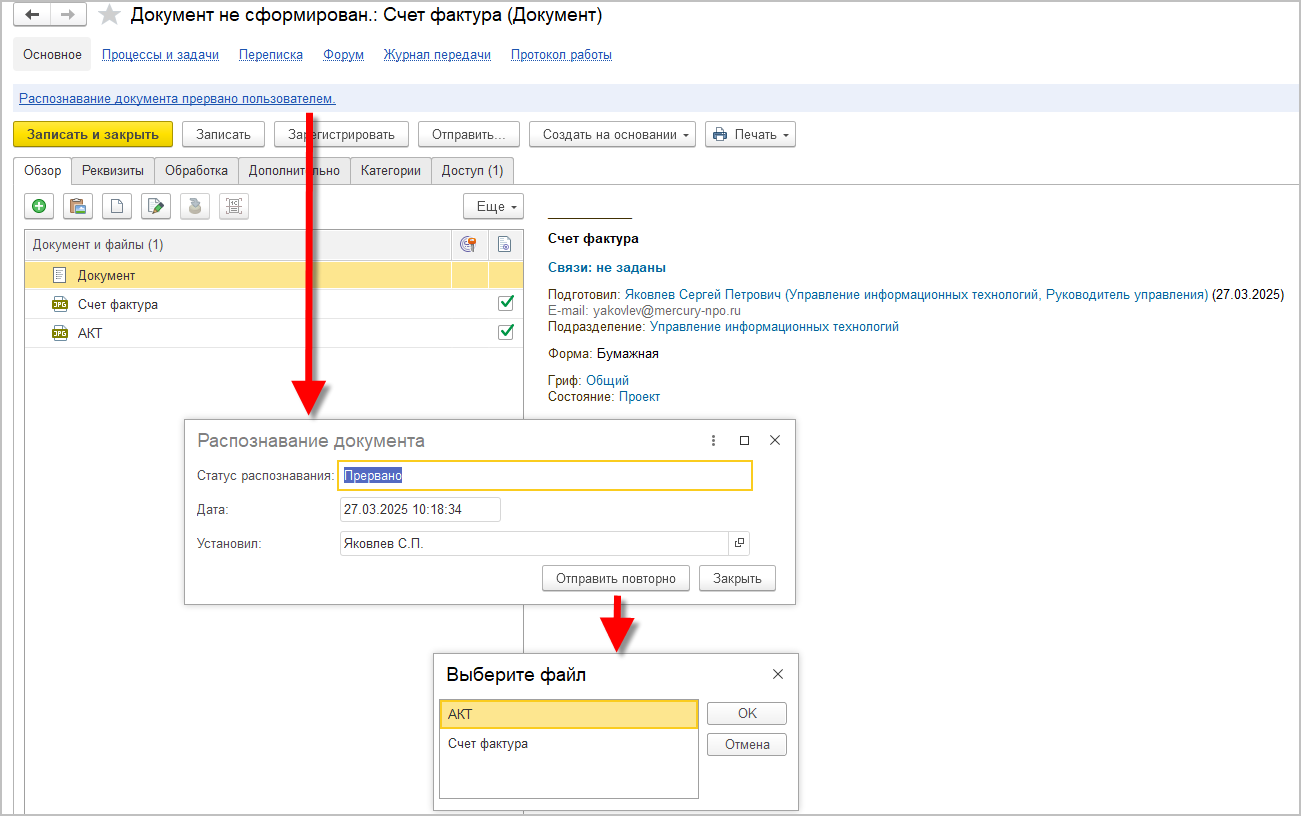
Повторная отправка на распознавание возможна только для документов, не запущенных в обработку.
Если в документе увеличилось количество файлов, то перед повторной отправкой на распознавание программа попросит выбрать один из них.
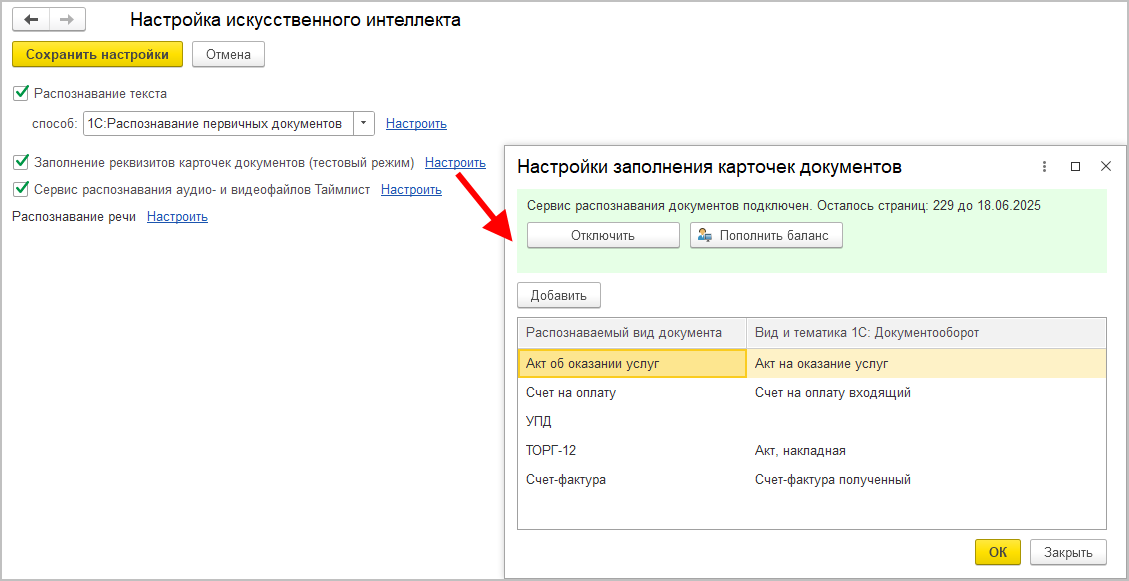
Чтобы включить возможность необходимо в разделе Настройка – Настройка программы – Искусственный интеллект установить настройку Заполнение реквизитов карточек документов (тестовый режим).
По ссылке Настроить можно выполнить подключение к сервису и заполнить соответствие распознаваемых сервисом видов документов видам документов «1С:Документооборота».
В новой версии программы можно повторно отправить задачу на исполнение по почте. Для этого в подменю Еще карточки исполнителя задачи предусмотрена команда Отправить на исполнение по почте.
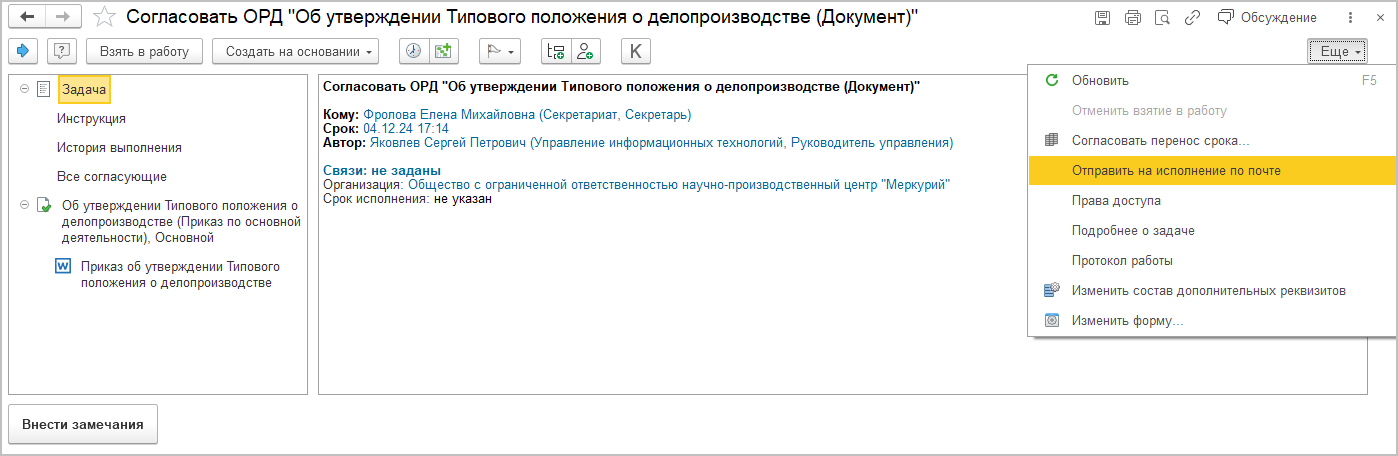
Возможность может быть полезна в сценариях, когда либо письмо потерялось в общем потоке почты, либо у исполнителя не было включено исполнение задач по почте, а это нужно срочно.
В новой версии программы доступен ряд новых возможностей сервиса «Таймлист».
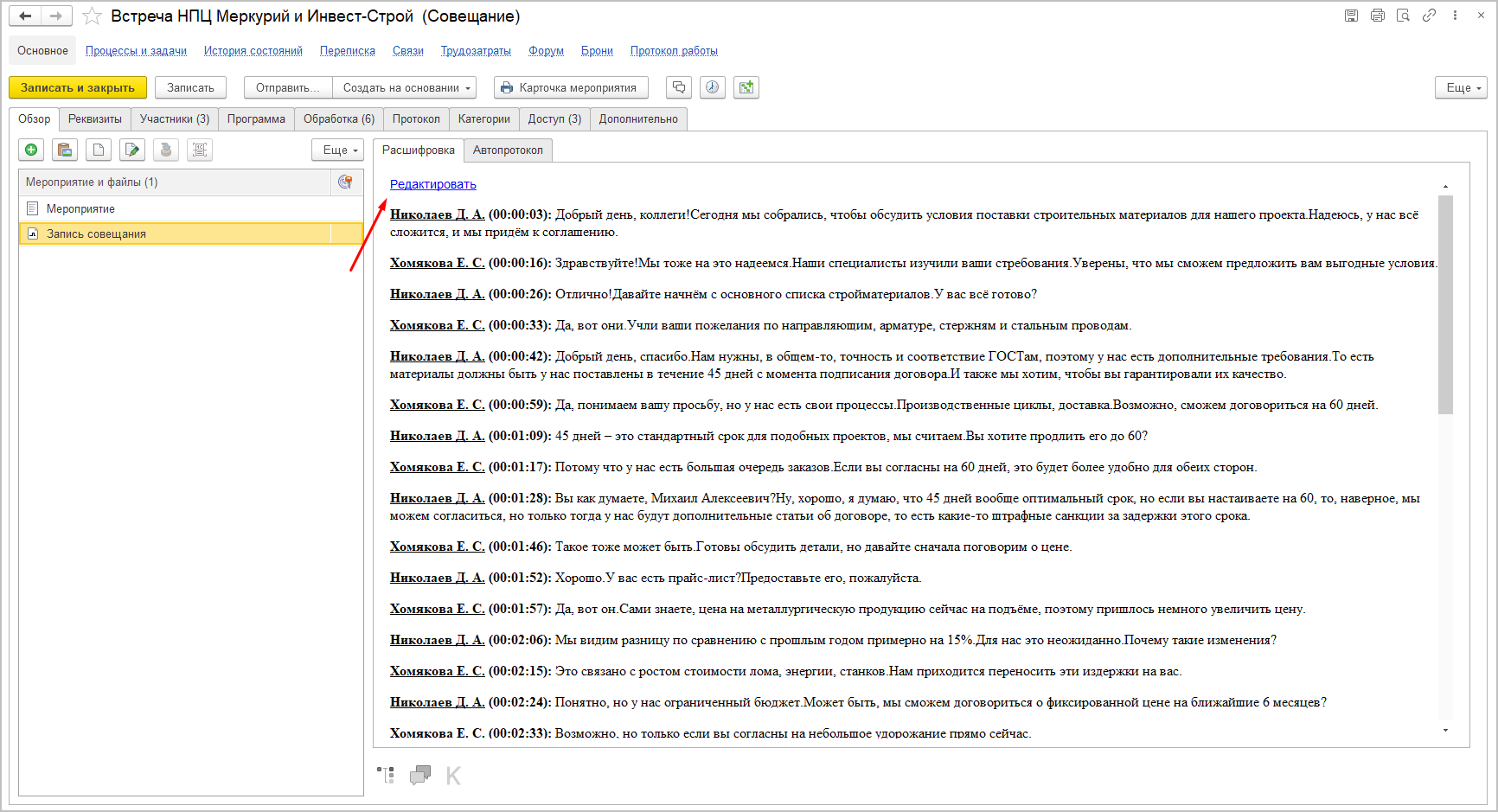
Редактирование расшифровки и автопротокола
Для этого достаточно открыть карточку документа, мероприятия или файла, перейти на закладку Обзор с расшифрокой / автопротоколом и выполнить команду Редактировать или одноименную команду в контекстном меню Обзора файла.
Теперь доступен широкий спектр команд для редактирования текста.
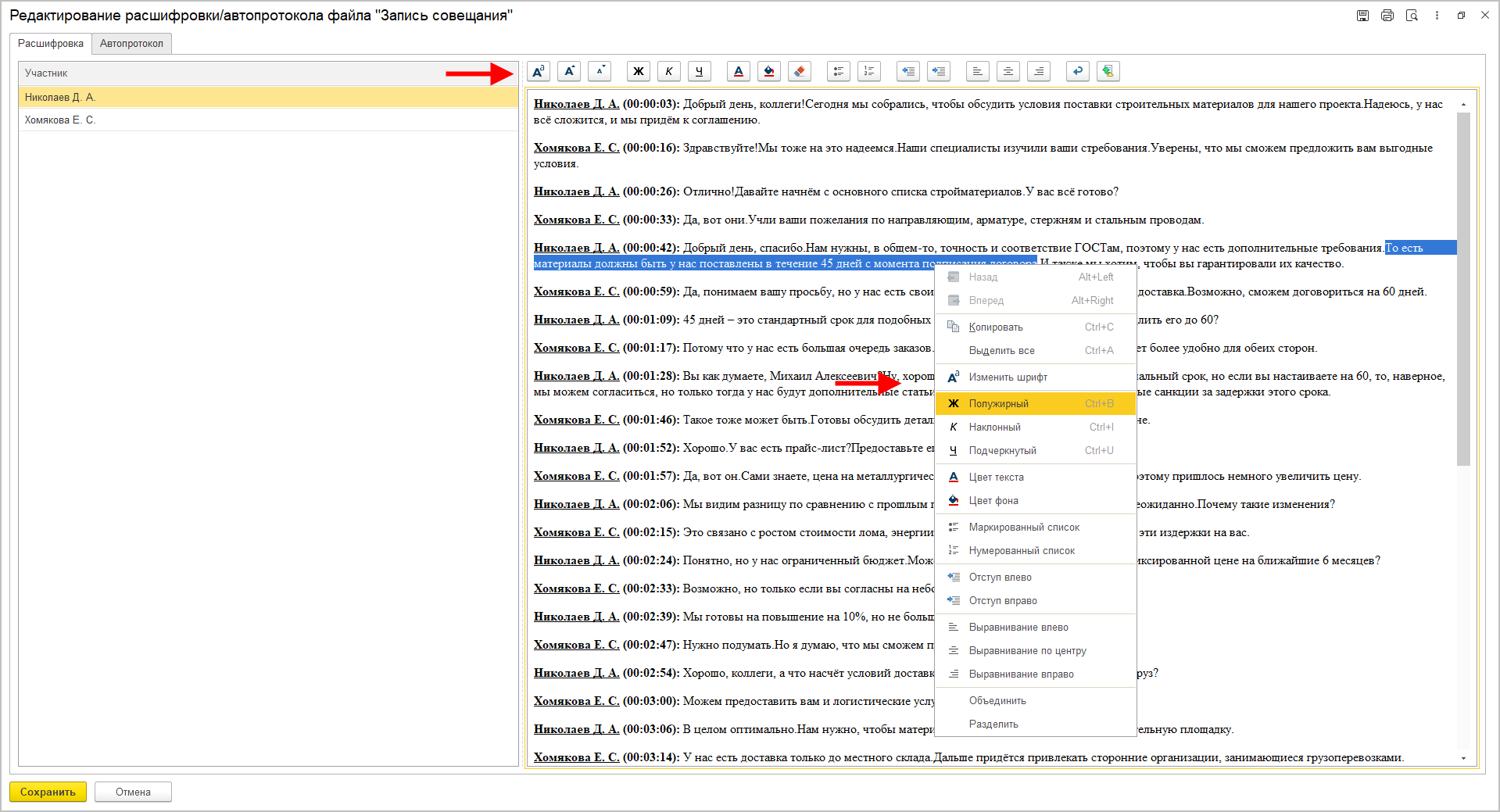
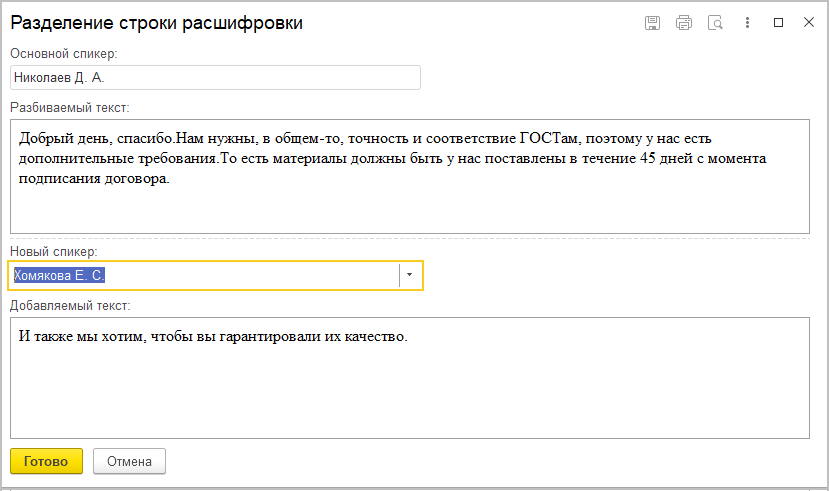
Появилась возможность разбить или соединить текст по спикерам.
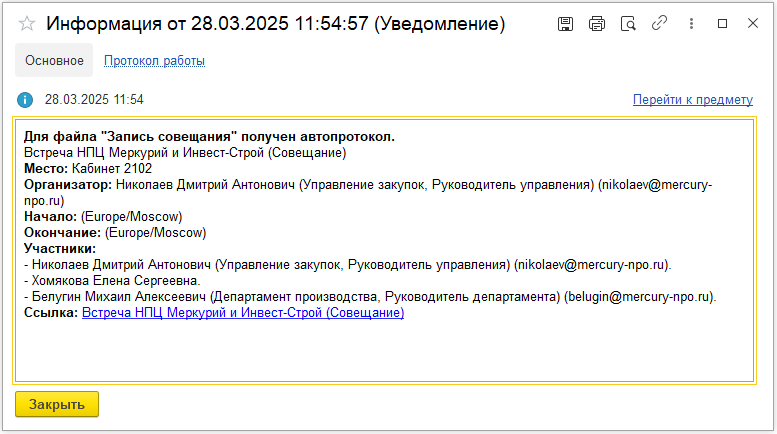
Уведомления о получении расшифровки и автопротокола
Для настройки подписки достаточно перейти в Персональные настройки уведомлений и подписаться на уведомление Таймлист: получение расшифровки и автопротокола. По умолчанию подписка на это событие включена.
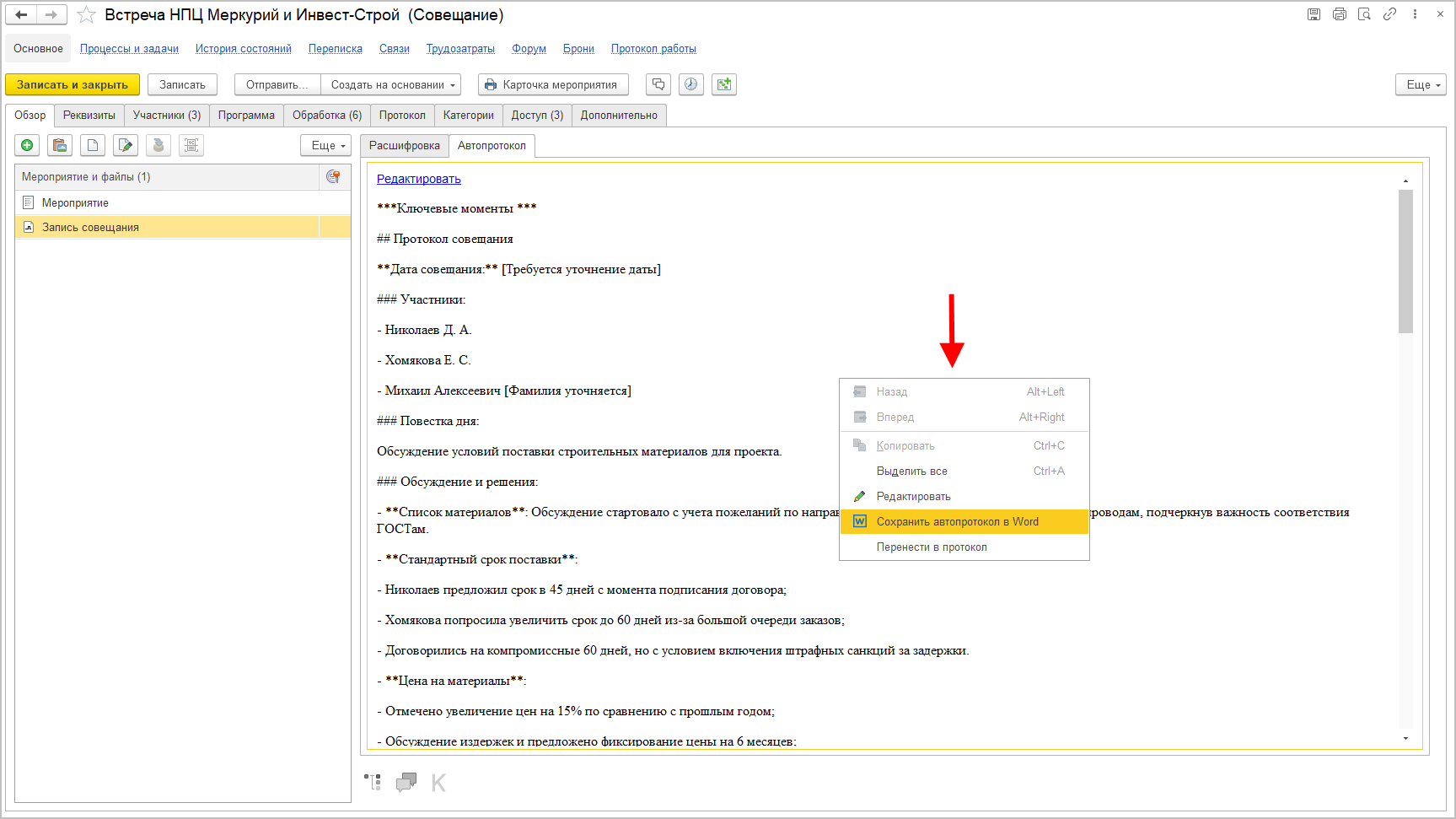
Сохранение автопротокола в файл docx
Для сохранения автопротокола необходимо выполнить команду Сохранить автопротокол в файл в контекстном меню Обзора файла или на командной панели редактора расшифровки / автопротокола.
Также в программе появилась возможность получить расшифровку и автопротокол для файла без привязки к мероприятию и документу.
Если возникла ошибка при взаимодействии с сервисом, то пользователю увидит соответствующее сообщение в Обзоре файла для передачи в службу поддержки сервиса «Таймлист».
В новой версии программы при создании подзадачи помощником ее автором становится тот, кому он помогает.
Для этого в новой версии программы исправлена логика определения автора подзадач:
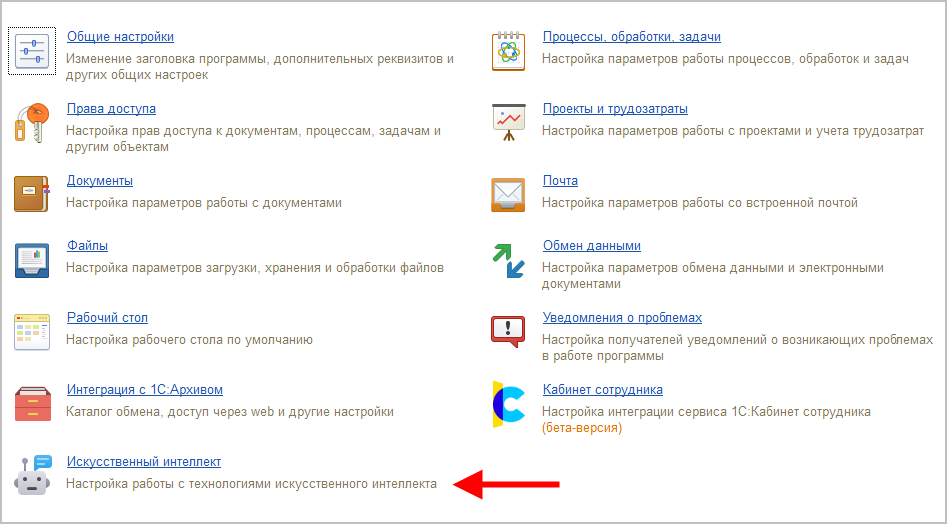
Теперь все настройки использования технологий сервисов искусственного интеллекта размещены в одном месте: Настройка – Настройка программы – Искусственный интеллект.
В новой версии и программы можно устанавливать расширения «1С:Плюс» прямо из программы. Это позволит добавить дополнительный функционал без снятия конфигурации с поддержки и привлечения программиста. Подробнее о сервисе.
Как это работает:
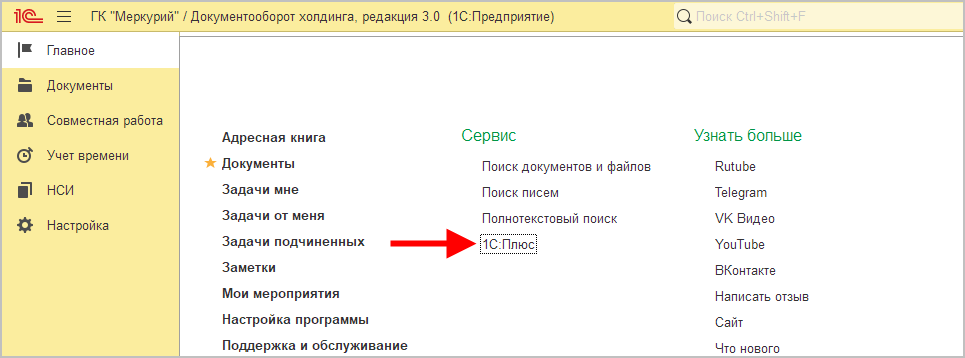
1. Откройте меню Главное – Сервисы и нажмите 1С:Плюс.
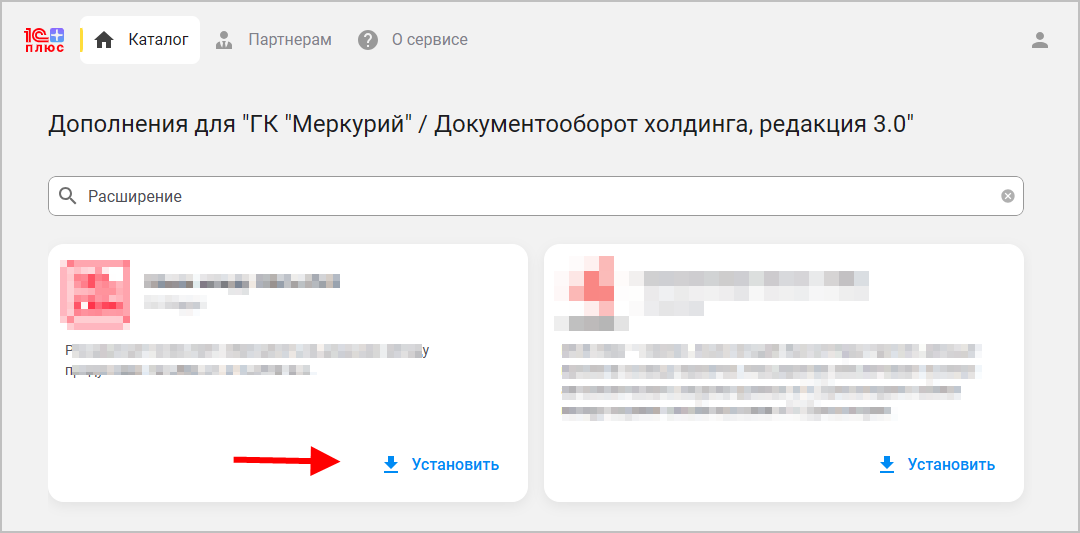
2. В браузере откроется страница 1С:Плюс. Выберите на ней интересующие расширения и нажмите кнопку Установить.
3. В 1С:Документообороте откроется окно 1С:Плюс. Не закрывайте его до полной установки расширений. Для полной установки нужно будет перезапустить программу.
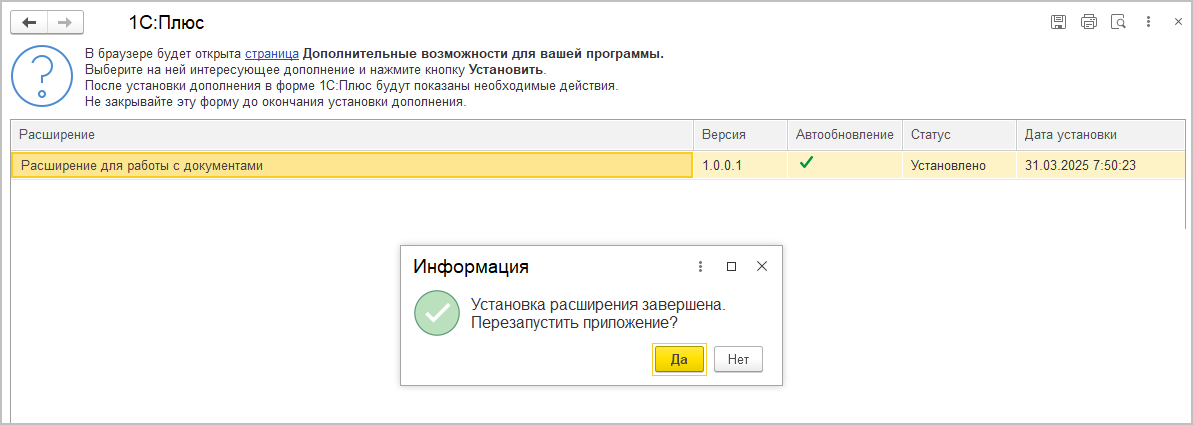
Установленные расширения обновляются автоматически.
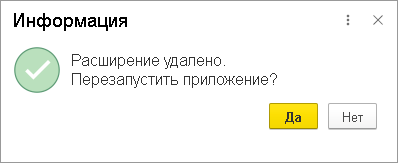
Для удаления расширения в контекстно меню списка предусмотрена команда Удалить. После выполнения команды нужно дождаться появления окна с сообщением, что расширение удалено. В нем следует нажать кнопку Да.
В новой версии программы справочник Должности разделен на два: Должности (сотрудников) и Должности контактных лиц. Это связано с разным порядком доступа и ведения данных.
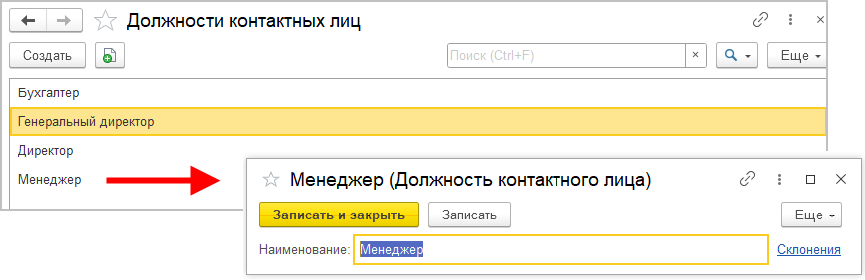
Создание и редактирование должностей сотрудников доступно только ответственным за НСИ, а должности контактных лиц – все пользователи, которые работают с контрагентами.
Для обоих справочников ведется учет истории изменений, выполняется склонение наименований, выдается предупреждение о важности изменения данных.
При обновлении на версию 3.0.17 справочник Должности контактных лиц заполнится автоматически на основании справочника Должности – в него попадут должности, которые заполнены у каких-либо контактных лиц. Элементы справочника Должности, в которых не заполнены сотрудники, будут помечены на удаление.
В миграции из редакции 2.1 в 3.0 изменение также учтено. Теперь данные будут мигрировать в два справочника: Должности для сотрудников и Должности контактных лиц.
В новой версии программы повышена производительность следующих областей:
Если на внедрении был доработан регистр сведений «Данные документов предприятия», то добавленные в нём ресурсы и реквизиты следует продублировать в регистр сведений Реестр документов предприятия.
■ Отчеты в списках задач.
○ В подменю Еще списков задач команда Анализ заменена командой Отчеты.
○ Состав вариантов отчётов по команде зависит от списка, из которого она открыта. В отчетах списка Задачи мне удален отбор по исполнителю / подразделению и диаграмма по исполнителям.
○ Теперь исполнители, по которым нет задач, в отчёты по задачам не выводятся.
■ Виджет рабочего стола Мои документы и его счетчики.
Информация для технических специалистов:
Для расчёта виджета теперь применяется регистр накопления КоличествоМоихДокументов.
Для отображения списка – регистр сведений РеестрМоихДокументов.
Для расчёта счётчиков – регистр накопления КоличествоМоихДокументов.
Алгоритм расчёта данных и их отражения в регистрах расположен в документе ДанныеМоегоДокумента.
Для добавления нового счётчика / изменения существующего следует доработать заполнение регистра накопления КоличествоМоихДокументов.
Для добавления новых колонок / изменения существующих следует доработать заполнение регистра сведений РеестрМоихДокументов.
Если это новый срок, который может истечь, его следует учесть в реквизите СрокОбновления.
Данные для заполнения регистров КоличествоМоихДокументов и РеестрМоихДокументов следует располагать в документе ДанныеМоегоДокумента:
В новой версии программы обмен с 1С:Архивом можно настроить не только через общую сетевую папку, но и через FTP-ресурс.
Для этого в настройках интеграции с 1С:Архивом на закладке Транспорт обмена необходимо выбрать пункт Каталог на FTP-сервере и заполнить соответствующие ему данные – указать параметры каталога на сервере, через который выполняется обмен: Адрес, Порт, Пользователь, Пароль.
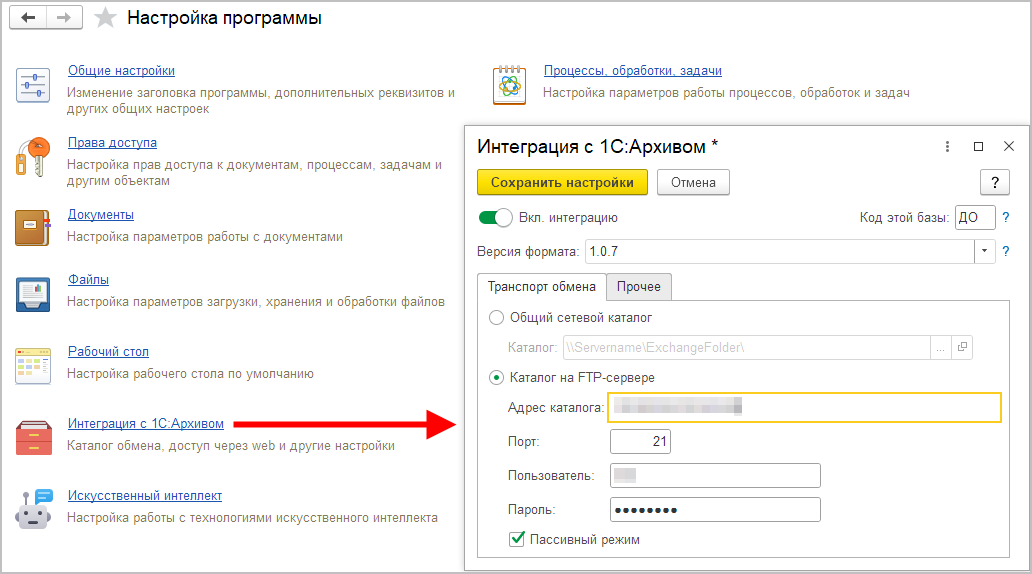
При активном режиме соединение для передачи данных устанавливает сервер, при пассивном – клиент. Пассивный режим может быть полезен при наличии брандмауэра, так как он часто запрещает входящие соединения на случайные порты.
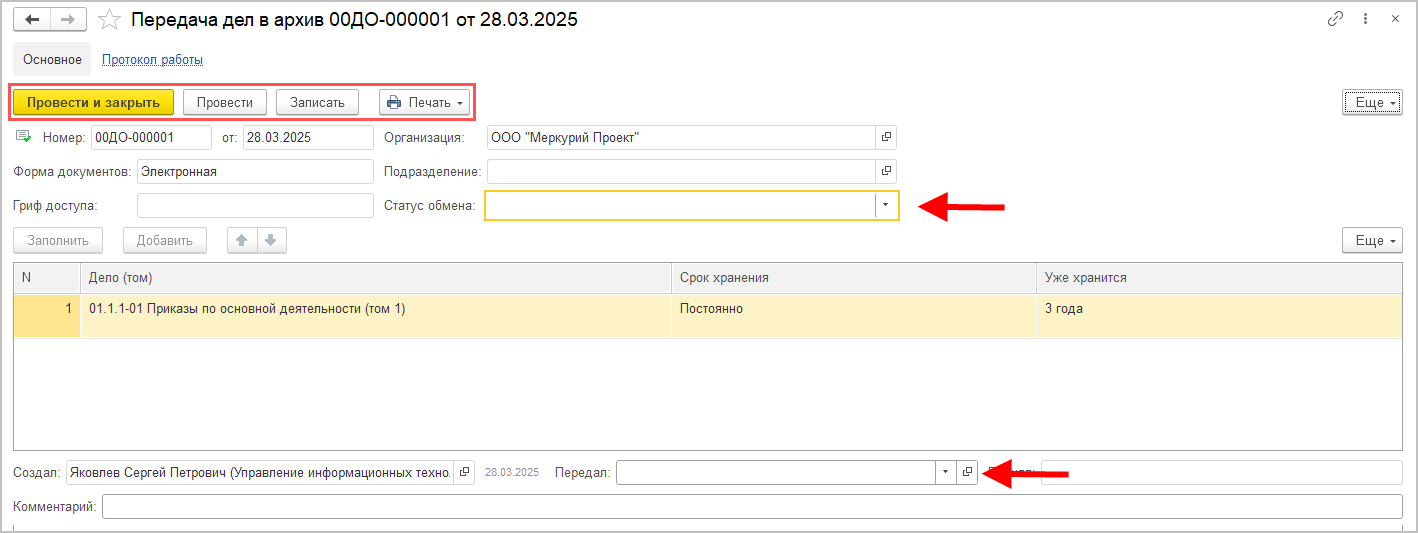
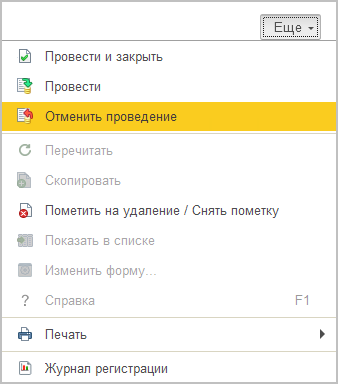
В новой версии программы изменена логика работы с документами Передача дел в архив, проведенными до включения интеграции с 1С:Архивом. Теперь эти документы можно редактировать, отменять их проведение и выгружать в 1С:Архив.
Для проведенных до включения интеграции документов теперь доступны:
■ Выгрузка в 1С:Архив – для этого достаточно выбрать соответствующий статус обмена. При этом можно заполнить комментарий в документе, указать или изменить сотрудника, передавшего документ в 1С:Архив.
■ Отмена проведения для последующей корректировки документа и выгрузки его в 1С:Архив.
■ Установка пометки удаления документа.
Теперь гиперссылка Скачать контейнер из 1С:Архива отображается в карточке документа только в том случае, если он был передан в 1С:Архив при включенной интеграции.
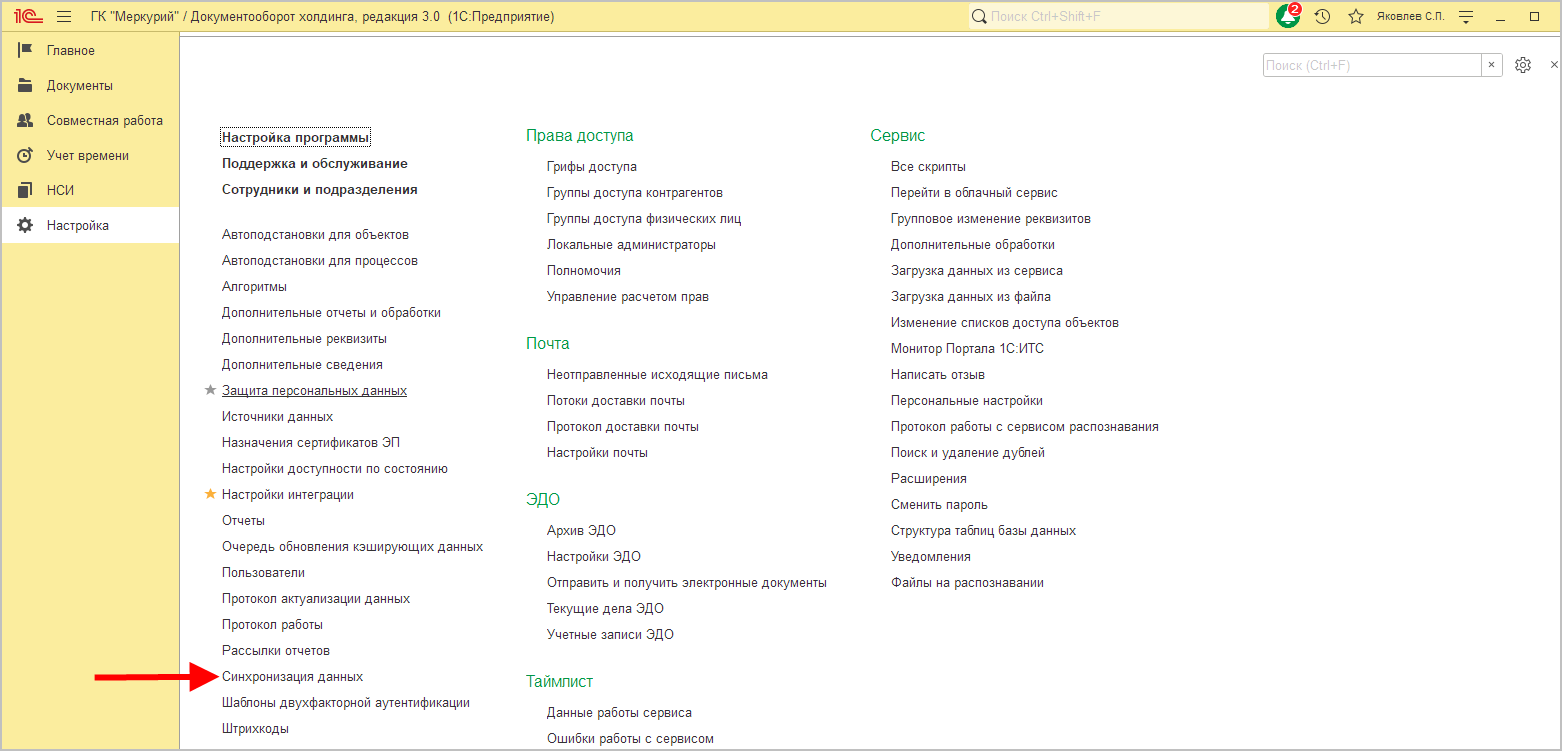
В разделе Настройка гиперссылка Настройки синхронизации данных переименована в Синхронизация данных.
Теперь программа поддерживает обмен данными через универсальный формат Enterprise Data версии 1.17. Благодаря этому в обмене отражены ставки НДС 5% и 7%.
Помимо заполнения табличных частей, в правилах загрузки данных теперь можно настроить заполнение участников действий обработки документа.
Участники действий будут выводиться в правилах загрузки как таблицы. Каждый вид действия, используемый в обработке выбранного вида документа, будет доступен для настройки в правилах как отдельная таблица.
Таблица участников – не обязательна для настройки, при необходимости, можно настроить заполнение участников только определенного действия.
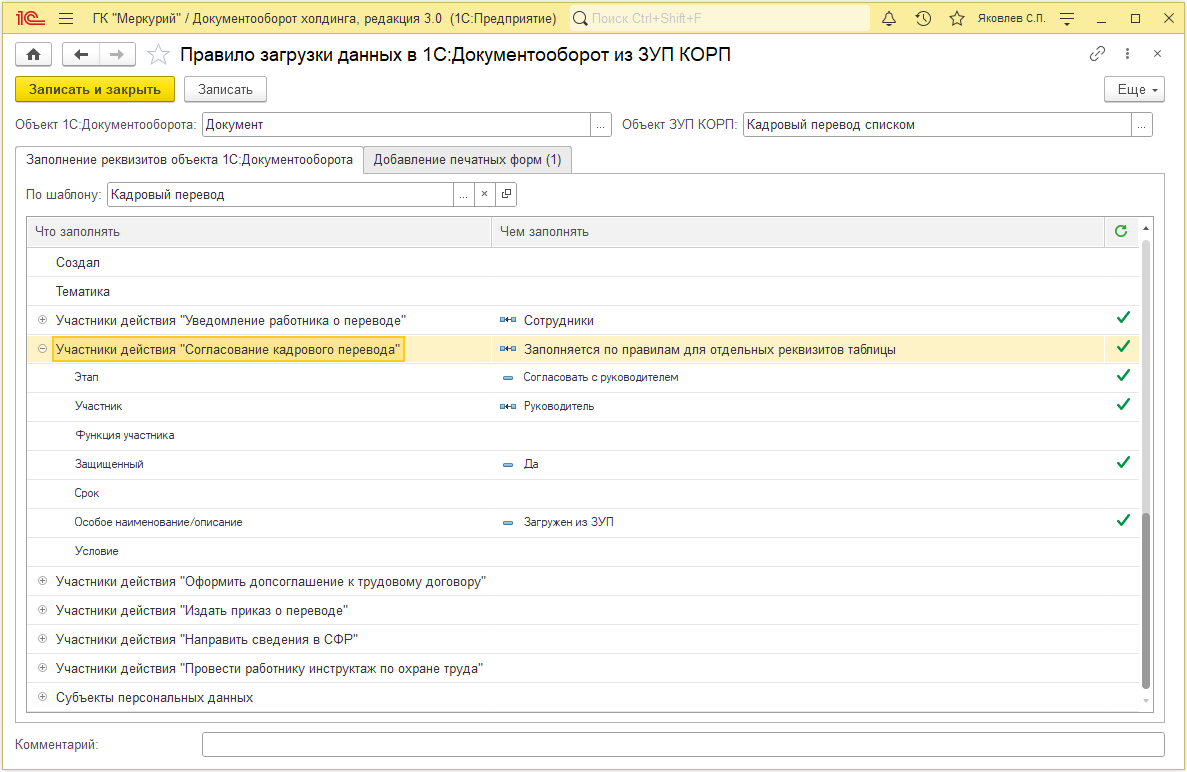
Можно настроить заполнение участников действия из данных документа интегрируемого прикладного решения, из выражения на встроенном языке или по правилам для отдельных реквизитов. Если включить обновление таблицы, то состав участников действия будет обновляться через обмен данными (в случае если действие обработки еще не стартовало).
Колонка Этап отображается только в действиях с различными этапами. При настройке заполнения этапа из указанного значения в списке выбора будут доступны все возможные варианты из всех разрезов правил обработки документа. Эта колонка не обязательна для настройки. Если оставить пустой этап или указать этап из разреза правила обработки, отсутствующего в итоговом документе, то участники будут добавляться в последний существующий этап действия.
При обновлении документа система оставит всех участников действий, добавленных ранее из правила обработки документа или вручную, а участники, полученные через интеграцию, будут добавляться после них в том порядке, в котором их возвращает настройка правила загрузки данных.
Подробнее – в документации «Библиотеки интеграции с 1С:Документооборотом» раздел «Правила загрузки данных в «1С:Документооборот».
Веб-сервис 1С:Документооборота теперь передает информацию о связях объектов между собой.
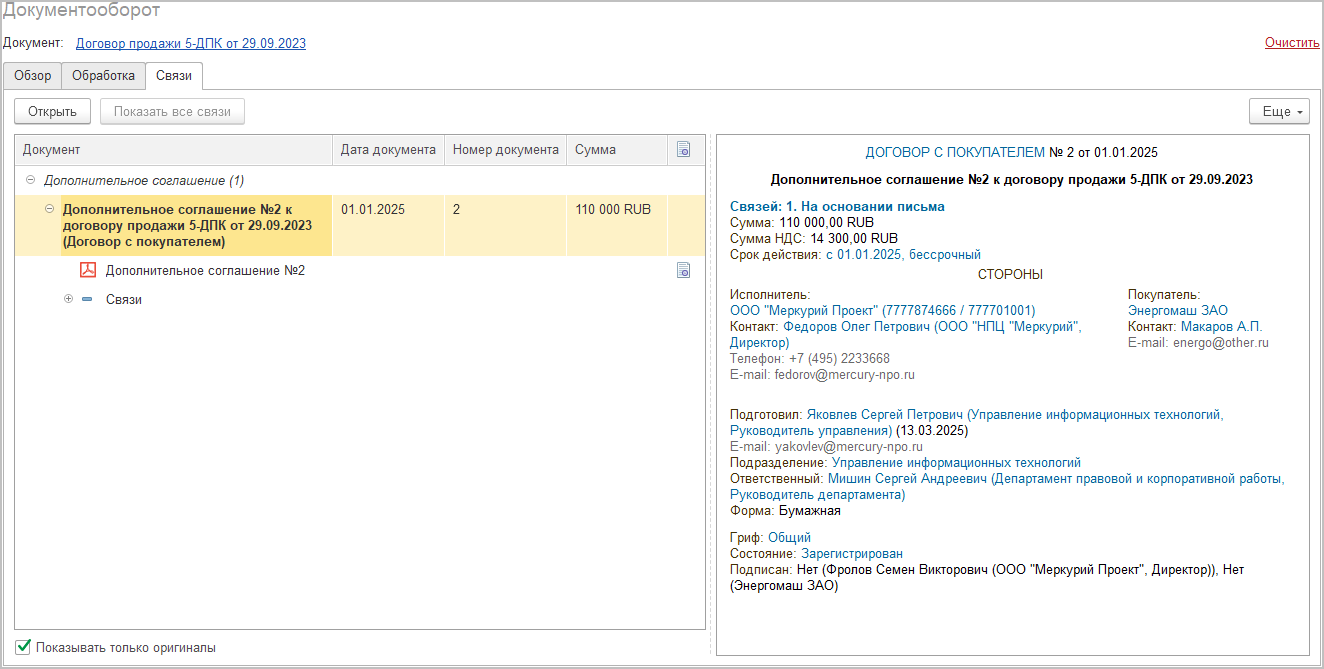
Отображение связей реализовано в «Библиотеке интеграции с 1С:Документооборотом» версии 3.0.3.2. Подробнее в документации «Библиотеки интеграции с 1С:Документооборотом» раздел «Использование средств бесшовной интеграции».
В новой версии программы можно создавать отдельные файловые тома для каждого узла. Ранее все узлы могли взаимодействовать только с единым файловым томом.
Возможность полезна в случае территориально удаленных узлов, для которых нередки случаи нарушения связи. Теперь сотрудники узла с собственными файловыми томами даже в случае нарушения связи смогут полноценно продолжать работу: знакомиться с содержанием документов, создавать новые и т.д. После восстановления связи обмен автоматически передаст и примет созданные и измененные объекты и файлы.
Также возможность полезна в случаях, когда требуется обеспечить максимальную безопасность. Ранее, в случае хранения файлов в томах, каждому узлу приходилось предоставлять доступ к ко всему единому файловому тому, что могло являться проблемой. Теперь можно для каждого узла создать отдельные тома, и они будут получать файлы в строгом соответствии с правами доступа сотрудников узла к объектам.
Для создания отдельного файлового тома необходимо:
1. В настройках программы центрального узла включить настройку «Хранить файлы в томах на диске»
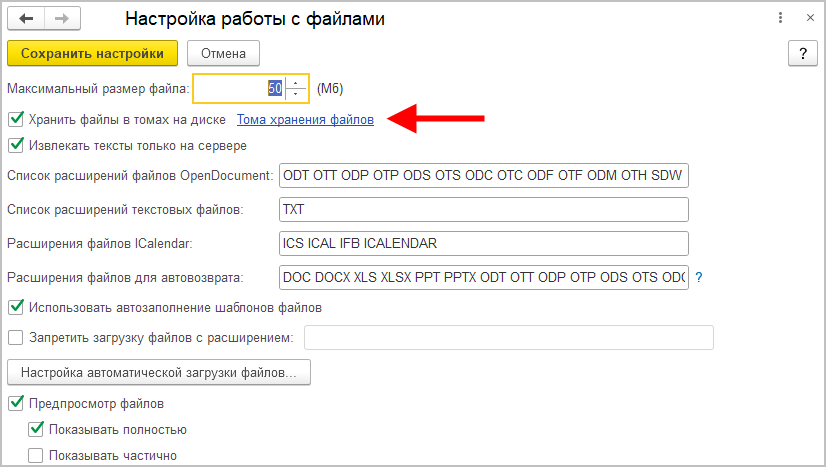
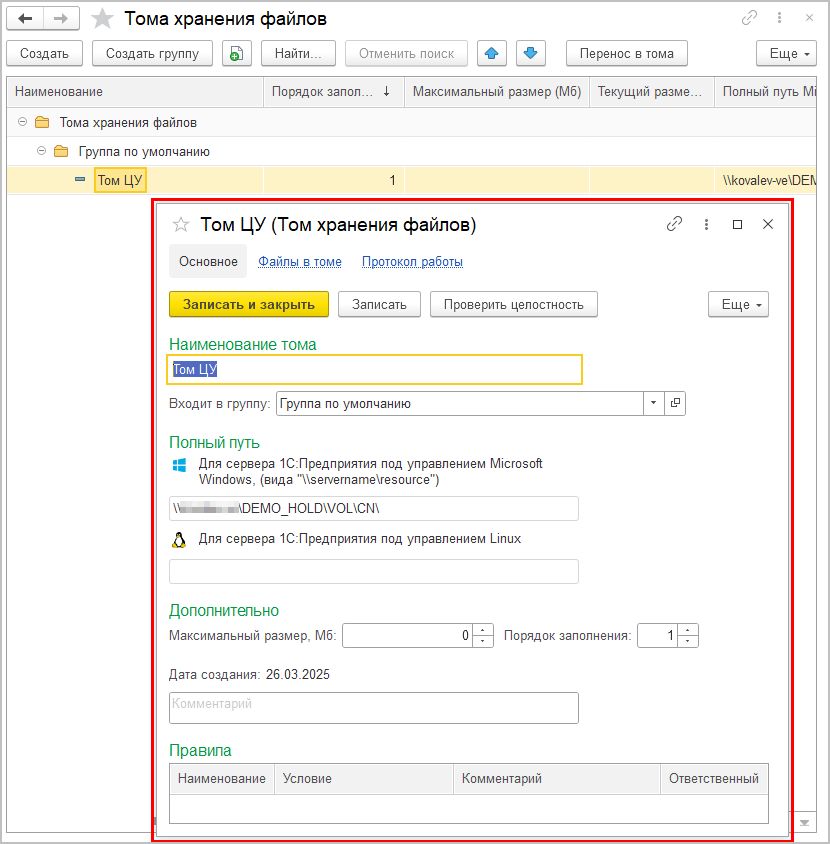
2. Перейти по ссылке Тома хранения файлов и выполнить настройку тома хранения файлов центрального узла.
Примечание
Том хранения файлов центрального узла будет являться томом хранения файлов для тех узлов, у которых не будет своего собственного файлового тома.
3. Включить настройку Собственные тома хранения файлов в карточке нужного узла
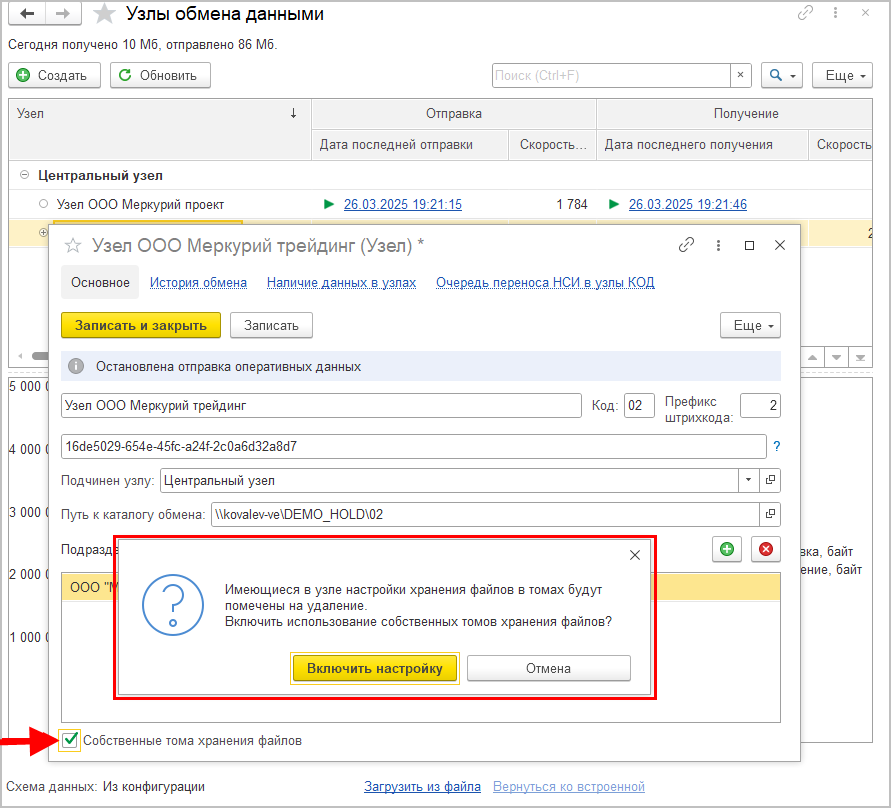
После этого выполненные настройки будут переданы с обменом в узел.
Примечание
Для вновь создаваемого узла предупреждение о том, что текущие настройки хранения файлов будут помечены на удаление, не выдается.
Настройку Собственные файловые тома можно включить позже непосредственно в узле.
4. После того, как настройки будут получены узлом, необходимо выполнить в нем настройку тома хранения файлов. Для этого следует открыть форму списка томов хранения файлов в настройках программы или перейдя по гиперссылке Настроить из карточки узла.
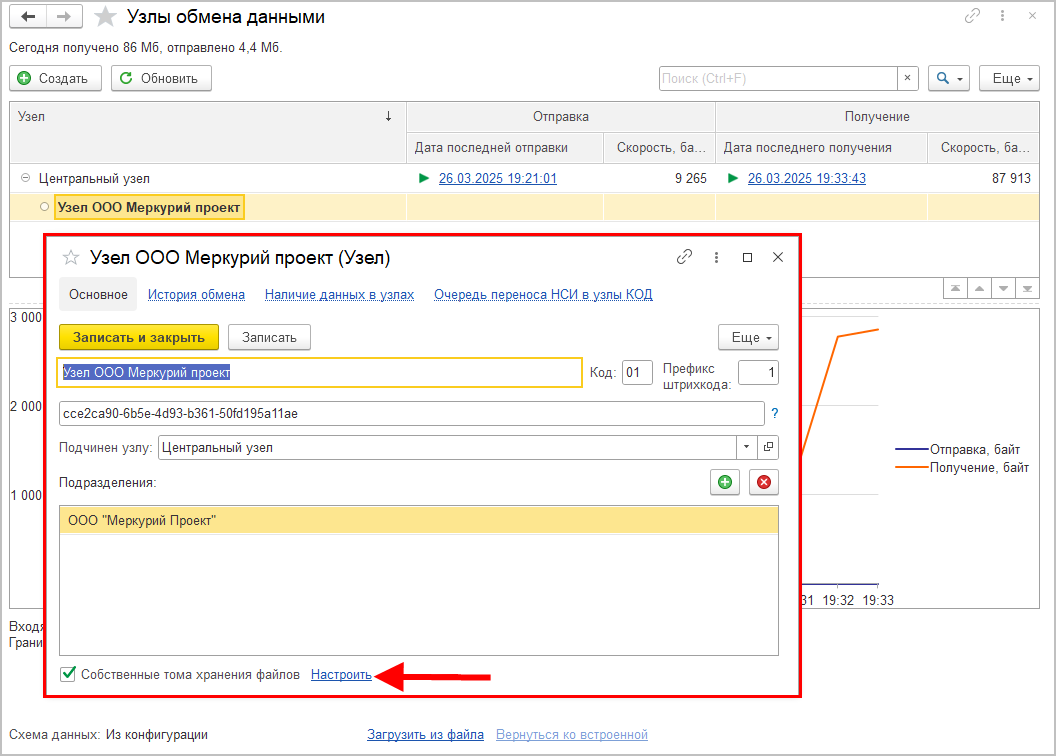
После завершения настройки в узле все поступающие с обменом файлы будут автоматически размещаться в нем.
Проведена оптимизация работы механизма отправки исторических данных, исправлены выявленные ошибки.
В новой версии программы упрощена настройка подключения к мобильному клиенту – теперь это можно сделать с помощью QR-кода.
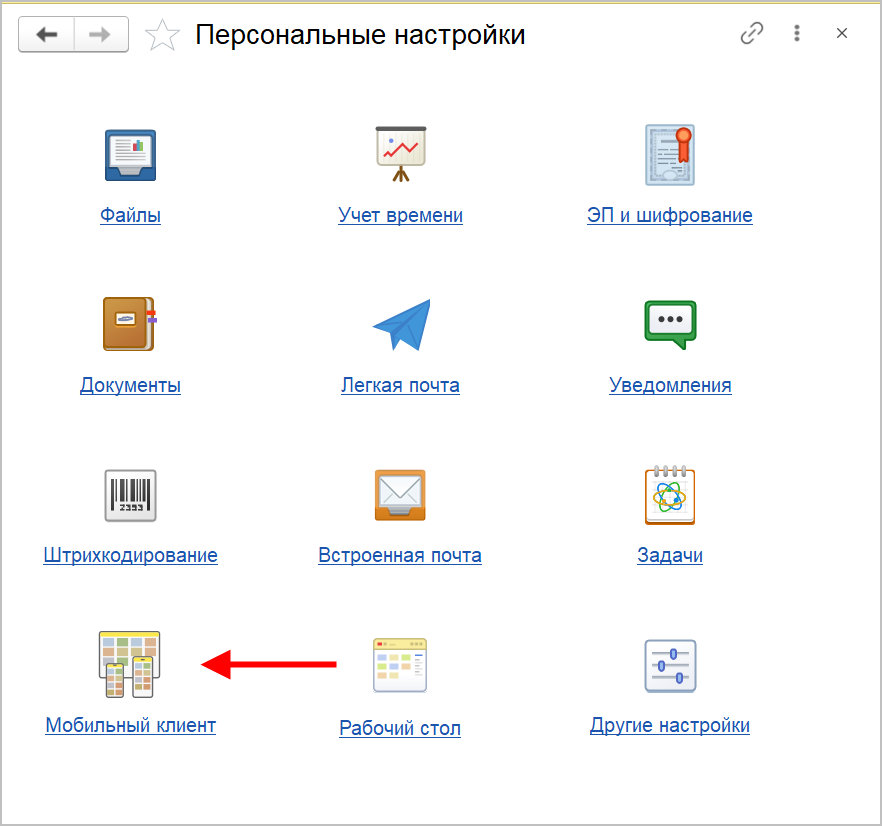
1. В Персональных настройках настольного клиента выполните команду Мобильный клиент.
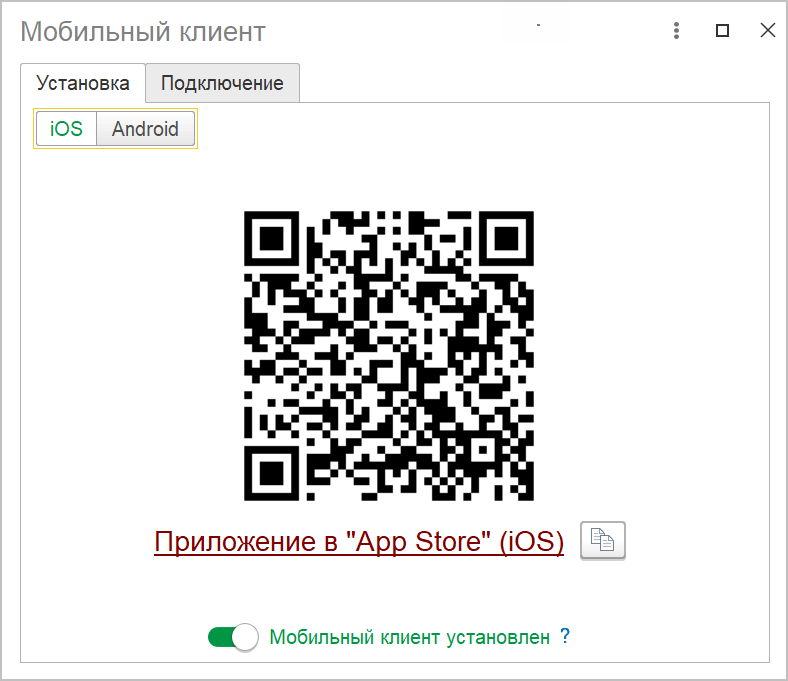
2. На закладке Установка можно скачать мобильный клиент 1С:Документооборота по ссылке из магазина или по QR-коду.
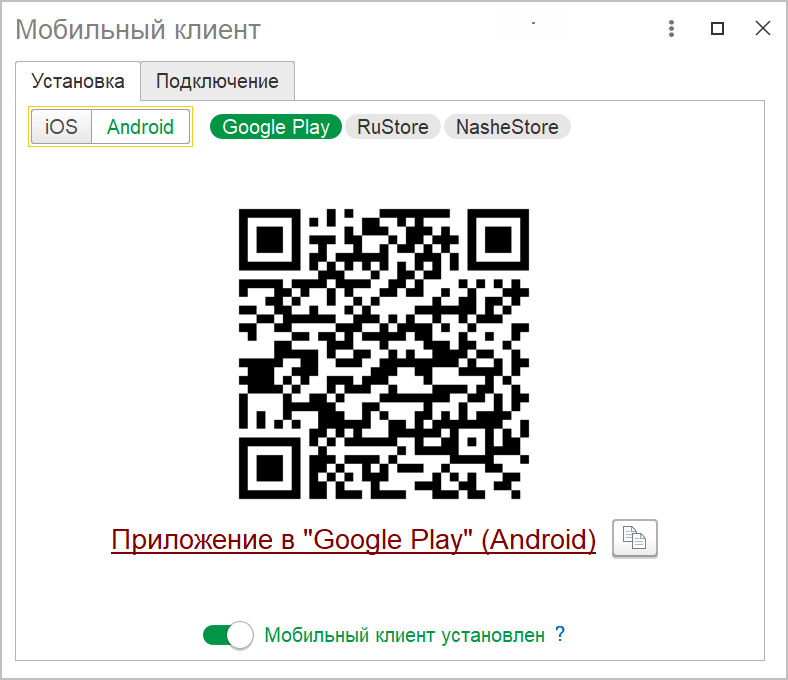
Если клиент уже был установлен, включите настройку Мобильный клиент установлен – в этом случае в следующий раз сразу откроется закладка Подключение.
3. На закладке Подключение можно подключиться к уже опубликованной на сервере базе по QR-коду.
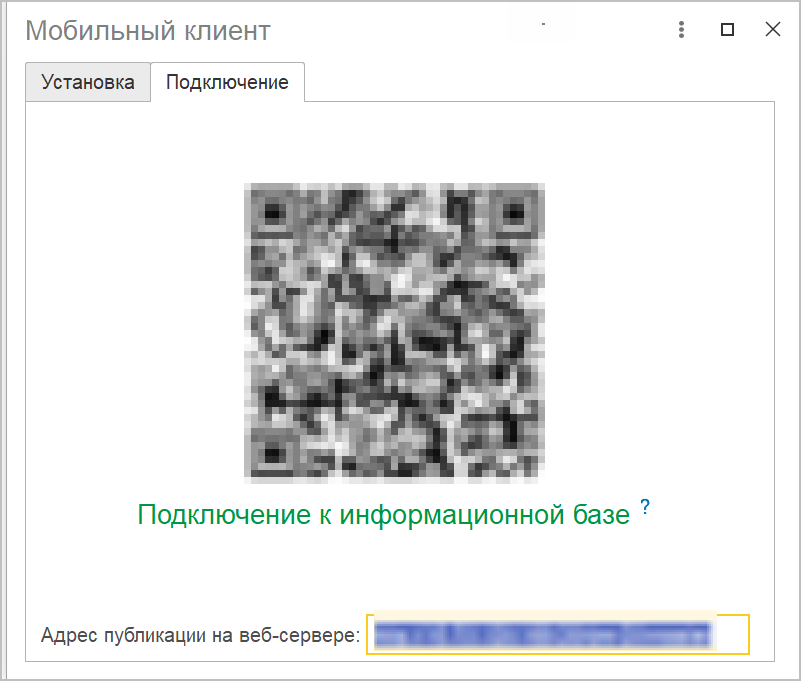
Адрес публикации указывается в формате http(s)://<Адрес веб-сервера>/<Имя базы>.
4. Запустить мобильный клиент и выполнить команду Добавить с помощью QR-кода.
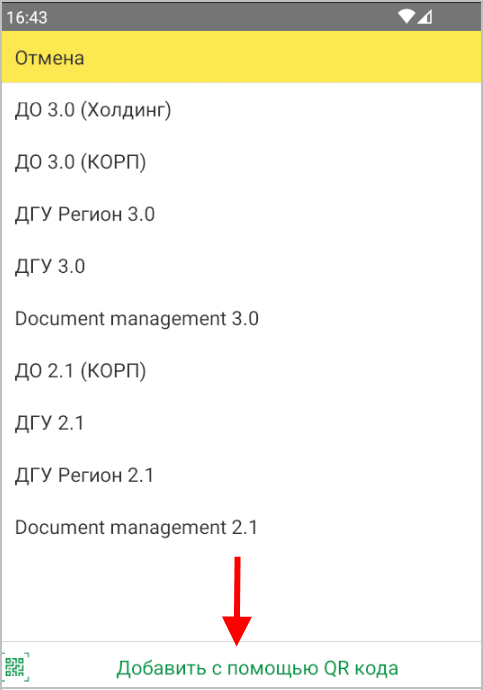
5. Запущенным считывателем QR-кода навести объектив на код в настройках настольного клиента (п.3).
6. После удачного считывания QR-кода откроется окно настроек подключения с полями:
7. Нажать Готово и ждать загрузки конфигурации мобильного клиента.
В мобильном клиенте теперь можно использовать мобильный сканер штрихкода для поиска документов.
Для этого в мобильном клиенте на рабочем столе и в списке Документы предусмотрена команда Найти по штрихкоду.
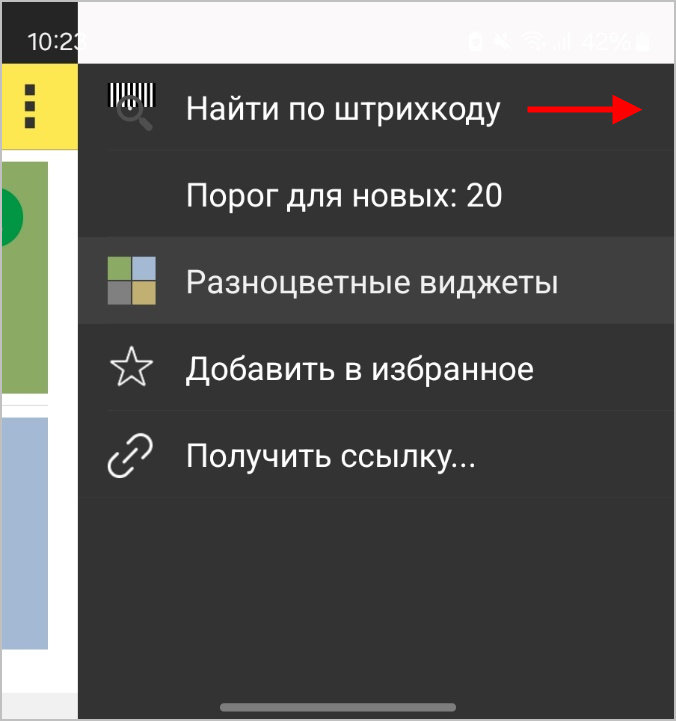
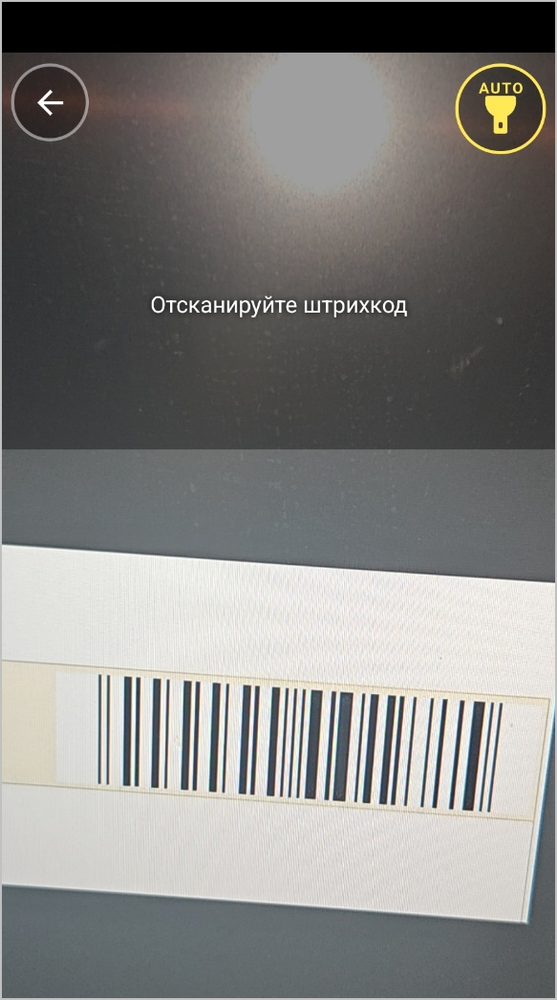
Открыть найденный по штрихкоду документ можно как в мобильном клиенте, так и в настольном (при подключенной Системе взаимодействия).
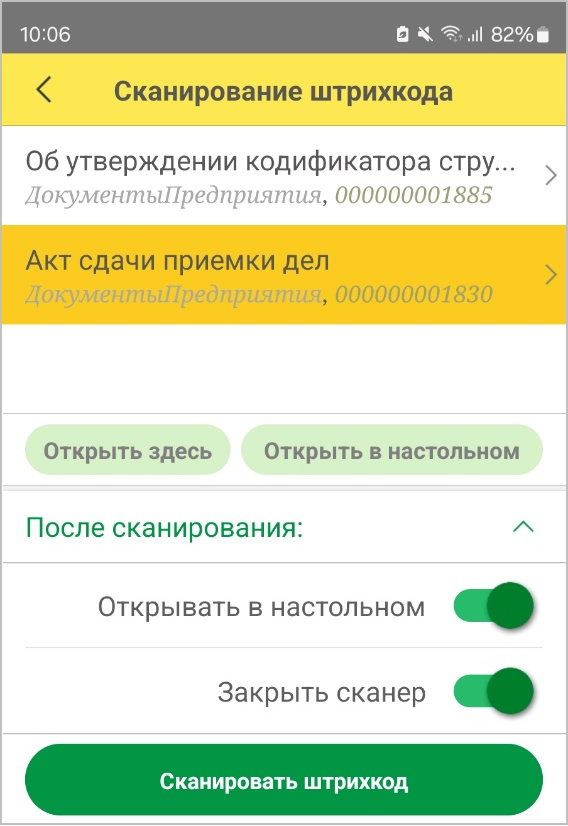
В новой версии мобильного клиента обновлены следующие интерфейсы:
■ Шаблоны задач,
■ Справочник Файлы,
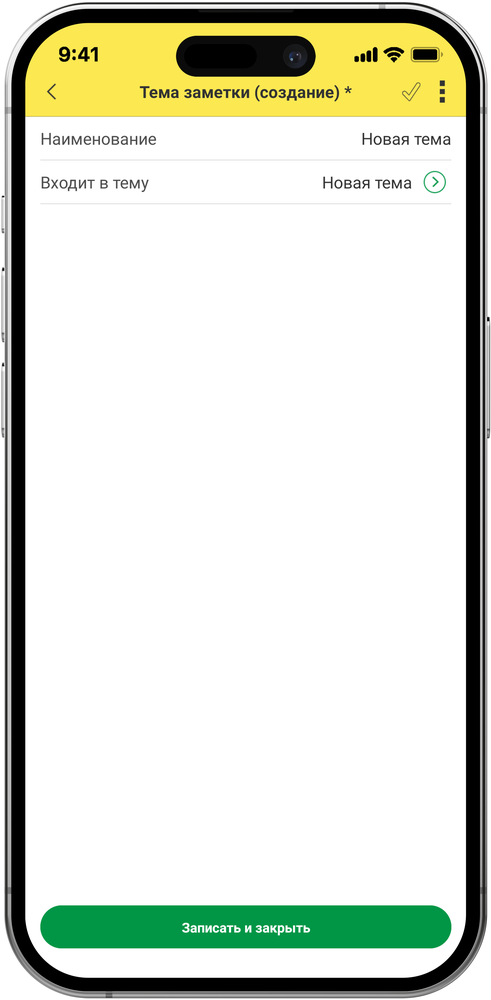
■ Заметки.

Миграция данных из «1С:Документооборота» редакции 2.1 в 3.0 выполняется с помощью обмена.
Обмен из 2.1 в 3.0 – односторонний, поэтому важно понимать, что в 3.0 не следует менять данные (например, создавать новые версии файлов), так как в базу 2.1 они не попадут.
Миграция работает строго между релизами:
Обратите внимание: если настроена миграция и она продолжается, то перед обновлением с 2.1.35 на 2.1.36 и 3.0.16 на 3.0.17 каталог обмена должен быть пуст!
Для настройки миграции данных выполните следующие действия:
Подробнее: Инструкция по настройке миграции данных.