Переход на новые версии функциональных механизмов
К настоящему времени отдельные функциональные механизмы реализованы в двух версиях, одна из которых была реализована раньше, а другая позже. Наличие двух версий связано с тем, что любое проектное решение разрабатывается исходя из существующих на момент его разработки технологий, требований законодательства, сложившихся бизнес-практик, пожеланий пользователей. Со временем они меняются. В определенный момент объем накопленных новых требований, пожеланий и идей делает их реализацию возможной только с принципиальным пересмотром реализованной ранее архитектуры, что приводит к разработке новой версии функциональности.
В течение длительного времени новые версии функциональности развиваются параллельно с ограниченной поддержкой устаревших механизмов, чтобы у пользователей и партнеров была возможность выбрать оптимальный момент для внедрения нового механизма. По объективным причинам неограниченная по времени поддержка старой функциональности невозможна, так как является сдерживающим фактором для развития новой функциональности.
В версии 2.6 запланирован отказ от следующей устаревшей функциональности:
|
Устаревшая функциональность |
Актуальная функциональность |
|---|---|
|
Комиссионные продажи, версия 2.0 |
Комиссионные продажи, версия 2.5 (используется с версии 2.5.8) |
|
Ценообразование, версия 2.0 |
Ценообразование, версия 2.5 (используется 2.5.6) |
|
"Старая" архитектура взаиморасчетов ("офлайн") |
"Новая" архитектура взаиморасчетов ("онлайн") (используется с версии 2.4.6) |
|
Партионный учет, версия 2.1 |
Партионный учет, версия 2.2 (используется с версии 2.2.1) |
|
Учет ТМЦ в эксплуатации до применения ФСБУ 5 |
Учет ТМЦ в эксплуатации по ФСБУ 5 (используется с версии 2.5.7) |
|
Контроль лимитов 2.4 |
Контроль лимитов 2.5 (используется с версии 2.5.18) |
|
"Стандартный" RLS |
"Производительный" RLS (используется с версии 2.4.6) |
Переход на редакцию 11.6 с версии 11.5.27 будет возможен только при включении использования новых режимов.
Переход на новую версию функциональности рекомендуется выполнить заранее, чтобы обеспечить возможность выполнить как минимум один раз процедуру закрытия месяца с использованием новой функциональности на версии 11.5.27 до перехода на редакцию 11.6. Это позволит стабилизировать учетные данные и минимизировать вероятность возникновения необходимости перезакрытия периодов, в которых использовались старые механизмы.
В формы снимаемых с поддержки механизмов добавлено предупреждение о необходимости
НСИ
Основной банковский счет
Презентация технического проекта 00-00019261 "Основной банковский счет (для указания в договорах и документах с контрагентами)".
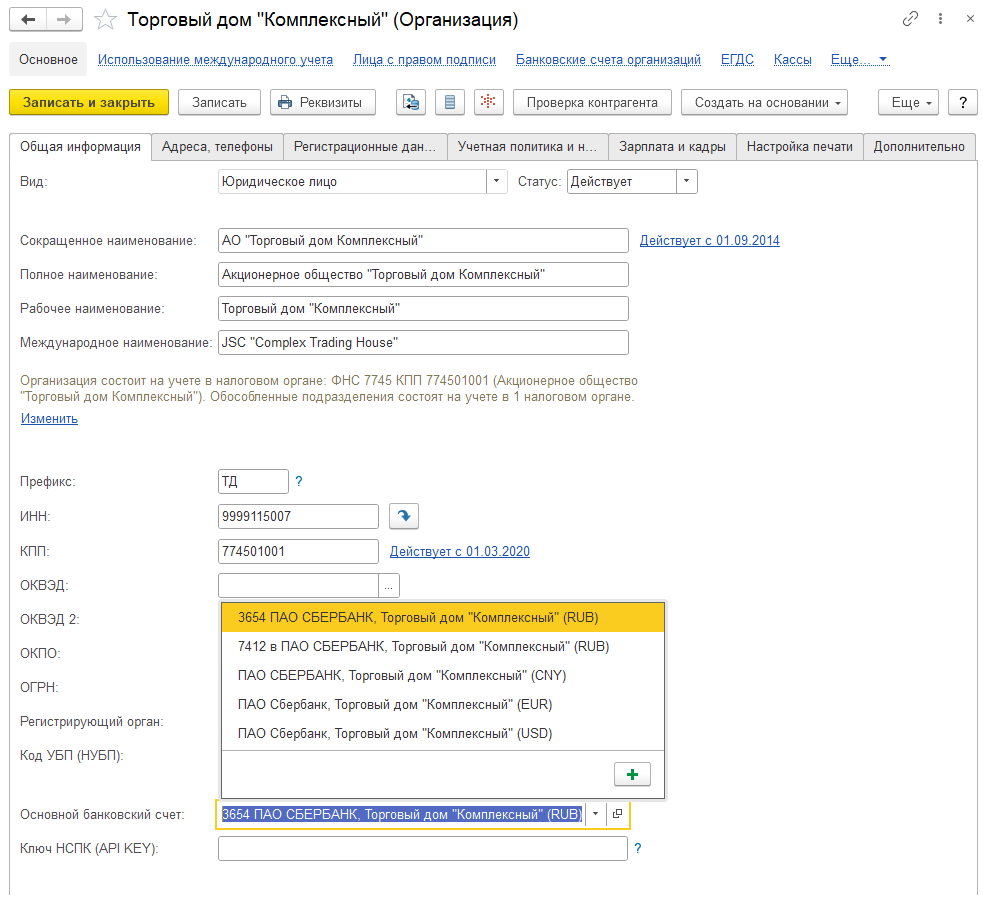
В карточке Организации на закладке Общая информация и списке банковских счетов организации (ссылка Банковские счета в верхней части карточки организации) можно выбрать основной банковский счет. Реализовано заполнение банковского счета организации и контрагента в договорах и документах.
Организации
Сведения о статусе крупнейшего налогоплательщика перенесены на закладку Регистрационные данные.
Если у организации имеется несколько банковских счетов, в карточке организации можно указать Основной банковский счет, который будет использоваться как приоритетный при заполнении документов: счет на оплату, УПД и т.д.
Все счета организации отображается в списке Банковские счета организации. Основной счет в списке отмечен пиктограммой. При наличии права на изменение организации банковский счет можно установить основным при помощи команды Использовать как основной в списке счетов организации.
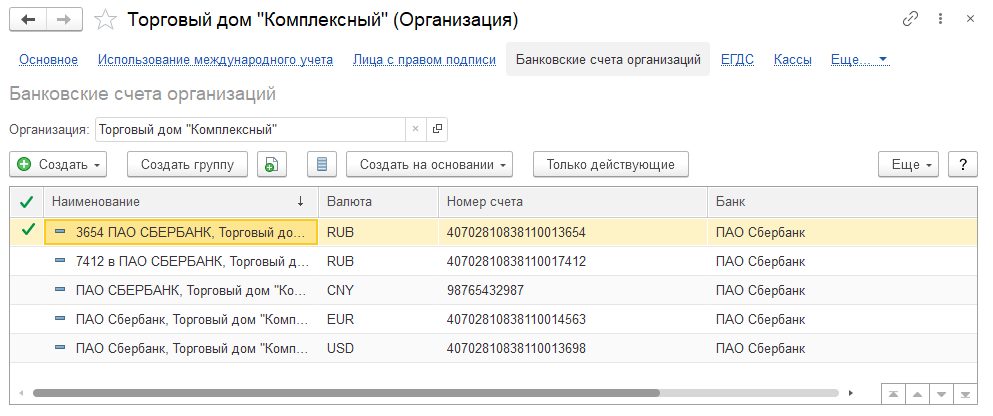
Банковские счета организации
В карточке для основного банковского счета под наименованием отображается подсказка "Банковский счет является основным для организации".
При закрытии счета, который выбран для организации основным, при наличии прав на изменение организации отобразится окно выбора дальнейших действий с банковским счетом, в частности можно установить другой счет основным, очистить основной счет или закрыть, оставив текущий счет указанным в качестве основного.
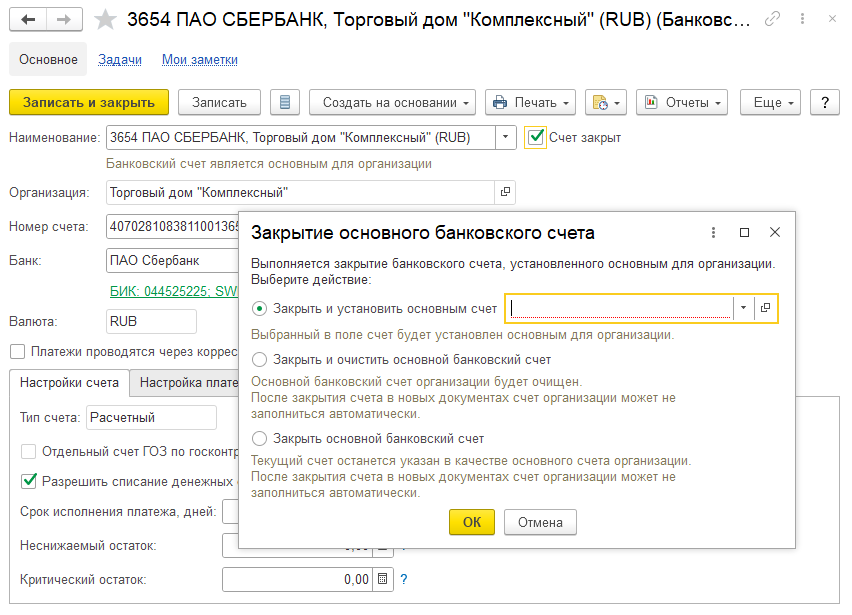
При отсутствии права на изменение организации перед записью основного банковского счета с установленным флагом Счет закрыт отображается предупреждения о закрытии основного банковского счета.
Основной счет организации и контрагента в договоре
Среди реквизитов сторон договора указывается Счет организации и Счет контрагента (Счет покупателя, Счет продавца в зависимости от цели договора). Счета организации и контрагента используются при заполнении документов. Счет организации также используется при планировании оплат.
Поддерживается заполнение по статистике счетов организации и контрагента:
- Если в двух последних по дате договорах по этой организации, с этой же валютой был указан один и тот же банковский счет, поле заполнится автоматически тем же значением, что и в предыдущих договорах
- Если в двух последних по дате договорах с этим контрагентом и валютой был указан одинаковый банковский счет, поле заполнится автоматически тем же значением, что и в предыдущих договорах
Порядок заполнения счета организации и контрагента в документах
В документе Счет на оплату на закладке Этапы оплаты указывается Банковский счет организации. Этот счет будет указан в печатной или электронной форме счета.
В документах Заказ клиента, Реализация товаров и услуг, Реализация услуг и прочих активов в дополнительной форме Реквизиты печати указываются Счет организации и Счет покупателя. Форму можно открыть по ссылке Реквизиты печати (Реквизиты печати / Акта на передачу прав) на закладке Дополнительно.
Банковский счет организации заполняется автоматически с учетом следующих приоритетов:
- Из документа-основания
- Из договора с контрагентом (при наличии)
- Подбор по параметрам (валюта, направление деятельности и т.д.). Если параметрам подбора удовлетворяет более одного банковского счета, один из которых указан основным для организации, в качестве результата подбора будет возвращен основной банковский счет
- По статистике
При получении значения банковского счета организации и банковского счета контрагента по статистике выборка включает два документа соответствующего вида. Банковский счет будет заполнен, только если оба значения в выборке данных статистики совпадают. Анализ статистики производится в два этапа: вначале с учетом автора документов, а далее, если значение реквизита не определено, будет выполнено получение данных статистики без учета автора. Неактуальные данные исключаются из результатов статистики.
Поиск, подтверждение и замена дублей НСИ
Презентация технического проекта 00-00019079 "Поиск, подтверждение и замена дублей НСИ".
Реализован новый механизм поиска, подтверждения и замены дублей в НСИ, адаптированный под сценарии использования, реализованные в прикладном решении. В рамках механизма, в том числе, поддерживаются следующие возможности:
- Настраиваемые правила поиска дублей;
- Возможность интерактивного запуска и запуска по расписанию;
- Интерактивная отметка дублей в списках;
- Работа ответственного пользователя со списком
дублей в рабочем месте Дубли НСИ:
- Подтверждение дублей;
- Непризнание дублей;
- Отслеживание и разбор ошибок замены дублей, возобновление замены;
- Изменение действий над дублем.
Рабочее место Дубли НСИ доступно в разделах Главное – НСИ и НСИ и администрирование – НСИ.
Формирование групп потенциальных дублей возможно следующими способами:
- В фоновом режиме по правилам;
- Из внешнего источника через программный интерфейс;
- Интерактивно из формы списка.
Команда БСП Поиск и удаление дублей скрыта из пользовательского интерфейса.
Для работы с дублями необходима роль Подтверждение дублей НСИ. Если используется RLS (например, по группам доступа для номенклатуры/партнеров), то необходимо копировать типовой профиль и включать в него указанную роль.
Правила поиска дублей
Настройка правил поиска дублей выполняется в списке НСИ и администрирование – Администрирование – Обслуживание – Корректировка данных – Правила поиска дублей. Правила задаются для определенного справочника или плана видов характеристик в виде запроса. Результат запроса возвращает пары похожих элементов, которые совпали по условиям поиска. Все элементы, найденные по одному правилу, равнозначны и объединяются в группы.
Поиск по правилу можно отключить, если убрать признак активности.
В составе конфигурации поставляются правила для поиска дублей в справочниках:
- Партнеры (включена
опция Независимо вести партнеров и контрагентов):
- Совпадает контактная информация. Поиск дублей осуществляется по полям контактной информации «Адрес», «Телефон» и «Адрес электронной почты». При этом у дублей должны совпадать тип контактной информации, представление контактной информации и юридическое/физическое лицо.
- Совпадает наименование. Поиск дублей осуществляется по полям «Наименование» или «Наименование полное». При этом у дублей должны совпадать юридическое/физическое лицо, а также контактная информация (номер телефона, адрес электронной почты или представление адреса) либо контактная информация отсутствует у обоих партнеров.
- Контрагенты:
- Совпадает ИНН и КПП. При этом у дублей должны совпадать признак юридическое/физическое лицо и ИНН не должен быть пустым.
- Совпадает контактная информация и не заполнен ИНН. У дублей должны совпадать юридическое/физическое лицо, контактная информация (тип и представление, либо номер телефона, либо адрес электронной почты), а хотя бы у одного контрагента не должен быть заполнен ИНН.
- Совпадает наименование и контактная информация. Поиск дублей осуществляется по реквизитам Наименование или Наименование полное, а также по контактной информации. При этом у дублей должны совпадать юридическое/физическое лицо, а также контактная информация (номер телефона, адрес электронной почты или представление адреса) либо контактная информация отсутствует у обоих контрагентов.
- Совпадает номер банковского счета. Поиск дублей осуществляется по полю «Номер счета» и полям банка. При этом у дублей должны совпадать банк, БИК банка, СВИФТ банка и номер счета, а владельцами должны быть разные контрагенты
- Совпадает регистрационный или налоговый номер нерезидента. Поиск дублей осуществляется по полям «Налоговый номер» или «Регистрационный Номер». При этом у дублей юридическое/физическое лицо должно быть «Нерезидент».
- Номенклатура:
- По настройкам уникальности вида номенклатуры - формируется динамически в момент поиска дублей для каждого вида номенклатуры по настройкам контроля уникальности, заданным в виде номенклатуры (доступно при включении опции Контролировать уникальность номенклатуры и характеристик по сочетанию значений реквизитов);
- Совпадает наименование - поиск осуществляется по реквизитам Наименование и Наименование полное. При этом у дублей должны совпадать вид номенклатуры (тип, использование характеристик и серий, особенность учета), единица измерения, принципал, контрагент, группа финансового учета и качество;
- Характеристики
номенклатуры:
- По настройкам уникальности вида номенклатуры – как для номенклатуры;
- Совпадает наименование - поиск дублей осуществляется по реквизитам Наименование или Наименование полное (если заполнено). При этом у дублей должен совпадать владелец.
При выключенной опции Независимо вести партнеров и контрагентов для поиска дублей партнеров действуют правила справочника Контрагенты.
Поставляемые правила по умолчанию выключены.
В карточке правила предусмотрен отчет Проверить результат правила.
Также в карточке предусмотрены команды Дубли по правилу – Найти и записать и Показать найденные.
По ссылке Настройка автоматического поиска и замены в правом верхнем углу формы списка Правила поиска дублей НСИ можно настроить расписание. Дополнительно предусмотрен флаг Подсчет мест использования дублей, что помогает принимать решение, какой элемент оставить в качестве оригинала (с большим количеством мест использования), а какие элементы удалить.
Интерактивная отметка дублей
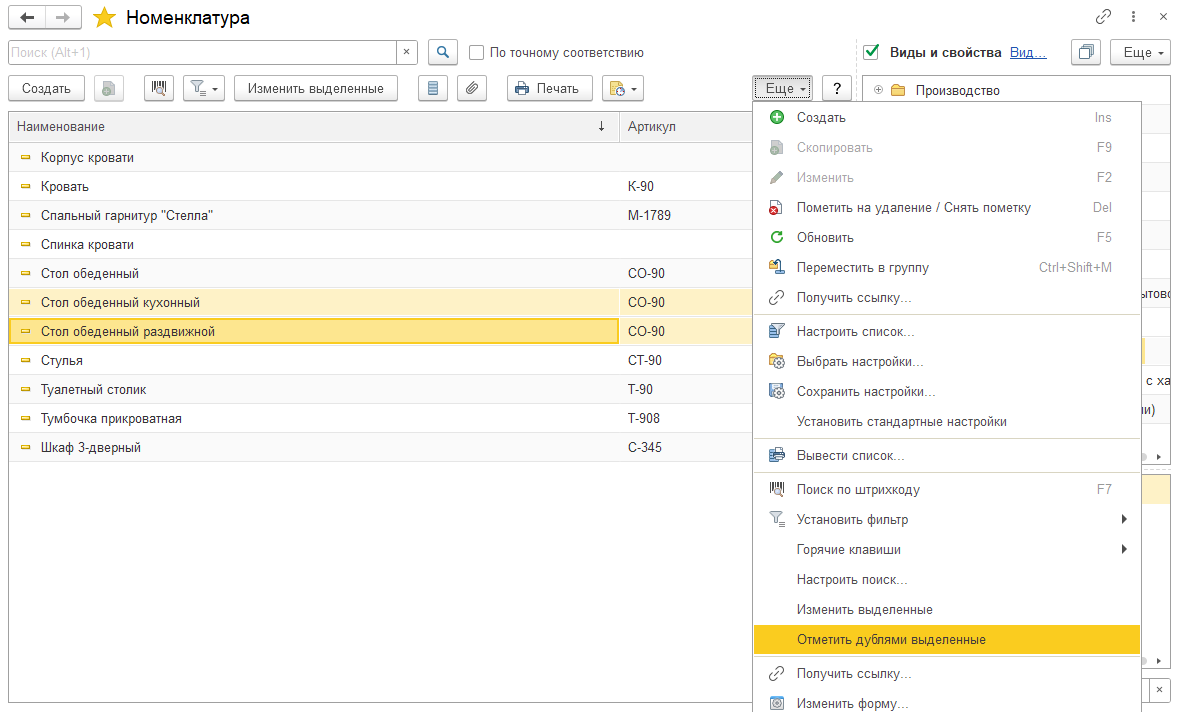
В формах списка и выбора в меню Еще добавляется команда Отметить дубли. Команда работает по выделенным объектам. Один элемент выделить нельзя, об этом появится сообщение.
Если у пользователя есть право устанавливать пометку удаления справочника, то система предложит открыть форму сравнения подтверждения дублей.
Сравнение и подтверждение дублей
После выделения групп дублей ответственный за ведение НСИ (или отдельно за подтверждение и удаление дублей) должен проанализировать и разобрать сформированные группы потенциальных дублей, сравнить объекты внутри выбранной группы, определить, какой элемент является оригиналом, а какие – дублями, и приять решение, что делать с дублями далее. При необходимости актуализировать данные оригинала используя информацию из дублей.
Работа с дублями выполняется в рабочем месте Дубли НСИ, которое можно открыть в разделах Главное – НСИ и НСИ и администрирование – НСИ, а также по ссылке из формы списка правил поиска дублей.
В верхней части формы (реквизит Справочник) можно установить отбор по виду справочников. В списке показываются справочники, которые есть к обработке и доступны пользователю. В скобках показано количество дублей к подтверждению. В первый раз рабочее место открывается без отбора. Пользователь должен выбрать справочник из списка. В дальнейшем значение реквизита сохраняется для пользователя.
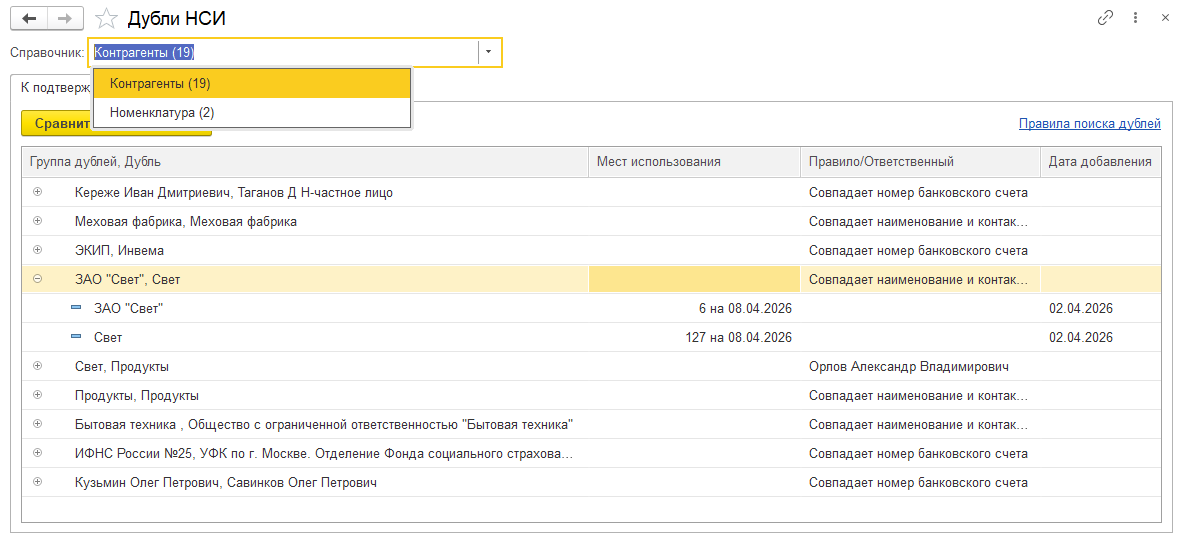
По команде Сравнить и подтвердить происходит переход к окну работы с дублями. В нем принимается решение о том, какой элемент оригинальный, а какие дубли.
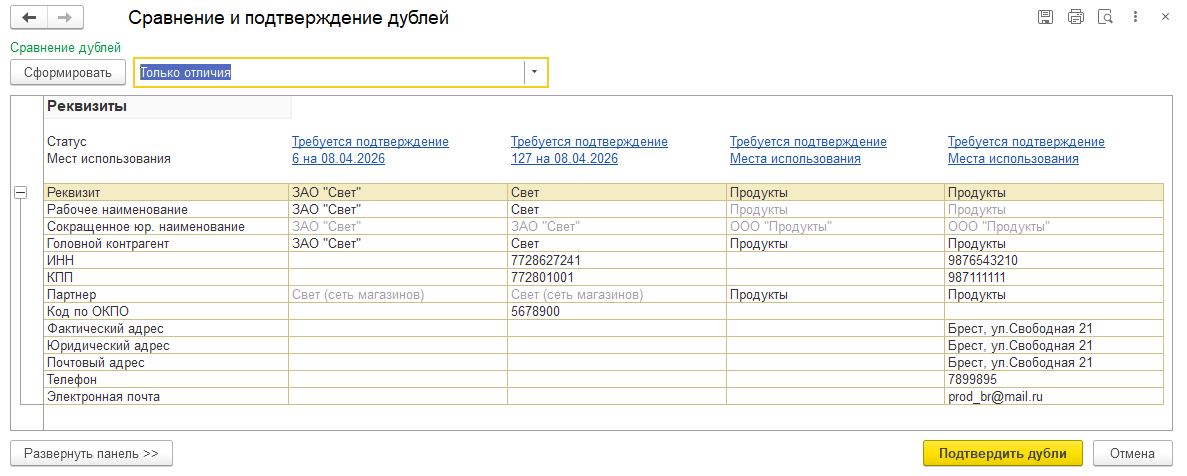
В форме Сравнение и подтверждение дублей выводиться таблица с основными и дополнительными реквизитами и видами контактной информации. Над столбцами размещены ссылки со статусами и местами использования. По ссылке со статусом можно установить другой статус. Предусмотрены следующие статусы:
- Дубль, заменить ссылки и удалить - элемент помечается на удаление. Ссылки на дубли подлежат замене на ссылки оригинала. После замены ссылок дубль подлежит удалению
- Дубль, не удалять - остается в базе (на удаление не помечается), но правила поиска его больше не находят. При этом в исторических данных ссылки на дубль не заменяются.
- Оригинал - в рамках группы дублей может быть выбран только один. Оригинал всегда остается в базе
- Не является дублем
- Требуется подтверждение
По команде Развернуть панель / Свернуть панель отображается список элементов потенциальных дублей.
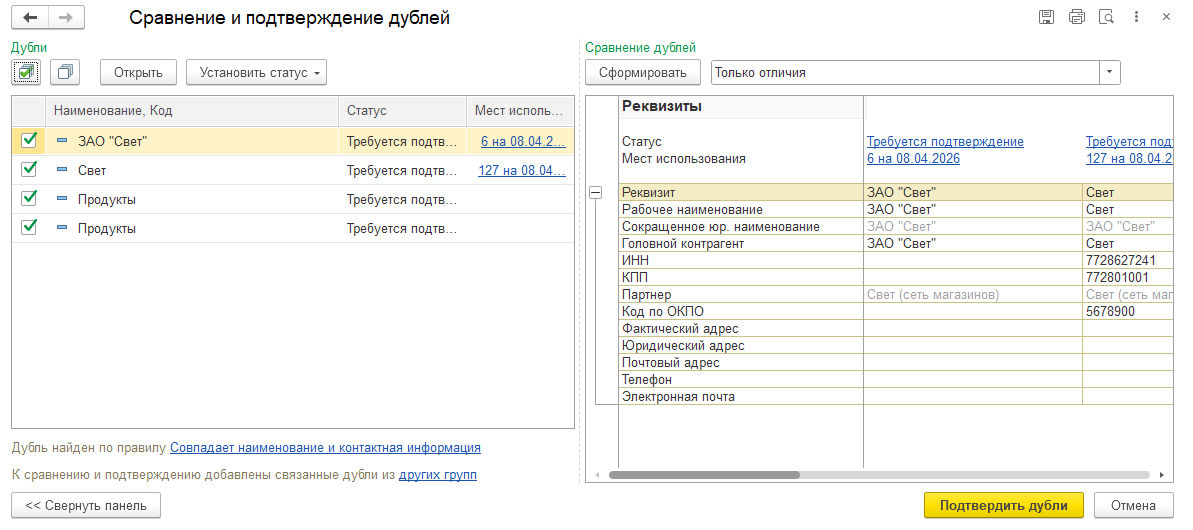
В нижней части выводиться панели выводиться информация о правиле, по которому были найдены дубли, а также список других групп потенциальных дублей, по которым есть пересечение.
В случае пресечения групп, если элементы в рамках разбора других групп элементы уже были признаны дублями или оригиналами, выводятся присвоенные им ранее статусы и их нельзя изменить. Для пересмотра статуса необходимо удалить запись из списка подтверждённых дублей.
После присвоения статусов выполняется подтверждение (команда Подтвердить дубли). При подтверждении происходит проверка.
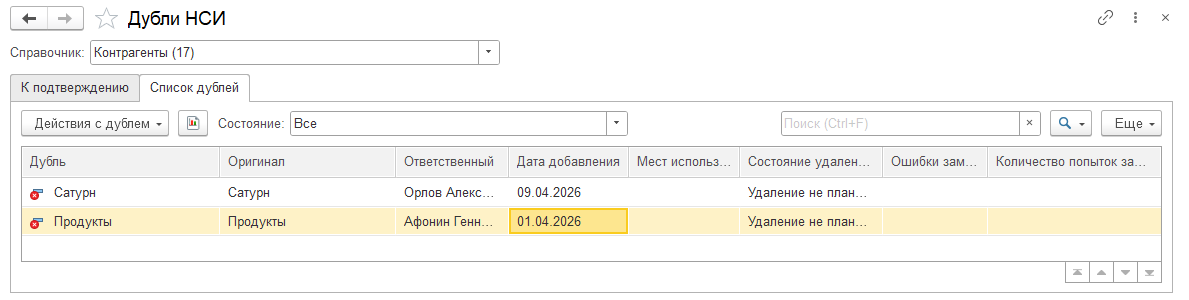
После сравнения и объединения группа потенциальных дублей в рабочем месте Дубли НСИ на закладке К подтверждению больше не отображается, а записи в статусе Дубль отображаются на закладке Список дублей.
В этой форме можно сформировать отчет Места использования, а также изменить действия с дублем и перезапуск замены после исправления ошибок.
Замена дублей
Замена подтвержденных дублей выполняется по расписанию в фоновом режиме с использованием функциональности БСП. Механизм замены связанных подчиненных объектов выполняет для объектов метаданных, которые могут быть затронуты при замене номенклатуры, характеристик номенклатуры, контрагентов, партнеров, например Ключи аналитики учета номенклатуры - Аналитика учета номенклатуры, Назначения, Объекты расчетов и т.д.
Если было выполнено 3 попытки замены, но из-за ошибок не удалось завершить удаление, чтобы не тратить ресурсы, замена приостанавливается до устранения проблем. В рабочем месте Дубли НСИ на закладке Список дублей отображается Состояние удаления "Замена ссылок и удаление приостановлены из-за ошибок". По гиперссылке в графе Ошибки замены открывается окно с информацией о том, в каком объекте не удалось заменить ссылки и почему.
Продажи, закупки, склад
Розничные продажи. Чеки коррекции с маркированным товаром
Презентация технического проекта 00-00013804 "Чеки коррекции с маркированным товаром".
Учтены актуальные требования законодательства и рекомендации оператора ГИС МТ ("Честный знак") в части коррекции ошибочно выведенного из оборота кода маркировки:
- По продажам в РМК в документах Чек ККМ коррекции:
- Поддержано изменение ставки НДС для маркированного товара.
- Установлен запрет изменения номенклатуры, характеристики, серии, кодов маркировки, комитента, номера ИНН комитента для маркированного товара.
- В чеках по коррекции, отражаемой документом Корректировка реализации по продажам физическим лицам:
- Поддержано изменение цены товара и ставки НДС для маркированного товара.
- Установлен запрет изменения номенклатуры, характеристики, серии, кодов маркировки, покупателя или ИНН покупателя, комитента или ИНН комитента для маркированного товара.
Согласно актуальным требованиям законодательства и рекомендациям оператора ГИС МТ ("Честный знак") коррекция ошибочно выведенного из оборота кода маркировки может быть осуществлена через кассовые чеки с признаками расчета «Возврат прихода» и «Приход» или методом прямой подачи данных в ГИС МТ и не может быть осуществлена через кассовые чеки коррекции.
Коррекция ошибок в указании цены, ставки НСД или суммы расчета осуществляется через кассовые чеки «Возврат прихода» и «Приход» или кассовые чеки коррекции.
Не допускается корректировка ошибочных данных через кассовые чеки коррекции для следующих случаев:
- Мелкооптовая продажа – корректировка значения реквизита «ИНН покупателя (тег 1228);
- Агентско-комиссионная схема – корректировка значения реквизита «ИНН поставщика» (тег 1226);
- Частичная реализация – корректировка значения реквизита «дробное количество маркированного товара» (тег 1291);
Чеки коррекции с маркированным товаром по продажам, отраженным в РМК
Документ Чек ККМ коррекции для маркированных товаров может применяться в случае необходимости изменить ставку и сумму НДС в чеке.
Чеки коррекции с маркированным товаром по продажам, отраженным документами подсистемы оптовых продаж
Чек коррекции в случае исправления ошибок пробивается по ссылке Пробить чек в документе Корректировка реализации. Применительно к маркированному товару допускается изменение цены и ставки НДС. В случае табачной продукции в условиях действия проверки МРЦ/ЕМРЦ измененное значение цены сверяется со значением МРЦ и в случае ошибки будет выведено сообщение о несоответствии цены значению МРЦ аналогично пробитию чека продажи из документа Реализация товаров и услуг.
Применительно к маркированным товарам не допускается изменение номенклатуры, характеристики и серии, а также изменение комитента в случае комиссионных продаж.
В документе Корректировка реализации указание кодов маркировки для пробития чека коррекции не обязательно. В случае указания кодов маркировки выполняется проверка кодов, указанных в документе Корректировка реализации, но отсутствующих в документе-основании Реализация товаров и услуг.
Розничные продажи. Подтверждение возраста в мессенджере Макс
Презентация технического проекта 00-00019941 Проверка возраста покупателя в мессенджере Макс.
Поддерживается подтверждение возраста в мессенджере Макс.
При отражении розничных продаж документами подсистемы "Продажи" Реализация товаров и услуг, Реализация услуг и прочих активов, Акт выполненных работ подтверждение возраста выполняется в форме Предпросмотр чека. При отражении продаж в РМК подтверждение возраста выполняется в форме оплаты.
Результат подтверждения возраста через мессенджер Макс является информационным. При невозможности подтверждения возраста через мессенджер Макс (независимо от причины), кассиру необходимо применить другие способы подтверждения возраста (например, попросить предъявить документ удостоверяющий личность).
Для возможности подтверждения возраста через мессенджер Макс организация должна иметь собственный токен доступа (один на организацию). Токен можно получить в личном кабинете.
Порядок работы:
- На дисплее покупателя (если подключен) или на мониторе кассира (если нет дисплея покупателя покупателя) отображается форма с QR-кодом со статичной ссылкой для перехода в раздел "Подтвердить возраст" в мессенджере Макс. На форме отображается краткая инструкция. Сканирование данного QR кода не является обязательным – пользователь может открыть раздел подтверждения возраста непосредственно в мессенджере самостоятельно, однако считывание QR-кода значительно ускоряет переход.
- В разделе подтверждения возраста в приложении Макс у покупателя отобразится QR-код, который он должен показать продавцу-кассиру.
- Продавец-кассир считывает QR-код из приложения Макс покупателя.
- Код передается на сервере Макс, сервер возвращает статус возраста.
Для использования возможности подтверждения возраста в Макс необходимо включить функциональную опцию Подтверждение возраста через Макс в разделе НСИ и администрирование – Настройка НСИ и разделов – Продажи – Розничные продажи. В этом же разделе по ссылке можно перейти к списку Настройки авторизации мессенджера Макс по организациям. В этом списке для каждой организации нужно указать токен авторизации, полученный в личном кабинете Макс.
При заполнении чека товарами в РМК, если включена функциональная опция Подтверждение возраста через Макс, кассир в любой момент может выполнить проверку с помощью Макс, используя команду Еще – подтверждение возраста.
Если в подобранных позициях присутствуют товары ГосИС, требующие подтверждения возраста, то на информационной панели отображается гиперссылка Требуется подтверждение возраста, по которой открывается форма подтверждения возраста через Макс.
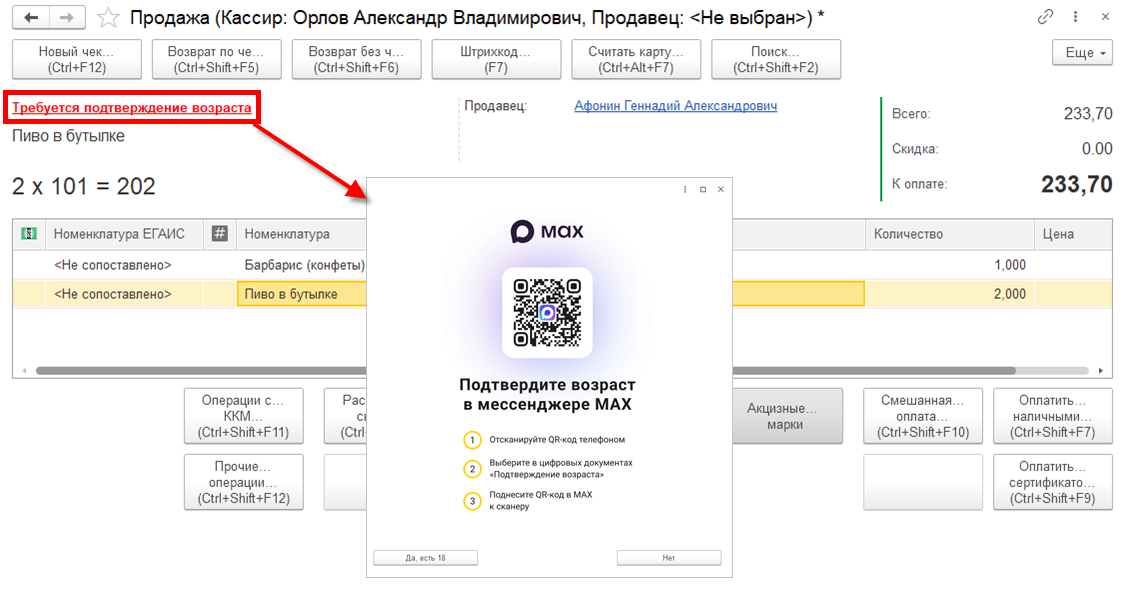
После успешного подтверждения возраста гиперссылка на форме изменяется на обычный текст "Возраст покупателя подтвержден". Если после проверки возраст не подтвержден, гиперссылка на форме изменяется на текст красного цвета "Возраст покупателя не подтвержден". Если в процессе подтверждения произошла ошибка, то выводится сообщение об этом. При необходимости, можно повторить попытку подтверждения возраста.
При оформлении продаж физическим лицам документами подсистемы "оптовые продажи" проверка возраста может быть выполнена из формы предпросмотра чека, которая открывается после проведения документа по ссылке Пробить чек. Если в чеке есть товары, которые по данным ГосИС требуют подтверждения возраста, то на форме предпросмотра чека появляется гиперссылка Требуется подтверждение возраста. Также команда Подтверждение возраста всегда доступна в меню Еще.
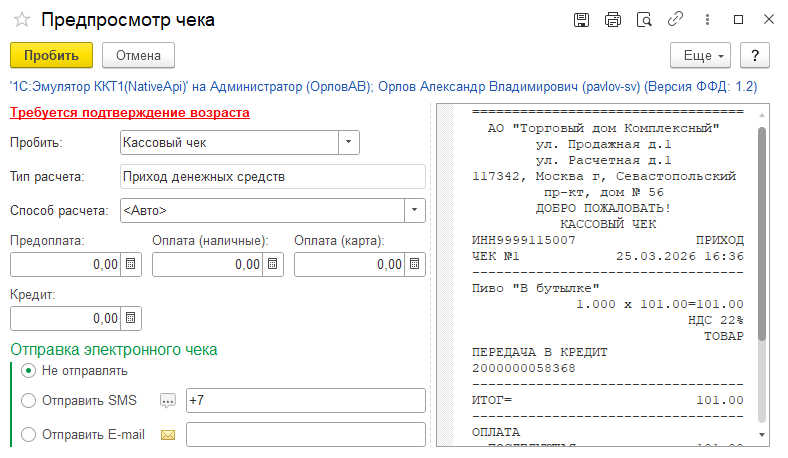
Подтверждение выполняется аналогично рассмотренному выше подтверждению возраста в РМК.
Мобильное рабочее место кладовщика
Презентация технического проекта 00-00018371 "Мобильное рабочее место кладовщика: минимизация действий".
Оптимизировано выполнение основных сценариев работы с помощью сканера штрихкодов без обращения к командам интерфейса, в том числе:
- Поддержан поиск документа-распоряжения по штрихкоду документа.
- Реализован общий поиск документов, ячеек или номенклатуры из рабочего стола МРМК;
- Переработано поведение системы при сканировании штрихкода товара или ячейки в документе;
- Поддержана возможность сканирования неуникальных штрихкодов и поиск номенклатуры по штрихкоду серии;
- Поддержана возможность сканирования штрихкодов в автономном режиме.
Возможность работы пользователя через интерфейс МРМК также сохраняется – кладовщик может выполнять как в предыдущих версиях.
Общий поиск объектов по штрихкоду из рабочего стола МРМК
В МРМК предусмотрен раздел Сканирование, в котором предусмотрена команда Найти, по которой интерактивно запускается общий поиск по штрихкоду. Также общий поиск запускается автоматически, если открыт любой раздел рабочего стола МРМК и отсканирован штрихкод.
При сканировании любого штрихкода, выполняется поиск по данному штрихкоду в списках документов, товаров, ячеек и по найденному штрихкоды выполняется соответствующее действие:
- открывается форма документа для работы с ним,
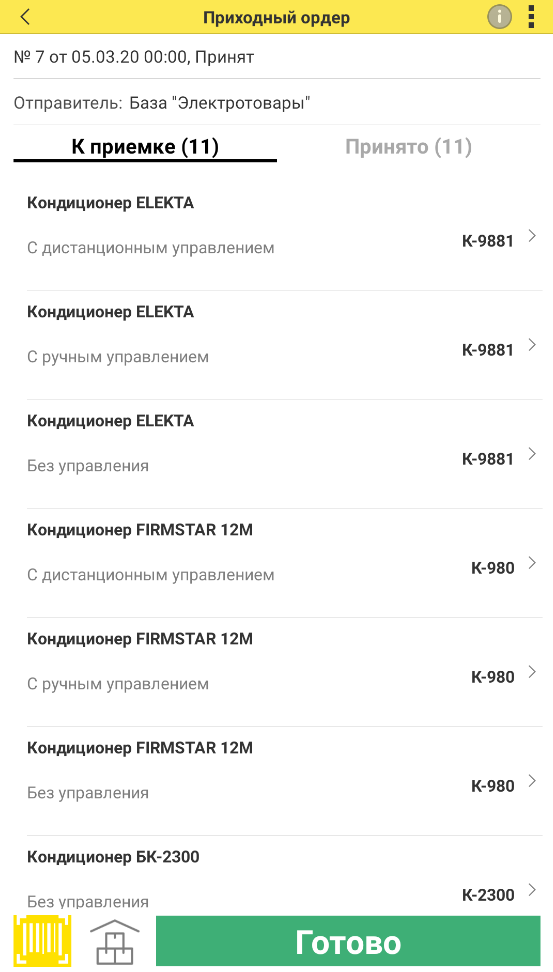
- открывается форма товара с указанием остатков,
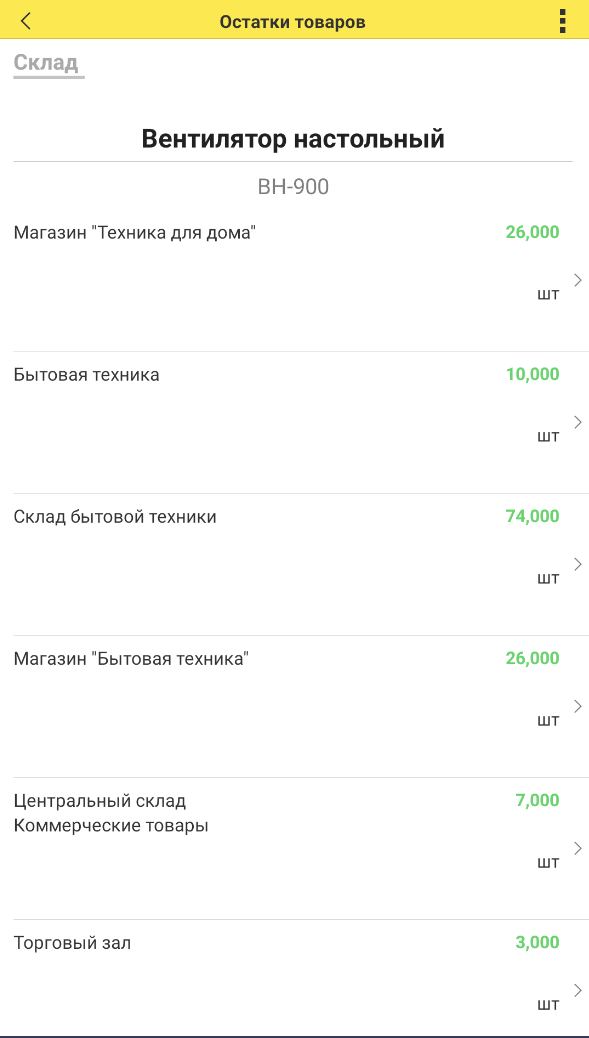
- открывается ячейки с указанием остатков товаров в ячейки.
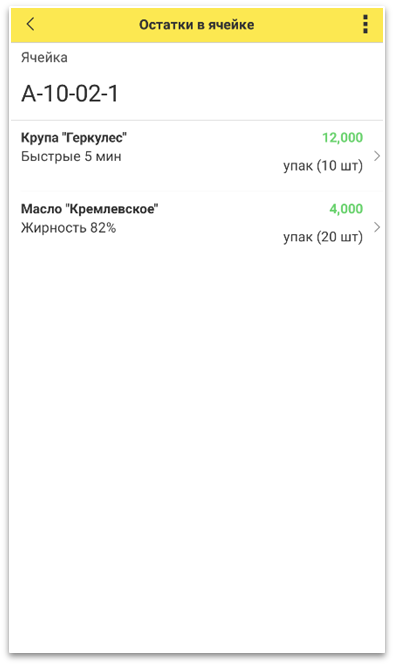
Если при сканировании ШК документа, номенклатуры или ячейки, они не будут найдены, то пользователю выведется сообщение.
Поиск документа по штрихкоду в списках
Если в МРМК открыт список документов, при сканировании штрихкода документа из этого списка выполняется поиск и открывается форма найденного документа из этого списка. Возможность доступна в следующих списках документов:
- Распоряжения на приемку/отгрузку;
- Задания на размещение/отбор;
- Приходные/расходные ордера;
- Задания на перемещение;
- Пересчеты товаров.
Поиск по штрихкоду документа в списке контекстный - только по виду документа текущего открытого списка.
Если сканируется ШК документа распоряжения на приемку/отгрузку в соответствующем списке, то по найденному распоряжению откроется список Товары по распоряжению.
Если документ с таким штрихкодом не найден в информационной базе или отсканирован штрихкод иного вида документа, то выводиться сообщение.
В меню дополнительных возможностей ("три точки") форм списков документов и карточки товаров предусмотрены команды Сканирование штрихкода (Сканировать через камеру) для интерактивного открытия формы поиска по штрихкоду.
Основной сценарий отгрузки на ордерном складе без адресного хранения
- Кладовщик открывает МРМК и сканирует штрихкод печатной формы распоряжения на отгрузку или созданного ранее Расходного ордера:
- Если отсканирован штрихкод документа-распоряжения, такое распоряжение найдено и по данному распоряжению уже был введен Расходный ордер, а также в случае сканирования штрихкода Расходный ордер открывается форма Расходного ордера;
- Если отсканирован штрихкод документа-распоряжение, которое найдено и по данному распоряжению еще не введен Расходный ордер, то открывается форма Товары по распоряжению из которой кладовщик подтверждает создание Расходного ордера повторным сканированием штрихкода распоряжения.
- В открывшейся форме расходного ордера кладовщик последовательно сканирует штрихкоды отбираемых товаров к отгрузке.
- При первом сканировании штрихкода открывается форма карточки товара с указанным количеством 1.
- При повторном сканировании штрихкода этого же товара, его количество в карточке увеличится на 1.
- При сканировании штрихкода другого товара, текущая карточка товара закроется, он будет перенесен на следующий этап (в данном случае в «К проверке») и сразу же откроется карточка товара по отсканированному штрихкоду.
- Завершить сквозное сканирование товаров и вернуться на форму Расходного ордера можно отсканировав штрихкод документа. В форме расходного ордера отображаются отсканированные и перенесенные товары.
- Кладовщик завершает отбор, сканируя еще раз штрихкод распоряжения (документа). Ордер примет статус К проверке.
- В этот момент кладовщик может взять в работу следующее распоряжение (перейти к первому шагу) сканированием штрихкода нового документа или продолжить работу с текущим (переход к следующему шагу).
- Кладовщик с правом проверки назначает проверку отгрузки на себя, сканируя штрихкод распоряжения/документа. Ордер примет статус В процессе проверки.
- Кладовщик сканирует товары для проверки
- Сканирование товаров при проверке аналогично отбору
- Если на этапе проверки возникнет проблема – отобраны или найдены не все товары, то будет показано сообщение с вариантами действий: Добрать, Уменьшить количество, Завершить без проверки, Продолжить проверку. Выбрать здесь вариант по умолчанию (первый) можно путем сканирования штрихкода документа. В ином случае следует воспользоваться интерфейсом МРМК.
- Кладовщик завершает проверку, сканируя ШК распоряжения/документа. Ордер примет статус Проверен.
- В этот момент кладовщик может взять в работу следующее распоряжение или продолжить работу с текущим (переход к следующему шагу).
- Кладовщик с правом проверки назначает проверку отгрузки на себя, сканируя штрихкод распоряжения/документа. Ордер примет статус В процессе проверки.
- Кладовщик назначает отгрузку на себя, сканируя ШК распоряжения/документа. Ордер примет статус в К отгрузке.
- При повторном сканировании штрихкода Расходный ордер перейдет в статус Отгружен.
Примечания
Для корректного поиска распоряжения без ранее созданного расходного ордера должен быть указан склад в настройках пользователя (применяется при общем поиске из формы рабочего стола) или в настройках списка распоряжений (применяется в случае поиска из списка распоряжений).
Найденное распоряжение будет зависеть от отсканированного типа документа (заказ или накладная), использования соглашений с клиентами, общей настройки порядка оформления накладных и расходных ордеров на склад или настройки указанной в соглашении. При этом возможны следующие ситуации:
- отсканирован штрихкод заказа, накладной без заказа, накладной по 1 заказу – распоряжение определяется однозначно, открывается форма Товары по распоряжению;
- отсканирован штрихкод накладной с несколькими заказами, то кладовщику будет предложено выбрать необходимый документ распоряжения в отдельной форме. Подтвердить выбор в первой строке строки можно с помощью сканирования штрихкода. В ином случае следует воспользоваться интерфейсом МРМК и выбрать распоряжение интерактивно;
- Если применяется порядок оформления накладных и расходных ордеров Сначала заказы и накладные, затем ордера (определяется в соглашении с клиентом и/или общей настройкой в разделе НСИ и администрирование – Настройки НСИ и разделов – Склад и доставка) и отсканирован штрихкод заказа, не связанного с накладной/накладными, то распоряжение будет найдено, но создать ордер по нему нельзя, о чем будет выведено сообщение.
Если по отсканированному штрихкоду распоряжения уже создано более одного Расходного ордера то кладовщику будет предложено выбрать необходимый документ в отдельной форме.
Если процессы организации предполагают предварительное создание и печать Расходного ордера, тона первом шаге можно отсканировать штрихкод Расходного ордера. При поиске распоряжения с ранее созданным ордером – ордер найдется вне зависимости от указанного в отборе склада.
Основной сценарий отгрузки на адресном складе
- Кладовщик открывает МРМК и сканирует штрихкод печатной формы распоряжения на отгрузку или ранее созданного ранее Расходного ордера:
- Если отсканирован штрихкод документа-распоряжения, такое распоряжение найдено и по данному распоряжению уже был введен Расходный ордер, а также в случае сканирования штрихкода Расходный ордер открывается форма Расходного ордера. В форме Расходного ордера требуется подтвердить создание Задания на отбор повторным сканированием ШК распоряжения
- Если отсканирован штрихкод документа-распоряжение, которое найдено и по данному распоряжению еще не введен Расходный ордер, то открывается форма Товары по распоряжению из которой кладовщик подтверждает создание Расходного ордера и Задания на отбор повторным сканированием штрихкода распоряжения.
- В открывшейся форме Задания на отбор кладовщик последовательно сканирует штрихкоды ячеек и отбираемых из ячеек товаров:
- Сканируется штрихкод ячейки – открывается карточка ячейки со списком товаров, которые нужно отобрать из этой ячейки.
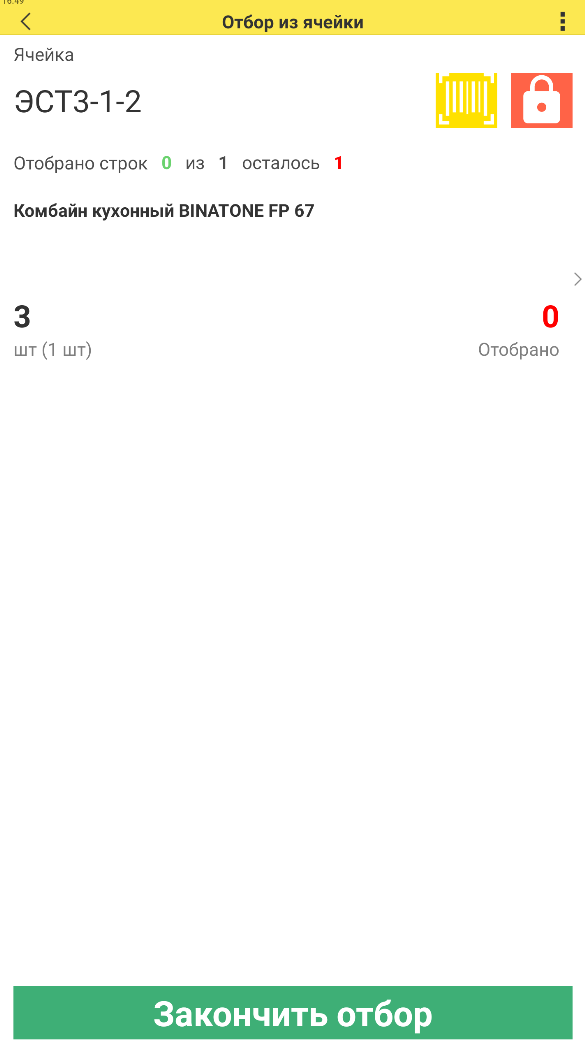
- Сканируется код отобранного товара. При первом сканировании штрихкода открывается форма карточки товара с указанным количеством 1.
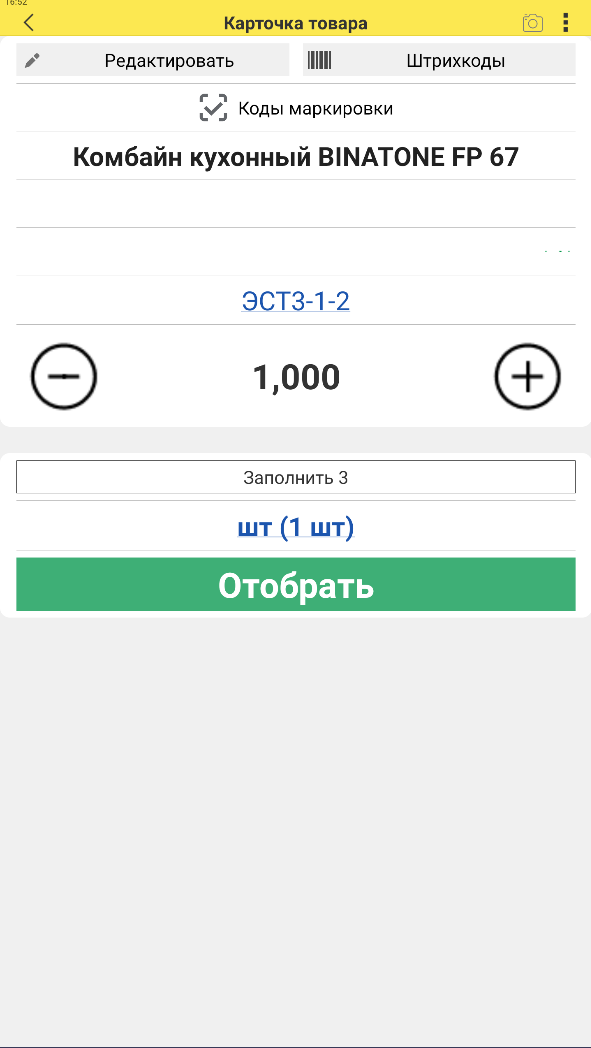
- При повторном сканировании штрихкода этого же товара, его количество в карточке увеличится на 1.
- При сканировании штрихкода другого товара, текущая карточка товара закроется, указанное количество будет перенесено в карточку ячейки и сразу же откроется карточка товара по отсканированному штрихкоду. Продолжается сканирование товаров из текущей ячейки.
- Если отсканирован товар, который из текущий ячейки отбирать не нужно, об этом сразу будет сообщено пользователю.
- При сканировании штрихкода текущей ячейки, пользователь завершает сквозное сканирование товаров в текущей ячейке, карточка товара закрывается и снова открывается карточка ячейки, где видно отсканированные и перенесенные товары.
- При сканировании штрихкода другой ячейки (из карточки подбираемого товара), текущая карточка товара закроется, указанное количество будет перенесено в карточку ячейки, карточка текущей ячейки также закроется, а весь отсканированный до этого момента товар будет перенесен на следующий этап/в следующий список в документе (в данном случае в «Отобрано») и сразу же откроется карточка только что отсканированной ячейки. Продолжается сквозное сканирование для следующей ячейки.
- Завершить сквозное сканирование ячеек и товаров и вернуться на форму Расходного ордера можно отсканировав штрихкод документа. В форме расходного ордера отображаются отсканированные и перенесенные товары.
- Кладовщик завершает отбор, сканируя еще раз штрихкод распоряжения (документа). Ордер примет статус К проверке.
- В этот момент кладовщик может взять в работу следующее распоряжение (перейти к первому шагу) сканированием штрихкода нового документа или продолжить работу с текущим (переход к следующему шагу).
- Кладовщик с правом проверки назначает проверку отгрузки на себя, сканируя штрихкод распоряжения/документа. Ордер примет статус В процессе проверки.
- Кладовщик сканирует товары для проверки
- Сканирование товаров при проверке аналогично отбору на ордерном складе без адресного хранения (см. выше).
- Если на этапе проверки возникнет проблема – отобраны или найдены не все товары, то будет показано сообщение с вариантами действий: Добрать, Уменьшить количество, Завершить без проверки, Продолжить проверку. Выбрать здесь вариант по умолчанию (первый) можно путем сканирования штрихкода документа. В ином случае следует воспользоваться интерфейсом МРМК.
- Кладовщик завершает проверку, сканируя ШК распоряжения/документа. Ордер примет статус Проверен.
- В этот момент кладовщик может взять в работу следующее распоряжение или продолжить работу с текущим (переход к следующему шагу).
- Кладовщик с правом проверки назначает проверку отгрузки на себя, сканируя штрихкод распоряжения/документа. Ордер примет статус В процессе проверки.
- Кладовщик назначает отгрузку на себя, сканируя ШК распоряжения/документа. Ордер примет статус в К отгрузке.
- При повторном сканировании штрихкода Расходный ордер перейдет в статус Отгружен.
Примечания
Для корректного поиска распоряжения без ранее созданного расходного ордера должен быть указан склад в настройках пользователя (применяется при общем поиске из формы рабочего стола) или в настройках списка распоряжений (применяется в случае поиска из списка распоряжений).
Найденное распоряжение будет зависеть от отсканированного типа документа (заказ или накладная), использования соглашений с клиентами, общей настройки порядка оформления накладных и расходных ордеров на склад или настройки указанной в соглашении. При этом возможны следующие ситуации:
- отсканирован штрихкод заказа, накладной без заказа, накладной по 1 заказу – распоряжение определяется однозначно, открывается форма Товары по распоряжению;
- отсканирован штрихкод накладной с несколькими заказами, то кладовщику будет предложено выбрать необходимый документ распоряжения в отдельной форме. Подтвердить выбор в первой строке строки можно с помощью сканирования штрихкода. В ином случае следует воспользоваться интерфейсом МРМК и выбрать распоряжение интерактивно;
- Если применяется порядок оформления накладных и расходных ордеров Сначала заказы и накладные, затем ордера (определяется в соглашении с клиентом и/или общей настройкой в разделе НСИ и администрирование – Настройки НСИ и разделов – Склад и доставка) и отсканирован штрихкод заказа, не связанного с накладной/накладными, то распоряжение будет найдено, но создать ордер по нему нельзя, о чем будет выведено сообщение.
Если по отсканированному штрихкоду распоряжения уже создано более одного Расходного ордера то кладовщику будет предложено выбрать необходимый документ в отдельной форме.
Если найдено несколько Заданий на отбор, то будет предложено выбрать нужный, аналогично, как при выборе распоряжения/расходного ордера.
Если процессы организации предполагают предварительное создание и печать Расходного ордера, тона первом шаге можно отсканировать штрихкод Расходного ордера. При поиске распоряжения с ранее созданным ордером – ордер найдется вне зависимости от указанного в отборе склада.
Если процессы организации предполагают предварительное создание и печать Задания на отбор товаров, то в МРМК можно отсканировать код документа Задания на отбор и перейти к сразу последовательному сканированию штрихкодов ячеек и отбираемых из ячеек товаров.
Альтернативный сценарий отгрузки на адресном складе
В отличие от основного сценария работы в альтернативном сценарии пользователь сканирует сначала товары, а затем ячейку отбора. Общая настройка порядка сканирования выполняется в разделе НСИ и администрирование – Настройка НСИ и разделов - Склад и доставки – Порядок сканирования при обработке заданий в МРМК. Предусмотрен вариант общей настройки Определяется кладовщиком, при котором вариант работы настраивается в разделе Настройки МРМК.
- Кладовщик открывает МРМК и сканирует штрихкод печатной формы распоряжения на отгрузку или ранее созданного ранее Расходного ордера:
- Если отсканирован штрихкод документа-распоряжения, такое распоряжение найдено и по данному распоряжению уже был введен Расходный ордер, а также в случае сканирования штрихкода Расходный ордер открывается форма Расходного ордера. В форме Расходного ордера требуется подтвердить создание Задания на отбор повторным сканированием ШК распоряжения
- Если отсканирован штрихкод документа-распоряжение, которое найдено и по данному распоряжению еще не введен Расходный ордер, то открывается форма Товары по распоряжению из которой кладовщик подтверждает создание Расходного ордера и Задания на отбор повторным сканированием штрихкода распоряжения.
- В открывшейся форме Задания на отбор кладовщик последовательно сканирует штрихкоды товаров, а затем ячейку отбора:
- Сканируется код отобранного товара. При первом сканировании штрихкода открывается форма карточки товара с указанным количеством 1. При повторном сканировании штрихкода этого же товара, его количество в карточке увеличится на 1.
- При сканировании штрихкода другого товара, текущая карточка товара закроется и сразу же откроется карточка товара по отсканированному штрихкоду. Продолжается сканирование товаров из текущей ячейки.
- Сканируется штрихкод ячейки. Эта ячейка считается ячейкой отбора для всех отсканированных товаров – открывается карточка ячейки со списком товаров, которые были отсканированы на предыдущих шагах. Если пользователь в процессе сквозного сканирования штрихкодов товаров, отсканировал товар, который не нужно отбирать из отсканированной ячейки, то такие товары не перенесутся в документ, при этом о неверно отсканированных товарах будет сообщено пользователю.
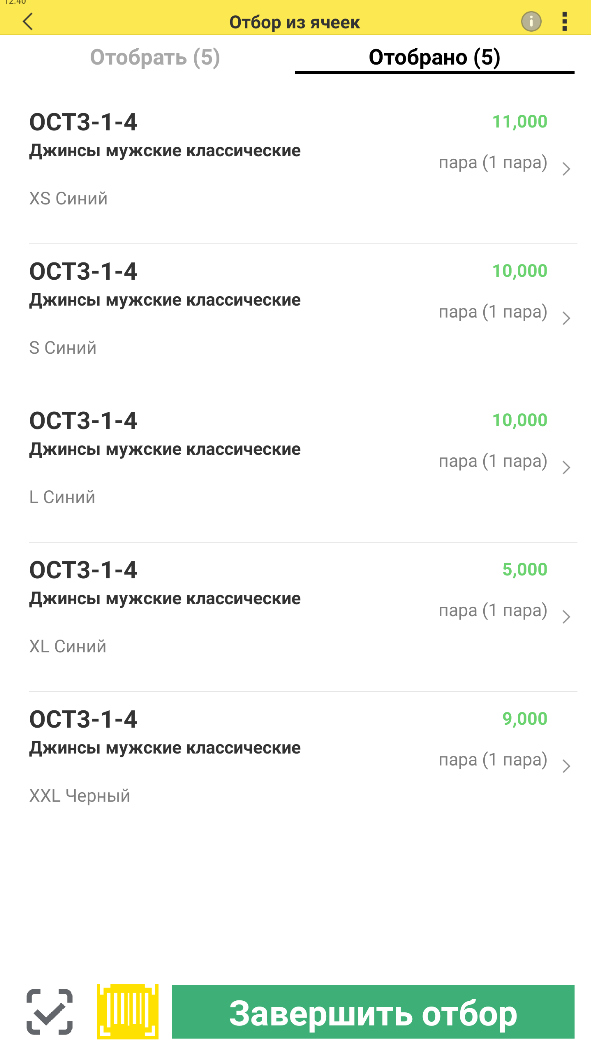
- На данном шаге можно отсканировать штрихкод товара и продолжить отбор с первого шага или завершить сквозное сканирование отсканировав штрихкод документа. В форме расходного ордера отображаются отсканированные и перенесенные товары.
- Кладовщик завершает отбор, сканируя еще раз штрихкод распоряжения (документа). Ордер примет статус К проверке.
- В этот момент кладовщик может взять в работу следующее распоряжение (перейти к первому шагу) сканированием штрихкода нового документа или продолжить работу с текущим (переход к следующему шагу).
- Кладовщик с правом проверки назначает проверку отгрузки на себя, сканируя штрихкод распоряжения/документа. Ордер примет статус В процессе проверки.
- Кладовщик сканирует товары для проверки
- Сканирование товаров при проверке аналогично отбору на ордерном складе без адресного хранения (см. выше).
- Если на этапе проверки возникнет проблема – отобраны или найдены не все товары, то будет показано сообщение с вариантами действий: Добрать, Уменьшить количество, Завершить без проверки, Продолжить проверку. Выбрать здесь вариант по умолчанию (первый) можно путем сканирования штрихкода документа. В ином случае следует воспользоваться интерфейсом МРМК.
- Кладовщик завершает проверку, сканируя ШК распоряжения/документа. Ордер примет статус Проверен.
- В этот момент кладовщик может взять в работу следующее распоряжение или продолжить работу с текущим (переход к следующему шагу).
- Кладовщик с правом проверки назначает проверку отгрузки на себя, сканируя штрихкод распоряжения/документа. Ордер примет статус В процессе проверки.
- Кладовщик назначает отгрузку на себя, сканируя ШК распоряжения/документа. Ордер примет статус в К отгрузке.
- При повторном сканировании штрихкода Расходный ордер перейдет в статус Отгружен.
Примечания
Для корректного поиска распоряжения без ранее созданного расходного ордера должен быть указан склад в настройках пользователя (применяется при общем поиске из формы рабочего стола) или в настройках списка распоряжений (применяется в случае поиска из списка распоряжений).
Найденное распоряжение будет зависеть от отсканированного типа документа (заказ или накладная), использования соглашений с клиентами, общей настройки порядка оформления накладных и расходных ордеров на склад или настройки указанной в соглашении. При этом возможны следующие ситуации:
- отсканирован штрихкод заказа, накладной без заказа, накладной по 1 заказу – распоряжение определяется однозначно, открывается форма Товары по распоряжению;
- отсканирован штрихкод накладной с несколькими заказами, то кладовщику будет предложено выбрать необходимый документ распоряжения в отдельной форме. Подтвердить выбор в первой строке строки можно с помощью сканирования штрихкода. В ином случае следует воспользоваться интерфейсом МРМК и выбрать распоряжение интерактивно;
- Если применяется порядок оформления накладных и расходных ордеров Сначала заказы и накладные, затем ордера (определяется в соглашении с клиентом и/или общей настройкой в разделе НСИ и администрирование – Настройки НСИ и разделов – Склад и доставка) и отсканирован штрихкод заказа, не связанного с накладной/накладными, то распоряжение будет найдено, но создать ордер по нему нельзя, о чем будет выведено сообщение.
Если по отсканированному штрихкоду распоряжения уже создано более одного Расходного ордера то кладовщику будет предложено выбрать необходимый документ в отдельной форме.
Если найдено несколько Заданий на отбор, то будет предложено выбрать нужный, аналогично, как при выборе распоряжения/расходного ордера.
Если процессы организации предполагают предварительное создание и печать Расходного ордера, тона первом шаге можно отсканировать штрихкод Расходного ордера. При поиске распоряжения с ранее созданным ордером – ордер найдется вне зависимости от указанного в отборе склада.
Если процессы организации предполагают предварительное создание и печать Задания на отбор товаров, то в МРМК можно отсканировать код документа Задания на отбор и перейти к сразу последовательному сканированию штрихкодов ячеек и отбираемых из ячеек товаров.
Основной сценарий приемки на ордерном складе без адресного хранения
- Кладовщик открывает МРМК и сканирует штрихкод печатной формы распоряжения на отгрузку или созданного ранее Приходного ордера:
- Если отсканирован штрихкод документа-распоряжения, такое распоряжение найдено и по данному распоряжению уже был введен Приходный ордер, а также в случае сканирования штрихкода Приходного ордер открывается форма Приходного ордера;
- Если отсканирован штрихкод документа-распоряжение, которое найдено и по данному распоряжению еще не введен Приходный ордер, то открывается форма Товары по распоряжению из которой кладовщик подтверждает создание Приходного ордера в статусе К поступлению повторным сканированием штрихкода распоряжения.
- В открывшейся форме приходного ордера кладовщик последовательно сканирует штрихкоды отбираемых товаров к отгрузке.
- При первом сканировании штрихкода открывается форма карточки товара с указанным количеством 1.
- При повторном сканировании штрихкода этого же товара, его количество в карточке увеличится на 1.
- При сканировании штрихкода другого товара, текущая карточка товара закроется, он будет перенесен на следующий этап (в данном случае в «К проверке») и сразу же откроется карточка товара по отсканированному штрихкоду.
- Завершить сквозное сканирование товаров и вернуться на форму Приходного ордера можно отсканировав штрихкод документа. В форме расходного ордера отображаются отсканированные и перенесенные товары.
- Кладовщик завершает приемку, сканируя еще раз штрихкод распоряжения (документа). Ордер примет статус Принят.
Примечания
Для корректного поиска распоряжения без ранее созданного приходного ордера должен быть указан склад в настройках пользователя (применяется при общем поиске из формы рабочего стола) или в настройках списка распоряжений (применяется в случае поиска из списка распоряжений).
Найденное распоряжение будет зависеть от отсканированного типа документа (заказ или накладная), использования договоров с поставщиками, общей настройки вариантов приемки товаров на склад или настроек указанных в договоре. При этом возможны следующие ситуации:
- отсканирован штрихкод заказа, накладной без заказа, накладной по 1 заказу – распоряжение определяется однозначно, открывается форма Товары по распоряжению;
- отсканирован штрихкод накладной с несколькими заказами, то кладовщику будет предложено выбрать необходимый документ распоряжения в отдельной форме. Подтвердить выбор в первой строке строки можно с помощью сканирования штрихкода. В ином случае следует воспользоваться интерфейсом МРМК и выбрать распоряжение интерактивно;
- Если применяется порядок оформления приходного ордера После оформления накладной и отсканирован штрихкод заказа, не связанного с накладной/накладными, то распоряжение будет найдено, но создать ордер по нему нельзя, о чем будет выведено сообщение;
- Если используется договор, в котором указан Вариант приемки товаров: Сгруппирована по договорам и отсканирован штрихкод заказа или накладной по этому договору, то распоряжением будет договор. В этом сценарии также будет открываться форма Товары по распоряжению. Оформление приемки по договору возможно, только если по договору оформлены документы закупки. Оформление приемки по договору без как-либо документов закупки в МРМК не поддерживается.
Если по отсканированному штрихкоду распоряжения уже создано более одного Приходного ордера то кладовщику будет предложено выбрать необходимый документ в отдельной форме.
Если процессы организации предполагают предварительное создание и печать Приходного ордера, тона первом шаге можно отсканировать штрихкод Приходного ордера. При поиске распоряжения с ранее созданным ордером – ордер найдется вне зависимости от указанного в отборе склада.
Основной сценарий приемки на адресном складе
- Кладовщик открывает МРМК и сканирует штрихкод печатной формы распоряжения на отгрузку или созданного ранее Приходного ордера:
- Если отсканирован штрихкод документа-распоряжения, такое распоряжение найдено и по данному распоряжению уже был введен Приходный ордер, а также в случае сканирования штрихкода Приходного ордер открывается форма Приходного ордера;
- Если отсканирован штрихкод документа-распоряжение, которое найдено и по данному распоряжению еще не введен Приходный ордер, то открывается форма Товары по распоряжению из которой кладовщик подтверждает создание Приходного ордера в статусе К поступлению повторным сканированием штрихкода распоряжения.
- В открывшейся форме приходного ордера кладовщик последовательно сканирует штрихкоды принимаемых товаров.
- При первом сканировании штрихкода открывается форма карточки товара с указанным количеством 1.
- При повторном сканировании штрихкода этого же товара, его количество в карточке увеличится на 1.
- При сканировании штрихкода другого товара, текущая карточка товара закроется, он будет перенесен на следующий этап (в данном случае в «К проверке») и сразу же откроется карточка товара по отсканированному штрихкоду.
- Завершить сквозное сканирование товаров и вернуться на форму Приходного ордера можно отсканировав штрихкод документа. В форме расходного ордера отображаются отсканированные и перенесенные товары.
- Кладовщик завершает приемку, сканируя еще раз штрихкод распоряжения (документа). Ордер примет статус Принят.
- Создается Задания на размещение повторным сканированием штрихкода распоряжения.
- В открывшейся форме Задания на размещение кладовщик последовательно сканирует штрихкоды ячеек и товаров, размещаемых в ячейках:
- Сканируется штрихкод ячейки – открывается карточка ячейки со списком товаров, которые нужно разместить из этой ячейки.
- Сканируется код размещаемого товара. При первом сканировании штрихкода открывается форма карточки товара с указанным количеством 1.
- При повторном сканировании штрихкода этого же товара, его количество в карточке увеличится на 1.
- При сканировании штрихкода другого товара, текущая карточка товара закроется, указанное количество будет перенесено в карточку ячейки и сразу же откроется карточка товара по отсканированному штрихкоду. Продолжается сканирование товаров для размещения в текущей ячейки.
- Если отсканирован товар, который в текущую ячейку размещать не нужно, об этом сразу будет сообщено пользователю.
- При сканировании штрихкода текущей ячейки, пользователь завершает сквозное сканирование товаров в текущей ячейке, карточка товара закрывается и снова открывается карточка ячейки, где видно отсканированные и перенесенные товары.
- При сканировании штрихкода другой ячейки (из карточки подбираемого товара), текущая карточка товара закроется, указанное количество будет перенесено в карточку ячейки, карточка ячейки текущей ячейки также закроется, а весь отсканированный до этого момента товар будет перенесен на следующий этап/в следующий список в документе и сразу же откроется карточка ячейки отсканированной только что. Продолжается сквозное сканирование для следующей ячейки.
- Завершить сквозное сканирование ячеек и товаров и вернуться на форму Приходного ордера можно отсканировав штрихкод документа. В форме отображаются отсканированные и перенесенные товары.
- Кладовщик завершает размещение, сканируя еще раз штрихкод распоряжения (документа). Задание на размещение запишется в статусе Выполнено без ошибок.
Примечания
Для корректного поиска распоряжения без ранее созданного приходного ордера должен быть указан склад в настройках пользователя (применяется при общем поиске из формы рабочего стола) или в настройках списка распоряжений (применяется в случае поиска из списка распоряжений).
Найденное распоряжение будет зависеть от отсканированного типа документа (заказ или накладная), использования договоров с поставщиками, общей настройки вариантов приемки товаров на склад или настроек указанных в договоре. При этом возможны следующие ситуации:
- отсканирован штрихкод заказа, накладной без заказа, накладной по 1 заказу – распоряжение определяется однозначно, открывается форма Товары по распоряжению;
- отсканирован штрихкод накладной с несколькими заказами, то кладовщику будет предложено выбрать необходимый документ распоряжения в отдельной форме. Подтвердить выбор в первой строке строки можно с помощью сканирования штрихкода. В ином случае следует воспользоваться интерфейсом МРМК и выбрать распоряжение интерактивно;
- Если применяется порядок оформления приходного ордера После оформления накладной и отсканирован штрихкод заказа, не связанного с накладной/накладными, то распоряжение будет найдено, но создать ордер по нему нельзя, о чем будет выведено сообщение;
- Если используется договор, в котором указан Вариант приемки товаров: Сгруппирована по договорам и отсканирован штрихкод заказа или накладной по этому договору, то распоряжением будет договор. В этом сценарии также будет открываться форма Товары по распоряжению. Оформление приемки по договору возможно, только если по договору оформлены документы закупки. Оформление приемки по договору без как-либо документов закупки в МРМК не поддерживается.
Если по отсканированному штрихкоду распоряжения уже создано более одного Приходного ордера то кладовщику будет предложено выбрать необходимый документ в отдельной форме.
Если процессы организации предполагают предварительное создание и печать Приходного ордера, тона первом шаге можно отсканировать штрихкод Приходного ордера. При поиске распоряжения с ранее созданным ордером – ордер найдется вне зависимости от указанного в отборе склада.
После завершения приемки выполняется поиск созданных ранее Заданий на размещение товаров. Прямой связи между Приходным ордером и Размещениями товаров нет, поиск происходит опираясь на статус, склад, помещение, зону приемки и дате. Если найдено единственное Задание на размещение, оно открывается. Если найдено несколько Заданий на размещение в статусах, то пользователь сможет выбрать нужный. В форме выбора также доступна кнопка создания нового размещения.
Если процессы организации предполагают предварительное создание и печать Задания на размещение товаров, то в МРМК можно отсканировать код документа Задания на размещение и перейти к сразу последовательному сканированию штрихкодов ячеек и размещаемых в ячейки товаров.
Альтернативный сценарий приемки на адресном складе
В отличие от основного сценария работы в альтернативном сценарии пользователь сканирует сначала товары, а затем ячейку отбора. Общая настройка порядка сканирования выполняется в разделе НСИ и администрирование – Настройка НСИ и разделов - Склад и доставки – Порядок сканирования при обработке заданий в МРМК. Предусмотрен вариант общей настройки Определяется кладовщиком, при котором вариант работы настраивается в разделе Настройки МРМК.
- Кладовщик открывает МРМК и сканирует штрихкод печатной формы распоряжения на отгрузку или созданного ранее Приходного ордера:
- Если отсканирован штрихкод документа-распоряжения, такое распоряжение найдено и по данному распоряжению уже был введен Приходный ордер, а также в случае сканирования штрихкода Приходного ордер открывается форма Приходного ордера;
- Если отсканирован штрихкод документа-распоряжение, которое найдено и по данному распоряжению еще не введен Приходный ордер, то открывается форма Товары по распоряжению из которой кладовщик подтверждает создание Приходного ордера в статусе К поступлению повторным сканированием штрихкода распоряжения.
- В открывшейся форме приходного ордера кладовщик последовательно сканирует штрихкоды отбираемых товаров к отгрузке.
- При первом сканировании штрихкода открывается форма карточки товара с указанным количеством 1.
- При повторном сканировании штрихкода этого же товара, его количество в карточке увеличится на 1.
- При сканировании штрихкода другого товара, текущая карточка товара закроется, он будет перенесен на следующий этап (в данном случае в «К проверке») и сразу же откроется карточка товара по отсканированному штрихкоду.
- Завершить сквозное сканирование товаров и вернуться на форму Приходного ордера можно отсканировав штрихкод документа. В форме расходного ордера отображаются отсканированные и перенесенные товары.
- Кладовщик завершает приемку, сканируя еще раз штрихкод распоряжения (документа). Ордер примет статус Принят.
- Создается Задания на размещение повторным сканированием штрихкода распоряжения.
- В открывшейся форме Задания на размещение кладовщик последовательно сканирует штрихкоды ячеек и товаров, размещаемых в ячейках:
- Сканируется код размещаемого товара. При первом сканировании штрихкода открывается форма карточки товара с указанным количеством 1. При повторном сканировании штрихкода этого же товара, его количество в карточке увеличится на 1.
- При сканировании штрихкода другого товара, текущая карточка товара закроется и сразу же откроется карточка товара по отсканированному штрихкоду. Продолжается сканирование товаров из текущей ячейки.
- Сканируется штрихкод ячейки. Эта ячейка считается ячейкой размещения для всех отсканированных товаров – открывается карточка ячейки со списком товаров, которые были отсканированы на предыдущих шагах. Если пользователь в процессе сквозного сканирования штрихкодов товаров, отсканировал товар, который не нужно размещать в отсканированной ячейки, то такие товары не перенесутся в документ, при этом о неверно отсканированных товарах будет сообщено пользователю.
- На данном шаге можно отсканировать штрихкод товара и продолжить отбор с первого шага или завершить сквозное сканирование отсканировав штрихкод документа. В форме расходного ордера отображаются отсканированные и перенесенные товары.
- Кладовщик завершает размещение, сканируя еще раз штрихкод распоряжения (документа). Задание на размещение запишется в статусе Выполнено без ошибок.
Примечания
Для корректного поиска распоряжения без ранее созданного приходного ордера должен быть указан склад в настройках пользователя (применяется при общем поиске из формы рабочего стола) или в настройках списка распоряжений (применяется в случае поиска из списка распоряжений).
Найденное распоряжение будет зависеть от отсканированного типа документа (заказ или накладная), использования договоров с поставщиками, общей настройки вариантов приемки товаров на склад или настроек указанных в договоре. При этом возможны следующие ситуации:
- отсканирован штрихкод заказа, накладной без заказа, накладной по 1 заказу – распоряжение определяется однозначно, открывается форма Товары по распоряжению;
- отсканирован штрихкод накладной с несколькими заказами, то кладовщику будет предложено выбрать необходимый документ распоряжения в отдельной форме. Подтвердить выбор в первой строке строки можно с помощью сканирования штрихкода. В ином случае следует воспользоваться интерфейсом МРМК и выбрать распоряжение интерактивно;
- Если применяется порядок оформления приходного ордера После оформления накладной и отсканирован штрихкод заказа, не связанного с накладной/накладными, то распоряжение будет найдено, но создать ордер по нему нельзя, о чем будет выведено сообщение;
- Если используется договор, в котором указан Вариант приемки товаров: Сгруппирована по договорам и отсканирован штрихкод заказа или накладной по этому договору, то распоряжением будет договор. В этом сценарии также будет открываться форма Товары по распоряжению. Оформление приемки по договору возможно, только если по договору оформлены документы закупки. Оформление приемки по договору без как-либо документов закупки в МРМК не поддерживается.
Если по отсканированному штрихкоду распоряжения уже создано более одного Приходного ордера, то кладовщику будет предложено выбрать необходимый документ в отдельной форме.
Если процессы организации предполагают предварительное создание и печать Приходного ордера, тона первом шаге можно отсканировать штрихкод Приходного ордера. При поиске распоряжения с ранее созданным ордером – ордер найдется вне зависимости от указанного в отборе склада.
После завершения приемки выполняется поиск созданных ранее Заданий на размещение товаров. Прямой связи между Приходным ордером и Размещениями товаров нет, поиск происходит, опираясь на статус, склад, помещение, зону приемки и дате. Если найдено единственное Задание на размещение, оно открывается. Если найдено несколько Заданий на размещение в статусах, то пользователь сможет выбрать нужный. В форме выбора также доступна кнопка создания нового размещения.
Если процессы организации предполагают предварительное создание и печать Задания на размещение товаров, то в МРМК можно отсканировать код документа Задания на размещение и перейти к сразу последовательному сканированию штрихкодов ячеек и размещаемых в ячейки товаров.
Основной сценарий пересчета товаров на ордерном складе без адресного хранения
- Кладовщик открывает МРМК и сканирует штрихкод печатной формы Пересчета товаров. Документ будет найден, если он имеет статус Внесение результатов.
- Если найден документ пересчета, со статусом отличным от Внесение результатов, то выводится соответствующее сообщение
- В открывшейся форме пересчета товаров кладовщик последовательно сканирует штрихкоды имеющихся в наличии пересчитываемых товаров.
- При первом сканировании штрихкода открывается форма карточки товара с указанным количеством 1.
- При повторном сканировании штрихкода этого же товара, его количество в карточке увеличится на 1.
- При сканировании штрихкода другого товара, текущая карточка товара закроется, он будет перенесен на следующий этап (в данном случае в «К проверке») и сразу же откроется карточка товара по отсканированному штрихкоду.
- Завершить сквозное сканирование товаров и вернуться на форму Расходного ордера можно отсканировав штрихкод документа. В форме расходного ордера отображаются отсканированные и перенесенные товары.
- Произведя пересчет, кладовщик повторным сканированием штрихкода подтверждает завершение пересчета, Пересчет товаров проведется и форма закроется.
Основной сценарий пересчета на адресном складе
- Кладовщик открывает МРМК и сканирует штрихкод печатной формы Пересчета товаров. Документ будет найден, если он имеет статус Внесение результатов.
- Если найден документ пересчета, со статусом отличным от Внесение результатов, то выводится соответствующее сообщение
- В открывшейся форме пересчета товаров кладовщик последовательно сканирует штрихкоды ячеек и отбираемых из ячеек товаров:
- Сканируется штрихкод ячейки – открывается карточка ячейки со списком товаров, которые нужно пересчитать в этой ячейки.
- Сканируется код товара. При первом сканировании штрихкода открывается форма карточки товара с указанным количеством 1.
- При повторном сканировании штрихкода этого же товара, его количество в карточке увеличится на 1.
- При сканировании штрихкода другого товара, текущая карточка товара закроется, указанное количество будет перенесено в карточку ячейки и сразу же откроется карточка товара по отсканированному штрихкоду. Продолжается сканирование товаров из текущей ячейки.
- При сканировании штрихкода текущей ячейки, пользователь завершает сквозное сканирование товаров в текущей ячейке, карточка товара закрывается и снова открывается карточка ячейки, где видно отсканированные товары.
- При сканировании штрихкода другой ячейки (из карточки подбираемого товара), текущая карточка товара закроется, указанное количество будет перенесено в карточку ячейки, карточка ячейки текущей ячейки также закроется, а весь отсканированный до этого момента товар будет перенесен на следующий этап. Продолжается сквозное сканирование для следующей ячейки.
- Завершить сквозное сканирование ячеек и товаров и вернуться на форму Пересчета товаров можно отсканировав штрихкод документа. В форме расходного ордера отображаются отсканированные и перенесенные товары.
- Произведя пересчет, кладовщик повторным сканированием штрихкода подтверждает завершение пересчета, Пересчет товаров проведется и форма закроется.
Альтернативный сценарий пересчета на адресном складе
В отличие от основного сценария работы в альтернативном сценарии пользователь сканирует сначала товары, а затем ячейку отбора. Общая настройка порядка сканирования выполняется в разделе НСИ и администрирование – Настройка НСИ и разделов - Склад и доставки – Порядок сканирования при обработке заданий в МРМК. Предусмотрен вариант общей настройки Определяется кладовщиком, при котором вариант работы настраивается в разделе Настройки МРМК.
- Кладовщик открывает МРМК и сканирует штрихкод печатной формы Пересчета товаров. Документ будет найден, если он имеет статус Внесение результатов.
- Если найден документ пересчета, со статусом отличным от Внесение результатов, то выводится соответствующее сообщение
- В открывшейся форме пересчета товаров кладовщик последовательно сканирует штрихкоды ячеек и отбираемых из ячеек товаров:
- Сканируется код пересчитываемого товара. При первом сканировании штрихкода открывается форма карточки товара с указанным количеством 1. При повторном сканировании штрихкода этого же товара, его количество в карточке увеличится на 1.
- При сканировании штрихкода другого товара, текущая карточка товара закроется и сразу же откроется карточка товара по отсканированному штрихкоду. Продолжается сканирование товаров из текущей ячейки.
- Сканируется штрихкод ячейки. Эта ячейка считается ячейкой, по которой выполнен пересчет для всех отсканированных товаров, – открывается карточка ячейки со списком товаров, которые были отсканированы на предыдущих шагах.
- На данном шаге можно отсканировать штрихкод товара и продолжить отбор с первого шага или завершить сквозное сканирование отсканировав штрихкод документа. В форме расходного ордера отображаются отсканированные и перенесенные товары.
- Произведя пересчет, кладовщик повторным сканированием штрихкода подтверждает завершение пересчета, Пересчет товаров проведется и форма закроется.
Сценарий перемещения товаров на адресном складе
Данный сценарий вне зависимости от настроек в разделе НСИ и администрирование – Настройка НСИ и разделов - Склад и доставки – Порядок сканирования при обработке заданий в МРМК и в разделе Настройки МРМК в любом случае предполагает, что вначале сканируется штрихкод ячейки отбора, затем товар, а затем ячейка размещения.
- Кладовщик открывает МРМК и сканирует штрихкод печатной формы Задания на перемещение.
- В открывшейся форме пересчета товаров кладовщик последовательно сканирует штрихкоды ячейки отбора, перемещаемых товаров и ячейки размещения:
- Сканируется штрихкод ячейки, из которой требуется отобрать товар –открывается карточка ячейки со списком товаров, которые нужно отобрать из этой ячейки.
- Сканируется код товара. При первом сканировании штрихкода открывается форма карточки товара с указанным количеством 1.
- При повторном сканировании штрихкода этого же товара, его количество в карточке увеличится на 1.
- При сканировании штрихкода другого товара, текущая карточка товара закроется, указанное количество будет перенесено в карточку ячейки и сразу же откроется карточка товара по отсканированному штрихкоду. Продолжается сканирование товаров из текущей ячейки.
- При сканировании штрихкода текущей ячейки, пользователь завершает сквозное сканирование товаров в текущей ячейке, карточка товара закрывается и снова открывается карточка ячейки, где видно отсканированные товары.
- При сканировании штрихкода ячейки размещений текущая карточка товара закроется, весь отсканированный до этого момента товар будет перенесен на следующий этап. Продолжается сквозное сканирование для следующей ячейки отбора.
- Завершить сквозное сканирование ячеек и товаров и вернуться на форму Перемещение товаров можно отсканировав штрихкод документа. В форме расходного ордера отображаются отсканированные и перенесенные товары.
- Произведя пересчет, кладовщик повторным сканированием штрихкода подтверждает завершение пересчета, Задание на перемещение товаров проведется и форма закроется.
Сканирования штрихкодов серий номенклатуры
При работе в МРМК возможно сканировании штрихкода этикетки Серии номенклатуры вместо штрихкода товара. В информационной базе производится поиск информации о движении данной серии, по которой определяется товаров. При однозначной идентификации соответствующего товара открывается карточка товара и заполняется серия товара.
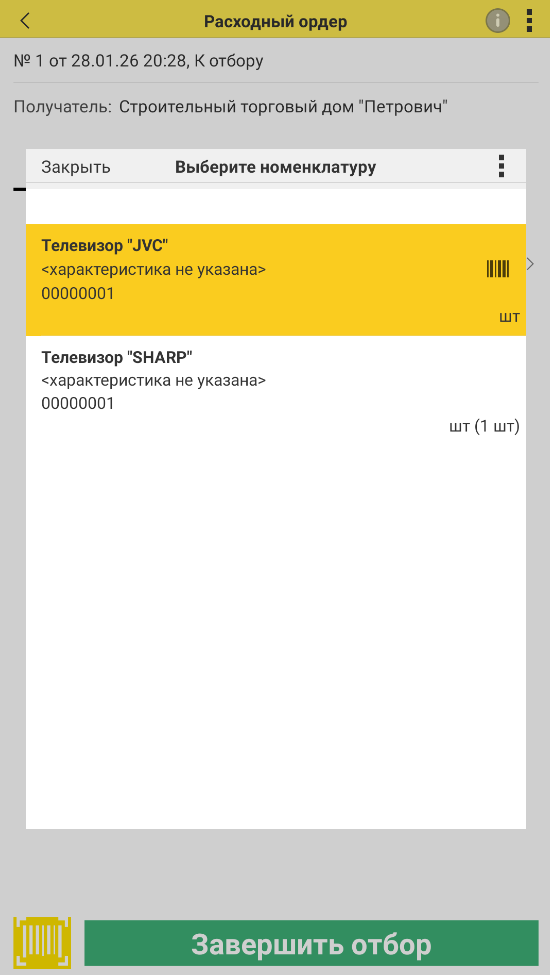
При множестве сведений о товарах по указанной серии откроется форма выбора номенклатуры по штрихкоду.
Примечания
Указание серии зависит от политики учета серий.
Сканирования неуникальных штрихкодов номенклатуры
При сканировании штрихкода номенклатуры и идентификации нескольких одинаковых штрихкодов в информационной базе с разными товарами открывается форма выбора нужного товара.
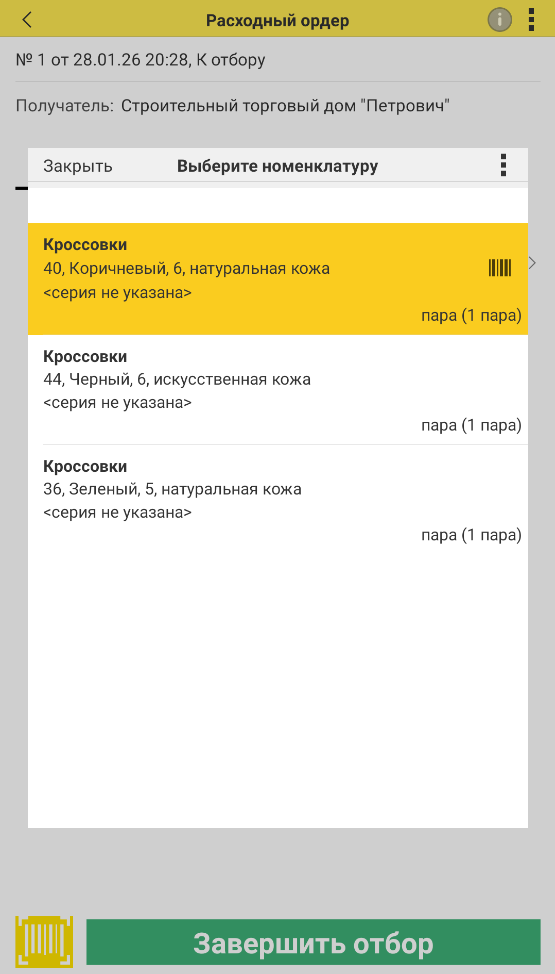
Подтвердить выбор первой строки в данной форме можно с помощью сканирования штрихкода.
Работа в МРМК в автономном режиме:
Все доступные на текущий момент в автономном режиме процессы и складские операции возможно инициировать сканированием штрихкодов, как показано в вышеописанных сценариях, но только сканированием через камеру устройства, где это доступно.
|
Операция |
Работает в автономном режиме |
Комментарий |
|---|---|---|
|
Просмотр списка распоряжений на приемку |
Нет |
Требуются данные из регистров накопления |
|
Создание приходного ордера из распоряжения |
Нет |
Создание новых объектов не поддерживается |
|
Приемка товаров на склад |
Да |
|
|
Создание серий или штрихкодов номенклатуры |
Нет |
Создание новых объектов не поддерживается |
|
Завершение приемки по ордеру |
Да |
Выполняется только запись документа. Проведение выполняется после восстановления соединения во время обмена с основной базой |
|
Создание задания на размещение |
Нет |
Создание новых объектов не поддерживается |
|
Размещение товаров по ячейкам |
Да |
|
|
Завершение задания на размещение |
Да |
Выполняется только запись документа. Проведение выполняется после восстановления соединения во время обмена с основной базой |
|
Просмотр списка распоряжений на отгрузку |
Нет |
Требуются данные из регистров накопления |
|
Создание расходного ордера из распоряжения |
Нет |
Создание новых объектов не поддерживается |
|
Создание задания на отбор из ордера |
Нет |
Создание новых объектов не поддерживается |
|
Отбор товаров из ячеек |
Да |
Не работает проверка на наличие товара на складе, так как для неё необходимы данные из регистра накопления |
|
Завершение задания на отбор |
Да |
Выполняется только запись документа. Проведение выполняется после восстановления соединения во время обмена с основной базой |
|
Выполнение проверки товаров по ордеру |
Да |
|
|
Завершение проверки товаров в расходном ордере с расхождениями |
Нет |
Необходимо создание нового задания на отбор или корректировки по ордеру |
|
Завершение отгрузки по ордеру |
Да |
Выполняется только запись документа. Проведение выполняется после восстановления соединения во время обмена с основной базой |
|
Создание задания на перемещение |
Нет |
Создание новых объектов не поддерживается |
|
Перемещение товаров между ячейками |
Да |
|
|
Завершение задания на перемещение |
Да |
Выполняется только запись документа. Проведение выполняется после восстановления соединения во время обмена с основной базой |
|
Пересчет товаров на складе |
Да |
|
|
Завершение задания на пересчет |
Да |
Выполняется только запись документа. Проведение выполняется после восстановления соединения во время обмена с основной базой |
Для работы в автономном режиме пользователю необходима роль Использование автономного режима.
При первом входе в информационную базу на устройстве через мобильный клиент пользователя с ролью Использование автономного режима автоматически создается узел обмена.
В разделе Настройки предусмотрена группа настроек обмена данными основной базы с автономной. Дата начала выгрузки документов устанавливает, документы с какой датой должны попасть в автономную базу.
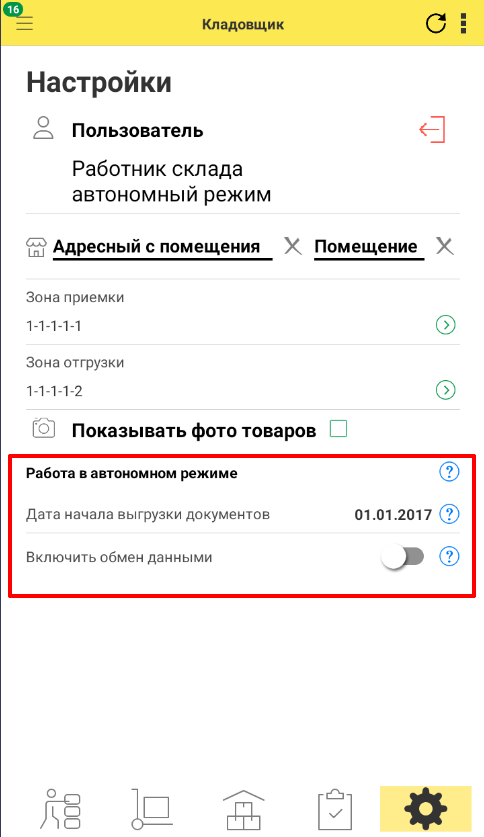
После установки даты и переключения флага в фоновом режиме запускается обмен данными.
Если у пользователя отсутствует роль Использование автономного режима, то редактирование реквизитов будет недоступно, а подсказка группы изменится соответствующим образом. Если для текущего приложения мобильного клиента не был создан узел обмена, то группа настроек отображаться не будет.
Ограничения
Не получится искать документы по штрихкодам поставщиков, так как их штрихкоды никак не зафиксированы в базе фирмы, от которой работает кладовщик.
Не поддерживаются сканирование штрихкодов печатных форм счетов-фактур, УПД и транспортных накладных.
Сканирование через сканер ТСД в автономном режиме не поддерживается.
Для маркированного товара необходимо считывать марку каждой единицы товара в отдельности.
При варианте приемки товаров Сгруппирована по договорам (указываются в договоре) сканируется заказа поставщику или накладная. В печатной форме договора с поставщиком нет штрихкода. В созданном складском ордере распоряжением будет договор по найденному документу. В МРМК не выполняется контроль соответствия договора в заказе и накладной. Договоры должны совпадать в документах.
Доставка
Презентация технического проекта 01-00000086 "Развитие подсистемы доставки, этап 1 (исходящая доставка)".
Реализована функциональность управления доставкой версии 2.5, включающая следующие возможности:
- Хранение адресов доставки в справочнике Точки доставки;
- Планирование исходящей доставки в документах продаж (Заказ клиента, Реализация товаров и услуг, Отгрузка товаров клиенту).
- Отложенное планирование исходящей доставки документом Заказ на доставку.
- Планирование частичной доставки по документам продаж, планирование доставки по частям с разными параметрами.
- Планирование выезда транспортного средства документом Рейс с возможностью перепланирования параметров доставки.
- Сборка товаров по данным рейса для ордерного склада.
Переход на версию доставки 2.5 осуществляется в разделе НСИ и Администрирование - Склад и доставка - Доставка.
Казначейство и взаиморасчеты
Развитие учета курсов валют в документах
Презентация технического проекта 00-00013783 "Развитие учета курсов валют в документах".
- Увеличена точность ведения взаиморасчетов в валютах, отличных от валют учета.
- Переработан алгоритм расчета сумм движений в валютах регламентированного и управленческого учета при зачете оплат на накладные.
Увеличение точности расчета кросс-курса
Например, валюта взаиморасчетов EUR, оплата в USD.
Было:
При расчете суммы в USD используется кросс-курс EUR-USD с точностью до 4 знаков:
1 USD = 9,0431 EUR, полученный делением курсов EUR и USD относительно RUB и округлением Сумма документа = Сумма взаиморасчетов * Курс числитель/Курс знаменатель
Стало:
Увеличена точность расчета кросс-курса до 8 знаков. Для кросс-курса, когда ни одна из валют не равна базовой валюте, будет отображаться реквизит с точностью до 8 знаков.
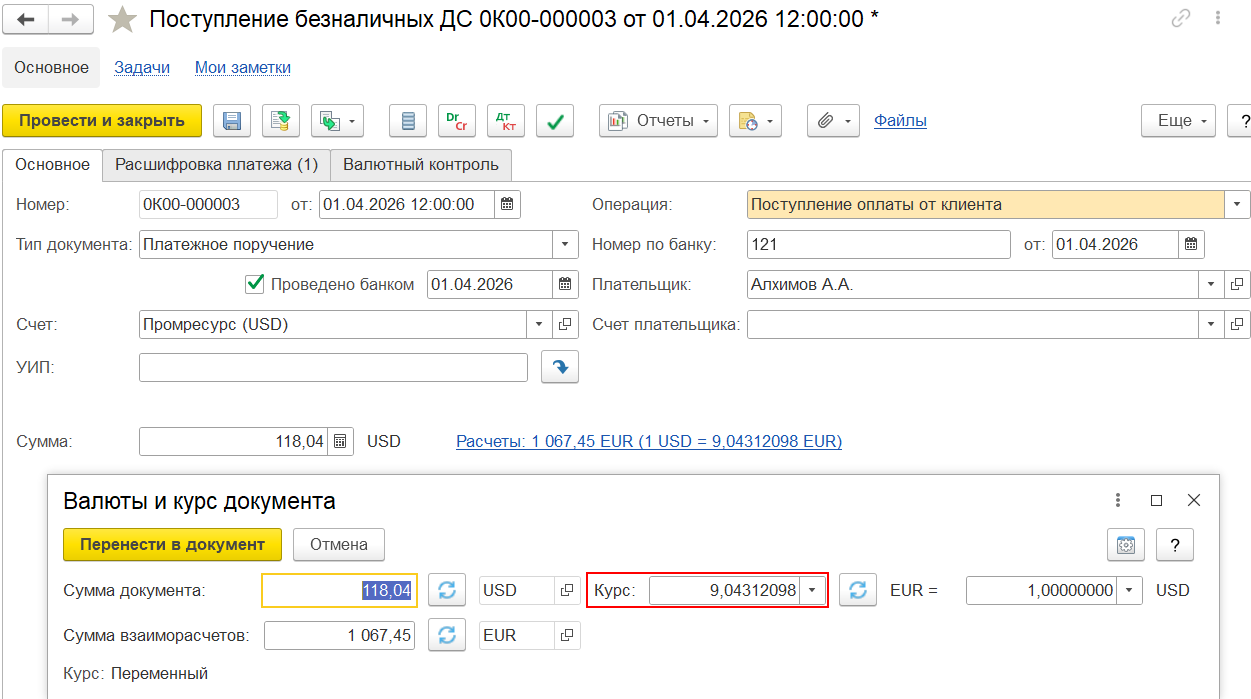
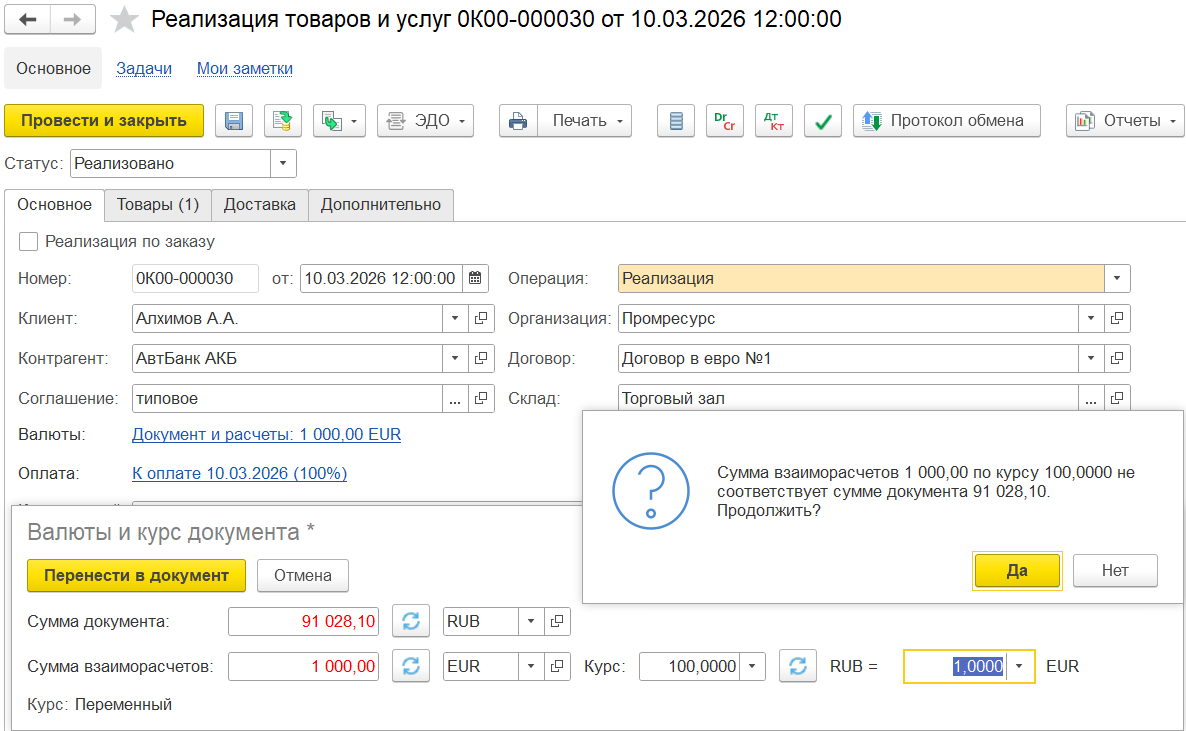
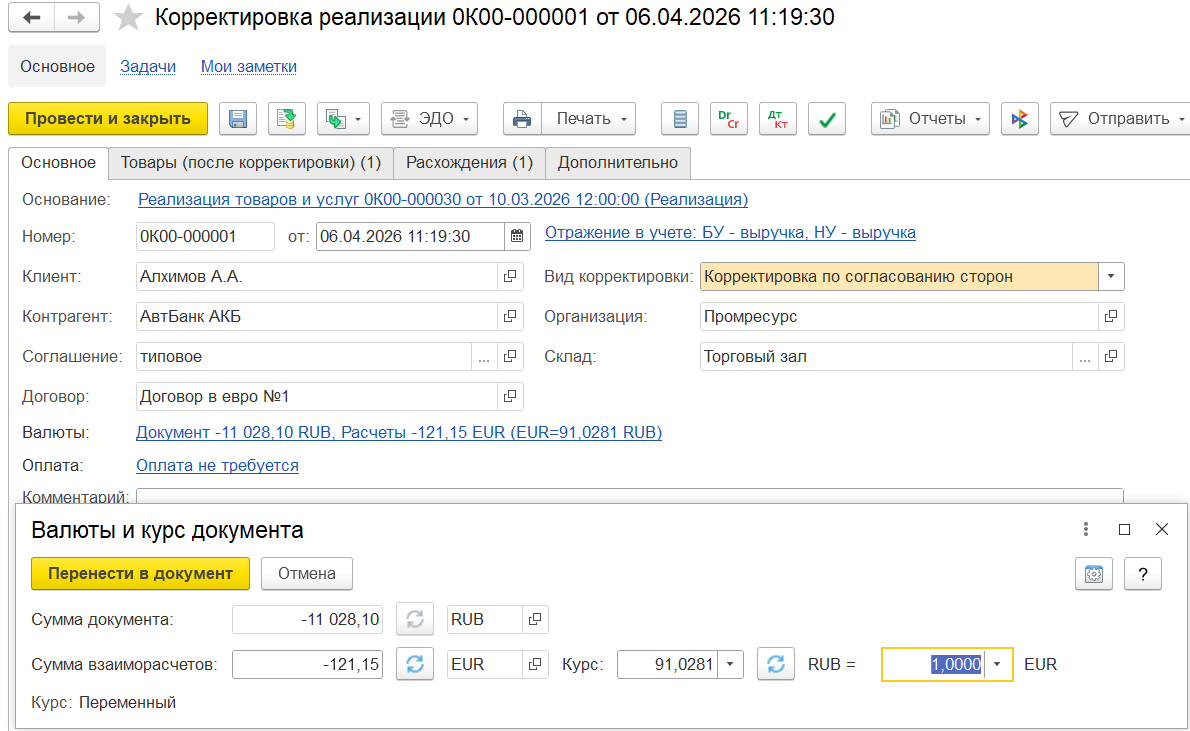
Если в документе есть несоответствие курса, суммы в валюте взаиморасчетов и суммы в валюте документа, то в форме Валюты и курс документа поля будут подсвечены красным цветом.
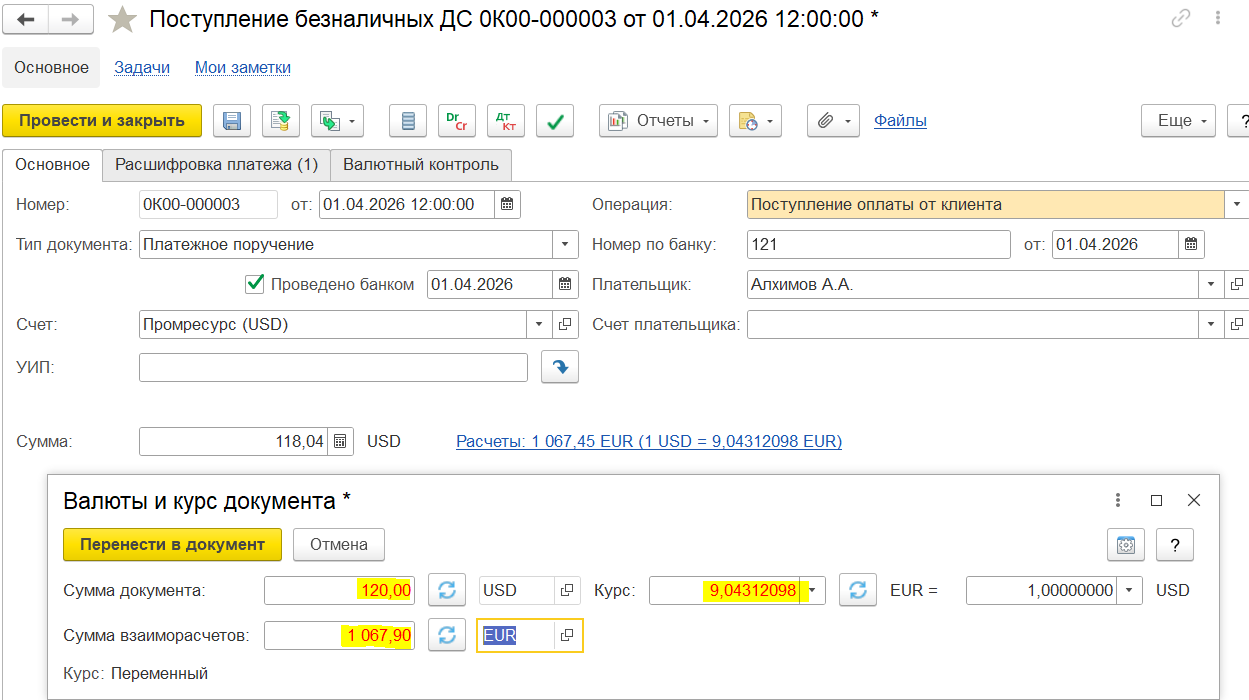
Изменение формы «Валюты и курс документа»
Было:
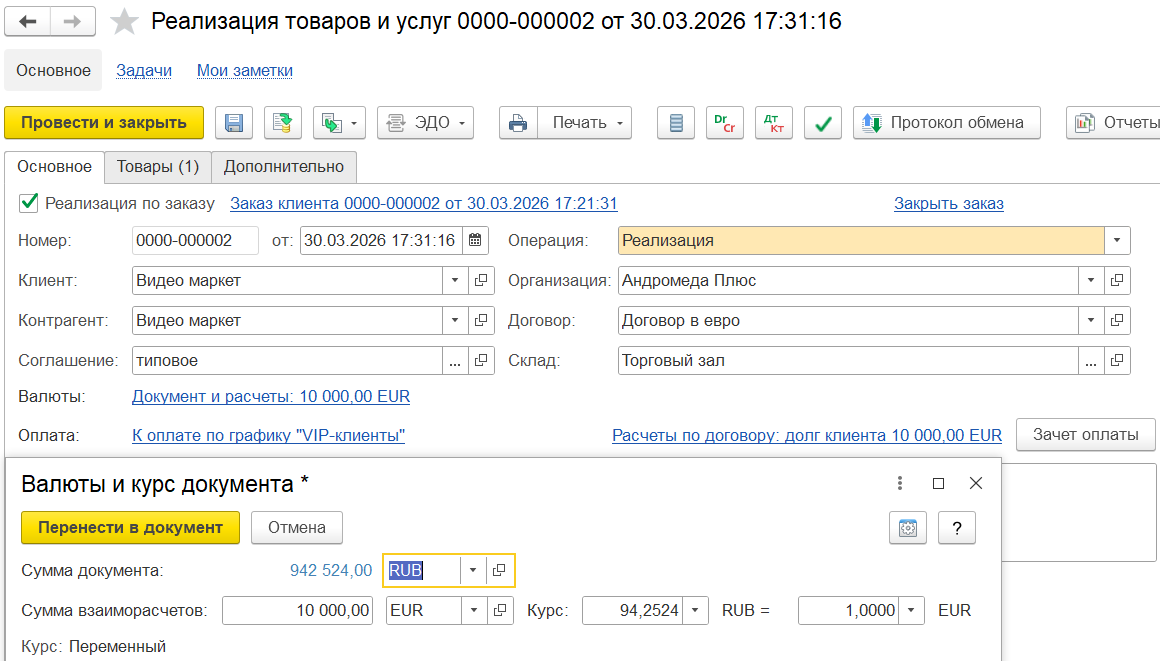
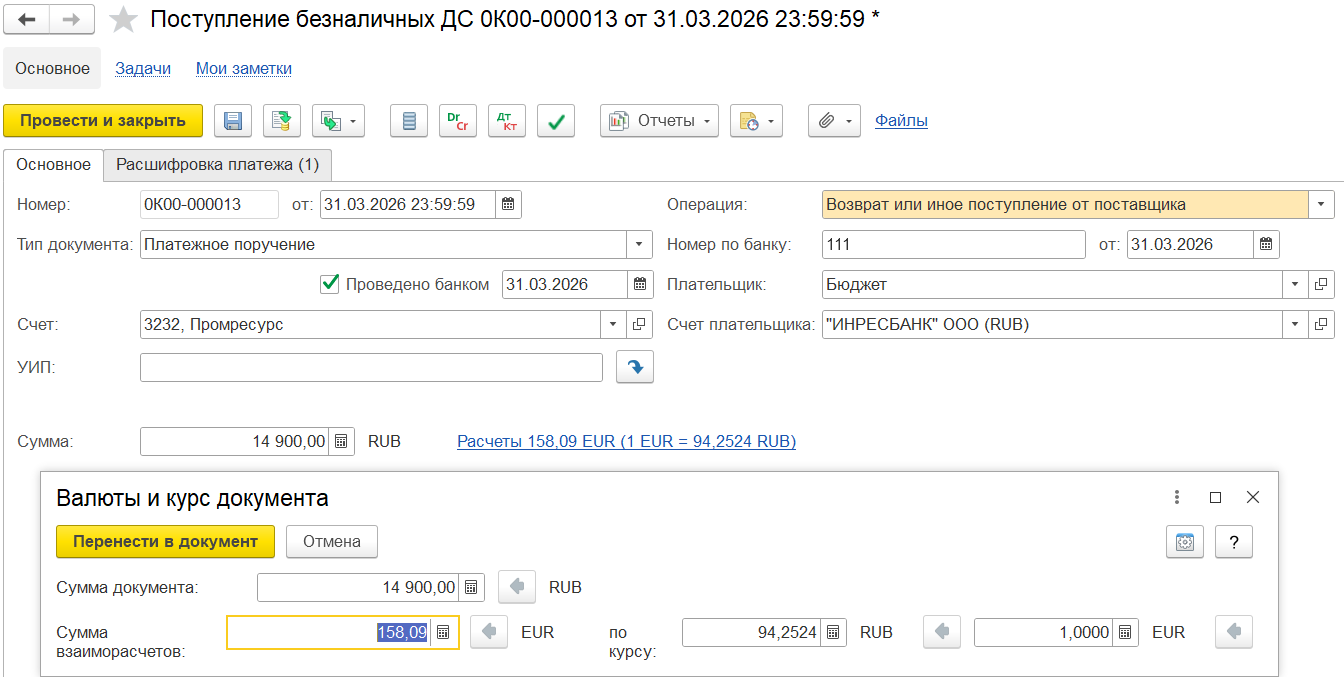
Для платежных документов и накладных предусмотрены две отдельные формы Валюты и курс документа для редактирования сумм взаиморасчетов, сумм документов и курсов валют.
Для накладных:
Для платежных документов:
Стало:
Формы для редактирования сумм взаиморасчетов, сумма документов и курсов валют для платежных документов и накладных объединены и теперь предусмотрена единая форма:
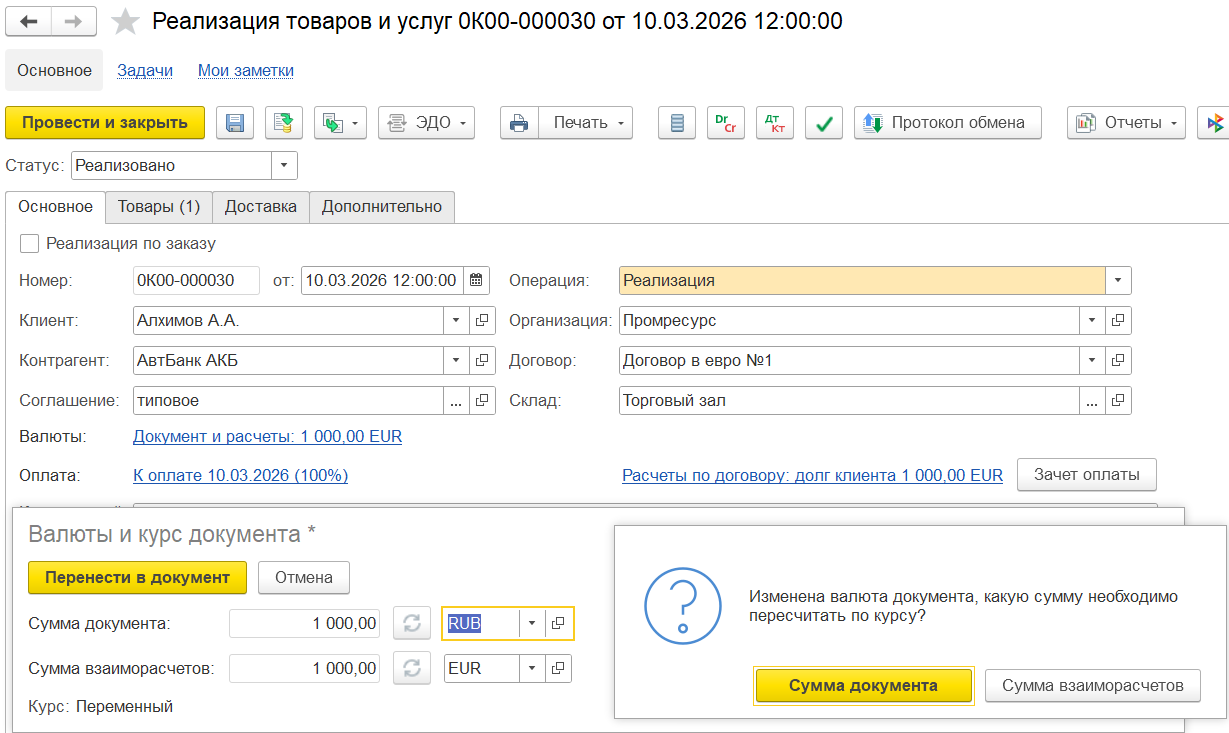
- Для накладных добавлена возможность выбора, какой показатель необходимо пересчитать, после редактирования: сумму взаиморасчетов, сумму документа или курс расчетов.
- Для платежных документов отображается вариант курса договора (расшифровка без разбиения).
- Для нескольких строк в расшифровке платежа форма валют и курсов будет доступна на редактирование только при одинаковом курсе валюты и варианте курса во всех строках.
После изменения курса, суммы в валюте взаиморасчетов и суммы в валюте документа подсвечиваются красным, пересчет осуществляется нажатием кнопки у поля, которое нужно рассчитать.
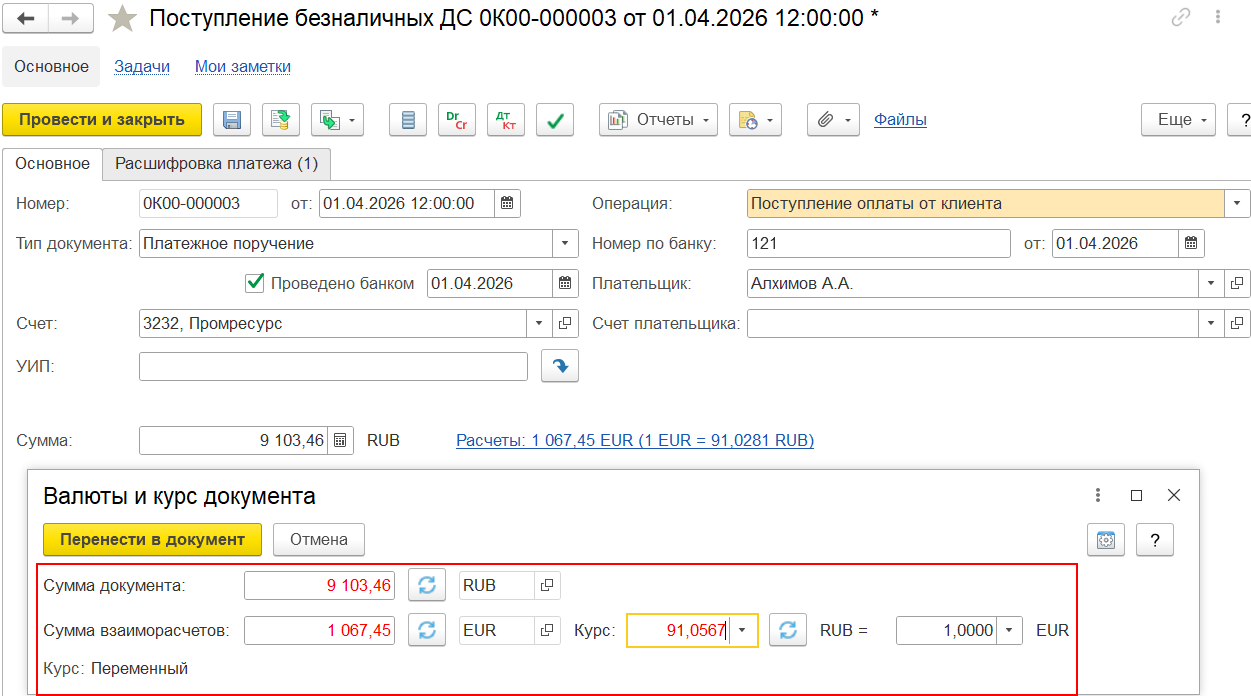
Если валюта документа и взаиморасчетов совпадают, команды для перечета суммы документа и суммы взаиморасчетов блокируются.
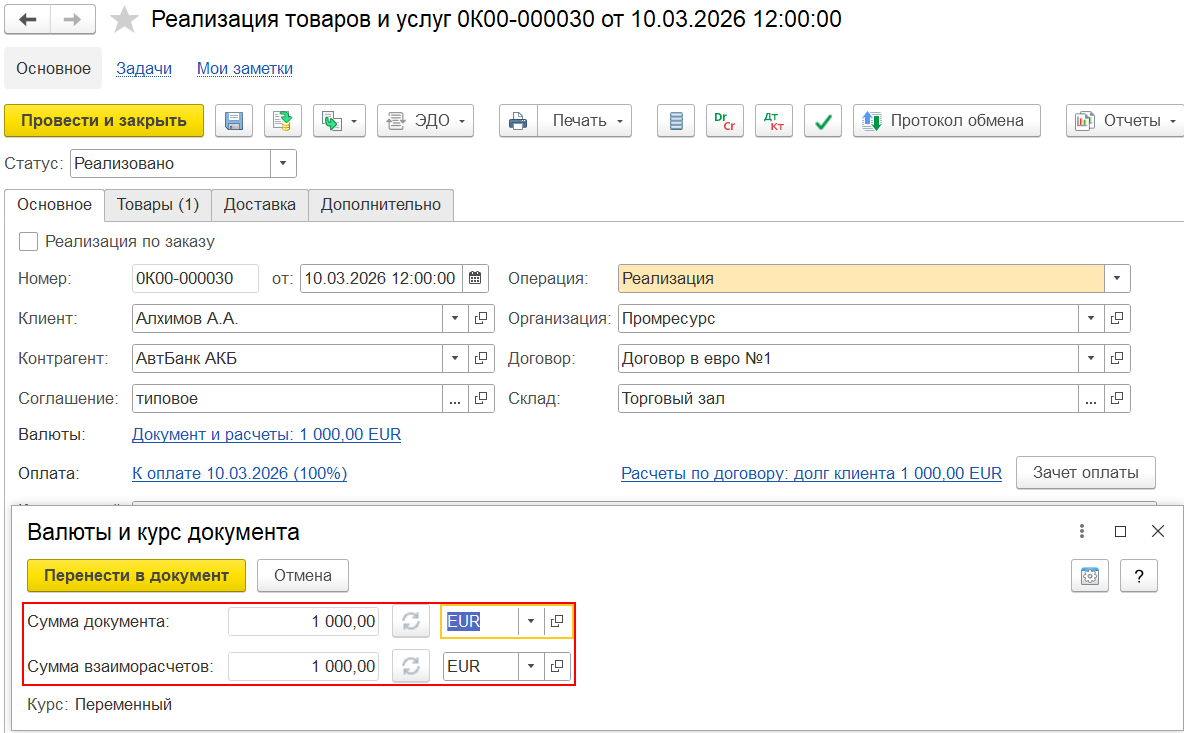
Было:
При изменении валюты документа выходило окно с вопросом о пересчете суммы документа. При подтверждении пересчитывалась сумма документа, если нет - пересчитывалась сумма взаиморасчетов.
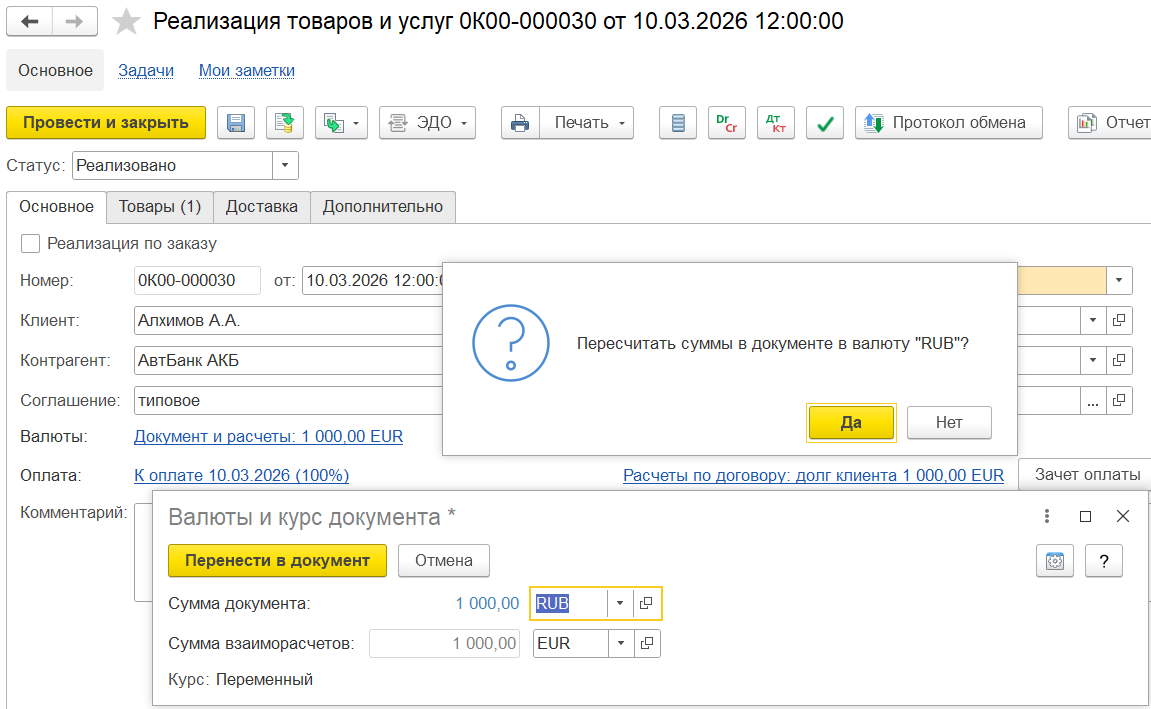
Стало:
При изменении валюты документа выходит окно с вопросом о том, какую сумму необходимо пересчитать сумму документа или сумму взаиморасчетов.
Форма с вопросом предусмотрена только при изменении валюты документа, при изменении валюты взаиморасчетов заполняется только курс расчетов.
При переносе данных в документ, если не пересчитана одну из сумм (сумма взаиморасчетов или сумма документа), то будет показано напоминание, о том, что соотношение сумм не соответствует курсу.
В накладных, в которых редактирование суммы документа осуществляется заполнением или расчетом по внутренним данным, сумма документа недоступна для пересчета – автоматически пересчитывается сумма взаиморасчетов при изменении курса и наоборот. Это предусмотрено для документов Корректировка реализации, Корректировка приобретения, Акт премии клиенту Акт премии поставщика.
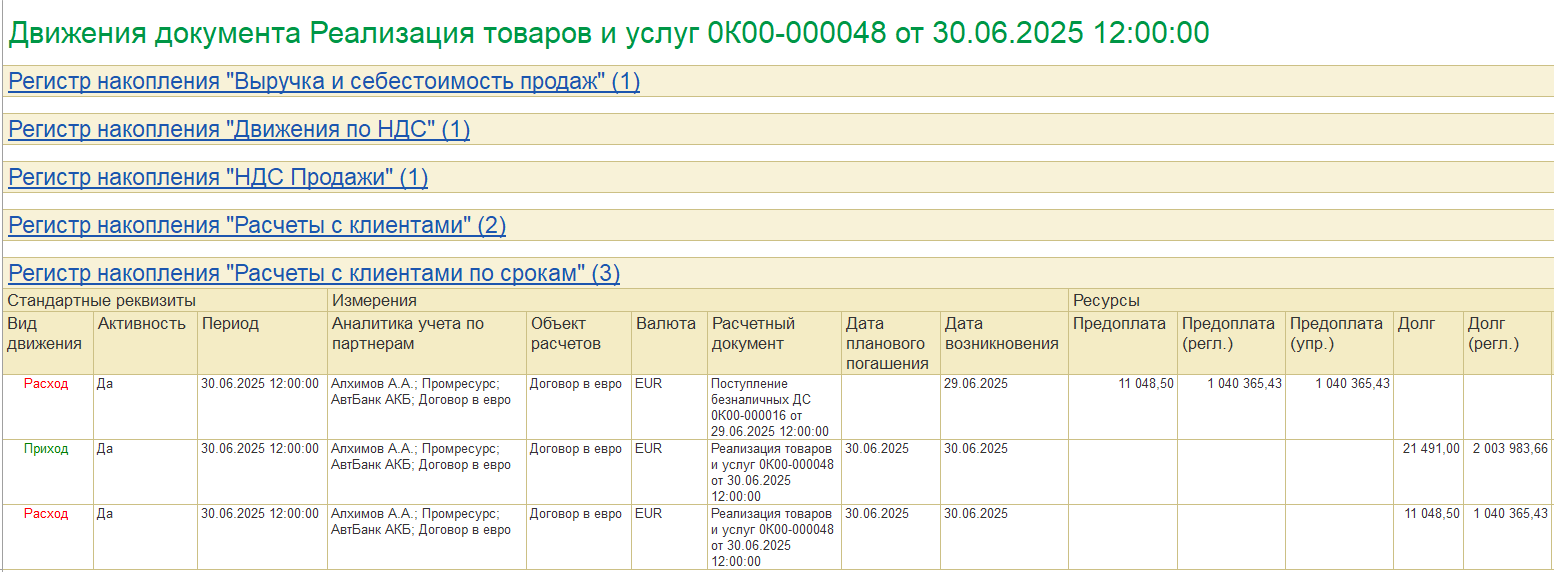
Избыточная точность при зачете аванса по накладным
Пример. Расчеты по заказу в EUR.
Аванс 11 048,50 EUR на 15.04 * по курсу 94,1635 = 1 040 365,43 RUB
Реализация 30.06 на 21 491 EUR * по курсу 92,2785 = 1 983 157,24 RUB
При распределении расчетов на накладную зачитывается аванс на сумму 11 048,50 EUR * 94,1635 = 1 040 365,43 RUB
Было:
Долг по реализации считается по формуле (курс берется из отношения реквизита СуммаРегл к ресурсу Сумма оперативного регистра Расчеты с клиентами, поскольку неизвестно – это курс на дату или ручной): 1 040 365,43 + (21 491,00 – 11 048,50) * (1 983 157,24 / 21 491,00) = 2 003 983, 66454 ≈ 2 003 983,66 RUB
При использовании исходного курса 94,1635 получается другая сумма регл. учета как 1 040 365,43 + (21 491,00 – 11 048,50) * 92,2785 / 1 = 2 003 983, 66625 ≈ 2 003 983,67
Реализация с учетом курса зачтенного аванса 1 040 365,43 + 2 003 983,66 =3 044 349,09 RUB
Стало:
Долг по реализации считается как (21 491 – 11 048,5) EUR * курс реализации 92, 2785 = 2 003 983, 66625 ≈ 2 003 983,67 RUB
Реализация с учетом курса зачтенного аванса 1 040 365,43 + 2 003 983,67 =3 044 349,10 RUB
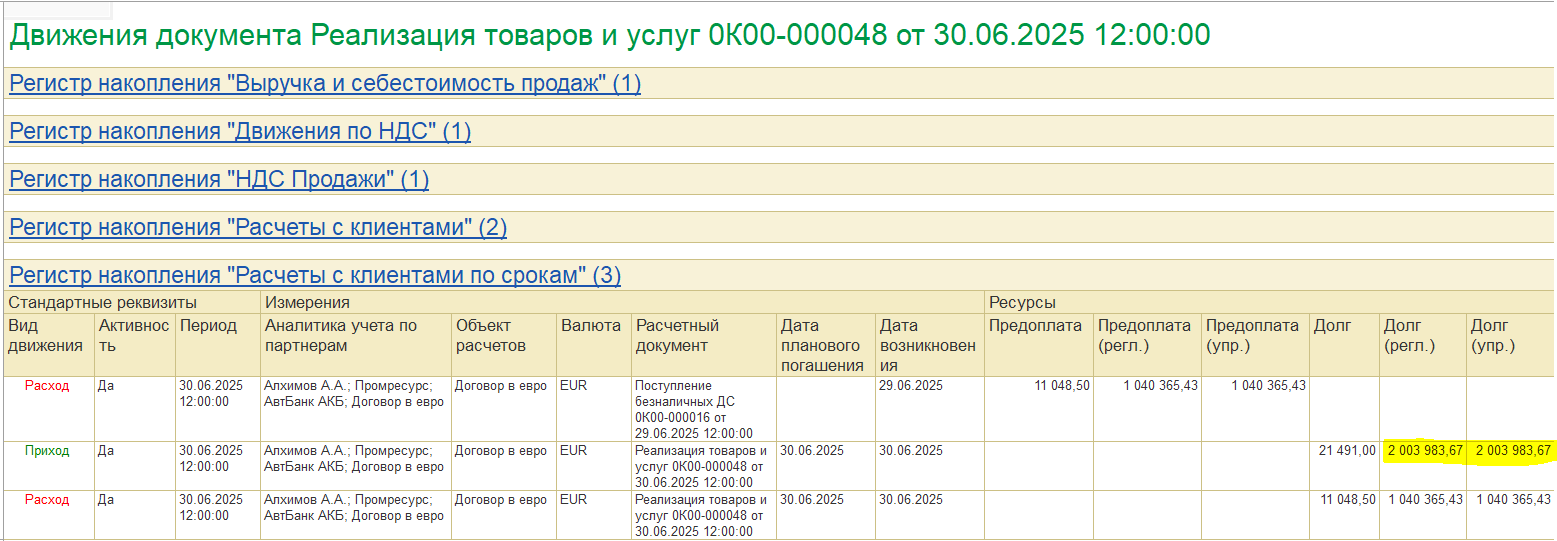
Для хранения исходного курса для распределения расчетов в регистры накопления РасчетыСКлиентами/Поставщиками добавляются 4 реквизита:
- КурсЧислительВалютыВзаиморасчетов - ОпределяемыйТип.КурсВалюты
- КурсЗнаменательВалютыВзаиморасчетов - ОпределяемыйТип.КурсВалюты
- КурсЧислительВалютыУпр – ОпределяемыйТип.КурсВалюты
- КурсЗнаменательВалютыУпр – ОпределяемыйТип.КурсВалюты
Развитие интеграции с сервисом «1С:Сверка 2.0»/Монитор сверки взаиморасчетов
Презентация технического проекта 00-00019353 "Развитие интеграции с сервисом Сверка 2.0".
Для анализа состояния текущего процесса сверки с контрагентами реализовано рабочее место Казначейство – Взаимозачеты и списание задолженности – Монитор сверки взаиморасчетов, с использованием которого предусмотрены возможности:
- Получение актуального состояния сверки с контрагентами за указанный период.
- Создание документов сверка взаиморасчетов и отправка (по ЭДО, если подключен).
- Отслеживание состояния сверок взаиморасчетов.
- Получение актов сверки контрагентов (по ЭДО, если подключен), внесение расхождений в существующие документы сверки взаиморасчетов.
- Подтверждение документов сверки по выбранным контрагентам (установка статуса «Сверена без разногласий, Сверена с разногласиями»).
Сверка за выбранный период считается завершенной, если по контрагенту все документы сверки в статусе «Сверена без разногласий» или «Сверена с разногласиями» и нет новых операций взаиморасчетов, не учтенных в этих документах сверки.
Монитор сверки взаиморасчетов предусмотрен только при использовании взаиморасчетов «Онлайн» и не отслеживает документы Сверка взаиморасчетов (2.4).
Список данных в мониторе сверки заполняется автоматически
при изменении настроек или командой «Обновить данные сверки»
 , по которой выполняется получение
актуального состояния сверки взаиморасчетов.
, по которой выполняется получение
актуального состояния сверки взаиморасчетов.
В монитор сверки выводятся данные в валюте расчетов с контрагентами/организациями, у которых:
- Есть операции по расчетам в выбранном периоде или остаток на конец периода (выводятся всегда).
- Нет операций по расчетам в выбранном периоде и нет остатка на конец периода – договор заключен, операции по договору не производились (выводятся опционально по настройке Включать договоры без оборотов).
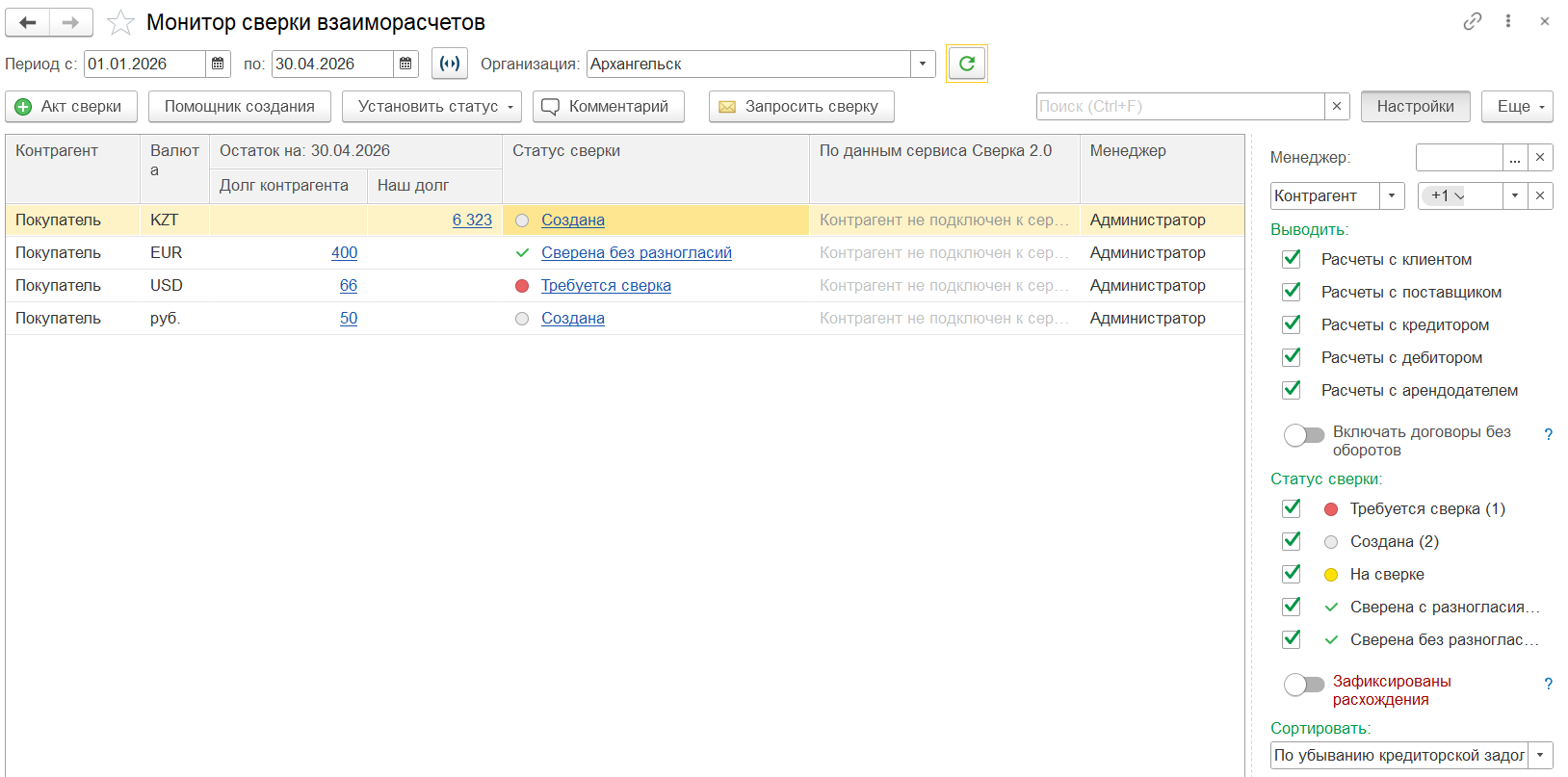
Долг контрагента выводится на конец заданного периода сверки, представлен в виде гиперссылки, по которой открывается расшифровочный отчет в зависимости от типа расчетов по контрагенту. Если по контрагенту несколько типов расчетов, то открывается меню выбора отчета.
Наш долг выводится на конец периода сверки, представлен в виде гиперссылки, по которой открывается расшифровочный отчет в зависимости от типа расчетов по контрагенту. Если по контрагенту несколько типов расчетов, то открывается меню выбора отчета.
Статус сверки - в колонку выводится сгруппированный статус документов сверки по текущему контрагенту. Предусмотрены следующие статусы сверки:
- Требуется сверка - нет проведенных документов сверки или все документы только со статусом «Отклонена» или есть расчеты позже периода указанного в документе сверки.
- Создана – за указанный период есть хоть один проведенный документ в статусе «Создана».
- На сверке – за указанный период есть хоть один документ в статусе «На сверке» и нет документов в статусе «Создана».
- Сверена с разногласиями – за указанный период все документы в статусе «Сверена с разногласиями» или «Сверена без разногласий» и нет новых документов, введенных позже периода указанного в документе сверки.
- Сверена без разногласий - за указанный период все документы в статусе «Сверена без разногласий» и нет новых документов, введенных позже периода указанного в документе сверки.
Статус сверки представлен в виде гиперссылки, по которой открывается расшифровочный отчет по расчетам. В этой же колонке выводится комментарий к сверке, который можно добавить вручную. Введенный комментарий будет отнесен ко всем строкам контрагента независимо от валюты расчетов. Цвет текста в этой колонке устанавливается темно-красный, если хоть в одном из документов сверки по контрагенту зафиксировано расхождение.
По данным сервиса Сверка 2.0 – информация по данным сервиса 1С:Сверка 2.0. Колонка доступна, если подключен сервис 1С:Сверка 2.0. Если по данным сервиса есть расхождения, то в этой колонке выводится гиперссылка Обнаружены расхождения, по нажатию на которую открывается отчет Состояние сверки с отбором по контрагенту из строки.
ЭДО – картинка отправки по ЭДО. Если документ сверки единственный в заданном периоде и его статус по ЭДО равно ОбменЗавершен, то выводится библиотечная картинка отправки по ЭДО в «активном состоянии» (картинка зеленого цвета), иначе выводится библиотечная картинка отправки по ЭДО в «выключенном состоянии» (картинка серого цвета).
Если документов сверки в периоде несколько, то выводится «сгруппированный» статус, если статус один для всех документов сверки и он равен ОбменЗавершен, то выводится библиотечная картинка отправки по ЭДО в «активном состоянии» (картинка зеленого цвета), иначе выводится библиотечная картинка отправки по ЭДО в «выключенном состоянии» (картинка серого цвета).
Не получены первичные документы по ЭДО – выводится количество первичных документов, по которым не завершен обмен по ЭДО.
В подвале монитора выводится процентное соотношение подписанных актов сверки к общей сумме долга (процент подтверждения дебиторской (кредиторской) задолженности). % по долгу контрагента и % по нашему долгу рассчитываются в валюте регл. учета:
Сумма подписанных актов сверки (по долгу контрагента или нашему долгу)/Общая сумма задолженности (по долгу контрагента или нашему долгу) * 100
Акт сверки считается подписанным, если:
- в документе сверки установлен статус «Сверена без разногласий» или «Сверена с разногласиями»;
- по контрагенту нет расчетов позже периода, указанного в документе сверки.
В настройках монитора сверки (команда Настройки) предусмотрены быстрые отборы, установка сортировки.
В настройках монитора можно выбрать:
- Организация – будут выведены данные по расчетам между организациями. Если не установлен отбор по организации, будут выведены данные по всем организациям, по которым есть расчеты в заданном периоде, либо остатки на конец периода.
- либо Контрагент – будут выведены данные по расчетам с контрагентами. Если не установлен отбор по контрагенту, будут выведены данные по всем контрагентам, по которым есть расчеты в заданном периоде, либо остатки на конец периода.
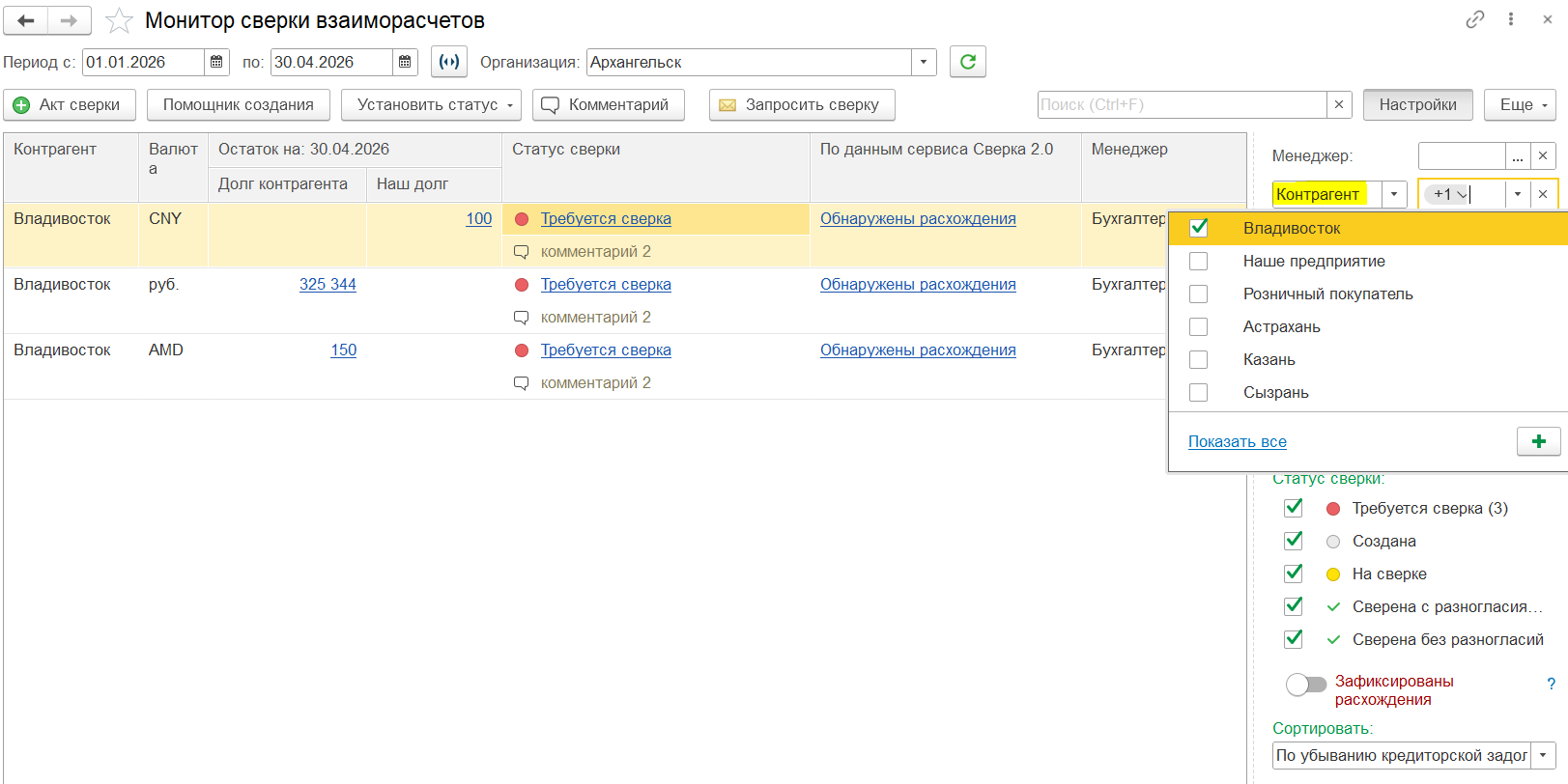
Есть возможность отобрать данные по типу расчетов, то есть, по каким расчетам будет происходить сверка:
- Расчеты с клиентами
- Расчеты с поставщиками
- Расчеты с кредитором
- Расчеты с дебитором
Если за указанный период по договорам нет данных по расчетам (ни оборотов, ни остатка на конец периода), то в колонках «Долг контрагента»/«Наш долг» выводится надпись «Нет операций». Для исключения таких данных необходимо снять настройку Включать договоры без оборотов.
По двойному клику левой кнопки мышки по значению контрагента открывается форма контрагента.
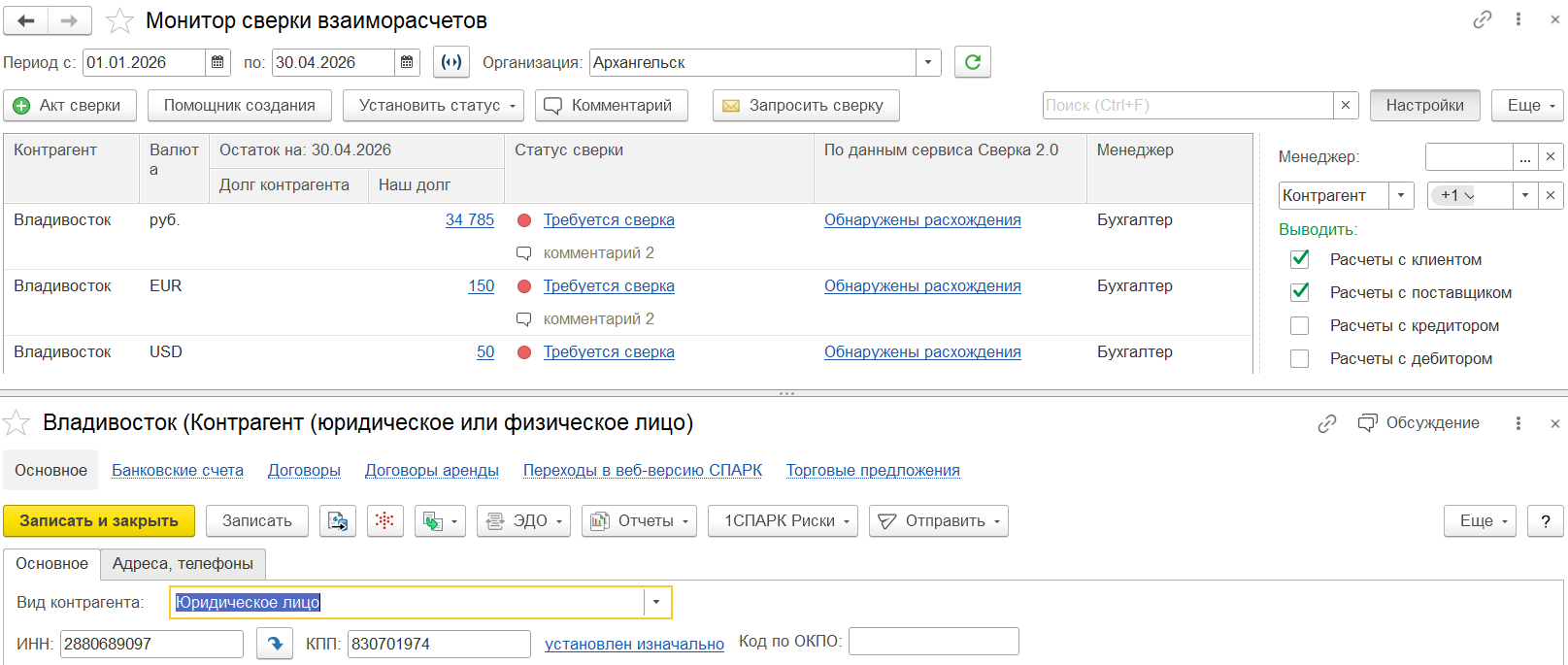
Если необходимо понять, каким документом начислен долг, то можно открыть отчет расшифровки самого долга (расшифровочный отчет по колонке долга контрагента или нашего долга).
По нажатию на сумму долга контрагента/нашего долга открывается отчет расшифровки взаиморасчетов в зависимости от типа расчетов:
- Ведомость расчетов с клиентами/поставщиками
- Расчеты между организациями
- Ведомость расчетов по финансовым инструментам
- Сводная ведомость расчетов
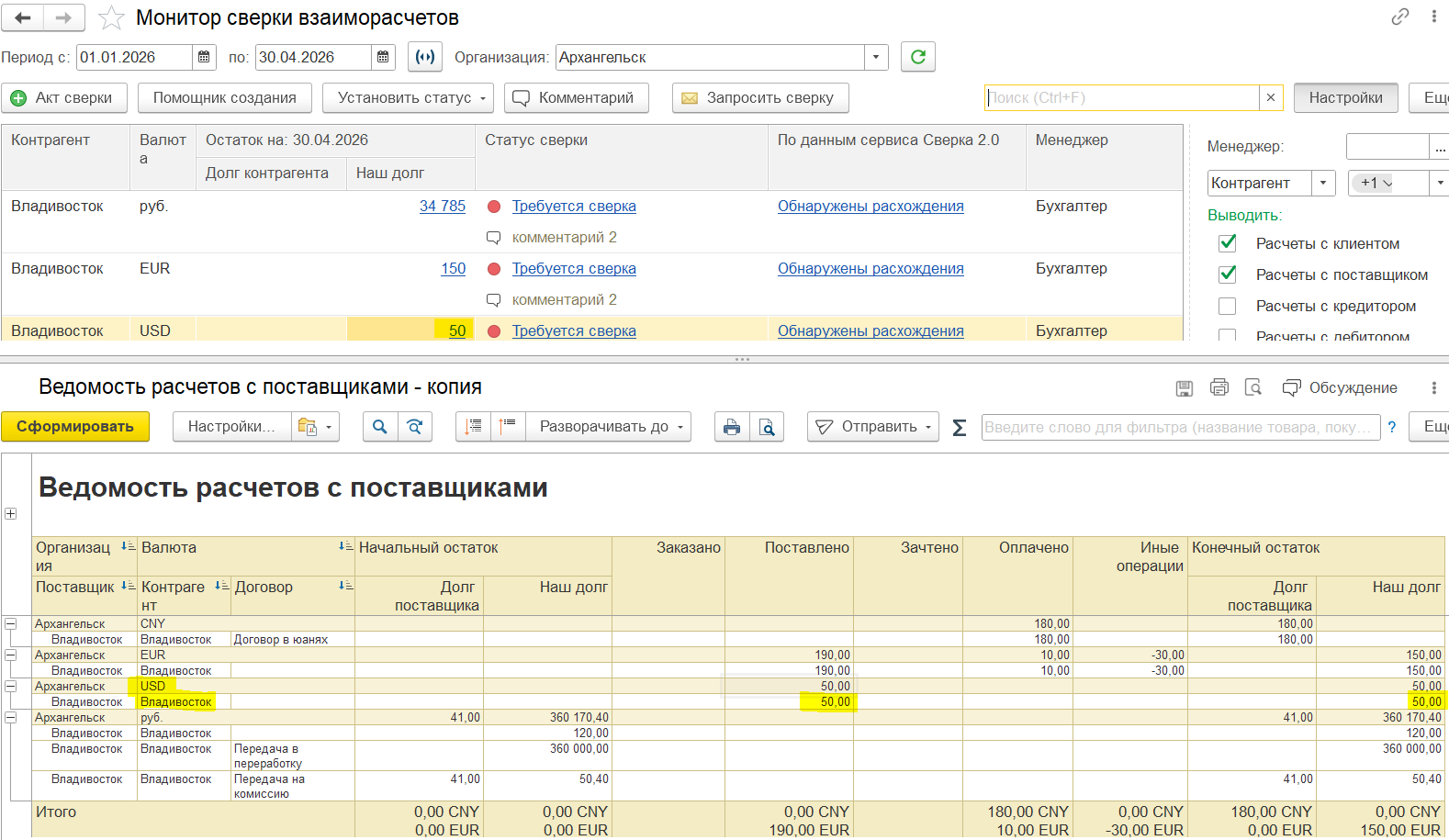
По гиперссылке статуса сверки или гиперссылке Обнаружены расхождения колонки По данным сервиса Сверка 2.0 открывается отчет Состояние сверки, назначение которого расшифровать группированный статус сверки в мониторе сверки путем показа всех созданных документов сверки по этому контрагенту за период и показать расхождения сервиса сверки 2.0.
В состоянии сверки в поле Комментарий отображается общий статус сверки (например, «Ввод документов сверки не требуется», «Требуется ввести сверку») и выводятся созданные документы сверки взаиморасчетов по валюте расчетов, по которой открыто состояние сверки из монитора сверки.
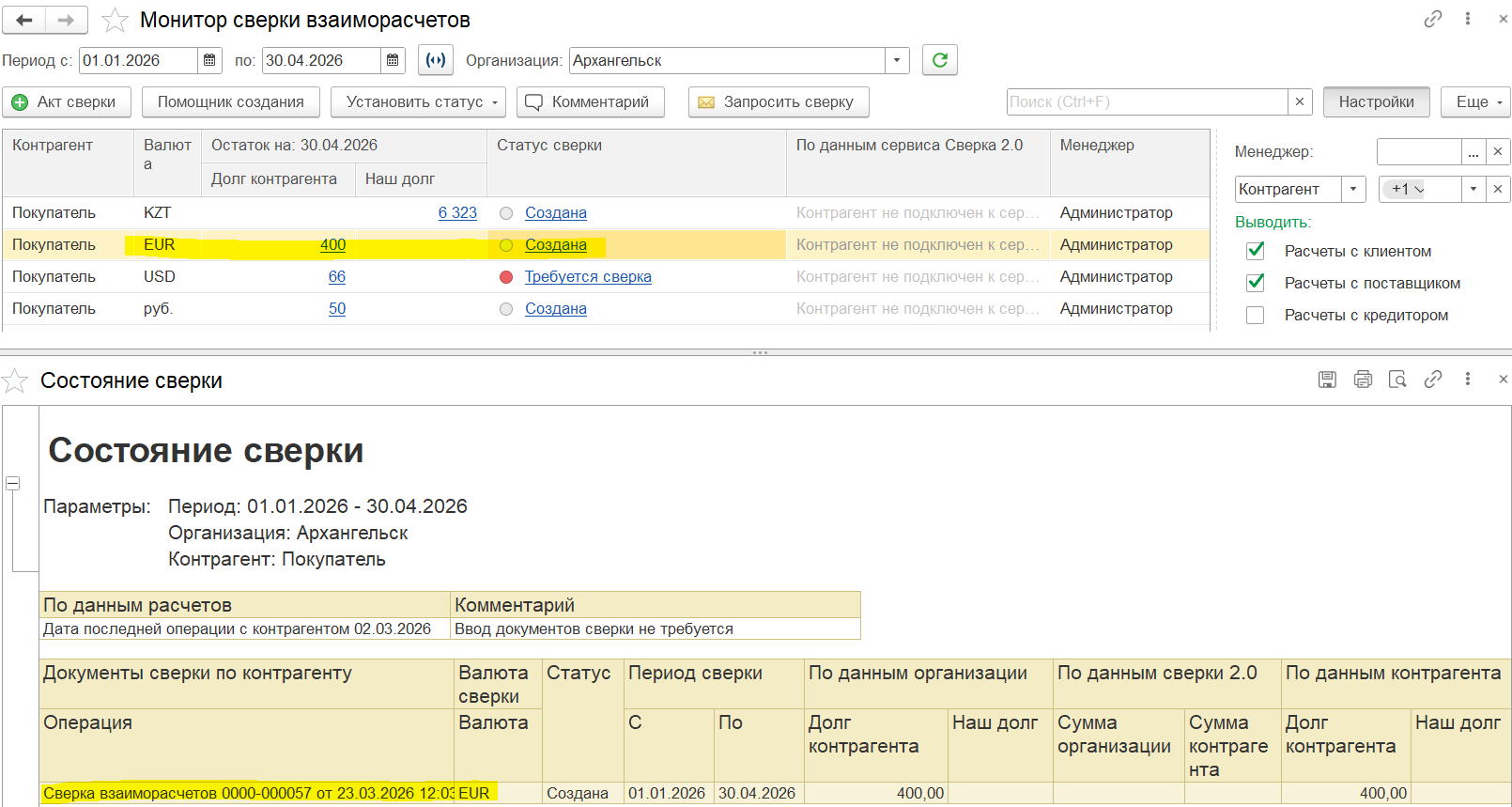
Состояние сверки показывает все документы сверки по контрагенту и валюте взаиморасчетов, по строке которой открыто состояние сверки.
Если подключен сервис 1С:Сверка 2.0, то в состоянии сверки в колонке По данным сверки 2.0 выводятся расхождения сумм по данным сервиса сверки.
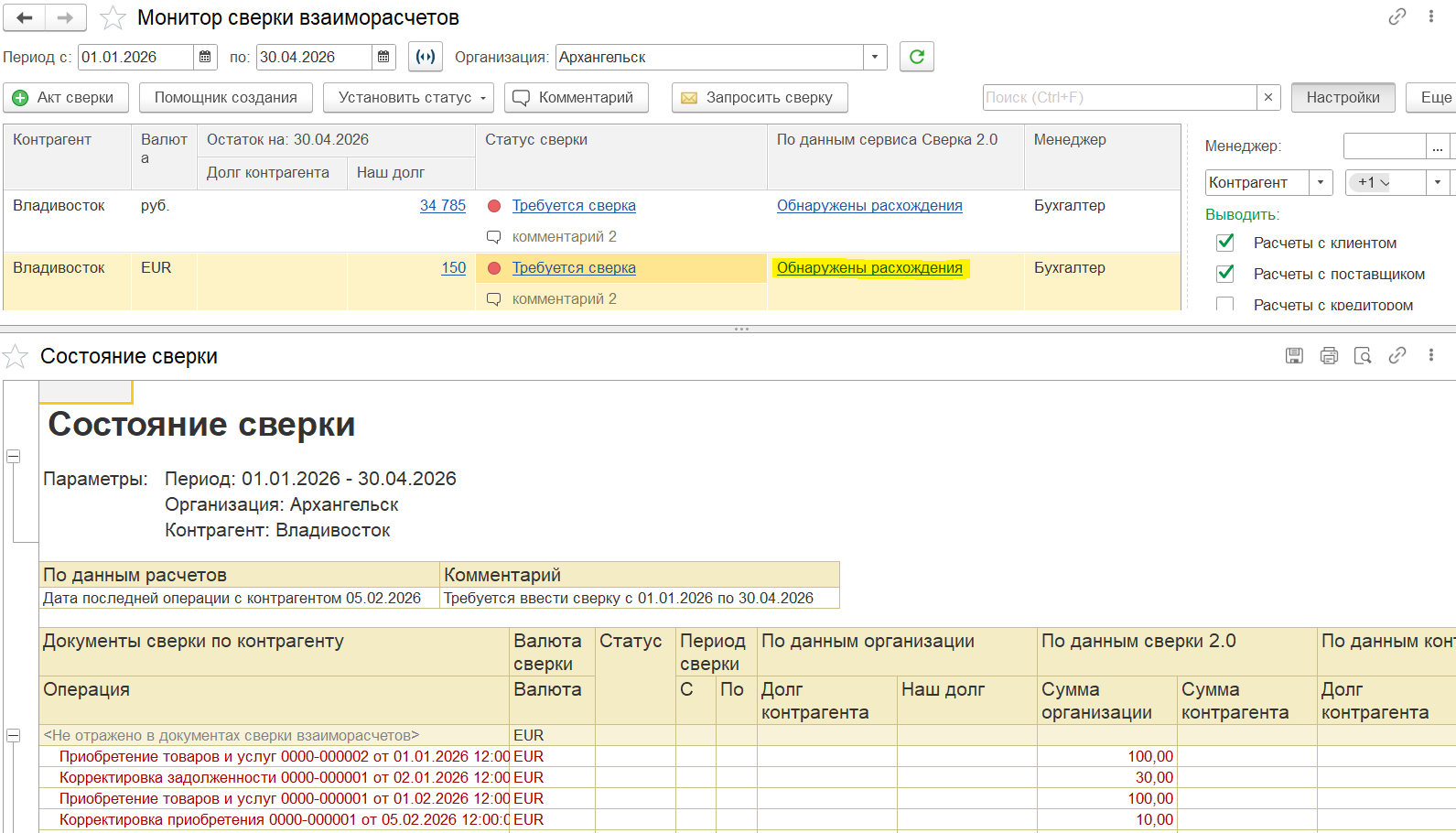
В состоянии сверки выводятся документы, если:
- по документам есть данные в сервисе 1С:Сверка 2.0, но, ни один из этих документов не найден в текущих документах сверки.
- по данным сервиса 1С:Сверка 2.0 есть документы, которые введены у организации, но не введены у контрагента (такие документы выводятся в угловых скобках).
Этот раздел будет виден только, если включен сервис 1С:Сверка 2.0.
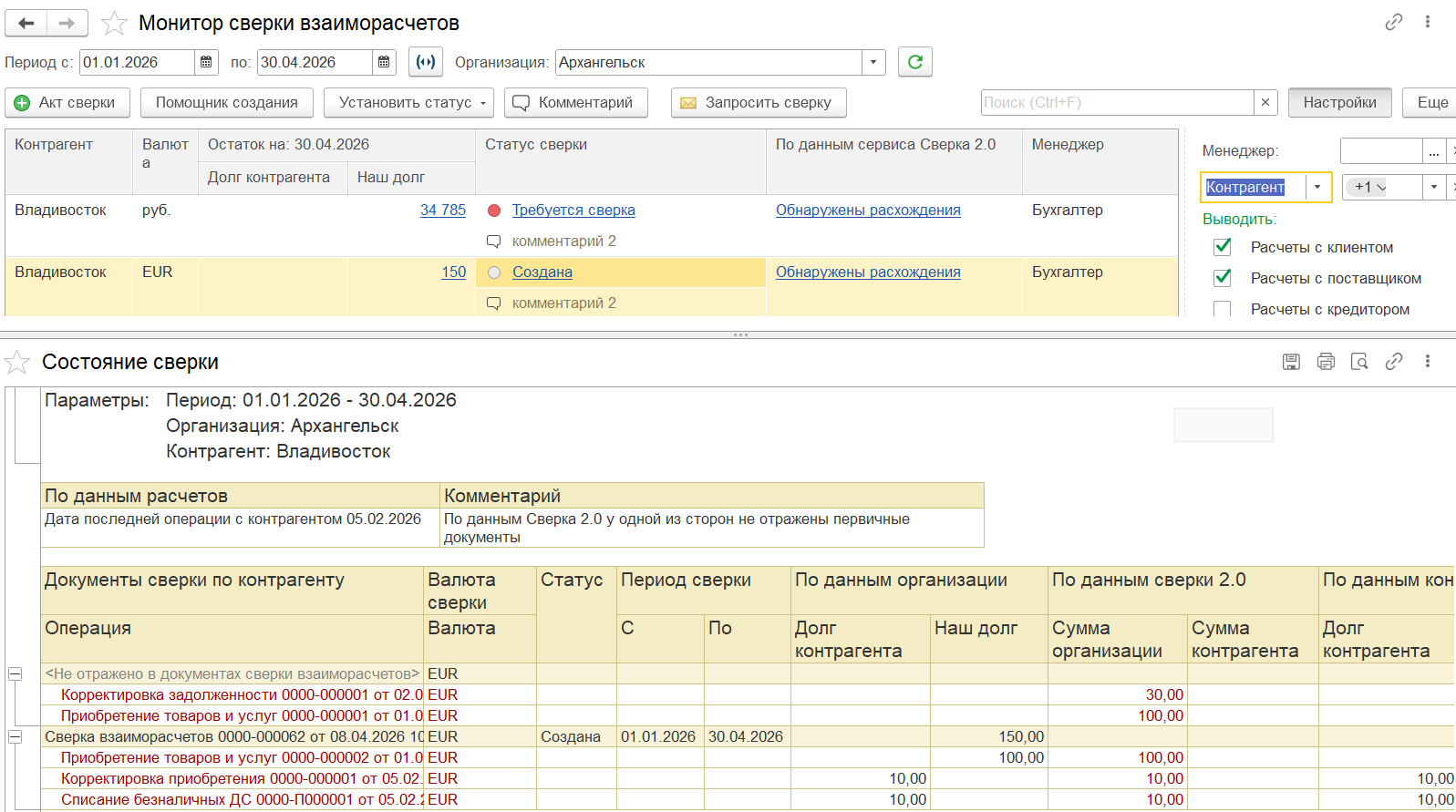
В состоянии сверки в колонке По данным сверки 2.0 документы данные сервиса выводятся в валюте расчетов, для которой открыт отчет состояние сверки. При этом в отчете Сверка документов с контрагентами (1С:Сверка 2.0) эти же данные выводятся в валюте регламентированного учета.
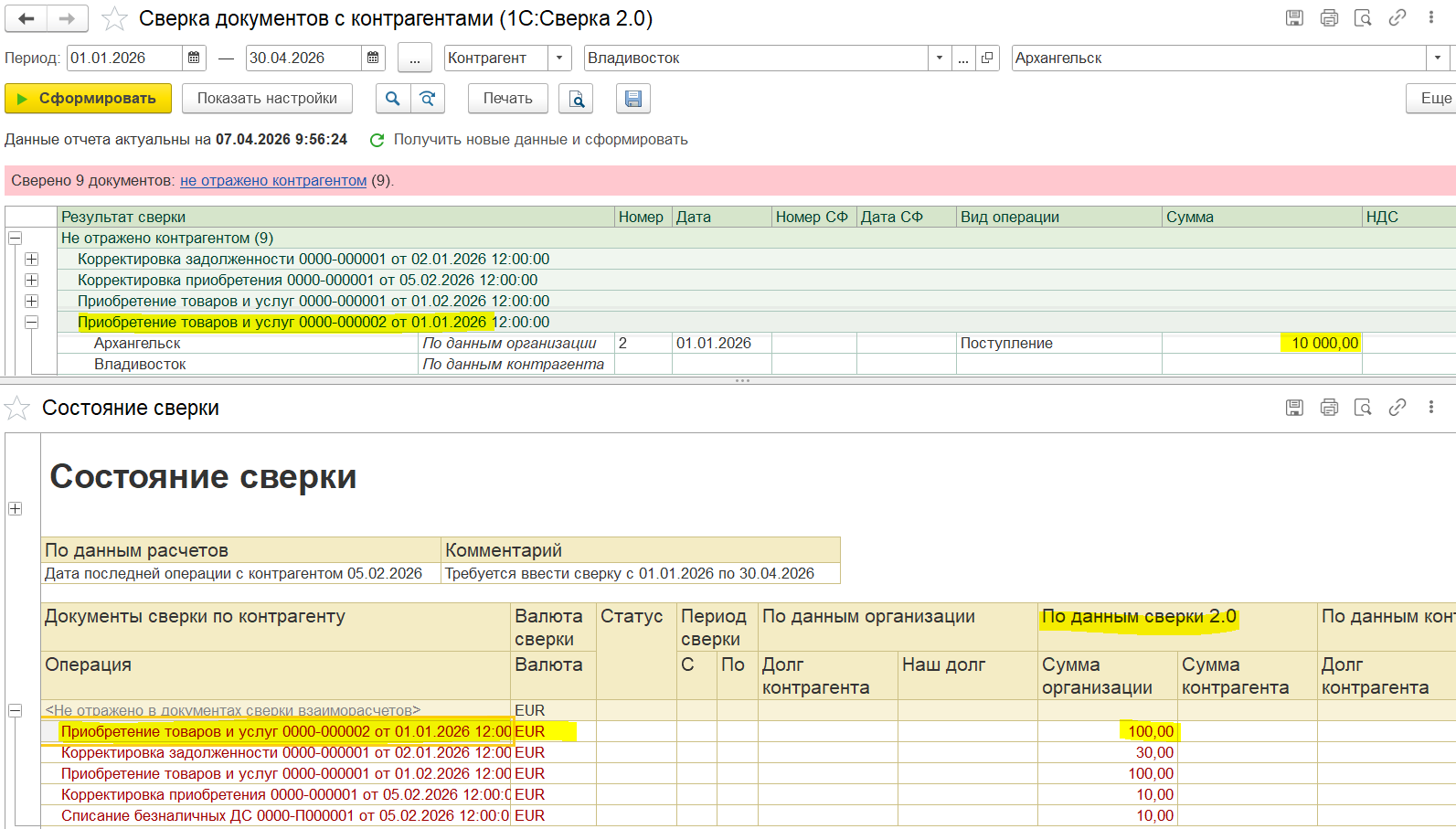
Для создания акта сверки по выбранному контрагенту предусмотрена команда Акт сверки, по которой открывается форма созданного документа Сверка взаиморасчетов. Сверка взаиморасчетов формируется в валюте регламентированного учета по всем типам расчетов. В сверке по валютным договорам суммы пересчитываются в валюту рег. учета.
Создание сверок взаиморасчетов возможно с использованием помощника по команде Помощник создания. В форму помощника передается список контрагентов и типов расчетов, установленных в настройках монитора.
Сверка формируется на период, установленный в мониторе сверки. В созданной сверке взаиморасчетов и помощнике сверки по умолчанию устанавливается период, установленный в мониторе сверки.
Всем документам сверки выбранного контрагента за указанный период устанавливается выбранный статус по команде Установить статус. Перед установкой статус сверки проверяется только в текущей строке. Если в текущей строке нет сверки, то нужно ее создать.
Если Требуется сверка и устанавливается статус Отклонена, то будет выдано сообщение «Нет созданных документов сверки». Если в текущей строке статус сверки Создана, то будет создан документ сверка взаиморасчетов или установлен новый статус для ранее созданных сверок в зависимости от того, какой статус применяется для текущей строки.
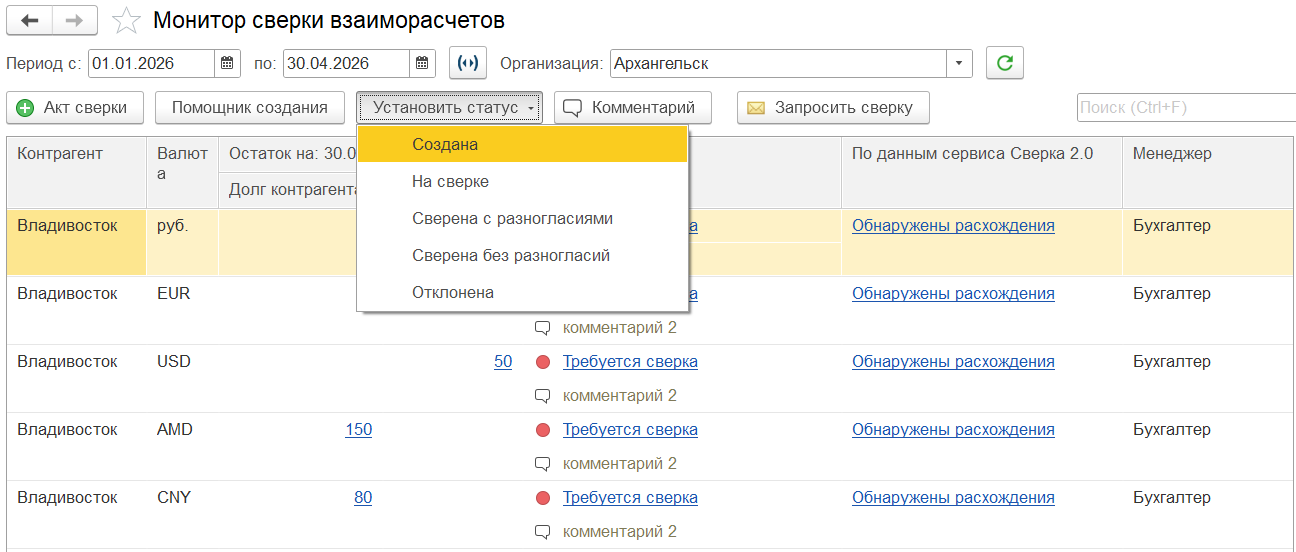
Отправка и получение актов сверки по ЭДО
Если подключен ЭДО, можно видеть список документов, неотправленных по ЭДО в колонке Не получены первичные документ по ЭДО. По соответствующей гиперссылке этой колонки можно открыть список документов не отправленных по ЭДО.
Колонки ЭДО и Не получены первичные документы по ЭДО доступны, если подключен ЭДО.
Для работы с ЭДО (команда ЭДО на форме монитора сверки) открывается типовая форма. Все изменения автоматически отобразятся в мониторе сверки. Если по ЭДО пришли расхождения, то они автоматически загрузятся в документ и в мониторе отразится наличие расхождений.
При отправке письма (команда Запросить сверку) автоматически подставится e-mail указанного в контактной информации выбранного контрагента.
Оповещения о расхождениях по данным сервиса «1С:Сверка 2.0»
С целью унификации оповещения сервиса 1С:Сверка 2.0 переведены на единый механизм оповещений пользователей.
Для включения оповещений сервиса необходимо включить оповещения пользователей НСИ и администрирование – Администрирование – Органайзер – Оповещения пользователей – Оповещать пользователей о событиях системы. При этом становится доступна команда Включить для подключения обсуждений в настройках подключения к сервису НСИ и администрирование – Настройка интеграции - 1С:Сверка 2.0 – Включите оповещения о расхождениях.
Оповещения о важных расхождениях отобразятся на закладке «Обсуждения» и в верхней панели приложения (колокольчик).
При включенных оповещениях об обнаруженных расхождениях становится доступна настройка видов оповещений пользователей по команде Настроить, по которой открывается справочник Виды оповещений пользователей.
Для оповещений сервиса сверки 2.0 в справочнике Виды оповещений пользователей предусмотрена группа оповещений 1С:Сверка 2.0.
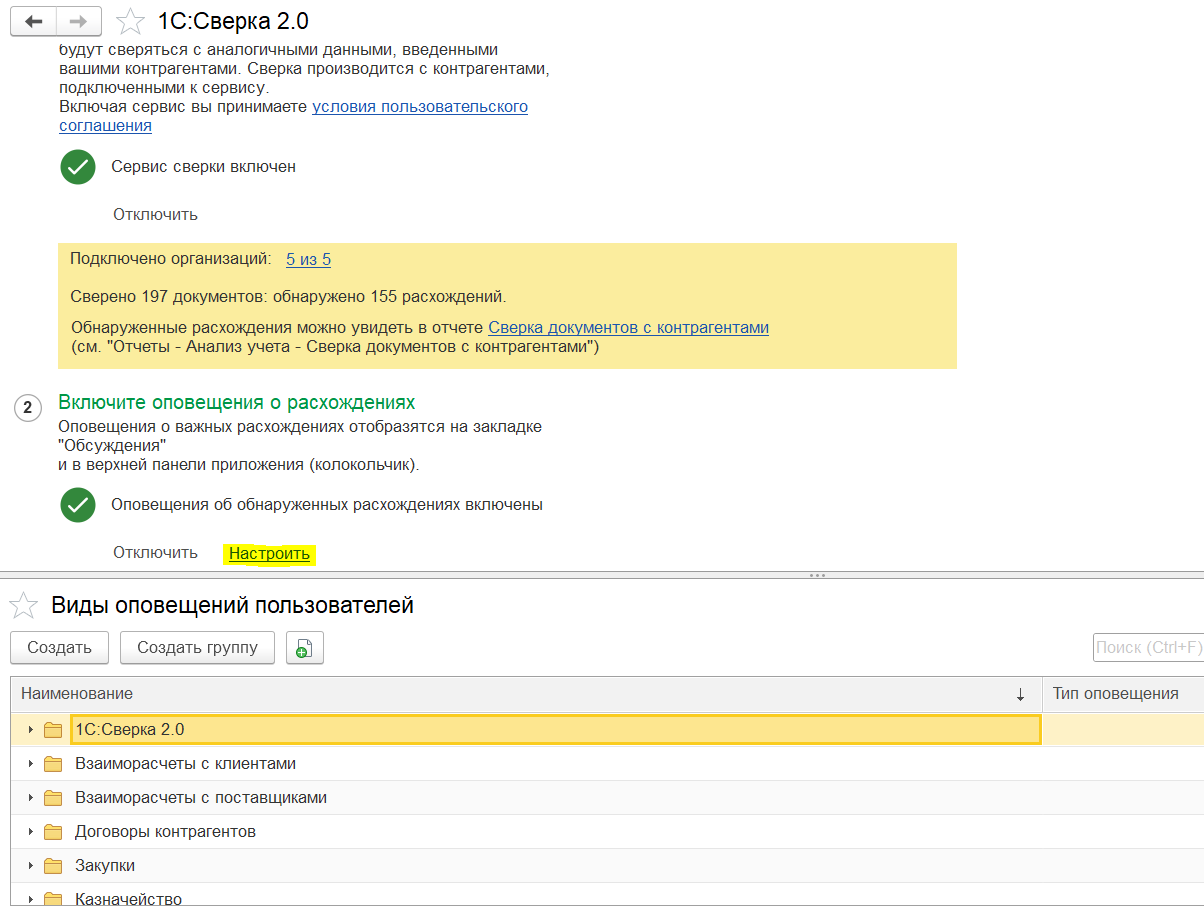
Оповещения приходят по расписанию обмена с сервисом 1С:Сверка 2.0:
- Оповещения рассылаются только пользователям с ролью «Использование сервиса сверки расчетов» или «Полные права». Настройка рассылки конкретным пользователям производится в настройках видов оповещений.
- Оповещения о расхождениях документов приходят в форму документа только для документов отраженных с двух сторон (отражены у организации и контрагента) (контекстные оповещения).
- Оповещения об отсутствии документов у контрагента приходят в форму документов один раз (контекстные оповещения).
- Оповещения об отсутствии документов с нашей стороны и устранении расхождений приходят в отдельный общий чат каждый раз после обмена (не контекстные оповещения).
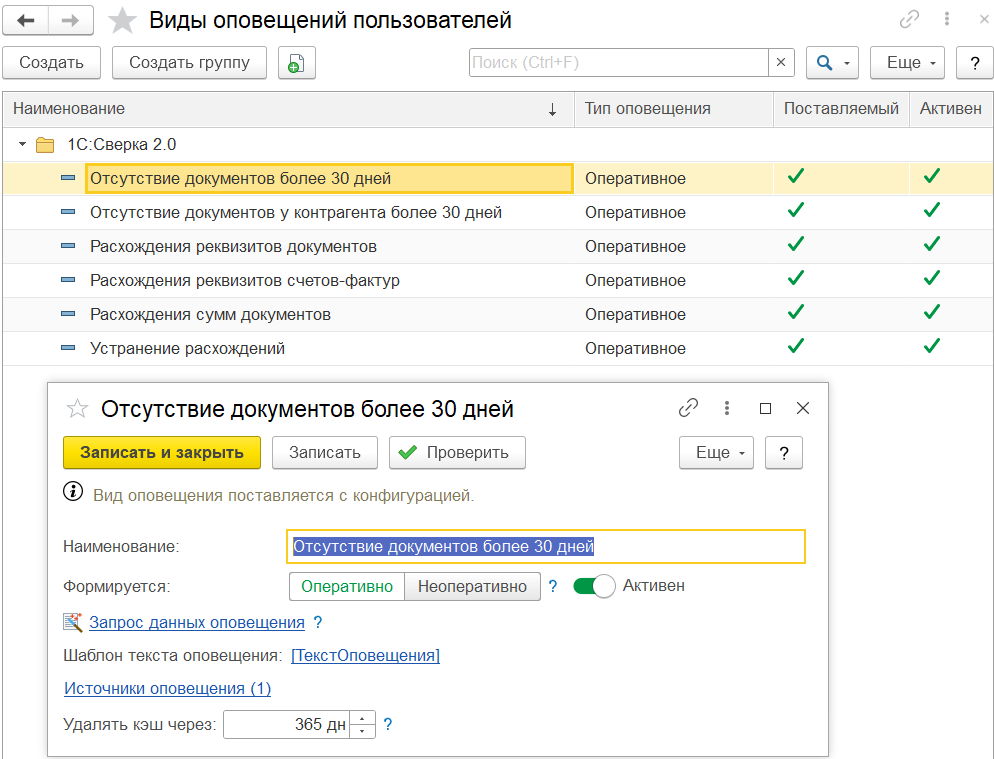
Контекстные оповещения о расхождениях в формах документов:
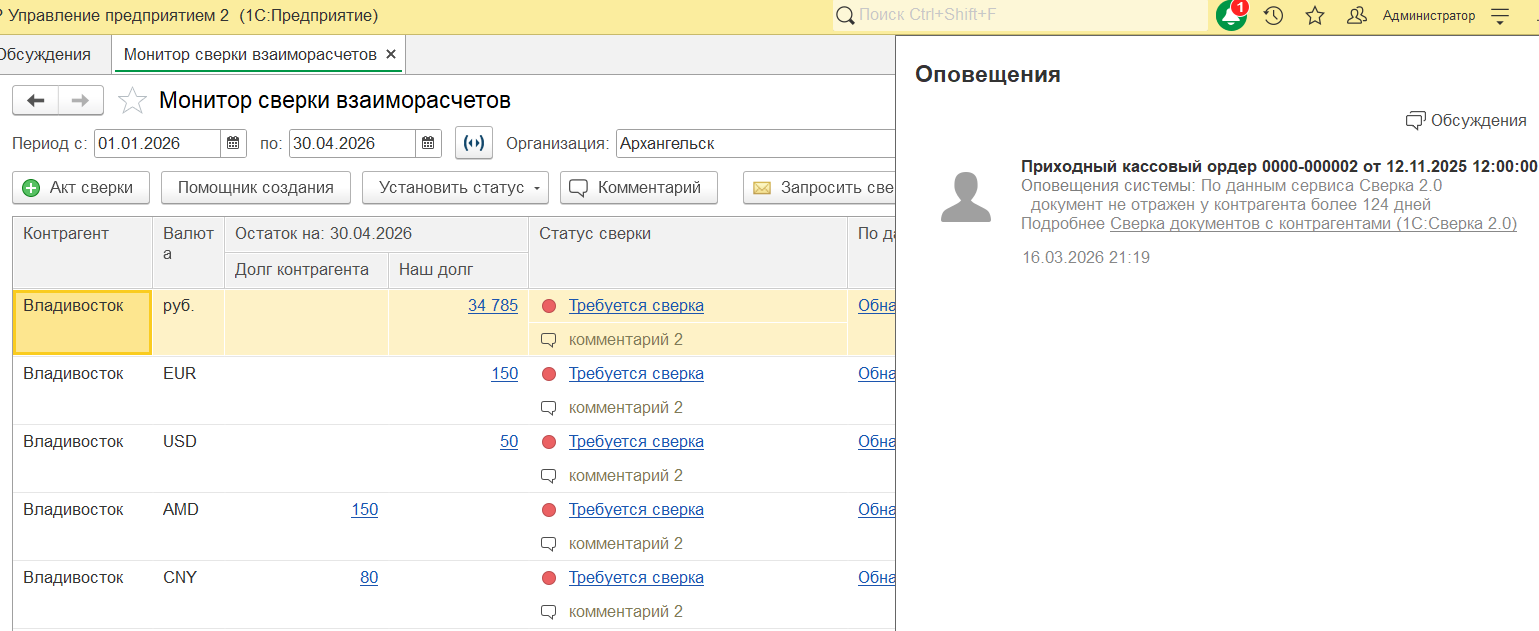
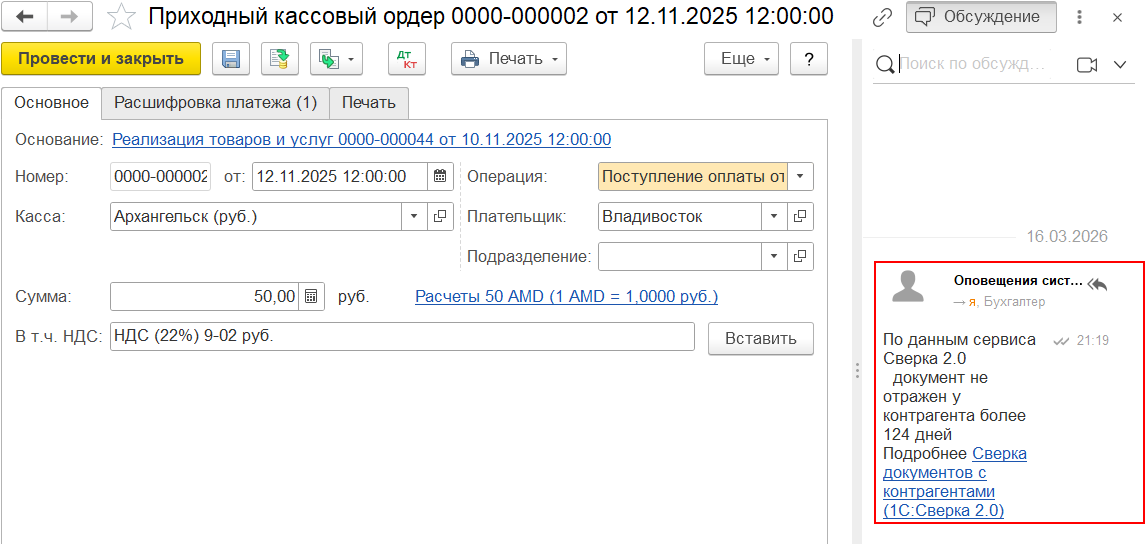
После обновления не контекстные оповещения будут приходить в
новый общий чат сервиса 1С:Сверка 2.0
 .
.
Чат библиотеки сервиса 1С:Сверка 2.0
 больше
не используется.
больше
не используется.
Обновление
После обновления новые виды оповещений включатся автоматически, если до обновления использовались оповещения сервиса сверки.
Развитие графиков оплат
Презентация технического проекта 00-00013865 "Развитие графиков оплат по заказам".
Фиксированная дата платежа
В графиках оплат предусмотрена возможность указывать фиксированную дату платежа, что позволяет добавить этап оплаты без привязки к бизнес – событию и уменьшить количество ручных корректировок графиков оплат.
Для возможности указания фиксированной даты платежа в список этапов оплаты добавлен новый вариант отсчета Фиксированная дата:
- Указывается любая произвольная дата платежа.
- Не учитывает производственный календарь.
- Доступны все варианты контроля.
- Доступен в правилах оплаты заказов/накладных и графиках исполнения договоров.
- Недоступен в соглашениях с поставщиками/клиентами и справочнике Графики оплаты.
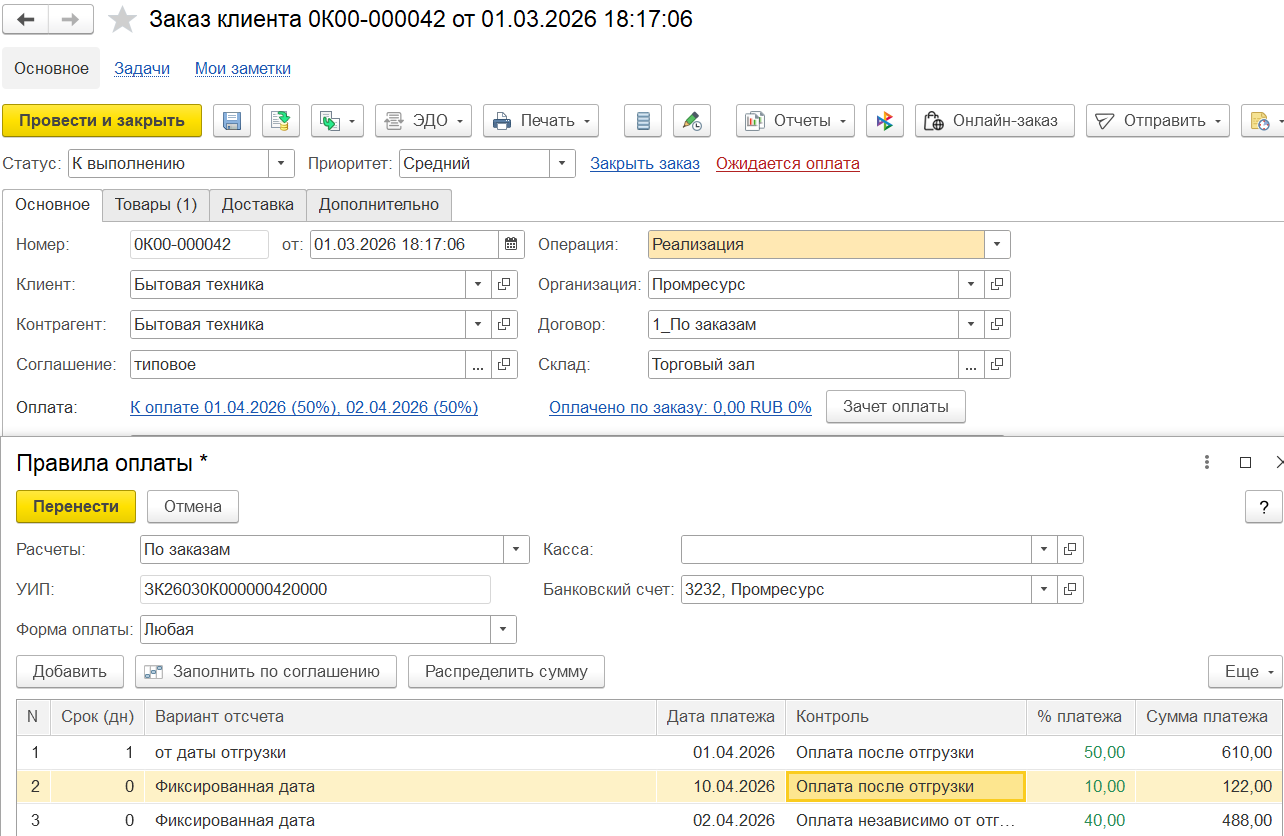
Фиксированная дата платежа переносится в накладную из заказа/графика исполнения договора как есть, не пересчитывается.
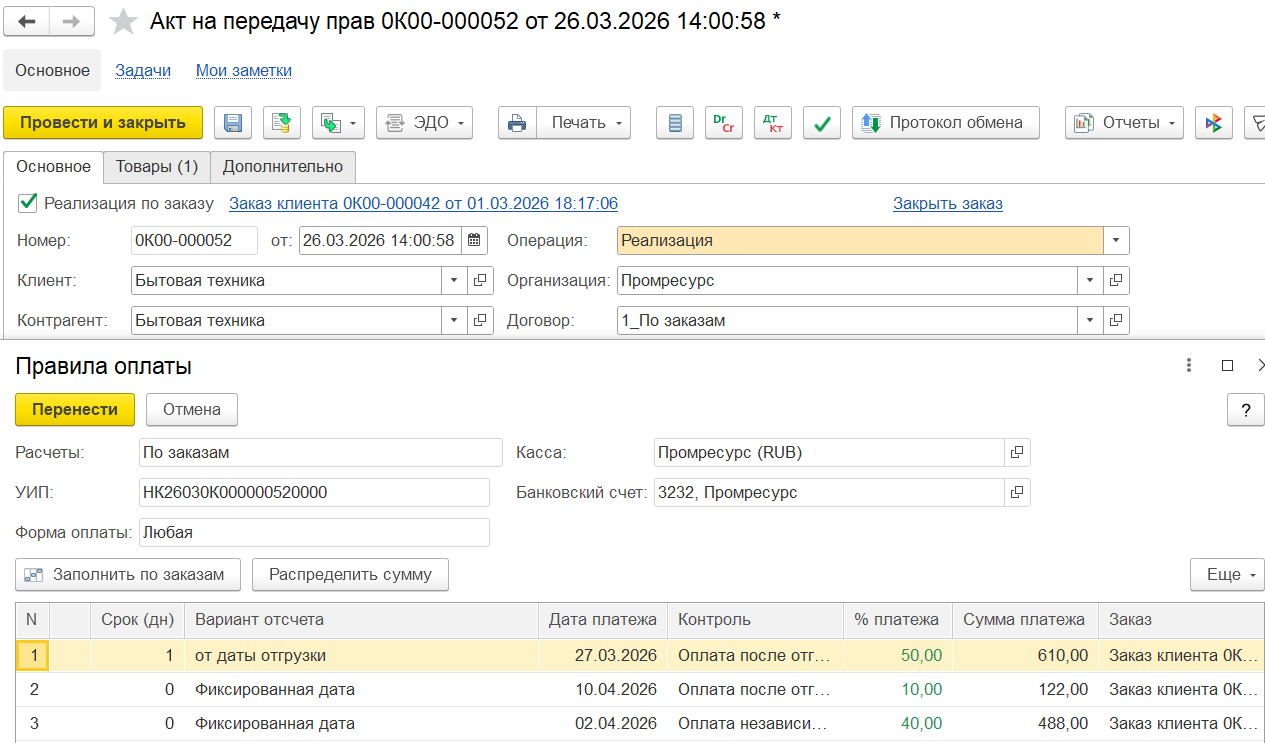
Указание фиксированных дат платежей в графике исполнения договора:
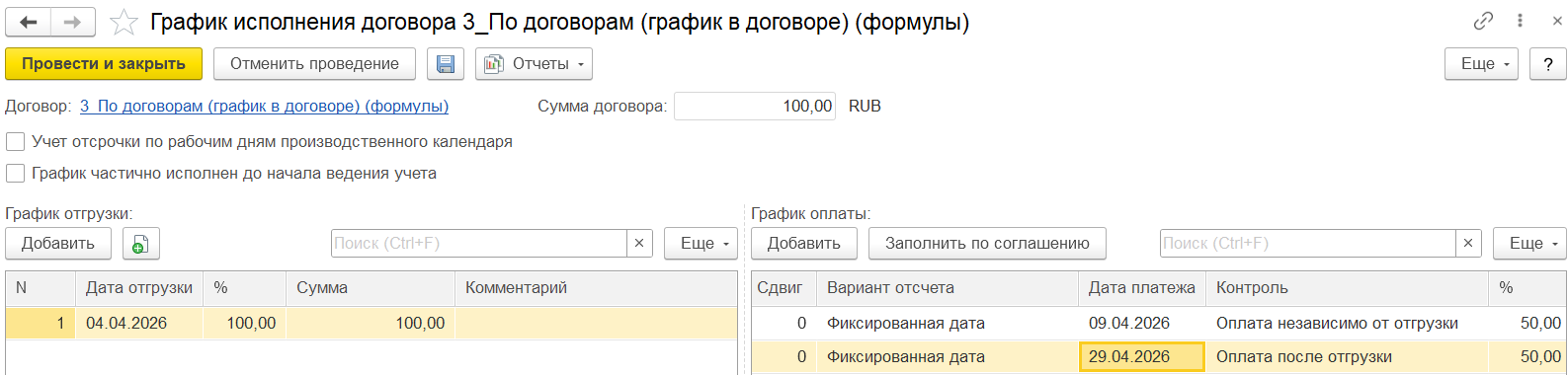
Вариант отсчета «от даты поступления»
В график оплат по расчетам с поставщиками добавлен новый вариант отсчета от даты поступления, что позволяет разграничить термины «отгрузка» и «поступление». За «отгрузку» можно принимать не только переход права или окончание поставки, но и реальную отгрузку со склада или с таможни.
Для варианта отсчета от даты поступления дата платежа рассчитывается как Дата поступления в заказе поставщику + Срок (дн.) (количество дней отсрочки).
Дата поступления рассчитывается как Дата отгрузки в заказе поставщику + Длительность доставки.
Если Длительность доставки равно 0, то для варианта отсчета от даты поступления дата платежа рассчитывается как Дата отгрузки в заказе поставщику + Срок (дн.) (количество дней отсрочки).
Вариант отсчета от даты поступления доступен на выбор в соглашениях об условиях закупок, в правилах оплаты заказов/накладных и графиках исполнения договоров.
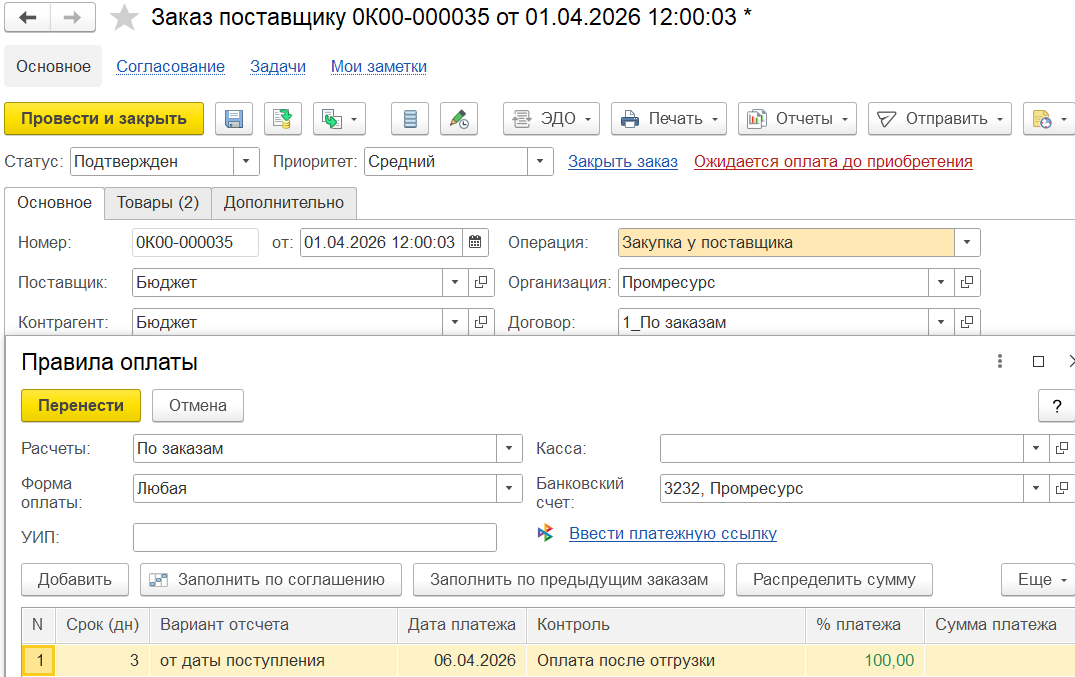
В графике исполнения договора для варианта от даты поступления дата платежа рассчитывается как Дата поступления + Сдвиг.
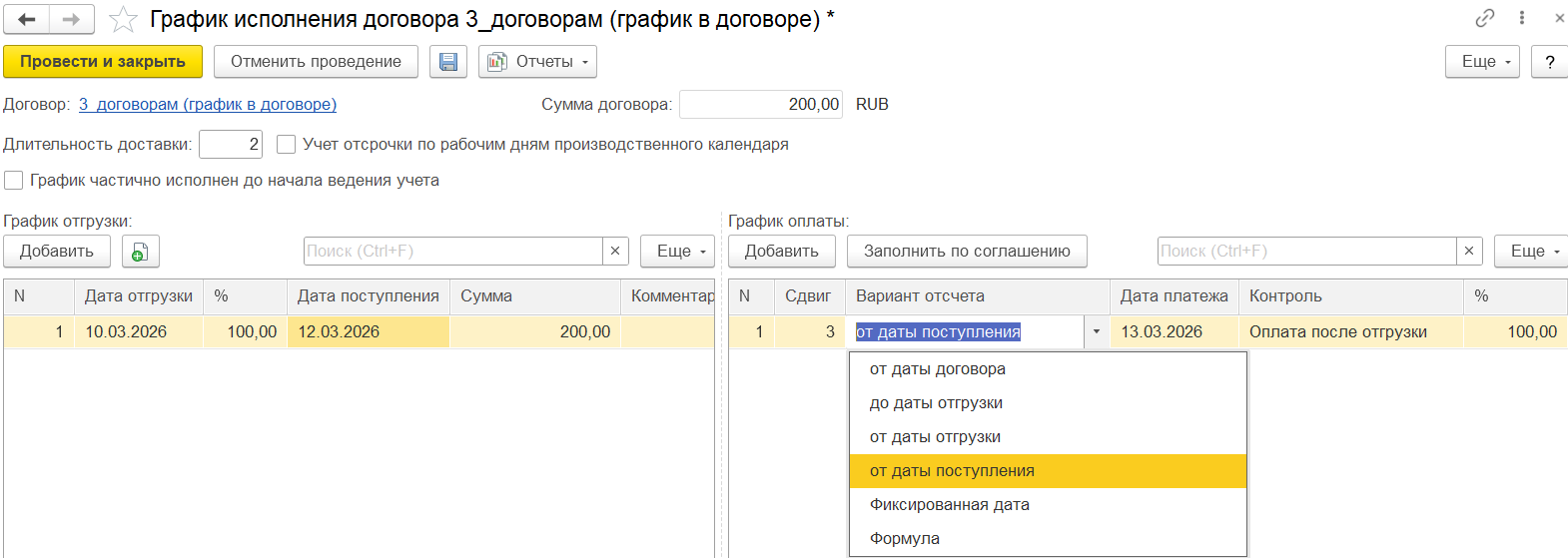
Расчет даты платежа по формуле
Расчет даты платежа по формуле позволяет реализовать логику расчета даты платежа от преднастроенных бизнес событий.
Расчет по формуле:
- Формулы хранятся в справочнике Формулы расчета даты платежа.
- Допустима формула только из одной строки кода.
- Введенная формула выполняется в безопасном режиме.
- Формула редактируется в стандартной форме, там же выполняется её корректность.
- При переносе в заказ/накладную дата платежа вычисляется по заданной формуле.
- Доступны все варианты контроля.
- Доступен при расширенных настройках оплаты (при продажах – условия и порядок оплаты Произвольное количество этапов оплаты/Шаблоны графиков оплаты, при закупках – условия и порядок оплаты Произвольное количество этапов оплаты).
- Формула не учитывает производственные календари.
- В формулах нельзя использовать произвольные реквизиты документов.
- Формула недоступна при упрощенных условиях и порядках оплаты.
Вариант отсчета Формула доступен:
- В соглашениях с поставщиками/клиентами.
- В правилах оплаты заказов/накладных и графиках исполнения договоров.
- Справочнике Графики оплаты.
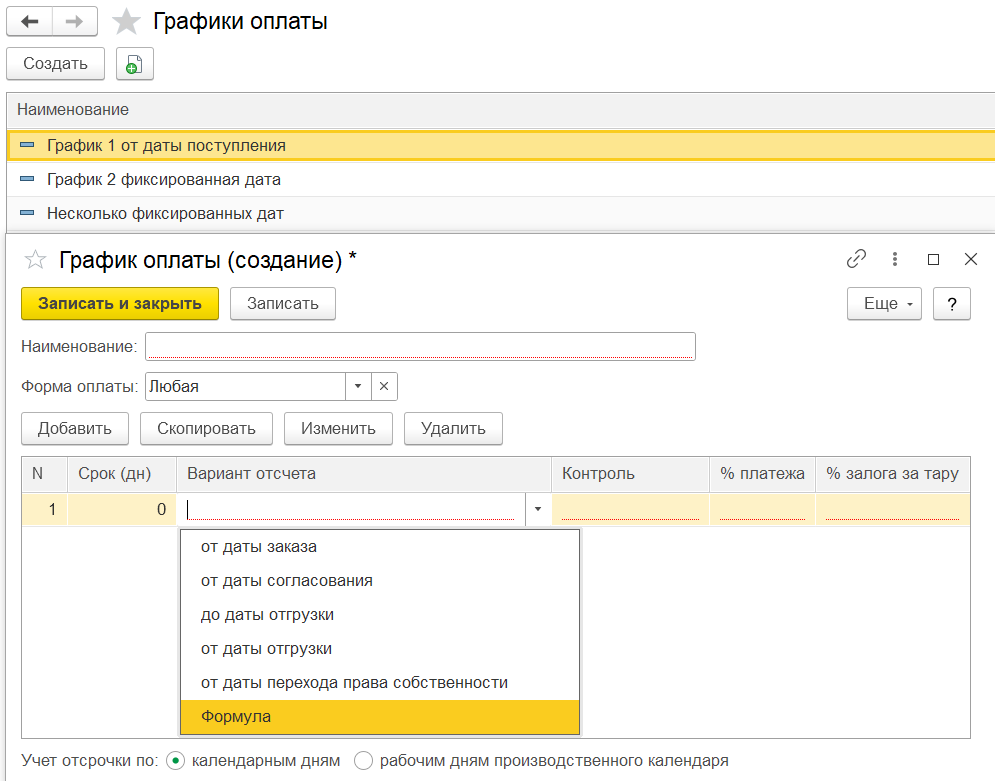

Формула в графике исполнения договора:
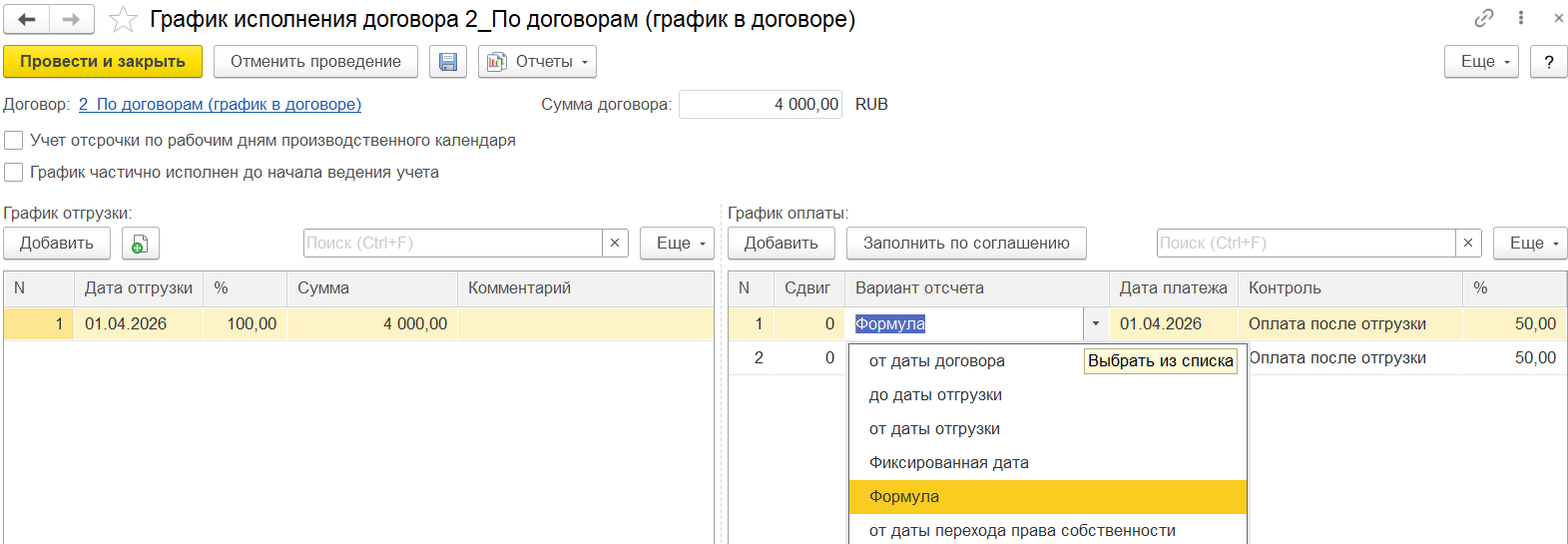
При выборе варианта отсчета Формула открывается справочник Формулы расчета даты платежа.
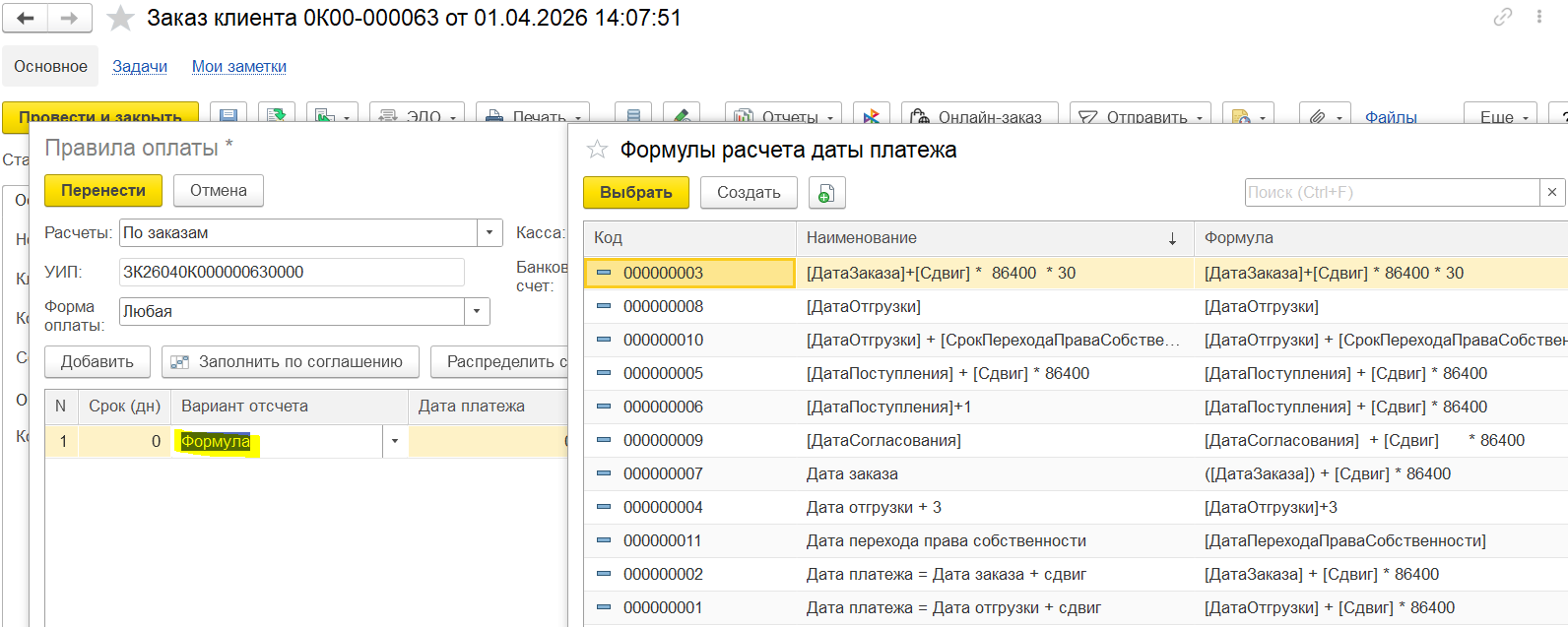
Редактирование формулы выполняется в общей форме.
Список операнд не редактируется. Перед закрытием выполняется валидация формулы – проверка корректности введенных данных.
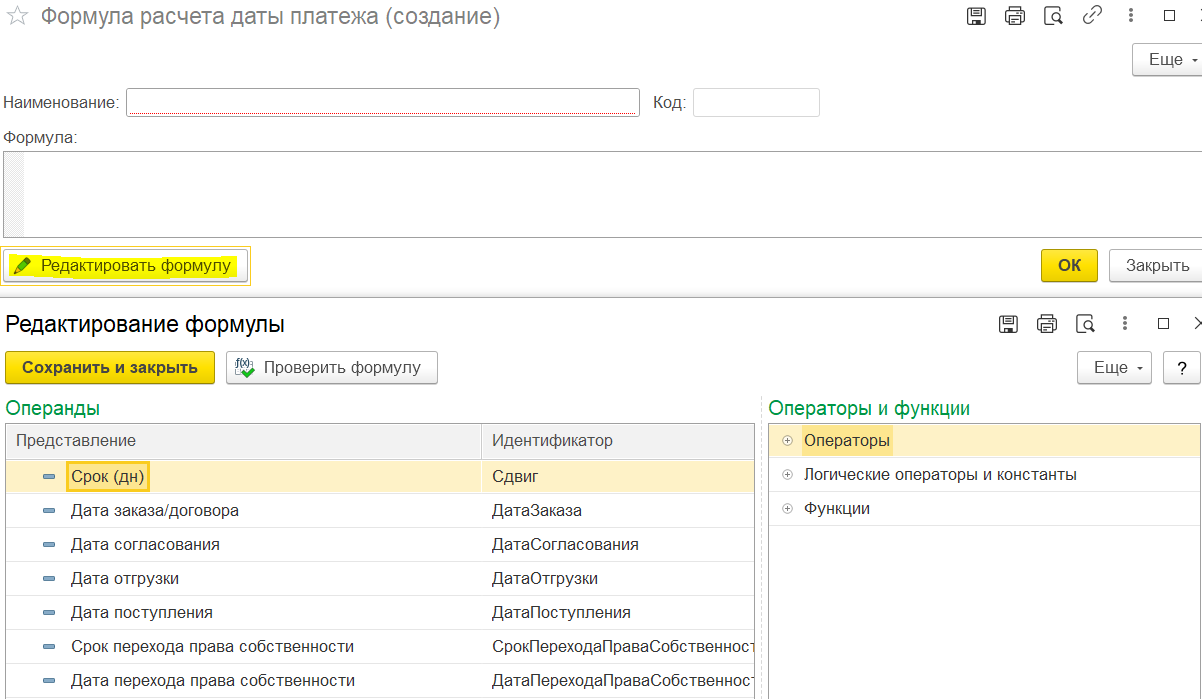
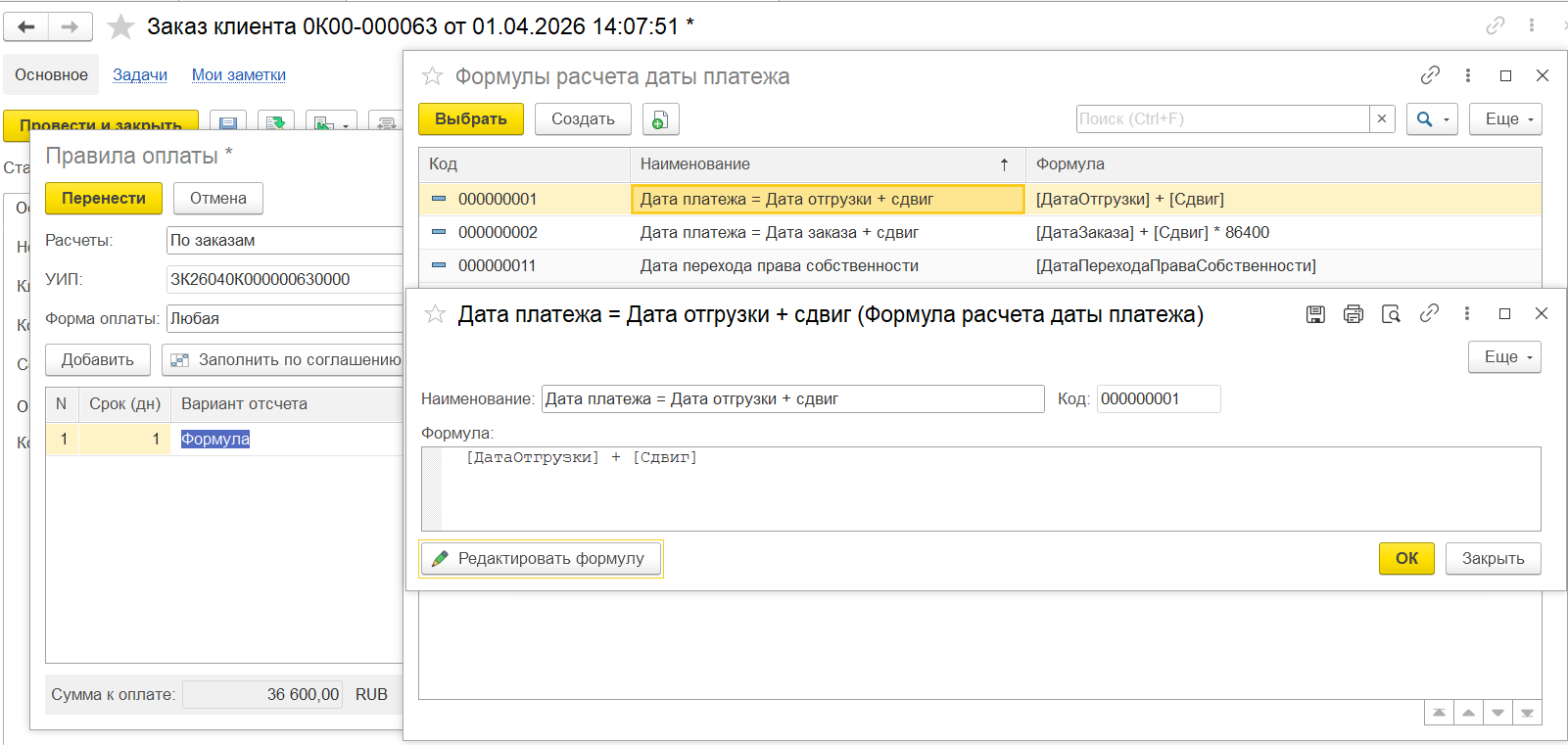
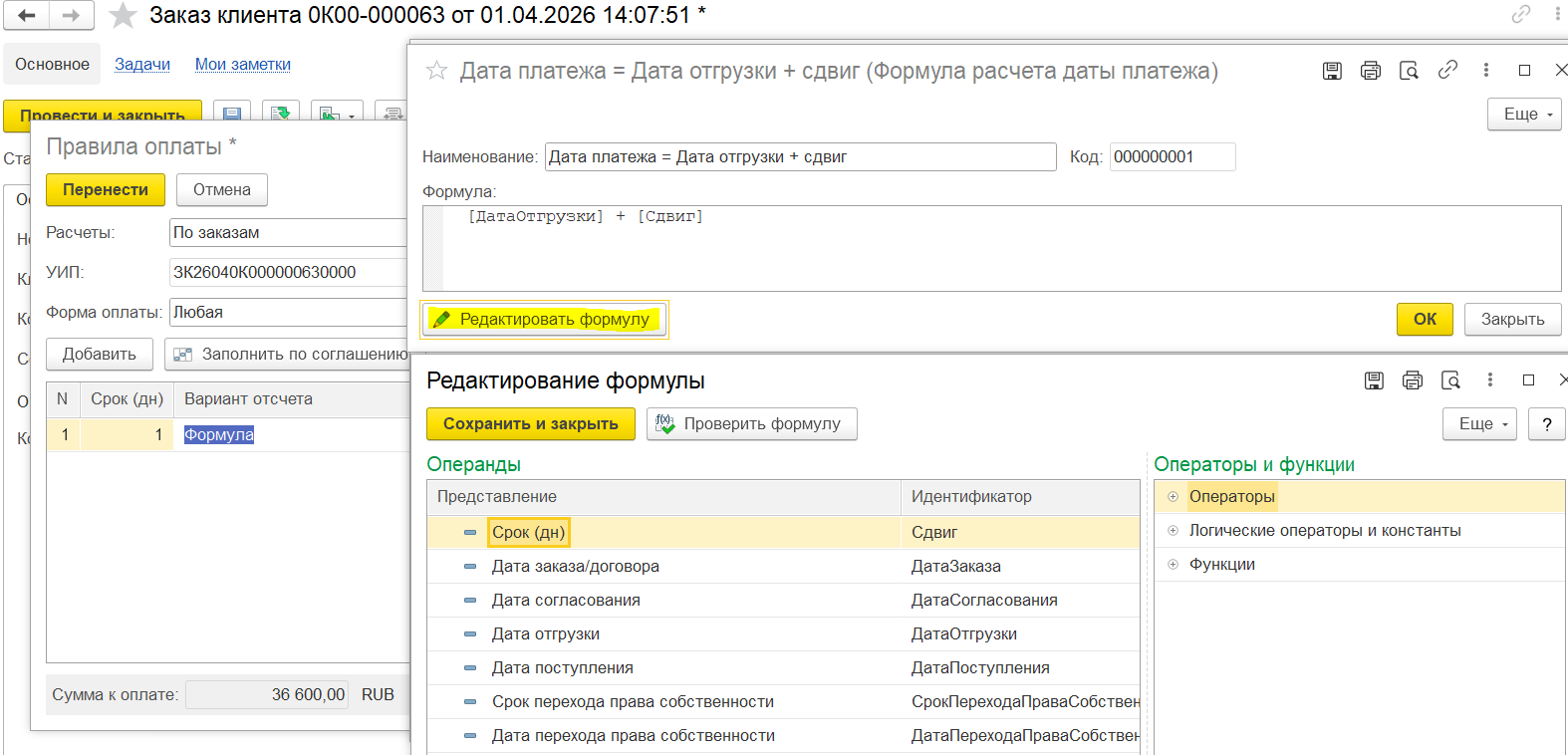
Вид строки с формулой:
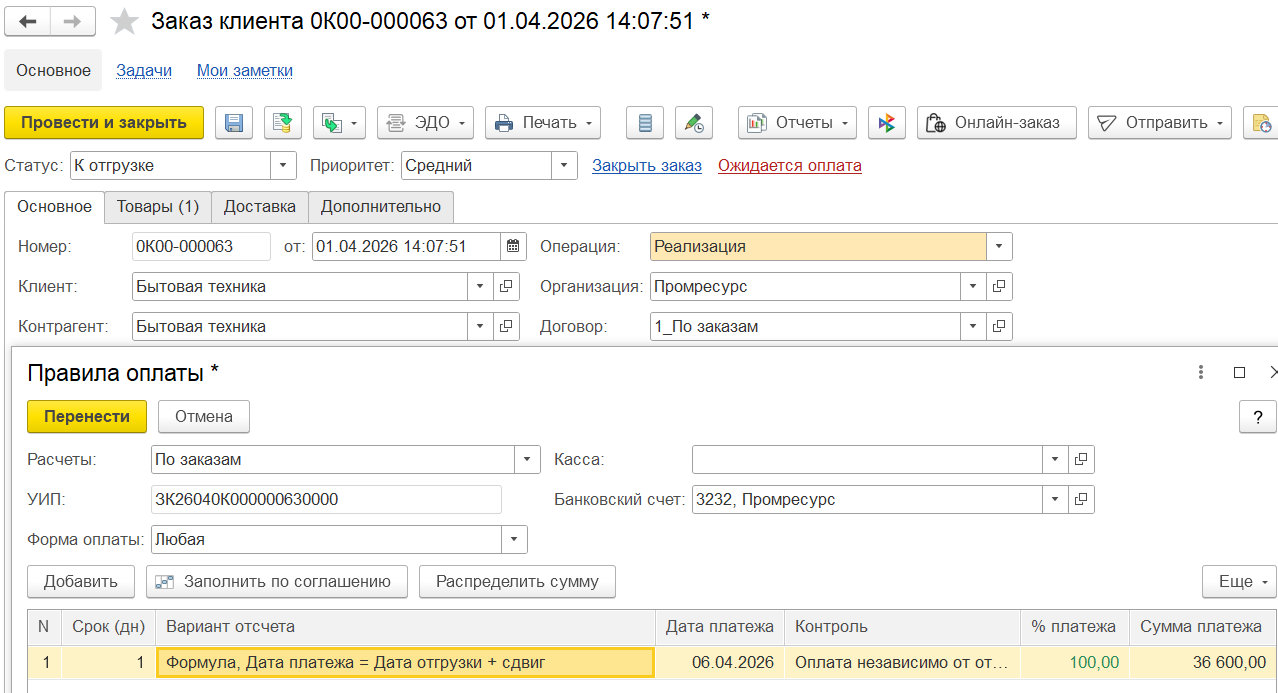
Перевод на онлайн взаиморасчеты
- При обновлении автоматически запустится переход на новую архитектуру взаиморасчетов «онлайн». При этом будут выполнены следующие операции:
- распределение взаиморасчетов по старой архитектуре взаиморасчетов «офлайн»;
- заполнение регистра перехода, для переноса заполняется регистр сведений «Задания к распределению расчетов»;
- многопоточный перенос данных регистров расчетов по документам в регистры расчеты по срокам.
- До конца перехода пользователи работают на старой архитектуре взаиморасчетов. При этом:
- Документы, проводимые в момент перехода, регистрируются в неоперативной очереди для последующего распределения регламентным заданием или при закрытии месяца.
- В случае, если переход не завершился, то в отчетах выводится предупреждающая надпись.
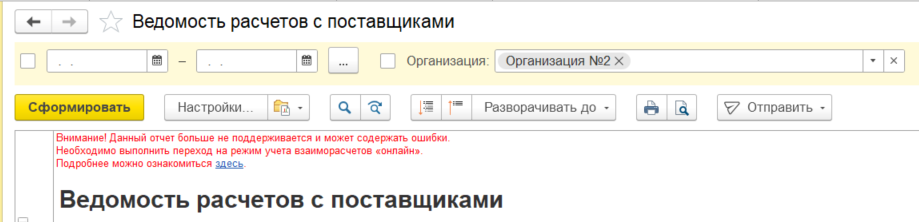

- Для сокращения времени работы обработчика обновления рекомендуются перед началом обновления на новую версию выполнить процедуру распределения взаиморасчетов одним из двух способов:
- выполнить закрытие месяца;
- выполнить регламентное задание «Выполнение отложенных движений по расчетам с клиентами\поставщиками».
- В 11.6.1 константа «Новая архитектура взаиморасчетов» и код старой архитектуры будут удалены.
Развитие платежного календаря
Презентация технического проекта 00-00009538 "Развитие платежного календаря".
Теперь возможность использования календаря не зависит от использования заявок на расходование денежных средств (см. раздел НСИ и администрирование – Планирование и контроль денежных средств – Заявки на расходование).
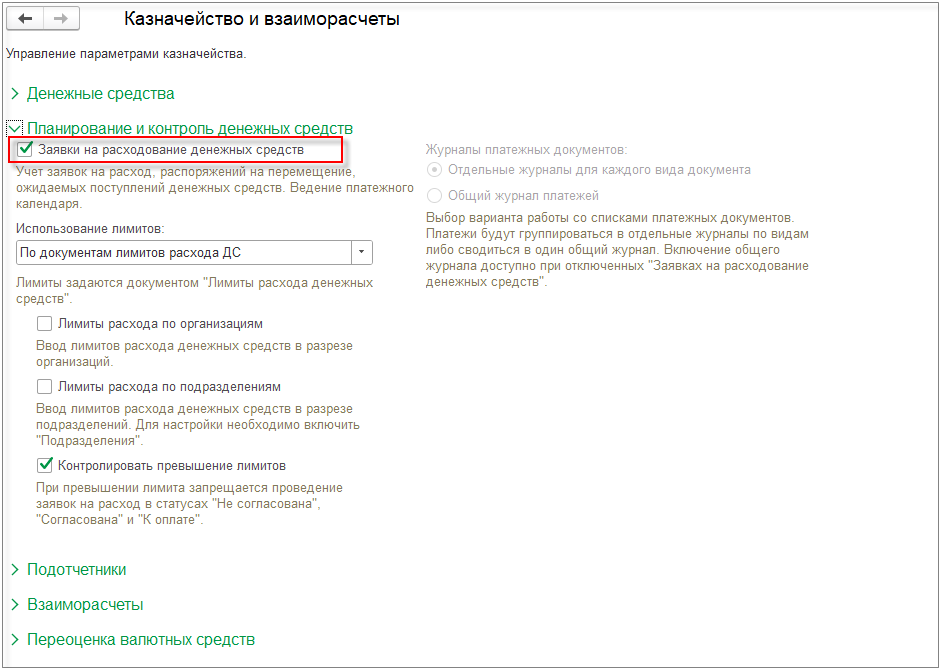
Изменения в карточке справочника договоры с контрагентом
В форме договора на закладке Расчеты и оформления переключатель График исполнения определяется изменен на выпадающий список. Для договоров закупки добавлено значение Регулярными платежами. При выборе нового значения появляется возможность выбрать аналитику: Сумма платежа, Периодичность, День платежа.
Если для реквизита График исполнения определяется выбрано значение Договором, то отображается реквизит Сумма договора фиксирована, в иных случаях отображается реквизит Сумма договора (справочно).
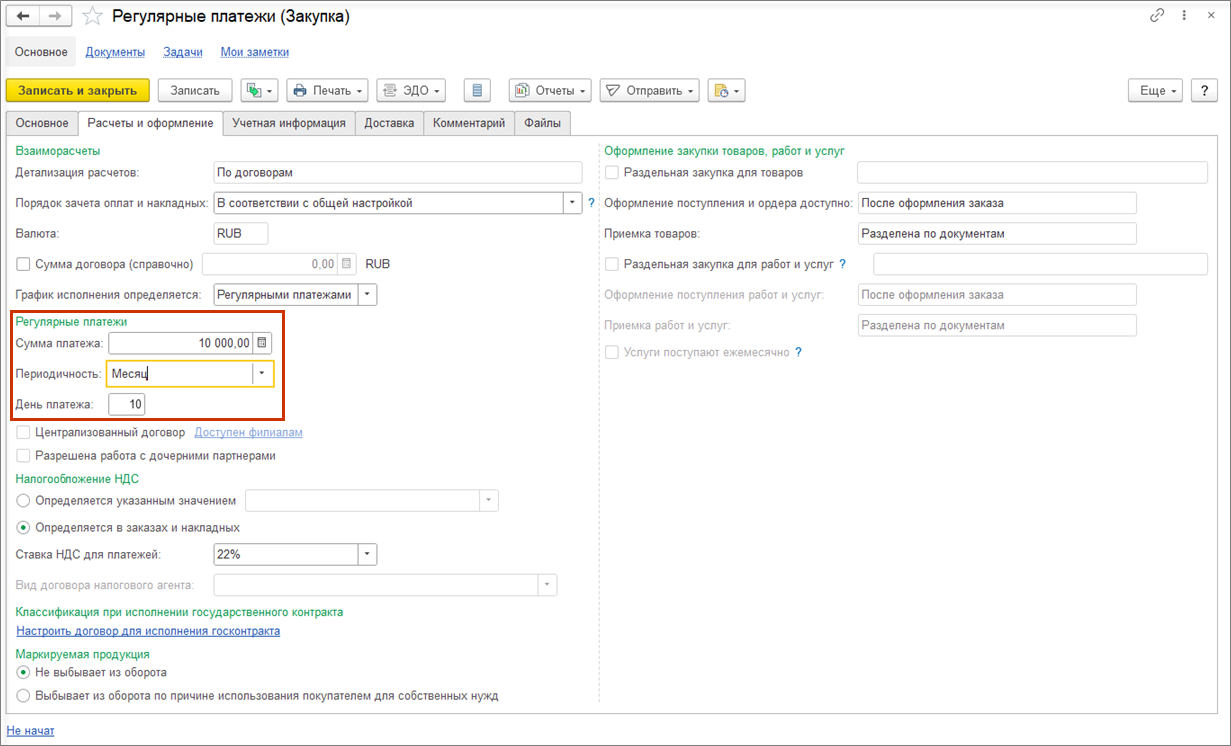
Изменения в карточках справочников кассы и банковские счета
Добавлена возможность задать по каждому счету и кассе Неснижаемый остаток.
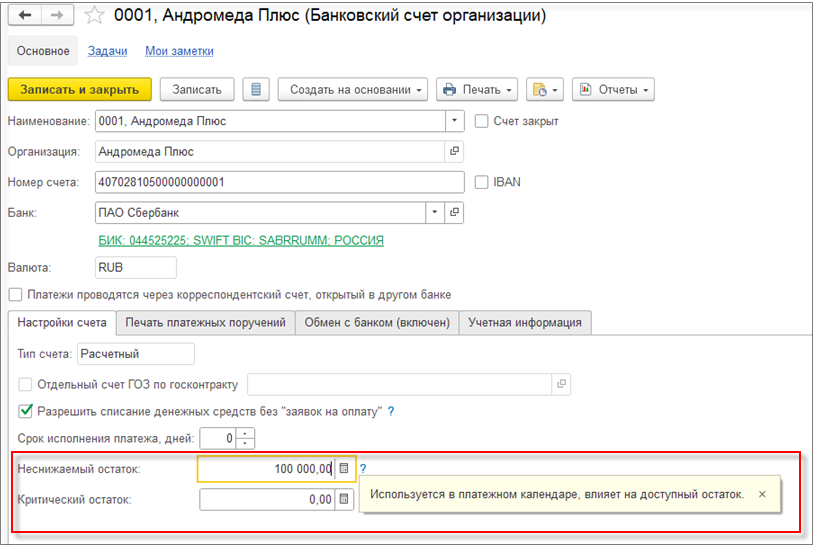
Также теперь можно задать Критический остаток по каждому счету и кассе.
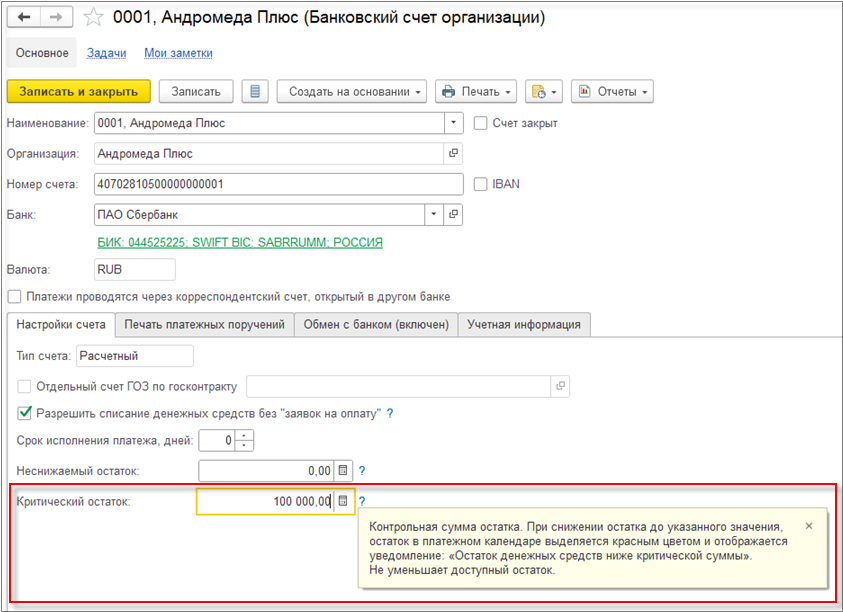
Изменения в документе Ожидаемое поступление ДС
Документ Ожидаемое поступление ДС дополнен реквизитом Плательщик.
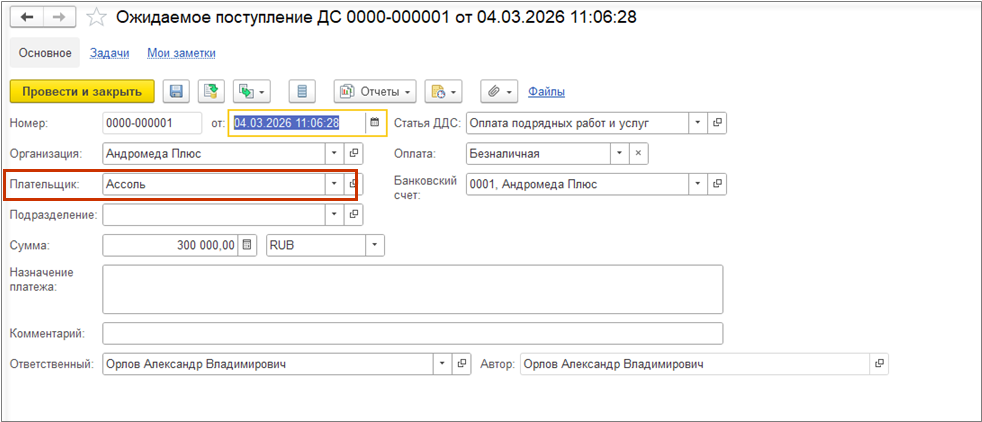
Соответственно в платежном календаре новый реквизит отображается в колонке Получатель/Плательщик.
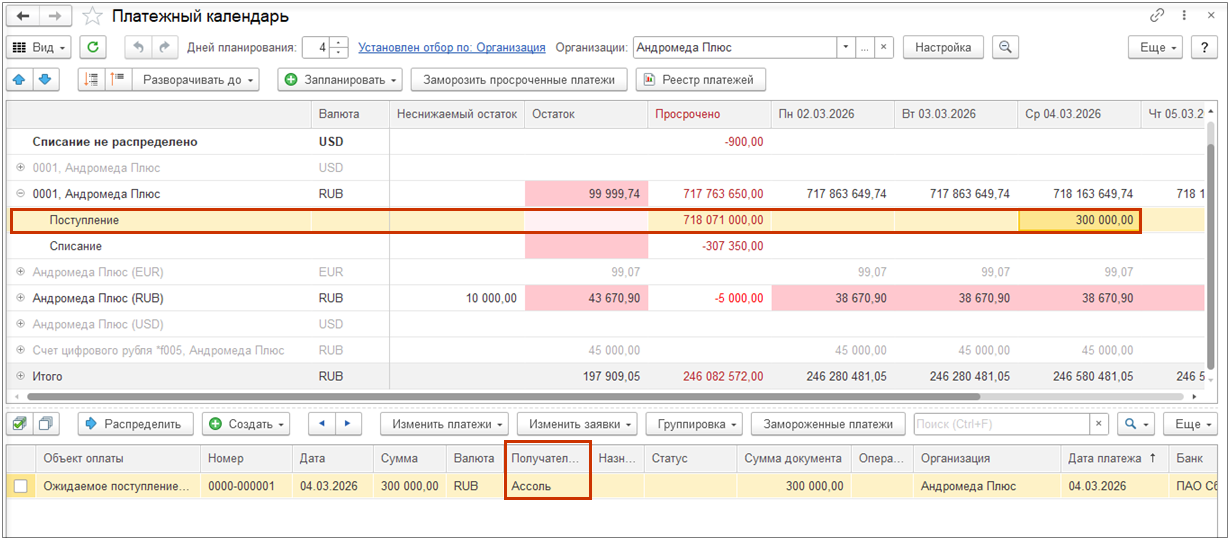
Новые функции платежного календаря
Если в платежном календаре много данных, то можно уменьшить масштаб рабочего места до 80% от исходного с помощью значка лупа в правом верхнем углу.
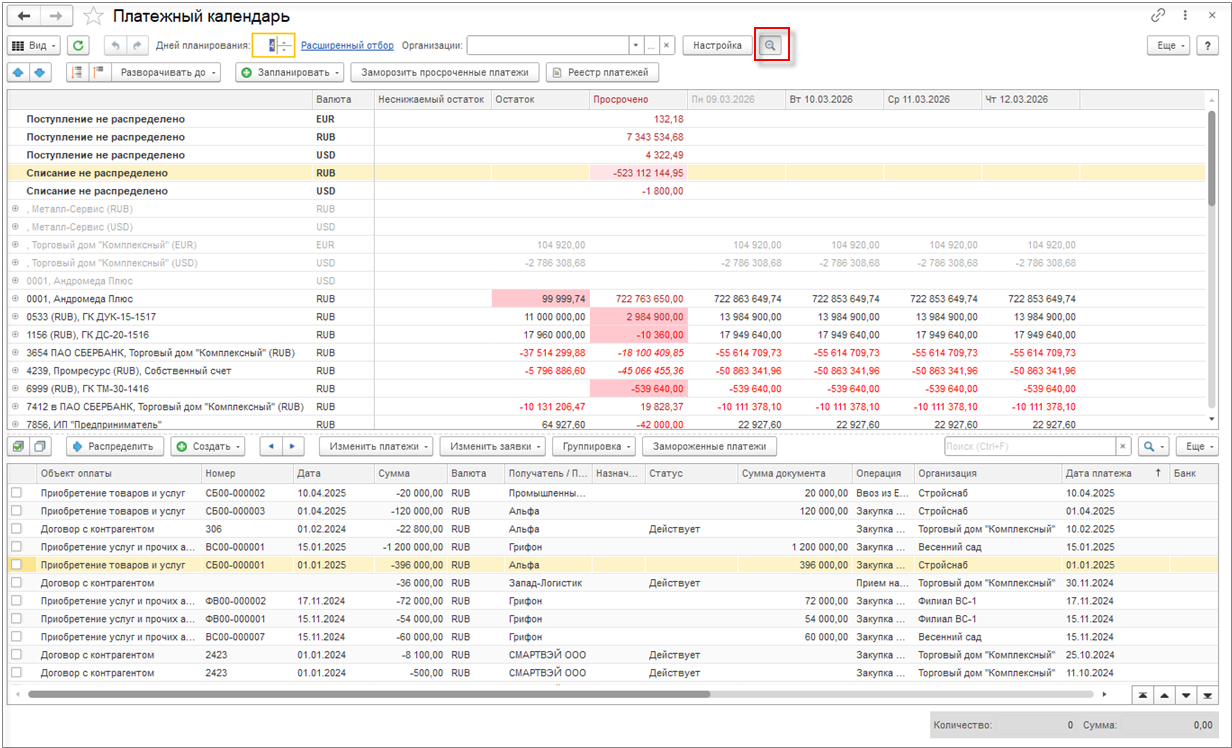
Поддерживается групповая обработка плановых платежей: создание платежных документов, распределение платежей, изменение даты, счета или кассы, заморозка платежей и изменение статуса заявок.
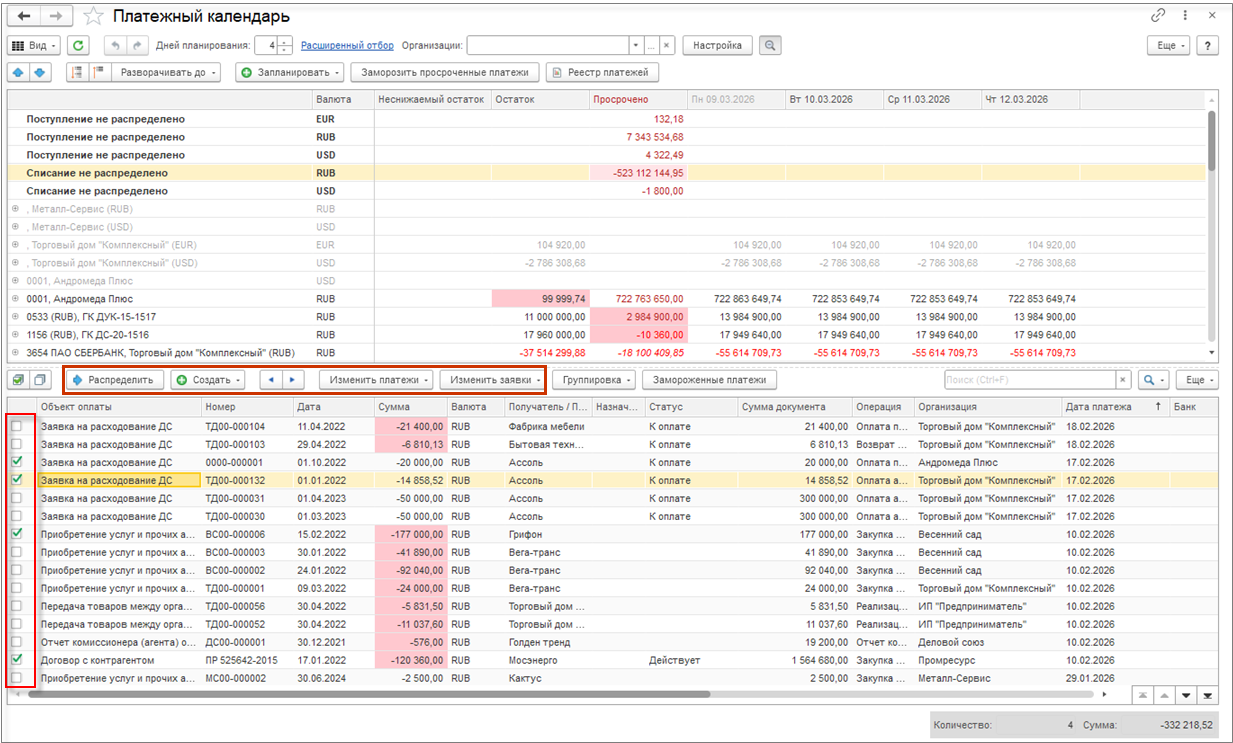
Для вида платежного календаря Заявки->Календарь так же доступны следующие действия: выбор более одной заявки для распределения, изменения даты, счета или кассы платежа и создание платежных документов.
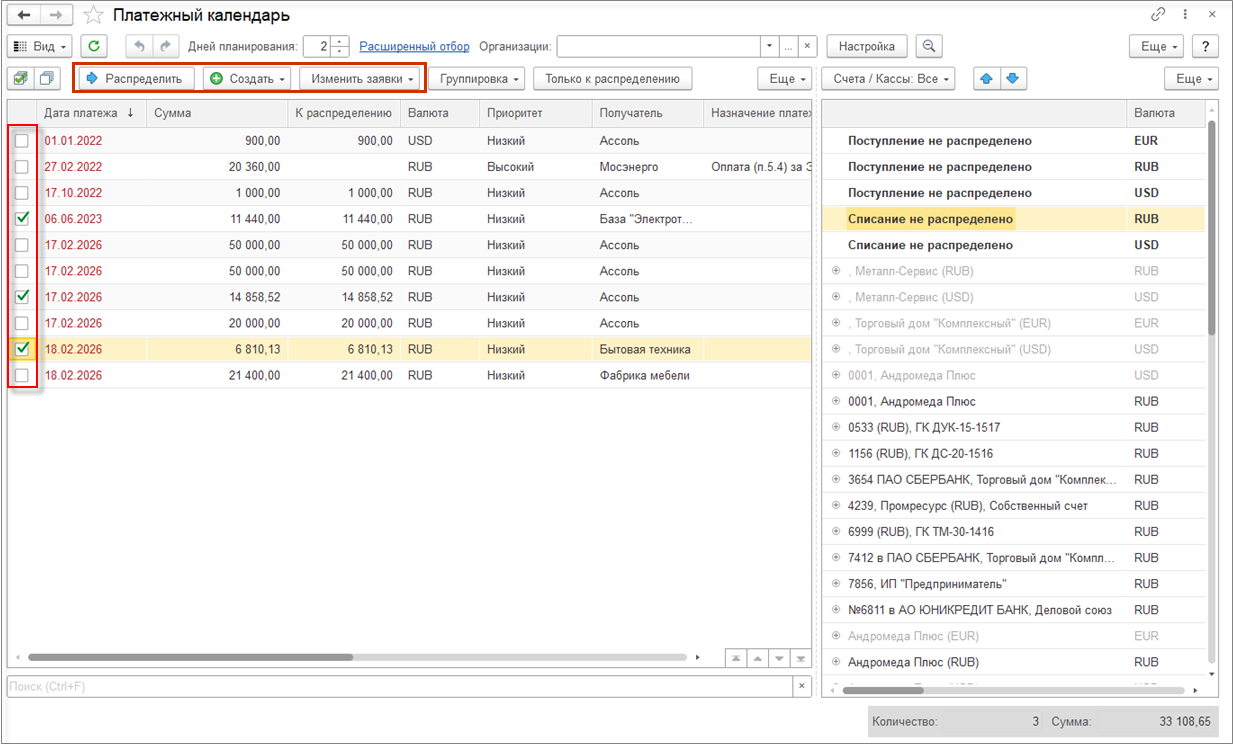
Реализована возможность с помощью кнопки Изменить платежи изменения даты платежа, счета и кассы, разбиения оплаты не только по заявке на расходование ДС, но и по другим документам.
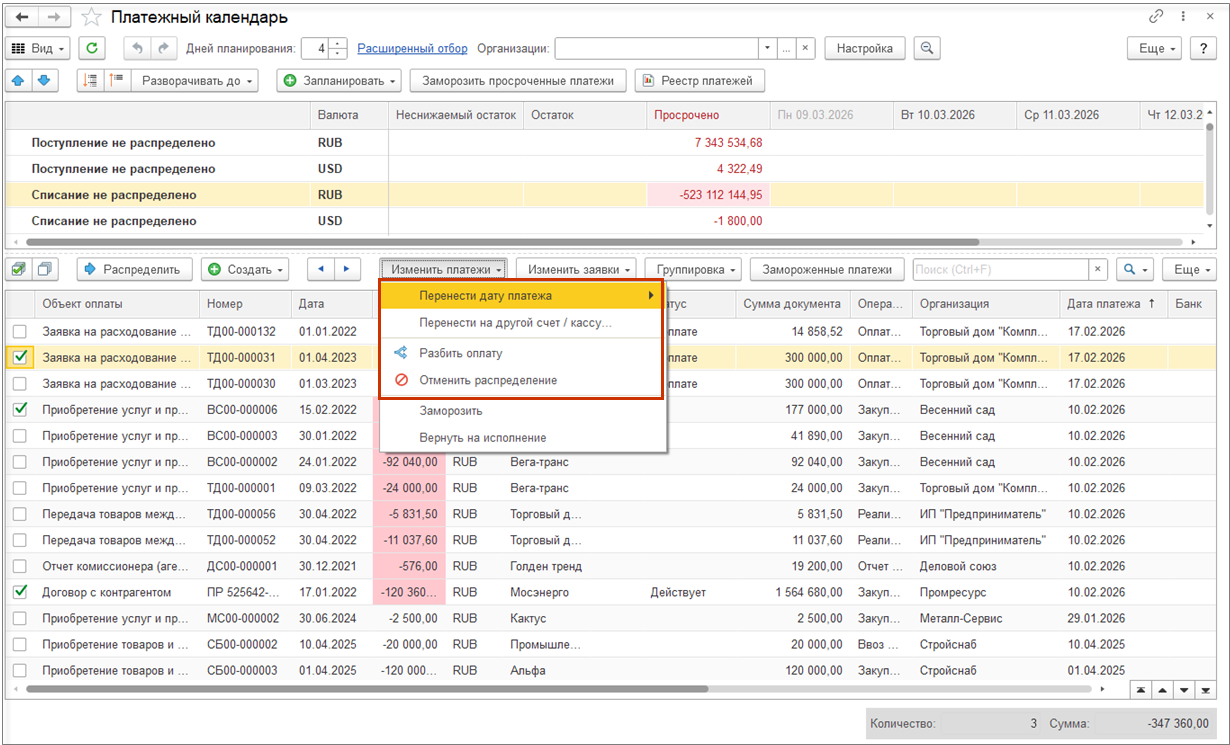
При невозможности выполнить выбранные действия внизу платежного календаря выходит сообщение и в нем указываются причины.
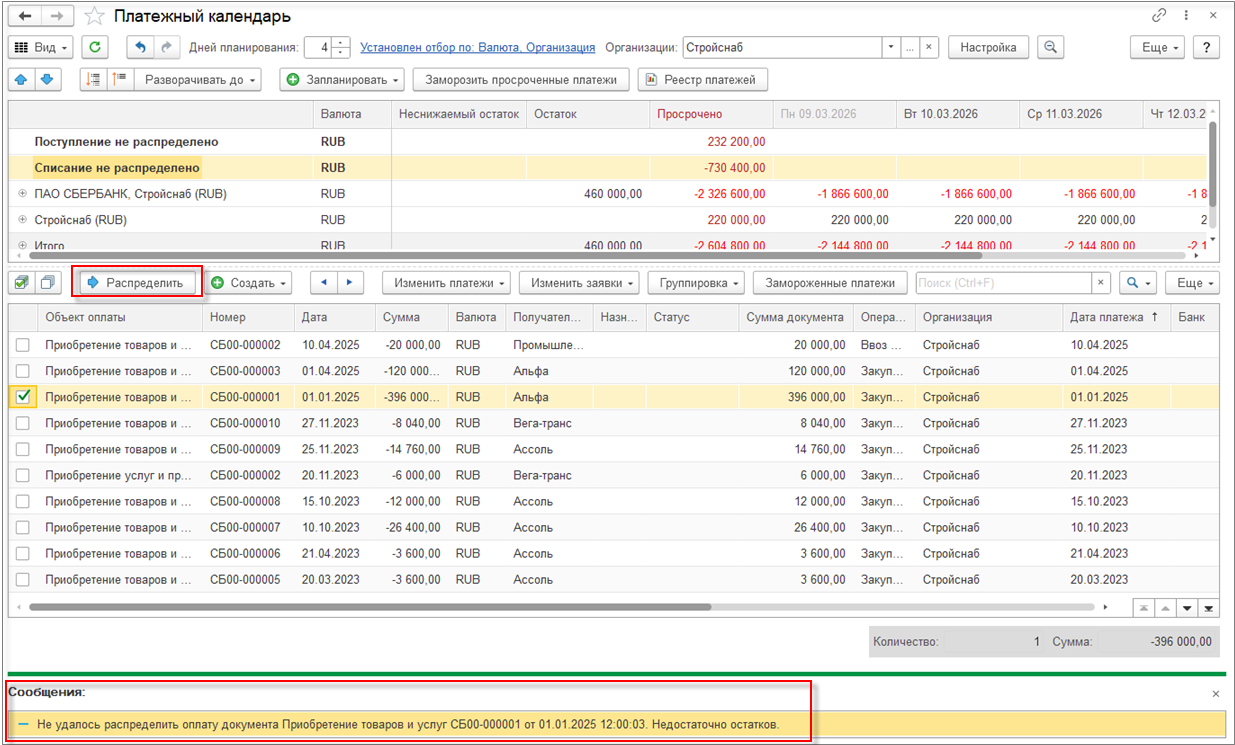
Добавлена возможность расширенного отбора с помощью гиперссылки Расширенный отбор. Отбор можно осуществить по нескольким параметрам одновременно. Настройки отбора сохраняются при закрытии. После закрытия окна Расширенный отбор меняется название гиперссылки на Установлен отбор: … .
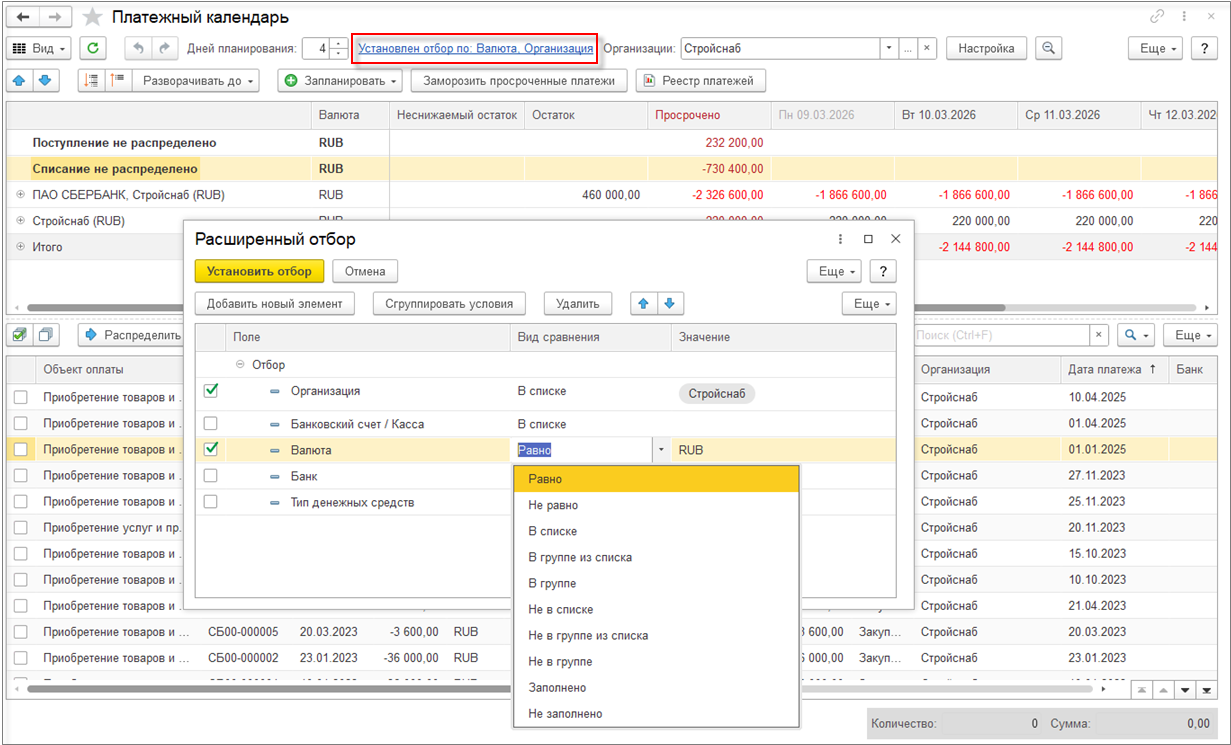
Реализована возможность с помощью кнопки Изменить платежи - Заморозить отложить выплаты или поступления на неопределённый срок.
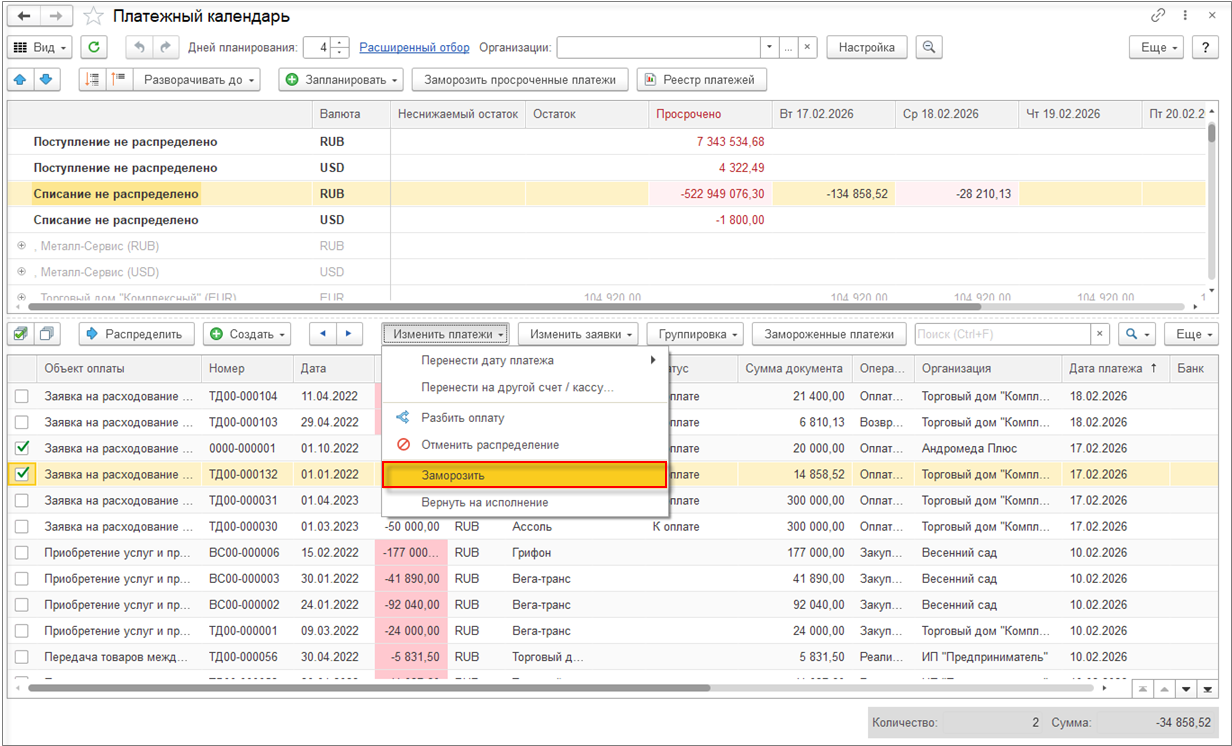
Реализован режим просмотра только замороженных платежей. В данном режиме действуют отборы, установленные в календаре, но не выполняется отбор по текущей ячейке / строке дерева.
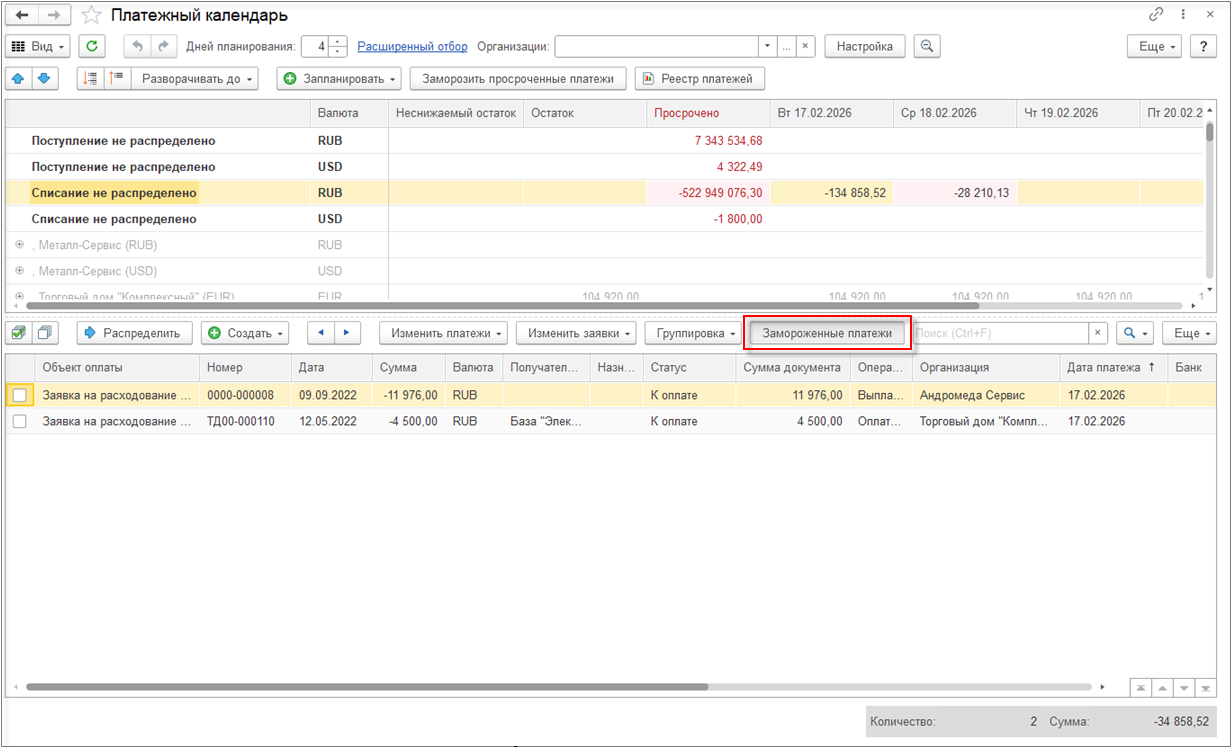
Замороженные платежи в любой момент можно вернуть на исполнение с помощью кнопки Изменить платежи, выбрав Вернуть на исполнение и задав новую дату.
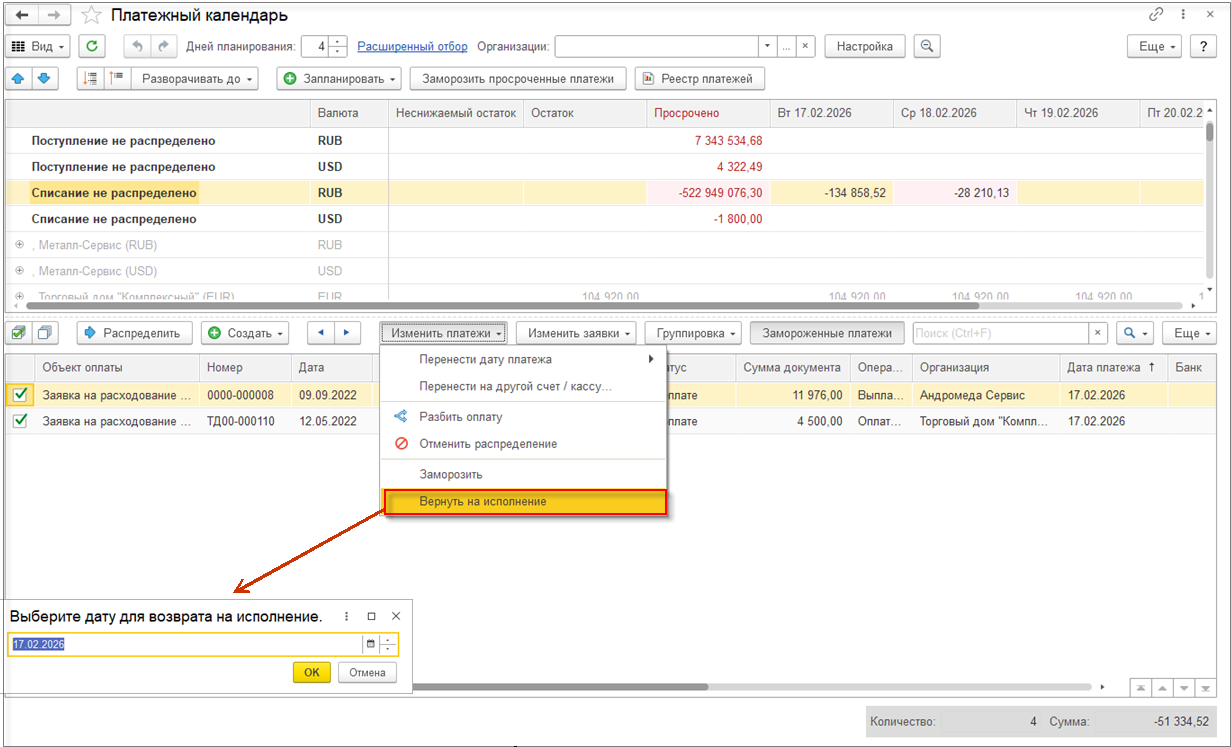
Реализована возможность Заморозить просроченные платежи, задав срок давности. Таким образом, очистить анализируемый период и распределить финансовые потоки текущего периода.
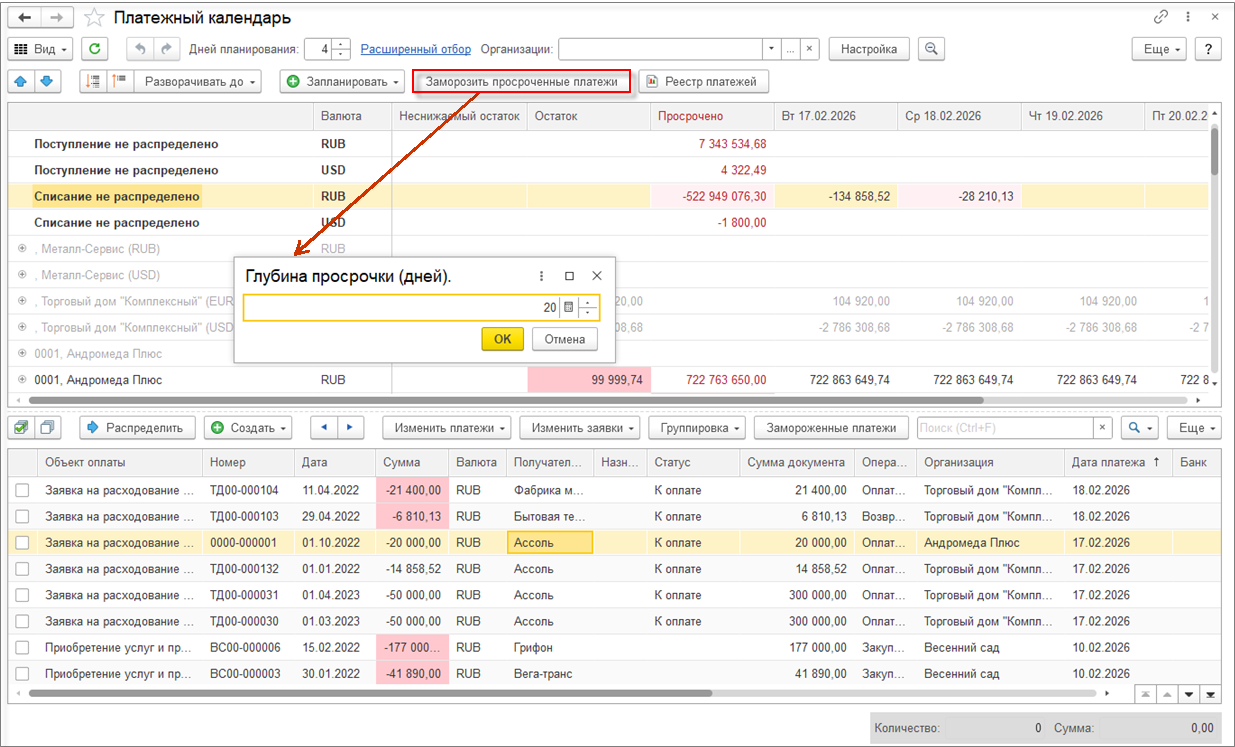
Добавлены цветовые индикаторы для визуализации, например, серый цвет шрифта показывает, что нет движений по данному счету или кассе за анализируемый период.
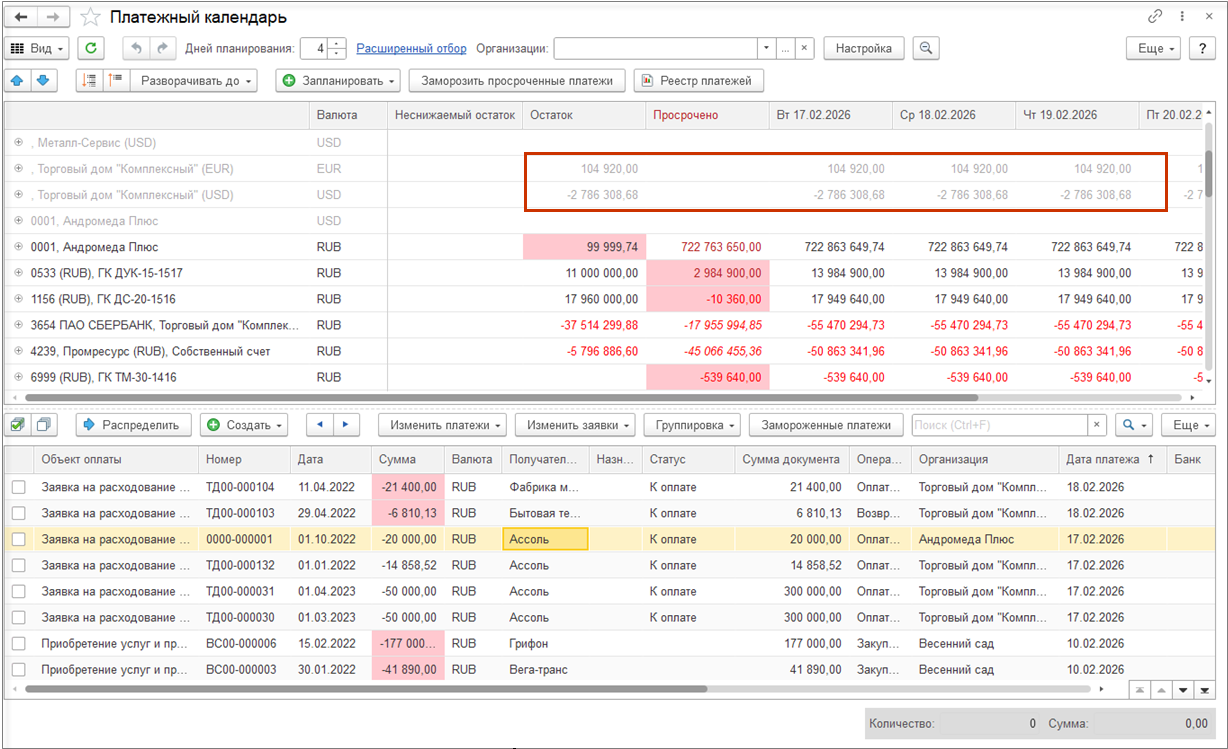
Добавлен механизм автоматического формирования пояснений к выбранной ячейке календаря и строке расшифровки при выполнении заданных условий.
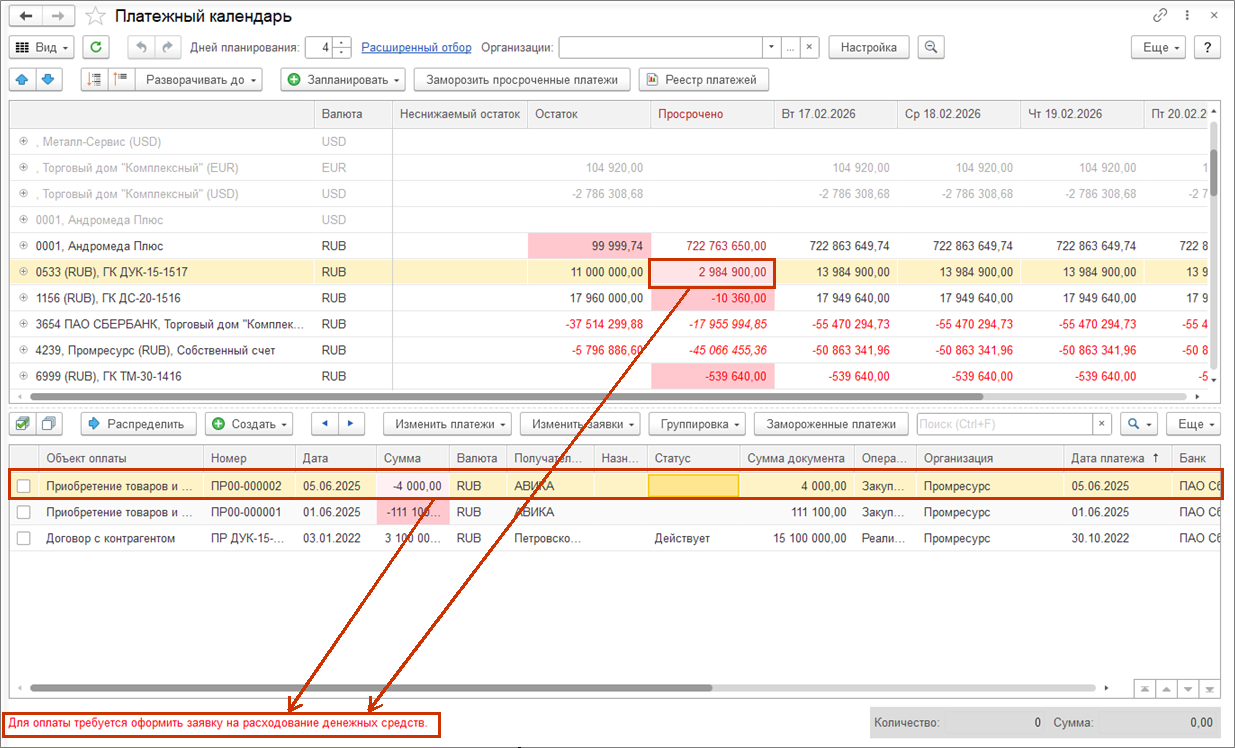
В случае несоответствия валюты документа и валюты счета или кассы, на который распределен платеж ячейка и документ в расшифровке выделяются курсивом. Реализовано, чтобы можно было отличить валютный платеж от рублевого платежа.
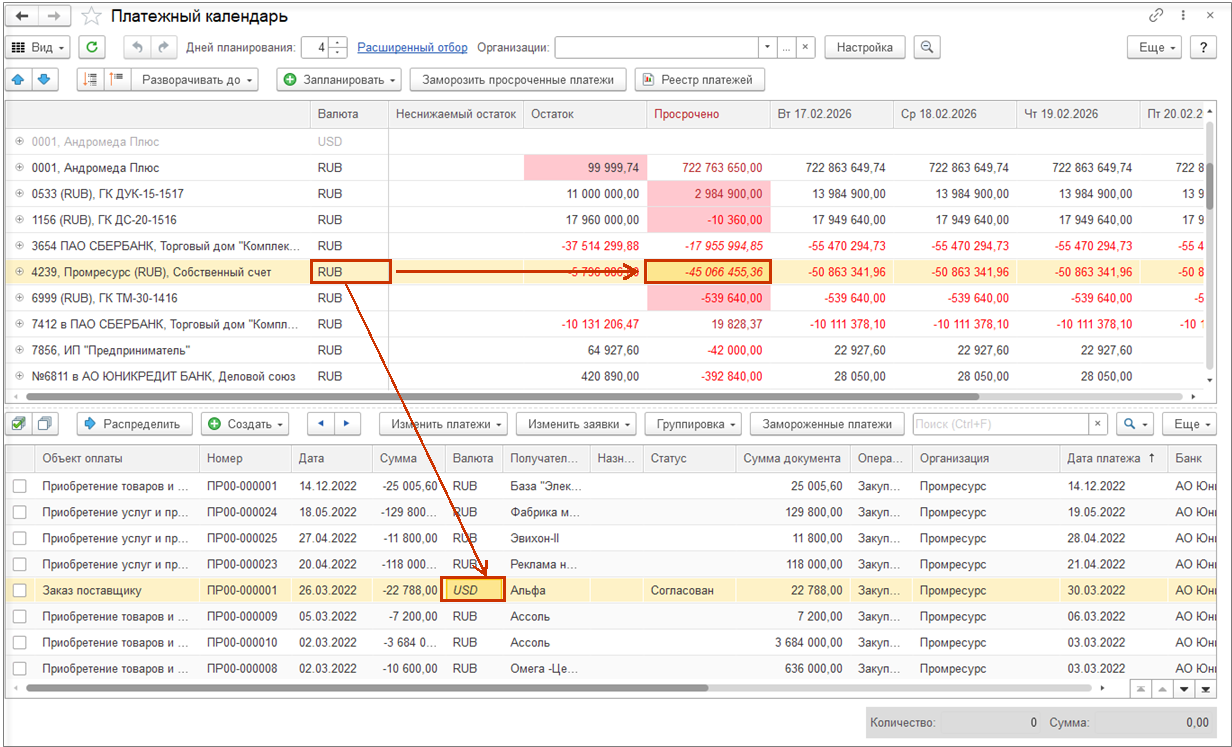
Доступный для распределения остаток отображается в платежном календаре за минусом неснижаемого остатка.
При расчете доступного остатка в дереве платежей вычитается неснижаемый остаток для того, чтобы гарантировать его соблюдение.
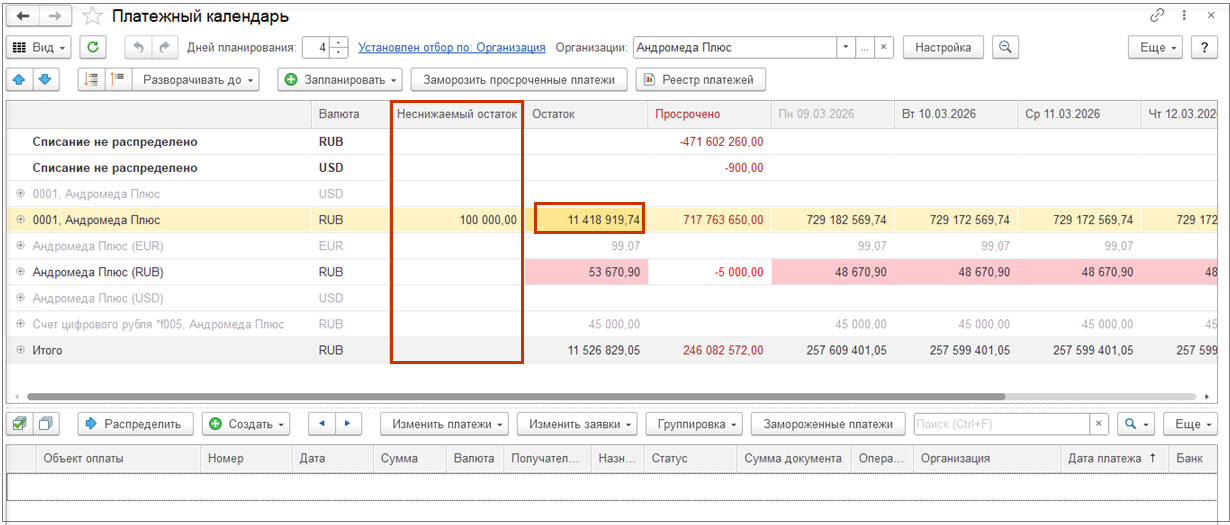
Критический остаток не влияет на сумму доступного к распределению остатка в платежном календаре. Носит информационный характер. Добавлен цветовой индикатор и уведомление в случае достижения заданной суммы критического остатка.
Текст ошибки отображается, когда доступный остаток по счету или кассе меньше критического.
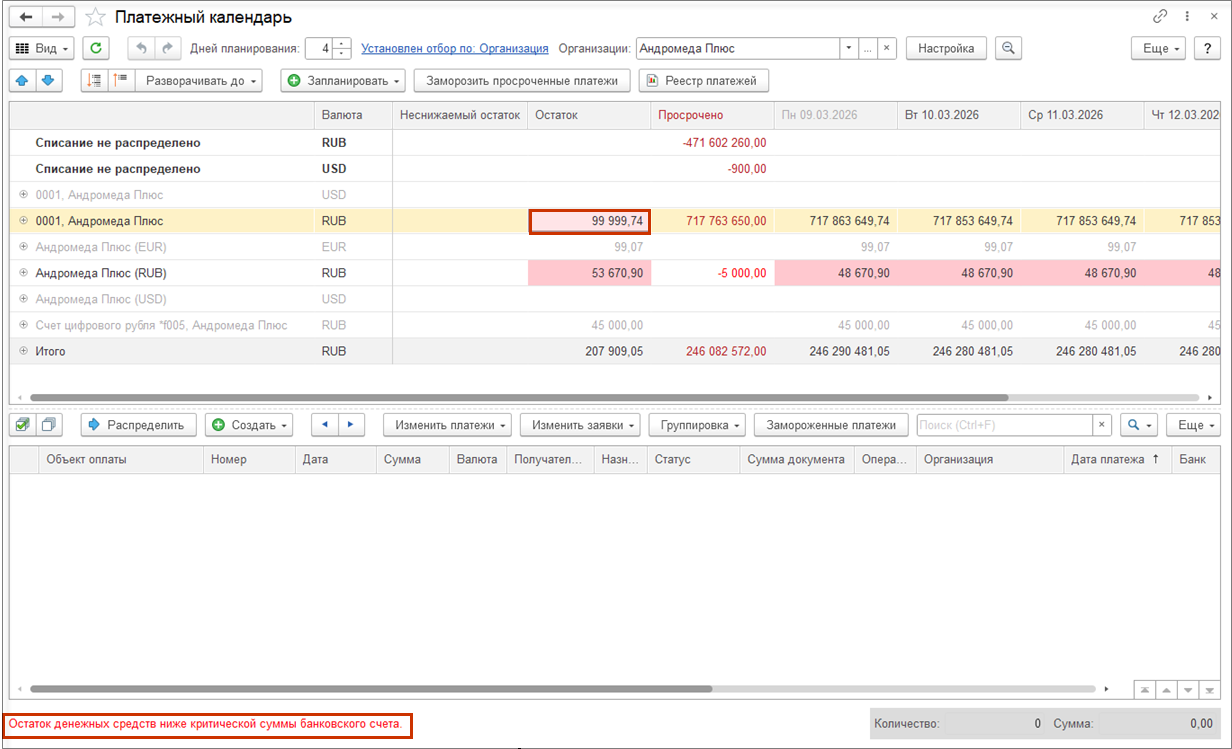
Реализована возможность отображения в платежном календаре регулярных платежей по договорам с поставщиками. Для этого в договоре с контрагентом на закладке Расчеты и оформление необходимо задать Периодичность, День платежа и заполнить поле Сумма платежа.
В расшифровке позиции регулярного платежа отображается договор. Регулярные платежи отображаются в платежном календаре в соответствии с периодом действия договора, либо на год вперед от даты последней активности по нему.
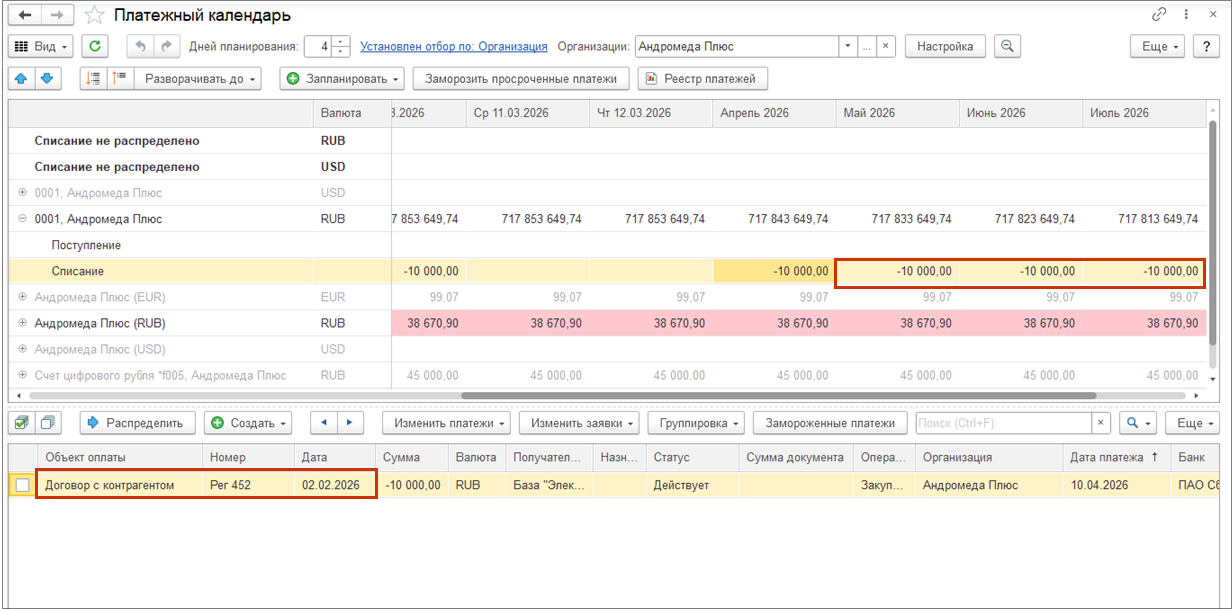
Новые настройки платежного календаря
Добавлена возможность не объединять несколько объектов оплаты при создании в один документ Заявка на расходование ДС, Списание безналичных ДС или Расходный кассовый ордер. Для этого необходимо не устанавливать флаг Группировать документы при создании.
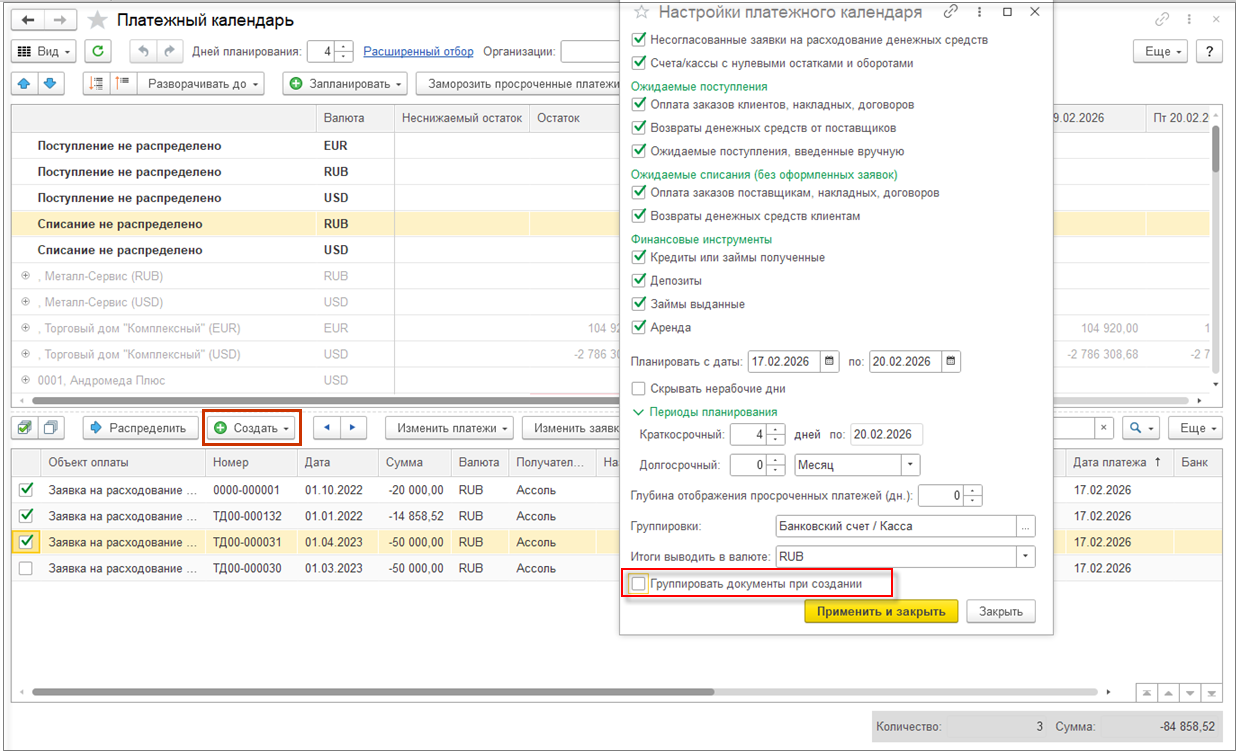
Стало возможно работать только с активными счетами и кассами с помощью настройки Счета/кассы с нулевыми остатками и оборотами.
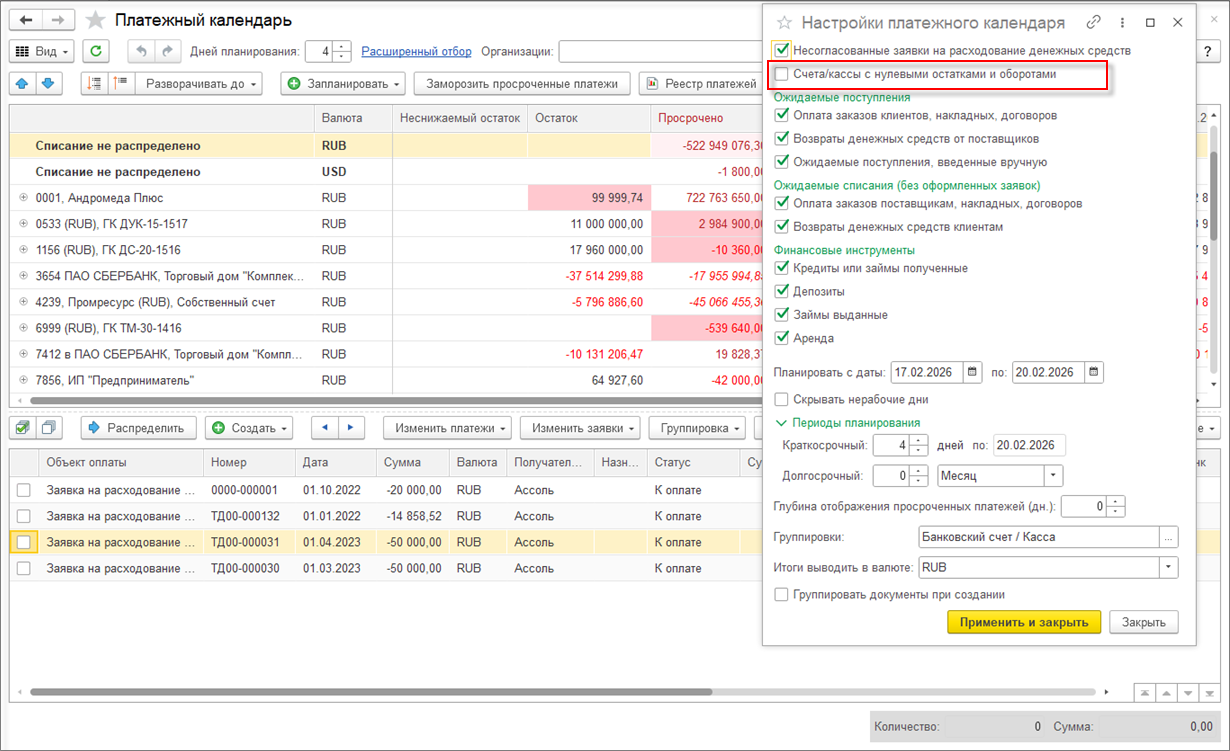
Стало возможно отображать просрочку определенной глубины. Необходимо указать количество дней в настройке Глубина отображения просроченных платежей (дн).
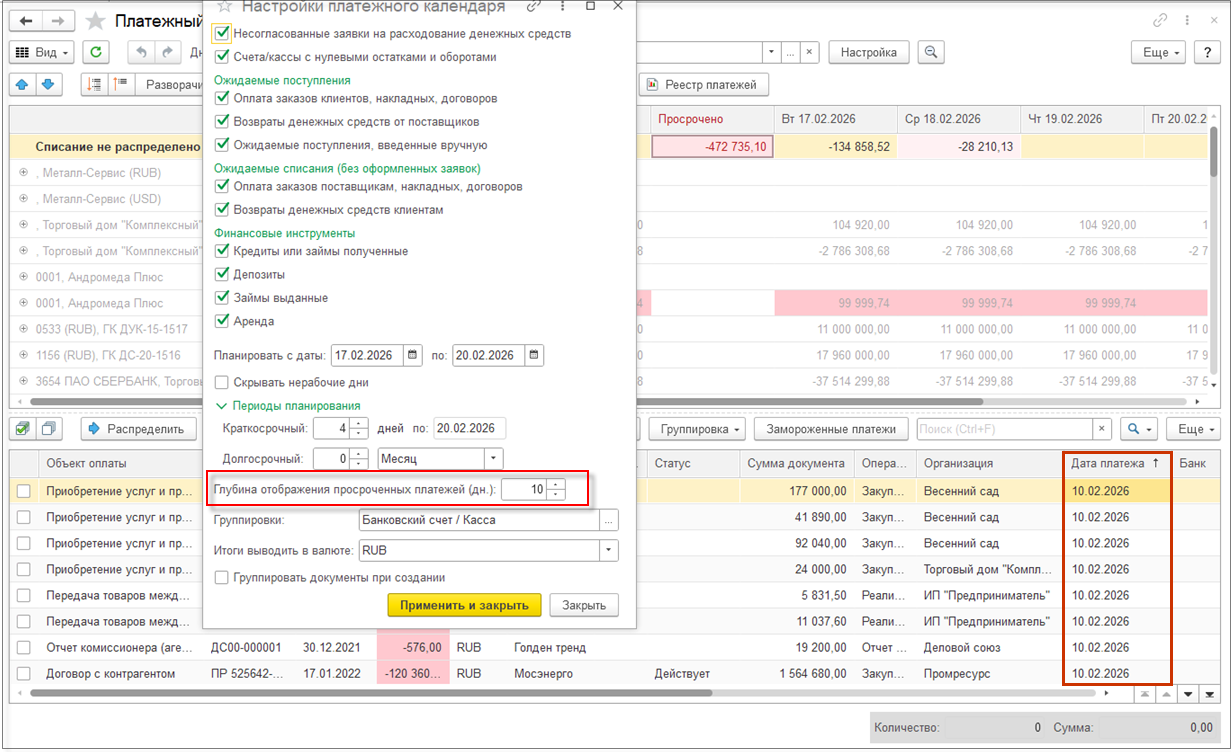
Добавлена настройка периодичности отображения платежей Периоды планирования: Краткосрочный и Долгосрочный. Теперь доступен просмотр с укрупнением периода, например, по месяцам. Это дает возможность для более долгосрочного планирования.
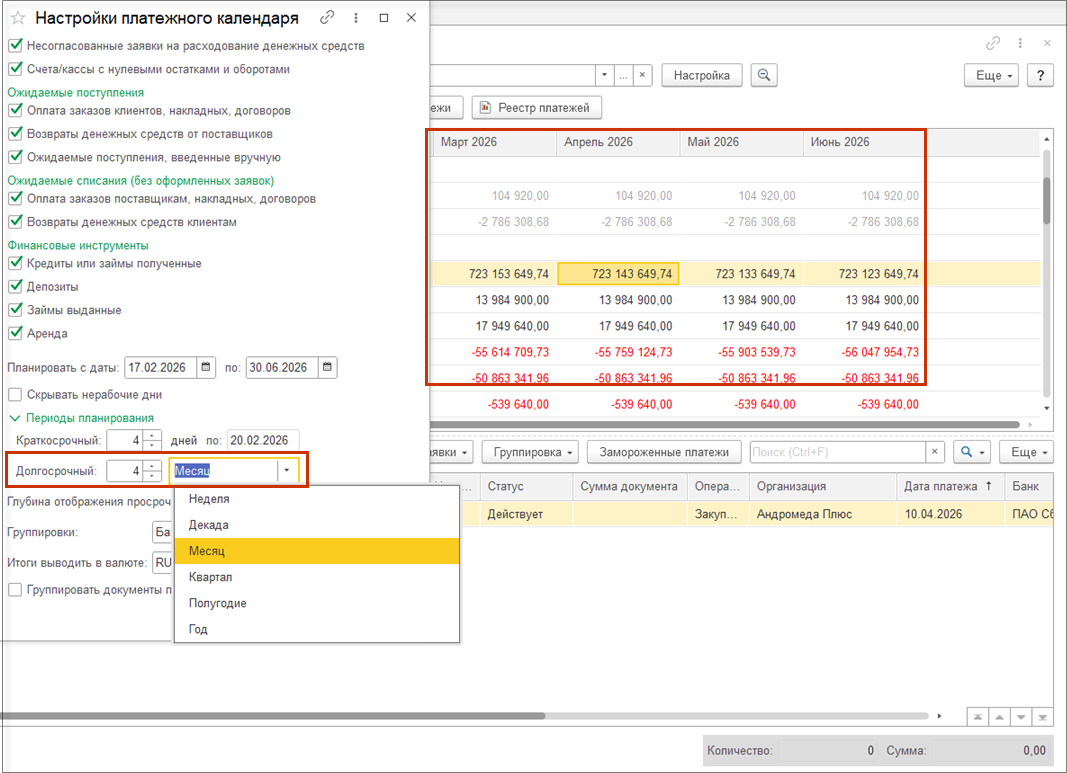
В календаре реализована возможность отображения прогноза остатков и плановых оборотов не только по счетам и кассам. Теперь для настройки Группировки можно выбрать следующие аналитики: Валюта, Организация, Тип денежных средств, Банк, Банковский счет/касса.
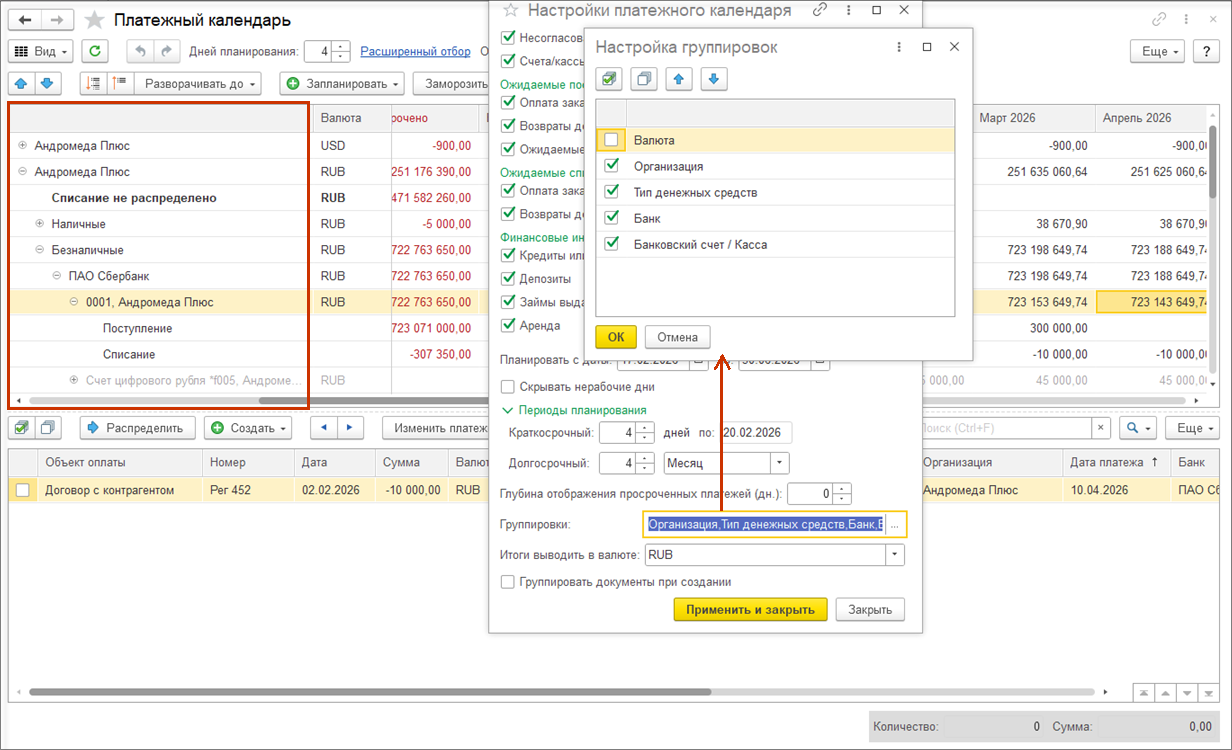
Новые функции заявки на расходование денежных средств
При переводе заявки с заполненным счетом/кассой в статус К оплате заявка считается распределенной. Ранее банковский счет в заявке на закладке Основное являлся скорее информативным для казначея.
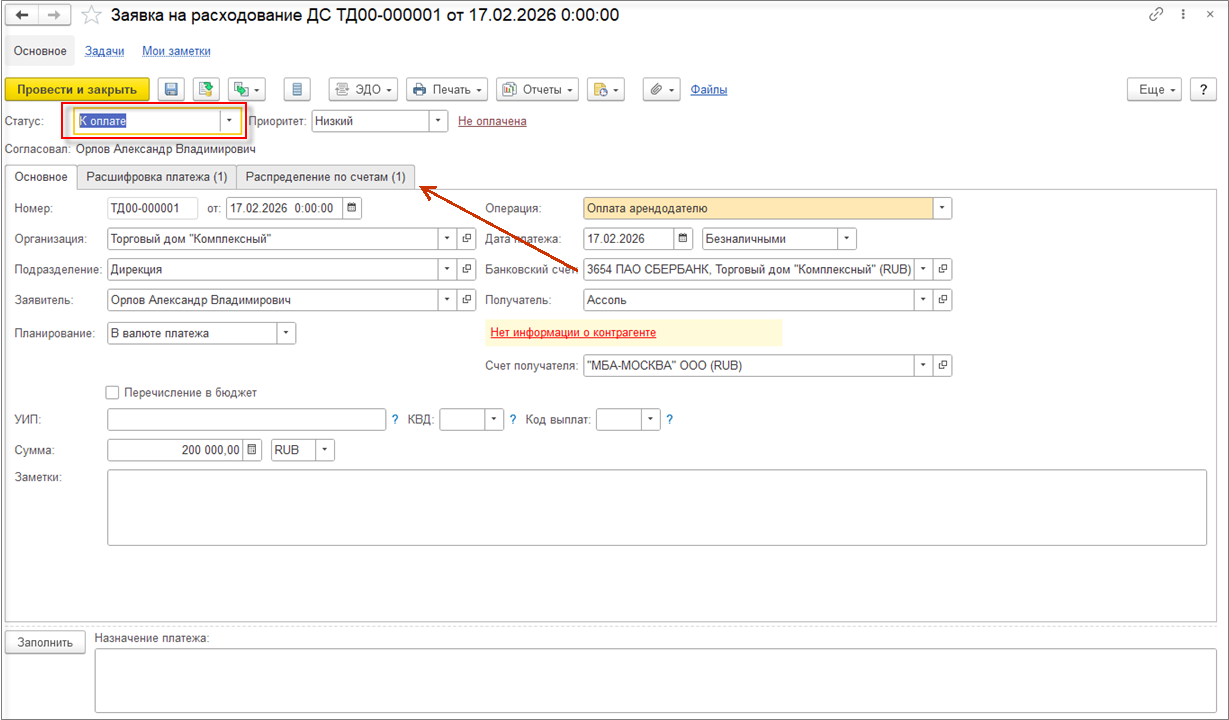
Обновление ИБ
В справочнике Договоры с контрагентами для всех договоров заполняется автоматически реквизит График исполнения определяется при обновлении системы.
Управленческий учет затрат и финансовый результат
Распределение продаж по направлениям деятельности
Презентация технического проекта 00-00017568 "Отнесение розничных продаж к направлениям деятельности".
Выполнены доработки механизма распределения продаж по направлениям деятельности:
- настройка распределения теперь может выполняться по сегментам номенклатуры, сегментам партнеров и складам;
- обеспечено применение настроек распределения к
регистру Выручка и себестоимость продаж с
отражением направлений деятельности:
- в отчетах Доходы и расходы предприятия и Валовая прибыль предприятия.
Для сокращения количества настроек в карточке элемента списка Настройки распределения продаж по направлениям деятельности (меню Финансовый результат и контроллинг – См. также) добавлена возможность устанавливать отбор по значениям Сегмент клиентов, Сегмент номенклатуры и Склад.
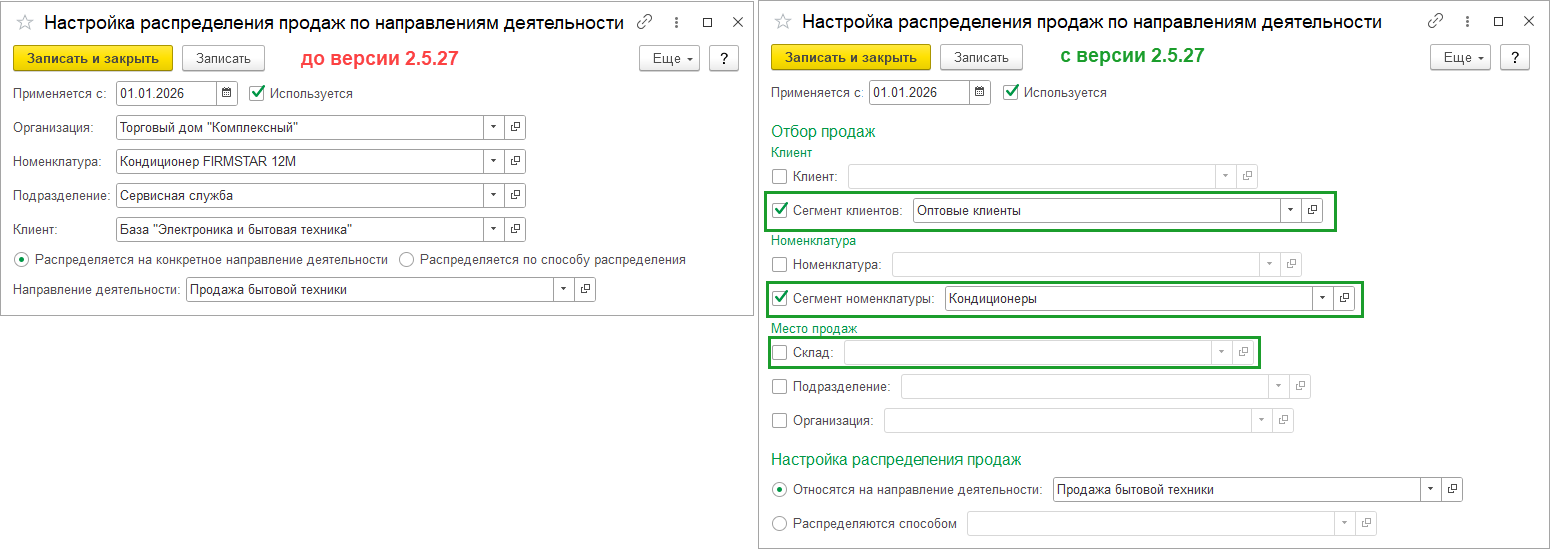
Преимуществом использования сегментов для группировки является универсальность:
- клиенты и номенклатура могут быть объединены в сегменты по произвольному признаку;
- существует механизм автоматического формирования и обновления состава сегментов.
Настройки применяются в соответствии с приоритетом. Приоритет определяется как сумма «весов» совпадающих разрезов настройки и аналитики продажи. Наибольший вес имеет совпадение по клиенту (или сегменту клиентов), наименьший – по организации. Настройки в карточке элемента списка Настройки распределения продаж по направлениям деятельности упорядочены «по весу».
Клиент или Номенклатура – это более детальный разрез учета, чем соответствующий сегмент. Поэтому выполнения условия по вхождению в сегмент для применения настройки имеет меньший вес, чем выполнение условия по конкретной партнеру и номенклатуре.
Склад – это более детальный разрез, чем Подразделение, поэтому выполнение условия по складу при применении настройки имеет больший вес, чем выполнение условия по подразделению.
Внимание
Для настройки используются только сегменты со способами формирования Формировать вручную и Периодически обновлять
Номенклатура или Клиент могут входить в несколько сегментов одновременно, поэтому при выборе в настройках пересекающихся по составу сегментов нельзя гарантировать применение определенной настройки
Распределение продаж по направлениям деятельности выполняется в неоперативной очереди заданий и при выполнении процедуры Закрытие месяца.
В виды неоперативных заданий добавлен новый вид Распределение продаж по направлениям деятельности.
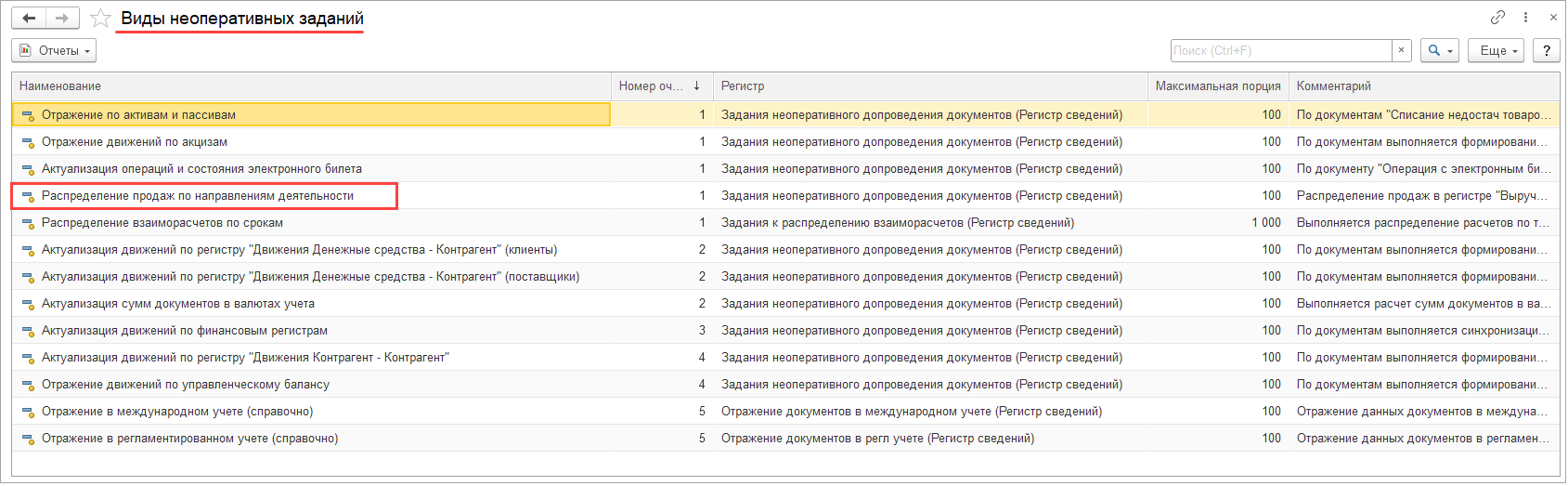
Задания формируются при проведении документов с формированием движений в регистр накопления Выручка и себестоимость продаж, если направление деятельности осталось незаполненным и есть хоть одна настройка распределения.
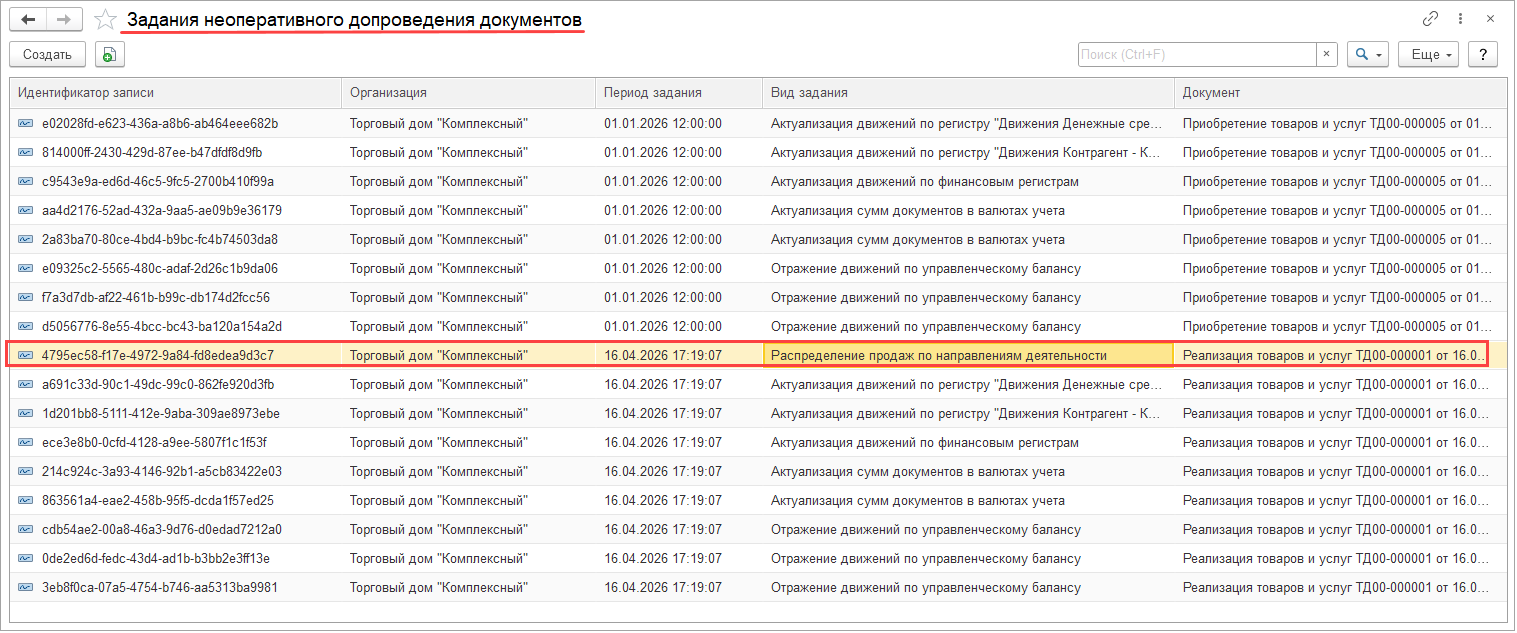
Задания по распределению продаж по направлениям деятельности выполняются после актуализации выручки по данным взаиморасчетов. Результат распределения отражается в движениях по регистру накопления Выручка и себестоимость продаж, на основании которых формируются отчеты Доходы и расходы предприятия и Валовая прибыль предприятия.
При выполнении процедуры Закрытие месяца обеспечивается обратная совместимость в случае пересчета прошлых периодов без перепроведения документов. В этом варианте, как и ранее, выбираются данные регистра накопления Выручка и себестоимость продаж по пустым направлениям деятельности и распределение выполняется только в управленческом учете в регистре накопления Финансовые результаты. Задания по распределению продаж по направлениям деятельности в закрытии месяца выполняются до расчета себестоимости, так как себестоимость распределяется по направлениям деятельности по данным выручки.
Ограничение
Задания неоперативной очереди на распределение продаж по направлениям деятельности не формируются при использовании партионного учета 2.1. При использовании партионного учета 2.1 распределение выполняется при выполнении процедуры Закрытие месяца только в управленческом учете в регистре накопления Финансовые результаты.
Сервисные возможности и настройки интеграции
Сервис 1С:Плюс
Сервис «1С:Плюс» обеспечивает доступ к расширениям и позволяет добавить новые функциональные возможности в информационной базе 1С.
Переход к списку расширений 1С:Плюс выполняется командой Главное – Сервис – 1С:Плюс. По ссылке в верхней части формы можно перейти к каталогу расширений, который открывается в браузере.
В карточке расширения отображается кнопка Установить, по ее нажатию выполняется установка дополнительных функциональных возможностей. После окончания установки требуется перезапустить приложение 1С.
Обновлять установленные расширения не требуется - когда разработчик обновляет свои расширения в сервисе, они обновляются автоматически в информационной базе 1С.
Интеграция с торговой площадкой Bidzaar
Презентация технического проекта 00-00019652 "Интеграция с Бидзаар: развитие функциональности".
Реализованы новые возможности интеграции 1С с торговой площадкой Bidzaar:
- Использования тестового контура ЭТП Бидзаар
- Механизм анкетирования для закупочной процедуры
- Использование ключевых слов для участия в поисковых запросах
- Гибкий процесс формирования контактной информации
- Загрузка из Excel списка закупаемых товаров и услуг
- Корректировка запроса коммерческих предложений после публикации на торговой площадке
Настройка подключения. Использование тестового контура
По каждой организации можно настроить отдельные учетные записи для подключения к рабочему и тестовому серверу. В настройках подключения предусмотрена возможность выбора тестового или рабочего сервера.
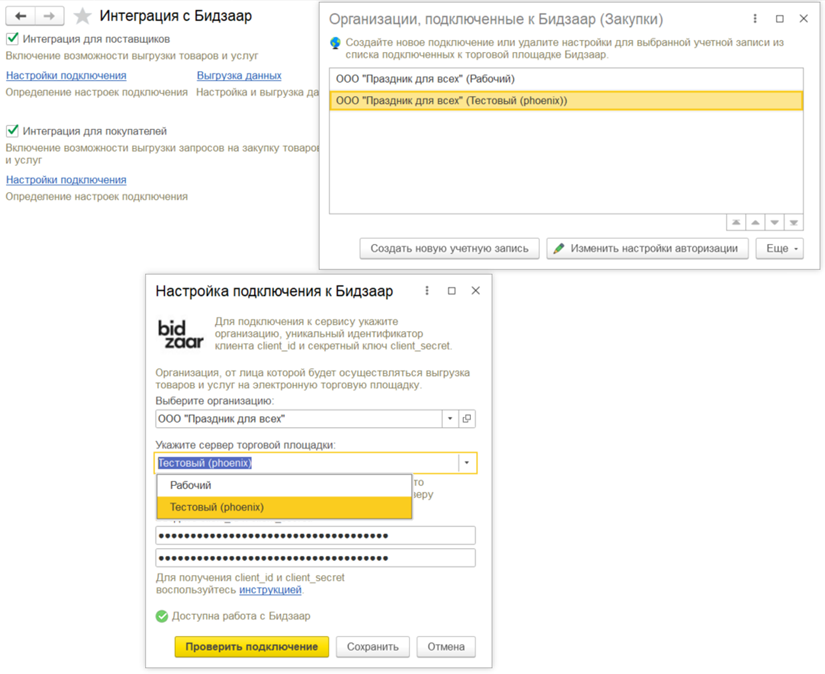
Каждый документ получает возможность быть опубликованным только на одном сервере (рабочем или тестовом) Бидзаар. В документе, до начала сбора предложений, можно выбрать учетную запись, определяющую сервер публикации.
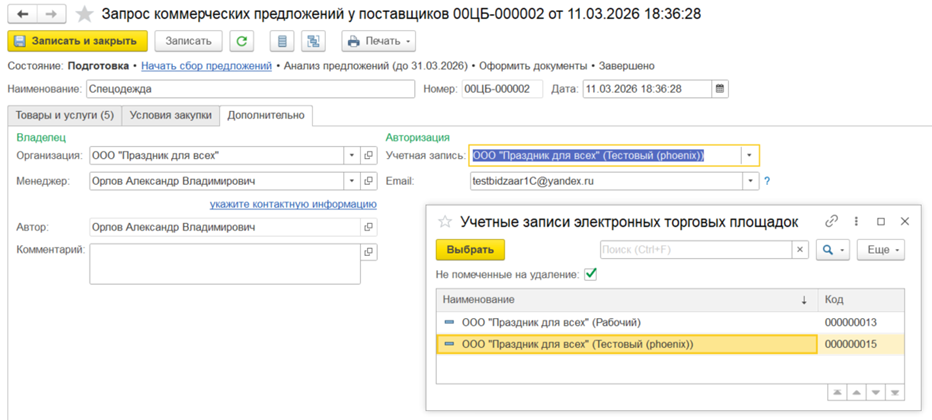
Поиск закупочной процедуры
Наименование для закупочной процедуры играет роль краткого описания цели. Дополнительно можно указать Ключевые слова, которые обеспечат попадание документа в список результатов поисковых запросов на площадке Бидзаар.
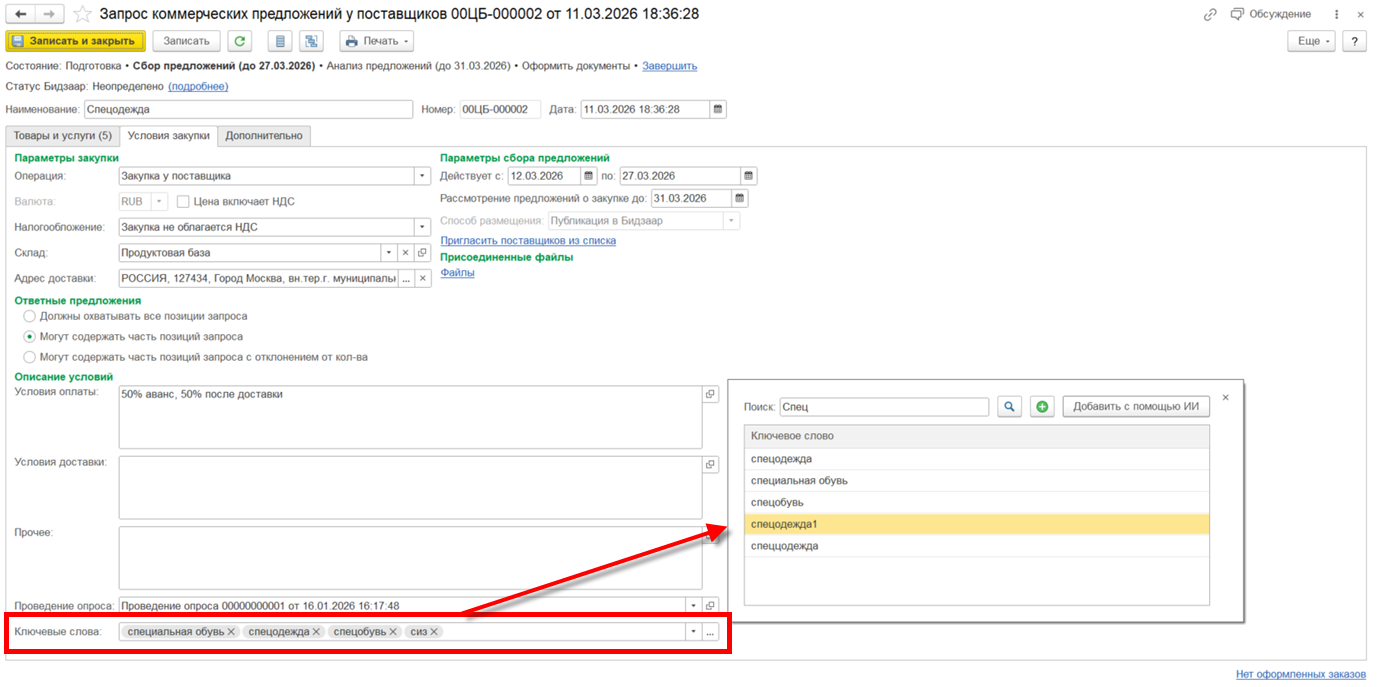
Загрузка из Excel товаров и услуг
Предусмотрена команда Заполнить – Загрузить из внешнего файла заполнение табличной части по потребности, заявляемой без использования подсистемы планирования, по данным, сформированных сотрудниками подразделений по корпоративному стандарту.
При загрузке автоматически распознаются существующие в базе позиции номенклатуры и характеристик. Наименование товара, отсутствующее в справочнике номенклатура, также включается в закупочную процедуру в виде произвольного теста без ссылки на элемент справочника.
Анкетирование поставщика
Анкетирование позволяется формализовать и ускорить проведение закупочной процедуры. Первоначально формируется шаблон анкеты для участников закупочных компаний, используя типовую функциональность анкетирования.
Далее менеджер по закупкам публикует запрос коммерческих предложений на площадке Бидзаар вместе с вопросами из выбранного шаблона анкеты (реквизит Проведение опроса на закладке Условия закупки). В реквизите указывается ссылка на документ Проведение опроса. Список респондентов в документе Проведение опроса не заполняется, так как он определяется областью видимости на площадке Бидзаар. Вопросы из документа будут опубликованы в блоке неценовых критериев запроса коммерческих предложений на ЭТП Бидзаар.
При загрузке победивших предложений в 1С производится загрузка ответов на вопросы в документы Анкета.
Также загружаются предложений поставщиков в документы Коммерческие предложения.
По итогам процедуры проводится сравнение цен и ответов на вопросы средствами ЭТП Бидзаар и выбор победителей. В документе Запрос коммерческих предложений у поставщиков предусмотрена печатная форма Результат опроса, которая содержит таблицу сравнения ответов разных поставщиков (конкурентный лист).
Формирование контактной информации
Контактная информация в документе Запрос коммерческих предложений у поставщиков заполняется в отдельной форме. Телефон и адрес электронной почты выбирается из списков, предварительно заполненных данными пользователя. На основании указанных данных формируется текст Публикуемое описание, который доступен для редактирования перед публикацией в Бидзаар.
Исправление опубликованного запроса
После публикации Запроса коммерческих предложений у поставщиков на ЭТП Бидзаар возможно его изменение. После внесения изменений в форме документа отображается ссылка Опубликовать изменения или Опубликовать изменения с отменой предложения в зависимости от существенности изменений. Также предусмотрена команда публикации изменений в меню Еще.
По ссылке измененные данные передаются на торговую площадку, а статус Бидзаар документа после повторной публикации примет значение Изменен в сервисе.
Интеграция с государственными информационными системами
Презентация технического проекта 00-00019749 "Поставляемый классификатор товарных групп ГИС МТ".
Реализована версия 2.0 Библиотеки интеграции с ГосИС. В рамках библиотеки реализован более гибкий подход к указанию принадлежности товаров к товарным группам маркируемой продукции и необходимости отражения в других ФГИС для отдельных карточек Номенклатуры. Классификатор видов продукции, подлежащей маркировки и отражению в других ГосИС, обновляется через интернет без необходимости обновлять конфигурацию. Предусмотрен рекомендательный механизм по определению принадлежности товара к маркировке.
Реализован ряд интерфейсных улучшений.
Предпосылки перехода на новую версию
Государственные информационные системы (ГосИС или ФГИС) – это обобщенное наименование для систем контроля оборота отдельных видов товаров. Контроль призван обеспечить прослеживаемость товаров от момента производства (импорта) до розничной продажи и за счет этого исключить «серые» схемы импорта и оборота, контрафакт, сократить издержки на контрольные функции, повысить конкурентоспособность честного бизнеса, обеспечить уверенность в качестве и гражданский контроль для потребителя.
Исторически различные ведомства осуществляли попытки создания собственных информационных систем:
- с 2005 года ФСРАР внедряет ЕГАИС для отдельных категорий товаров, а с 2015-2017 гг. для всех видов алкогольной продукции
- в 2016 ФНС Маркировка меховых изделий
- в 2017-2018 гг. Россельхознадзор разрабатывает систему ветеринарного контроля (ФГИС Меркурий)
- в 2019 разрабатывается маркировка "Честный Знак" (также известна как ГИС МТ, Оператор "ЦРПТ") для первой товарной группы "Табак".
- с 2020 маркировка "Честный Знак" распространяется на следующую товарную группу – "Обувь" и далее начинает стремительно распространяться на новые товарные группы. Кроме добавления новых товарных групп в рамках маркировки "Честный Знак" расширятся перечень кодов ТН ВЭД продукции, подлежащей маркировке, внутри существующих товарных групп.
- c 2023 года ведется учет зерна и продуктов его переработки в ФГИС "Зерно", а также пестицидов и агрохимикатов в ФГИС «Сатурн».
За время разработки указанных государственных информационных систем существенно менялись нормативная и техническая база. В отдельных случаях менялись даже операторы систем, отдельные решения, например использование RFID меток для меховых изделий оказались дорогими, сложными и в результате не прижились. К настоящему времени существенно выросла разнообразием операций и особенностей их отражения для отдельных товарных групп, скорость внесения изменений в нормативное регулирование, особенно в стадии эксперимента, а также в техническую реализацию со стороны операторов государственных информационных систем.
В целях повышения оперативности и снижения трудоемкости внедрения и поддержки интеграций с ФГИС для существующих и новых товарных групп, а также снятия ряда существующих ограничений реализована новая редакция библиотеки интеграции с государственными информационными системами (БГосИС).
Классификаторы продукции
Основной особенностью новой редакции является использование набора поставляемых классификаторов для подконтрольной продукции, что позволит доставлять до пользователей новые товарные группы и небольшие изменения функциональности практически мгновенно без необходимости обновления конфигурации. Классификаторы поставляются через механизмы интернет-поддержки пользователей.
Классификаторы не вынесены в интерфейс непосредственно. Они описывают перечень всех видов продукции по всем ФГИС, особенностей работы по видам продукции во всем многообразии предусмотренных вариантов и периодов действия, связи между ФГИС, различные настройки поведения, возможные виды операций. Эти классификаторы, например, определяют, для каких товарных групп доступно частичное выбытие, допустимо указание кодов ОСУ в оптовом звене, используются групповые упаковки, укороченные коды маркировки и т.д.
С точки зрения пользователя основным является список НСИ и администрирование – Настройка интеграции – Настройки маркировки (Честный знак) – Товарные категории. В частности элементы этого списка указываются в карточках номенклатуры.
Настройка номенклатуры
В предыдущих версиях принадлежность товарная группа маркируемой продукции или продукции, подконтрольностью другим ФГИС, определялась особенностью учета, которая задавалась в Виде номенклатуры. В новой редакции БГосИС принадлежность к товарным группам маркируемой продукции и необходимость отражения в других ФГИС задается в карточке Номенклатуры. Это позволяет настраивать маркировку точечно, а виды номенклатуры использовать в соответствии с хозяйственными задачами без необходимости увеличивать их количество исключительно в зависимости от требований по маркировке и отражению в других ФГИС.
Если в информационной базе включено сразу несколько интеграций, то в карточке номенклатуры отображается строка Интеграция с ФГИС со ссылкой для настройки набора интеграций.
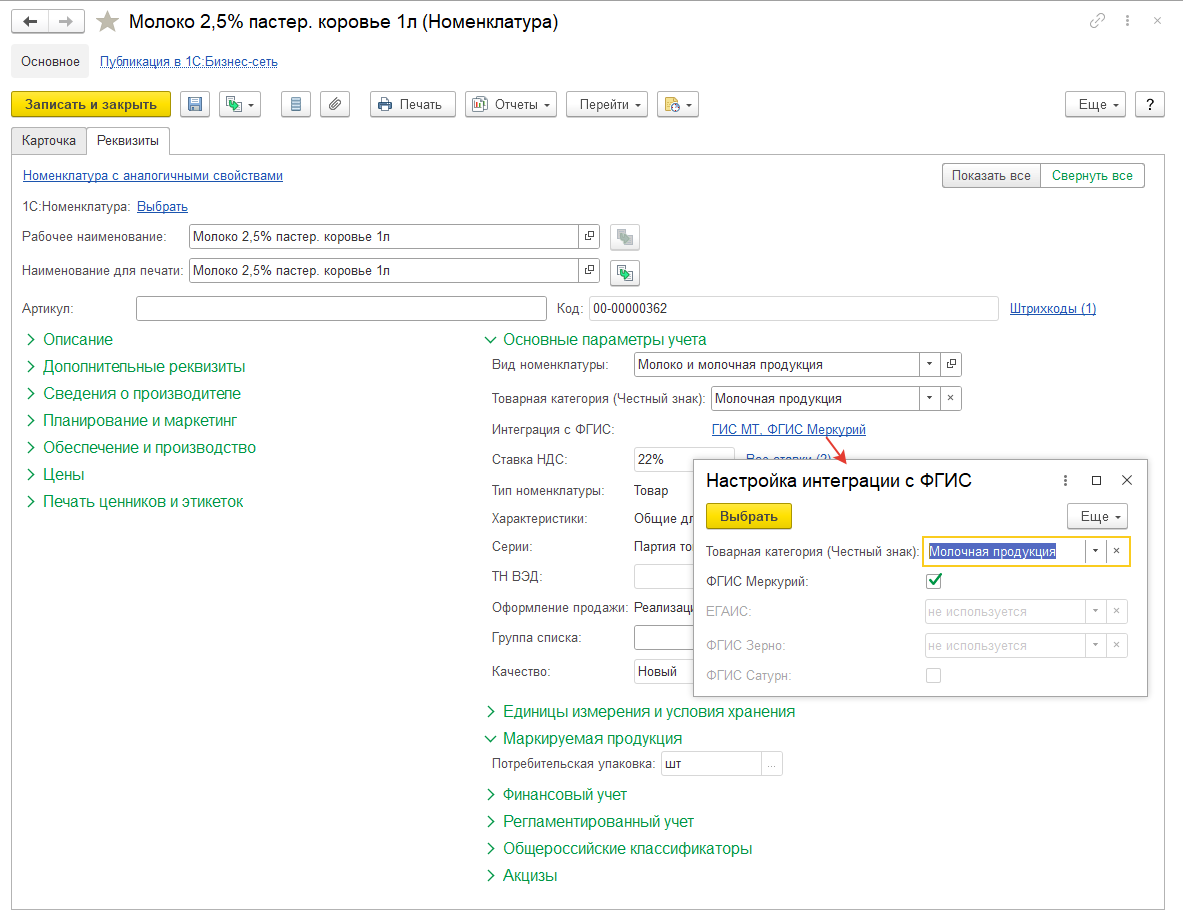
Если в информационной базе используется интеграция только с одной ФГИС, то соответствующий реквизит настройки интеграции отображается непосредственно в карточке номенклатуры.
В карточке Вида номенклатуры определяется значение для настройки подконтрольности ФГИС по умолчанию при создании карточки номенклатуры данного вида.
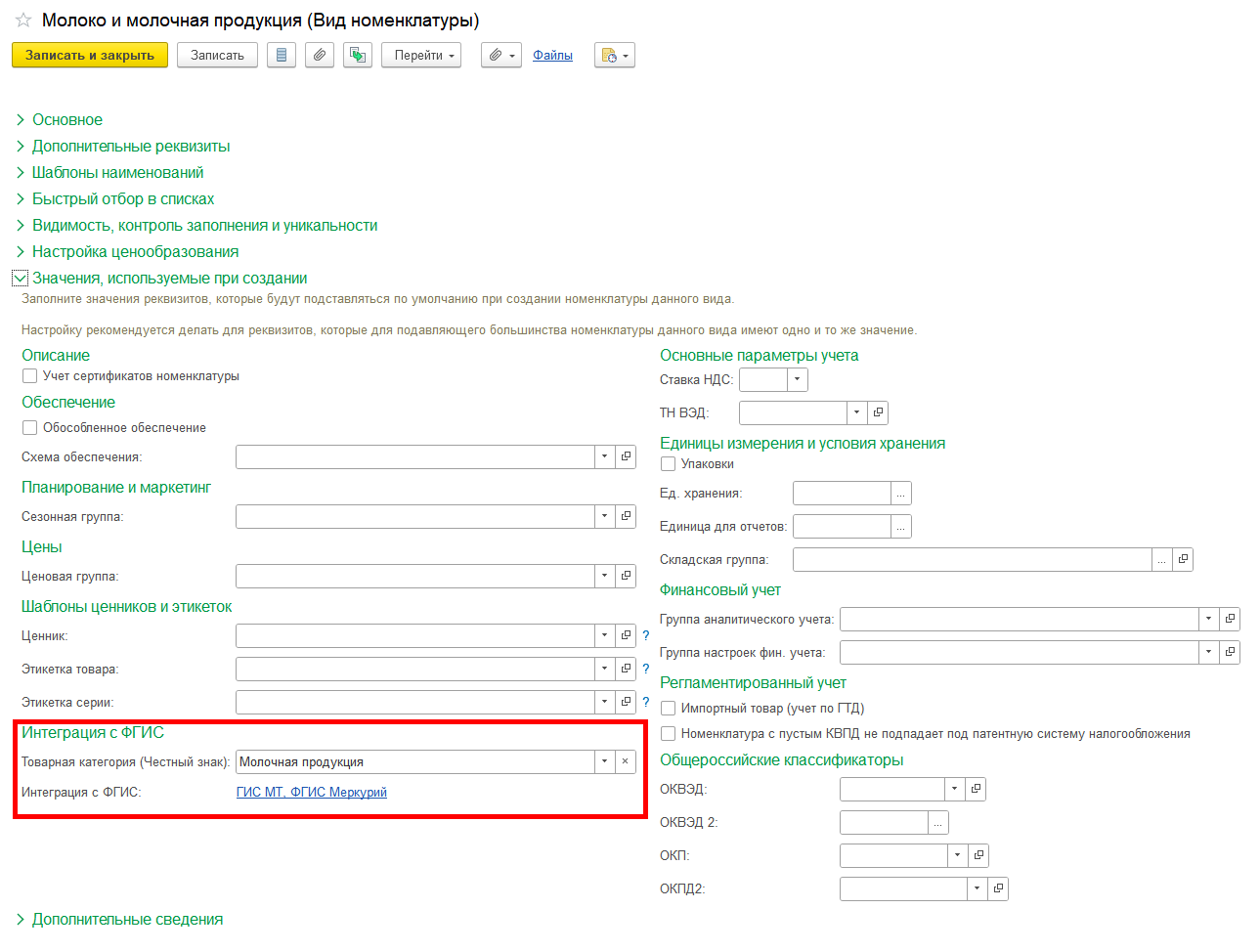
Предусмотрен рекомендательный механизм по определению принадлежности товара к маркировке:
- На основе классификаторов ТН ВЭД и ОКПД
- На основе информации в национальном каталоге по GTIN
Рекомендательный механизм позволяет автоматически заполнить товарную категорию при изменении ТН ВЭД и (или) ОКПД в карточке номенклатуры.
Также этот механизм может использоваться для массового изменения карточек номенклатуры, в том числе, при переходе на новую редакцию функциональности интеграции с ФГИС, а также при добавлении новой товарной категории. Для этого используется обработка Настройка интеграции номенклатуры по ТНВЭД и ОКПД2. Обработку можно открыть из формы настроек НСИ и администрирование – Настройка интеграции – Настройки маркировки (Честный знак) – Классификаторы.
В форме списка справочника Номенклатура, а также в контекстном меню списка (правая кнопка мыши) предусмотрена команда Настроить интеграцию с ФГИС, которая позволяет открыть форму настройки интеграции для выбранных позиций номенклатуры.
Если в информационной базе существуют карточки номенклатуры, которым по данным ТН ВЭД и (или) ОКПД не присвоена товарная категория, то в рабочем месте Маркировка (Честный Знак) выводится ссылка Рекомендуется настроить номенклатуру… При переходе по этой гиперссылке открывается предзаполненная форма групповой обработки, в которой по кодам ТН ВЭД и ОКПД определена номенклатура для присвоения новой категории. Применить рекомендации можно по команде Записать.

Обработка может использоваться для исправления ошибок. Если на момент заполнения списка товарная категория уже была назначена, то текущая категория отображается в обработке. Если ТН ВЭД и (или) ОКПД2 заполнены – будет выполнена проверка указания товарной категории и предложено исправление (если требуется). Если заполнен GTIN и есть доступ к ГИС МТ, то пользователь может выполнить запрос в ГИС МТ и проверить, что категория установлена правильно.
В форме Настройка интеграции номенклатуры по ТНВЭД и ОКПД2 предусмотрена возможность настроить отбор (реквизит Отбор в верхней части формы). Настройки отбора позволяют гибко отобрать карточки номенклатуры: по группе номенклатуры, по ТН ВЭД, по товарной категории и т.п.
Команда Установить позволяет интерактивно задать категорию продукции.
Переработка интерфейса интеграции с ФГИС
В формах документов гиперссылки для открытия форм проверки подбора товаров по отдельным товарным группам заменены на единую команду Заполнить – Подобрать и проверить маркируемую продукцию.
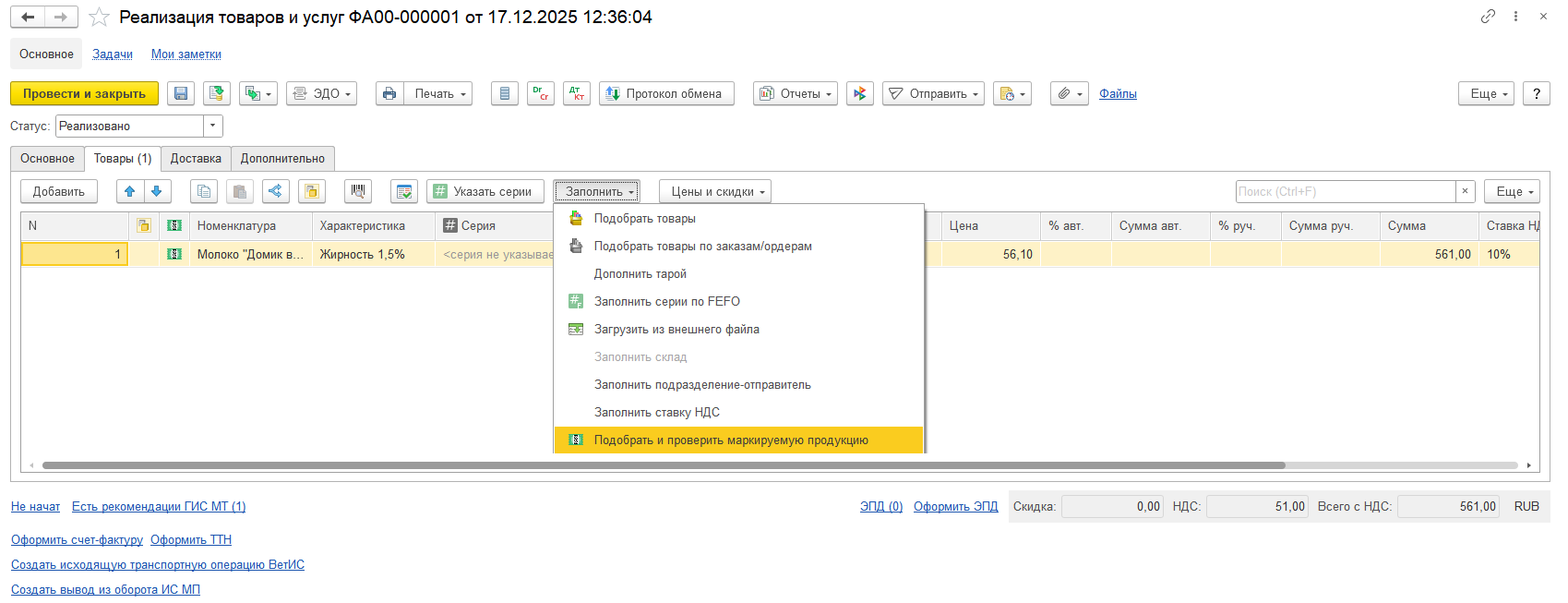
В новом интерфейсе сделан акцент на понятные наименования:
- рабочее место, в котором собраны команды интеграции работы с ГИС МТ ("Честный знак") теперь называется Маркировка (Честный знак);
- из рабочего места исключены неиспользуемые команды;
- наименования документов соответствуют теперь выполняемым операциям: Заказы на эмиссию маркировки, Нанесение и ввод в оборот, и т.д.;
- выделена отдельная команда для операции Агрегации;
- форма Настройки маркировки (Честный знак) разделена на закладки;
- в форме настроек автоматизировано заполнение списка товарных категорий данным личного кабинета ГИС МТ;
- в документах вместо понятия Вид продукции используется понятие Товарная группа;
- гиперссылки отражают суть выполняемой операции, например, введите в оборот (ранее "передайте данные");
- в документе Ввод в оборот в шапку вынесен переключатель документа в режим автоматизированной линии, а реквизиты продукции автоматизированной линии вынесены на отдельную закладку.
Интеграция с Яндекс Маркет: передача заказов в доставку в схеме FBS
Презентация технического проекта 00-00018102 "Интеграция с Яндекс Маркет: передача заказов в доставку в схеме FBS".
Реализована возможность управлять передачей товаров в доставку до торговой площадки по модели FBS непосредственно в учетной системе 1C. Передача в доставку является следующим шагом процесса продажи по модели FBS после подтверждение сборки и подготовке к отгрузке, которая была реализована ранее.
См. также здесь.
Реализованная функциональность поддерживает решение следующих задач:
- Передача количества грузомест (при доверительной приемке)
- Подтверждение отгрузки
- Печать этикеток грузомест (при доверительной приемке)
- Подготовка и печать документов
- Передача товара маркетплейсу
- Решение ситуаций с расхождениями при приемке
Сценарий передачи в доставку реализован Максимально единообразно для разных торговых площадок с учетом имеющихся различий в бизнес-процессах торговых площадок.
Настройки
В форме настроек магазина, работающего по модели FBS, на странице Продажи предусмотрена настройка Управление заказами – Логин Яндекс ID. Поле необязательное для заполнения. Используется для оформления электронных актов приема-передачи. Если логин не заполнен, интеграционными методами невозможно будет сформировать электронный акт. Использование электронных актов необязательно – по желанию продавца.
В форме настроек магазина на странице Остатки товаров указывается склад отгрузки. В случае если склад отключен в личном кабинете, на форме настроек отображается предупреждение - красная пиктограмма с восклицательным знаком. Информация об отключении склада выводится также в форме настройки склада и в форме работы с отгрузкой
В настройках склада предусмотрен флаг Исключить заказы из доставки до подтверждения отгрузки. При установке флага заказы будут доступны для планирования заданий на перевозку только после подтверждения отгрузки в сервисе.
Оформление отгрузки
В Яндекс Маркет формирование отгрузки происходит на стороне торговой площадки. При оформлении каждого заказа Яндекс Маркет определяет, в какой отгрузке должен быть передан этот заказ. Если продавец по какой-то причине не может отгрузить часть заказов в текущую отгрузку, то их можно перенести в следующую отгрузку. С момента, когда отгрузка сформирована, до момента передачи заказа покупателю у заказа в списке Заказы, загруженные с торговой площадки появляется признак (пиктограмма транспорта), который означает что заказ передается в доставку или доставляется.
Для обработки отгрузок предусмотрены следующие возможности:
- в списке Заказы, загруженные с торговой площадки (рабочее место Управление продажами на Яндекс Маркет – Продажи через торговую точку - Загруженные заказы) командой Действие – Перейти к отгрузке. Из списка заказов откроется информация о ближайшей отгрузке
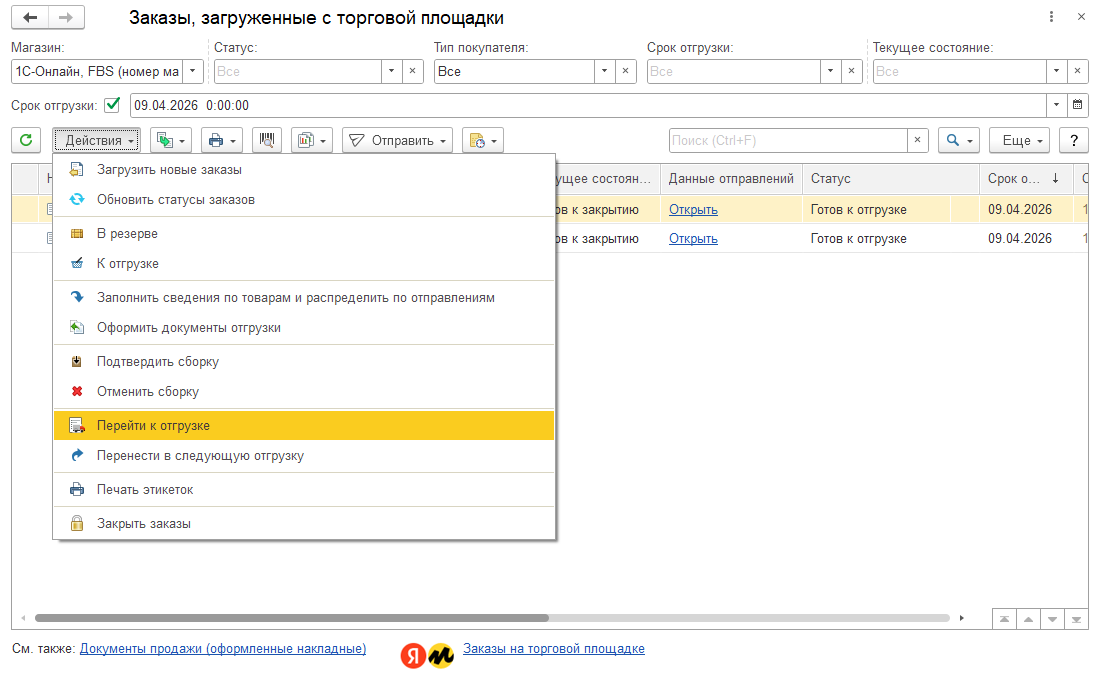
- в списке Отгрузки FBS на торговой площадке (рабочее место Управление продажами на Яндекс Маркет – Продажи через торговую точку – Отгрузки на Яндекс Маркет). Этот список предназначен для просмотра отгрузок без загрузки данных в информационную базу (информация читается из сервиса) с фильтрами по дате и статусу. Из списка открывается карточка выделенной отгрузки.
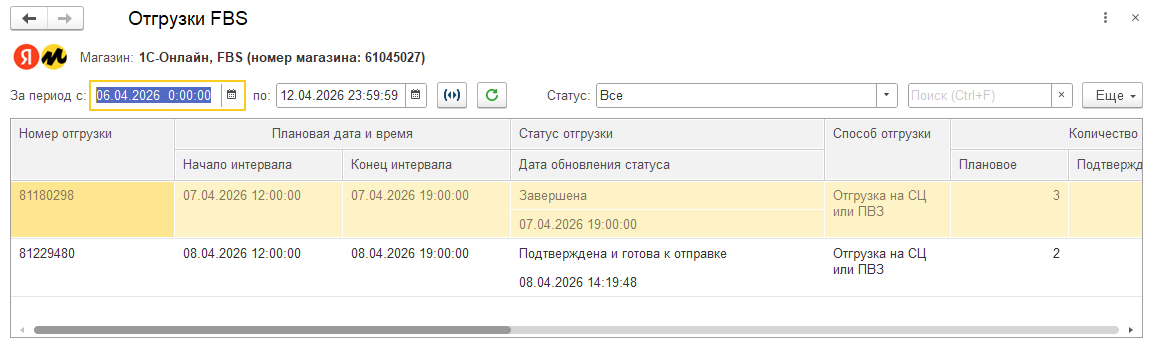
В карточке отгрузки указывается в частности Дата отгрузки, Номер отгрузки (формируется торговой площадкой), интервал времени отгрузки, статус, список заказов.
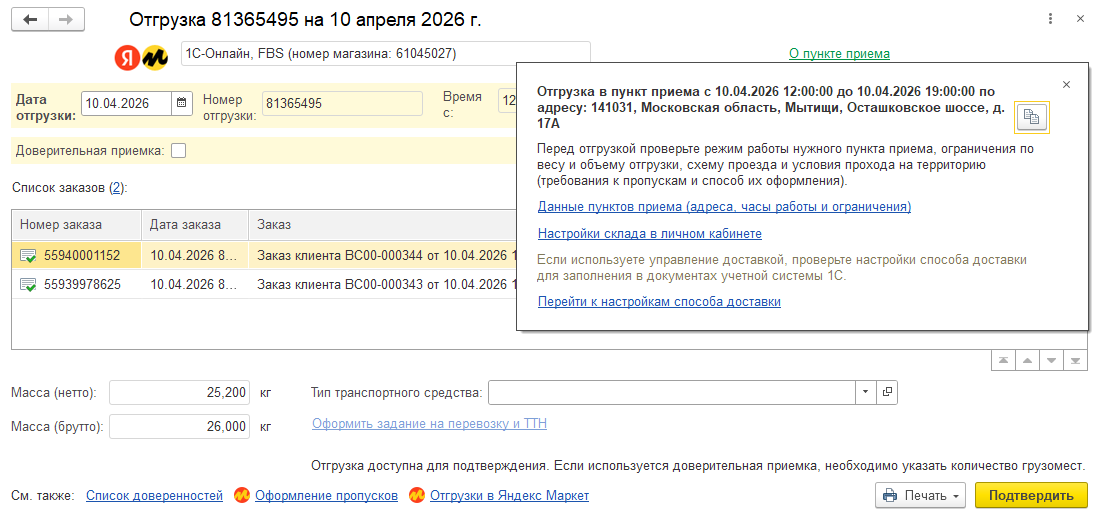
Доставлять товары до складов Яндекс Маркет возможно несколькими способами, в частности, самостоятельная доставка и передача товара в выбранный сортировочный центр или ПВЗ, или передача товара курьеру торговой площадки. Данные о способе отгрузки, а также выбранный сортировочный центр при выборе такого способа настраиваются продавцом в личном кабинете при настройке магазина и могут быть изменены. В случае, если выбран сортировочный центр или ПВЗ, пользователю в отгрузке будет выводиться актуальная информация о пункте приема.
Отгрузка через доверительную приемку (без пересчета) доступна опционально (при установке флага Доверительная приемка) на сортировочных центрах и обязательна при передаче курьеру. Если продавец выбирает осуществить отгрузку через доверительную приемку, то необходимо указать количество грузовых мест упаковочной тары (паллет). Отгрузка в ПВЗ всегда осуществляется через приемку с пересчетом заказов.
За интервал отгрузки принимается период времени в день отгрузки с момента, когда продавец перестал принимать заказы в текущую отгрузку до времени, к которому надо доставить товар в пункт приема. Активная фаза сборки, подготовки и передачи собранных заказов должна происходить в этом интервале. Ранее этого срока передать товар возможно, но с ограничениями, подтвердить отгрузку и получить сформированные документы ранее начала интервала отгрузки невозможно (документы необходимо будет оформить «вручную»). Передавать товар позже окончания интервала можно, но нежелательно - опоздания влияют на индекс качества магазина. Просроченная отгрузка обозначается пиктограммой часов.

В составе отгрузки отображаются список заказов, запланированных торговой площадкой в текущую отгрузку.
В заголовке списка заказов выводится дополнительная информация о составе списка. В строке "Список заказов" в скобках указывается общее количество заказов, включенных в отгрузку. Проверяется, есть ли заказы, которые торговой площадкой отнесены к текущей отгрузке, но не были загружены в систему (такое возможно, если у продавца не настроена автоматическая загрузка заказов). При наличии незагруженных заказов в строке "Список заказов" в скобках выводится сообщение вида (N из M, не загружено K).
Если продавец по какой-то причине не может отгрузить часть заказов в текущую отгрузку, то их можно перенести в следующую (команда переноса заказов доступна в меню Действия формы отгрузки, а также из формы обработки загруженных заказов). Перенос заказа в следующую отгрузку может быть выполнен не позднее, чем за полчаса до конца планового интервала отгрузки. Процесс переноса заказа в сервисе может занимать до получаса. Сразу после вызова команды переноса выделенные заказы исключаются из текущей отгрузки. У переносимых заказов до момента завершения процесса переноса в списке Заказы, загруженные с торговой площадки будет установлен признак переноса.

После завершения переноса они будут включены в следующую отгрузку. Следующая отгрузка рассчитывается торговой площадкой на основании графика отгрузки продавца и количества Максимального объема заказов, который продавец готов отгружать.
Из формы отгрузки можно при необходимости осуществить обработку заказов, используя команды в группе Действия, в том числе:
- Обновить статусы заказов отгрузки
- Перенести в следующую отгрузку
- Заполнить сведения по товарам, распределить по отправлениям
- Оформить документы отгрузки
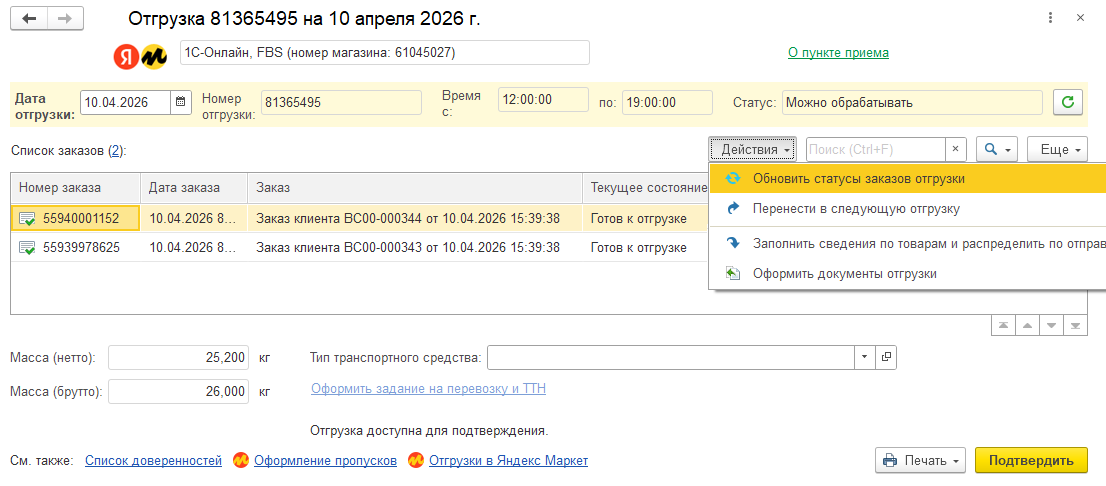
Возможны следующие статусы отгрузки:
- Формируется – отгрузка создана, но еще не сформирована, что означает, что не наступил плановый интервал обработки (с момента, когда продавец перестал получать заказы в отгрузку до момента крайнего срока приемки). Этот статус не предполагается возможности подтверждения и оформления документов по API, но можно оформить раньше запланированного срока вручную. На форме документа выводится ссылка для скачивания шаблона акта приема-передачи.
- Можно обрабатывать – основной сценарий работы – обработка ближайшей отгрузки в плановом интервале. В этом статусе отгрузка доступна для подтверждения (команда подтвердить в нижней правой части формы). Если в настройках магазина задан логин для подписания электронного акта приема-передачи, то в момент подтверждения система попросит пользователя подтвердить или уточнить подписанта. Статус заказов после подтверждения изменяется на Передается в доставку.
- Подтверждена и готова к отправке – статус соответствует подтвержденной отгрузке с успешным подписанием электронного акта.
- Подписан электронный акт приема-передачи – статус соответствует подтвержденной отгрузке в случае, если электронные акты не используются (необходимо распечатать бумажный акт), а также в случае использования электронных актов, когда подписание электронного прошло не успешно (необходимо подписать электронный акт в личном кабинете).
- Принята в сортировочном центре / Принята в пункте приема – статус установляется торговой площадкой в случае успешного приема отгрузки. В группе команд Печать (в правой нижней части формы) доступна печать акт фактического приема-передачи.
- Принята с расхождениями – статус установляется торговой площадкой в случае приема отгрузки с расхождениями. Не принятые на пункте приема в результате пересчета заказы выделяются в списке заказов. По расхождениям необходимо довезти товар или связаться с поддержкой Яндекс Маркет. В данном статусе на форме отгрузки доступна команда Принять решение. По этой команде в результате разбора причин расхождений и принятия решения по исправлению необходимо будет заполнить комментарий. В группе команд Печать (в правой нижней части формы) доступна печать акта о расхождениях и акт фактического приема-передачи
- Завершена – устанавливается торговой площадкой после завершения всех работ по отгрузке.
- Отменена из-за ошибки – устанавливается торговой площадкой в случае отмены.
После подтверждения отгрузки (статус Подтверждена и готова к отправке или Подписан электронный акт приема-передачи) оформляется ТТН и задание на перевозку в случае, если они используются в системе. На форме отгрузки отображается ссылка для оформления. В группе команд Печать доступна печать этикеток грузовых мест (в случае доверительной приемки), акта приема – передачи (если не используется электронный акт) и транспортной накладной.
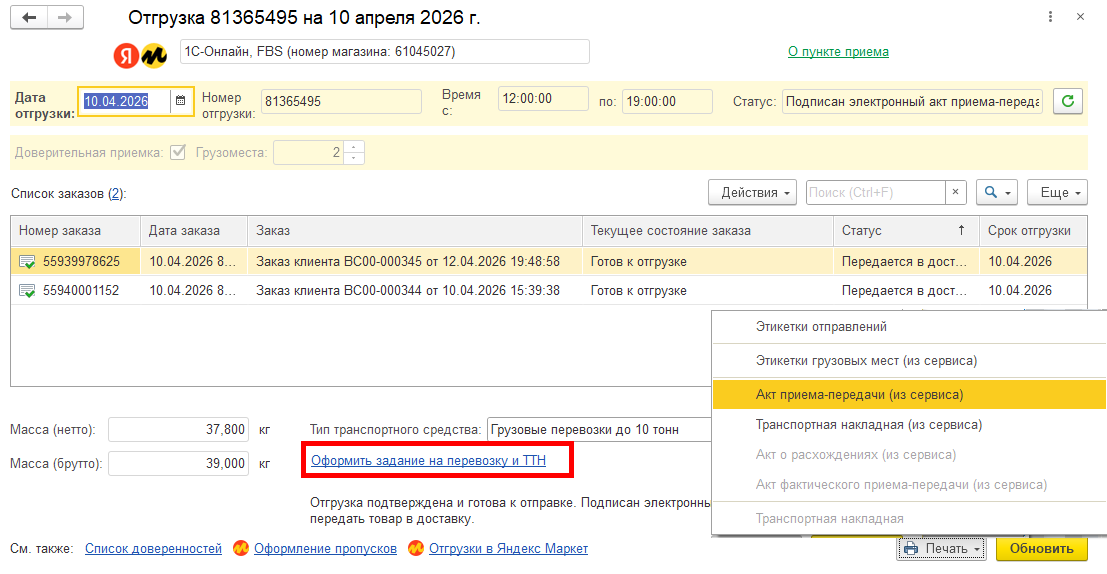
Интерфейсные изменения
В форму списка загруженных заказов добавлена функциональность поиска по штрих-кодам данных процесса обработки заказов.
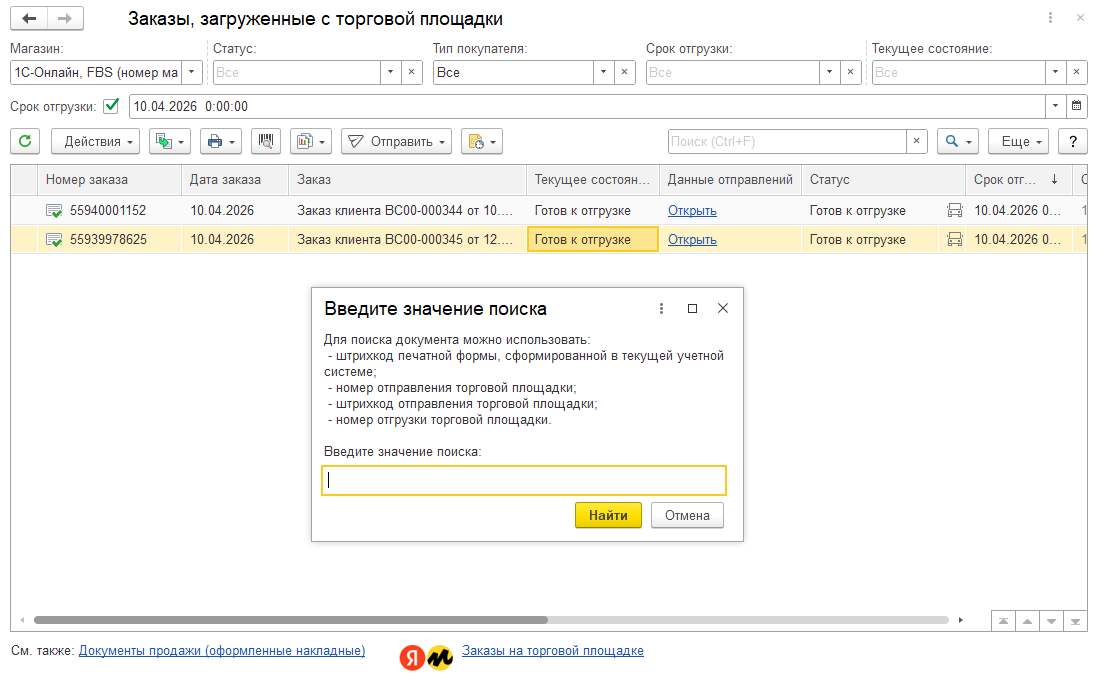
Универсальный обмен
Презентация технического проекта 00-00018202 "Поддержка форматов EnterpriseData 1.21 и 1.22".
В рамках актуальной версии универсального обмена 1.22 реализованы, в том числе, следующие возможности:
- Реализован обмен документом Сторно.
- Поддержана передача данных об акцизах и корректного проведения документа Поступление товаров у услуг в конфигурациях-приемниках.
- Расширен список необходимых для передачи полей для объекта документ Заявление о ввозе товаров.
- Подержан обмен данными о рецепте в чеке ККМ при розничных продажах ветеринарных препаратов.
- При выгрузке номенклатуры и характеристик номенклатуры передаются данные о принципале.
- Добавлена возможность обмена документами Отгрузка товаров клиенту.
- Добавить возможность принимать и отправлять контактную информацию в JSON.
- Поддержана отправка и получение новых значений видов продукции ФГИС.
- Обеспечена передача данных об авансовых счетах-фактурах между конфигурациями.
Интеграция с 1С:Документооборот
Библиотека интеграции с 1С:Документооборот обновлена до версии 3.0.4.1. Реализованы следующие возможности и изменения:
- В форме Документооборот добавлена возможность просмотра файлов, присоединенных к объекту 1С:Документооборота.
- В форме Документооборот добавлена возможность просмотра электронных подписей объекта 1С:Документооборота.
- Добавлен функционал создания квалифицированных электронных подписей документов и файлов 1С:Документооборота средствами интегрированной системы.
- Реализована возможность настраивать условия применимости правил интеграции с помощью выражений на встроенном языке. Добавлена проверка, не позволяющая дублировать правила с одинаковыми условиями применимости.
- Оптимизирован обмен данными. При возникновении ошибки система выделит из сообщения обмена те документы, что были отправлены без ошибок, а при повторной попытке будет отправлять только не принятые документы.
- Добавлена возможность сохранения комментария к задаче до ее выполнения.
- Добавлена возможность предварительного просмотра файлов PDF средствами 1С:Предприятия в веб-клиенте.
Интернет-поддержка пользователей
Библиотека интернет-поддержки пользователей обновлена до версии 2.8.4.
Обмен электронными документами
Библиотека электронного документооборота обновлена до версии 1.9.16. В библиотеке в числе прочего реализованы следующие изменения:
- Поддержка нового порядка выставления и получения электронных счетов-фактур с помощью универсальных сообщений с 01.04.2026 г.
- Поддержаны новые классификаторы для МЧД формата 003 – «Типы ограничений полномочий» и «Значения ограничений полномочий».
- Реализован режим упрощенной проверки подписей документов по МЧД. Включается с помощью настройки «Блокировать работу с документами, если не прошла проверка полномочий МЧД». При включенной настройке программа выполняет все проверки подписей документов по МЧД, но не блокирует работу с документами, если проверка не прошла, а лишь информирует пользователей о возможных проблемах.
- Легкий вариант интерфейса электронных документов теперь является интерфейсом по умолчанию. Легкие карточки документов теперь используются по умолчанию в легком варианте интерфейсе электронных документов.
- Реализована возможность настройки использования механизма проверки поддерживаемых абонентами форматов. Для регулирования проверки создана функциональная опция «Использовать проверку поддерживаемых абонентами форматов ЭДО», которая выключена по умолчанию.
- Реализована возможность корректировать реквизиты входящих документов неформализованных документов для быстрой идентификации и удобства при дальнейшем поиске. Дополнительно реализовано заполнение данных о виде, номере и дате документа из наименования файла.
- Реализована авторизация по oauth2 для автоматического получения электронных документов.
- Сервис Share
- Добавлена возможность при интеграции с сервисом Онлайн-Заказ загружать документ из сервиса 1С:Share по ссылке сервиса Онлайн-Заказ.
- Добавлена возможность обмениваться документами без обязательного заполнения ИНН.
- При загрузке документа через ссылку добавлена возможность прямо в базе просматривать представление электронного документа и прикрепленные к нему файлы, при необходимости файлы можно скачать на локальный диск.
- Расширен состав типов электронных документов, которыми можно делиться и загружать через сервис 1С:Share.
- Обмен с ГИС ЭПД
- Реализовано автоматическое заполнение Т3 на основании Т1 в ЭТРН.
Документация БЭД здесь.
Распознавание чеков
Презентация технического проекта 00-00019474 "Распознавание кассовых чеков".
В рамках интеграции с сервисом 1С:Распознавание документов поддерживается распознавание кассовых чеков и формирование на их основе авансовых отчетов.
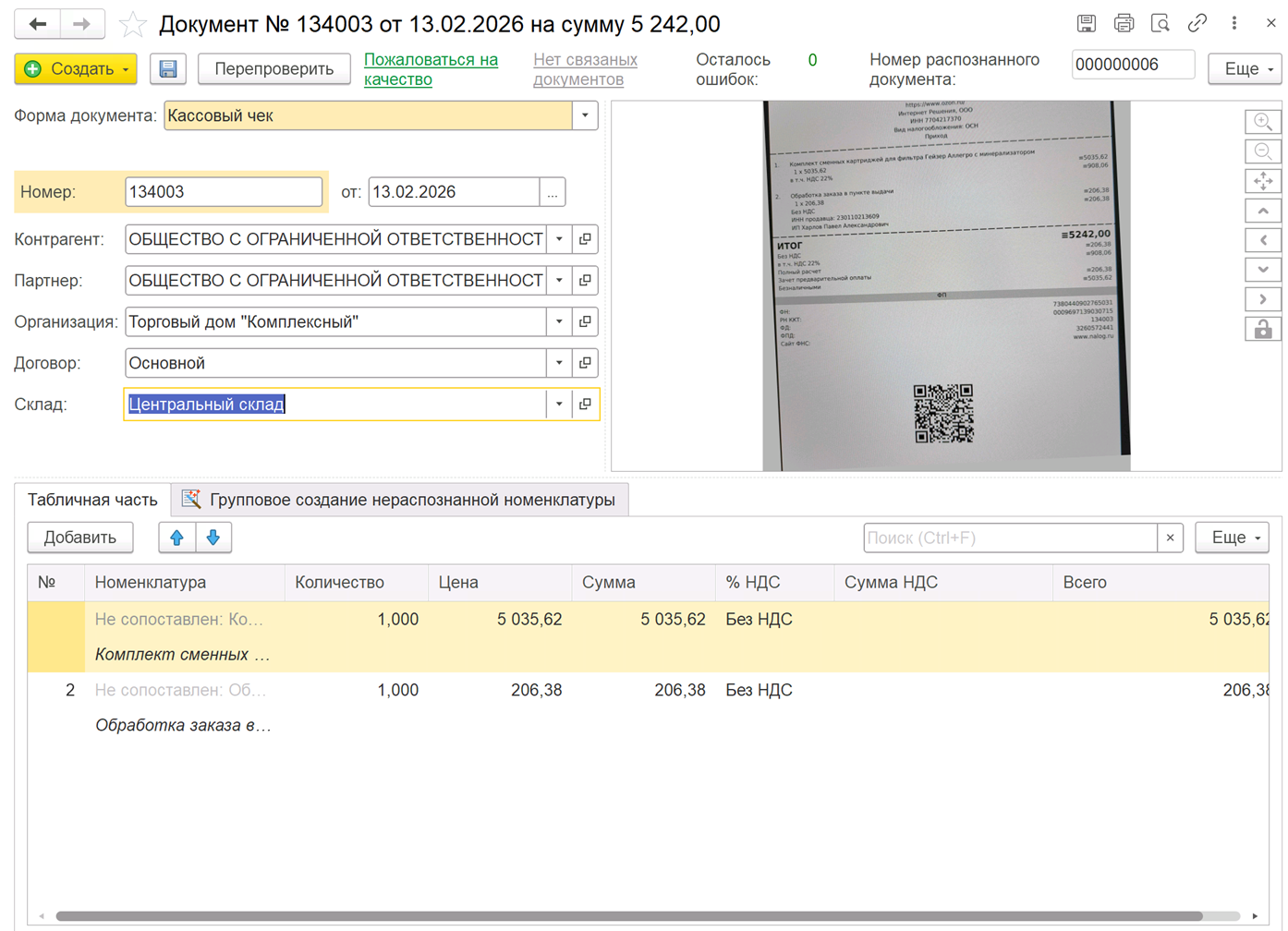
В рабочем месте обработки документа после распознавания заполняются основные реквизиты: номер, дата, контрагент и т.д., а также таблица товаров. Общие принципы работы с распознанным кассовым чеком аналогичны работе с другими распознанными документами.
Команды меню Создать позволяют создать следующие документы учетной базы:
- Приобретение товаров и услуг (через подотчетно лицо)
- Авансовый отчет (прочие расходы)
- Авансовый отчет по командировке
Для каждого вида документов можно выбрать вариант создания нового документа или добавление строк в уже существующий.
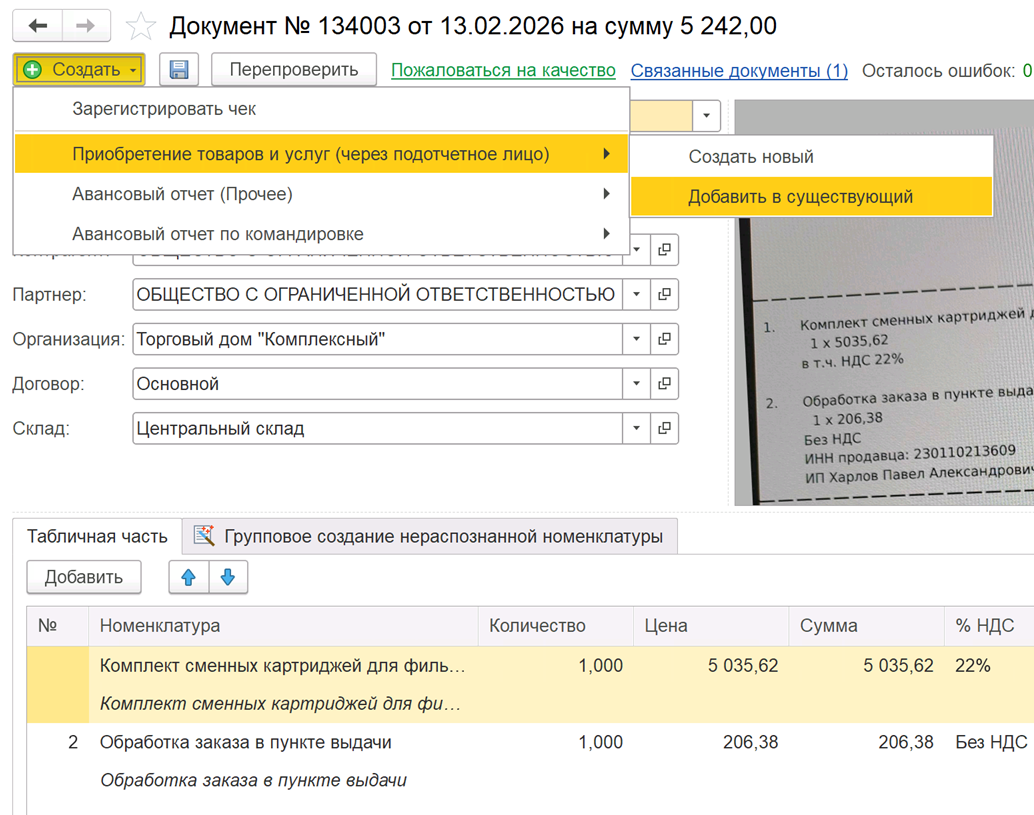
Для добавления данных распознанного чека из формы типового документа Приобретение товаров и услуг (закупка через подотчетное лицо) и Авансовый отчет можно воспользоваться командой Загрузить. По команде открывается форма подбора чеков с возможностью множественного выбора. В форме с отбором по подотчетному лицу и отображает необработанные чеки (по которым еще не заполнялись документы).
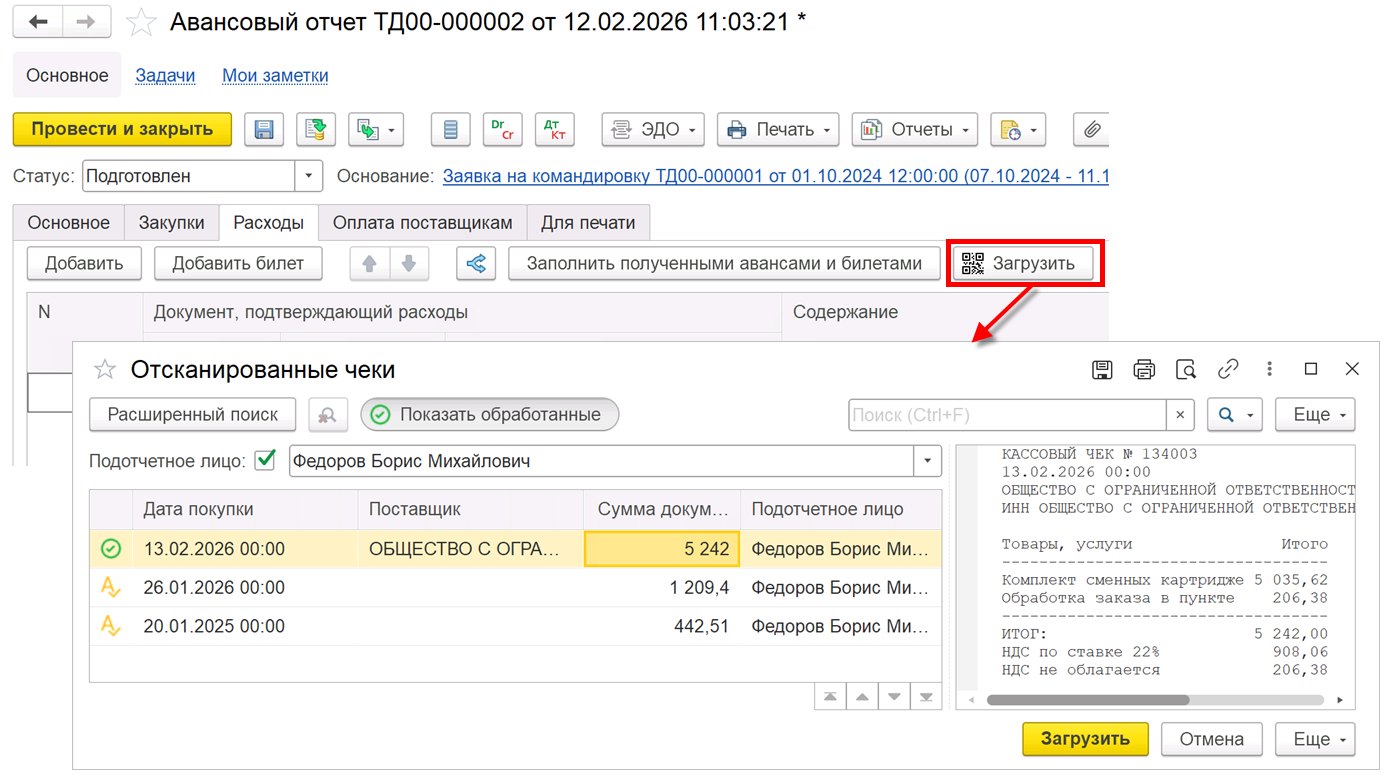
Стандартные подсистемы
Библиотека стандартных подсистем обновлена до версии 3.1.12.