Программные продукты "1С:ERP Управление предприятием 2", "1С:Комплексная автоматизация 2", "1С:Управление торговлей 11" образуют единую линейку и разрабатываются совместно.
При подготовке описаний в части идентичной функциональности могут использоваться скриншоты другой конфигурации, в частности ERP. Использование таких скриншотов не препятствует полноте описания и восприятия функций, рассматриваемых в данном документе. В части, не относящейся к описываемой функциональности, скриншоты могут содержать элементы, относящиеся к другой конфигурации и выходящие за рамки функциональности описываемого продукта. Это не является ошибкой и не означает реализацию данных функций.
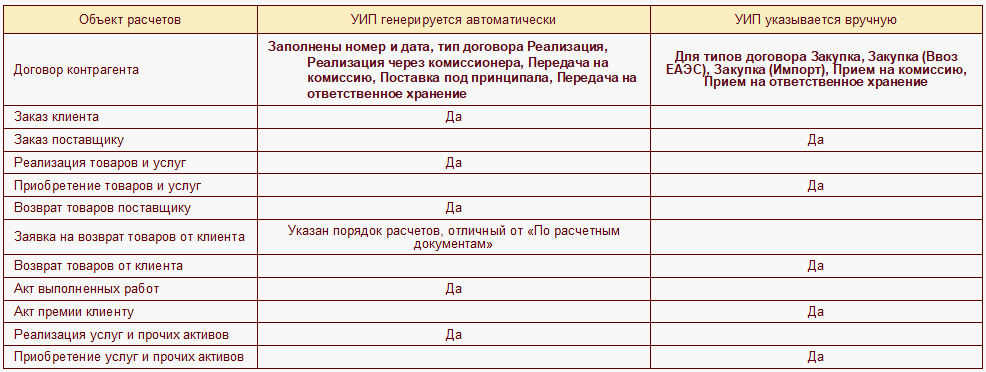
Уникальный идентификатор платежа (УИП) - это специальный код длиной до 25 знаков, который однозначно идентифицирует платежное поручение или основание для оплаты.
УИП является одним из реквизитов платежного поручения и указывается в поле 22 «Код» (Приложение 1 к Положению N 762-П).
Согласно Положению N 762-П УИП указывается в платежном поручении:
Таким образом, в платежном поручении на перечисление денежных средств контрагенту указывается УИП, если он присвоен получателем средств - контрагентом.
Сценарии работы:
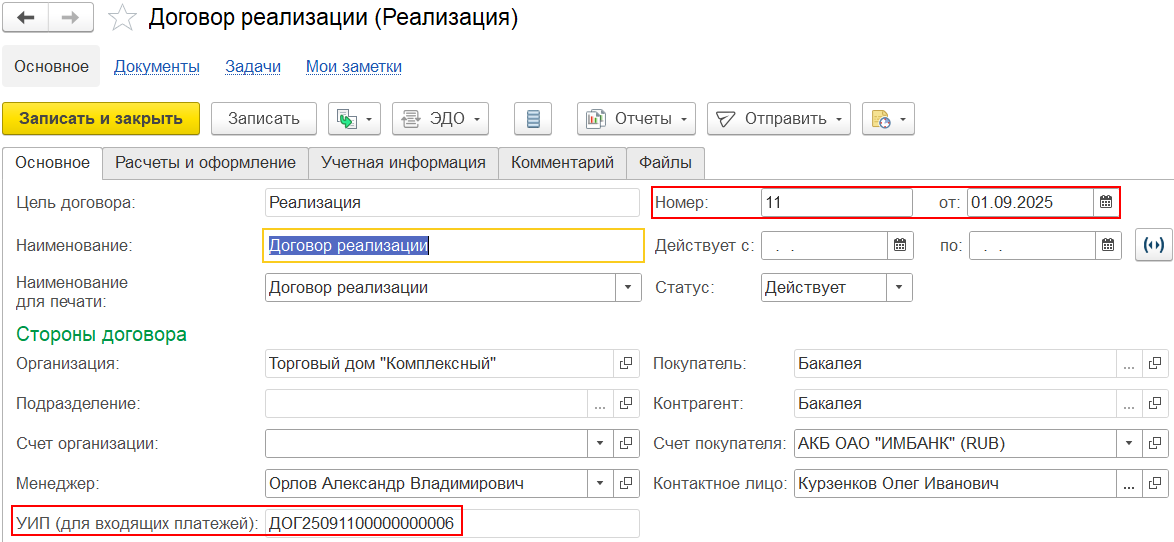
В договоре контрагента:
Изменен заголовок поля «УИП»:
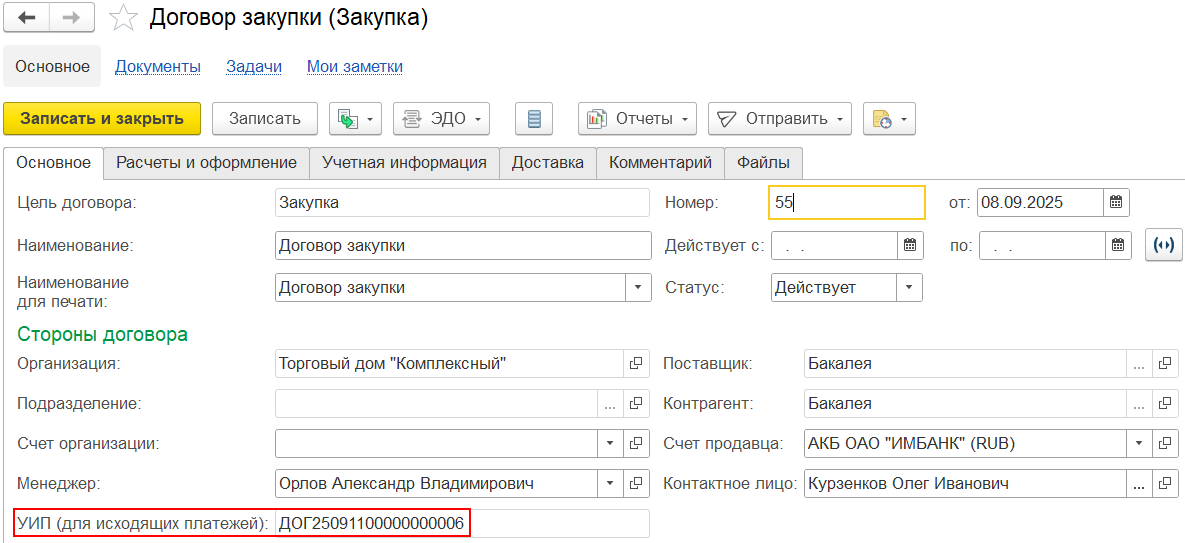
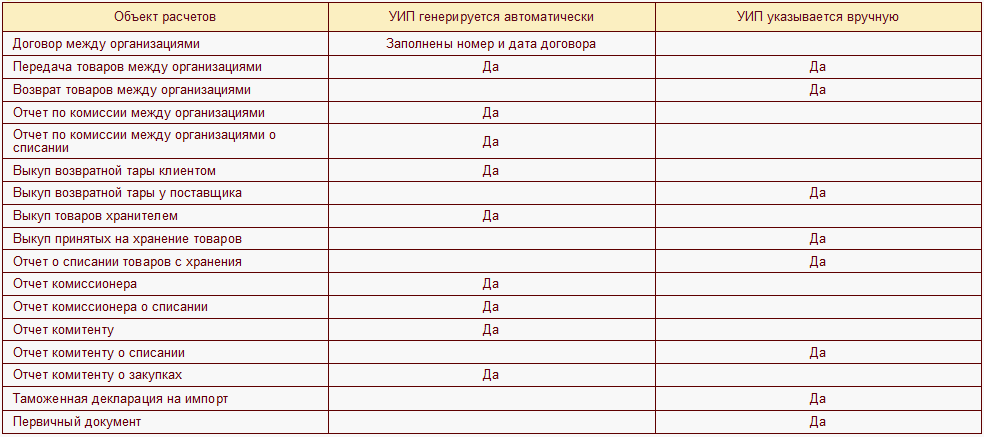
Поле УИП доступно для ввода значения через форму заполнения правил оплаты на стороне плательщика в документах, являющихся распоряжением для исходящих платежей.
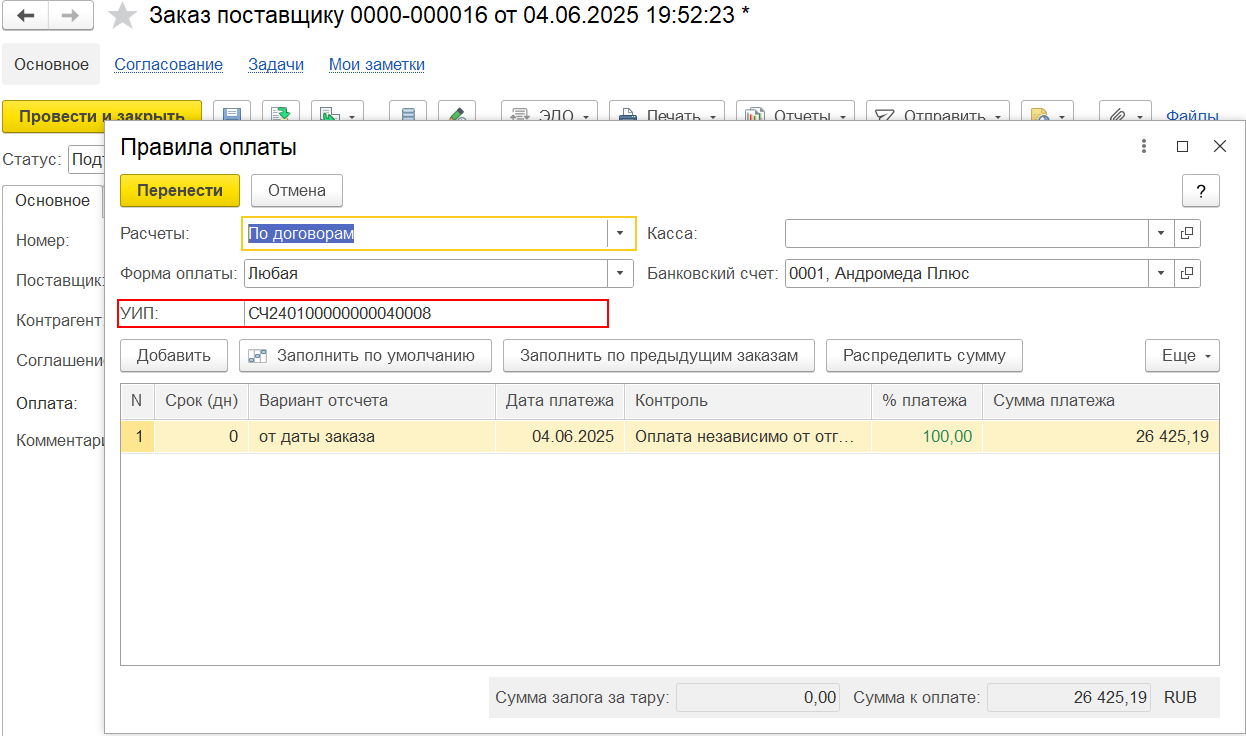
В документах Возврат товаров от клиента, Акт премии клиенту УИП, присвоенный получателем денежных средств, указывается на закладке «Дополнительно».

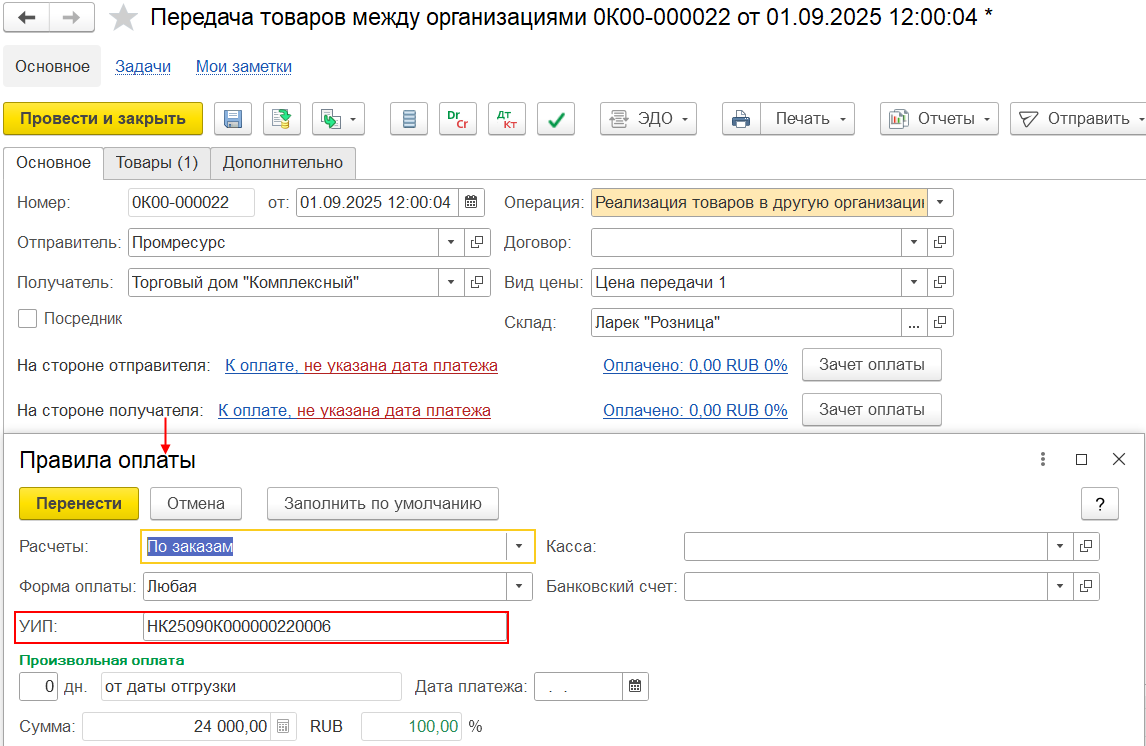
При передаче товаров между организациями УИП заполняется автоматически, а также может быть скорректирован вручную в правилах оплаты на стороне получателя.
При загрузке электронных документов Счет на оплату и Ответ на заказ по ЭДО:
Если в составе данных электронного документа с типом «Ответ на заказ» передан идентификатор платежа, его значение заполняется в поле УИП при создании по данным ЭД заказа поставщику.
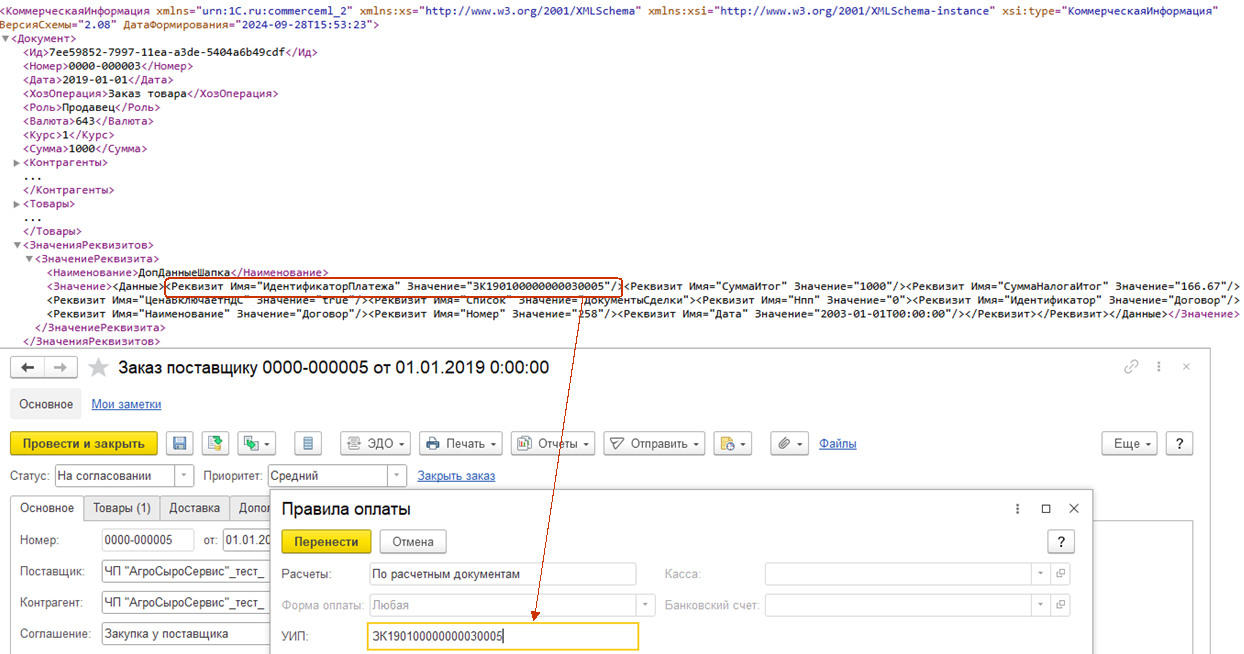
Если в составе данных электронного документа с типом «Счет на оплату» передан идентификатор платежа, его значение заполняется в поле УИП при создании учетного документа по данным ЭД.

В документе Заявка на расходование денежных средств УИП заполняется автоматически:
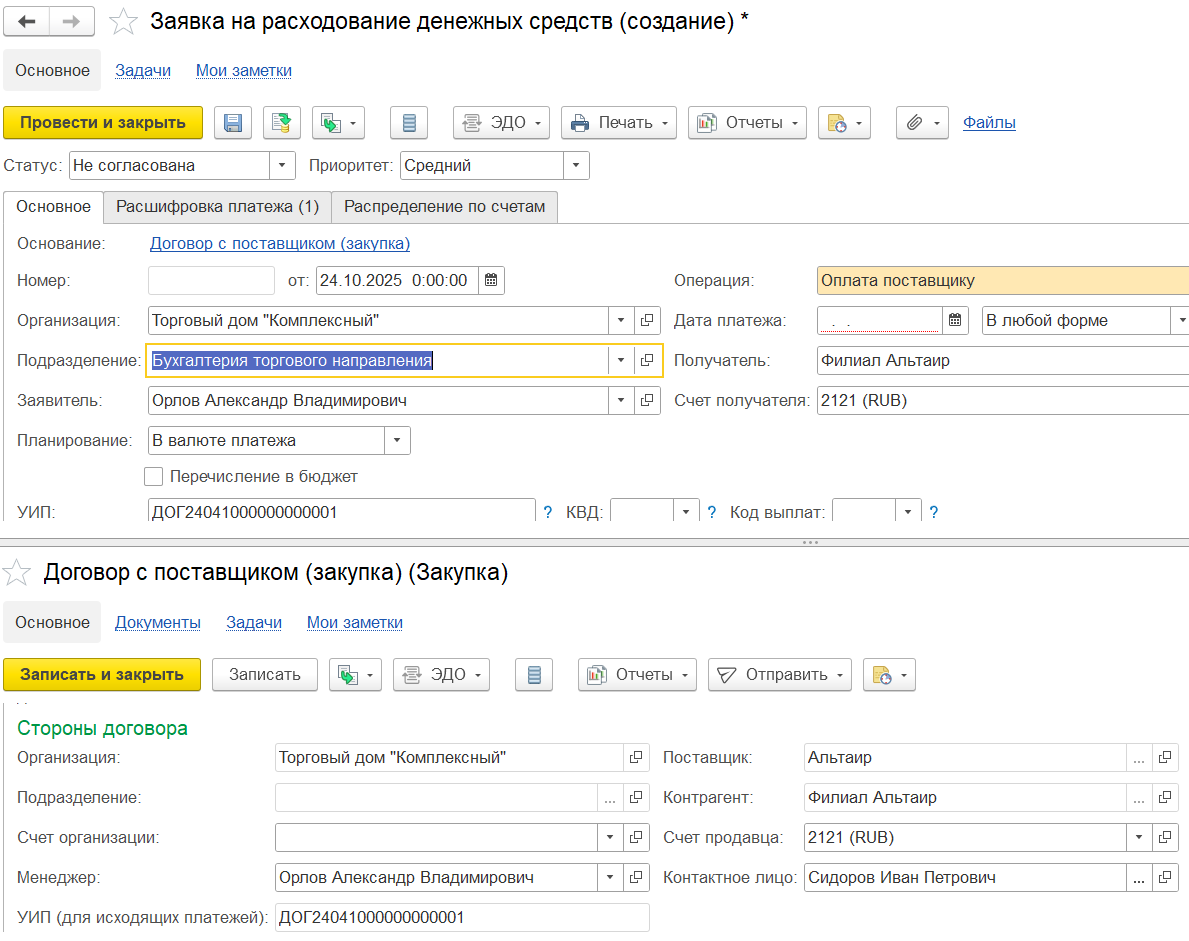
Если в составе
расшифровки платежа указан объект расчетов с заполненным УИП, значение которого
отличается от указанного в шапке заявки, выводится пиктограмма
 о
наличии расхождений.
о
наличии расхождений.
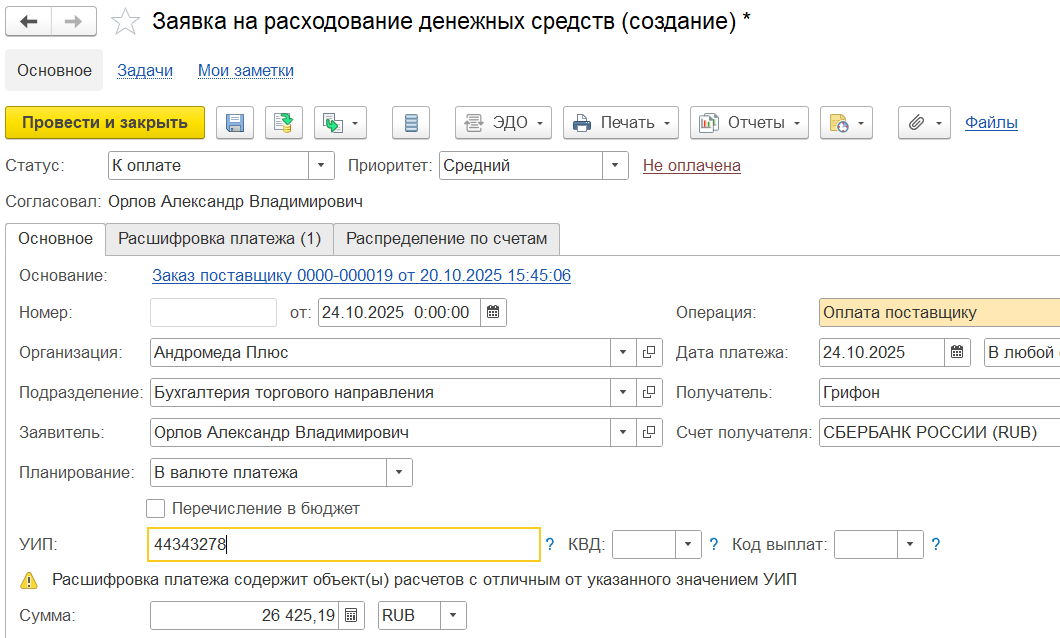
Если расшифровка
платежа содержит в составе объект расчетов с заполненным УИП, значение которого
отличается от указанного в шапке заявки, в ячейке рядом с таким объектом
расчетов отображается пиктограмма
.

В документе Списание безналичных денежных средств УИП заполняется автоматически:
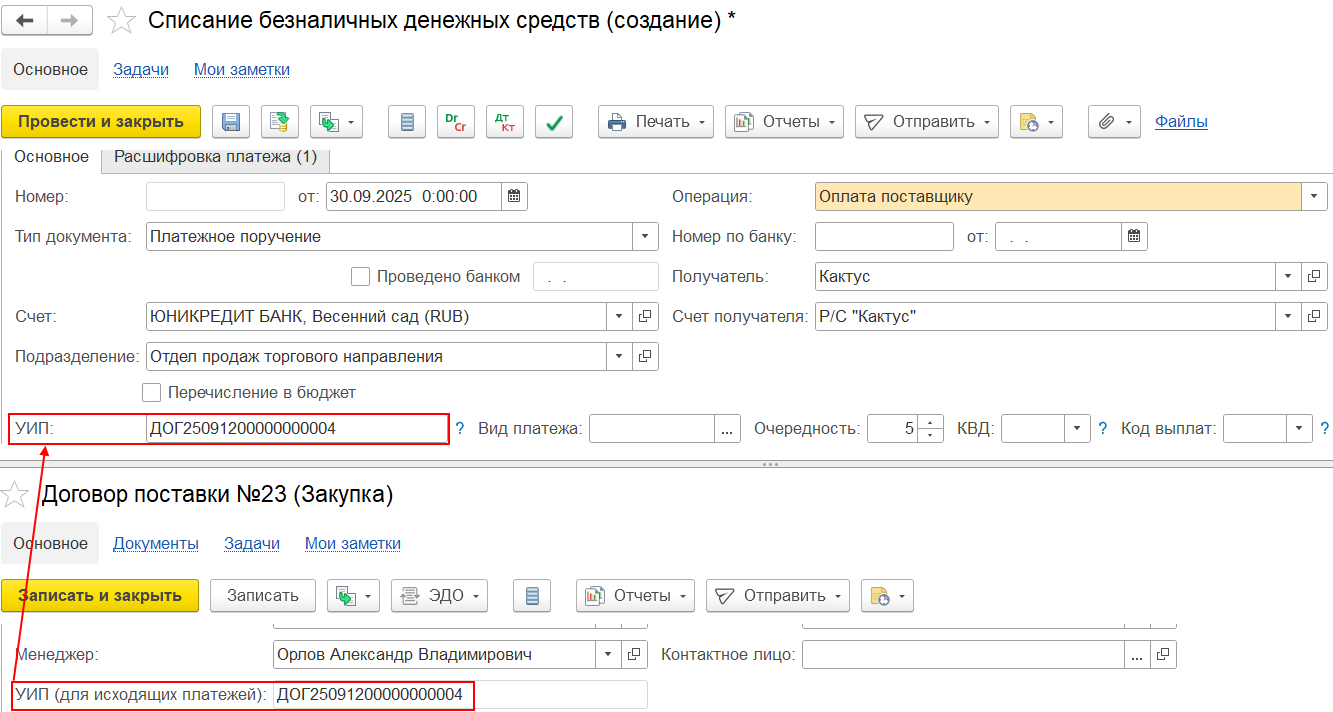
Если в составе
расшифровки платежа указан объект расчетов с заполненным УИП, значение которого
отличается от указанного в реквизитах платежного поручения, отображается
пиктограмма  с сообщением о наличии расхождений.

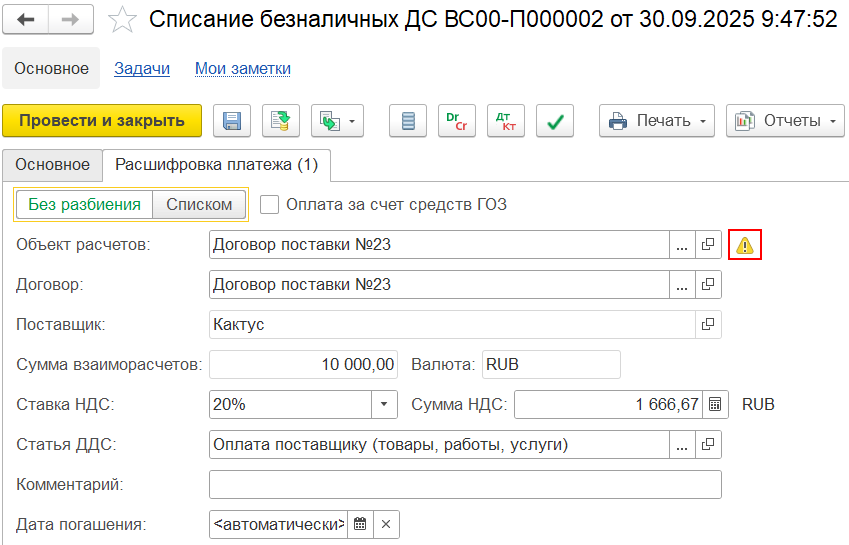
Если расшифровка
платежа содержит один объект расчетов с заполненным УИП, значение которого
отличается от указанного в реквизитах платежного поручения, рядом с полем
отображается пиктограмма
.
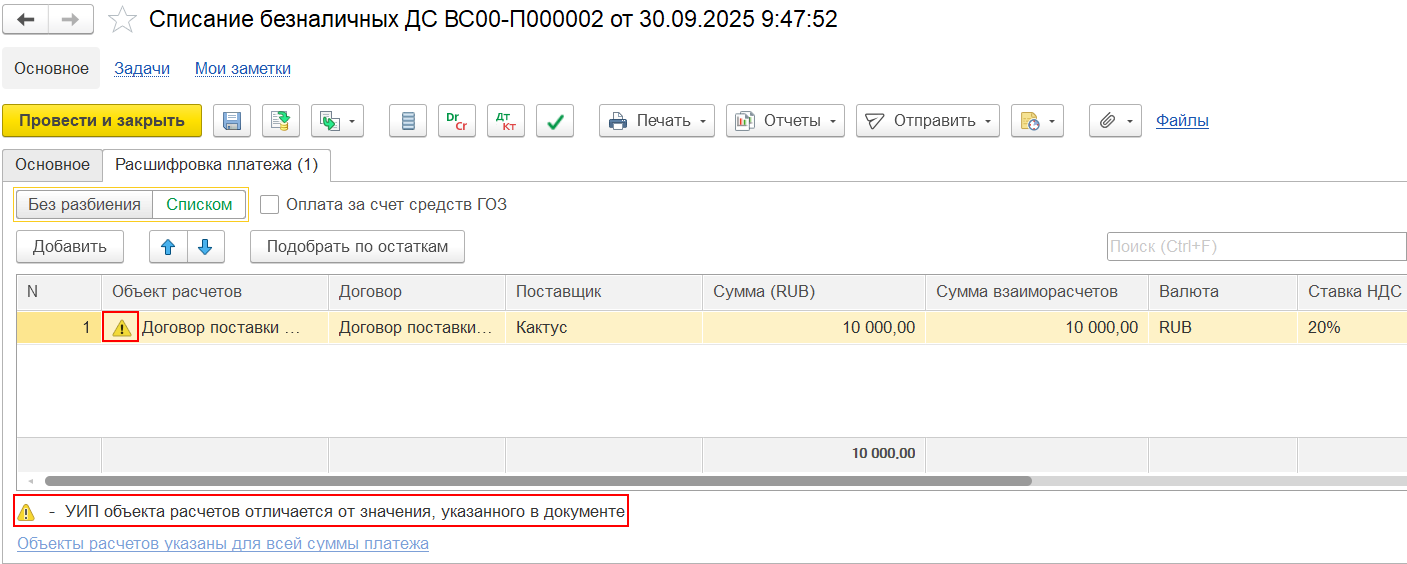
Если расшифровка платежа
содержит в составе объект расчетов с заполненным УИП, значение которого
отличается от указанного в реквизитах платежного поручения, в поле рядом с
таким объектом расчетов отображается пиктограмма
.
Если списание безналичных ДС оформлено по заявке на расходование ДС, то УИП заполняется в списании из заявки. Предупреждения о наличии различий УИП при оплате по заявке не отображаются.
Если в составе
расшифровки платежа указан объект расчетов с заполненным УИП, значение которого
отличается от указанного в реквизитах платежного поручения УИП, выводится
пиктограмма
с
сообщением о наличии расхождений.

Если расшифровка
платежа содержит один объект расчетов с заполненным УИП, значение которого
отличается от указанного в реквизитах платежного поручения, рядом с полем
отображается пиктограмма
.

Ограничения:
Для анализа показателей распоряжений на отгрузку/возврат реализован новый отчет Ведомость по распоряжениям на отгрузку и возврат (Продажи – Отчеты по продажам - Оптовые продажи) с вариантами отчета:
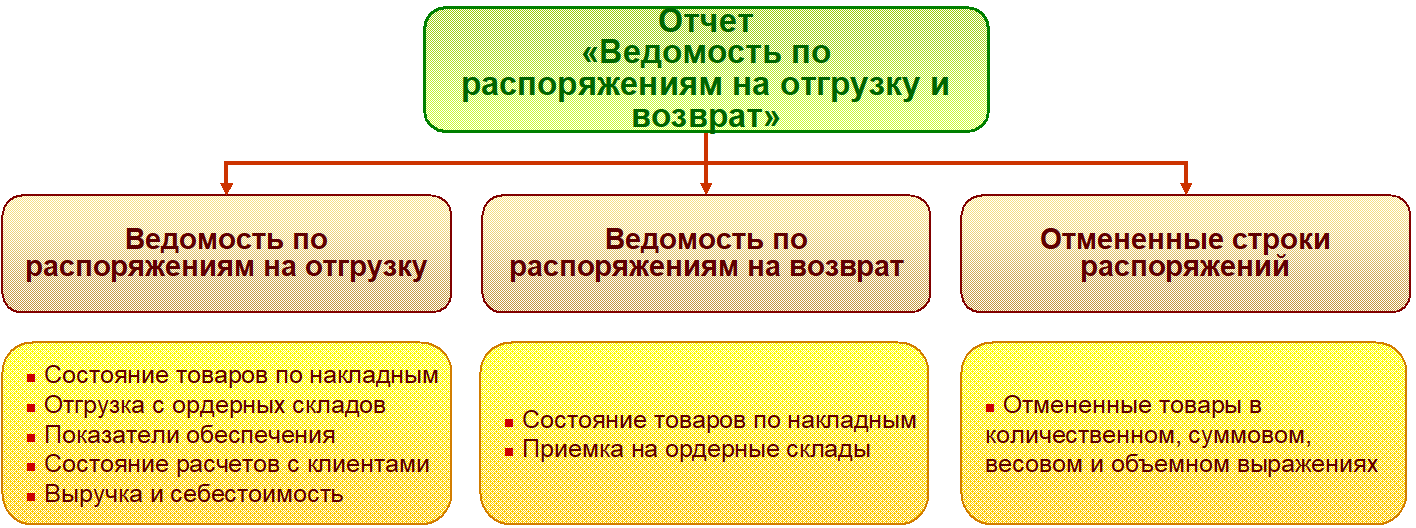
Отчеты для анализа распоряжений на отгрузку и возврат позволяют:
Отчет отображает сводную информацию по распоряжениям за период с детализацией до номенклатуры – сколько товаров было заказано, отгружено, оформлено, сколько товаров находится в пути – все показатели доступны в количественном и суммовом выражении, также есть опция вывести весовые и объемные показатели. Также выводится информация о сумме выручки по заказам и себестоимости товаров.
Отчет предусмотрен для анализа показателей распоряжений:

Общие показатели отчета (по накладным):
Складские показатели:
Показатели обеспечения:
Показатели расчетов с клиентами:
Показатели выручки и себестоимости:
Отчет отображает сводную информацию по распоряжениям за период с детализацией до номенклатуры – сколько товаров было заявлено на возврат, принято, оформлено.
Отчет предусмотрен для анализа показателей распоряжений «Заявка на возврат товаров от клиента».

Общие показатели отчета (по накладным):
Складские показатели:
Отчет отображает отмененные строки распоряжений за период и позволяет получить информацию о том, сколько заказов, каким клиентам отменили, какие товары отменили и в каком количестве и по какой причине.
Отчет предусмотрен для анализа показателей распоряжений:

Общие показатели отчета:
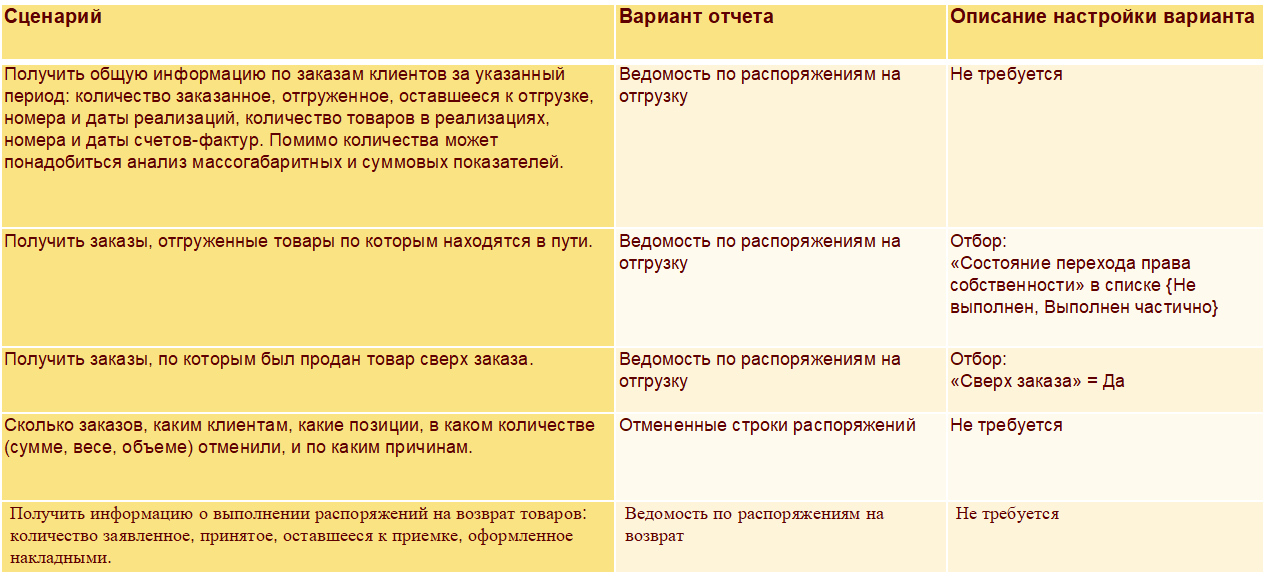
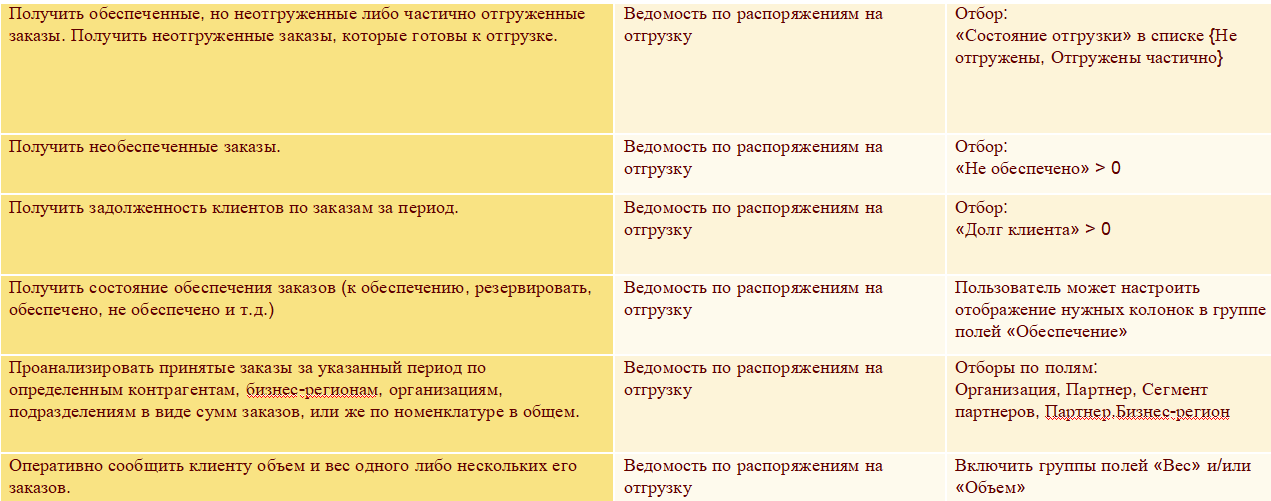
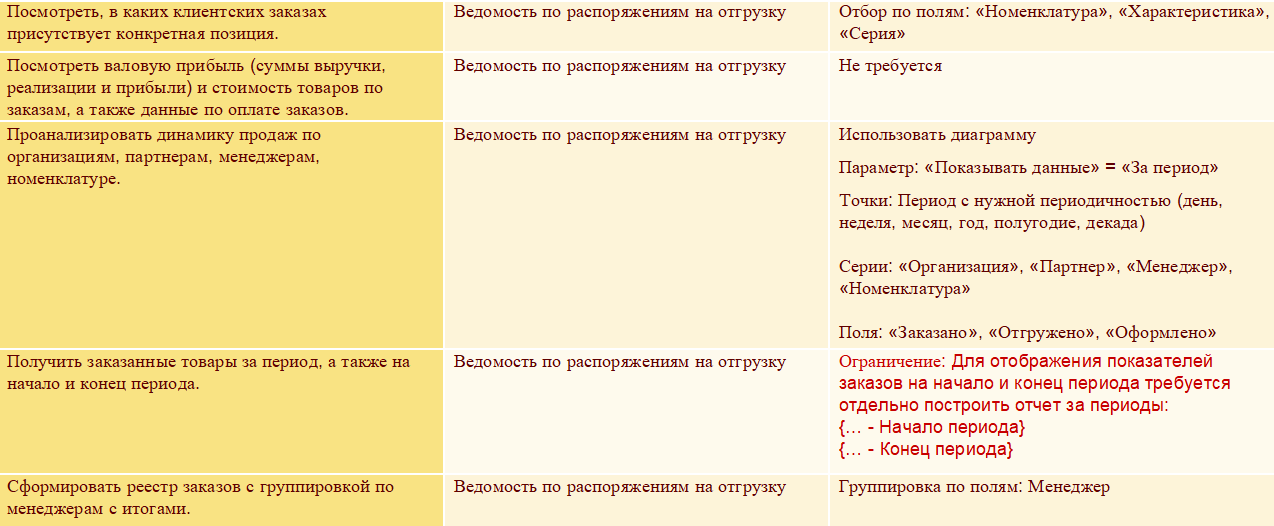
Настройки отчета позволяют:
Сценарии, при которых предусмотрено использование отчетов:
Добавлен функционал по корректировке расчетов с подотчетными лицами, который позволяет производить списание денежных средств:
Для этого создан новый документ Корректировки расчетов с подотчетными лицами в разделе Казначейство - Подотчетники, который позволяет скорректировать остатки денежных средств у подотчетных лиц.
С помощью документа Корректировки расчетов с подотчетными лицами можно создать две операции:

Данные операции необходимы в случае, когда нет иной возможности произвести расчеты с подотчетным лицом.
На каждую операцию создается отдельный документ.
Документ заполняется по остаткам денежных средств у подотчетных лиц. Остатки можно подобрать в окне Подбор по остаткам, нажав одноименную кнопку и далее с помощью команды Перенести в документ можно отразить в документе необходимые остатки денежных средств.

Для каждой строки табличной части можно указать:
При выборе счета учета для операции списания в расходы будут доступны колонки аналитик расходов, а для списания в доходы – колонки аналитик доходов.
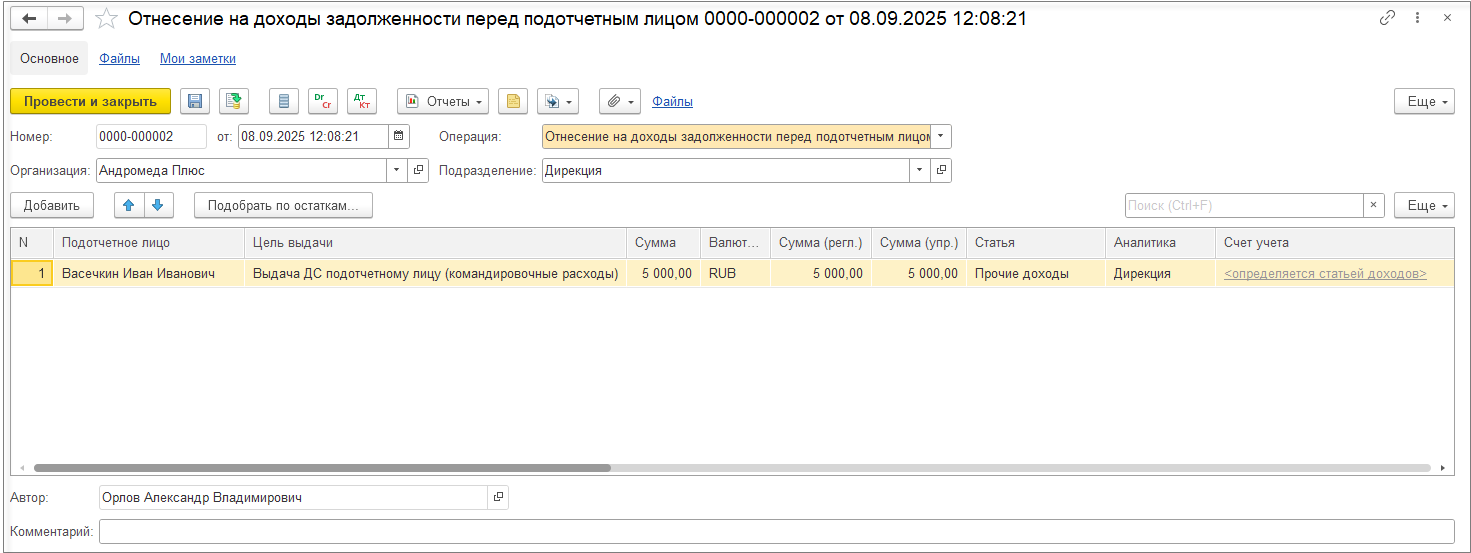
Рассмотрим ситуацию, когда сотрудник отчитался по авансовому отчету на сумму (15 000 рублей) большую, чем было выдано ему в подотчет (10 000 рублей) и по какой-либо причине организация не может вернуть сотруднику сумму перерасхода в размере пяти тысячи рублей.
Создадим документ Списание на доходы задолженности перед подотчетным лицом на сумму 5 000 рублей и укажем необходимую статью дохода и аналитику.
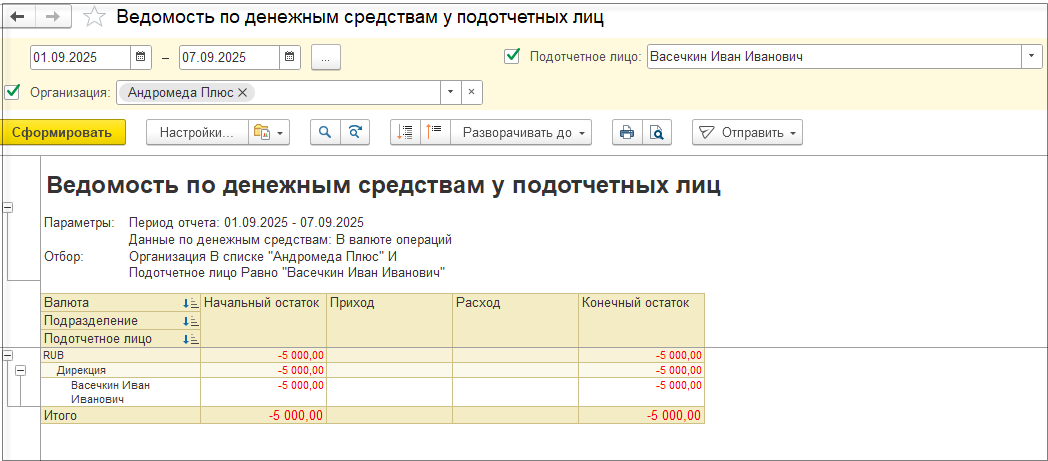
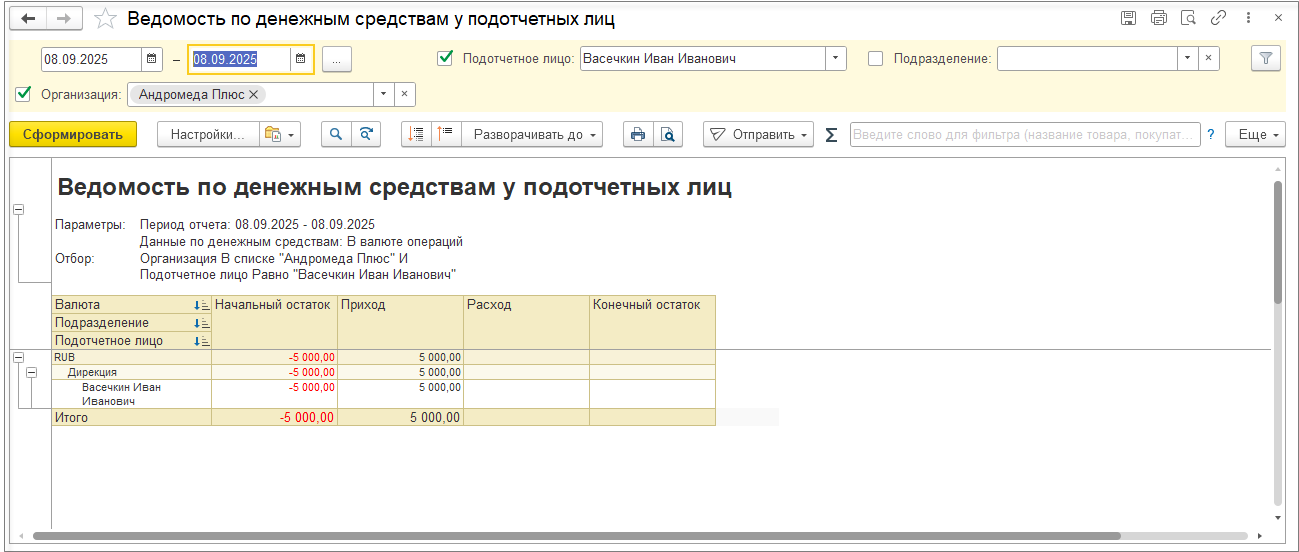
Сформируем отчеты после ввода документа корректировки расчетов с подотчетными лицами.
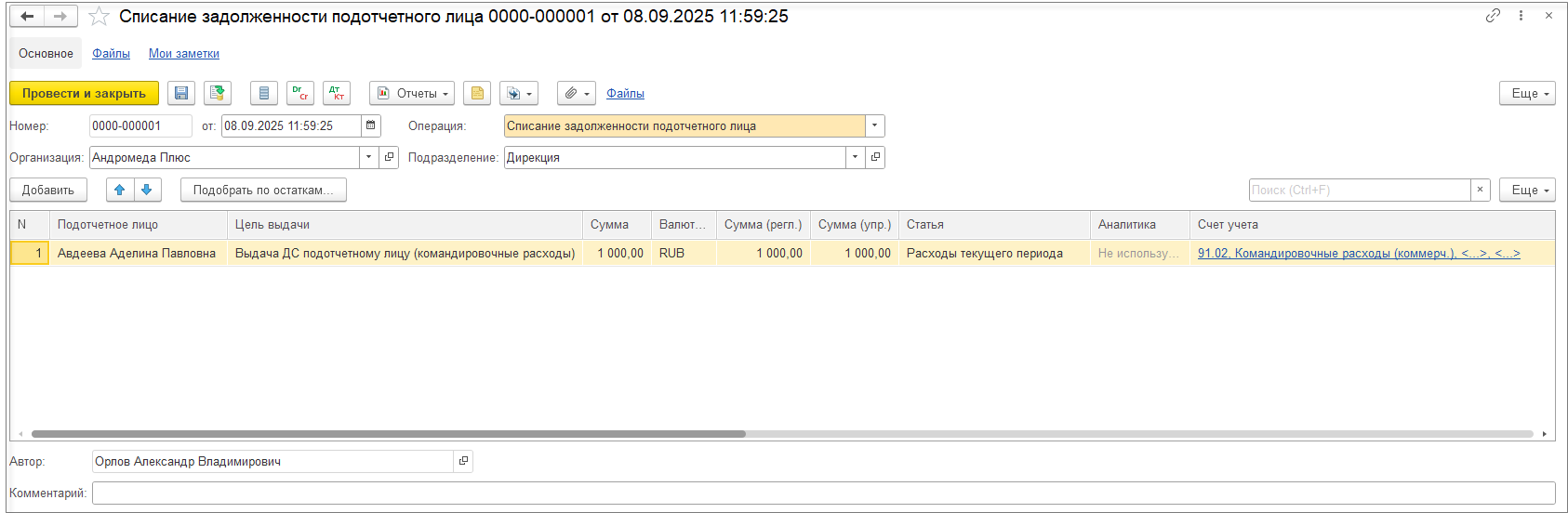
Рассмотрим ситуацию, когда сотруднику были выданы денежные средства в подотчет (1 000 рублей), за которые он не отчитался и по какой-либо причине сотрудник не может вернуть организации денежные средства в размере одной тысячи рублей.
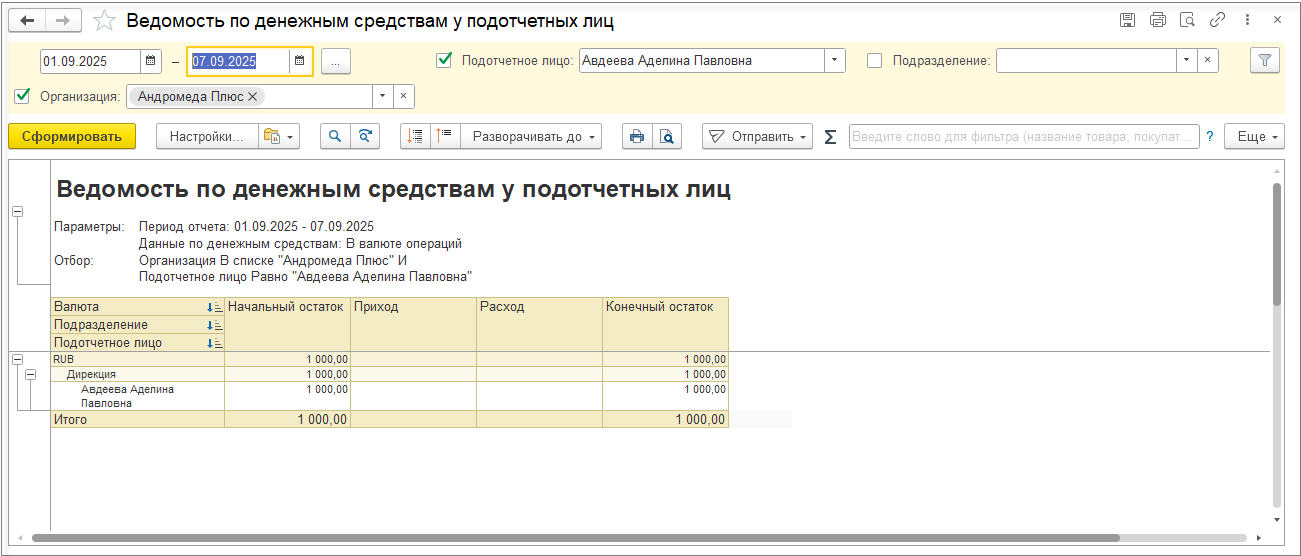
Создадим документ Списание задолженности подотчетного лица на сумму 1 000 рублей и укажем необходимую статью расхода и аналитику.
Сформируем отчеты после ввода документа корректировки расчетов с подотчетными лицами.

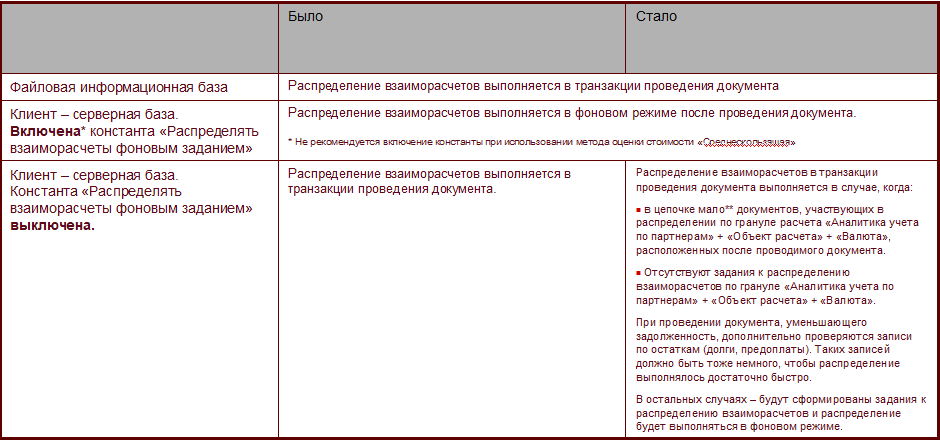
Сокращено время проведения документов за счет переноса длительной операции актуализации движений по регистрам взаиморасчетов в фоновые задания.
При использовании метода оценки стоимости товаров «Среднескользящая»:
Распределение взаиморасчетов и расчет сумм документов в валютах учета:
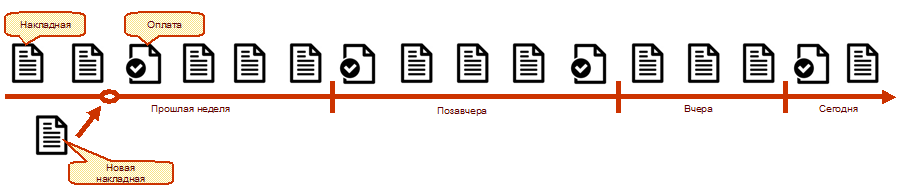
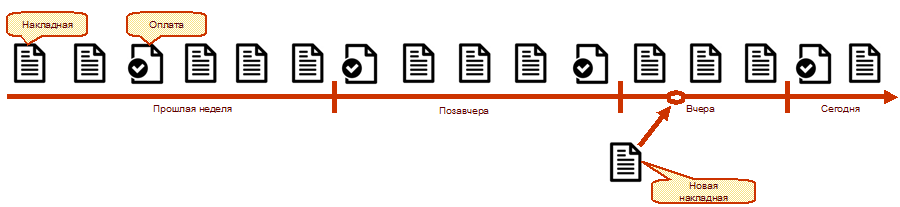
В фоновое выполнение будут выноситься только длительные операции распределения взаиморасчетов. Если предварительный анализ покажет, что распределение будет «быстрым», то взаиморасчеты актуализируются при проведении документа.
При «оперативном» вводе документов распределение взаиморасчетов всегда быстрое.
За запуск распределения взаиморасчетов в фоновом режиме отвечает регламентное задание Исполнение неоперативной очереди заданий. Расписание запуска регламентного задания можно настроить так, чтобы распределение взаиморасчетов выполнялось «как можно скорее» после проведения документа (более частый запуск).

Распределение взаиморасчетов происходит в транзакции или в фоне (оперативно сразу после проведения документа). Регулируется это константой «Распределять взаиморасчеты фоновым заданием». Из настроек Казначейство и взаиморасчеты исключена опция Выполнять распределение взаиморасчетов в фоновом режиме, связанная с константой «Распределять взаиморасчеты фоновым заданием». Использование константы «Распределять взаиморасчеты фоновым заданием» доступно администратору через меню «Функции технического специалиста…» только для служебных целей. При использовании метода оценки стоимости товаров «Среднескользящая» не рекомендуется ее включение.
Если константа отключена, то сегодняшние документы распределяются в транзакции, а прошлые через задания неоперативной очереди. Если константа включена, то задания создаются всегда, даже для сегодняшних документов. При включенной константе в момент выбора метода оценки стоимости товаров «Среднескользящая» выводится информационное сообщение: «При методе оценки стоимости «Среднескользящая» рекомендуется отключить константу «Распределять взаиморасчеты фоновым заданием»».
Задания при этом всегда считаются в неоперативной очереди. Если потребуется ускорить расчет, то можно установить расписание регл. задания Исполнение неоперативной очереди заданий.
Расчет сумм документов в валютах учета:
При печати, например, СФ/УПД/Торг-12 суммы в движениях накладных формируются сразу с учетом зачтенных авансов без предварительной актуализации движений документов или отражении в регл. учете.
Особенности при методе стоимости товаров «Среднескользящая»:
Все доработки по проекту предусмотрены только для онлайн расчетов.
Исправления документов меняют расчетный документ в остатках, даже если исправление не связано с суммами взаиморасчетов.
Проектом пересмотрен подход к формированию движений «сторно» по финансовым регистрам взаиморасчетов и регистрам плановых графиков.
Было: Сторно реализации отражается как «оплата», которая погашает задолженность, или «ложится» как приход предоплаты на расчетный документ «Реализация».

Стало: Движения сторно поделены на две части. Первая часть (блок «честных» движений сторно) - движения с разворотом знака сумм, для которых ставится флаг «Сторно», хоз. операция, расчетный документ, дата возникновения и дата планового погашения остаются прежними. Вторая часть - блок «починочных» движений и движений, сворачивающих развернутое сальдо.
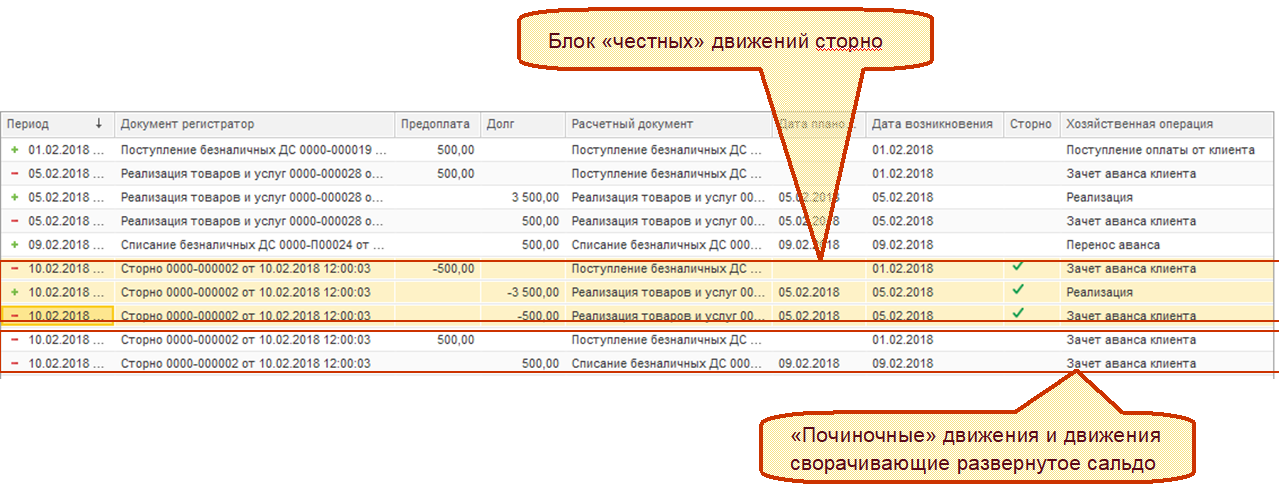
При вводе документов Сторно/Исправление по РН «Расчеты с клиентами по срокам» будут формироваться «честные» движения сторно со знаком «минус» и при необходимости «починочные» движения:
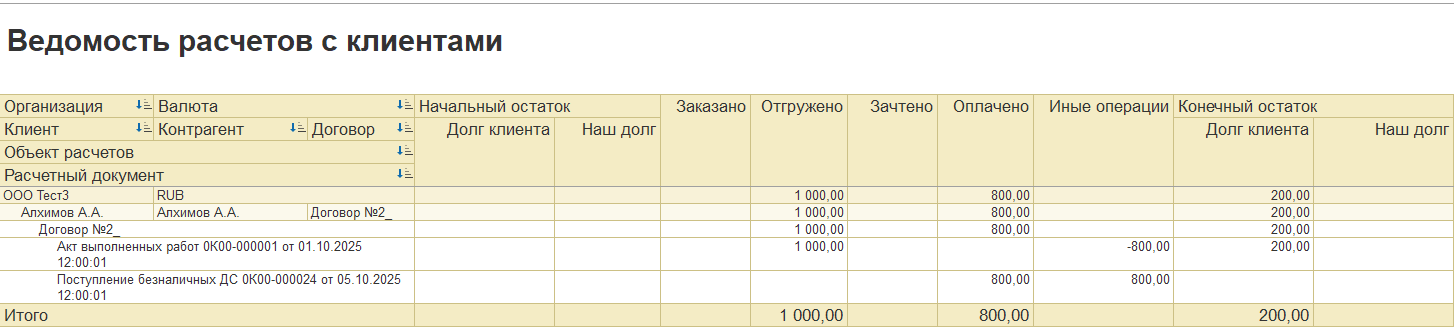
Особенности зачета развернутого сальдо (пример сторно платежа постоплаты):

Особенности «починочных» движений:


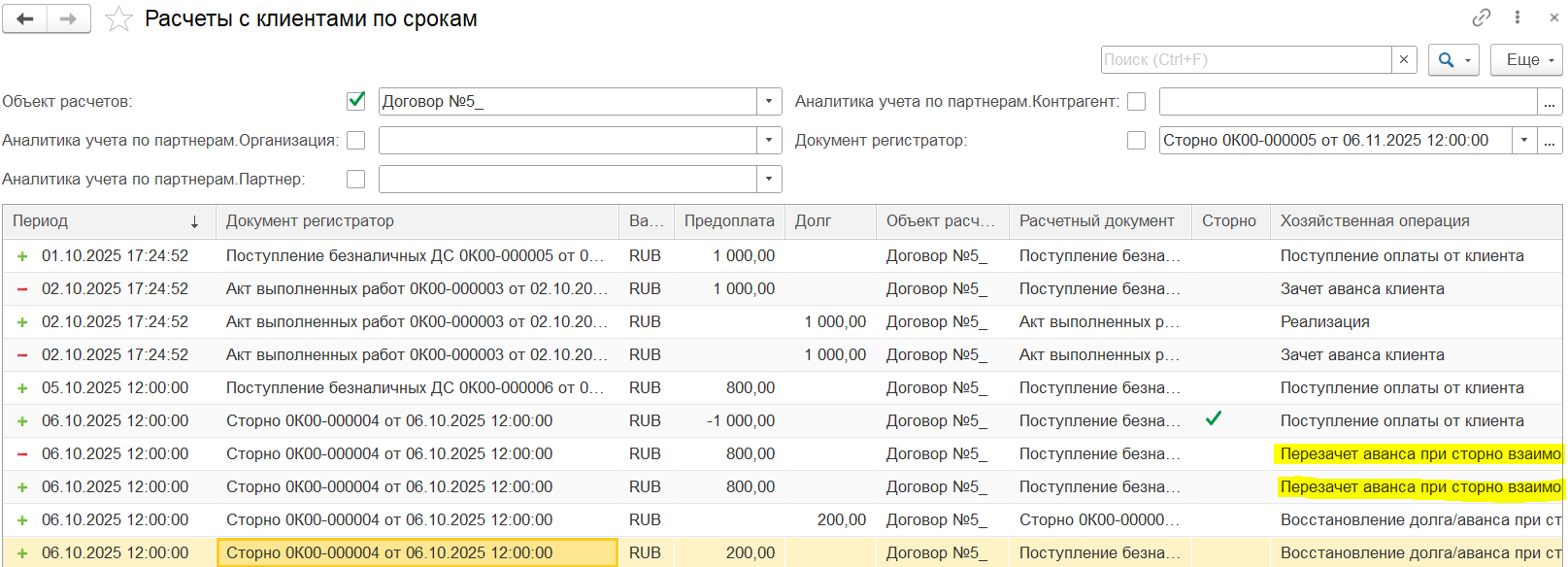

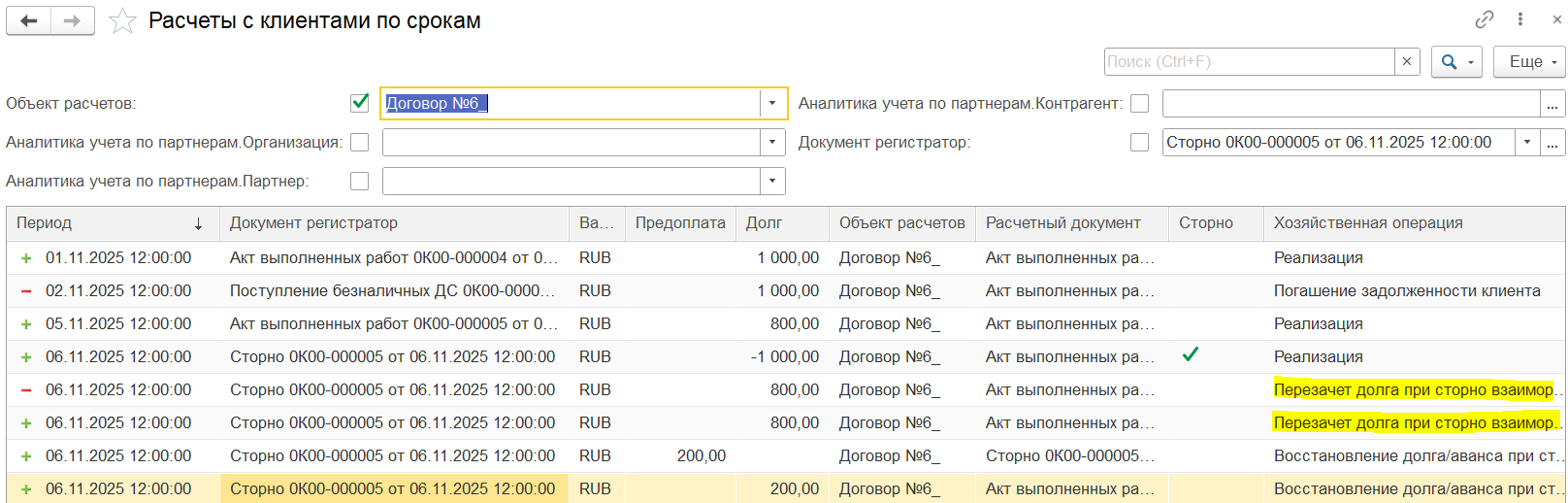
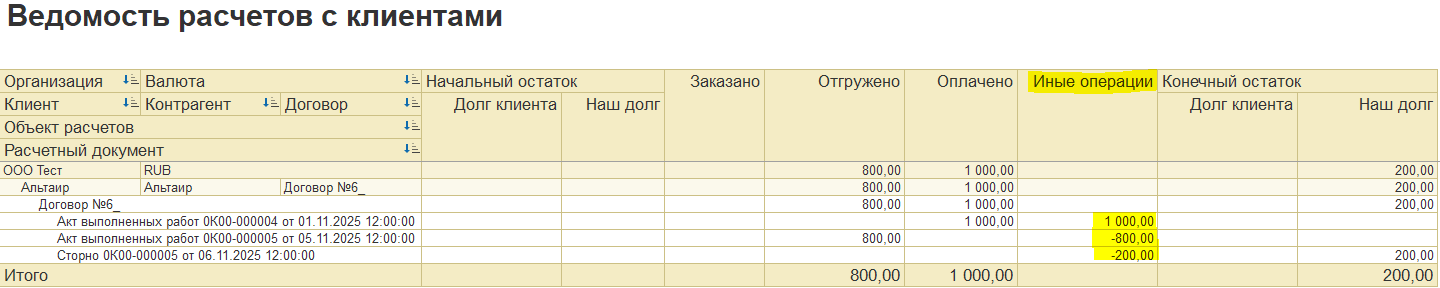
Предусмотрен ввод документов сторно/исправления той же датой, что и исправляемый/сторнируемый документ. Все движения формируются датой сторно/исправления и не влияют на прошлые периоды. Последующие периоды могут требовать пересчета.
Встроен сервис 1С:Сверка 2.0, который позволяет автоматически в фоновом режиме сверять введенные в программу данные о первичных, банковских документах и счетах-фактурах с аналогичными данными, введенными контрагентами, и оперативно информировать о найденных расхождениях.
Сверка производится с контрагентами, подключенными к сервису.
Сценарий работы:
Особенности работы:
Подключение к сервису сверки выполняется по ссылке НСИ и администрирование – Настройка интеграции - 1С:Сверка 2.0.
При подключении потребуется укать логин и пароль от интернет-поддержки, если она не подключена.
К сервису автоматически подключаются все организации, у которых заполнены ИНН и КПП.
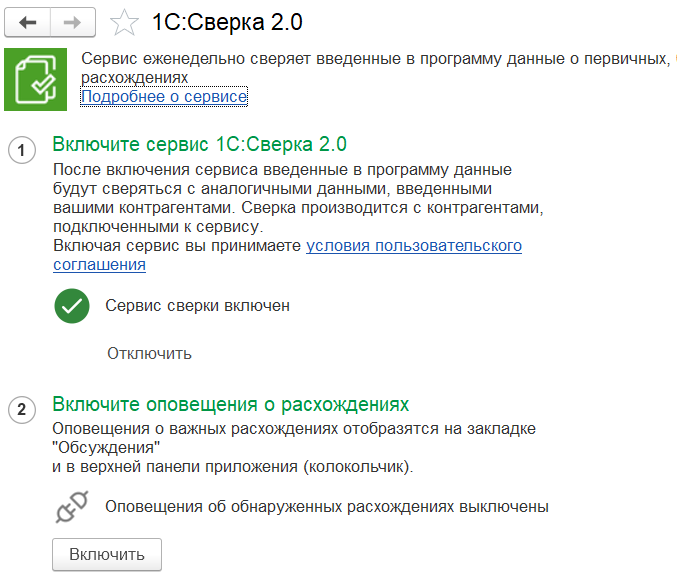
Можно настроить оповещения об обнаруженных расхождениях.

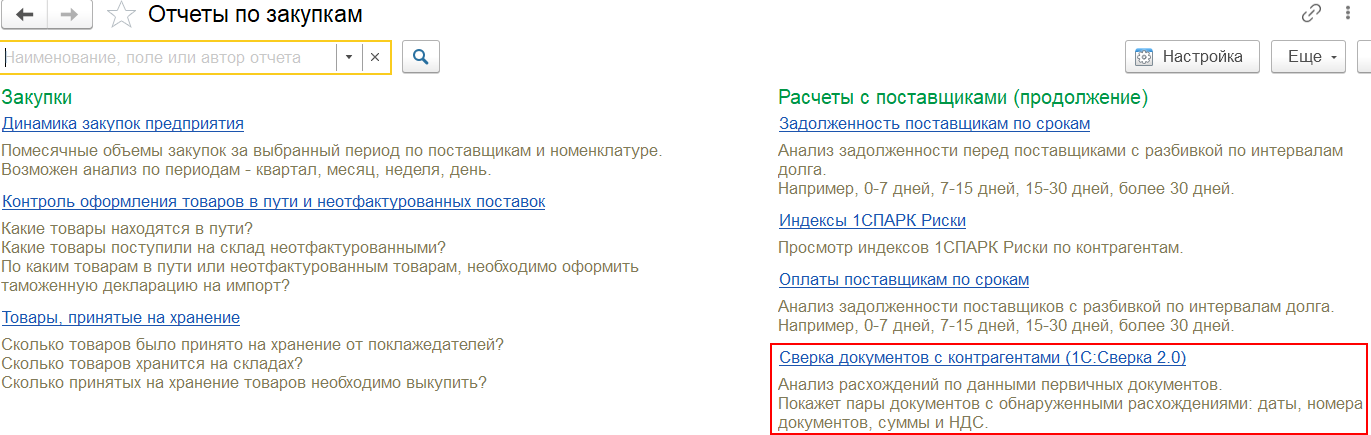
После подключения к сервису становится доступным отчет Сверка документов с контрагентами (1С:Сверка 2.0) по ссылкам:
Отчет Сверка документов с контрагентами (1С:Сверка 2.0) показывает:
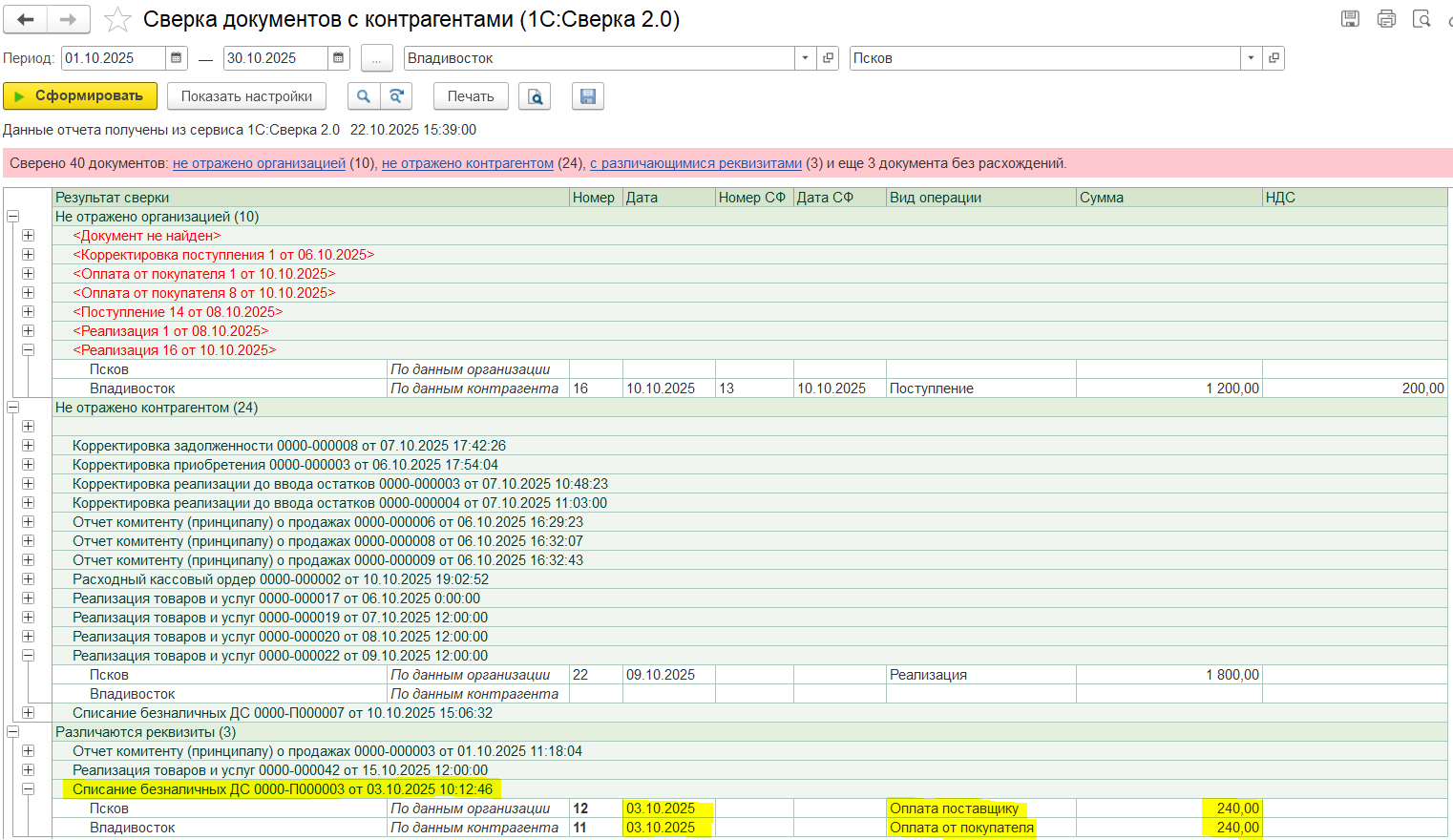
Для уменьшения расхождений для входящих документов предусмотрены реквизиты Номер входящего документа/Наименование (например, для документов поступления от поставщика). Если номер и дата входящего документа не заполнены, то в отчет по сверке выводится номер и дата самого документа поступления.
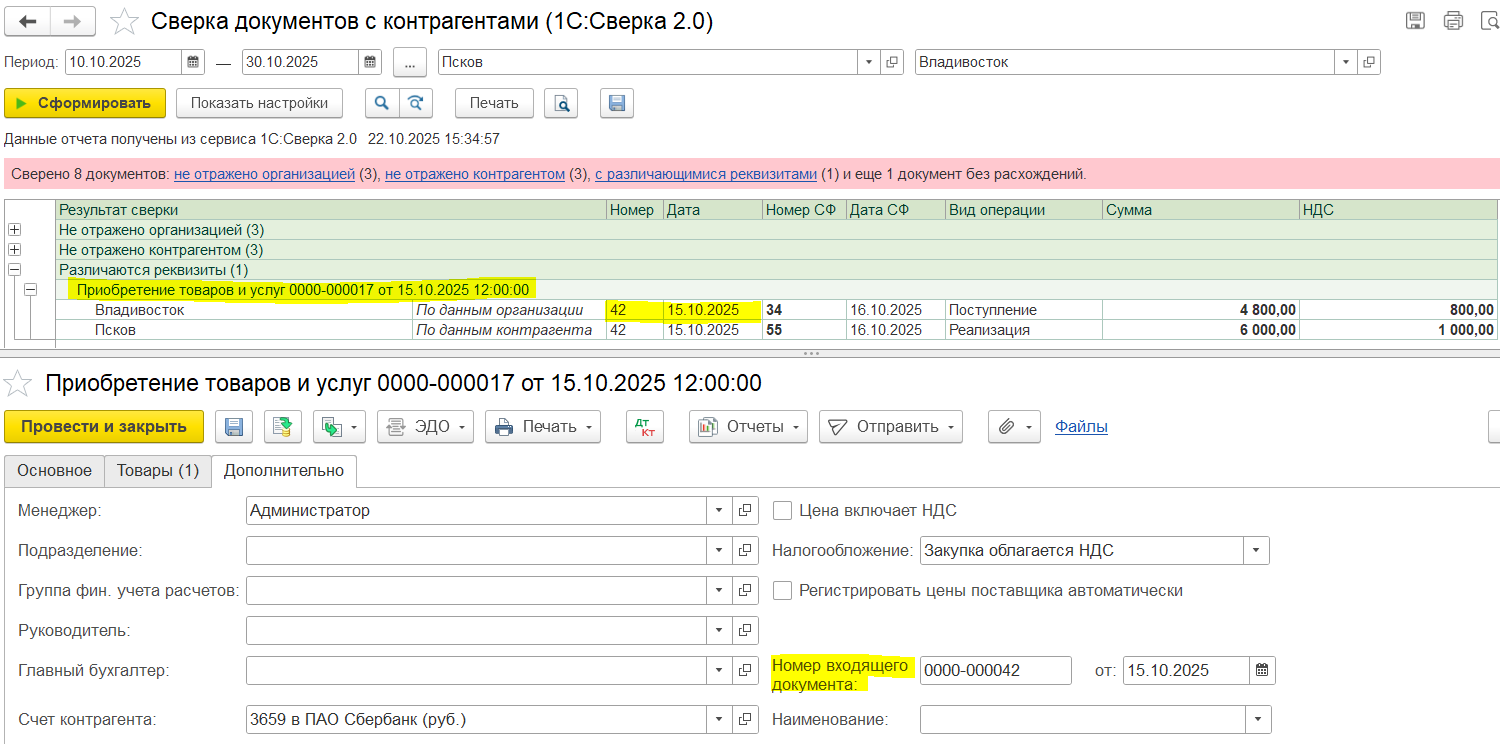
НДС, номера СФ и даты СФ для комиссионеров, комитентов, в том числе и при комиссионной продаже интеркампани, в отчет по сверке не выводятся.
Для уменьшения необоснованных расхождений в схеме комиссионной продажи версии 11.5 в документ Реализация товаров и услуг для операций Реализация через комиссионера/Реализация через комиссионера (товары в пути) добавлены реквизиты входящего документа Номер входящего документа/Наименование.


Создание документа сверки взаиморасчетов необходимо для фиксации результата сверки (с расхождениями или без).
На шаге 2 помощника создания сверки взаиморасчетов выводится информационная надпись По данным сервиса «Сверка 2.0» обнаружены расхождения о результатах сверки по данным сервиса. По гиперссылке расхождения можно перейти в отчет Сверка документов с контрагентами (1С:Сверка 2.0), который формируется по умолчанию с отборами указанными на шаге 1 помощника.
В случае наличия расхождений можно отказаться от создания документов сверки до устранения расхождений, либо же продолжить создание документа сверки для фиксации результата сверки в случае, если расхождения не вызывают разногласий.

Процесс создания документов сверки не меняется.

Созданный документ сверки можно отправить на подписание по почте или по ЭДО.

Надпись По данным сервиса «Сверка 2.0» расхождения не обнаружены в случае отсутствия расхождений:

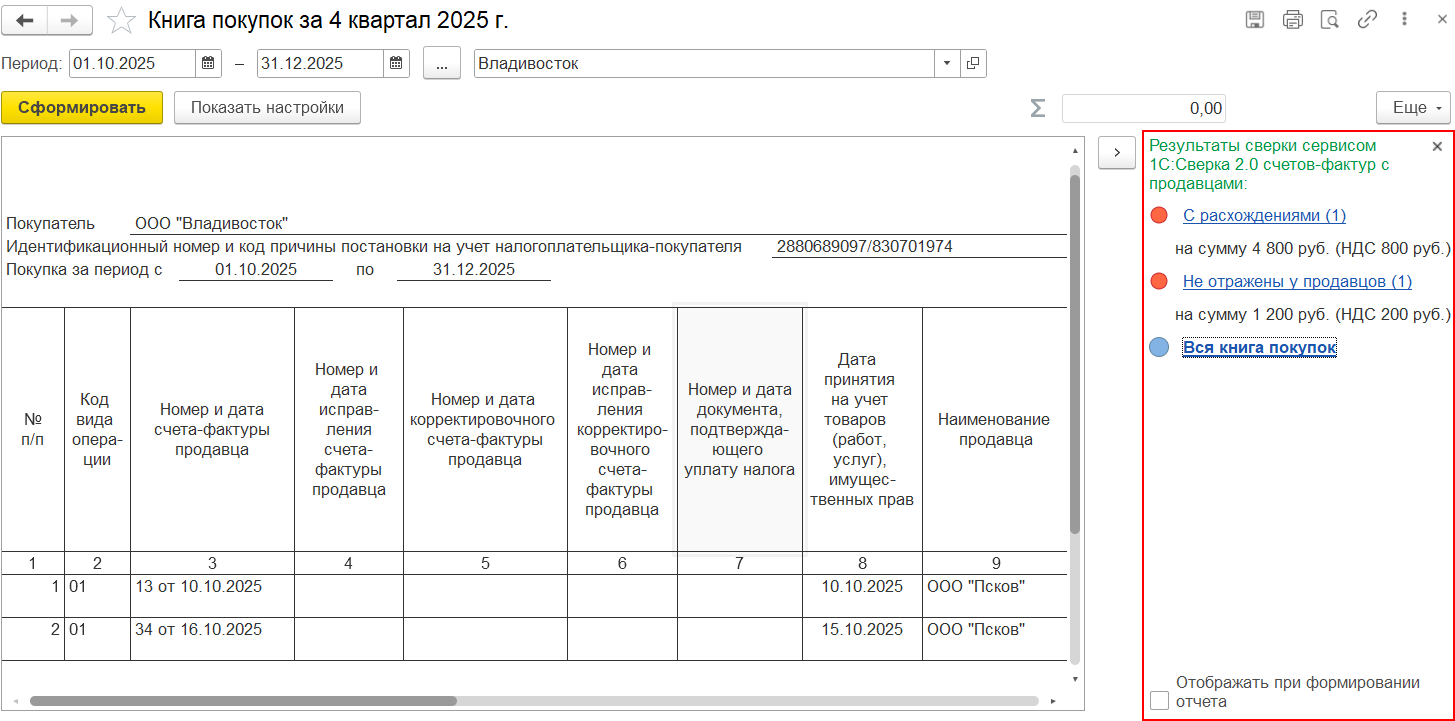
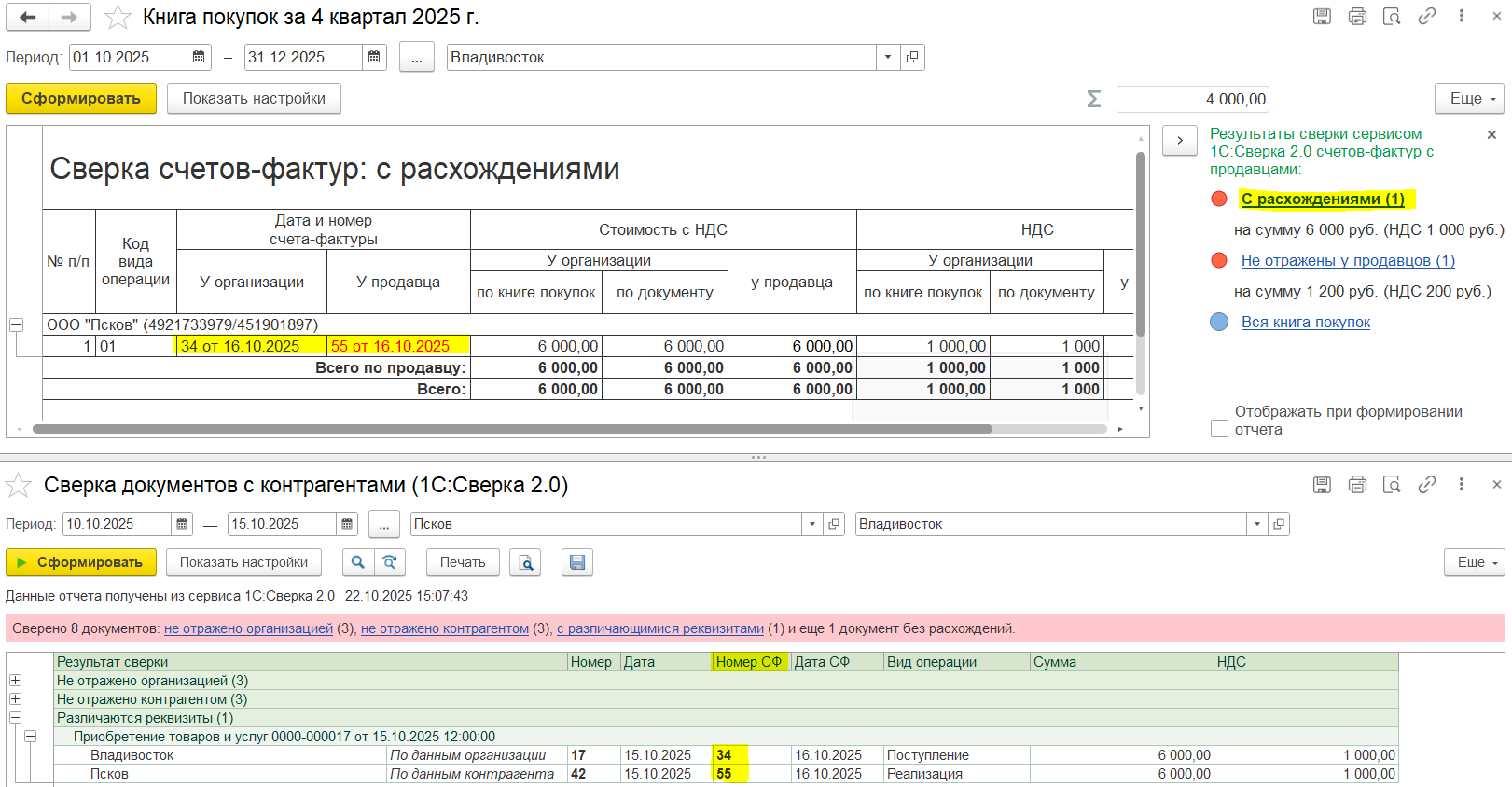
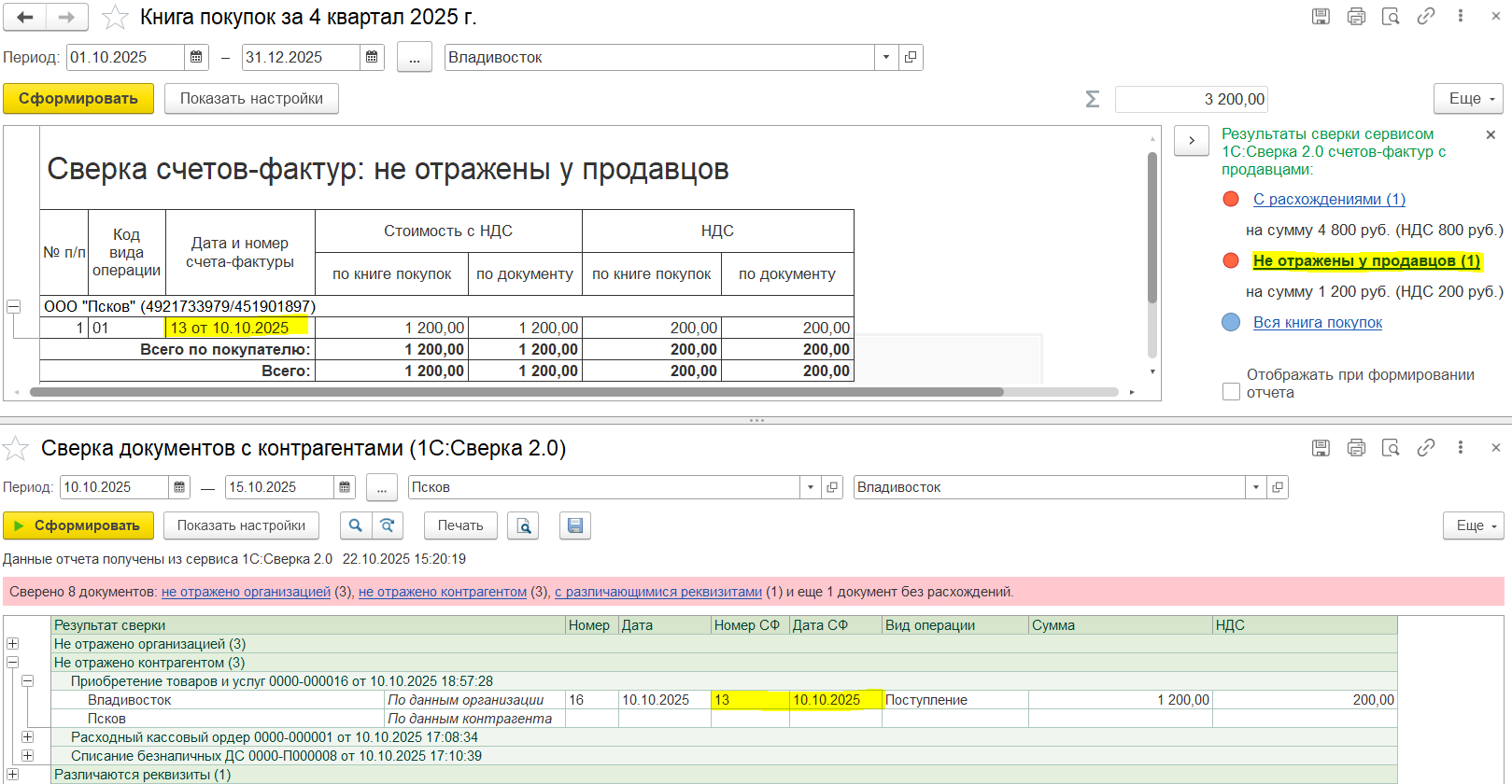
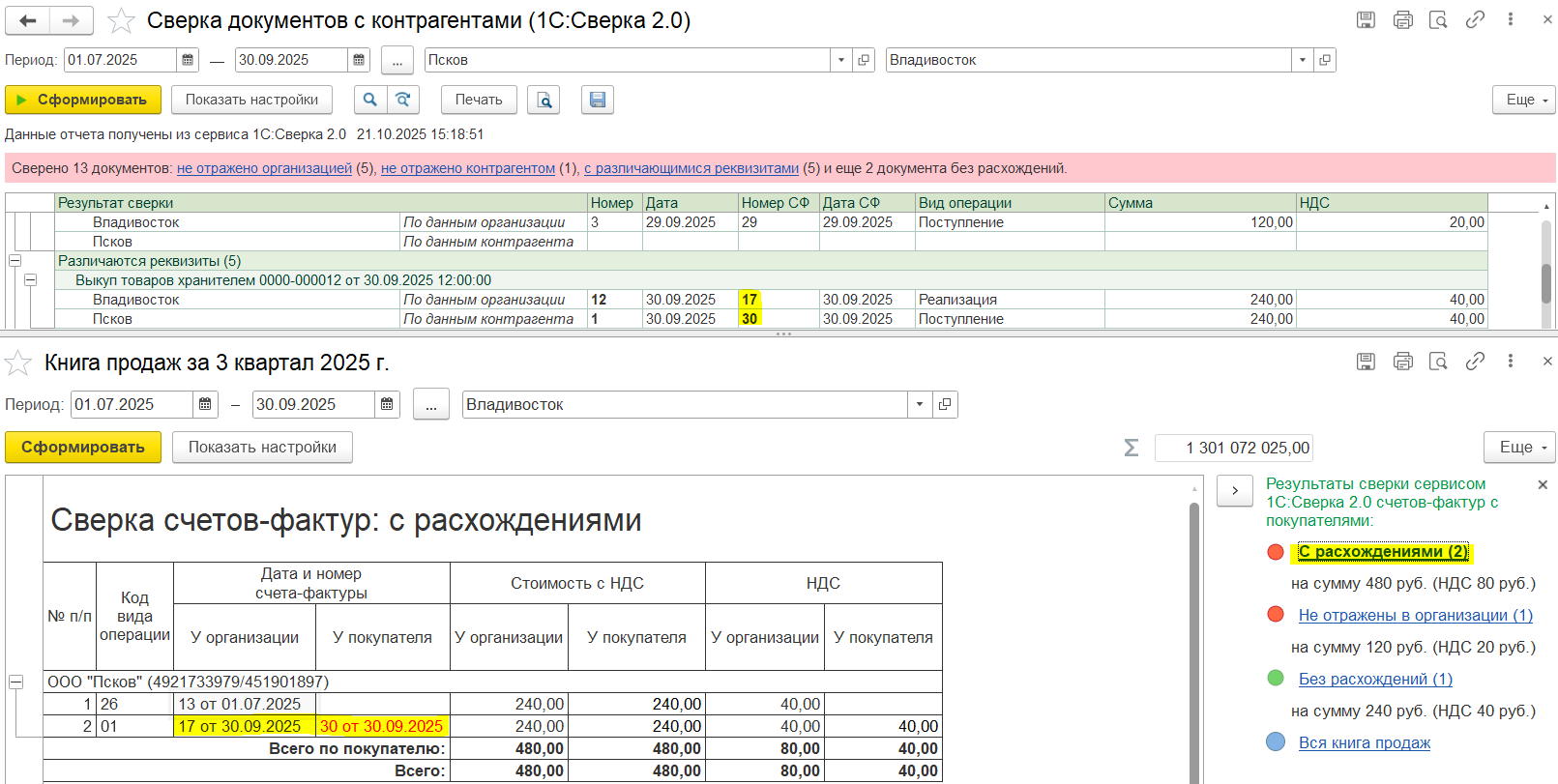
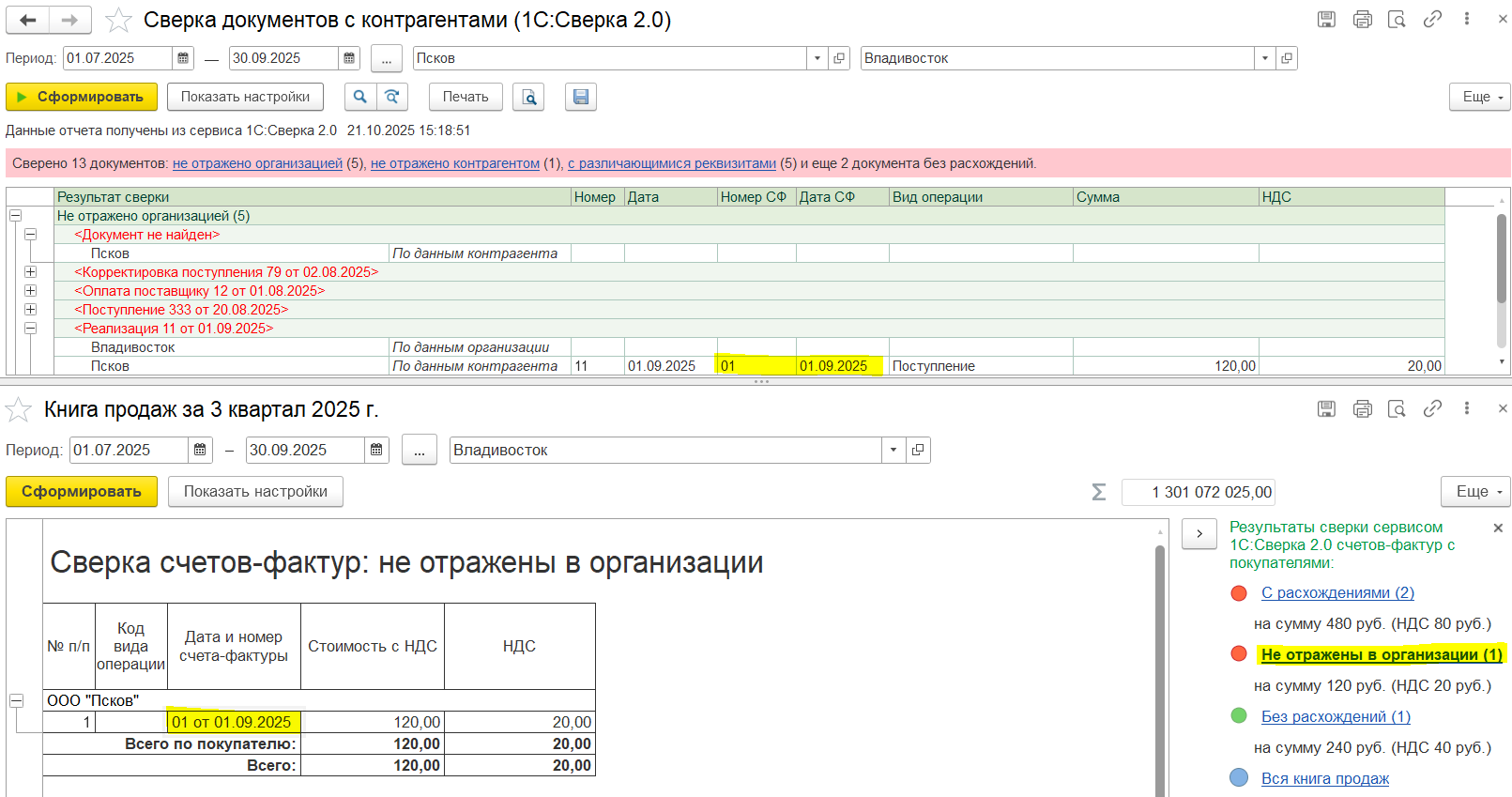
В книге покупок/книге продаж выводятся сводные результаты сервиса сверки (раздел «Результаты сверки сервисом 1С:Сверка 2.0 счетов-фактур с продавцами/ покупателями/контрагентами»), с которыми подробнее можно ознакомиться, сформировав отчеты по сверке счетов-фактур с расхождениями по соответствующим гиперссылкам С расхождениями, Не отражены в организации, Без расхождений, Не отражены у продавцов, Не отражены у покупателей, Не сверились.
Переход из отчетов по сверке счетов-фактур с расхождениями обратно в книгу продаж/книгу покупок выполняется по соответствующим гиперссылкам Вся книга продаж/Вся книга покупок.
Сводные результаты сервиса сверки в книге покупок в разделе «Результаты сверки сервисом 1С:Сверка 2.0 счетов-фактур с продавцами»:
Отчет по «сверке счетов-фактур с расхождениями» из книги покупок по гиперссылке С расхождениями:
Отчет по «сверке счетов-фактур при не отражении у продавцов» из книги покупок по гиперссылке Не отражены у продавцов:
Отчет по «сверке счетов-фактур с расхождениями» из книги продаж по гиперссылке С расхождениями:
Отчет по «сверке счетов-фактур при не отражении в организации» из книги продаж по гиперссылке Не отражены в организации:
Не поддерживается сверка счетов-фактур при отгрузке без перехода права собственности версии 2.5 (схема отгрузки в путь двумя документами) (в том числе не выводится сумма НДС).
С целью оптимизации времени открытия рабочего места Регламентные операции по закрытию месяца, а также формирования списка и выполнения операций процедуры Закрытие месяца выполнены следующие доработки:
Перечисленные выше доработки выполнены для новой формы рабочего места Регламентные операции по закрытию месяца (далее – Закрытие месяца 2.5), открываемой теперь по умолчанию. Список этапов рабочего места Закрытие месяца 2.5 строится на данных нового служебного справочника Операции закрытия месяца.
При открытии рабочего места Закрытие месяца 2.5 при наличии данных о состоянии выполнения этапов в новом регистре сведений Состояния операций закрытия месяца, выводится статус операций из регистра и отображается наименьшая дата анализа, при этом в фоне запускается задание актуализации данных. После выполнения указанного задания состояние будет обновлено.

Если за выбранный период закрытия месяца в новом регистре сведений Состояния операций закрытия месяца нет данных, то запускается задание обновления без отображения списка. На форму рабочего места Закрытие месяца 2.5 для удобства выводится прогресс выполнения задания.

После завершения фонового
задания обновления данных на форме рабочего места Закрытие
месяца 2.5 отображается состояние этапов и время получения данных о
статусе этапов. Такая же информация отображается при ручном обновлении через
кнопку
 на
командной панели.
на
командной панели.

Записи в регистре сведений Состояния операций закрытия месяца добавляются в следующих сценариях:
на командной панели;Состояние операций определяется методом проверки необходимости выполнения этапа и проверками состояния учета, связанными с каждым этапом.
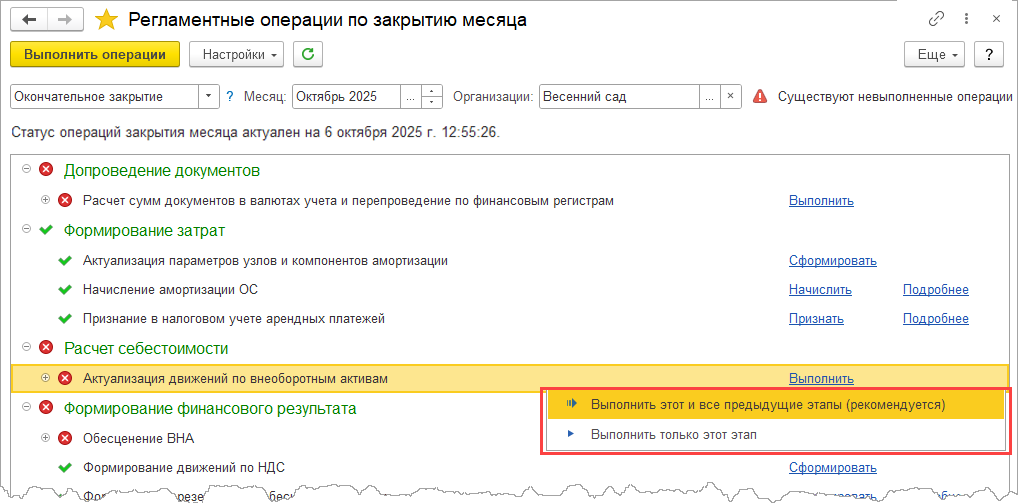
В рабочем месте Закрытие месяца 2.5 поддержана возможность выполнения этапа без выполнения предыдущих этапов. При нажатии гиперссылки Выполнить рядом с названием этапа выводится подменю с вариантами
В рабочем месте Регламентные операции по закрытию месяца по кнопке Настройки – Закрытие месяца 2.4 / Закрытие месяца 2.5 можно переключаться между старой и новой формами закрытия месяца. Последняя открытая форма сохраняется для пользователя.

Новое регламентное задание Обновление состояния закрытия месяца доступно в списке Регламентные и фоновые задания (меню НСИ и администрирование - Администрирование – Обслуживание – Регламентные операции).
При выполнении регламентного задания Обновление состояния закрытия месяца:
По умолчанию выполнение регламентного задания Обновление состояния закрытия месяца отключено и расписание не заполнено.
В информационной базе ведется локальный справочник единиц измерения и упаковок, элементы которого могут быть подбираться из Общероссийского классификатора единиц измерения.
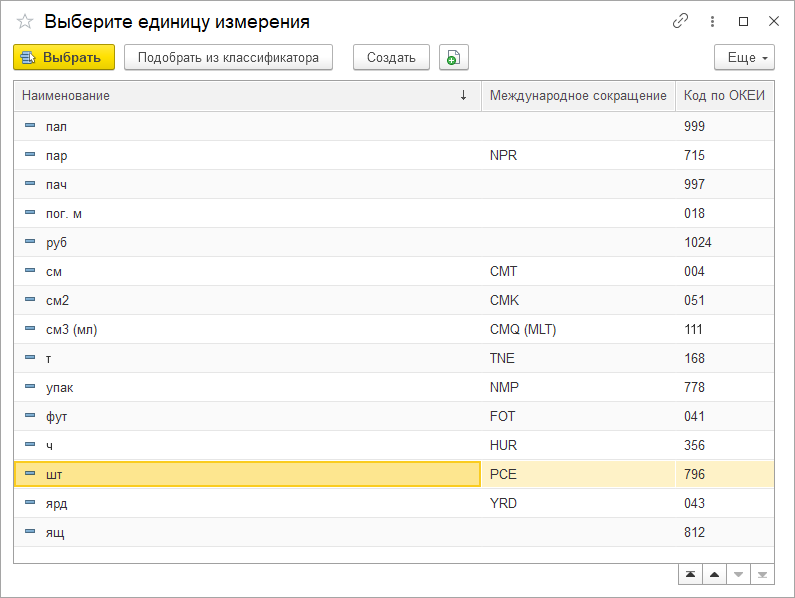
Подбор значений происходит из облачного сервиса "1С:Номенклатура", в котором в качестве официального поставщика актуальных данных по классификатору используются сведения Федерального агентства по техническому регулированию и метрологии. Дополнительный источник данных: открытые данные Правительства Москвы.
Для получения данных из сервиса требуется подключение к интернет-поддержке пользователей.
Во время настройки системы возникает необходимость быстро находить функциональные опции в панелях раздела НСИ и администрирование – Настройка НСИ и разделов, а также настроек учетной политики, складов, подразделений по названию. Для этого можно использовать глобальный поиск (поле поиска в строке заголовка программы)
Для перехода к результатам поиска необходимо выбрать в результатах поиска пункт Найти в настройках…, после чего в списке поиска отображаются результаты поиска в панелях настройки.
В случае, если найдена функциональная опция при переходе по строке результата поиска открывается соответствующая форма настроек с переходом к найденной опции.
Если найден элемент настройки подразделений и складов в результатах поиска отображаются элементы соответствующего справочника. При переходе по результатам поиска открывается форма выбранного склада или подразделения (без перехода к элементу формы)
В случае поиска по элементам учетной политики в результатах поиска отображаются настройки соответствующей учетной политики по организациям. Дополнительно отображается команда создания новой настройки.

При переходе по результатам поиска открывается форма учетной политики (без перехода к элементу формы). При выборе команды Создать… откроется форма создания новой учетной политики.
1С:Аналитика – это инструмент в составе платформы «1С:Предприятие» для решения задач оперативного просмотра и анализа данных, дополнительный визуальный интерфейс для учетной системы на платформе «1С:Предприятие», позволяющий упростить процесс быстрого построения аналитических отчетов и оперативного анализа данных «на лету».
Настройка интеграции выполняется в разделе НСИ и администрирование – Настройки интеграции – Интеграция с 1С:Аналитикой. В форме настроек по ссылке Управление панелями можно перейти в рабочее место, предназначенное для выполнения настроек панелей отчетов 1С:Аналитики, которая позволяет установить определенным пользователям панели отчетов из сервиса 1С, файла и копировать панели отчетов от одного пользователя 1С:аналитики к другому.
Для загрузки поставляемых панелей используется кнопка Сервис 1С. При переключении проверяется доступность сервисов интернет поддержки. Кнопка Загрузить панели из сервиса вызывает окно загрузки панелей.

При открытии формы по умолчанию устанавливаются флаги для панелей (наборов отчетов), которые были загружены ранее. Выбранные панели загружаются из сервиса интернет поддержки в полном объеме.
В основной части формы копирования панелей слева отображаются список панелей отчетов в источнике, справа – в приемнике. Для приемника предусмотрено отображается состояние актуальности элемента пиктограммой – кружком зеленого (актуальный отчет) или желтого (не актуальный отчет) цвета, а также быстрый отбор по состоянию над таблицей.
Для копирования необходимо выделить элемент в панели источника и выделить владельца (или подчиненный элемент) в панели приемника. При позиционировании на элементе в панели приемника происходит поиск и позиционирование на элемент с таким же идентификатором в панели источника, если он есть.
При загрузке из файла поведение формы аналогичное загрузке панелей из интернет-сервиса.
В рамках актуальной версии универсального обмена 1.20 реализована, в том числе, поддержка возвратов товара от покупателей через комиссионера, передача суммы акциза в табличных частях документов списания, а также поддержана синхронизация документами Списание безналичных ДС/Поступление безналичных ДС с видом операции Личные средства предпринимателя и Депозиты.
В модели работы FBS (Фулфилмент силами продавца) продавец передает торговой площадке информацию о доступных к продаже товарах. Торговая площадка размещает предложения по этим товарам и обеспечивает формирование заказов. После формирования заказа конечным покупателем данные об отправлении в рамках заказа передаются продавцу. Продавец подтверждает заказ, собирает отправление на своем складе, производит упаковку и этикетирование по требованиям торговой площадки, после чего передает отправление в доставку.
Жизненный цикл заказа в модели работы FBS:
Для работы с заказами (отправлениями) используются документы Заказ клиента в режимах Заказ только со склада или Заказ со склада и под заказ. Дополнительно используется функциональность Причины отмены заказов клиентов.
Продажи по модели FBS могут отражаться одним из двух способов:
Настройка способа отражения выполняется в форме Настройка магазина на странице Продажи.

При выборе способа отражения продаж Реализация с отложенным переходом права собственности (по факту доставки) требуется указать Сведения о розничном покупателе» в соответствующем разделе формы настройки магазина.
В этой же форме настроек для модели работы FBS предусмотрен раздел Управление заказами, в котором можно настроить расписания загрузки и обновления статусов заказов. При отмене заказа можно создавать задачу и оповещение.
Для работы с заказами предусмотрен тестовый режим (интеграция с тестовой средой Яндекс Маркета).
На странице настроек обмена данными Остатки товаров для модели FBS настраивается способ доставки. Эта информация необходима для заполнения данных о доставке при создании заказов.

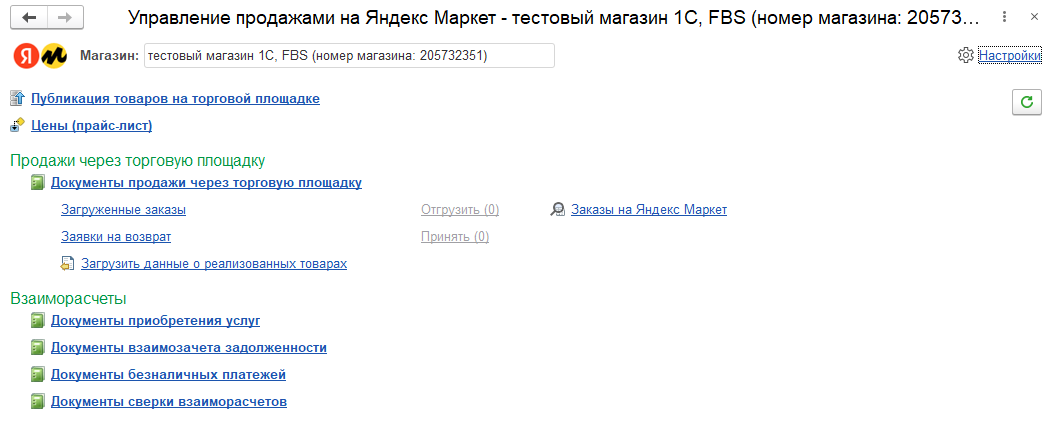
В рабочее месте Управление продажами на Яндекс Маркет для магазина, работающего по модели FBS доступен раздел Продажи через торговую площадку
При использовании способа отражения продаж Через комиссионера (агента) в этом раздее доступны следующие команды:

Вид панели управления продажами для способа отражения продаж Реализация с отложенным переходом права собственности магазинов FBS аналогичен за исключением команды перехода в журнал отчетов комиссионера.
Процесс работы с заказами начинается с загрузки данных о новых заказах. При настроенном расписании это происходит автоматически. Также пользователь может загрузить заказы в ручном режиме через форму просмотра заказов (Управление продажами на Яндекс Маркет – Заказы на Яндекс Маркет).

Не загруженные в систему отображаются неактивным цветом текста. По заданным фильтрам заказы считывать из сервиса и доступны для просмотра данные заказа (по щелчку мыши на строке заказа).
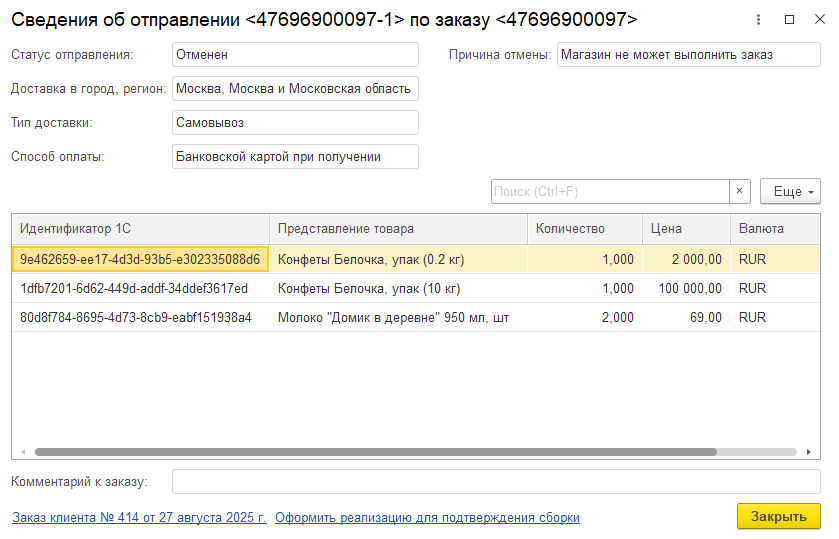
Из формы просмотра заказ можно загрузить заказ в систему, открыть заказ клиента, если он уже создан (загружен), а также оформить документы отгрузки.
Изначально часть заказа от одного клиента продавцу представляет собой одно отправление, но при необходимости пользователь в процессе обработки может разбить это отправление на несколько.
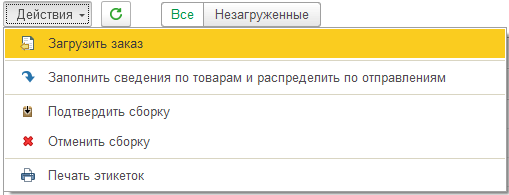
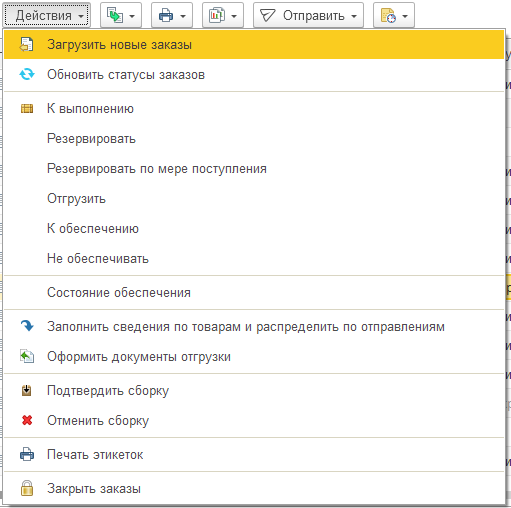
Меню Действия предусматривает возможность загрузки выбранного заказа, распределения заказа по отправлениям, подтверждения сборки и печати этикеток.
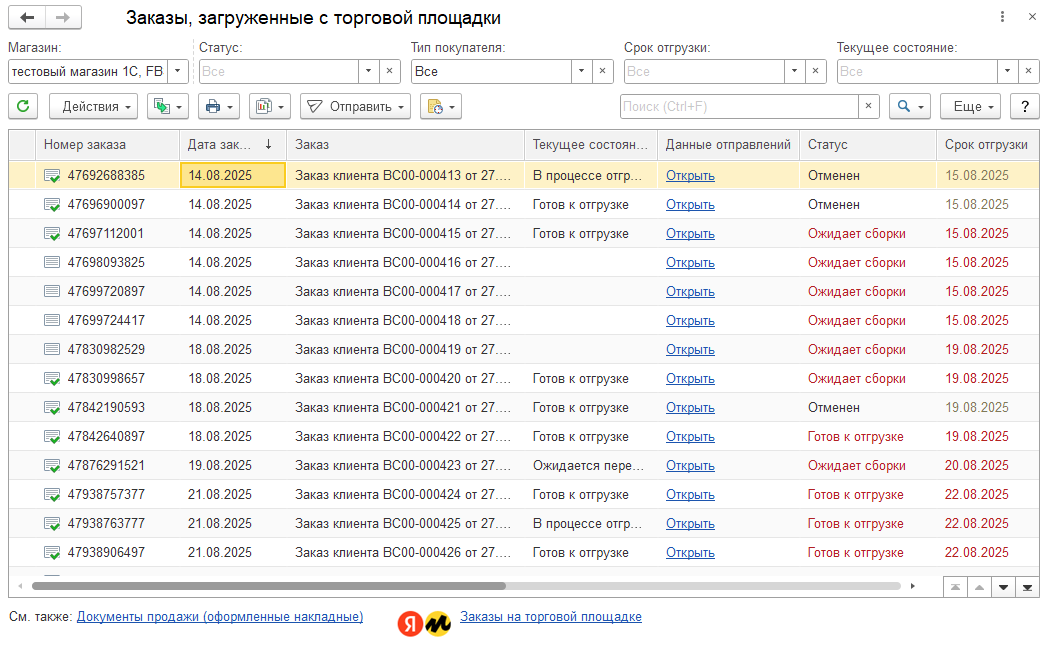
При настроенной автоматической загрузке заказов можно сразу переходить к обработке заказов в списке заказов магазина (Управление продажами на Яндекс Маркет – Загруженные заказы).
В зависимости от режима использования заказов в момент загрузки и записи заказов выполняются следующие действия:
После загрузки и проверки возможности исполнения заказа, менеджер или кладовщик при необходимости изменяет состав заказа, разбивает заказ на отправления согласно количеству упаковок, собранных на складе, а также оформляет документы отгрузки. В меню Действия предусмотрены соответствующие команды.
В форме Заполнение сведений по товарам и распределение по отправлениям отправление, сформированное торговой площадкой, при сборке можно разделить командой Перенести.

После оформления документов отгрузки необходимо проверить заполнение сведений по товарам с учетом требований:
Далее заказ необходимо подтвердить на торговой площадке (или отменить в случае невозможности выполнения). Подтверждение и отмена сборки доступны для заказа целиком из меню Действия и в контекстном меню.
После подтверждения сборки пользователь переходит к печати этикеток по команде из меню Действия или из контекстного меню.

Для печати необходимо сначала Получить этикетки соответствующей командой. Полученные этикетки далее можно распечатать.
Загрузка отчетов о продажах
Загрузка отчетов о продажах осуществляется по команде Управление продажами на Яндекс Маркет – Загрузить данные о реализованных товарах или регламентным заданием.
Загрузке отчетов о реализованных товарах для магазинов FBS аналогичен реализованному ранее для модели FBY
Поддержана интеграция с торговой площадкой Lamoda. В рамках интеграции поддержаны следующие возможности:
Обмен данными между 1С и маркетплейсом осуществляется с использованием сервиса интеграции (аналогично интеграции с торговой площадкой Wildberries). Сервис интеграции (СИ) – промежуточный компонент архитектуры интеграции, который непосредственно взаимодействует с торговой площадкой с одной стороны и информационной базой 1С пользователя с другой стороны. Производит приём и хранение данных о номенклатуре, ее остатках и ценах, пересчет остатков 1С в остатки торговой площадки с учетом ограничений и иерархии складов 1С. Выгружает результат на торговую площадку. Сервис реализован на технологии 1С: Элемент 8. Информационная база 1С пользователя (1С) непосредственно взаимодействует с сервисом интеграции: получает список номенклатуры и складов торговой площадки. Сообщает о настроенных соответствиях номенклатуры и складов. Выгружает настройки ограничения выгрузки, товарные остатки и цены. Торговая площадка Lamoda (ТП) передает сервису интеграции данные о номенклатуре, складах, остатках, ценах и принимает изменения остатков и цен от СИ.
Перед настройкой интеграции следует запросить у sales-менеджера Lamoda уникальные client_id / client_secret.
Для использования интеграции необходимо подключение к интернет-поддержке в разделе НСИ и администрирование – Администрирование – Интернет-поддержка и сервисы.
Функциональность интеграции с торговой площадкой Lamoda становится доступной после включения функциональной опции НСИ и администрирование – Настройки интеграции – Интеграция с маркетплейсами - Lamoda.
Далее в форме настроек НСИ и администрирование – Настройки интеграции – Интеграция с маркетплейсами по ссылке Настройки подключения необходимо выполнить подключение учетной записи сервиса интеграции и торговой площадке Lamoda. Прежде всего, проверяется подключение к сервису интеграции. Если подключение к сервису интеграции не настроено, то отображается форма Подключение к сервису интеграции, в которой нужно выполнить или проверить подключение к интернет-поддержке пользователей 1С, выбрать или создать новое подключение.
Если подключение к сервису интеграции настроено, то открывается форма Учетные записи Lamoda, в которой можно создать новое подключение. Для этого нужно указать организацию информационной базы, по которой настраивается подключение, и client_id / client_secret, полученные от Lamoda.
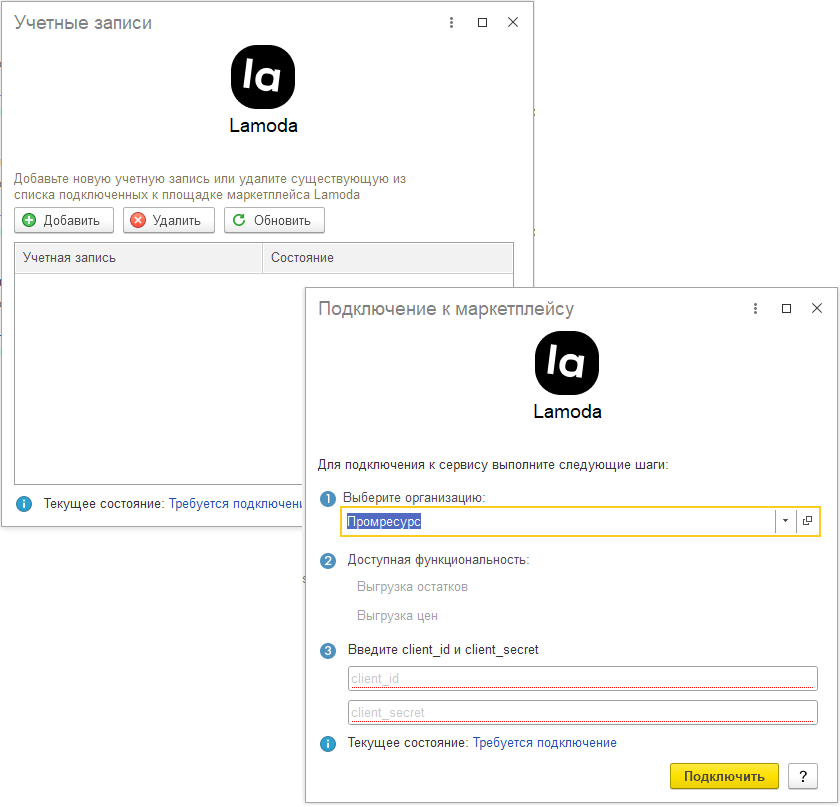
После настройки подключения выполняются настройки обмена данными. Форма настроек открывается из двух мест:
В форме Настройки интеграции с Lamoda указываются следующие параметры, Учетная запись сервиса интеграции, Карточка справочника Партнеры информационной базы, соответствующая торговой площадке. Остальные настройки в форме Настройки интеграции с Lamoda сгруппированы по страницам:
На закладке Остатки необходимо включить интеграцию по остаткам, задать склад, для которого будет производиться выгрузка остатков на торговую площадку, и задать параметры синхронизации по остаткам. При необходимости можно установить ограничения на выгрузку остатков.

В качестве склада, соответствующего стоку Lamoda может быть выбран как отдельный склад, так и группа складов.
Дополнительно в разделе Ограничения выгрузки остатков имеется возможность добавить или отредактировать ограничения на выгрузку товаров:

Для каждого ограничения задается область действия ограничения: номенклатура, товарная категория, вид номенклатуры. При наличии нескольких настроек с пересекающимися областями действия они применяются в порядке:
В разделе синхронизация можно включить автоматическую выгрузку остатков по расписанию (включен переключатель Выгрузка остатков, расписание задается по соответствующей ссылке).
При включенном переключателе Автокоррекция остатков отслеживаются изменения остатка на торговой площадке и в случае их изменения (вручную на сайте),остатки перезаписываются по данным информационной базы 1С.
На закладке Цены необходимо включить интеграцию по ценам, указать соответствие видов цен 1С ценам торговой площадки и задать параметры синхронизации по ценам.

Для выгрузки цен необходимо установить сопоставление вида цены 1С и Lamoda. Lamoda использует только два вида цен:
Выгрузка цен для расчета из информационной системы 1С в сервис интеграции (без публикации на тороговй площадке) осуществляется по ручной команде или регламентным заданем. Полная выгрузка производится при первом подключении. Для публикации цен необходимо активировать опцию Разрешена выгрузка цен на торговую площадку. Её можно включать и выключать в любой момент времени, например, это удобно для проверки произведенных расчетов перед публикацией.
Опция Автокоррекция цен позволяет актуализировать цены торговой площадки в соответствии с ценами «1С»
Можно настроить расписание для выгрузки цен в сервис интеграции.
Все текущие операции в рамках интеграции с торговой площадкой выполняются из рабочего места Продажи – Сервис – Обмен с Lamoda. В верхней части рабочего места размещена строка ссылок для переключения между страницами, соответствующими решаемым задачам:
Сопоставление номенклатуры торговой площадки и информационной базы производиться на странице Продажи – Сервис – Обмен с Lamoda - Сопоставление номенклатуры.

Первоначально требуется загрузить номенклатуру торговой площадки по кнопке Импортировать. Номенклатура торговой площадки заводится заранее пользователем на сайте Lamoda.
Далее необходимо сопоставить номенклатуру торговой площадки номенклатуре 1С. Для этого предусмотрена специальная форма, которая открывается двойным щелчком мыши по полю колонки Данные учетной системы. Одной номенклатуре 1С может соответствовать несколько номенклатурных позиций торговой площадки. В частности, на торговой площадке заводится отдельная карточка для разных упаковок/размеров/фасовки одного и того же товара.
Имеется возможность автоматического сопоставления номенклатуры (команда Автосопоставление).
Выгрузка остатков производиться на странице Продажи – Сервис – Обмен с Lamoda - Выгрузка остатков.
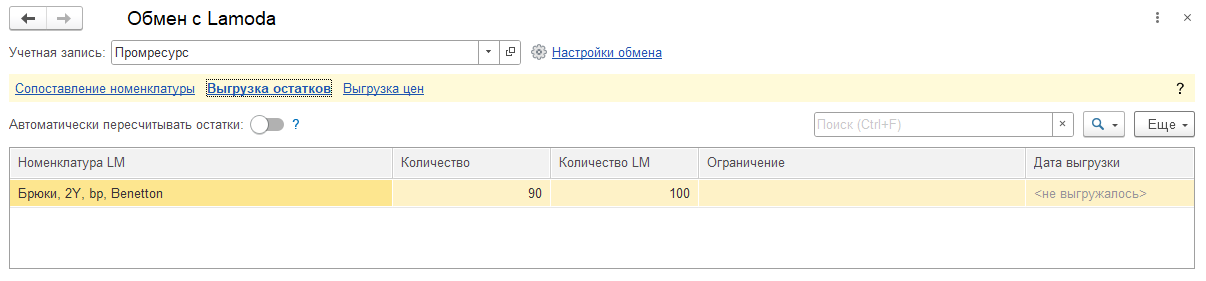
В списке отображается текущий остаток по складу торговой площадки по данным информационной базы (Количество) и торговой площадки (Количество LM) соответственно. Также показывается, какое ограничение было применено к выгружаемому количеству.
Из 1С в СИ выгружаются измененные остатки. Выгрузка производится по ручной команде (Еще - Рассчитать остатки) или по настроенному расписанию.
Полная выгрузка производится при первом подключении. Также предусмотрена выгрузка всех остатков по сопоставленным складам и номенклатурным позициям командой Еще - Полный пересчет остатков.
Окончательный пересчет остатков выполняется в базе СИ, и может занять около одной минуты.
Примеры расчета остатков приведены на ИТС в разделе документации по интеграции с торговой площадкой Lamoda.
Посмотреть действующие цены на торговой площадке и новые цены к выгрузке можно в форме Обмен с Lamoda на странице Выгрузка цен (ссылка в верхней части формы).
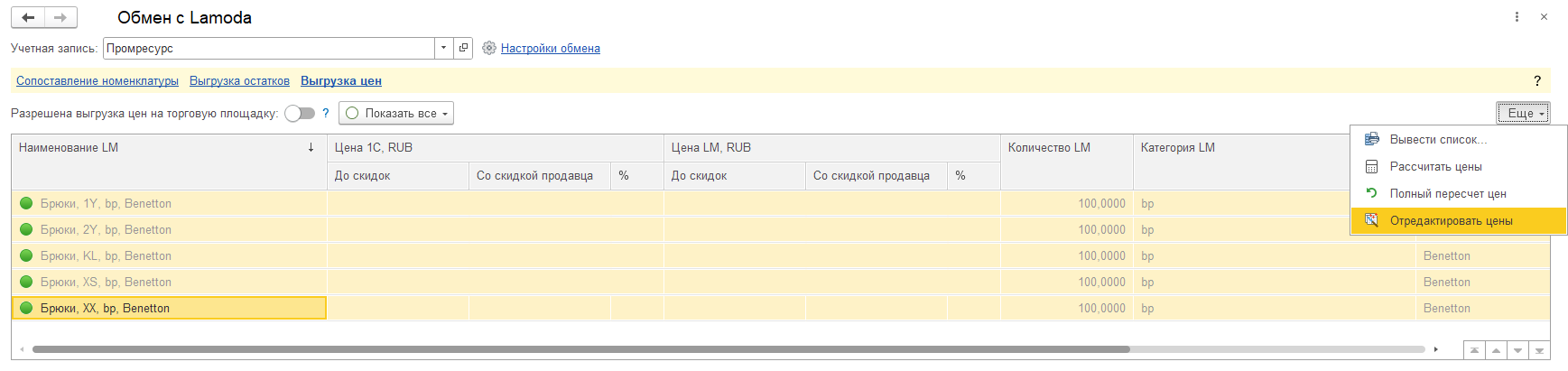
Имеется возможность установки отборов по наличию ошибок установки цен, а также установки произвольных отборов.
Команда Еще – Отредактировать цены позволяет перейти на форму установки цен для выделенных или всех строк товаров. Для установки цен используется типовое рабочее место Прайс-лист.
После изменения цен их следует выгрузить в сервис интеграции по команде Еще – Рассчитать цены либо дождаться автоматической выгрузки регламентным заданием.
При снятом переключателе Разрешена выгрузка цен на торговую площадку цены будут выгружены в сервис интеграции и пересчитаны, но не будут установлены на торговой площадке.
В общем случае возможны следующие варианты загрузки отчета:
Начиная с текущей версии, загрузка обращением к сервису доступна, как при ведении учета по одному договору, так и в случае, если продажи с собственных складов (схемы работы FBS/RealFBS) и со складов торговой площадки (схема работы FBO) разделяются по договорам. Вариант отражения продаж с разделением по договорам или на одном договоре указывается в форме Настройка обмена данными на закладке Настройки по схемам работы. В этой же форму выбираются доступные варианты загрузки отчета.

Загрузка данных из файла доступна всегда. Автоматическая загрузка доступна, если это позволяют роли и методы ключа API. Если продажи по схемам FBO и FBS/RealFBS отражаются с указанием разных договоров комиссии или отличается документооборот, то в загружаемом отчете необходима детализация по заказам.
Загрузка отчета о продажах инициируется пользователем из рабочего места Управление продажами на Ozon командой Загрузить отчеты о реализации и выполняется в форме Загрузка позаказного отчета о реализованных товарах.

Если ключ API позволяет получить отчет напрямую из сервиса, будет доступен вариант загрузки Обращение к сервису.
После загрузки данных отчета выполняется сопоставление товаров, если обнаружены несопоставленные позиции. Порядок сопоставления не изменился. После сопоставления выполняется завершение загрузки, в результате которой будут сформированы документы.
Реализованы новые возможности распознавания и загрузки печатных документов:
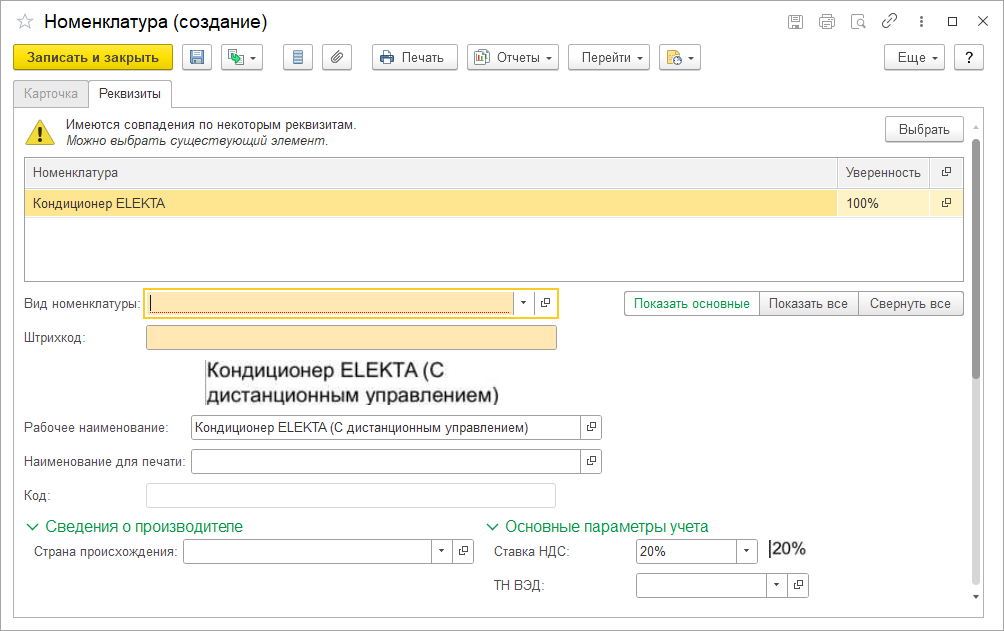
При создании номенклатуры из формы распознанного документа, открывается форма карточки номенклатуры с отображением фрагментов распознанного текста исходного отсканированного документа и таблицей совпадений номенклатуры (похожих позиций). Эти функции упрощают проверку и сопоставление данных, снижают вероятность ошибок и ускоряют процесс заполнения.
Создать все отсутствующие в информационной базе карточки номенклатуры по указанным в документе позициям можно на закладке Групповое создание нераспознанной номенклатуры в нижней части формы распознанного документа.

Для всех создаваемых карточек можно быстро заполнить иерархическую группу номенклатурного справочника и Вид номенклатуры, используя соответствующие реквизиты и команду Установить значения справа от таблицы создаваемой номенклатуры.
Далее командой Создать выделенные позиции запускается процесс группового создания карточек. При групповом создании поочередно открываются частично заполненные карточки номенклатуры. В заголовке формы отображается счетчик создаваемой номенклатуры.

После создания номенклатуры автоматически заполняется табличная часть документа.
Примечание
При создании документов Поступление услуг и прочих активов и Реализация услуг и прочих активов групповое создание номенклатуры недоступно.
Документ информационной базы создается по кнопке Создать документ. В выпадающем меню можно выбрать создаваемые документы.
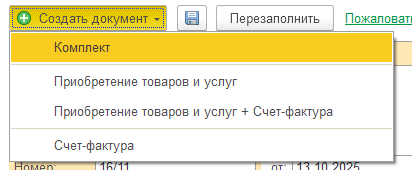
По команде Комплект открывается дополнительная форма выбора создаваемых связанных документов.

К созданному документу информационной базы прикрепляется скан. Если созданный документ проводится успешно, то откроется форма следующего распознанного документа, по которому не создано документа. Если проведение не удалось, то откроется форма записанного документа для принятия дальнейшего решения. Распознанный документ, в списке рабочего места Распознавание документов, примет состояние Создан. При использовании функциональности отслеживания состояний оригиналов первичных документов для созданного документа информационной базы автоматически отмечается, что оригинал получен.
Распознанный скан может соответствовать уже существующему документу информационной базы, например, если исходящий первичный документ был распечатан из этой информационной базы и вернулся подписанный от клиента, или если первичный документ от поставщика был введен ранее. В этом случае система попытается найти соответствующий скану документ информационной базы. В этом случае. будет задан вопрос о повторном создании документа.
Групповая обработка документов позволяет пользователям быстро и эффективно обрабатывать большое количество документов, сокращая время и усилия, необходимые для ручной обработки каждого документа отдельно, позволяет улучшить точность и качество данных, уменьшая риск ошибок и несоответствий. Запускается командой Групповая обработка в форме Распознавание документов.

В процессе групповой обработки выполняется:
В верхней части формы отображается линейка этапов с подсветкой выполненных и текущего этапов. Переход к следующему шагу выполняется по кнопке Далее>>.
Редактирование основных реквизитов производится в таблице. В списке доступны команды создания нового элемента согласно распознанному названию, а также варианты существующих элементов справочника, которые с определенной степенью уверенности могут подойти.

По ссылке Заполнить для выделенных строк можно установить быстро установить дату, контрагента и организацию для нескольких строк.
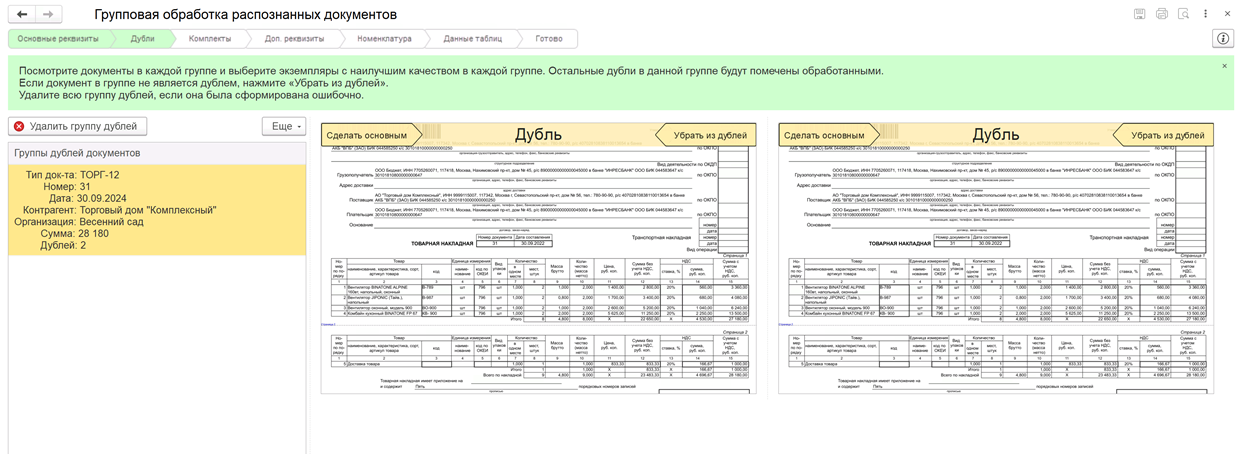
На этапе поиска дублей сравниваются основные реквизиты, учитывая направление (поступление/реализация) и вид документа (товары и услуги/услуги и пр. активы). В каждой группе потенциальных дублей можно выбрать, какой документ сделать основным – он будет использоваться далее, а остальные будут пропущены. Также можно удалить документ из группы потенциальных дублей и удалить группу дублей.
На этапе создания комплектов система позволяет найти среди распознанных документов те, которые относятся к одной операции (например, Счет на оплату, Реализация товаров и услуг и Акт выполненных работ), а так же формировать на их основании цепочки связанных документов.

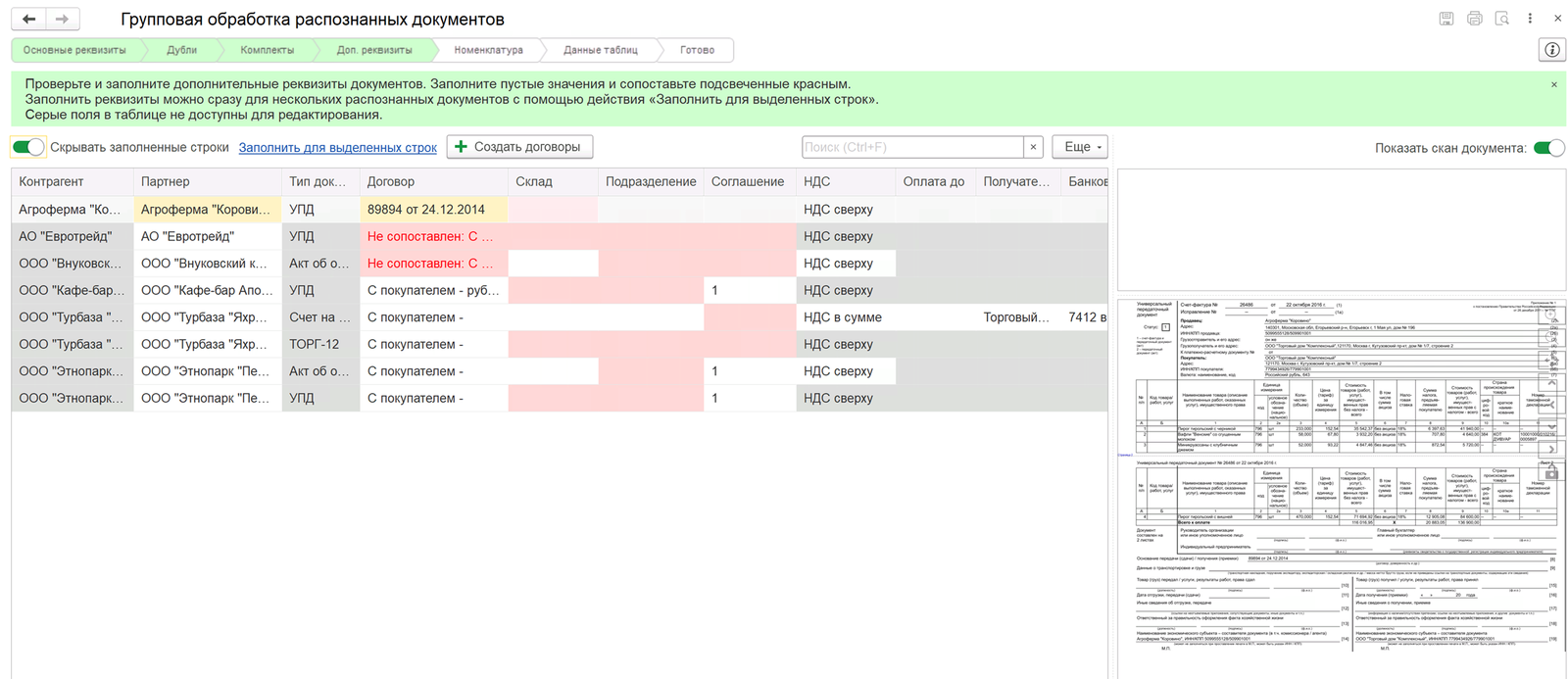
На следующем шаге выполняется редактирование реквизитов: Партнер, Договор, Склад, Подразделение, Соглашение, НДС, Получатель, Банковский счет.
На этапе обработки номенклатуры можно сопоставить номенклатуру контрагентов с существующими карточками номенклатуры и создать новые по данным контрагента.
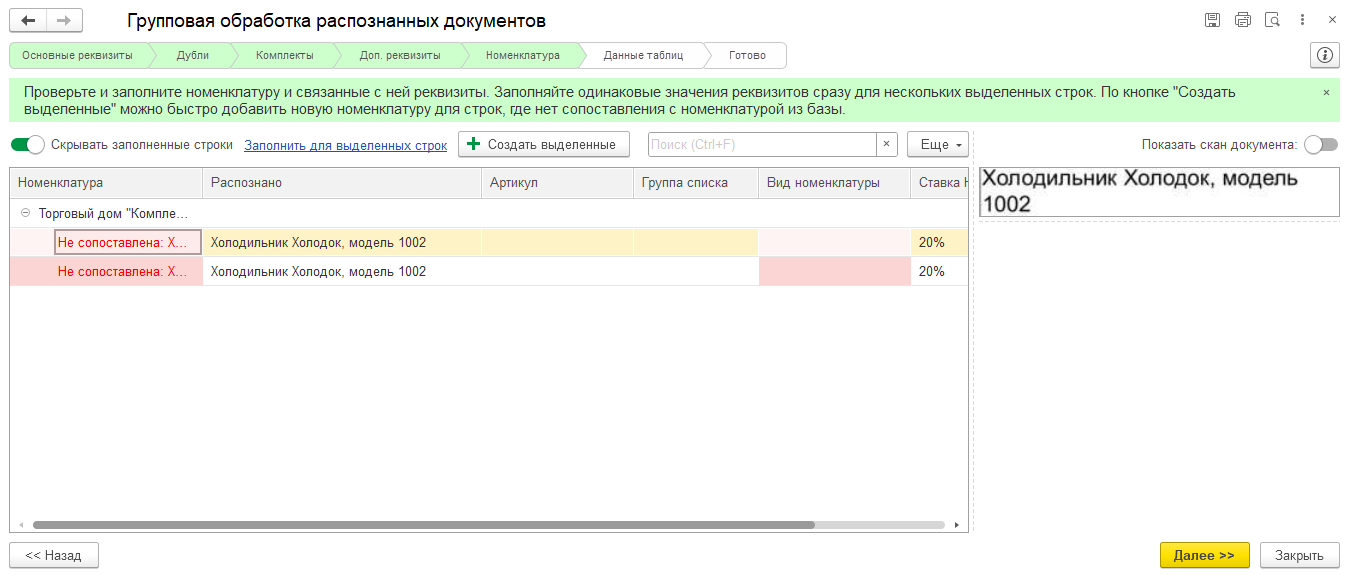
На этапе Данные таблиц производится проверка и в случае необходимости уточнение значений реквизитов из таблиц распознанных документов.

На последнем этапе отображается информация о том, какие документы будут созданы.

Групповая обработка завершается командой Обработать документы.
Библиотека интернет-поддержки пользователей обновлена до версии 2.8.3.
[1] В терминологии торговой площадки термин "заказ" применяется к заказу покупателя на торговой площадке. Заказ покупателя может включать товары нескольких продавцов, с разных складов, по разным моделям работы. Торговая площадка в таком случае разделяет заказ на части (отправления). Продавец работает именно с этими частями заказа. С точки зрения продавца именно отправление является заказом, в том числе отражается в информационной базе документом Заказ клиента. Далее по тексту слово "заказ" употребляется в терминологии продавца как синоним слова "отправления".