Подсистема "Тарификационные списки" появилась в системе расчета окладов преподавателей в версии 3.1.33.
Функционал настройки ("конструирования") тарификационных списков позволяет образовательным организациям создавать свои собственные, индивидуальные формы этого отчета. Настроить можно как внешний вид, так и заполнение данными. Диапазон применимости достаточно широк:
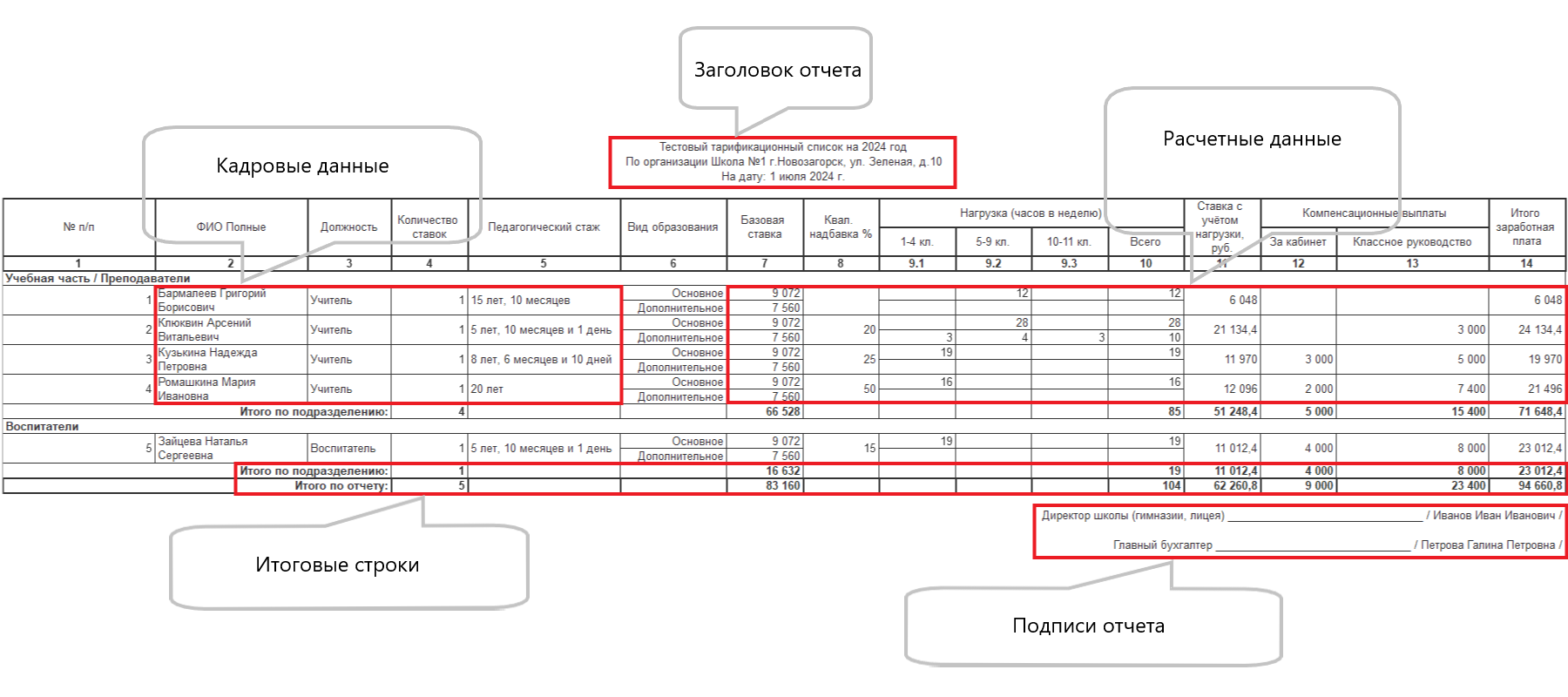
Рассмотрим пример относительно простого тестового тарификационного списка:
Основа отчета - это настраиваемые колонки, которые можно визуально объединять в различные группировки. Заполнение происходит построчно, в результате чего и формируется тарификационный список. Над ним располагается настраиваемая область заголовка отчета, а под ним - настраиваемая область подписей отчета. Таким образом, кроме колонок с их заголовками, можно выделить 5 областей:
Есть также информация, больше относящаяся к самой настройке отчета. Это порядковые номера строк сотрудников (колонка 1) и наименования строк данных в строках сотрудников (колонка 6).
Строки отчета могут быть сгруппированы по критерию, который указывается индивидуально для каждого варианта отчета. Наименования группировок берутся из базы данных, а наименования строк итогов по группам и по отчету задаются в настройках тарификационного списка. Можно настроить сколько угодно вариантов отчета, которые будем называть видами тарификационного списка. Они доступны в меню "Настройка":

Выбрав в списке нужный вид, попадаем в окно настроек:

В этой комплексной форме сосредоточены все настройки выбранного вида тарификационного списка.
Слева - общие настройки списка в целом, в том числе строки данных, строки заголовка и подписей отчета.
В центре находится список колонок, а рядом показаны настройки текущей колонки. Для редактирования настроек требуется произвести выбор строки колонки в этом списке (двойным щелчком левой кнопки мыши, например). Редактирование осуществляется в отдельной форме.
Внизу располагается область предпросмотра настроек, которая обновляется в реальном времени при любых произведённых изменениях.
Реквизит "Наименование" служит исключительно чтобы отличить один вид списка от другого, нигде на экран или на печать не выводится.
Реквизит "Вид группировки" определяет в каком аналитическом разрезе будут группироваться данные сотрудников. В текущей версии доступна группировка по подразделению и по строке отчетности ЗП-Образование, либо группировку можно отключить, выбрав вариант "Без группировки". Текущая версия не поддерживает предпросмотр группировки. Ещё ниже, в реквизите "Текст строки итогов группировки", можно ввести текст, который будет описывать строку итогов по группе, а реквизит "Текст строки общих итогов" под ним - аналогичный текст для строки общих итогов.
Ещё ниже располагается группа вкладок, на первой из которых конфигурируются строки данных. Они нужны, чтобы иметь возможность разделить строку с данными по каждому сотруднику на подстроки. По сути - своеобразная группировка, позволяющая разнести по вертикали данные в ячейках таблицы в соответствии с каким-либо принципом. Сам этот принцип реализуется уже в настройках колонок, каких либо общих принципов или шаблонов не существует - в настройках строк данных указываются только наименование, которое может выводиться в специальной колонке отчета (в примере выше - это колонка 6), и порядок размещения строк друг относительно друга - любое целое число: чем оно больше, тем ниже расположится строка относительно других строк.
В центре располагается главный объект настройки тарификационного списка - список колонок. Справа от него выводятся значения всех настроечных параметров выбранной колонки или группы колонок. И для колонок и для их групп применимы Заголовок (для колонки показан в списке, справа не дублируется) и "Порядок размещения". Шапка таблицы представляет собой сложную иерархию групп колонок и самих колонок. Допускается максимум 5 уровней. Задавая порядок размещения для колонок и групп, следует иметь ввиду, что их сортировка при формировании "шапки" тарификационного списка осуществляется иерархически: подгруппы и колонки, объединенные в группу, сортируются внутри группы отдельно и порядок размещения для них можно задавать независимо от колонок и групп, расположенных вне их группы.
Остальные настройки применимы только к колонкам.
Реквизит "Отображаемый номер", как нетрудно заметить, - это то, что выводится в строку номеров колонок непосредственно под шапкой таблицы. Не обязательно это должно быть число. Допускаются любые строковые значения не длиннее 10 символов. У этого реквизита есть и ещё одна крайне важная функция: по этому номеру в формулах можно использовать значение, выводимое в ячейку текущей строки данных для этой колонки.
Реквизит "Тип информации" определяет какого рода данные будут поступать в ячейки колонки, каковы источники этих данных и как их следует преобразовать в случае возможности/необходимости. Тип выбирается из списка:
Для всех типов колонок, кроме представленного на скриншоте типа "Описания данных для строки", предусмотрен также реквизит "Тестовое значение". Большинство текстовых и числовых значений, которые отображаются в области предварительного просмотра, как раз и являются этими тестовыми данными.
Колонка этого типа предназначена для вывода порядкового номера строки сотрудника. Несмотря на то, что порядковый номер - это число, использовать такие колонки в формулах нельзя.

Колонка этого типа служит для вывода текста, описывающего сущность данных, которые выводятся в строку данных внутри строки сотрудника. Сам этот текст задаётся в общих настройках тарификационного списка на вкладке "Строки данных отчета".

Колонка с типом "Кадровые данные" требует некоторых уточнений. Прежде всего, необходимо выбрать "Вид кадровых данных".
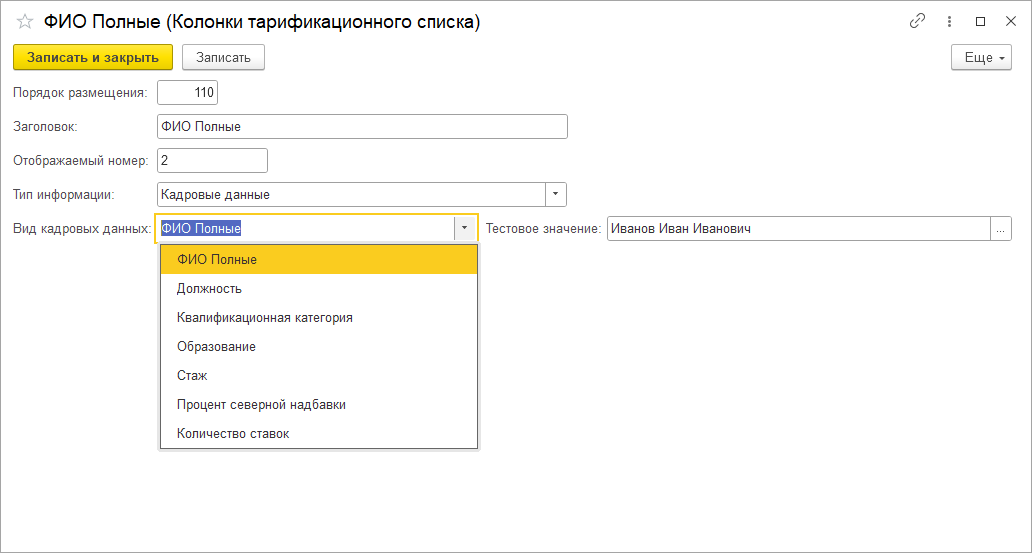
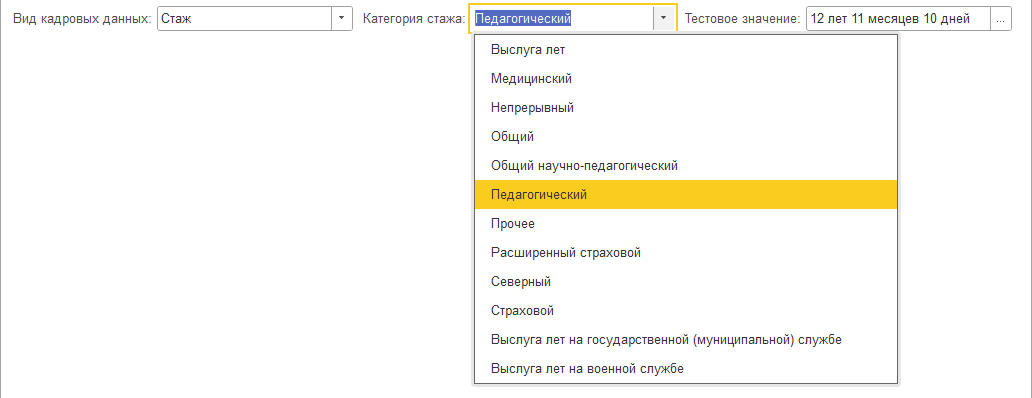
Названия видов кадровых данных говорят сами за себя, но для "Стаж" требуется дополнительное уточнение: необходимо сделать выбор в поле "Категория стажа":
Колонки с типами "Нагрузка по учебному плану", "Параметры расчета", "Показатели ", "Начисления " формируют расчетную часть тарификационного списка и требуют более сложной настройки. В них присутствует табличная часть со своим, специфическим, набором реквизитов, а в начислениях - даже пара табличных частей. Общим для всех является наличие реквизита "Строка данных", значение которого определяет, в какую из подстрок в строке данных сотрудника поступит информация. Также, везде можно ввести "Тестовое значение" для показа в области предпросмотра настроек.
Тип "Нагрузка по учебному плану" позволяет вывести количество часов нагрузки по учебным планам, которая распределена на сотрудника. Допускается ввести несколько строк, выбрав во всех одинаковую строку данных и в отчет поступит суммарная нагрузка по этим строкам. Так можно, например, вывести нагрузку не в три, а в две колонки - отдельно по начальным классам и по всем остальным. Прежде всего, необходимо выбрать "Вид учебного плана" и "Параметр расчета", который представляет нагрузку по учебным планам выбранного вида. Здесь надо иметь ввиду, что термин "нагрузка" использован для лучшего понимания сущности этого типа колонки. Фактически, можно использовать любые параметры расчета, опирающиеся на строку учебного плана.

Можно также дополнительно указать "Значение характеристики" и тогда нагрузка будет отфильтрована ещё и по этому критерию. Необходимо сначала выбрать тип характеристики:

А затем уже и само значение. В нашем примере мы хотим вывести в колонку нагрузку только по начальным классам:

Реквизит "Число десятичных цифр" позволяет задать количество знаков после десятичной запятой при выводе данных в таблицу.
Также, обратите внимание на флаг "Рассчитывать итоги". Его назначение тоже достаточно очевидно: показ итогов как по отчету в целом, так и по группировкам. Для этого формируются специальные строки - под каждой группой и внизу всего отчета.
Тип "Параметры расчета" настраивается аналогично, но более универсален, поскольку не ограничен выбором только тех параметров расчета, которые опираются на строку учебного плана.
Параметр расчета не обязательно опирается на характеристику, известную для текущей строки тарификационного списка (сотрудник, организация). В такой ситуации можно указать значение характеристики, для которого планируется получить значение. Делается это точно также, как для колонки типа "Нагрузка по учебному плану".
Если в отчете необходимо вывести значение параметра расчета не ровно в том же виде, как оно хранится в информационной базе, то можно выполнить необходимый пересчет, заполнив соответствующим образом реквизит "Формула".
Параметр расчета, значение которого предназначено для отображения в отчете, должен быть отмечен установкой флага "Это основное значение". Если для одной строки данных введено несколько строк параметров расчета (как в примере ниже), то строки, не помеченные как "основные", не будут попадать в отчет непосредственно, но они могут быть использованы в формулах. Более того, в формулах можно использовать только параметры расчета, упомянутые в строках этой табличной части. Для этого их идентификаторы, при вставке в формулу, необходимо заключить в фигурные скобки. Значение "основного" параметра расчета для использования в формуле может обозначаться и как отображаемый номер колонки в квадратных скобках, если такое представление предпочтительнее, чем идентификатор.
С помощью формулы можно вместо коэффициента вывести процент или, как в примере, стоимость педагогической услуги (ученико-часа) умножить на среднесписочную численность, недельную норму часов и коэффициент пересчета недель в месяцы и получить размер базовой ставки:
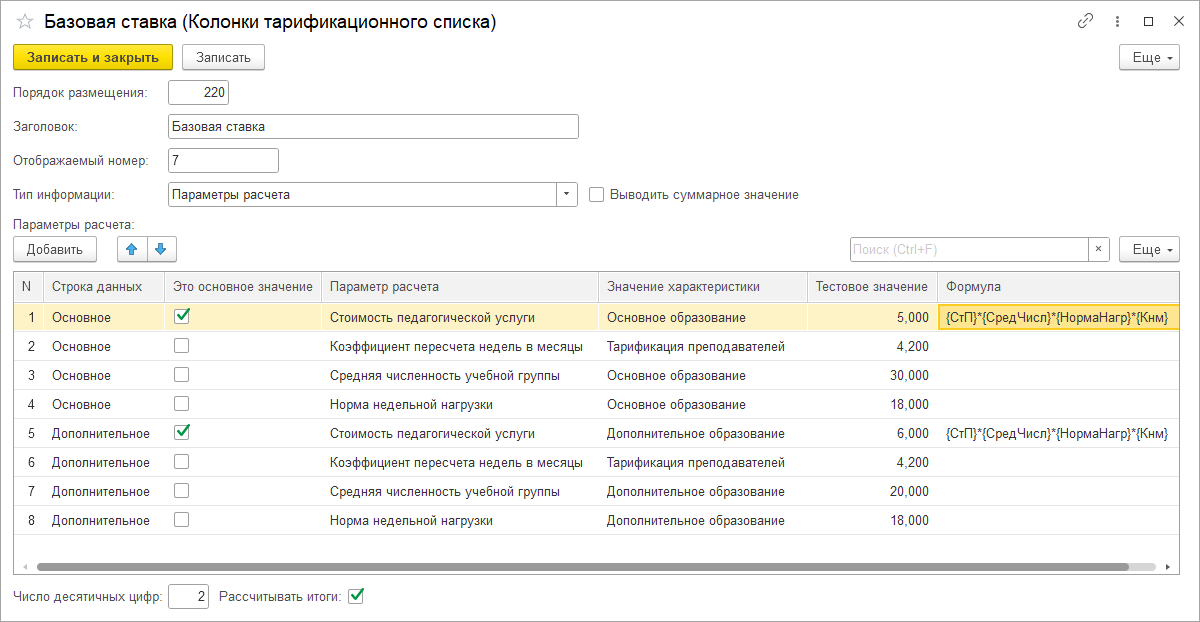
Если выбран независимый параметр расчета, то значение характеристики следует оставить пустым. Значение такого параметра расчета будет определяться только датой отчета.
Формулу можно отредактировать двойным щелчком левой кнопки мыши или клавиши Enter в отдельном окне:
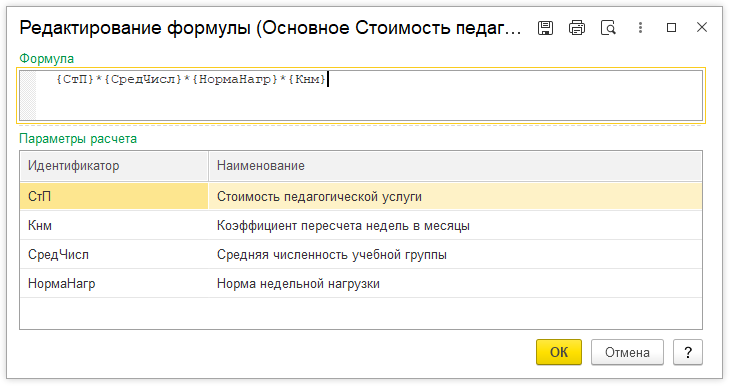
Этот редактор формул проще, чем редактор формул СЧТС или начислений, и не позволяет изменять или добавлять параметры расчета, а также проверять корректность ввода формулы. Основное его предназначение - дать пользователю возможность вставлять в формулу нужные идентификаторы, а не впечатывать их вручную.
Колонка с типом "Показатели", в целом, настраивается также, как колонка типа "Параметры расчета", но не требует указания каких-либо дополнительных характеристик, поскольку значения периодических показателей расчета зарплаты однозначно определяются сотрудником, подразделением или организацией. И то и другое и третье известны для любой строки сотрудника.

Обратите внимание, что реквизит "Строка данных" не заполнен. Этот пример взят из настроек тарификационного списка другого вида, который не предусматривает деление строк сотрудников на какие-либо подстроки. В этом случае, допускается не создавать строки данных, а реквизит "Строка данных" можно не заполнять.
Также интересно, что в формулах колонок с типами "Параметры расчета" и "Показатели" можно комбинировать ссылки на номера колонок и идентификаторы показателей/параметров расчета. В колонках других типов, допускающих применение формул, так поступать нельзя.
Колонки типа "Начисления" предназначены для вывода не размеров тарифных ставок, коэффициентов и т.п., а уже конкретных сумм, из которых в итоге и складывается заработок сотрудников. Этот тип колонок оперирует данными денежного типа и имеет два источника этих данных: плановые начисления сотрудников и составные части тарифных ставок преподавателей (далее СЧТС). Поэтому в форме настройки предусмотрено две таблицы. Заполняются они предельно просто: в каждой записи указывается какое-то начисление или СЧТС и строка данных, для которой будут суммироваться значения. В этом можно заметить сходство с колонками типа "Нагрузка по учебному плану", только значения будут просуммированы не для единственной таблицы, а для двух таблиц, что позволяет комбинировать в одной колонке различные части заработка сотрудников.
Специфика данных, представленных в колонках этого типа, не предполагает промежуточные вычисления, поэтому реквизит "Формула" здесь отсутствует.
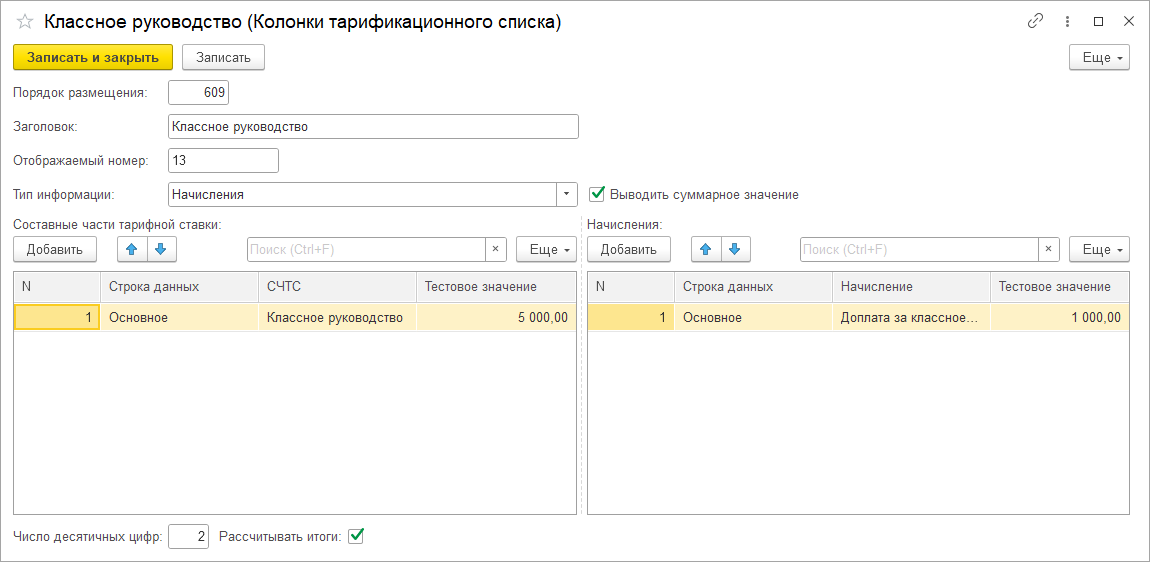
Обратите внимание, что в приведенном примере ни в одной из таблиц нет строк данных "Дополнительное". Имеется ввиду, что доплата за классное руководство не предполагает какого-то разделения по видам образования, однако если совсем не указать строку данных, то рядом со строками "Основное" и "Дополнительное" появится третья строка без указания вида образования, что испортит внешний вид отчета.
Однако, при таком подходе ячейка всё равно будет разделена пополам и нужная сумма отобразится в строке данных "Основное", что не соответствует действительности. Тут на помощь придёт установка флага "Выводить суммарное значение". Он позволяет просуммировать значения из всех строк данных и вывести сумму в объединенную ячейку. А поскольку строку данных "Дополнительное" мы здесь не использовали, можно не бояться, что в сумму попадет что-то лишнее.
Колонки типа "Формула" не имеют собственного источника данных и предназначены для отображения значений, вычисленных на основании данных из других колонок, расположенных левее. Чтобы использовать в формуле данные колонки, необходимо указать её отображаемый номер, заключенный в квадратные скобки. Так, например, можно вывести в отдельную колонку суммарную нагрузку по всем трём уровням образования:

На колонки каких типов можно ссылаться в формуле? Общий принцип таков, что допускаются любые колонки, содержащие числовые данные. Кроме очевидных типов "Нагрузка по учебному плану", "Параметры расчета", "Показатели", "Начисления" и "Формула", могут быть задействованы кадровые данные видов "Процент северной надбавки" и "Количество ставок".
В заголовке тарификационного списка, как правило, необходимо отобразить довольно много различной информации. Помимо наименования документа, требуются различные реквизиты организации и период отчета. Всё это можно настроить в соответствующей вкладке:

Самый очевидный способ - построчно ввести все элементы заголовка в виде простого текста так, как он должен выглядеть в итоговой форме. Однако, чтобы не менять настройки каждый раз, когда нужно вывести данные для другой организации или на другой период, в строках заголовка можно использовать шаблонные элементы, которые необходимо указывать в квадратных скобках.
Поддерживаются следующие элементы:
Кроме, собственно, текста строки заголовка, можно для каждой строки указать выравнивание по горизонтали (лево, право, центр).
Строки подписей отчета, расположенные под таблицей тарификационного списка, настраиваются аналогично.

Если необходим интервал между строками или промежуток, отделяющий таблицу от заголовка и/или подписей, можно просто добавить незаполненные строки в соответствующую настроечную таблицу.
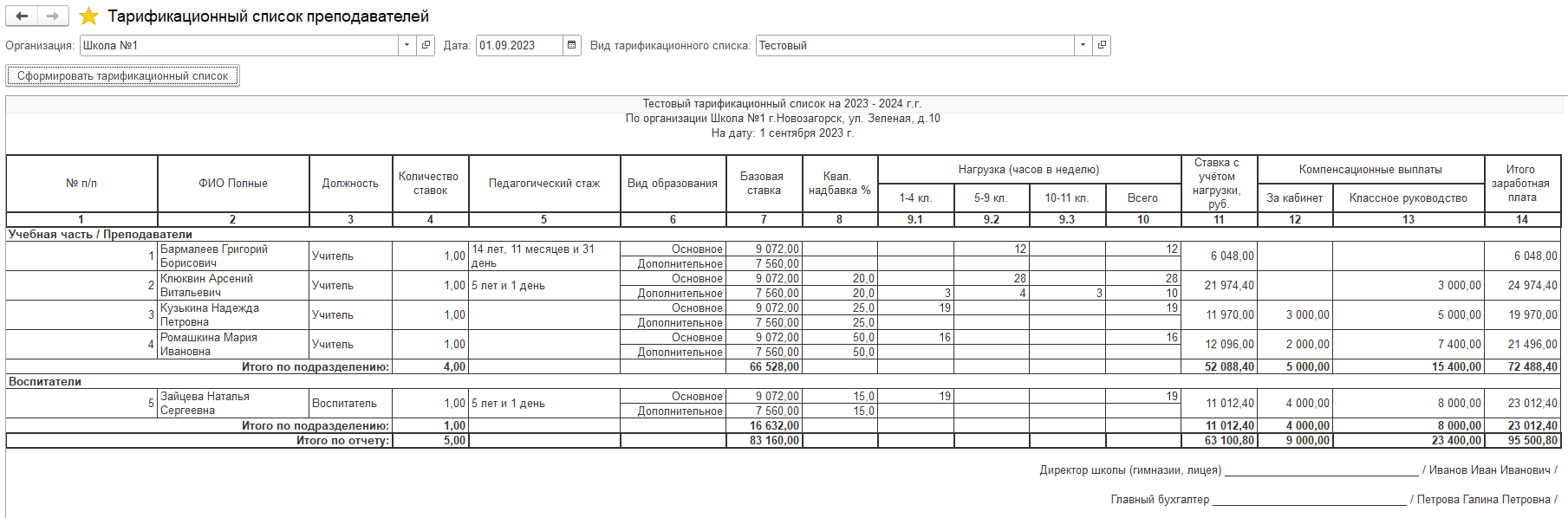
После того, как вид тарификационного списка настроен, можно построить отчет на его основе.
Для этого необходимо в меню "Зарплата" выбрать пункт "Тарификационный список преподавателей" в группе "Сервис".
В открывшейся форме необходимо выбрать организацию, указать дату, на которую будут получены данные и выбрать вид тарификационного списка. Далее нажать кнопку "Сформировать тарификационный список"
Реализовано отражение больничного за счет работодателя договорнику ГПХ по 262 статье КОСГУ (ранее использовалась 266).

В документ "Оплата дней ухода за детьми инвалидами" добавлен ответственный исполнитель для вывода в печатную форму записки-расчета.


Реализован обмен с программой 1С:Документооборот КОРП в части отправки некоторой нормативно-справочной информации:
Поддерживается, начиная с версии формата 1.17 (версия ДО начиная с 3.0.17).
