1С:Розница представляет новую версию 3.0.13 на платформе 8.5 с обновленным дизайном интерфейса.
Новый интерфейс сочетает в себе современные тренды и понятную навигацию с сохранением привычных алгоритмов работы в программе.
Встречайте новую версию программы "1С:Управление нашей фирмой".
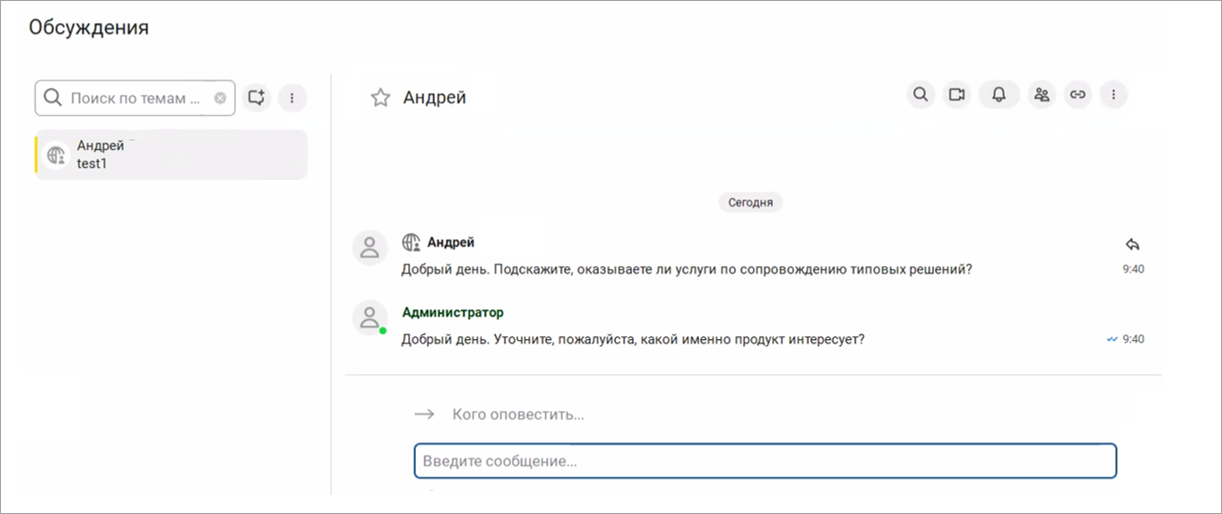
Для общения с клиентами добавили еще один канал коммуникации — мессенджер MAX.
Покупатели отправляют заявки, задают вопросы и уточняют заказы в режиме реального времени в мессенджере. Ответственный менеджер получает сообщение в обсуждении в 1С:УНФ и быстро отвечает, не покидая программы.
Новый канал коммуникации позволит сохранить связь с каждым клиентом и общаться там, где ему удобно.
Чтобы подключить Max перейдите в раздел Настройки - Чаты и видеозвонки и нажмите на ссылку "Сообщения из других программ" . Нажмите "Создать" и выберите вариант "Чат Max".
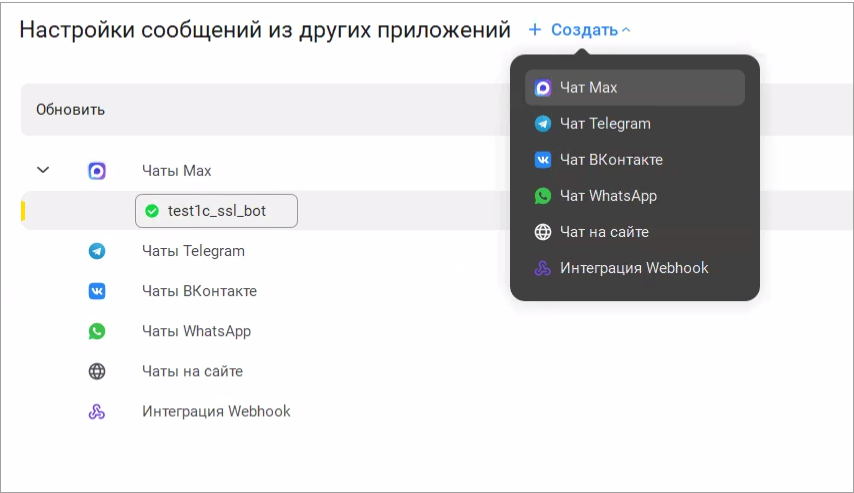
Подключение нового мессенджера выполняется аналогично Telegram, с помощью чат-бота.
Подробная инструкция по настройке интеграции с мессенджером
MAX здесь.
Добавили возможность
подключить торговую площадку Wildberries. В рамках интеграции с Wildberries
реализованы следующие возможности: Актуальные
остатки и цены можно передавать на торговую площадку Wildberries автоматически
по заданному
расписанию. Настройка интеграции с торговой площадкой Wildberries выполняется в разделе
CRM – Каналы
продаж. Перед настройкой интеграции следует получить токен(ы) на сайте Wildberries. Читайте полную инструкцию по
настройке интеграции в статье.Интеграция с Wildberries
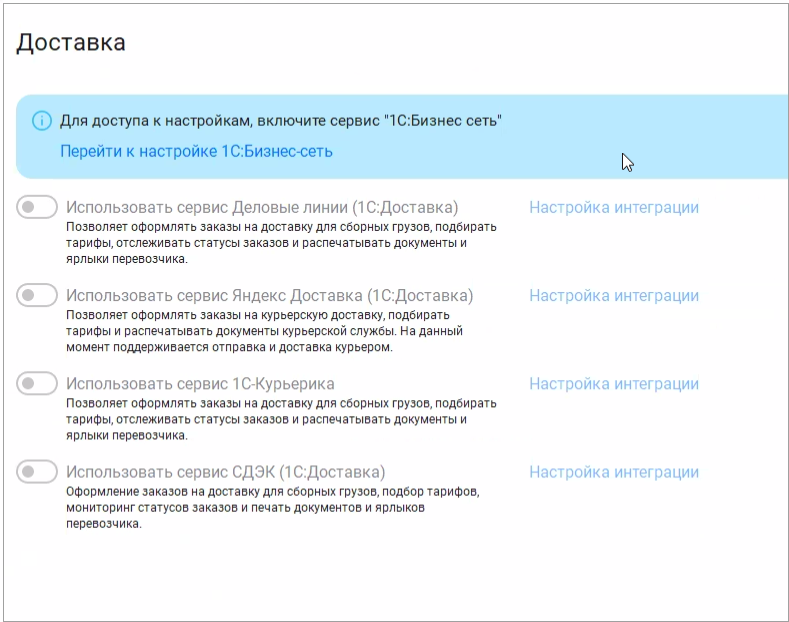
Расширили возможности доставки курьерской службой, появилась возможность подключить службу доставки СДЭК. Можно выбирать более удобные и выгодные тарифы для отправки заказов.
Новая курьерская служба доступна в сервисе "1С:Доставка". Для подключения перейдите в раздел Настройки - Интеграции - Доставка СДЭК. Для использования службы доставки дополнительно потребуется подключить "1С:Бизнес-сеть".
Читайте подробности подключения в инструкции.
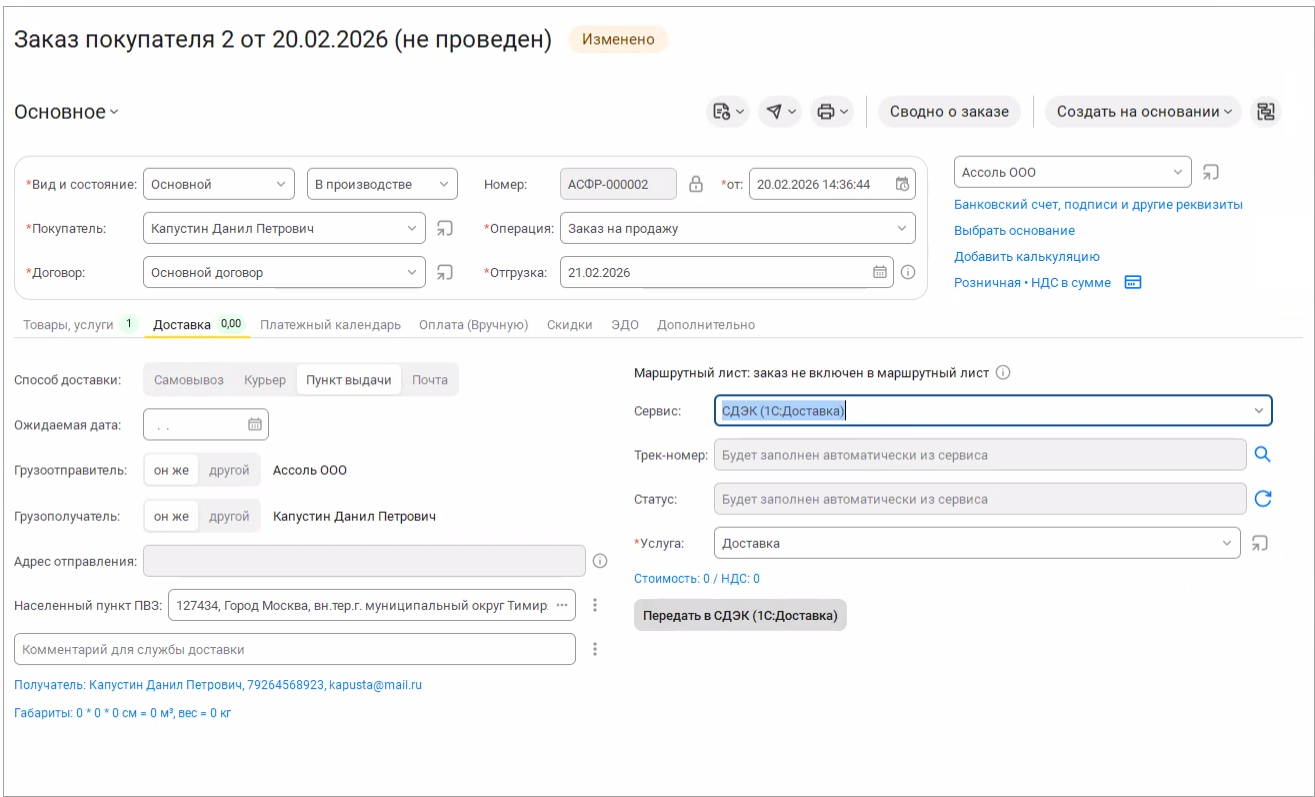
После подключения сервиса на закладке "Доставка" в документах "Заказ покупателя", "Расходная накладная" или "Заказ-наряд" станет доступен выбор "СДЭК (1С:Доставка)". Нажмите "Передать в СДЭК (1С:Доставка)" чтобы оформить заказ на доставку.
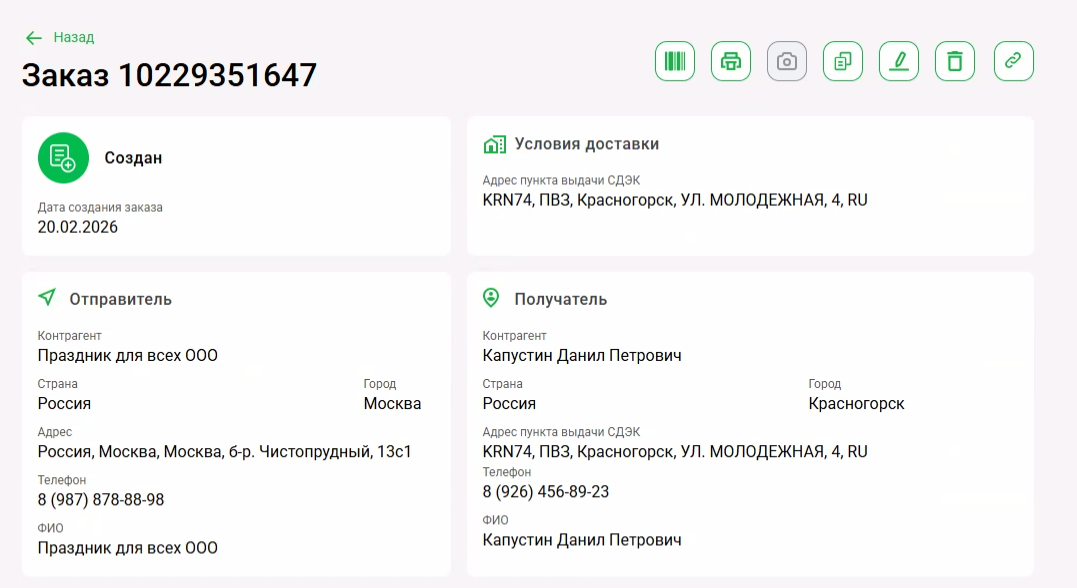
Оформленный заказ будет передан в работу в СДЭК и отобразится в личном кабинете
сервиса.
Появилась возможность настроить интеграцию 1С:УНФ с электронной торговой площадкой Бидзаар. Она позволяет публиковать товары и услуги для продаж, а также участвовать в тендерах на закупку.
В Бидзаар можно регистрировать профиль организации, оформлять предложения для
продажи, отправлять запросы на участие в тендерах по закупке, управлять
тендером, получать аккредитацию у партнеров-закупщиков.
Интеграция 1С:УНФ с Бидзаар представляет собой рабочее место менеджера по
продажам для публикации товаров и услуг. Оно позволяет формировать список
товаров и услуг, выгружать список, а также определять правила представления
товаров и услуг на сайте.
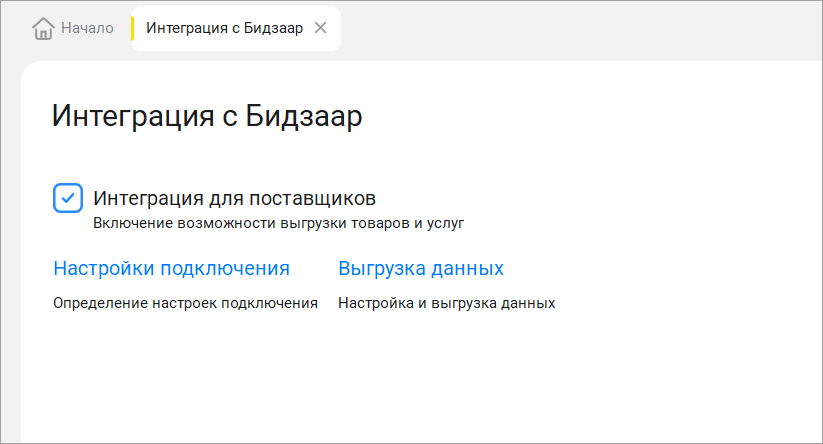
Подключить интеграцию можно в разделе Настройки - Интеграции - Интеграция с Бидзаар. Установите флажок "Интеграция для поставщиков", затем нажмите "Настройки подключения".
Читайте полную инструкцию по настройке интеграции в статье.
Добавили новый способ приема оплаты онлайн-заказов с помощью сервиса OZON Pay. При создании платежной страницы с помощью сервиса 1С:Онлайн-заказы у покупателя появляется еще один способ платежа – OZON Pay.
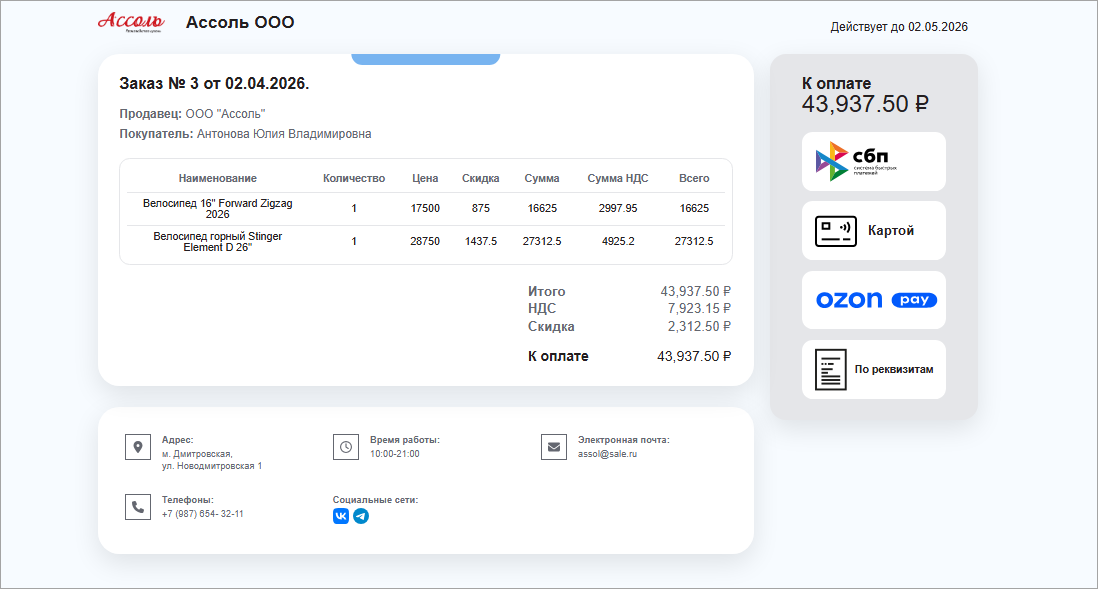
Для включения нового способа оплаты создается настройка подключения платежной системы с данными из личного кабинета OZON Банка.
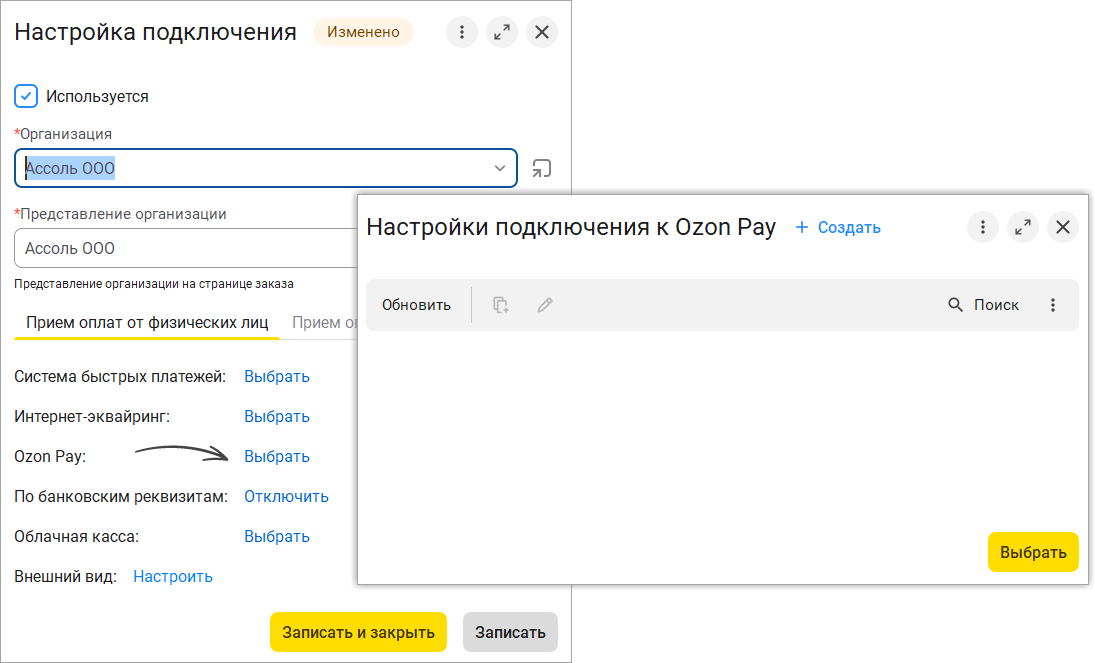
После оплаты операция по платежным картам автоматически загружается и можно пробить чек. При необходимости можно оформить возврат по платежной карте.
Усовершенствовали процесс получения документов по 1С:Share.
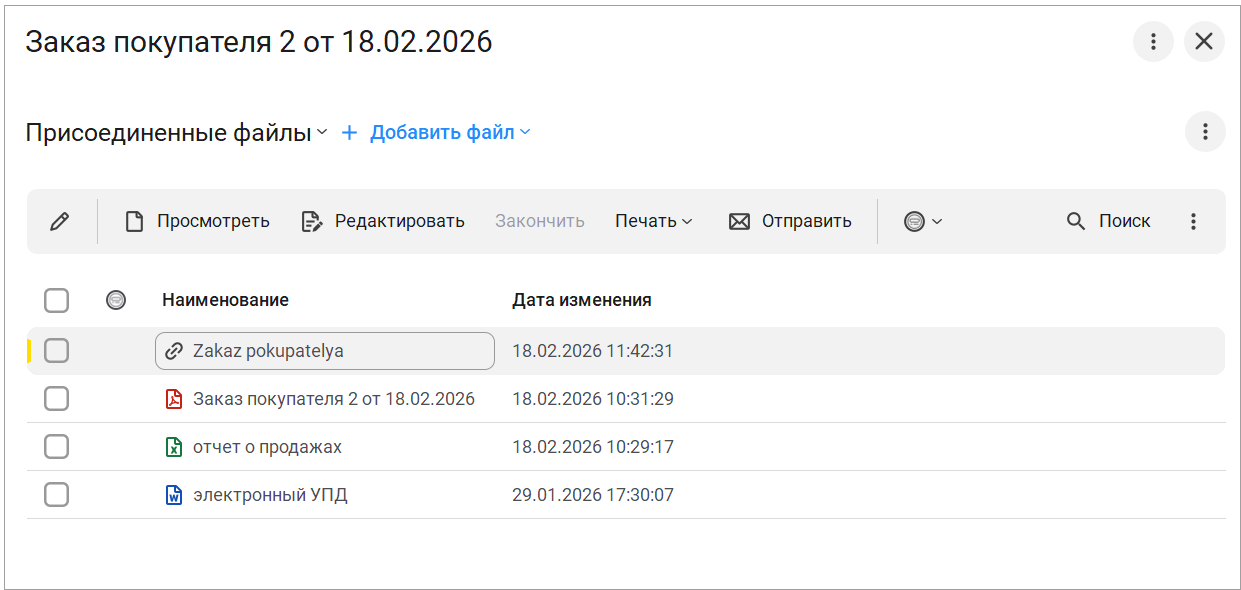
При загрузке документа по 1С:Share вместе с документами будут загружены файлы. По умолчанию с каждым документом будут загружены служебный файл в формате XML и печатная форма в формате PDF. Также если к документу, на который формируется ссылка, были прикреплены и другие файлы, они тоже загрузятся в программу вместе с основным документом.
Для загрузки документа, как и прежде, введите ссылку на документ в поисковую строку. Для загрузки прикрепленных файлов не потребуется дополнительных действий. Чтобы просмотреть прикрепленные файлы, перейдите к загруженному документу, а затем перейдите на страницу "Файлы". Все дополнительные файлы и те, что были прикреплены по умолчанию, можно увидеть в одном списке.
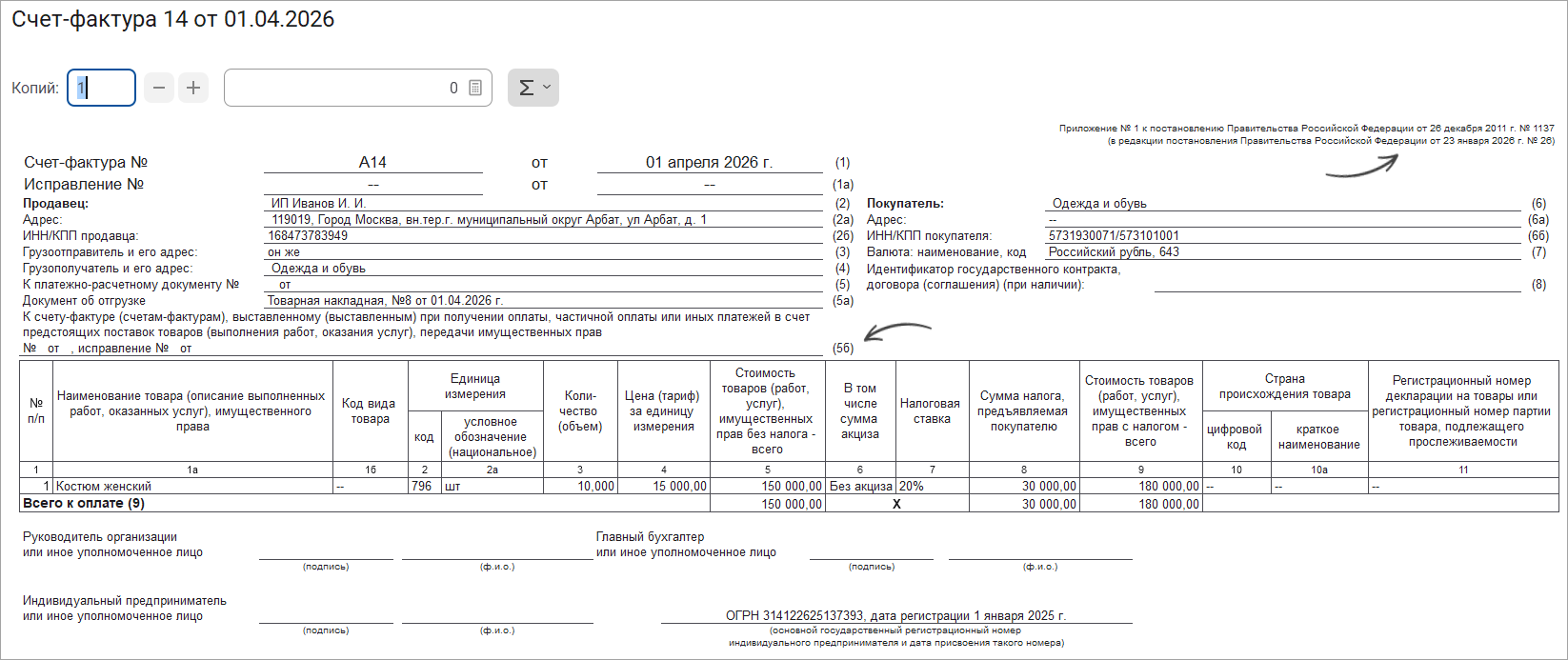
Обновлены печатные формы документов "Счет-фактура", "Счет-фактура (корректировочный)", УПД (Универсальный передаточный документ) и УКД (Универсальный корректировочный документ) в связи с вступлением в силу нового Постановления Правительства от 23.01.2026 № 26. Изменился номер постановления, указанный в правом верхнем углу данных печатных форм.
С 01 января 2026 года добавлена строка 5б в печатную форму счета-фактуры и УПД. В счете-фактуре, выданном на реализацию, в строке 5б заполняются номер и дата счета-фактуры, выставленного при получении аванса, который зачтен в оплату этой реализации (Федеральный закон от 28.11.2025 № 425-ФЗ). Cтрока 5б заполняется автоматически при зачете аванса, по которому ранее был выставлен счет-фактура.
Теперь при оформлении расходной накладной вы можете видеть цену, по которой товар ранее продавался этому же контрагенту, а также процент отклонения новой цены от предыдущей.
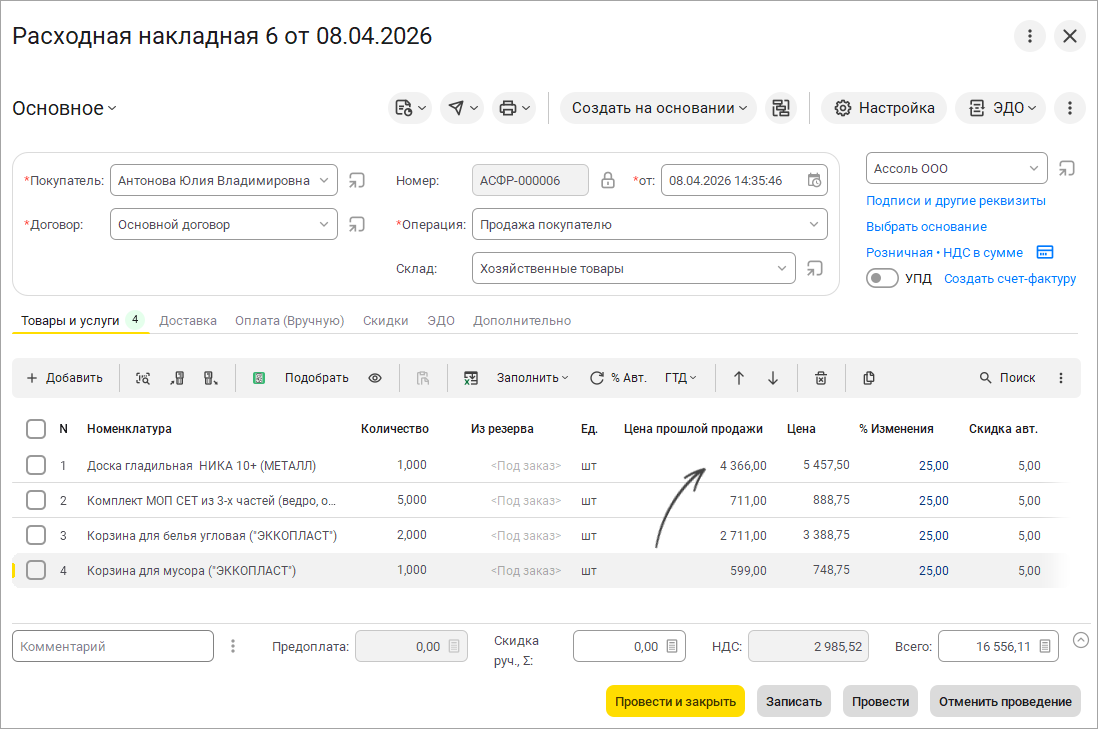
Отображение дополнительных колонок легко настраивается для каждого пользователя по кнопке "Настройка".
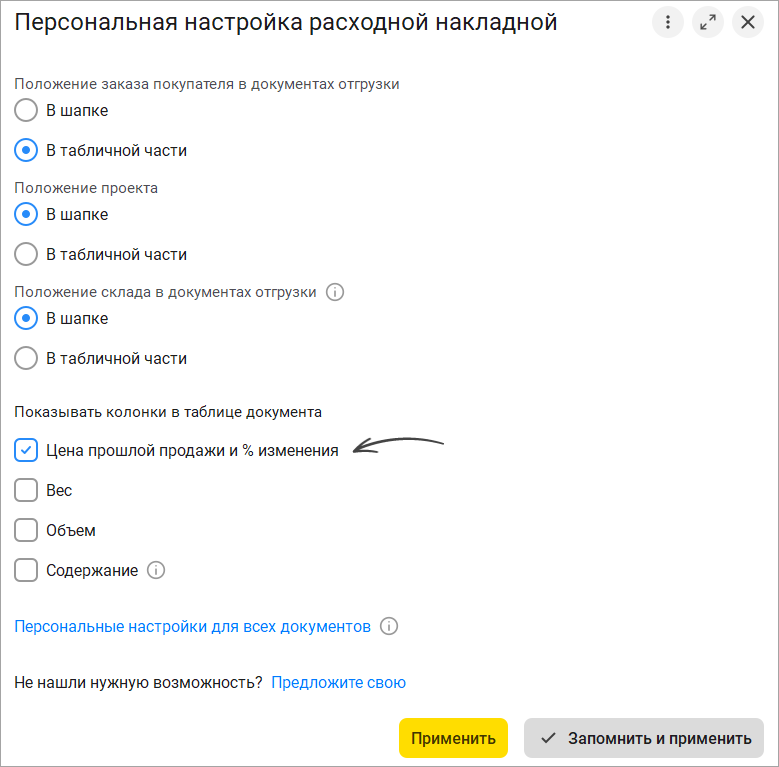
При необходимости цены в документе можно заполнить именно по прошлым продажам. Данные подтягиваются автоматически с учётом склада, валюты и даты документа, что позволяет принимать взвешенные ценовые решения прямо в процессе работы.
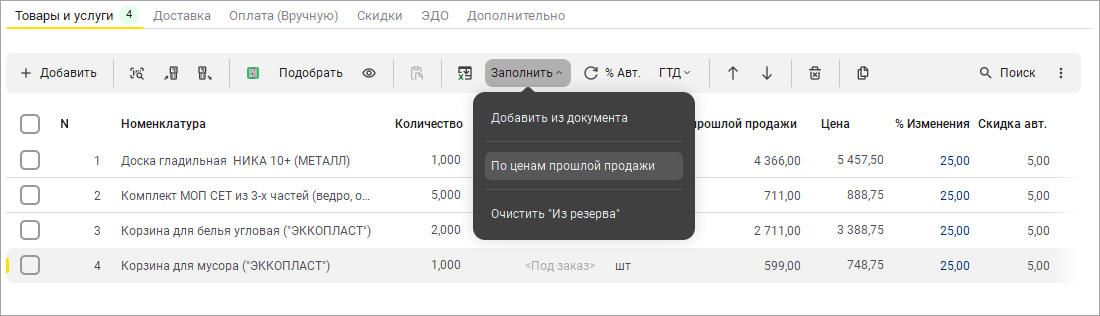
Также изменения коснулись документа «Установка цен». В нем появилась дополнительная колонка с ценой из документа-основания и единицей измерения. Цена заполняется из документов «Приходная накладная», «Оприходование товаров» и «Авансовый отчет».
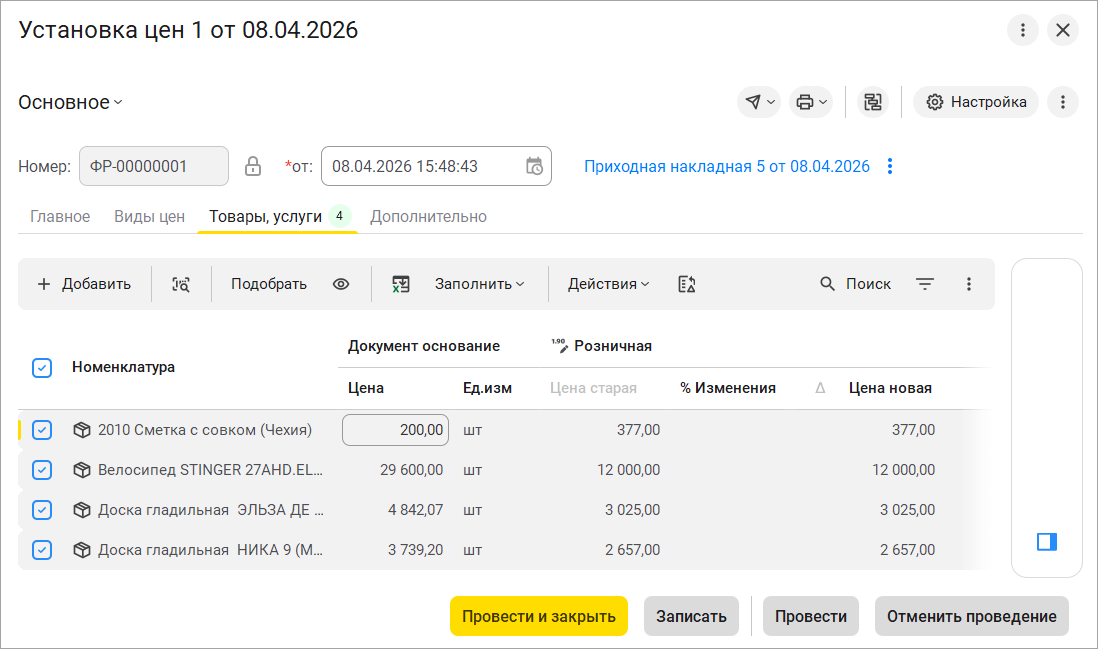
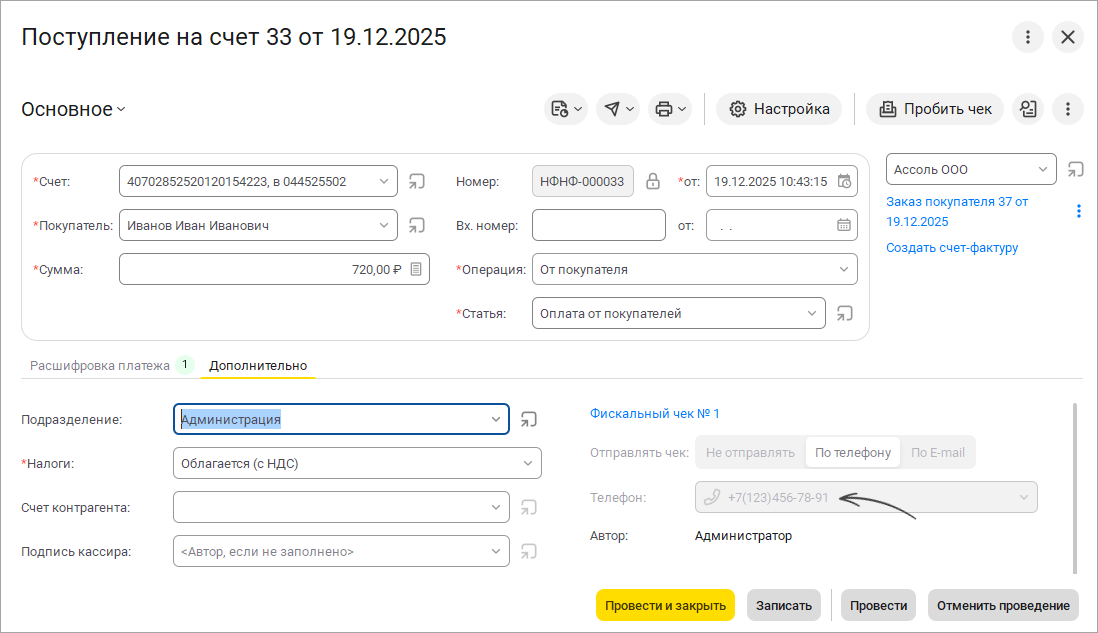
Пробивать чек через сервис облачной кассы теперь можно в документах "Поступление на счет" и "Расходная накладная" по кнопке "Пробить чек".
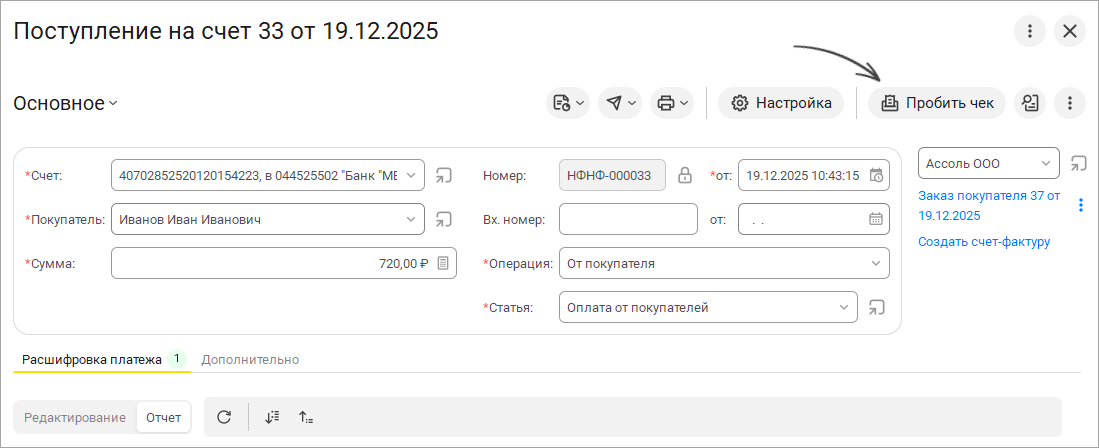
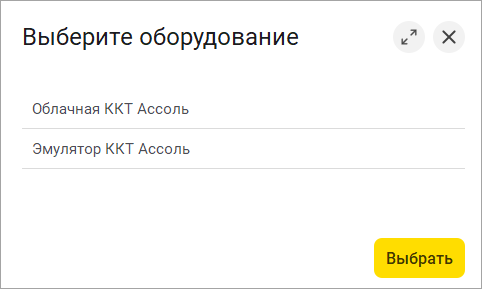
Если у вас настроены локальная и облачная касса, то при пробитии чека появится форма выбора кассы.
В документе обязательно требуется указать телефон или почту покупателя.
Начать работу в программе розничному бизнесу стало еще проще. При первом запуске подключается помощник для быстрого заполнения информации о компании и старта работы. Если выбрали розничный вид бизнеса, то программа сразу предложит заполнить "Торговый объект" и "Кассу ККМ".
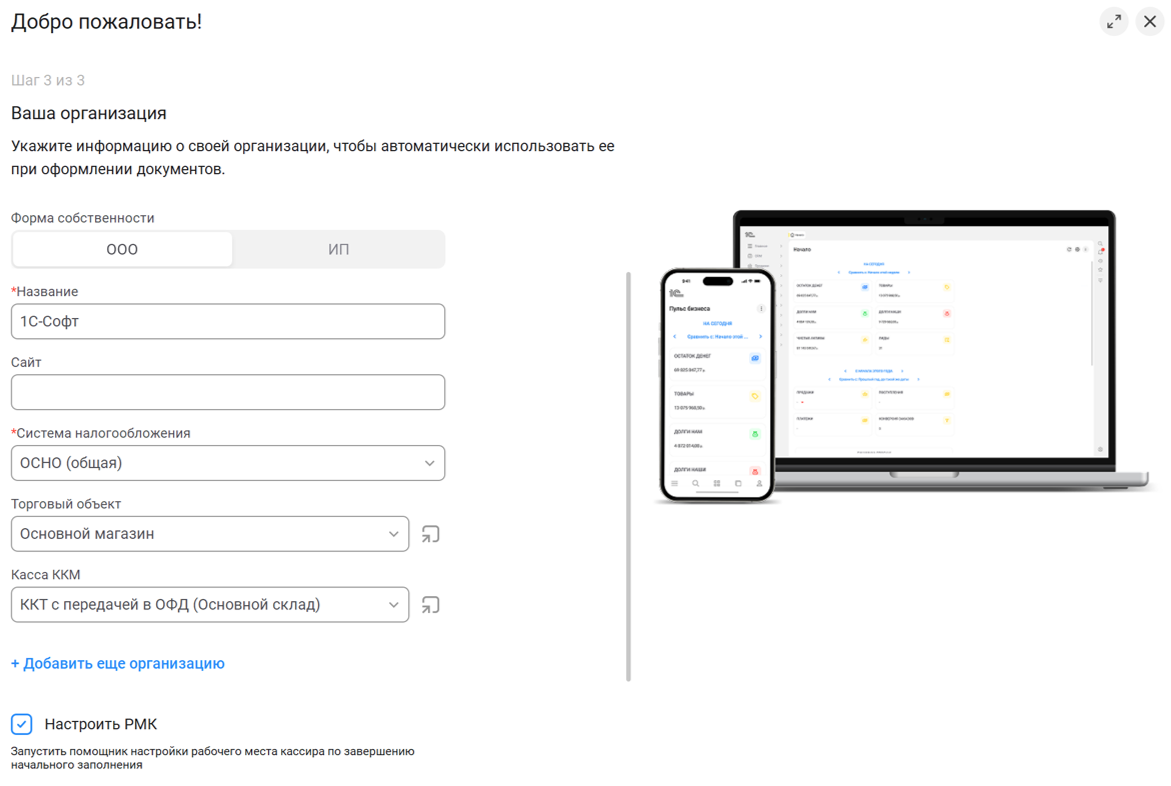
По умолчанию установлен флажок "Настройки РМК", который по кнопке "Начать работу" запускает работу помощника настройки рабочего места кассира. Заполняйте первоначальную информацию легко и быстро с новыми помощниками, начинайте розничные продажи в программе.
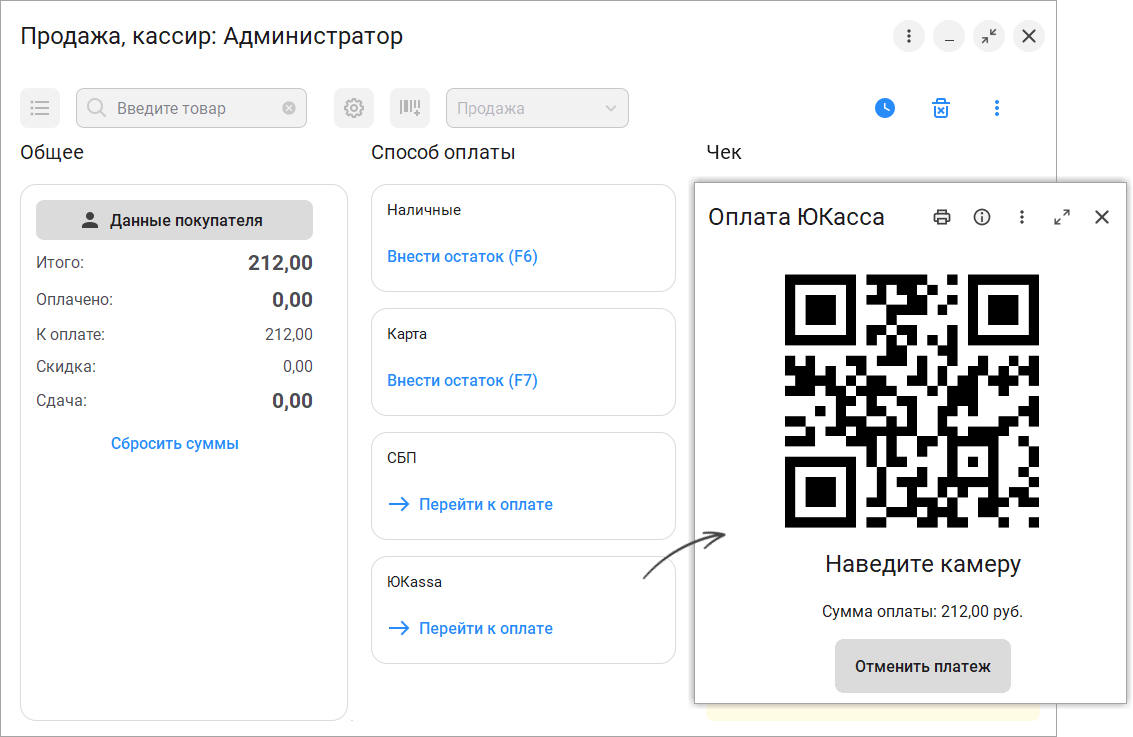
Расширили способы оплаты с помощью ЮКаssа. На рабочем месте кассира добавили ЮКаssу в качестве одного из способов оплаты. Обратите внимание, что через ЮKassa можно принять оплату только полной суммы, указанной в чеке. Частичная оплата этим способом не принимается. Для возврата необходимо использовать другие доступные способы оплаты.
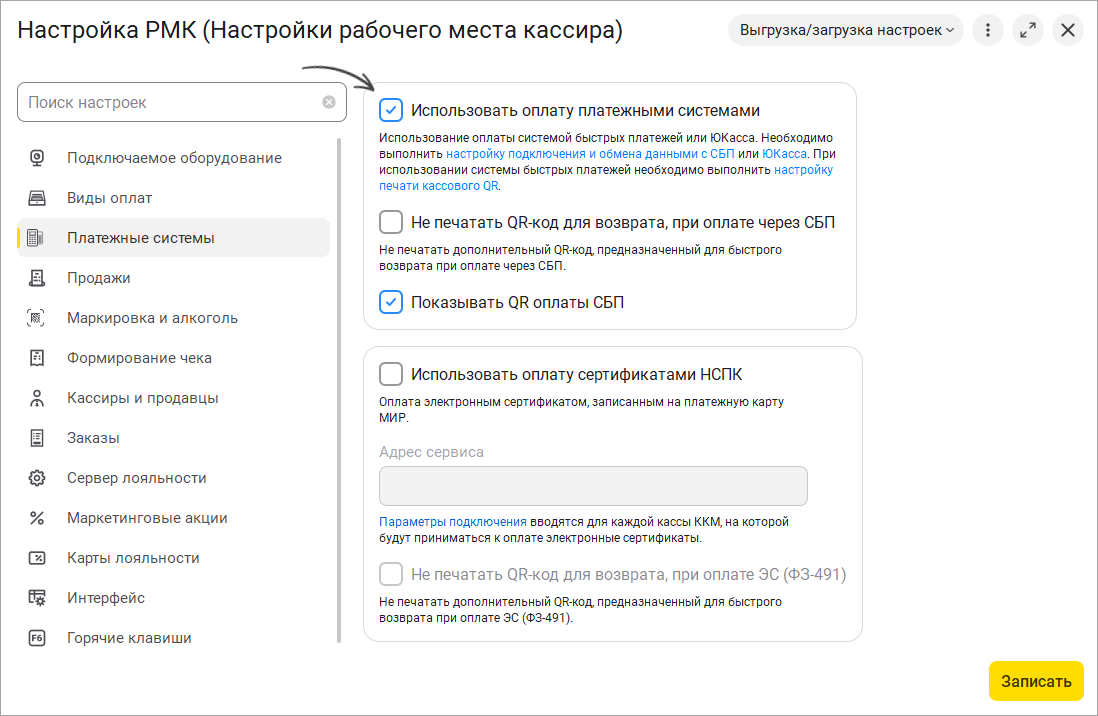
В "Настройках рабочего места кассира" на закладке "Платежные системы" добавили описание работы и ссылки для быстрого перехода к настройкам.
Если продаете в розницу с помощью документа "Чек ККМ", то на закладке "Безналичная оплата" по кнопке "Добавить оплату" теперь можно выбрать вид оплаты ЮКаssа.
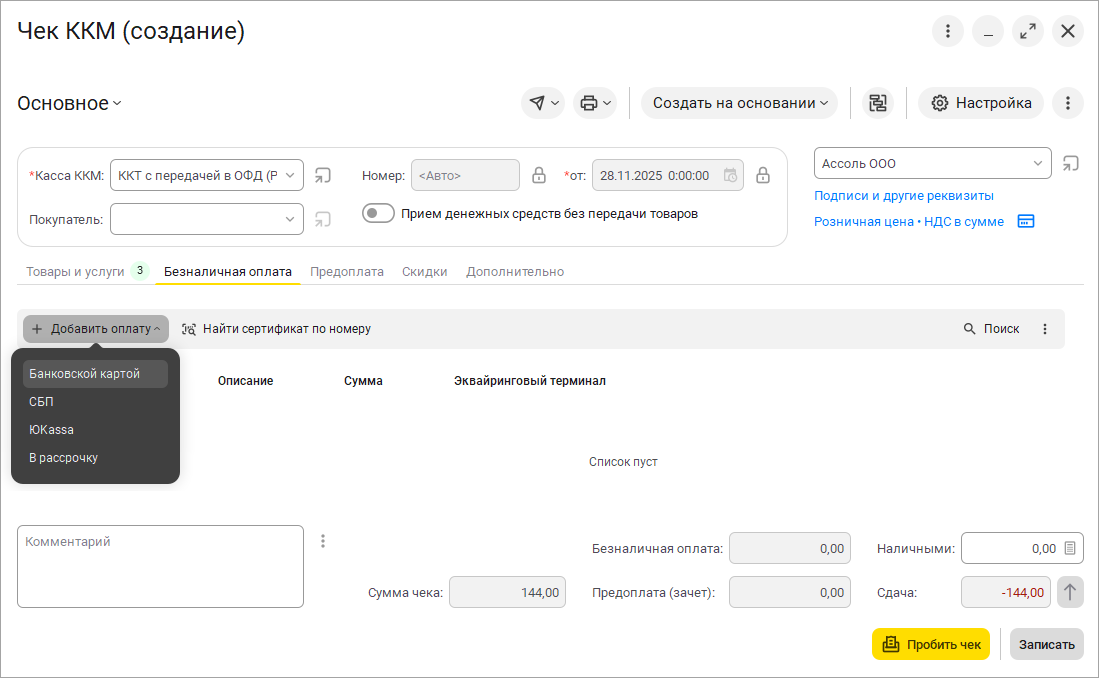
После успешной оплаты через ЮКаssа, строка с оплатой будет отражена как оплата банковской картой и способом оплаты с типом ЮKassa.
Появилась возможность при продаже в розницу подтверждать возраст покупателя с помощью мессенджера МАХ. Согласно Федеральному закону от 29.12.2025 № 569-ФЗ мессенджер МАХ (многофункциональный сервис обмена информацией) можно использовать в качестве официального способа удостоверения возраста покупателя при совершении операций в торговых точках.
Подтвердить возраст QR-кодом можно при покупке:
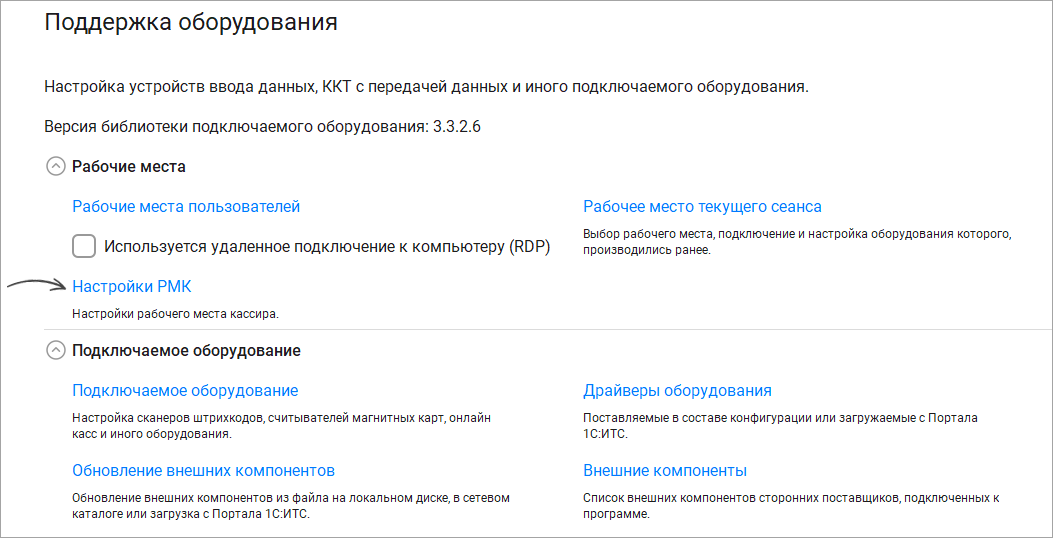
Для подключения возможности перейдите в раздел Настройки – Администрирование – "Поддержка оборудования" и перейдите по ссылке "Настройки РМК".
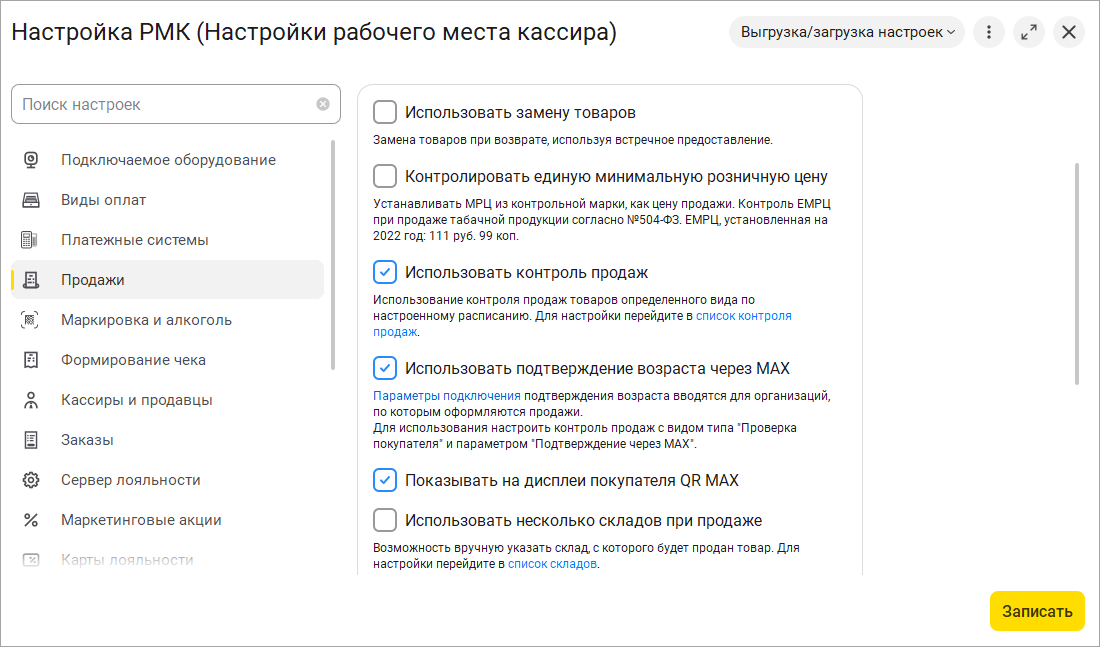
Для настройки подтверждения возраста через приложение MAX необходимо установить флажки:
Для доступности настроек необходимо предварительно поставить флажок "Использовать контроль продаж".
Подробнее узнать о настройке подключения можно в статье.
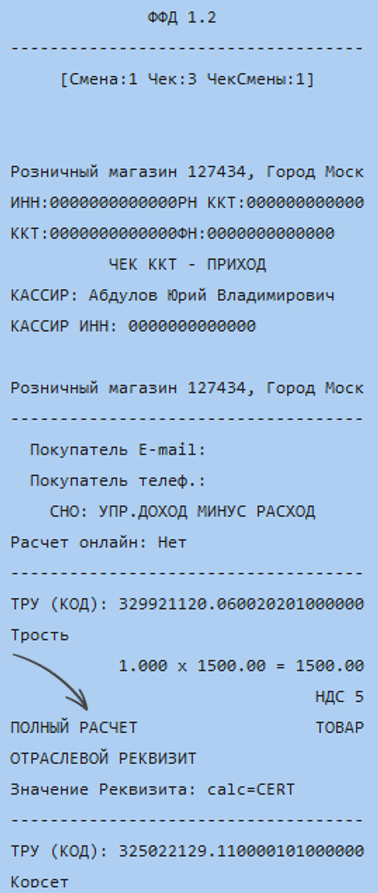
Поддержали изменения маркировки технических средств реабилитации (ТСР).
Новые правила действуют для отраслевого реквизита в чеке,
подтверждающего покупку с использованием электронного сертификата. Новый
реквизит указывается для каждого товара, который приобретается с полной
или частичной оплатой электронным сертификатом.
На этикетках и ценниках теперь можно печатать единицы измерения. В макетах шаблонов этикеток и ценников печатается единица измерения, установленная для штрихкода или подобранная при настройке печати.

Улучшили помощник создания чеков коррекции. Если дата коррекции до 01.01.2026, то общая ставка НДС для выбора - 20%, если с 01.01.2026 - 22%. При незаполненной дате будет предложена для выбора общая ставка НДС, рассчитанная на текущий день.

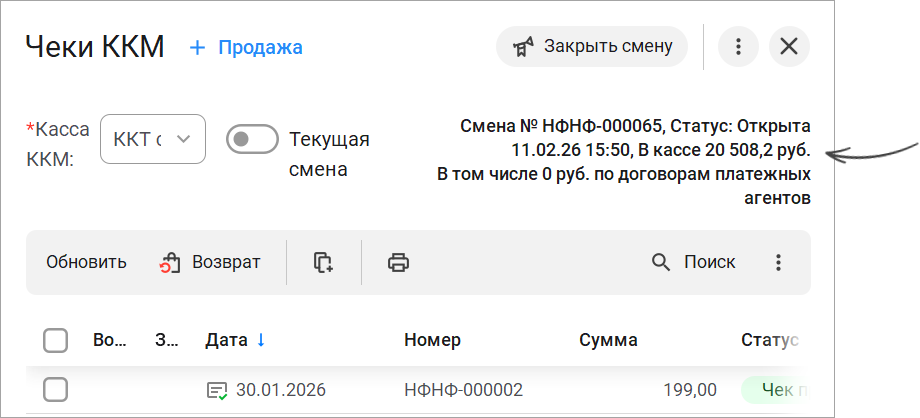
Полная информация о кассовой смене отображается в журнале чеков ККМ. Информация не сокращается даже на устройствах с небольшими экранами.
С помощью современных маркетинговых инструментов повысить лояльность покупателей становится проще. Добавили новые условия предоставления скидок на продажу:
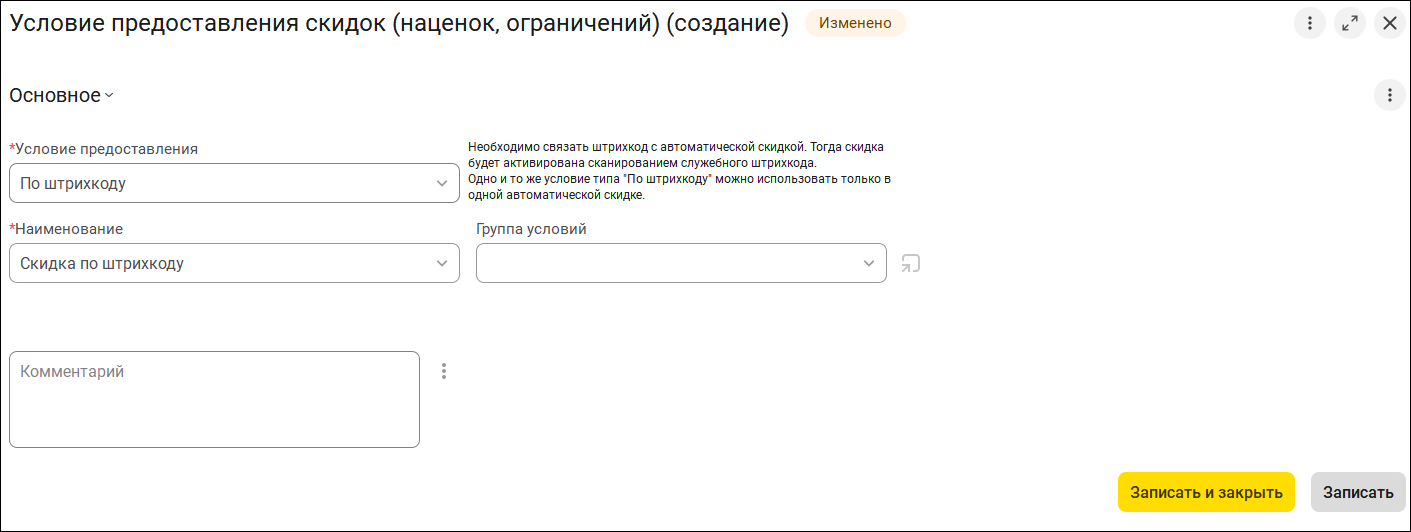
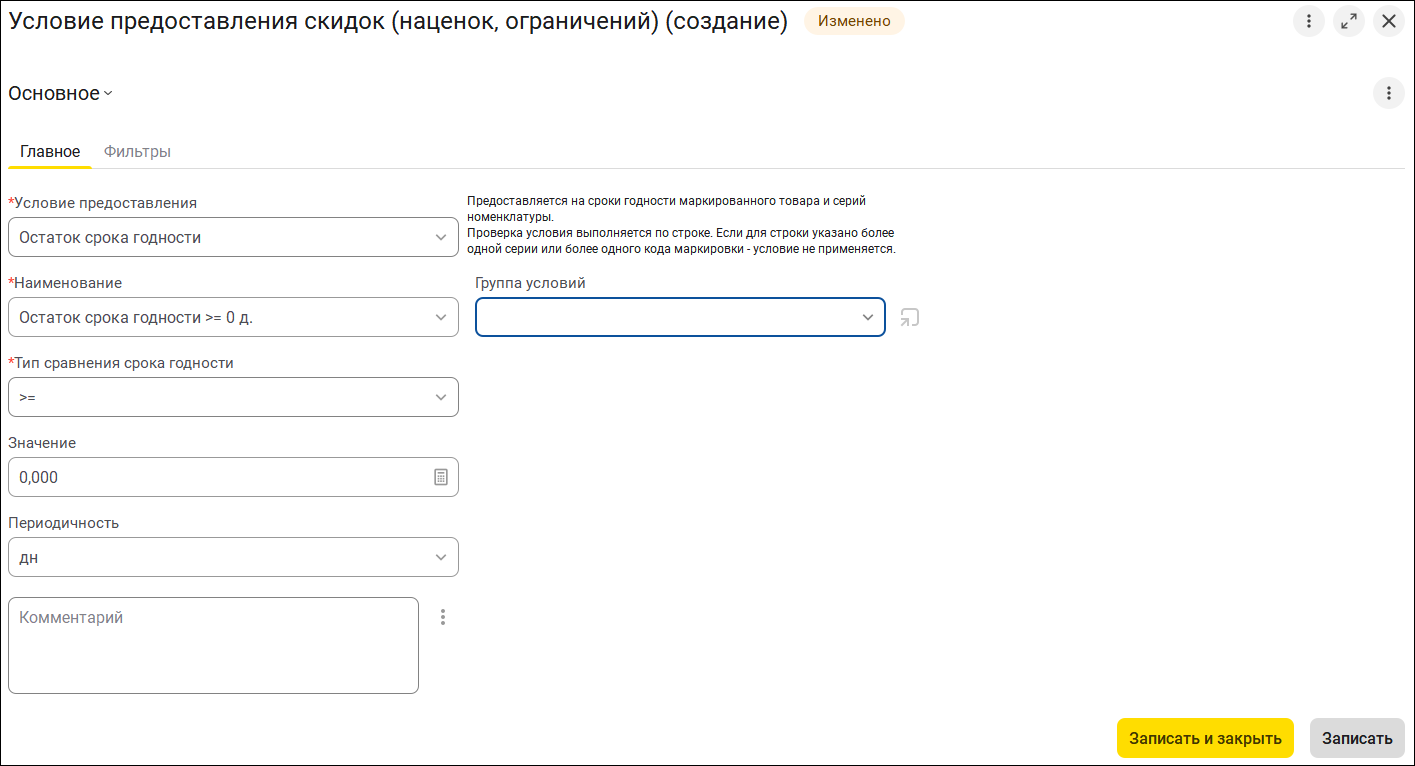
Новые способы предоставления скидок позволят легко настроить гибкую программу привилегий клиентов.
Подробнее здесь.
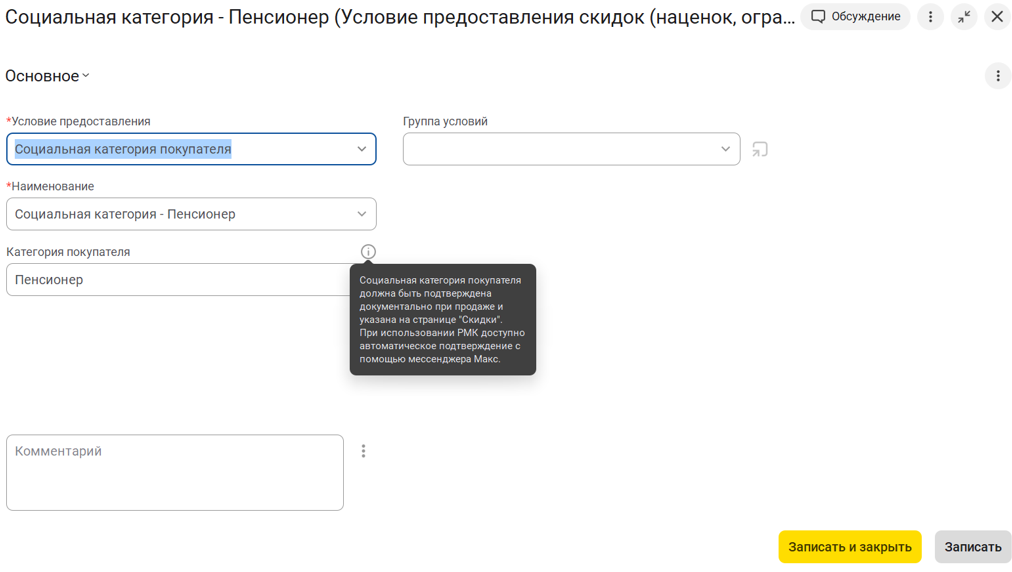
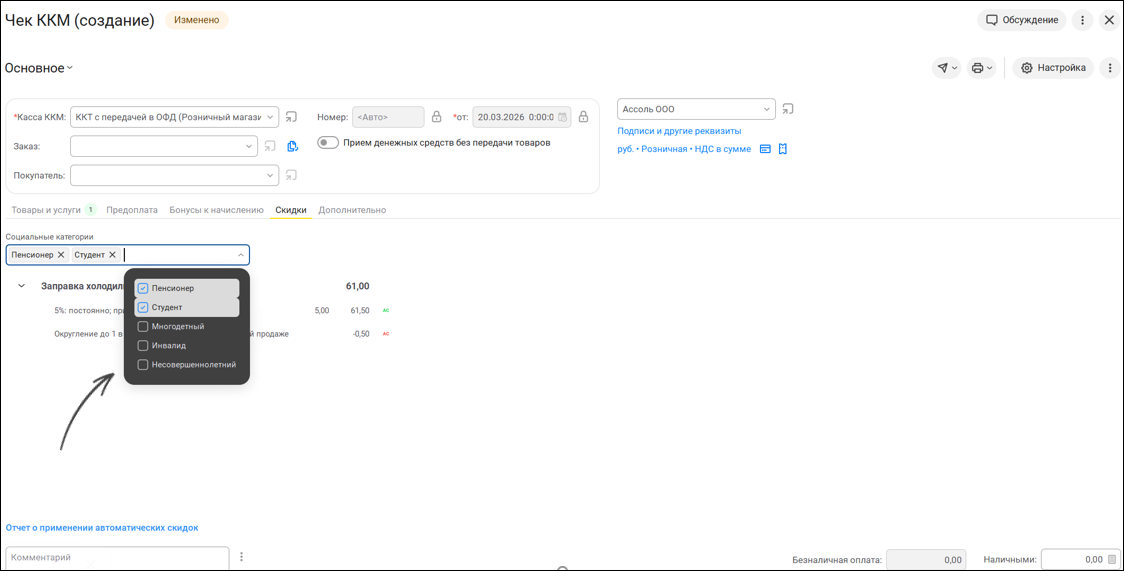
Теперь можно быстро настроить социальные скидки отдельным категориям покупателей при предъявлении подтверждающих документов, например пенсионного свидетельства или студенческого билета. Для создания скидки используется новый тип условия автоматических скидок "Социальная категория покупателя".
Для применения скидки в Чеке ККМ на вкладке "Скидки" выбирается соответствующая категория. Скидка рассчитается автоматически в соответствии с заданным условием.
При печати ценников теперь учитываются настройки психологического округления, заданные в поле "И вычитать" вида цены. Цены будут распечатаны уже с учетом округления. Например, если для цены установлено значение "вычитать 0,01", то при цене 100 руб. на ценнике отобразится 99,99 руб.
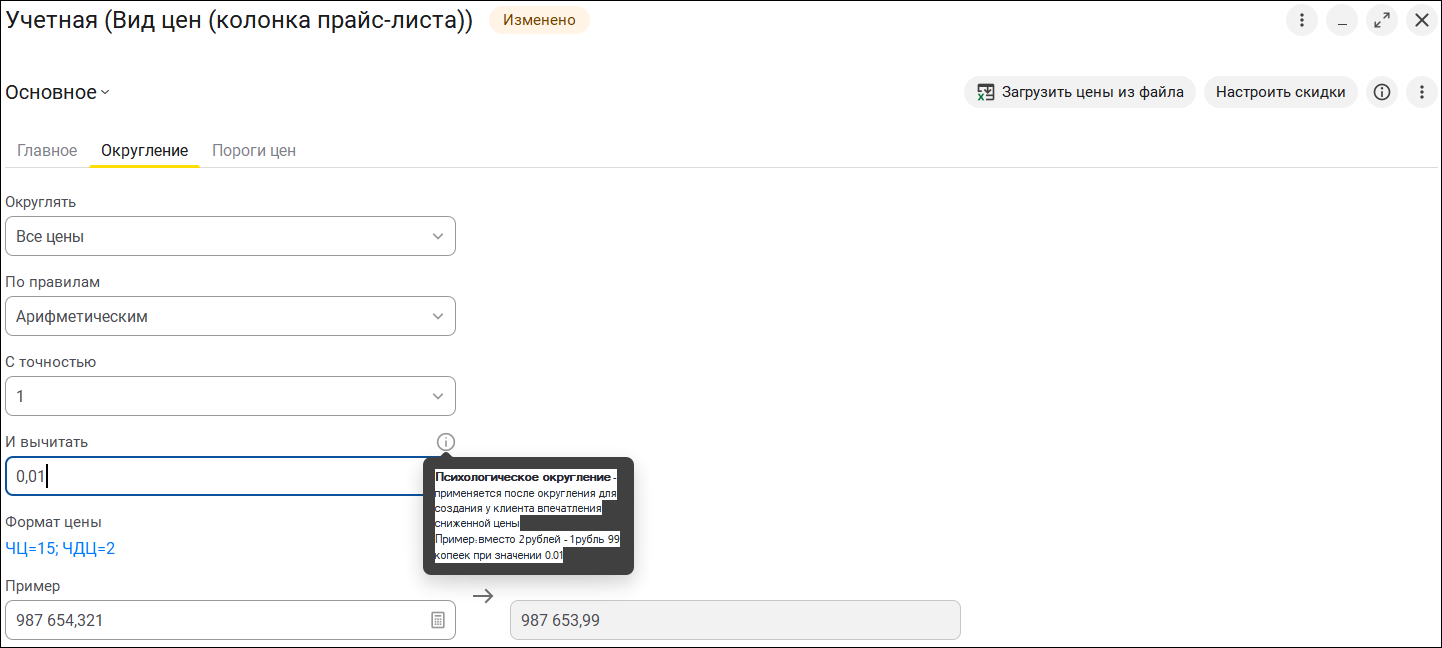
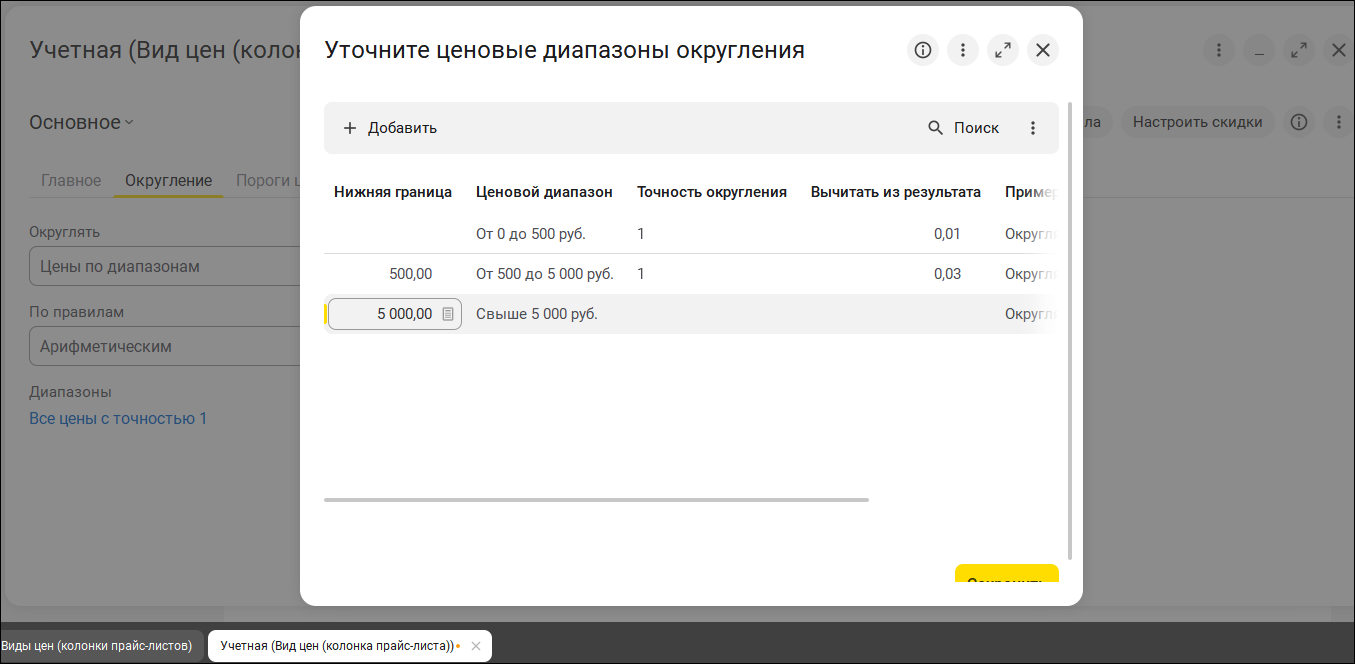
Психологическое округление можно настроить и по ценовым диапазонам.
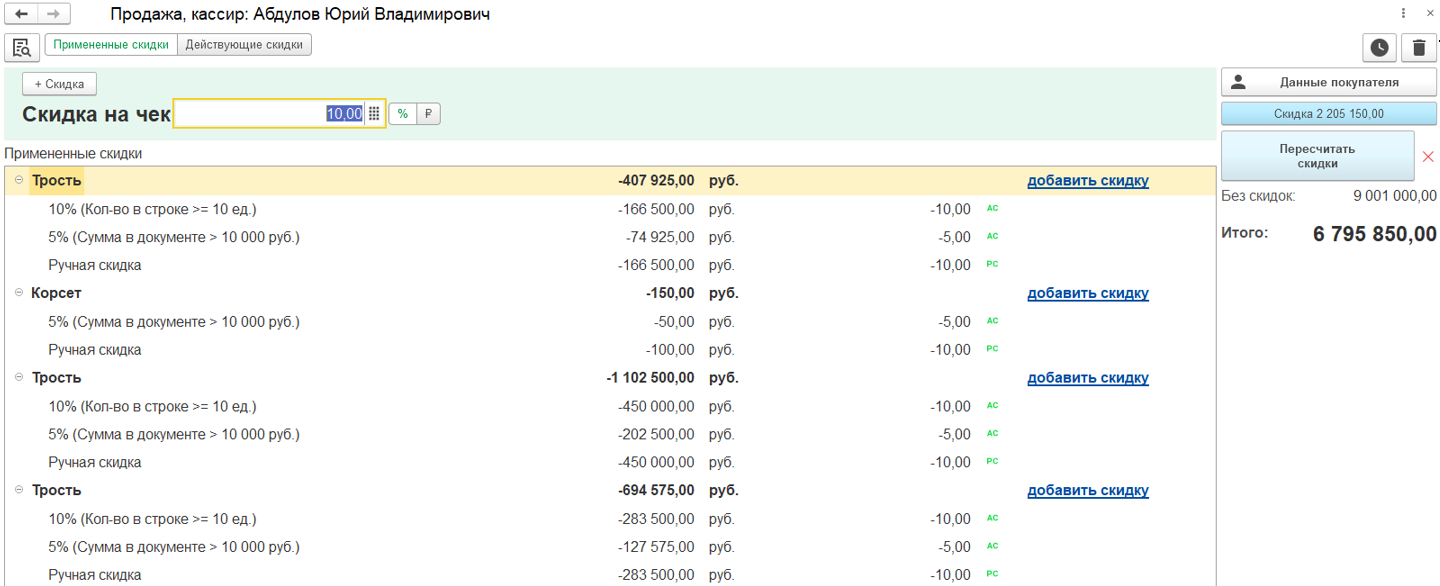
Изменился алгоритм применения ручной скидки. Теперь сначала выбираем тип расчета ручной скидки "процентом" или "суммой", а затем вводим значение. В отличии от предыдущей версии значение остается доступным для изменения вне зависимости от того, применена уже скидка или нет.
Ускорили процесс добавления товара при использовании автоматического пересчета скидок.
Улучшена работа при оплате бонусными баллами. Новая форма наглядно показывает информацию о бонусном остатке и допустимых пределах оплаты. Стало удобнее работать с отправкой СМС при оплате бонусами, поэтапная работа позволит кассиру ориентироваться быстрее.
Если карта лояльности была введена ранее, то при переходе к сложной оплате
будет заполнен весь доступный остаток бонусов.
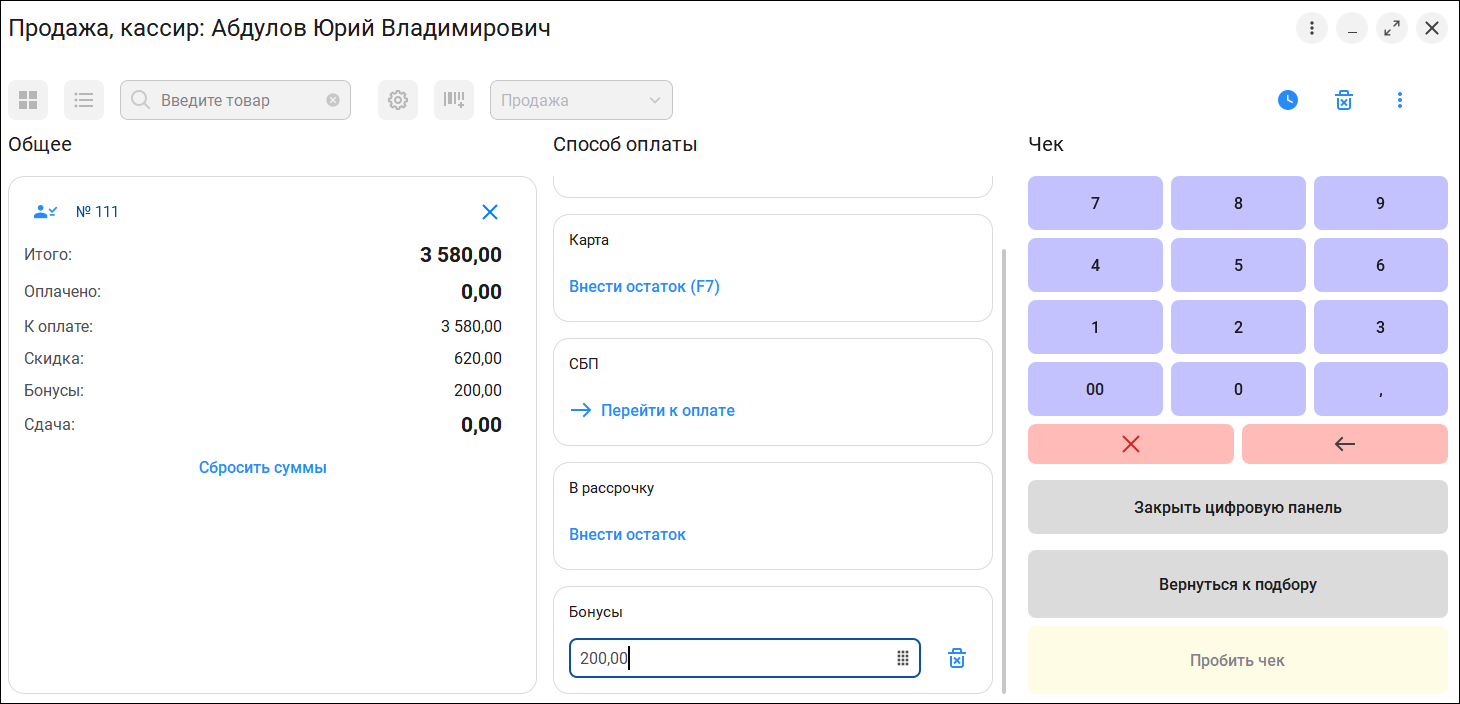
Можно изменить сумму баллов или удалить нажатием на «Корзину». Если
бонусы были удалены, то появляется команда «Списать бонусы», при нажатии на
которую будет заполнена сумма доступного остатка.
Если установлена настройка запроса СМС при оплате баллами и сумма введенных
бонусов больше установленного значения, то будет отображена команда ввода СМС.
До подтверждения СМС команда пробития будет недоступна.
При нажатии команды "Подтвердить по СМС" открывается форма ввода СМС. После подтверждения номера в группе ввода бонусов будет отображен статус подтверждения номера.
Если введена сумма баллов меньше установленной, при которой не требуется подтверждение номера телефона, сразу выводится сообщение о том, что сумма бонусов подтверждена. Но, если введете сумму больше установленной настройки, то программа потребует подтверждения по СМС.
При установленного в настройках РМК напоминания ввода карты переход к сложной оплате откроет форму поиска дисконтной карты. Если у найденной дисконтной карты имеется доступный остаток, то откроется форма ввода оплаты баллами.
Если установлена настройка ввода СМС и введенная сумма больше указанного значения бонусов, то после ввода бонусов программа запросит ввод СМС. Отправляется СМС теперь не только при поиске по номеру телефона, но при любом поиске карты.
В режиме быстрой оплаты картой или наличными, если установлена настройка "Напоминать о вводе карты" и карта лояльности не введена, то будет выведена форма ввода карты лояльности.
При быстрой оплате наличными и наличию бонусного остатка ввод данных разделен на 3 этапа: ввод суммы бонусов, ввод СМС, если сумма бонусов больше установленной настройки и ввод суммы наличных. Быстрая оплата картой предполагает два первых этапа.
Оплата баллами сразу при выборе карты теперь не предлагается. Предложение потратить баллы появится только при переходе к оплате, когда товарный состав уже определен. Ранее предложение потратить баллы возникало сразу, даже если сумма чека еще не фиксирована. При сканировании штрихкода в режиме подбора форма РМК больше не ищет дисконтные карты. Единственная проверка – на совпадение отсканированного номера с диапазонами номеров карт, для создания карты. В свою очередь, пока открыто окно поиска карт, любое сканирование – это только поиск дисконтных карт. По номенклатуре, пользователям или иным данным на форме поиск дисконтных карт не ведется.
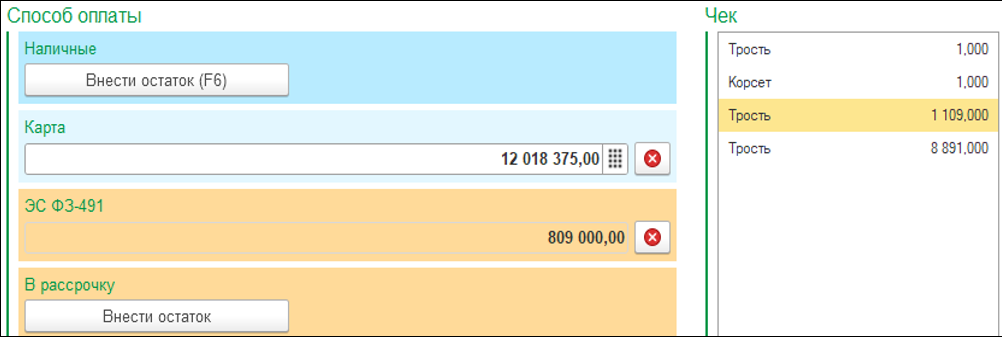
Улучшили работу с подарочными сертификатами. Искать сертификат и принимать оплату им стало удобнее. Поэтапный поиск позволяет быстрее ориентироваться в интерфейсе. Добавили возможность не только добавлять и удалять сертификаты, но и редактировать суммы оплаты, что дает возможность более гибкой работы с покупателем.
Доработали форму оплаты сертификатами.
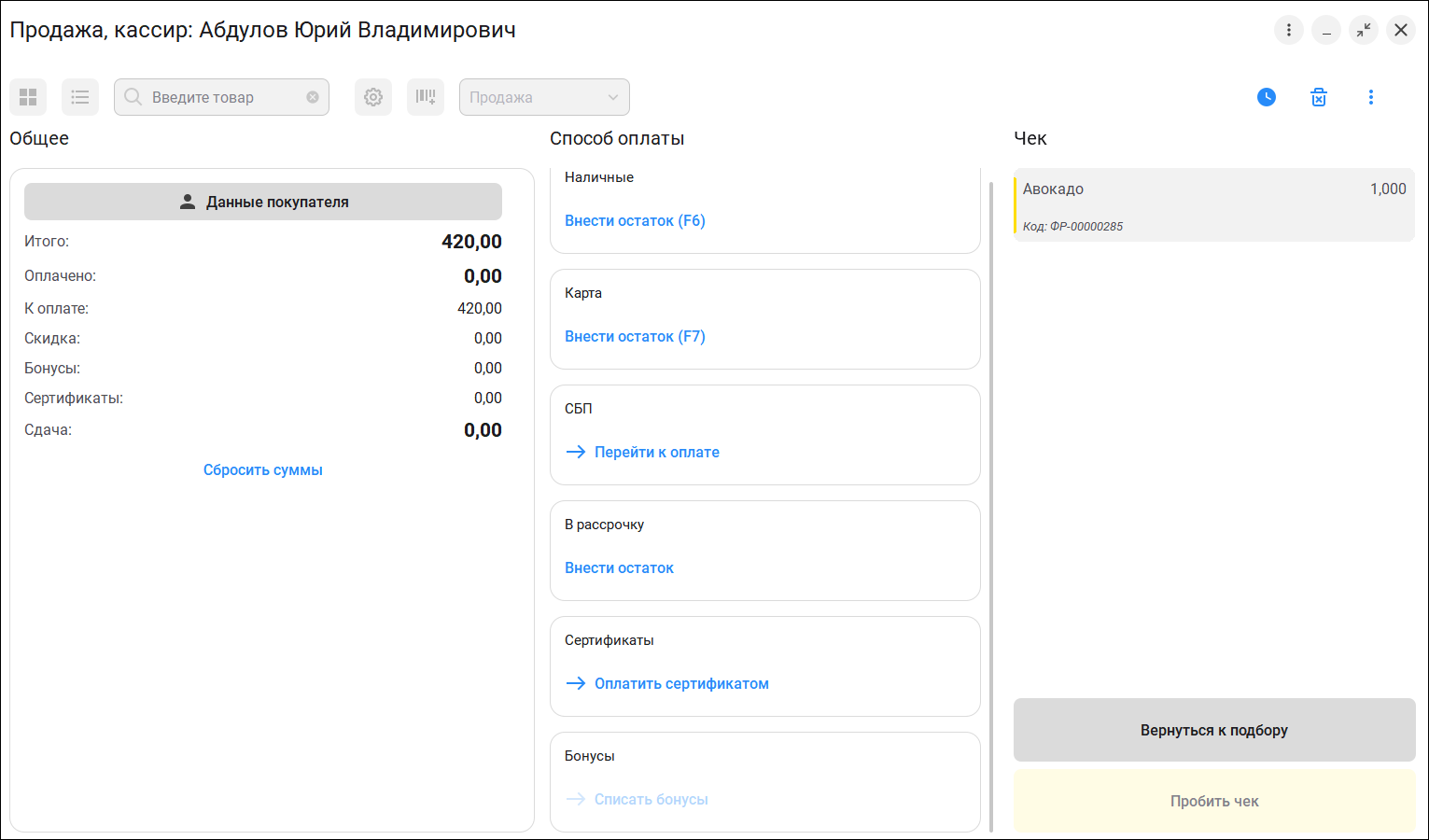
При выборе способа оплаты нажимаем "Оплатить сертификатом". Если подарочный сертификат несерийный, то сразу откроется форма ввода суммы сертификата, здесь же можно изменить сумму списания в рамках доступного остатка.
Если сертификат серийный, то сначала нужно ввести или отсканировать номер
сертификата. После подтверждения оплаты сертификат будет добавлен в группу оплаты
сертификатами. Здесь можно удалить его, изменить сумму в пределах доступного
остатка, а также добавить другой сертификат.
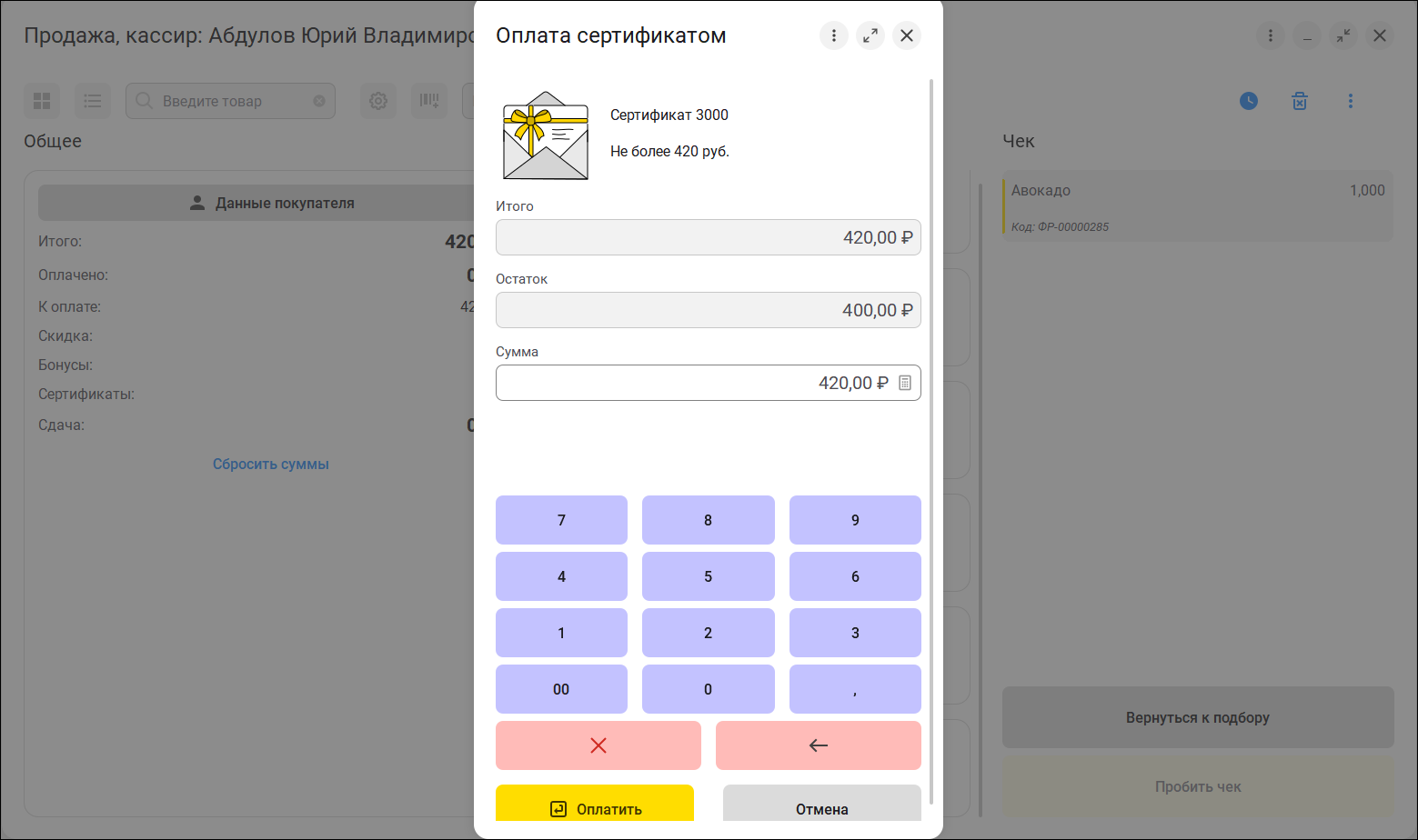
При вводе суммы, превышающей доступный остаток, программа выведет ошибку.
Для тех, кто перешли с версии 1.6.27 на версию 3.0, в течение трех лет мы поддерживали два варианта встроенного рабочего места кассира: старый РМК (редакции 1.6) и новый вариант на основе универсального рабочего места кассира 1С:РМК. Для этого в настройках программы было доступно переключение для выбора варианта использования.
Ранее предупреждали, что планируем завершить использования старого РМК. Теперь этот вариант встроенного рабочего места кассира недоступен.
Рекомендуем познакомиться с настройкой и возможностями нового РМК:
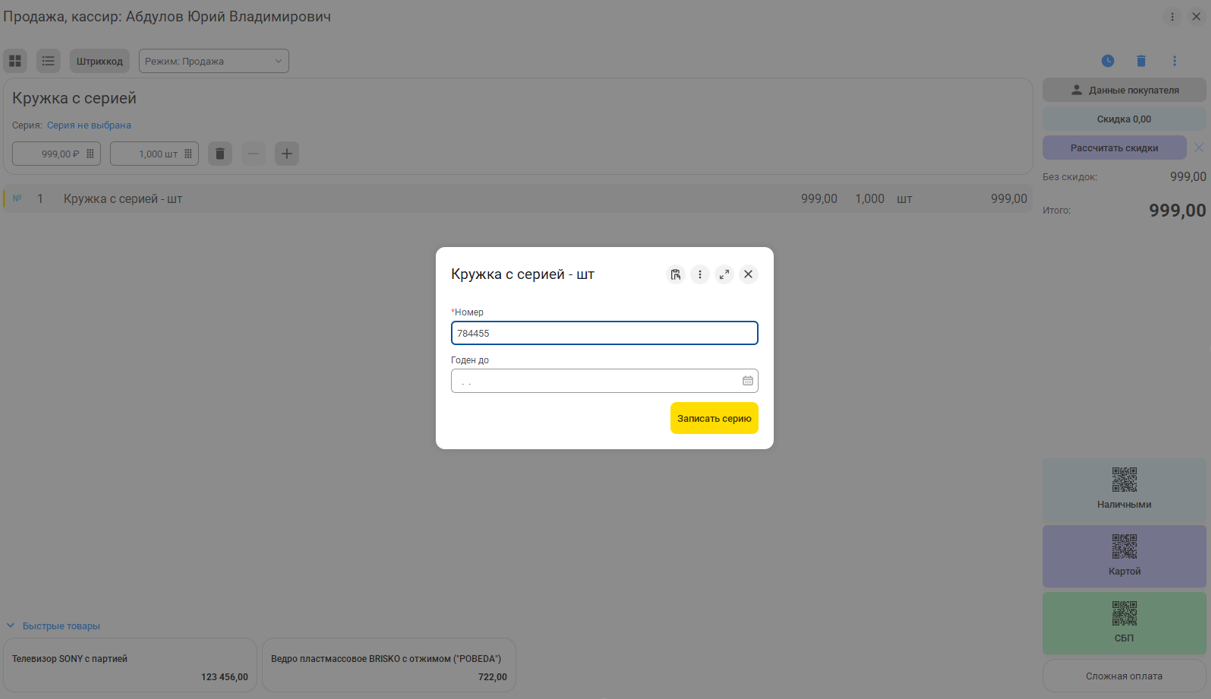
Создать серию номенклатуры можно быстрее при продаже непосредственно из РМК . При работе в РМК с серийным товаром в окне выбора серии нажмите кнопку "Создать серию", введите параметры в соответствии с серийной политикой. Если серия не найдена, то она будет создана и добавлена в текущий чек.
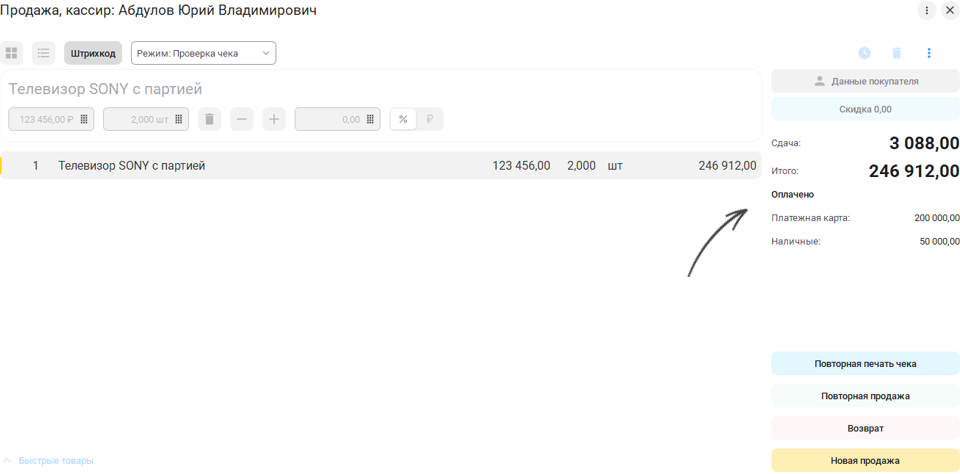
Стало проще проверить проведенные платежи после пробития чека. Теперь при проверке чека или при активной настройке "Оставлять последний чек на экране" платежи автоматически отображаются в главном окне под результатом пробития чека. В спорной ситуации кассир имеет быстрый доступ к данным об оплате без дополнительных действий.
Стало удобнее работать с "Заказами покупателей" в РМК. Теперь, если в настройках предусмотрено использование нескольких складов, то при оформлении продажи "по заказу" склады заполнятся автоматически. Если склад из "Заказа покупателя" будет недоступен, то значение потребуется указать вручную. Также убрали перерасчет сумм при заполнении из "Заказа покупателя", что позволит избежать ошибок округления.
Добавили возможность многострочного выделения позиций корзины. Таким образом, если в настройках РМК разрешен выбор продавца, склада или ячейки, то при оформлении продажи можно задать единое значение параметра для нескольких строк, которые отметим "галочками". В плиточном режиме данная опция отключается автоматически.
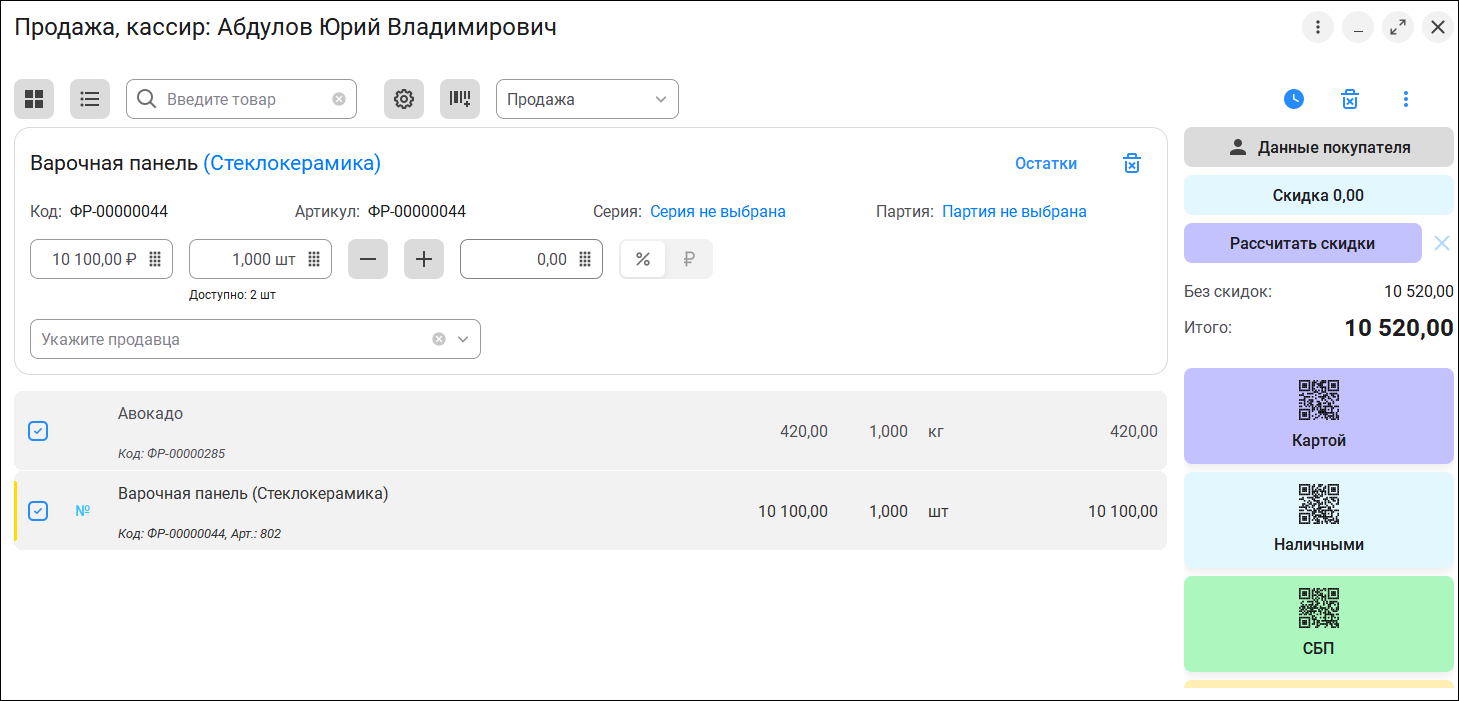
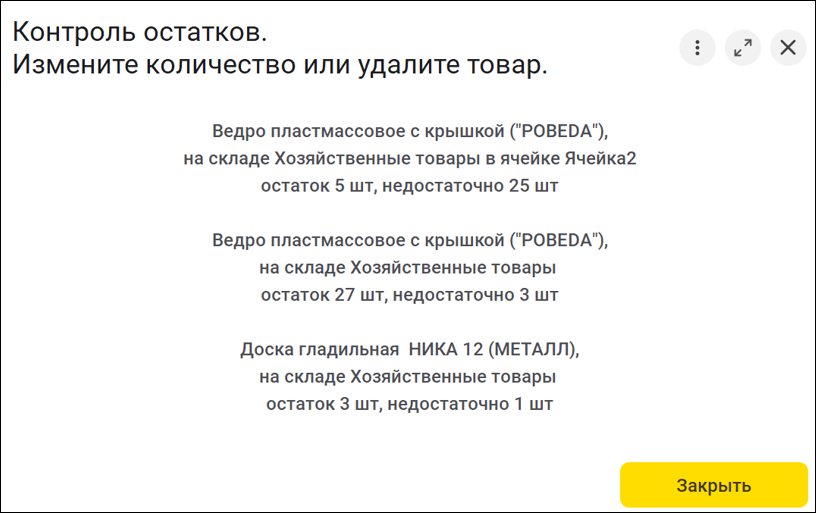
Реализовали контроль остатков на складах с ячеистой структурой. Теперь при оформлении оплаты, если в выбранных ячейках не хватает остатка, появится подробное сообщение с предложением удалить товар или изменить количество. Оплатить чек не удастся. Опция позволит избежать лишних операций по ручной проверке остатков и оформлению возвратов.
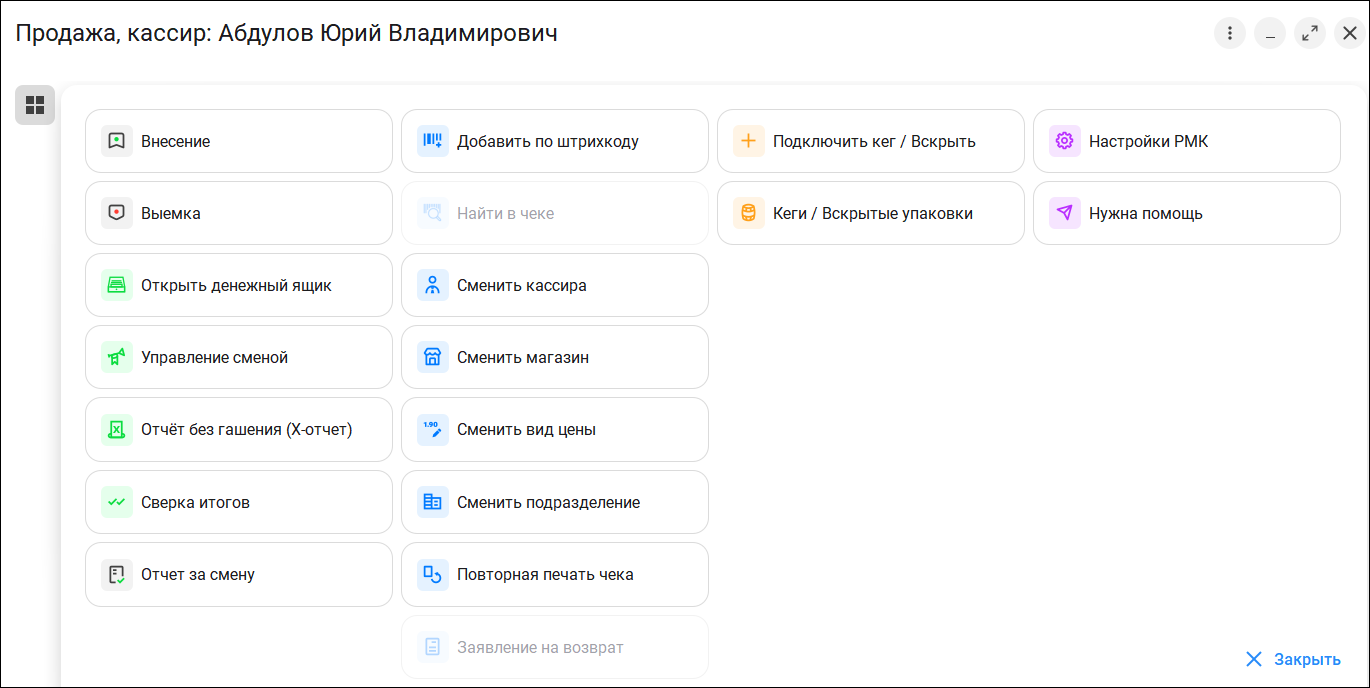
С помощью одноименной команды меню "Еще" добавили возможность использовать для продажи через РМК несколько подразделений. Выбрать нужное значение можно в любой момент оформления продажи. После пробития чека будет возвращено подразделение, установленное по умолчанию.
При оформлении продажи старший кассир РМК теперь может использовать сразу несколько видов цен, а также выбирать нужный вид в любое удобное время. Команда "Сменить вид цены" расположена в меню "Еще". При смене вида цены будут пересчитаны данные в корзине, в том числе с учетом МРЦ и ЕМРЦ.
Согласно Федеральному закону от 28.11.2025 № 425-ФЗ, с 1 января 2026 года вступили в силу поправки в статью 149 НК РФ, которые отменяют освобождение от НДС, применяемое в отношении операций и услуг по обслуживанию банковских карт.
В связи с этим появилась возможность выбрать способ отражения расходов на комиссию:
Способ отражения расходов на комиссию указывается в договоре с видом "Прочее (с банками, курьерскими службами, налоговыми и др.)".
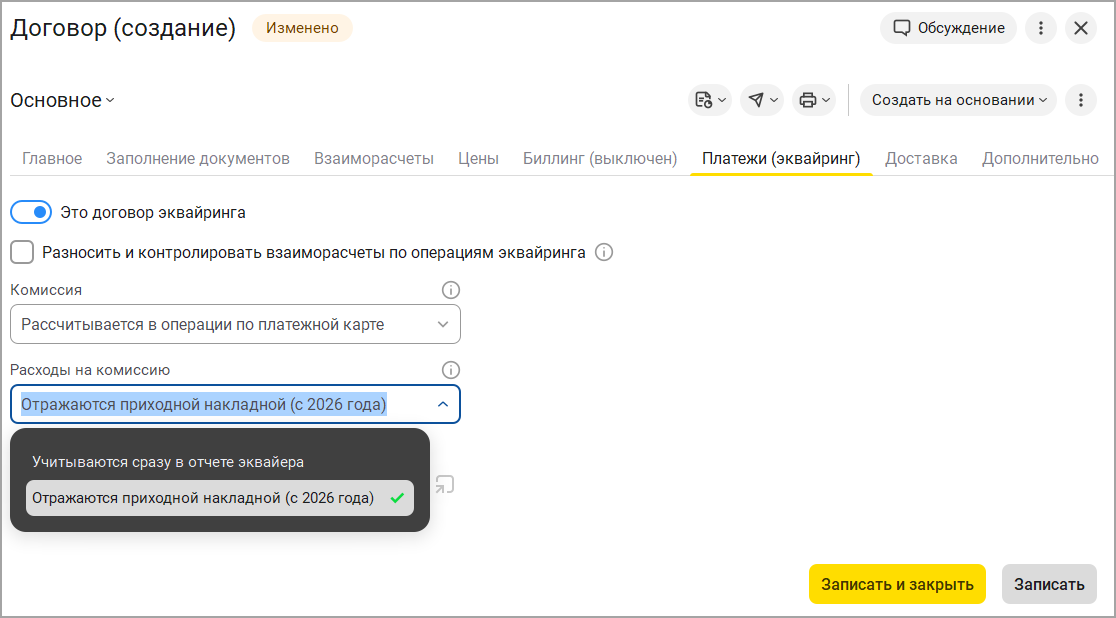
Если выбрать в договоре "Отражаются приходной накладной", то начиная с 2026 года комиссия из документа "Поступление на счет" будет считаться авансом поставщику – банку-эквайеру.
Для отражения комиссии необходимо ввести "Приходную накладную" с услугой банка. Таким образом можно учесть НДС в комиссии банка.
Документы "Поступления на счет" с операцией "Отчет эквайера" по этому договору, созданные до обновления на текущую версию, потребуется перепровести. В результате повторного проведения сформируются движения по регистру "Расчеты с поставщиками", так как комиссия банка считается авансом поставщику до получения закрывающего акта или УПД.
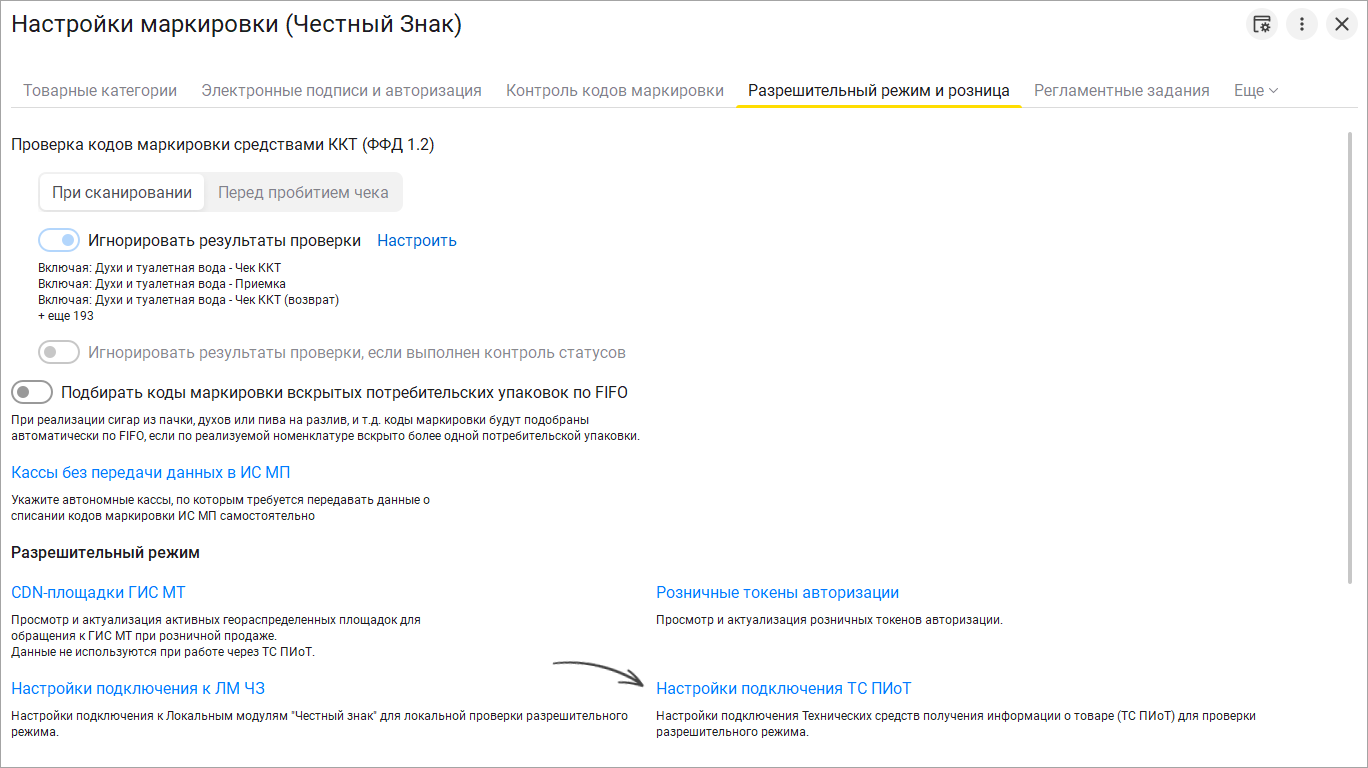
Реализовали возможность подключения ТС ПИоТ (Технические Средства Получения Информации о Товаре). ТС ПИоТ — программный и программно-аппаратный модуль, интегрированный с контрольно-кассовой техникой, включенный в реестр «Честного Знака».
Основные задачи ТС ПИоТ:
До окончания действия розничного токена можно использовать прежние механизмы работы с разрешительным режимом. После завершения его действия запросы в ГИС МТ осуществляются с использованием сертифицированного ПО ТС ПИоТ:
Для подключения ТС ПИоТ требуется:
Настройка ТС ПИоТ выполняется в разделе Настройки - Маркировка - Интеграция с ГИС МП (Обувь, одежда, табак…) - Разрешительный режим и розница, по ссылке "Настройки подключения ТС ПИоТ".
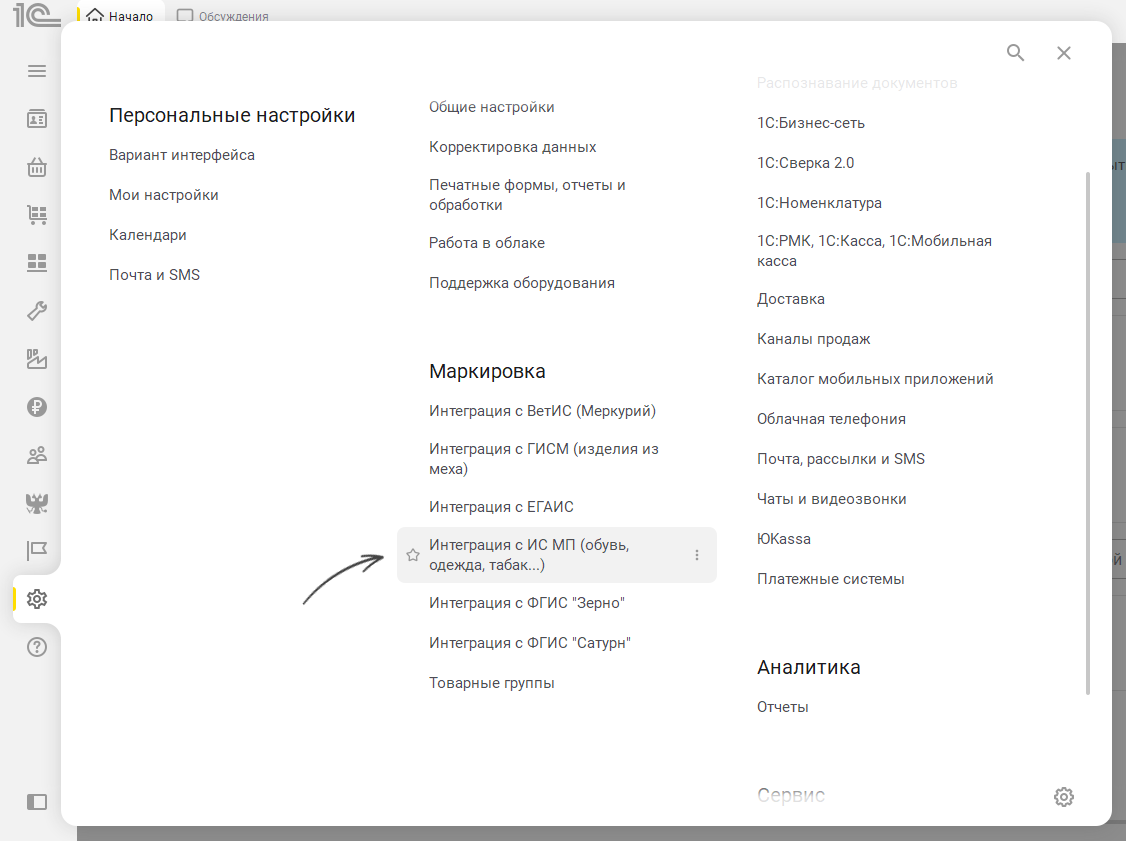
В открывшемся окне необходимо переключиться на закладку "Разрешительный режим и розница", перейти по ссылке "Настройки подключения ТС ПИоТ" и выполнить настройки подключения.
Для настройки программы изучите инструкцию или обратитесь за помощью к обслуживающему партнеру.
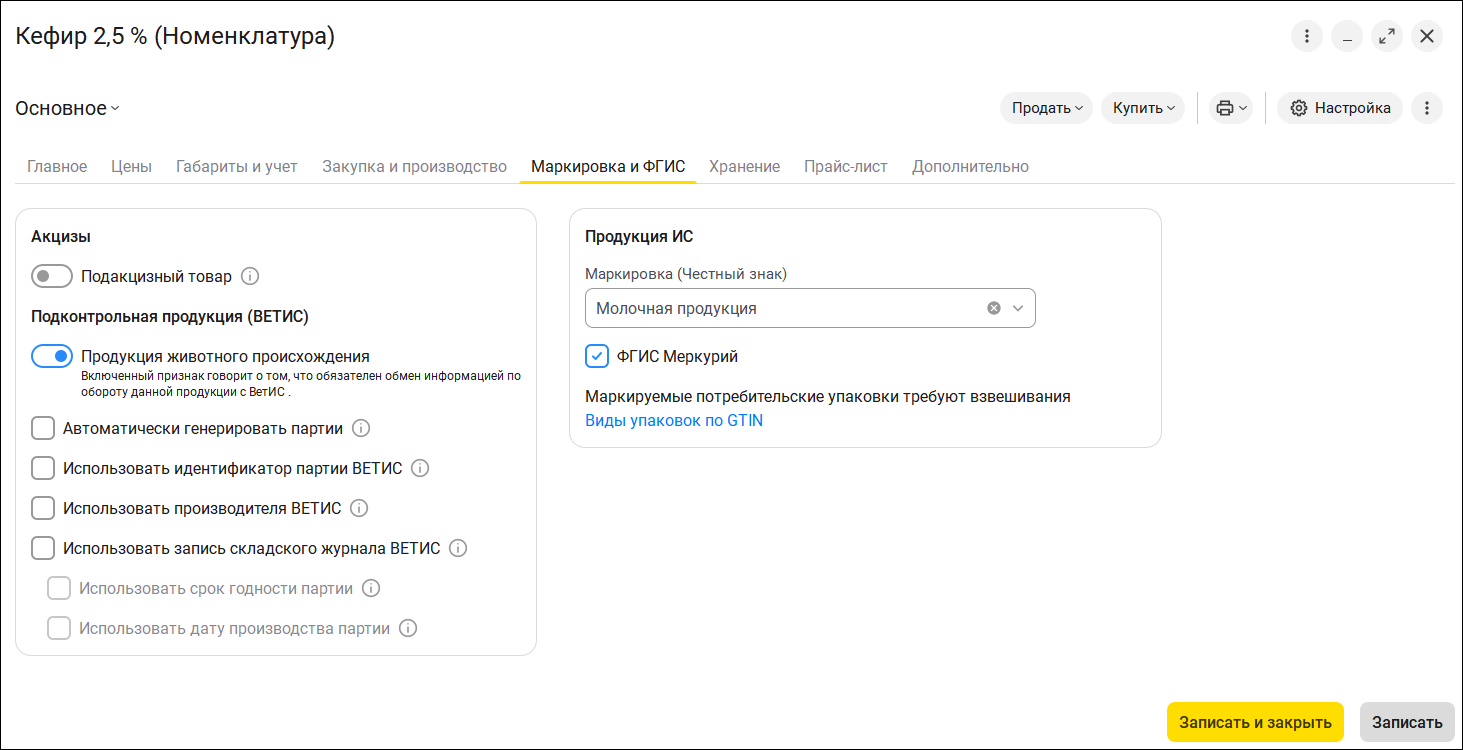
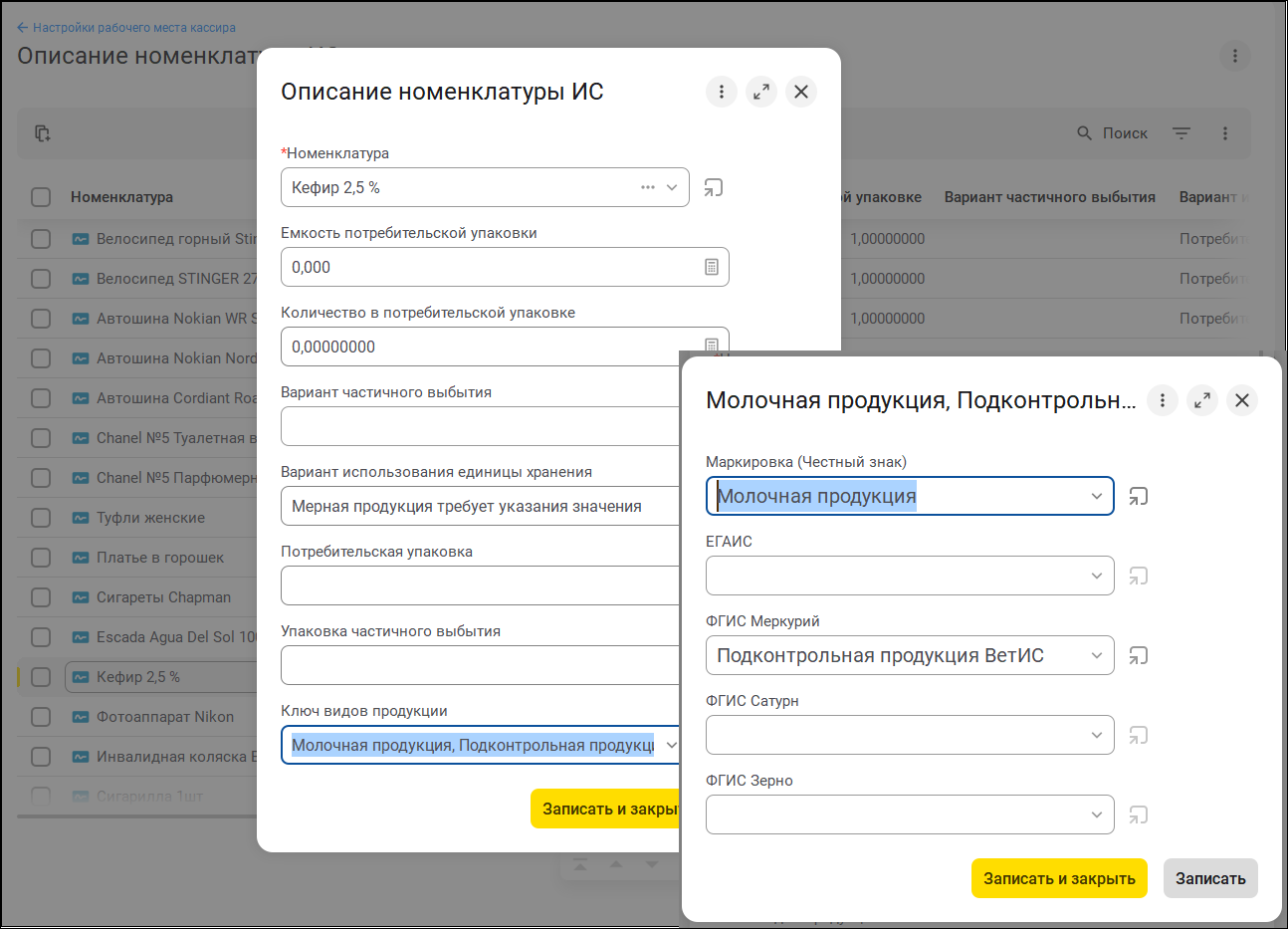
Стало удобнее идентифицировать виды продукции, подлежащие маркировке. Теперь просто выбираем общий вид в карточке номенклатуры или категории номенклатуры и, при необходимости, указываем особенность учета в другой ГОСИС: ЕГАИС, Сатурн, Меркурий и пр.
Например, виды номенклатуры ИС "Молочная продукция, подконтрольная ВЕТИС" и "Молочная продукция неподконтрольная ВЕТИС" были двумя разными видами продукции ГИС МТ ("Честный знак"), что могло запутать и затруднить выбор. Теперь просто выбираем "Молочную продукцию" и, если нужно, то в отдельном поле дополняем деталями интеграции с ВЕТИС ("ФГИС Меркурий").
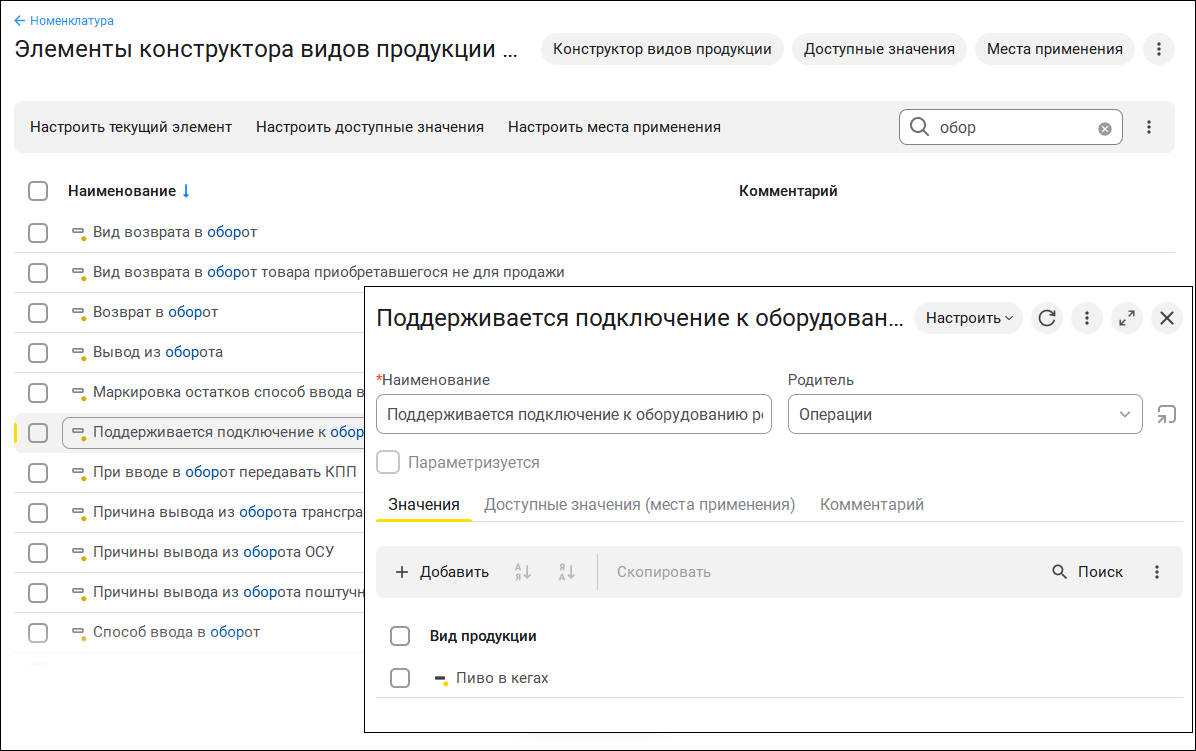
Так как "Виды продукции" стали элементами справочников и могут быть изменены, то при работе с маркируемой продукцией теперь используется "конструктор элементов", где каждый элемент содержит ссылки на подходящий вид товаров. Так, чтобы определить, может ли продукция быть подключена к оборудованию розлива, используется не вид продукции ИС "Пиво" или "Безалкогольное пиво", как раньше, а конкретный элемент конструктора "Поддерживается возможность подключения к оборудованию розлива".
Форма проверки и подбора теперь универсальна и открывается по кнопке "статуса марки" сразу без дополнительного выбора конкретного вида продукции.
Все нововведения позволят проще работать с большим количеством разных видов маркируемой продукции, автоматически учитывая их особенности.
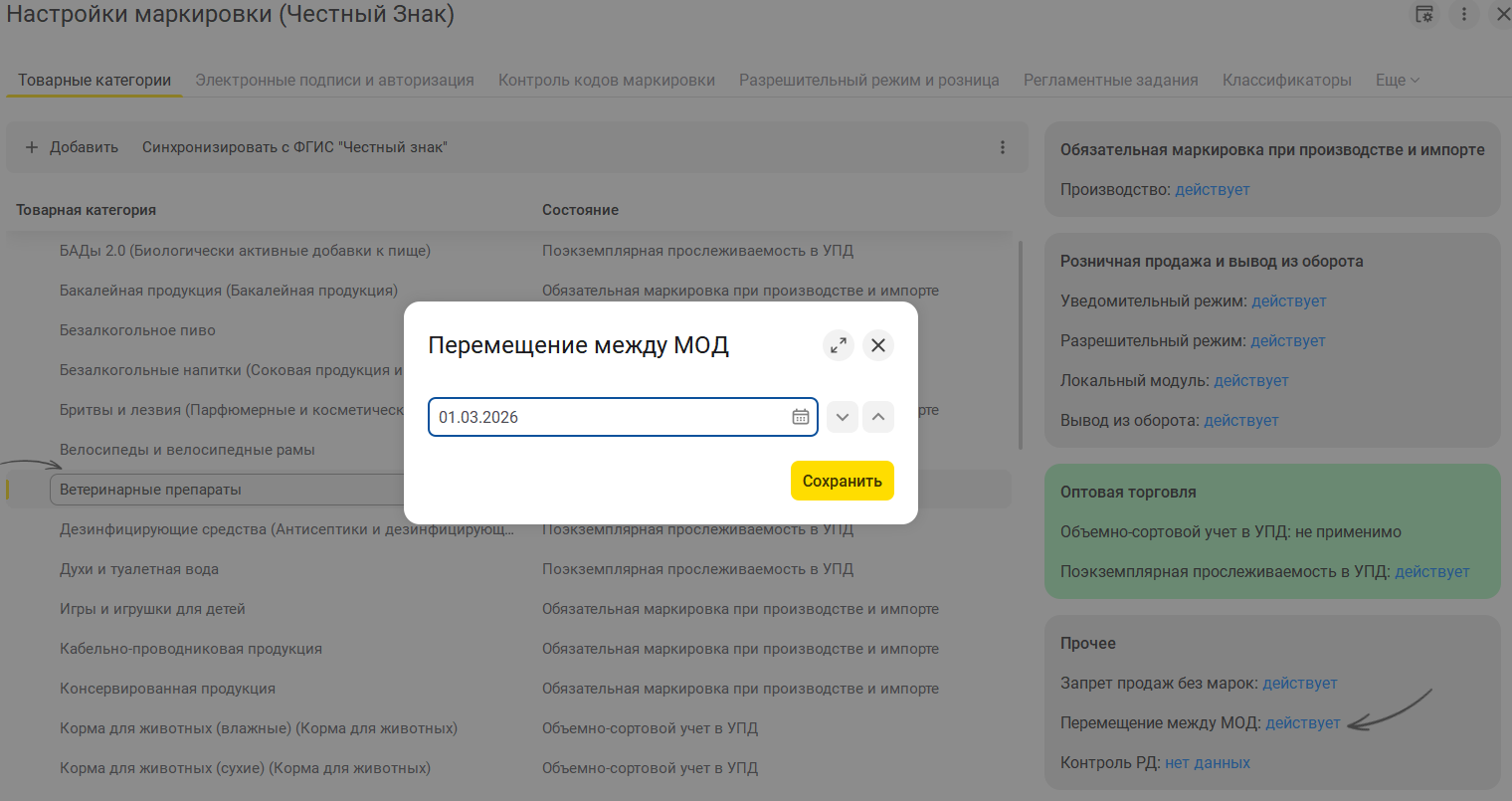
При оптовой продаже теперь обязательно указывать конкретные коды и передавать УПД через оператора ЭДО в ГИС МТ с даты включения поэкземплярного учета. На форме "Интеграция с ИС МП (обувь, одежда, табак...)" для указания даты добавили отдельную колонку "Перемещение между МОД". Если не используете ЭДО между складами или филиалами одного предприятия, при внутренних перемещениях ветеринарной продукции теперь потребуется создание отдельного документа "Перемещение между МОД ИС МП". Контроль перемещений осуществляется, только если в личном кабинете "Честного знака" участнику оборота присвоен признак "Подконтрольность ФГИС "ВетИС".
Для юридических лиц при перемещении между двумя филиалами "МОД отправителя" автоматически определится по ИНН и КПП организации, а "МОД получателя" — дополнительно по идентификатору ФИАС/ГАР (адресные системы). Перед формированием электронного документа рекомендуется выполнить проверку на соответствие требованиям ГИС МТ по одноименной ссылке. Если по указанному адресу МОД не найдено, то здесь же можно сопоставить адрес с доступными МОД в системе "Честный знак".
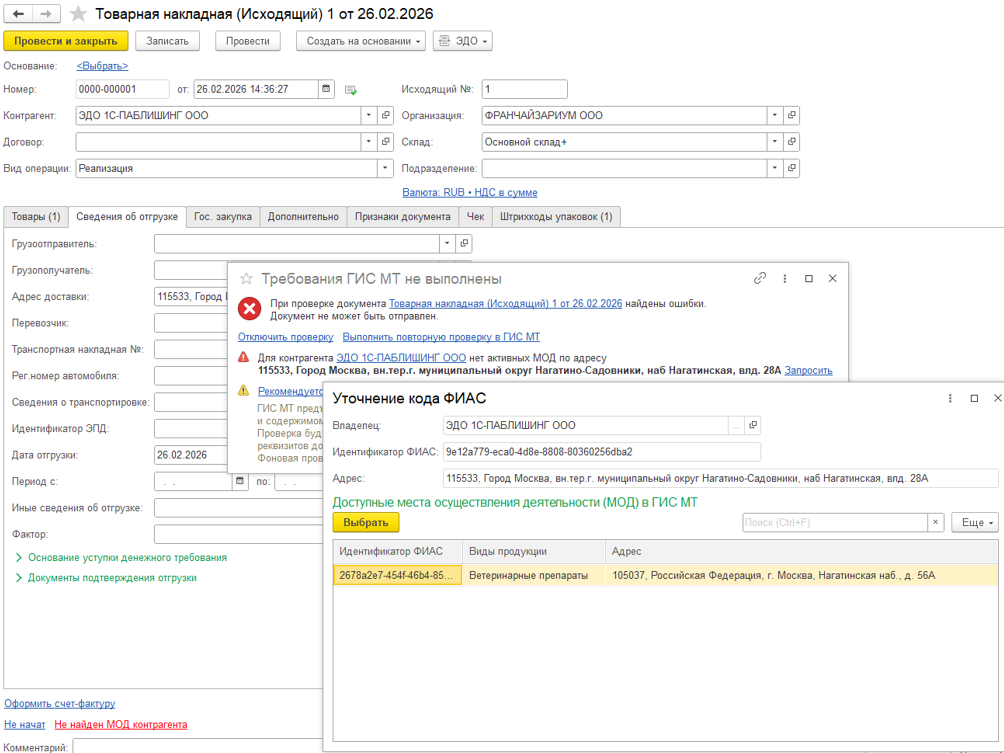
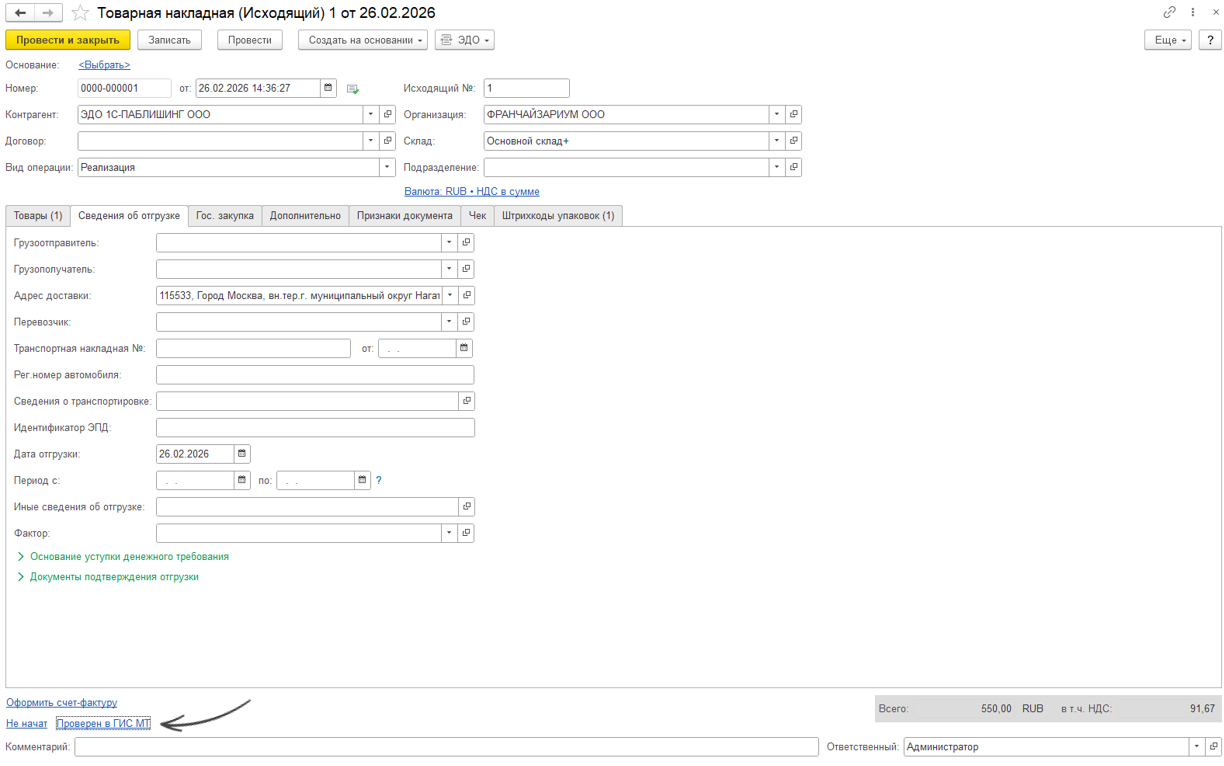
После проверки документу присвоится статус "Проверен в ГИС МТ".
Если внутреннее перемещение оформлено после даты наступления учета перемещений между МОД, то программа подскажет оформить "Перемещение между МОД ИС МП". В этом случае отражаем факт перемещения по ссылке "Оформите перемещение" без оформления разрешения на отгрузку.
Индивидуальный предприниматель может иметь несколько различных МОД, каждое из которых будет однозначно идентифицироваться кодом ФИАС/ГАР. Перемещения между этими складами будут отслеживаться.
В связи с сообщением "Честного знака" о постепенном переходе с версии локального модуля (ЛМ) первого поколения на второе добавили возможность работы в новом формате. Версия 2.х использует более современные методы и предоставляет новые возможности.
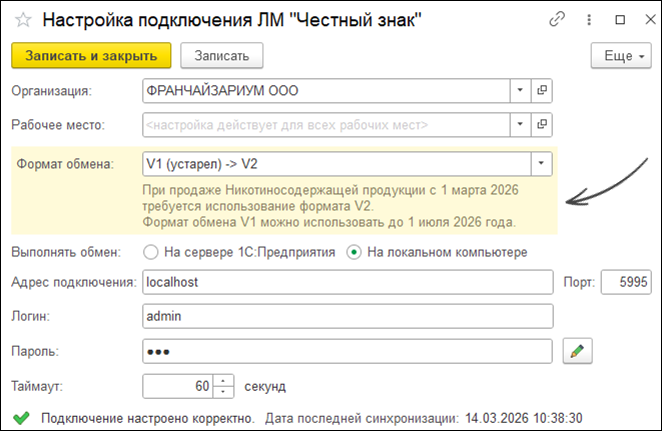
Например, только в новой версии можно контролировать минимальную розничную цену (МРЦ) никотиносодержащей продукции — обязательное требование с 1 марта 2026 года. Программа выдаст соответствующую подсказку, здесь же сможете выбрать актуальный формат, удалив предыдущую версию. Новый экземпляр ЛМ потребуется заново инициализировать по ссылке "Запустить процесс настройки".
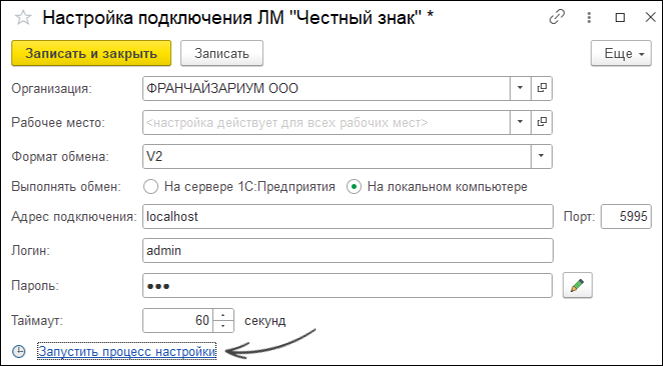
При обновлении приложения формат 2.х установится автоматически для всех настроек подключения, дополнительных действий не потребуется. Завершение перехода запланировано на 1 июля 2026 года.
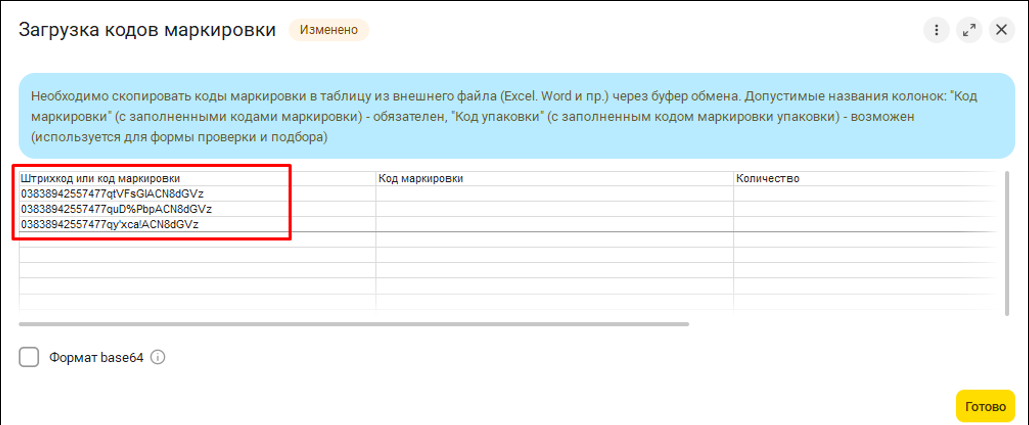
Добавлять сразу большое количество маркированного товара в корзину на рабочем месте кассира становится быстрее. С новой командой "Подбор марок" открывается форма для подбора и проверки маркированной продукции. Здесь можно массово загрузить марки из готового списка или ТСД. Добавляйте коды маркировки в открывшийся файл, они автоматически проверятся. Завершите проверку и товары появятся в корзине.
Работать в РМК теперь удобно и на небольших мониторах в компактном режиме. В разделе "Интерфейс" настроек РМК устанавливается флажок "Компактный режим подменю". Команды на экране будут сгруппированы в меньшее количество столбцов, что позволит легко работать даже на небольшом экране.

Поддержали новый формат "Счета на оплату" согласно приказу ФНС № ЕД-7-2629@ от 20.01.2025 г. Электронные документы "Счет на оплату" теперь создаются и отправляются в новом формате. Полученные по ЭДО счета загружаются в виде входящего документа "Счет на оплату".
Делаем проще интерфейс электронного документооборота. Теперь, если продавец и грузоотправитель совпадают, чтобы не дублировать информацию в Расходной накладной и УПД будет напечатано значение "он же".
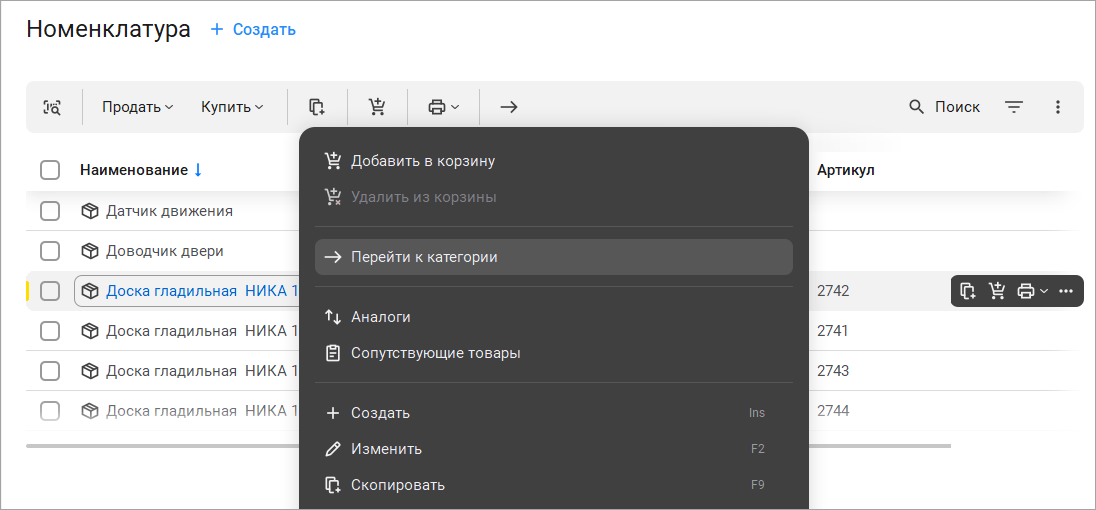
В основные справочники добавили кнопку быстрого перехода к группе или категории, чтобы увидеть все входящие элементы. Команда "Перейти к группе" ("Перейти к категории" ) доступна в командной панели, контекстном меню и строке списка (в интерфейсе 8.5), что значительно экономит время при работе с большими иерархическими справочниками.
Например, если в справочнике "Номенклатура" выбрать "Доска гладильная НИКА", то видно, что она принадлежит категории "Доски гладильные", становятся доступны для просмотра все товары категории. Также можно увидеть, что товар находится в группе "Товары по уходу за одеждой" и все остальные группы в этой папке.
Новая удобная возможность просмотра и отбора элементов во всей иерархии доступна для справочников:
Поддержали новый формат обмена ED 1.22 с 1С:Бухгалтерией (1С:БП). В соответствии ФЗ от 28.11.2025 №425-ФЗ в счет-фактуре на отгрузку в строке 5б заполняются номер и дата счета-фактуры на аванс, зачтенного в оплату этой отгрузки. Реализовали передачу информации из строки 5б о счетах-фактурах на аванс в 1С:БП, в том числе с учетом исправлений, для корректного заполнения печатной формы.
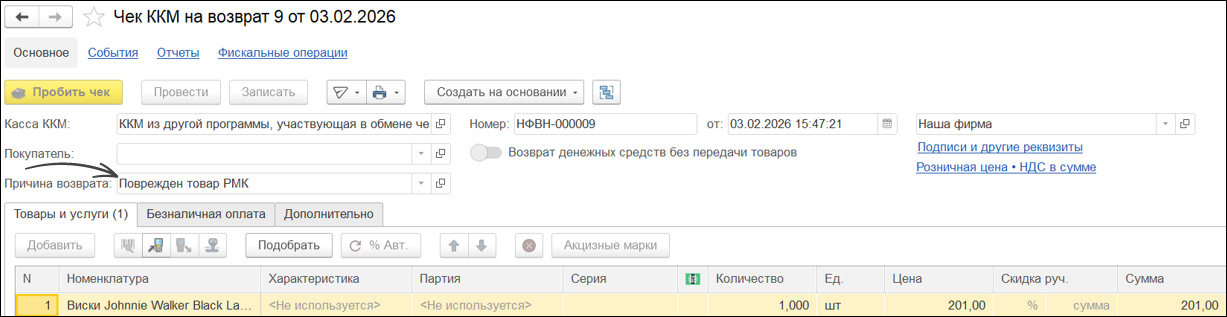
Теперь при обмене с 1С:РМК можно передавать "причины возврата". Выгруженные из 1С:УНФ значения можно указать в чеке возврата в 1С:РМК. Если в 1С:РМК была создана новая причина возврата, то при обмене она загрузится в одноименный справочник 1С:УНФ.
При продаже через 1С:РМК поддержали работу с несколькими комитентами. Автоматизировали настройку учета НДС комитента.
Теперь партии выгружаются в 1С:РМК только, если у них есть владелец и статус имеет значение "Товары на комиссии". С партией выгружается договор комиссии с указанием способа заполнения ставки НДС во входящих документах: "Из карточки номенклатуры" или "Без НДС". Для договора можно указать автоматический способ заполнения ставки НДС. Дополнительно с договором можно выгрузить значения общей "7%" и пониженной "5%" УСН.
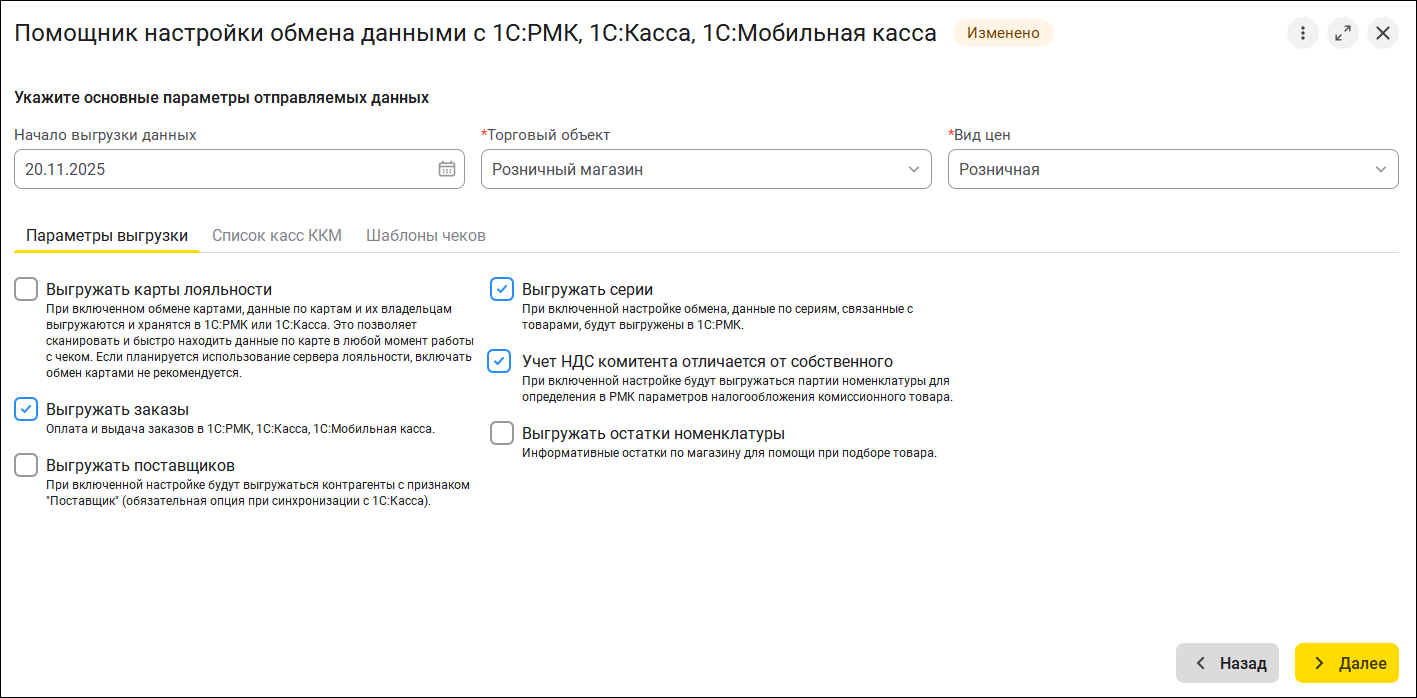
Изменили алгоритм выгрузки групп номенклатуры в 1С:РМК. Теперь, если в настройках обмена установлен флаг "Выгружать только товары палитры", то при выгрузке группы номенклатуры программа проверяет подходит ли группа для выгрузки. Опция позволит избежать выгрузки лишних элементов.
Новые возможности и изменения:
Изменен состав поставляемых драйверов:
В версию включены следующие стандартные библиотеки: