
Встречайте новую версию программы "1С:Рабочее место кассира"
В программах 1С:РМК появилась возможность
принимать оплату с помощью сервиса Яндекс Пэй.
Покупатели во время оплаты в мобильном приложении Яндекс Пэй могут
использовать как полную оплату, так и разбитую на несколько частей (Яндекс
Сплит).
Доступна только полная оплата всей суммы чека. Возврат же можно сделать
как полный, так и частичный, но только на основании чека продажи.
Настройка сервиса начинается в управляющей системе.
Для подключения к Яндекс Пэй сначала необходимо создать новый способ оплаты, указав организацию, от имени которой производится продажа и расчетный счет для зачисления платежей. При настройке обмена управляющей системы с 1С:РМК необходимо выбрать Яндекс Пэй в числе платежных систем, по которым можно будет принять платеж на данной кассе.
Продолжается настройка подключения к сервису в 1С:РМК. Выбираем платежную систему Яндекс Пэй и настраиваем подключение к платежной системе.
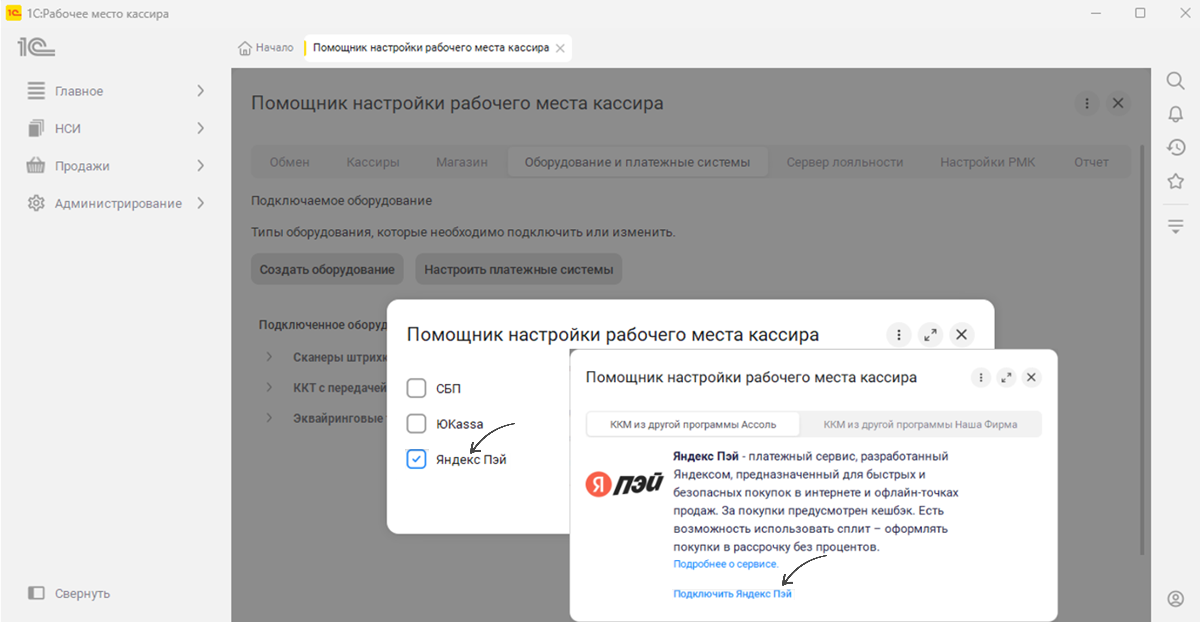
Для каждого торгового объекта и организации, необходимо ввести токен, который можно получить в личном кабинете пользователя сервиса "Яндекс Пэй".
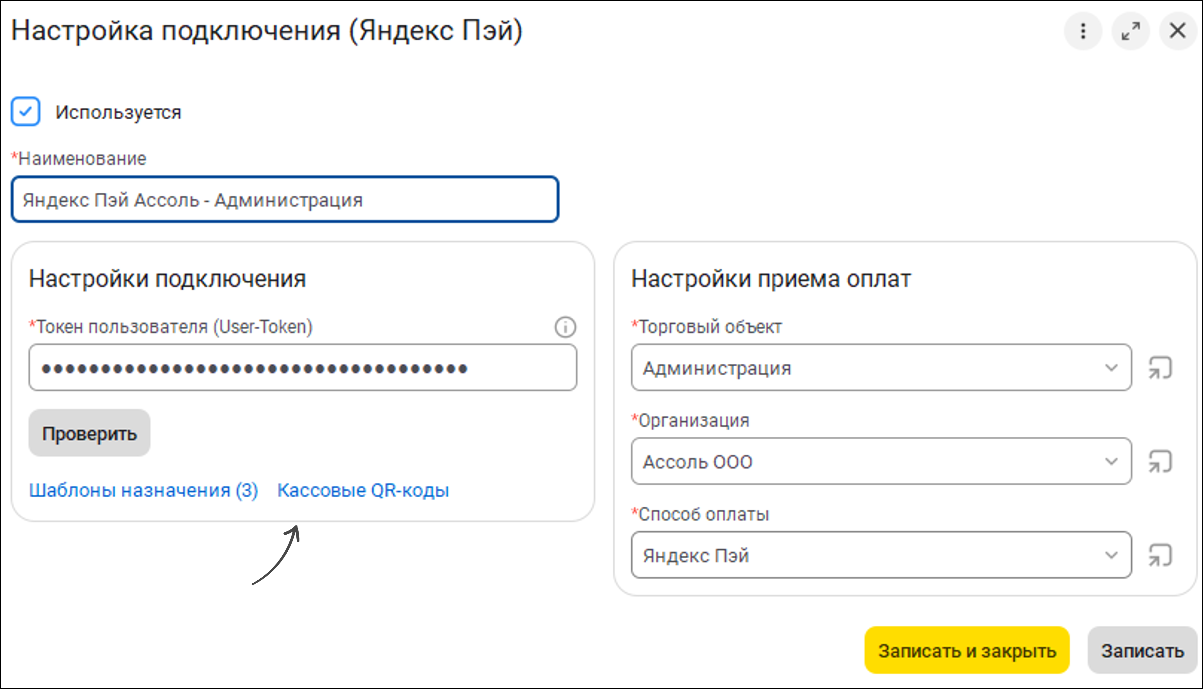
Оплата возможна как по динамической ссылке, связанной с чеком, так и с использованием QR-кода кассы аналогично оплате СБП. Кассовую ссылку нельзя распечатать из программы, но можно заказать в банке, в том числе в фирменном стиле. После заказа кассовой ссылки, необходимо перейти по ссылке "Кассовые QR-коды" и выбрать нужную ссылку из числа выпущенных для организации и Кассу ККМ. Список доступных кассовых ссылок загружается автоматически из сервиса "Яндекс Пэй".
Важно! Настройка кассовых QR-кодов возможна только для Торговых объектов с типом Розничный магазин. Если выбрать "Группа складов" или "Подразделение", то программа выведет диагностическое сообщение об ошибке настройки.
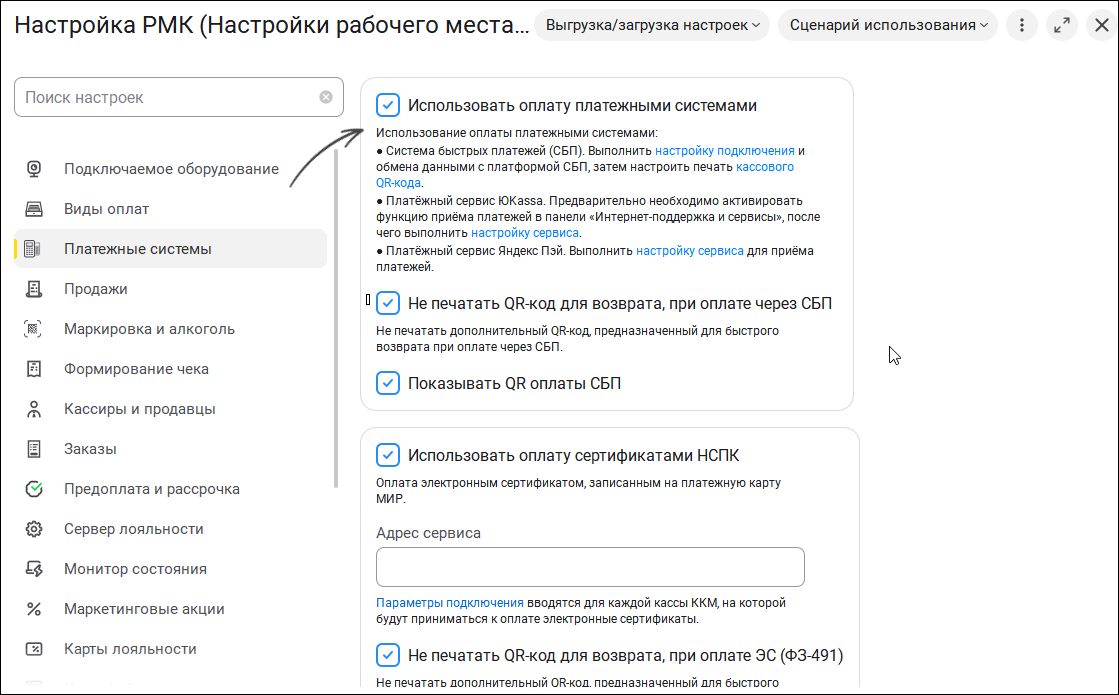
Оплата с помощью Яндекс Пэй в Рабочем месте кассира возможна, если установить флажок "Использовать оплату платежными системами" в настройках РМК.
Кнопка нового способа оплаты добавляется в меню
сложной оплаты.

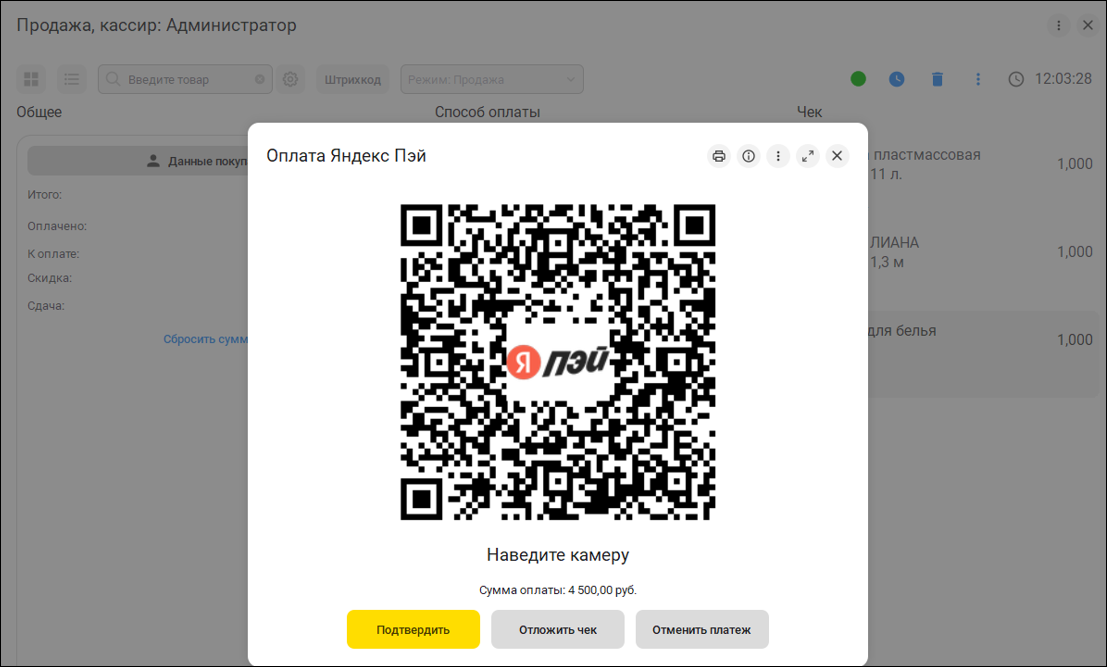

Если срок операции истек, появляются кнопки "Отложить
чек", "Отменить платеж". Отображение кнопки подтверждения оплаты/возврата доступно
пользователю с соответствующей ролью.
В случае успешной оплаты на экране кассира появляется
сообщение, а оплата сохраняется в документ Чек ККМ на закладку
"Безналичная оплата" с указанием способа оплаты в поле "Эквайринговый
терминал".
Возврат оплаты доступен только на основании пробитого чека с оплатой
Яндекс Пэй. Программа подскажет кассиру способ возврата, выведя сумму
на кнопку оплаты "Яндекс Пэй".

Появилась возможность для любого маркированного товара с частичным выбытием добавить в чек несколько строк с одной и той же маркой.

Ранее возможность работала только для пива в розлив, сейчас, например, можно внести в чек несколько флакончиков духов, налитых из одной бутыли.
Ускорили прием оплаты, если принимаем единственным способом. Теперь не теряете время на выбор вида оплаты, если указали в настройках только один вид оплаты. Например, выбрали только наличные, тогда у вас появляется кнопка для оплаты наличными. В зависимости от настройки "Показывать QR-код оплаты наличными" на кнопку будет выводиться либо QR-код, либо пиктограмма вида оплаты.
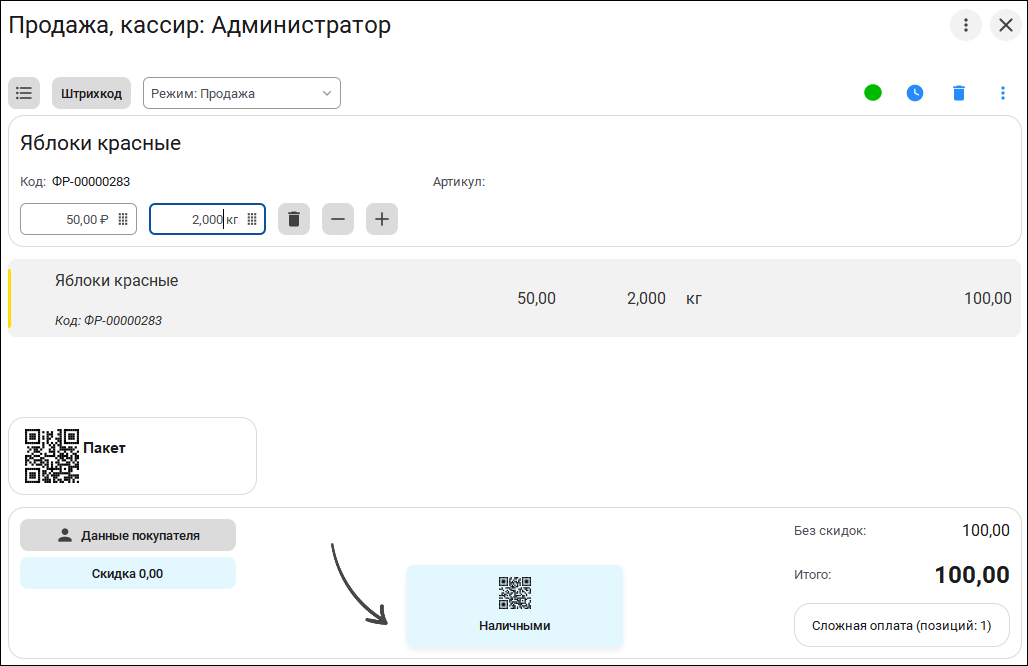
В режиме кассира можно настроить один из трех видов оплаты — наличные, картой или СБП, а в режиме КСО — один из двух: картой или СБП.
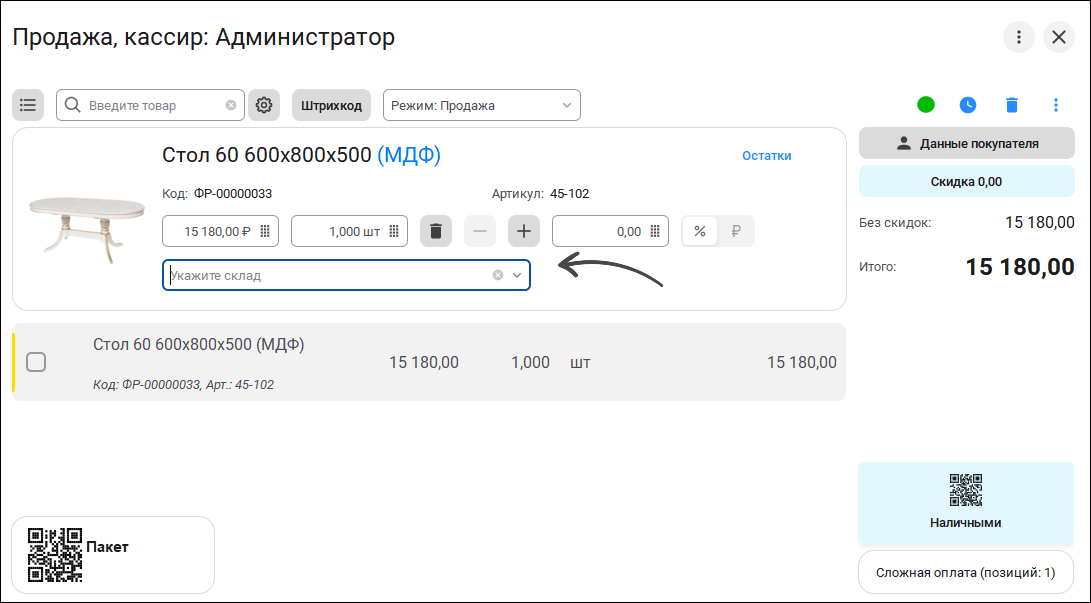
Кассир теперь может выбрать склад списания товара при продаже, если при начале работы в РМК выбрали магазин с несколькими складами (группа складов).
В программу добавлена возможность получения из приложения МАХ сведений о социальной категории покупателя для предоставления скидки. На текущий момент скидки можно предоставить следующим категориям граждан:
Чтобы настроить скидки для граждан определенной социальной категории в системе управления лояльностью покупателей нужно создать условие предоставления скидки с типом "Социальная категория покупателей" и выбрать одну из категорий.
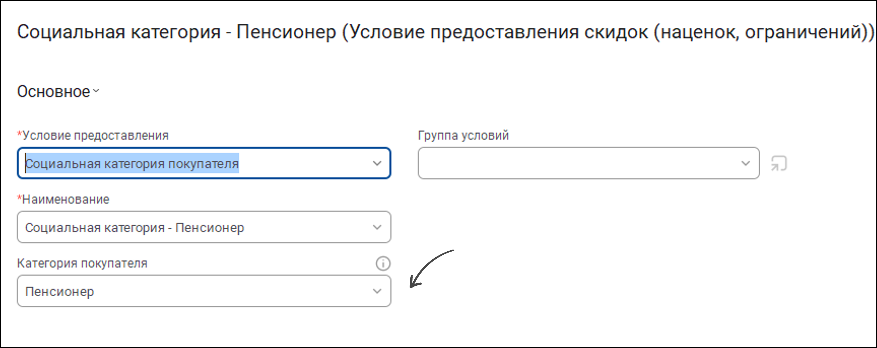
При запуске РМК система лояльности передает социальные статусы граждан, которые могут получить скидку и они сохраняются в течение сессии РМК.
В 1С:РМК есть возможность предоставить скидку по социальному статусу покупателя, даже если касса не подключена к системе управления лояльностью покупателя в управляющей программе. Администратор может назначить скидку по социальной категории непосредственно в 1С:РМК.
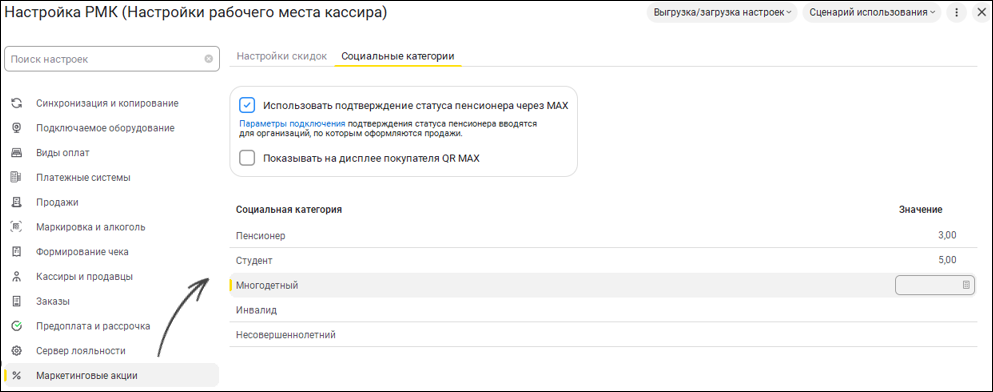
Для подтверждения социального статуса покупателя можно использовать приложение МАХ, для этого нужно установить соответствующий флажок при настройке скидок. В противном случае кассир будет подтверждать статус вручную.
Действия кассира в интерфейсе РМК с локальными скидками и с сервером лояльности схожи. Оформляя чек, кассир может предоставить социальную скидку двумя способами - нажав кнопку "Пересчитать скидки" или "Данные покупателя". В первом случае откроется форма скидок, на которой выведены кнопки статусов покупателей, по которым настроены скидки.
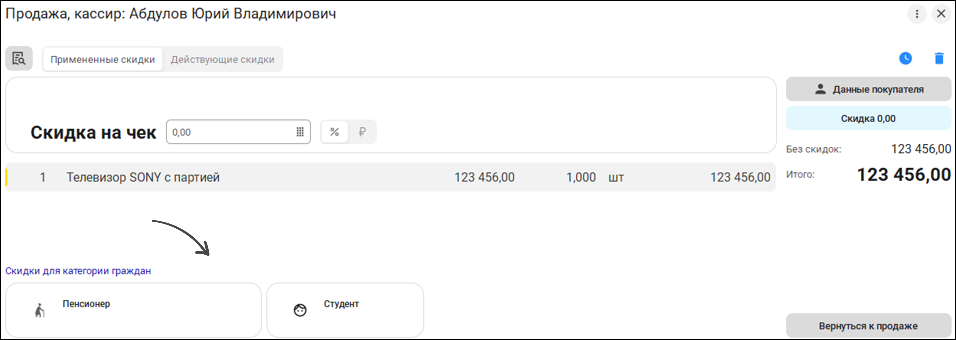
Кассир выбирает нужный статус и просит покупателя вывести на экран приложения MAX подтверждающий код. При считывании QR-кода приложения покупателя программа РМК получает данные о социальной категории. Все скидки рассчитываются по правилам применения, настроенным в программе лояльности управляющей системы. Для отмены выбора категории необходимо нажать повторно на плитку категории и подтвердить действие. Другой способ авторизации - с формы ввода данных покупателя или поиска дисконтной карты покупателя, если дисконтные карты не используются. На формы выведена команда "Авторизоваться через МАХ". После выполнения команды нужно считать QR-код приложения MAX на экране телефона покупателя.
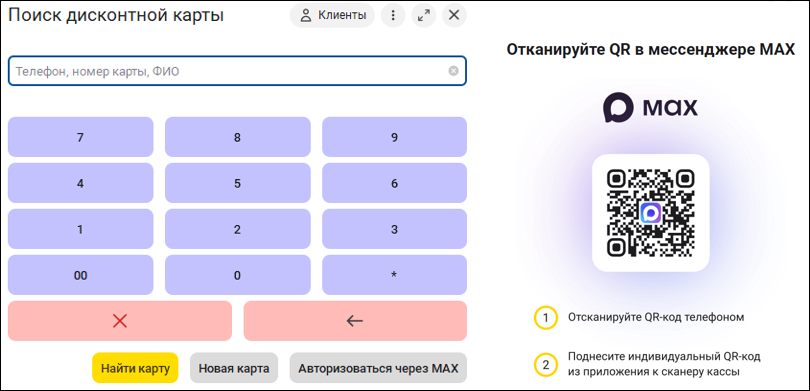
При отмене ввода карты лояльности, отменится также и значение социальной категории покупателя. Если карта не обнаружена, кассир может завести новую дисконтную карту, воспользовавшись командой "Новая карта" на форме поиска.
В режиме КСО покупатель может самостоятельно выбрать социальный статус, нажав на кнопку "Категория граждан" или на кнопку с указанием категории, если магазин предоставляет скидки только одной социальной категории.

После выбора категории на экран выводится инструкция о дальнейших действиях покупателя.

Добавлена возможность логирования ручного подтверждения возраста и сканирования ID пользователя MAX в журнале действий кассира. Ведение журнала действий кассира включается в настройках РМК в разделе "Кассиры и продавцы" опцией "Вести журнал действий кассира".
Теперь остаток подарочного сертификата можно сохранить. Если отказаться от предложенного варианта и нажать на "крестик", то появится выбор.

Кассир по запросу покупателя может при оплате сохранить остаток на балансе, списать или вернуть деньгами.
При выборе возврата автоматически формируется чек возврата без основания — пользователю останется выбрать способ выплаты.
Добавили возможность сделать предоплату покупки подарочным сертификатом. Например, при заказе мебели в магазине, можно внести предоплату подарочным сертификатом.

При пробитии такого чека фиксируется принятие предоплаты за товар, а в качестве способа оплаты фигурирует подарочный сертификат. Так как сумма подарочного сертификата - это внесенный аванс, то фактически в этом случае происходит зачет аванса.
Доступна настройка единственного способа ввода дисконтной карты сканированием без возможности ручного ввода.
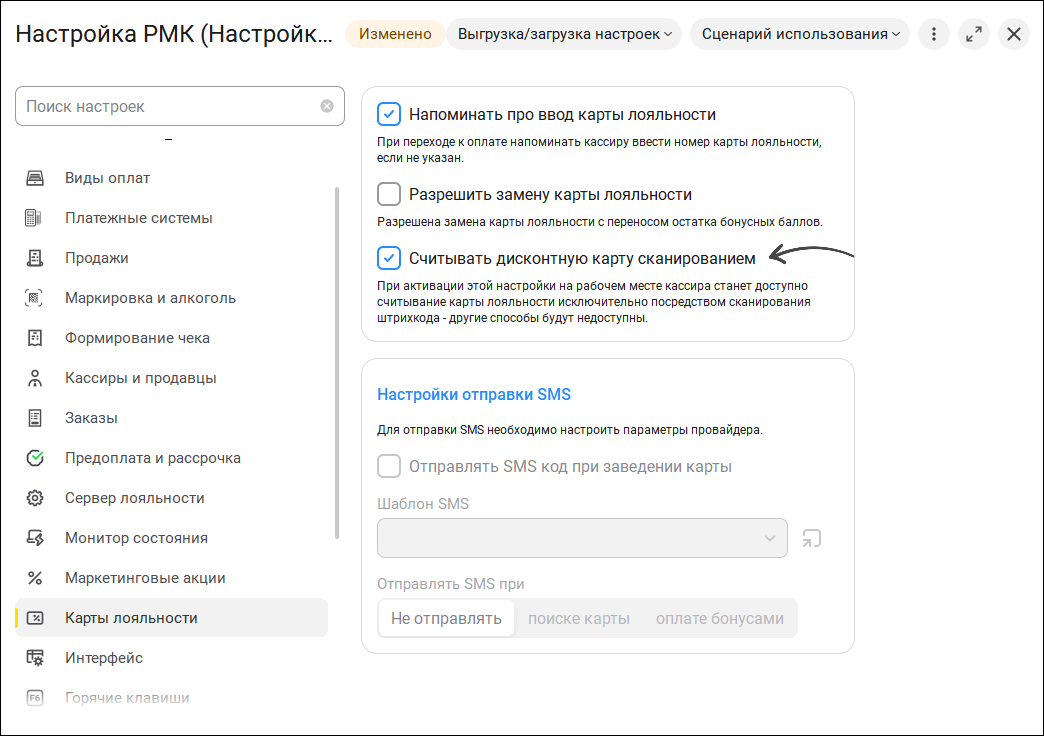

Если при считывании кода находится несколько карт, то кассир может выбрать одну из них или создать новую. На кассе самообслуживания есть возможность только выбрать одну из имеющихся карт, создать новую не разрешается.
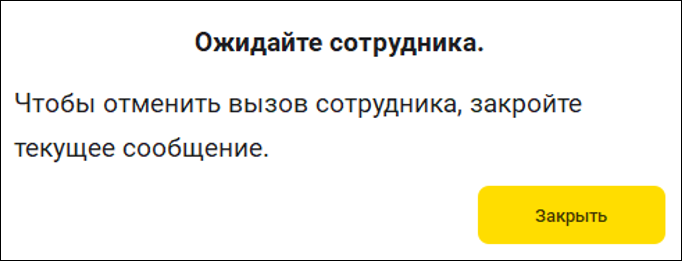
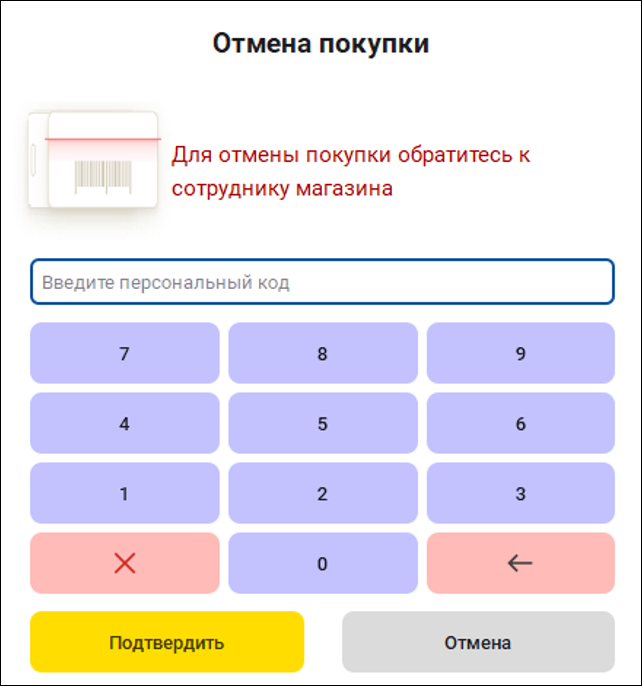
В режиме КСО вызов сотрудника может сопровождаться звуковым сигналом, записанным в файле настройки. Такой сигнал возникает, когда покупателю необходимо вмешательство сотрудника магазина.
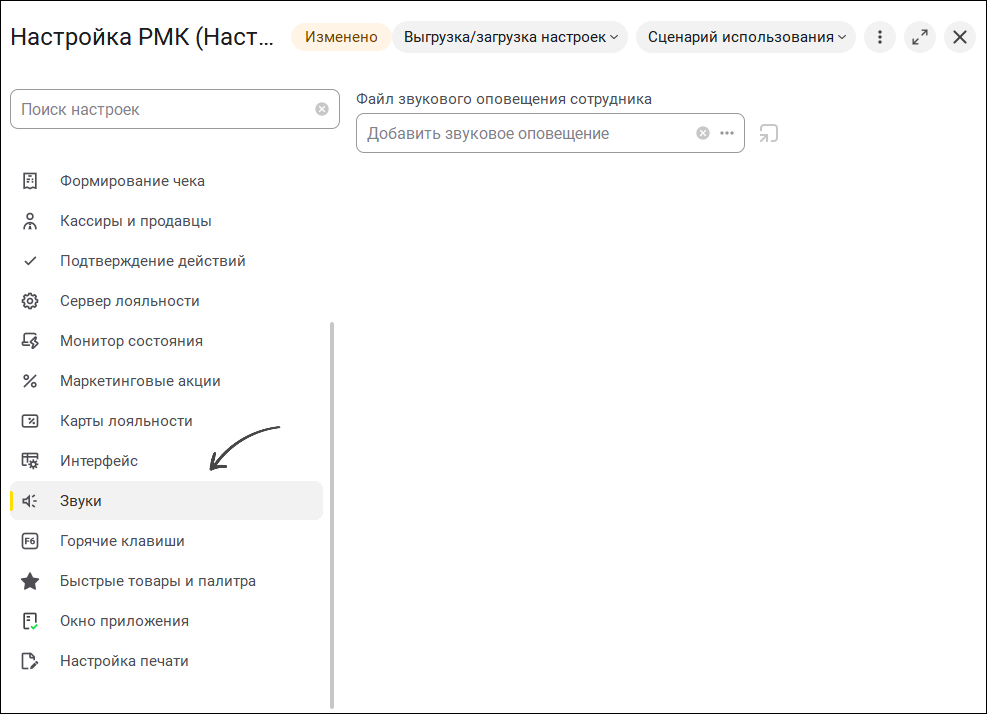
Звук будет воспроизводиться в двух сценариях:
1. При нажатии на кнопку "Помощь сотрудника".
2. Если покупатель попробовал удалить товар, отменить покупку и др.
В настройки РМК для КСО добавлен раздел "Подтверждение действий". Здесь можно настраивать подтверждения сотрудником конкретных действий.
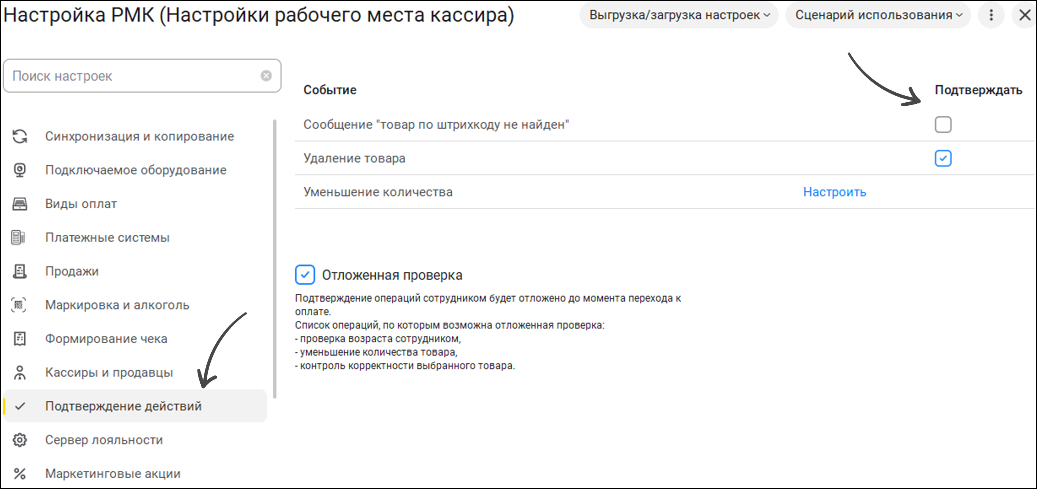
Для контроля уменьшения количества товара добавлен новый тип контроля (Перечисление «Типы контроля») – «Уменьшение количества товара». Если используется настройка, то при уменьшении количества (по кнопке «-» или при редактировании в поле) будет запрошено подтверждение сотрудника.

Реализована возможность отложенной проверки, когда покупатель может продолжать работу на КСО, а подтверждение возраста и некоторых других действий будет отложено до момента оплаты.

Возможность работать на кассах самообслуживания поможет привлечь клиентов, привыкших делать покупки самостоятельно без продавцов, и снизить операционные расходы.
Продавать на рабочем месте кассира можно теперь в мобильном клиенте на смартфонах и планшетах. Сделали интерфейс понятным. Упростили навигацию, исправили визуальные ошибки, переработали формы ввода и оплаты. Ниже пример в формате "Было/стало" при работе с цифровой клавиатурой.
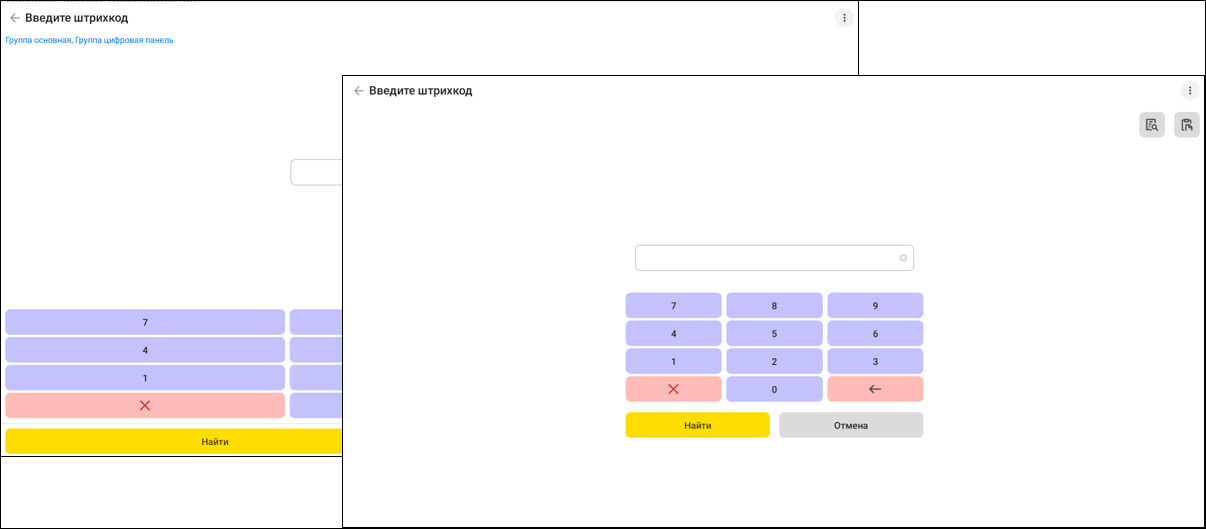
Рекомендуемые настройки для интерфейса 8.5: разрешение 1920×1080, DPI 200, горизонтальная ориентация.
Процесс работы в РМК становится еще удобнее и надежнее, а скорость обслуживания покупателей повышается. При запуске добавили возможность проверить корректность настройки оборудования, актуальность основных настроек и связь с внешними сервисами еще до начала обслуживания покупателей. Для этого в настройки РМК добавлен раздел "Монитор состояния" с одноименной опцией.

При старте РМК откроется единая страница с подключенным оборудованием, активными опциями и внешними сервисами. Например, "Эквайринговый терминал", "Сервер лояльности", "Маркировка". Внизу страницы видна процентная шкала выполнения проверки. Успешно проверенное оборудование будет отмечено зеленой галочкой. Если проверка не пройдена - на карточке отобразится желтый восклицательный знак.

В случае ошибки достаточно нажать на карточку, чтобы увидеть полный список неполадок.
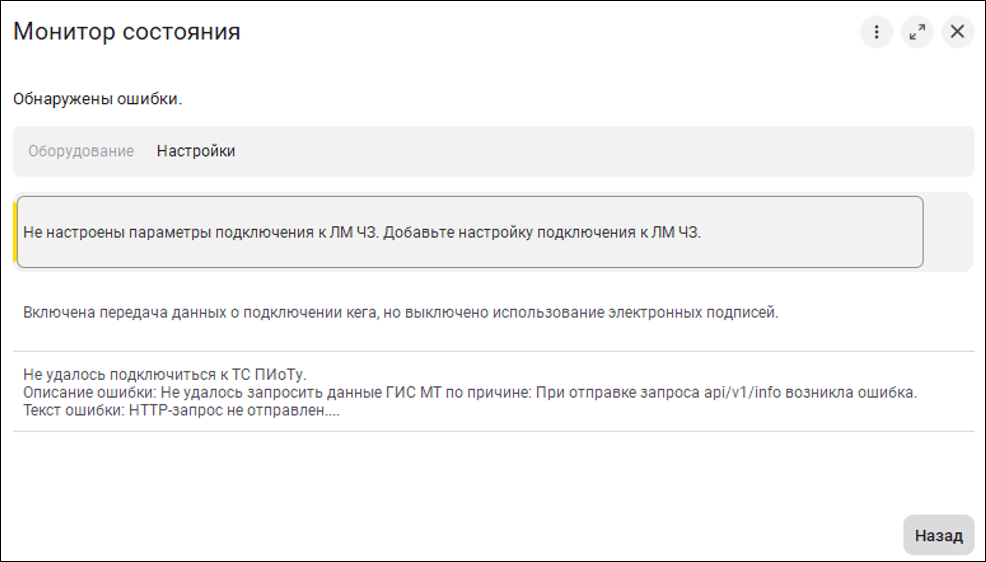
Отсюда же можно сразу перейти к нужному оборудованию, справочнику или настройке и внести исправления. После устранения ошибок монитор можно закрыть и продолжить работу. При включенной опции "Скрывать монитор при актуальном состоянии" монитор скроется автоматически после успешной проверки. В любой момент во время смены к монитору можно вернуться через меню "Еще".
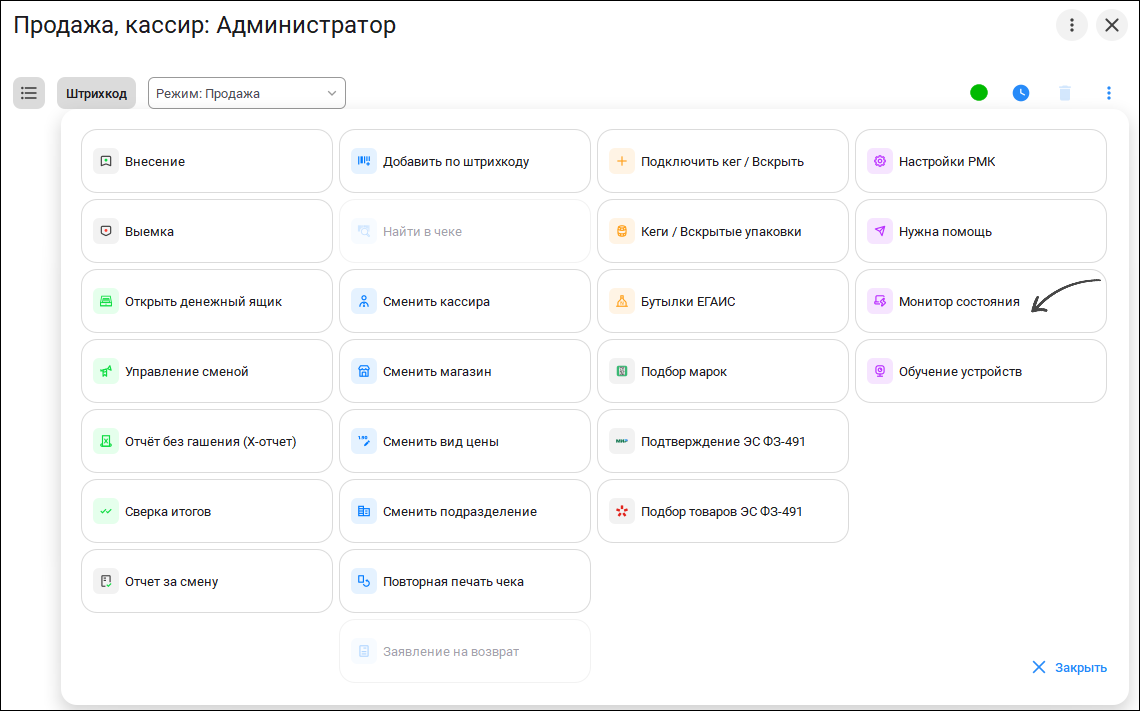
С новым монитором можно быстро проверить готовность РМК к работе и оперативно устранить выявленные неполадки, не прерывая основной рабочий процесс. В результате повышается скорость обслуживания, лояльность персонала и покупателей.
В поставку 1С:РМК добавлена демонстрационная база. Теперь пользователи могут ознакомиться с возможностями программы не настраивая обмен с управляющей системой, а создав демонстрационный пример из файлов поставки.
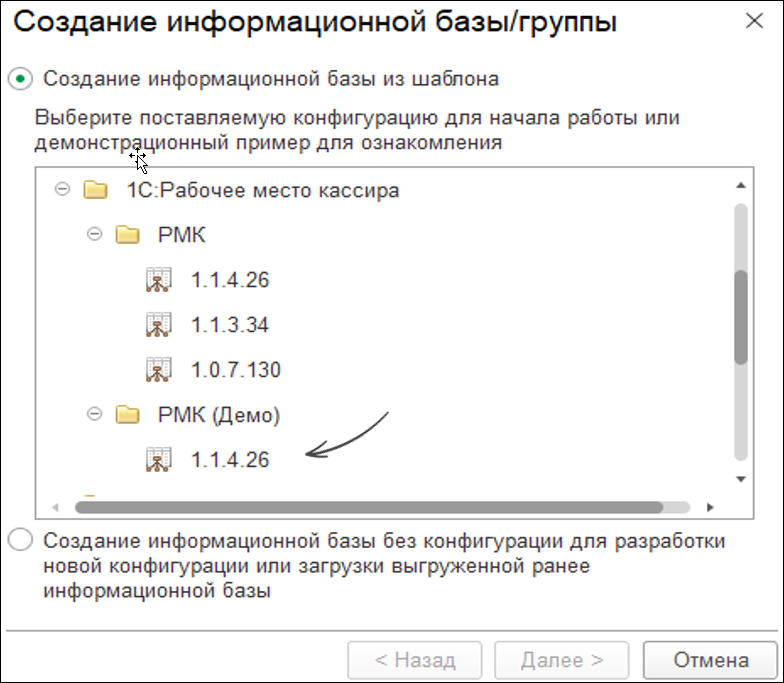
Демобаза запускается без окна авторизации, созданное при первом запуске рабочее место будет записано в "Настройки Рабочего Места Кассира", "Подключаемое оборудование" и "Касса ККМ" как текущее рабочее место. Пользователи сразу смогут запустить рабочее место кассира.

На форме списка настроек рабочего места кассира добавлена также команда "Заменить рабочее место", с помощью которой можно изменить настройку текущего рабочего места.
Ускорили работу с автономным кассовым аппаратом, теперь можно отключить подтверждение операций автономной ККТ. Больше не нужно подтверждать успешность операции при каждой операции, например при внесении и выемке денежных средств. Отключение подтверждение можно в разделе "Формирование чека".
