
Основные изменения направлены на удобство работы с программой и поддержку законодательных изменений.
Появилась возможность при продаже в розницу подтверждать возраст покупателя с помощью мессенджера МАХ (многофункциональный сервис обмена информацией). Согласно Федеральному закону от 29.12.2025 № 569-ФЗ мессенджер МАХ можно использовать в качестве официального способа удостоверения возраста покупателя при совершении операций в торговых точках. Использовать новую возможность можно как в интерфейсе кассира, так и на кассе самообслуживания.
Подтвердить возраст QR-кодом можно при покупке:
Полный список товаров вы можете найти по ссылке.
Для включения подтверждения через MAX первоначально нужно в разделе "Продажи" настроек РМК включить опции "Использовать контроль продаж" и "Использовать подтверждение возраста через MAX".
Затем нужно заполнить параметры подключения к MAX, перейдя по одноименной ссылке. В открывшемся окне нужно указать токен для организации или нескольких, по которым оформляются продажи.

Здесь же можно распечатать инструкцию для покупателя "Как получить или быстро
перейти к цифровому ID" и разместить ее рядом с кассовым местом.

Затем нужно настроить вид контроля продаж с типом "Проверка покупателя" и параметром "Подтверждение через MAX".
Перейти к настройкам можно по ссылке "список контроля продаж" под опцией
"Использовать контроль продаж".

На закладке "Номенклатура" контроля продаж указывается список товаров, для которого производится контроль продаж по возрасту.
При добавлении в чек первого товара, требующего подтверждения возраста покупателя, на экран кассира выводится форма запроса ID покупателя. Если предварительно в виде контроля был настроен текст предупреждения, то его можно увидеть на экране. Кассир попросит предъявить покупателя документ и далее может нажать "Да, есть 18" или "Нет". Во втором случае товар не будет добавлен в корзину. В открытой форме можно сканировать цифровой ID покупателя в виде QR-кода. Если возраст покупателя позволяет совершить покупку, товар будет добавлен в чек и для следующего товара, требующего проверки возраста, в текущем чеке подтверждения уже не потребуется.

Дополнительно предусмотрена опция «Показывать на дисплей покупателя QR MAX» при активации которой на подключенном дисплее покупателя будет продублировано окно с QR-кодом в MAX и инструкцией пользователя для получения цифрового ID.

Подробнее узнать о настройке подключения можно в статье на 1С:ИТС.
Стало проще вести и контролировать денежные расчеты. Вывели сумму сдачи наличными на главную форму РМК.
После ввода суммы оплаты информация о сдаче отобразится справа вверху вместо "Суммы без скидки", итоговая сумма будет скрыта.

Если в разделе "Формирование чека" настроек РМК включена опция "Оставлять последний чек на экране", то под информацией о сдаче будет видна итоговая сумма чека. При оформлении новой продажи форма РМК вернется в изначальное состояние.
Отображение суммы сдачи "перед глазами" кассира позволит избежать возможных ошибок.
Добавили возможность редактировать количество возвращаемого товара на этапе оплаты. Теперь в режиме "Возврат" на странице сложной оплаты доступны кнопки для уменьшения «-», увеличения «+» и удаления товаров. Эта форма доступна сразу при оформлении чека на возврат.

После перехода к подбору и возврату на странице сложной оплаты панель с количеством исчезает.
Добавили возможность быстро указывать продавца для нескольких строк товаров на рабочем месте. При выборе или смене продавца предлагается установить или заменить продавца в последующих строках списка товаров, если предыдущие продавцы в текущей и последующих строках совпадают и такой продавец не был ранее установлен в предыдущей строке.

Автоматическое заполнение продавца сэкономит время на ввод повторяющейся информации.
Становится удобнее работать с цифровыми значениями: количеством, ценой, скидкой и др. Оптимизировали размер элементов клавиатуры и позиционирование на экране. В первую очередь новая опция полезна при работе на тач-экранах, с мышью и без физической клавиатуры.
При активации клавиатуры или наведении курсора на цифровое поле сразу открывается окно для ввода значения. В названии окна отображается вводимый элемент, например, на рисунке ниже редактируется "Цена".

После подтверждения введенные данные проверяются и переносятся в соответствующий элемент корзины.
Если в разделе "Интерфейс" настроек РМК включена опция «Скрывать цифровую клавиатуру», то будет открываться стандартный калькулятор.
Реализовали возможность подключения ТС ПИоТ (Технические Средства Получения Информации о Товаре). ТС ПИоТ — программный и программно-аппаратный модуль, интегрированный с контрольно-кассовой техникой, включенный в реестр «Честного Знака».
До окончания действия розничного токена можно использовать прежние механизмы работы с разрешительным режимом. После завершения его действия запросы в ГИС МТ осуществляются с использованием сертифицированного ПО ТС ПИоТ:
Для подключения ТС ПИоТ требуется:
Для настройки ТС ПИоТ нужно в разделе "Маркировка и алкоголь" настроек РМК перейти по ссылке "Настройки маркировки".

В открывшемся окне на закладке "Разрешительный режим и розница" перейдите по ссылке "Настройки подключения ТС ПИоТ".

Настройка подключения к ТС ПИоТ привязана к кассе. Выбор рабочего места позволяет создать настройки подключения к ПИоТ для каждого сотрудника. При указании параметров подключения автоматически запускается получение данных кассы, подключенной к ТС ПИоТ. По команде "Создать" открывается окно настроек, где необходимо выбрать рабочее место из списка настроенных и заполнить параметры подключения. ТС ПИоТ может быть настроен как на клиенте, так и на сервере. Адрес подключения заполняется по умолчанию. При выполнении настройки на тестовом стенде необходимо установить флажок "Исключить проверку корневых сертификатов". После заполнения всех полей нужно нажать ссылку "Проверить" и убедиться в корректности настроек подключения.

При завершении настройки выводится соответствующее сообщение. В случае успешного подключения к ТС ПИоТ в программу поступают реквизиты кассового аппарата: Идентификатор экземпляра ТС ПИоТ, Заводской номер ККТ, Номер ФН, ИНН организации. Полученные данные сверяются с реквизитами ККТ, выбранной в настройке. В случае несовпадения данных, расхождения в ИНН или номере ФН, выводится информационное сообщение об ошибке.
Для удобства работы кассира можно настроить отображение состояния интеграции с ТС ПИоТ, которое включается вместе с отображением статуса смены ККТ в разделе "Окно приложения" настроек РМК. Нажимаем "Настроить" и редактируем "Панель операций".

На экране кассира появится иконка со статусом подключения ТС ПИоТ. Статус работы ТС ПИоТ отображается и на форме выбора ККТ в начале работы и при завершении смены. Для обновления статуса предназначена отдельная команда.

Работать с маркированными товарами становится легче. Для ввода марки товара из корзины предусмотрели специальную удобную форму, привлекающую внимание кассира к дальнейшим действиям.

После ввода марки и прохождения проверки форма закроется. В случае ошибки высветится дополнительное предупреждение.
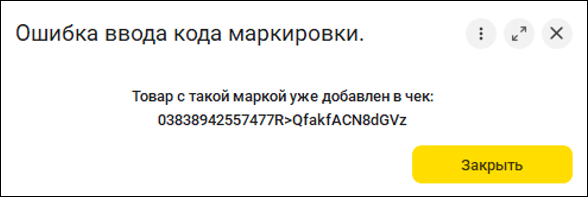
Работая в новой форме можно удалить товар, при этом строчка удалится из корзины. Здесь же можно ввести марку вручную. Закрывается форма нажатием на крестик, причем в режиме продажи товар удалится из корзины, а в режиме возврата или продажи по заказу - останется в корзине.
Если допустим ввод товара без марки (в настройках интеграции с ГИМ МТ), то на форме отобразится соответствующая кнопка с QR-кодом.

Когда найдено более одной вскрытой упаковки или подключенного кега - появляются кнопки марок. Можно выбрать из предложенных или отсканировать новую.

Если перевыбрать уже добавленную марку, то так же откроется форма выбора марки, если ее закрыть, то в строке останется прежняя марка.
Новая форма позволит привлечь внимание кассира и оформить все нужные действия с маркой в отдельном удобном рабочем пространстве.
Для комфортного перехода на новый интерфейс 8.5 сохраняется возможность использовать привычный интерфейс "Такси". Для этого в разделе "Интерфейс" настроек РМК предусмотрен "Вариант интерфейса". В обоих режимах можно выбрать удобный масштаб:
Дополнительно в режиме "Версия 8.5" можно выбрать подходящую для работы тему: светлую или темную. Интерфейс в темной теме выглядит стильно и современно, снижает утомляемость глаз при работе в вечернее и ночное время. На мобильных устройствах темное оформление позволяет экономить заряд батареи.

Настройки интерфейса сохраняются за пользователем, а не рабочим местом, поэтому в раздел добавили команду «Записать для пользователя». Удобно для сценария, когда нужно изменить интерфейс сразу нескольким пользователям. По умолчанию поле пользователя пустое - это значит, что настройки применяются для текущего пользователя.
Если у пользователя достаточно прав на изменение настроек РМК, то он может выбрать себе вариант интерфейса самостоятельно.
Значок остатка товара теперь крупнее и заметнее. Количество доступного для торгового объекта товара отображается справа от товара. На примере ниже видно, что доступно 12 м. пленки.

Нажав на количество можно посмотреть доступный остаток по другим складам.
Отображение остатков зависит от настроек РМК. Если в разделе "Сервер лояльности" установлена опция "Разрешить запрос остатка", то вместо количества отобразится ссылка "Остатки", по которой можно запросить доступные остатки. Если в разделе "Интерфейс" включено отображение колонки "Остаток", то будет отображаться информативное количество по текущему складу, но без ссылки для перехода к другим остаткам. Результат совместного использования обеих настроек на рисунке выше: количество по складу отображено на ссылке для перехода к остаткам.
Оптимизация расположения повысит удобство кассира. Несколько режимов получения данных позволят поддерживать данные в актуальном состоянии для разных типов торговых точек.
Стало проще и понятнее ориентироваться в интерфейсе оплат. Выделили цветом кнопки видов оплат и привели к единому стилю виды оплат на этапе оформления сложной оплаты.

Цвета разделов "Наличные","Карта" и "СБП" совпадают с цветами кнопок быстрых оплат.

Единое цветовое выделение позволяет быстрее ориентироваться и экономить время на вводе и поиске информации.
Улучшена работа с картами лояльности и расчетом скидок при работе с заказом покупателя. В раздел «Заказы» настроек РМК добавлена новая настройка «Запрашивать карту лояльности». Ранее запрос срабатывал по умолчанию. Теперь пользователь имеет возможность настроить процесс.
Настройка доступна при использовании "Автоматических скидок" или "Сервера лояльности". При выборе заказа дисконтная карта будет найдена автоматически, отобразятся актуальные бонусные данные.

При выключенной опции карта лояльности будет заполнена из заказа. При необходимости можно заполнить данные карты в форме поиска. Если опция включена и в заказе покупателя не указана карта лояльности, то она будет заполнена по данным владельца. При выборе заказа покупателя, если карт несколько, откроется форма поиска карты лояльности для подтверждения. Если карта уже заполнена или она одна, то данные заполнятся автоматически. При необходимости можно удалить карту.

Улучшили поиск карты по владельцу. Ранее сначала заполнялся список карт, а затем данные по этим картам. Теперь поиск карты по владельцу и заполнение данных карты объединено в один процесс. При выборе контрагента добавлена возможность отказаться от ввода карты.

Оптимизировали работу с локальными данными карты и запросами с сервера лояльности.
Покупатель сам может подтвердить возраст через мессенджер МАХ. На кассе самообслуживания при добавлении товара, требующего подтверждения возраста, на экране так же появится окно подтверждения возраста через MAX. Покупатель сможет отсканировать телефоном QR-код, отобразившийся на экране, выбрать в приложении соответствующий документ и поднести телефон к сканеру. Подробная инструкция для покупателя будет доступна на экране.
Если не удастся самостоятельно подтвердить возраст можно "Позвать сотрудника", который подтвердит данные своим кодом.

Расширили список действий при работе с КСО. Теперь сотрудник может выполнить сверку итогов на оборудовании и заблокировать терминал самообслуживания в случае непредвиденной или аварийной ситуации. Для этого в меню действий достаточно выбрать одноименную команду.

Разблокировать терминал может сотрудник путем сканирования или ввода своего штрихкода.
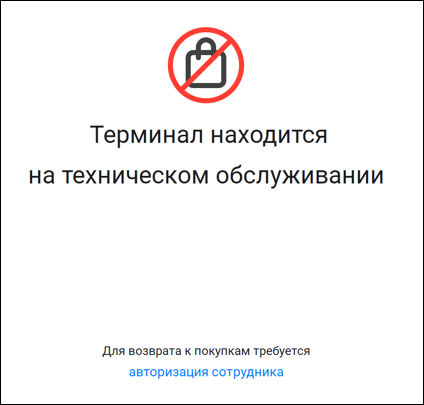
После авторизации сотрудника произойдет возврат на основной экран РМК в режиме КСО.
Сделали сообщения системы понятнее, с возможностью выполнить последующие действия. Доработали ообщения при работе с эквайринговым терминалом, в том числе в режиме кассира.

В сообщениях видно, на каком этапе процесс оплаты и какие действия нужно совершить. В случае затруднений покупатель сможет вызвать сотрудника одноименной командой.


Сообщение сотруднику о необходимости проверить конкретный товар также выведено в отдельном окне.

После успешного пробития чека на месте списка товаров выходит сообщение об успешной оплате.

Расширили список инструментов для визуального оформления КСО. Добавили новые детальные рабочие зоны: "панель операции" и "панель данных текущего товара".

В разделе "Окно приложения" настроек РМК можно гибко управлять размером и цветом команд на панелях.

На рисунке ниже пример настройки команд в режиме КСО.

В разделе "Горячие клавиши" настроек РМК для команды "Ввести данные покупателя" так же добавили возможность настраивать размер команды и цвет фона.
Проще стало работать с оплатами. В режиме КСО отсутствуют "быстрые оплаты", поэтому для перехода к оплатам используется единственная команда "Перейти к оплате". На отдельной улучшенной форме нужно выбрать подходящий вид оплаты. Если настроен всего один вид оплаты, то он сработает автоматически.

Четкие и понятные подсказки, гибкие настройки и улучшенный внешний вид позволят повысить лояльность покупателей и кассиров, ускорить процесс оформления продажи и оплаты.