Примечание
Программные продукты "1С:ERP Управление предприятием 2", "1С:Комплексная автоматизация 2", "1С:Управление торговлей 11" образуют единую линейку и разрабатываются совместно.
При подготовке описаний в части идентичной функциональности могут использоваться скриншоты другой конфигурации, в частности ERP, а также приводится ссылки на другие материалы по конфигурациям единой линейки. Использование таких скриншотов и ссылок не препятствует полноте описания и восприятия функций, рассматриваемых в данном документе. В части, не относящейся к описываемой функциональности, скриншоты могут содержать элементы, относящиеся к другой конфигурации и выходящие за рамки функциональности описываемого продукта. Это не является ошибкой и не означает реализацию данных функций.
К настоящему времени отдельные функциональные механизмы реализованы в двух версиях, одна из которых была реализована раньше, а другая позже. Наличие двух версий связано с тем, что любое проектное решение разрабатывается исходя из существующих на момент его разработки технологий, требований законодательства, сложившихся бизнес-практик, пожеланий пользователей. Со временем они меняются. В определенный момент объем накопленных новых требований, пожеланий и идей делает их реализацию возможной только с принципиальным пересмотром реализованной ранее архитектуры, что приводит к разработке новой версии функциональности.
В течение длительного времени новые версии функциональности развиваются параллельно с ограниченной поддержкой устаревших механизмов, чтобы у пользователей и партнеров была возможность выбрать оптимальный момент для внедрения нового механизма. По объективным причинам неограниченная по времени поддержка старой функциональности невозможна, так как является сдерживающим фактором для развития новой функциональности.
В версии 2.6 запланирован отказ от следующей устаревшей функциональности:
|
Устаревшая функциональность |
Актуальная функциональность |
|---|---|
|
Управление производством, версия 2.1 |
Управление производством, версия 2.2 (используется с версии 2.2.1) |
|
Производство (переработка) на стороне, версия 2.4 |
Производство (переработка) на стороне версия 2.5 (используется с версии 2.5.8) |
|
Комиссионные продажи, версия 2.0 |
Комиссионные продажи, версия 2.5 (используется с версии 2.5.8) |
|
Ценообразование, версия 2.0 |
Ценообразование, версия 2.5 (используется 2.5.6) |
|
"Старая" архитектура взаиморасчетов ("офлайн") |
"Новая" архитектура взаиморасчетов ("онлайн") (используется с версии 2.4.6) |
|
Партионный учет, версия 2.1 |
Партионный учет, версия 2.2 (используется с версии 2.2.1) |
|
Учет внеоборотных активов, версия 2.2 |
Учет внеоборотных активов, версия 2.4 (используется с версии 2.4.1) |
|
Учет ТМЦ в эксплуатации до применения ФСБУ 5 |
Учет ТМЦ в эксплуатации по ФСБУ 5 (используется с версии 2.5.7) |
|
Контроль лимитов 2.4 |
Контроль лимитов 2.5 (используется с версии 2.5.18) |
|
"Стандартный" RLS |
"Производительный" RLS (используется с версии 2.4.6) |
Переход на редакцию 2.6 с версии 2.5.27 будет возможен только при включении использования новых режимов.
Переход на новую версию функциональности рекомендуется выполнить заранее, чтобы обеспечить возможность выполнить как минимум один раз процедуру закрытия месяца с использованием новой функциональности на версии 2.5.27 до перехода на редакцию 2.6. Это позволит стабилизировать учетные данные и минимизировать вероятность возникновения необходимости перезакрытия периодов, в которых использовались старые механизмы перехода.
В формы снимаемых с поддержки механизмов добавлено предупреждение о необходимости
Презентация технического проекта 00-00019261 "Основной банковский счет (для указания в договорах и документах с контрагентами)".
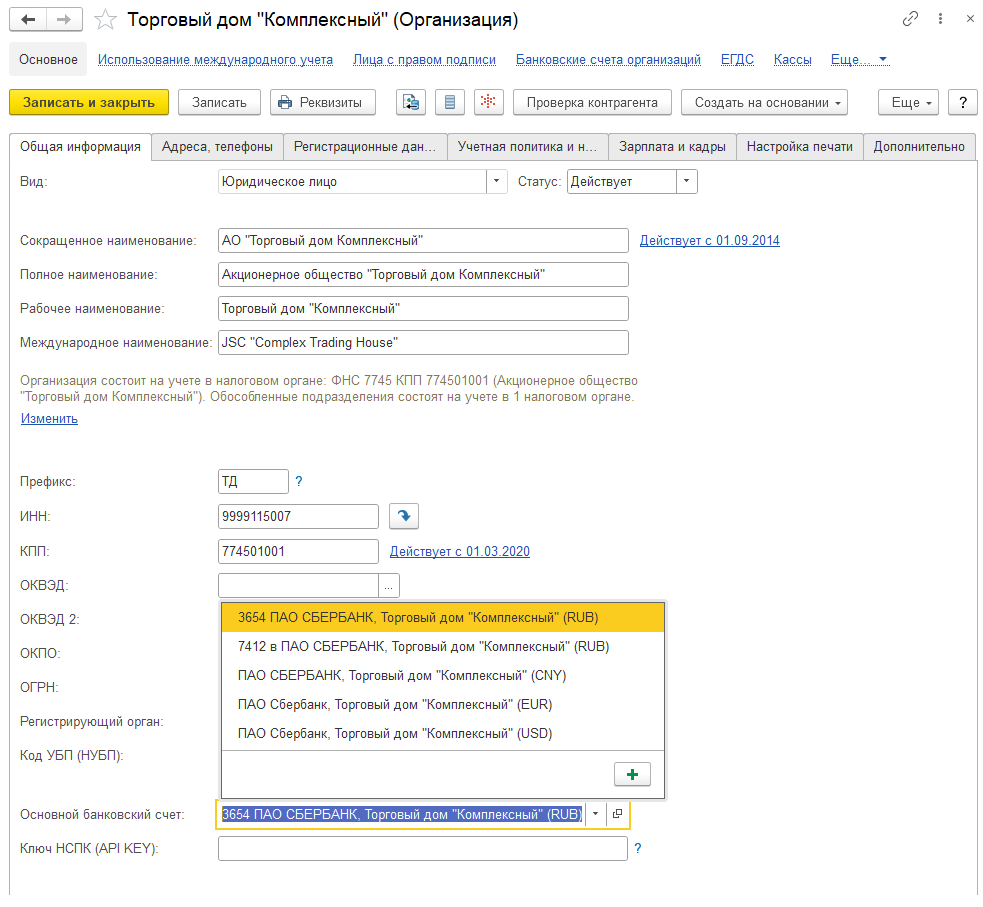
В карточке Организации на закладке Общая информация и списке банковских счетов организации (ссылка Банковские счета в верхней части карточки организации) можно выбрать основной банковский счет. Реализовано заполнение банковского счета организации и контрагента в договорах и документах.
Сведения о статусе крупнейшего налогоплательщика перенесены на закладку Регистрационные данные.
Если у организации имеется несколько банковских счетов, в карточке организации можно указать Основной банковский счет, который будет использоваться как приоритетный при заполнении документов: счет на оплату, УПД и т.д.
Все счета организации отображается в списке Банковские счета организации. Основной счет в списке отмечен пиктограммой. При наличии права на изменение организации банковский счет можно установить основным при помощи команды Использовать как основной в списке счетов организации.
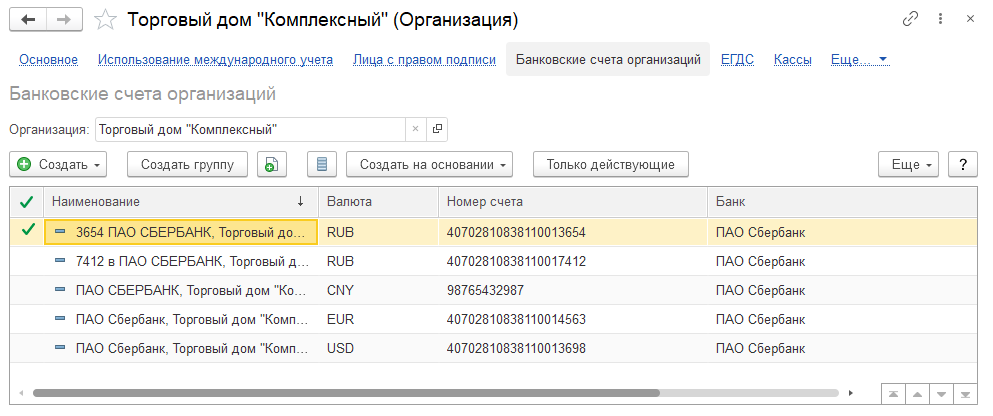
В карточке для основного банковского счета под наименованием отображается подсказка "Банковский счет является основным для организации".
При закрытии счета, который выбран для организации основным, при наличии прав на изменение организации отобразится окно выбора дальнейших действий с банковским счетом, в частности можно установить другой счет основным, очистить основной счет или закрыть, оставив текущий счет указанным в качестве основного.
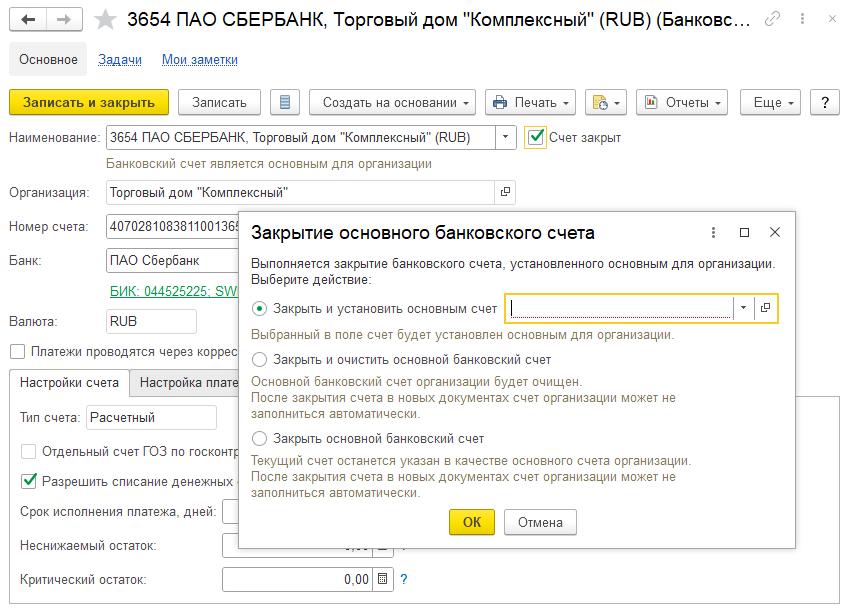
При отсутствии права на изменение организации перед записью основного банковского счета с установленным флагом Счет закрыт отображается предупреждения о закрытии основного банковского счета.
Среди реквизитов сторон договора указывается Счет организации и Счет контрагента (Счет покупателя, Счет продавца в зависимости от цели договора). Счета организации и контрагента используются при заполнении документов. Счет организации также используется при планировании оплат.
Поддерживается заполнение по статистике счетов организации и контрагента:
В документе Счет на оплату на закладке Этапы оплаты указывается Банковский счет организации. Этот счет будет указан в печатной или электронной форме счета.
В документах Заказ клиента, Реализация товаров и услуг, Реализация услуг и прочих активов в дополнительной форме Реквизиты печати указываются Счет организации и Счет покупателя. Форму можно открыть по ссылке Реквизиты печати (Реквизиты печати / Акта на передачу прав) на закладке Дополнительно.
Банковский счет организации заполняется автоматически с учетом следующих приоритетов:
При получении значения банковского счета организации и банковского счета контрагента по статистике выборка включает два документа соответствующего вида. Банковский счет будет заполнен, только если оба значения в выборке данных статистики совпадают. Анализ статистики производится в два этапа: вначале с учетом автора документов, а далее, если значение реквизита не определено, будет выполнено получение данных статистики без учета автора. Неактуальные данные исключаются из результатов статистики.
Презентация технического проекта 00-00019079 "Поиск, подтверждение и замена дублей НСИ".
Реализован новый механизм поиска, подтверждения и замены дублей в НСИ, адаптированный под сценарии использования, реализованные в прикладном решении. В рамках механизма, в том числе, поддерживаются следующие возможности:
Рабочее место Дубли НСИ доступно в разделах Главное – НСИ и НСИ и администрирование – НСИ.
Формирование групп потенциальных дублей возможно следующими способами:
Команда БСП Поиск и удаление дублей скрыта из пользовательского интерфейса.
Для работы с дублями необходима роль Подтверждение дублей НСИ. Если используется RLS (например, по группам доступа для номенклатуры/партнеров), то необходимо копировать типовой профиль и включать в него указанную роль.
Настройка правил поиска дублей выполняется в списке НСИ и администрирование – Администрирование – Обслуживание – Корректировка данных – Правила поиска дублей. Правила задаются для определенного справочника или плана видов характеристик в виде запроса. Результат запроса возвращает пары похожих элементов, которые совпали по условиям поиска. Все элементы, найденные по одному правилу, равнозначны и объединяются в группы.
Поиск по правилу можно отключить, если убрать признак активности.
В составе конфигурации поставляются правила для поиска дублей в справочниках:
При выключенной опции Независимо вести партнеров и контрагентов для поиска дублей партнеров действуют правила справочника Контрагенты.
Поставляемые правила по умолчанию выключены.
В карточке правила предусмотрен отчет Проверить результат правила.
Также в карточке предусмотрены команды Дубли по правилу – Найти и записать и Показать найденные.
По ссылке Настройка автоматического поиска и замены в правом верхнем углу формы списка Правила поиска дублей НСИ можно настроить расписание. Дополнительно предусмотрен флаг Подсчет мест использования дублей, что помогает принимать решение, какой элемент оставить в качестве оригинала (с большим количеством мест использования), а какие элементы удалить.
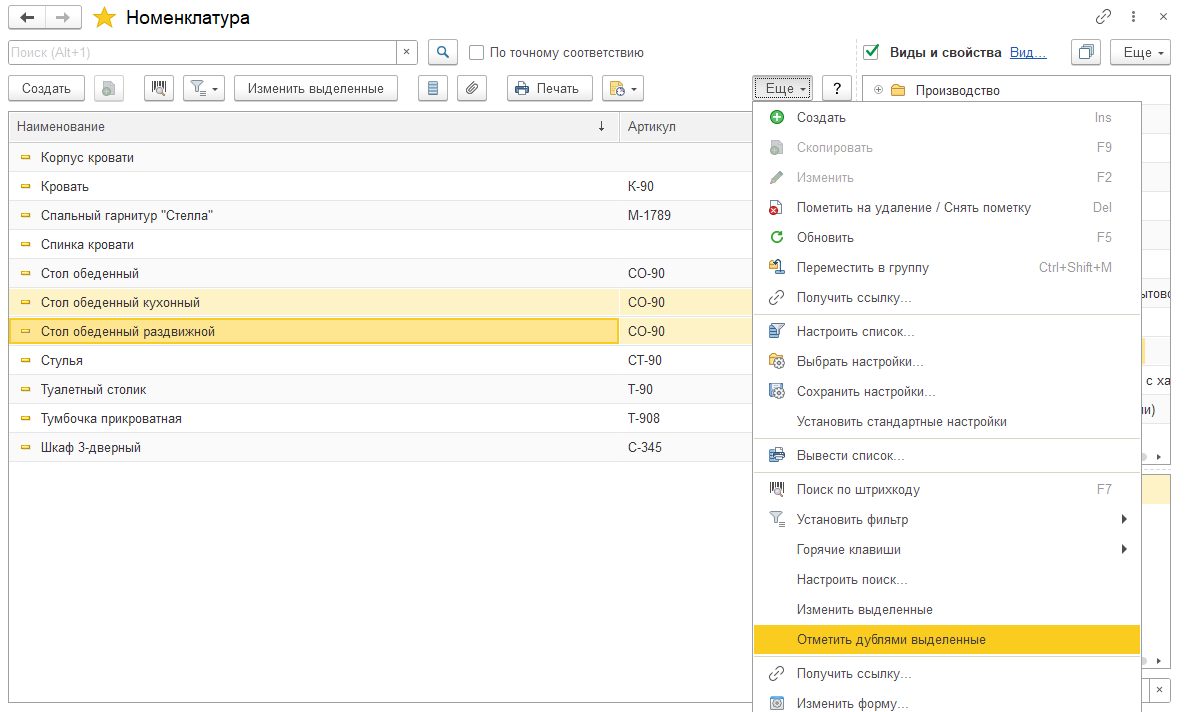
В формах списка и выбора в меню Еще добавляется команда Отметить дубли. Команда работает по выделенным объектам. Один элемент выделить нельзя, об этом появится сообщение.
Если у пользователя есть право устанавливать пометку удаления справочника, то система предложит открыть форму сравнения подтверждения дублей.
После выделения групп дублей ответственный за ведение НСИ (или отдельно за подтверждение и удаление дублей) должен проанализировать и разобрать сформированные группы потенциальных дублей, сравнить объекты внутри выбранной группы, определить, какой элемент является оригиналом, а какие – дублями, и приять решение, что делать с дублями далее. При необходимости актуализировать данные оригинала используя информацию из дублей.
Работа с дублями выполняется в рабочем месте Дубли НСИ, которое можно открыть в разделах Главное – НСИ и НСИ и администрирование – НСИ, а также по ссылке из формы списка правил поиска дублей.
В верхней части формы (реквизит Справочник) можно установить отбор по виду справочников. В списке показываются справочники, которые есть к обработке и доступны пользователю. В скобках показано количество дублей к подтверждению. В первый раз рабочее место открывается без отбора. Пользователь должен выбрать справочник из списка. В дальнейшем значение реквизита сохраняется для пользователя.
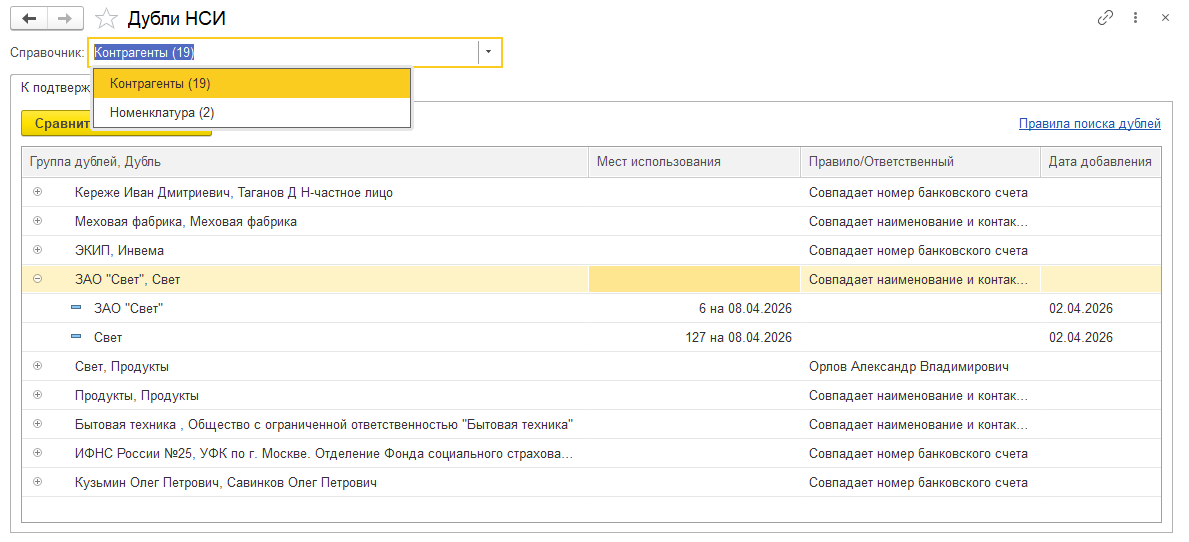
По команде Сравнить и подтвердить происходит переход к окну работы с дублями. В нем принимается решение о том, какой элемент оригинальный, а какие дубли.
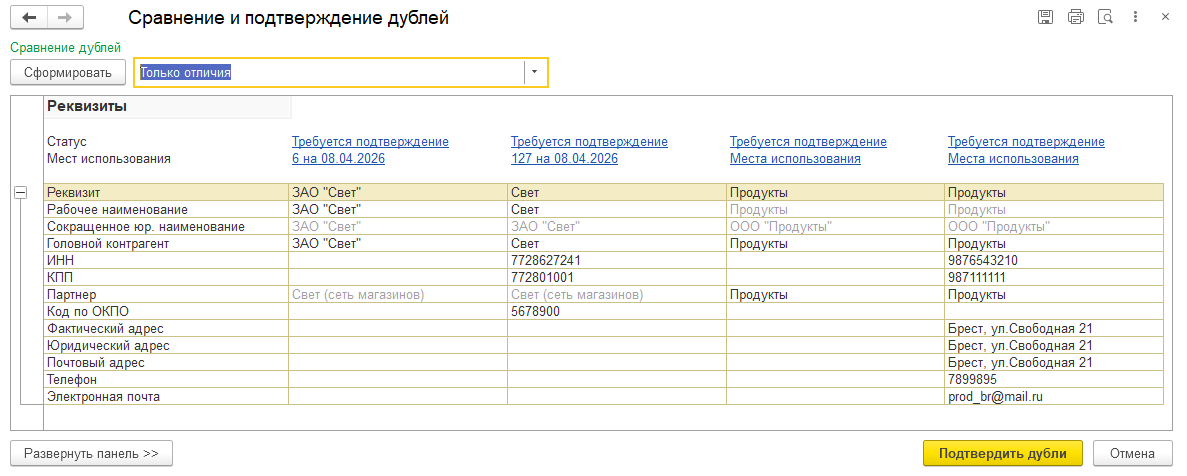
В форме Сравнение и подтверждение дублей выводиться таблица с основными и дополнительными реквизитами и видами контактной информации. Над столбцами размещены ссылки со статусами и местами использования. По ссылке со статусом можно установить другой статус. Предусмотрены следующие статусы:
По команде Развернуть панель / Свернуть панель отображается список элементов потенциальных дублей.
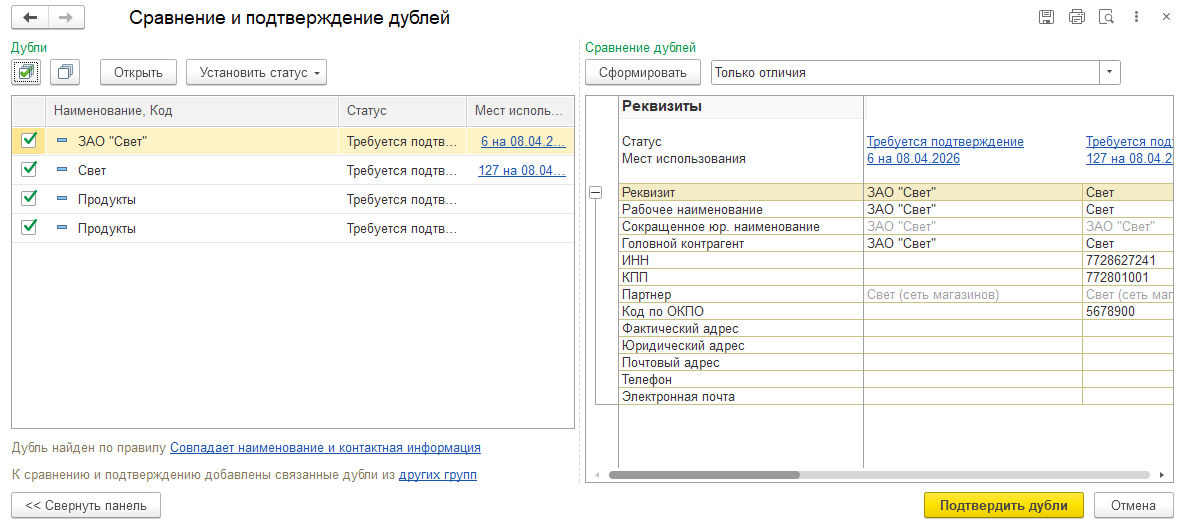
В нижней части выводиться панели выводиться информация о правиле, по которому были найдены дубли, а также список других групп потенциальных дублей, по которым есть пересечение.
В случае пресечения групп, если элементы в рамках разбора других групп элементы уже были признаны дублями или оригиналами, выводятся присвоенные им ранее статусы и их нельзя изменить. Для пересмотра статуса необходимо удалить запись из списка подтверждённых дублей.
После присвоения статусов выполняется подтверждение (команда Подтвердить дубли). При подтверждении происходит проверка.
После сравнения и объединения группа потенциальных дублей в рабочем месте Дубли НСИ на закладке К подтверждению больше не отображается, а записи в статусе Дубль отображаются на закладке Список дублей.
В этой форме можно сформировать отчет Места использования, а также изменить действия с дублем и перезапуск замены после исправления ошибок.
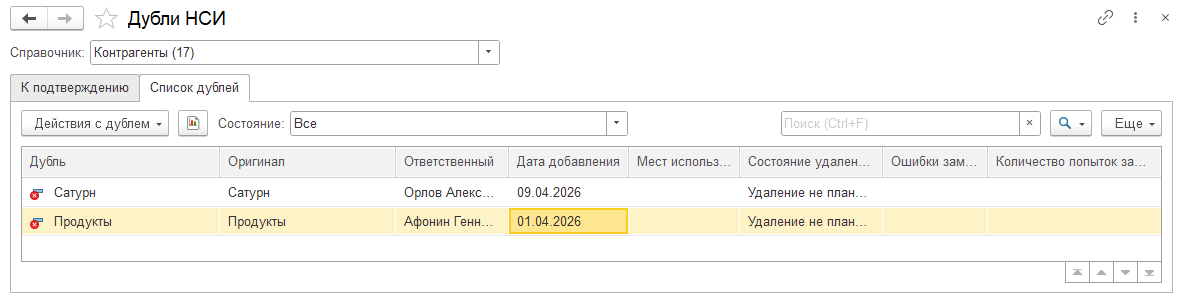
Замена подтвержденных дублей выполняется по расписанию в фоновом режиме с использованием функциональности БСП. Механизм замены связанных подчиненных объектов выполняет для объектов метаданных, которые могут быть затронуты при замене номенклатуры, характеристик номенклатуры, контрагентов, партнеров, например Ключи аналитики учета номенклатуры - Аналитика учета номенклатуры, Назначения, Объекты расчетов и т.д.
Если было выполнено 3 попытки замены, но из-за ошибок не удалось завершить удаление, чтобы не тратить ресурсы, замена приостанавливается до устранения проблем. В рабочем месте Дубли НСИ на закладке Список дублей отображается Состояние удаления "Замена ссылок и удаление приостановлены из-за ошибок". По гиперссылке в графе Ошибки замены открывается окно с информацией о том, в каком объекте не удалось заменить ссылки и почему.
Презентация технического проекта 00-00013804 "Чеки коррекции с маркированным товаром".
Учтены актуальные требования законодательства и рекомендации оператора ГИС МТ ("Честный знак") в части коррекции ошибочно выведенного из оборота кода маркировки:
Согласно актуальным требованиям законодательства и рекомендациям оператора ГИС МТ ("Честный знак") коррекция ошибочно выведенного из оборота кода маркировки может быть осуществлена через кассовые чеки с признаками расчета «Возврат прихода» и «Приход» или методом прямой подачи данных в ГИС МТ и не может быть осуществлена через кассовые чеки коррекции.
Коррекция ошибок в указании цены, ставки НСД или суммы расчета осуществляется через кассовые чеки «Возврат прихода» и «Приход» или кассовые чеки коррекции.
Не допускается корректировка ошибочных данных через кассовые чеки коррекции для следующих случаев:
Документ Чек ККМ коррекции для маркированных товаров может применяться в случае необходимости изменить ставку и сумму НДС в чеке.
Чек коррекции в случае исправления ошибок пробивается по ссылке Пробить чек в документе Корректировка реализации. Применительно к маркированному товару допускается изменение цены и ставки НДС. В случае табачной продукции в условиях действия проверки МРЦ/ЕМРЦ измененное значение цены сверяется со значением МРЦ и в случае ошибки будет выведено сообщение о несоответствии цены значению МРЦ аналогично пробитию чека продажи из документа Реализация товаров и услуг.
Применительно к маркированным товарам не допускается изменение номенклатуры, характеристики и серии, а также изменение комитента в случае комиссионных продаж.
В документе Корректировка реализации указание кодов маркировки для пробития чека коррекции не обязательно. В случае указания кодов маркировки выполняется проверка кодов, указанных в документе Корректировка реализации, но отсутствующих в документе-основании Реализация товаров и услуг.
Презентация технического проекта 00-00019941 Проверка возраста покупателя в мессенджере Макс.
Поддерживается подтверждение возраста в мессенджере Макс.
При отражении розничных продаж документами подсистемы "Продажи" Реализация товаров и услуг, Реализация услуг и прочих активов, Акт выполненных работ подтверждение возраста выполняется в форме Предпросмотр чека. При отражении продаж в РМК подтверждение возраста выполняется в форме оплаты.
Результат подтверждения возраста через мессенджер Макс является информационным. При невозможности подтверждения возраста через мессенджер Макс (независимо от причины), кассиру необходимо применить другие способы подтверждения возраста (например, попросить предъявить документ удостоверяющий личность).
Для возможности подтверждения возраста через мессенджер Макс организация должна иметь собственный токен доступа (один на организацию). Токен можно получить в личном кабинете.
Порядок работы:
Для использования возможности подтверждения возраста в Макс необходимо включить функциональную опцию Подтверждение возраста через Макс в разделе НСИ и администрирование – Настройка НСИ и разделов – Продажи – Розничные продажи. В этом же разделе по ссылке можно перейти к списку Настройки авторизации мессенджера Макс по организациям. В этом списке для каждой организации нужно указать токен авторизации, полученный в личном кабинете Макс.
При заполнении чека товарами в РМК, если включена функциональная опция Подтверждение возраста через Макс, кассир в любой момент может выполнить проверку с помощью Макс, используя команду Еще – подтверждение возраста.
Если в подобранных позициях присутствуют товары ГосИС, требующие подтверждения возраста, то на информационной панели отображается гиперссылка Требуется подтверждение возраста, по которой открывается форма подтверждения возраста через Макс.
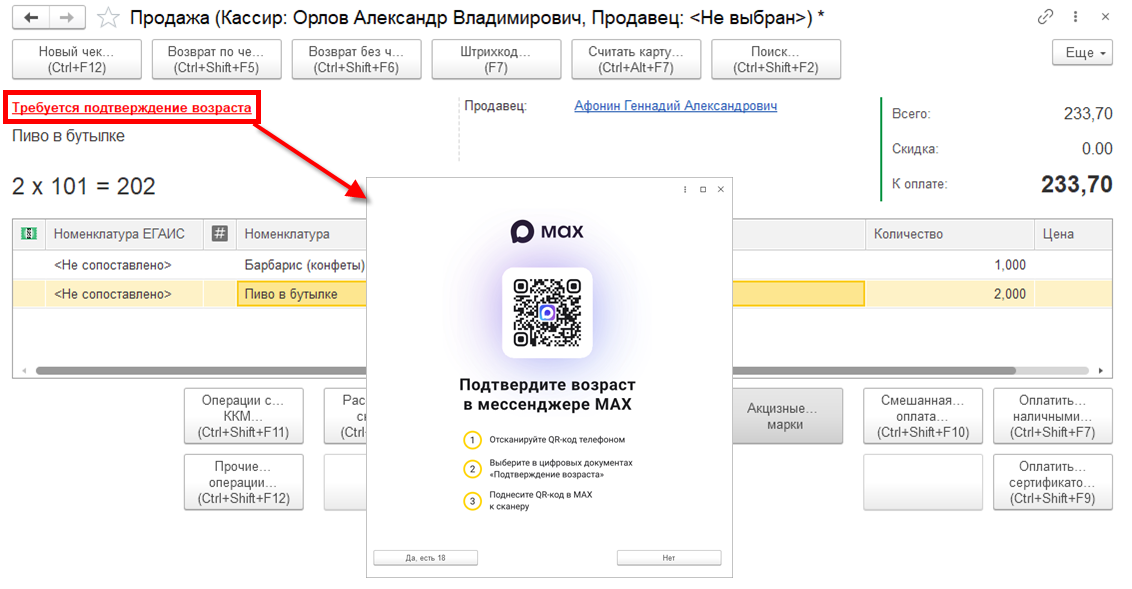
После успешного подтверждения возраста гиперссылка на форме изменяется на обычный текст "Возраст покупателя подтвержден". Если после проверки возраст не подтвержден, гиперссылка на форме изменяется на текст красного цвета "Возраст покупателя не подтвержден". Если в процессе подтверждения произошла ошибка, то выводится сообщение об этом. При необходимости, можно повторить попытку подтверждения возраста.
При оформлении продаж физическим лицам документами подсистемы "оптовые продажи" проверка возраста может быть выполнена из формы предпросмотра чека, которая открывается после проведения документа по ссылке Пробить чек. Если в чеке есть товары, которые по данным ГосИС требуют подтверждения возраста, то на форме предпросмотра чека появляется гиперссылка Требуется подтверждение возраста. Также команда Подтверждение возраста всегда доступна в меню Еще.
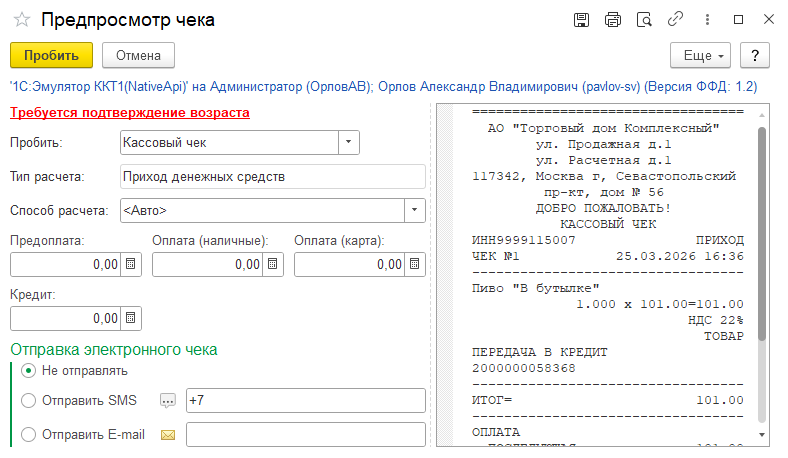
Подтверждение выполняется аналогично рассмотренному выше подтверждению возраста в РМК.
Презентация технического проекта 00-00018371 "Мобильное рабочее место кладовщика: минимизация действий".
Оптимизировано выполнение основных сценариев работы с помощью сканера штрихкодов без обращения к командам интерфейса, в том числе:
Возможность работы пользователя через интерфейс МРМК также сохраняется – кладовщик может выполнять как в предыдущих версиях.
В МРМК предусмотрен раздел Сканирование, в котором предусмотрена команда Найти, по которой интерактивно запускается общий поиск по штрихкоду. Также общий поиск запускается автоматически, если открыт любой раздел рабочего стола МРМК и отсканирован штрихкод.
При сканировании любого штрихкода, выполняется поиск по данному штрихкоду в списках документов, товаров, ячеек и по найденному штрихкоды выполняется соответствующее действие:
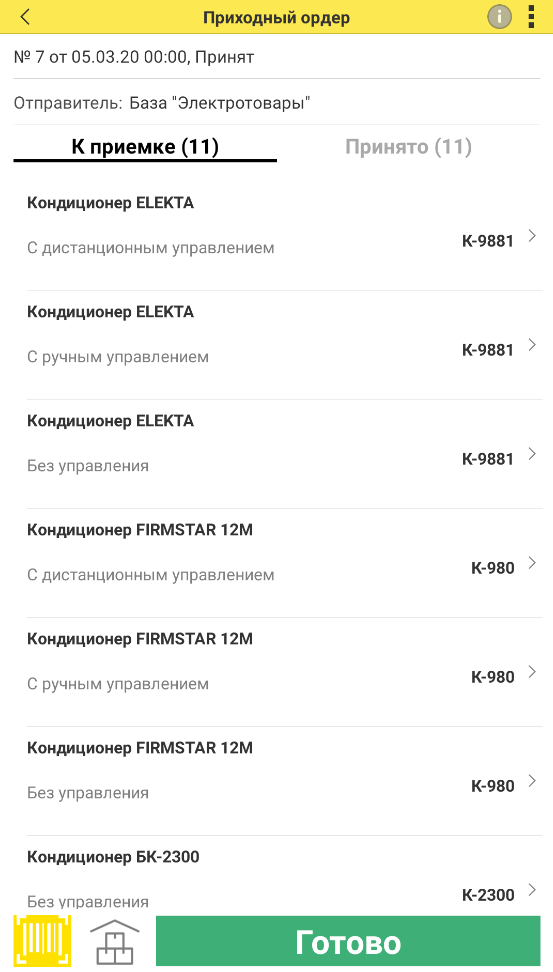
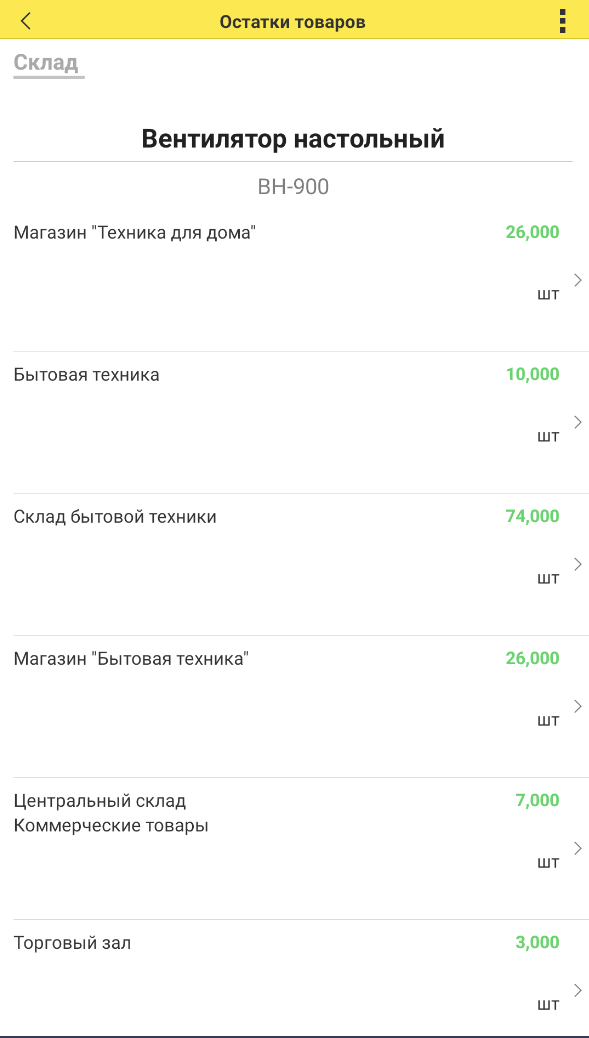
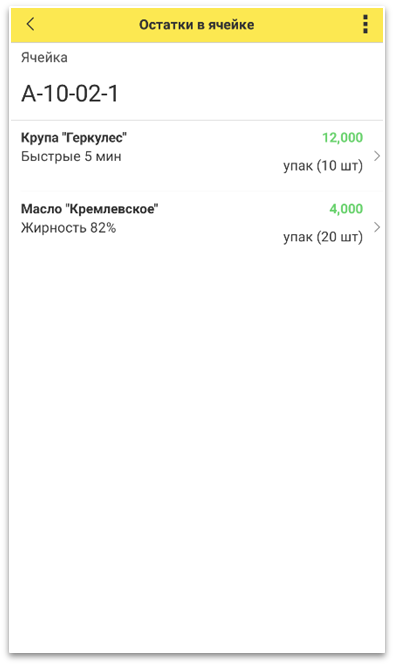
Если при сканировании ШК документа, номенклатуры или ячейки, они не будут найдены, то пользователю выведется сообщение.
Если в МРМК открыт список документов, при сканировании штрихкода документа из этого списка выполняется поиск и открывается форма найденного документа из этого списка. Возможность доступна в следующих списках документов:
Поиск по штрихкоду документа в списке контекстный - только по виду документа текущего открытого списка.
Если сканируется ШК документа распоряжения на приемку/отгрузку в соответствующем списке, то по найденному распоряжению откроется список Товары по распоряжению.
Если документ с таким штрихкодом не найден в информационной базе или отсканирован штрихкод иного вида документа, то выводиться сообщение.
В меню дополнительных возможностей ("три точки") форм списков документов и карточки товаров предусмотрены команды Сканирование штрихкода (Сканировать через камеру) для интерактивного открытия формы поиска по штрихкоду.
Примечания
Для корректного поиска распоряжения без ранее созданного расходного ордера должен быть указан склад в настройках пользователя (применяется при общем поиске из формы рабочего стола) или в настройках списка распоряжений (применяется в случае поиска из списка распоряжений).
Найденное распоряжение будет зависеть от отсканированного типа документа (заказ или накладная), использования соглашений с клиентами, общей настройки порядка оформления накладных и расходных ордеров на склад или настройки указанной в соглашении. При этом возможны следующие ситуации:
Если по отсканированному штрихкоду распоряжения уже создано более одного Расходного ордера то кладовщику будет предложено выбрать необходимый документ в отдельной форме.
Если процессы организации предполагают предварительное создание и печать Расходного ордера, тона первом шаге можно отсканировать штрихкод Расходного ордера. При поиске распоряжения с ранее созданным ордером – ордер найдется вне зависимости от указанного в отборе склада.
Примечания
Для корректного поиска распоряжения без ранее созданного расходного ордера должен быть указан склад в настройках пользователя (применяется при общем поиске из формы рабочего стола) или в настройках списка распоряжений (применяется в случае поиска из списка распоряжений).
Найденное распоряжение будет зависеть от отсканированного типа документа (заказ или накладная), использования соглашений с клиентами, общей настройки порядка оформления накладных и расходных ордеров на склад или настройки указанной в соглашении. При этом возможны следующие ситуации:
Если по отсканированному штрихкоду распоряжения уже создано более одного Расходного ордера то кладовщику будет предложено выбрать необходимый документ в отдельной форме.
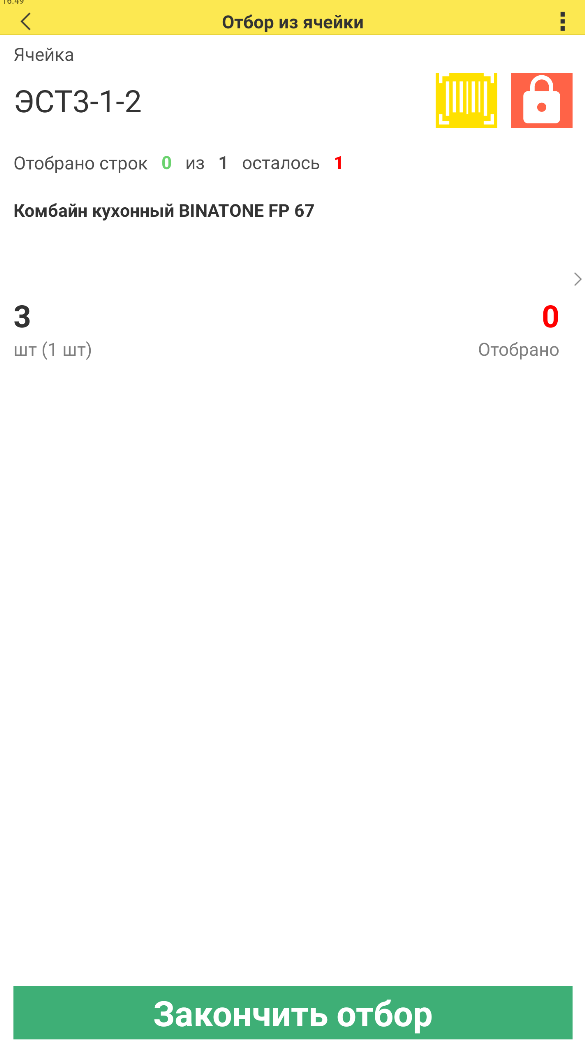
Если найдено несколько Заданий на отбор, то будет предложено выбрать нужный, аналогично, как при выборе распоряжения/расходного ордера.
Если процессы организации предполагают предварительное создание и печать Расходного ордера, тона первом шаге можно отсканировать штрихкод Расходного ордера. При поиске распоряжения с ранее созданным ордером – ордер найдется вне зависимости от указанного в отборе склада.
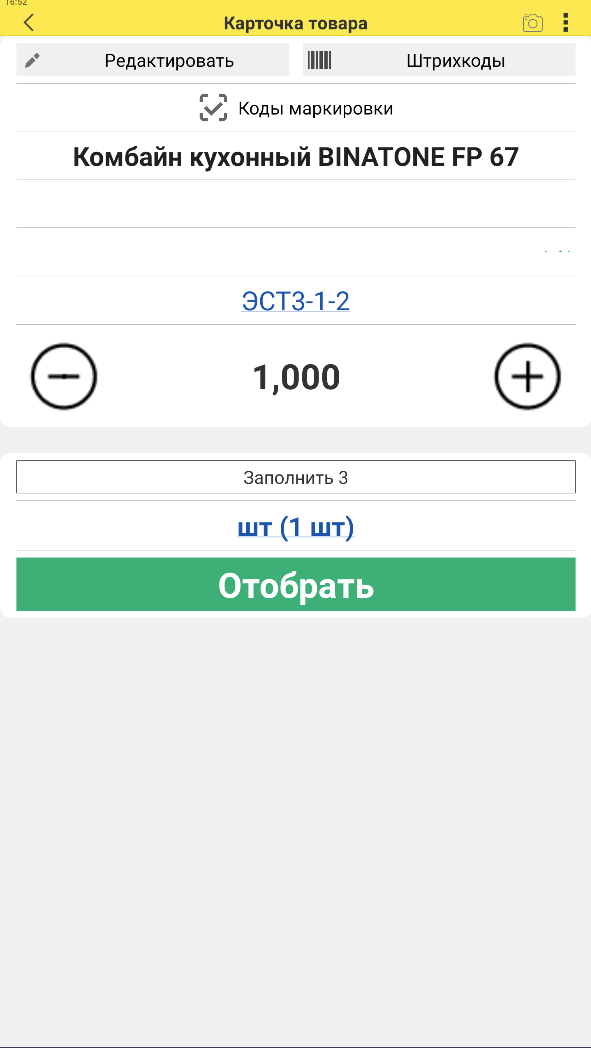
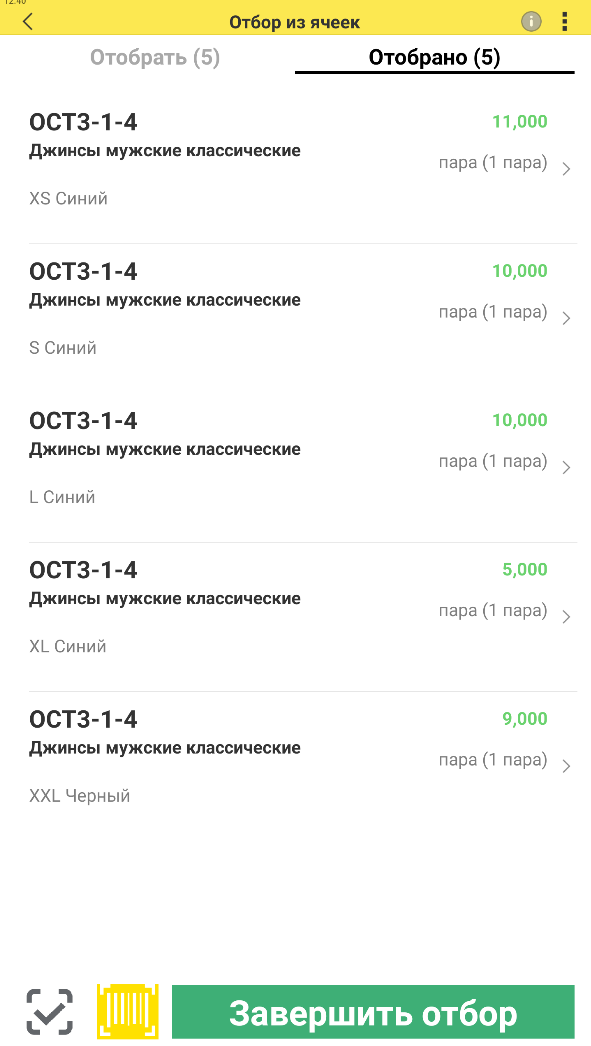
Если процессы организации предполагают предварительное создание и печать Задания на отбор товаров, то в МРМК можно отсканировать код документа Задания на отбор и перейти к сразу последовательному сканированию штрихкодов ячеек и отбираемых из ячеек товаров.
В отличие от основного сценария работы в альтернативном сценарии пользователь сканирует сначала товары, а затем ячейку отбора. Общая настройка порядка сканирования выполняется в разделе НСИ и администрирование – Настройка НСИ и разделов - Склад и доставки – Порядок сканирования при обработке заданий в МРМК. Предусмотрен вариант общей настройки Определяется кладовщиком, при котором вариант работы настраивается в разделе Настройки МРМК.
Примечания
Для корректного поиска распоряжения без ранее созданного расходного ордера должен быть указан склад в настройках пользователя (применяется при общем поиске из формы рабочего стола) или в настройках списка распоряжений (применяется в случае поиска из списка распоряжений).
Найденное распоряжение будет зависеть от отсканированного типа документа (заказ или накладная), использования соглашений с клиентами, общей настройки порядка оформления накладных и расходных ордеров на склад или настройки указанной в соглашении. При этом возможны следующие ситуации:
Если по отсканированному штрихкоду распоряжения уже создано более одного Расходного ордера то кладовщику будет предложено выбрать необходимый документ в отдельной форме.
Если найдено несколько Заданий на отбор, то будет предложено выбрать нужный, аналогично, как при выборе распоряжения/расходного ордера.
Если процессы организации предполагают предварительное создание и печать Расходного ордера, тона первом шаге можно отсканировать штрихкод Расходного ордера. При поиске распоряжения с ранее созданным ордером – ордер найдется вне зависимости от указанного в отборе склада.
Если процессы организации предполагают предварительное создание и печать Задания на отбор товаров, то в МРМК можно отсканировать код документа Задания на отбор и перейти к сразу последовательному сканированию штрихкодов ячеек и отбираемых из ячеек товаров.
Примечания
Для корректного поиска распоряжения без ранее созданного приходного ордера должен быть указан склад в настройках пользователя (применяется при общем поиске из формы рабочего стола) или в настройках списка распоряжений (применяется в случае поиска из списка распоряжений).
Найденное распоряжение будет зависеть от отсканированного типа документа (заказ или накладная), использования договоров с поставщиками, общей настройки вариантов приемки товаров на склад или настроек указанных в договоре. При этом возможны следующие ситуации:
Если по отсканированному штрихкоду распоряжения уже создано более одного Приходного ордера то кладовщику будет предложено выбрать необходимый документ в отдельной форме.
Если процессы организации предполагают предварительное создание и печать Приходного ордера, тона первом шаге можно отсканировать штрихкод Приходного ордера. При поиске распоряжения с ранее созданным ордером – ордер найдется вне зависимости от указанного в отборе склада.
Примечания
Для корректного поиска распоряжения без ранее созданного приходного ордера должен быть указан склад в настройках пользователя (применяется при общем поиске из формы рабочего стола) или в настройках списка распоряжений (применяется в случае поиска из списка распоряжений).
Найденное распоряжение будет зависеть от отсканированного типа документа (заказ или накладная), использования договоров с поставщиками, общей настройки вариантов приемки товаров на склад или настроек указанных в договоре. При этом возможны следующие ситуации:
Если по отсканированному штрихкоду распоряжения уже создано более одного Приходного ордера то кладовщику будет предложено выбрать необходимый документ в отдельной форме.
Если процессы организации предполагают предварительное создание и печать Приходного ордера, тона первом шаге можно отсканировать штрихкод Приходного ордера. При поиске распоряжения с ранее созданным ордером – ордер найдется вне зависимости от указанного в отборе склада.
После завершения приемки выполняется поиск созданных ранее Заданий на размещение товаров. Прямой связи между Приходным ордером и Размещениями товаров нет, поиск происходит опираясь на статус, склад, помещение, зону приемки и дате. Если найдено единственное Задание на размещение, оно открывается. Если найдено несколько Заданий на размещение в статусах, то пользователь сможет выбрать нужный. В форме выбора также доступна кнопка создания нового размещения.
Если процессы организации предполагают предварительное создание и печать Задания на размещение товаров, то в МРМК можно отсканировать код документа Задания на размещение и перейти к сразу последовательному сканированию штрихкодов ячеек и размещаемых в ячейки товаров.
В отличие от основного сценария работы в альтернативном сценарии пользователь сканирует сначала товары, а затем ячейку отбора. Общая настройка порядка сканирования выполняется в разделе НСИ и администрирование – Настройка НСИ и разделов - Склад и доставки – Порядок сканирования при обработке заданий в МРМК. Предусмотрен вариант общей настройки Определяется кладовщиком, при котором вариант работы настраивается в разделе Настройки МРМК.
Примечания
Для корректного поиска распоряжения без ранее созданного приходного ордера должен быть указан склад в настройках пользователя (применяется при общем поиске из формы рабочего стола) или в настройках списка распоряжений (применяется в случае поиска из списка распоряжений).
Найденное распоряжение будет зависеть от отсканированного типа документа (заказ или накладная), использования договоров с поставщиками, общей настройки вариантов приемки товаров на склад или настроек указанных в договоре. При этом возможны следующие ситуации:
Если по отсканированному штрихкоду распоряжения уже создано более одного Приходного ордера, то кладовщику будет предложено выбрать необходимый документ в отдельной форме.
Если процессы организации предполагают предварительное создание и печать Приходного ордера, тона первом шаге можно отсканировать штрихкод Приходного ордера. При поиске распоряжения с ранее созданным ордером – ордер найдется вне зависимости от указанного в отборе склада.
После завершения приемки выполняется поиск созданных ранее Заданий на размещение товаров. Прямой связи между Приходным ордером и Размещениями товаров нет, поиск происходит, опираясь на статус, склад, помещение, зону приемки и дате. Если найдено единственное Задание на размещение, оно открывается. Если найдено несколько Заданий на размещение в статусах, то пользователь сможет выбрать нужный. В форме выбора также доступна кнопка создания нового размещения.
Если процессы организации предполагают предварительное создание и печать Задания на размещение товаров, то в МРМК можно отсканировать код документа Задания на размещение и перейти к сразу последовательному сканированию штрихкодов ячеек и размещаемых в ячейки товаров.
В отличие от основного сценария работы в альтернативном сценарии пользователь сканирует сначала товары, а затем ячейку отбора. Общая настройка порядка сканирования выполняется в разделе НСИ и администрирование – Настройка НСИ и разделов - Склад и доставки – Порядок сканирования при обработке заданий в МРМК. Предусмотрен вариант общей настройки Определяется кладовщиком, при котором вариант работы настраивается в разделе Настройки МРМК.
Данный сценарий вне зависимости от настроек в разделе НСИ и администрирование – Настройка НСИ и разделов - Склад и доставки – Порядок сканирования при обработке заданий в МРМК и в разделе Настройки МРМК в любом случае предполагает, что вначале сканируется штрихкод ячейки отбора, затем товар, а затем ячейка размещения.
При работе в МРМК возможно сканировании штрихкода этикетки Серии номенклатуры вместо штрихкода товара. В информационной базе производится поиск информации о движении данной серии, по которой определяется товаров. При однозначной идентификации соответствующего товара открывается карточка товара и заполняется серия товара.
При множестве сведений о товарах по указанной серии откроется форма выбора номенклатуры по штрихкоду.
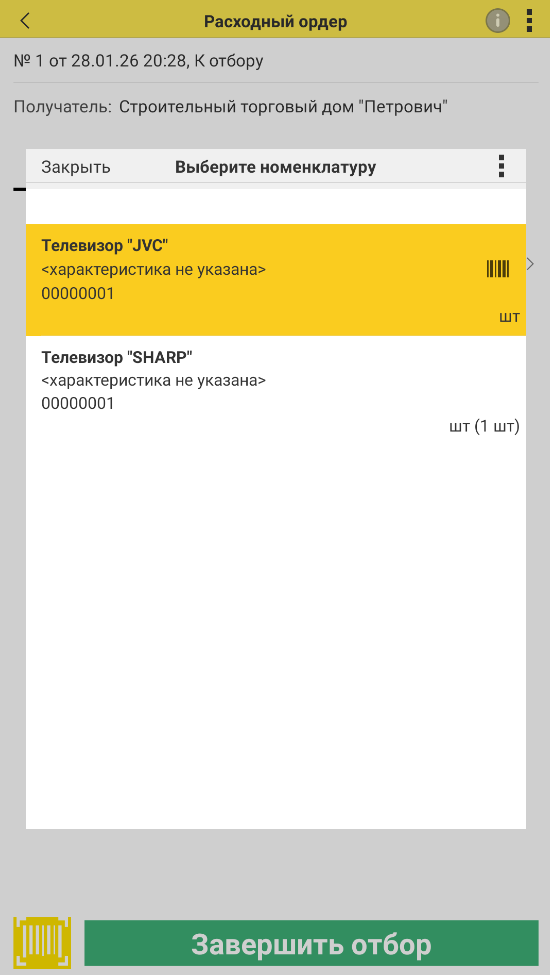
Примечания
Указание серии зависит от политики учета серий.
При сканировании штрихкода номенклатуры и идентификации нескольких одинаковых штрихкодов в информационной базе с разными товарами открывается форма выбора нужного товара.
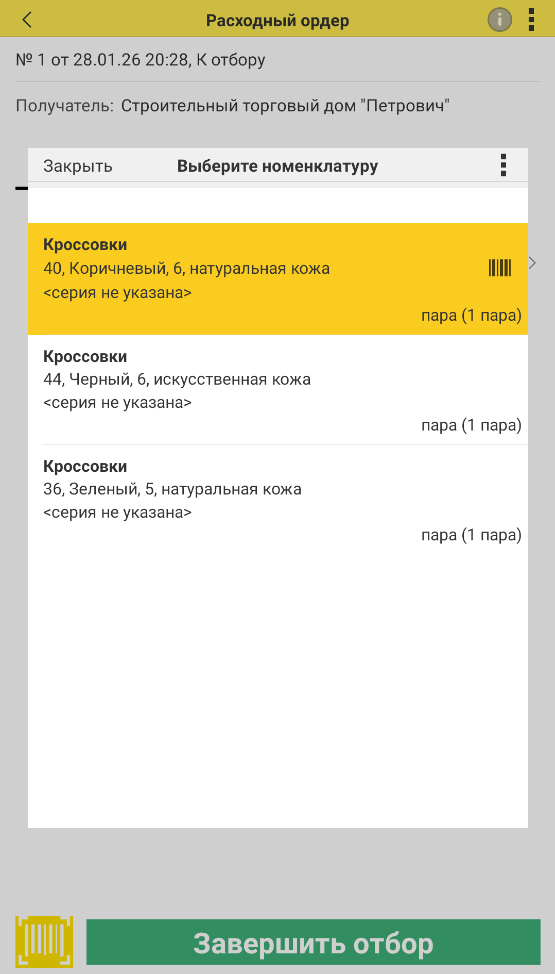
Подтвердить выбор первой строки в данной форме можно с помощью сканирования штрихкода.
Все доступные на текущий момент в автономном режиме процессы и складские операции возможно инициировать сканированием штрихкодов, как показано в вышеописанных сценариях, но только сканированием через камеру устройства, где это доступно.
|
Операция |
Работает в автономном режиме |
Комментарий |
|---|---|---|
|
Просмотр списка распоряжений на приемку |
Нет |
Требуются данные из регистров накопления |
|
Создание приходного ордера из распоряжения |
Нет |
Создание новых объектов не поддерживается |
|
Приемка товаров на склад |
Да |
|
|
Создание серий или штрихкодов номенклатуры |
Нет |
Создание новых объектов не поддерживается |
|
Завершение приемки по ордеру |
Да |
Выполняется только запись документа. Проведение выполняется после восстановления соединения во время обмена с основной базой |
|
Создание задания на размещение |
Нет |
Создание новых объектов не поддерживается |
|
Размещение товаров по ячейкам |
Да |
|
|
Завершение задания на размещение |
Да |
Выполняется только запись документа. Проведение выполняется после восстановления соединения во время обмена с основной базой |
|
Просмотр списка распоряжений на отгрузку |
Нет |
Требуются данные из регистров накопления |
|
Создание расходного ордера из распоряжения |
Нет |
Создание новых объектов не поддерживается |
|
Создание задания на отбор из ордера |
Нет |
Создание новых объектов не поддерживается |
|
Отбор товаров из ячеек |
Да |
Не работает проверка на наличие товара на складе, так как для неё необходимы данные из регистра накопления |
|
Завершение задания на отбор |
Да |
Выполняется только запись документа. Проведение выполняется после восстановления соединения во время обмена с основной базой |
|
Выполнение проверки товаров по ордеру |
Да |
|
|
Завершение проверки товаров в расходном ордере с расхождениями |
Нет |
Необходимо создание нового задания на отбор или корректировки по ордеру |
|
Завершение отгрузки по ордеру |
Да |
Выполняется только запись документа. Проведение выполняется после восстановления соединения во время обмена с основной базой |
|
Создание задания на перемещение |
Нет |
Создание новых объектов не поддерживается |
|
Перемещение товаров между ячейками |
Да |
|
|
Завершение задания на перемещение |
Да |
Выполняется только запись документа. Проведение выполняется после восстановления соединения во время обмена с основной базой |
|
Пересчет товаров на складе |
Да |
|
|
Завершение задания на пересчет |
Да |
Выполняется только запись документа. Проведение выполняется после восстановления соединения во время обмена с основной базой |
Для работы в автономном режиме пользователю необходима роль Использование автономного режима.
При первом входе в информационную базу на устройстве через мобильный клиент пользователя с ролью Использование автономного режима автоматически создается узел обмена.
В разделе Настройки предусмотрена группа настроек обмена данными основной базы с автономной. Дата начала выгрузки документов устанавливает, документы с какой датой должны попасть в автономную базу.
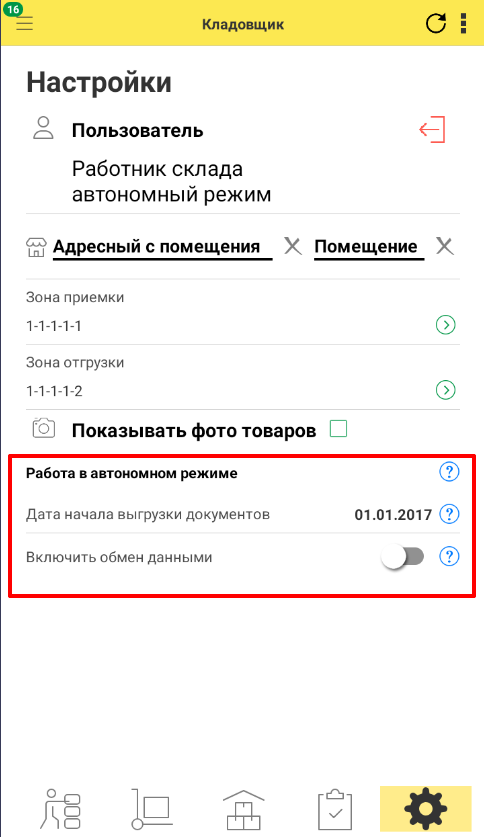
После установки даты и переключения флага в фоновом режиме запускается обмен данными.
Если у пользователя отсутствует роль Использование автономного режима, то редактирование реквизитов будет недоступно, а подсказка группы изменится соответствующим образом. Если для текущего приложения мобильного клиента не был создан узел обмена, то группа настроек отображаться не будет.
Не получится искать документы по штрихкодам поставщиков, так как их штрихкоды никак не зафиксированы в базе фирмы, от которой работает кладовщик.
Не поддерживаются сканирование штрихкодов печатных форм счетов-фактур, УПД и транспортных накладных.
Сканирование через сканер ТСД в автономном режиме не поддерживается.
Для маркированного товара необходимо считывать марку каждой единицы товара в отдельности.
При варианте приемки товаров Сгруппирована по договорам (указываются в договоре) сканируется заказа поставщику или накладная. В печатной форме договора с поставщиком нет штрихкода. В созданном складском ордере распоряжением будет договор по найденному документу. В МРМК не выполняется контроль соответствия договора в заказе и накладной. Договоры должны совпадать в документах.
Презентация технического проекта 01-00000086 "Развитие подсистемы доставки, этап 1 (исходящая доставка)".
Реализована функциональность управления доставкой версии 2.5, включающая следующие возможности:
Переход на версию доставки 2.5 осуществляется в разделе НСИ и Администрирование - Склад и доставка - Доставка.
Презентация технического проекта 00-00013783 "Развитие учета курсов валют в документах".
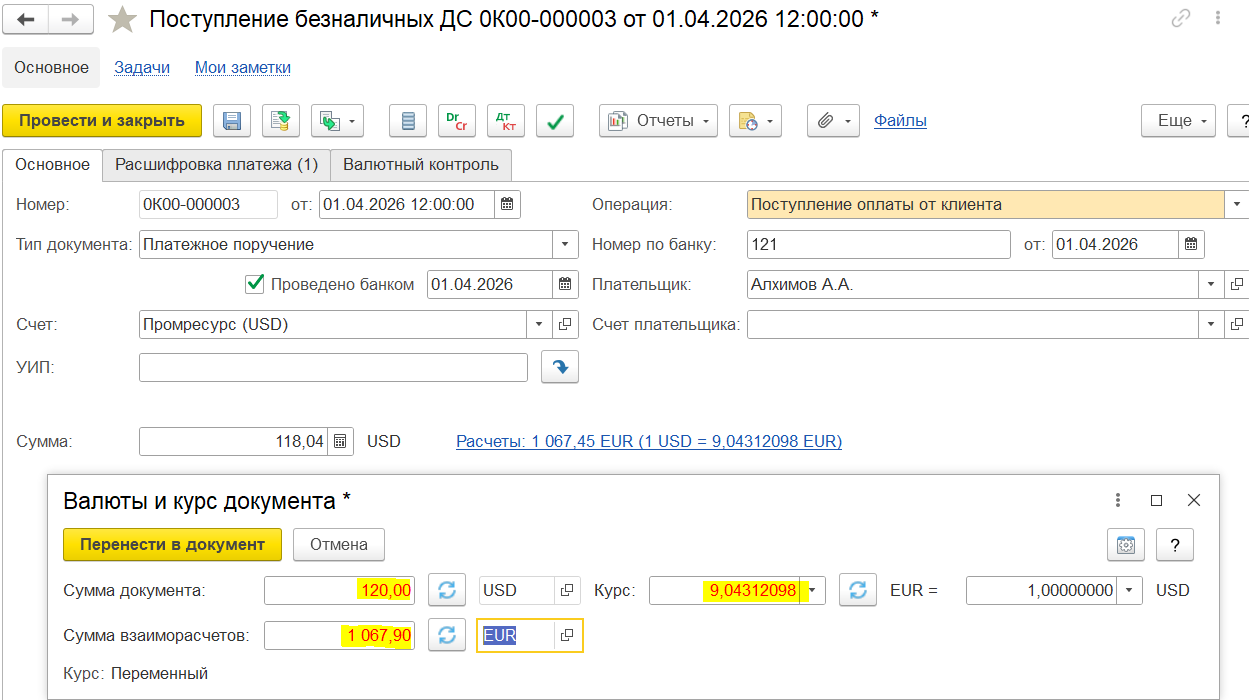
Например, валюта взаиморасчетов EUR, оплата в USD.
Было:
При расчете суммы в USD используется кросс-курс EUR-USD с точностью до 4 знаков:
1 USD = 9,0431 EUR, полученный делением курсов EUR и USD относительно RUB и округлением Сумма документа = Сумма взаиморасчетов * Курс числитель/Курс знаменатель
Стало:
Увеличена точность расчета кросс-курса до 8 знаков. Для кросс-курса, когда ни одна из валют не равна базовой валюте, будет отображаться реквизит с точностью до 8 знаков.
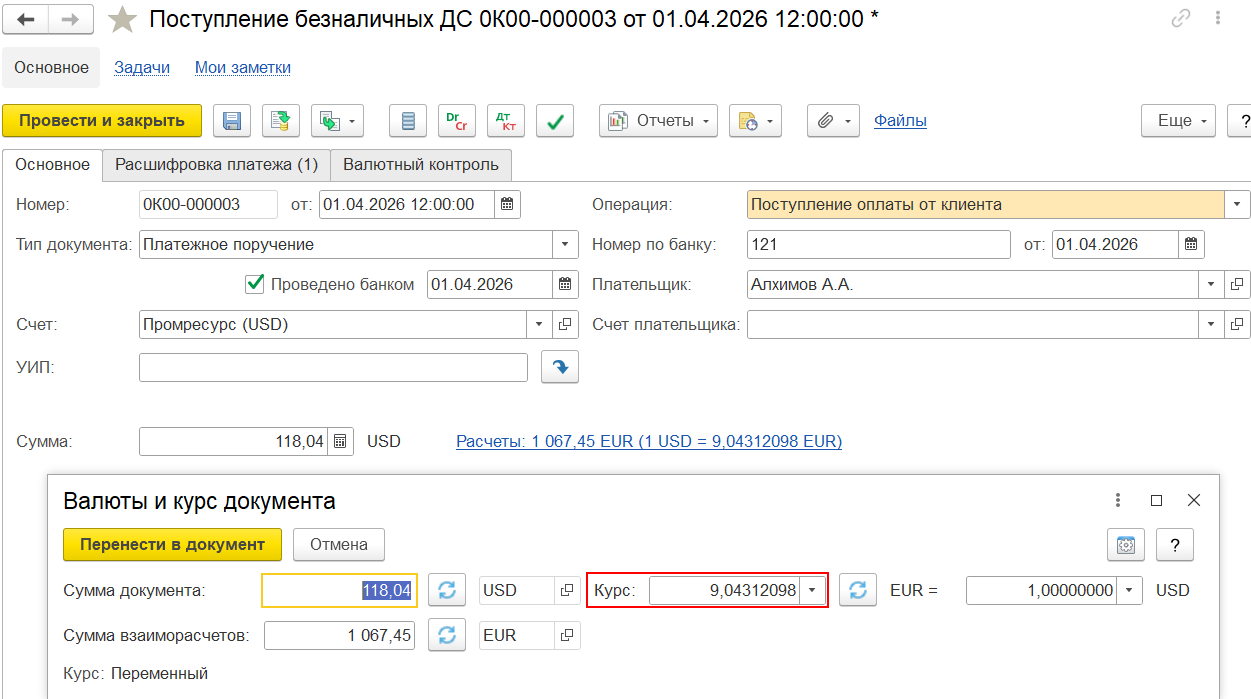
Если в документе есть несоответствие курса, суммы в валюте взаиморасчетов и суммы в валюте документа, то в форме Валюты и курс документа поля будут подсвечены красным цветом.
Было:
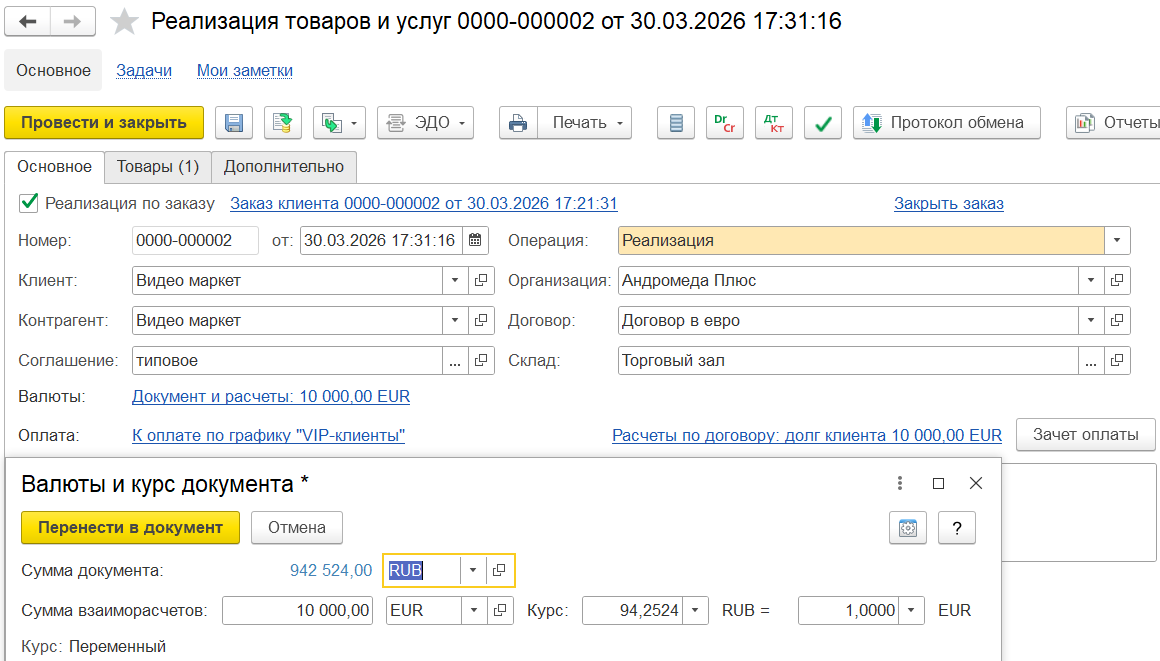
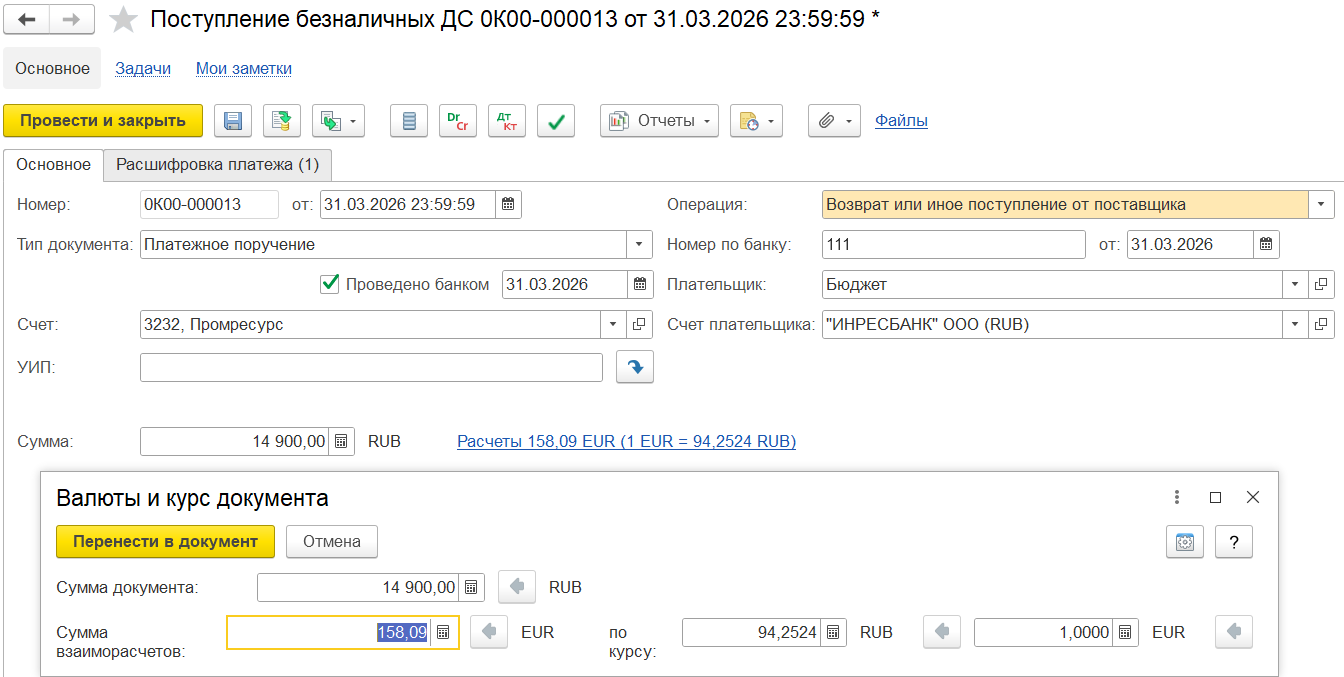
Для платежных документов и накладных предусмотрены две отдельные формы Валюты и курс документа для редактирования сумм взаиморасчетов, сумм документов и курсов валют.
Для накладных:
Для платежных документов:
Стало:
Формы для редактирования сумм взаиморасчетов, сумма документов и курсов валют для платежных документов и накладных объединены и теперь предусмотрена единая форма:
После изменения курса, суммы в валюте взаиморасчетов и суммы в валюте документа подсвечиваются красным, пересчет осуществляется нажатием кнопки у поля, которое нужно рассчитать.
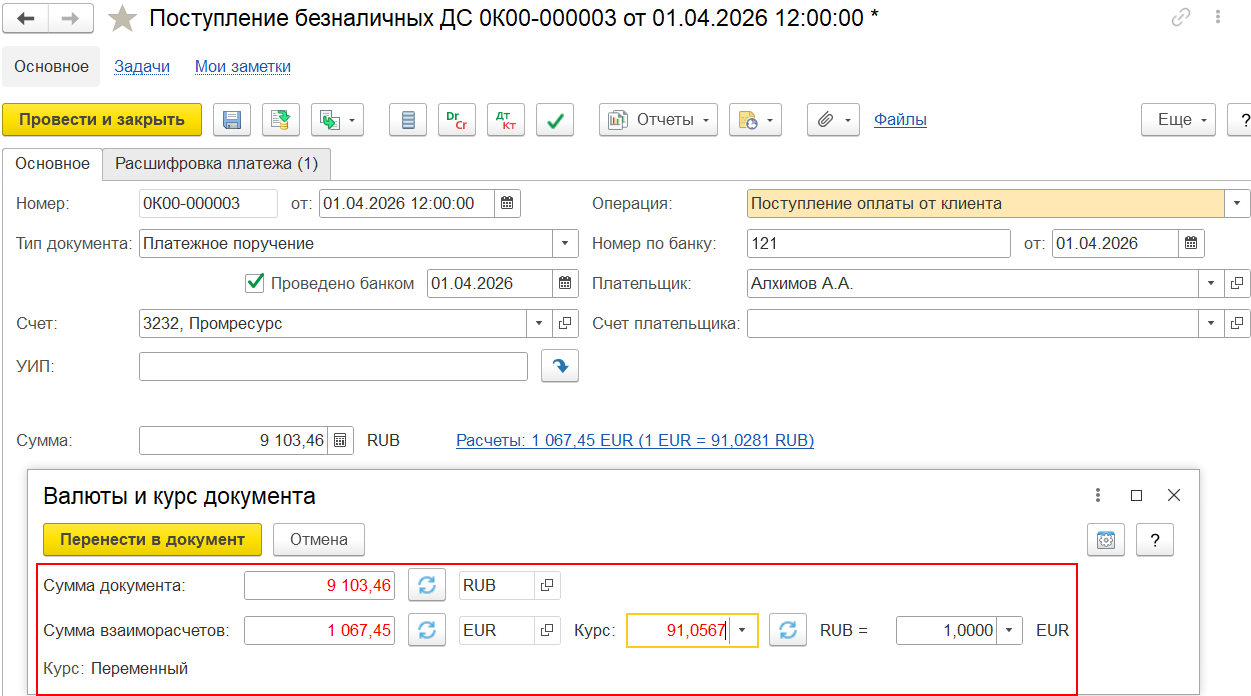
Если валюта документа и взаиморасчетов совпадают, команды для перечета суммы документа и суммы взаиморасчетов блокируются.
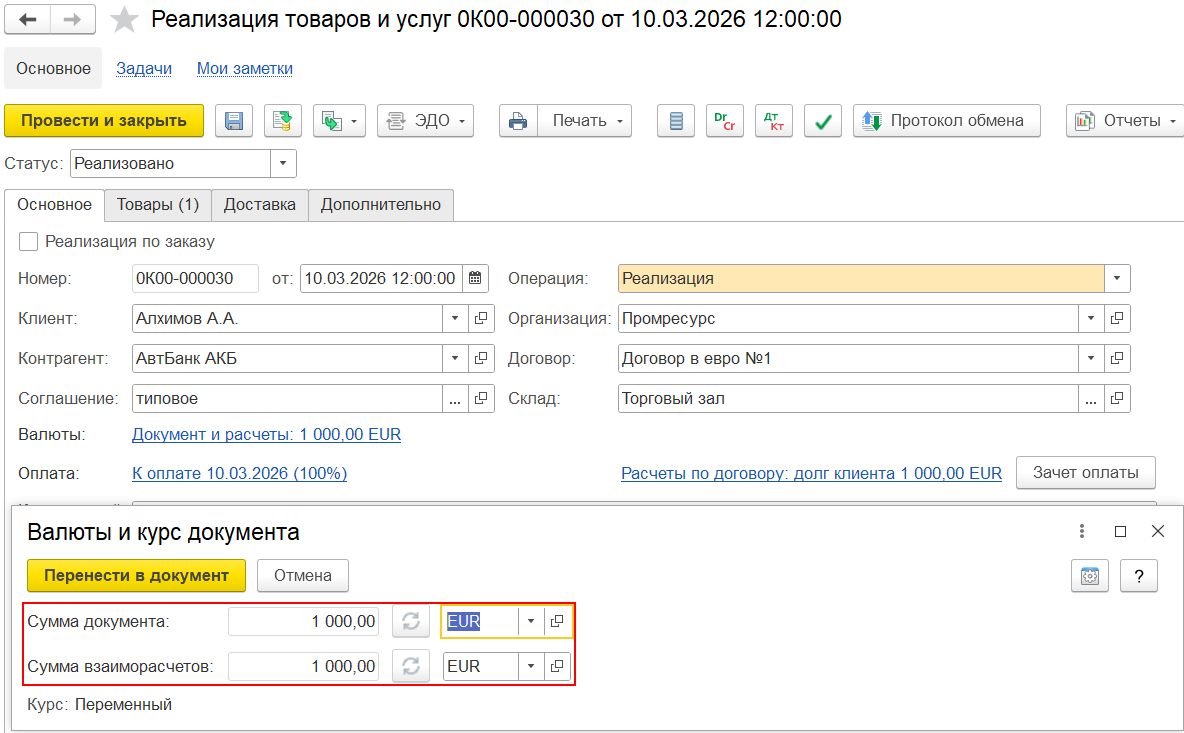
Было:
При изменении валюты документа выходило окно с вопросом о пересчете суммы документа. При подтверждении пересчитывалась сумма документа, если нет - пересчитывалась сумма взаиморасчетов.
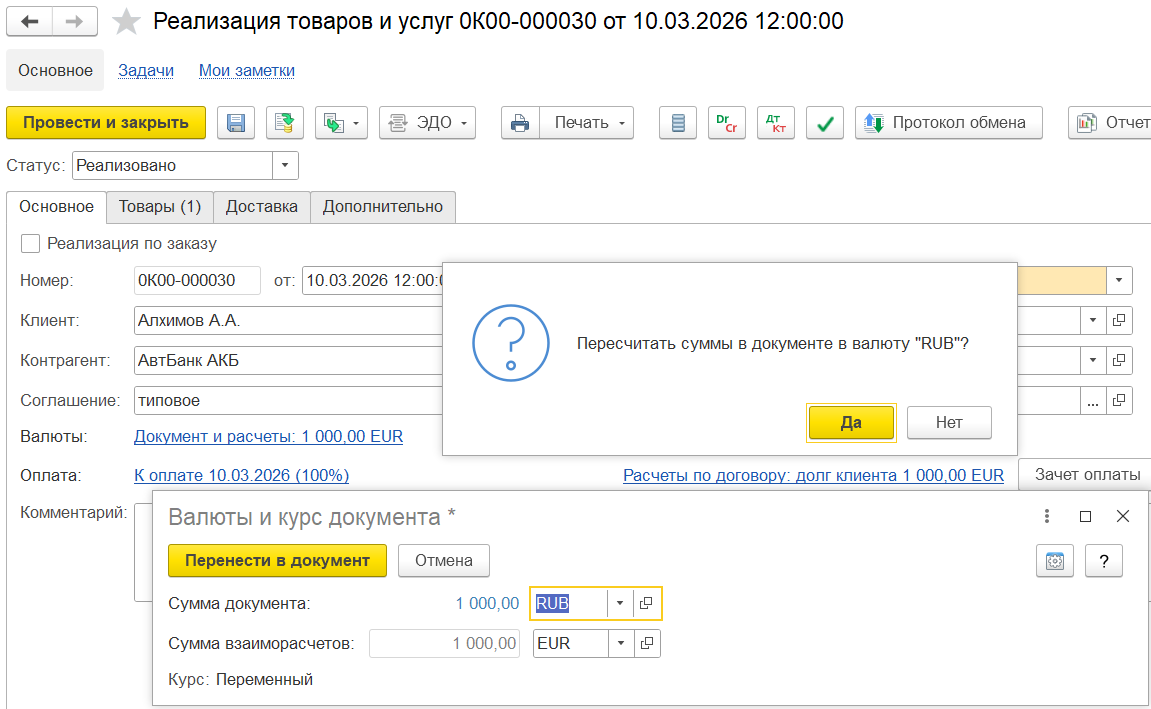
Стало:
При изменении валюты документа выходит окно с вопросом о том, какую сумму необходимо пересчитать сумму документа или сумму взаиморасчетов.
Форма с вопросом предусмотрена только при изменении валюты документа, при изменении валюты взаиморасчетов заполняется только курс расчетов.
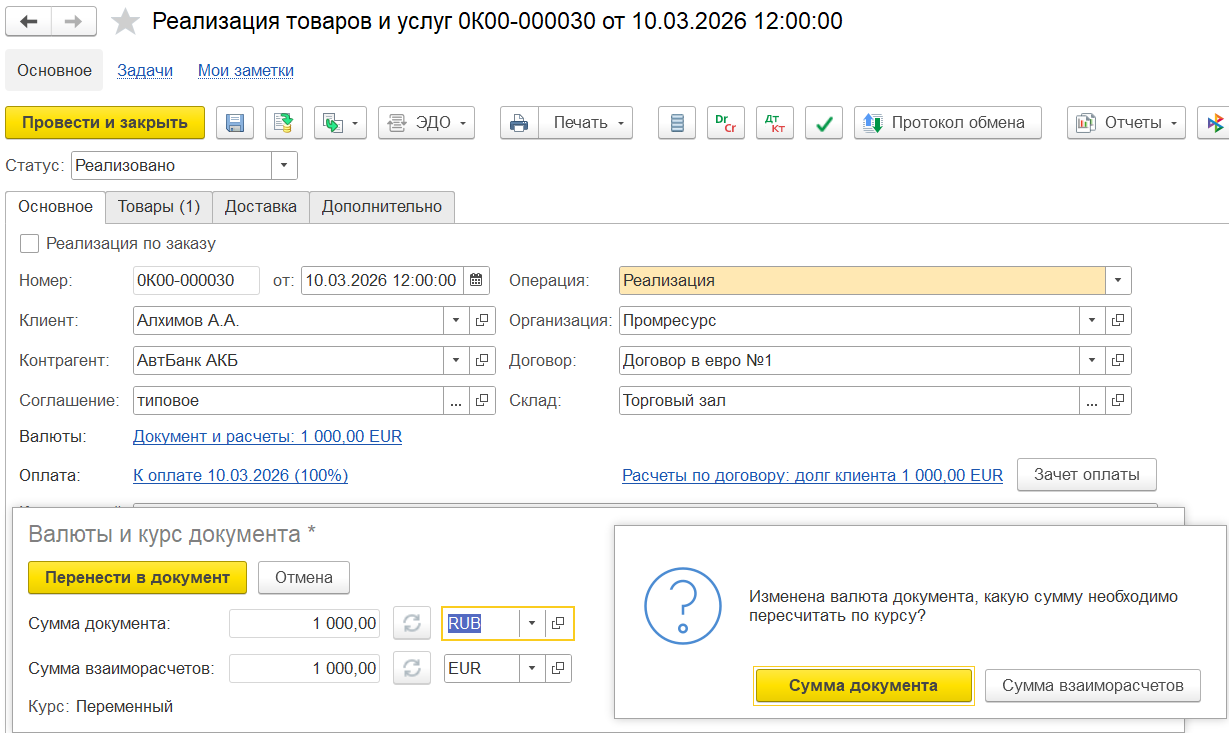
При переносе данных в документ, если не пересчитана одну из сумм (сумма взаиморасчетов или сумма документа), то будет показано напоминание, о том, что соотношение сумм не соответствует курсу.
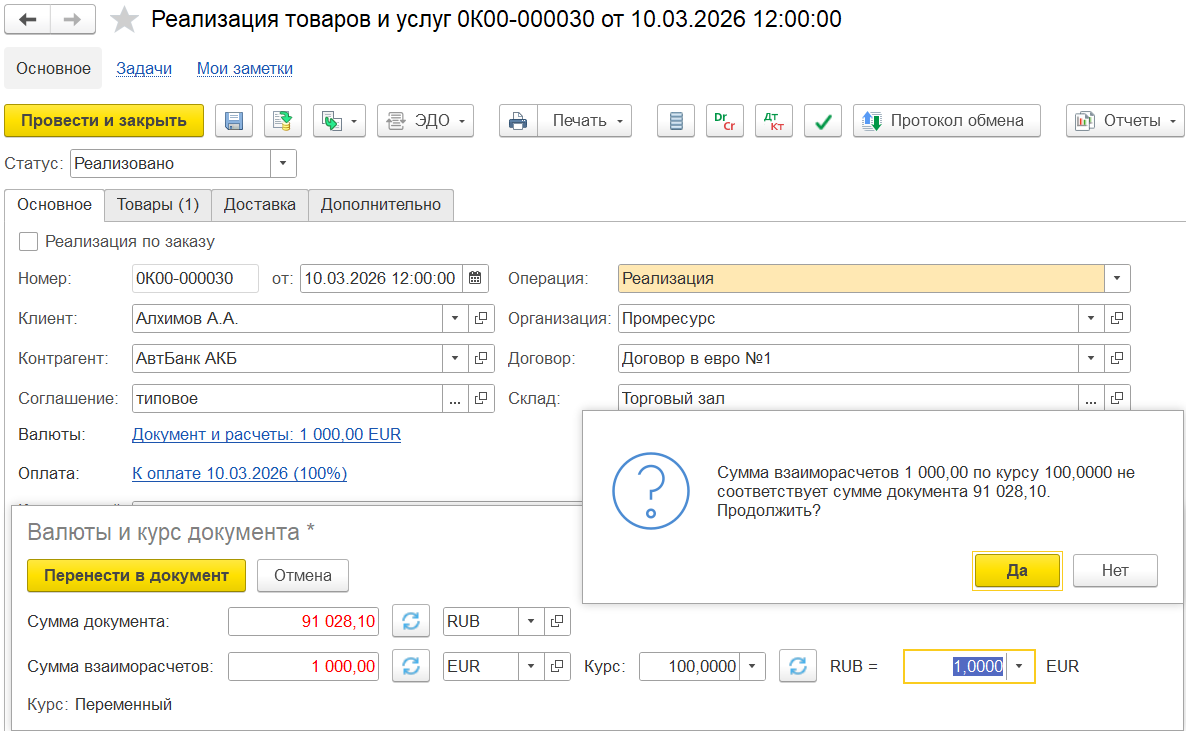
В накладных, в которых редактирование суммы документа осуществляется заполнением или расчетом по внутренним данным, сумма документа недоступна для пересчета – автоматически пересчитывается сумма взаиморасчетов при изменении курса и наоборот. Это предусмотрено для документов Корректировка реализации, Корректировка приобретения, Акт премии клиенту Акт премии поставщика.
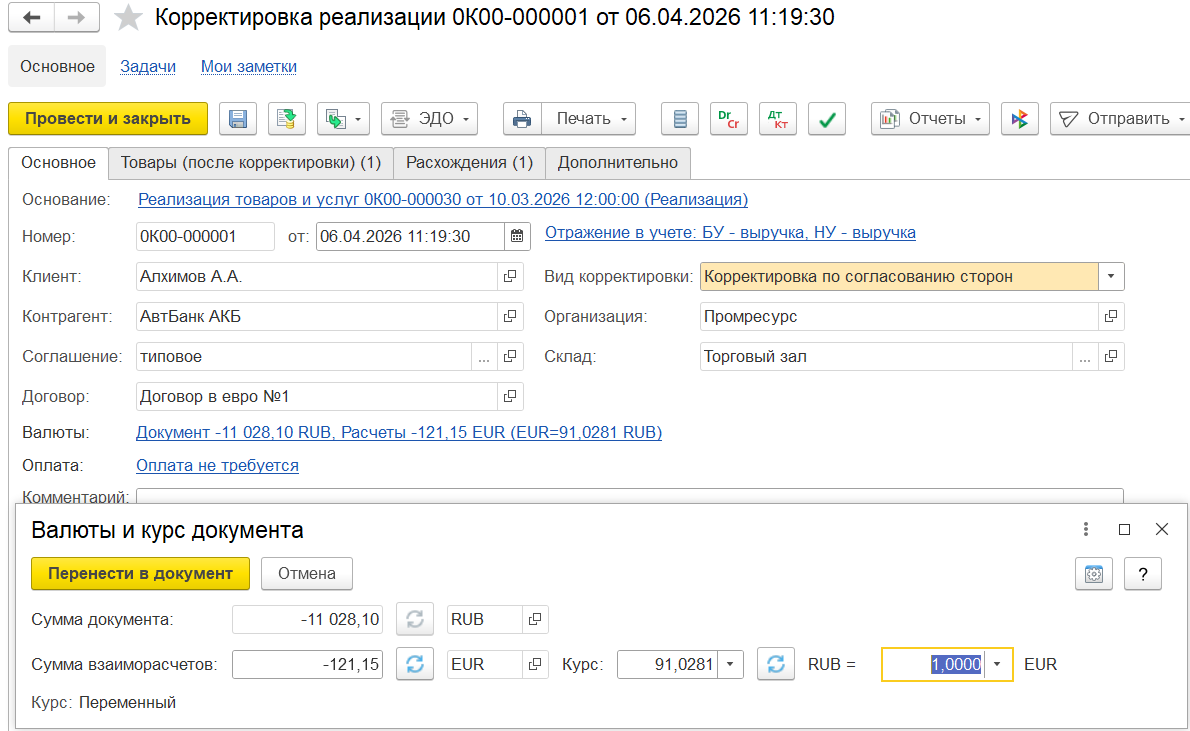
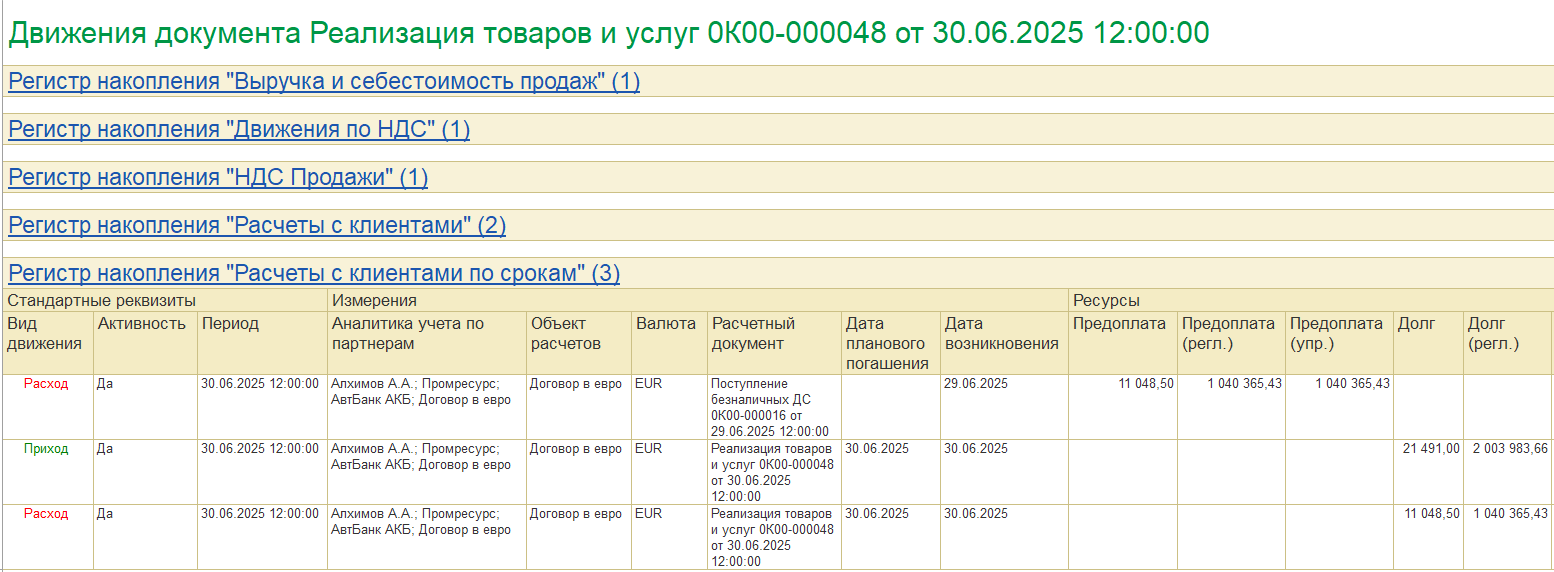
Пример. Расчеты по заказу в EUR.
Аванс 11 048,50 EUR на 15.04 * по курсу 94,1635 = 1 040 365,43 RUB
Реализация 30.06 на 21 491 EUR * по курсу 92,2785 = 1 983 157,24 RUB
При распределении расчетов на накладную зачитывается аванс на сумму 11 048,50 EUR * 94,1635 = 1 040 365,43 RUB
Было:
Долг по реализации считается по формуле (курс берется из отношения реквизита СуммаРегл к ресурсу Сумма оперативного регистра Расчеты с клиентами, поскольку неизвестно – это курс на дату или ручной): 1 040 365,43 + (21 491,00 – 11 048,50) * (1 983 157,24 / 21 491,00) = 2 003 983, 66454 ≈ 2 003 983,66 RUB
При использовании исходного курса 94,1635 получается другая сумма регл. учета как 1 040 365,43 + (21 491,00 – 11 048,50) * 92,2785 / 1 = 2 003 983, 66625 ≈ 2 003 983,67
Реализация с учетом курса зачтенного аванса 1 040 365,43 + 2 003 983,66 =3 044 349,09 RUB
Стало:
Долг по реализации считается как (21 491 – 11 048,5) EUR * курс реализации 92, 2785 = 2 003 983, 66625 ≈ 2 003 983,67 RUB
Реализация с учетом курса зачтенного аванса 1 040 365,43 + 2 003 983,67 =3 044 349,10 RUB
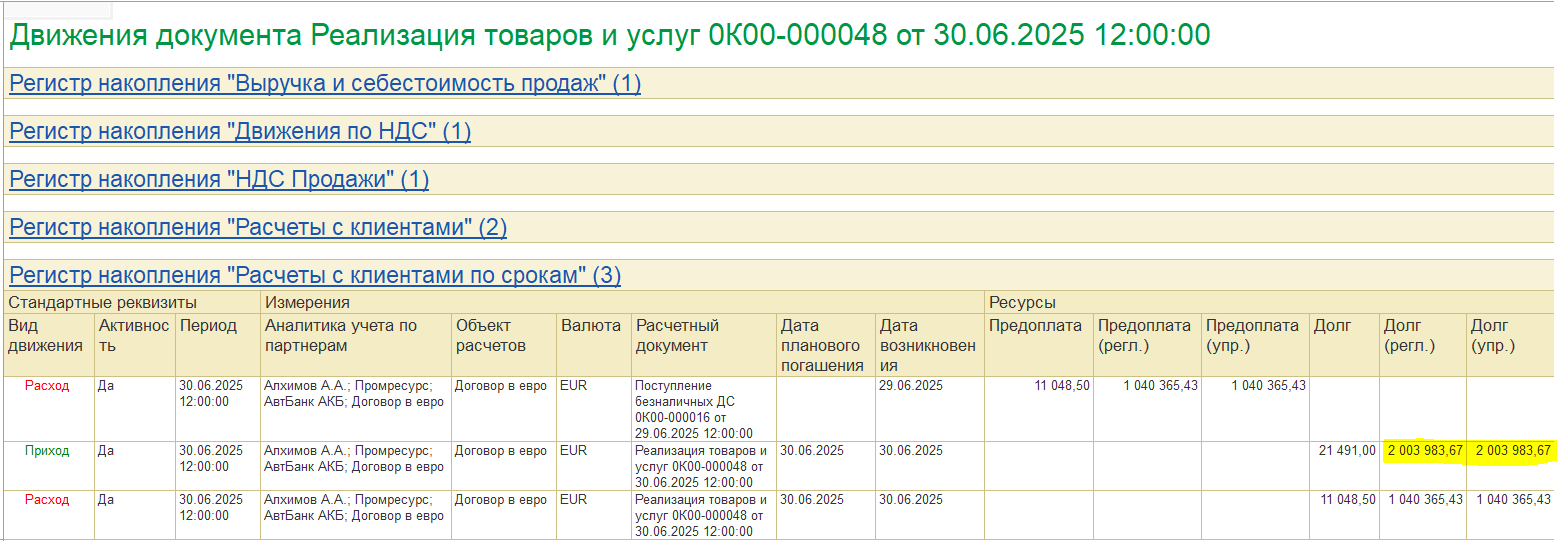
Для хранения исходного курса для распределения расчетов в регистры накопления РасчетыСКлиентами/Поставщиками добавляются 4 реквизита:
Презентация технического проекта 00-00019353 "Развитие интеграции с сервисом Сверка 2.0".
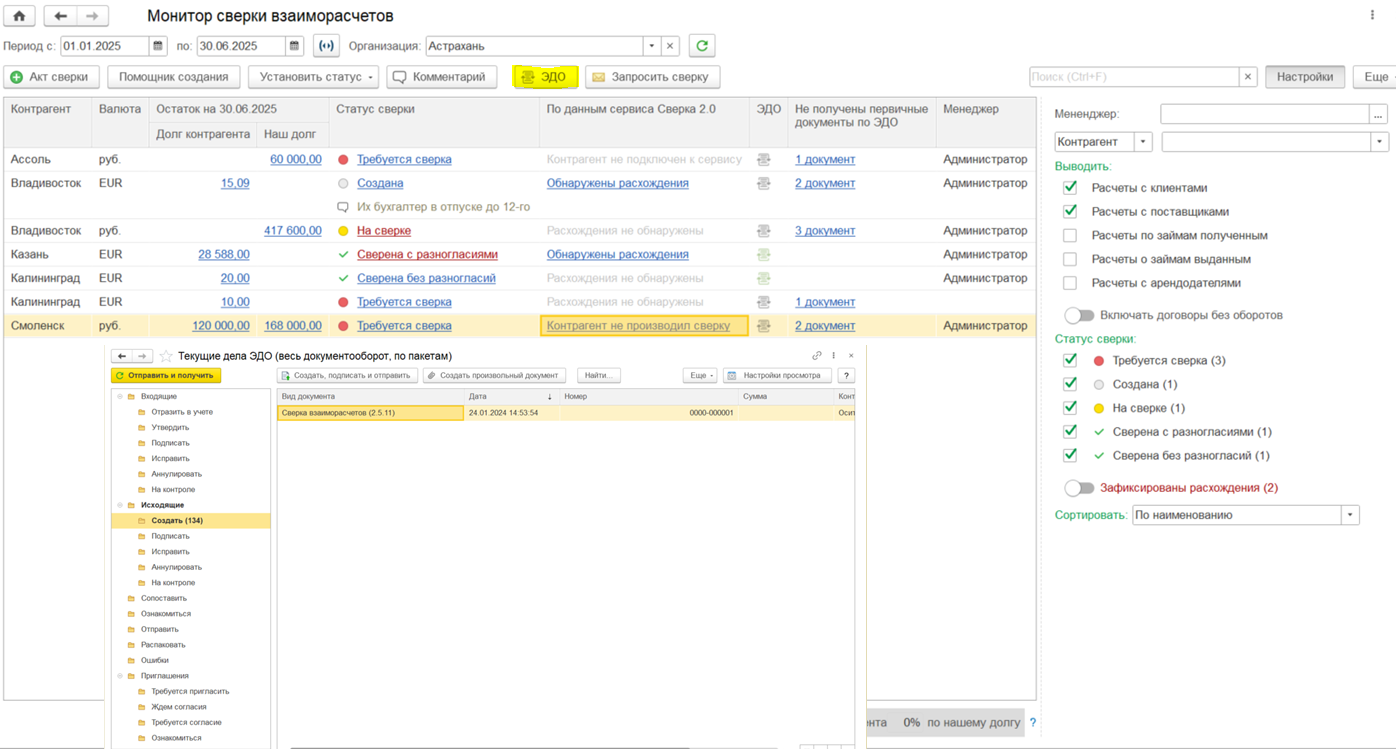
Для анализа состояния текущего процесса сверки с контрагентами реализовано рабочее место Казначейство – Взаимозачеты и списание задолженности – Монитор сверки взаиморасчетов, с использованием которого предусмотрены возможности:
Сверка за выбранный период считается завершенной, если по контрагенту все документы сверки в статусе «Сверена без разногласий» или «Сверена с разногласиями» и нет новых операций взаиморасчетов, не учтенных в этих документах сверки.
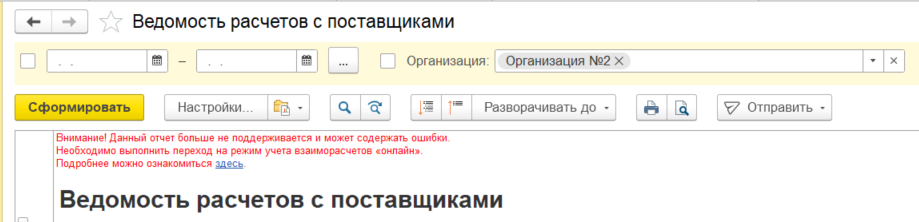
Монитор сверки взаиморасчетов предусмотрен только при использовании взаиморасчетов «Онлайн» и не отслеживает документы Сверка взаиморасчетов (2.4).
Список данных в мониторе сверки заполняется автоматически
при изменении настроек или командой «Обновить данные сверки»
 , по которой выполняется получение
актуального состояния сверки взаиморасчетов.
, по которой выполняется получение
актуального состояния сверки взаиморасчетов.
В монитор сверки выводятся данные в валюте расчетов с контрагентами/организациями, у которых:
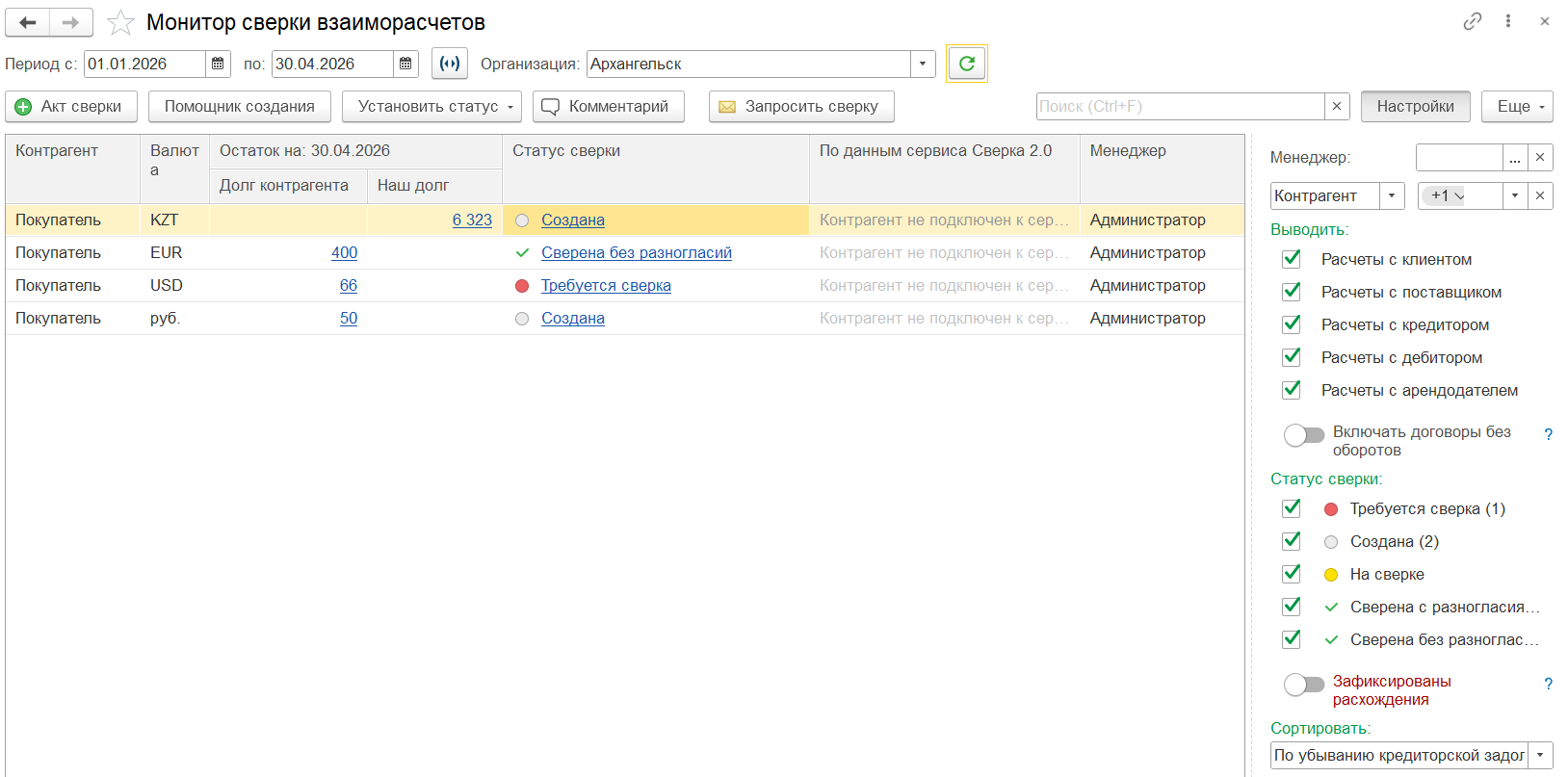
Долг контрагента выводится на конец заданного периода сверки, представлен в виде гиперссылки, по которой открывается расшифровочный отчет в зависимости от типа расчетов по контрагенту. Если по контрагенту несколько типов расчетов, то открывается меню выбора отчета.
Наш долг выводится на конец периода сверки, представлен в виде гиперссылки, по которой открывается расшифровочный отчет в зависимости от типа расчетов по контрагенту. Если по контрагенту несколько типов расчетов, то открывается меню выбора отчета.
Статус сверки - в колонку выводится сгруппированный статус документов сверки по текущему контрагенту. Предусмотрены следующие статусы сверки:
Статус сверки представлен в виде гиперссылки, по которой открывается расшифровочный отчет по расчетам. В этой же колонке выводится комментарий к сверке, который можно добавить вручную. Введенный комментарий будет отнесен ко всем строкам контрагента независимо от валюты расчетов. Цвет текста в этой колонке устанавливается темно-красный, если хоть в одном из документов сверки по контрагенту зафиксировано расхождение.
По данным сервиса Сверка 2.0 – информация по данным сервиса 1С:Сверка 2.0. Колонка доступна, если подключен сервис 1С:Сверка 2.0. Если по данным сервиса есть расхождения, то в этой колонке выводится гиперссылка Обнаружены расхождения, по нажатию на которую открывается отчет Состояние сверки с отбором по контрагенту из строки.
ЭДО – картинка отправки по ЭДО. Если документ сверки единственный в заданном периоде и его статус по ЭДО равно ОбменЗавершен, то выводится библиотечная картинка отправки по ЭДО в «активном состоянии» (картинка зеленого цвета), иначе выводится библиотечная картинка отправки по ЭДО в «выключенном состоянии» (картинка серого цвета).
Если документов сверки в периоде несколько, то выводится «сгруппированный» статус, если статус один для всех документов сверки и он равен ОбменЗавершен, то выводится библиотечная картинка отправки по ЭДО в «активном состоянии» (картинка зеленого цвета), иначе выводится библиотечная картинка отправки по ЭДО в «выключенном состоянии» (картинка серого цвета).
Не получены первичные документы по ЭДО – выводится количество первичных документов, по которым не завершен обмен по ЭДО.
В подвале монитора выводится процентное соотношение подписанных актов сверки к общей сумме долга (процент подтверждения дебиторской (кредиторской) задолженности). % по долгу контрагента и % по нашему долгу рассчитываются в валюте регл. учета:
Сумма подписанных актов сверки (по долгу контрагента или нашему долгу)/Общая сумма задолженности (по долгу контрагента или нашему долгу) * 100
Акт сверки считается подписанным, если:
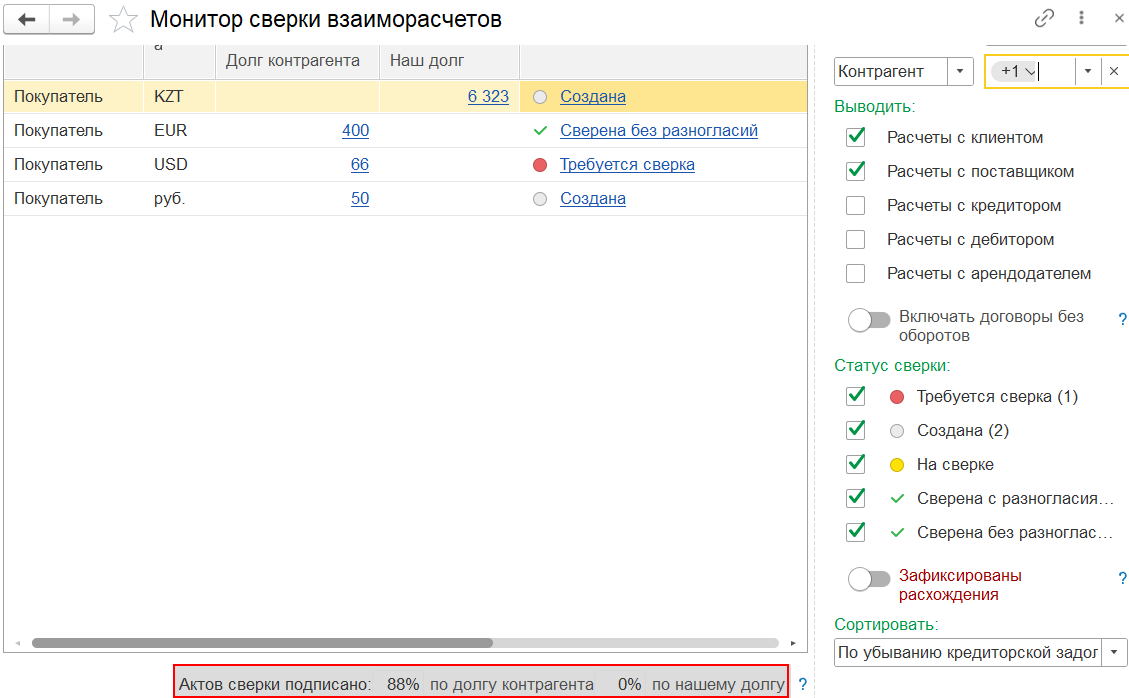
В настройках монитора сверки (команда Настройки) предусмотрены быстрые отборы, установка сортировки.
В настройках монитора можно выбрать:
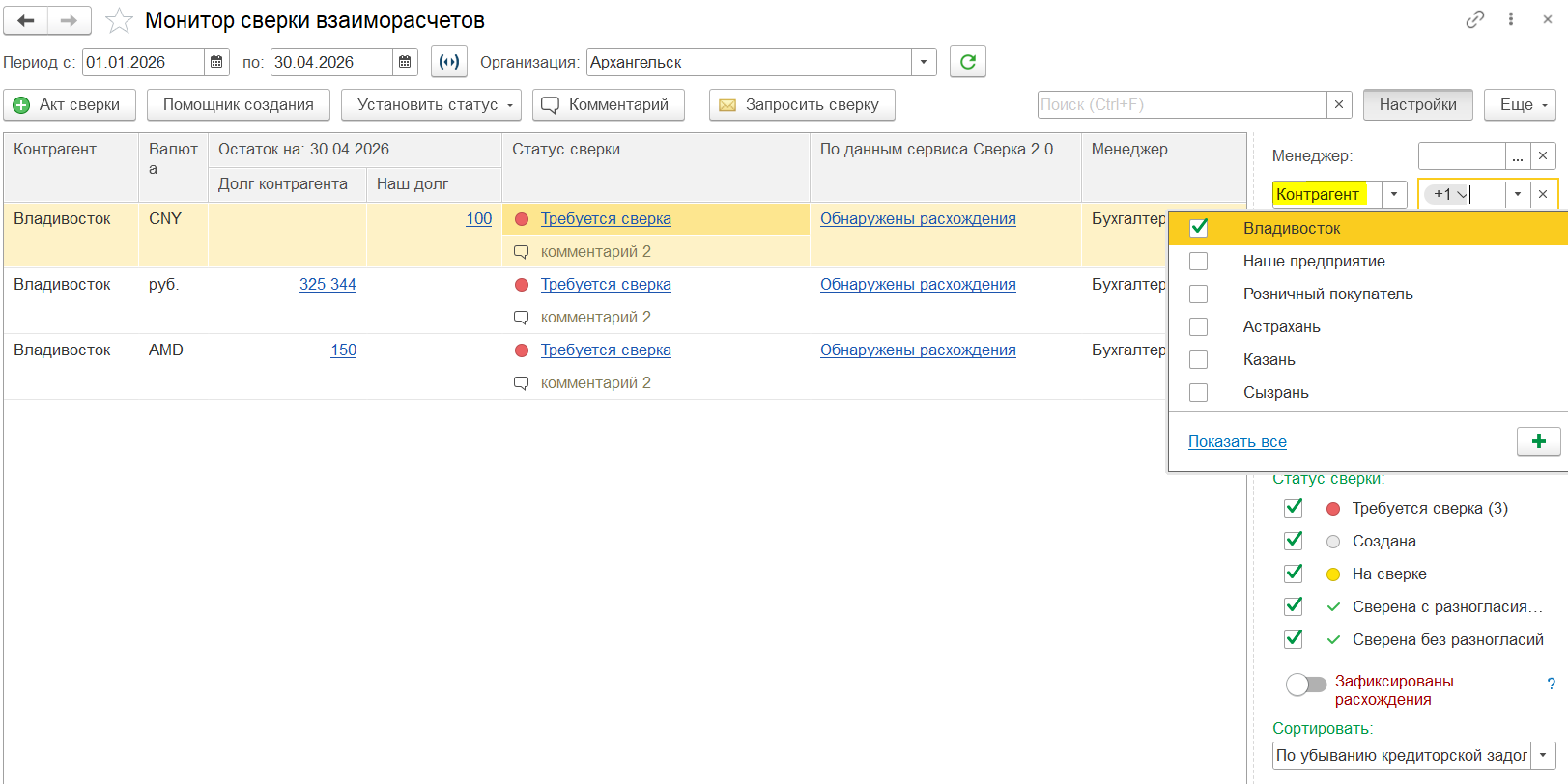
Есть возможность отобрать данные по типу расчетов, то есть, по каким расчетам будет происходить сверка:
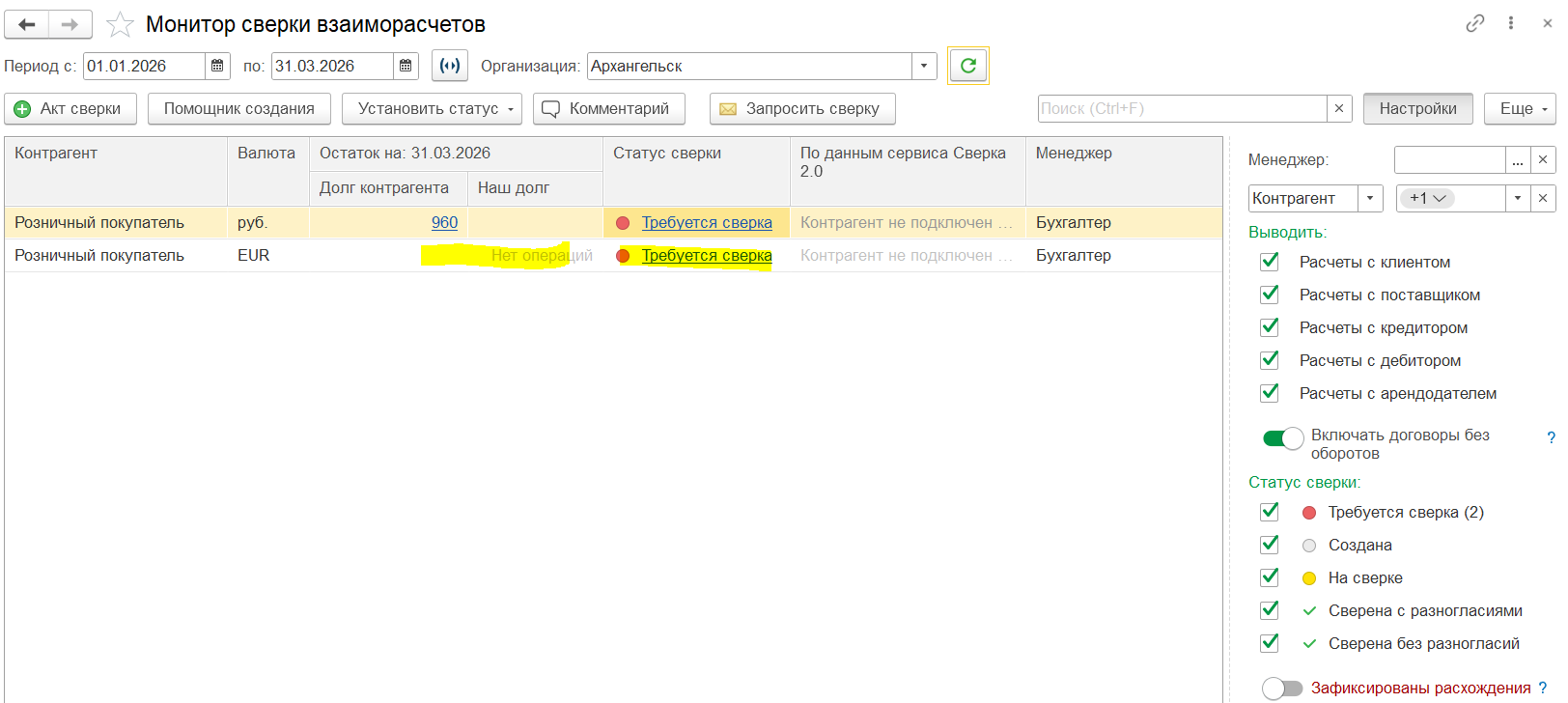
Если за указанный период по договорам нет данных по расчетам (ни оборотов, ни остатка на конец периода), то в колонках «Долг контрагента»/«Наш долг» выводится надпись «Нет операций». Для исключения таких данных необходимо снять настройку Включать договоры без оборотов.
По двойному клику левой кнопки мышки по значению контрагента открывается форма контрагента.
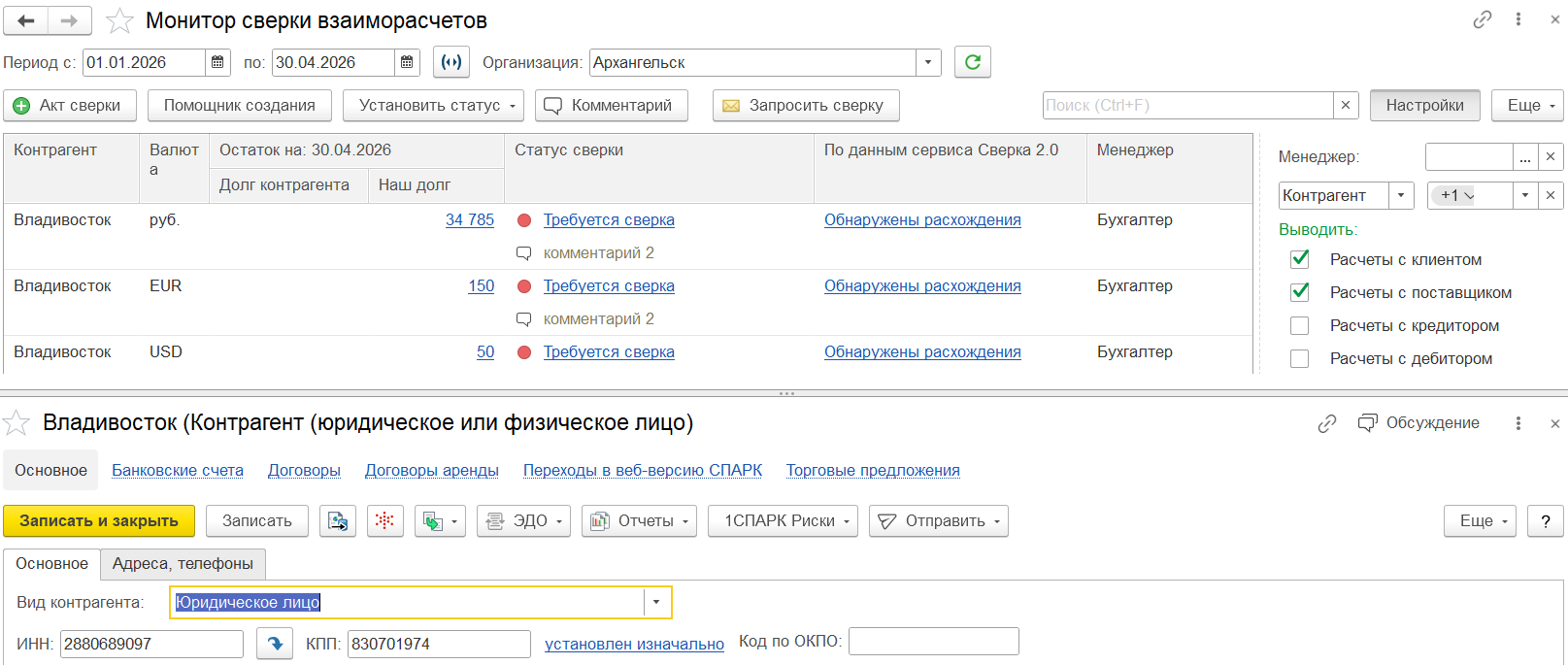
Если необходимо понять, каким документом начислен долг, то можно открыть отчет расшифровки самого долга (расшифровочный отчет по колонке долга контрагента или нашего долга).
По нажатию на сумму долга контрагента/нашего долга открывается отчет расшифровки взаиморасчетов в зависимости от типа расчетов:
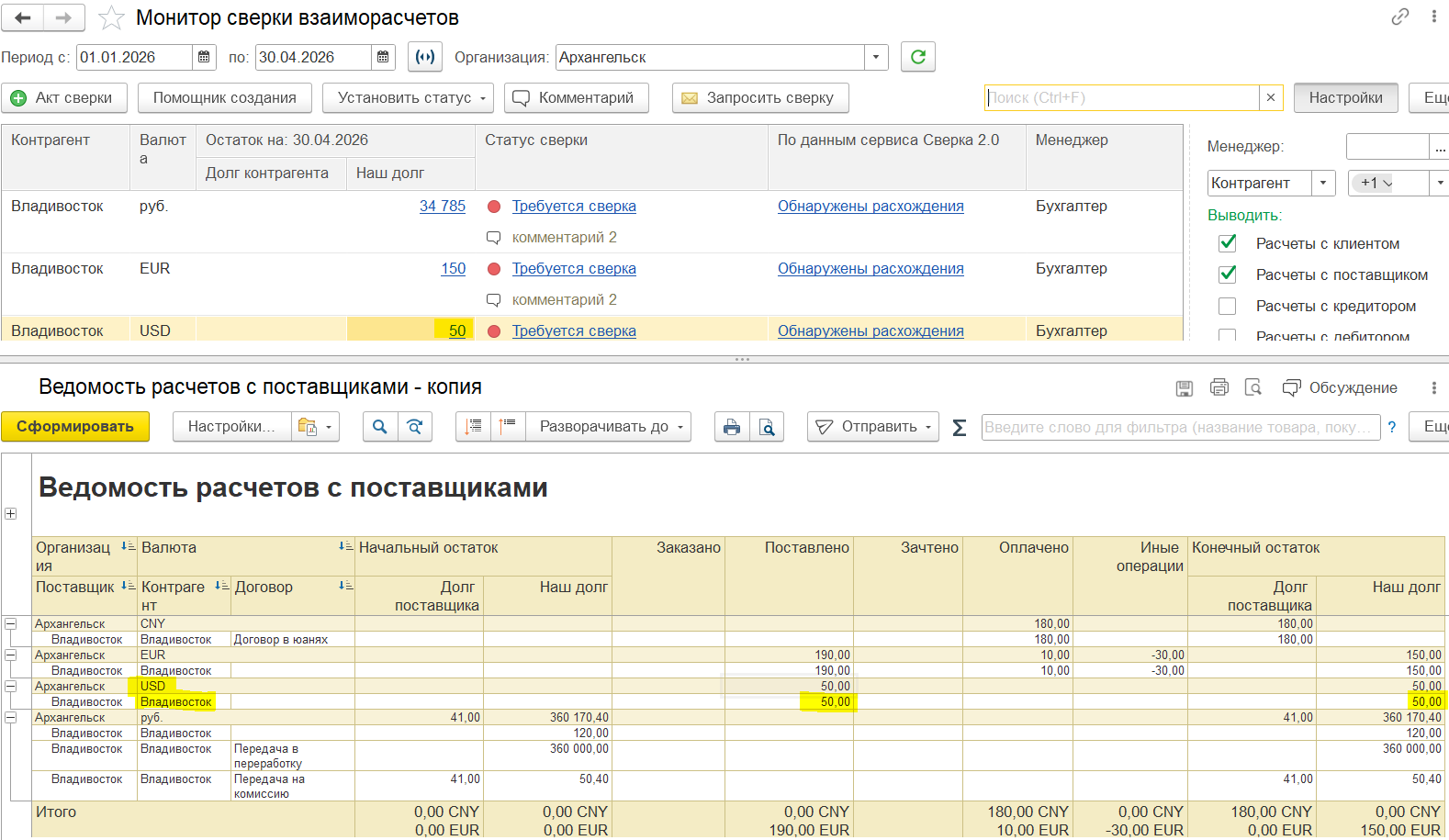
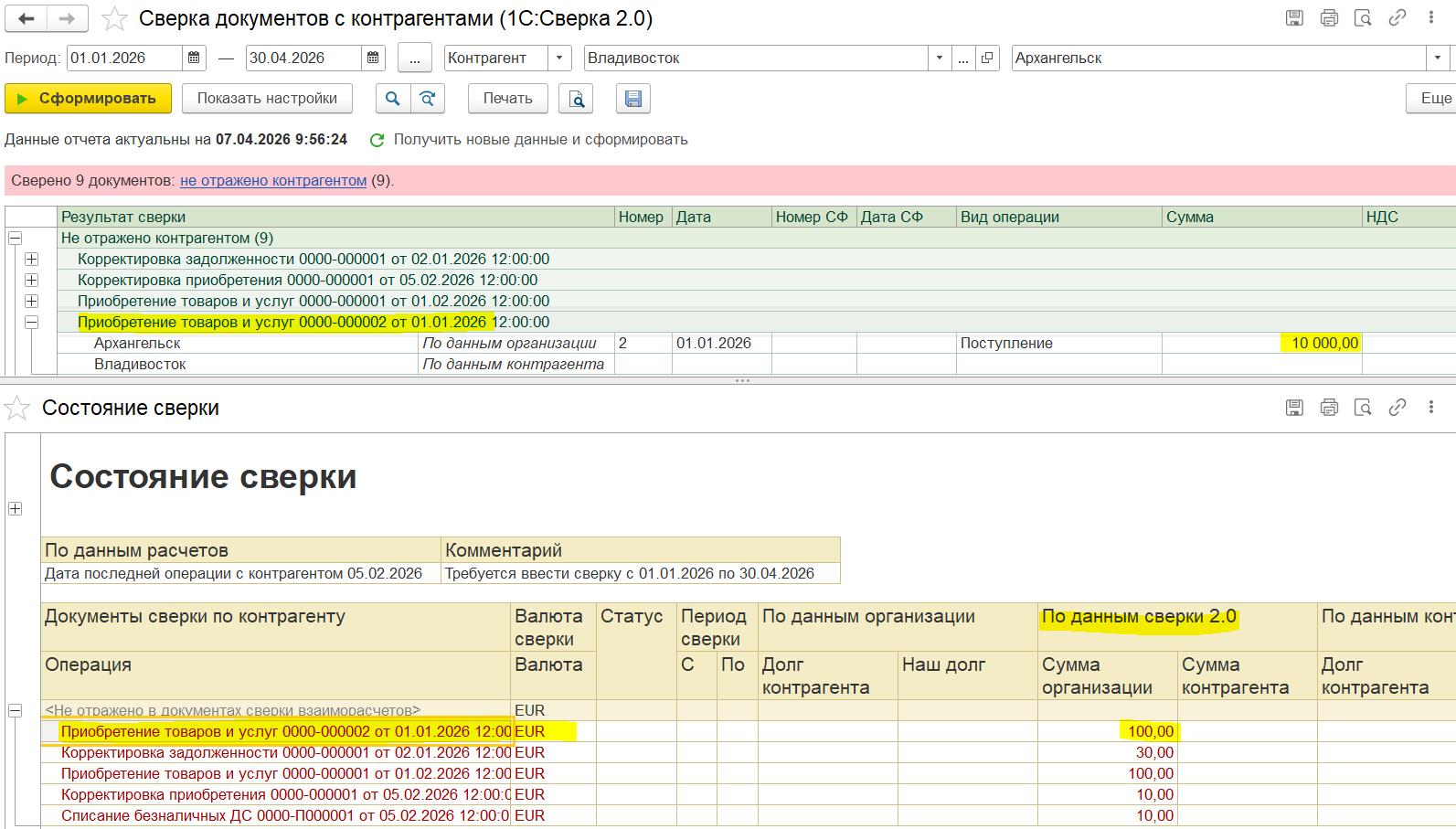
По гиперссылке статуса сверки или гиперссылке Обнаружены расхождения колонки По данным сервиса Сверка 2.0 открывается отчет Состояние сверки, назначение которого расшифровать группированный статус сверки в мониторе сверки путем показа всех созданных документов сверки по этому контрагенту за период и показать расхождения сервиса сверки 2.0.
В состоянии сверки в поле Комментарий отображается общий статус сверки (например, «Ввод документов сверки не требуется», «Требуется ввести сверку») и выводятся созданные документы сверки взаиморасчетов по валюте расчетов, по которой открыто состояние сверки из монитора сверки.
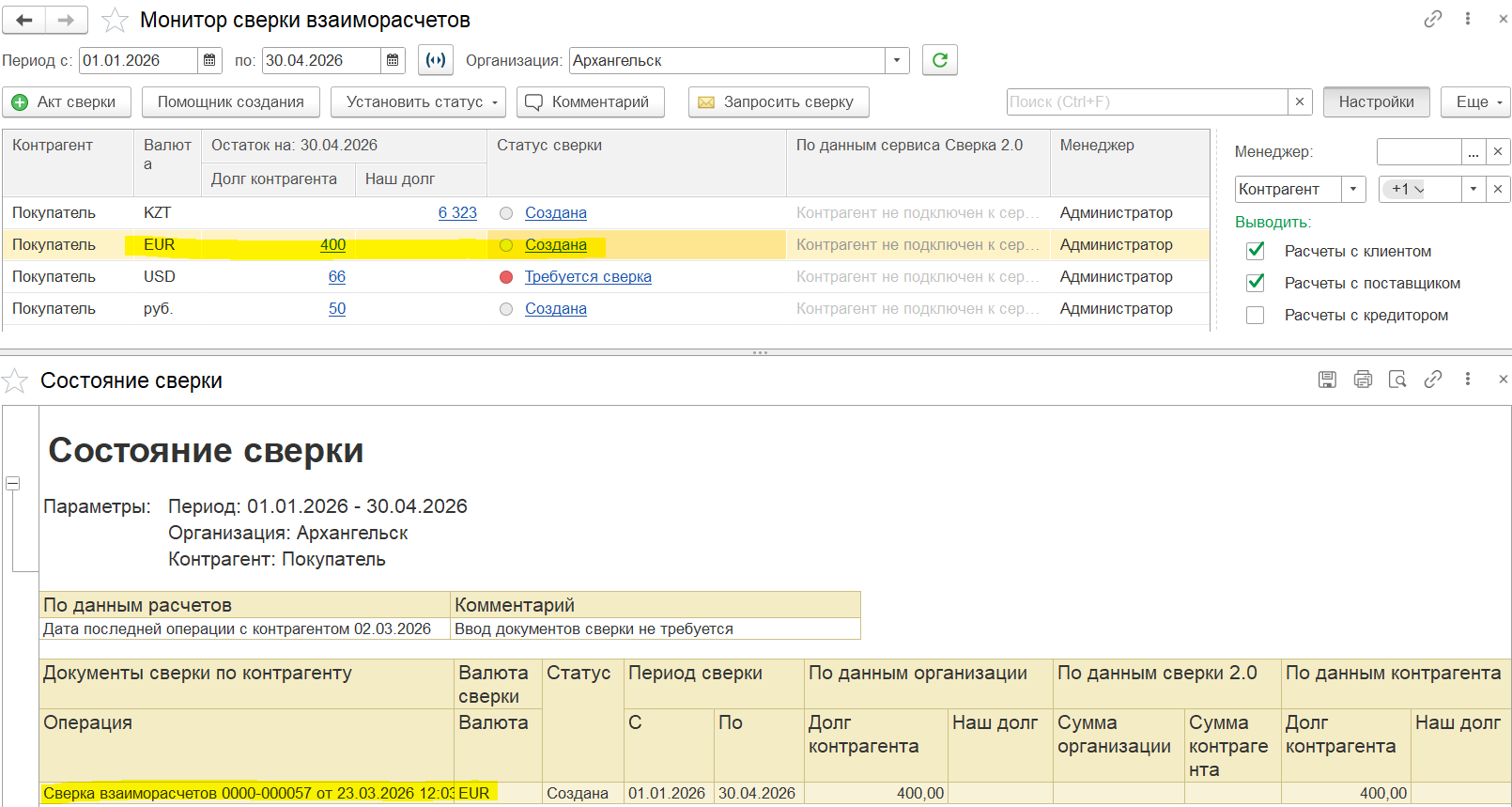
Состояние сверки показывает все документы сверки по контрагенту и валюте взаиморасчетов, по строке которой открыто состояние сверки.
Если подключен сервис 1С:Сверка 2.0, то в состоянии сверки в колонке По данным сверки 2.0 выводятся расхождения сумм по данным сервиса сверки.
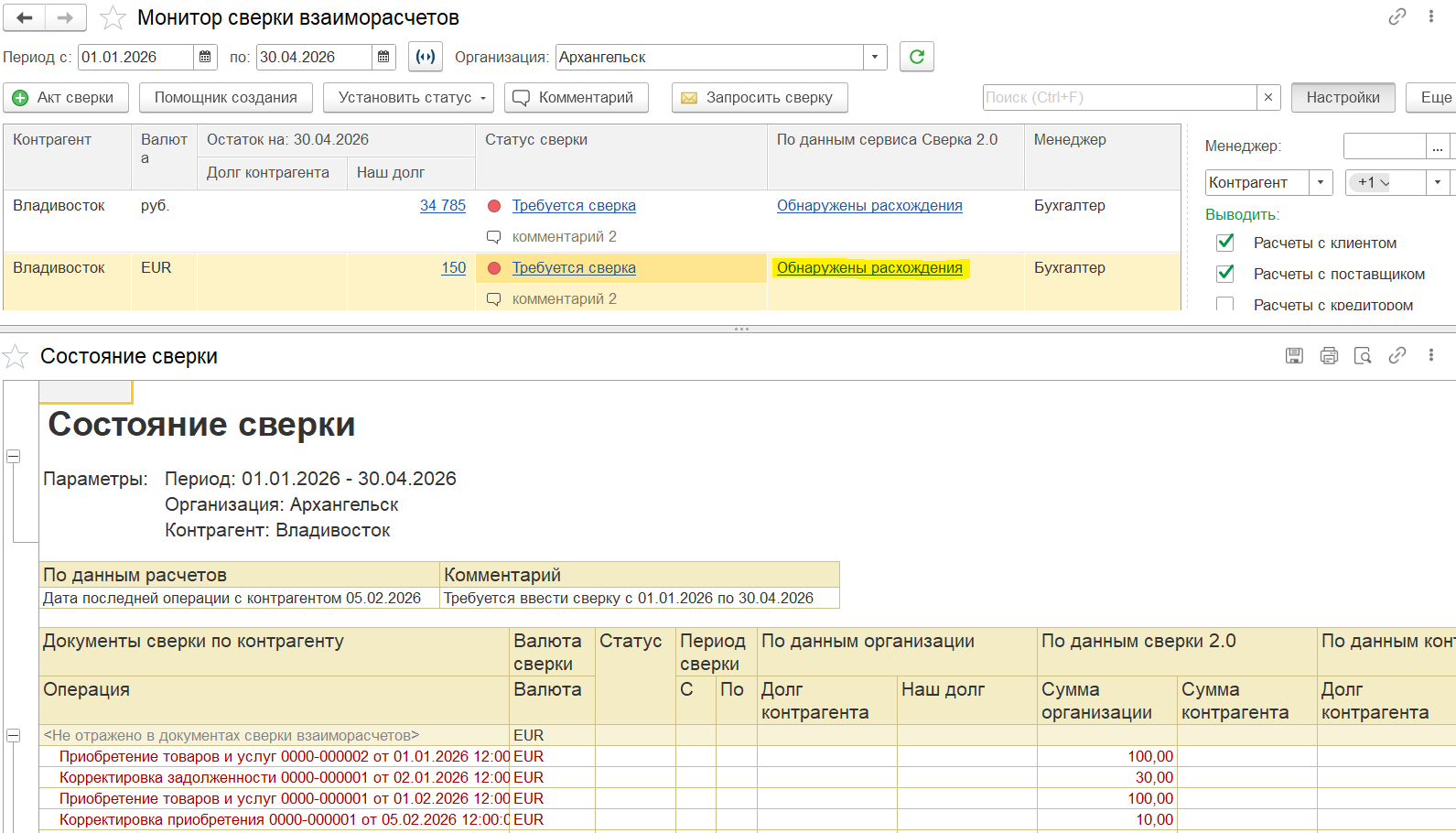
В состоянии сверки выводятся документы, если:
Этот раздел будет виден только, если включен сервис 1С:Сверка 2.0.
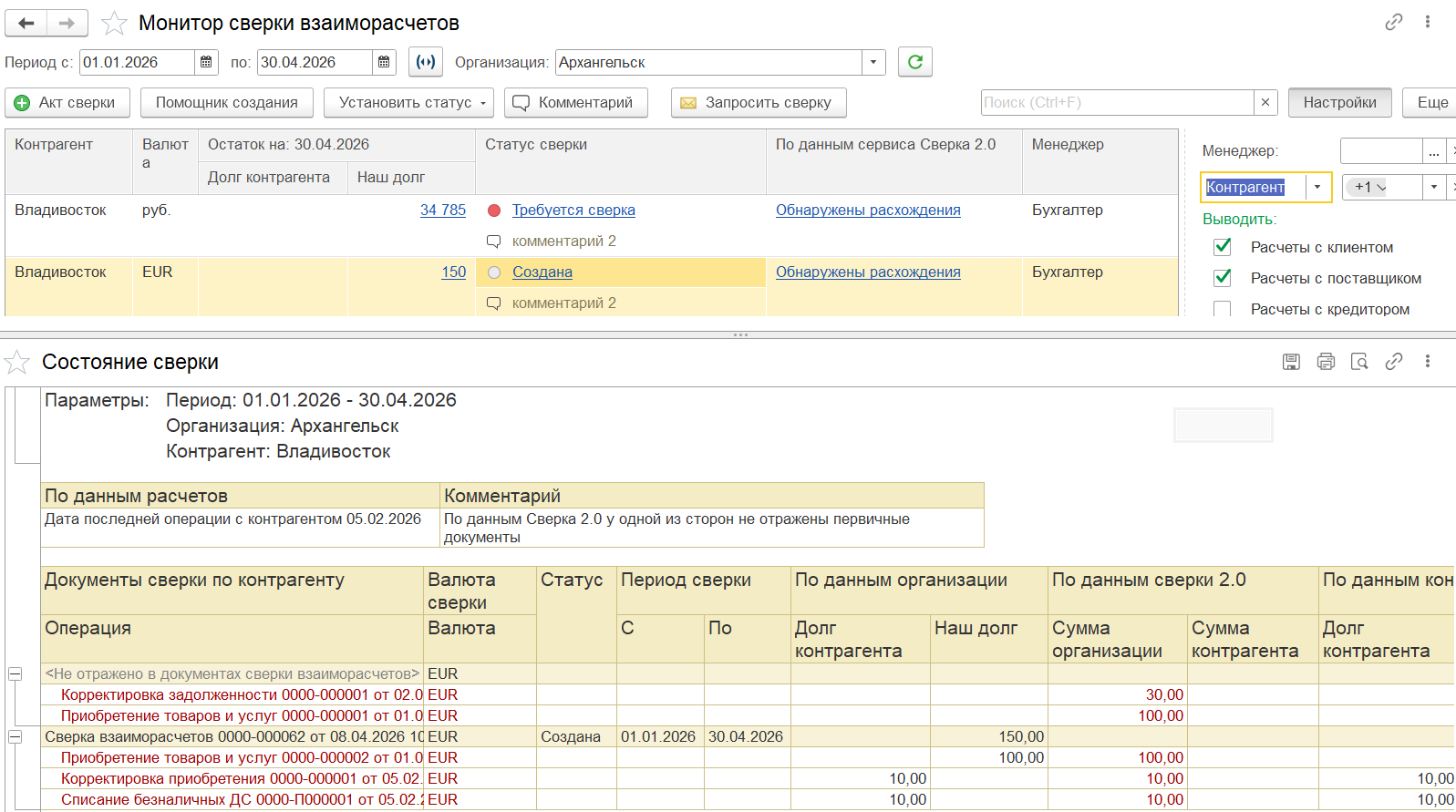
В состоянии сверки в колонке По данным сверки 2.0 документы данные сервиса выводятся в валюте расчетов, для которой открыт отчет состояние сверки. При этом в отчете Сверка документов с контрагентами (1С:Сверка 2.0) эти же данные выводятся в валюте регламентированного учета.
Для создания акта сверки по выбранному контрагенту предусмотрена команда Акт сверки, по которой открывается форма созданного документа Сверка взаиморасчетов. Сверка взаиморасчетов формируется в валюте регламентированного учета по всем типам расчетов. В сверке по валютным договорам суммы пересчитываются в валюту рег. учета.
Создание сверок взаиморасчетов возможно с использованием помощника по команде Помощник создания. В форму помощника передается список контрагентов и типов расчетов, установленных в настройках монитора.
Сверка формируется на период, установленный в мониторе сверки. В созданной сверке взаиморасчетов и помощнике сверки по умолчанию устанавливается период, установленный в мониторе сверки.
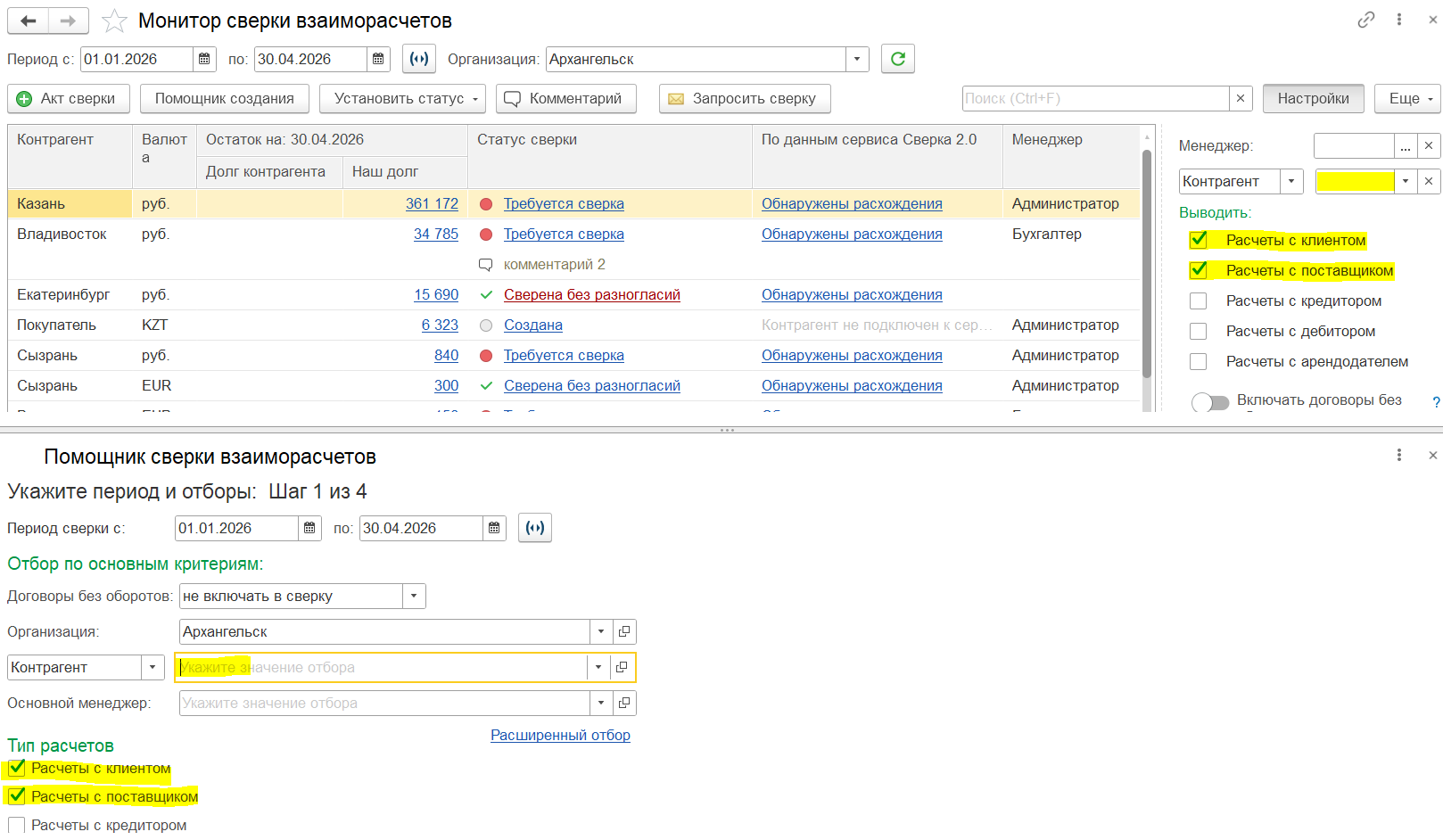
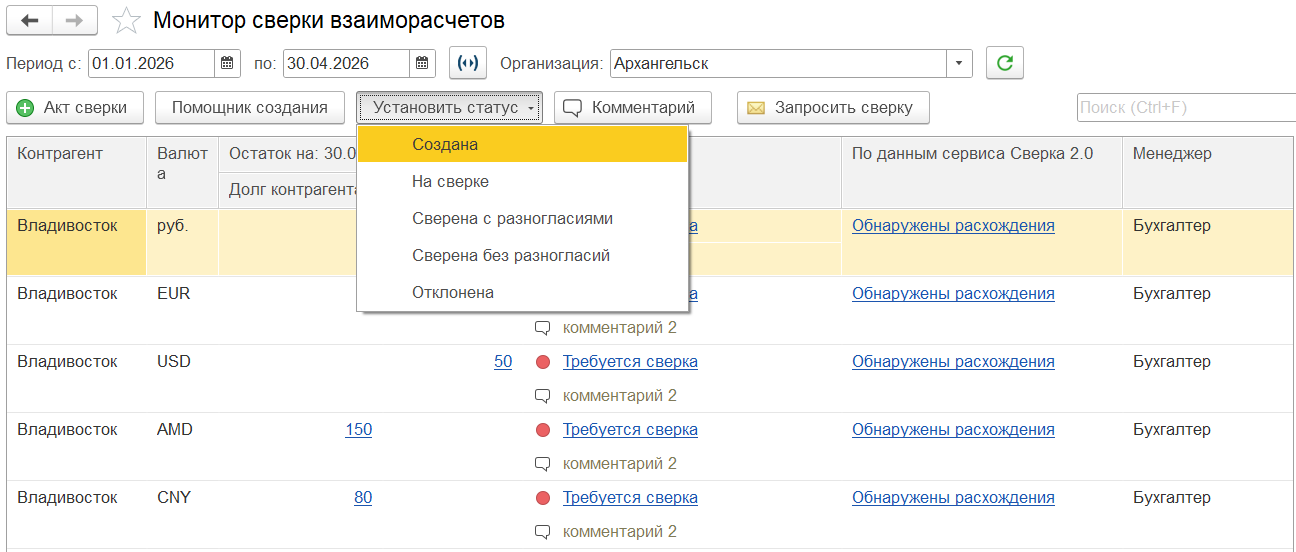
Всем документам сверки выбранного контрагента за указанный период устанавливается выбранный статус по команде Установить статус. Перед установкой статус сверки проверяется только в текущей строке. Если в текущей строке нет сверки, то нужно ее создать.
Если Требуется сверка и устанавливается статус Отклонена, то будет выдано сообщение «Нет созданных документов сверки». Если в текущей строке статус сверки Создана, то будет создан документ сверка взаиморасчетов или установлен новый статус для ранее созданных сверок в зависимости от того, какой статус применяется для текущей строки.
Если подключен ЭДО, можно видеть список документов, неотправленных по ЭДО в колонке Не получены первичные документ по ЭДО. По соответствующей гиперссылке этой колонки можно открыть список документов не отправленных по ЭДО.
Колонки ЭДО и Не получены первичные документы по ЭДО доступны, если подключен ЭДО.
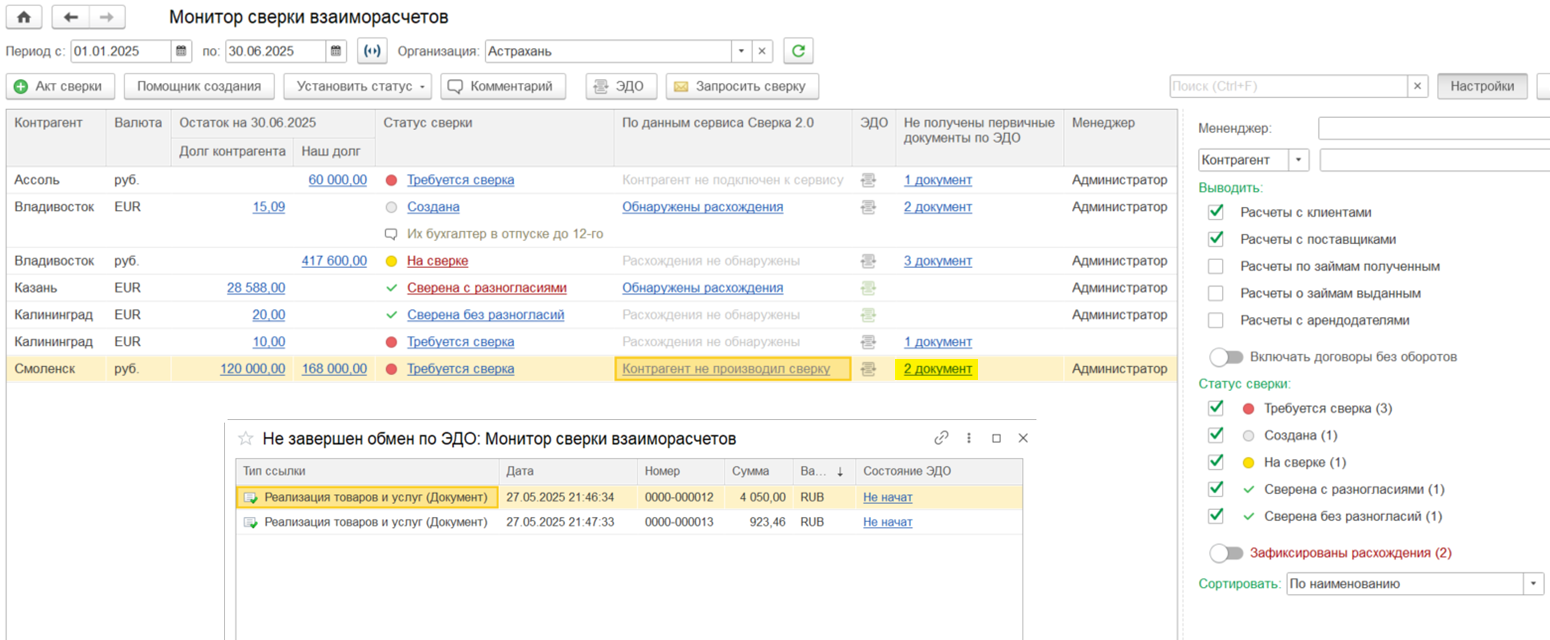
Для работы с ЭДО (команда ЭДО на форме монитора сверки) открывается типовая форма. Все изменения автоматически отобразятся в мониторе сверки. Если по ЭДО пришли расхождения, то они автоматически загрузятся в документ и в мониторе отразится наличие расхождений.
При отправке письма (команда Запросить сверку) автоматически подставится e-mail указанного в контактной информации выбранного контрагента.
С целью унификации оповещения сервиса 1С:Сверка 2.0 переведены на единый механизм оповещений пользователей.
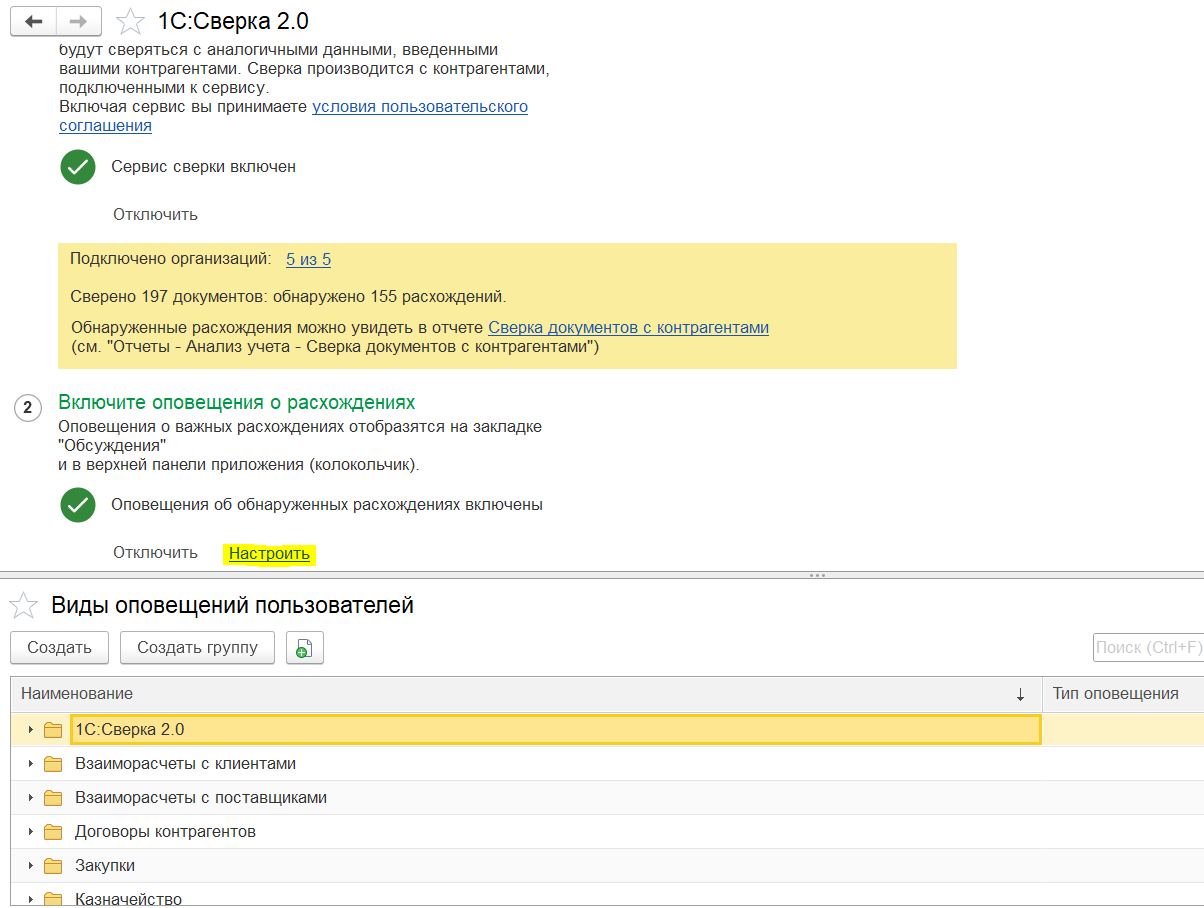
Для включения оповещений сервиса необходимо включить оповещения пользователей НСИ и администрирование – Администрирование – Органайзер – Оповещения пользователей – Оповещать пользователей о событиях системы. При этом становится доступна команда Включить для подключения обсуждений в настройках подключения к сервису НСИ и администрирование – Настройка интеграции - 1С:Сверка 2.0 – Включите оповещения о расхождениях.
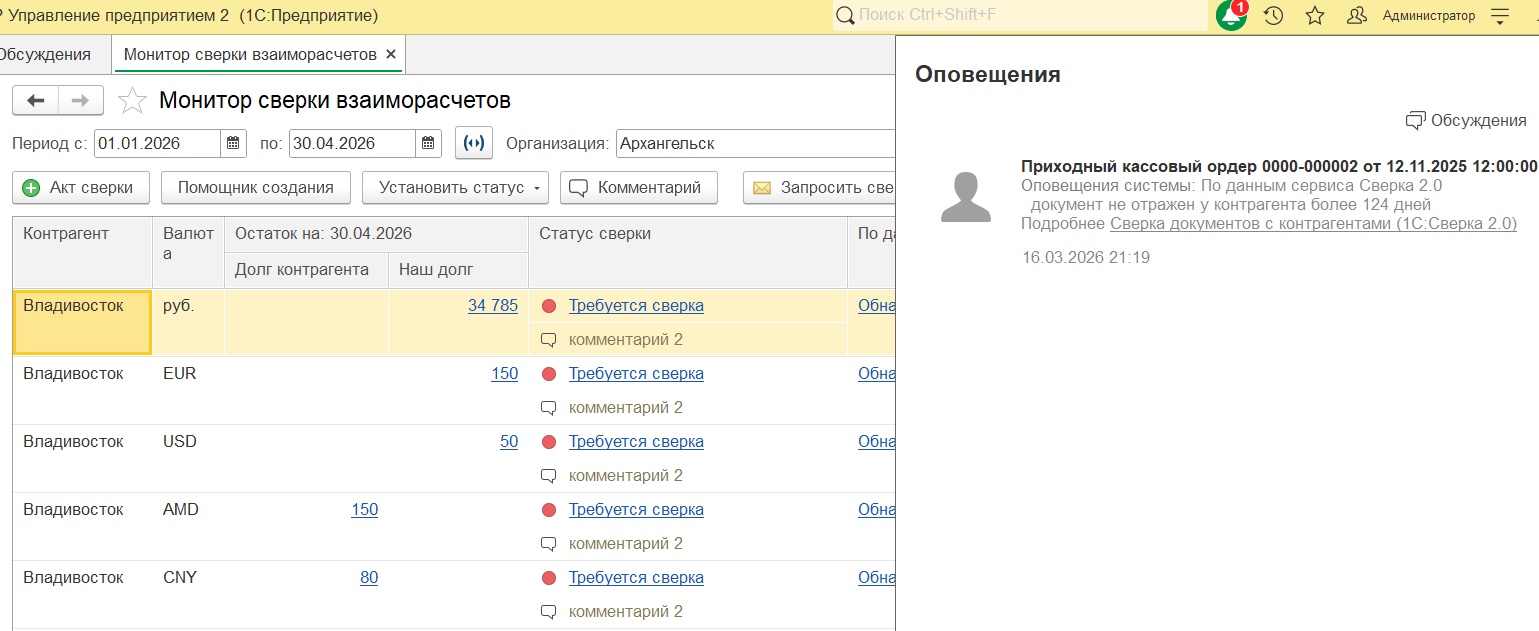
Оповещения о важных расхождениях отобразятся на закладке «Обсуждения» и в верхней панели приложения (колокольчик).
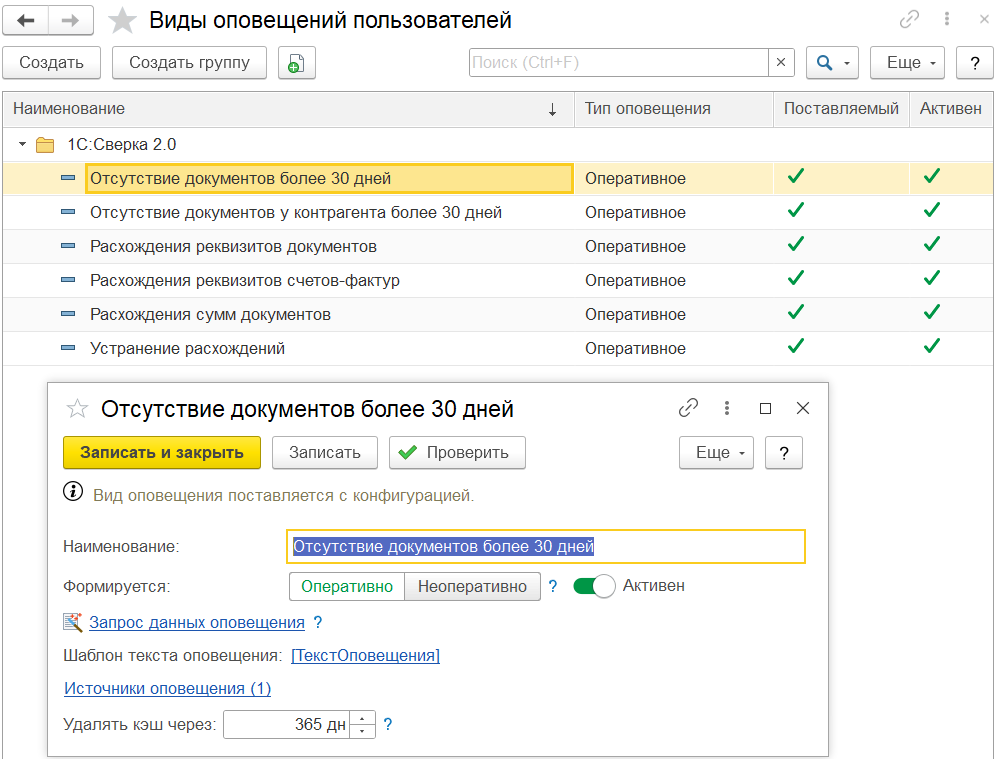
При включенных оповещениях об обнаруженных расхождениях становится доступна настройка видов оповещений пользователей по команде Настроить, по которой открывается справочник Виды оповещений пользователей.
Для оповещений сервиса сверки 2.0 в справочнике Виды оповещений пользователей предусмотрена группа оповещений 1С:Сверка 2.0.
Оповещения приходят по расписанию обмена с сервисом 1С:Сверка 2.0:
Контекстные оповещения о расхождениях в формах документов:
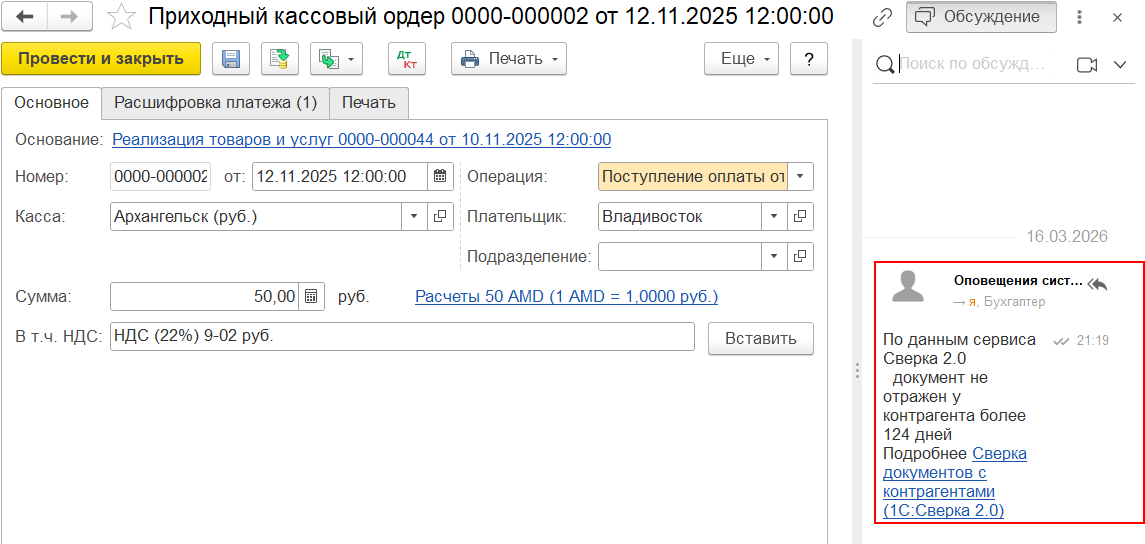
После обновления не контекстные оповещения будут приходить в
новый общий чат сервиса 1С:Сверка 2.0
 .
.
Чат библиотеки сервиса 1С:Сверка 2.0
 больше
не используется.
больше
не используется.
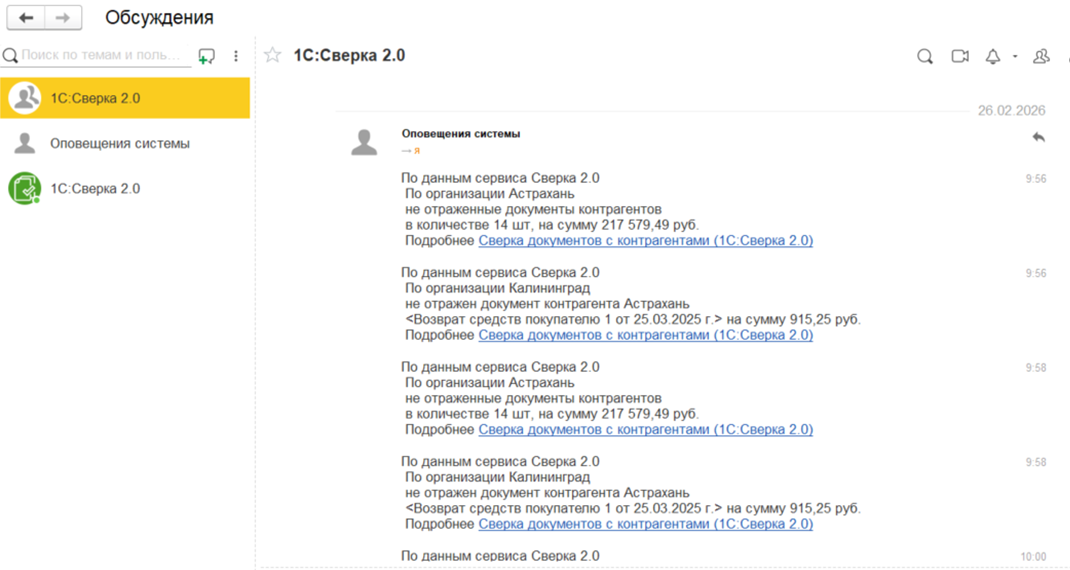
После обновления новые виды оповещений включатся автоматически, если до обновления использовались оповещения сервиса сверки.
Презентация технического проекта 00-00013865 "Развитие графиков оплат по заказам".
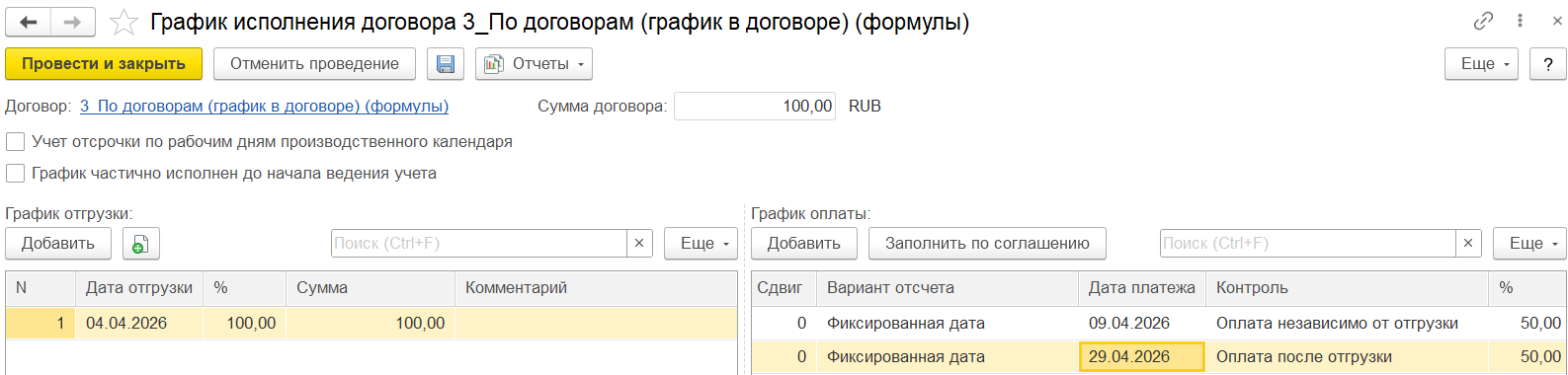
В графиках оплат предусмотрена возможность указывать фиксированную дату платежа, что позволяет добавить этап оплаты без привязки к бизнес – событию и уменьшить количество ручных корректировок графиков оплат.
Для возможности указания фиксированной даты платежа в список этапов оплаты добавлен новый вариант отсчета Фиксированная дата:
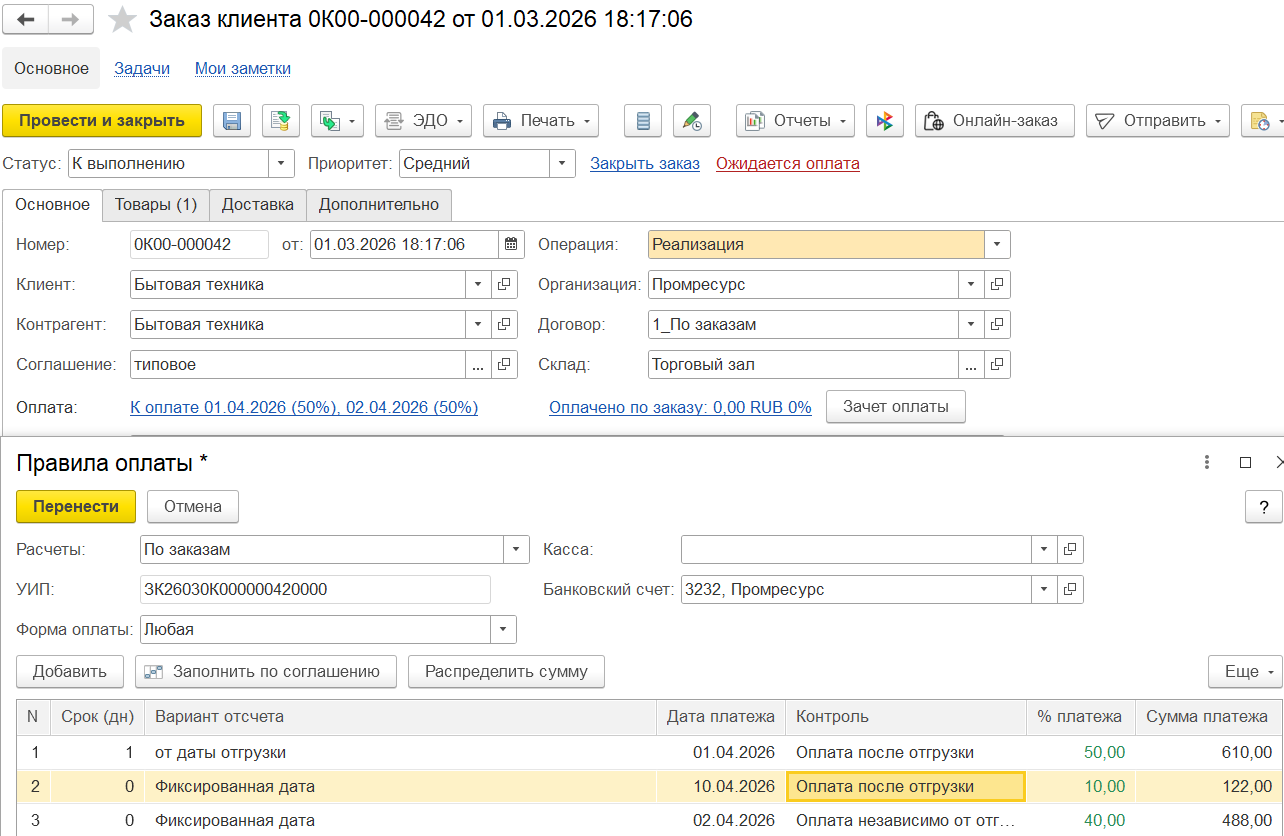
Фиксированная дата платежа переносится в накладную из заказа/графика исполнения договора как есть, не пересчитывается.
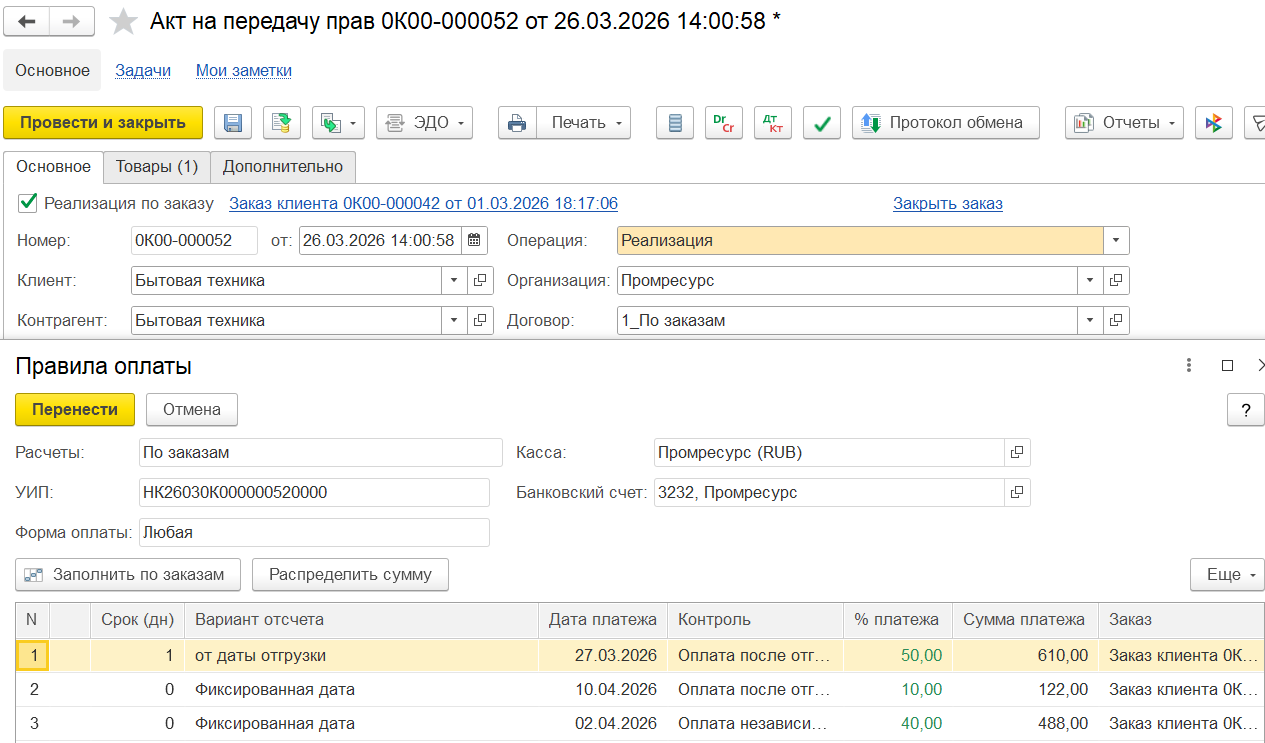
Указание фиксированных дат платежей в графике исполнения договора:
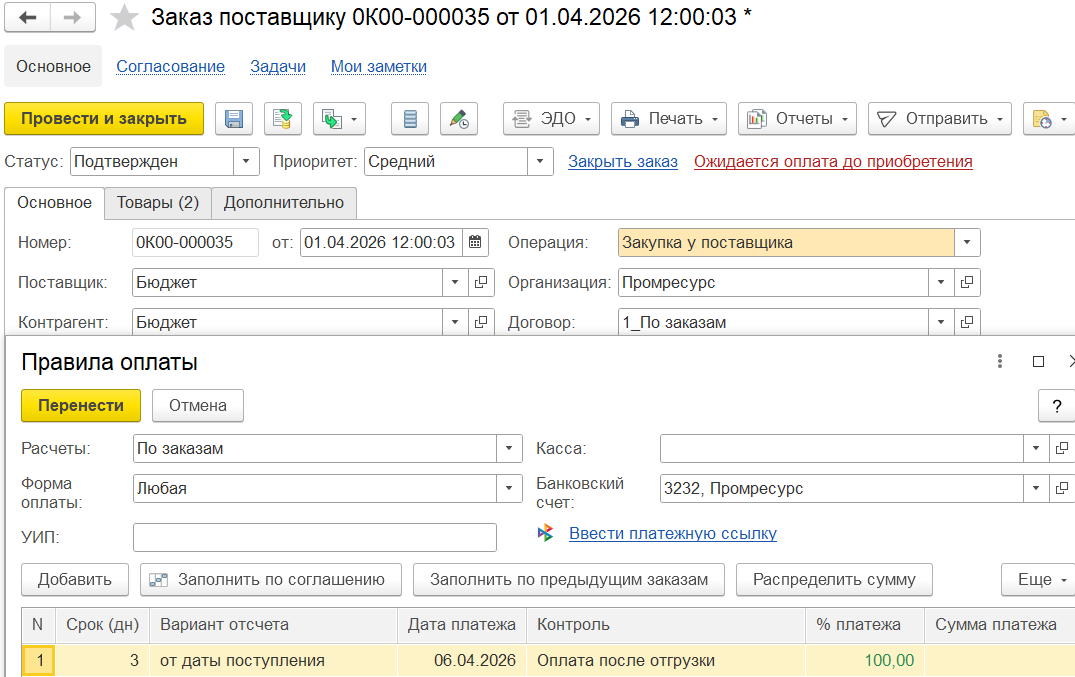
В график оплат по расчетам с поставщиками добавлен новый вариант отсчета от даты поступления, что позволяет разграничить термины «отгрузка» и «поступление». За «отгрузку» можно принимать не только переход права или окончание поставки, но и реальную отгрузку со склада или с таможни.
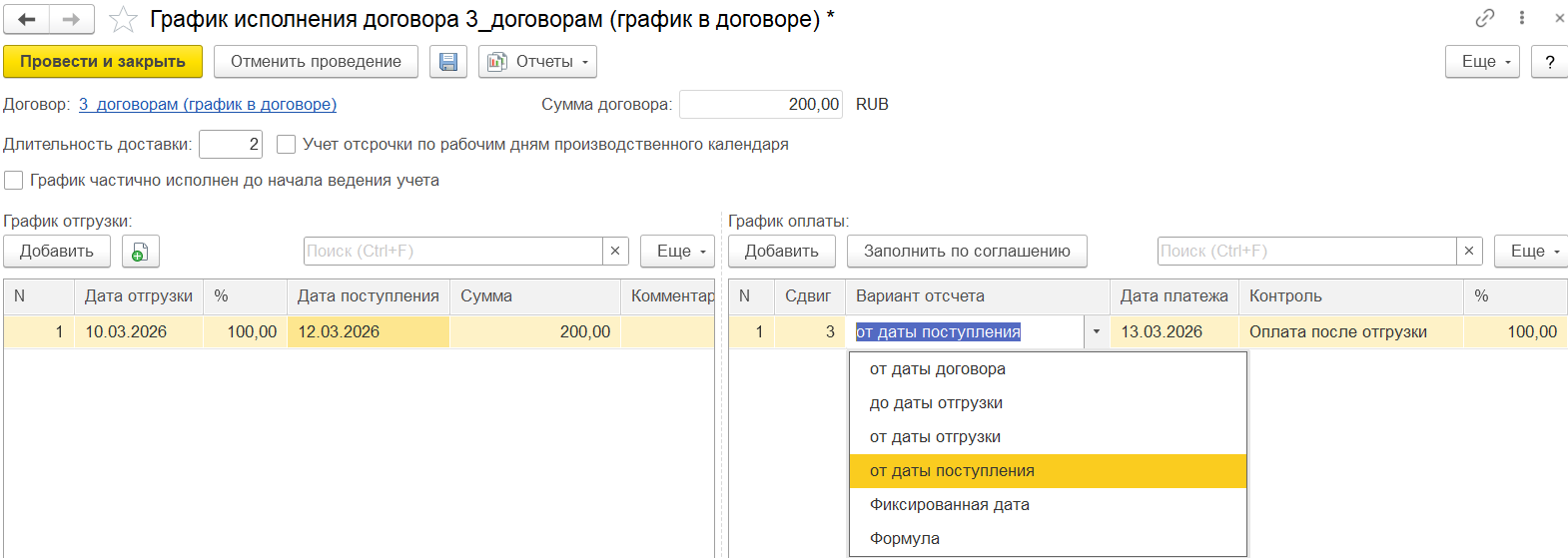
Для варианта отсчета от даты поступления дата платежа рассчитывается как Дата поступления в заказе поставщику + Срок (дн.) (количество дней отсрочки).
Дата поступления рассчитывается как Дата отгрузки в заказе поставщику + Длительность доставки.
Если Длительность доставки равно 0, то для варианта отсчета от даты поступления дата платежа рассчитывается как Дата отгрузки в заказе поставщику + Срок (дн.) (количество дней отсрочки).
Вариант отсчета от даты поступления доступен на выбор в соглашениях об условиях закупок, в правилах оплаты заказов/накладных и графиках исполнения договоров.
В графике исполнения договора для варианта от даты поступления дата платежа рассчитывается как Дата поступления + Сдвиг.
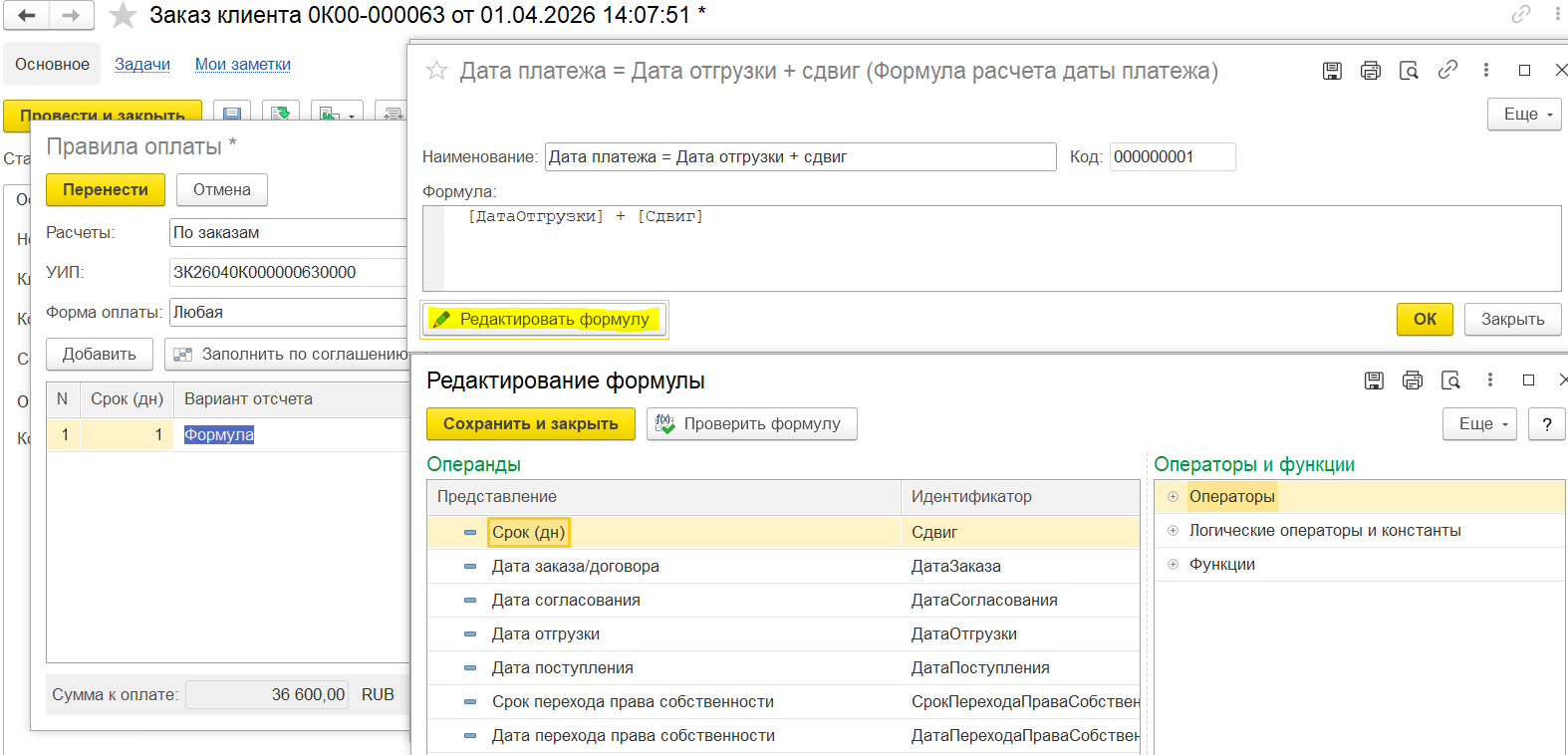
Расчет даты платежа по формуле позволяет реализовать логику расчета даты платежа от преднастроенных бизнес событий.
Расчет по формуле:
Вариант отсчета Формула доступен:
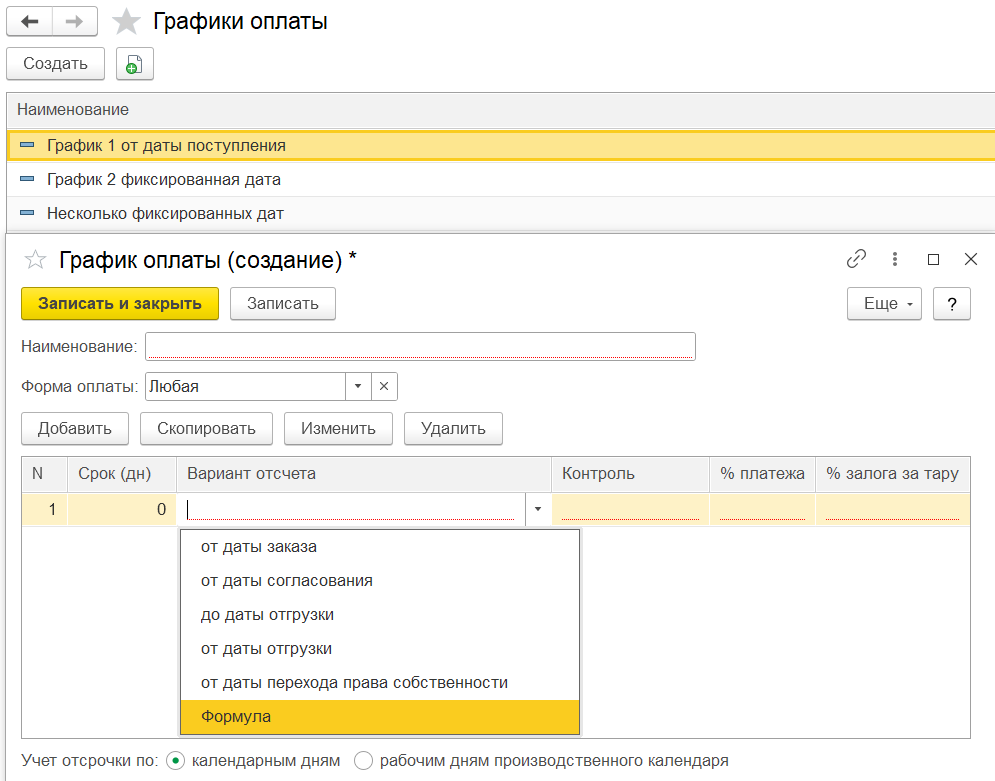

Формула в графике исполнения договора:
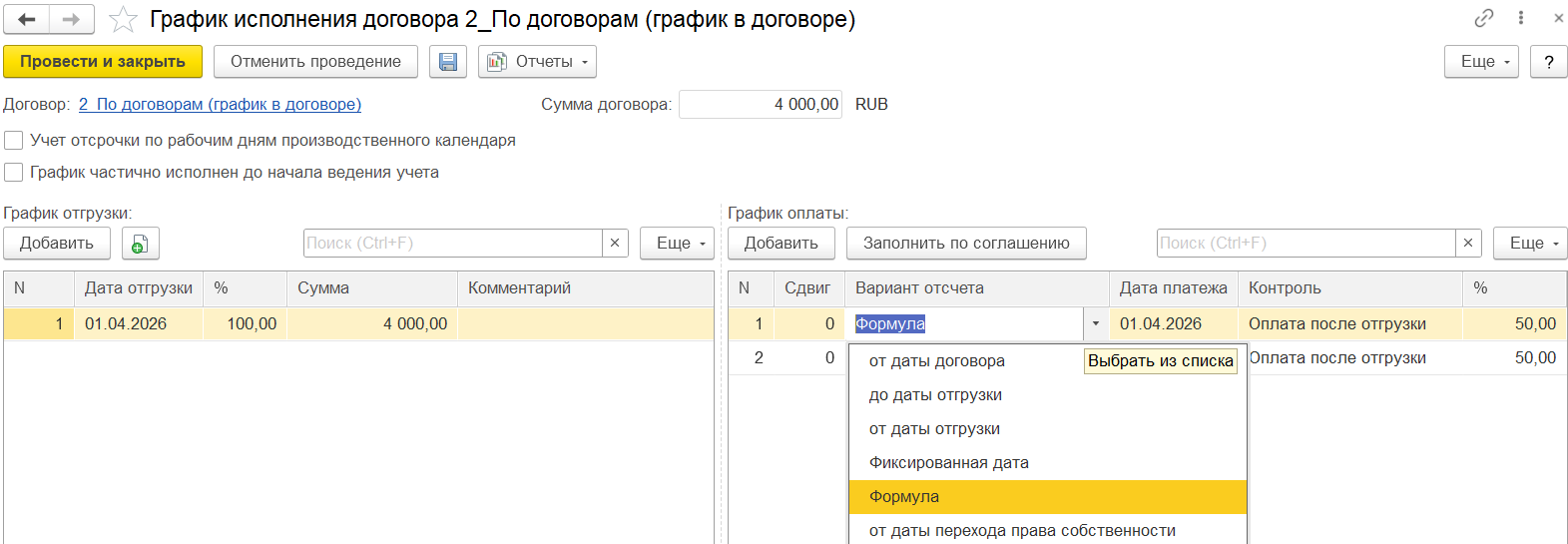

При выборе варианта отсчета Формула открывается справочник Формулы расчета даты платежа.
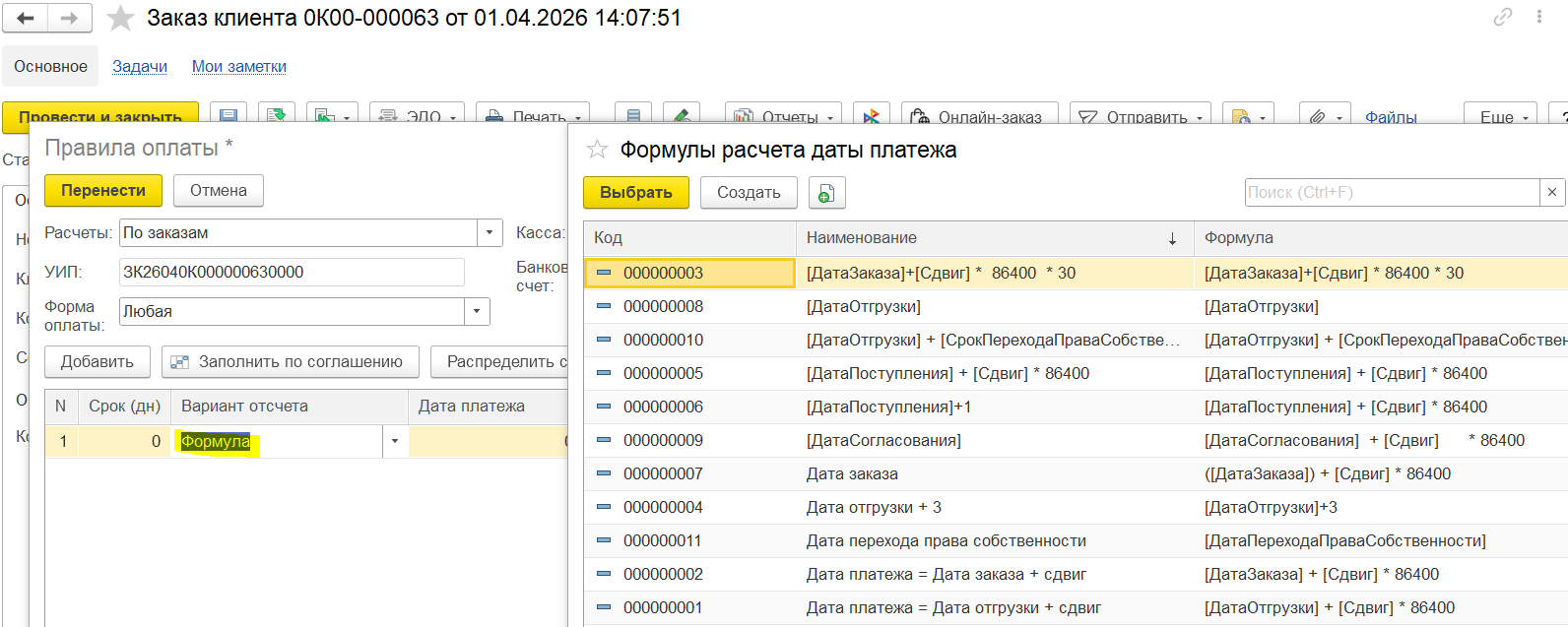
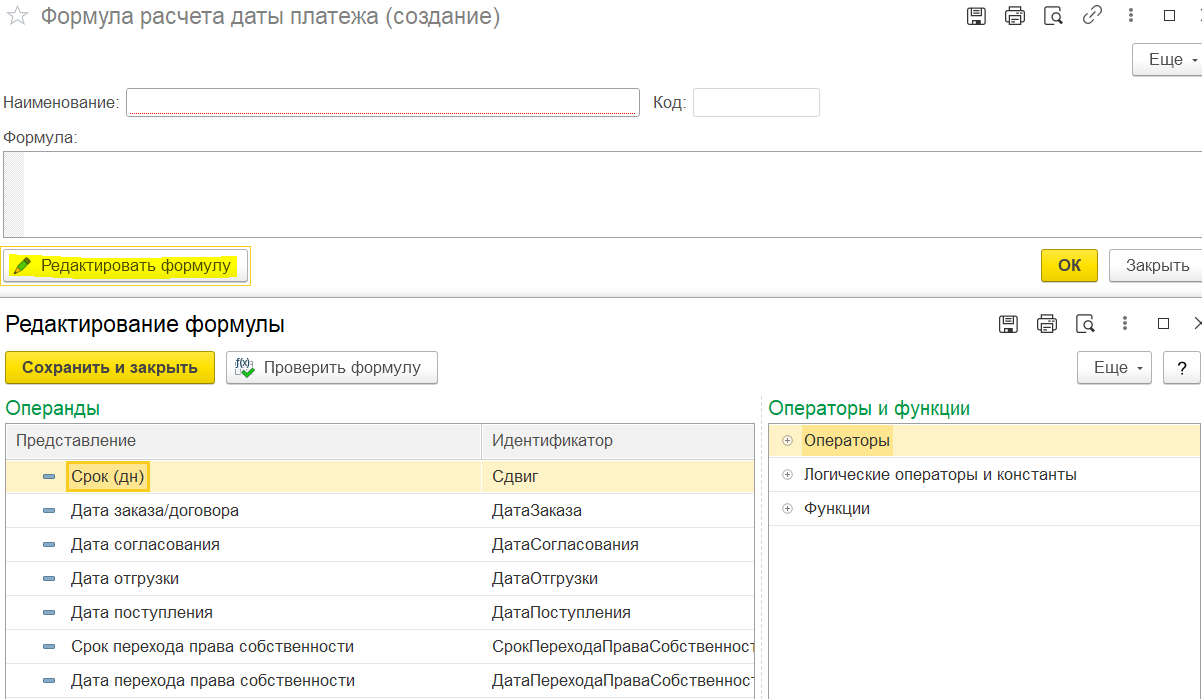
Редактирование формулы выполняется в общей форме.
Список операнд не редактируется. Перед закрытием выполняется валидация формулы – проверка корректности введенных данных.
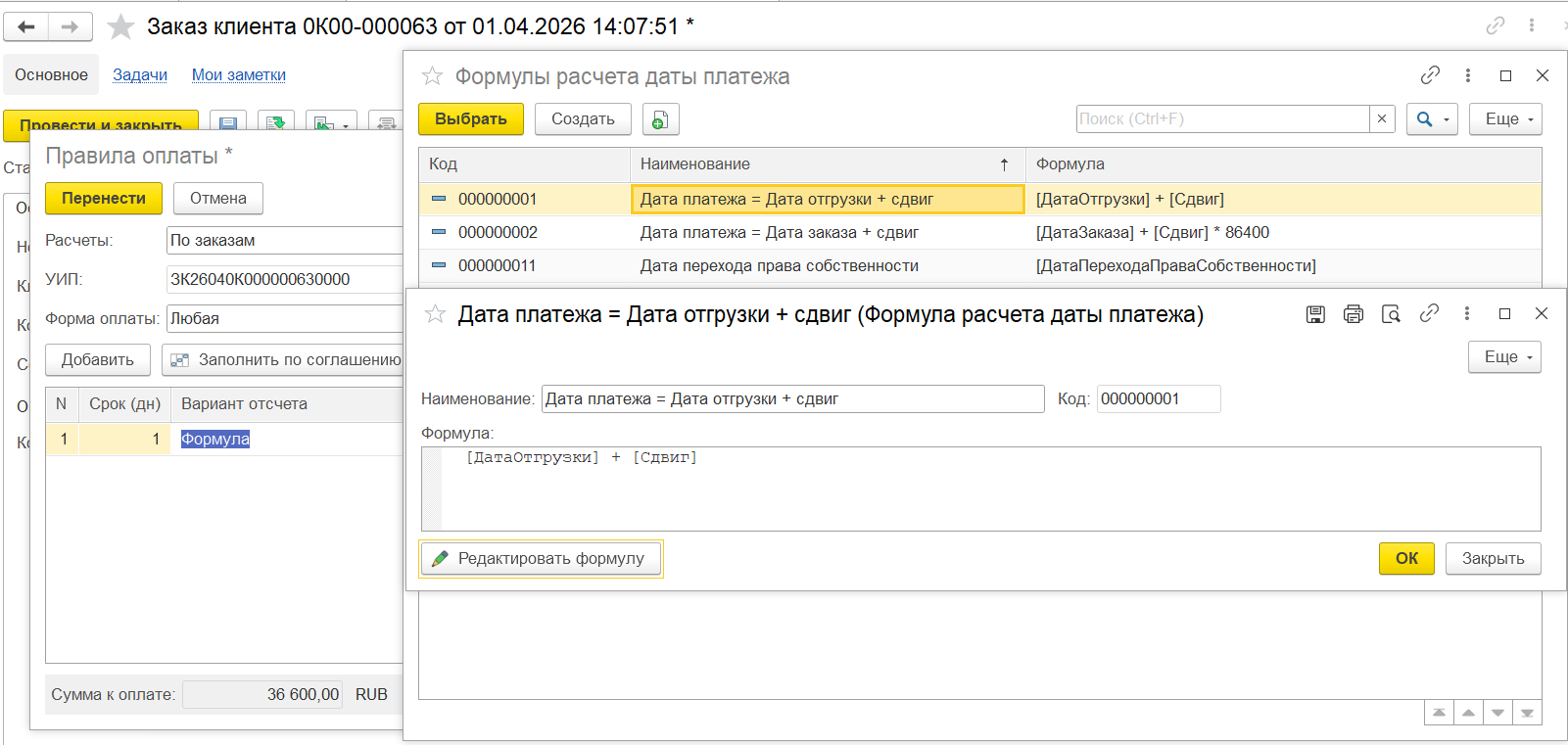
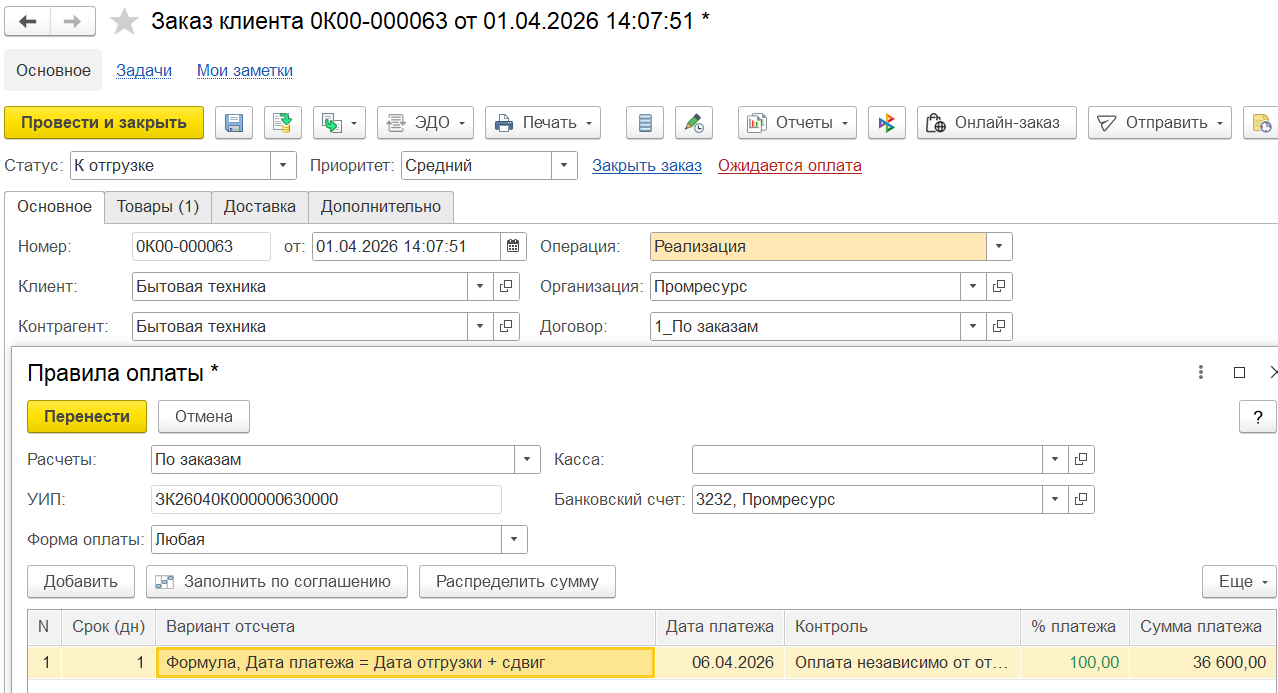
Вид строки с формулой:

Презентация технического проекта 00-00009538 "Развитие платежного календаря".
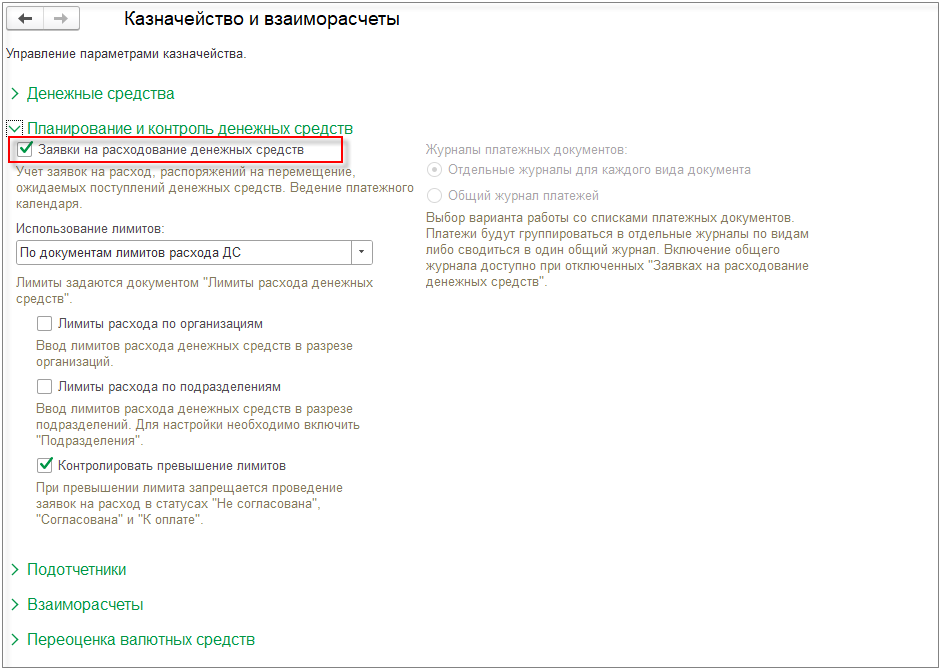
Теперь возможность использования календаря не зависит от использования заявок на расходование денежных средств (см. раздел НСИ и администрирование – Планирование и контроль денежных средств – Заявки на расходование).
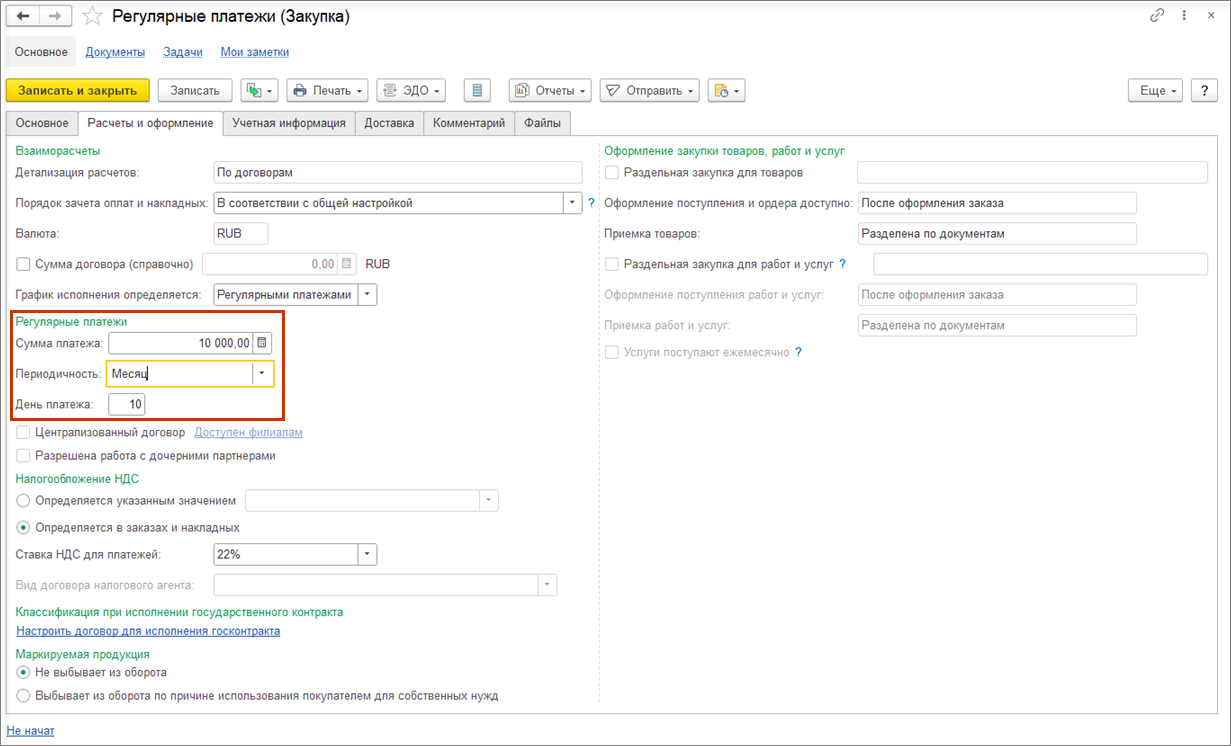
В форме договора на закладке Расчеты и оформления переключатель График исполнения определяется изменен на выпадающий список. Для договоров закупки добавлено значение Регулярными платежами. При выборе нового значения появляется возможность выбрать аналитику: Сумма платежа, Периодичность, День платежа.
Если для реквизита График исполнения определяется выбрано значение Договором, то отображается реквизит Сумма договора фиксирована, в иных случаях отображается реквизит Сумма договора (справочно).
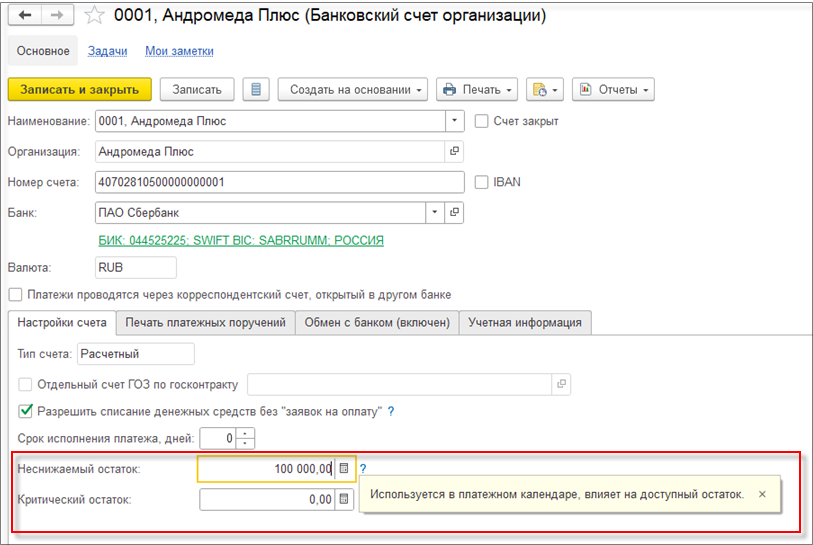
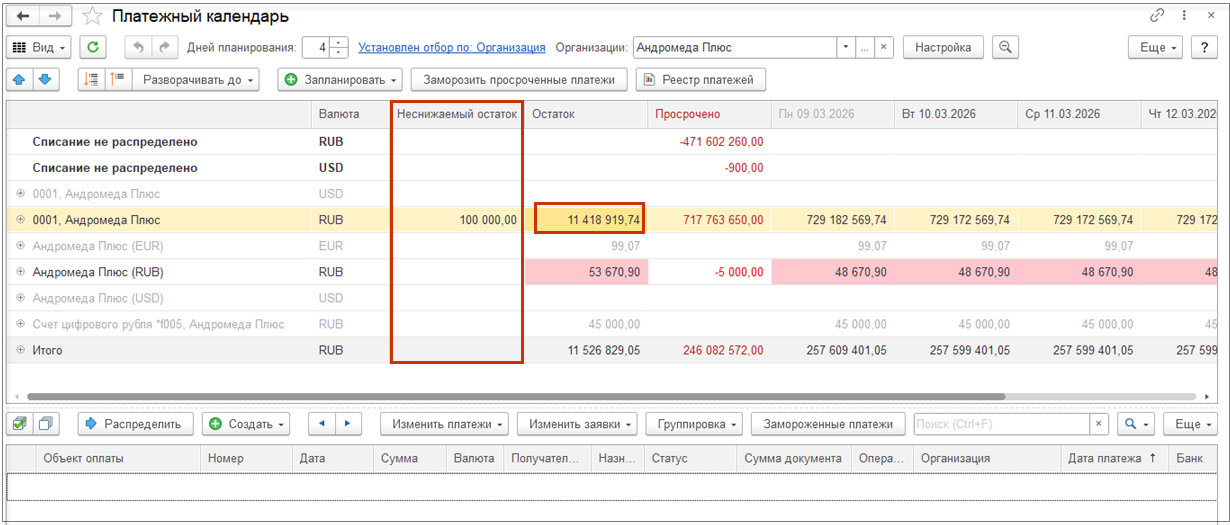
Добавлена возможность задать по каждому счету и кассе Неснижаемый остаток.
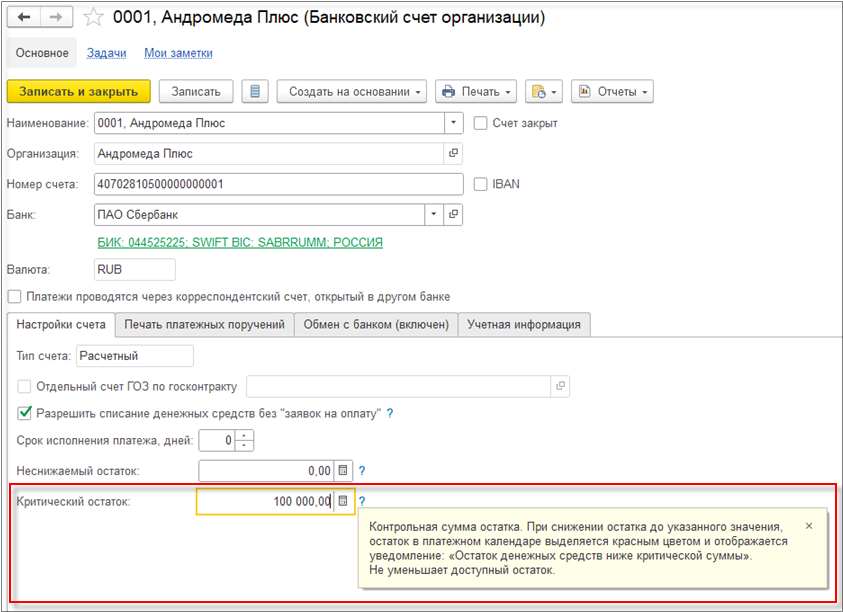
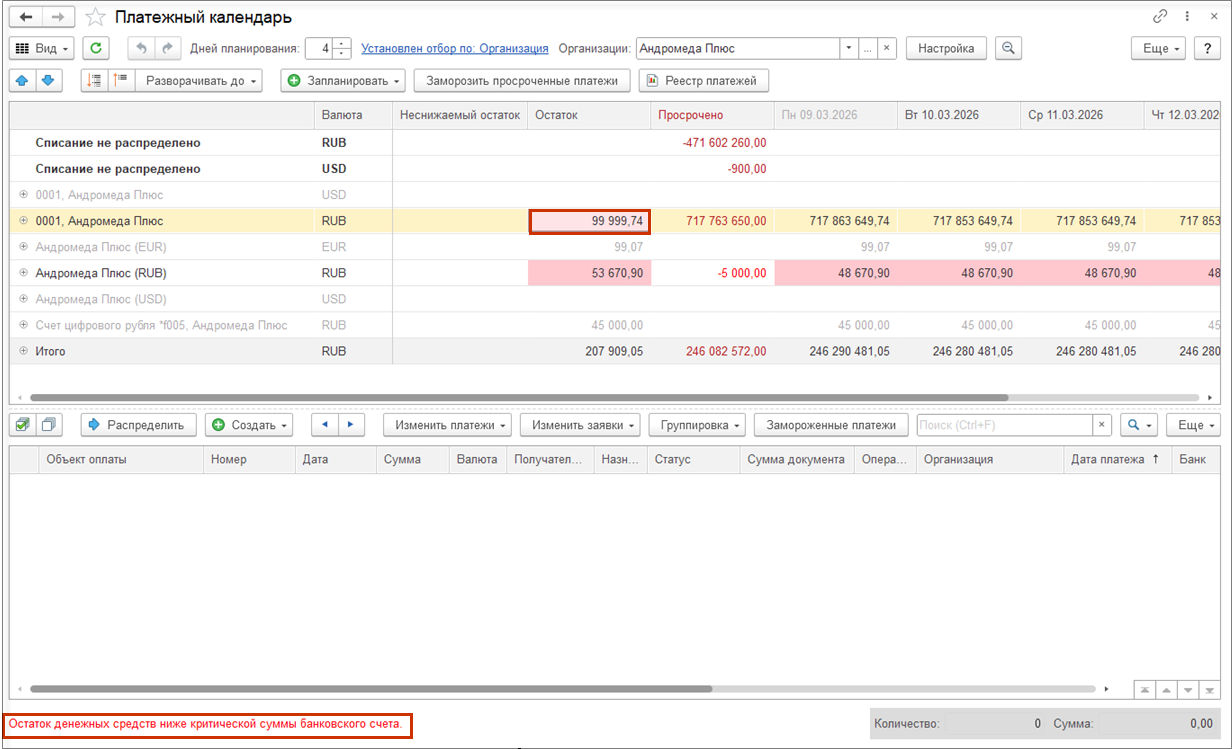
Также теперь можно задать Критический остаток по каждому счету и кассе.
Документ Ожидаемое поступление ДС дополнен реквизитом Плательщик.
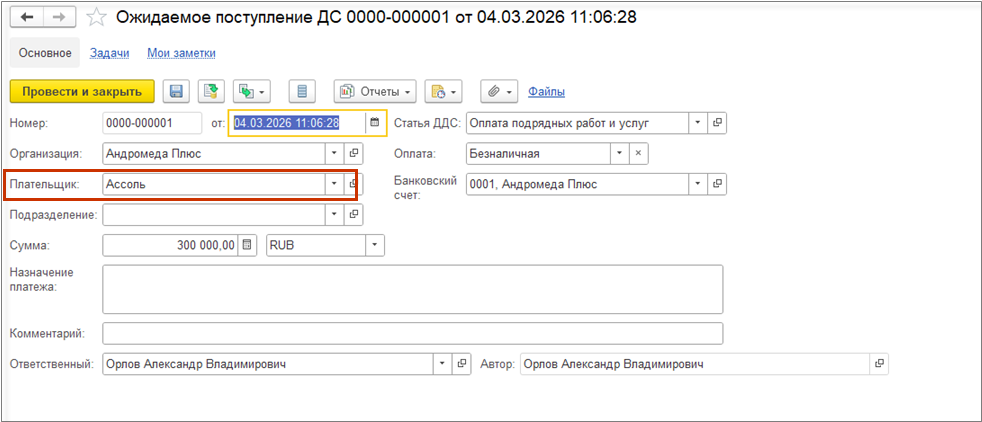
Соответственно в платежном календаре новый реквизит отображается в колонке Получатель/Плательщик.
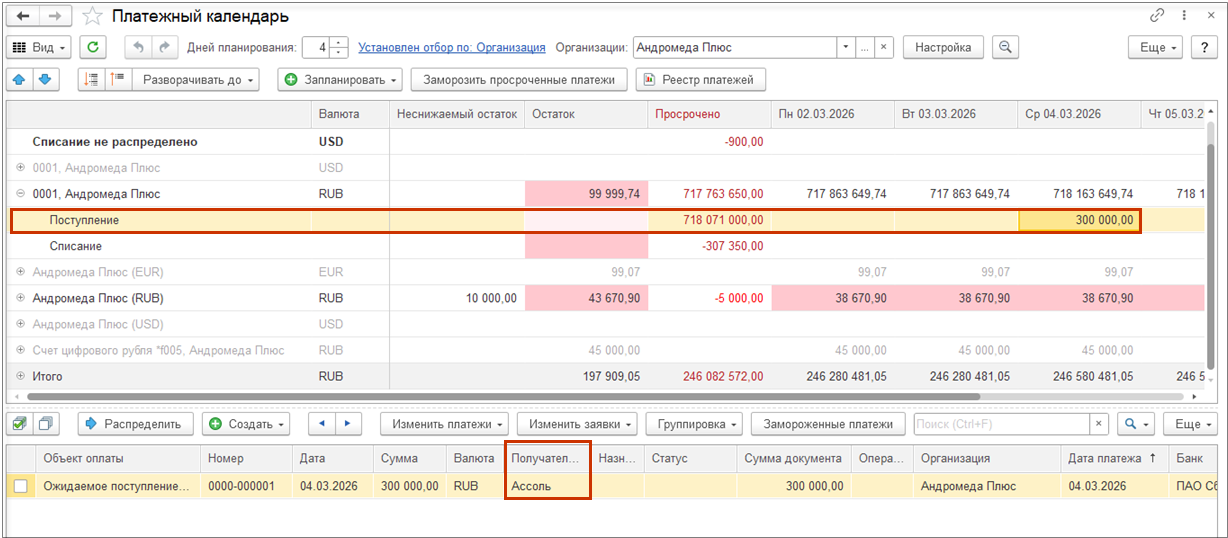
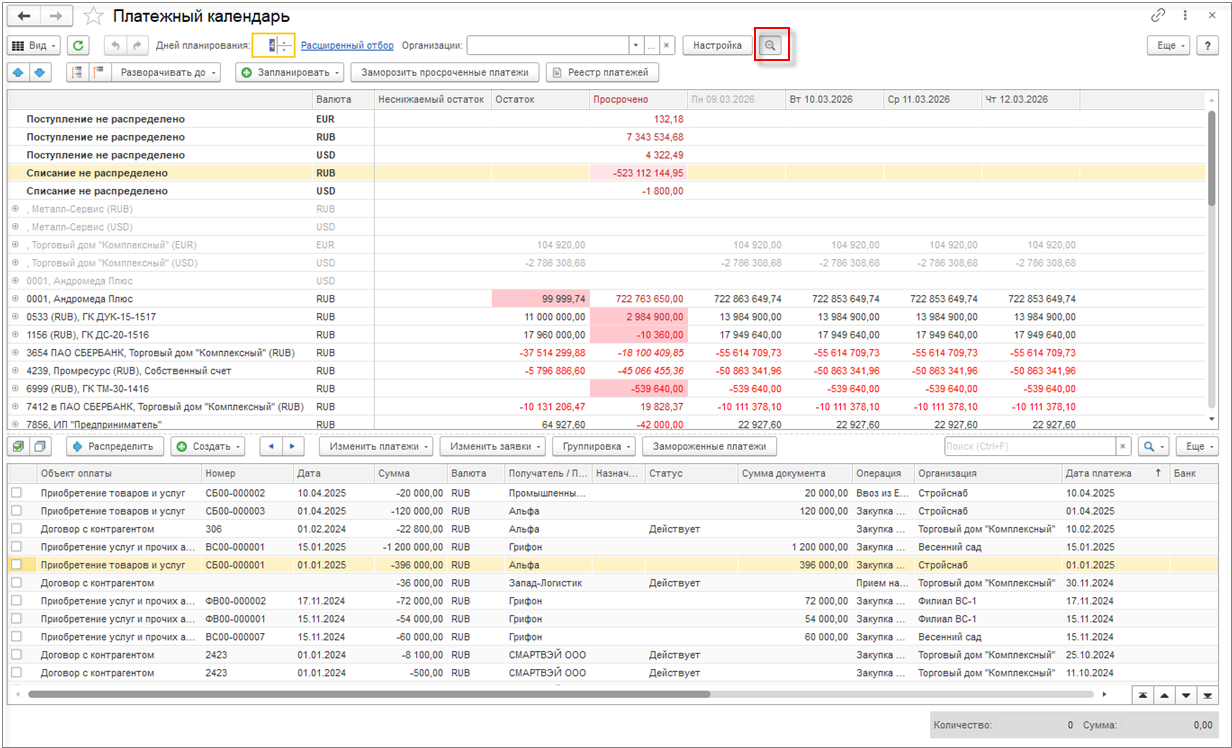
Если в платежном календаре много данных, то можно уменьшить масштаб рабочего места до 80% от исходного с помощью значка лупа в правом верхнем углу.
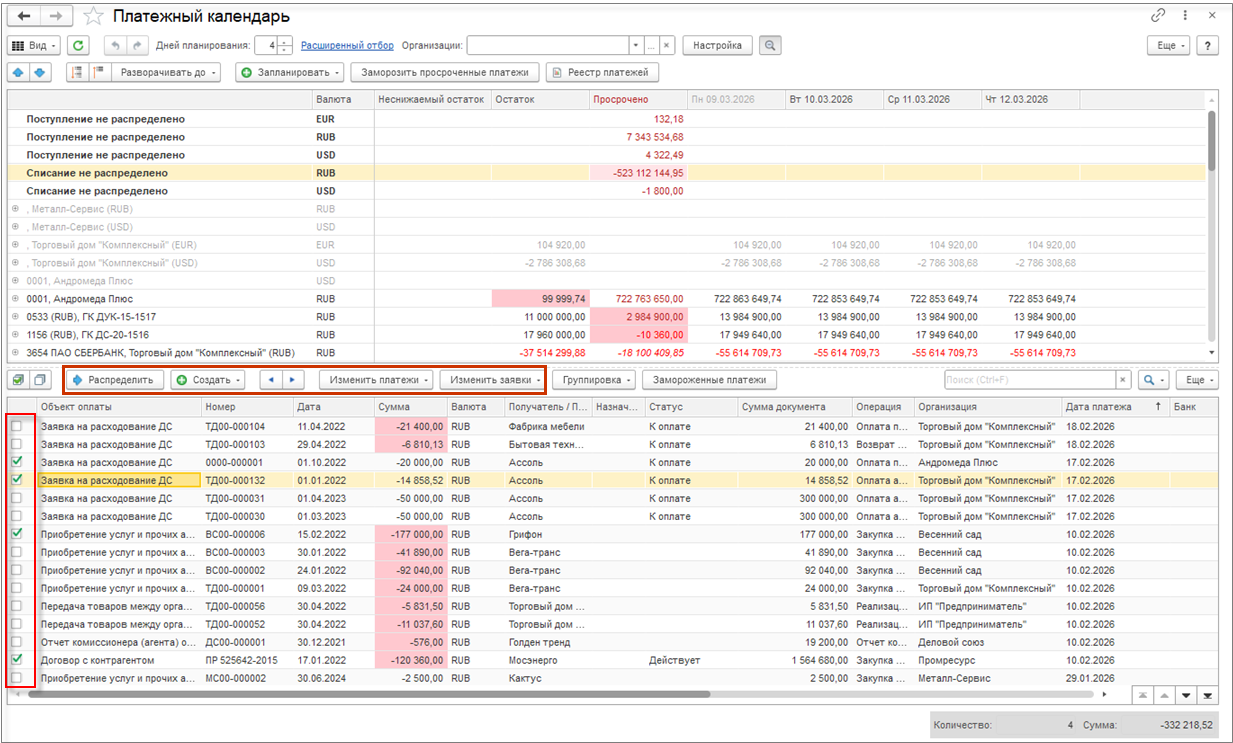
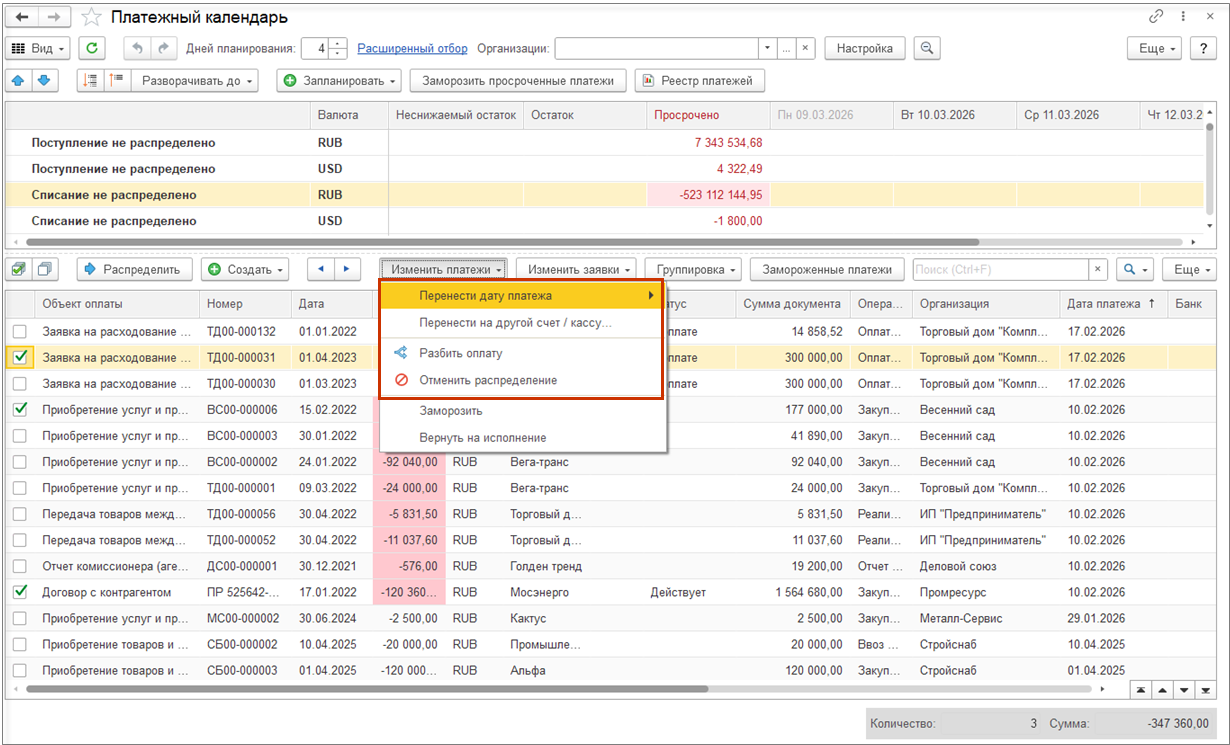
Поддерживается групповая обработка плановых платежей: создание платежных документов, распределение платежей, изменение даты, счета или кассы, заморозка платежей и изменение статуса заявок.
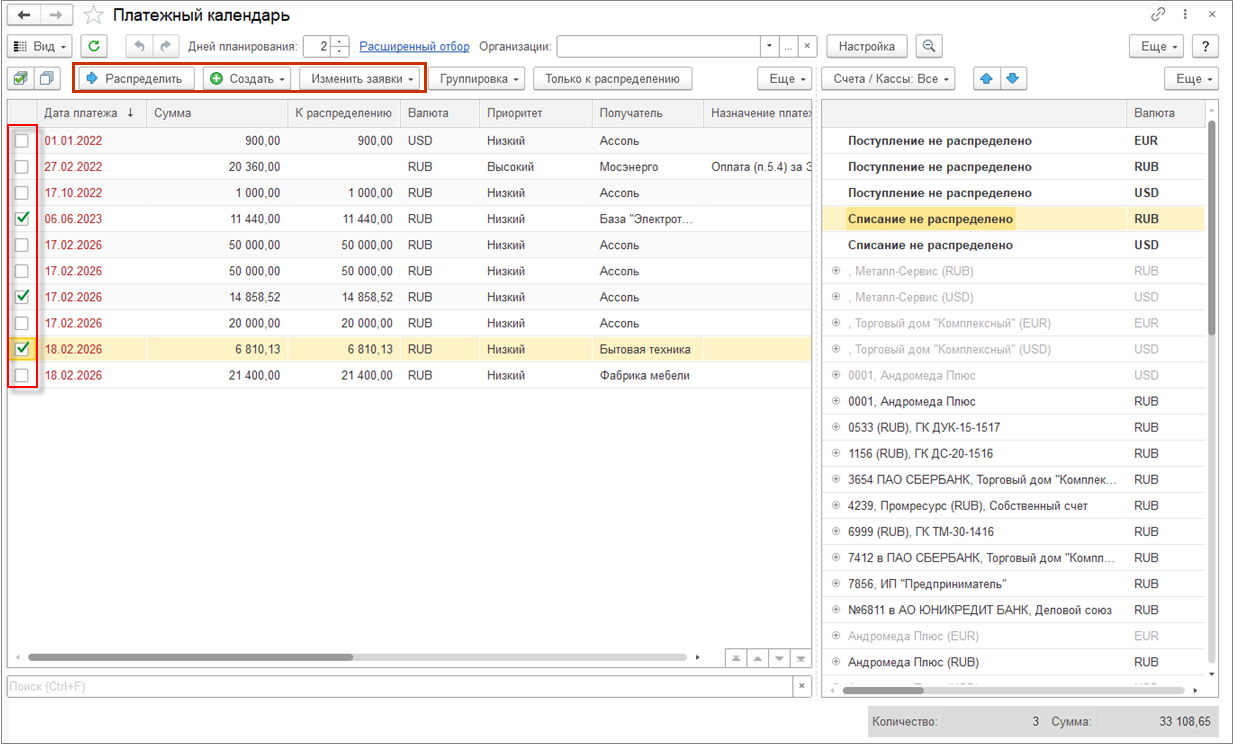
Для вида платежного календаря Заявки->Календарь так же доступны следующие действия: выбор более одной заявки для распределения, изменения даты, счета или кассы платежа и создание платежных документов.
Реализована возможность с помощью кнопки Изменить платежи изменения даты платежа, счета и кассы, разбиения оплаты не только по заявке на расходование ДС, но и по другим документам.
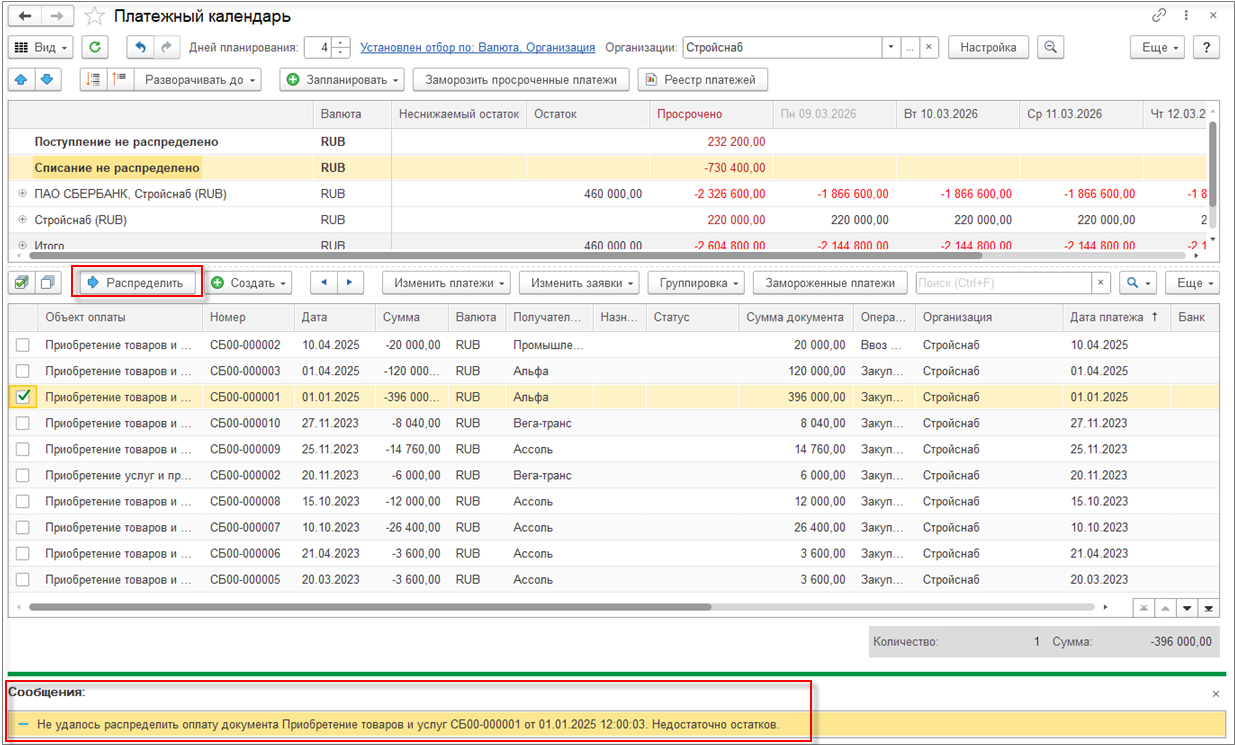
При невозможности выполнить выбранные действия внизу платежного календаря выходит сообщение и в нем указываются причины.
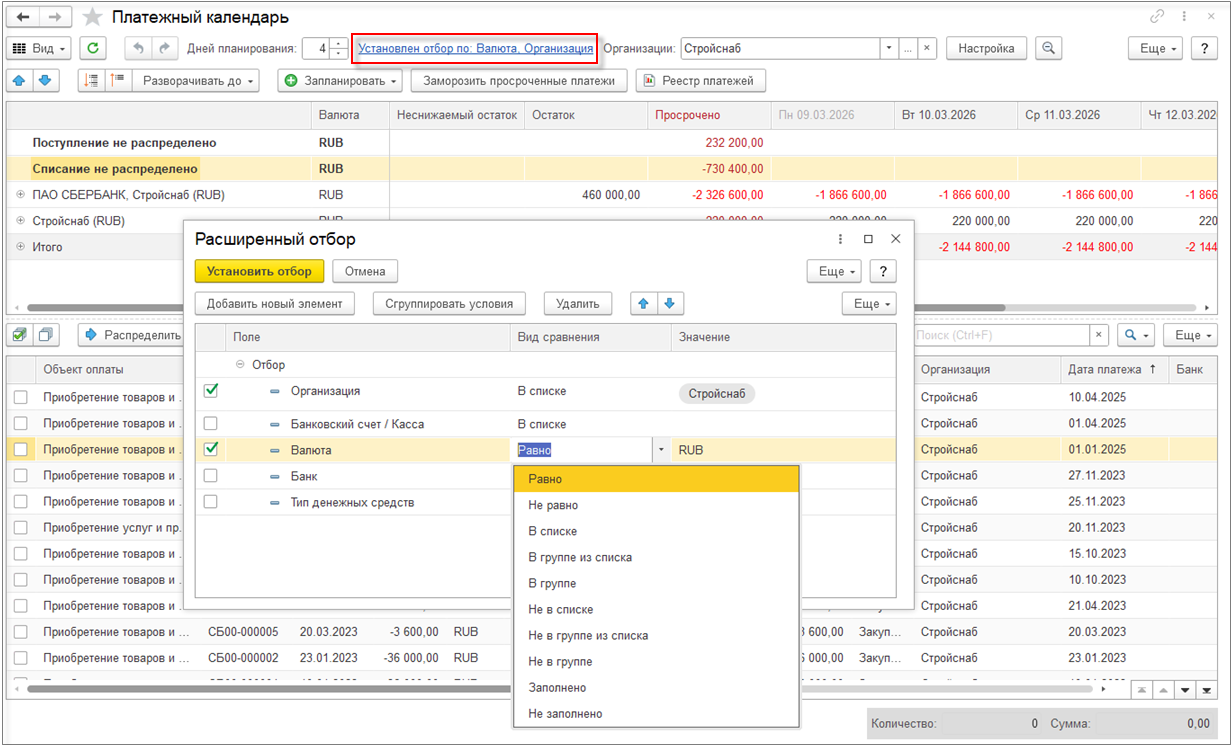
Добавлена возможность расширенного отбора с помощью гиперссылки Расширенный отбор. Отбор можно осуществить по нескольким параметрам одновременно. Настройки отбора сохраняются при закрытии. После закрытия окна Расширенный отбор меняется название гиперссылки на Установлен отбор: … .
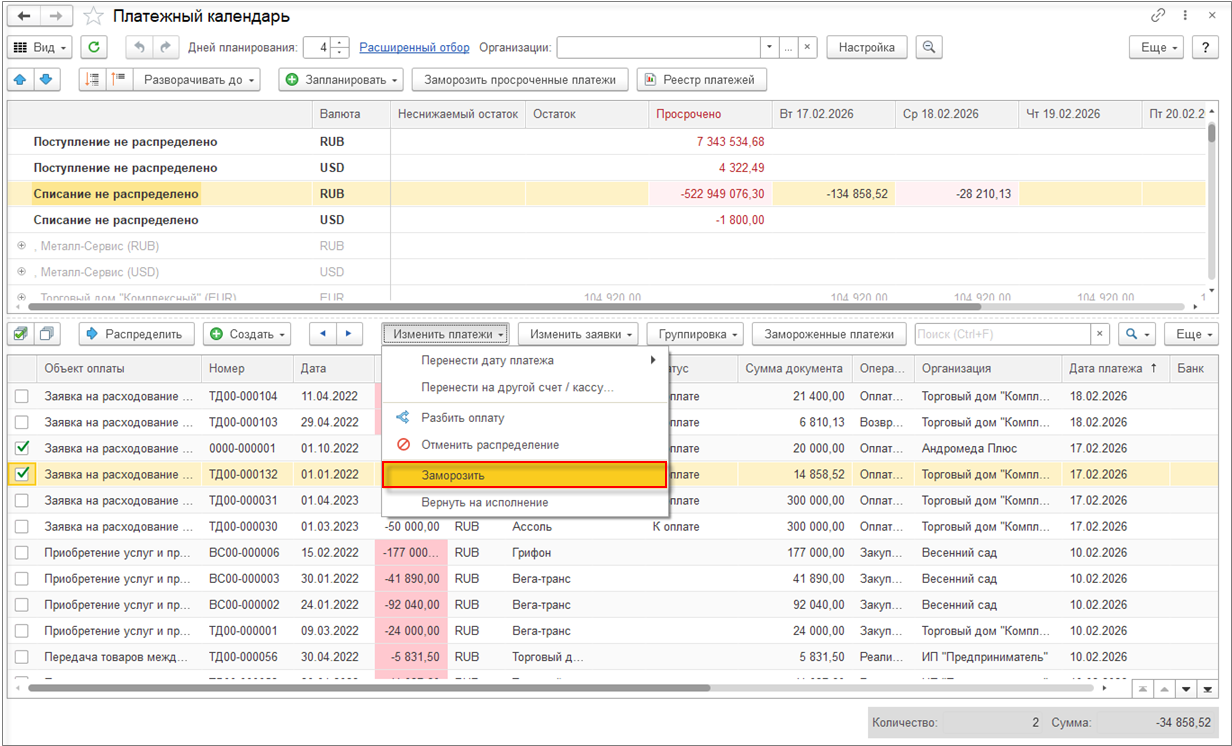
Реализована возможность с помощью кнопки Изменить платежи - Заморозить отложить выплаты или поступления на неопределённый срок.
Реализован режим просмотра только замороженных платежей. В данном режиме действуют отборы, установленные в календаре, но не выполняется отбор по текущей ячейке / строке дерева.
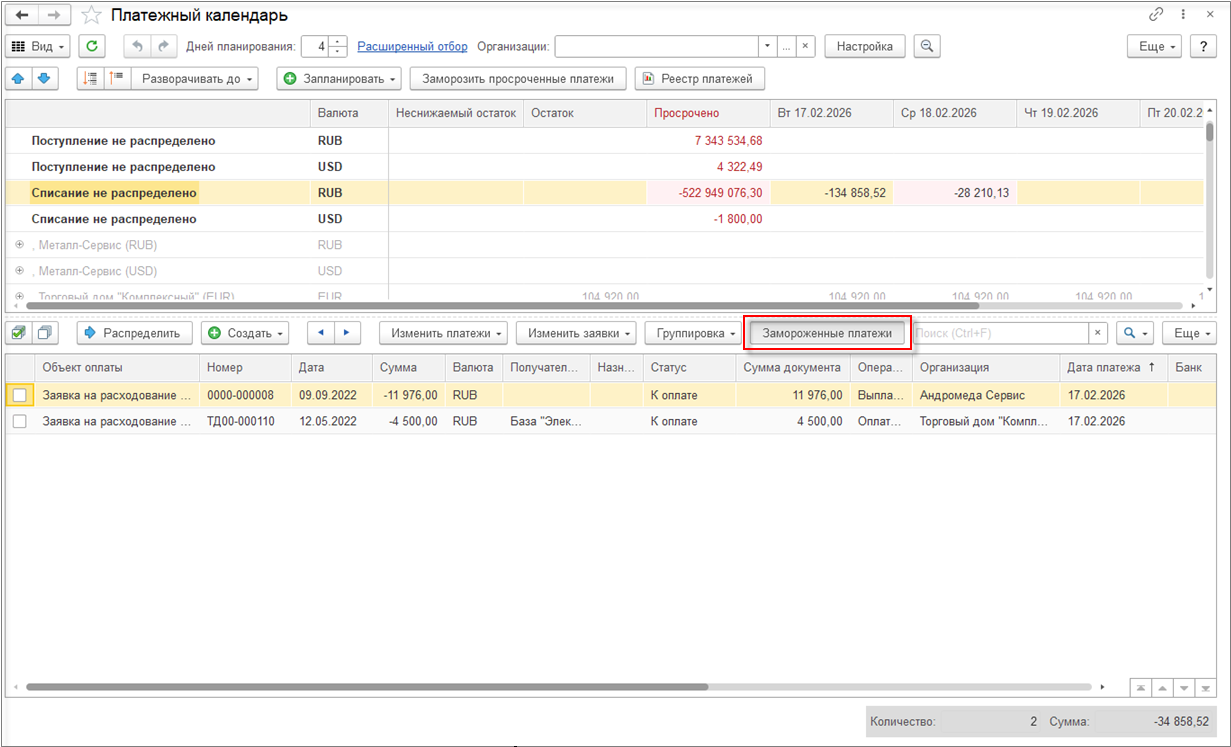
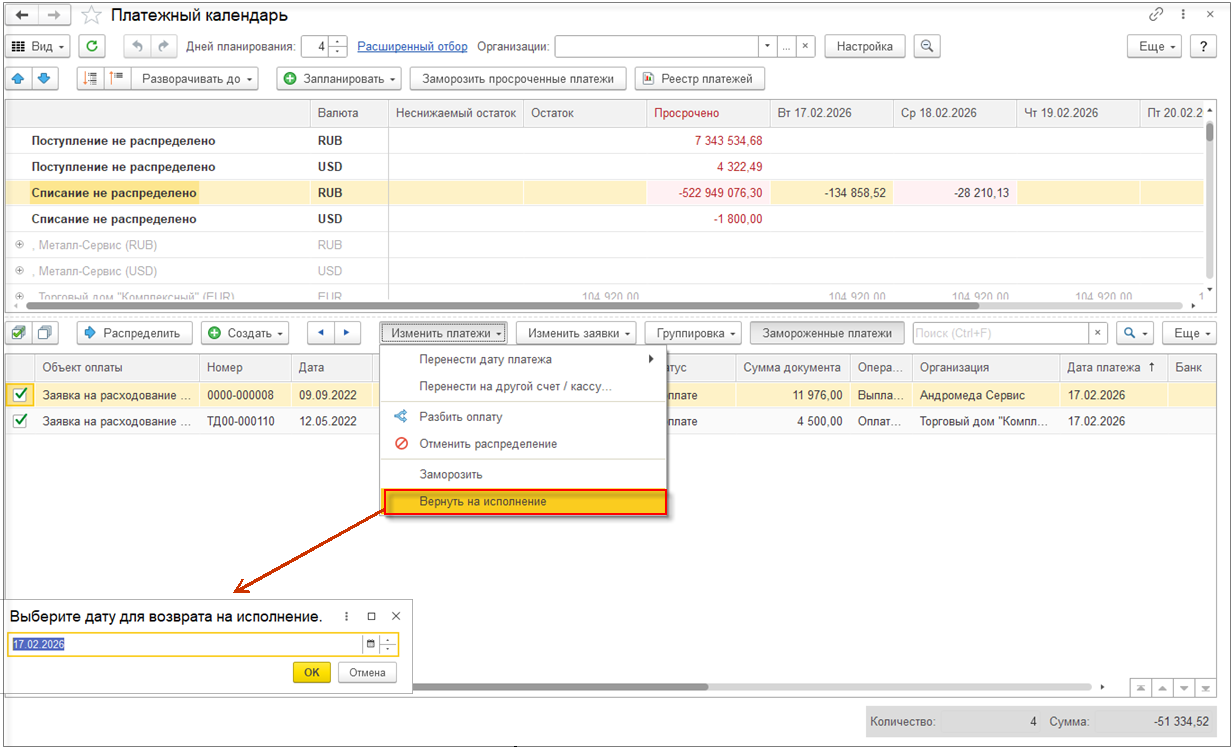
Замороженные платежи в любой момент можно вернуть на исполнение с помощью кнопки Изменить платежи, выбрав Вернуть на исполнение и задав новую дату.
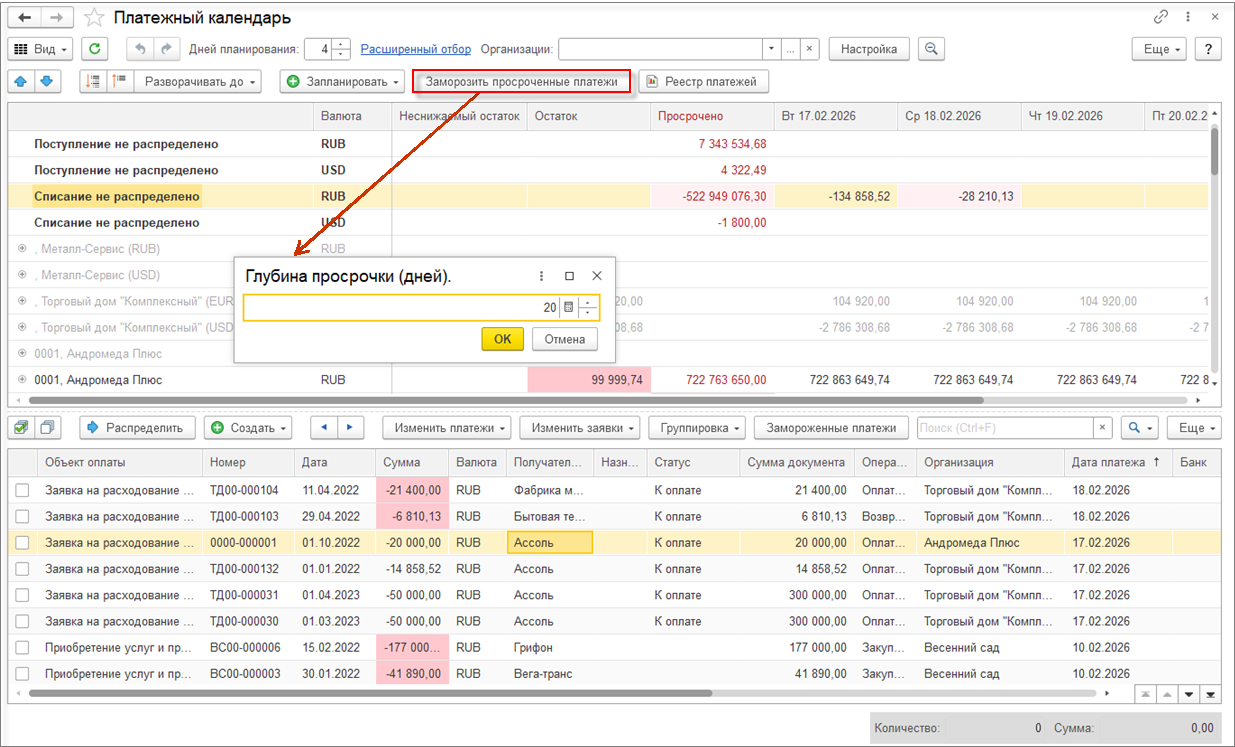
Реализована возможность Заморозить просроченные платежи, задав срок давности. Таким образом, очистить анализируемый период и распределить финансовые потоки текущего периода.
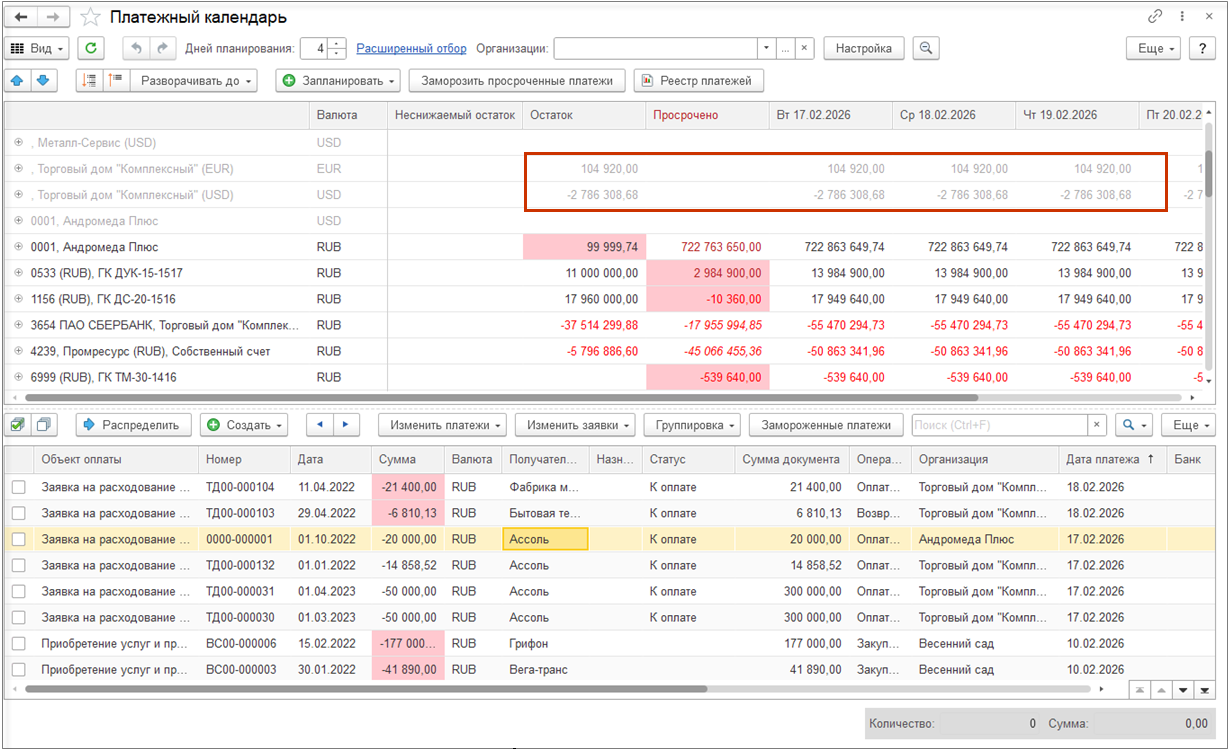
Добавлены цветовые индикаторы для визуализации, например, серый цвет шрифта показывает, что нет движений по данному счету или кассе за анализируемый период.
Добавлен механизм автоматического формирования пояснений к выбранной ячейке календаря и строке расшифровки при выполнении заданных условий.
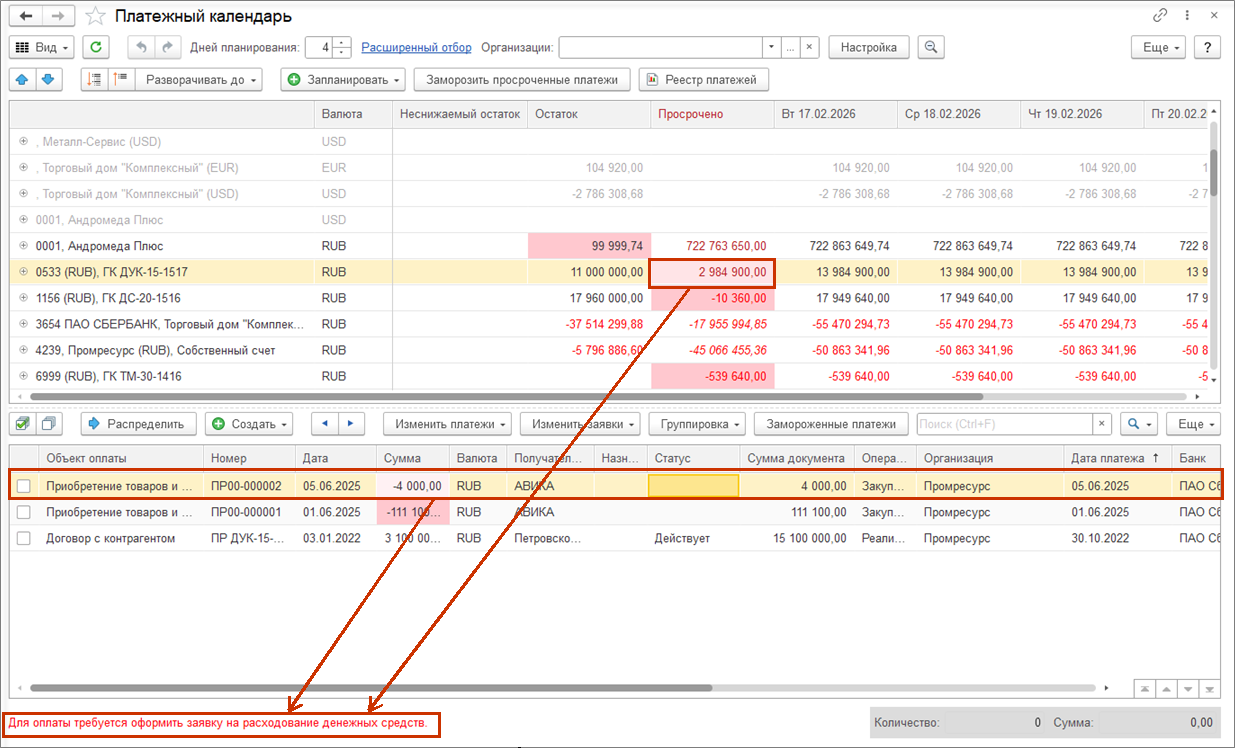
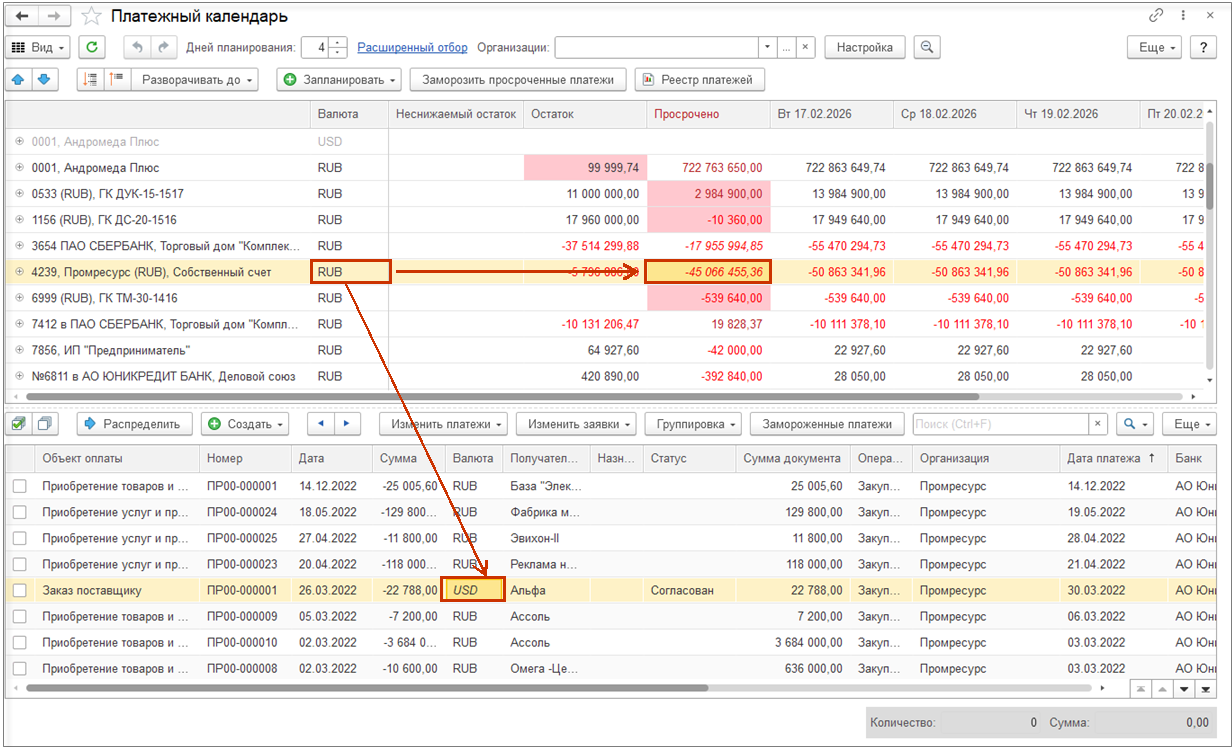
В случае несоответствия валюты документа и валюты счета или кассы, на который распределен платеж ячейка и документ в расшифровке выделяются курсивом. Реализовано, чтобы можно было отличить валютный платеж от рублевого платежа.
Доступный для распределения остаток отображается в платежном календаре за минусом неснижаемого остатка.
При расчете доступного остатка в дереве платежей вычитается неснижаемый остаток для того, чтобы гарантировать его соблюдение.
Критический остаток не влияет на сумму доступного к распределению остатка в платежном календаре. Носит информационный характер. Добавлен цветовой индикатор и уведомление в случае достижения заданной суммы критического остатка.
Текст ошибки отображается, когда доступный остаток по счету или кассе меньше критического.
Реализована возможность отображения в платежном календаре регулярных платежей по договорам с поставщиками. Для этого в договоре с контрагентом на закладке Расчеты и оформление необходимо задать Периодичность, День платежа и заполнить поле Сумма платежа.
В расшифровке позиции регулярного платежа отображается договор. Регулярные платежи отображаются в платежном календаре в соответствии с периодом действия договора, либо на год вперед от даты последней активности по нему.
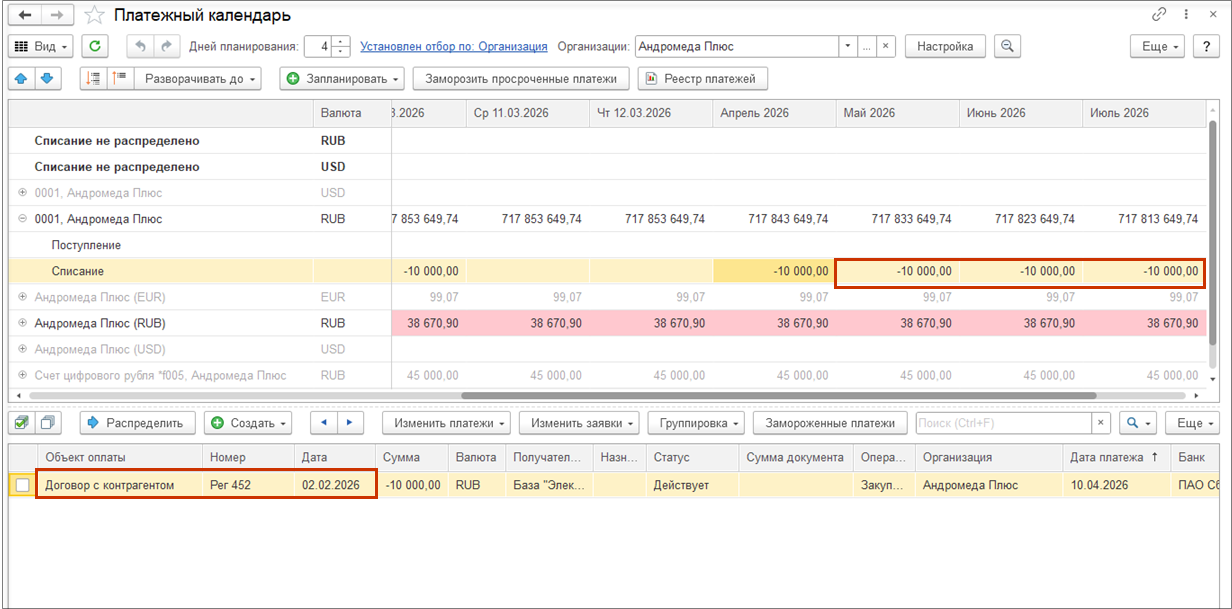
Добавлена возможность не объединять несколько объектов оплаты при создании в один документ Заявка на расходование ДС, Списание безналичных ДС или Расходный кассовый ордер. Для этого необходимо не устанавливать флаг Группировать документы при создании.
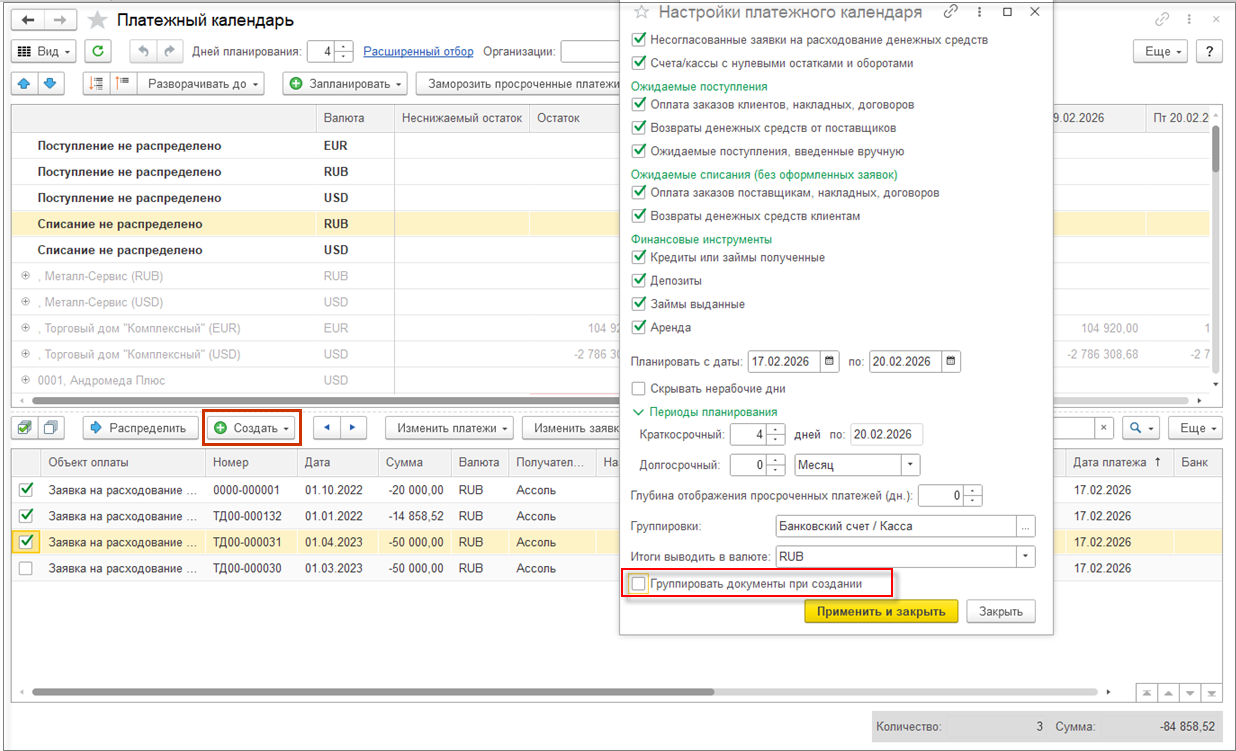
Стало возможно работать только с активными счетами и кассами с помощью настройки Счета/кассы с нулевыми остатками и оборотами.
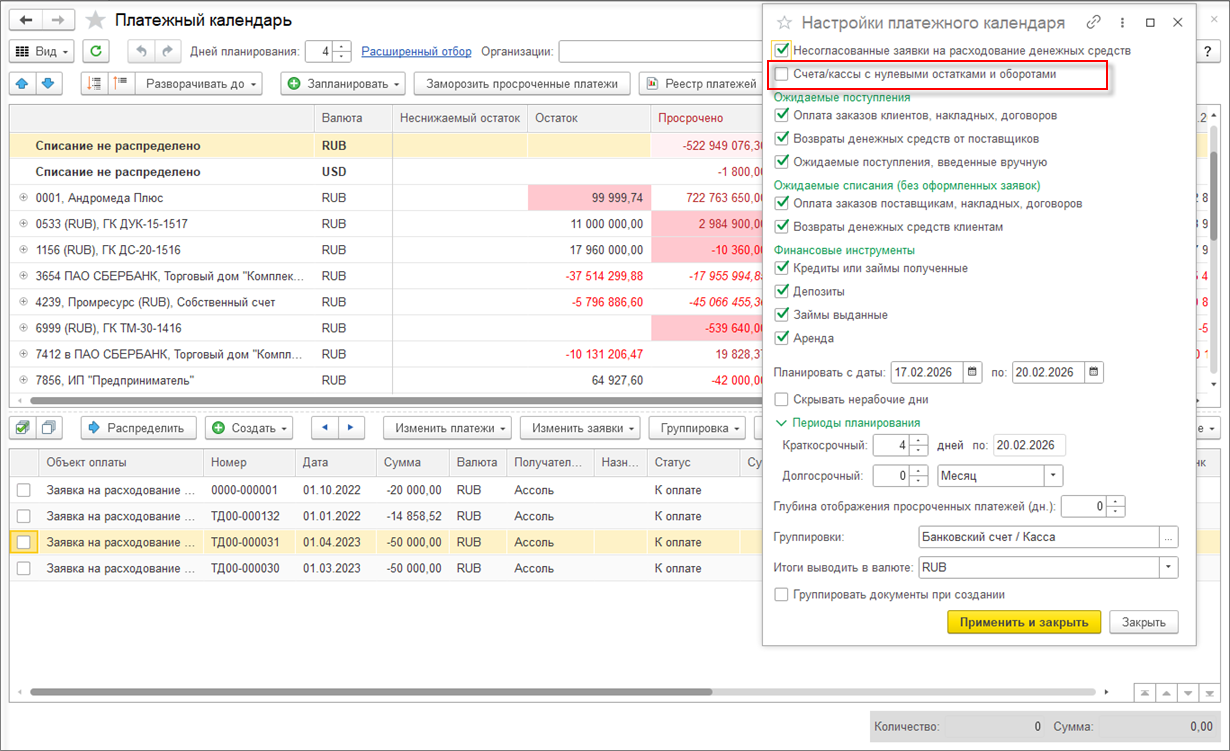
Стало возможно отображать просрочку определенной глубины. Необходимо указать количество дней в настройке Глубина отображения просроченных платежей (дн).
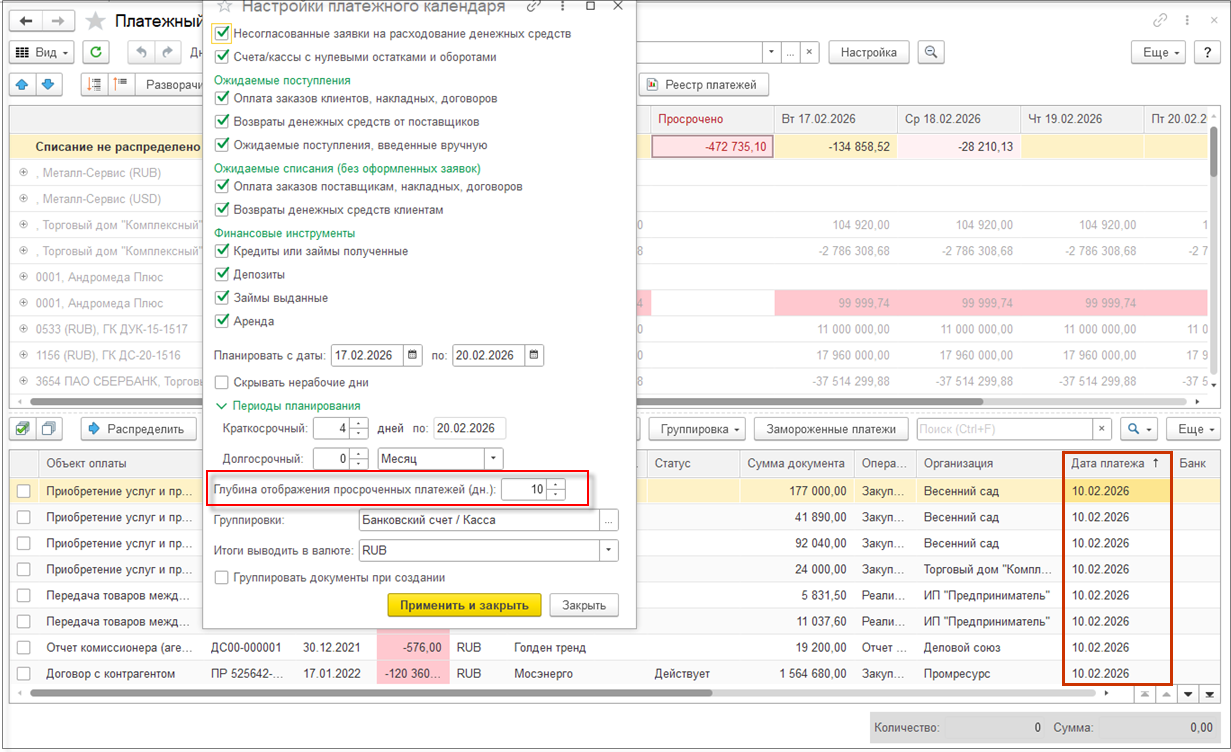
Добавлена настройка периодичности отображения платежей Периоды планирования: Краткосрочный и Долгосрочный. Теперь доступен просмотр с укрупнением периода, например, по месяцам. Это дает возможность для более долгосрочного планирования.
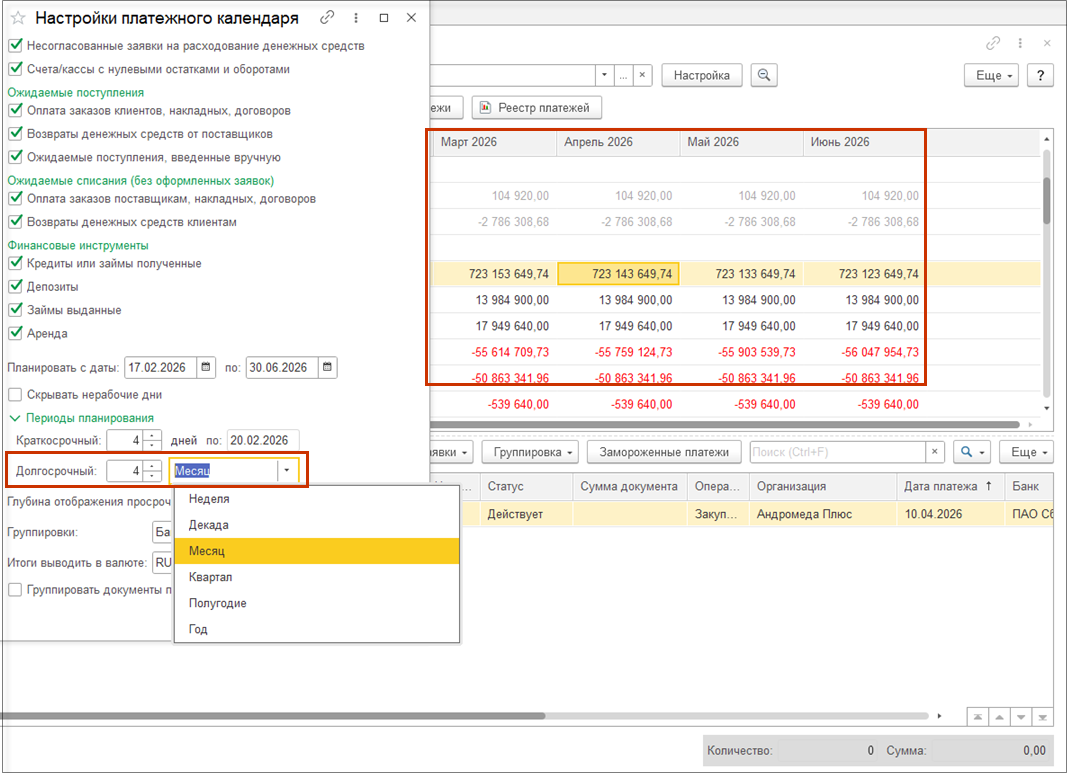
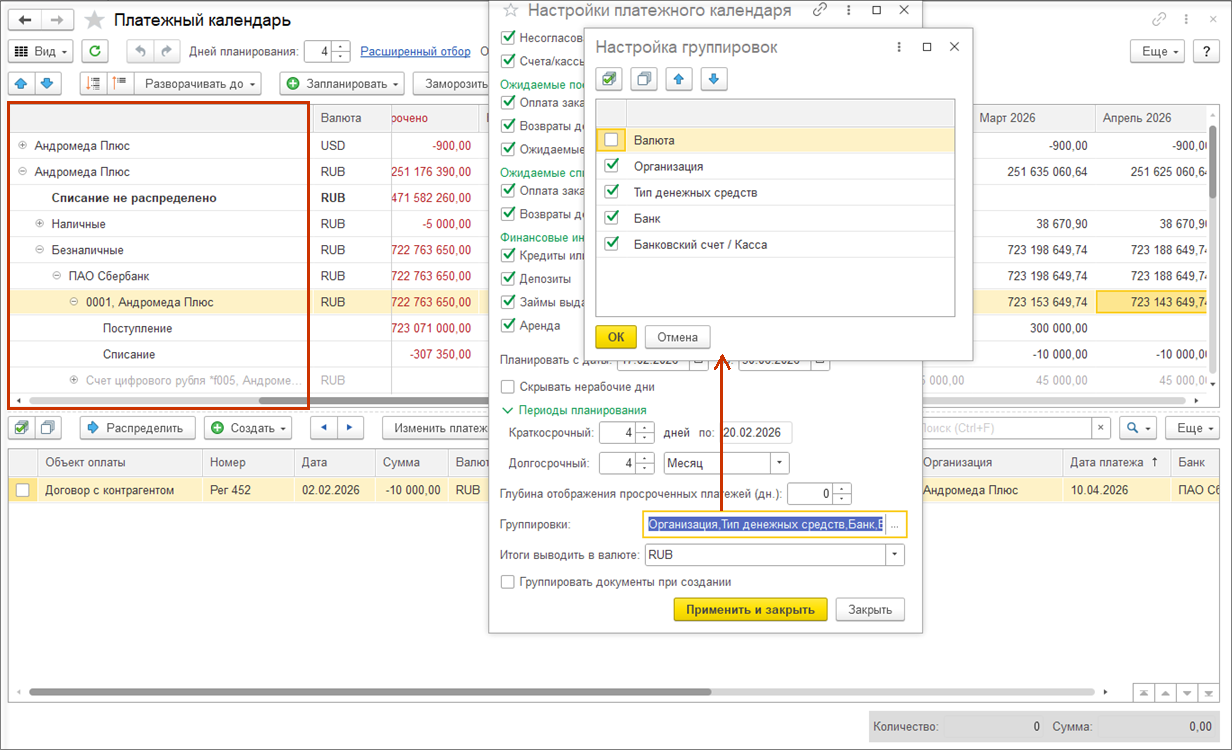
В календаре реализована возможность отображения прогноза остатков и плановых оборотов не только по счетам и кассам. Теперь для настройки Группировки можно выбрать следующие аналитики: Валюта, Организация, Тип денежных средств, Банк, Банковский счет/касса.
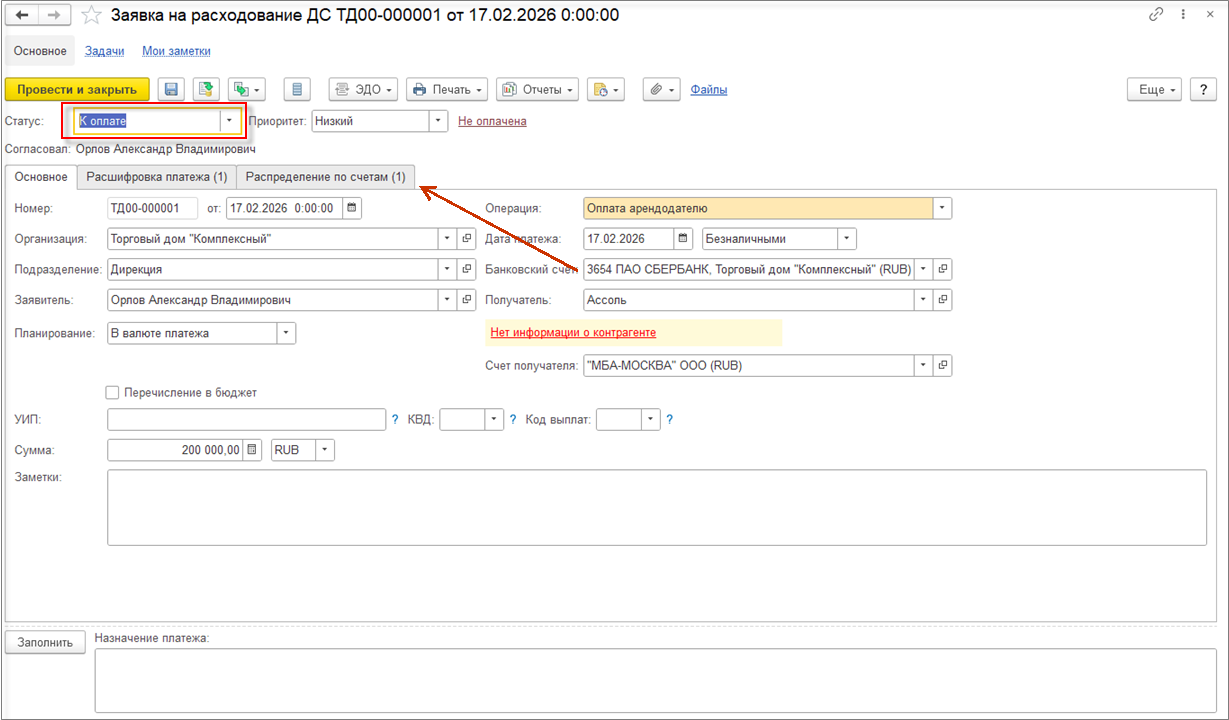
При переводе заявки с заполненным счетом/кассой в статус К оплате заявка считается распределенной. Ранее банковский счет в заявке на закладке Основное являлся скорее информативным для казначея.
В справочнике Договоры с контрагентами для всех договоров заполняется автоматически реквизит График исполнения определяется при обновлении системы.
Презентация технического проекта 00-00002753 "Ввод начальных остатков расчетных показателей бюджетов".
Появилась возможность формировать прогнозный баланс с нуля, т.е. теперь можно вводить фиксированные начальные остатки расчетных показателей на плановый период бюджетов, которые не зависят от фактических остатков показателей бюджетов и от плановых оборотов влияющих статей бюджетов предыдущих периодов.
В результате есть четыре варианта получения остатков для прогнозного баланса: по фактическим начальным остаткам, по границе фактических остатков, по фиксированным значениям остатков и по плановым конечным остаткам. Первые два варианты были доступны в системе.
Особенности формирования остатков по фактическим начальным остаткам:
Особенности формирования остатков по границе фактических остатков:
Особенности формирования остатков по фиксированным значениям остатков:
Особенности формирования остатков по плановым конечным остаткам:
Ввод начальных остатков расчетных показателей доступен в разделе Бюджетирование и планирование – Бюджеты – Начальные остатки расчетных показателей.
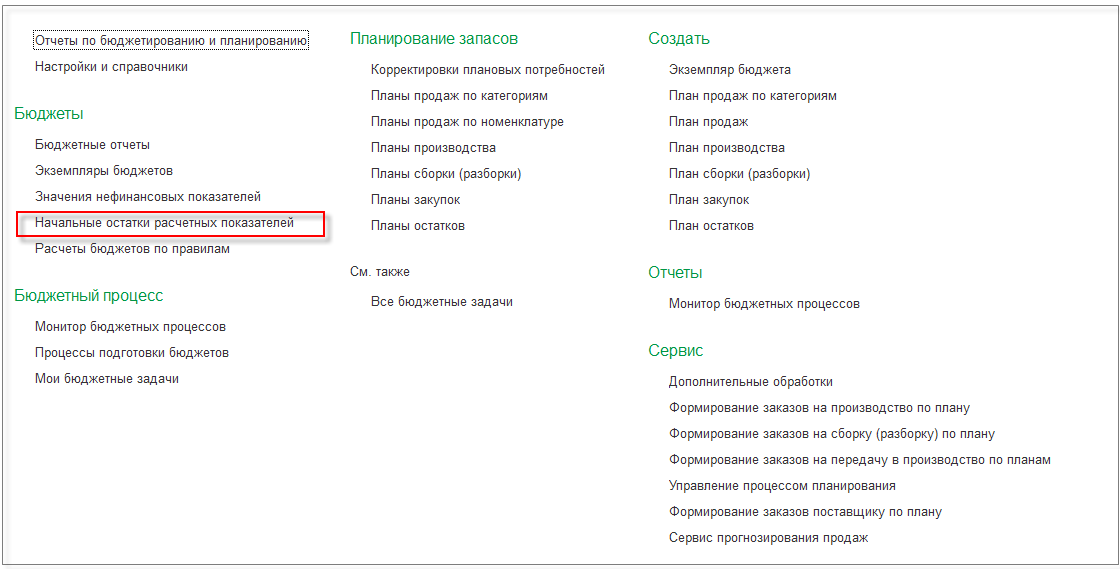
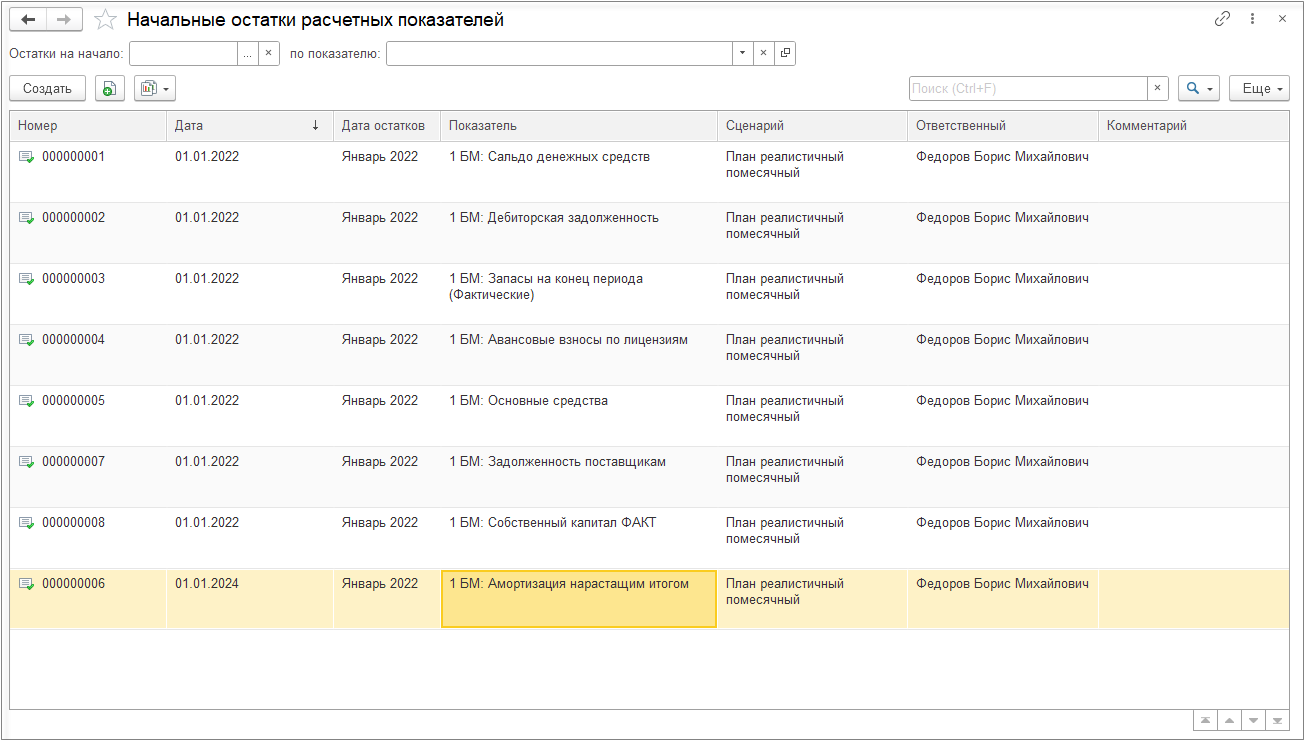
В журнале документов можно увидеть все документы по вводу остатков с указанием даты остатков, расчетного показателя и сценария. Дополнительно можно настроить отбор по дате остатков и расчетному показателю.
В шапке документа указывается месяц ввода остатков и расчетный показатель бюджетов.
В документе настраивается ввод остатков в разрезе измерений бюджетирования:
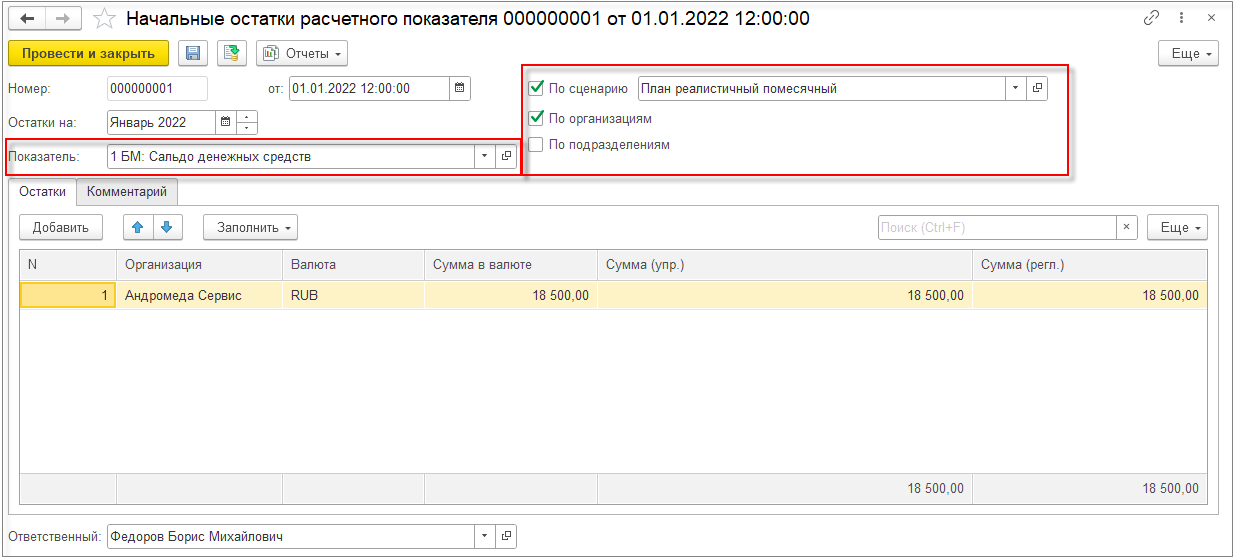
В табличной части документа Начальные остатки расчетного показателя формируются колонки по настройкам измерений: организаций, подразделений – и по видам аналитик выбранного показателя.
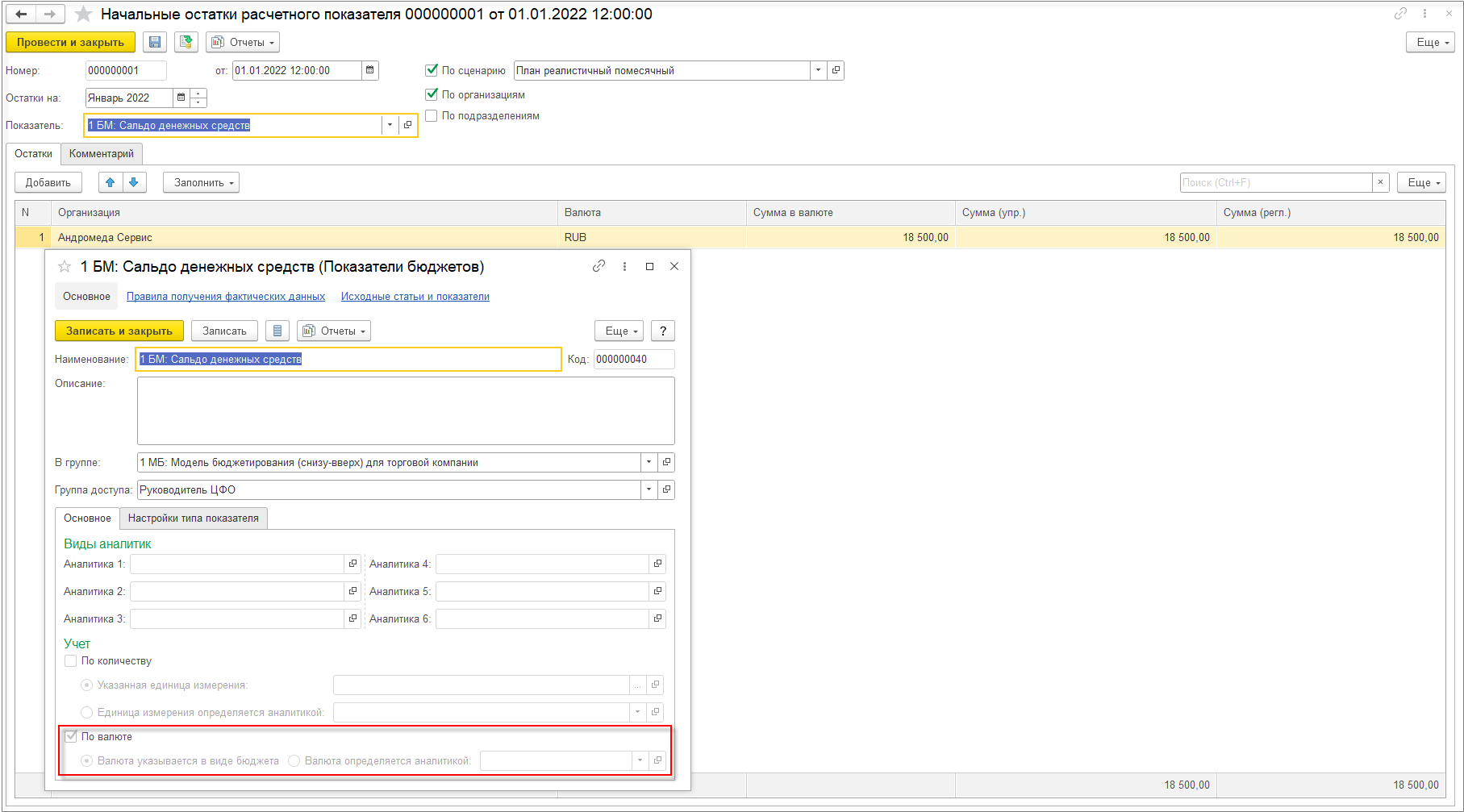
Колонки Валюта и Сумма в валюте выводятся для заполнения остатков по расчетным показателям, для которых ведется учет в валюте. Поле Валюта доступно для редактирования только в том случае, если оно по настройкам показателя не берется из значения аналитики, а указывается вручную в виде бюджета.
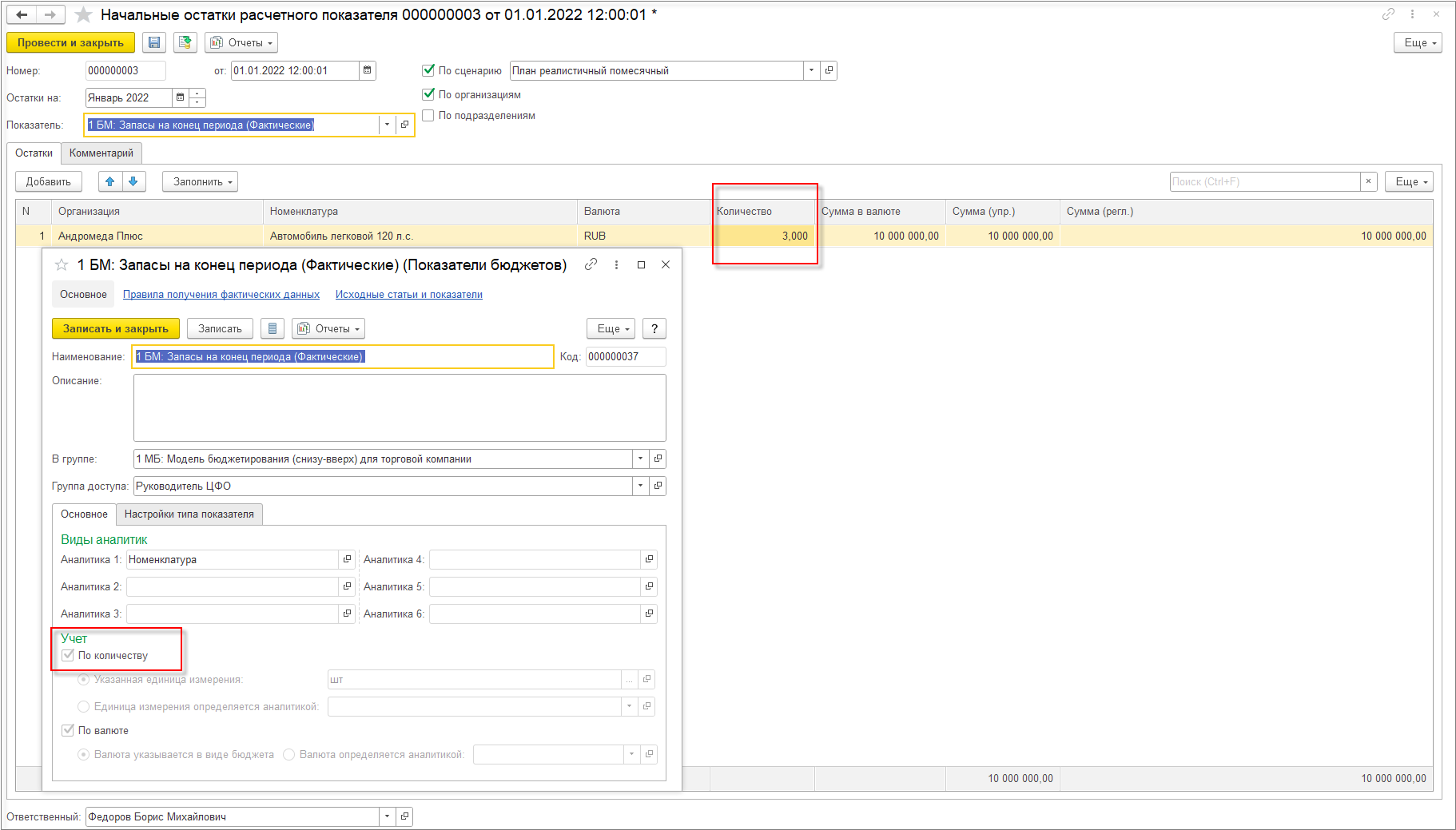
Для расчетных показателей бюджетов, учитывающихся по количеству, дополнительно заполняется колонка Количество.
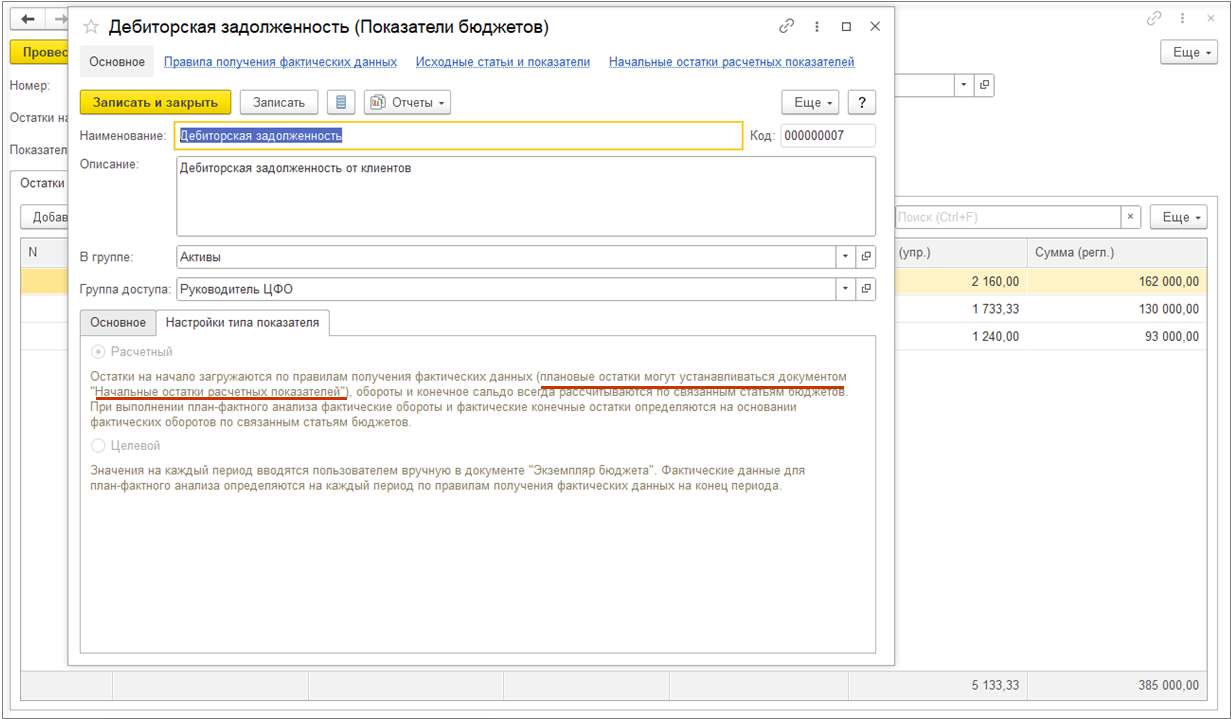
В карточке расчетного показателя бюджетов в описании расчета начальных остатков добавлено упоминание о вводе начальных остатков с помощью документа Начальные остатки расчетного показателя.
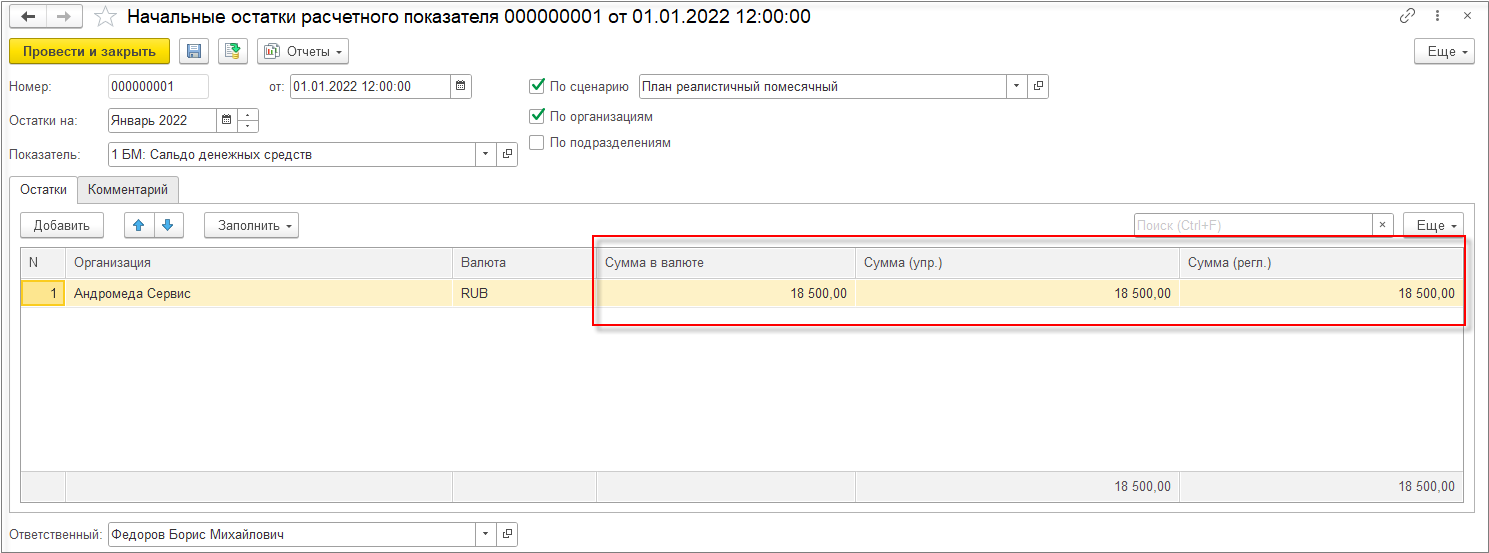
Документ ввода начальных остатков расчетных показателей можно заполнить вручную, указав данные в столбцах: Сумма в валюте, Сумма (упр.), Сумма (регл.).
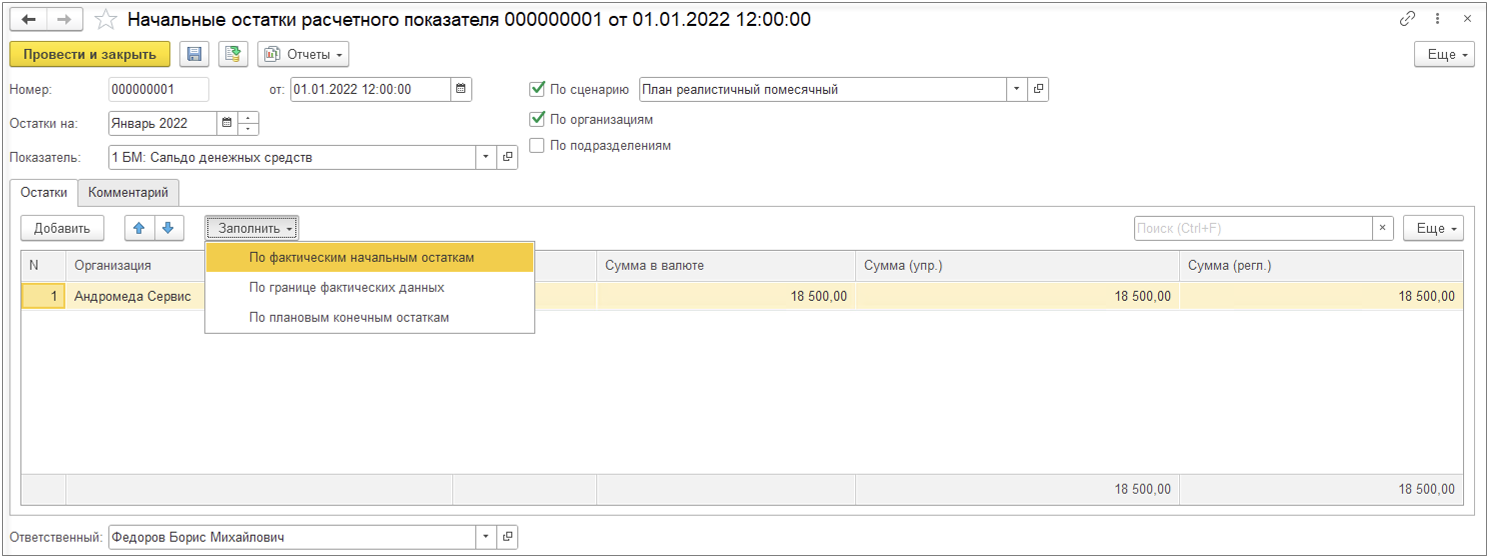
А также документ Начальные остатки расчетного показателя можно заполнить автоматически с помощью кнопки Заполнить по разным алгоритмам заполнения:
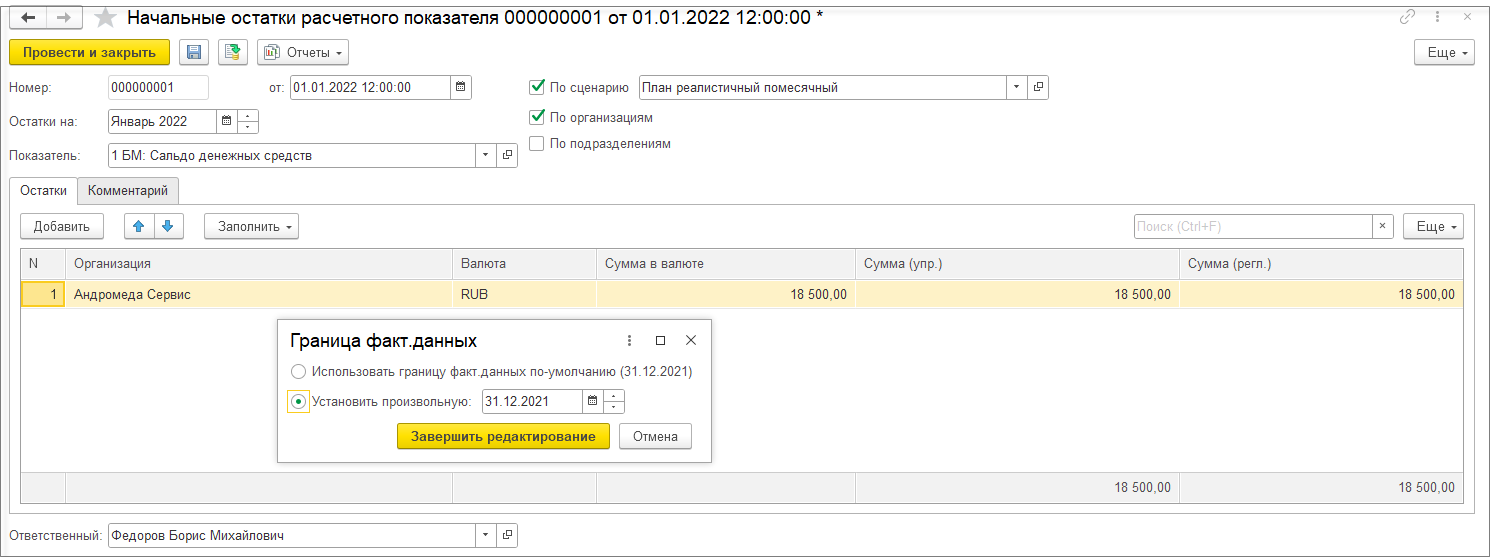
Для ввода остатков По границе фактических данных и По плановым конечным остаткам обязательно необходимо указать Сценарий.
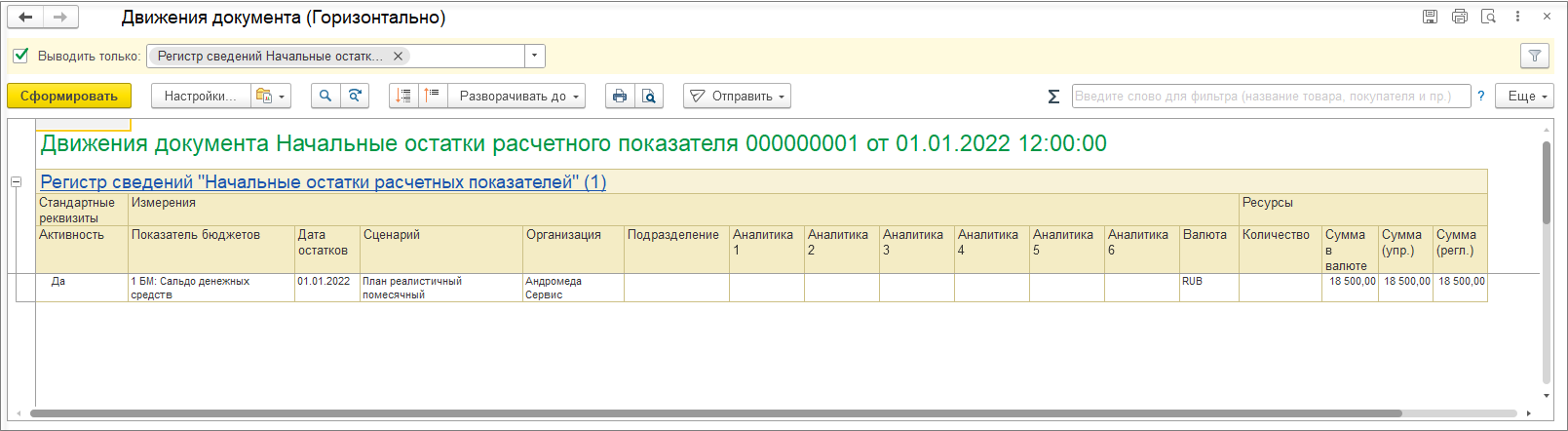
При проведении документа формируются движения по регистру сведений Начальные остатки расчетных показателей.
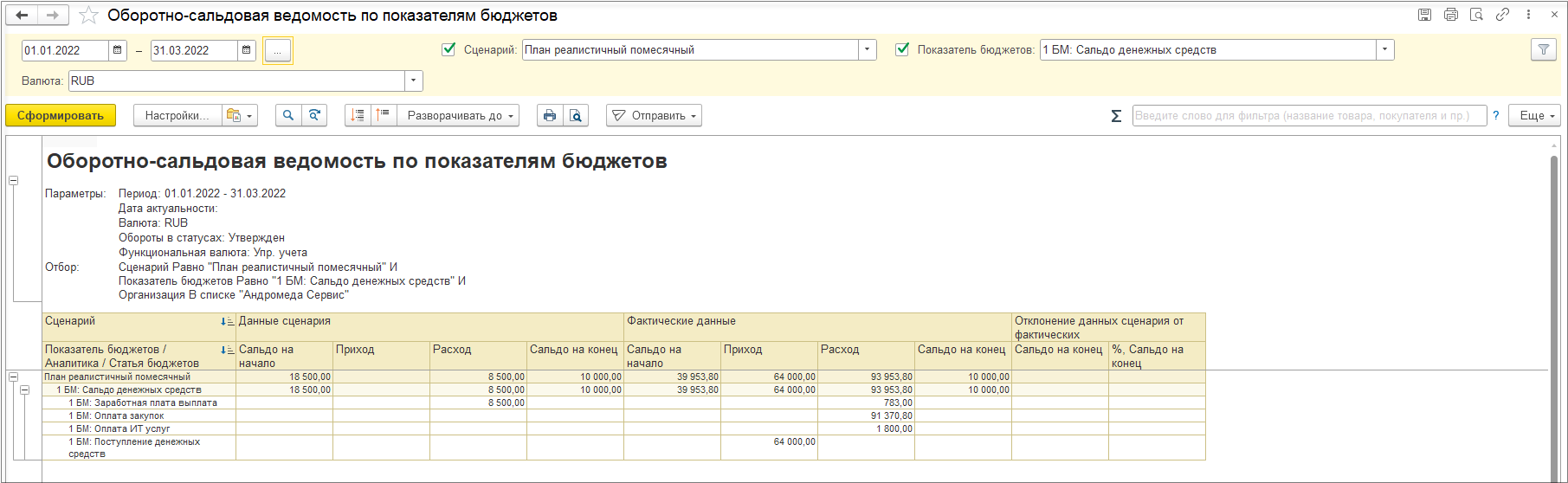
При формировании оборотно - сальдовой ведомости по показателям бюджетов начальные остатки показателей выводятся по введенным плановым значениям. При этом если в разрезе организации, подразделения или аналитики остатки не заданы, то они считаются нулевыми.
При настройке бюджетного процесса для ввода остатков расчетных показателей вводится этап с типом действия Установка начальных остатков расчетных показателей.
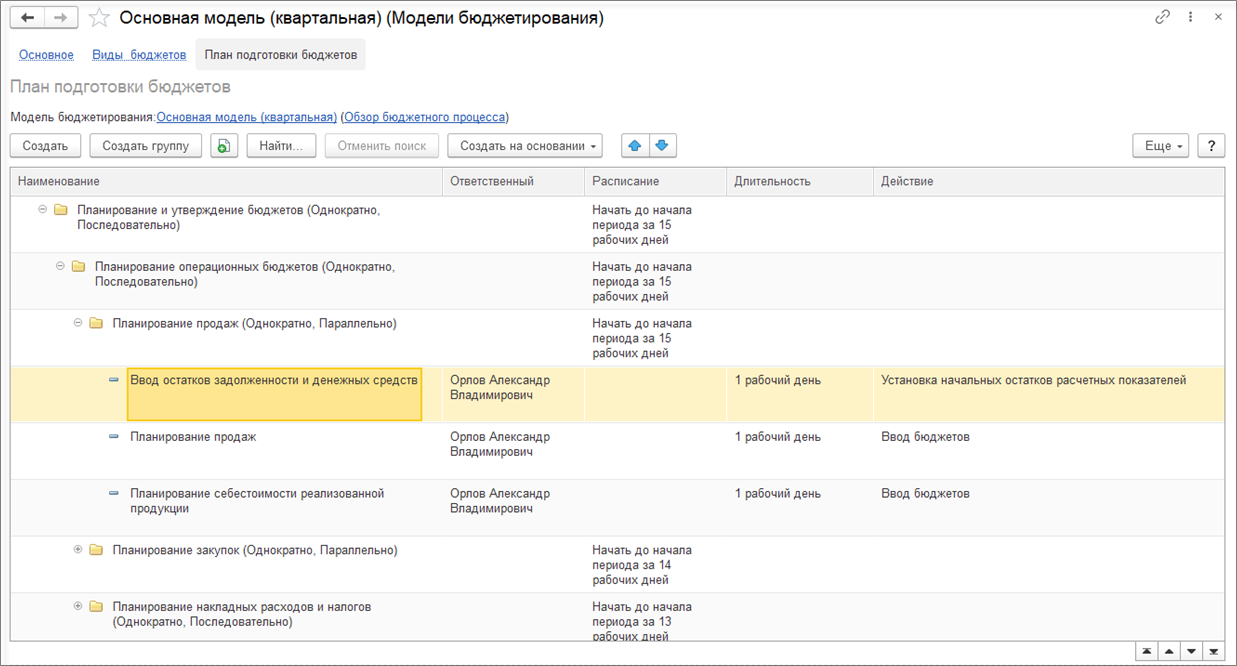
Этап с типом действия Установка начальных остатков расчетных показателей можно выполнять в автоматическом режиме или вручную пользователем.
В настройках этапа указываются расчетный показатель бюджетов, по которым формируются обороты бюджетов и измерения бюджетирования (организация, подразделение, сценарий).
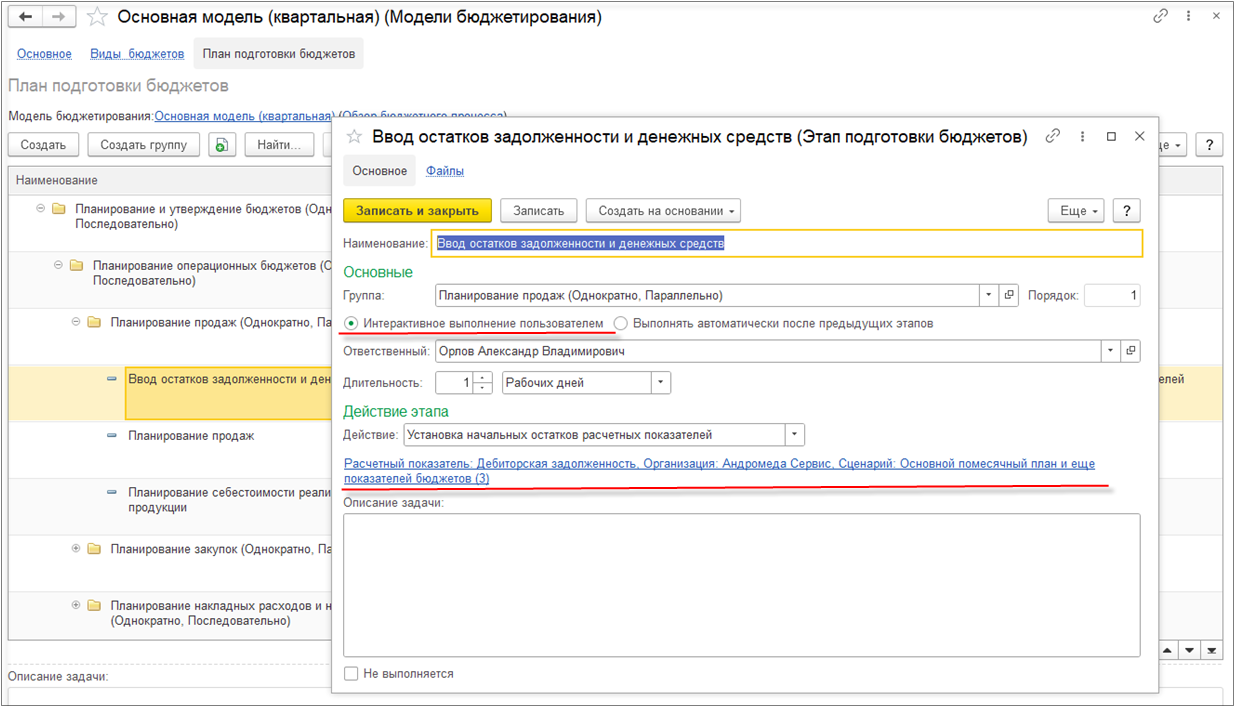
В настройках для выбора доступны только показатели бюджетов с типом Расчетный.
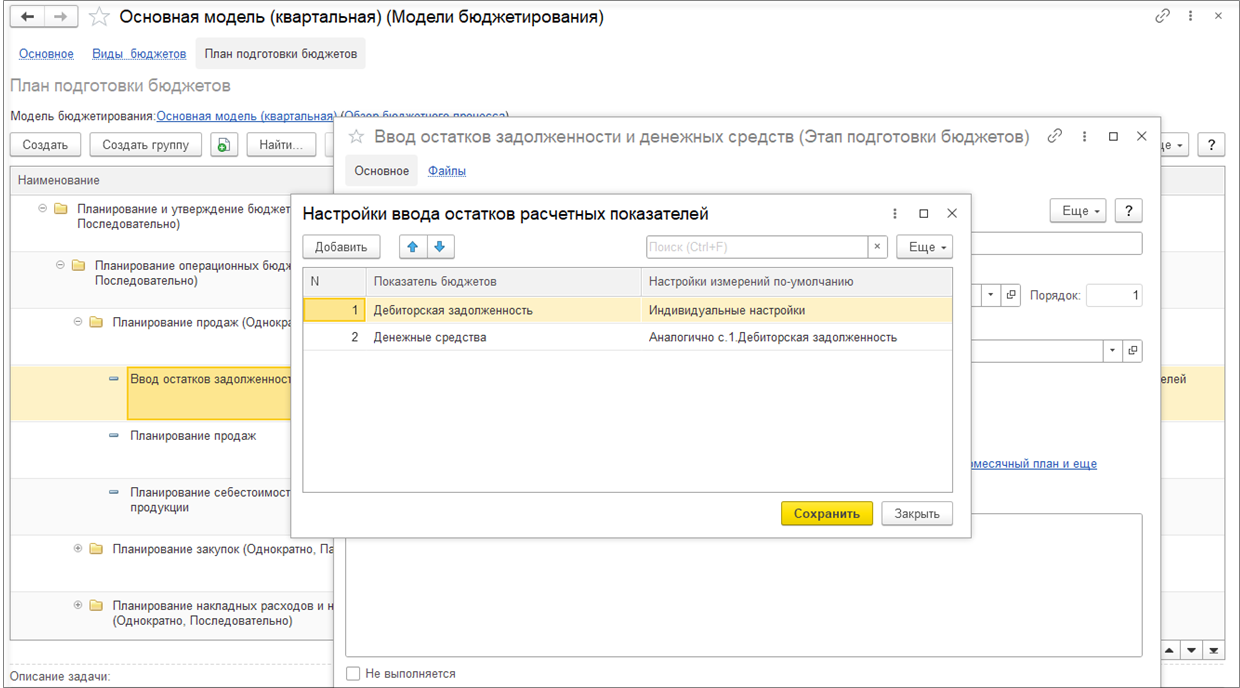
При выполнении этапа бюджетного процесса с действием Установка начальных остатков расчетных показателей формируются документы по вводу остатков вручную или автоматически в зависимости от настроек этапа.
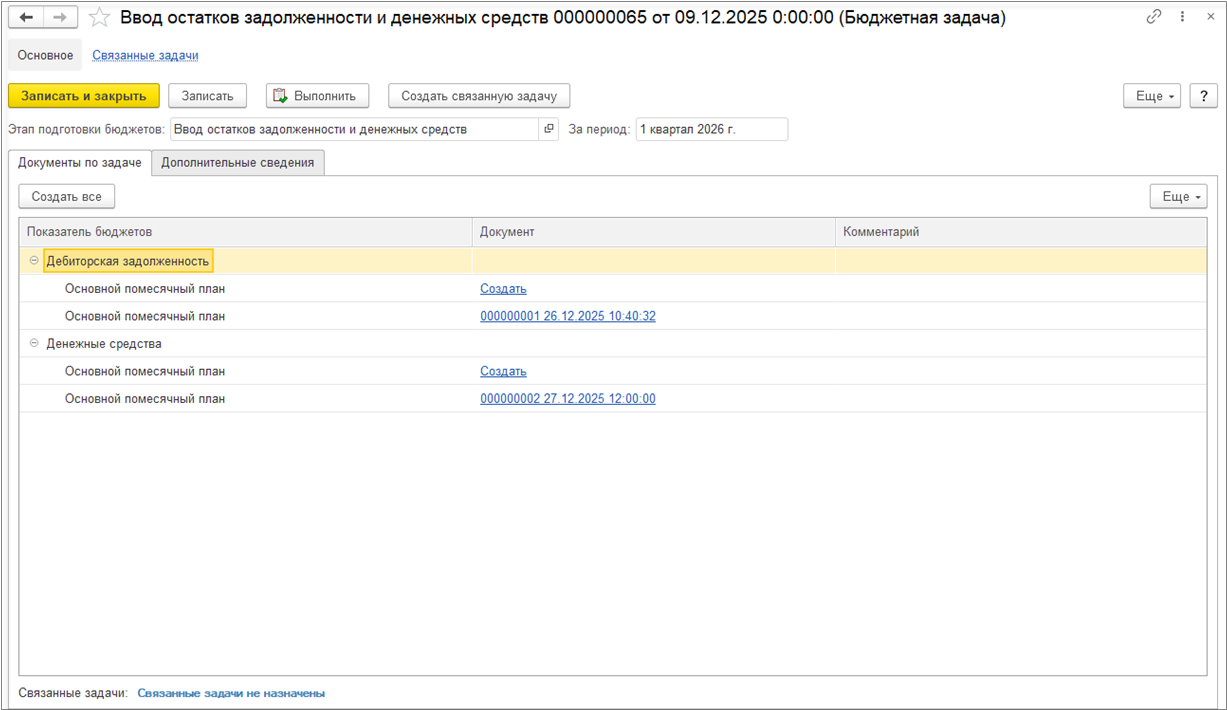
Презентация технического проекта 00-00015318 "Развитие учета по внеоборотным активам (19 требований)".
Реализованы следующие улучшения функциональности учета внеоборотных активов: в формах документов изменился способ выбора варианта отражения в учете, заполнение предварительной стоимости теперь обязательно не всегда, и она может превышать фактическую стоимость, в документе Корректировка стоимости и амортизации ОС при расчете амортизации теперь учитываются модернизация, переоценка, частичное списание, разукомплектация и объединение, добавлена возможность отражения операции увеличения стоимости за счет дополнительных расходов, которые не связаны с модернизацией, при принятии к учету теперь можно включить в стоимость расходы, поступившие до конца месяца и прочее.
Ниже рассмотрим данные улучшения подробно.
В формах документов изменился способ выбора варианта отражения в учете. Для выбора теперь используются флажки БУ, НУ, УУ.
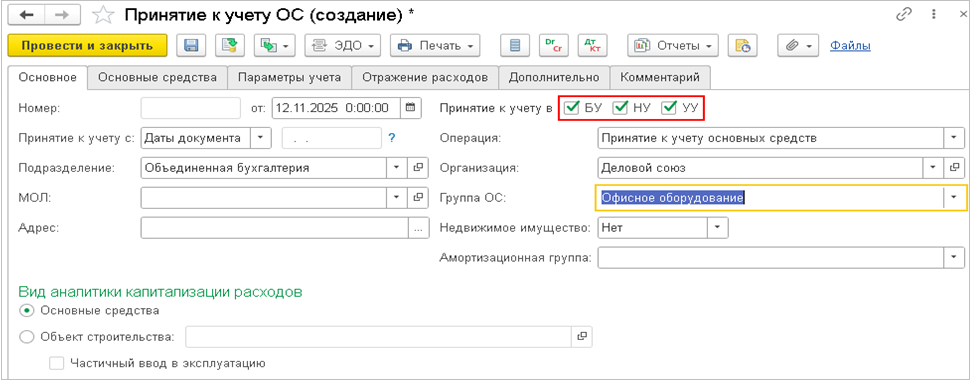
Заполнение предварительной стоимости в документах теперь обязательно в следующих случаях:
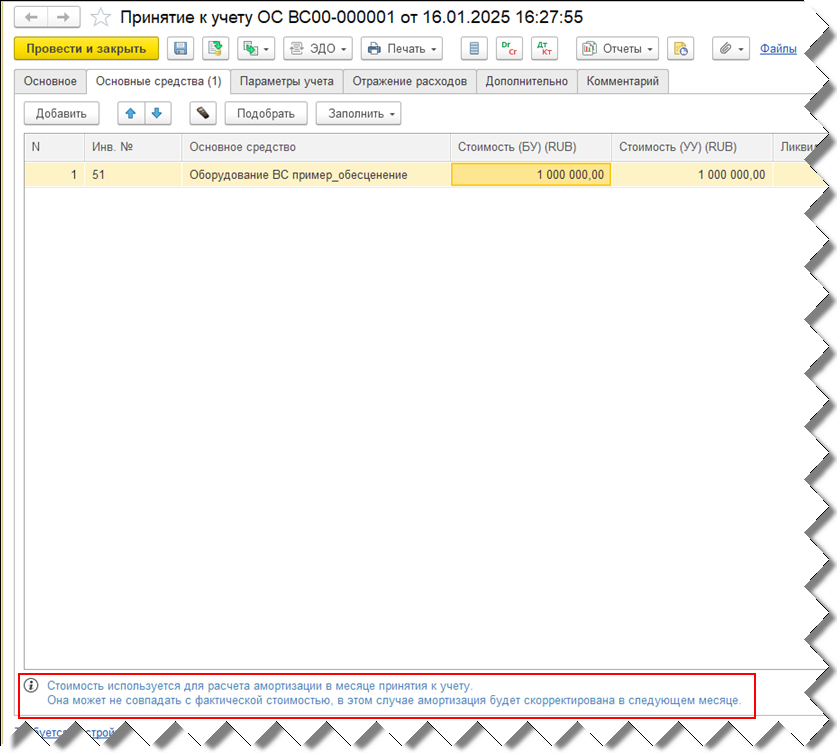
В остальных случаях предварительную стоимость указывать не обязательно. В подсказке описано, для чего используется предварительная стоимость
Теперь предварительная стоимость может превышать фактическую стоимость, и это не будет приводить к ошибке закрытия месяца. В следующем месяце будет уменьшена амортизация. Уменьшение амортизации отражается как сторно. Способ отражения амортизации в расходах берется на начало месяца.
Уменьшение налога на имущество отражается в текущем месяце
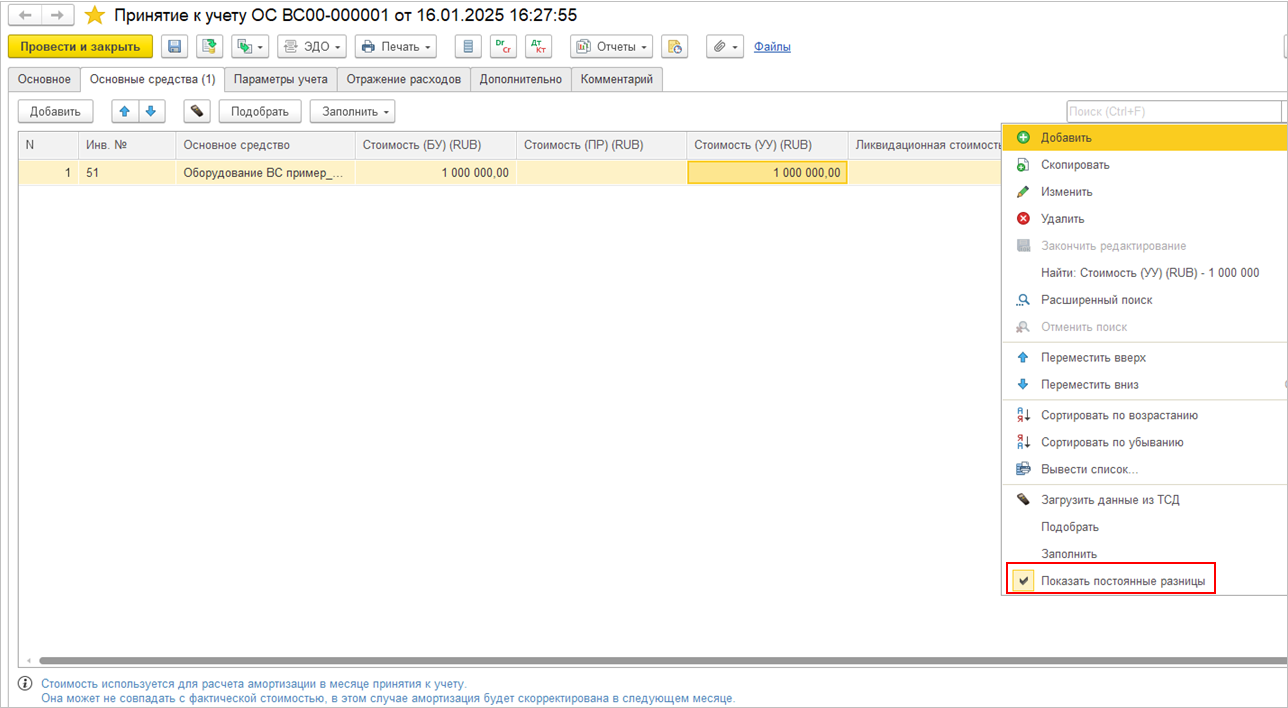
Если в организации применяется простой балансовый метод учета отложенных налоговых активов и обязательств по ПБУ 18/02 "Учет расчетов по налогу на прибыль организаций", то в документах по умолчанию не отображаются постоянные и временные разницы.
В некоторых случаях может потребоваться ввод ПР, для этого в документы добавлена команда Показать постоянные разницы. С помощью этой команды можно в документе ввести постоянные разницы и отразить их в учете. Отключение отображения ПР не очищает введенные суммы, их нужно очистить вручную, если требуется.
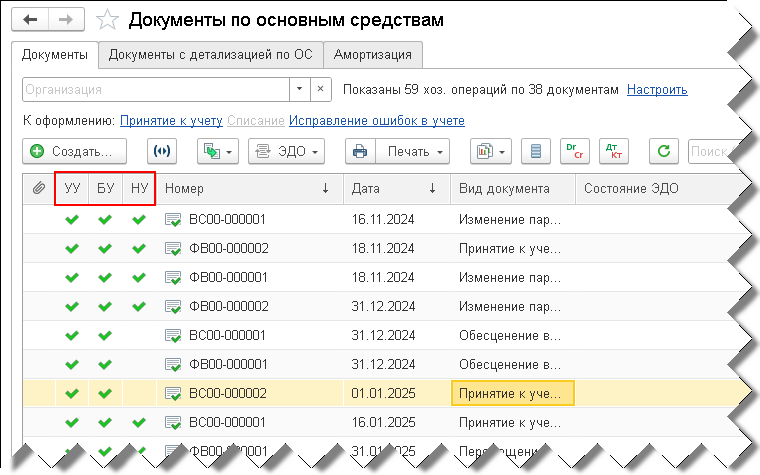
В документы Списание ОС/НМА и Корректировка стоимости и амортизации ОС/НМА добавлена возможность отражения только в БУ/НУ.
В журналах документов колонка БУ разделена на БУ и НУ. Если в документе есть возможность выбора отражения только в БУ или только в НУ, то в колонках журнала будет отображен соответствующий выбор. Если в документе нет возможности выбора, то в журнале будут отображаться оба признака отражения в БУ и НУ, если актив принят к учету в БУ или НУ.
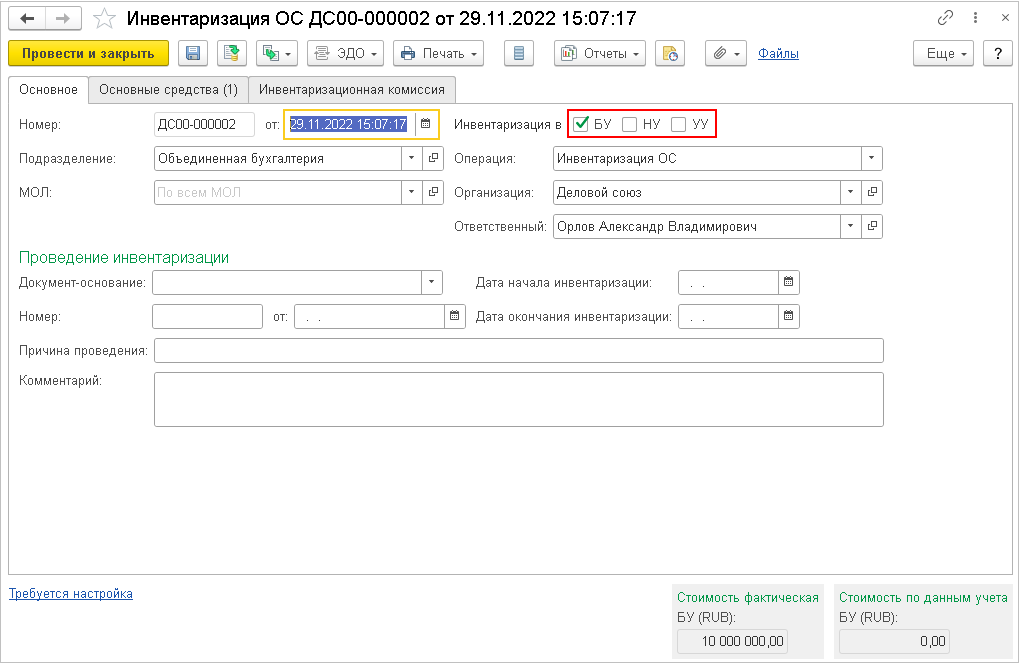
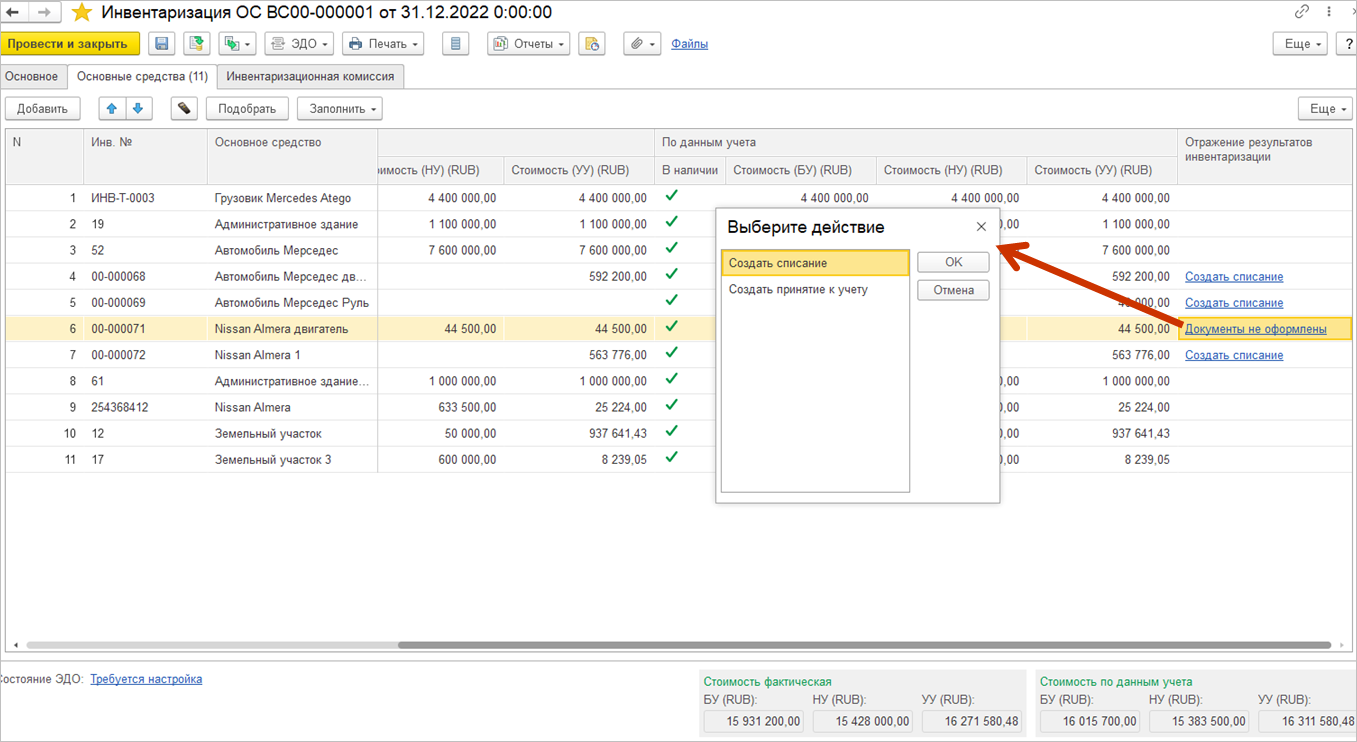
В документы добавлена возможность отражения инвентаризации по данным всех учетов: БУ, НУ, УУ. В документе выбирается, в каком учете проводится инвентаризация. При обновлении на новую версию будет установлено отражение только в БУ.
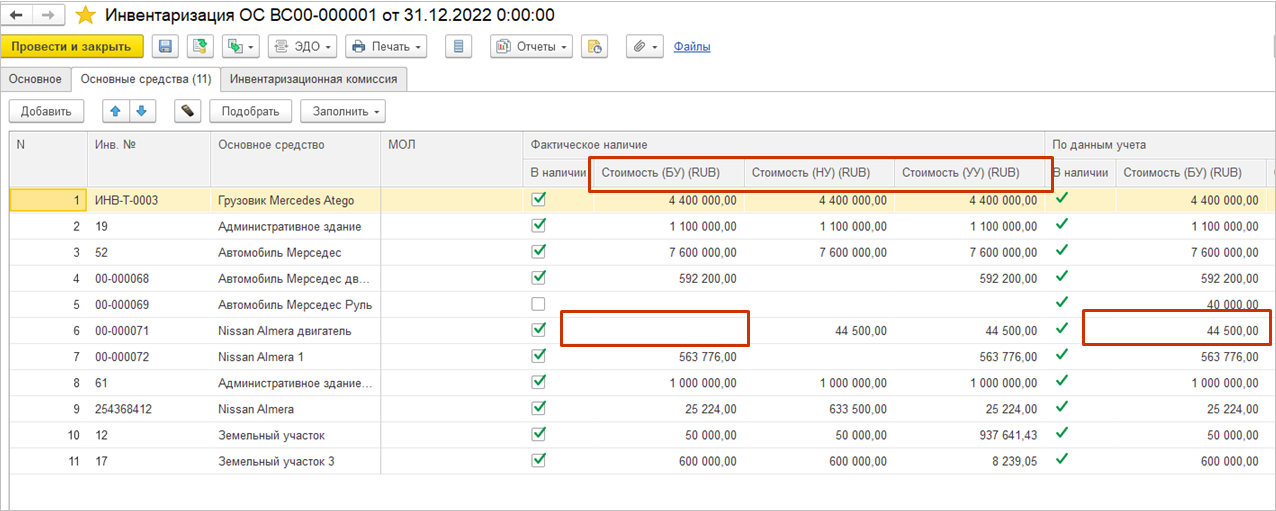
Признак фактического наличия общий для всех учетов. С помощью заполнения стоимости можно уточнить наличие в нужном учете, например: если объект учитывается только в УУ, то, если заполнить только стоимость УУ, будет предложено оформить списание в других учетах, если объект там учитывается.
Результаты инвентаризации могут отражаться по-разному для каждого учета, это зависит от того, как отличаются фактические данные от данных учета. Если требуется выполнить один способ отражения, то выводится команда для создания документа или сам документ. Если требуется выполнить несколько способов отражения, то выводится команда с текстом:
Ограничения.
При поиске документа, созданного на основании инвентаризации, не учитывается отражение в учете. Например, если в документе инвентаризации указана другая стоимость в БУ и УУ, но переоценка оформлена только в БУ, то будет отображаться, что все документы оформлены.
Например, ОС есть в наличии, но фактически оно не учитывается в БУ (стоимость не заполнена).
В этом случае будет предложено оформить списание в БУ.
Просмотр созданных документов или создание документа выполняется из списка, если требуется выполнить несколько способов отражения.
Теперь в документе Корректировка стоимости и амортизации ОС при заполнении параметров для расчета амортизации учитываются документы:
При заполнении параметров колонки Стоимость и Изменение амортизации, рассчитываются следующим образом:
|
Операция |
Стоимость |
Изменение амортизации |
|---|---|---|
|
Модернизация |
К стоимости, указанной в документе корректировки добавляется сумма модернизации (предварительная, если документ оформлен в том же месяце, или фактическая в остальных случаях) |
Не изменяется |
|
Отнесение отклонений в стоимость |
К стоимости, указанной в документе корректировки, добавляется сумма отклонений (предварительная, если документ оформлен в том же месяце или фактическая в остальных случаях) |
Не изменяется |
|
Переоценка |
Выполняется пересчет стоимости, указанной в документе корректировки, по правилам переоценки |
Сумма изменения амортизации рассчитывается по правилам переоценки |
|
Частичное списание |
От стоимости, указанной в документе корректировки, вычитается сумма, указанная в документе списания |
Сумма изменения амортизации рассчитывается по правилам списания (пропорционально изменению стоимости) |
|
Разукомплектация (когда ОС является отправителем) |
При полной разукомплектации стоимость будет нулевой. При частичной разукомплектации от стоимости, указанной в документе корректировке, вычитывается сумма, указанная в документе разукомплектации. |
При полной разукомплектации сумма изменения амортизации не рассчитывается. При частичной разукомплектации сумма изменения амортизации рассчитывается по правилам разукомплектации (пропорционально изменению стоимости). |
|
Разукомплектация (когда ОС является получателем) |
При полной и частичной разукомплектации стоимость равна сумме, указанной в документе разукомплектации. |
При полной и частичной разукомплектации сумма изменения амортизации рассчитывается по правилам разукомплектации (пропорционально изменению стоимости). |
|
Объединение (когда ОС является отправителем) |
Будет нулевой |
Не рассчитывается |
|
Объединение (когда ОС является получателем) |
К стоимости, указанной в документе корректировки, добавляется стоимость всех основных средств, указанных в документе объединения, на дату оформления. |
Сумма изменения амортизации равна сумме амортизации всех основных средств, указанных в документе объединения на дату оформления. |
Особенности
Чтобы корректировка не учитывалась при последующих корректировках рекомендуется в этом документе указывать документ-основание. Например, если в марте была оформлена модернизация прошлой датой, и на ее основании введена корректировка амортизации, то, если в декабре будет еще одна корректировка, в ней не будет учитываться изменение амортизации, сделанное корректировкой в марте. Если корректировку забыли оформить «на основании», то при последующей корректировке потребуется вручную ввести нужную стоимость и амортизацию в параметрах учета, если они заполнены неправильно.
На основании разукомплектации можно оформить две корректировки: первую для уменьшения амортизации исходного ОС, вторую для увеличения амортизации:
Ограничения
Если основное средство получено при разукомплектации или объединении, то его стоимость и амортизация на дату разукомплектации или объединения берутся по данным учета.
Например, если для основного средства №1 оформлена модернизация «с прошлой даты», и основное средство №2 получено путем разукомплектации основного средства №1, то при корректировке стоимость и амортизация основного средства №2 будут совпадать с данными учета на момент разукомплектации (модернизация не будет учтена). В таких случаях пользователь должен самостоятельно указать нужную стоимость и амортизацию в параметрах корректировки.
При заполнении параметров не поддерживается пересчет стоимости и амортизации документами Изменение условий договора аренды, Обесценение внеоборотных активов, Корректировка регистров, а также пересчет стоимости при применении инвестиционного вычета.
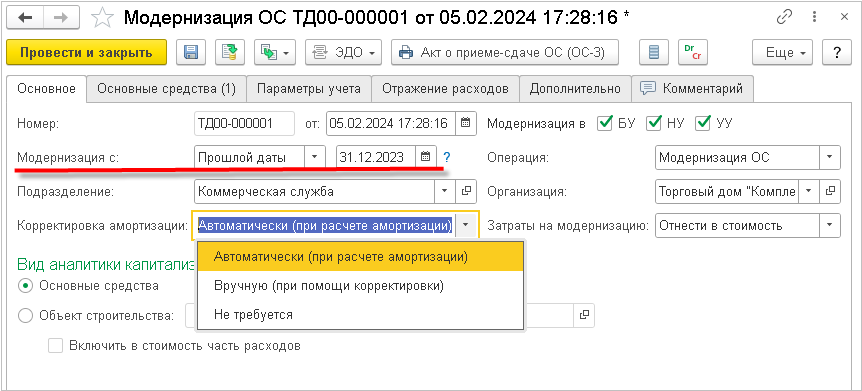
В документ Модернизация ОС добавлена возможность отражения в режиме «с прошлой даты». Режим может использоваться, например, когда первичные документы поступили с запозданием. Также в режиме «с прошлой даты» добавлена возможность доначисления амортизации:
Как работает автоматическое доначисление амортизации
Доначисление выполняется при расчете амортизации с прошлой даты, указанной в документе модернизации, по месяц, в котором оформлена модернизация.
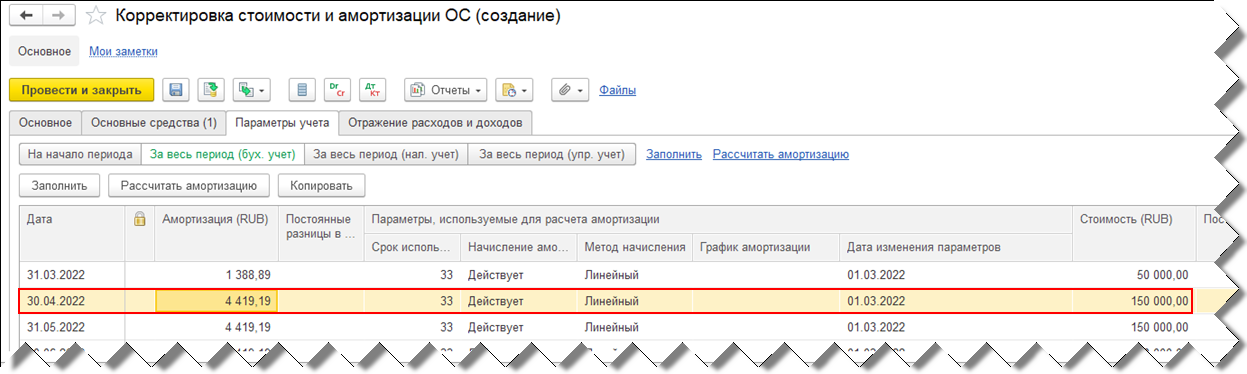
Алгоритм расчета суммы амортизации аналогичен тому, как амортизация рассчитывается в документе корректировки амортизации при заполнении параметров (для расшифровки можно создать документ корректировки и посмотреть там расчет).
После расчета выполняется сравнение с фактической суммой амортизации за соответствующий месяц и отражается разница. В последнем месяце нет сравнения, так как нет фактически начисленной амортизации, поэтому отражается вся сумма.
В отчет Справка-расчет амортизации ОС попадают только данные последнего месяца.
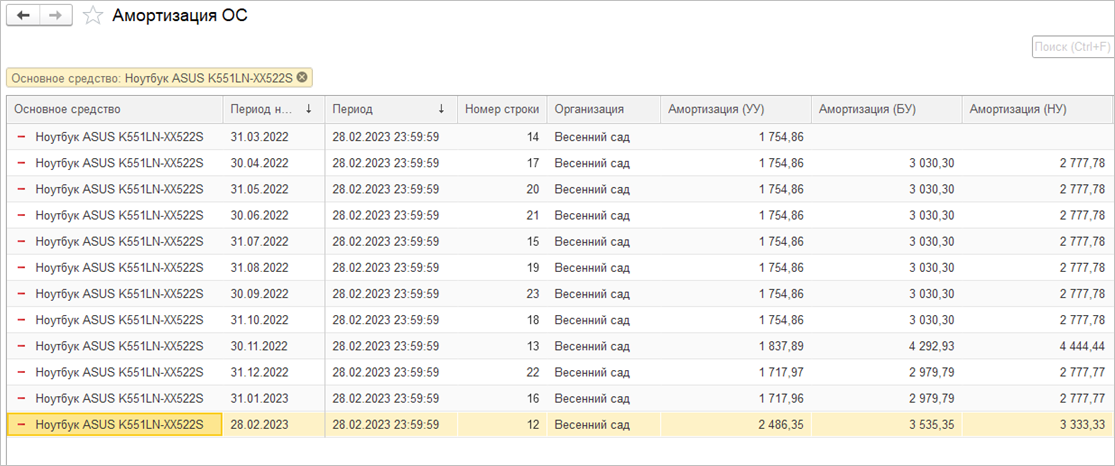
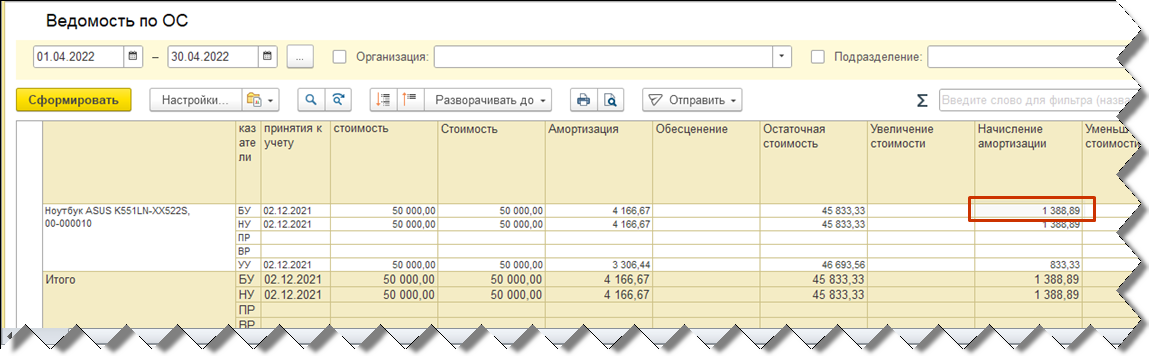
Посмотрим, как выполнено доначисление на примере апреля: 3 030,30 = 4 419,19 – 1 388,98. Стоимость в апреле увеличилась на сумму модернизации.
Фактическая сумма амортизации указана в колонке Начисление амортизации отчета Ведомость по ОС.
Поддержан сценарий, когда требуется увеличить стоимость ОС и НМА за счет поступивших дополнительных расходов, которые не связаны с модернизацией. Для увеличения стоимости используются документы Модернизация ОС, Улучшение НМА с новой операцией Включение доп. расходов в стоимость ОС.
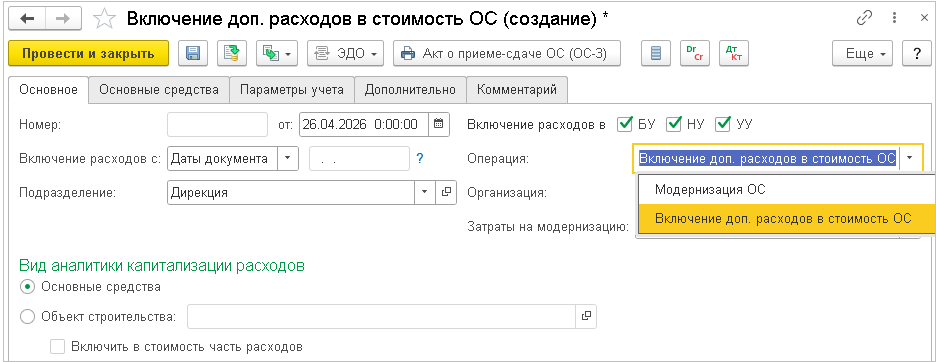
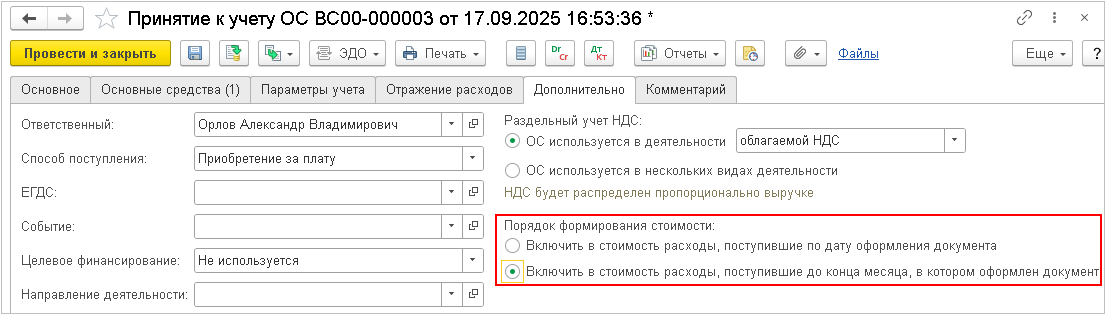
Теперь при принятии к учету ОС и НМА, модернизации ОС и улучшении НМА можно включить в стоимость расходы, поступившие до конца месяца. Если выбрана настройка Включить в стоимость расходы, поступившие до конца месяца, в котором оформлен документ, то в одном месяце нельзя оформить несколько документов (например, Принятие к учету ОС и Модернизация ОС или несколько документов модернизаций).
При принятии к учету ОС с 2022 года амортизационная группа не обязательна для заполнения. Для документов, оформляемых до 2022 года, поведение не меняется.
Расчет амортизации методом уменьшаемого остатка выполняется по новой формуле:
Ам = (БС – ЛС) / (ост. СПИ + К – 1) * К , где:
БС – балансовая стоимость,
ЛС – ликвидационная стоимость,
ост. СПИ – остаток срока использования,
К - коэффициент ускорения.
В БУ новая формула действует с начала применения ФСБУ 6/2020 «Основные средства», ФСБУ 14/2022 «Нематериальные активы».
В УУ новая формула действует с начала учета внеоборотных активов по стандартам международного учета.
При перепроведении существующих документов расчет будет выполнен по новой формуле. В отчете Справка-расчет амортизации ОС отображается расшифровка расчета в соответствии с той формулой, которая была применена при расчете.
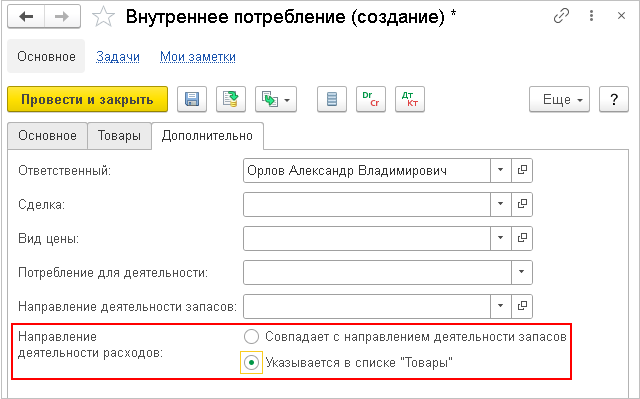
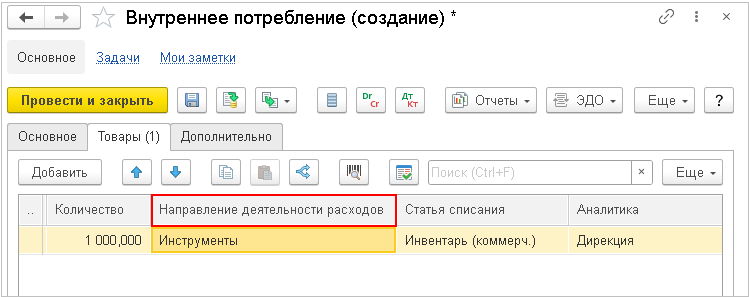
В документы Внутреннее потребление, Заказ на внутреннее потребление добавлена возможность указать аналитику Направление деятельности (НД) в списке товаров:
Использование НД в табличной части определяется реквизитом Направление деятельности расходов, который может принимать значения:
Использование направления деятельности в шапке не меняется.
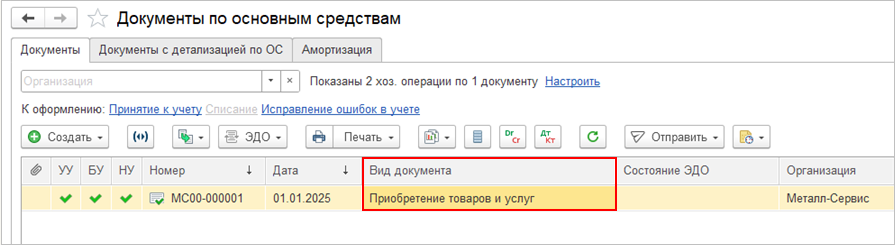
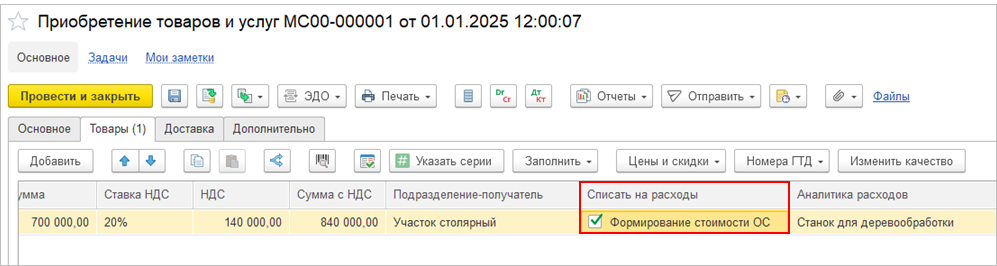
В журналах документов ОС и НМА добавлена возможность создания и отображения документа Приобретение товаров и услуг, в котором товар сразу списывается на расходы с аналитикой ОС или НМА.
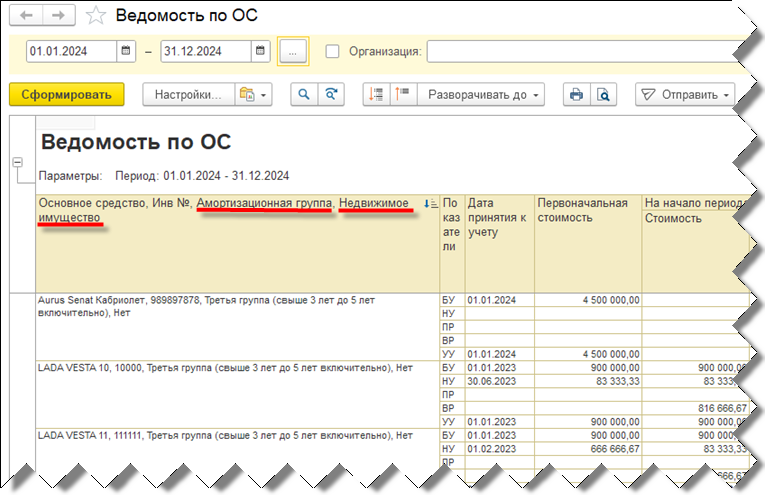
В отчеты Арендованные ОС, Ведомость по ОС, Переданные в аренду ОС добавлены поля Недвижимое имущество, Амортизационная группа. Поля находятся в группе Основное средство.
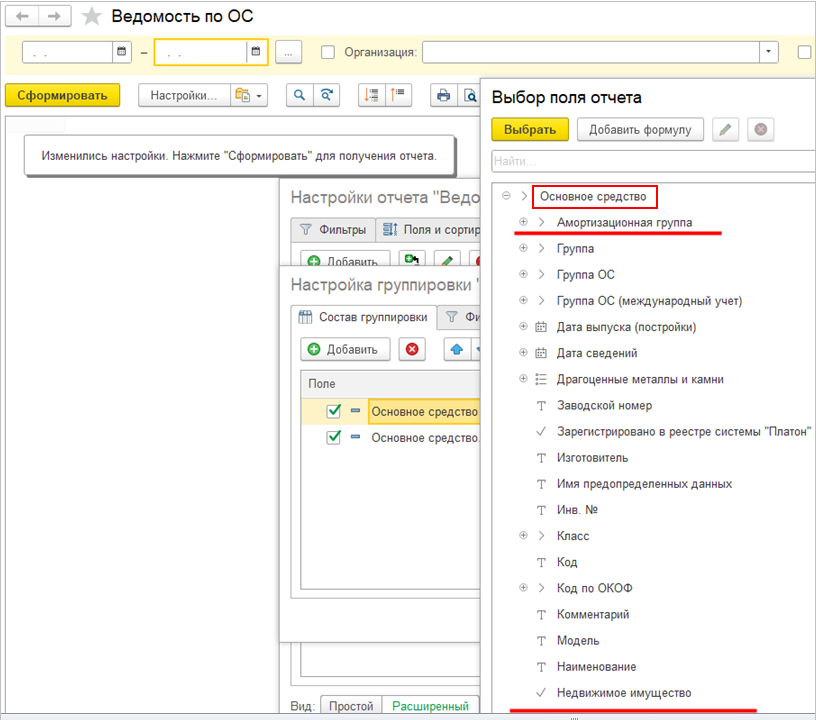
Например, поля можно добавить в отчет вместе с информацией об ОС.
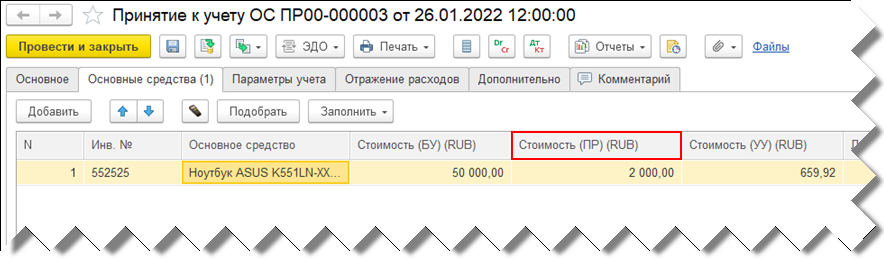
Поддержана возможность расчета ПР при расчете амортизации в месяце принятия к учету.
Для этого в документах Принятие к учету ОС, Принятие к учету НМА, Модернизация ОС, Улучшение НМА доступно указание ПР.
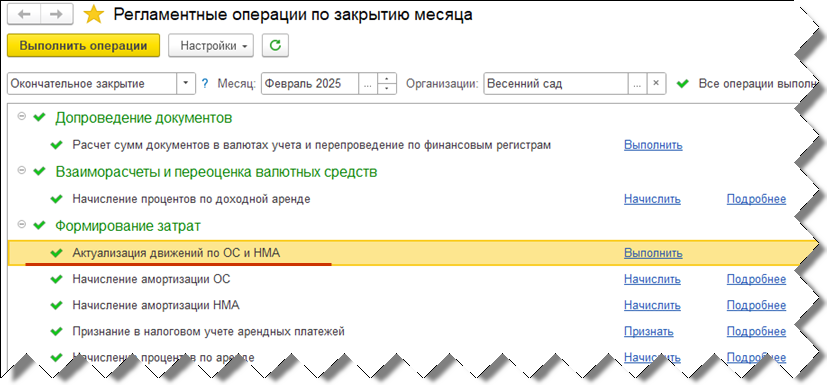
При закрытии месяца добавлена операция Актуализация движений по ОС и НМА перед операциями расчета амортизации. Добавление операции связано с тем, что при расчете амортизации используются данные регистров сведений, которые могут быть неактуальны из-за изменений прошлой датой.
Операция требует выполнения, если не выполнен расчет амортизации, амортизация начисляется с даты принятия к учету, и есть задания к формированию движений по ОС и НМА. Операция выполняется аналогично операции Формирование движений по ОС и НМА. Операция заменяет операцию Актуализация параметров узлов и компонентов амортизации (данная операция удалена).
Презентация технического проекта 00-00017568 "Отнесение розничных продаж к направлениям деятельности".
Выполнены доработки механизма распределения продаж по направлениям деятельности:
Для сокращения количества настроек в карточке элемента списка Настройки распределения продаж по направлениям деятельности (меню Финансовый результат и контроллинг – См. также) добавлена возможность устанавливать отбор по значениям Сегмент клиентов, Сегмент номенклатуры и Склад.
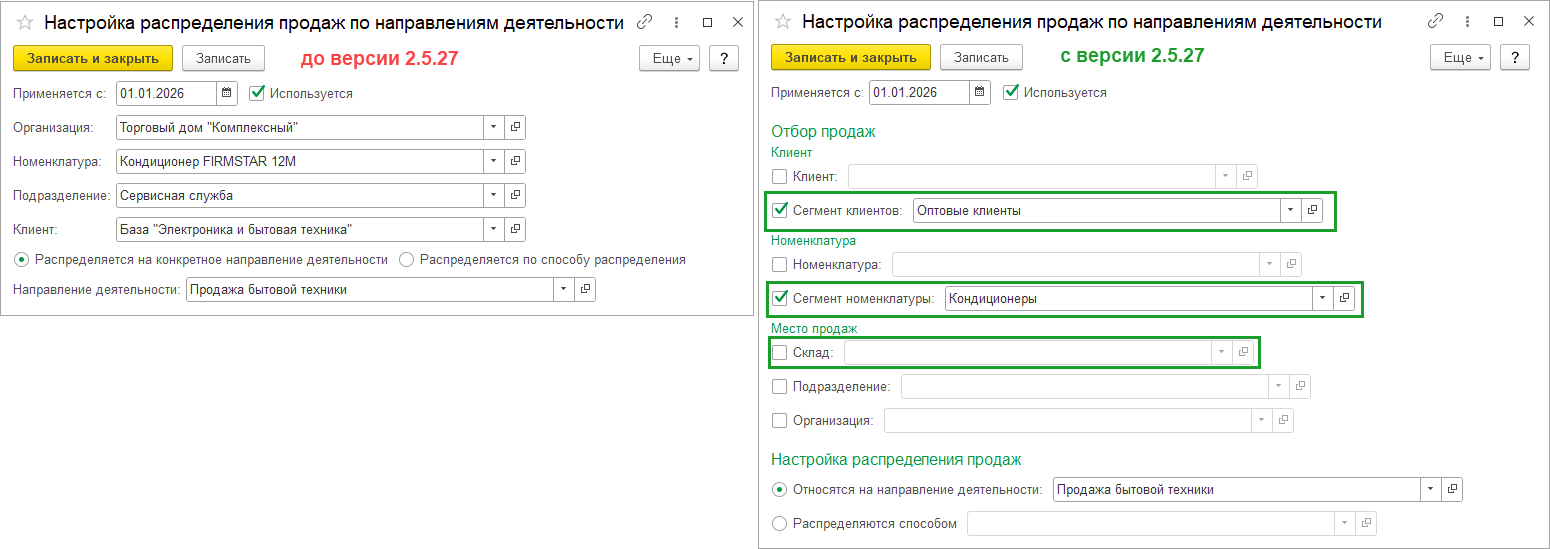
Преимуществом использования сегментов для группировки является универсальность:
Настройки применяются в соответствии с приоритетом. Приоритет определяется как сумма «весов» совпадающих разрезов настройки и аналитики продажи. Наибольший вес имеет совпадение по клиенту (или сегменту клиентов), наименьший – по организации. Настройки в карточке элемента списка Настройки распределения продаж по направлениям деятельности упорядочены «по весу».
Клиент или Номенклатура – это более детальный разрез учета, чем соответствующий сегмент. Поэтому выполнения условия по вхождению в сегмент для применения настройки имеет меньший вес, чем выполнение условия по конкретной партнеру и номенклатуре.
Склад – это более детальный разрез, чем Подразделение, поэтому выполнение условия по складу при применении настройки имеет больший вес, чем выполнение условия по подразделению.
Внимание
Для настройки используются только сегменты со способами формирования Формировать вручную и Периодически обновлять
Номенклатура или Клиент могут входить в несколько сегментов одновременно, поэтому при выборе в настройках пересекающихся по составу сегментов нельзя гарантировать применение определенной настройки
Распределение продаж по направлениям деятельности выполняется в неоперативной очереди заданий и при выполнении процедуры Закрытие месяца.
В виды неоперативных заданий добавлен новый вид Распределение продаж по направлениям деятельности.
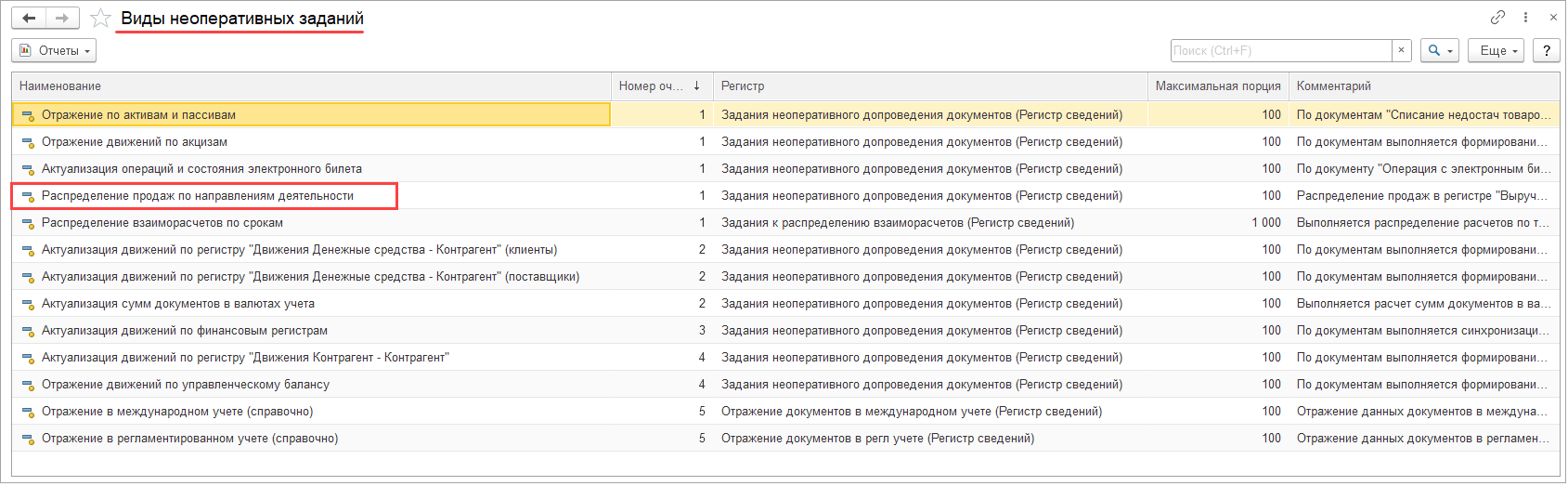
Задания формируются при проведении документов с формированием движений в регистр накопления Выручка и себестоимость продаж, если направление деятельности осталось незаполненным и есть хоть одна настройка распределения.
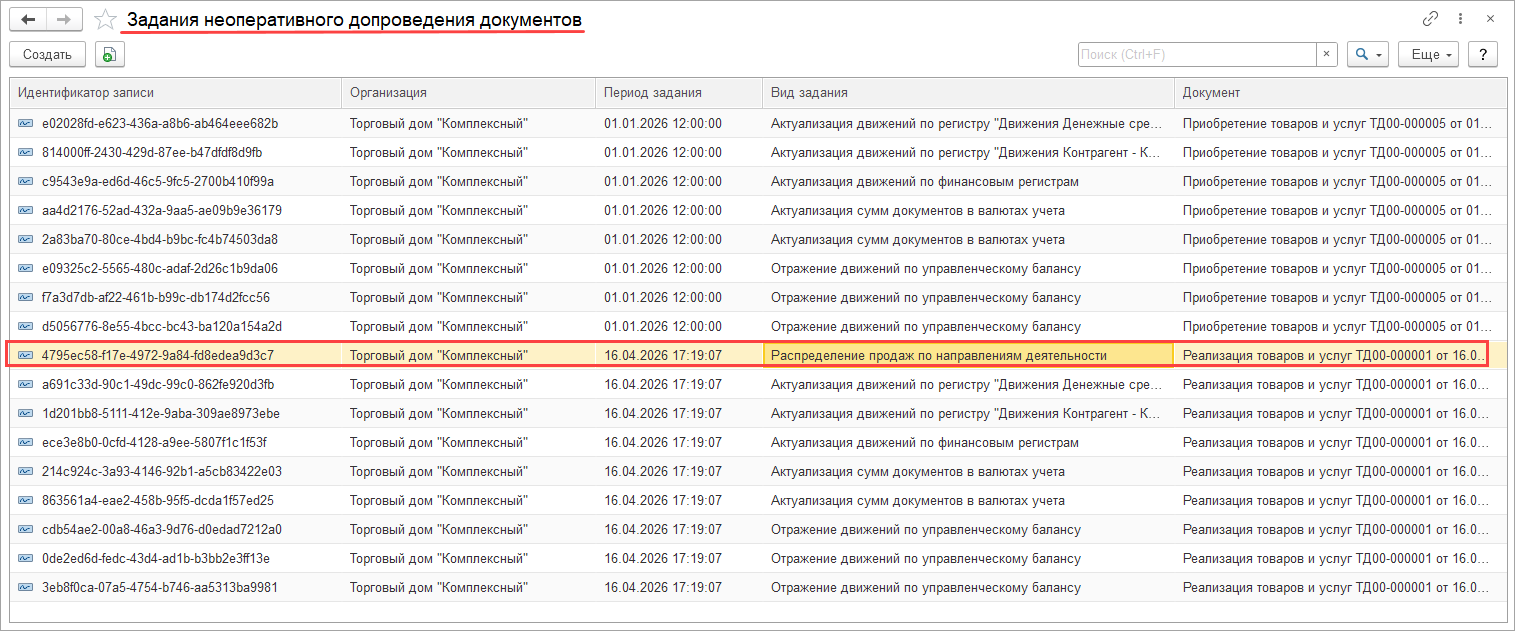
Задания по распределению продаж по направлениям деятельности выполняются после актуализации выручки по данным взаиморасчетов до формирования проводок регламентированного учета. Результат распределения отражается в движениях по регистру накопления Выручка и себестоимость продаж, на основании которых формируются проводки, а также отчеты Доходы и расходы предприятия и Валовая прибыль предприятия.
При выполнении процедуры Закрытие месяца обеспечивается обратная совместимость в случае пересчета прошлых периодов без перепроведения документов. В этом варианте, как и ранее, выбираются данные регистра накопления Выручка и себестоимость продаж по пустым направлениям деятельности и распределение выполняется только в управленческом учете в регистре накопления Финансовые результаты. Задания по распределению продаж по направлениям деятельности в закрытии месяца выполняются до расчета себестоимости, так как себестоимость распределяется по направлениям деятельности по данным выручки.
Ограничение
Задания неоперативной очереди на распределение продаж по направлениям деятельности не формируются при использовании партионного учета 2.1. При использовании партионного учета 2.1 распределение выполняется при выполнении процедуры Закрытие месяца только в управленческом учете в регистре накопления Финансовые результаты.
Презентация технического проекта 00-00017457 "Детализация партий по статьям калькуляции".
Выполнены доработки системы, которые при включенной повышенной детальности регламентированного учета обеспечивают:
Для хранения данных о себестоимости продукции в разрезе статей калькуляции добавлен регистр сведений Детализация себестоимости партий продукции. Движения в указанный регистр формируются при выполнении новой регламентной операции Расчет детализации продукции процедуры Закрытие месяца.
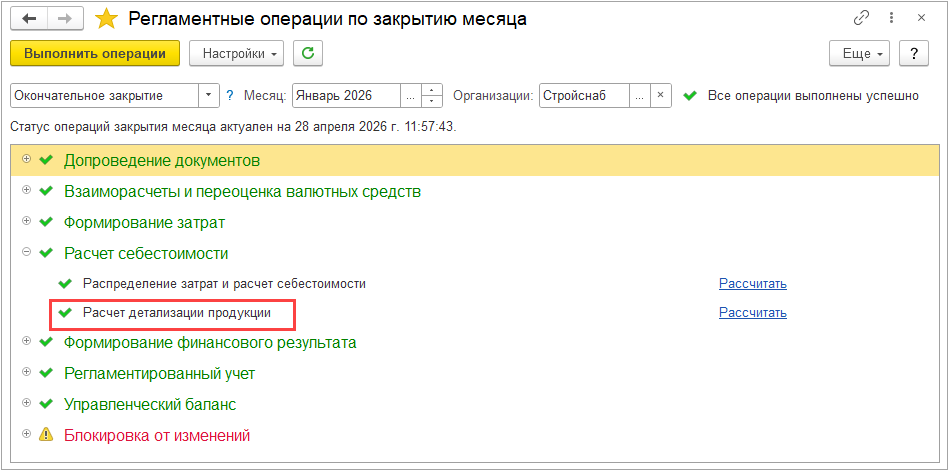
Необходимость выполнения регламентной операции Расчет детализации продукции определяется новым одноименным заданием к закрытию месяца. Задания Расчет детализации продукции добавляются при выполнении регламентной операции Распределение затрат и расчет себестоимости, если были изменения по партиям производства или партиям выпущенной продукции.
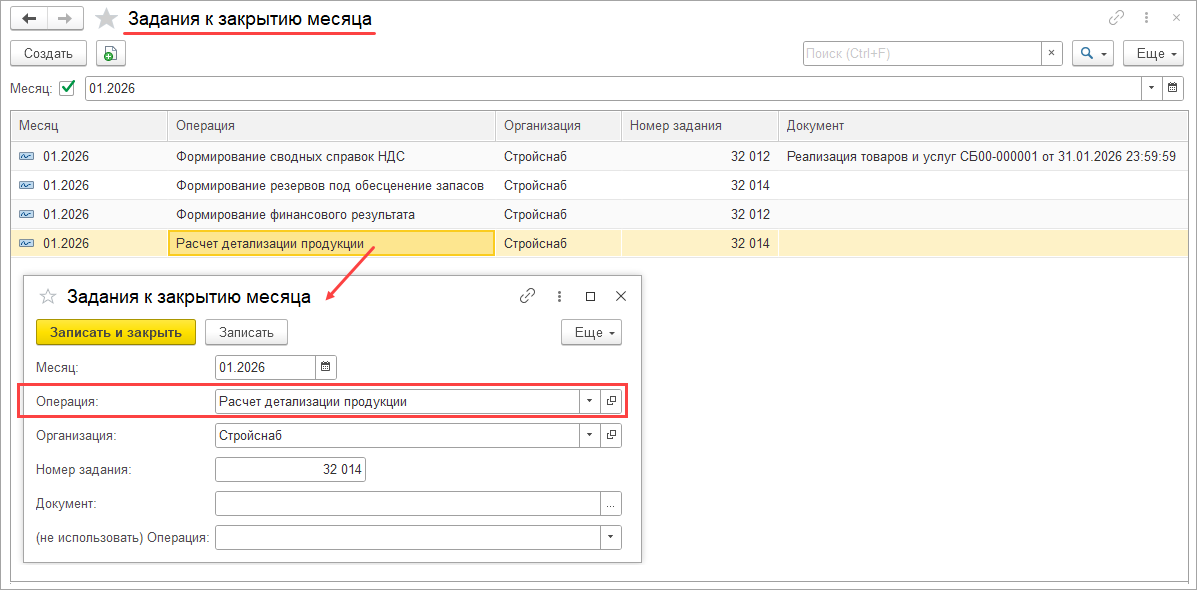
Детализация стоимости продукции в регламентной операции Расчет детализации продукции формируется путем разузлования партий выпущенной или проданной продукции до исходных статей калькуляции. При этом используется рекурсивное разузлование по переделам:
Результат разузлования записывается в регистр сведений Детализация себестоимости партий продукции, в котором хранятся:
В регистре сведений Детализация себестоимости партий продукции не отражаются суммы дополнительных расходов по товарам. В проводках по счетам 20.03, 20.04 и 90.02.1 суммы дополнительных расходов по товарам отражаются с использованием новой предопределенной статьи калькуляции Транспортно-заготовительные затраты.
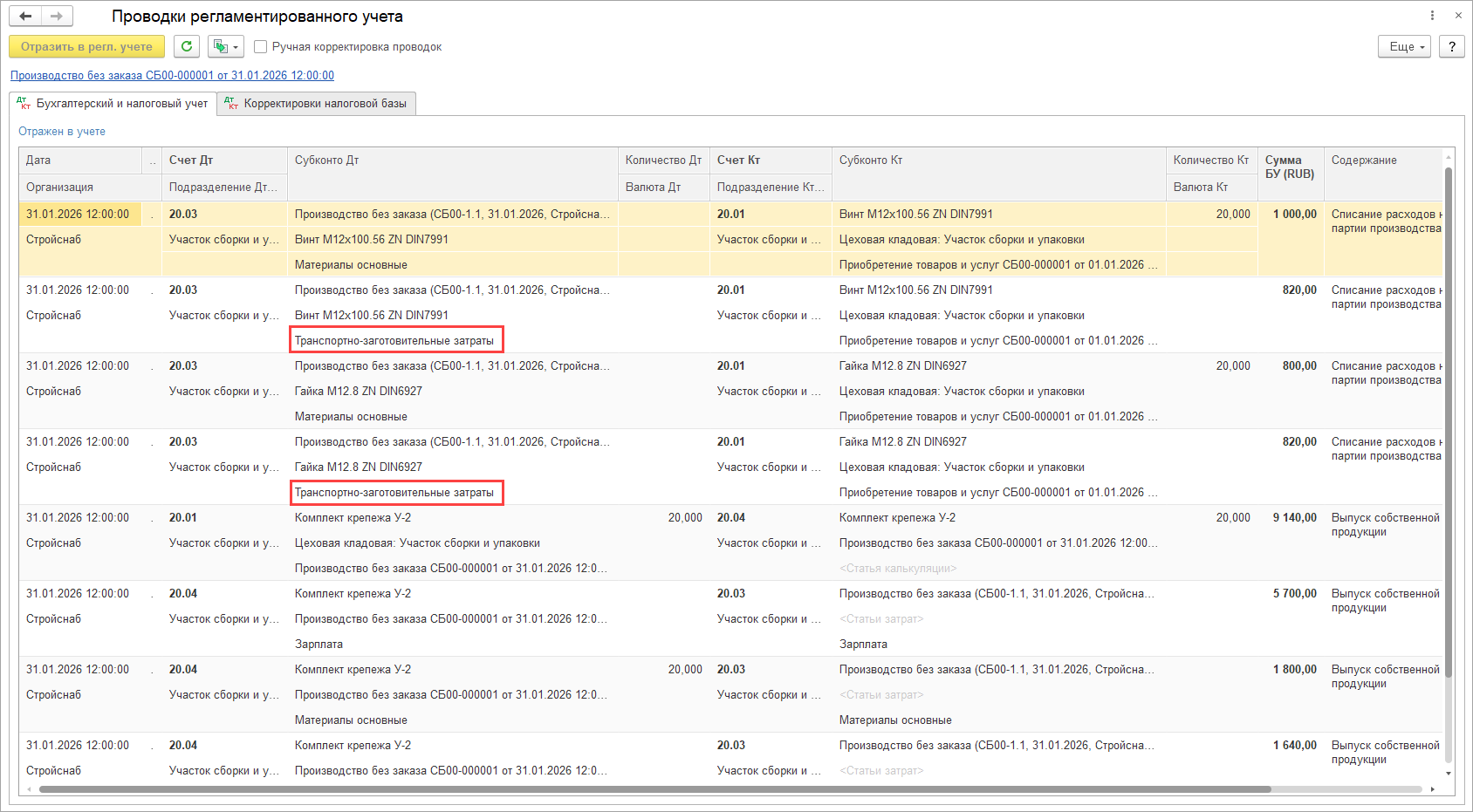
В отчеты Валовая прибыль организаций и Себестоимость товаров организаций добавлена возможность расшифровки себестоимости продукции до статей калькуляций.
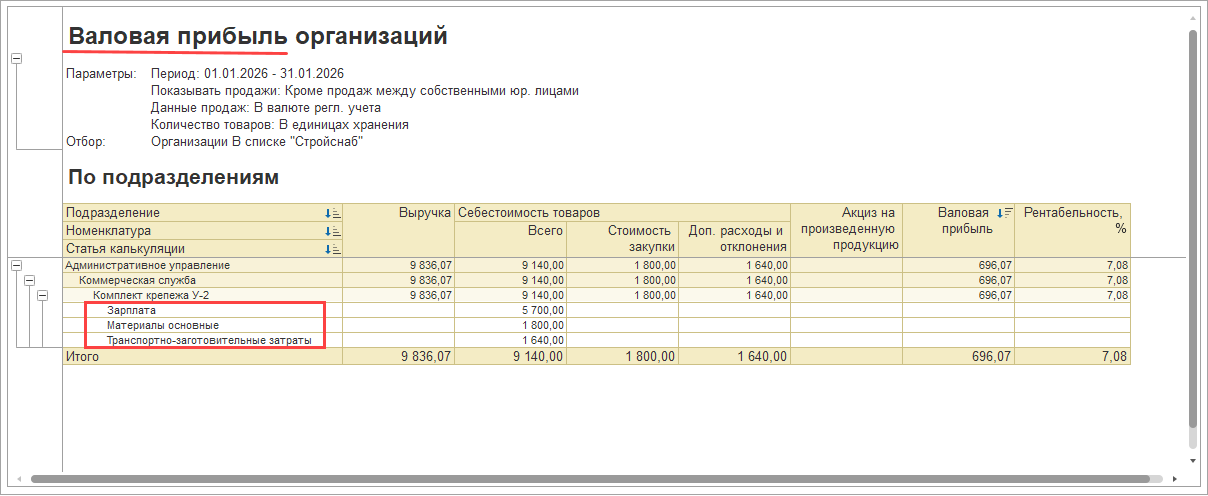
Ограничения
Детализация стоимости продукции по статьям калькуляции не поддерживается для документов производства 2.1
Формирование проводок по переходу на расширенную аналитику регламентированного учета будет выполняться в первом месяце после включения расширенной аналитики
Презентация технического проекта 00-00017460 "Повышение детальности регл. учета".
С целью улучшения аудируемости регламентированного учета, расширения возможностей его сопоставления с данными оперативного учета, а также поддержания требований расшифровки себестоимости и подтверждения цены продукции, производимой в рамках государственного оборонного заказа (далее – ГОЗ), выполнены доработки системы, позволяющие детализировать на счетах бухгалтерского учета:
Функциональность повышенной детальности регламентированного учета:
Повышение детальности регламентированного учета реализовано путем внесения изменений в план счетов Хозрасчетный, в т.ч. добавления субсчетов, изменения и расширения состава аналитик на счетах. При включении функциональности повышенной детальности регламентированного учета требуется:
Внесение изменений в план счетов Хозрасчетный и изменение настроек счетов реализованы в новом помощнике Настройки детализации регламентированного учета (меню НСИ и администрирование – Настройка НСИ и разделов – Регламентированный учет – Отражение операций – гиперссылка Детализация регламентированного учета).
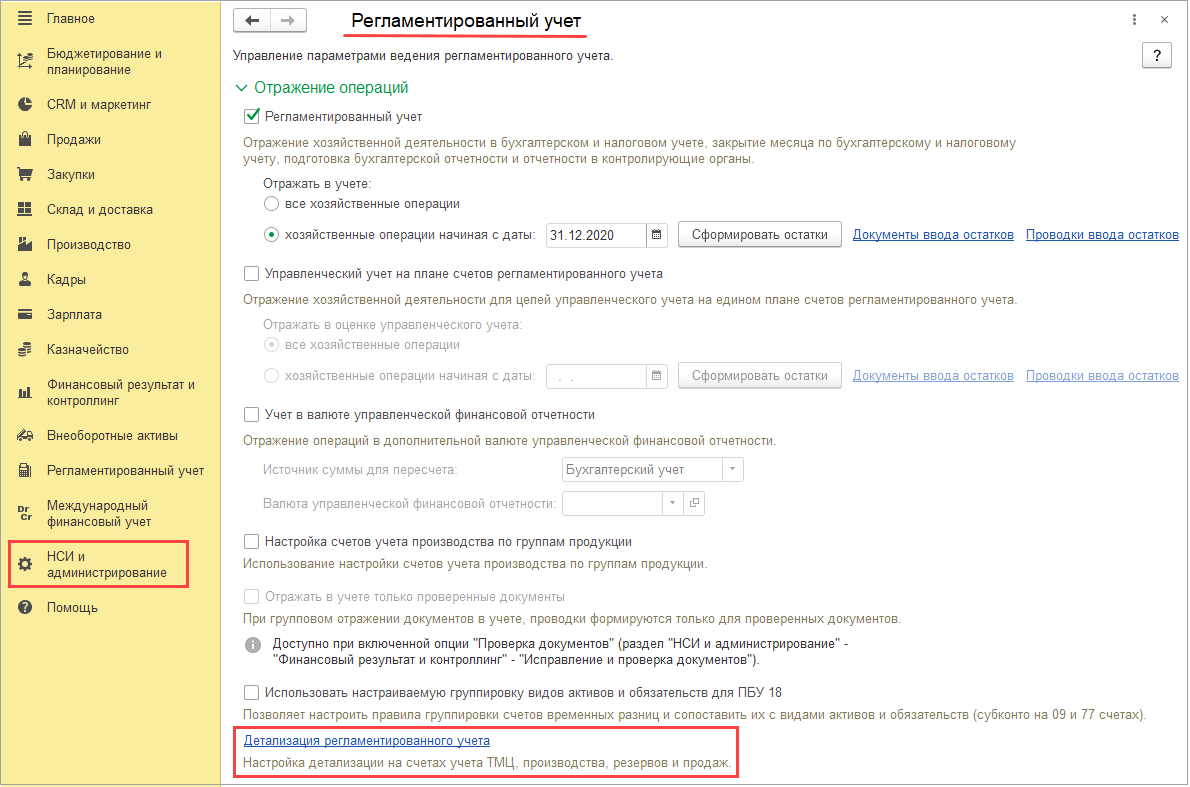
В помощнике Настройки детализации регламентированного учета по разделам включается применение повышенной детальности регламентированного учета и определяется дата начала ее применения.
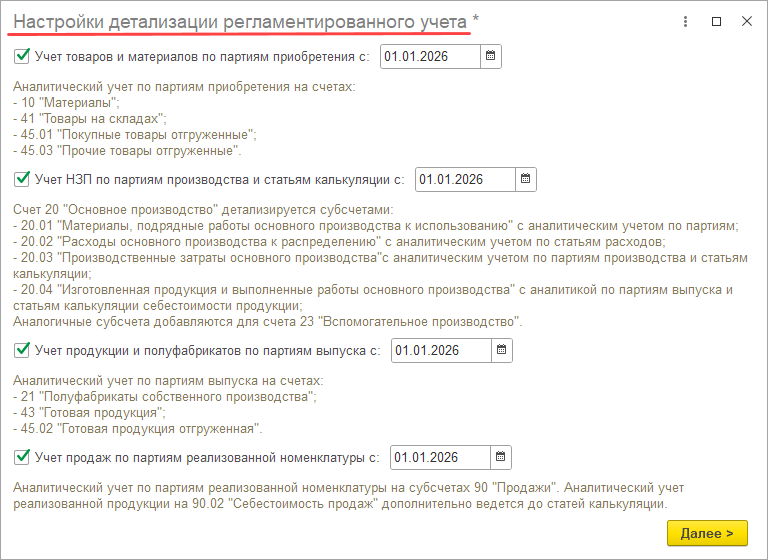
Если в информационной базе есть организации, у которых на дату включения повышенной детальности регламентированного учета в учетной политике определен метод оценки стоимости товаров, отличный от ФИФО, и/или выпуск продукции По плановой стоимости, то в помощнике Настройки детализации регламентированного учета по кнопке Далее выводится сообщение об ошибке.
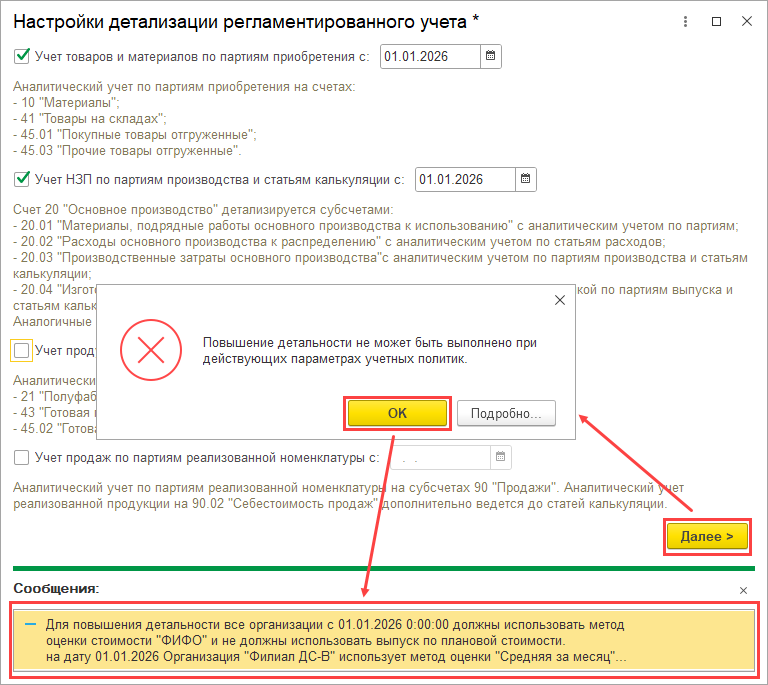
По кнопке Далее в помощнике Настройки детализации регламентированного учета вносятся изменения в план счетов Хозрасчетный по разделам, для которых включено применение повышенной детализации.
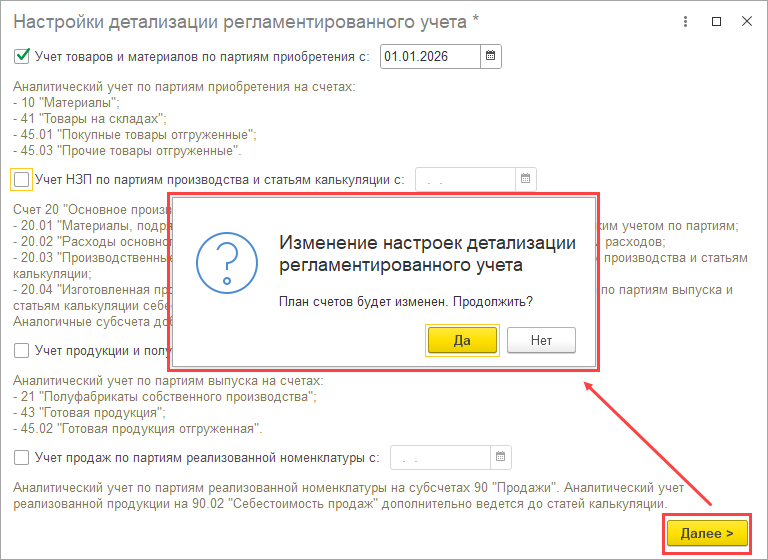
После включения повышенной детальности регламентированного учета по разделу, он становится недоступен в помощнике Настройки детализации регламентированного учета.
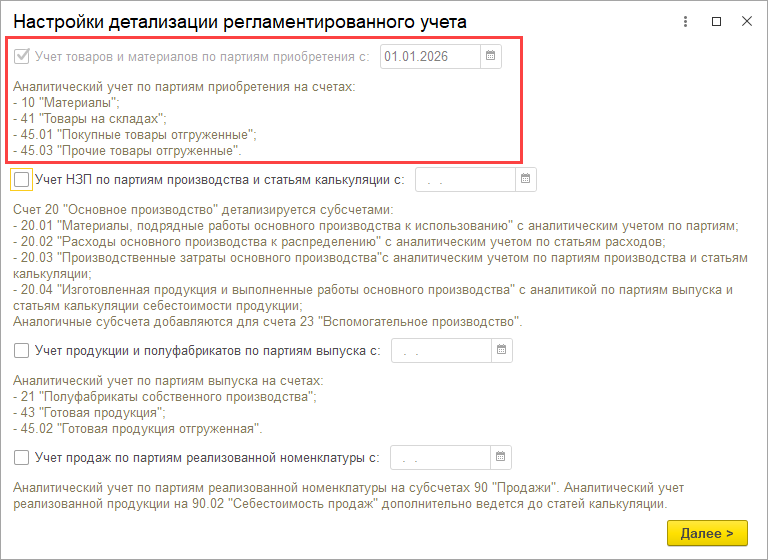
Внимание
При включении повышенной детальности регламентированного учета в план счетов будут добавляться счета (подробное описание приведено ниже). Если в информационной базе в плане счетов есть пользовательские счета с номерами, как у тех, что будут добавлены, то появится сообщение об ошибке. Необходимо изменить номера пользовательских счетов или доработать конфигурацию, чтобы новые счета создавались с другими номерами
При включении повышенной детальности регламентированного учета для раздела Учет товаров и материалов по партиям в плане счетов Хозрасчетный добавляется субконто Партии номенклатуры на счета учета покупных товаров и материалов. Субконто Партии номенклатуры заполняется по данным регистра накопления Себестоимость товаров и предназначено для детализации учета товаров и материалов по партиям приобретения. Список счетов типового плана счетов, на которых добавляется субконто Партии номенклатуры, приведен в таблице.
|
Код счета |
Наименование счета |
Субконто 1 |
Субконто 2 |
Субконто 3 |
|
10.01 |
Сырье и материалы |
Номенклатура |
Склады |
Партии номенклатуры |
|
10.02 |
Покупные полуфабрикаты и комплектующие изделия, конструкции и детали |
Номенклатура |
Склады |
Партии номенклатуры |
|
10.03 |
Топливо |
Номенклатура |
Склады |
Партии номенклатуры |
|
10.04 |
Тара и тарные материалы |
Номенклатура |
Склады |
Партии номенклатуры |
|
10.05 |
Запасные части |
Номенклатура |
Склады |
Партии номенклатуры |
|
10.06 |
Прочие материалы |
Номенклатура |
Склады |
Партии номенклатуры |
|
10.07 |
Материалы, переданные в переработку на сторону |
Контрагенты |
Номенклатура |
Партии номенклатуры |
|
10.08 |
Строительные материалы |
Номенклатура |
Склады |
Партии номенклатуры |
|
10.09 |
Инвентарь и хозяйственные принадлежности |
Номенклатура |
Склады |
Партии номенклатуры |
|
10.10 |
Специальная оснастка и специальная одежда на складе |
Номенклатура |
Склады |
Партии номенклатуры |
|
41.01 |
Товары на складах |
Номенклатура |
Склады |
Партии номенклатуры |
|
41.03 |
Тара под товаром и порожняя |
Номенклатура |
Склады |
Партии номенклатуры |
|
41.04 |
Покупные изделия |
Номенклатура |
Склады |
Партии номенклатуры |
|
45.01 |
Покупные товары отгруженные |
Контрагенты |
Номенклатура |
Партии номенклатуры |
|
45.03 |
Прочие товары отгруженные |
Контрагенты |
Номенклатура |
Партии номенклатуры |
При включении повышенной детальности регламентированного учета для раздела Учет НЗП по партиям производства и статьям калькуляции в план счетов Хозрасчетный вносятся изменения для счетов учета основного и вспомогательного производства, а также соответствующих счетов учета резервов под обесценение запасов.
Для счетов учета основного и вспомогательного производства вносятся следующие изменения:
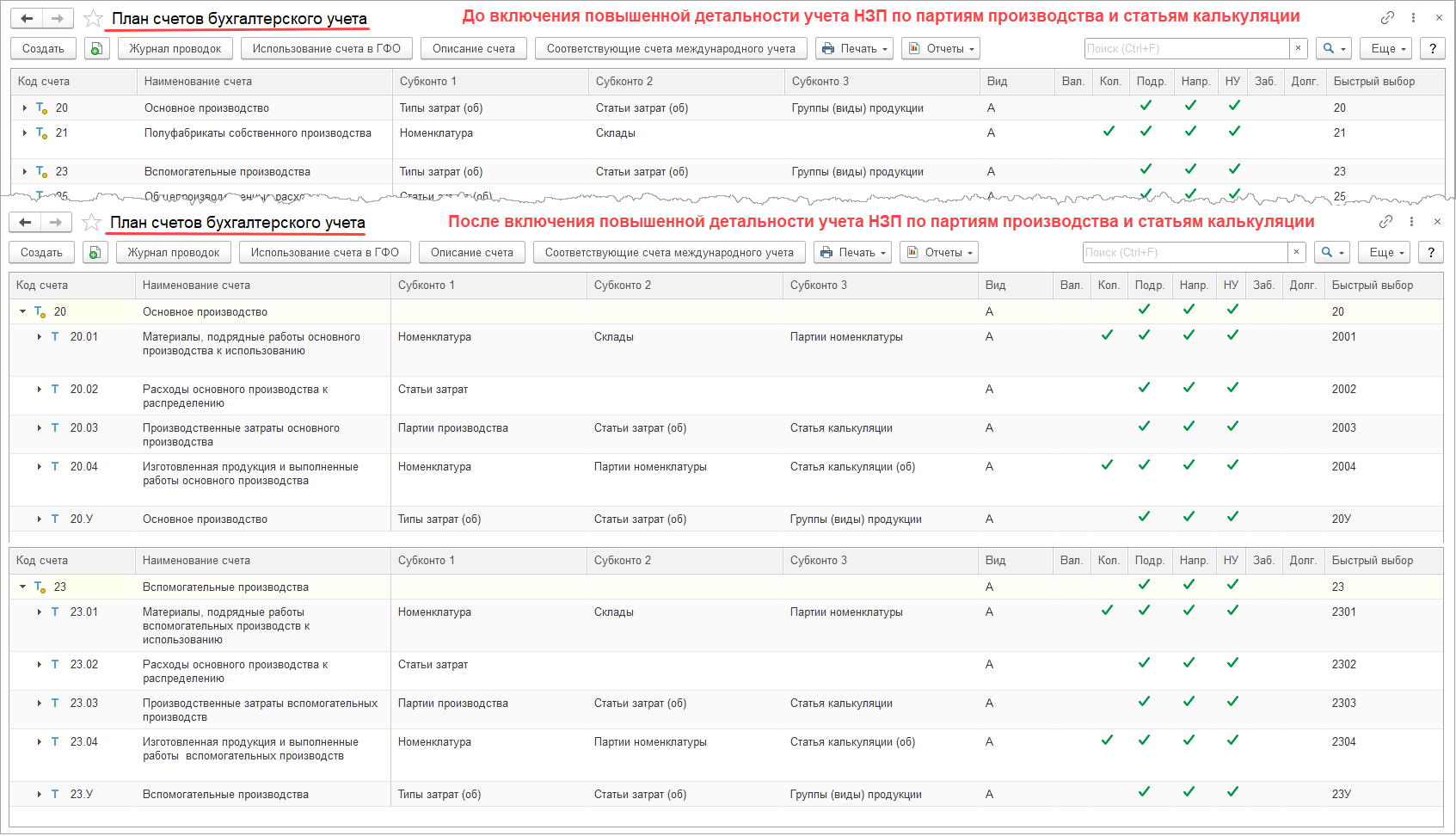
Изменения типового плана счетов Хозрасчетный в части счетов учета основного и вспомогательного производства приведены в таблице. Измененные/добавленные данные выделены жирным шрифтом.
|
Код счета |
Наименование счета |
Субконто 1 |
Субконто 2 |
Субконто 3 |
|
20 |
Основное производство |
|
|
|
|
20.У |
Основное производство |
Типы затрат (об) |
Статьи затрат (об) |
Группы (виды) продукции |
|
20.01 |
Материалы, подрядные работы основного производства к использованию |
Номенклатура |
Партии номенклатуры |
Склады |
|
20.02 |
Расходы основного производства к распределению |
Статьи затрат |
|
|
|
20.03 |
Производственные затраты основного производства |
Партии производства |
Статьи затрат |
Статьи калькуляции |
|
20.04 |
Изготовленная продукция и выполненные работы основного производства |
Номенклатура |
Партии номенклатуры |
Статьи калькуляции (об) |
|
23 |
Вспомогательные производства |
|
|
|
|
23.У |
Вспомогательные производства |
Типы затрат (об) |
Статьи затрат (об) |
Группы (виды) продукции |
|
23.01 |
Материалы, подрядные работы вспомогательных производств к использованию |
Номенклатура |
Партии номенклатуры |
Склады |
|
23.02 |
Расходы вспомогательных производств к распределению |
Статьи затрат |
|
|
|
23.03 |
Производственные затраты вспомогательных производств |
Партии производства |
Статьи затрат |
Статьи калькуляции |
|
23.04 |
Изготовленная продукция и выполненные работы вспомогательных производств |
Номенклатура |
Партии номенклатуры |
Статьи калькуляции (об) |
Схема использования в проводках новых субсчетов 20/23 счетов приведена на рисунке
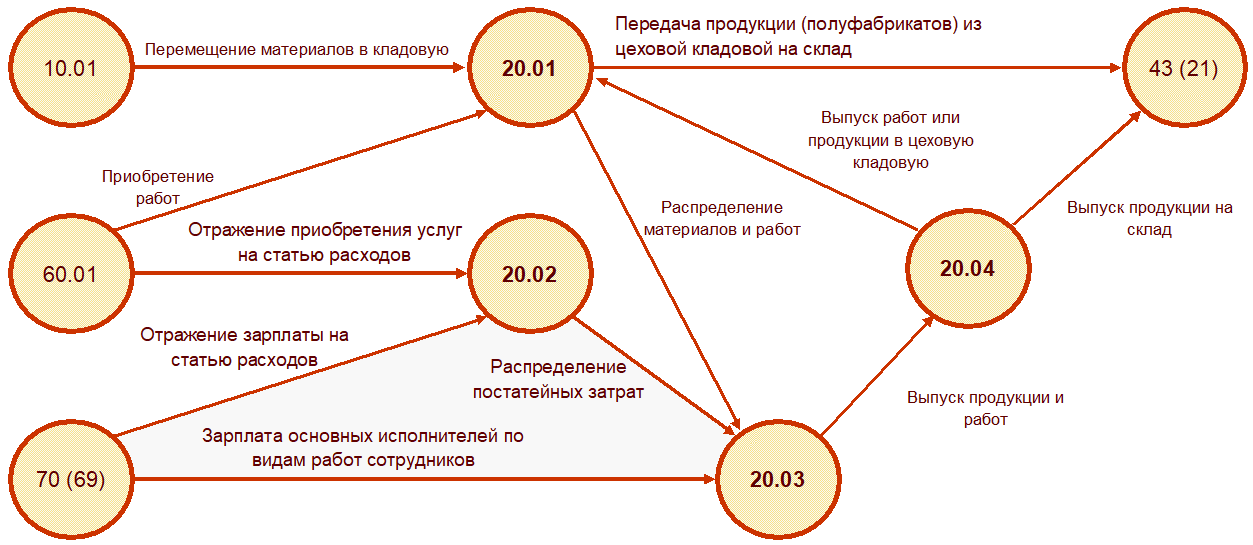
Источником данных для формирования проводок по новым субсчетам 20/23 счетов являются регистры оперативного учета. Соответствие новых субсчетов и их аналитики оперативному финансовому учету приведено в таблице
|
Финансовый регистр |
Отбор |
Счет учета |
Источники заполнения субконто |
|---|---|---|---|
|
Себестоимость товаров |
Раздел учета «Производственные затраты» |
20.01 |
Номенклатура = Аналитика учета номенклатуры - Номенклатура Склад = Аналитика учета номенклатуры – Место хранения Партии номенклатуры = Партия |
|
Прочие расходы |
Статья расходов с вариантом распределения « На себестоимость производства (прямые) » или «На себестоимость производства (распределяемые)» |
20.02 |
Статьи затрат = Статья расходов |
|
Себестоимость товаров |
Раздел учета «Незавершенное производство» |
20.03 |
Партии производства = Партия Статьи затрат: Аналитика учета номенклатуры – Номенклатура Детализация себестоимости партий продукции – Статья калькуляции |
|
Прочие расходы незавершенного производства |
20.03 |
Партии производства = Партии производства Статьи затрат = Статья расходов Статья калькуляции = Статья калькуляции |
|
|
Трудозатраты незавершенного производства |
20.03 |
Партии производства = Партии производства Статьи затрат = Вид работ Статья калькуляции = Статья калькуляции |
|
|
Себестоимость товаров |
Движение «Расход» Раздел учета «Незавершенное производство» |
20.04 |
Номенклатура = Аналитика учета номенклатуры - Номенклатура Партии номенклатуры = Партия Статья калькуляции = Статья калькуляции |
|
Прочие расходы незавершенного производства Трудозатраты незавершенного производства |
Движение «Расход» |
Счета учета резервов под обесценение запасов и аналитика на них должны соответствовать субсчетам и аналитике учета запасов и НЗП. Это позволяет в отчетности показывать запасы и НЗП с учетом обесценения, поэтому при включении повышенной детальности регламентированного учета для раздела Учет НЗП по партиям производства и статьям калькуляции требуется «адаптировать» субсчета счета 14 к изменениям на счетах 20 и 23. Для этого на счете 14 «Резервы под снижение стоимости материальных ценностей» вносятся следующие изменения:
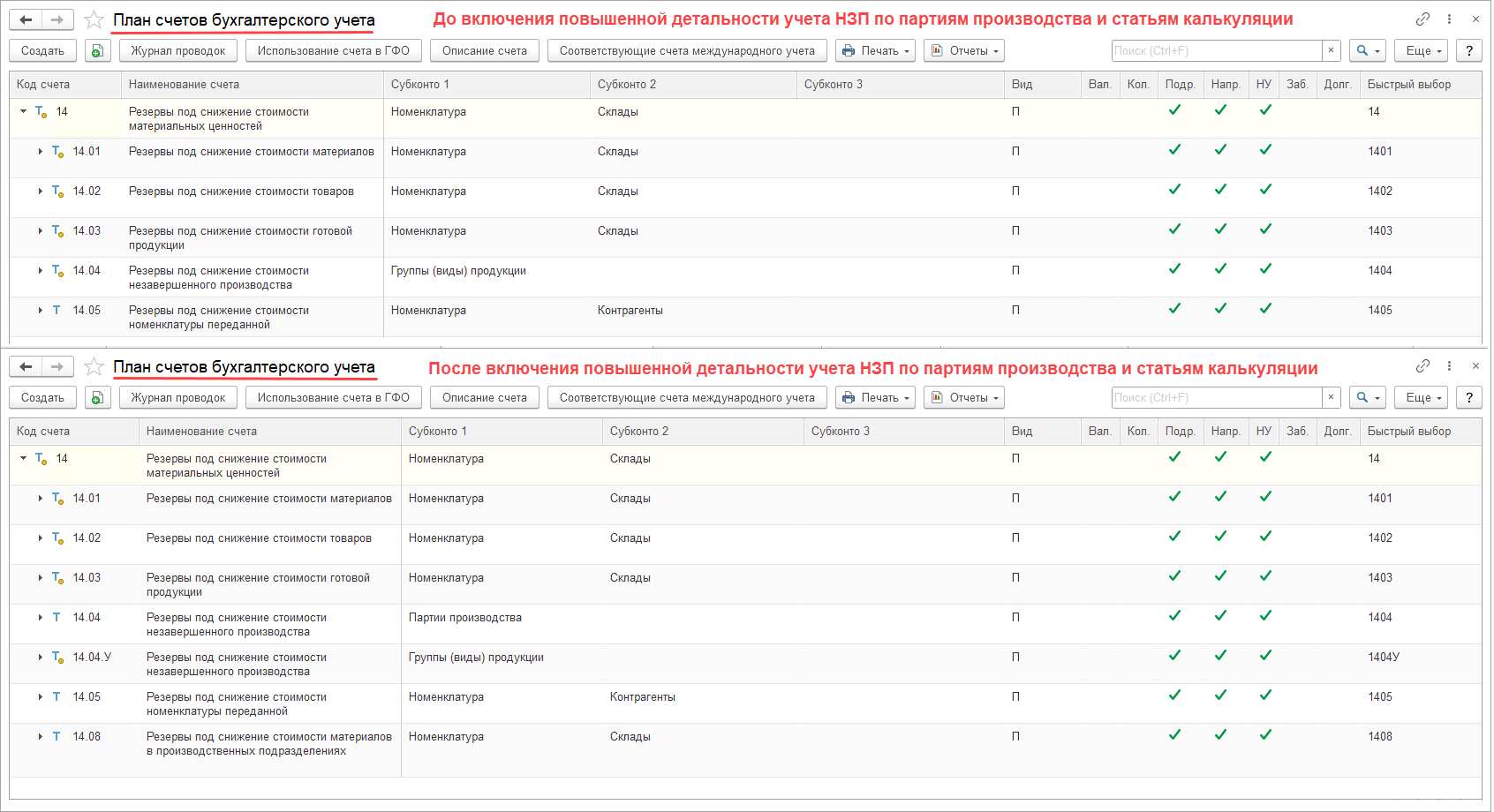
Изменения типового плана счетов Хозрасчетный в части счетов учета резервов под обесценение запасов приведены в таблице. Измененные/добавленные данные выделены жирным шрифтом.
|
Код счета |
Наименование счета |
Субконто 1 |
Субконто 2 |
Субконто 3 |
|
14 |
Резервы под снижение стоимости материальных ценностей |
Номенклатура |
Склады |
|
|
14.01 |
Резервы под снижение стоимости материалов |
Номенклатура |
Склады |
|
|
14.02 |
Резервы под снижение стоимости товаров |
Номенклатура |
Склады |
|
|
14.03 |
Резервы под снижение стоимости готовой продукции |
Номенклатура |
Склады |
|
|
14.04.У |
Резервы под снижение стоимости незавершенного производства |
Группы (виды) продукции |
||
|
14.04 |
Резервы под снижение стоимости незавершенного производства |
Партии производства |
|
|
|
14.05 |
Резервы под снижение стоимости номенклатуры переданной |
|||
|
14.08 |
Резервы под снижение стоимости материалов в производственных подразделениях |
Номенклатура |
Склады |
|
При включении повышенной детальности регламентированного учета для раздела Учет продукции и полуфабрикатов по партиям выпуска в плане счетов Хозрасчетный добавляется субконто Партии номенклатуры на счета учета продукции и полуфабрикатов. Субконто Партии номенклатуры заполняется по данным регистра накопления Себестоимость товаров и предназначено для детализации учета продукции и полуфабрикатов по партиям выпуска. Список счетов типового плана счетов, на которых добавляется субконто Партии номенклатуры, приведен в таблице.
|
Код счета |
Наименование счета |
Субконто 1 |
Субконто 2 |
Субконто 3 |
|
21 |
Полуфабрикаты собственного производства |
Номенклатура |
Склады |
Партии номенклатуры |
|
43 |
Готовая продукция |
Номенклатура |
Склады |
Партии номенклатуры |
|
45.02 |
Готовая продукция отгруженная |
Контрагенты |
Номенклатура |
Партии номенклатуры |
При включении повышенной детальности регламентированного учета для раздела Учет продаж по партиям реализованной продукции в план счетов Хозрасчетный вносятся изменения:
Изменения типового плана счетов Хозрасчетный в части счетов учета продаж приведены в таблице. Измененные/добавленные данные выделены жирным шрифтом.
|
Код счета |
Наименование счета |
Субконто 1 |
Субконто 2 |
Субконто 3 |
|
90 |
Продажи |
Партии реализованной номенклатуры (об) |
||
|
90.01 |
Выручка |
Партии реализованной номенклатуры (об) |
Варианты налогообложения реализации (об) |
|
|
90.01.У |
Выручка по деятельности с основной системой налогообложения |
Номенклатурные группы (об) |
Ставки НДС (об) |
Номенклатура (об) |
|
90.01.1 |
Выручка по деятельности с основной системой налогообложения |
Партии реализованной номенклатуры (об) |
Варианты налогообложения реализации (об) |
|
|
90.02 |
Себестоимость продаж |
Партии реализованной номенклатуры (об) |
Варианты налогообложения реализации (об) |
|
|
90.02.У |
Себестоимость продаж по деятельности с основной системой налогообложения |
Номенклатурные группы (об) |
Варианты налогообложения прибыли (об) |
|
|
90.02.1 |
Себестоимость продаж по деятельности с основной системой налогообложения |
Партии реализованной номенклатуры (об) |
Варианты налогообложения реализации (об) |
Статьи калькуляции (Об) |
|
90.03 |
Налог на добавленную стоимость |
Партии реализованной номенклатуры (об) |
Варианты налогообложения реализации (об) |
|
|
90.03.У |
Налог на добавленную стоимость |
Номенклатурные группы (об) |
Ставки НДС (об) |
Варианты налогообложения прибыли (об) |
|
90.03.1 |
Налог на добавленную стоимость |
Партии реализованной номенклатуры (об) |
Варианты налогообложения реализации (об) |
|
|
90.04 |
Акцизы |
Партии реализованной номенклатуры (об) |
Варианты налогообложения реализации (об) |
|
|
90.04.У |
Акцизы |
Номенклатурные группы (об) |
||
|
90.04.1 |
Акцизы |
Партии реализованной номенклатуры (об) |
Варианты налогообложения реализации (об) |
|
|
90.05 |
Экспортные пошлины |
Партии реализованной номенклатуры (об) |
Варианты налогообложения реализации (об) |
|
|
90.05.У |
Экспортные пошлины |
Номенклатурные группы (об) |
||
|
90.05.1 |
Экспортные пошлины |
Партии реализованной номенклатуры (об) |
Варианты налогообложения реализации (об) |
|
|
90.07 |
Расходы на продажу |
Партии реализованной номенклатуры (об) |
Варианты налогообложения реализации (об) |
Статья затрат (Об) |
|
90.07.У |
Расходы на продажу по деятельности с основной системой налогообложения |
Варианты налогообложения прибыли (об) |
||
|
90.07.1 |
Расходы на продажу по деятельности с основной системой налогообложения |
Партии реализованной номенклатуры (об) |
Варианты налогообложения реализации (об) |
Статья затрат (Об) |
|
90.08 |
Управленческие расходы |
Партии реализованной номенклатуры (об) |
Варианты налогообложения реализации (об) |
Статья затрат (Об) |
|
90.08.У |
Управленческие расходы по деятельности с основной системой налогообложения |
Варианты налогообложения прибыли (об) |
||
|
90.08.1 |
Управленческие расходы по деятельности с основной системой налогообложения |
Партии реализованной номенклатуры (об) * |
Варианты налогообложения реализации (об) |
Статья затрат (Об) |
|
90.09 |
Прибыль / убыток от продаж |
|||
|
90.09.У |
Прибыль / убыток от продаж |
Номенклатурные группы (об) |
||
|
90.09.1 |
Прибыль / убыток от продаж |
Партии реализованной номенклатуры (об) |
Для повышения детализации на субсчетах счета 90 «Продажи» добавляются новые субконто-ключи Партии реализованной номенклатуры и Варианты налогообложения реализации, объединяющие в себе набор аналитик и позволяющие в рамках ограничения «не более 3-х субконто на счете» формировать полную аналитику на счетах учета продаж. Субконто-ключи генерируются из развернутой аналитики оперативного учета в момент формирования проводок и записываются в субконто. Источником аналитики для субконто-ключей на счете 90 «Продажи» является регистр накопления Выручка и себестоимость продаж.
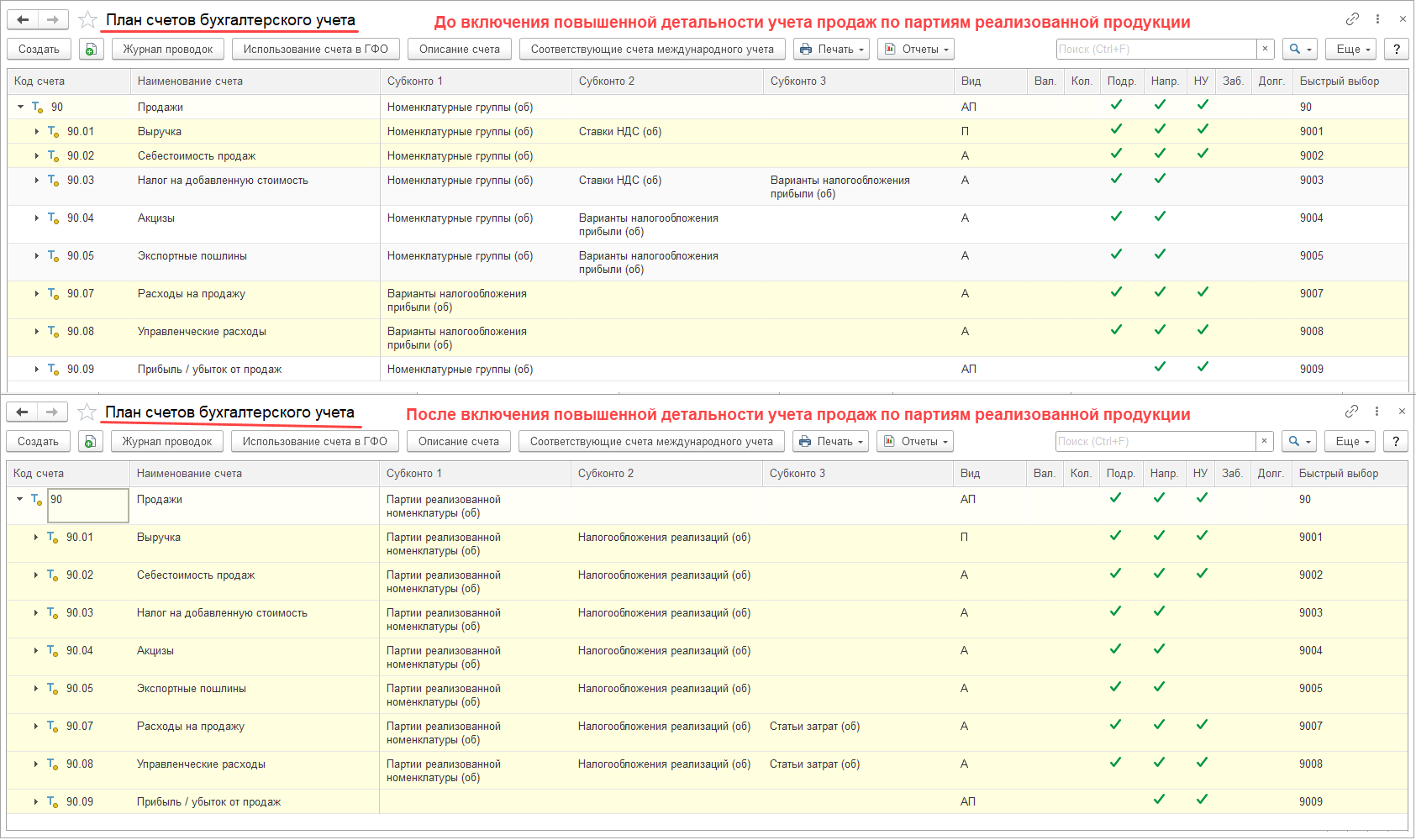
Субконто-ключ Партии реализованной номенклатуры объединяет следующие аналитики:
Внимание
Субконто-ключ Партии реализованной номенклатуры на счете 90.07.1 заполняется только при распределении расходов на продажу по документам реализации или заказам клиентов. При прямом отнесении расходов на счет 90.07.1 данное субконто – ключ не заполняется
На счете 90.08.1 субконто-ключ Партии реализованной номенклатуры не заполняется
Субконто-ключ Варианты налогообложения реализации объединяет следующие аналитики:
В стандартных бухгалтерских отчетах поддержано разворачивание ключей в исходные аналитики, по которым можно устанавливать группировки и отборы.
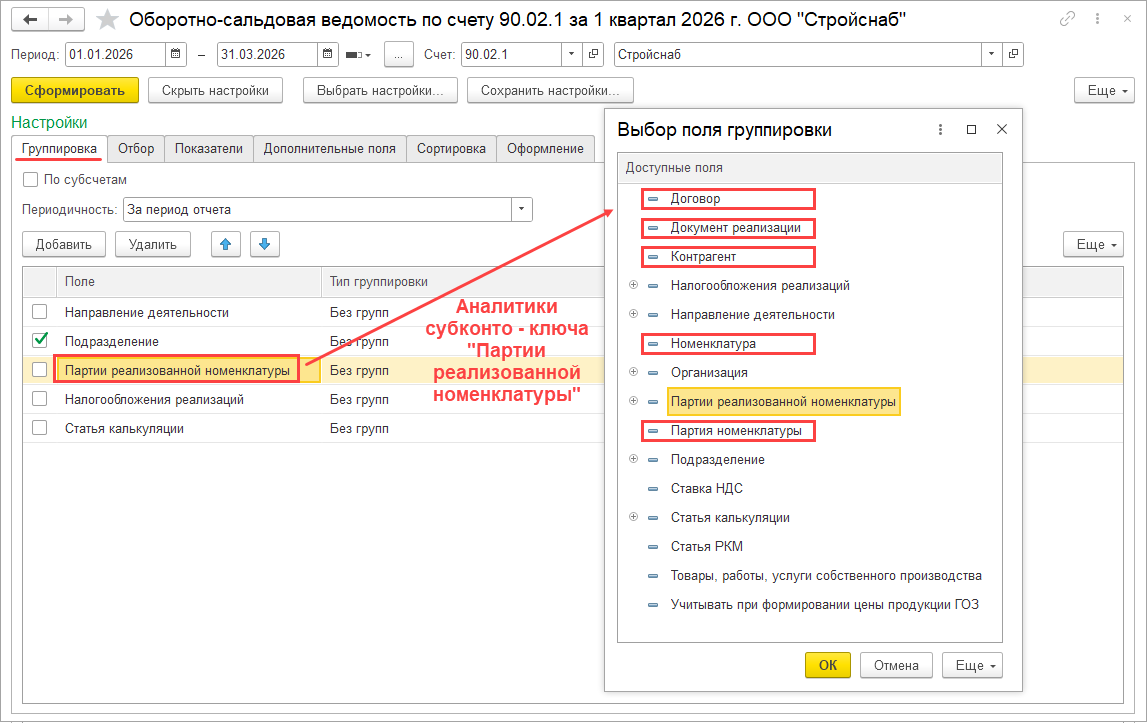
Внесены изменения в настройку счетов учета производства в рабочем месте Настройка отражения документов в регламентированном учете:
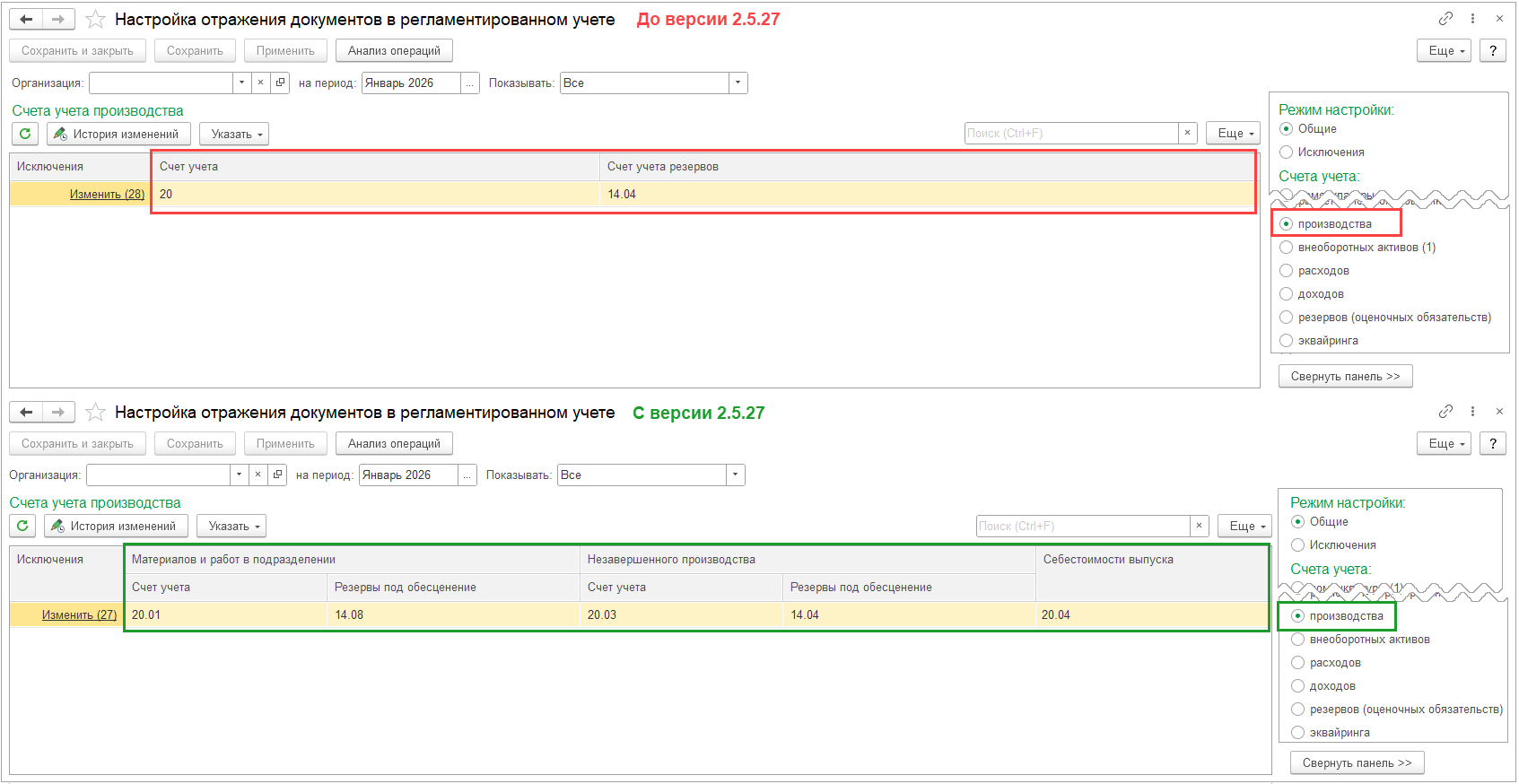
Изменение настроек счетов учета выполняется на втором шаге помощника Настройки детализации регламентированного учета.
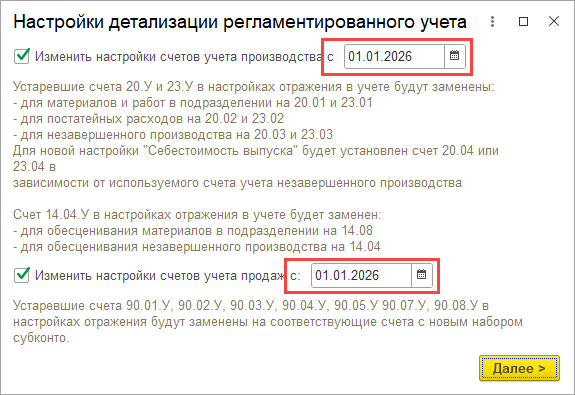
По разделам, для которых включается повышенная детальность регламентированного учета, меняются настройки счетов с даты, указанной для каждого раздела в помощнике Настройки детализации регламентированного учета. Счета учета, помеченные постфиксом «У», в настройках заменяются на новые с расширенным набором субконто.
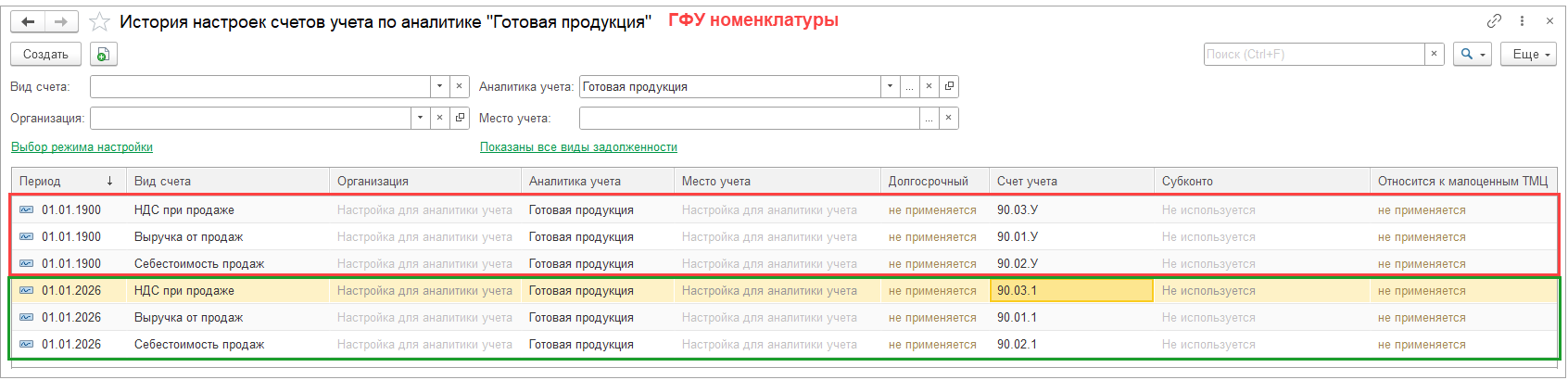
После включения по разделам повышенной детальности регламентированного учета и изменения настроек счетов требуется перенос сальдо со счетов с постфиксом «У» на новые счета с расширенным набором субконто, а также на счетах учета ТМЦ с заполнением нового субконто Партии номенклатуры.
Перенос сальдо выполняется автоматически в рамках регламентной операции Перенос сальдо при изменении настроек счетов регл учета процедуры Закрытие месяца. Подробно см. здесь.
Примеры проводок, формируемых при выполнении регламентной операции Перенос сальдо при изменении настроек счетов регл учета, приведены в таблице:
|
Счет Дт |
Субконто Дт |
Кол. Дт |
Счет Кт |
Субконто Кт |
Кол. Кт |
Сумма |
|
20.03 |
Заказ на производство (РЕ00-1.1, 06.01.2025, Ресурс); Группа затрат: 2005 Работа 1001 Материал 010101 Сырье и материалы |
20.У |
1 000,00 |
|||
|
10.01 |
Материал 1 Склад материалов Приобретение товаров и услуг 00001 от 27.05.2025 |
3,000 |
10.01 |
Материал 1 Склад материалов <Пустая партия номенклатуры> |
3,000 |
3 500,00 |
Проводки по переносу сальдо формируются в межотчетный период
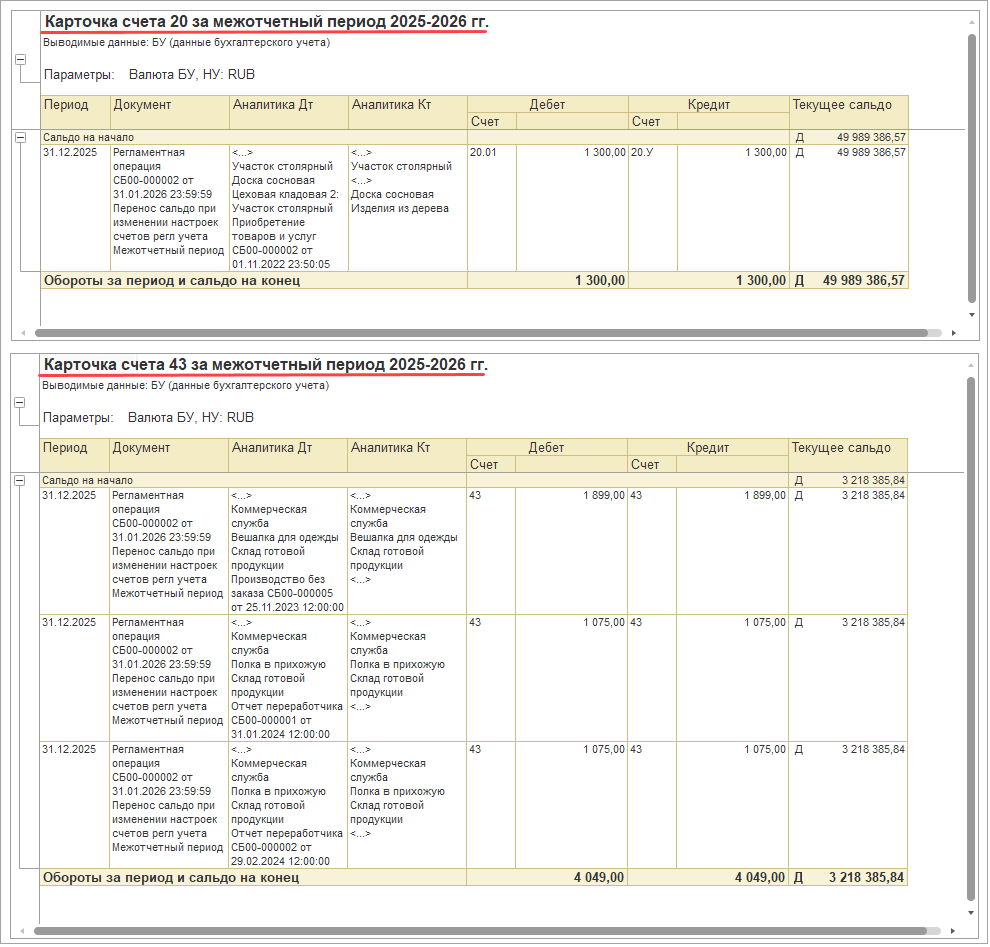
Заполнение аналитики выполняется по данных финансовых регистров оперативного учета. Например, субконто Партии номенклатуры на счетах 10, 41, 43 заполняется по данным регистра Себестоимость товаров, а субконто Партии производства на счетах 20.03 заполняется по данным регистров Себестоимость товаров, Прочие расходы незавершенного производства, Трудозатраты незавершенного производства.
Внесены изменения в алгоритмы формирования проводок с использованием новых счетов и аналитик при включении повышенной детальности регламентированного учета. Реализовано:
Пример:
Организация ООО «Стройснаб»
01.01.2026 г. закуплены материалы «Гайка М12.8 ZN DIN6927» 100 шт. и «Винт М12х100.56 ZN DIN7991» 100 шт. на «Склад отдела снабжения (ЭЛ-1)»
02.01.2026 г. переданы материалы «Гайка М12.8 ZN DIN6927» 20 шт. и «Винт М12х100.56 ZN DIN7991» 20 шт. на склад «Цеховая кладовая: Участок сборки и упаковки»
31.01.2026 г. отражено начисление зарплаты по статье расходов «Заработная плата (производ.)» с вариантом распределения «На себестоимость производства (распределяемые)»
31.01.2026 г. отражен выпуск продукции «Комплект крепежа У-2» 20 шт. с расходованием материалов «Гайка М12.8 ZN DIN6927» 20 шт. и «Винт М12х100.56 ZN DIN7991» 20 шт. на склад «Цеховая кладовая: Участок сборки и упаковки»
31.01.2026 г. расходы по статье «Заработная плата (производ.)» распределены на выпуск продукции «Комплект крепежа У-2»
31.01.2026 г. выпущенная продукция «Комплект крепежа У-2» 20 шт. передана на «Склад готовой продукции»
31.01.2026 г. отражена реализация продукции «Комплект крепежа У-2» 20 шт.
31.01.2026 г. выполнена процедура Закрытие месяца
Проводки по данному примеру, формируемые при включенной повышенной детальности регламентированного учета, приведены на скриншотах. Акценты сделаны на заполнении новых счетов и субконто.
Приобретение материалов оформлено документом Приобретение товаров и услуг. В проводках по Дт 10.01 для закупленных материалов заполняется субконто Партии номенклатуры
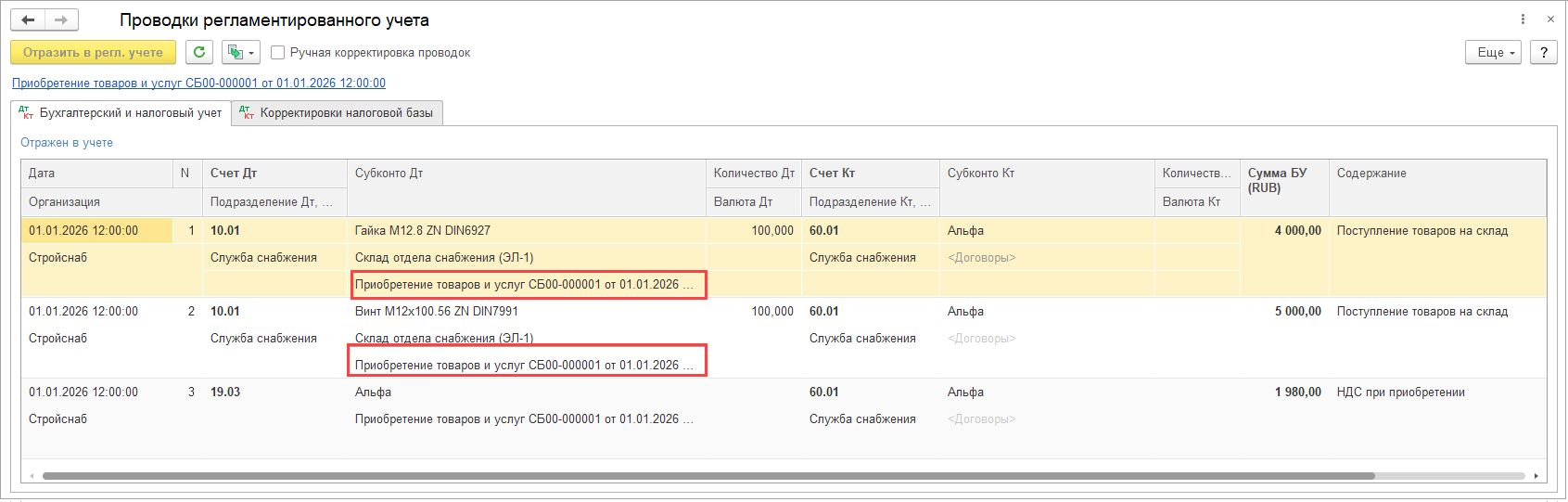
При расходовании материалов в документе Передача материалов в кладовую формируется проводка в Дт 20.01. По Дт 20.01 и Кт 10.01 заполняется Субконто Партии номенклатуры
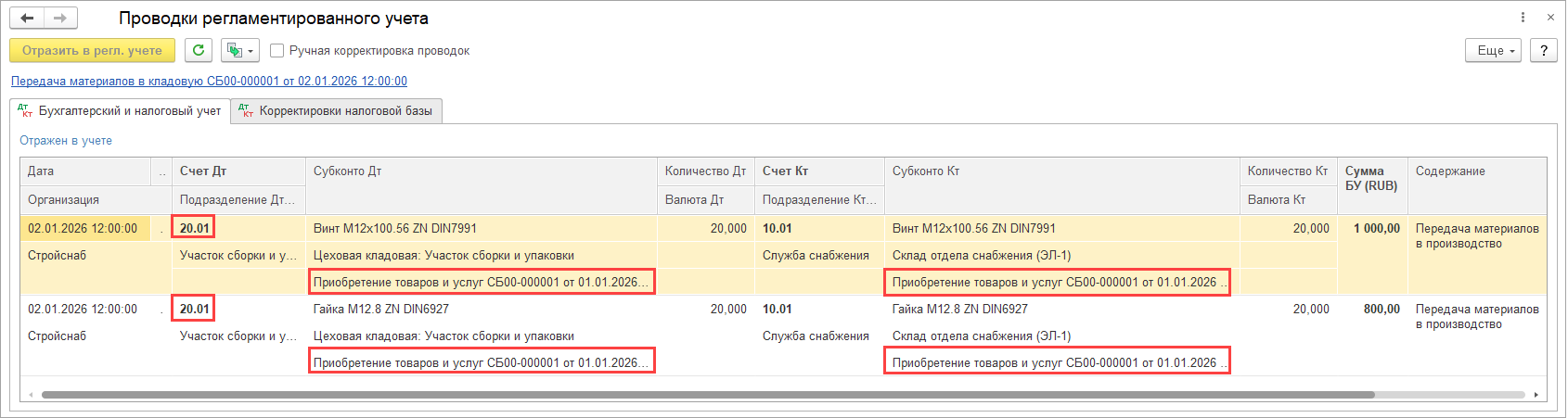
При отражении начисления зарплаты по статье расходов «Заработная плата (производ.)» формируется проводка в Дт 20.02
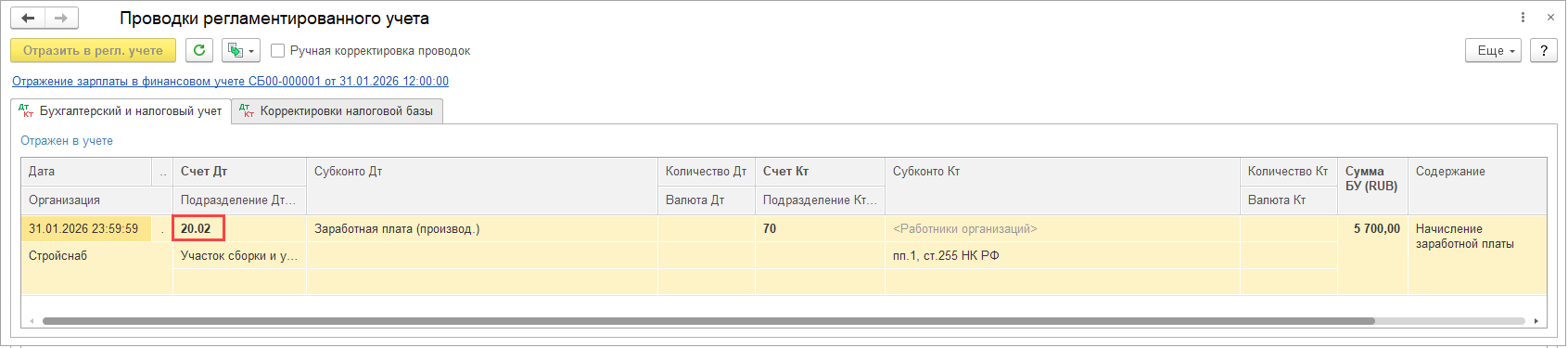
При отнесении расходов по статье «Заработная плата (производ.)» на выпуск продукции «Комплект крепежа У-2» в документе Распределение расходов между партиями производства формируется проводка Дт 20.03 Кт 20.02. По Дт 20.03 заполняются субконто Партии производства и Статьи калькуляции
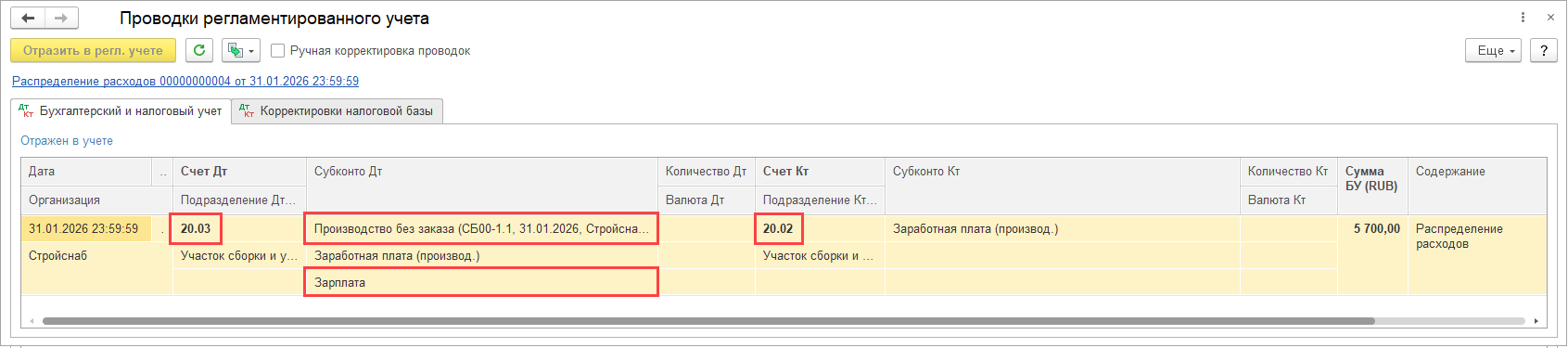
В документе Производство без заказа, которым отражен выпуск продукции «Комплект крепежа У-2», формируются проводки:
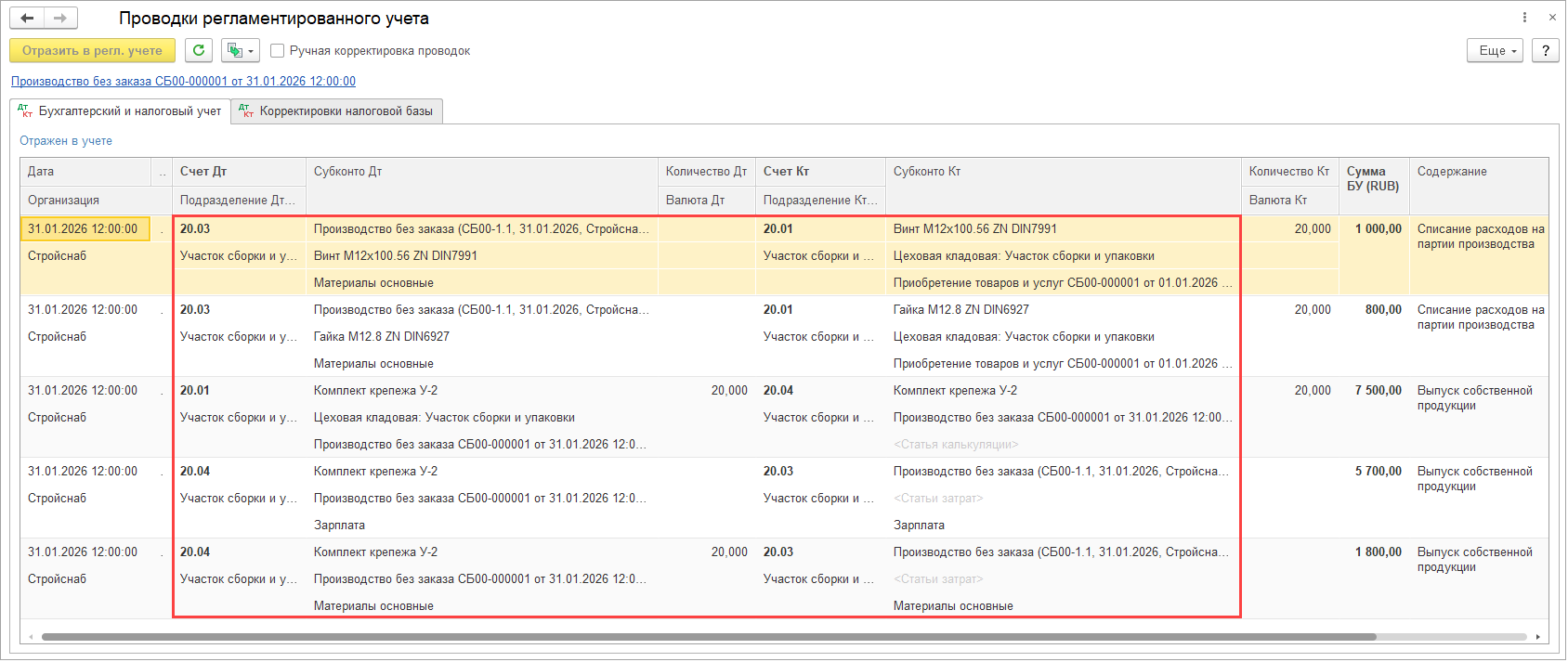
При передаче выпущенной продукции «Комплект крепежа У-2» на «Склад готовой продукции» в документе Передача продукции из кладовой формируется проводка Дт 43 Кт 20.01. По Дт 43 и Кт 20.01 заполняется субконто Партии номенклатуры
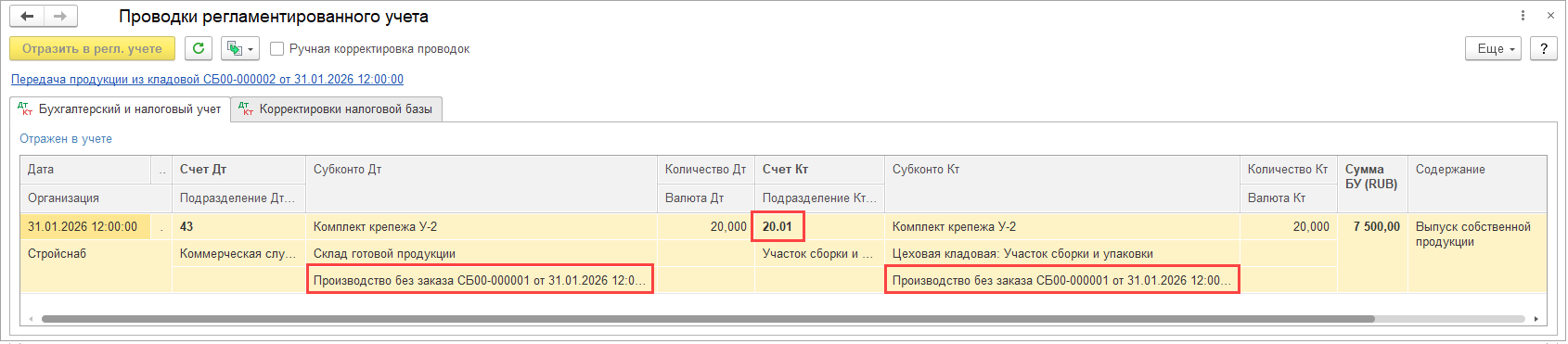
При реализации выпущенной продукции «Комплект крепежа У-2» в документе Реализация товаров и услуг формируются проводки:
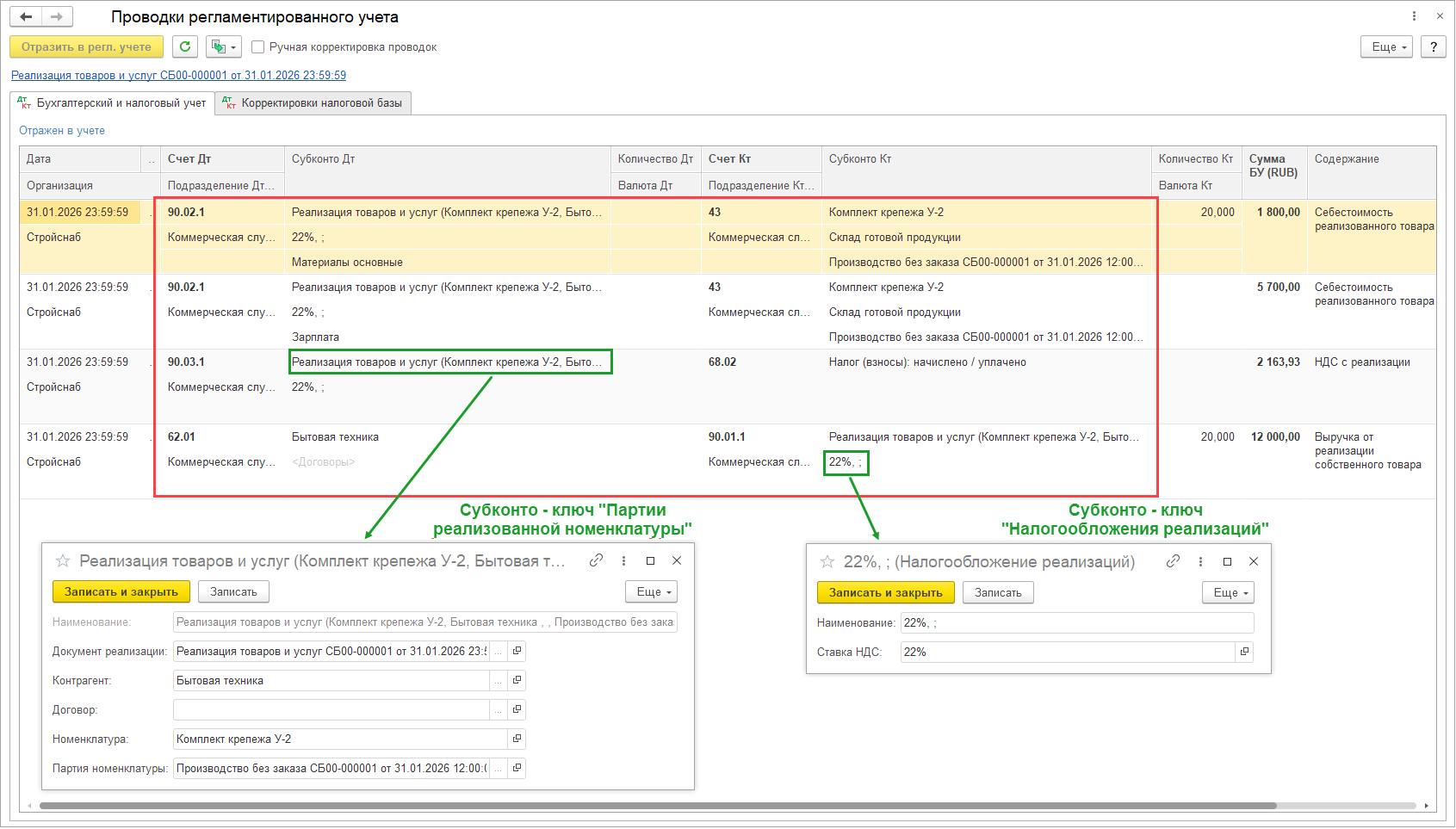
Формирование финансового результата на счете 90.09.1 организовано в разрезе направлений деятельности. Направление деятельности заполняется в проводках при выполнении регламентной операции Формирование финансового результата процедуры Закрытие месяца.
В регистр накопления Выручка и себестоимость продаж добавлен реквизит Ставка НДС, который:
При обновлении информационной базы реквизит Ставка НДС в существующих движениях регистра Выручка и себестоимость продаж будет заполнен автоматически.
Презентация технического проекта 00-00017459 "Статьи РКМ, периодичность сведений по контрактам ГОЗ".
В функциональность системы по ведению раздельного учета финансово-хозяйственной деятельности организации при исполнении контрактов государственного оборонного заказа (далее - ГОЗ) внесены следующие изменения:
Добавлен справочник Статьи РКМ (меню Регламентированный учет – Настройки и справочники). Справочник Статьи РКМ доступен, если в информационной базе включена функциональная опция Поддержка банковского и казначейского сопровождения госконтрактов (меню НСИ и администрирование – Настройка НСИ и разделов – Казначейство и взаиморасчеты).
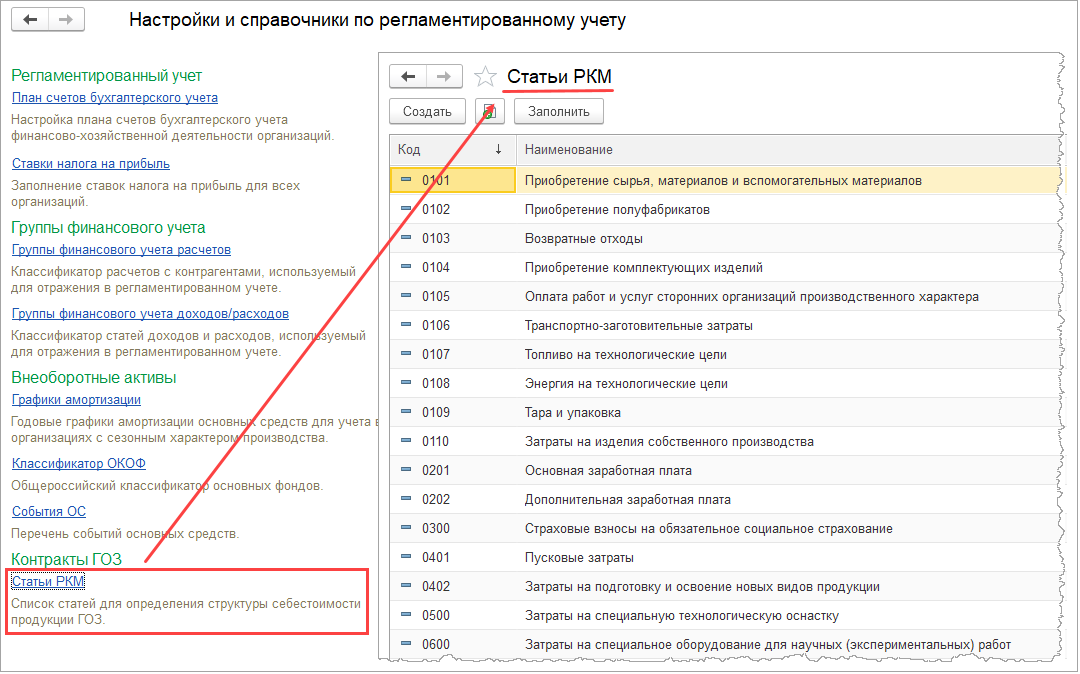
Справочник Статьи РКМ поставляется пустым. По кнопке Заполнить справочник может быть заполнен статьями в соответствии с классификатором из Приказа Минпромторга от 08.02.2019 №334.
Для того чтобы обеспечить классификацию фактических расходов контрактов ГОЗ по статьям РКМ, обеспечена их привязка к статьям калькуляции, в разрезе которых формируется себестоимость выпуска и реализации продукции, и статьям расходов, в разрезе которых отражаются управленческие, общехозяйственные расходы и расходы на продажу.
В карточки элементов списков Статьи калькуляции и Статьи расходов добавлен раздел настроек Классификация затрат по контрактам ГОЗ, в который включены:
Для статей калькуляции, учитываемых при формировании цены продукции ГОЗ, обязательно нужно выбрать статью РКМ.
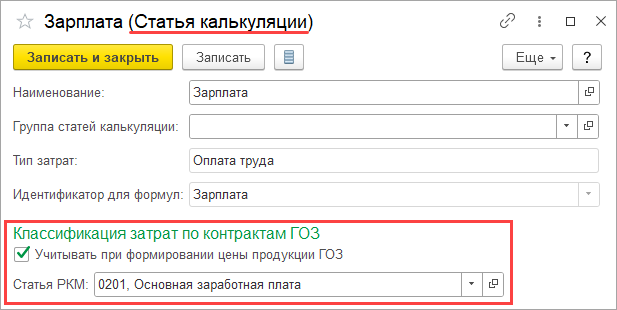
Раздел настроек Классификация затрат по контрактам ГОЗ доступен в карточках элементов списка Статьи расходов с вариантами распределения На расходы текущего периода (через распределение) и На себестоимость продаж. Для статей расходов, учитываемых при формировании цены продукции ГОЗ, обязательно нужно выбрать статью РКМ.
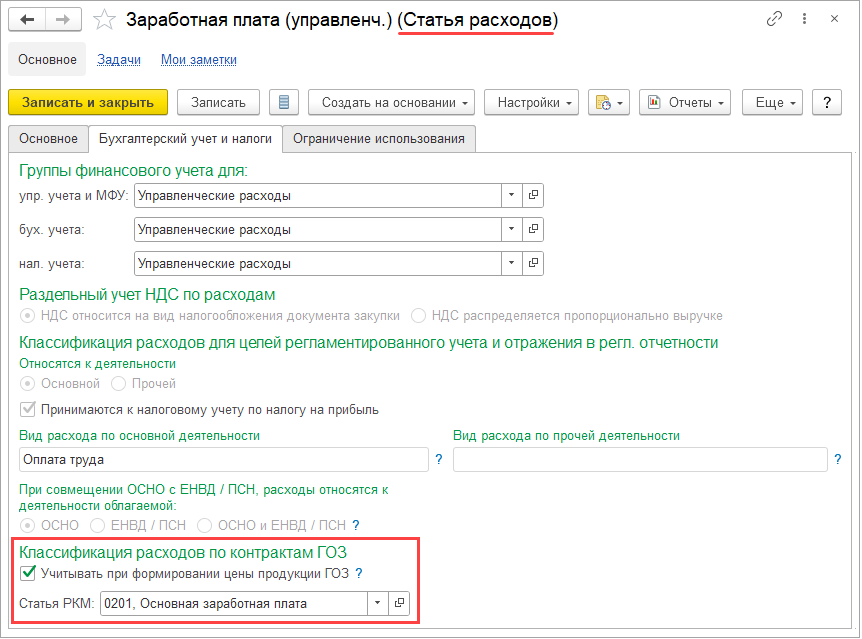
Постатейные расходы, распределяемые или напрямую относимые на себестоимость производства, связываются со статьями РКМ через выбранную в карточке статьи расходов статью калькуляции.
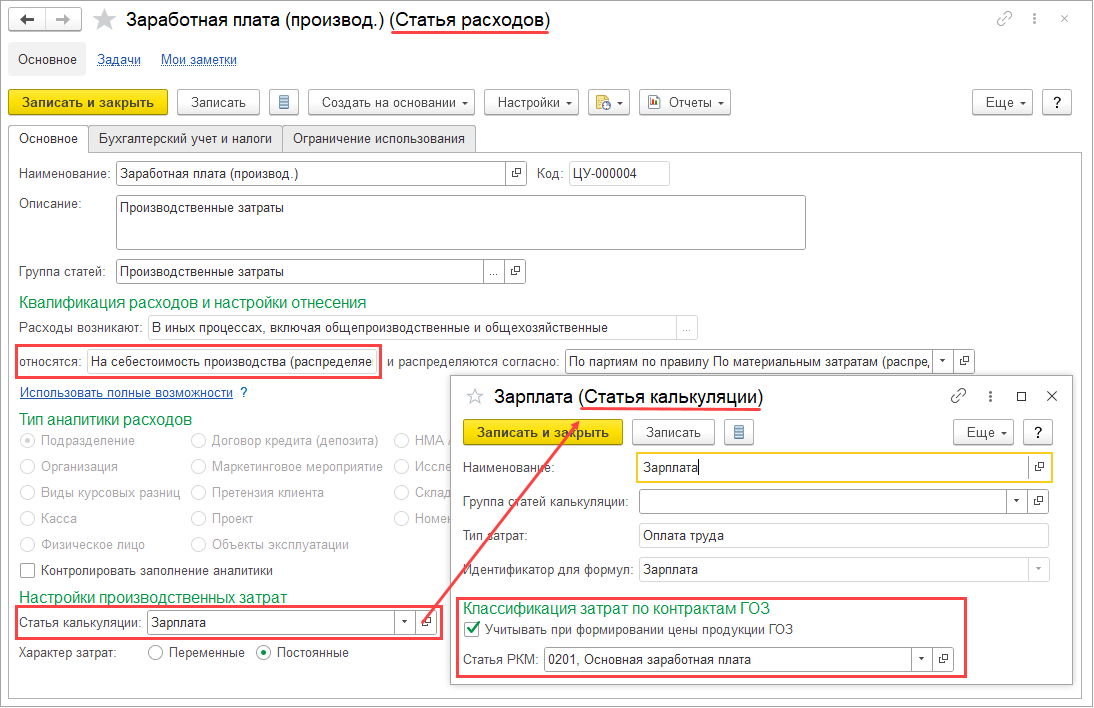
Постатейные расходы, распределяемые в себестоимость товаров, связываются со статьями РКМ через предопределенную статью калькуляции Транспортно-заготовительные затраты.
Статья РКМ и признак Учитывать при формировании цены продукции ГОЗ не влияют на учетные процессы и предназначены исключительно для классификации расходов и отбора/группировки данных в отчетах.
При включенной повышенной детальности регламентированного учета в стандартных бухгалтерских отчетах по счетам, у которых есть субконто Статьи затрат или Статьи калькуляции, поддержана возможность установки группировки и отбора по значениям Статья РКМ и Учитывать при формировании цены продукции ГОЗ.
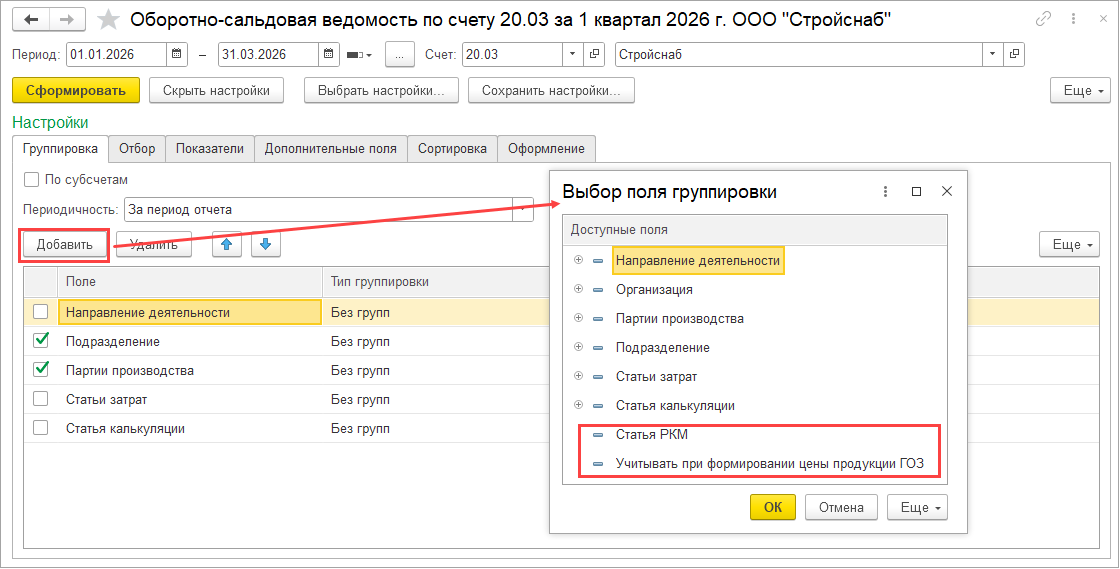
Изменен порядок хранения сведений о государственных контрактах и контрактах ГОЗ.
Настройка сведений и целевых параметров контракта ГОЗ исключена из карточки элемента списка Направления деятельности. Данные по контракту теперь хранятся в новом регистре Сведения по контрактам ГОЗ и являются периодическими с интервалом – день.
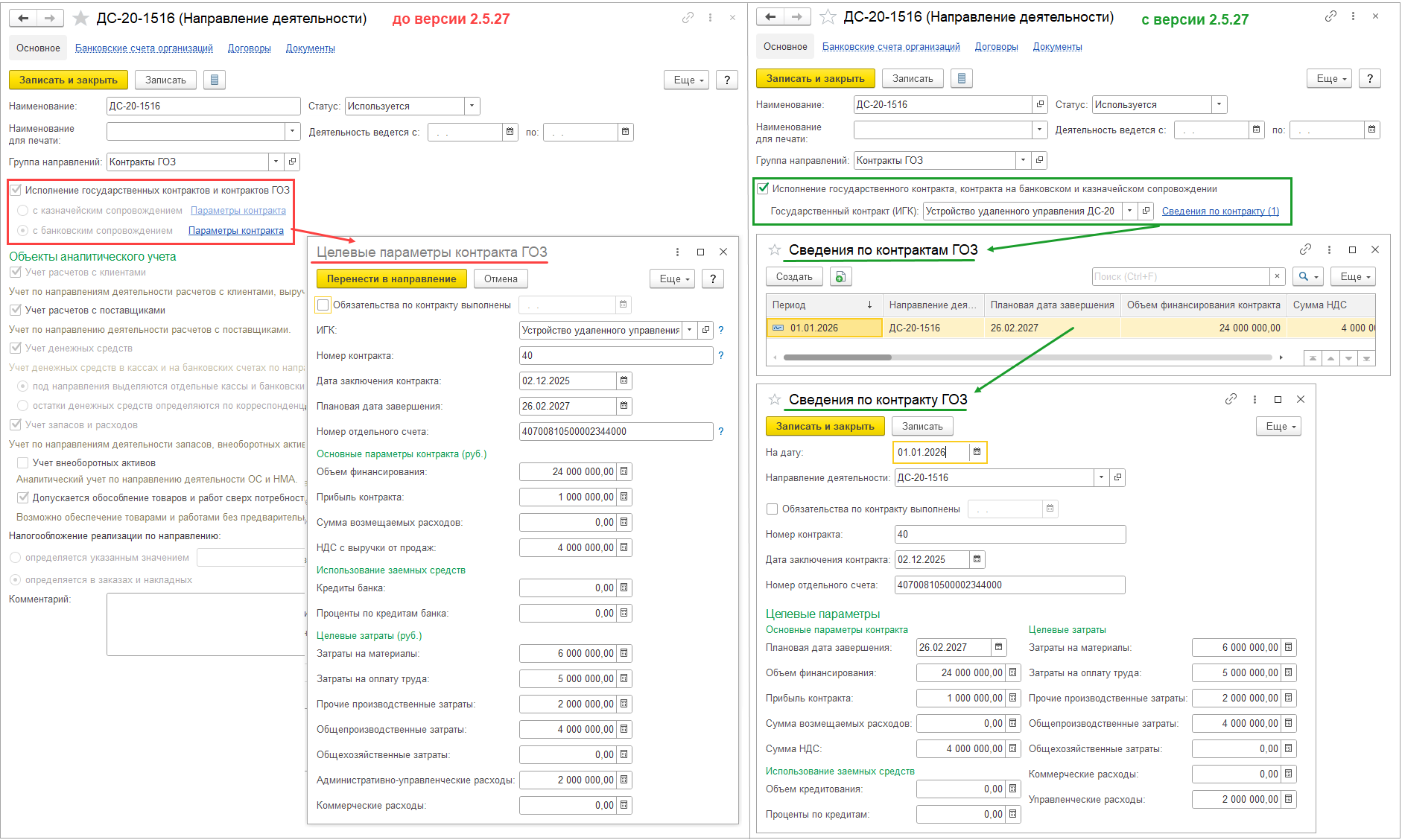
В отчете Исполнение контрактов ГОЗ поддержано получение сведений о контракте из регистра Сведения по контрактам ГОЗ на дату формирования отчета.
Выбор типа сопровождения (банковское/казначейское) перенесен в справочник Государственные контракты. В карточке элемента списка Направления деятельности добавлен выбор государственного контракта.
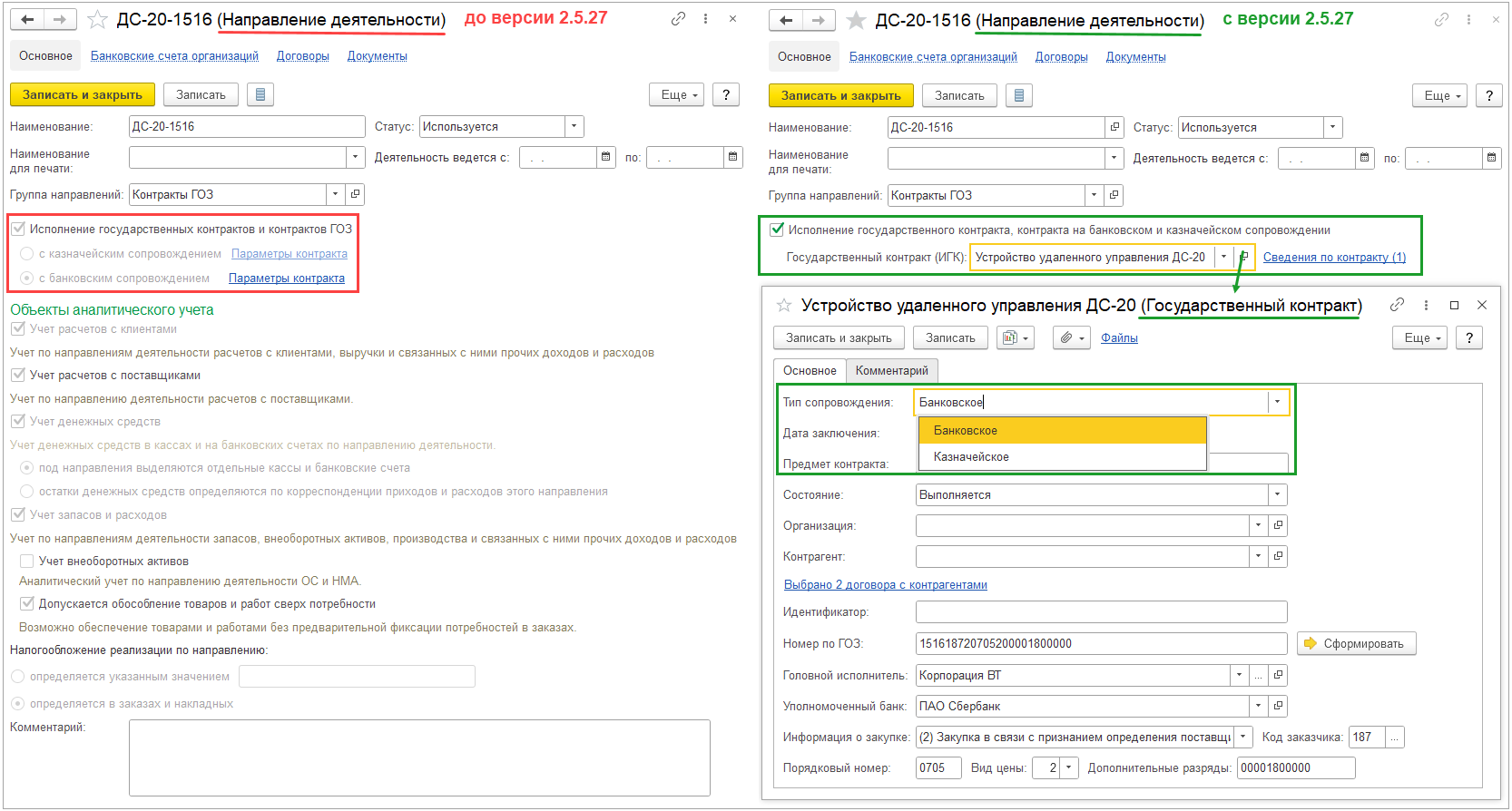
Поддержан переход из карточки элемента списка Направления деятельности в регистр сведений Плановые затраты по государственным контрактам по выбранному контракту с казначейским сопровождением, если в информационной базе включена опция Формировать "Сведения об операциях с целевыми средствами" (меню НСИ и администрирование – Настройка НСИ и разделов – Казначейство и взаиморасчеты- Поддержка банковского и казначейского сопровождения госконтрактов).
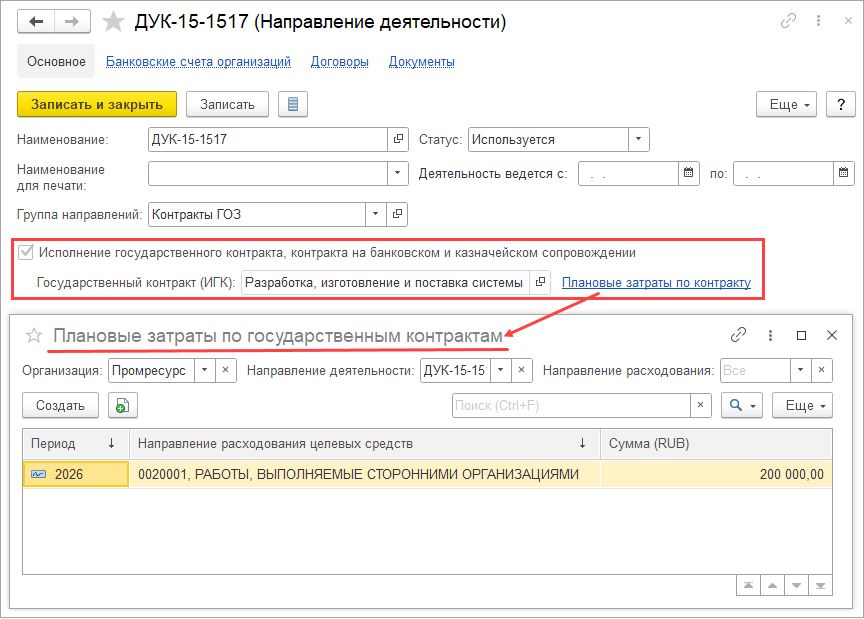
Презентация технического проекта 00-00019579 "Статформа ФТС при импорте и экспорте товаров в ЕАЭС".
Выполнены доработки формирования и заполнения отчета Статистическая форма учета перемещения товаров при экспорте и импорте товаров в/из ЕАЭС:
В документе Заявление о ввозе товаров из ЕАЭС гиперссылка Сдать в ФТС, по которой выполняется переход к формированию отчета Статистическая форма учета перемещения товаров, переименована в Статформа.
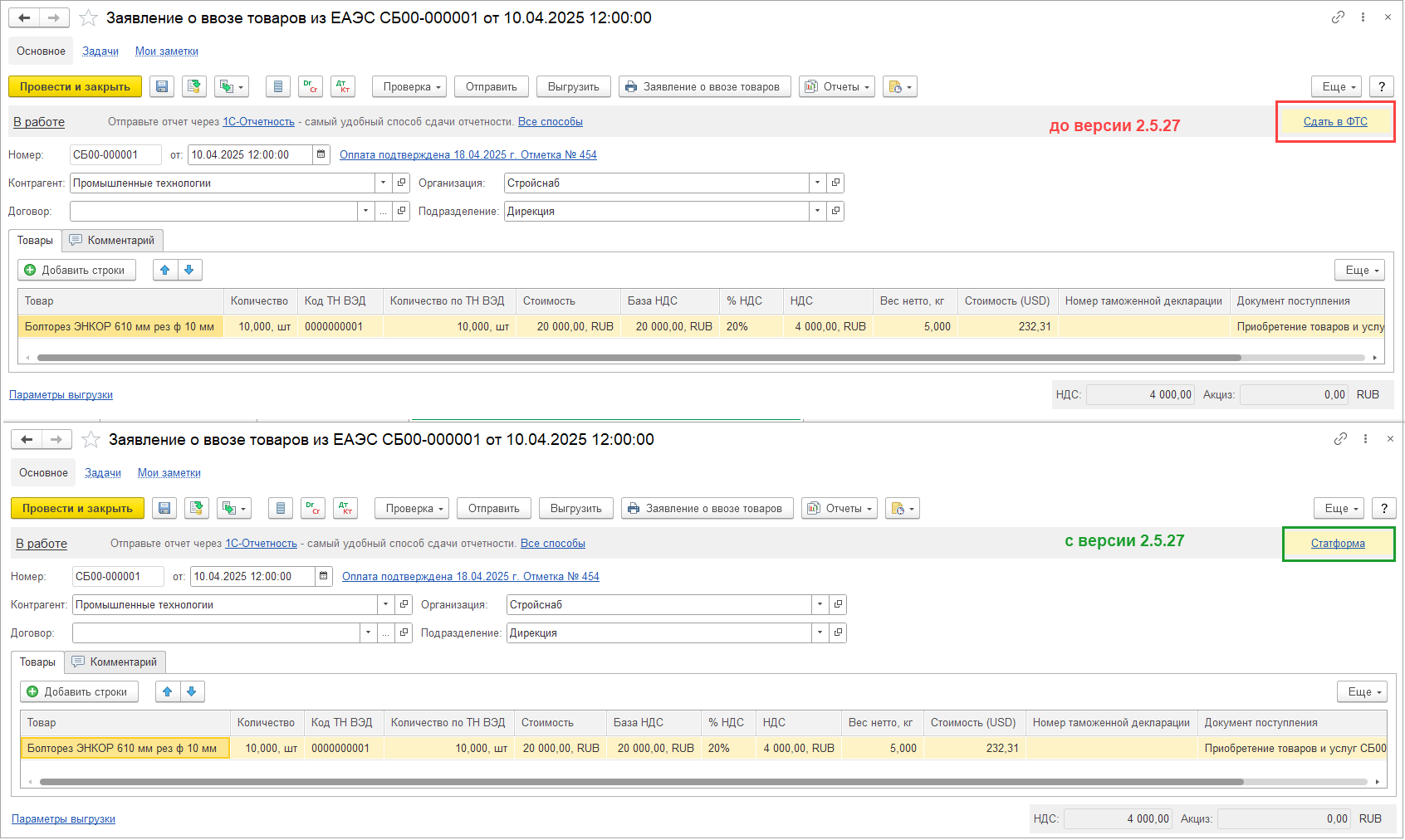
Поддержано формирование отчета Статистическая форма учета перемещения товаров из документов Реализация товаров и услуг и Отгрузка товаров клиенту при реализации на экспорт в страны ЕАЭС. Для перехода к формированию отчета в указанные документы добавлена гиперссылка Статформа.
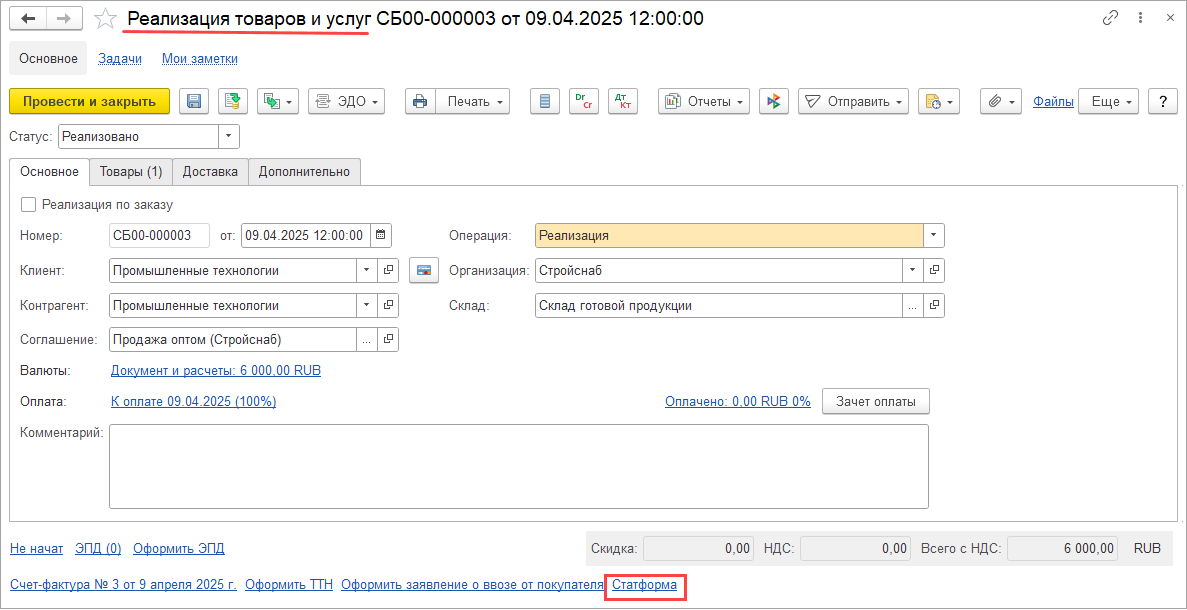
Форма заполнения отчета Статистическая форма учета перемещения товаров унифицирована для документов импорта и экспорта. Поддержана возможность формирования одного отчета по данным нескольких документов приобретения или реализации. Подобрать в отчет необходимые документы можно по кнопке Заполнить.
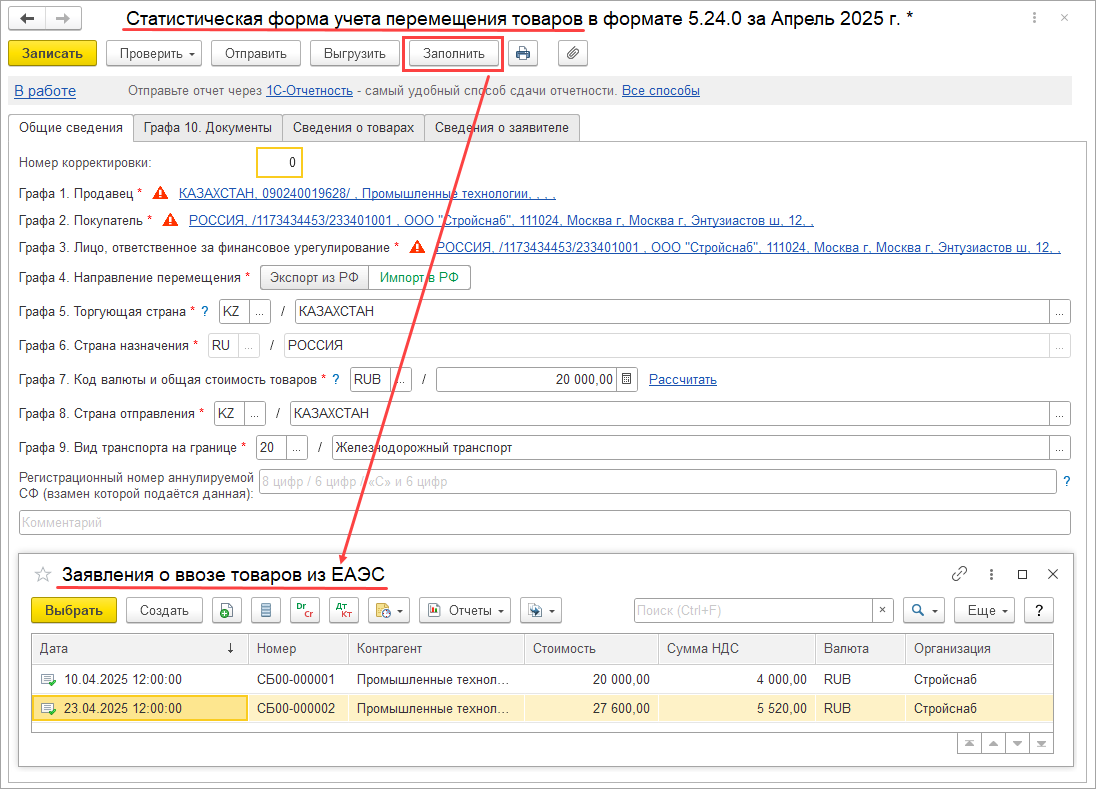
По документу Заявление о ввозе товаров из ЕАЭС вручную может быть создано неограниченное количество отчетов Статистическая форма учета перемещения товаров с одинаковыми параметрами (организация, месяц, номер корректировки). Если в заявлении о ввозе более 999 строк, то по формату Федеральной таможенной службы (далее – ФТС) пользователю необходимо разбить заполнение отчета на несколько.
Исключена возможность печати отчета Статистическая форма учета перемещения товаров из списков документов Заявление о ввозе товаров из ЕАЭС.
При формировании отчета Статистическая форма учета перемещения товаров из документа Заявление о ввозе товаров из ЕАЭС, оформленного по документу Приобретение товаров и услуг, графы отчета заполняются автоматически. В других случаях отчет будет заполнен частично:
Для заполнения отчета Статистическая форма учета перемещения товаров при использовании уникального номера валютного контракта в карточку элемента списка Договоры добавлена дата постановки на валютный контроль.
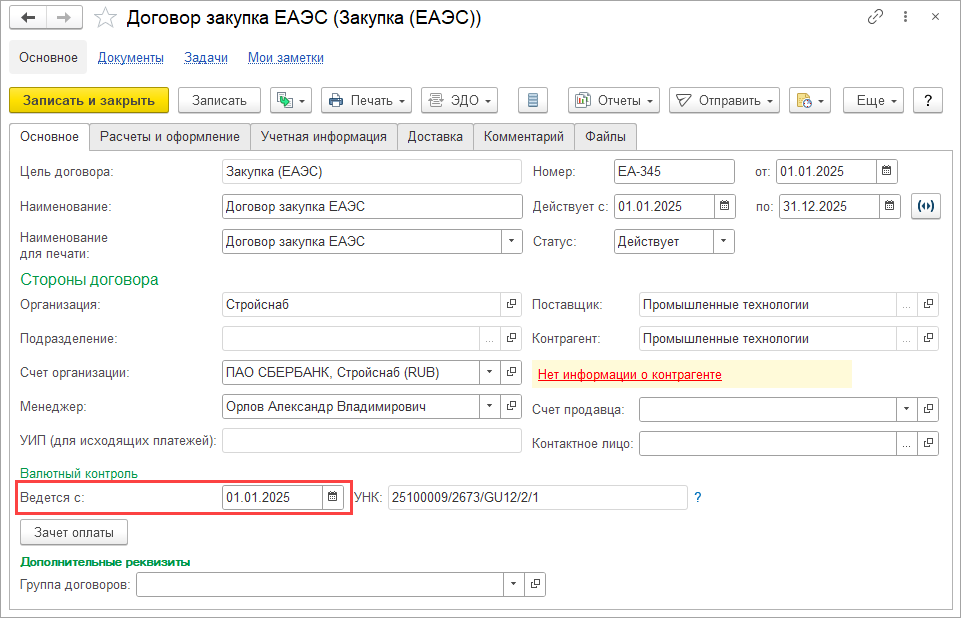
Библиотека зарплаты и кадров обновлена до версии 3.1.37. В библиотеке реализованы следующие возможности:
Презентация технического проекта 00-00019285 Оптимизация отчетов по разузлованию себестоимости продукции.
Оптимизирована работа следующих механизмов:
Сервис «1С:Плюс» обеспечивает доступ к расширениям и позволяет добавить новые функциональные возможности в информационной базе 1С.
Переход к списку расширений 1С:Плюс выполняется командой Главное – Сервис – 1С:Плюс. По ссылке в верхней части формы можно перейти к каталогу расширений, который открывается в браузере.
В карточке расширения отображается кнопка Установить, по ее нажатию выполняется установка дополнительных функциональных возможностей. После окончания установки требуется перезапустить приложение 1С.
Обновлять установленные расширения не требуется - когда разработчик обновляет свои расширения в сервисе, они обновляются автоматически в информационной базе 1С.
Презентация технического проекта 00-00019652 "Интеграция с Бидзаар: развитие функциональности".
Реализованы новые возможности интеграции 1С с торговой площадкой Bidzaar:
По каждой организации можно настроить отдельные учетные записи для подключения к рабочему и тестовому серверу. В настройках подключения предусмотрена возможность выбора тестового или рабочего сервера.
Каждый документ получает возможность быть опубликованным только на одном сервере (рабочем или тестовом) Бидзаар. В документе, до начала сбора предложений, можно выбрать учетную запись, определяющую сервер публикации.
Наименование для закупочной процедуры играет роль краткого описания цели. Дополнительно можно указать Ключевые слова, которые обеспечат попадание документа в список результатов поисковых запросов на площадке Бидзаар.
Предусмотрена команда Заполнить – Загрузить из внешнего файла заполнение табличной части по потребности, заявляемой без использования подсистемы планирования, по данным, сформированных сотрудниками подразделений по корпоративному стандарту.
При загрузке автоматически распознаются существующие в базе позиции номенклатуры и характеристик. Наименование товара, отсутствующее в справочнике номенклатура, также включается в закупочную процедуру в виде произвольного теста без ссылки на элемент справочника.
Анкетирование позволяется формализовать и ускорить проведение закупочной процедуры. Первоначально формируется шаблон анкеты для участников закупочных компаний, используя типовую функциональность анкетирования.
Далее менеджер по закупкам публикует запрос коммерческих предложений на площадке Бидзаар вместе с вопросами из выбранного шаблона анкеты (реквизит Проведение опроса на закладке Условия закупки). В реквизите указывается ссылка на документ Проведение опроса. Список респондентов в документе Проведение опроса не заполняется, так как он определяется областью видимости на площадке Бидзаар. Вопросы из документа будут опубликованы в блоке неценовых критериев запроса коммерческих предложений на ЭТП Бидзаар.
При загрузке победивших предложений в 1С производится загрузка ответов на вопросы в документы Анкета.
Также загружаются предложений поставщиков в документы Коммерческие предложения.
По итогам процедуры проводится сравнение цен и ответов на вопросы средствами ЭТП Бидзаар и выбор победителей. В документе Запрос коммерческих предложений у поставщиков предусмотрена печатная форма Результат опроса, которая содержит таблицу сравнения ответов разных поставщиков (конкурентный лист).
Контактная информация в документе Запрос коммерческих предложений у поставщиков заполняется в отдельной форме. Телефон и адрес электронной почты выбирается из списков, предварительно заполненных данными пользователя. На основании указанных данных формируется текст Публикуемое описание, который доступен для редактирования перед публикацией в Бидзаар.
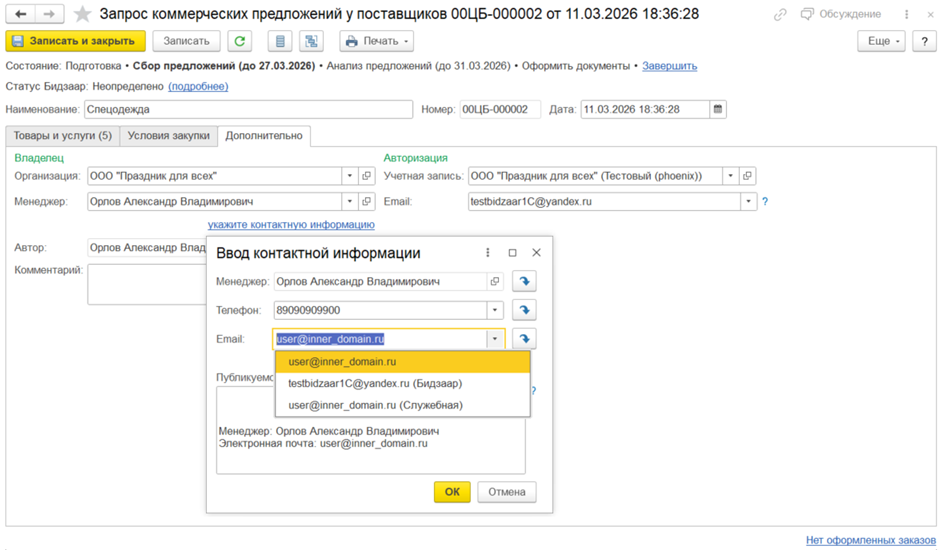
После публикации Запроса коммерческих предложений у поставщиков на ЭТП Бидзаар возможно его изменение. После внесения изменений в форме документа отображается ссылка Опубликовать изменения или Опубликовать изменения с отменой предложения в зависимости от существенности изменений. Также предусмотрена команда публикации изменений в меню Еще.
По ссылке измененные данные передаются на торговую площадку, а статус Бидзаар документа после повторной публикации примет значение Изменен в сервисе.
Презентация технического проекта 00-00019749 "Поставляемый классификатор товарных групп ГИС МТ".
Реализована версия 2.0 Библиотеки интеграции с ГосИС. В рамках библиотеки реализован более гибкий подход к указанию принадлежности товаров к товарным группам маркируемой продукции и необходимости отражения в других ФГИС для отдельных карточек Номенклатуры. Классификатор видов продукции, подлежащей маркировки и отражению в других ГосИС, обновляется через интернет без необходимости обновлять конфигурацию. Предусмотрен рекомендательный механизм по определению принадлежности товара к маркировке.
Реализован ряд интерфейсных улучшений.
Государственные информационные системы (ГосИС или ФГИС) – это обобщенное наименование для систем контроля оборота отдельных видов товаров. Контроль призван обеспечить прослеживаемость товаров от момента производства (импорта) до розничной продажи и за счет этого исключить «серые» схемы импорта и оборота, контрафакт, сократить издержки на контрольные функции, повысить конкурентоспособность честного бизнеса, обеспечить уверенность в качестве и гражданский контроль для потребителя.
Исторически различные ведомства осуществляли попытки создания собственных информационных систем:
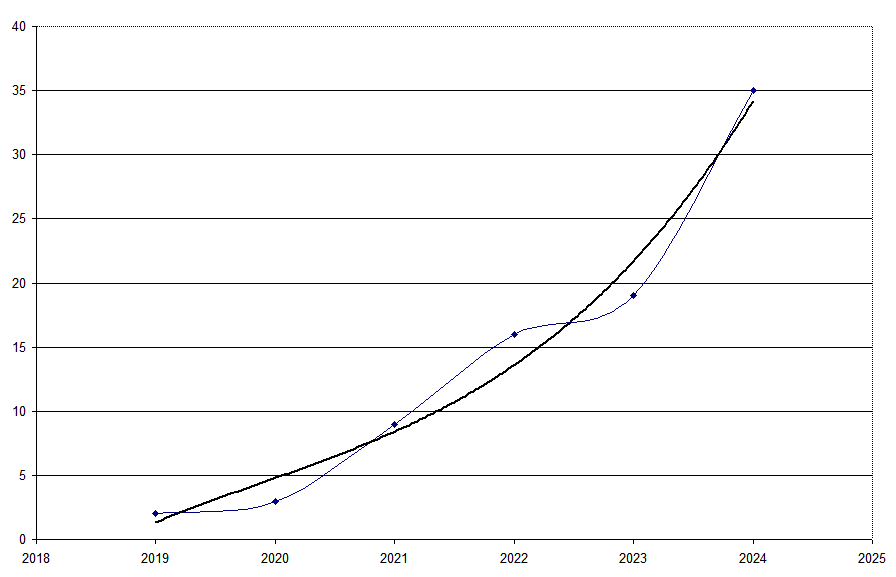
За время разработки указанных государственных информационных систем существенно менялись нормативная и техническая база. В отдельных случаях менялись даже операторы систем, отдельные решения, например использование RFID меток для меховых изделий оказались дорогими, сложными и в результате не прижились. К настоящему времени существенно выросла разнообразием операций и особенностей их отражения для отдельных товарных групп, скорость внесения изменений в нормативное регулирование, особенно в стадии эксперимента, а также в техническую реализацию со стороны операторов государственных информационных систем.
В целях повышения оперативности и снижения трудоемкости внедрения и поддержки интеграций с ФГИС для существующих и новых товарных групп, а также снятия ряда существующих ограничений реализована новая редакция библиотеки интеграции с государственными информационными системами (БГосИС).
Основной особенностью новой редакции является использование набора поставляемых классификаторов для подконтрольной продукции, что позволит доставлять до пользователей новые товарные группы и небольшие изменения функциональности практически мгновенно без необходимости обновления конфигурации. Классификаторы поставляются через механизмы интернет-поддержки пользователей.
Классификаторы не вынесены в интерфейс непосредственно. Они описывают перечень всех видов продукции по всем ФГИС, особенностей работы по видам продукции во всем многообразии предусмотренных вариантов и периодов действия, связи между ФГИС, различные настройки поведения, возможные виды операций. Эти классификаторы, например, определяют, для каких товарных групп доступно частичное выбытие, допустимо указание кодов ОСУ в оптовом звене, используются групповые упаковки, укороченные коды маркировки и т.д.
С точки зрения пользователя основным является список НСИ и администрирование – Настройка интеграции – Настройки маркировки (Честный знак) – Товарные категории. В частности элементы этого списка указываются в карточках номенклатуры.
В предыдущих версиях принадлежность товарная группа маркируемой продукции или продукции, подконтрольностью другим ФГИС, определялась особенностью учета, которая задавалась в Виде номенклатуры. В новой редакции БГосИС принадлежность к товарным группам маркируемой продукции и необходимость отражения в других ФГИС задается в карточке Номенклатуры. Это позволяет настраивать маркировку точечно, а виды номенклатуры использовать в соответствии с хозяйственными задачами без необходимости увеличивать их количество исключительно в зависимости от требований по маркировке и отражению в других ФГИС.
Если в информационной базе включено сразу несколько интеграций, то в карточке номенклатуры отображается строка Интеграция с ФГИС со ссылкой для настройки набора интеграций.
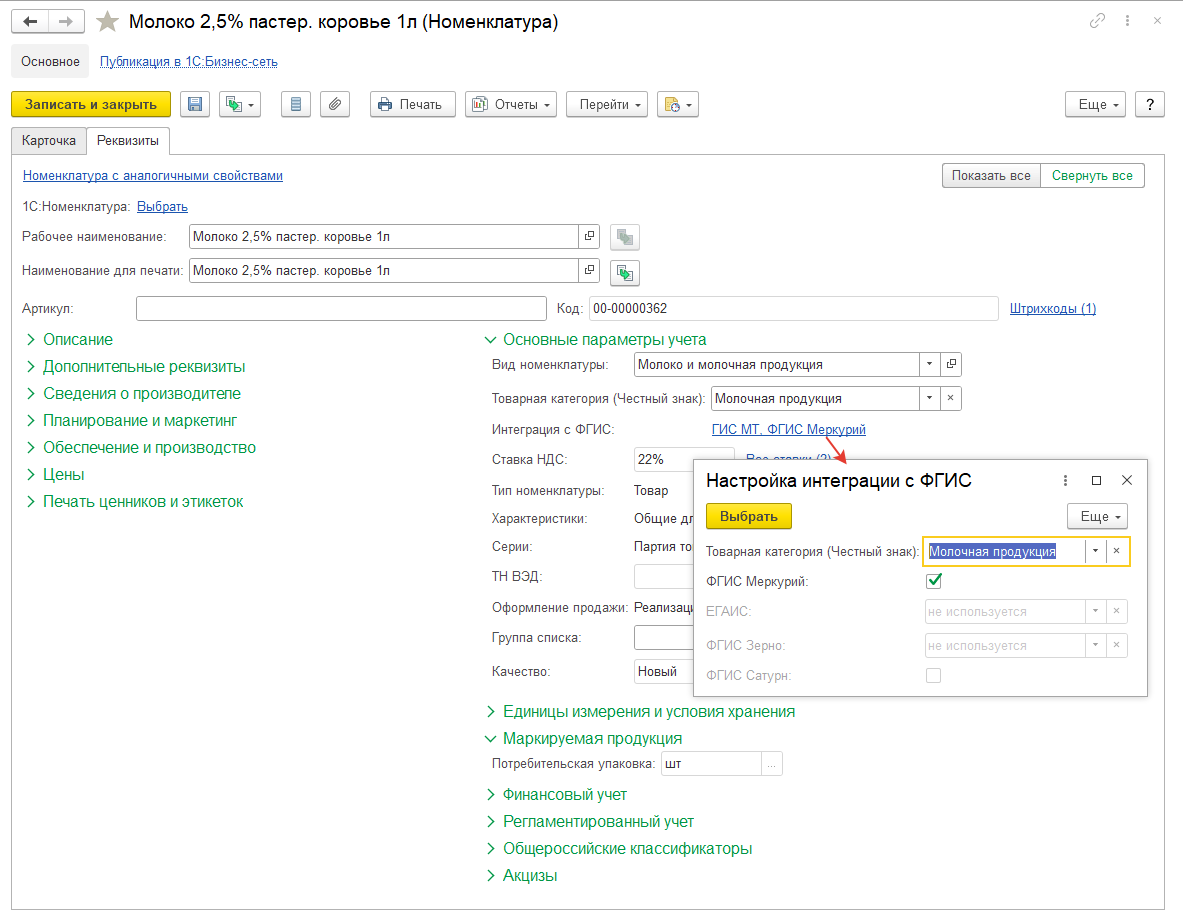
Если в информационной базе используется интеграция только с одной ФГИС, то соответствующий реквизит настройки интеграции отображается непосредственно в карточке номенклатуры.
В карточке Вида номенклатуры определяется значение для настройки подконтрольности ФГИС по умолчанию при создании карточки номенклатуры данного вида.
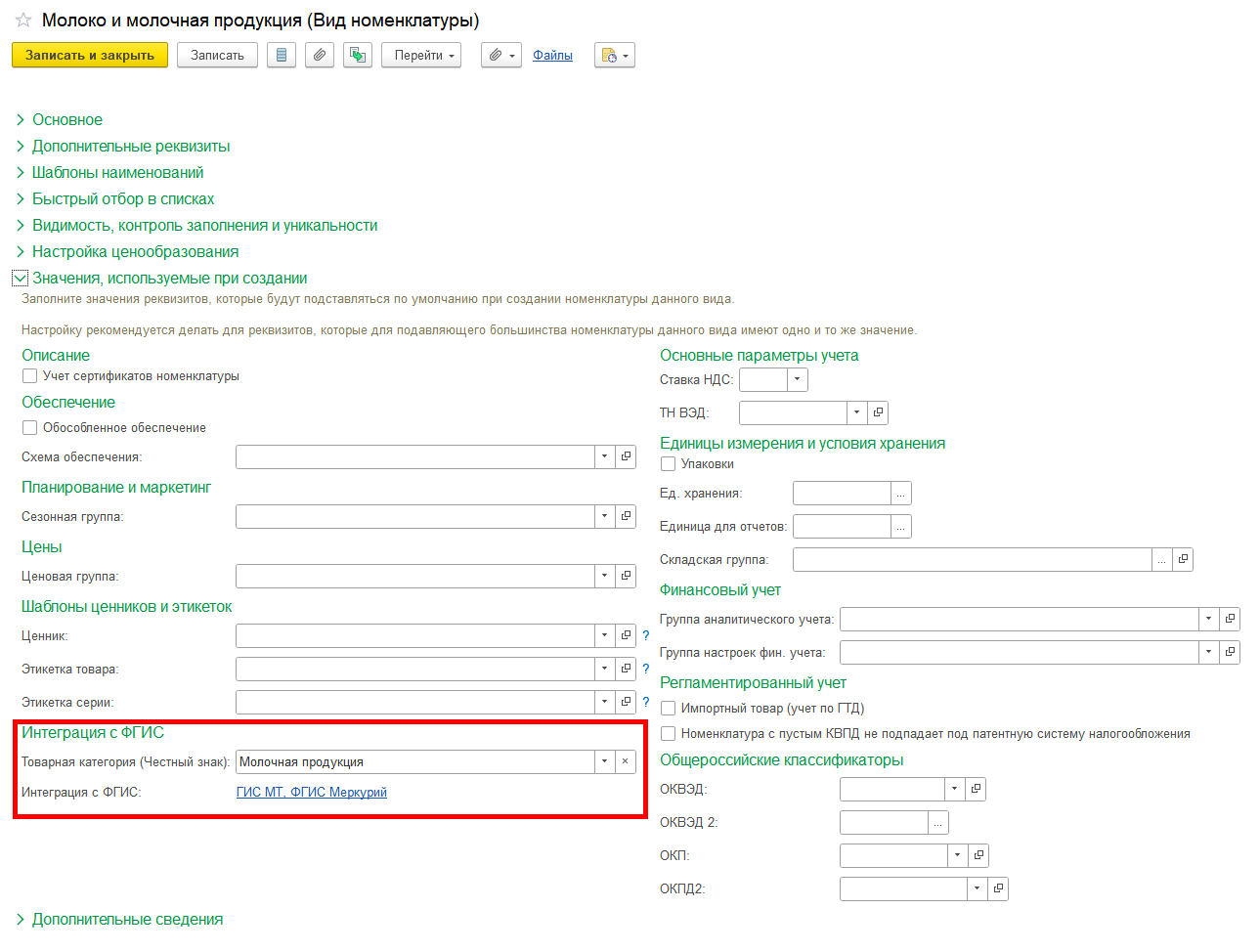
Предусмотрен рекомендательный механизм по определению принадлежности товара к маркировке:
Рекомендательный механизм позволяет автоматически заполнить товарную категорию при изменении ТН ВЭД и (или) ОКПД в карточке номенклатуры.
Также этот механизм может использоваться для массового изменения карточек номенклатуры, в том числе, при переходе на новую редакцию функциональности интеграции с ФГИС, а также при добавлении новой товарной категории. Для этого используется обработка Настройка интеграции номенклатуры по ТНВЭД и ОКПД2. Обработку можно открыть из формы настроек НСИ и администрирование – Настройка интеграции – Настройки маркировки (Честный знак) – Классификаторы.
В форме списка справочника Номенклатура, а также в контекстном меню списка (правая кнопка мыши) предусмотрена команда Настроить интеграцию с ФГИС, которая позволяет открыть форму настройки интеграции для выбранных позиций номенклатуры.
Если в информационной базе существуют карточки номенклатуры, которым по данным ТН ВЭД и (или) ОКПД не присвоена товарная категория, то в рабочем месте Маркировка (Честный Знак) выводится ссылка Рекомендуется настроить номенклатуру… При переходе по этой гиперссылке открывается предзаполненная форма групповой обработки, в которой по кодам ТН ВЭД и ОКПД определена номенклатура для присвоения новой категории. Применить рекомендации можно по команде Записать.

Обработка может использоваться для исправления ошибок. Если на момент заполнения списка товарная категория уже была назначена, то текущая категория отображается в обработке. Если ТН ВЭД и (или) ОКПД2 заполнены – будет выполнена проверка указания товарной категории и предложено исправление (если требуется). Если заполнен GTIN и есть доступ к ГИС МТ, то пользователь может выполнить запрос в ГИС МТ и проверить, что категория установлена правильно.
В форме Настройка интеграции номенклатуры по ТНВЭД и ОКПД2 предусмотрена возможность настроить отбор (реквизит Отбор в верхней части формы). Настройки отбора позволяют гибко отобрать карточки номенклатуры: по группе номенклатуры, по ТН ВЭД, по товарной категории и т.п.
Команда Установить позволяет интерактивно задать категорию продукции.
В формах документов гиперссылки для открытия форм проверки подбора товаров по отдельным товарным группам заменены на единую команду Заполнить – Подобрать и проверить маркируемую продукцию.
В новом интерфейсе сделан акцент на понятные наименования:
Презентация технического проекта 00-00018102 "Интеграция с Яндекс Маркет: передача заказов в доставку в схеме FBS".
Реализована возможность управлять передачей товаров в доставку до торговой площадки по модели FBS непосредственно в учетной системе 1C. Передача в доставку является следующим шагом процесса продажи по модели FBS после подтверждение сборки и подготовке к отгрузке, которая была реализована ранее.
См. также здесь.
Реализованная функциональность поддерживает решение следующих задач:
Сценарий передачи в доставку реализован Максимально единообразно для разных торговых площадок с учетом имеющихся различий в бизнес-процессах торговых площадок.
В форме настроек магазина, работающего по модели FBS, на странице Продажи предусмотрена настройка Управление заказами – Логин Яндекс ID. Поле необязательное для заполнения. Используется для оформления электронных актов приема-передачи. Если логин не заполнен, интеграционными методами невозможно будет сформировать электронный акт. Использование электронных актов необязательно – по желанию продавца.
В форме настроек магазина на странице Остатки товаров указывается склад отгрузки. В случае если склад отключен в личном кабинете, на форме настроек отображается предупреждение - красная пиктограмма с восклицательным знаком. Информация об отключении склада выводится также в форме настройки склада и в форме работы с отгрузкой
В настройках склада предусмотрен флаг Исключить заказы из доставки до подтверждения отгрузки. При установке флага заказы будут доступны для планирования заданий на перевозку только после подтверждения отгрузки в сервисе.
В Яндекс Маркет формирование отгрузки происходит на стороне торговой площадки. При оформлении каждого заказа Яндекс Маркет определяет, в какой отгрузке должен быть передан этот заказ. Если продавец по какой-то причине не может отгрузить часть заказов в текущую отгрузку, то их можно перенести в следующую отгрузку. С момента, когда отгрузка сформирована, до момента передачи заказа покупателю у заказа в списке Заказы, загруженные с торговой площадки появляется признак (пиктограмма транспорта), который означает что заказ передается в доставку или доставляется.
Для обработки отгрузок предусмотрены следующие возможности:
В карточке отгрузки указывается в частности Дата отгрузки, Номер отгрузки (формируется торговой площадкой), интервал времени отгрузки, статус, список заказов.
Доставлять товары до складов Яндекс Маркет возможно несколькими способами, в частности, самостоятельная доставка и передача товара в выбранный сортировочный центр или ПВЗ, или передача товара курьеру торговой площадки. Данные о способе отгрузки, а также выбранный сортировочный центр при выборе такого способа настраиваются продавцом в личном кабинете при настройке магазина и могут быть изменены. В случае, если выбран сортировочный центр или ПВЗ, пользователю в отгрузке будет выводиться актуальная информация о пункте приема.
Отгрузка через доверительную приемку (без пересчета) доступна опционально (при установке флага Доверительная приемка) на сортировочных центрах и обязательна при передаче курьеру. Если продавец выбирает осуществить отгрузку через доверительную приемку, то необходимо указать количество грузовых мест упаковочной тары (паллет). Отгрузка в ПВЗ всегда осуществляется через приемку с пересчетом заказов.
За интервал отгрузки принимается период времени в день отгрузки с момента, когда продавец перестал принимать заказы в текущую отгрузку до времени, к которому надо доставить товар в пункт приема. Активная фаза сборки, подготовки и передачи собранных заказов должна происходить в этом интервале. Ранее этого срока передать товар возможно, но с ограничениями, подтвердить отгрузку и получить сформированные документы ранее начала интервала отгрузки невозможно (документы необходимо будет оформить «вручную»). Передавать товар позже окончания интервала можно, но нежелательно - опоздания влияют на индекс качества магазина. Просроченная отгрузка обозначается пиктограммой часов.

В составе отгрузки отображаются список заказов, запланированных торговой площадкой в текущую отгрузку.
В заголовке списка заказов выводится дополнительная информация о составе списка. В строке "Список заказов" в скобках указывается общее количество заказов, включенных в отгрузку. Проверяется, есть ли заказы, которые торговой площадкой отнесены к текущей отгрузке, но не были загружены в систему (такое возможно, если у продавца не настроена автоматическая загрузка заказов). При наличии незагруженных заказов в строке "Список заказов" в скобках выводится сообщение вида (N из M, не загружено K).
Если продавец по какой-то причине не может отгрузить часть заказов в текущую отгрузку, то их можно перенести в следующую (команда переноса заказов доступна в меню Действия формы отгрузки, а также из формы обработки загруженных заказов). Перенос заказа в следующую отгрузку может быть выполнен не позднее, чем за полчаса до конца планового интервала отгрузки. Процесс переноса заказа в сервисе может занимать до получаса. Сразу после вызова команды переноса выделенные заказы исключаются из текущей отгрузки. У переносимых заказов до момента завершения процесса переноса в списке Заказы, загруженные с торговой площадки будет установлен признак переноса.
После завершения переноса они будут включены в следующую отгрузку. Следующая отгрузка рассчитывается торговой площадкой на основании графика отгрузки продавца и количества Максимального объема заказов, который продавец готов отгружать.
Из формы отгрузки можно при необходимости осуществить обработку заказов, используя команды в группе Действия, в том числе:
Возможны следующие статусы отгрузки:
После подтверждения отгрузки (статус Подтверждена и готова к отправке или Подписан электронный акт приема-передачи) оформляется ТТН и задание на перевозку в случае, если они используются в системе. На форме отгрузки отображается ссылка для оформления. В группе команд Печать доступна печать этикеток грузовых мест (в случае доверительной приемки), акта приема – передачи (если не используется электронный акт) и транспортной накладной.
В форму списка загруженных заказов добавлена функциональность поиска по штрих-кодам данных процесса обработки заказов.
Презентация технического проекта 00-00018202 "Поддержка форматов EnterpriseData 1.21 и 1.22".
В рамках актуальной версии универсального обмена 1.22 реализованы, в том числе, следующие возможности:
Библиотека интеграции с 1С:Документооборот обновлена до версии 3.0.4.1. Реализованы следующие возможности и изменения:
Библиотека интернет-поддержки пользователей обновлена до версии 2.8.4.
Библиотека электронного документооборота обновлена до версии 1.9.16. В библиотеке в числе прочего реализованы следующие изменения:
Документация БЭД здесь.
Презентация технического проекта 00-00019474 "Распознавание кассовых чеков".
В рамках интеграции с сервисом 1С:Распознавание документов поддерживается распознавание кассовых чеков и формирование на их основе авансовых отчетов.
В рабочем месте обработки документа после распознавания заполняются основные реквизиты: номер, дата, контрагент и т.д., а также таблица товаров. Общие принципы работы с распознанным кассовым чеком аналогичны работе с другими распознанными документами.
Команды меню Создать позволяют создать следующие документы учетной базы:
Для каждого вида документов можно выбрать вариант создания нового документа или добавление строк в уже существующий.
Для добавления данных распознанного чека из формы типового документа Приобретение товаров и услуг (закупка через подотчетное лицо) и Авансовый отчет можно воспользоваться командой Загрузить. По команде открывается форма подбора чеков с возможностью множественного выбора. В форме с отбором по подотчетному лицу и отображает необработанные чеки (по которым еще не заполнялись документы).
Библиотека стандартных подсистем обновлена до версии 3.1.12.