
Реализован ввод и отправка в ФНС корректировочных уведомлений о ввозе прослеживаемых товаров с целью поддержки сценариев:
Обеспечена возможность ввода нескольких корректировочных уведомлений к первичному уведомлению и получения данных по всей цепочке документов уведомлений о ввозе прослеживаемых товаров.
Корректировочное уведомление о ввозе прослеживаемых товаров содержит итоговую информацию по поставке, заменяет ранее поданное уведомление, заполняется с учетом введенных корректировок приобретения по поступлению товаров из ЕАЭС.
Пример 1. Корректировка на уменьшение количества:
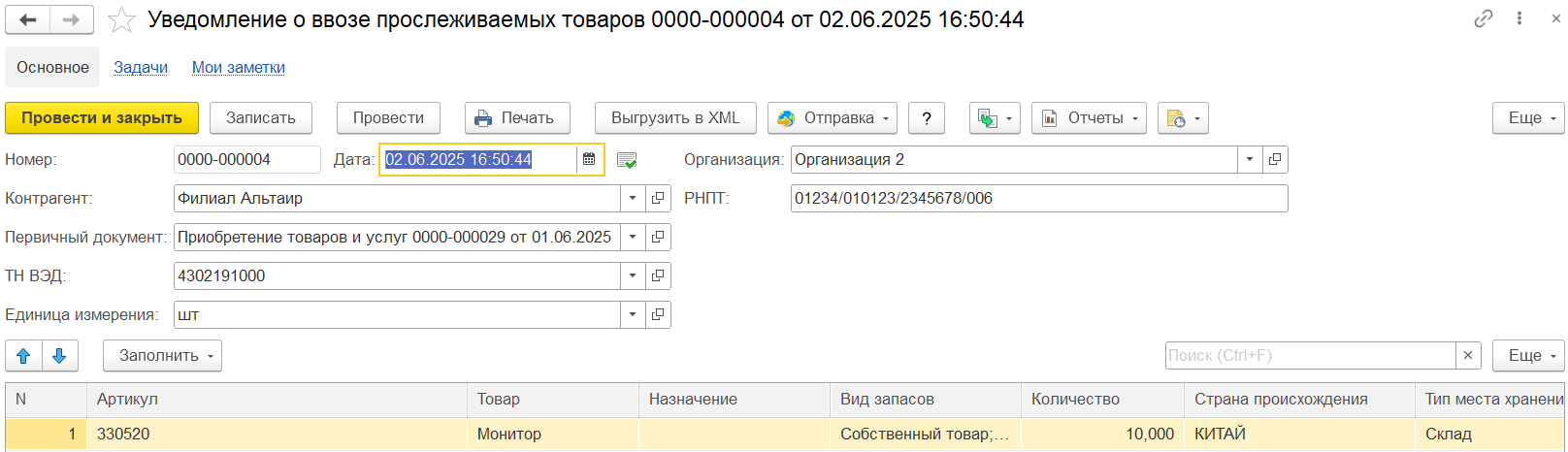

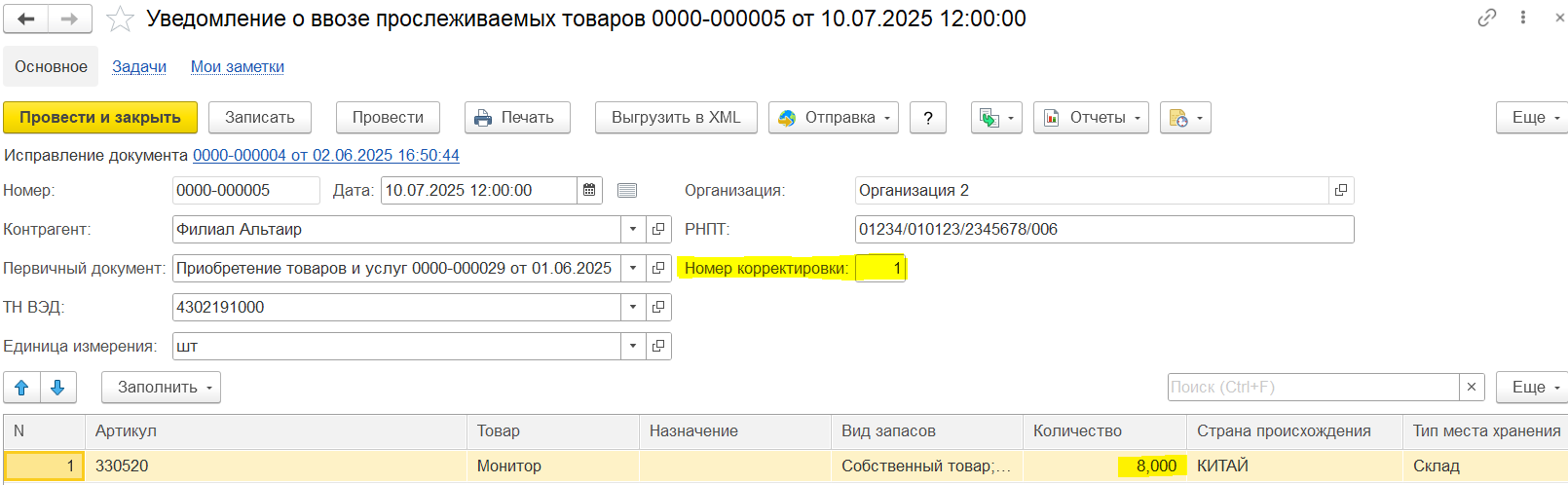
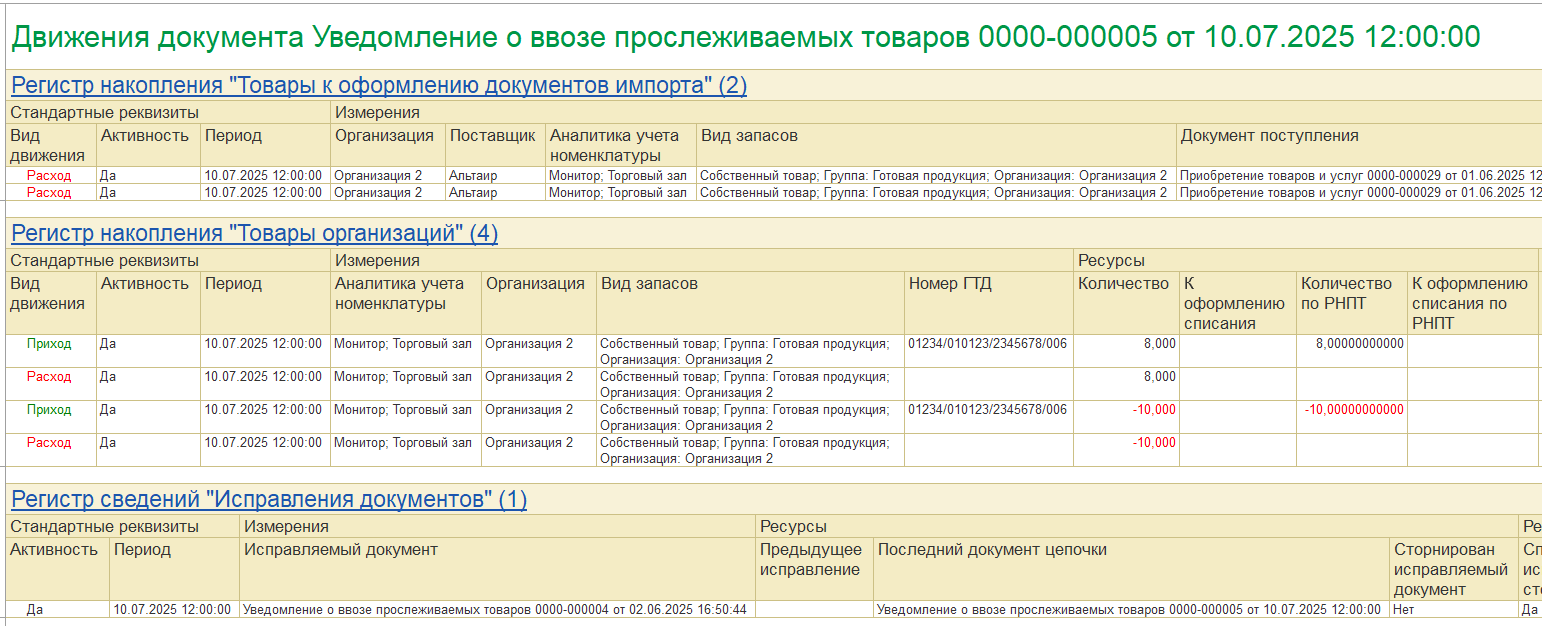
Пример 2. Корректировка на увеличение количества/уменьшение стоимости:
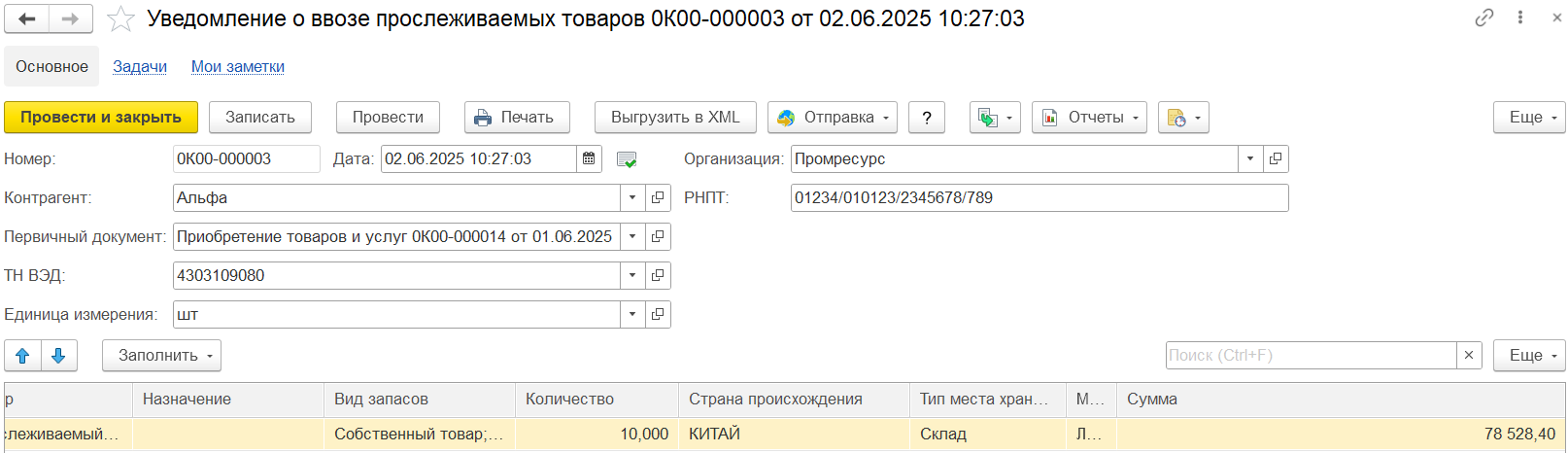

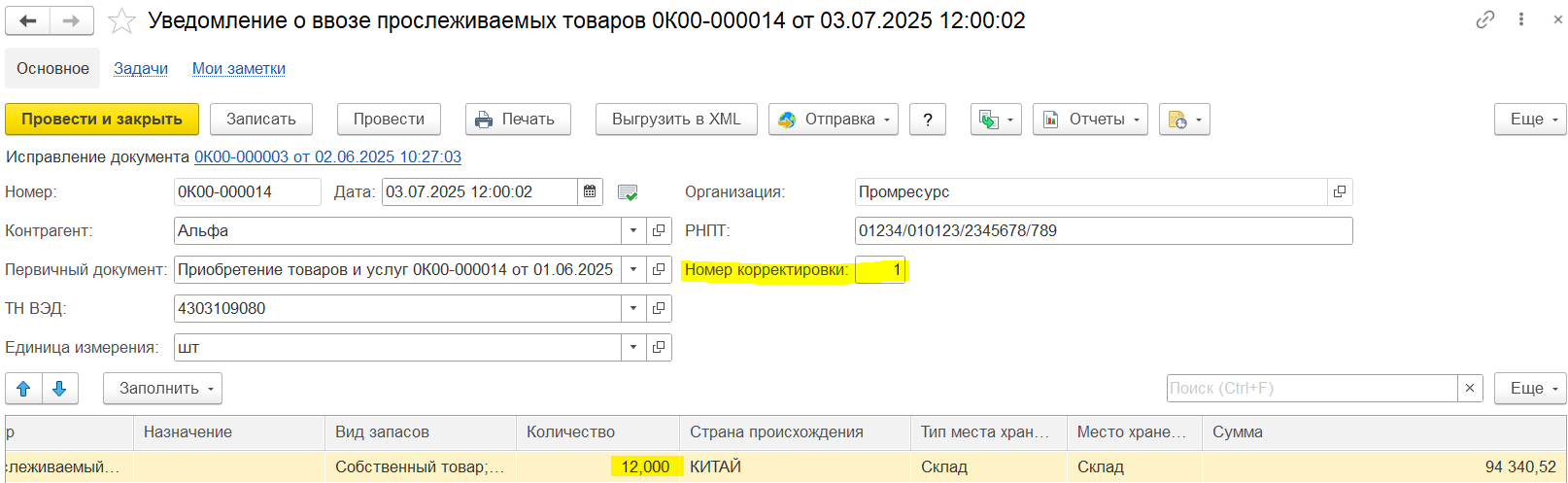


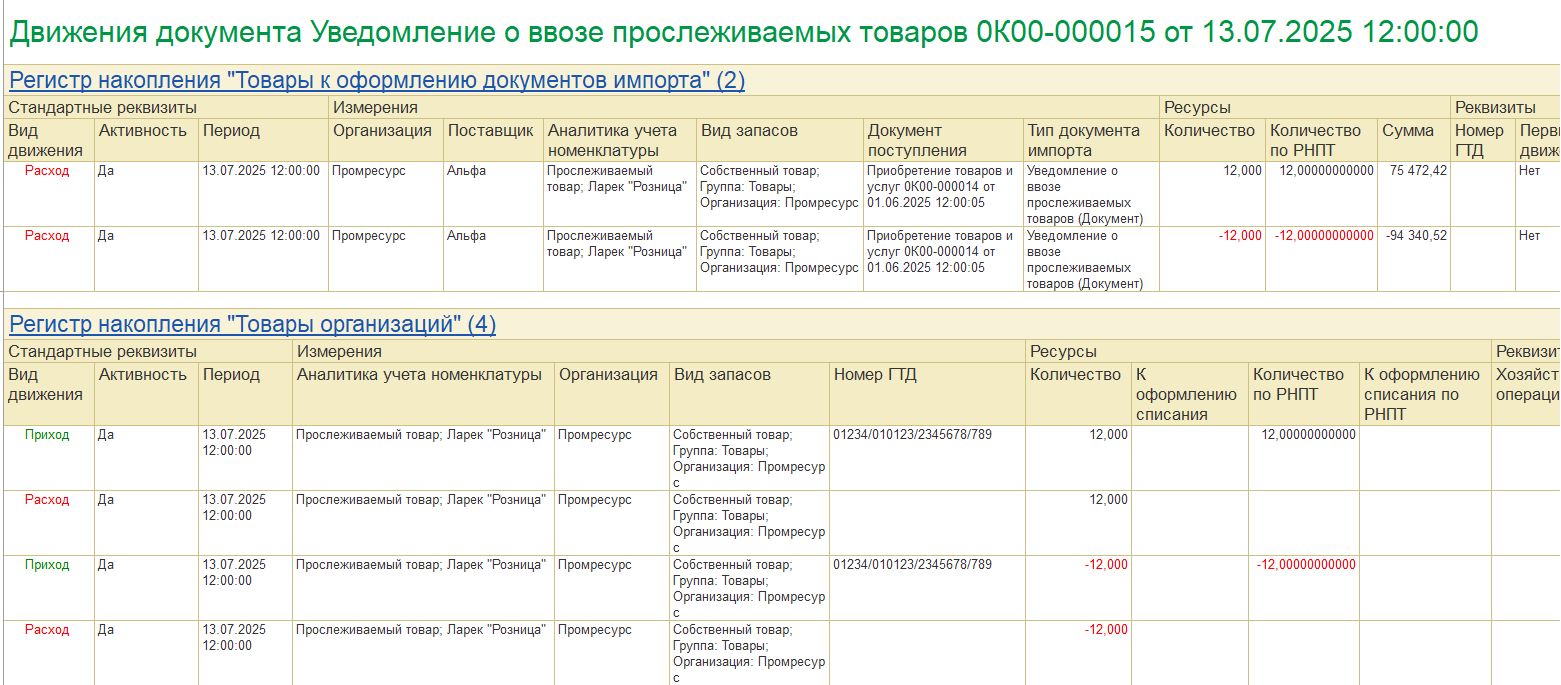
Предусмотрены варианты формирования корректировочного уведомления о ввозе.
Вариант 1. Ввод на основании первичного уведомления через механизм исправления финансовых документов. Для документа Уведомление о ввозе прослеживаемых товаров предусмотрен ввод документа Исправление, который позволяет сформировать корректировочное уведомление о ввозе прослеживаемых товаров с учетом введенных корректировок приобретения по поступлению прослеживаемых товаров из ЕАЭС.
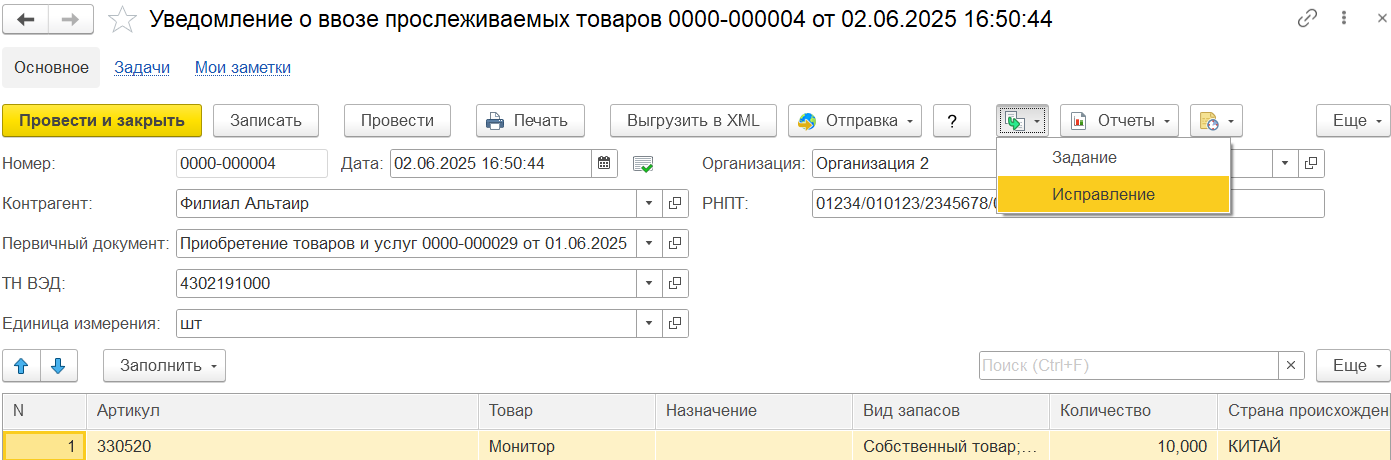
Реквизиты шапки корректировочного уведомления документа будут заполнены по документу основанию. Реквизит Номер корректировки будет равен + 1 от максимального номера корректировки из цепочки документов с таким же первичным уведомлением. Номер корректировки можно исправить вручную.
Табличную часть уведомления можно заполнить по первичному уведомлению по команде Заполнить – Заполнить по первичному уведомлению на форме корректировочного уведомления.

Вариант 2. По гиперссылке Оформить уведомление по ПТ из документа Корректировка приобретения.

В документе Корректировка приобретения по операциям «Ввоз из ЕАЭС» исключена необходимость заполнения номера РНПТ для прослеживаемого товара.
Расширены возможности указания товарного состава условий ретро-бонусов клиентов.
В справочнике Виды ретро-бонусов клиентов добавлен новый способ формирования списка товаров - свойство номенклатуры. В виде ретро-бонуса становится доступен выбор свойства из основных и дополнительных реквизитов справочника Номенклатура, что позволяет настраивать условия предоставления ретро-бонусов по выбранным или исключенным значениям указанного свойства номенклатуры. При настройке условий ретро-бонусов к выбору будут доступны значения того свойства, которое выбрано в виде ретро-бонуса.
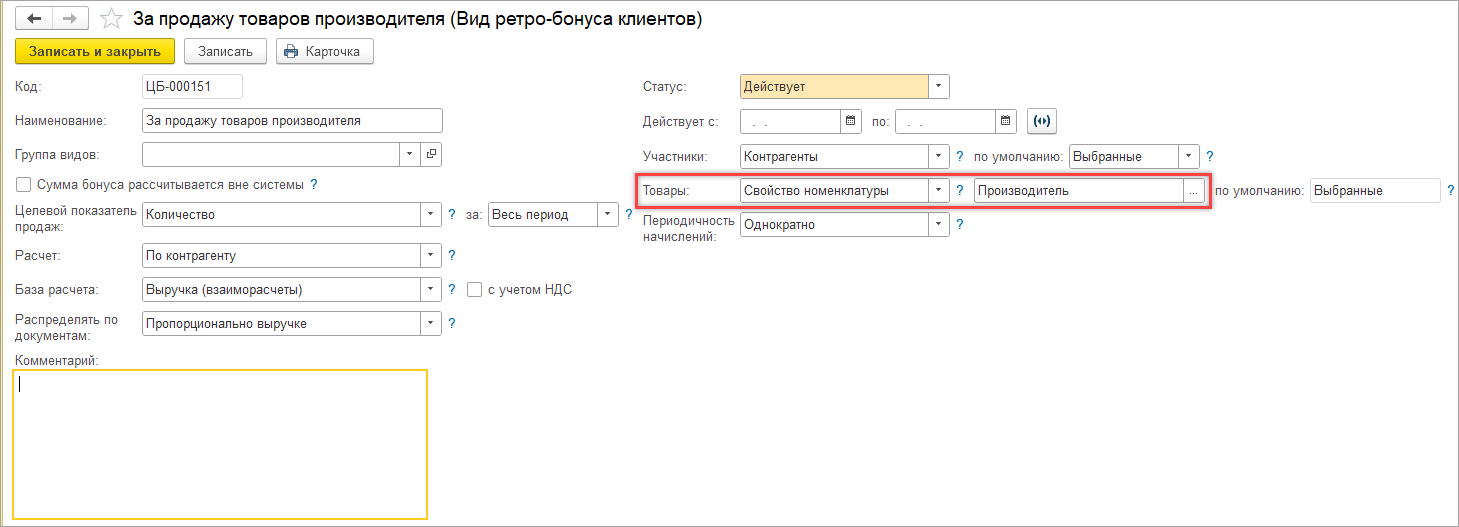
В документе Условия ретро-бонусов клиентов с настройкой товаров по свойствам на отдельной закладке указываются значения свойства номенклатуры. К выбору доступны значения свойства, выбранного в виде ретро-бонусов. Могут быть указаны через выбранные или исключённые значения.

Добавлена возможность настройки условий бонусов по номенклатуре без детализации по характеристикам: тогда расчет бонусов будет осуществляться за закупку клиентами любых характеристик указанного товара.

Для ретро-бонусов, в которых настройка состава товаров выполняется по свойству номенклатуры, необходимо зафиксировать состав документа перед первым начислением ретро-бонусов. Фиксация состава документа позволяет явно определить перечень товаров, которые соответствуют заданным значениям свойства и по которым будет рассчитан бонус. Это необходимо для того, чтобы возможные изменения значений свойств номенклатуры не повлияли на результат расчёта ретро-бонусов.

Фиксация состава документа доступна из формы документа Условия ретро-бонусов клиентов, Начисление ретро-бонусов клиентов и в рабочем месте ввода начислений. Фиксация состава документа разрешена только в случаях, если нет корректировки условий ретро-бонусов в статусе На согласовании.
Запрещена отмена фиксации состава документа, если введён хотя бы один документ Начисление ретро-бонусов клиентов по документу условий.
Адаптирован отчет Состав сегментов для вывода в него данных по условиям, настроенным по значениям свойства номенклатуры (новое название – Состав документа).
Отчет доступен из документов Условия ретро-бонусов клиентов, в которых участники указаны через сегменты клиентов, а товары через сегменты или свойства номенклатуры.
Реализован расчет бонусов, настроенных по значениям свойства номенклатуры.
Результат расчета зависит от факта фиксации состава условия: если состав товаров, соответствующий значениям свойств, зафиксирован, то расчет бонуса осуществляется по составу документа, актуальному на момент фиксации; если состав не зафиксирован, то расчет осуществляется по актуальному составу документа, полученному на момент расчета согласно отбору по значениям свойств.
Расширены возможности указания товарного состава условий ретро-бонусов поставщиков.
В справочнике Виды ретро-бонусов поставщиков добавлен новый способ формирования списка товаров для бонусов с типами Закупки (Sell-in) и Продажи (Sell-out) - свойство номенклатуры. В виде ретро-бонуса становится доступен выбор свойства из основных и дополнительных реквизитов справочника Номенклатура, что позволяет настраивать условия получения ретро-бонусов по выбранным или исключенным значениям указанного свойства номенклатуры. При настройке условий ретро-бонусов к выбору будут доступны значения того свойства, которое выбрано в виде ретро-бонуса.
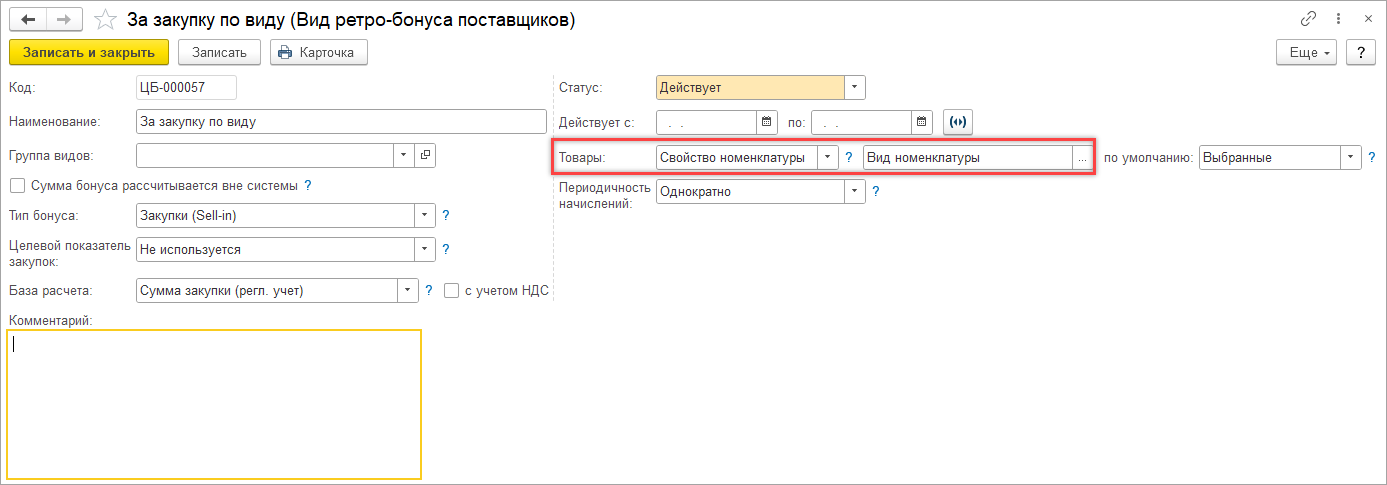
В документе Условия ретро-бонусов поставщика с настройкой товаров по свойствам на отдельной закладке указываются значения свойства номенклатуры. К выбору доступны значения свойства, выбранного в виде ретро-бонусов. Могут быть указаны через выбранные или исключённые значения.

Добавлена возможность настройки условий бонусов по номенклатуре без детализации по характеристикам: тогда расчет бонусов будет осуществляться за закупку или продажу любых характеристик указанного товара.
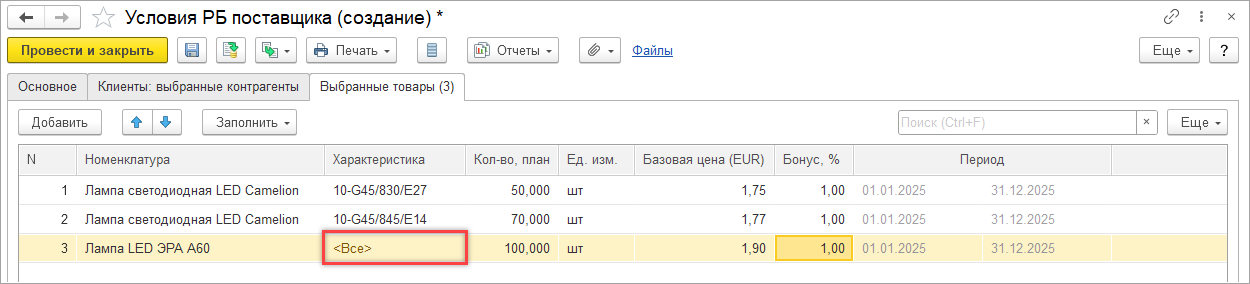
Для ретро-бонусов, в которых настройка состава товаров выполняется по свойству номенклатуры, необходимо зафиксировать состав документа перед первым начислением ретро-бонусов. Фиксация состава документа позволяет явно определить перечень товаров, которые соответствуют заданным значениям свойства и по которым будет рассчитан бонус. Это необходимо для того, чтобы возможные изменения значений свойств номенклатуры не повлияли на результат расчёта ретро-бонусов.
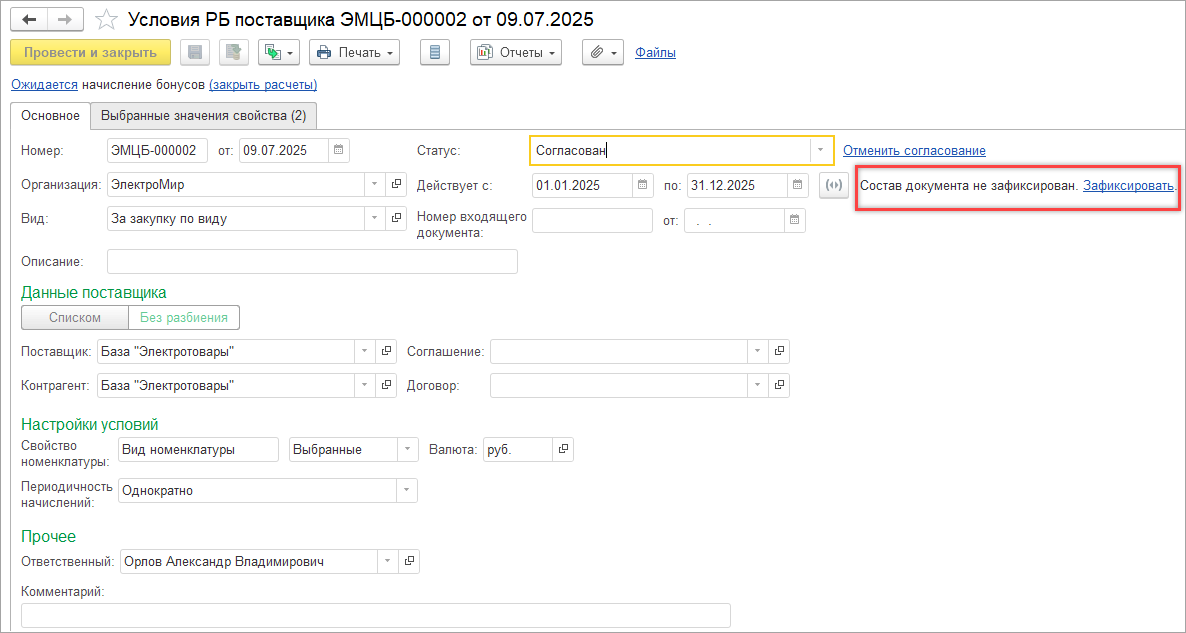
Фиксация состава документа доступна из формы документа Условия ретро-бонусов поставщика и Начисление ретро-бонусов поставщика. Фиксация состава документа разрешена только в случаях, если нет корректировки условий ретро-бонусов в статусе На согласовании.
Запрещена отмена фиксации состава документа, если введён хотя бы один документ Начисление ретро-бонусов поставщика по документу условий.
Адаптирован отчет Состав сегментов для вывода в него данных по условиям, настроенным по значениям свойства номенклатуры (новое название – Состав документа).
Доступен из документов Условия ретро-бонусов поставщика, в которых товары указаны через сегменты или свойства номенклатуры.
Реализован расчет бонусов, настроенных по значениям свойства номенклатуры.
Результат расчета зависит от факта фиксации состава условия: если состав товаров, соответствующий значениям свойств, зафиксирован, то расчет бонуса осуществляется по составу документа, актуальному на момент фиксации; если состав не зафиксирован, то расчет осуществляется по актуальному составу документа, полученному на момент расчета согласно отбору по значениям свойств.
Проведен рефакторинг кода отражения в складском учете Акта о расхождениях после приемки.
Появилась возможность заполнять одну статью бюджета или один целевой показатель (Источник) по данным другой статьи бюджета или целевого показателя (Приемник) с помощью правил заполнения с учетом настроек получения данных источника и заполнения аналитик приемника.
Ранее формирование плана по остаткам и оборотам других статей и показателей бюджетов осуществлялось по команде Заполнение по остаткам и оборотам, которая теперь переименована в Заполнение по производному показателю без изменения функциональности.
Добавлена новая настройка заполнения статей бюджетов и целевых показателей Расчет оборотов по правилам при создании вида бюджета для получения плановых данных.

Разработан новый справочник Правила расчета связанных остатков и оборотов бюджетов для хранения настроек заполнения одних статей и целевых показателей бюджетов по данным других статей и показателей бюджетов.

Новый справочник Правила расчета связанных остатков и оборотов бюджетов добавлен в раздел Бюджетирование и планирование - Настройки и справочники.

Разработан алгоритм заполнения документа Ввод экземпляра бюджета по заданным правилам расчета с учетом настроек:


Внимание
Если коэффициенты для базы распределения хранятся в каких-либо справочниках, документах, регистрах, то для загрузки их в подсистему бюджетирования в виде значения нефинансового показателя можно настроив в НФП загрузку из других подсистем с помощью настройки СКД. Для этого необходимо в карточке НФП на закладке Хранение и получение значений установить переключатель на значении Значения загружаются из других подсистем.
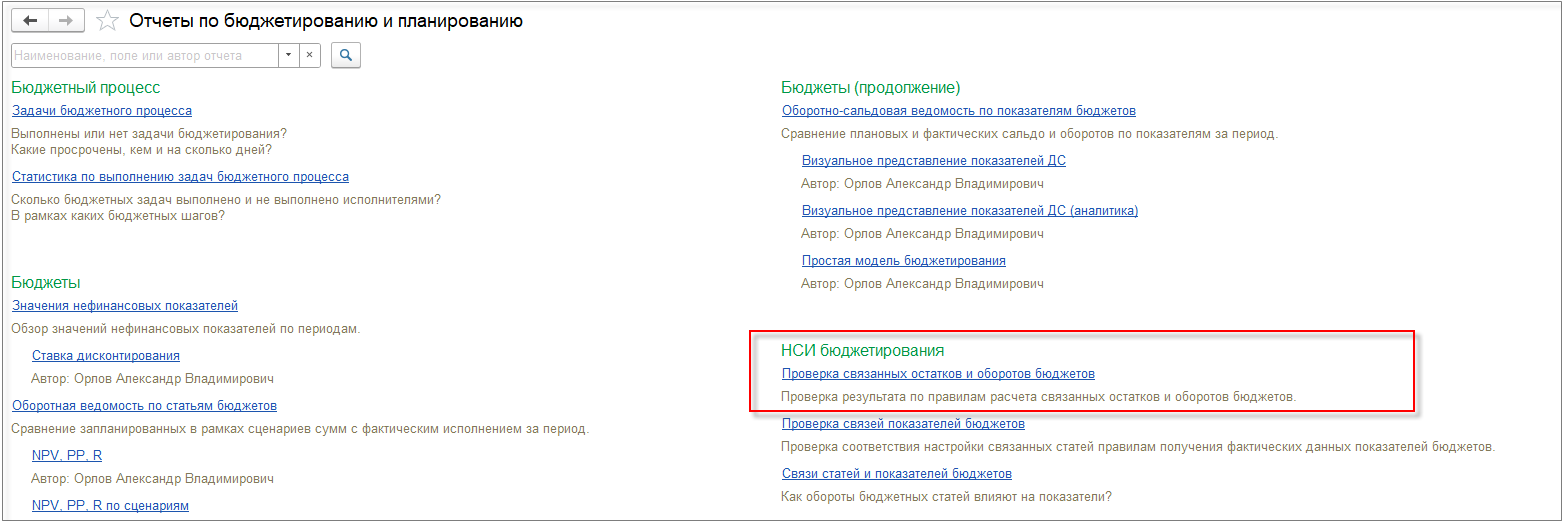
Разработан отчет Проверка связанных остатков и оборотов бюджетов, который выводит рассчитанные данные остатков и оборотов в соответствии с правилами расчета. Новый отчет Проверка связанных остатков и оборотов бюджетов добавлен в раздел Бюджетирование и планирование - Отчеты по бюджетированию и планированию.
| № п/п | Признаки соответствия НФП | Коэффициент пересчета по НФП | Профиль распределения по периодам | Профиль распределения по значениям аналитик (способ заполнения по профилю распределения) |
|---|---|---|---|---|
| 1 | Соответствие видам аналитик источника | да | да | нет |
| 2 | Соответствие видам аналитик приемника | нет | нет | да |
| 3 | Распределение НФП по периодам (в НФП на закладке Детализация и периодичность установлен флаг Периоды) | нет | да | нет |
Рассмотрим механизм заполнения одних бюджетов по данным других на примерах.
Введем план продаж в контуре планирования с заполнением соглашения «Оптовые продажи».
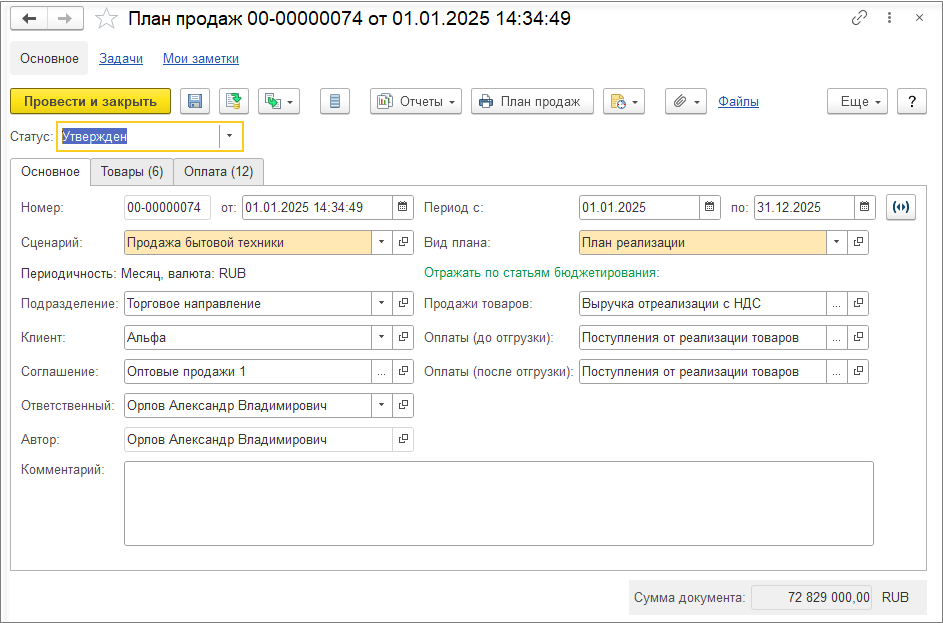
Настроим связь со статьями бюджетов продажи и оплаты. Сдвиг периода оплаты рассчитается по графику оплаты в соглашении.
В сценарии на закладке Дополнительные настройки устанавливаем флаг Отражать планы в бюджетировании и выбираем необходимый сценарий в бюджетировании.
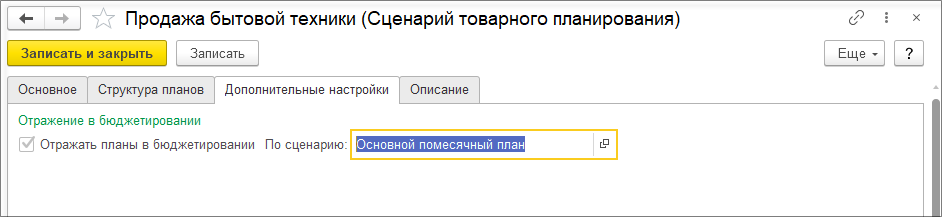
Для вида плана на закладке Основное в разделе Отражать по статьям бюджетирования выбираем необходимые статьи.

Аналогично заполняется план продаж по соглашению «Розничные продажи».

Данные для планов продаж вводим в разрезе номенклатуры и с учетом количества.


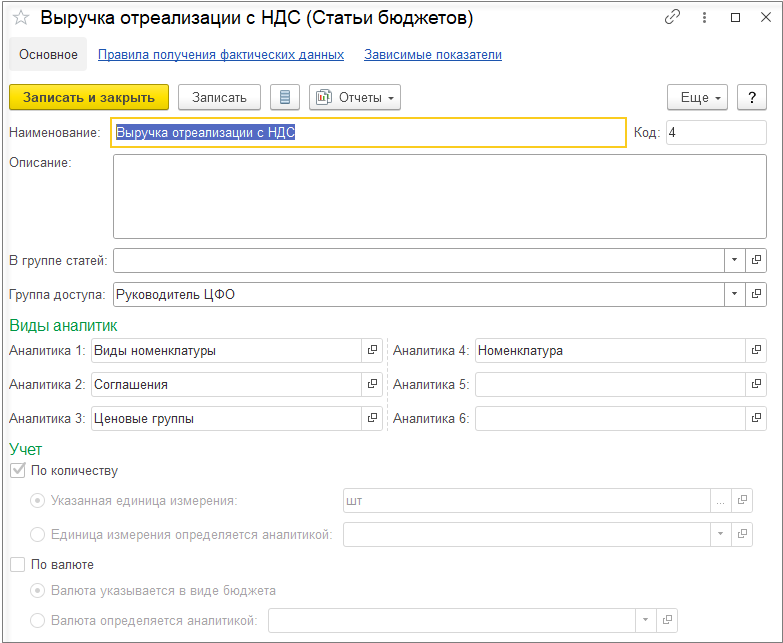
Статья «Выручка от реализации с НДС» учитывается по четырем видам аналитик: Соглашения с клиентами, Номенклатура, Виды номенклатуры и Ценовые группы.
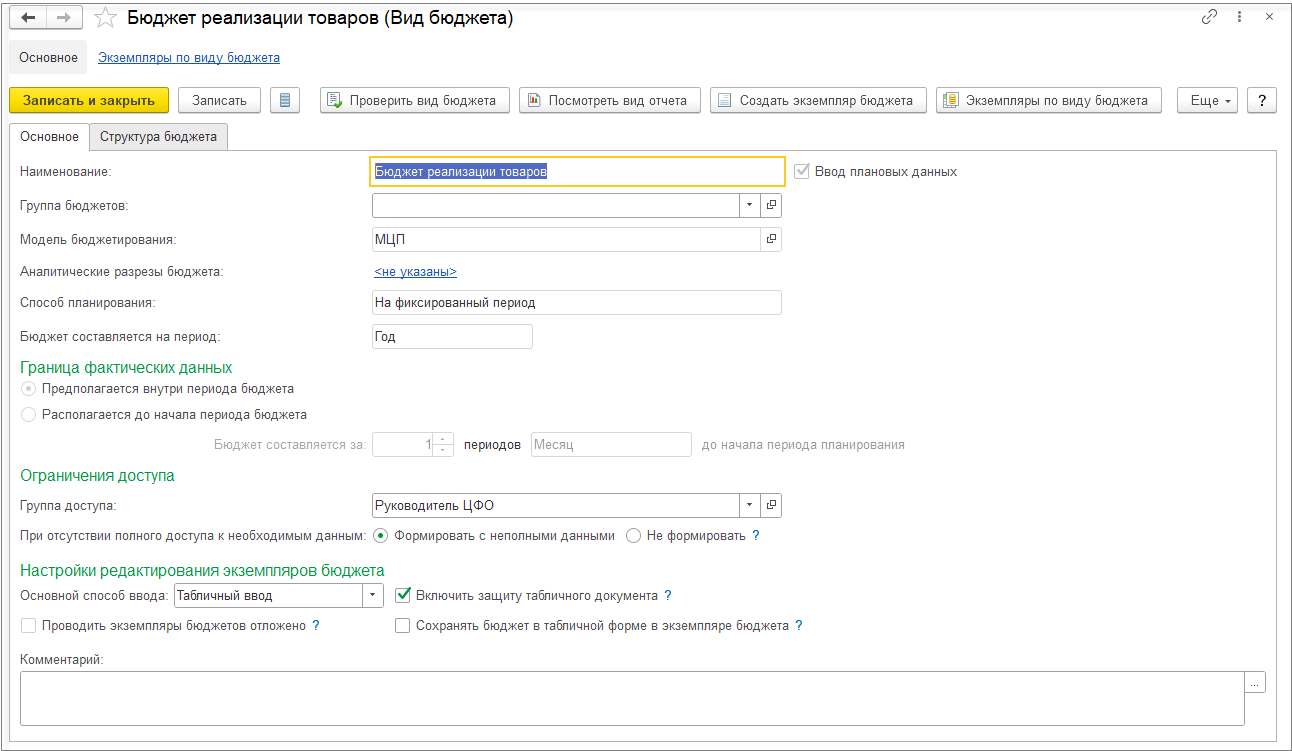
Далее создаем Вид бюджета «Бюджет реализации товаров».
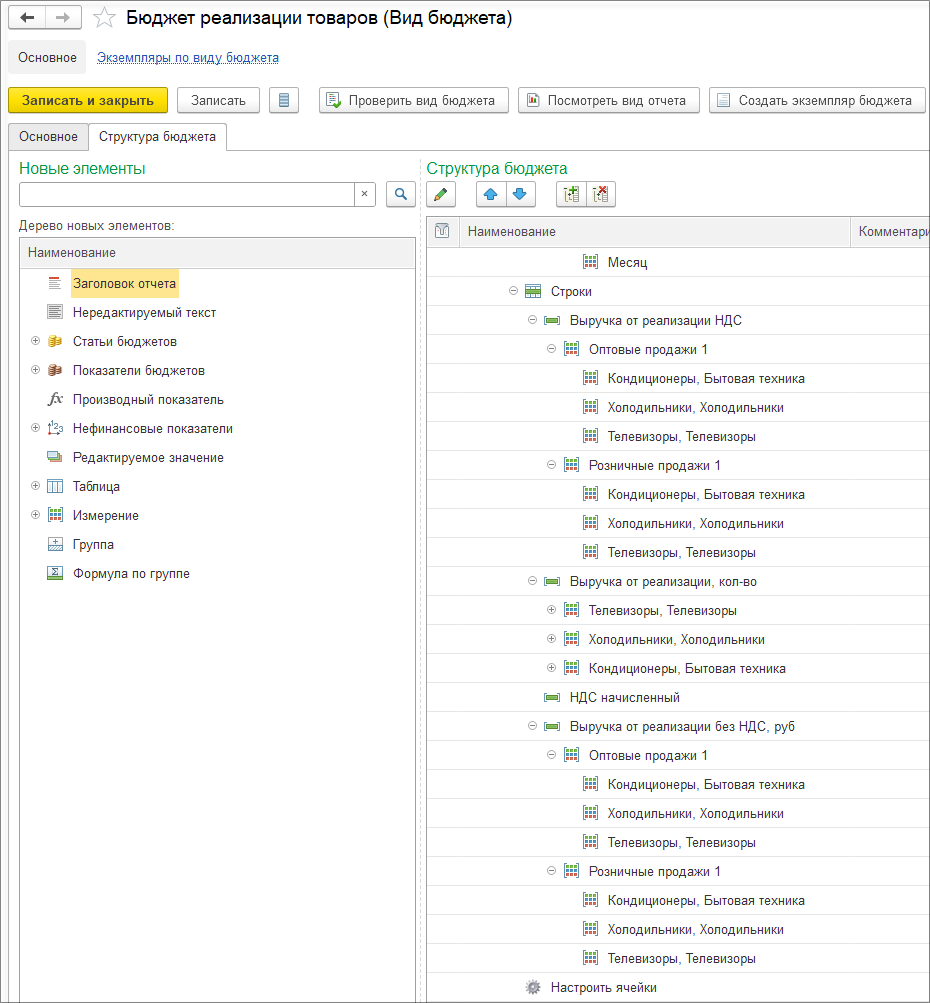
Каждому виду номенклатуры соответствует определенная ценовая группа, поэтому сгруппируем обе аналитики и выведем одной строкой. Данные по статье бюджета «Выручка от реализации с НДС» в экземпляр бюджета выводятся из плана продаж. Данные по статье «Выручка от реализации без НДС» рассчитаем.
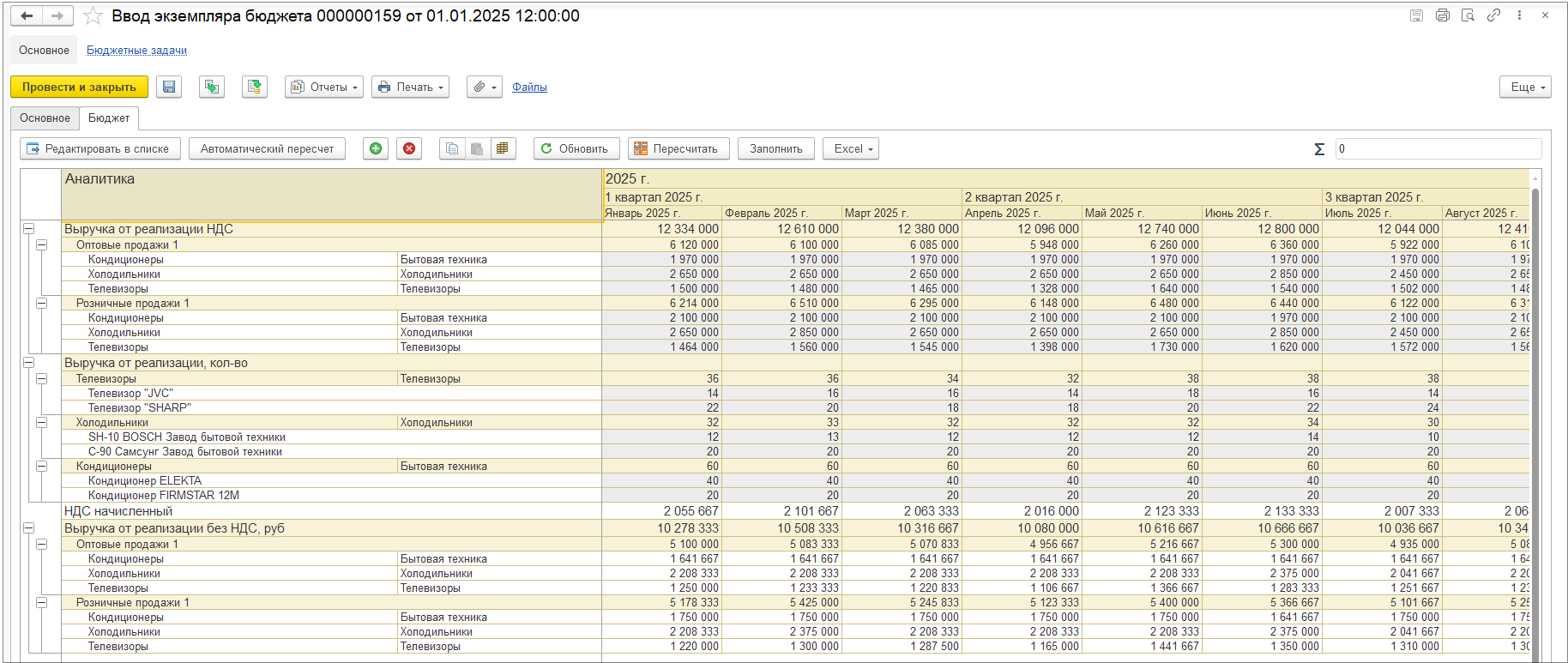
Создаем вид бюджета «Бюджет себестоимости реализации».
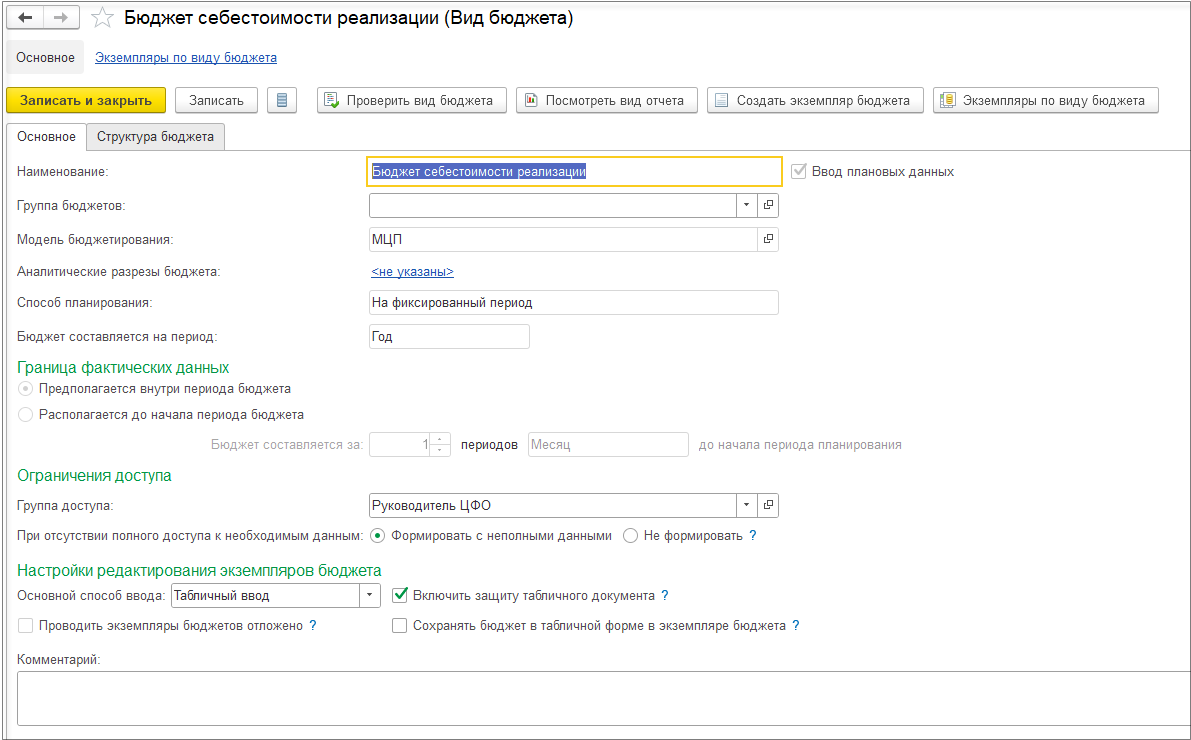

При настройке заполнения статьи бюджетов «Себестоимость реализации без НДС» выбираем новый вариант заполнения Расчет оборотов по правилам.
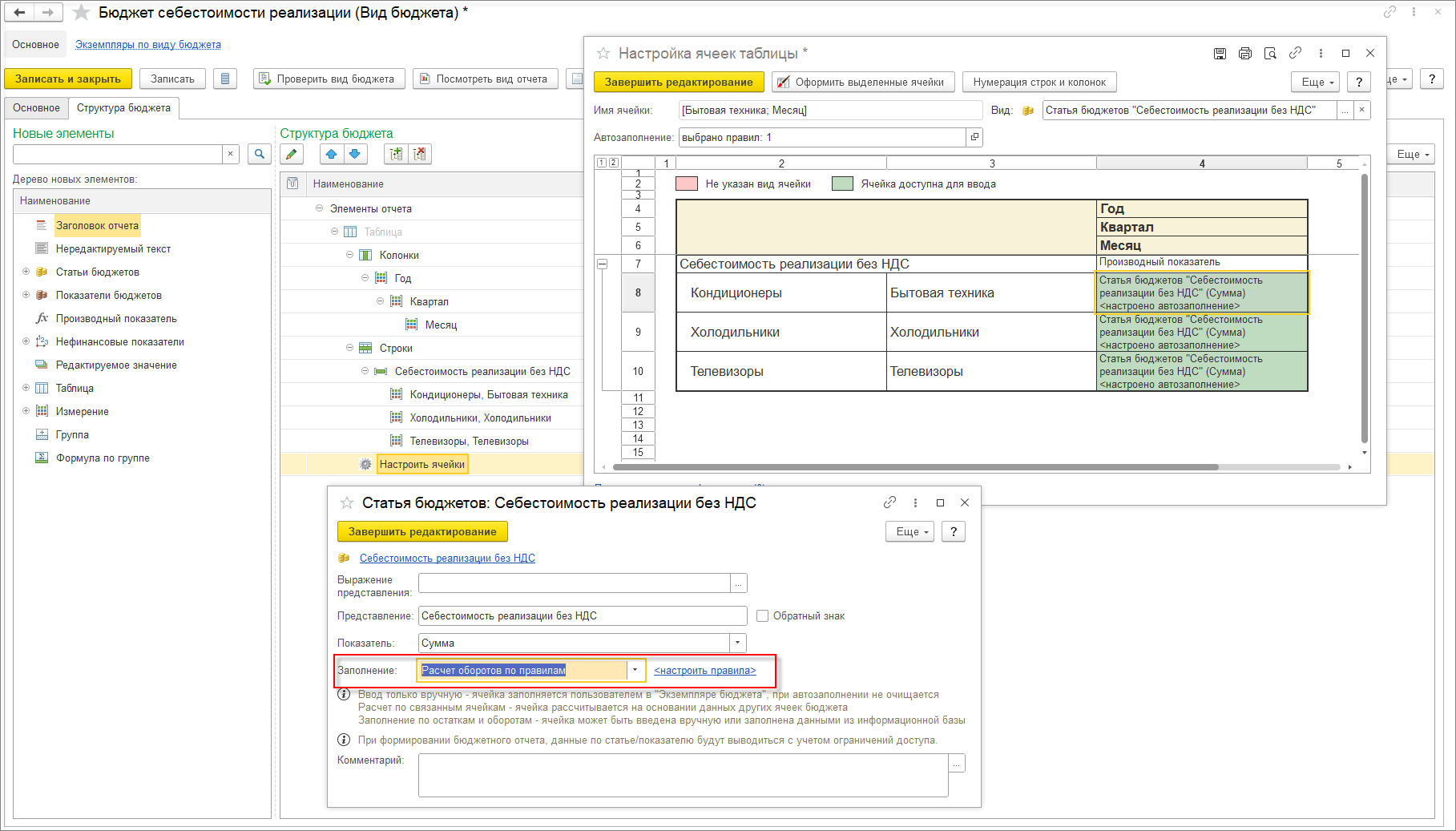
По гиперссылке <настроить правила> выбираем правила расчета оборотов по статье бюджета «Себестоимость реализации без НДС».
При необходимости новое правило расчета можно создать непосредственно при настройке заполнения статьи бюджетов.
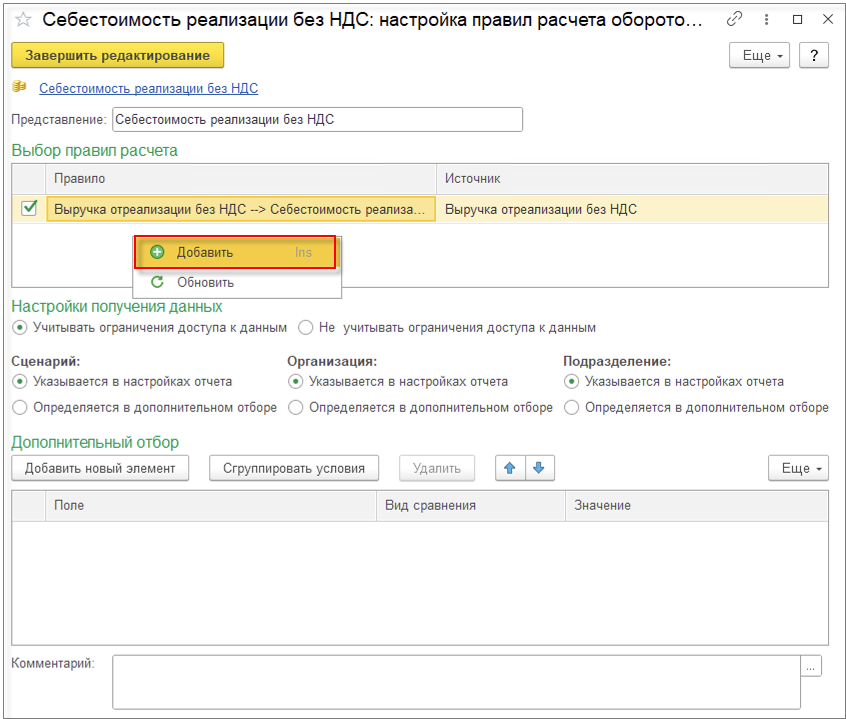
Для выбора доступны все действующие правила, сформированные для расчета оборотов по статье «Себестоимость реализации без НДС». В поле Источник указывается статья бюджета -источник оборотов.
При необходимости можно настроить дополнительный отбор по оборотам статьи бюджета-источника «Выручка от реализации товаров без НДС».

Обороты по статье бюджета «Себестоимость реализации без НДС» рассчитываются по оборотам статьи «Выручка от реализации товаров без НДС» с указанием в качестве коэффициента пересчета По нефинансовому показателю «Коэффициент рентабельности».


Для каждого вида номенклатуры в разрезе соглашений зададим плановый коэффициент рентабельности.
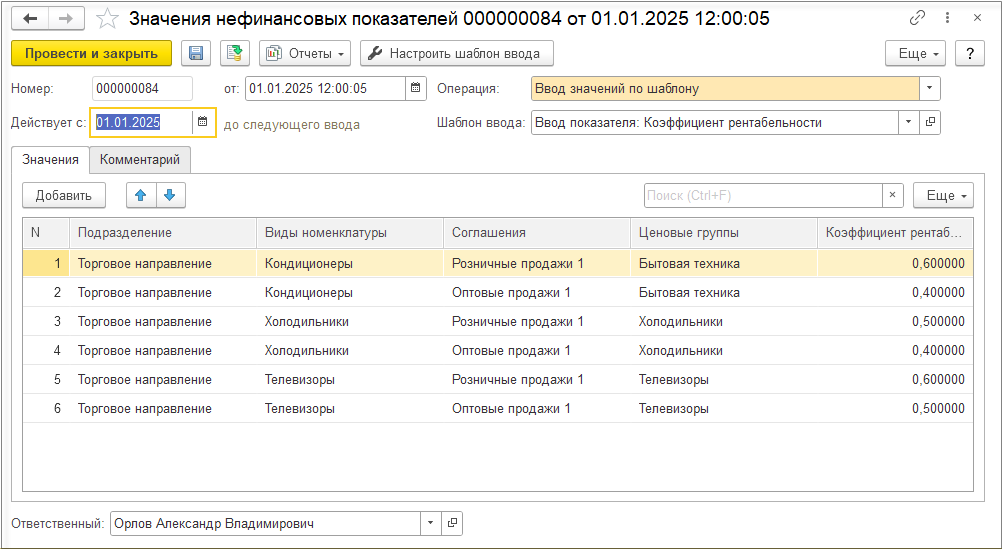
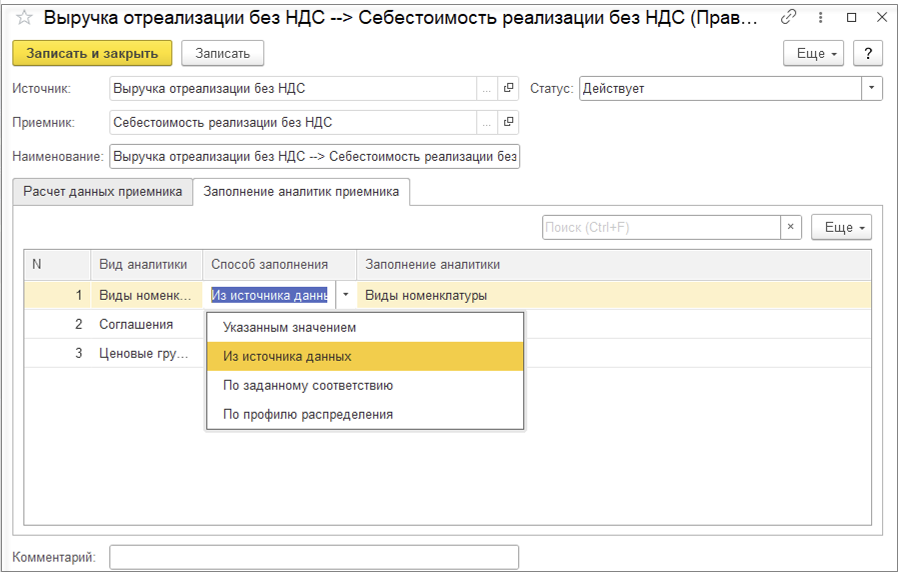
На закладке Заполнение аналитик приемника задаются настройки заполнения аналитик: Виды номенклатуры, Соглашения, Ценовые группы – статьи бюджета -приемника «Себестоимость реализации без НДС» по аналитикам статьи бюджета -источника «Выручка от реализации товаров без НДС». Для данного примера выберем Способ заполнения Из источника данных.
«Выручка от реализации с НДС» выводится из плана продаж.
«НДС начисленный», «Выручка от реализации без НДС» рассчитываются автоматически
на основе выручки с НДС.
В итоге в документе Вод экземпляра бюджета «Бюджет себестоимости реализации» статья бюджета «Себестоимость реализации без НДС» рассчитывается на основании «Выручки от реализации без НДС» с помощью кнопки Заполнить.

В бюджете реализации товаров рассчитаем НДС начисленный на основании плана продаж с НДС по связанным ячейкам.
Далее рассчитаем входящий НДС. План закупок по аналогии с планом продаж введем по номенклатуре и в количественном выражении.

Также по аналогии с планом продаж происходит трансляция закупок и оплат в подсистему бюджетирования.
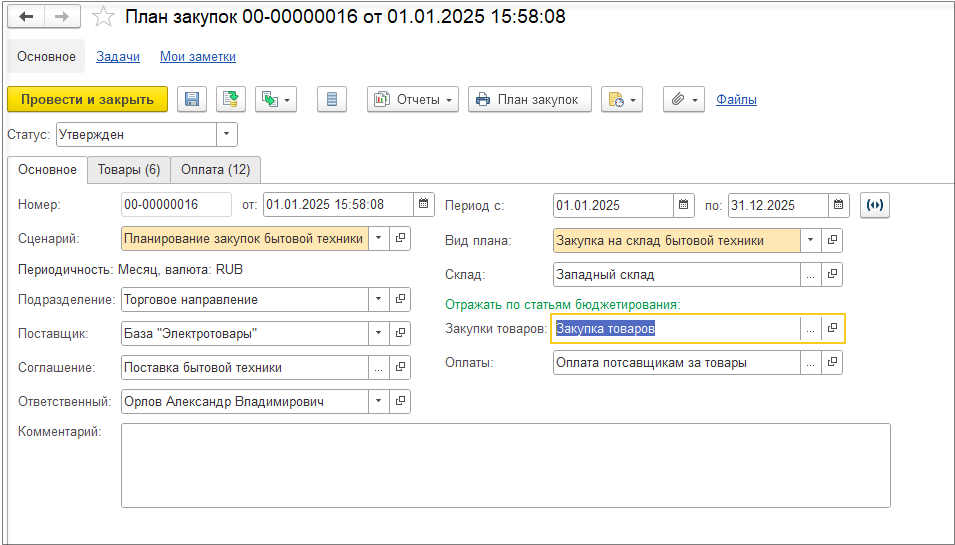
В бюджете закупок товаров статья бюджета «Закупки товаров», рассчитанная в плане закупок, выводится для информации.
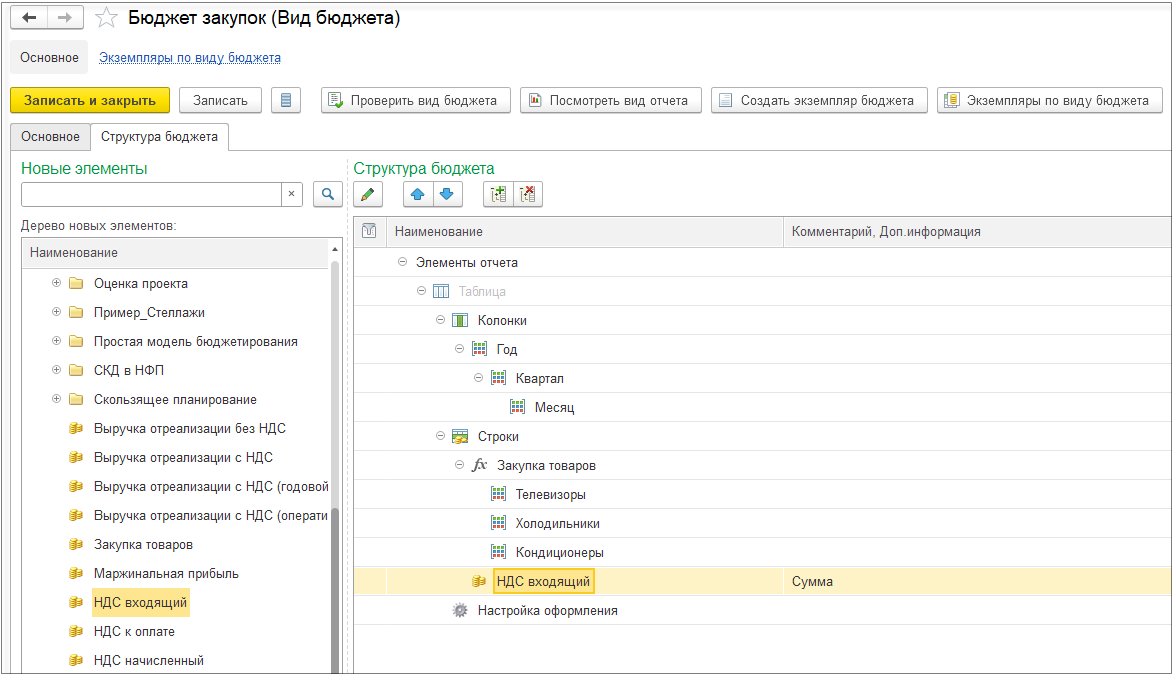
Статья «НДС входящий» рассчитывается с помощью коэффициента, указываемого вручную, равного 0,166667 (20/120).

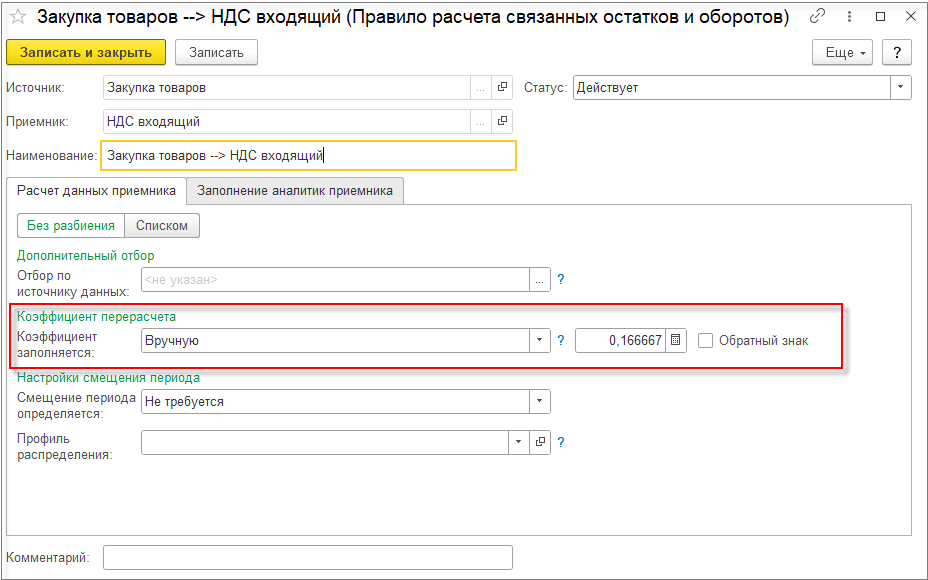
Сформируем документ Ввод экземпляра бюджета «Бюджет закупок» и с помощью кнопки Заполнить рассчитаем данные по статье бюджета «НДС входящий».

В бюджете НДС выводятся данные по начисленному и входящему НДС из операционных бюджетов: бюджет реализации товаров, бюджет закупок. Данные выводятся для информации.
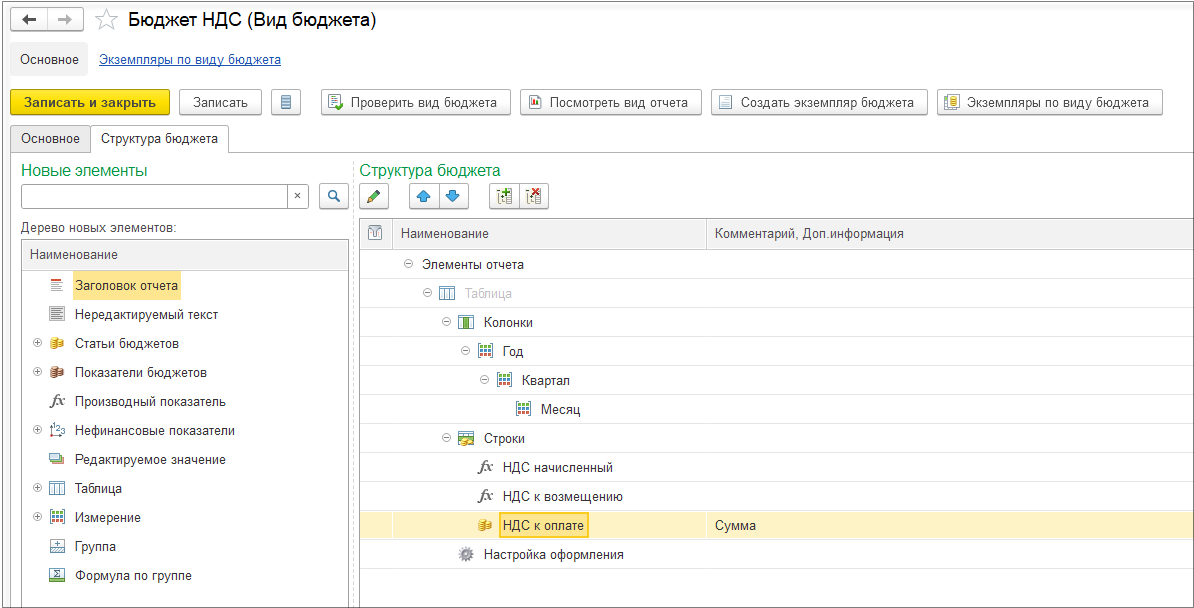
Далее рассчитаем НДС к оплате с помощью двух правил заполнения Расчет оборотов по правилам.
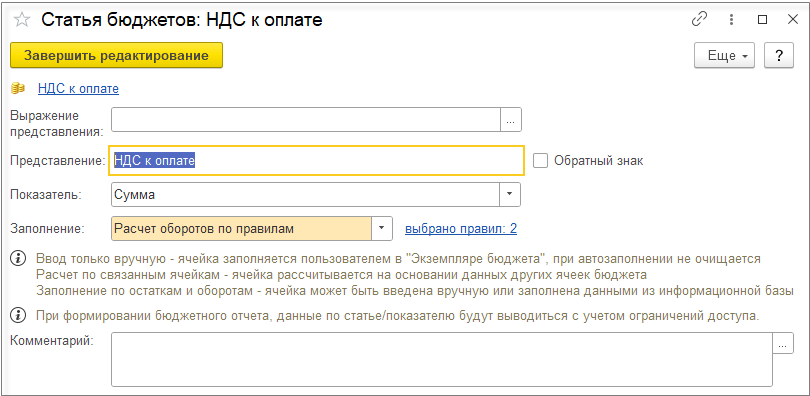

При заполнении статьи «НДС к оплате» по статье «НДС начисленный» дополнительные настройки заполнения не требуются. В поле Коэффициент заполняется выбираем Значением 1.

При заполнении статьи «НДС к оплате» по статье «НДС входящий» данные берутся со знаком минус. Для этого устанавливаем флаг Обратный знак.

Бюджет НДС заполняется автоматически по кнопке Заполнить по данным правил расчета связанных оборотов.

Возьмем за основу уже созданный бюджет реализации.
Создадим «Бюджет операционных расходов».
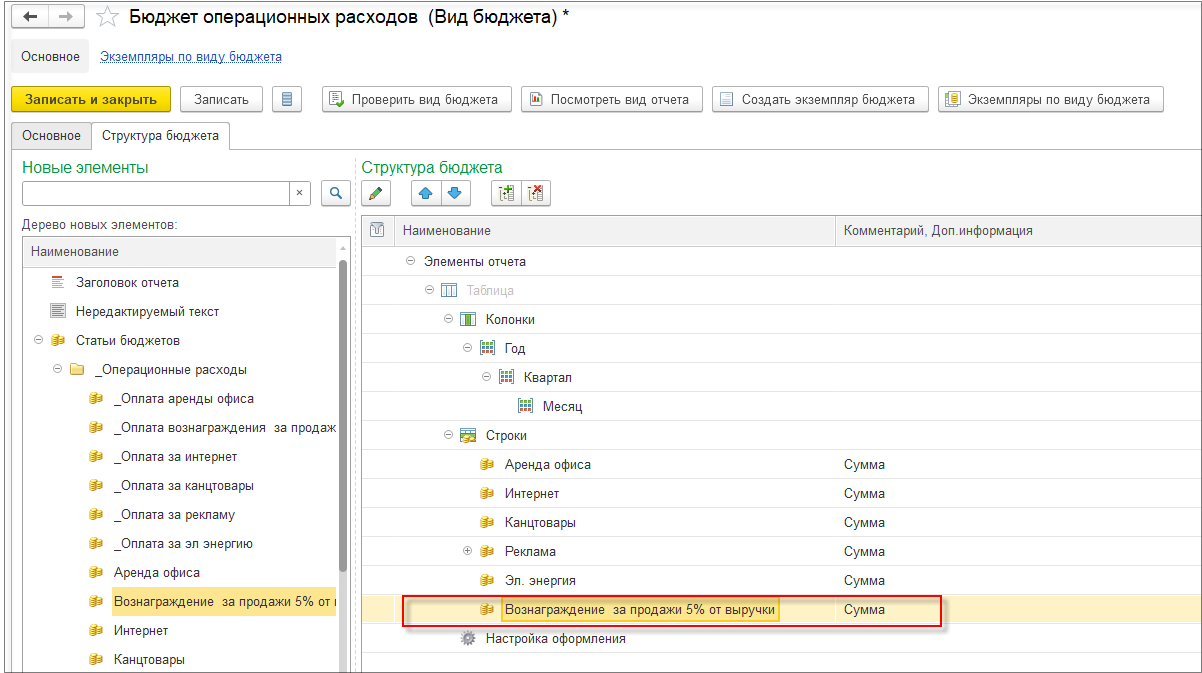
Статью бюджета «Вознаграждение за продажи 5% от выручки» заполним на основании плана по статье «Выручка от реализации без НДС».
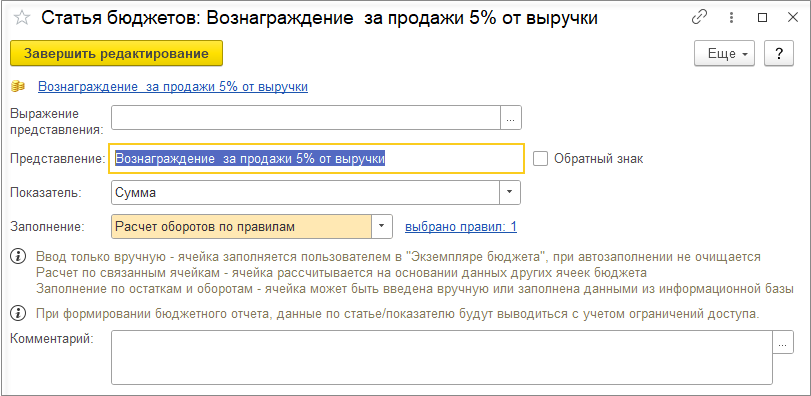
Для этого в поле Коэффициент заполняется выберем значение Вручную и укажем коэффициент 0,05.

Сформируем документ Ввод экземпляра бюджета «Бюджет операционных расходов» и с помощью кнопки Заполнить рассчитаем данные по статье бюджета «Вознаграждение за продажи 5% от выручки».
Остальные статьи в бюджете операционных расходов введем вручную.

Сформируем бюджет операционных расходов.

Формируем бюджет оплаты операционных расходов на основании бюджета расходов. Создадим вид бюджета «Бюджет оплаты операционных расходов».

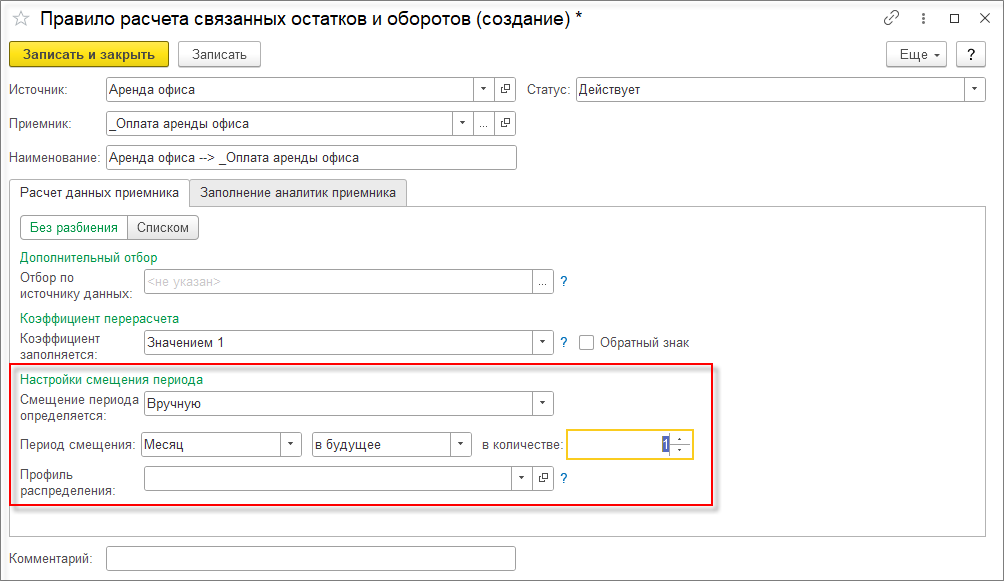
Для статьи «Оплата аренды офиса» настроим правило смещение период на один месяц в будущее, т.к. аренду необходимо оплачивать в текущем месяце за следующий месяц.
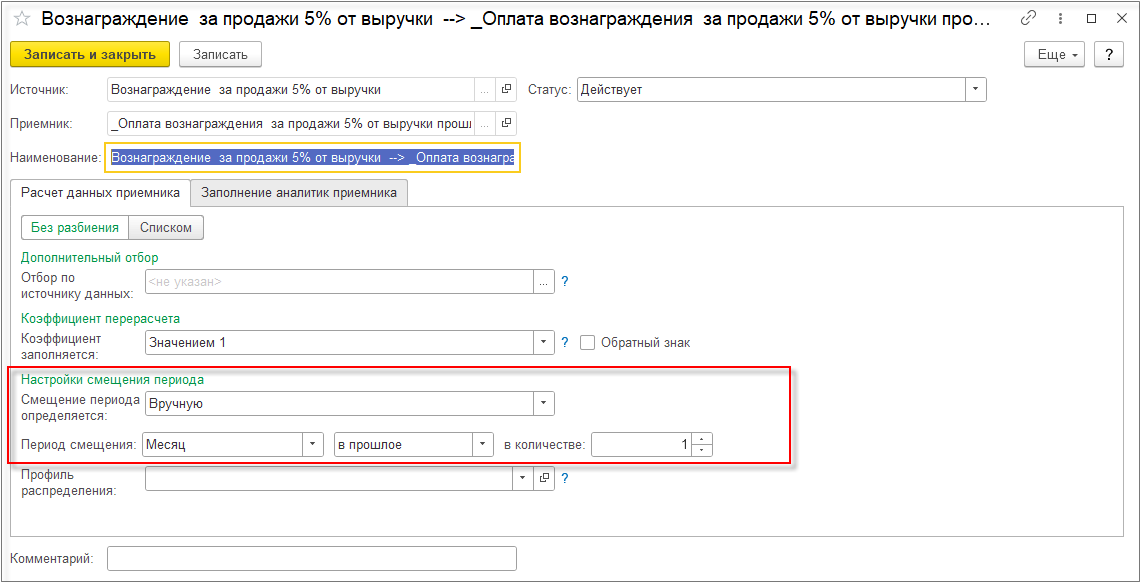
Для статьи «Оплата вознаграждения за продажи 5% от выручки прошлого месяца» настроим правило смещение периода на один месяц в прошлое, т.к. вознаграждение оплачивается в следующем месяце.
Интернет оплачивается 30% предоплата и 70% по факту потребления в текущем месяце.
Поэтому для статьи бюджета «Оплата за интернет» настроим правило смещение периода на один месяц в будущее с оплатой 30% и 70% оплата в текущем периоде. Для этого в правиле расчета связанных остатков и оборотов на закладке Расчет данных приемника перейдем на значение переключателя Списком и установим значения коэффициента и настроим смещение периода.

Бюджет операционных расходов.
Сформируем документ Ввод экземпляра бюджета «Бюджет оплаты операционных расходов» и с помощью кнопки Заполнить рассчитаем бюджет.
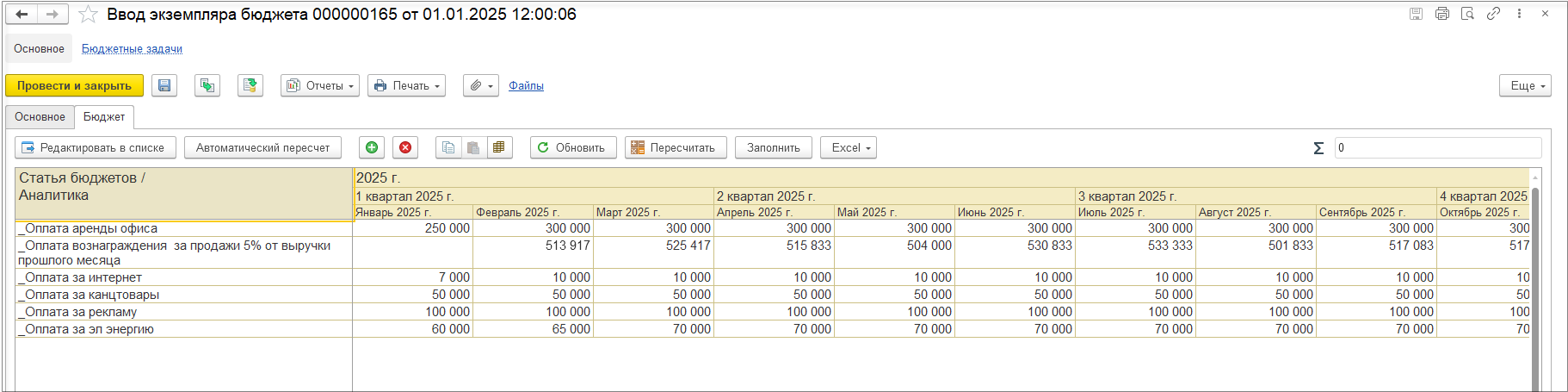
Заполним бюджет операционных расходов, в котором статью будут представлены в виде аналитик статьи расходов.

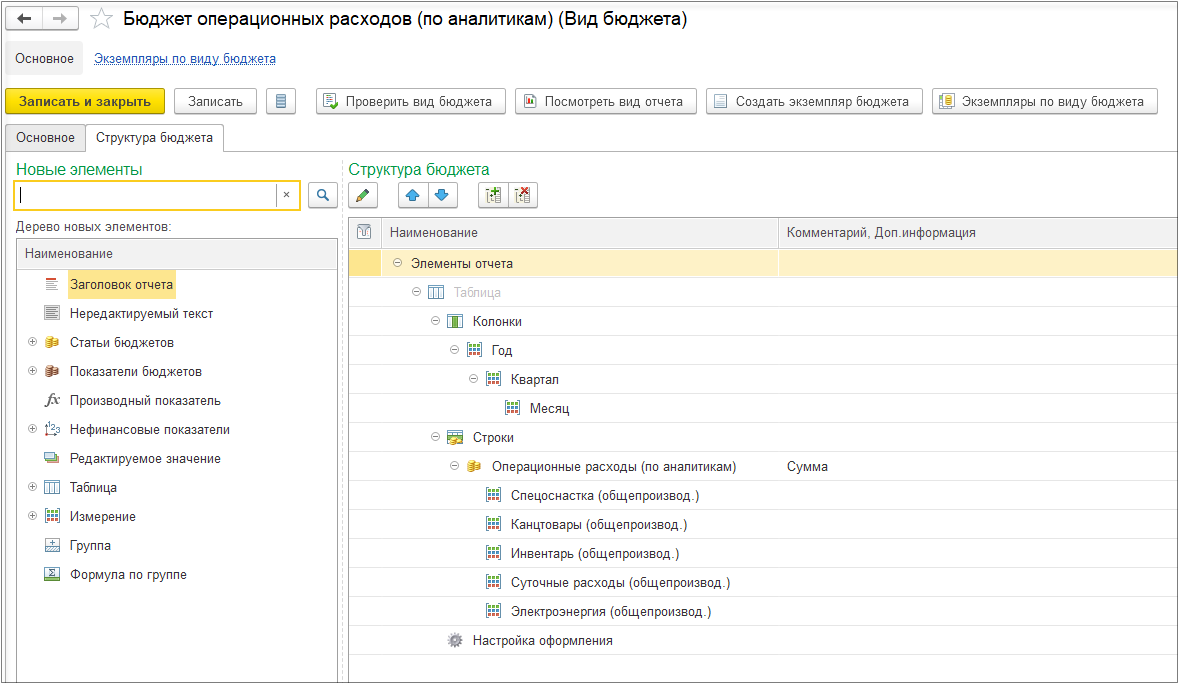
Заполним данные в экземпляре бюджета по расходам вручную.
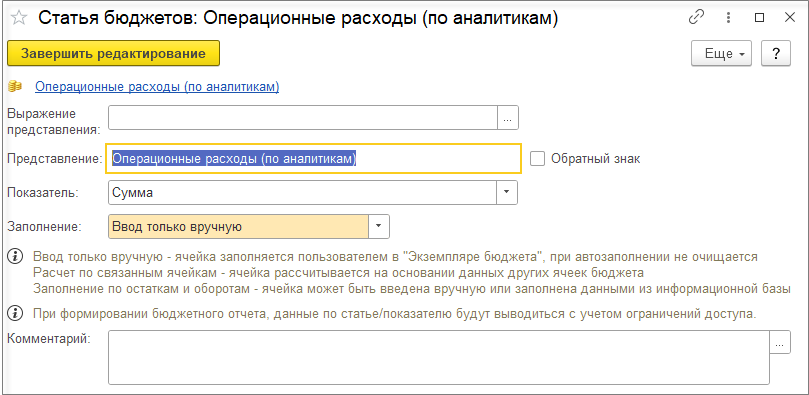

Далее сформируем бюджет оплаты расходов, в котором аналитиками являются статьи ДДС.
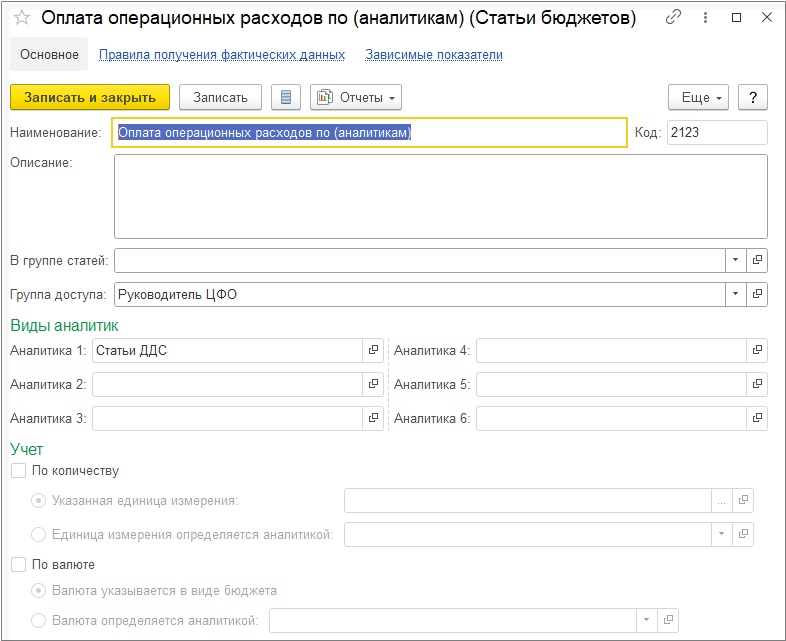
Операционные расходы выведем для информации.

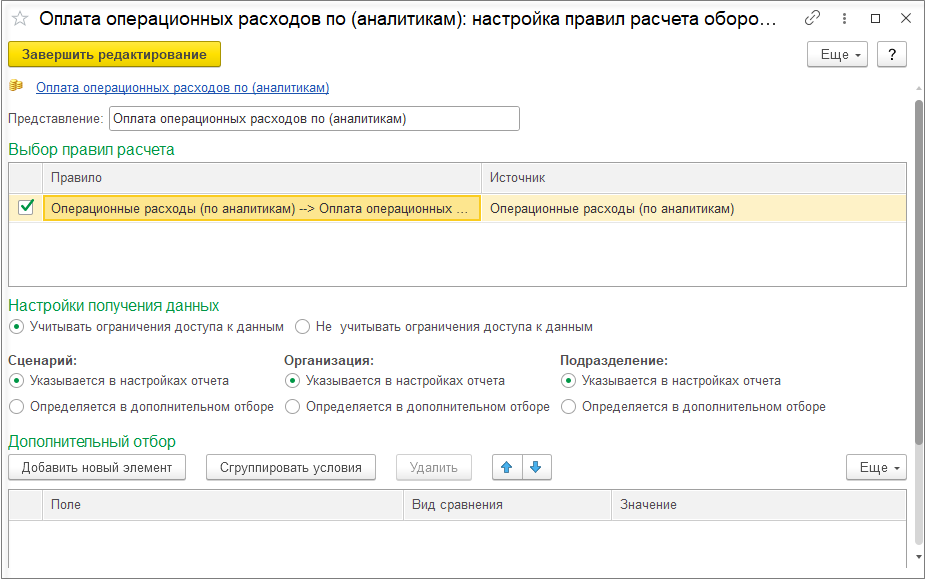
В правиле расчета связанных остатков и оборотов на закладке Расчет данных приемника в поле Коэффициент заполняется выберем Значением 1.

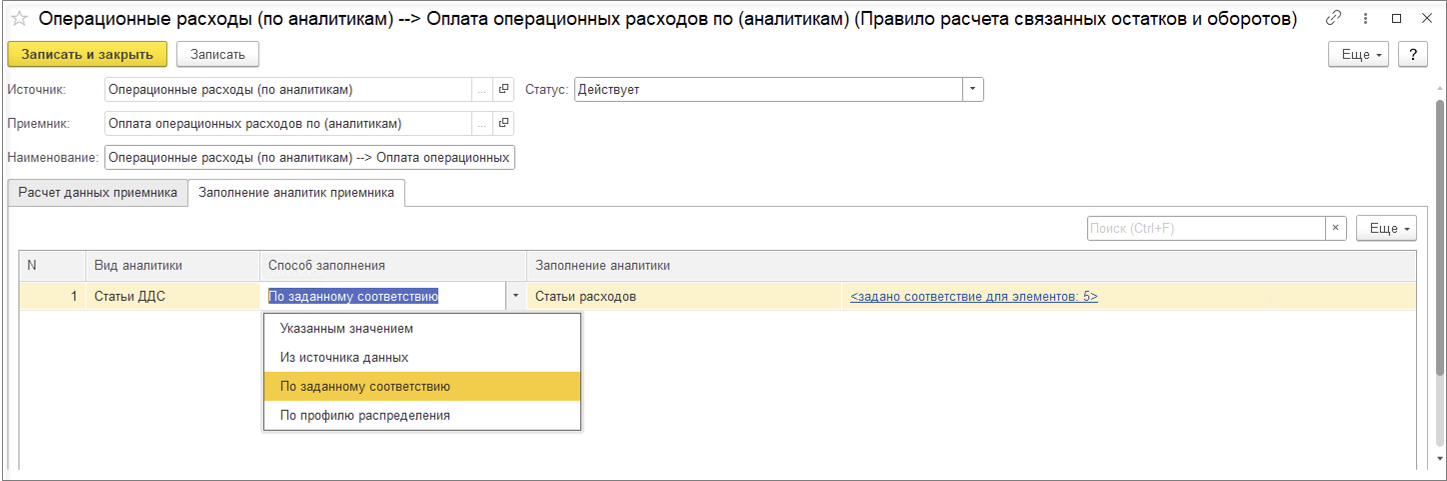
На закладке Заполнение аналитик приемника для аналитики Статьи ДДС в поле Способ заполнения выберем значение По заданному соответствию, в поле Заполнение аналитик выберем Статьи расходов. Далее введем соответствие аналитики Статьи расходов для статьи – источника «Операционные расходы» и аналитики Статьи ДДС для статьи - приемника «Оплата операционных расходов».
При нажатии на гиперссылку открывается окно Настройка соответствия значений аналитик для заполнения соответствия статей расходов и статей ДДС.

В результате получаем плановые данные по оплате равные данным расходов, т.е. в данном случае оплата производится в месяц осуществления расходов.

Подготовим годовой поквартальный план.
Статьи бюджетов для планирования выручки от реализации с НДС для годового планирования и оперативного создадим разные.
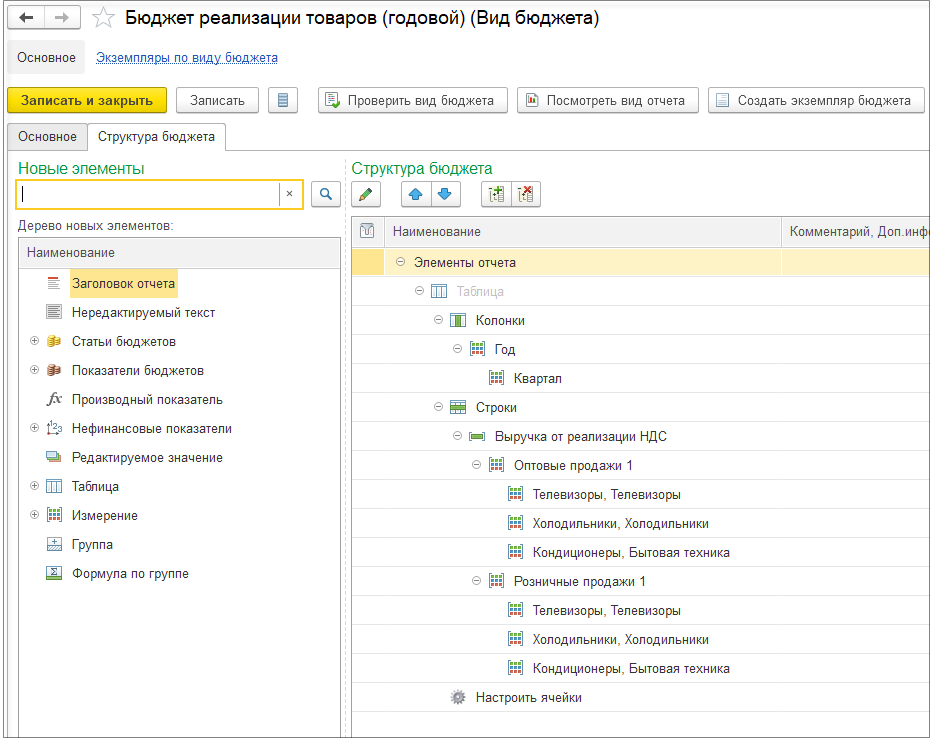

Данные введем вручную.
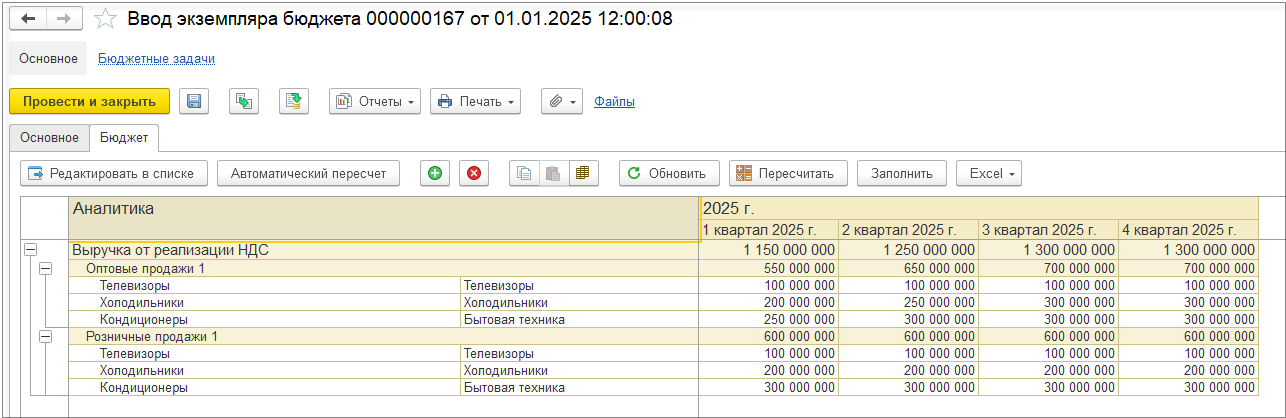
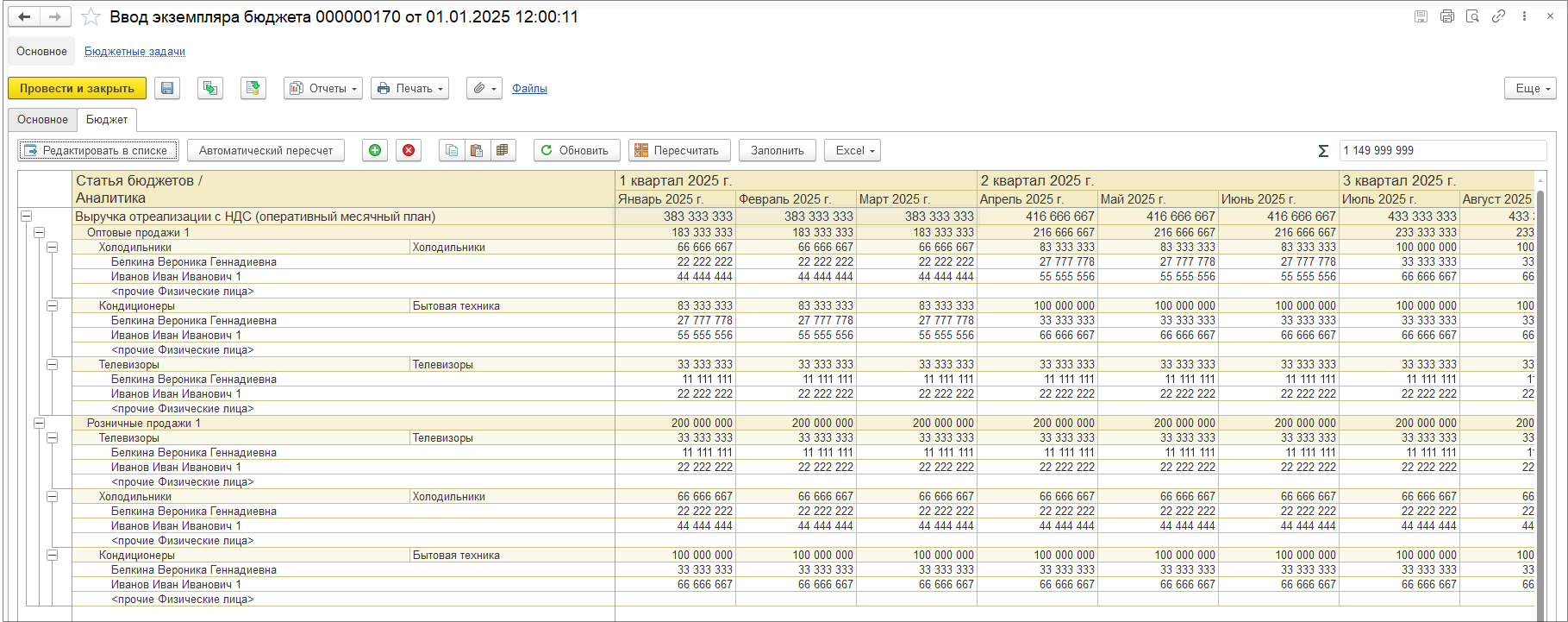
Создадим оперативный помесячный бюджет таким образом, чтобы получить данные по месяцам. По видам номенклатуры и по менеджерам. Для планирования по менеджерам выберем аналитику Физические лица.
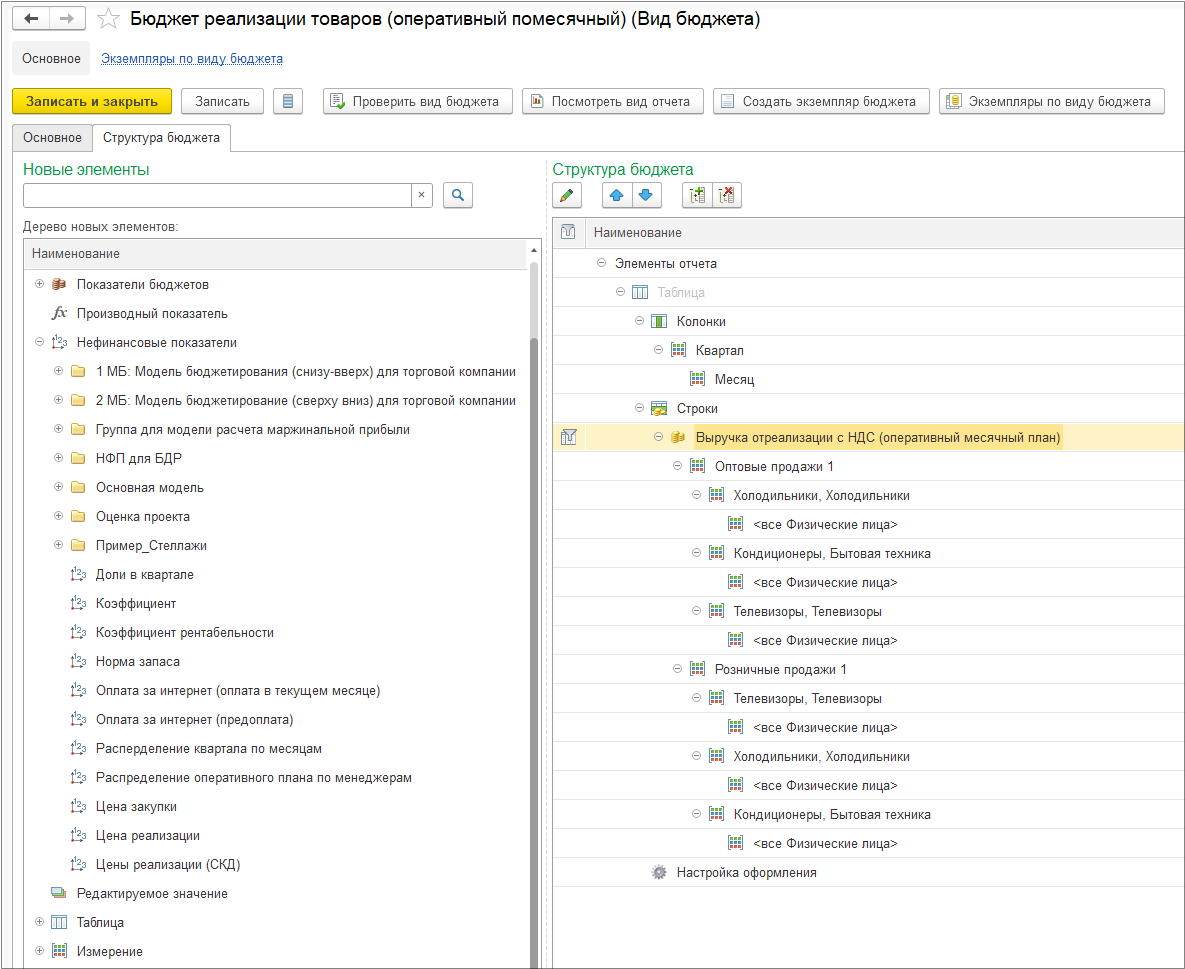
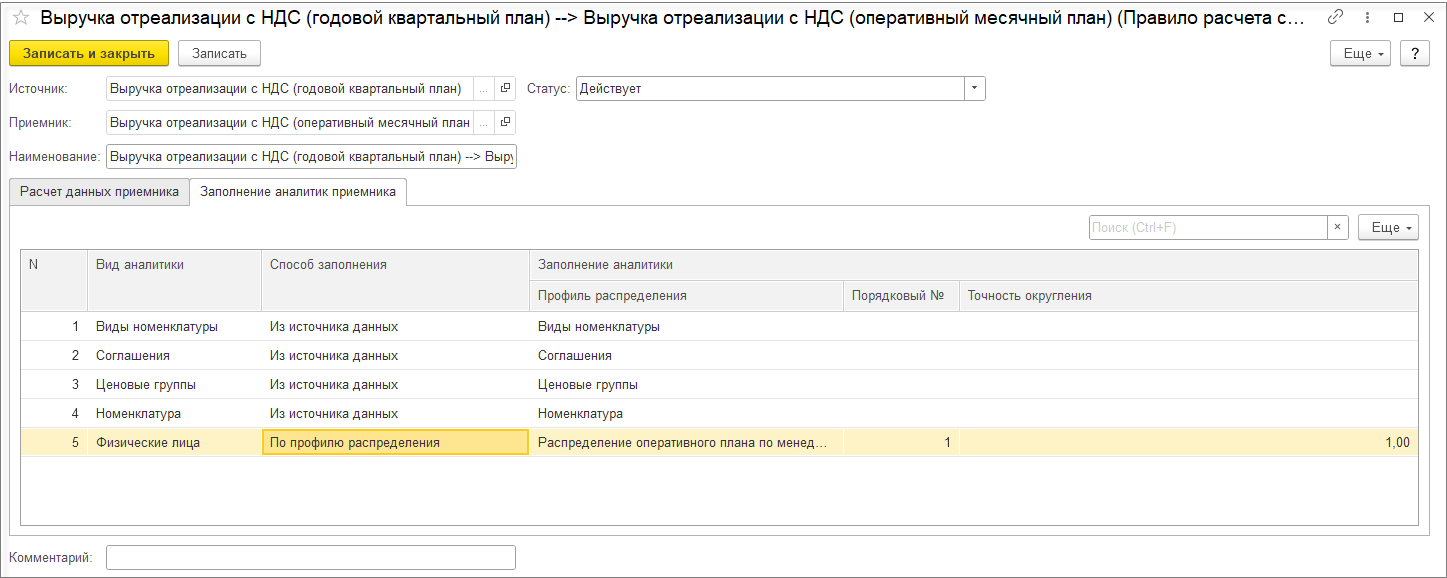
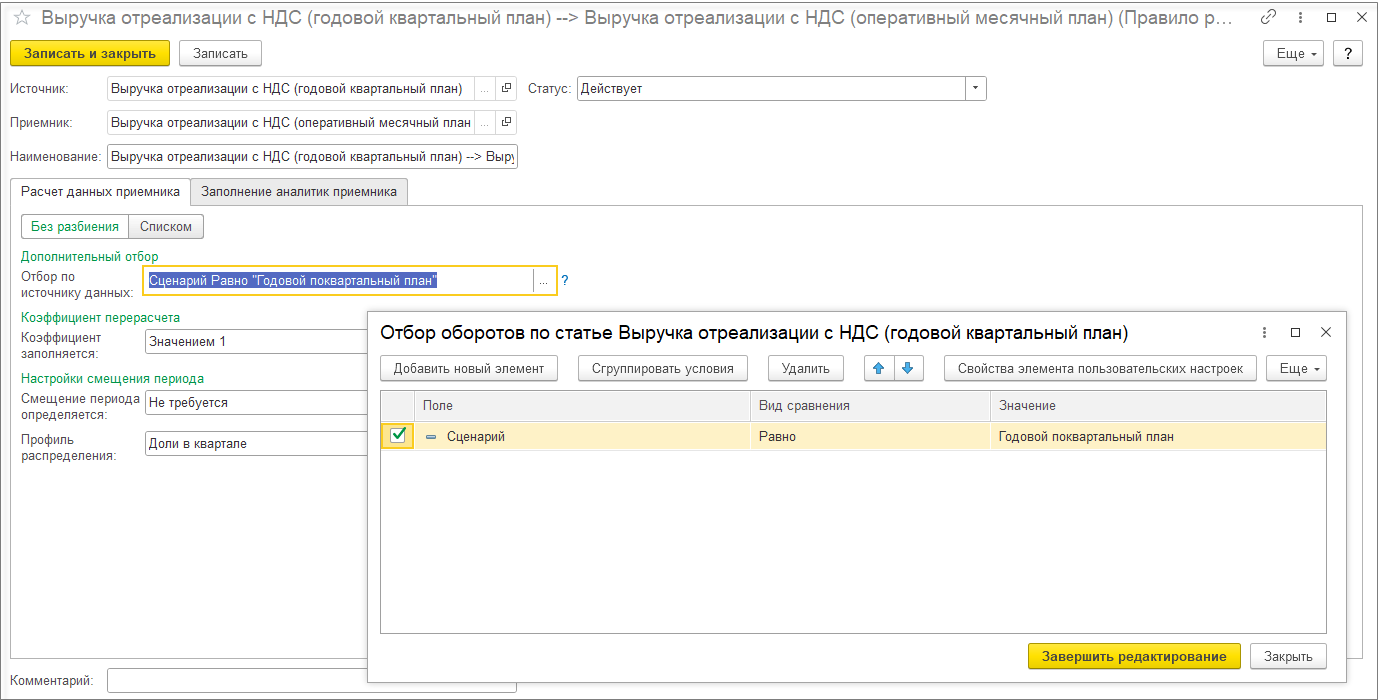
В окне Настройка правил расчета оборотов в разделе Дополнительный отбор необходимо установить значение для сценария «Годовой поквартальный план».

В правиле расчета связанных остатков и оборотов бюджетов в поле Отбор по источнику данных также выберем сценарий «Годовой поквартальный план».
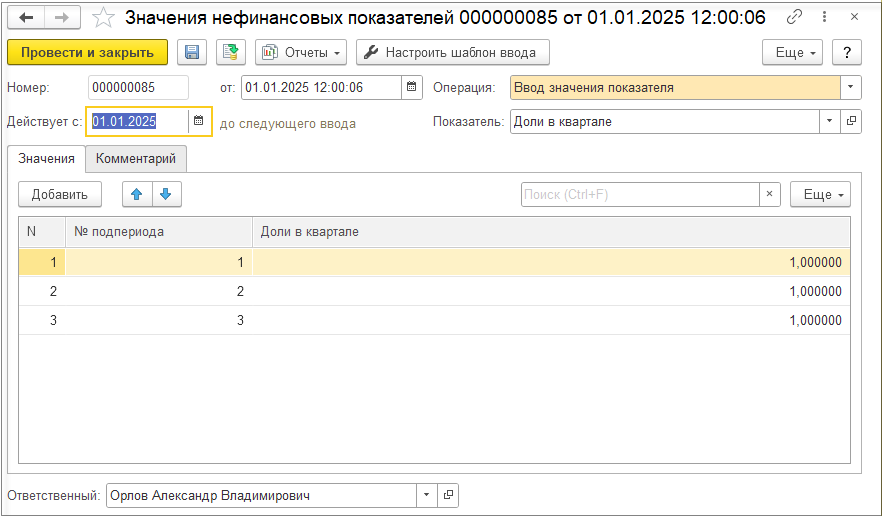
В поле Коэффициент заполняется установим Значением 1 и Профиль распределения выберем заранее созданный нефинансовый показатель «Доли в квартале».
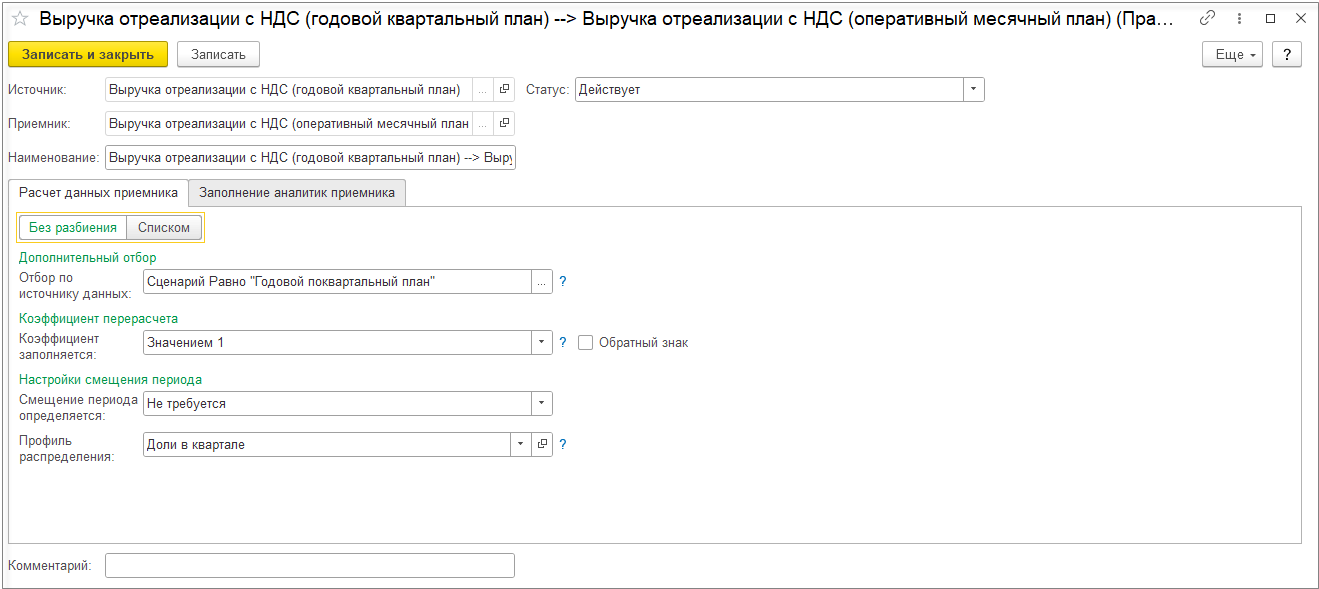
Создадим нефинансовый показатель «Доли в квартале».
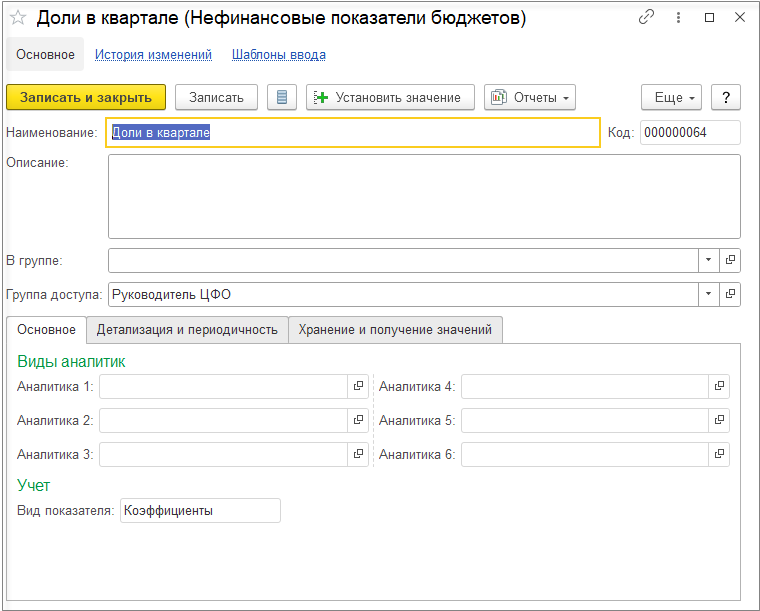


В столбце Доли в квартале нужно установить пропорцию, с которой будет распределен квартальный план по месяцам.
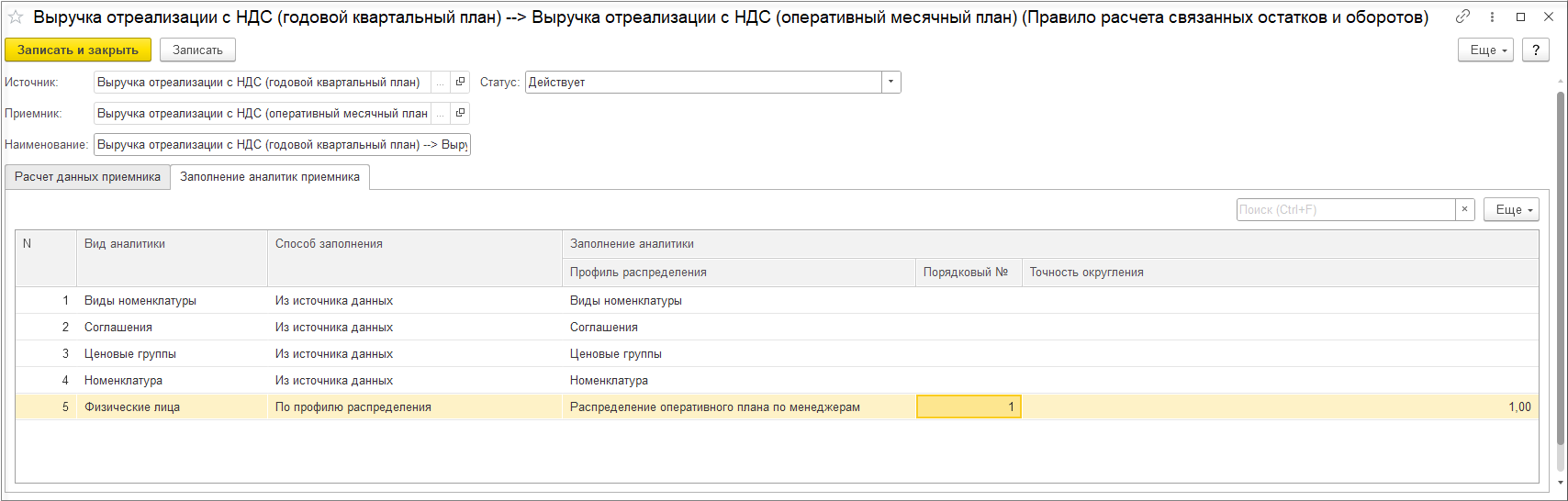
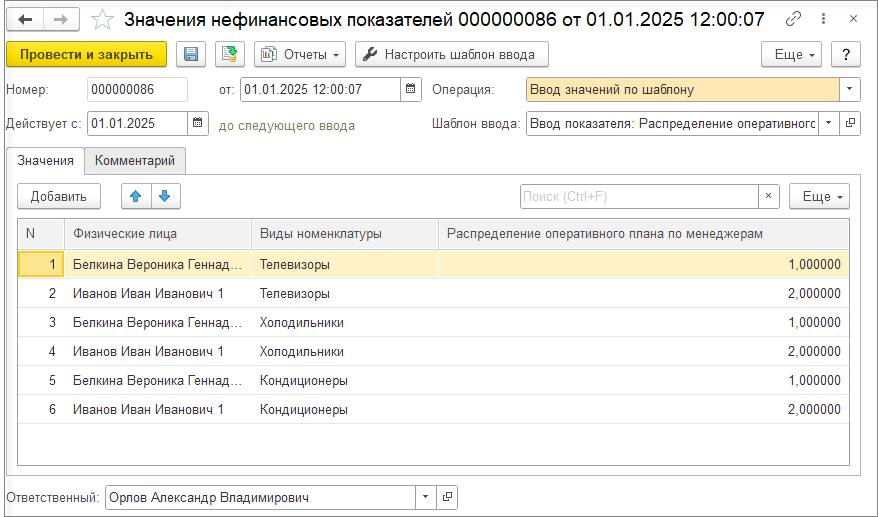
Для того, чтобы распределить план по менеджерам (физическим лицам) в правиле расчета связанных остатков и оборотов на закладке Заполнение аналитик преемника в столбце:
Создадим нефинансовый показатель «Распределение оперативного плана по менеджерам».
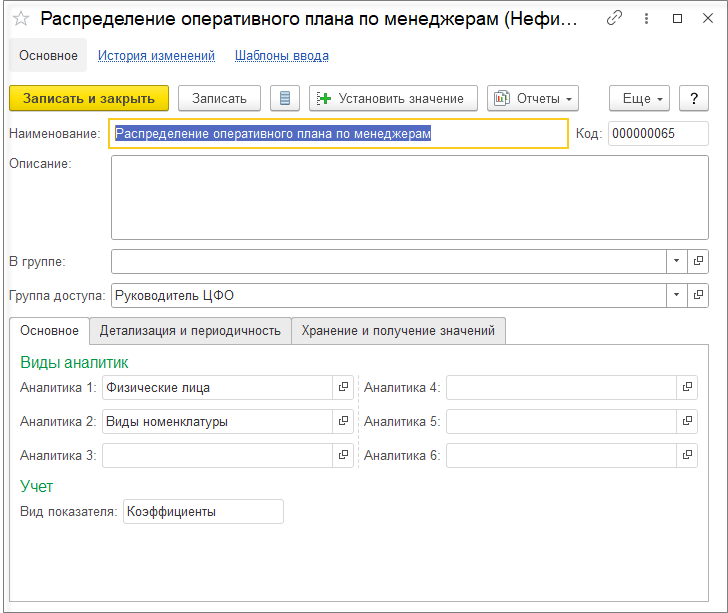
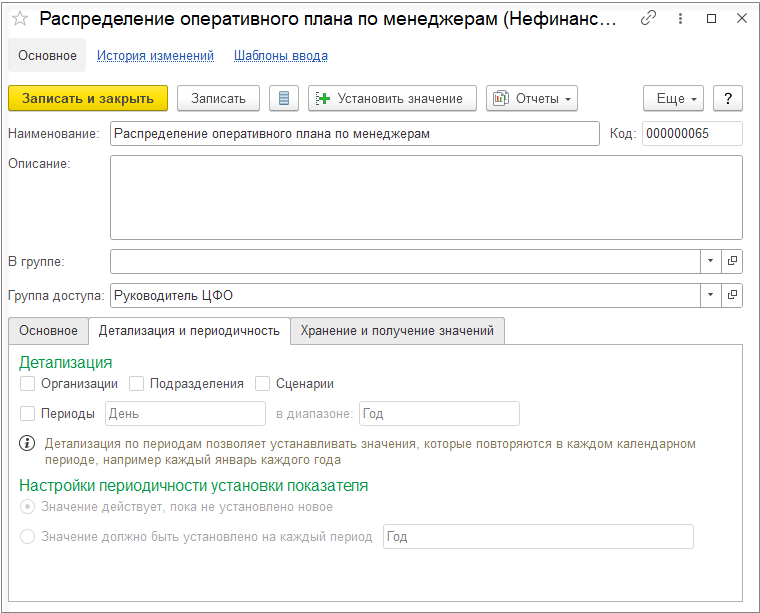
В столбце Распределение оперативного плана по менеджерам нужно установить пропорцию, с которой будет распределен месячный план по менеджерам.
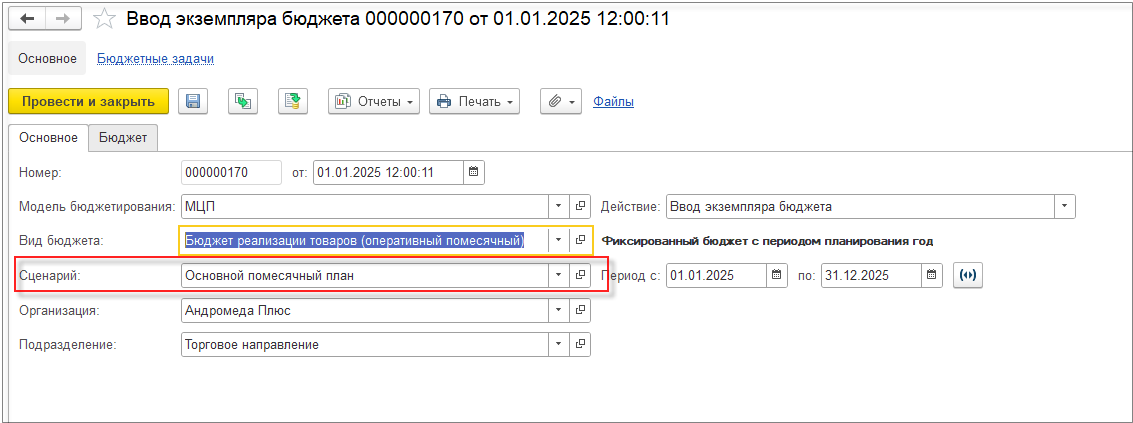
Сформируем документ Ввод экземпляра бюджета «Бюджет реализации товаров (оперативный, помесячный)» и с помощью кнопки Заполнить рассчитаем бюджет.
Статью «Реклама» в бюджете операционных расходов настроим в разрезе аналитики Соглашения.

Настроим параметры оплаты в соглашениях об условиях закупок.

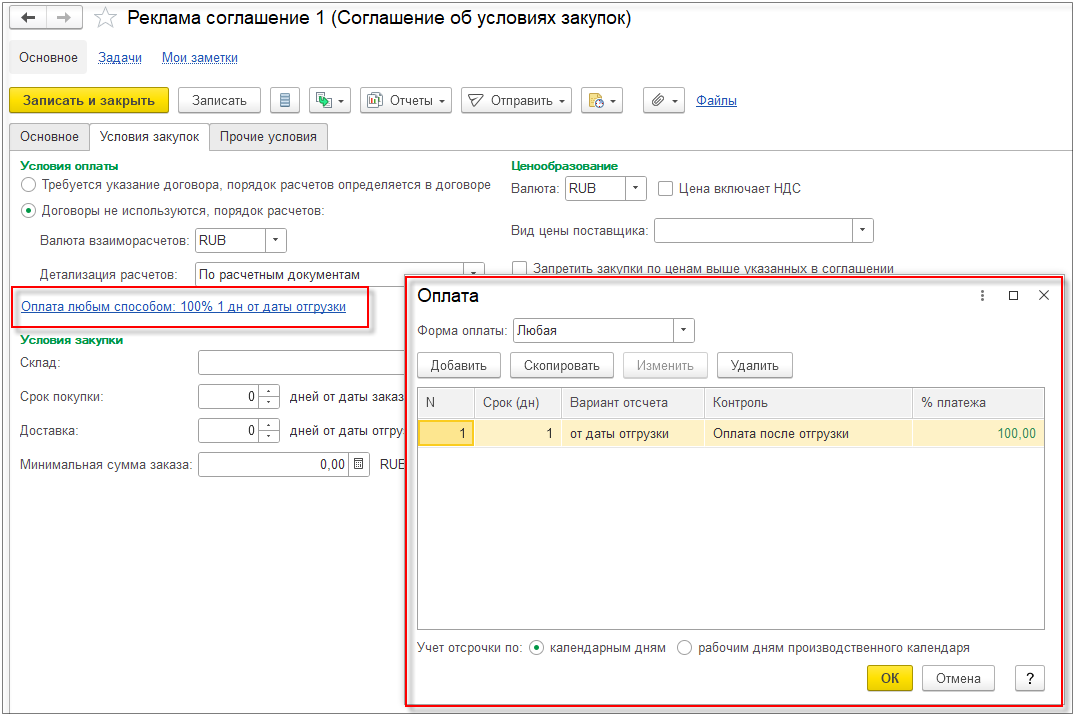
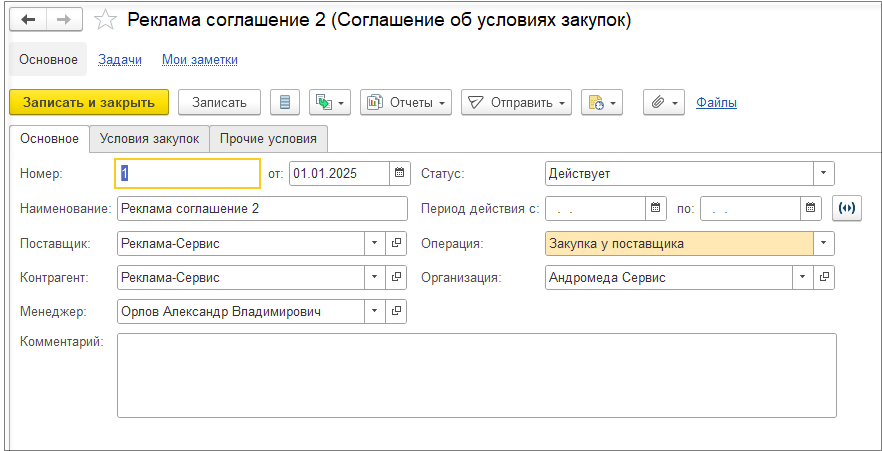
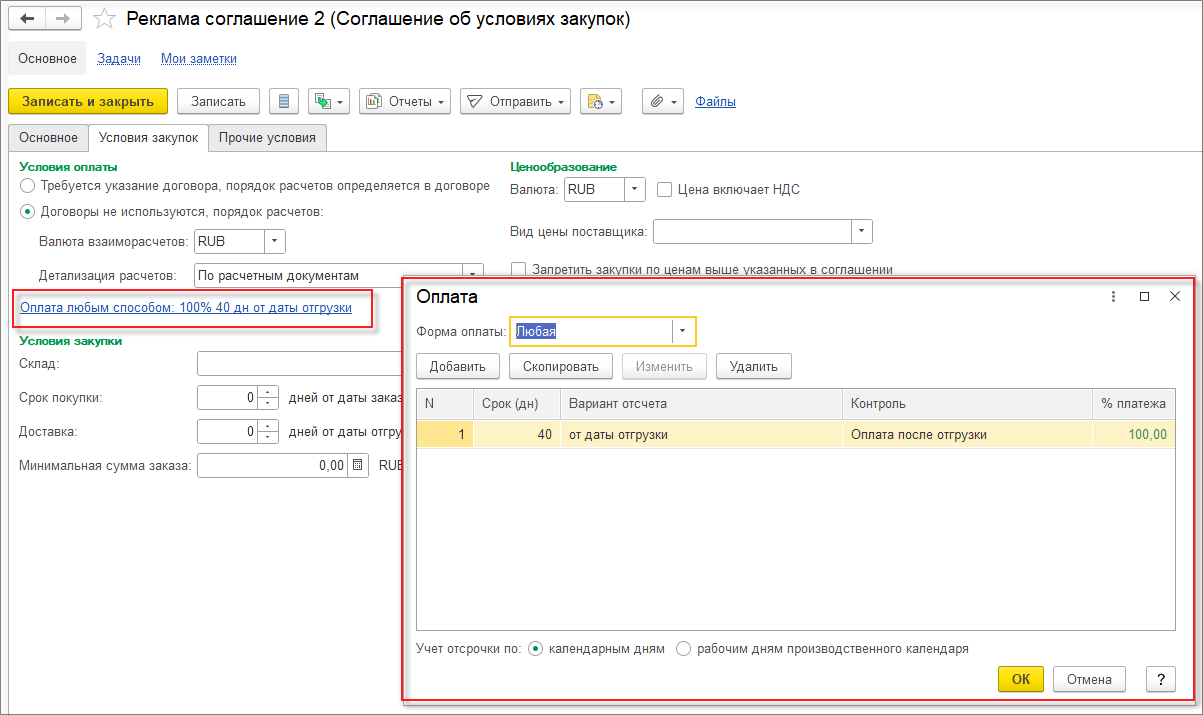
Сформируем документ Ввод экземпляра бюджета и введем план по статье «Реклама» в разрезе двух соглашений.

Далее в документе Вид бюджета «Бюджет оплаты операционных расходов» для статьи бюджета «Оплата за рекламу» настроим Правило расчета связанных остатков и оборотов.
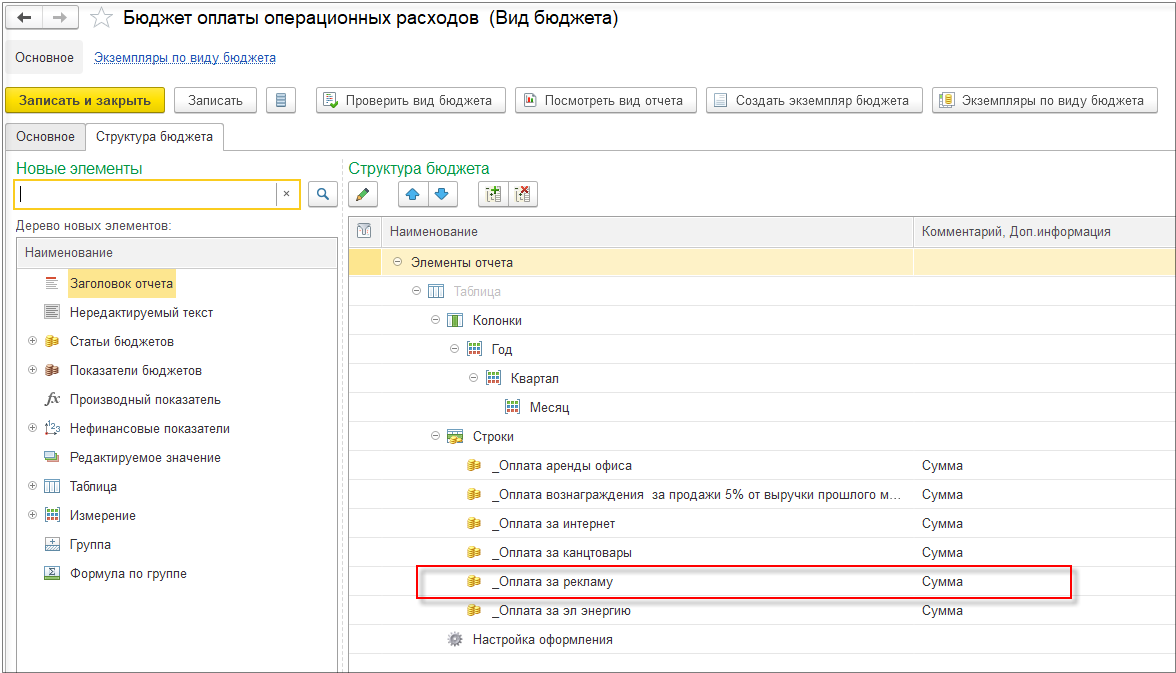
На закладке Расчет данных приемника в поле Смещение периода определяется выберем значение По графику. В поле Схема компоновки данных выберем настроенный шаблон График оплат (Соглашения).

Сформируем документ Ввод экземпляра бюджета «Бюджет оплаты операционных расходов».
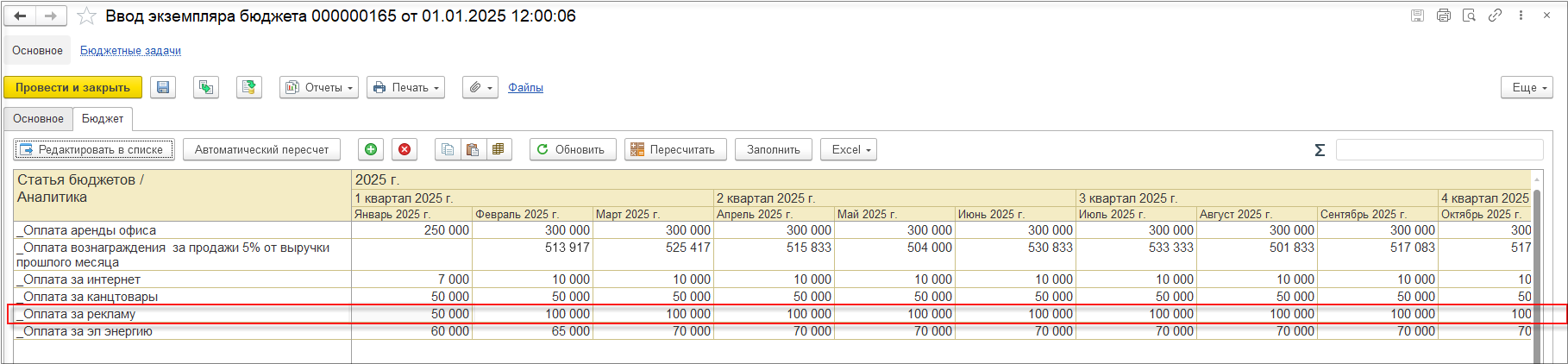
За основу возьмем, созданный в предыдущем примере «Бюджет реализации товаров (оперативный помесячный)».

Создадим целевой показатель бюджета «Лимит ДЗ покупателей».

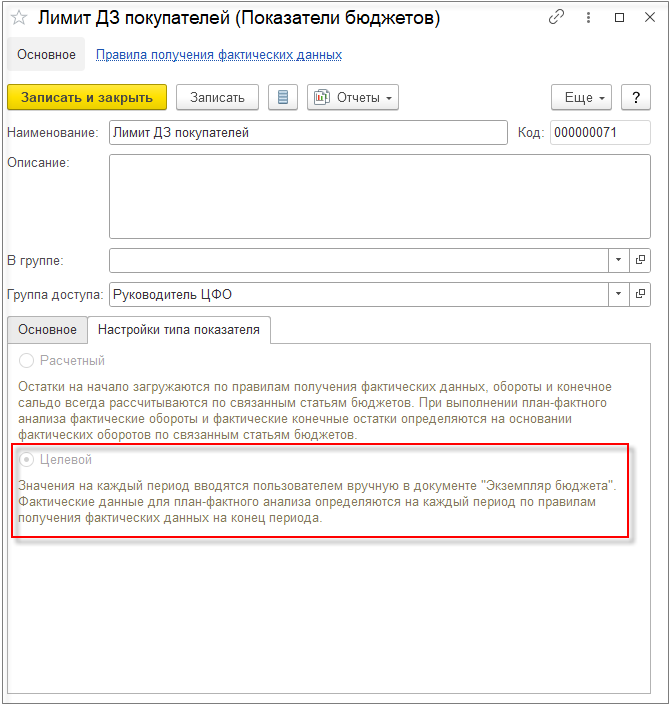
Создадим вид бюджета «Бюджет Лимит ДЗ».
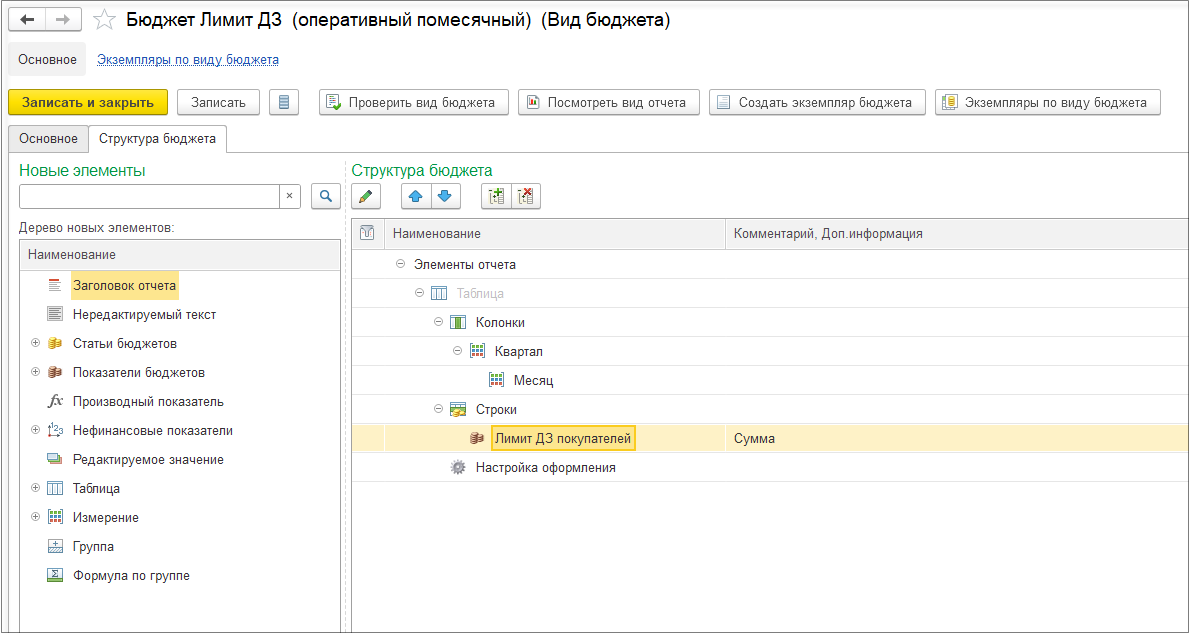
Создадим документ Ввод экземпляра бюджета «Бюджет Лимит ДЗ» и введем плановые значения по показателю «Лимит ДЗ покупателей» вручную помесячно.

Далее создадим вид бюджета «Бюджет поступления ДС от покупателей».

Настроим с помощью трех правил расчета оборотов статьи плановые данные по статье бюджета «Поступление денег», как сумму лимита ДЗ на начало месяца и плана продаж на месяц за вычетом лимита ДЗ на конец периода.
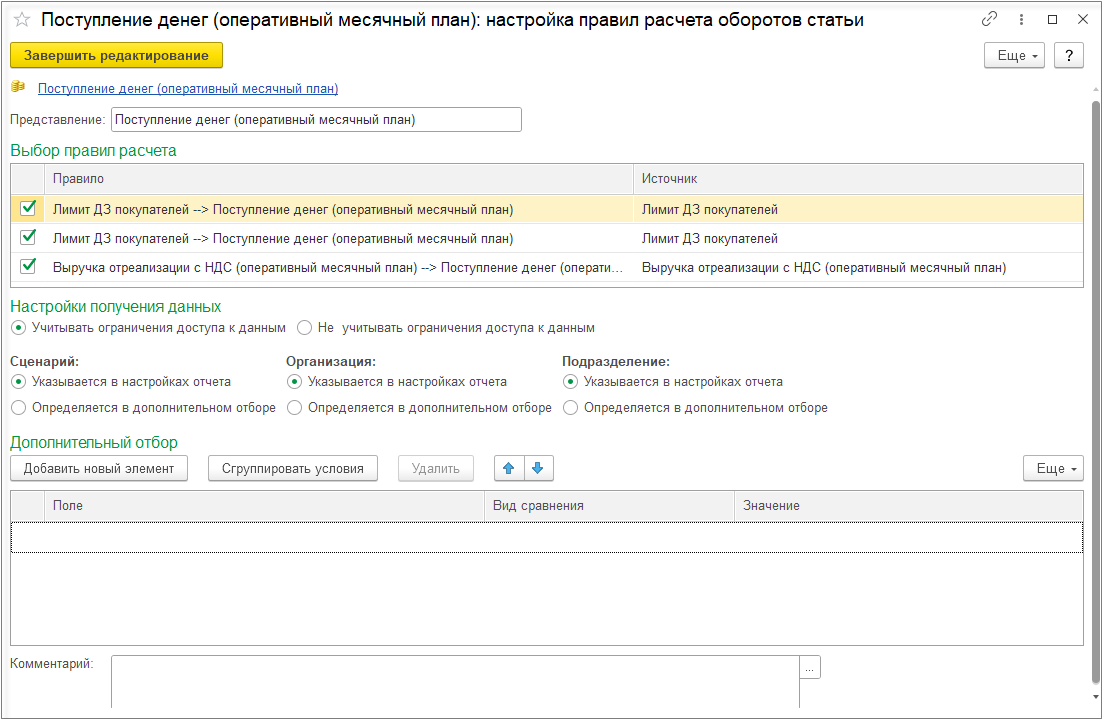
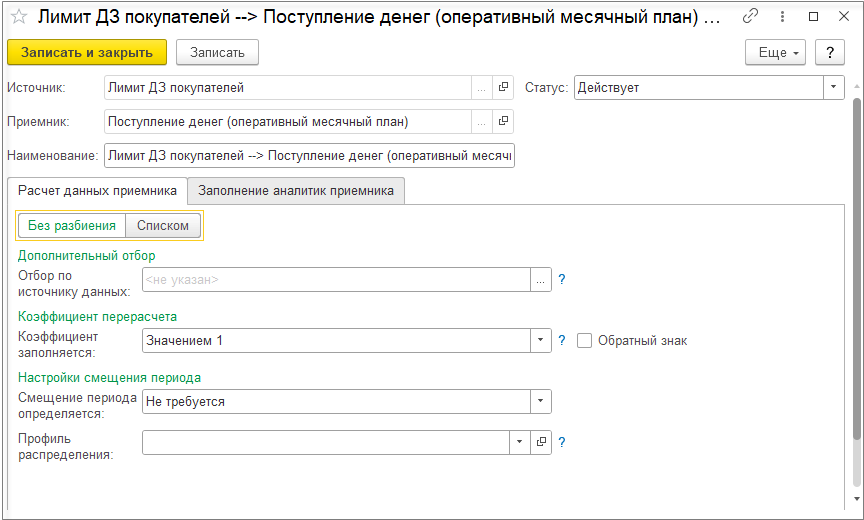
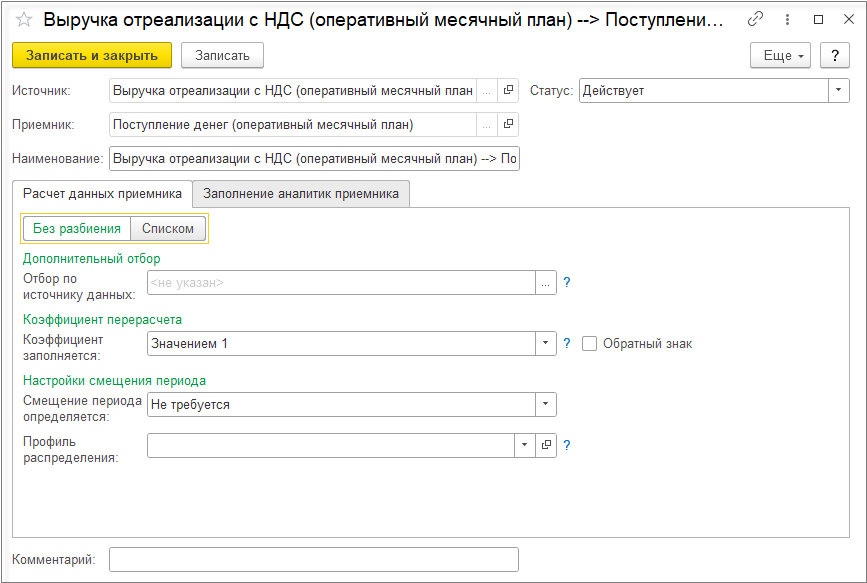

Сформируем документ Ввод экземпляра бюджета «Бюджет поступления ДС от покупателей» и с помощью кнопки Заполнить рассчитаем значения статьи бюджета «Поступление денег».

Создадим статью бюджета «Операционные расходы (динамическая структура бюджета)» и выберем в качестве аналитики Статьи расходов.

Создадим вид бюджета «Бюджет операционных расходов (динамическая структура)» и настроим аналитику Статьи расходов в динамической структуре, т.е. с возможностью в документе Ввод экземпляра бюджета добавлять статьи расходов.

Сформируем документ Ввод экземпляра бюджета и введем данные вручную.
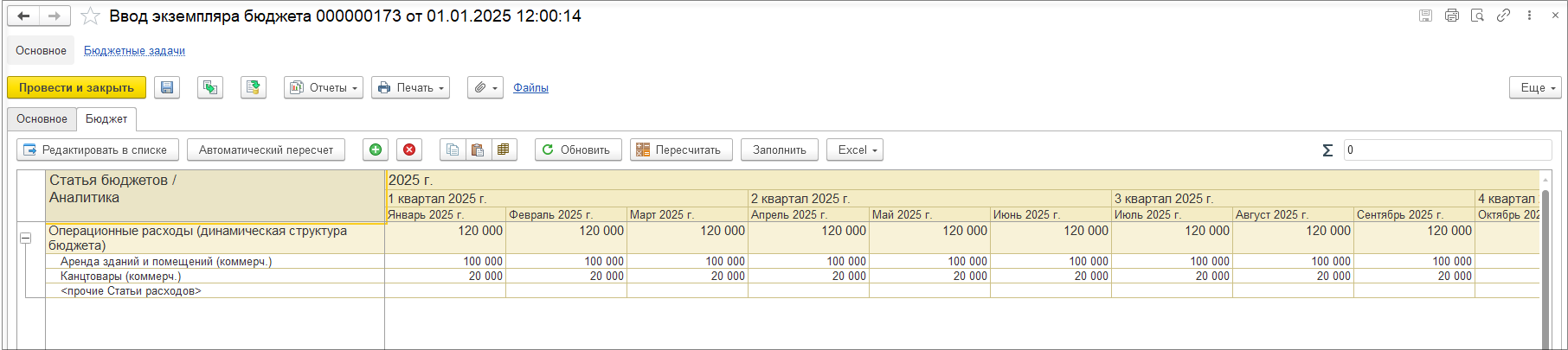
Создадим статью бюджета «Операционные расходы оплата (динамическая структура бюджета)» и выберем в качестве аналитики Статьи ДДС.
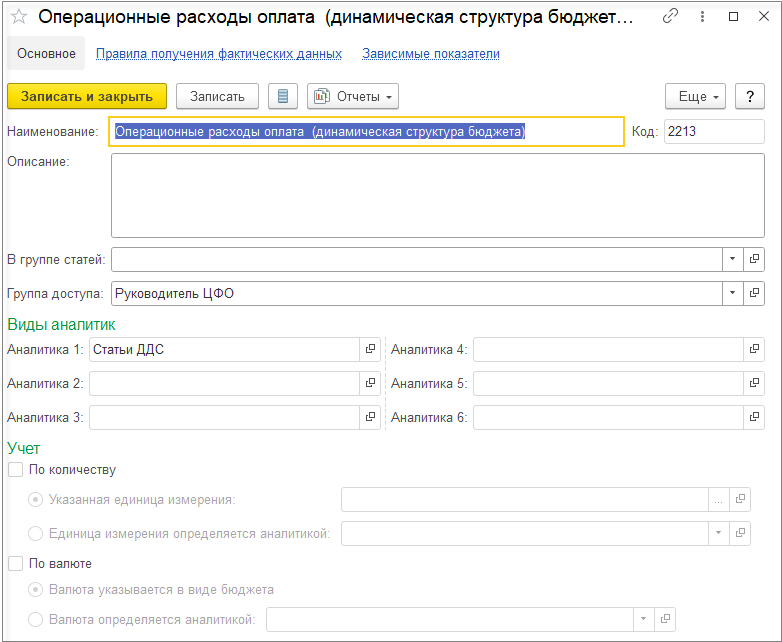
Создадим вид бюджета «Бюджет оплаты операционных расходов (динамическая структура)» и настроим аналитику Статьи ДДС в динамической структуре, т.е. с возможностью в документе Ввод экземпляра бюджета добавлять статьи ДДС.

Настроим Правило расчета связанных остатков и оборотов.
На закладке Расчет данных приемника в поле Коэффициент заполняется выберем Значением 1.
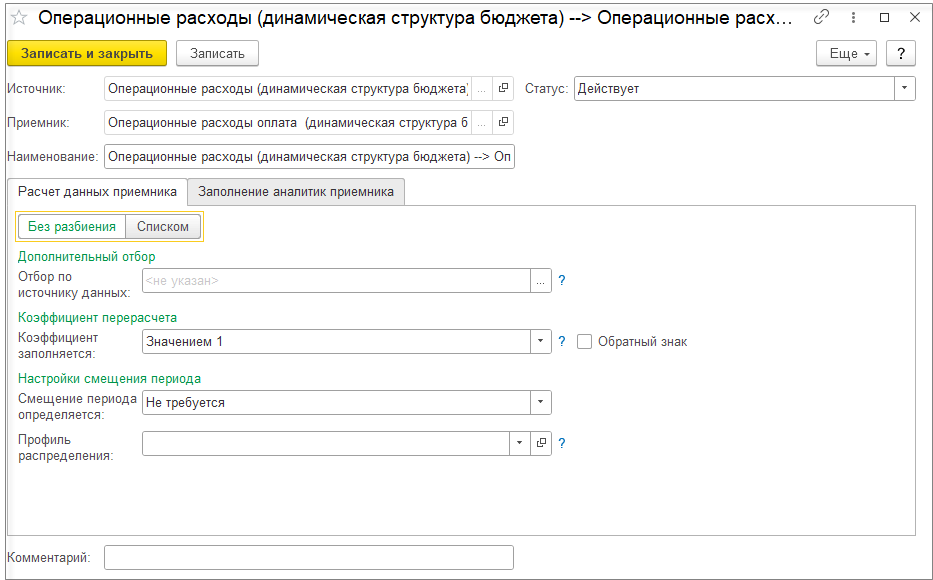
На закладке Заполнение аналитик приемника выберем Способ заполнения По заданному соответствию. В открывшемся окне Настройка соответствия аналитик настроим соответствие для одной статье расходов «Канцтовары (коммерч.)», данные по которой введены в документе Ввод экземпляра бюджета, и по второй статье расходов «Газ (общепроизвод.)», которая не указана в экземпляре бюджета.
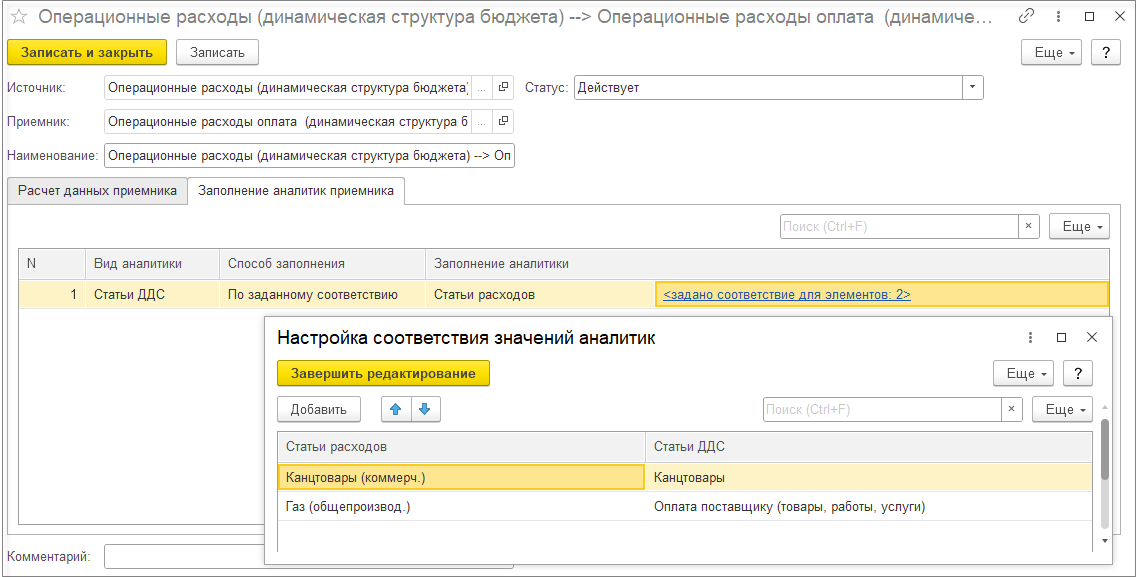
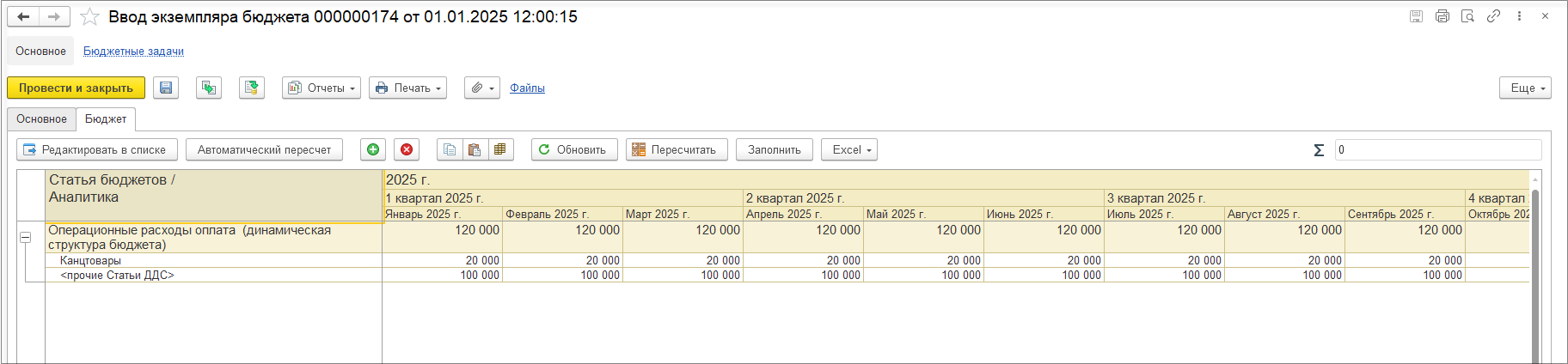
Сформируем документ Ввод экземпляра бюджета с помощью кнопки Заполнить.
В результате данные по статье расходов «Канцтовары (коммерч.)», вывелись в экземпляр бюджета по статье ДДС «Канцтовары», так как было настроено соответствие. Данные по статье расходов «Аренда зданий и помещений (коммерч.)» вывелось в экземпляр бюджета по статье «прочие Статьи ДДС», так как соответствие не было настроено.
Откроем отчет Проверка связанных остатков и оборотов бюджетов в разделе Бюджетирование и планирование - Отчеты по бюджетированию и планированию и выберем в поле Приемник статью бюджета «Поступление денег (оперативный месячный план)».
Отчет вывел данные, рассчитанные по все правилам, в которых приемником является выбранная статья бюджета.
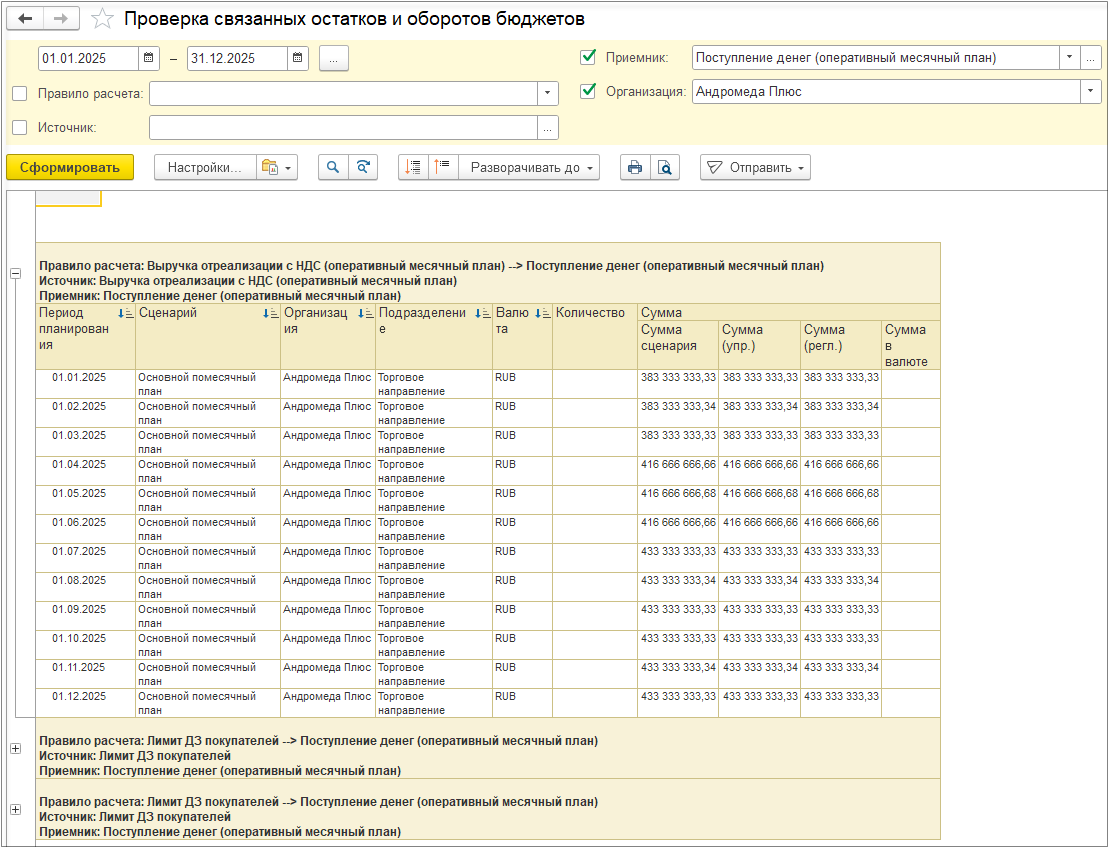
Также можно отобрать данные по правилу расчета, источнику, организации, сценарию, подразделению.
Для редактирования графика оплат предназначен документ Корректировка графика взаиморасчетов, с использованием которого:
Для документа предусмотрены операции:
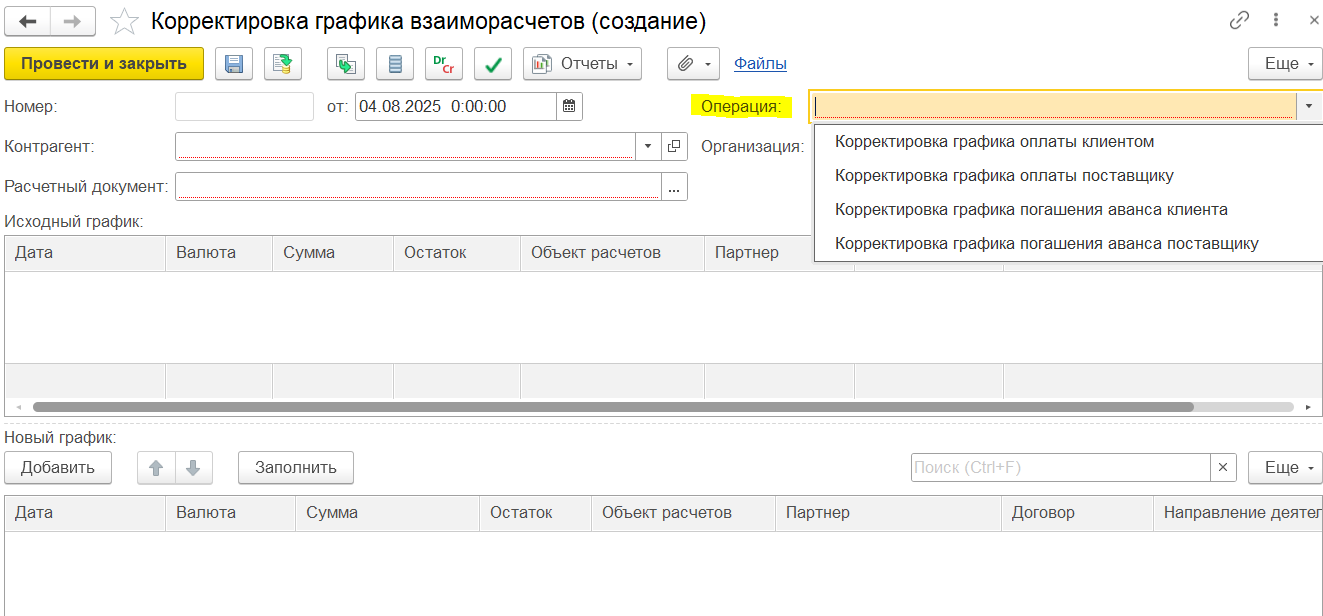
Документ доступен по ссылкам Продажи – Расчеты с клиентами – Корректировки графиков взаиморасчетов или Закупки – Расчеты с поставщиками - Корректировки графиков взаиморасчетов.
Сценарий использования:
Документ Корректировка графика взаиморасчетов можно оформить:
В корректировке обязательно заполнение контрагента, организации и расчетного документа (накладная или платежный документ), по которому требуется редактирование графика платежей. Корректировка графика заполняется всеми объектами расчетов в рамках указанного расчетного документа в шапке.
Особенности документа Корректировка графика взаиморасчетов:
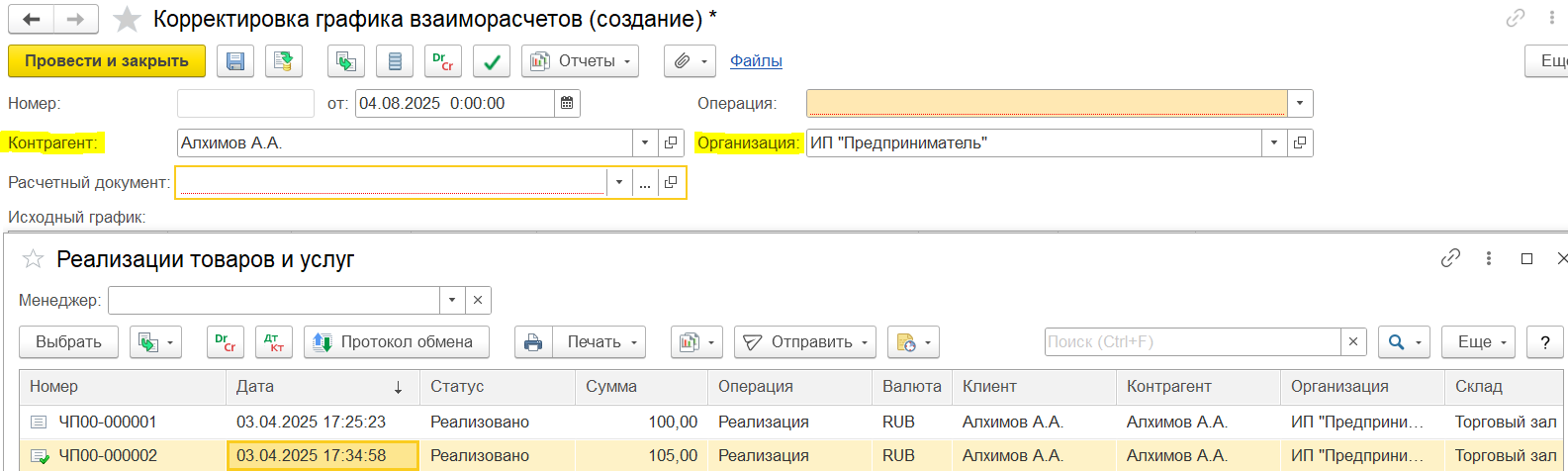
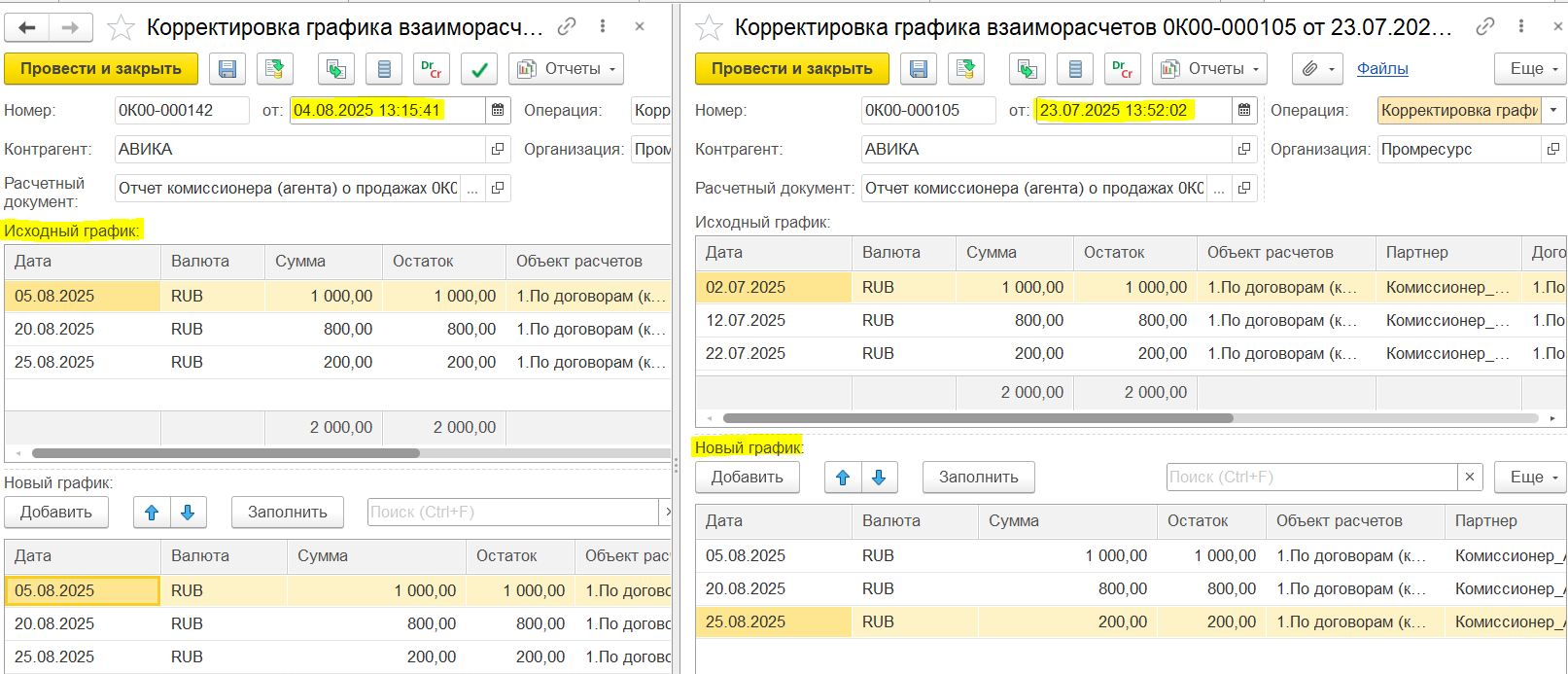

При вводе на основании/выборе расчетного документа в корректировке по движениям расчетов исходного документа автоматически определяется операция, например, при выборе документа реализации товаров и услуг в корректировке будет установлена операция Корректировка графика оплаты клиентом, поскольку реализация образует долг клиента.
Доступность списка операций зависит от наличия у исходного документа движений расчетов. Если доступен только один тип операция, то в корректировке поле Операция блокируется, например, при выборе документа реализации товаров и услуг. Несколько значений операций доступно, например, при выборе в корректировке документа отчет комитенту (принципалу) о продажах, поскольку документ формирует как движения по расчетам с поставщиками, так и движения по расчетам с клиентами. В таком случае в корректировке вручную выбирается необходимая операция – корректировка графика оплаты клиентом (для корректировки графика оплат комиссионного вознаграждения комиссионеру), либо корректировка графика оплаты поставщику (для корректировки графика оплаты долга комиссионера поставщику/комитенту). Аналогичное поведение и для отчета комиссионера о продажах.

Если в отчете установлен флаг Удержать вознаграждение, то в корректировке графика устанавливается операция Корректировка графика оплаты поставщику и поле блокируется.

Для расчетного документа Передача товаров между организациями доступны на выбор несколько значений операции – корректировка графика оплаты клиентом и корректировка графика оплаты поставщику, поскольку документ формирует как движения по расчетам с клиентами, так и движения по расчетам с поставщиками.
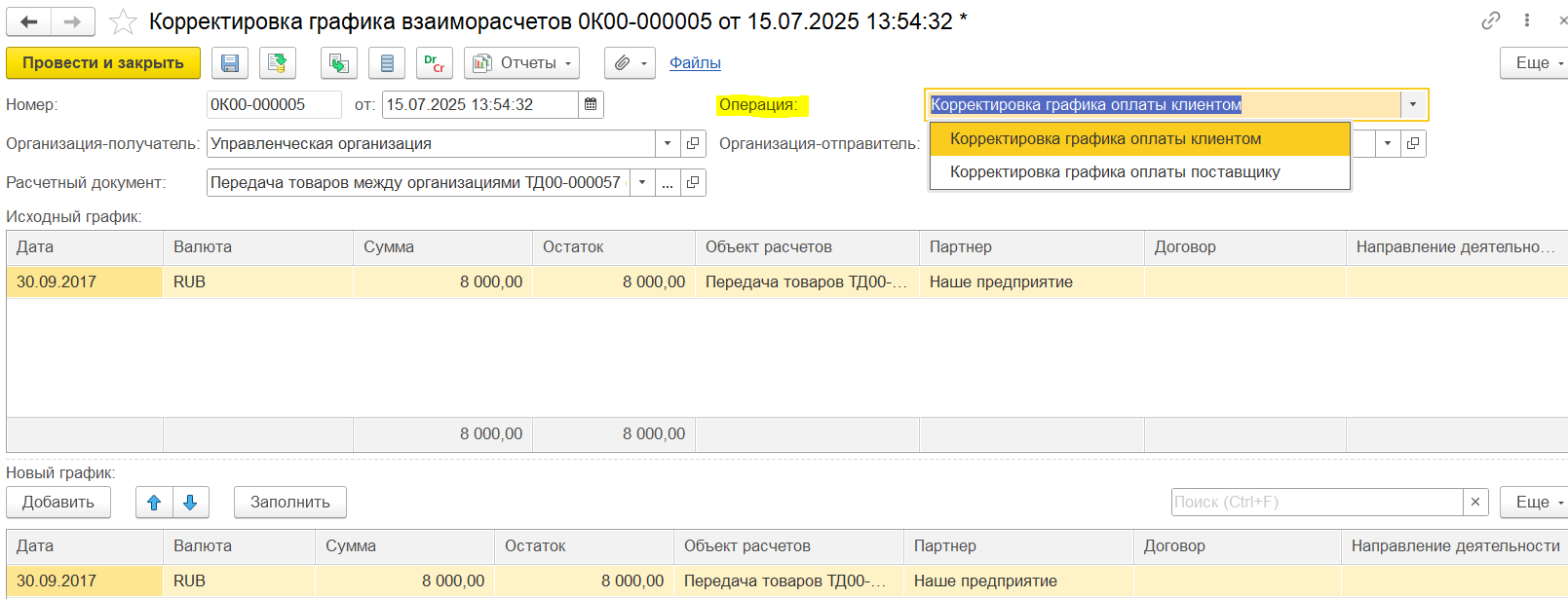
Табличная часть Исходный график отображается справочно и недоступна для редактирования. Например, при вводе корректировки графика по расчетному документу Приобретение товаров и услуг – в исходном графике заполняются суммы и даты платежей из правил оплаты накладной.
Если часть долга уже оплачена, это можно увидеть в колонке «Остаток», предусмотренной для информации о частично погашенной задолженности. В этой колонке отображается текущий (на открытую дату) остаток предоплаты или долга расчетов по срокам с исходной датой погашения. Если остаток = 0, то строка без остатка подсвечивается серым цветом шрифта – означает, что этот этап оплачен.
Остаток показывается на открытую дату, если оплата введена будущим числом, то эта оплата также будет учитываться в корректировке.
Исходная дата платежа не используется для связи нового графика со старым, а необходима только для справочного отображения остатков.

Табличная часть Новый график по умолчанию заполняется исходным графиком и предусмотрена для редактирования графика погашения, все колонки доступны для редактирования, за исключением колонки «Остаток», которая пересчитывается при редактировании строк (общая сумма распределяется в порядке уменьшения дат).
В табличную часть нового графика можно внести любой график, при этом итоговая сумма нового графика должна соответствует сумме исходного графика до корректировки. При проведении документа проверяется неизменность итоговой суммы взаиморасчетов по объектам расчетов (и полям аналитики учета по партнерам, партнеру, договору, направлению деятельности).
В документе в исходном/новом графиках автоматически заполняются значения аналитики учета по партнерам: валюта, партнер, договор, направление деятельности в соответствии с данными движений расчетов исходного документа.
Эти колонки по умолчанию скрыты. При необходимости эти колонки можно вывести в документ через команду «Еще - Изменить форму» в обеих табличных частях. При проведении проверяется, что выбранные значения соответствуют аналитике учета по партнерам движений исходного документа, если выбраны неправильно – будет сообщение об ошибке.
Например, при изменении партнера в новом графике будет выдано сообщение:
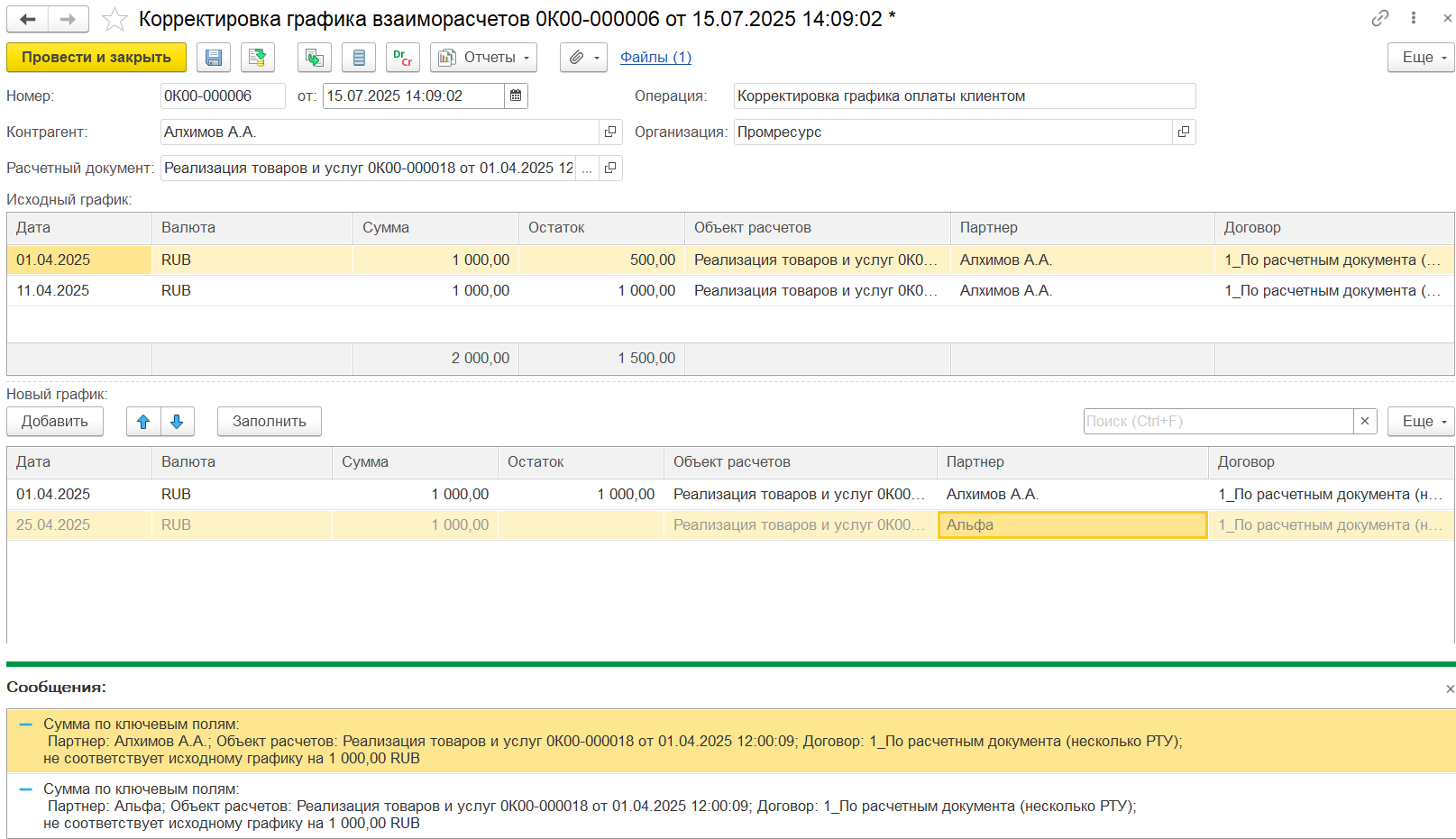
Если по исходному графику не предусмотрена дата погашения аванса, например, при корректировке реализации в случае восстановления аванса, то для аванса в исходном графике выводится пустая дата, а в новом графике по умолчанию устанавливается текущая дата, поскольку обязательна к заполнению для формирования нового графика.

Если пользователь ошибся или требуется начать с начала редактирование исходного графика, то можно перезаполнить график оплат в соответствии с графиком документа основания (расчетного документа) по команде Заполнить.
При редактировании графика оплаты накладной предусмотрено сообщение со ссылкой на введенную по текущему документу корректировку, если их несколько, то на последнюю.
Из корректировки графика предусмотрено формирование контекстных отчетов Задолженность клиентов по срокам/Задолженность поставщикам по срокам/Оплаты клиентов по срокам/Оплаты поставщикам по срокам в зависимости от операции, указанной в корректировке.
Изменения, отраженные документом Корректировка графика взаиморасчетов, можно отследить, например, в отчете Задолженность клиентов по срокам с детализацией до даты планового погашения (при корректировке графика оплаты клиентом/корректировке графика погашения аванса клиента).
По состоянию на 14.07.25 видим просрочку по оплате реализации товаров и услуг от 01.04.25 с датами платежей 01.04.25 и 11.04.25.
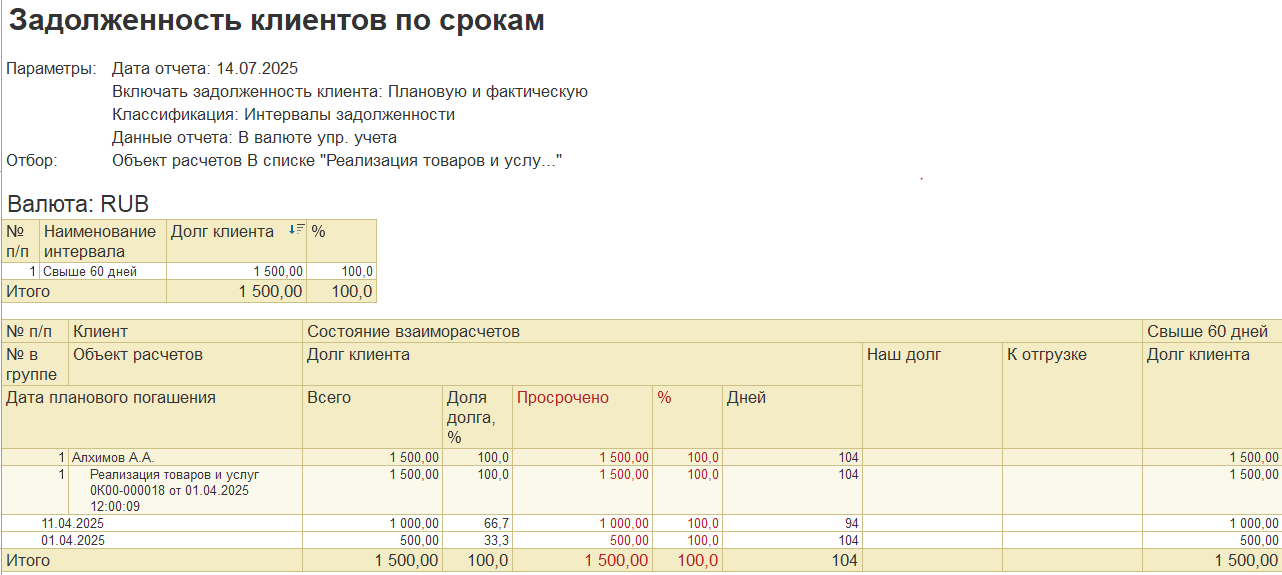
После проведенной корректировки графика взаиморасчетов на дату 14.07.25 видим в отчете новые даты планового погашения и отсутствие просроченной задолженности.

В отчете Состояние выполнения по реализации товаров и услуг будет отображено самое последнее состояние графика оплаты с учетом всех корректировок графика взаиморасчетов.

Для использования нормирования и расценки по тарифным сеткам требуется включить настройку в разделе НСИ и администрирование – Производство - Трудозатраты:

В справочнике Виды работ сотрудников появляется новое поле Должность:
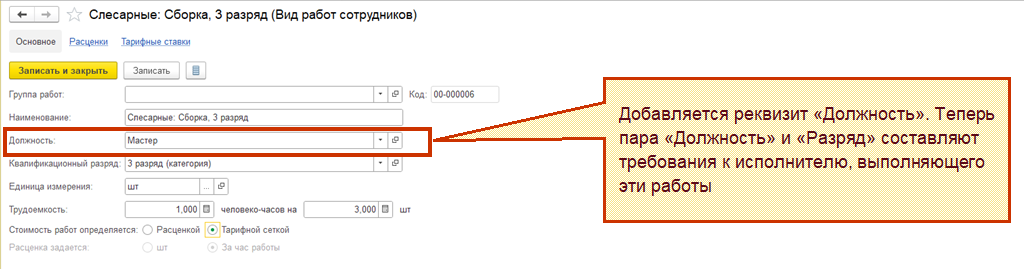
Для вида работ настраивается источник определения стоимости: расценка или тарифная сетка. Если стоимость работ определяется расценкой, а единица измерения отличается от часа, то можно выбрать, что расценивать, час работы или единицу измерения.
Из вида работ можно перейти в тарифные ставки:
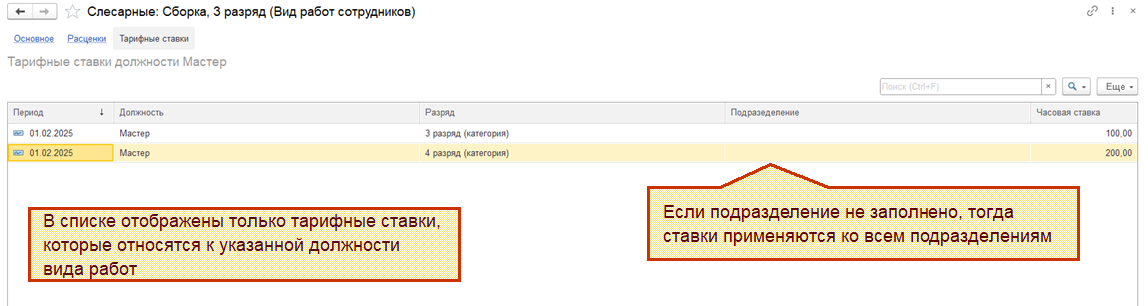
Для ввода тарифных ставок предназначено новое РМ, которое вызывается по команде Производство – Трудозатраты – Тарифные ставки:
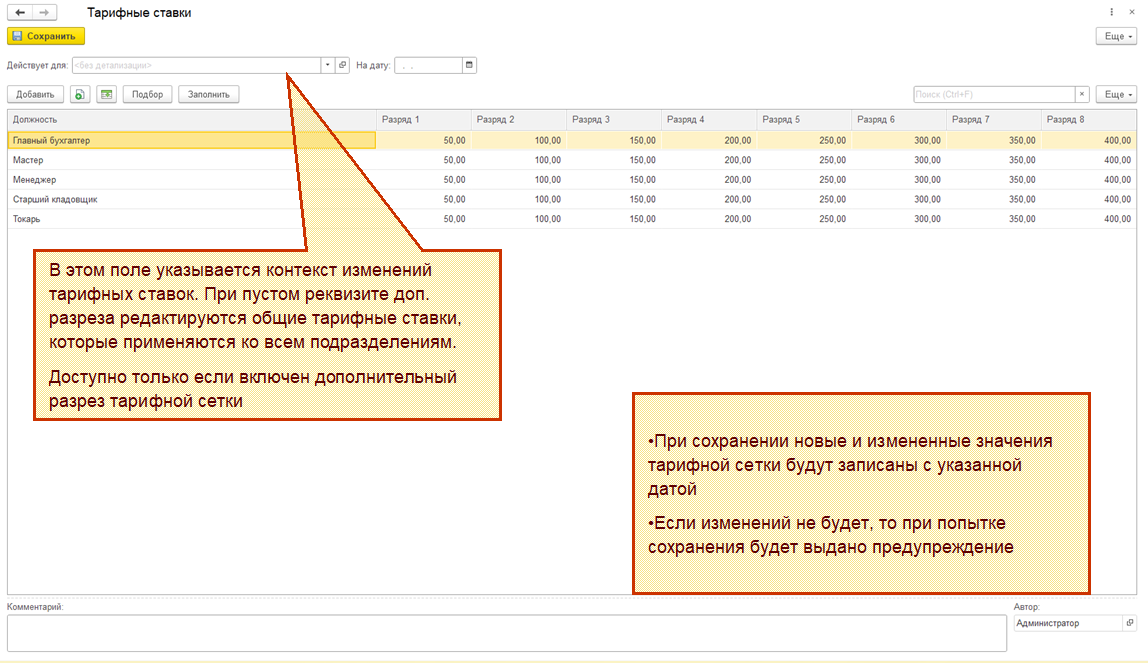
Дорабатывается процесс назначения операций и формирования сменных заданий. Добавляются проверки соответствия квалификации исполнителя и требуемой квалификации для выполнения работ.
Появляется возможность назначения исполнителей на конкретные виды работ.
Расценка работ по тарифным сеткам поддерживается в:
Расценка видов работ с уточнением разрядов – устаревшая функциональность, вытесняется расчетом по тарифным сеткам. Если в ИБ до обновления не было расценок с уточнением разрядов, то такая возможность ввода/расчета отключается.
Поддержан автоматический пересчет суммы торгового сбора для имеющихся в информационной базе торговых точек при изменении ставки торгового сбора.
Из карточки элемента списка Торговые точки исключено поле Торговый сбор (за квартал).

Сумма торгового сбора для торговой точки теперь рассчитывается в рамках процедуры Закрытие месяца по актуальной на дату расчета ставке, определяемой в коде системы. Для определения ставки и корректного расчета суммы торгового сбора система ориентируется на информацию об ОКТМО и адресе из карточки элемента списка Торговые точки, поэтому пользователю необходимо следить за актуальностью указанных данных.
В системе разработана функциональность учета и отражения в отчетности акцизов, начисляемых по твердым ставкам.
Поддерживаемые/неподдерживаемые категории и виды ставок подакцизных товаров приведены в таблицах.
|
Категория товаров |
Поддерживается |
|
Сахаросодержащие напитки |
Да |
|
Автомобили и мотоциклы |
Да |
|
Пиво |
Нет |
|
Спирт и спиртосодержащая продукция |
Нет |
|
Табачная продукция |
Нет |
|
Нефть и нефтепродукты |
Нет |
|
Вид ставки |
Пример |
Поддерживается |
|
Твердая |
Для сахаросодержащих напитков установлена ставка 7 рублей за 1 литр |
Да |
|
Адвалорная |
Процент от суммы, исчисленной исходя из средних цен реализации, действовавших в предыдущем налоговом периоде, а при их отсутствии исходя из рыночных цен без учета акциза, налога на добавленную стоимость |
Нет |
|
Комбинированная |
Для сигарет и папирос установлена ставка в размере 2 603 руб. за 1 000 штук + 16% от розничной цены, но суммарно не менее 3536 руб. за 1000 штук |
Нет |
Для сахаросодержащих напитков, автомобилей и мотоциклов поддержано:
Архитектура учета подакцизных товаров приведена на схеме
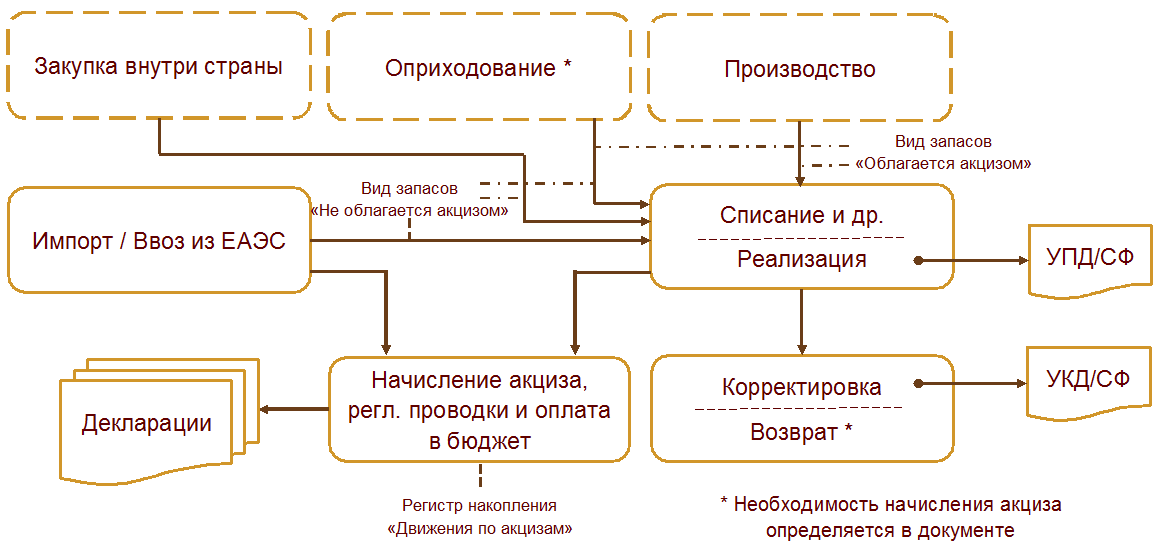
Ведение в информационной базе учета подакцизных товаров и доступность параметров учета акцизов определяется новой функциональной опцией Акцизы (меню НСИ и администрирование – Настройка НСИ и разделов – Номенклатура – Дополнительная информация).

Включить функциональную опцию Акцизы можно в любой момент при появлении необходимости ведения учета подакцизных товаров. При попытке отключить функциональную опцию после начала ведения учета в системе будет выдано предупреждение, что делать этого не рекомендуется.
В блок Учетная политика финансового учета учетной политики организации добавлены настройки, определяющие то, какие операции с подакцизными товарами необходимо учитывать:

Определение параметров начисления акцизов выполняется с использованием элементов нового списка Категории подакцизных товаров (меню НСИ и администрирование – НСИ – Классификаторы номенклатуры). В карточке элемента списка Категории подакцизных товаров настраивается:

Категорию подакцизных товаров необходимо указать в карточке элемента списка Номенклатура, в которую добавлена группа настроек Акцизы. Информация о принадлежности номенклатуры к категории подакцизных товаров реализована в виде гиперссылки. Флажок Подакцизный товар из карточек элементов списков Виды номенклатуры и Номенклатура удален.

Для заполнения и корректировки категорий подакцизных товаров в карточках номенклатуры предназначено новое рабочее место Заполнение категорий подакцизных товаров (меню НСИ и администрирование – НСИ – Классификаторы номенклатуры).
Установка/изменение параметров подакцизности товара выполняется на дату, указываемую в поле Действуют на. В шапке рабочего места можно установить отбор по категории подакцизных товаров (поле Категория), принадлежности товара к подакцизным (поле Товар) и коэффициенту пересчета номенклатуры из единицы измерения товара в единицу измерения акциза (поле Коэффициент). Табличная часть рабочего места заполняется списком товаров, соответствующих установленным отборам на указанную дату.

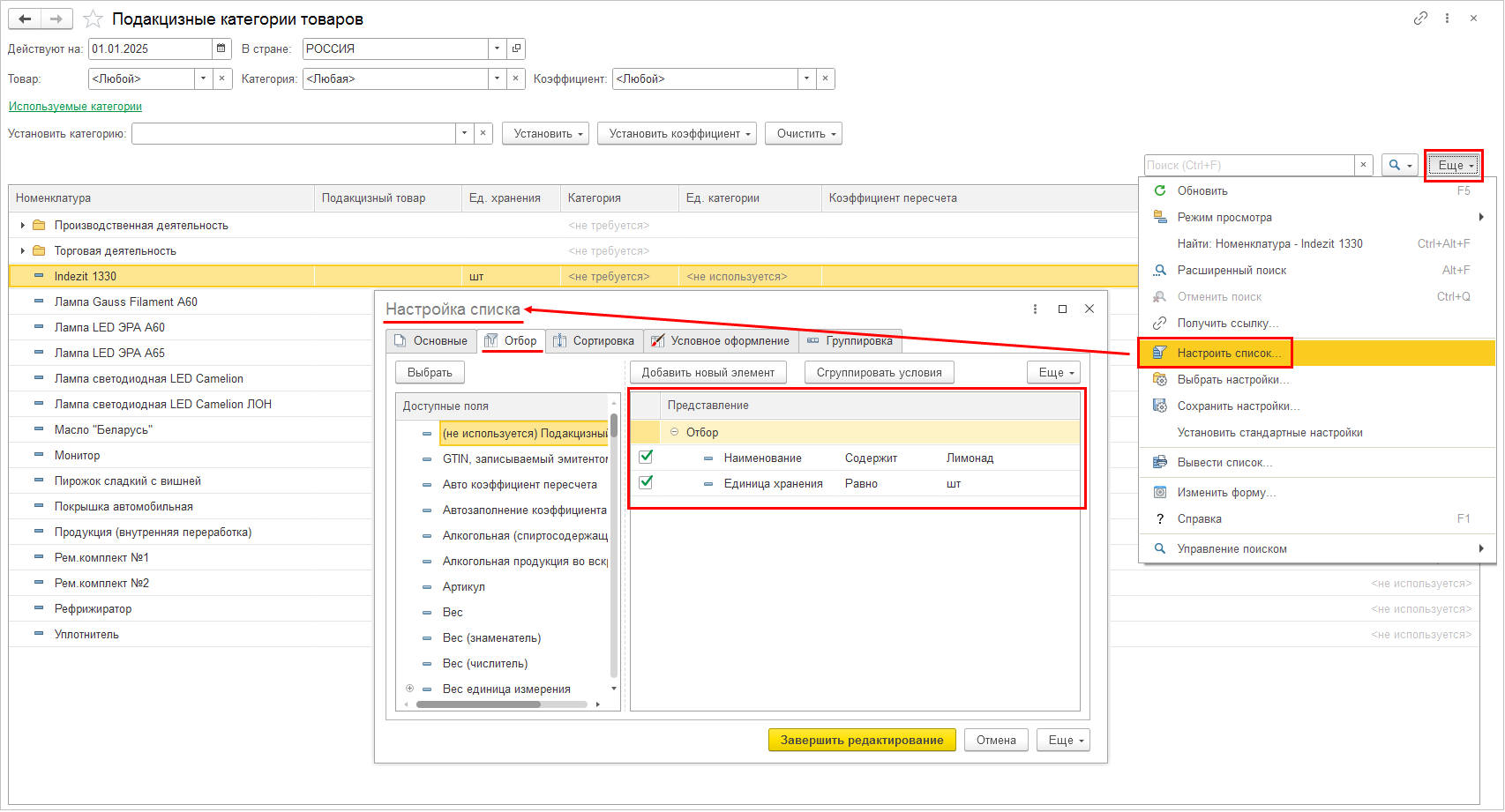
В табличной части рабочего места Заполнение категорий подакцизных товаров по команде Еще – Настроить список можно установить дополнительные отборы для номенклатуры наложением условий с использованием стандартных видов сравнения (Равно/Не равно, В группе/Не в группе, Заполнено/Не заполнено и пр.)
Для того чтобы указать/изменить категорию подакцизного товара в отобранных карточках номенклатуры необходимо:
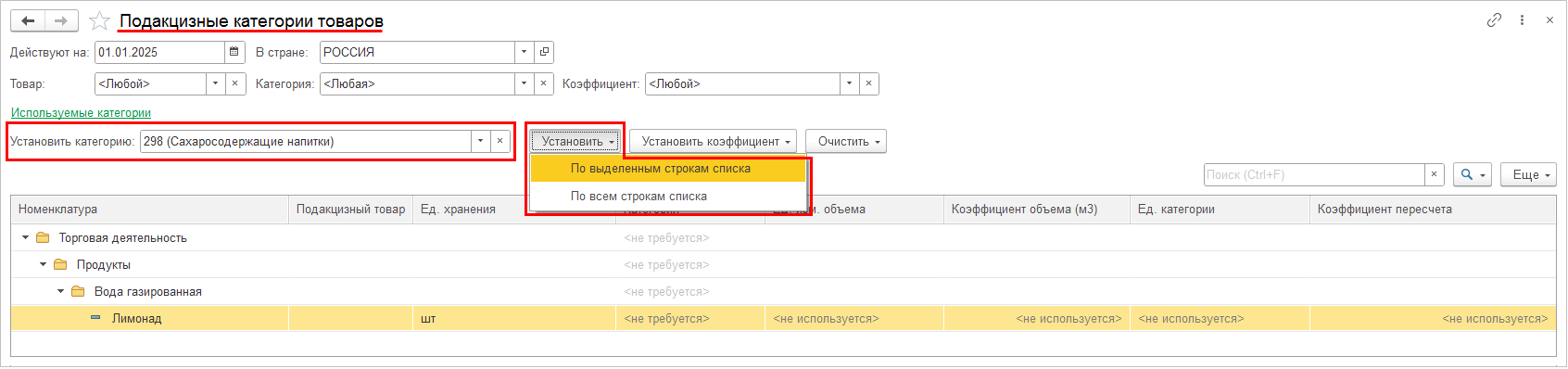
Если для выбранных товаров уже была установлена подакцизная категория, то у пользователя будет запрошено подтверждение необходимости установки новой категории подакцизных товаров с даты, указанной в поле Действуют на.

Ориентируясь на единицы измерения товара, по кнопке Установить коэффициент (также с вариантами По всем строкам списка или По выделенным строкам из списка) необходимо установить коэффициент пересчета из единицы измерения товара в единицу измерения акциза, применяя групповую команду для товаров с одинаковой единицей. Размер коэффициента указывается в дополнительно открывающемся окне Установка коэффициента пересчета.
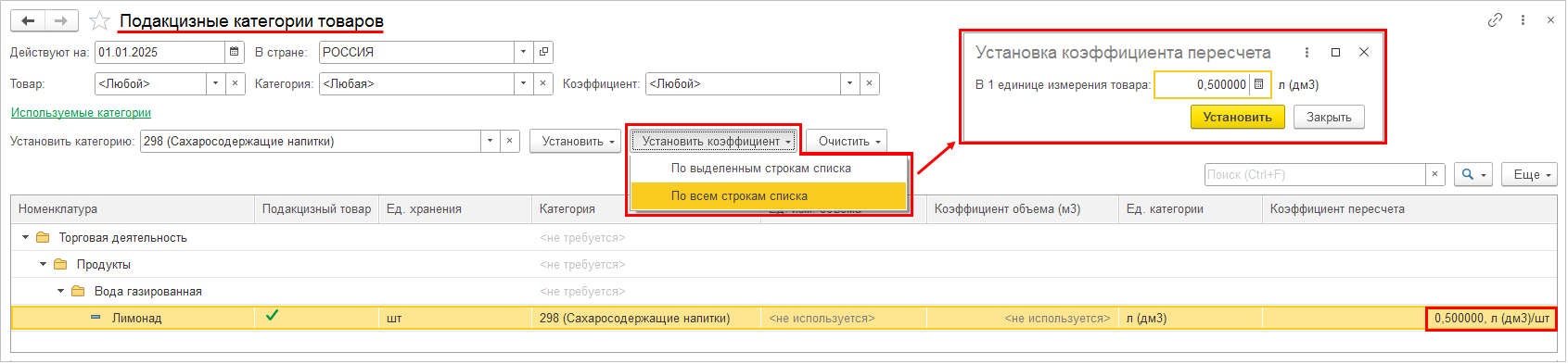
Если для установки коэффициента пересчета в табличной части будет выбрана номенклатура:
Примечание
При обновлении информационной базы в карточках номенклатуры, в которых был установлен флажок Подакцизный товар, будет установлен признак Подакцизный в сведениях о категории подакцизного товара. Пользователю необходимо будет заполнить категории подакцизных товаров.
Для того чтобы убрать отнесение товара к подакцизным, необходимо:
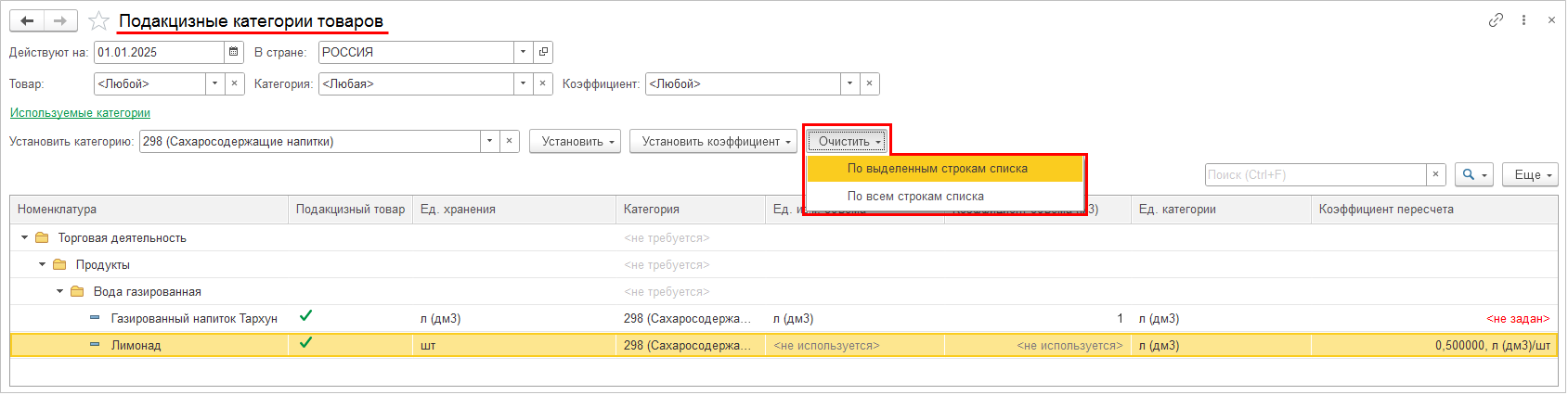
Информация о подакцизности/неподакцизности товара и настроенности категорий доступна по гиперссылке в группе настроек Акцизы в карточке элемента списка Номенклатура. Если для номенклатуры указана категория подакцизных товаров, тогда дополнительно доступна гиперссылка История категорий, по которой выполняется переход ко всем записям по изменению категорий подакцизности номенклатуры.

Для определения произведенных подакцизных товаров в карточку элемента списка Виды запасов добавлен признак Облагается акцизом и поле Подразделение производства.
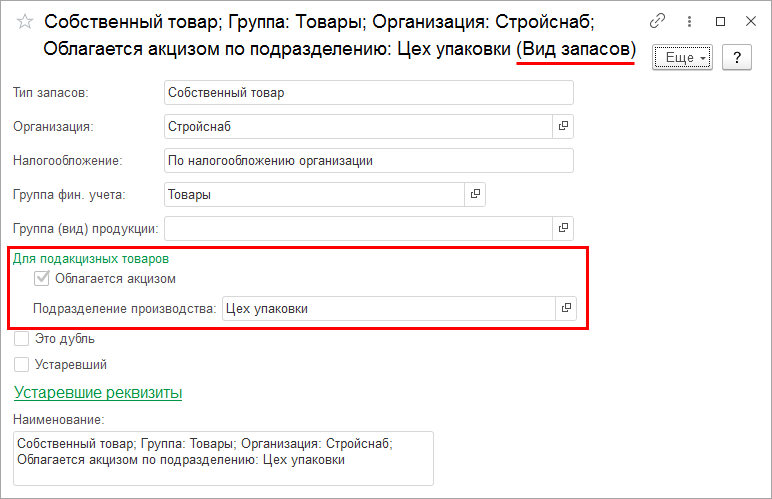
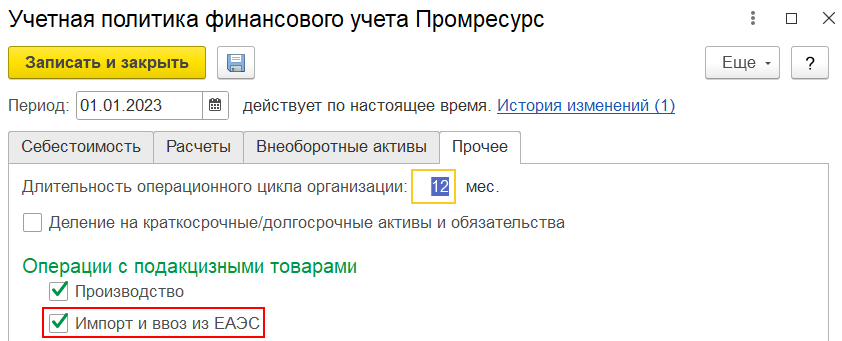
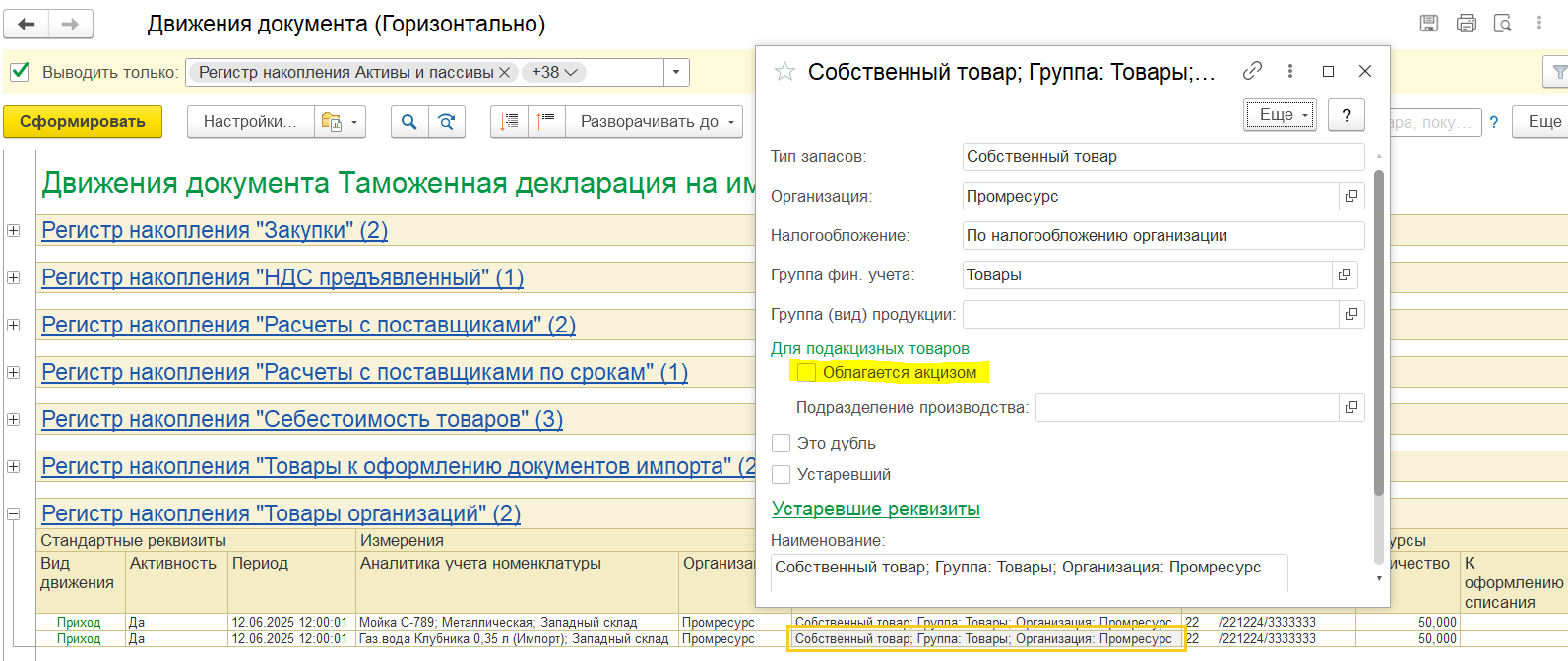
Для импортированных товаров и ввезенных из ЕАЭС товаров признак Облагается акцизом в карточке вида запасов не ставится.
Признак Облагается акцизом устанавливается при производстве собственного подакцизного товара организацией. Подразделение производства заполняется из документа производства для определения места уплаты налога. Также признак Облагается акцизом и Подразделение производства заполняются при формировании вида запасов в документах, в которые добавлены поля Подакцизный товар произведен организацией и облагается акцизом (соответствует признаку Облагается акцизом в виде запасов) и Подразделение производства (записывается в поле Подразделение производства в виде запасов). К таким документам относятся:

Вручную признак Облагается акцизом и Подразделение производства в виде запасов менять нельзя.
Для определения счета отражения в регламентированном учете начисления акцизов при реализации в карточку элемента списка Группы настроек финансового учета номенклатуры (далее – ГФУ номенклатуры) добавлена настройка Счета учета акцизов - При продаже (в типовом плане счетов 90.04 «Акцизы»). Если выбрать счет учета, имеющий субконто Прочие доходы и расходы, тогда в ГФУ номенклатуры нужно дополнительно указать статью расходов/доходов, по которой будет отражаться начисление акцизов.

При отражении в регламентированном учете документов реализации произведенных подакцизных товаров (выбытии вида запасов с признаком Облагается акцизом и заполненным полем Подразделение производства) формируются проводки по начислению акциза вида Дт Счет учета акцизов При продаже из ГФУ номенклатуры Кт 68.03 «Акцизы».

Уплата акцизов производится в составе единого налогового платежа. Срок уплаты акцизов зависит от вида совершаемой операции: акцизы по операциям внутри страны, при ввозе товаров из ЕАЭС, при ввозе из стран, не входящих в ЕАЭС.
В список Виды налогов и взносов добавлен предопределенный элемент Акцизы.
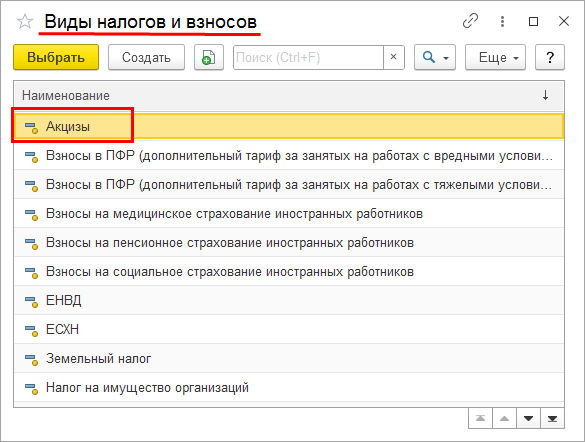
В документах Начисление ЕНП и Уведомление об исчисленных суммах налогов при выборе вида налога Акцизы дополнительно предлагается указать вид акциза для подстановки КБК. При отсутствии необходимого КБК его требуется ввести вручную.

Заполнение документа Начисление ЕНП по акцизам возможно по данным деклараций или вручную.
При операциях Импорт, Ввоз из ЕАЭС организация может импортировать подакцизные товары, для которых предусмотрен расчет акцизов с твердой ставкой.
Сценарий работы:
Для расчета, начисления и отражения суммы акциза для подакцизных импортных товаров предназначен документ Таможенная декларация на импорт, оформляемый по данным документа Приобретение товаров и услуг с операцией Импорт.
В декларации для подакцизных товаров в твердой ставке в разделах «Товары» и «Разделы» в колонке Сумма акциза выполняется автоматический расчет суммы акциза и отражение его в регл. учете, сумму акциза можно скорректировать.
Колонки Сумма акциза доступны в декларации, если включено ведение учета подакцизных товаров (опция Акцизы) и установлена опция по операциям с подакцизными товарами Импорт и Ввоз из ЕАЭС в учетной политики организации.
Сумма акциза пересчитывается в валюту регл. учета по курсу на дату таможенной декларации, исходя из валюты ставки акциза подакцизной категории, в документах сумма акциза всегда пишется в валюте регл. учета.
Не предусмотрено распределение суммы акциза по строкам декларации, сумма рассчитывается для каждой строчки товара отдельно.
Если для номенклатуры не ведется учет акцизов, то для такой номенклатуры в колонке Сумма акциза выводится надпись <не используется>.
Для подакцизного товара с категорией по адвалорной ставке сумма акциза не рассчитывается, а вводится вручную. Если в категории подакцизного товара задан тип ставки «Адвалорная», то при добавлении в декларацию подакцизного товара, относящегося к данной категории, будет сообщение типа: «Не задана ставка для категории подакцизного товара. Сумма акциза не рассчитана».
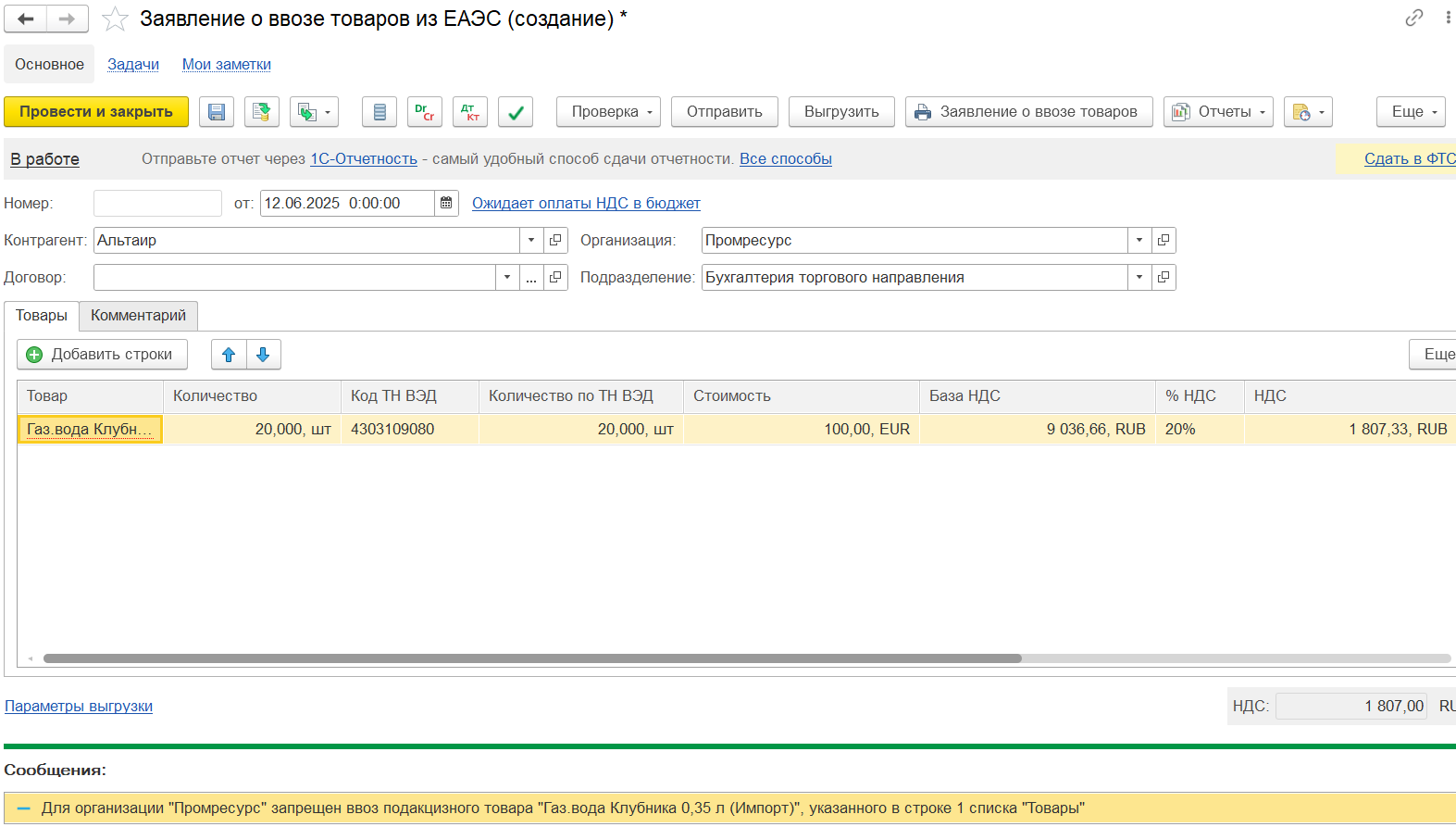
Если в учетной политики организации не установлена опция по операции с подакцизными товарами Импорт и Ввоз из ЕАЭС и в декларации указан подакцизный товар, то при проведении декларации будет сообщение, блокирующее проведение документа.

Для импортированных товаров в видах запасов не устанавливается признак «Облагается акцизом».
Для расчета, начисления и отражения акциза по товарам, ввезенным из стран ЕАЭС, необходимо оформить документ Заявление о ввозе товаров из ЕАЭС.
В заявлении для подакцизных товаров выполняется расчет суммы акциза и отражение его в регл. учете, формируются записи для заполнения декларации, а также заполняются данные для выгрузки об акцизах по формату указанному в приложении № 1 к приказу ФНС России от «13» декабря 2019 г. № ММВ-7-6/634@. Заявление о ввозе выгружается в формате XML.
Колонки, для заполнения информации об акцизах, доступны в документе в зависимости от настройки в учетной политики организации.
Если в учетной политики организации не установлена опция по операции с подакцизными товарами Импорт и Ввоз из ЕАЭС и открыли ранее сохраненный документ Заявление о ввозе товаров, в котором не был установлен признак Использовать акцизы, то колонки для заполнения информации об акцизах в табличной части заявления скрываются. Признак Использовать акцизы будет скрыт на форме.
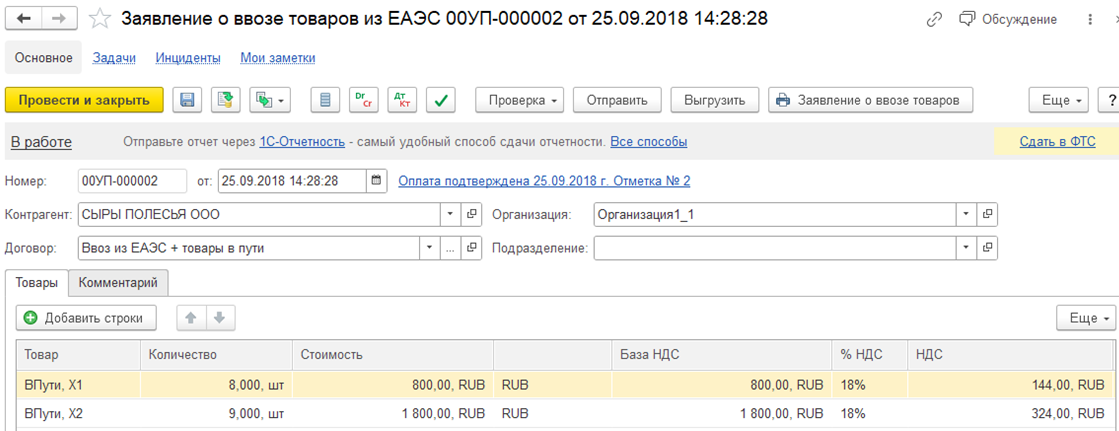
Если в заявлении не был установлен признак Использовать акцизы («старый» документ), а в документе указан подакцизный товар, то при проведении заявления будет сообщение, блокирующее проведение документа.
Если не установлена опция Импорт и Ввоз из ЕАЭС и открыли ранее сформированный документ Заявление о ввозе товаров из ЕАЭС, в котором был установлен признак Использовать акцизы, то в таком документе акцизы можно вводить для любых товаров. Признак Использовать акцизы скрыт на форме.
Налоговая база акциза для твердой ставки – это количество в единицах измерения акциза.
Твердая ставка акциза и Сумма акциза заполняются в валюте регл. учета.
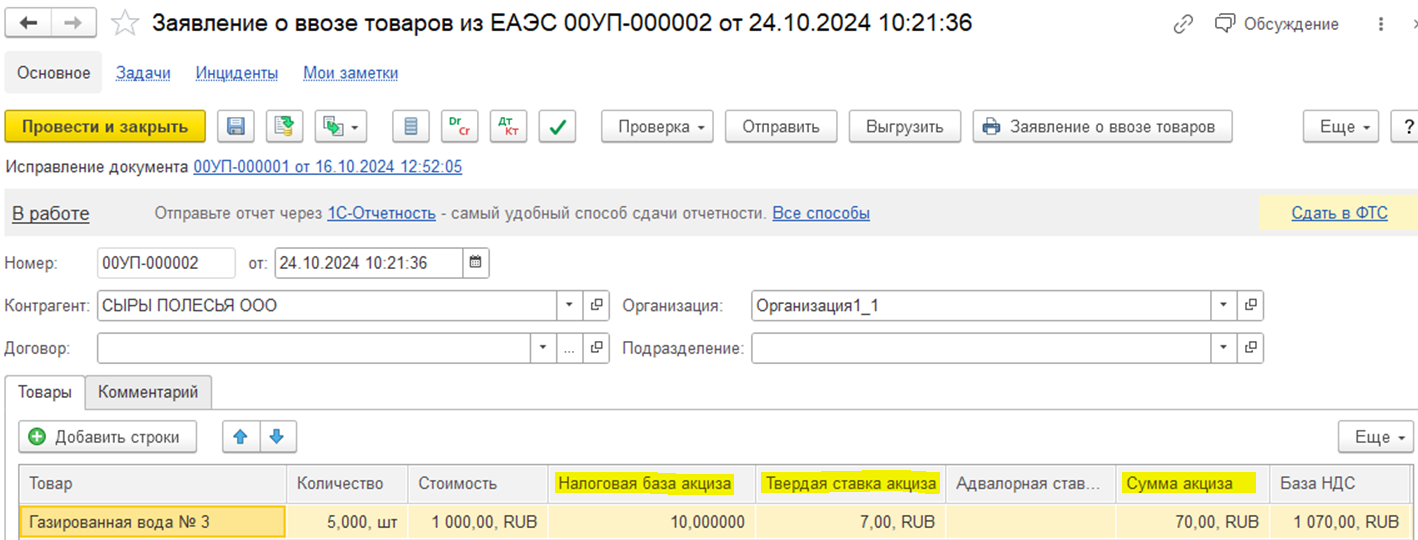
Если включено ведение учета подакцизных товаров (опция Акцизы) и в учетной политики организации установлена опция по операции с подакцизными товарами Импорт и Ввоз из ЕАЭС, то в новом документе заявления о ввозе будут доступны колонки для заполнения информации об акцизах, которые необходимы для выгрузки в отчетность для ФНС:

Предусмотрен также расчет суммы акциза в исправлении документа Заявления о ввозе товаров из ЕАЭС, когда по заявлению о ввозе введен документ Исправление.
Для ввезенных товаров из ЕАЭС в видах запасов не устанавливается признак «Облагается акцизом».
Для документов Заявление о ввозе из ЕАЭС, Таможенная декларация на импорт предусмотрены проверки:
При производстве подакцизного товара организаций будет зафиксировано, что данный товар произведен этой организацией (подразделением) для последующего расчета суммы акциза. При продаже данного товара будет произведен расчет суммы акциза и отражение его в регл. учете, сформированы записи для заполнения декларации.
Сценарий работы:
Если произведенная продукция подакцизная, ее дальнейшее использование в производстве ограничено:
Вне производства:
Выпуск подакцизной продукции поддерживается документами Производство без заказа, также предусмотрена передача произведенной подакцизной продукции из цеховой кладовой на оптовый склад документом Движение продукции и материалов с операцией Передача продукции из кладовой.
В документе Производство без заказа указывается подразделение производства.

На закладке Продукция указывается производимый подакцизный товар и получатель оптовый склад.
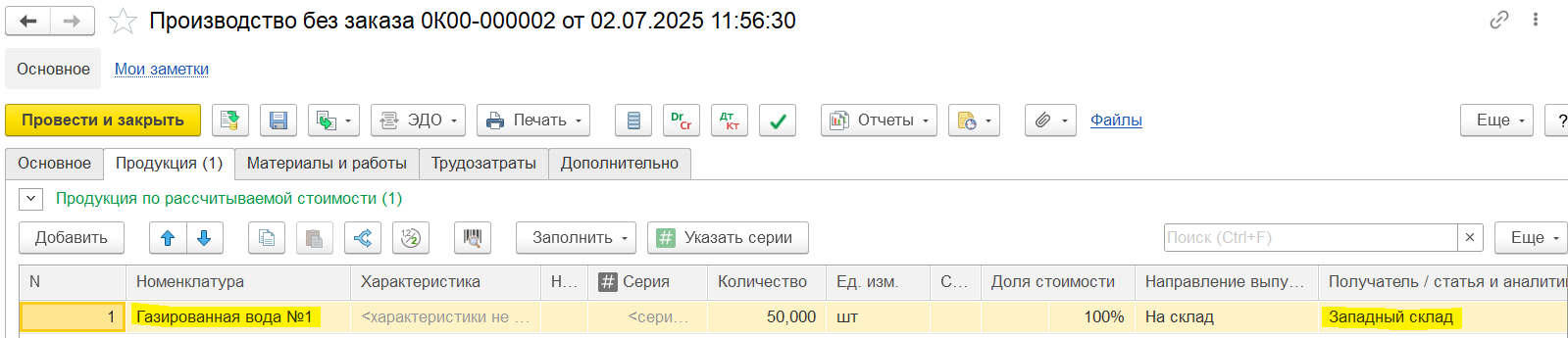
Выпуск подакцизной продукции на розничный склад запрещен. Если в документе Производство без заказа указан подакцизный товар и розничный склад, то при проведении документа будет сообщение, блокирующее проведение.

Если в учетной политики организации не установлена опция по операции с подакцизными товарами Производство и в документе Производство без заказа указан подакцизный товар, то при проведении документа будет сообщение, блокирующее проведение.
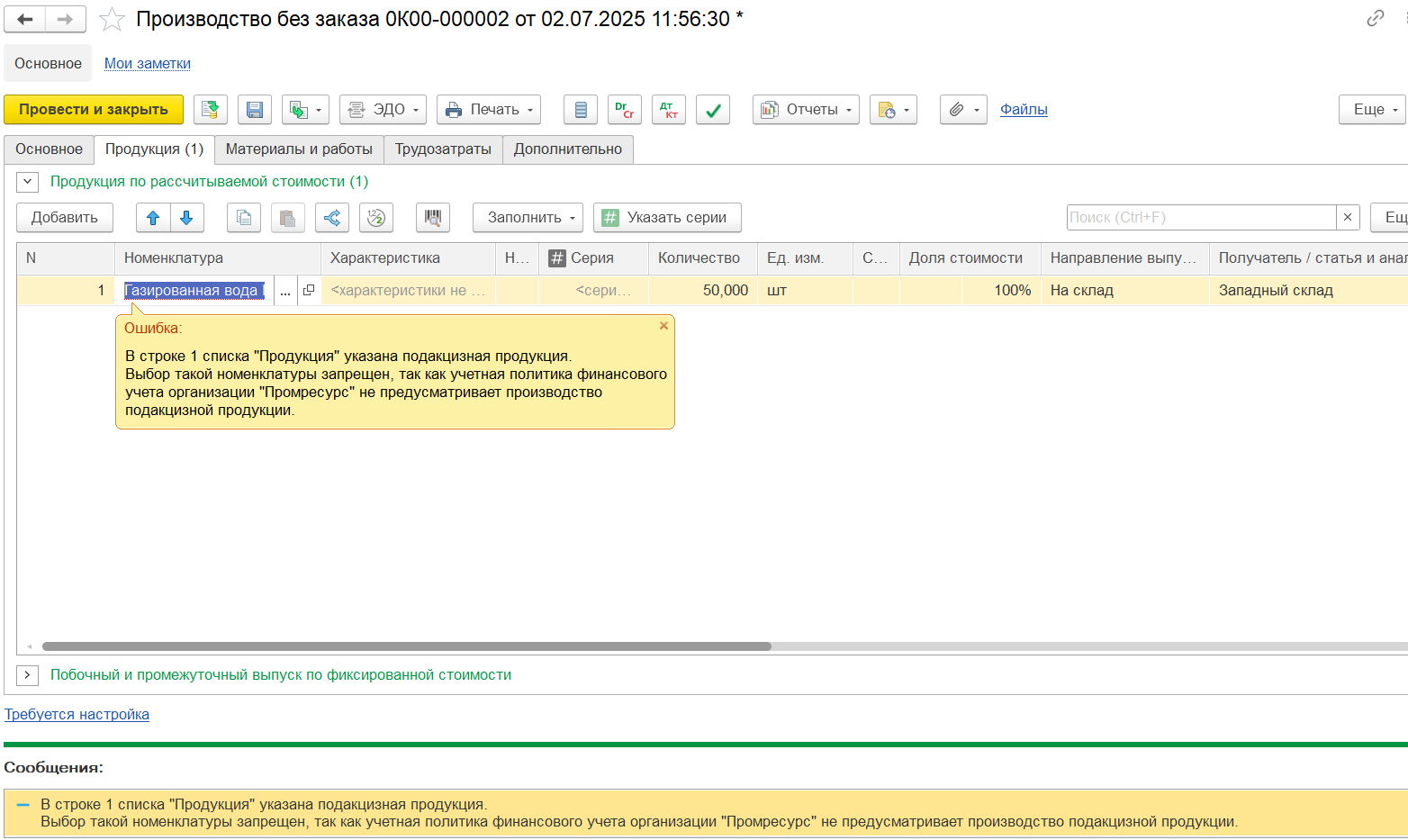
Для произведенных подакцизных товаров в видах запасов устанавливается признак «Облагается акцизом» и заполняется подразделение производства. Данный признак устанавливается при производстве собственного подакцизного товара организацией. Подразделение производства заполняется из документа производства для определения места уплаты налога. Вручную эти данные в виде запасов изменять нельзя.
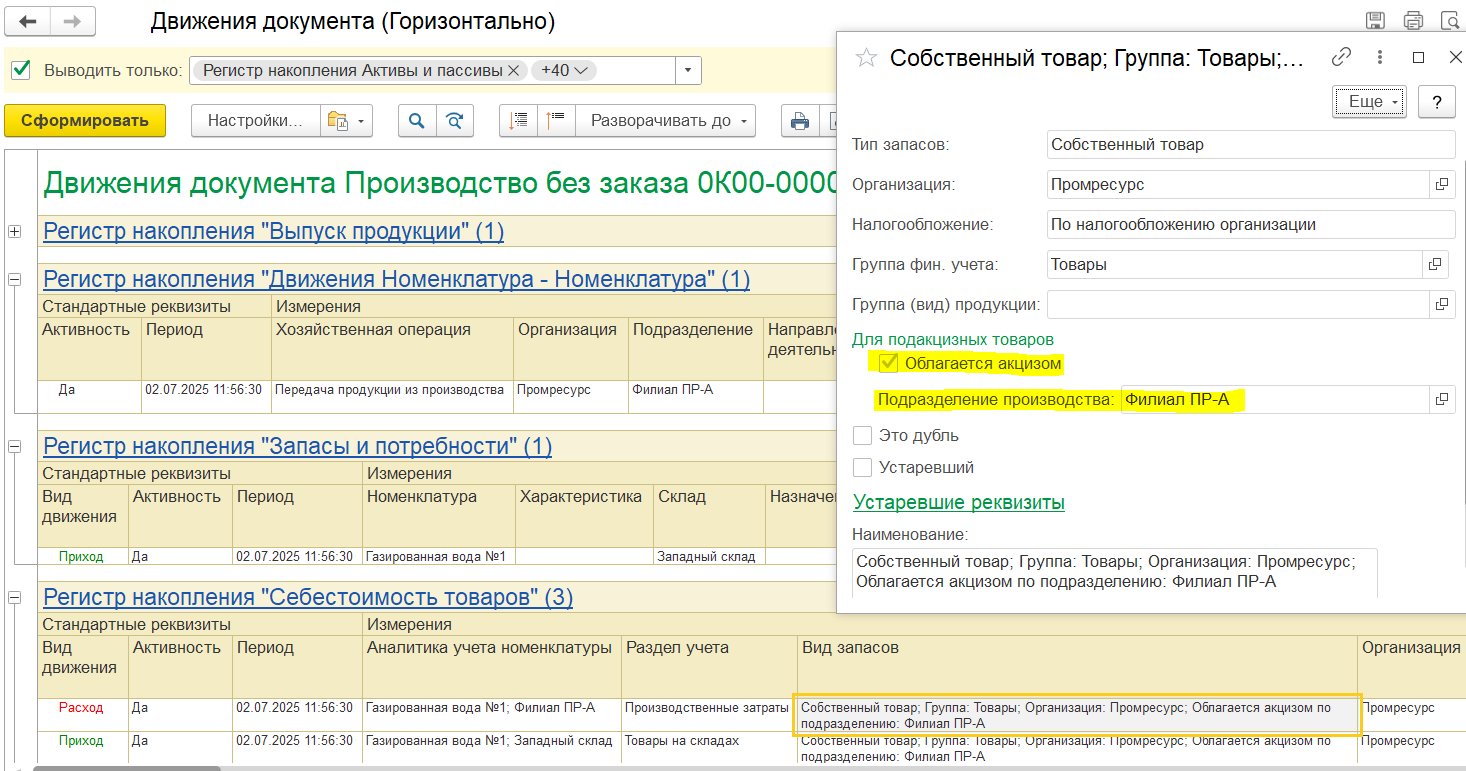
Сценарий работы:
При реализации подакцизных товаров документами Реализация товаров и услуг/Передача товаров между организациями информация о сумме акциза доступна в табличной части «Виды запасов», колонка Сумма акциза (команда Еще – Открыть виды запасов на форме реализации):

Для закупленного подакцизного товара при реализации подбирается вид запасов без признака «Облагается акцизом». Для закупленного товара сумма акциза не рассчитывается, для такого товара в видах запасов в колонке «Сумма акциза» пишется надпись <Непроизведенный>.

Для реализуемого произведенного подакцизного товара подбирается вид запасов с признаком «Облагается акцизом». Для произведенного подакцизного товара рассчитывается сумма акциза. Сумма акциза рассчитывается в валюте, указанной для категории акциза.
Налоговая база акциза рассчитывается в ед. измерения подакцизной категории, ставка акциза – в валюте категории подакцизного товара.
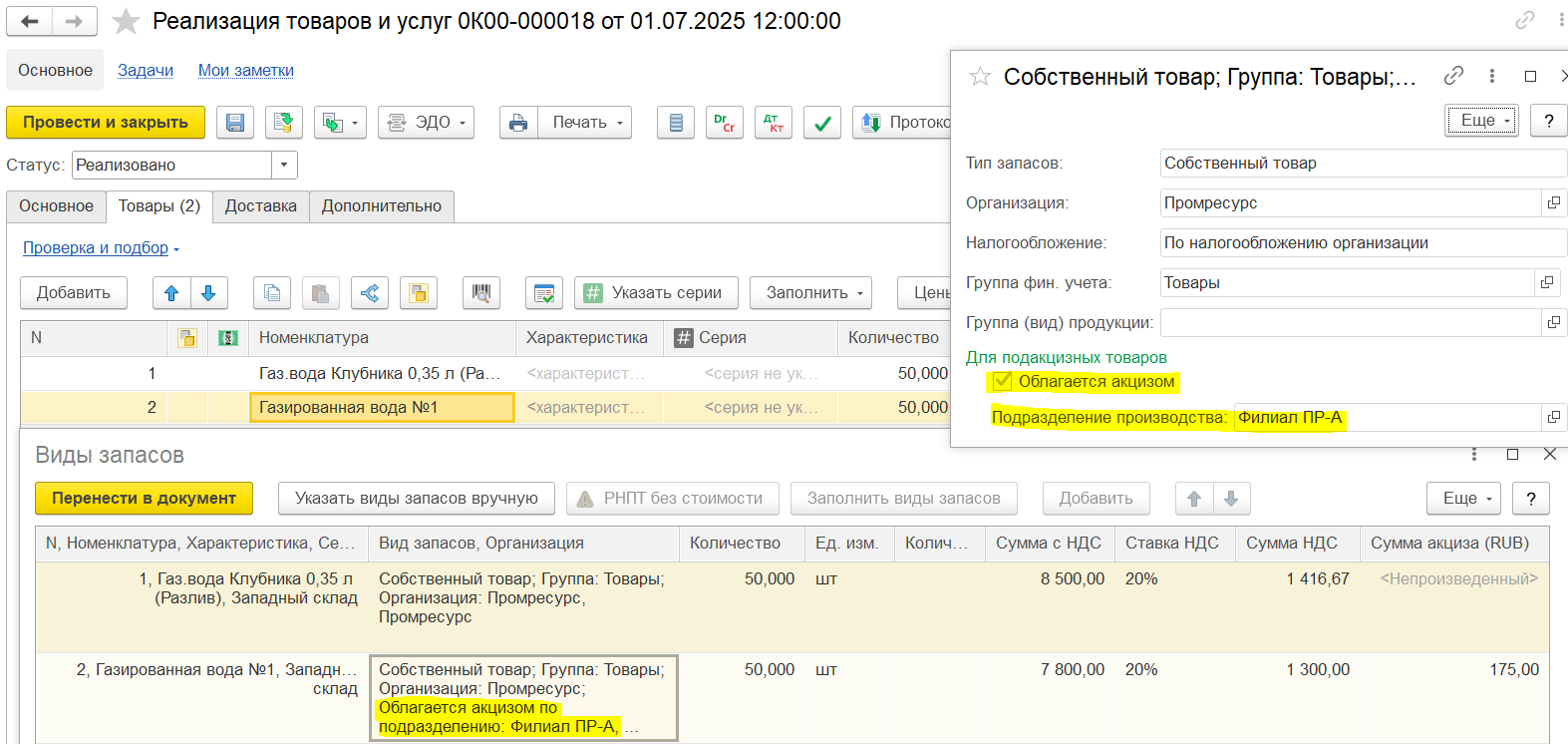
Организация реализует произведенный подакцизный товар «Газированная вода №1» в количестве 50 шт.
В соответствии с настройками категории подакцизного товара:
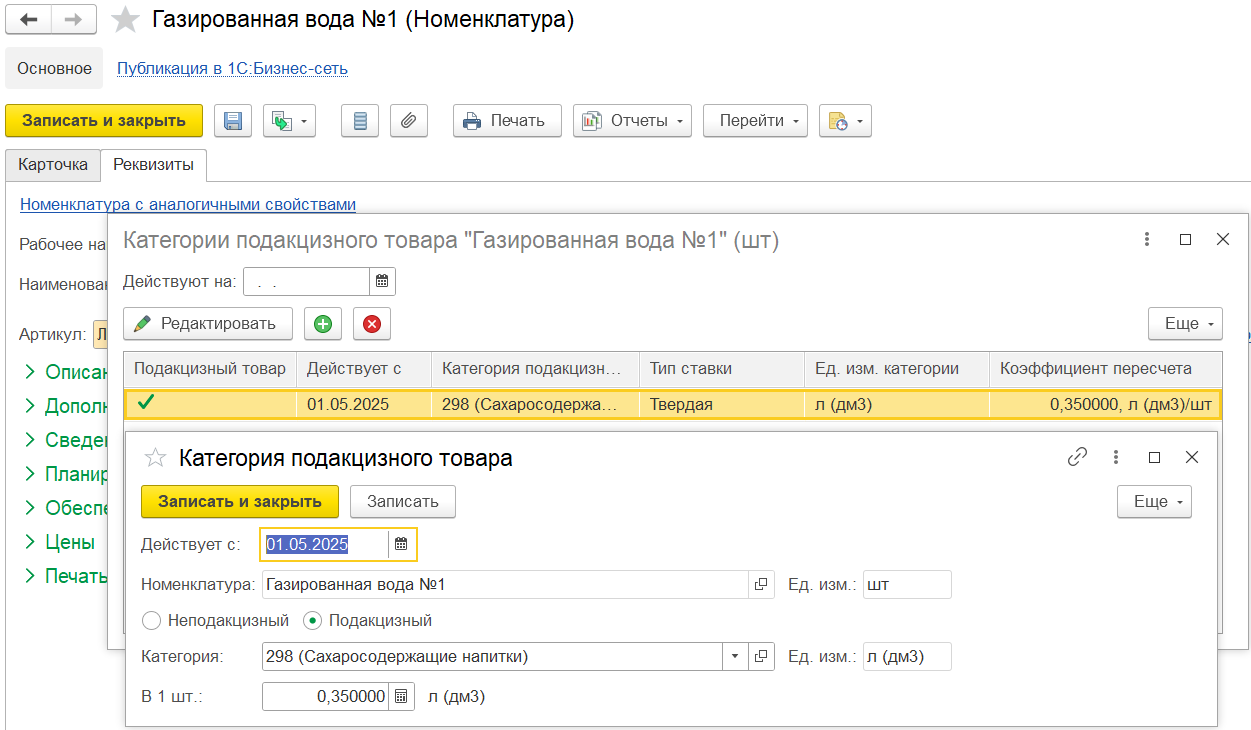

Сумма начисленного акциза = (50 шт. * 0,35 л) * 10 = 175 руб.
Стоимость 1 бутылки напитка = 156 руб. с НДС, сумма акциза включена в стоимость.
В СФ в графу 6 для подакцизного произведенного товара выводится сумма акциза, входящая в стоимость товара.

Виды запасов можно заполнить вручную. Если отключен контроль остатков товаров организаций, то при проведении реализации для подакцизного товара при нехватке остатков будет сообщение, блокирующее проведение документа.
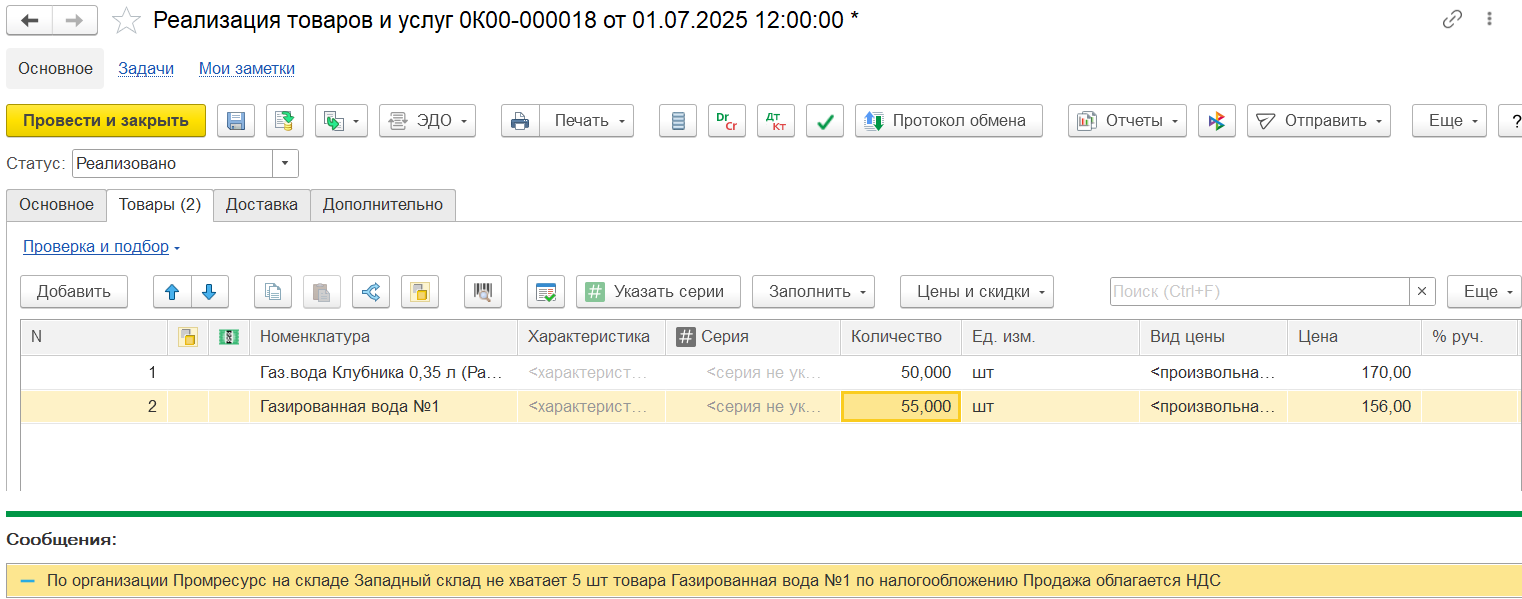
Если не хватает остатков подакцизных товаров, то для недостающего количества товара можно указать виды запасов вручную, применив команду «Указать виды запасов вручную» в форме видов запасов.

Далее при применении команды «Заполнить виды запасов» в той же форме виды запасов выполняется заполнение видов запасов по доступным остаткам.
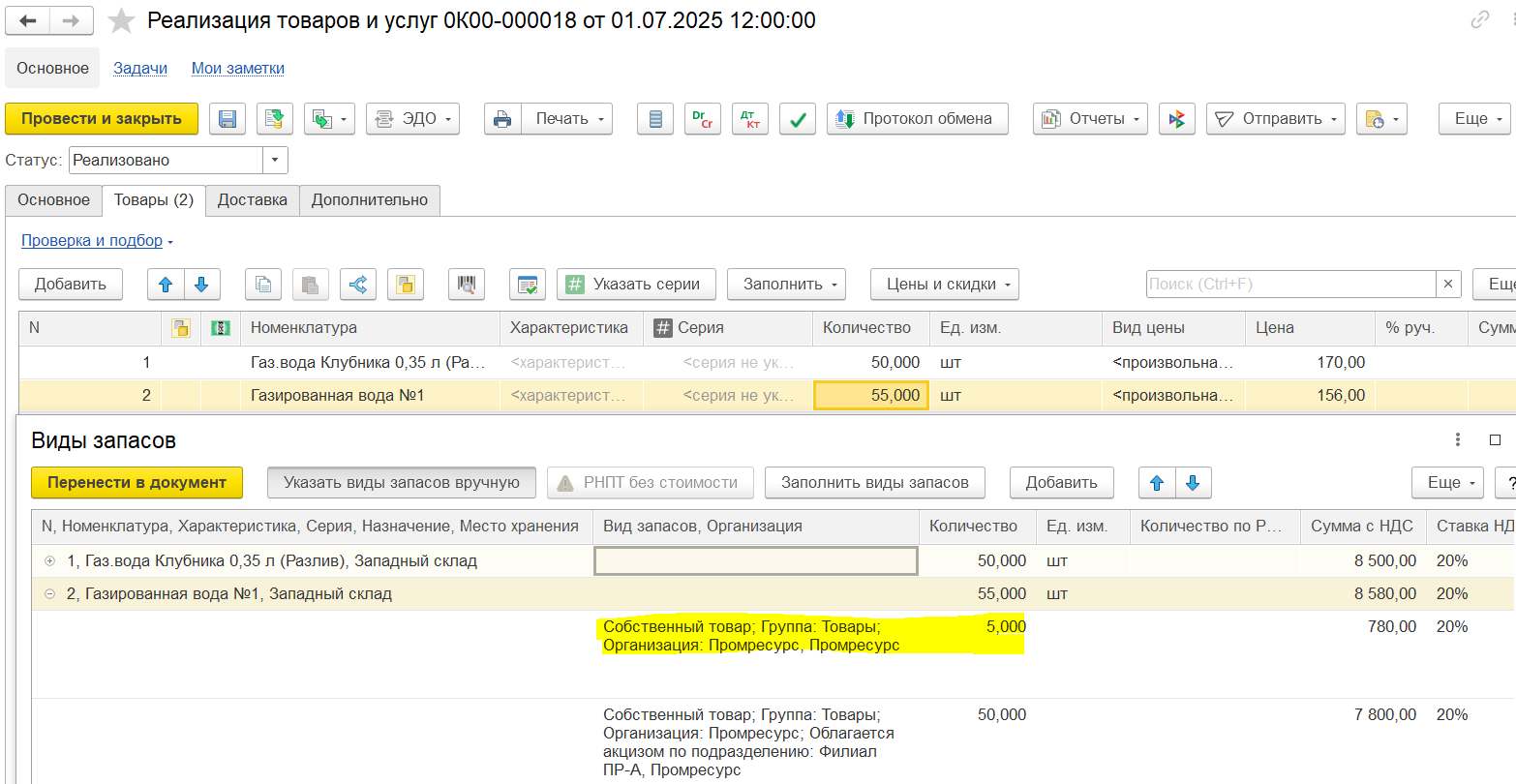
При этом можно добавить вручную необходимый вид запасов, добавив новую строку вида запасов (команда «Добавить»). При ручном выборе видов запасов в отрывшейся форме Виды запасов можно отобрать виды запасов без остатков, применив переключатель Без остатков и выбрать облагаемый или необлагаемый акцизом товар, применив переключатель Облагается акцизом.
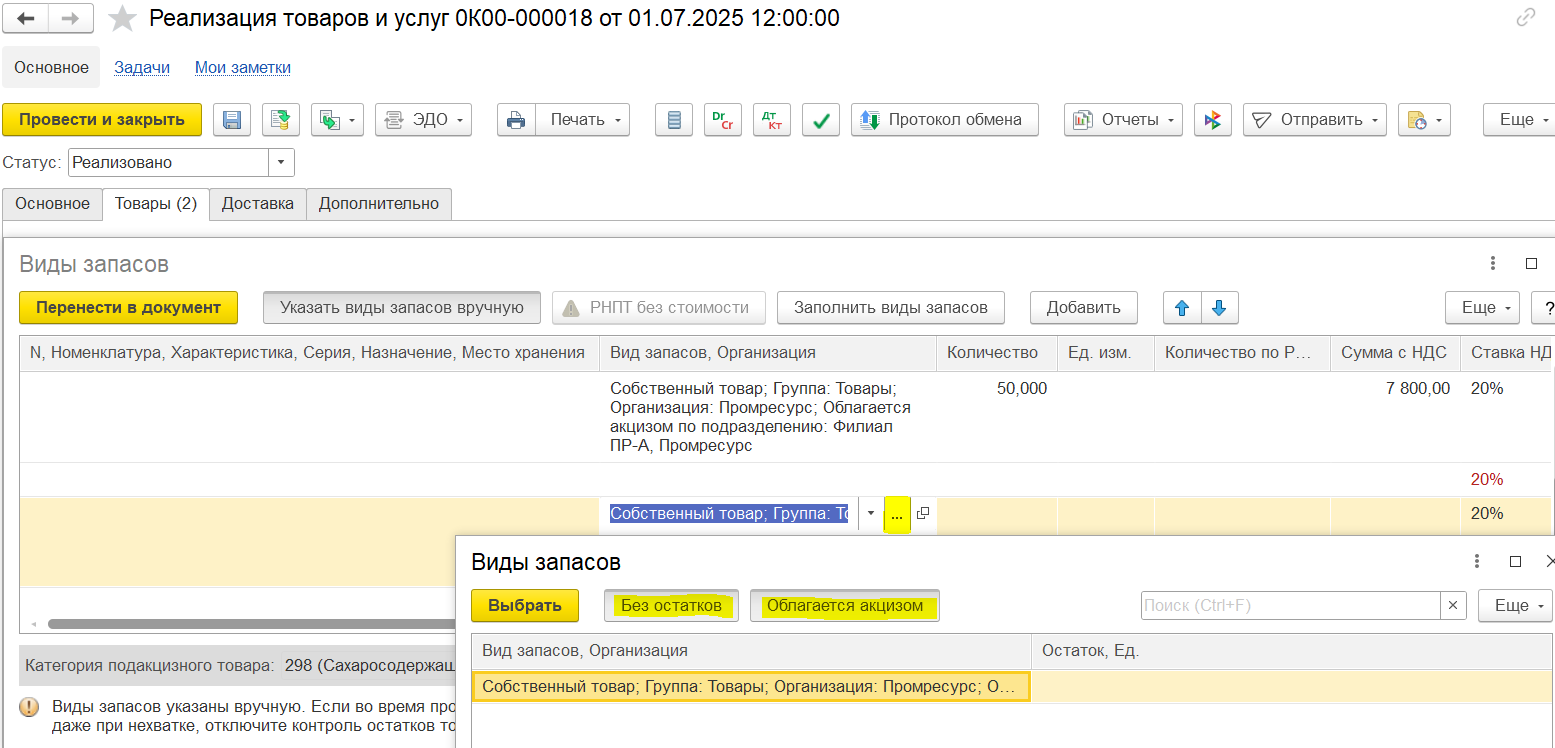
Для документа Реализация товаров и услуг предусмотрены проверки при расчете суммы акциза:
Аналогичные проверки предусмотрены для документов Корректировка реализации, Возврат товаров от клиента.
Например, реализовано 50 шт. подакцизных товаров с видом запасов без признака «Облагается акцизом» (закупленных товаров) и 50 шт. с видом запасов с признаком «Облагается акцизом» (произведенных товаров). Корректировкой реализации уменьшено количество произведенного подакцизного товара «Газированная вода №1» на «-10» шт. и закупленного подакцизного товара на «-10» шт.
При проведении документа Корректировка реализации на уменьшение количества с вариантом отражения «Уменьшить реализацию, учесть при инвентаризации»/«Уменьшить реализацию, увеличить складские остатки»/«Вернуть в путь» подбираются виды запасов 10 шт. с признаком «Облагается акцизом», 10 шт. без признака «Облагается акцизом» и уменьшается сумма ранее начисленного акциза в связи с уменьшением количества произведенного подакцизного товара. Виды запасов подбираются по видам запасов из реализации.
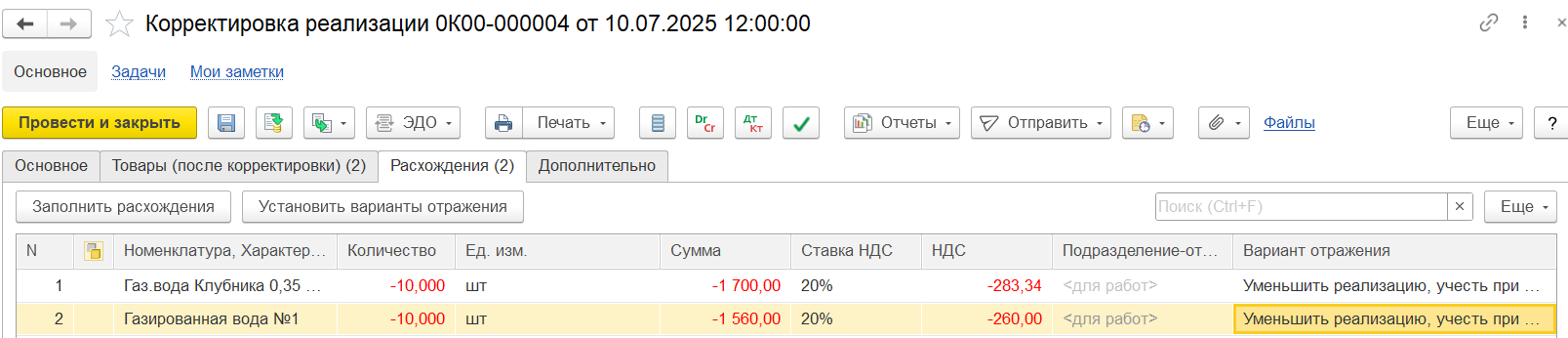

Уменьшено количество проданного произведенного подакцизного товара «Газированная вода №1» на 10 шт.
В соответствии с настройками категории подакцизного товара:
Сумма уменьшения ранее начисленного акциза = (10 шт. * 0,35 л) * 10 = 35 руб.
В КСФ/ИСФ в графу 6 выводится сумма уменьшения ранее начисленного акциза для произведенного подакцизного товара «Газированная вода №1».

При проведении корректировки с вариантом отражения «Списать на расходы» не предусмотрен подбор произведенного подакцизного товара, увеличение суммы начисленного акциза не происходит и в КСФ/ИСФ в графу 6 для подакцизного товара с признаком «Облагается акцизом» выводится надпись «без акциза».
Например, реализовано 50 шт. подакцизных товаров с видом запасов без признака «Облагается акцизом» (закупленных товаров) и 50 шт. с видом запасов с признаком «Облагается акцизом» (произведенных товаров). Корректировкой реализации увеличено количество произведенного подакцизного товара «Газированная вода №1» на 10 шт.
При проведении документа Корректировка реализации на увеличение количества с вариантом отражения «Увеличить реализацию, учесть при инвентаризации»/«Увеличить реализацию, уменьшить складские остатки» подбираются виды запасов по остаткам. Если подобран вид запасов с признаком «Облагается акцизом», то при проведении корректировки увеличивается сумма акциза, которая выводится в графу 6 КСФ/ИСФ.
Если количества на остатках подакцизных товаров не хватает, то при отключенном контроле остатков товаров организаций вид запасов будет сгенерирован - либо с признаком «Облагается акцизом», либо без, в зависимости от настройки в корректировке реализации на закладке «Дополнительно».
Если организация может производить подакцизный товар, то при вариантах отражения «Увеличить реализацию, учесть при инвентаризации»/«Увеличить реализацию, уменьшить складские остатки» можно указать какой вид запасов необходимо использовать - без признака «Облагается акцизом» или с признаком при нехватке количества товара на остатках и отключенном контроле остатков товаров организаций. Для этого в корректировке реализации на закладке «Дополнительно» предусмотрена настройка Подакцизный товар в составе расхождений произведен организацией и облагается акцизом, при установке которой обязательно указывается Подразделение производства.
Если подакцизного товара нет на остатках, и не предусмотрено указание видов запасов вручную, то для проведения корректировки на увеличение количества продажи подакцизного товара можно установить данную настройку.
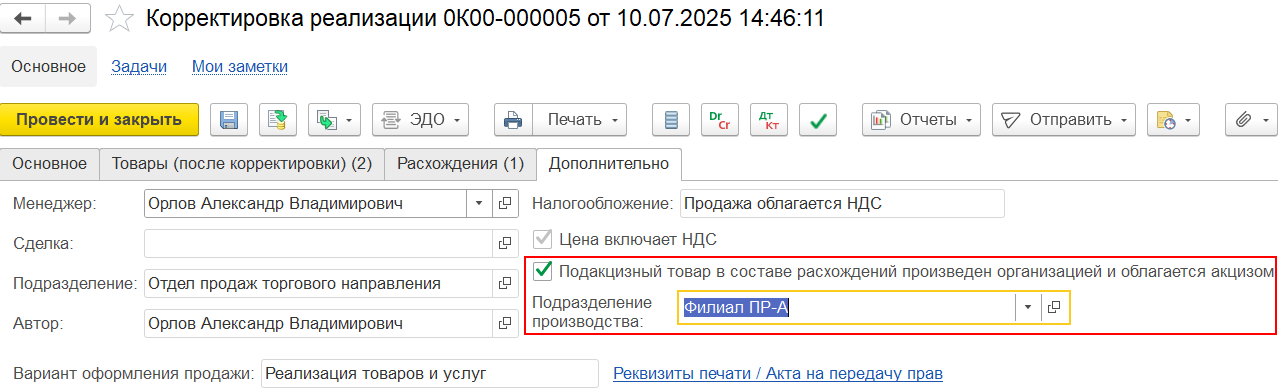
Если установлен флаг Подакцизный товар в составе расхождений произведен организацией и облагается акцизом, то при нехватке остатков при проведении корректировки генерируется вид запасов с признаком «Облагается акцизом» и увеличивается сумма ранее начисленного акциза.
Увеличено количество проданного произведенного подакцизного товара «Газированная вода №1» на 10 шт.
В соответствии с настройками категории подакцизного товара:
Сумма увеличения ранее начисленного акциза = (10 шт. * 0,35 л) * 10 = 35 руб.
В КСФ/ИСФ в графу 6 выводится сумма увеличения ранее начисленного акциза для подакцизного товара «Газированная вода №1».
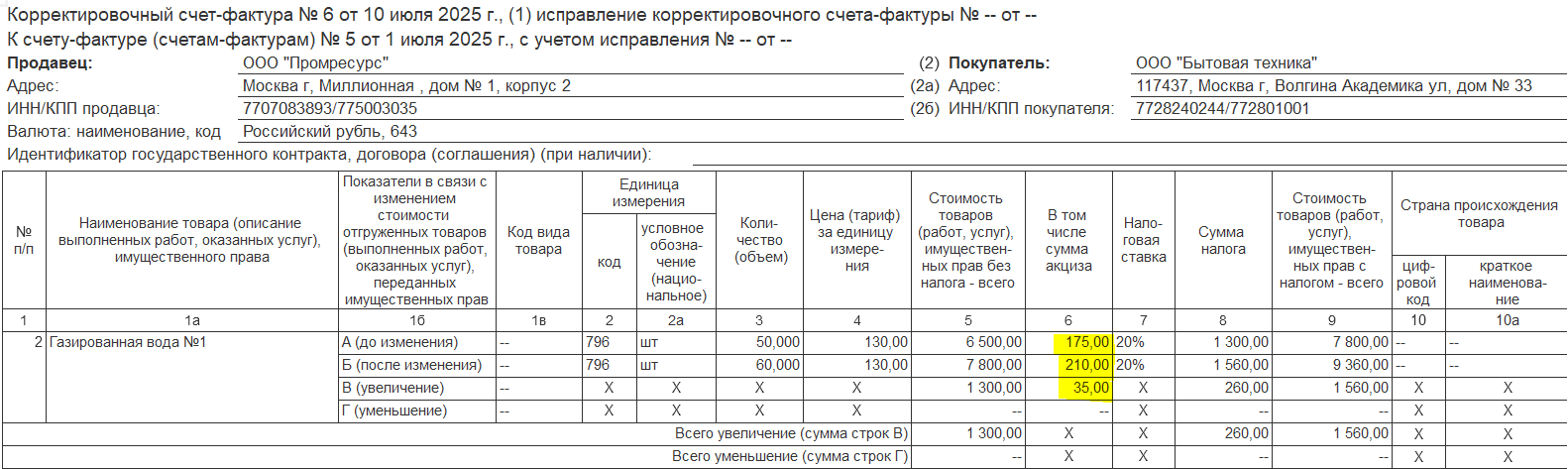
Если не установлен флаг, то при нехватке остатков при проведении корректировки реализации будет выдано сообщение о нехватке товара, не блокирующее проведение документа – для подакцизного товара будет сгенерирован вид запасов без признака «Облагается акцизом», не происходит увеличения суммы ранее начисленного акциза.

В КСФ/ИСФ в графу 6 для подакцизного товара без признака «Облагается акцизом» выводится надпись «без акциза».
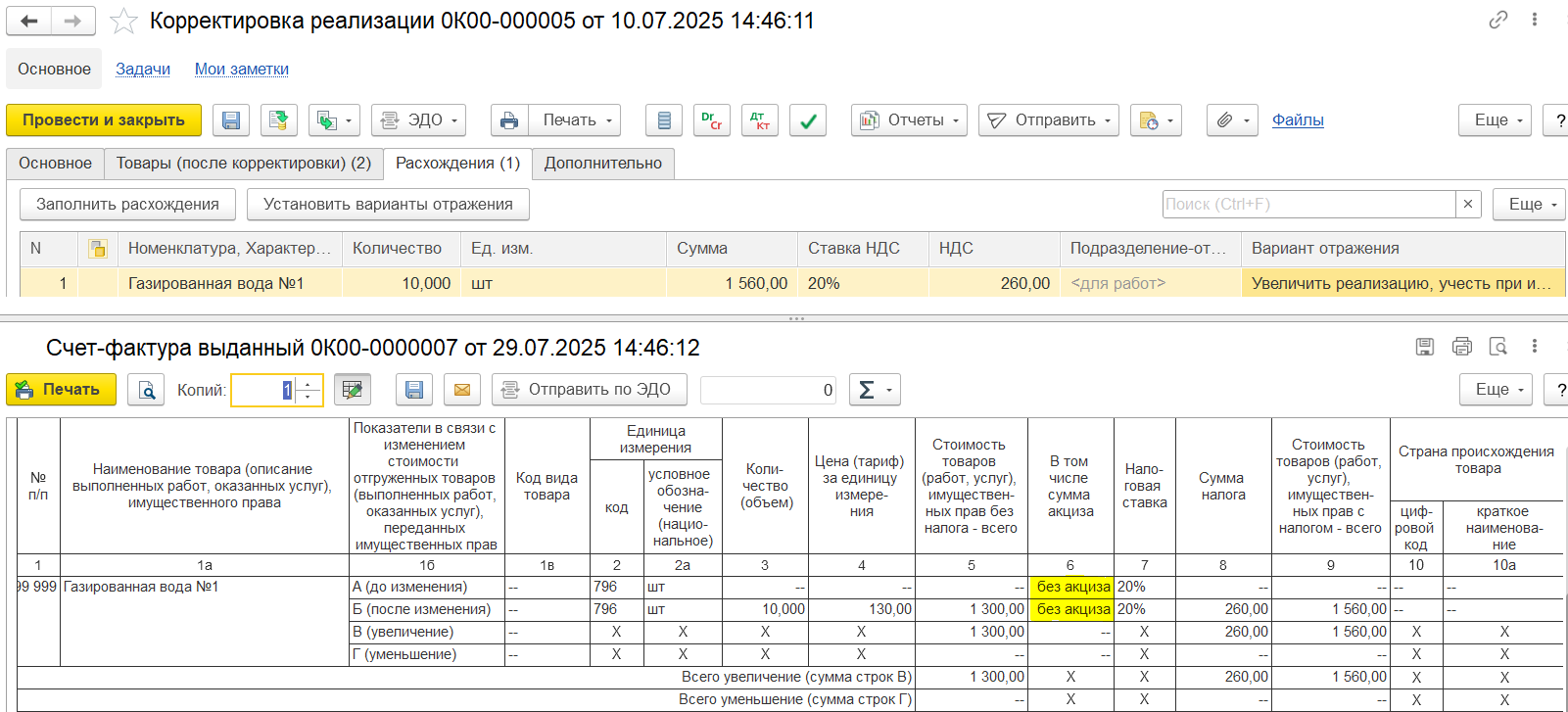
При проведении корректировки с вариантом отражения «Отразить на прочих доходах» не предусмотрен подбор произведенного подакцизного товара, увеличение суммы ранее начисленного акциза не происходит.
Если возврат по документу продажи – реализации, то при проведении документа Возврат товаров от клиента на возврат произведенных подакцизных товаров подбираются виды запасов с признаком «Облагается акцизом» и уменьшается сумма ранее начисленного акциза. Виды запасов подбираются по видам запасов из документа продажи, по которому оформлен возврат.

Клиентом возвращен ранее реализованный произведенный подакцизный товар «Газированная вода №1» в количестве 10 шт.
В соответствии с настройками категории подакцизного товара:
Сумма уменьшения ранее начисленного акциза = (10 шт. * 0,35 л) * 10 = 35 руб.
В КСФ в графу 6 выводится сумма уменьшения ранее начисленного акциза для подакцизного товара «Газированная вода №1».

Если возврат без документа продажи – реализации, то при проведении документа Возврат товаров от клиента на возврат произведенных подакцизных товаров подбираются виды запасов – либо с признаком «Облагается акцизом», либо без, в зависимости от настройки Подакцизный товар произведен организацией и облагается акцизом в возврате товаров на закладке «Дополнительно».
Если есть возврат подакцизного товара без документа продажи, то можно указать, что возвращается произведенный подакцизный товар, установив флаг Подакцизный товар произведен организацией и облагается акцизом, и, указав Подразделение производства.
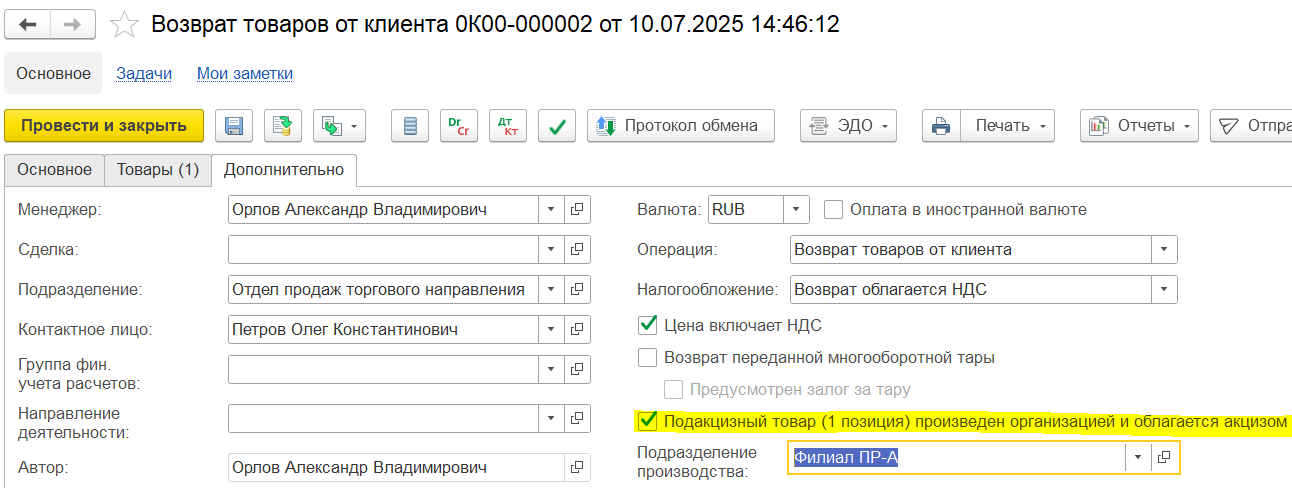
При установленном флаге при проведении возврата товаров будет оприходован товар с видом запасов с признаком «Облагается акцизом» и происходит уменьшение суммы ранее начисленного акциза.
В КСФ в графу 6 для подакцизного товара с признаком «Облагается акцизом» будет выведена сумма уменьшения ранее начисленного акциза.

При неустановленном флаге при проведении возврата товаров от клиента без документа продажи будет оприходован товар с видом запасов без признака «Облагается акцизом» и не происходит уменьшения суммы ранее начисленного акциза.
В КСФ в графу 6 для подакцизного товара без признака «Облагается акцизом» будет выведена надпись «без акциза».
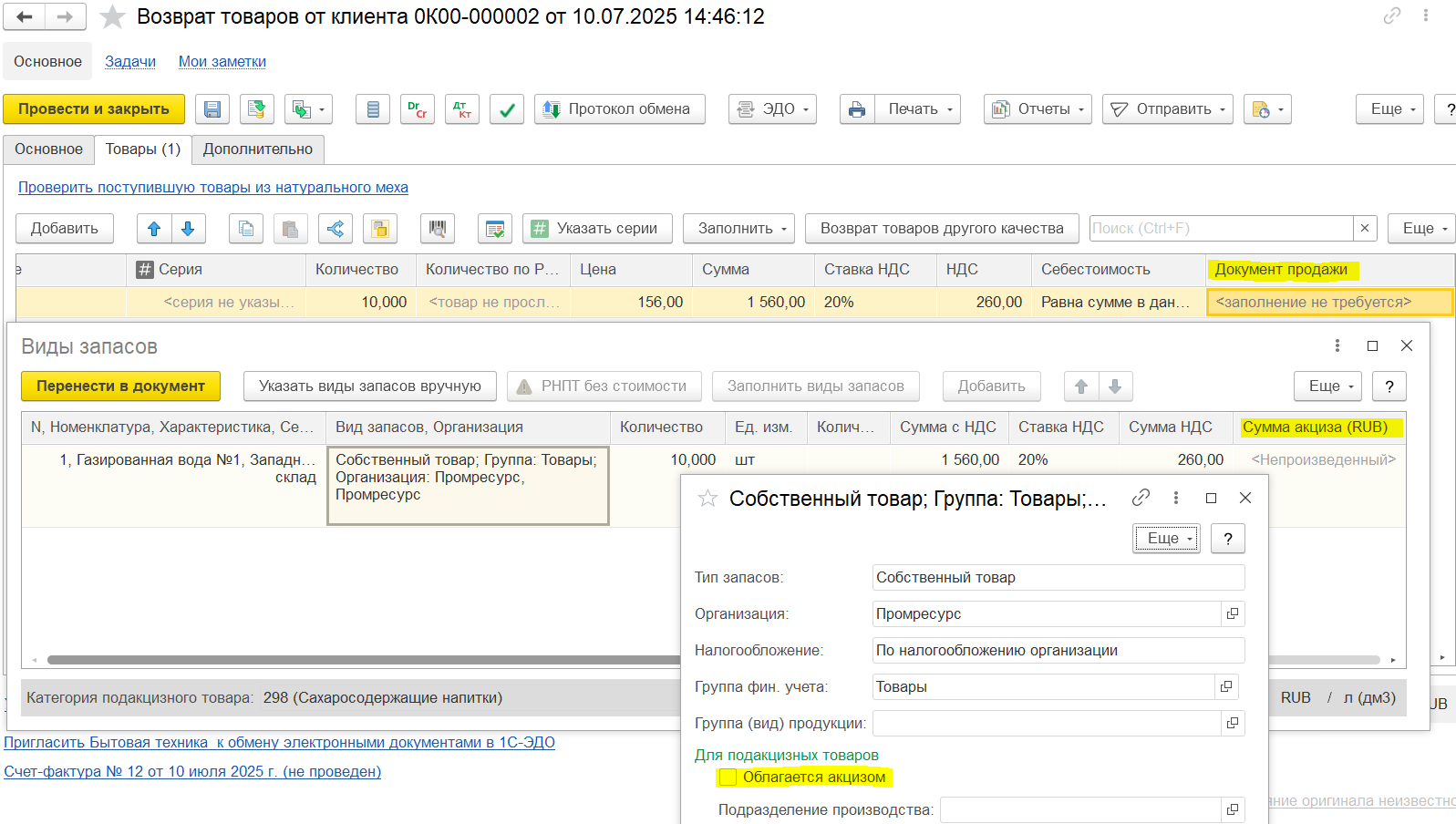
При реализации подакцизного товара между собственными организациями операция на стороне организации-продавца (отправителя) отражается аналогично реализации подакцизного товара стороннему покупателю, как описано выше.
На стороне организации-покупателя (получателя) товар всегда учитывается как непроизводственный, то есть по виду запасов без признака Облагается акцизом.
При отражении возврата товаров между организациями для организации-продавца (в данной операции является получателем), введенного на основании документа Передача товаров между организациями, отнесение товара к остатку, облагаемому акцизом, производится в соответствии с видами запасов документа-основания.
В форме Виды запасов для документа Возврат товаров между организациям (команда Еще – Открыть виды запасов) указывается в отдельных графах вид запаса отправителя и получателя.
При возврате товаров без указания документа основания или отсутствующих в документе-основании, отнесение товара к остатку, облагаемому акцизом, производится в явном виде: на закладке Дополнительно документа Возврат товаров между организациями устанавливается флаг Подакцизный товар (количество позиций) произведен организацией и облагается акцизом. При установке флага необходимо дополнительно указать Подразделение производства данного товара.
Сборка производственного подакцизного товара (Вид запасов с признаком Облагается акцизом) возможно только при выполнении следующих условий:
В документе должна быть указана хотя бы одна подакцизная комплектующая с такой же категорией, как и собираемый товар. Для подакцизных комплектующих подбираются виды запасов с признаком Облагается акцизом и указанным подразделением производства. Количество в единицах измерения подакцизной категории по собираемому комплекту должно совпадать с количеством в единицах измерения подакцизной категории подакцизных произведенных комплектующих. Дополнительно допускается указание неподакцизных комплектующих.
Если организация не может производить подакцизные товары (в учетной политике финансового учета не установлена операция Производство подакцизного товара) или не установлен признак Подакцизный товар (количество позиций) произведен организацией и облагается акцизом в документе Сборка (разборка) товаров, то производится сборка непроизведенного подакцизного товара (Вид запаса без признака Облагается акцизом). Исходные комплектующие могут быть как подакцизные, так и не подакцизные. Для подакцизных комплектующих подбираются виды запасов без признака Облагается акцизом.
Аналогично операция разборки произведенного подакцизного товара (Вид запасов с признаком Облагается акцизом), доступна в случае, если организация может производить подакцизные товары, в документе на закладке Дополнительно указано, что производится разборка подакцизного товара, который облагается акцизом, указана хотя бы одна подакцизная комплектующая с такой же категорией, как и разбираемый комплект. Для разбираемого комплекта подбирается вид запаса с признаком Облагается акцизом и указанным подразделением производства. Количество в единицах измерения подакцизной категории по разбираемому комплекту должно совпадать с количеством в единицах измерения подакцизной категории подакцизных произведенных комплектующих. Допускается дополнительно указать неподакцизные комплектующие.
Если указанные условия не выполняются, то происходит разборка непроизведенного подакцизного товара (Вид запасов без признака Облагается акцизом). Для разбираемого комплекта подбирается вид запаса без признака Облагается акцизом. Получаемые комплектующие могут быть как подакцизные, так и не подакцизные. Для подакцизных комплектующих подбираются виды запасов без признака Облагается акцизом.
Оприходовании излишков подакцизного товара организацией, для которой в учетной политике финансового учета установлена операция Производство подакцизного товара, возможно как по виду запасов с установленным признаком Облагается акцизом, так и по виду запасов без признака Облагается акцизом. Отнесение товара к остатку, облагаемому акцизом, производится в явном виде: на закладке Основное документа Оприходование излишков товаров устанавливается флаг Подакцизный товар (количество позиций) произведен организацией и облагается акцизом. При установке флага необходимо дополнительно указать Подразделение производства товара. При оприходовании излишков будет подобран или создан соответствующий вид запасов. Дальнейшая работа с данным подакцизным товаром, происходит в зависимости от выбранного признака Облагается акцизом.
Оприходование излишков подакцизного товара организацией, для которой в учетной политике финансового учета не установлена операция Производство подакцизного товара, всегда производится по виду запасов без признака Облагается акцизом. При оприходовании излишков будет подобран или создан соответствующий вид запасов. Дальнейшая работа с данным подакцизным товаром, происходит как с обычным неподакцизным товаром
Аналогичен принцип отнесения товара к остатку, облагаемому акцизом, для операций, отражаемых документом Прочее оприходование товаров. В документе на закладке Дополнительно предусмотрен флаг Подакцизный товар (количество позиций) произведен организацией и облагается акцизом, а также реквизит Подразделение производства.
При отражении порчи подакцизного товара карточка товара с другим качеством должна относиться к той же подакцизной категорий, что и исходный товар. При указании приходуемого товара, относящегося к другой подакцизной категорий, или неподакцизного товара при проведении документа выдается сообщение об ошибке "Различаются категории подакцизных товаров…". При формировании вида запасов для испорченного товара данные по признаку Облагается акцизом и подразделению производства берутся из вида запасов товара исходного качества. Сумма акциза при данной операции не рассчитывается.
При отражении пересортицы по подакцизным товарам, приходуемый товар тоже должен быть подакцизным с той же подакцизной категорией, что и списываемый товар. При указании приходуемого товара, относящегося к другой подакцизной категории, или неподакцизного товара при проведении документа выдается сообщение об ошибке "Различаются категории подакцизных товаров…". При формировании вида запасов для приходуемого товара данные по признаку Облагается акцизом и подразделению производства берутся из данных видов запасов списываемого товара. Сумма акциза при данной операции не рассчитывается.
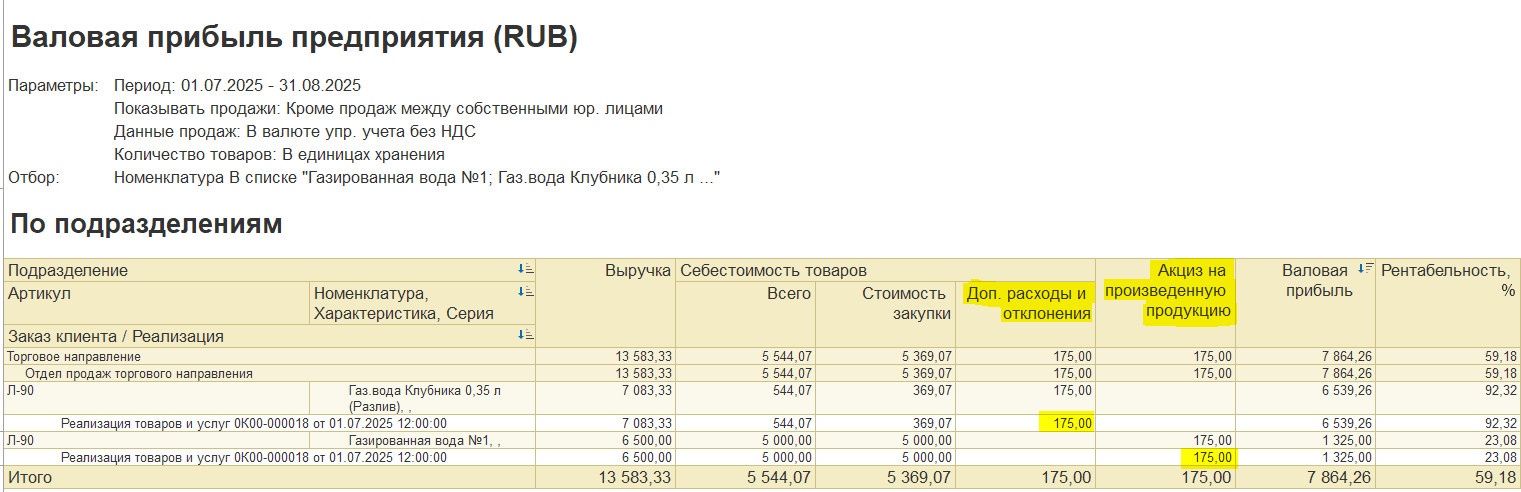
В отчетах для импортированной или ввезенной из ЕАЭС подакцизной продукции сумма акциза не выделяется отдельно и отражается в доп. расходах в колонке Доп. расходы и отклонения. В эту колонку попадает сумма акциза, рассчитанная в таможенной декларации на товары, заявлении о ввозе товаров из ЕАЭС.
Сумма акциза, рассчитанная при реализации произведенной подакцизной продукции, отражается в колонке Акциз на произведенную продукцию.
Выручка уменьшается на сумму НДС и сумму акциза. Показатели валовой прибыли и рентабельности, рассчитываются от полученной выручки.
Валовая прибыль отражается за вычетом суммы акциза.
Рентабельность продаж, определяемая как отношение прибыли от продаж к выручке от продаж, исчисленной без учета акцизов и налога на добавленную стоимость. Соответственно выручка от продаж определяется как разница Сумма продажи – НДС – Акциз.
Для сахаросодержащих напитков, автомобилей и мотоциклов поддержано отражение сведений об акцизах в отчетности. По проданным произведенным подакцизным товарам на территории РФ поддержано заполнение данных в декларации по акцизам на алкогольную продукцию, утв. Приказом ФНС от 19.04.2023 № ЕД-7-3/262@ (в ред. Приказа ФНС 03.09.2024 № ЕД-7-3/694@) для кода 298 и декларации по акцизам на ГСМ, природный газ, автомобили и мотоциклы, утв. Приказом ФНС от 31.01.2025 № ЕД-7-3/65@ для кодов 510, 520, 531, 532, 533, 534, 535, 536.
В декларации по акцизам на алкогольную продукцию данные должны быть заполнены по ФНС по месту производства, поэтому на титульном листе необходимо выбрать регистрацию в налоговом органе. Для произведенных подакцизных товаров при заполнении декларации используются данные о регистрации в ФНС подразделения производства.
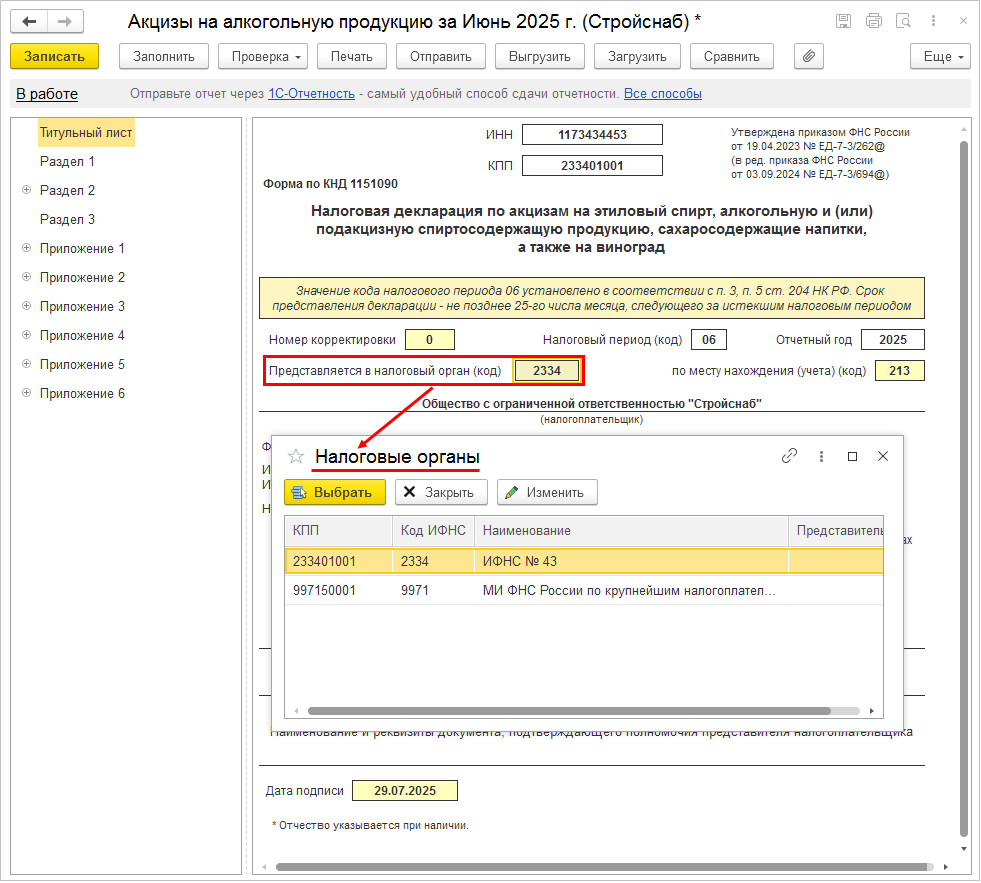
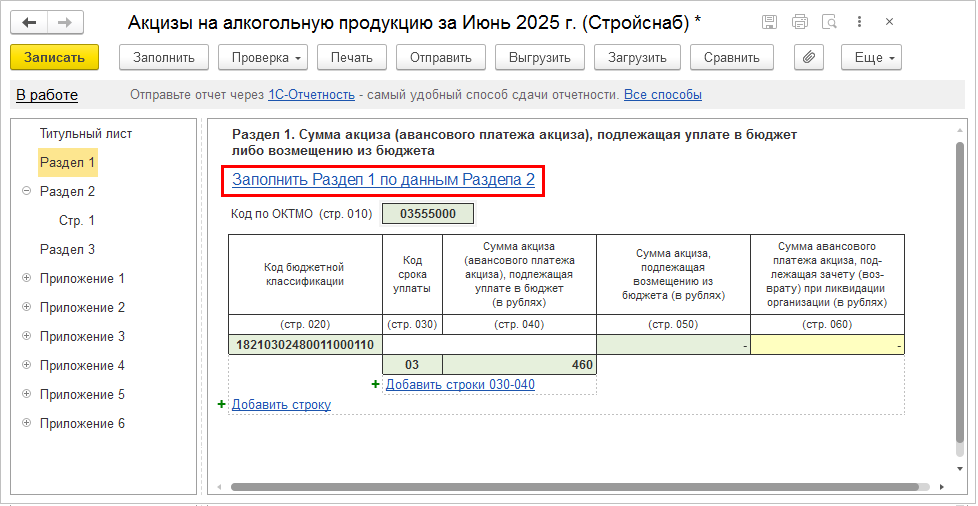
Для каждого кода подакцизного товара добавляется страница в раздел 2. Заполняются:
По данным таблицы 2.1 заполняется таблица 2.4.

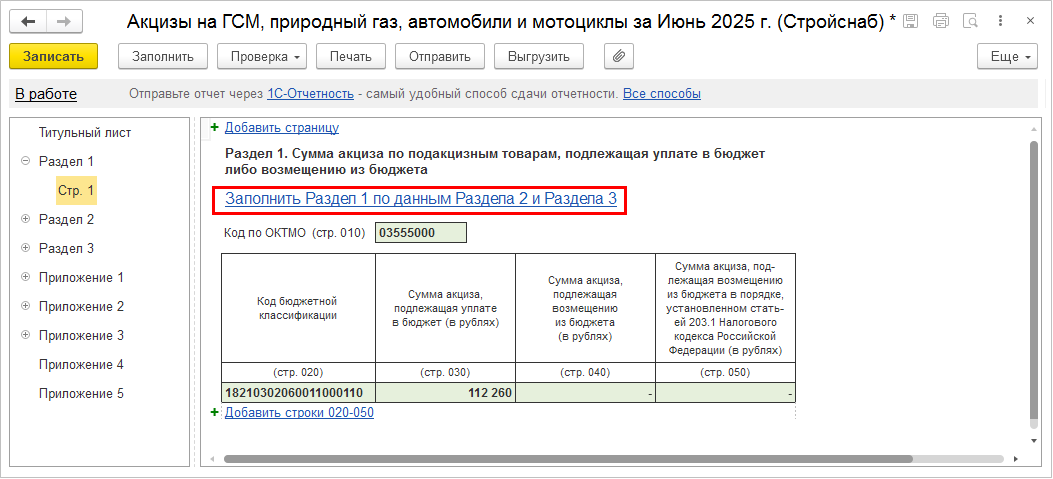
По данным раздела 2 заполняются данные в разделе 1, по команде Заполнить Раздел 1 по данным Раздела 2.
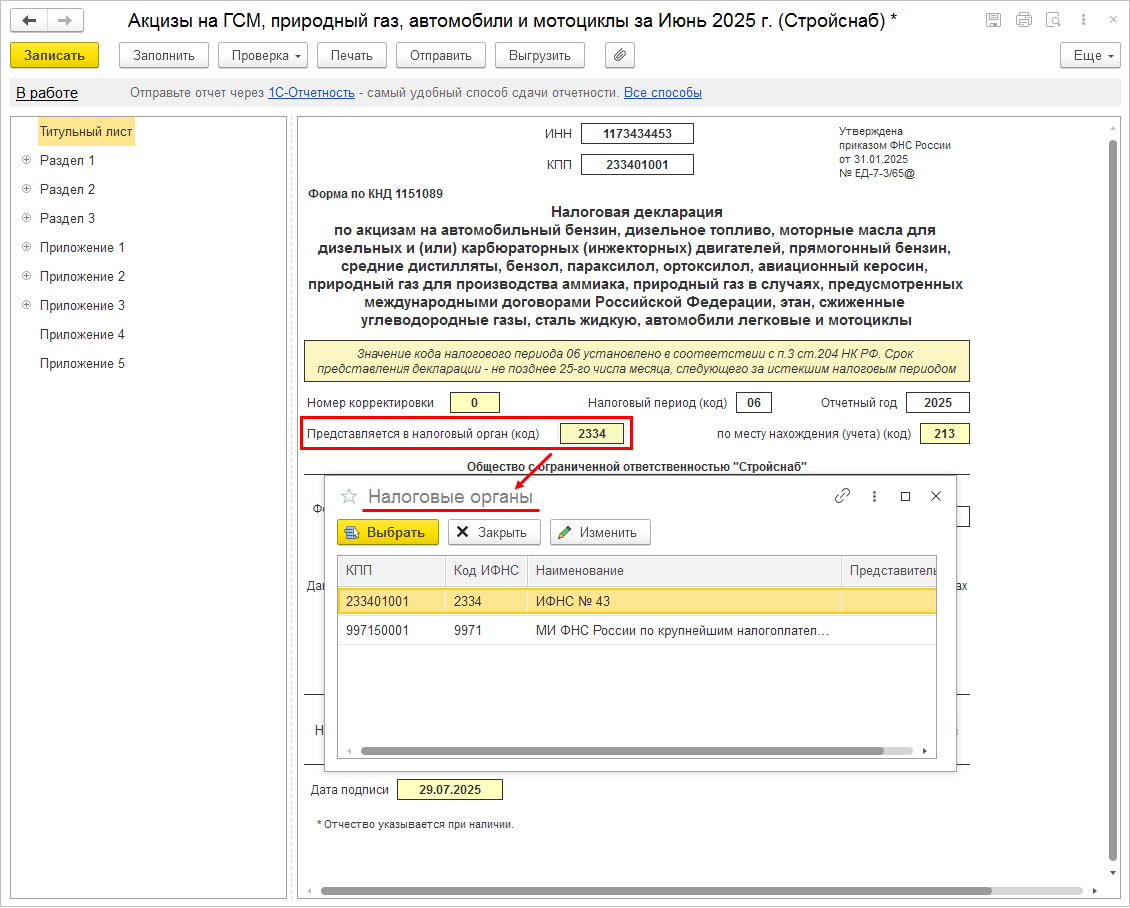
В декларации по акцизам на ГСМ, природный газ, автомобили и мотоциклы данные должны быть заполнены по ФНС по месту производства, поэтому на титульном листе необходимо выбрать регистрацию в налоговом органе. Для произведенных подакцизных товаров при заполнении декларации используются данные о регистрации в ФНС подразделения производства. Крупнейшие налогоплательщики заполняют одну декларацию по головной организации и по обособленным подразделениям.
Для каждого кода подакцизного товара добавляется страница в раздел 2. Заполняются:
По данным таблицы 2.1 заполняется таблица 2.4.
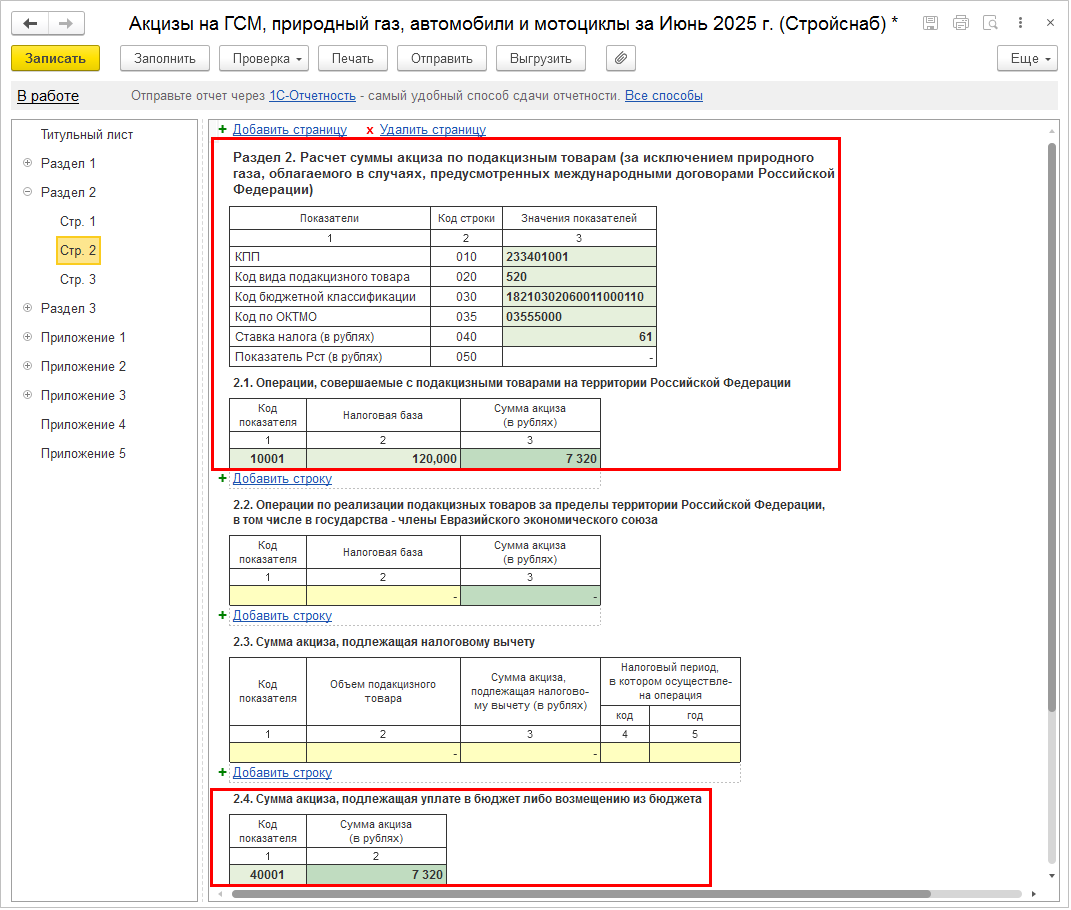
По данным разделов 2 и 3 (раздел 3 при необходимости заполняется вручную пользователем) заполняются данные в разделе 1, по команде Заполнить Раздел 1 по данным Раздела 2 и Раздела 3.
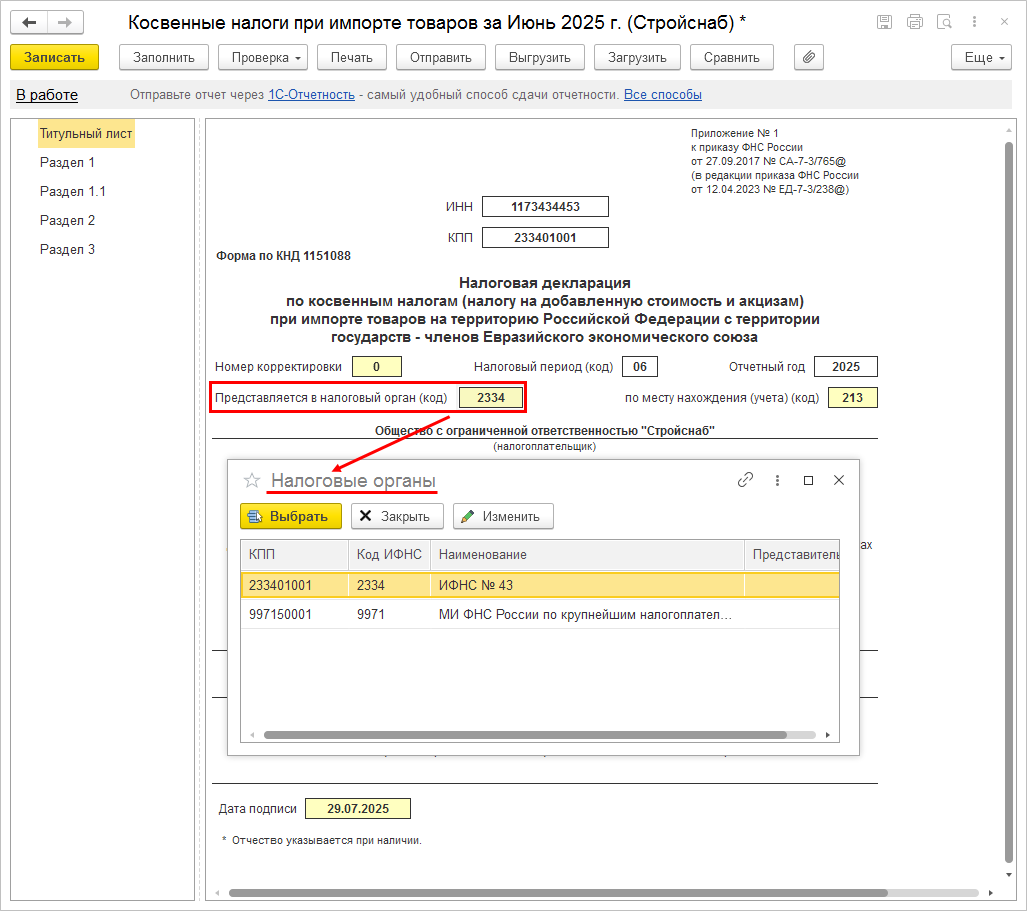
По закупленным подакцизным товарам поддержано заполнение данных в декларации по косвенным налогам при импорте товаров, утв. Приказом ФНС от 27.09.2017 № СА-7-3/765@ (в ред. Приказа ФНС России от 12.04.2023 N ЕД-7-3/238@) для сахаросодержащих напитков код 298 и для легковых автомобилей кодов 510, 520, 531, 532, 533, 534, 535, 536.
В декларации по косвенным налогам при импорте товаров данные должны быть заполнены по ФНС по месту приобретения, поэтому на титульном листе необходимо выбрать регистрацию в налоговом органе. Для приобретенных подакцизных товаров при заполнении декларации используются данные о регистрации в ФНС подразделения закупки.
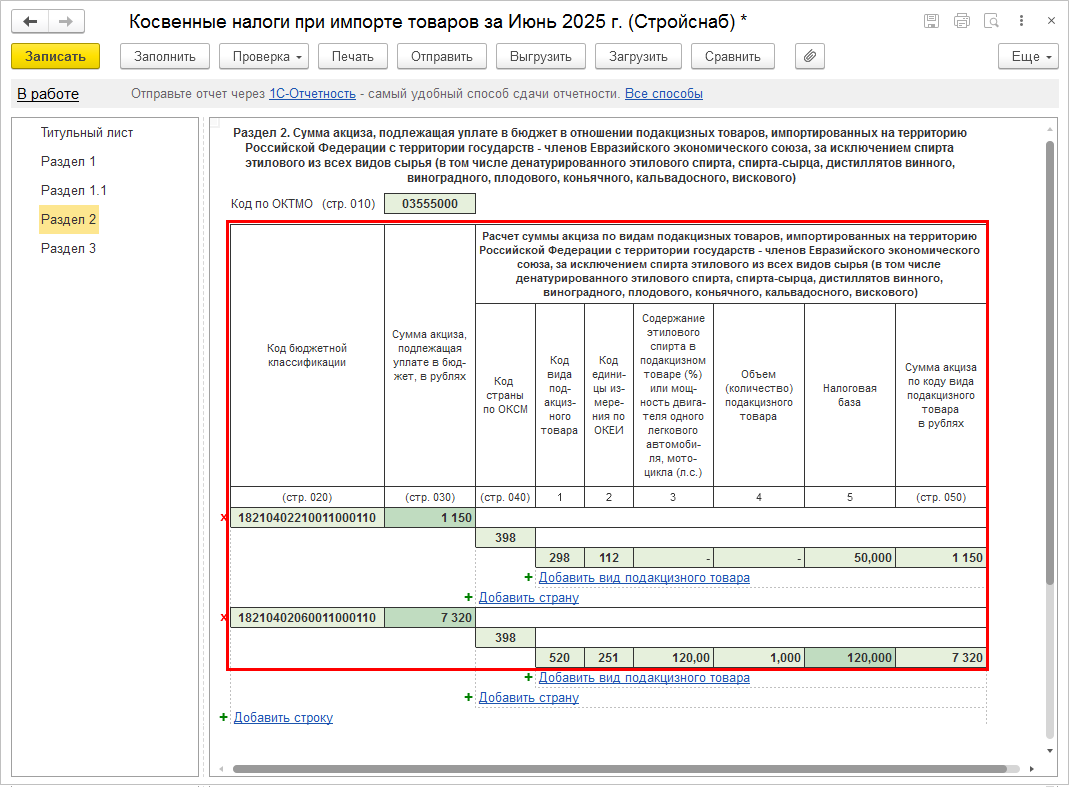
Сведения о приобретенных подакцизных товарах в разрезе КБК и кодов товаров заполняются в разделе 2.
Для корректного заполнения Отчета о движении денежных средств в составе бухгалтерской отчетности сумму акциза нужно выделять из общей суммы платежа в поступлении денежных средств. В документе Поступление безналичных денежных средств необходимо выделить сумму акциза отдельной строкой с указанием статьи движения денежных средств с видом движения денежных средств «Прочие поступления по текущим операциям». Отраженная таким образом сумма акциза в Отчете о движении денежных средств попадет в строку 4119 «прочие поступления».

При обновлении информационной базы, если в ней есть одна и более карточка номенклатуры с признаком Подакцизный товар, будет включена функциональная опция Акцизы.
В карточках номенклатуры, в которых был установлен флажок Подакцизный товар, будет установлен признак Подакцизный в сведениях о категории подакцизного товара.
После обновления информационной базы пользователю необходимо будет:
Не поддерживается ввод остатков (оборотов) по суммам акцизов при вводе начальных остатков.
При передаче между организациями в одной стране произведенного в этой стране товара, на которой действует акциз, начисление и отражение акциза выполняется в организации-продавце, как при реализации. Если реализация на экспорт, то можно оформить обычную реализацию от организации-продавца на контрагента-покупателя и таможенную декларацию на импорт от контрагента-продавца на организацию-покупателя.
Не поддерживаются вычеты (ситуации, когда организация закупила подакцизную продукцию, переработала её и снова продала).
Не поддерживаются начисления и отражение акцизов в процессах производства, при приеме в переработку и при передаче в переработку. При производстве, если используется произведенная подакцизная номенклатура в качестве исходного сырья, то акциз не начисляется и не отражается. Не контролируется, что из произведенных подакцизных компонентов произведена неподакцизная продукция, за исключением сборки товаров.
Не поддерживается использование документа Выпуск продукции и выполнение работ для создания подакцизных произведенных товаров.
Не поддерживается передача подакцизных произведенных товаров (с признаком “облагается акцизом”) переработчику или давальцу.
Не поддерживается корректировка реализации для произведенных подакцизных товаров с вариантами отражения Списать на расходы или Отразить на прочих доходах. При этих вариантах корректировки не происходит изменение ранее начисленной суммы акциза.
Не поддерживается использование произведенных подакцизных товаров при исправлении отрицательных остатков: данные товары не попадают в документ исправления развернутого сальдо. Пользователь вручную должен исправить вид запасов, т.к. это может повлиять на отчетность.
Если товар перестал быть подакцизным, но виды запасов остались с признаком Облагается акцизом, то при подборе запасов этот признак будет игнорироваться.
Работа с разными видами подакцизных товаров разрешена при определенных системах налогообложения, контроль за этим не осуществляется.
Не поддерживается передача подакцизных произведенных товаров (с признаком “облагается акцизом”) для продажи через комиссионера, передача на ответственное хранение, передача в розницу, реализация с отложенным переходом права собственности.
Не поддерживается передача подакцизных произведенных товаров на розничный склад.
Для печати суммы акцизов в УПД/УКД или счете-фактуре в информационной базе должна быть включена функциональная опция Использовать печатные формы счета-фактуры, УПД и УКД версии 2.5 (меню НСИ и администрирование – Настройка НСИ и разделов – Учет НДС, импорт, экспорт – Учет НДС).
Не контролируется, что в цену продажи подакцизного произведенного товара включена сумма акциза.
Реализовано кэширование текстов запросов проведения, что позволит не собирать запрос при проведении каждого документа, что ускорит проведение второго и последующих документов.
Библиотека интеграции с документооборотом обновлена до версии 3.0.3.3. В библиотеке реализованы следующие возможности:
В механизмах обмена в формате ED с конфигурациями 1С:РМК и 1С:Касса поддержана передача данных:
Для сохранения высокой производительности, а также в целях единообразия работы со сценарием розничной продажи во внутреннем РМК, поддержка продажи комиссионных товаров реализована с учетом ограничения: для корректной работы необходимо организационно обеспечить на розничном складе наличие товара по каждому наименованию только от одного собственника: либо собственный товар, либо комиссионный от одного комитента.
Алгоритм определения собственника товара при добавлении товара в позиции чека
Сведения об остатках товаров с учетом принадлежности товаров передаются в рамках информационного обмена формате ED в конфигурацию 1С:РМК или 1С:Касса. При продаже комиссионного товара в фискальном чеке указывается комитент.
В процессе работы, например, когда в каком-либо узле обмена из настроек удаляются организация и/или склад, в регистре сведений Уточнения принадлежности запасов торговых точек могут появляться неактуальные данные. Для очистки неактуальных данных предусмотрено два способа:
Реализован универсальный механизм оповещения пользователей о событиях системы на базе системы взаимодействия. Оповещения отправляются от служебного пользователя Оповещения системы, но Администратор может изменить автора оповещений через настройки.
Предусмотрены следующие типы оповещений:
Примеры событий:
Оперативные оповещения приходят только контекстно.
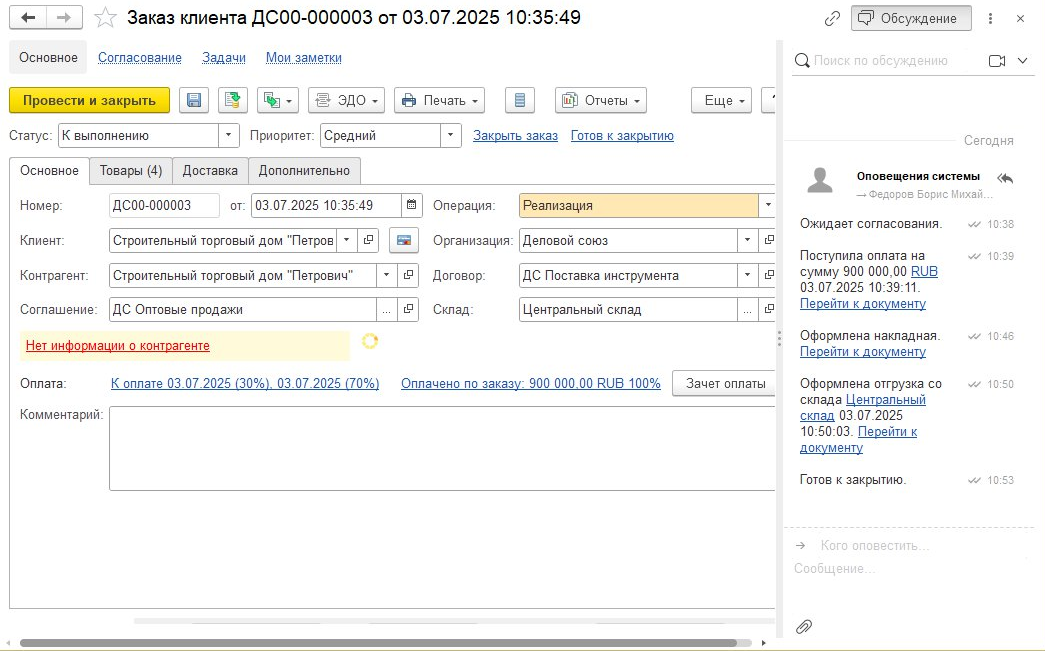
Неоперативные оповещения приходят контекстно или неконтекстно с учетом порога группировки, если одинаковых сообщений много. Если сообщений больше указанного порога, то сформируется одно оповещение в панели Обсуждения, а для текста оповещения будет использован текст сгруппированного оповещения. Также в оповещении будет ссылка на переход к списку объектов, к которым относится текущее оповещение.

Для использования данной функциональности требуется предварительно настроить подключение к серверу системы взаимодействия разделе НСИ и администрирование – Интернет-поддержка и сервисы – Обсуждения.
Включить функциональность оповещений, а также настроить список активных оповещений можно в разделе Администрирование – Органайзер после регистрации базы в системе взаимодействия.
Правила формирования можно настраивать в справочнике Виды оповещений пользователей. Администратор может настраивать использование поставляемых видов оповещений или создавать свои произвольные виды оповещений. В поставляемых видах оповещений для изменения доступны, в частности: текст оповещения, запрос формирующий оповещение, способ формирования.
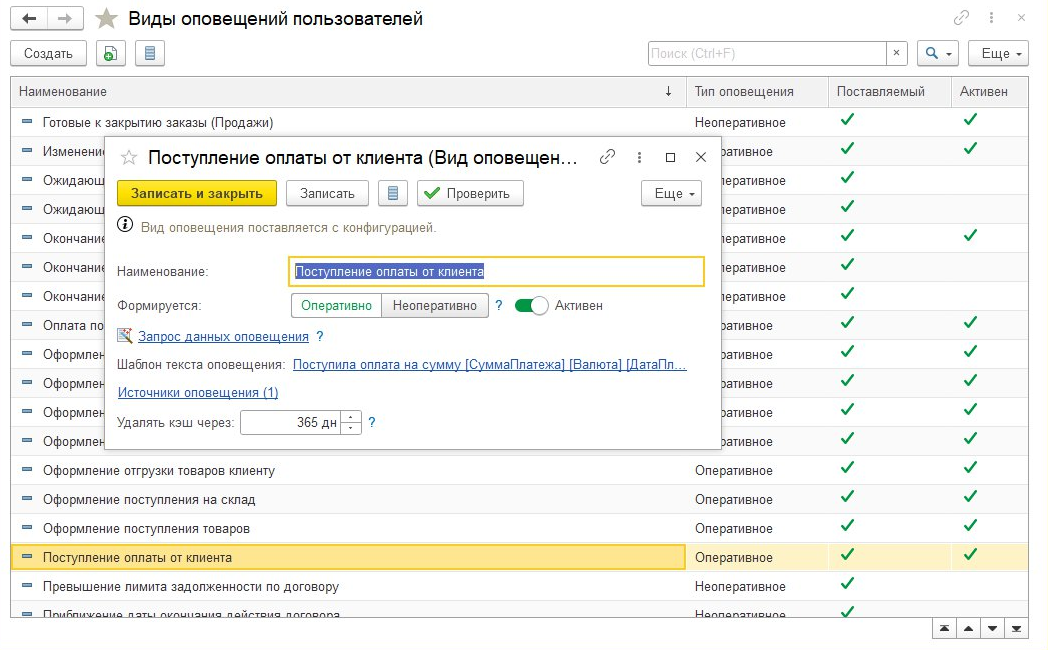
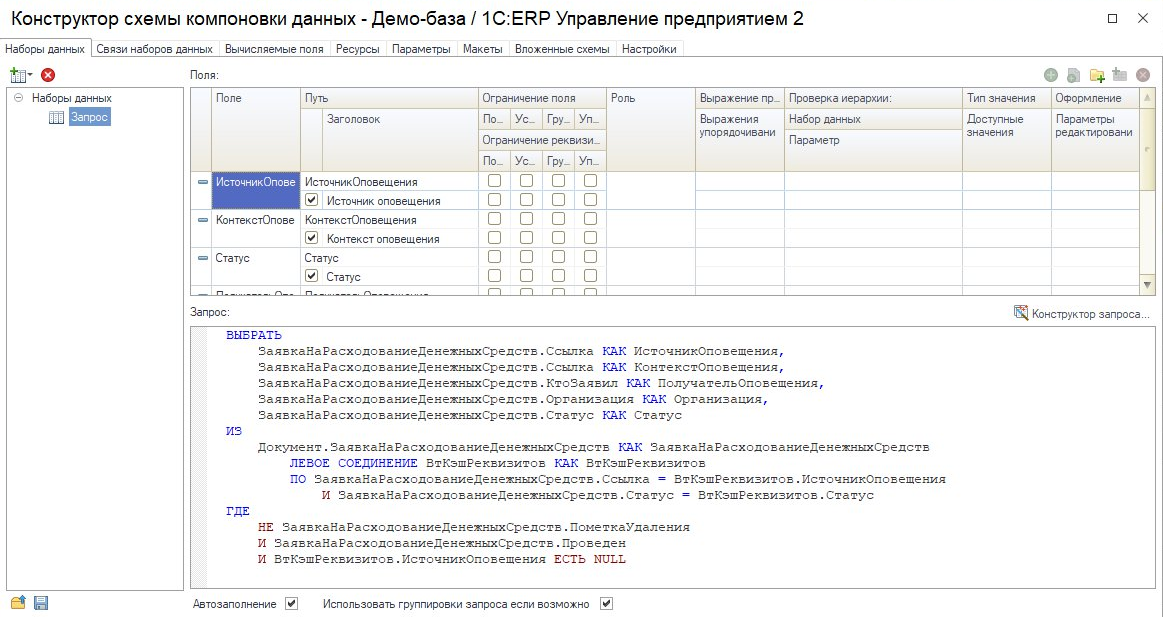
В режиме предприятия возможно изменить запрос, формирующий оповещение: добавить дополнительные поля и отборы, а также отредактировать или полностью написать свой уникальный запрос (в режиме толстого клиента). Запрос должен содержать обязательные поля:
Для защиты от дублей формируемых оперативных оповещений, например, перезаписали тот же документ с тем же статусом, реализован механизм кэширования данных отправленных оповещений. После отправки оповещения пользователю все поля запроса, участвующие в формировании оповещения, записываются в регистр сведений Данные оповещений пользователей. В карточке вида оповещения можно настроить срок хранения данного кэша, чтобы бесконечно не увеличивать количество записей в данном регистре. Срок хранения по умолчанию: 365 дней.
В запросе, формирующем оперативное оповещение, доступна временная таблица ВТКэшРеквизитов, которая содержит значения полей запроса на момент предыдущей отправки текущего вида оповещения по данному источнику оповещения из регистра Данные оповещений пользователей, либо пустую таблицу, если оповещение формируется впервые. Разработчик оповещения самостоятельно решает, при изменении каких ключевых реквизитов необходимо отправить повторное оповещение. Например, дата документа поменялась, а статус – нет. Это дает гибкость настройки.
Неоперативные оповещения на дубли не проверяются, так как отправляются раз в день и должны оповещать об актуальных событиях на дату оповещения.
Каждый вид оповещения также содержит обязательный параметр ДатаАктуальности, который можно использовать для проверки текущей даты в запросе, чтобы оповещать о просроченных или приближающихся событиях. Например, сегодня истекает срок оплаты по договору.
Шаблон сообщения можно дополнить доступными полями схемы компоновки данных, формирующей оповещение.
В случае нескольких языков в системе, можно настроить шаблон на каждом языке отдельно.

В случае, если язык интерфейса пользователя отличается от основного языка, по контексту оповещения придет два оповещения. Одно на языке пользователя, другое на основном языке без получателя. Это необходимо, чтобы другие пользователи системы могли также ознакомиться с такими оповещениями. Если оповещение должно прийти нескольким пользователям на разных языках, будет сформировано оповещение для каждого пользователя на его языке, плюс одно на основном языке без получателя.
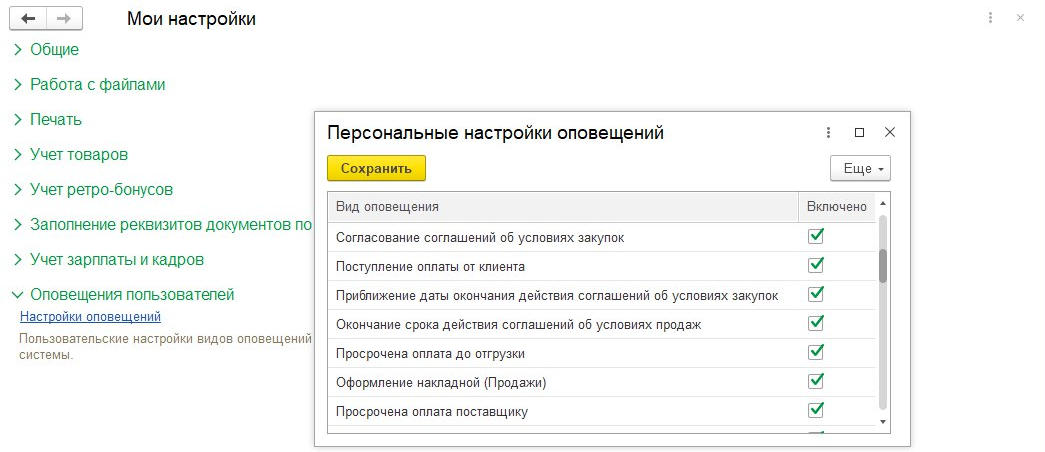
Пользователь может отключить рассылку по каждому доступному виду оповещений в персональных настройках НСИ и администрирование – Сервис – Персональные настройки – Оповещение пользователей – Настройки оповещения.
В контексте оповещения пользователь может отключить рассылку оповещений по конкретному виду оповещений в контекстном меню самого оповещения, а также отписаться от всех оповещений по текущему объекту.
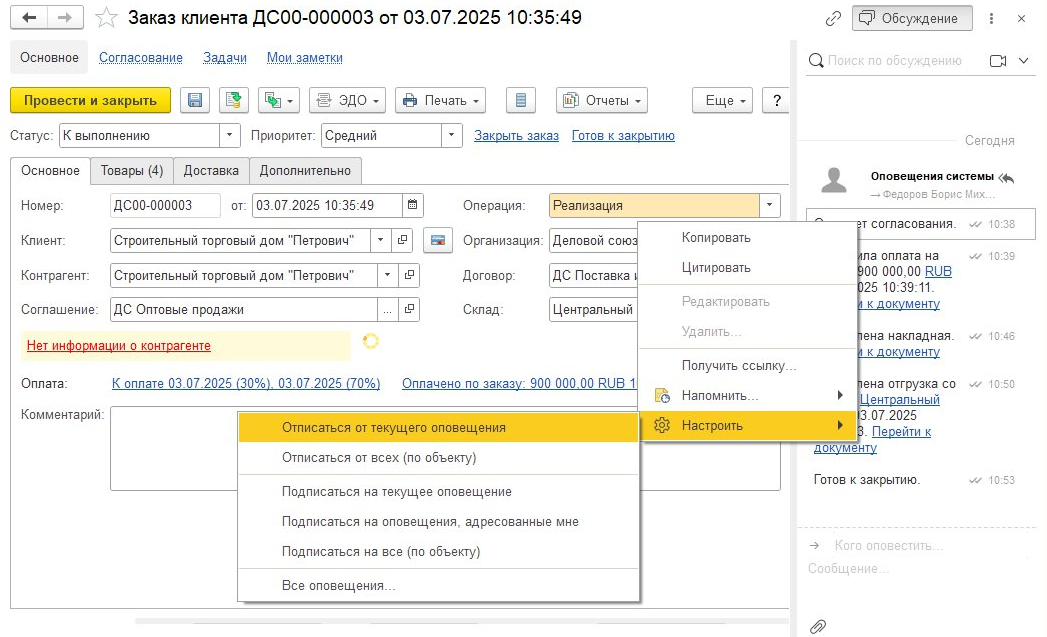
В контекстном меню оповещения можно также вновь подписаться на рассылку оповещений по конкретному виду оповещений, если до этого пользователь отписался от данного вида оповещений и подписаться на все оповещения по текущему объекту, даже адресованные другим пользователям и на оповещения без получателей. По команде Все оповещения… можно перейти к настройкам по видам оповещений.
Программа позволяет оформить внутренние документы организации в электронном виде путем подписания печатных форм простой электронной подписи или усиленной квалифицированной подписью.
Возможность оформления внутреннего электронного документа до текущей версии была предусмотрена для следующих документов:
Начиная с текущей версии возможность оформления внутреннего электронного документа предусмотрена также для следующих видов документов:
Складские документы:
Документы производства:
Документы казначейства:
В списках соответствующих внутренних документов, а также в самих этих документах появляется меню ЭДО и отображается ссылка Состояние ЭДО. В списках ссылка отображается в одноименной графе, а в документах в нижней части формы. Ссылка изначально принимает значение Не начат, а далее изменяется в соответствии с текущим состоянием ЭДО.
Для использования функциональности внутренних документов, в программе необходимо установить флаг Использовать внутренние электронные документы в разделе НСИ и Администрирование – Настройки интеграции - Обмен электронными документами.
Далее необходимо по каждой организации выполнить настройки: задается Вид электронной подписи, а также перечень используемых документов, их печатных форм и маршрутов подписания. Перейти к настройкам можно форме НСИ и Администрирование – Настройки интеграции - Обмен электронными документами – Настройки ЭДО на закладке Внутренние документы.
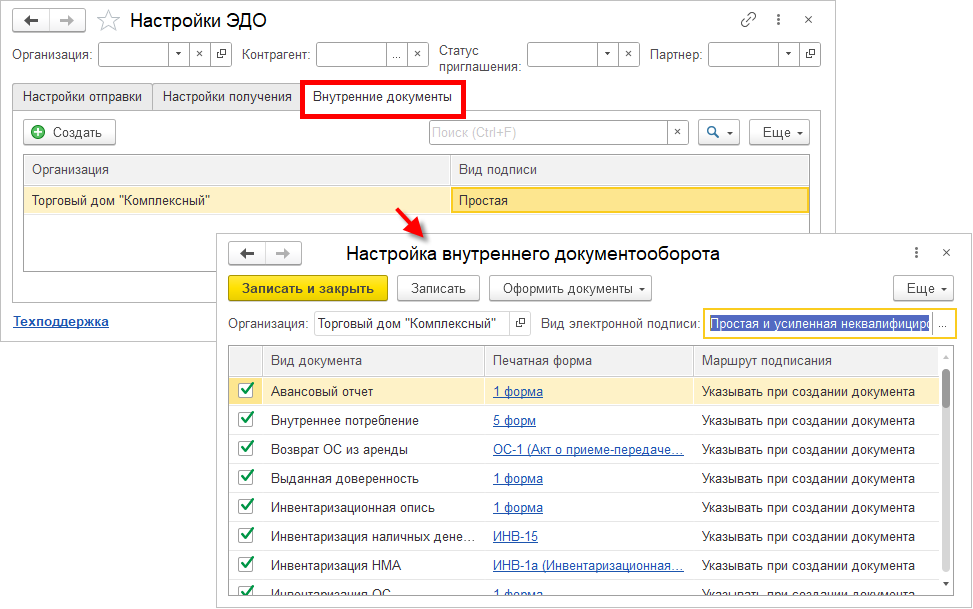
Перейти к форме настроек по конкретной организации можно из списка Организации командой ЭДО - Настройки внутреннего ЭДО.
Подписать внутренний документ можно из формы документа ли формы списка, используя команды меню ЭДО или перейдя по ссылке Состояние ЭДО, которая изначально отображается со значением Не начат.
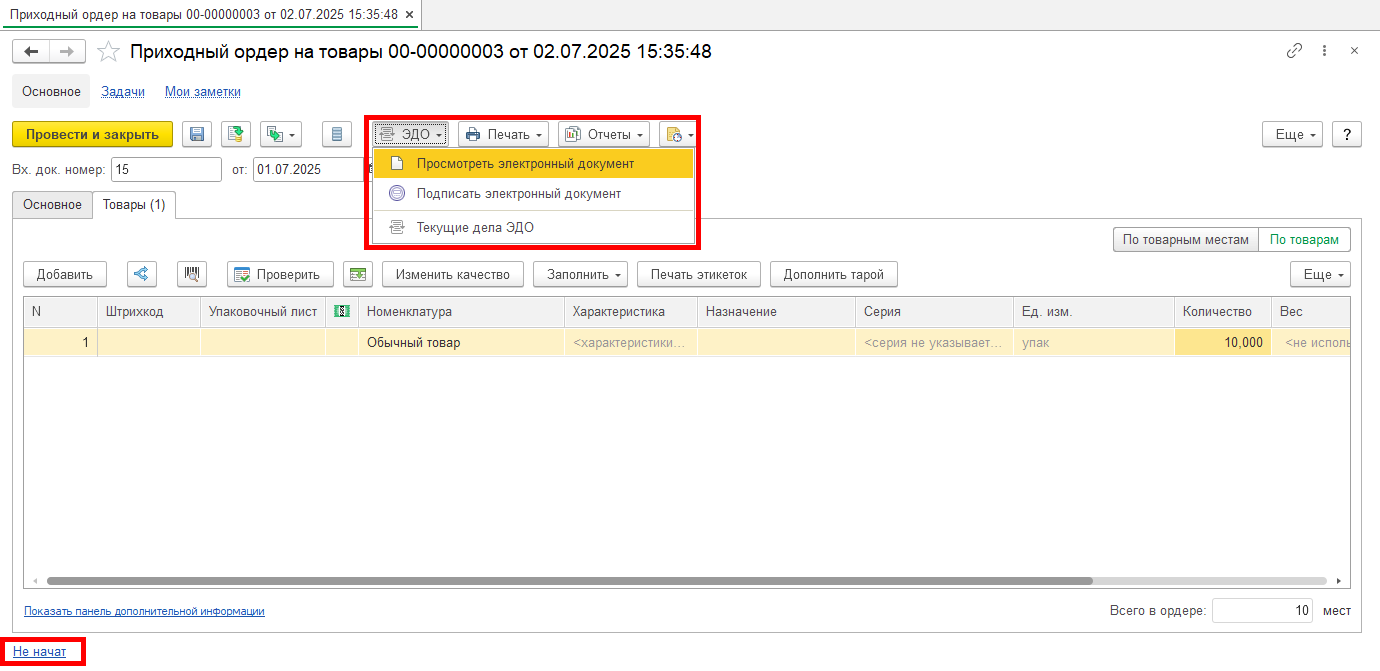
Если по данному документу не настроен внутренний ЭДО, то открывается помощник Настройка электронного документооборота.
По ссылке состояния ЭДО Не начат в нижней части документа или с одноименной графе списка, а также по команде ЭДО – Просмотреть электронный документ открывается форму просмотра электронного документа.
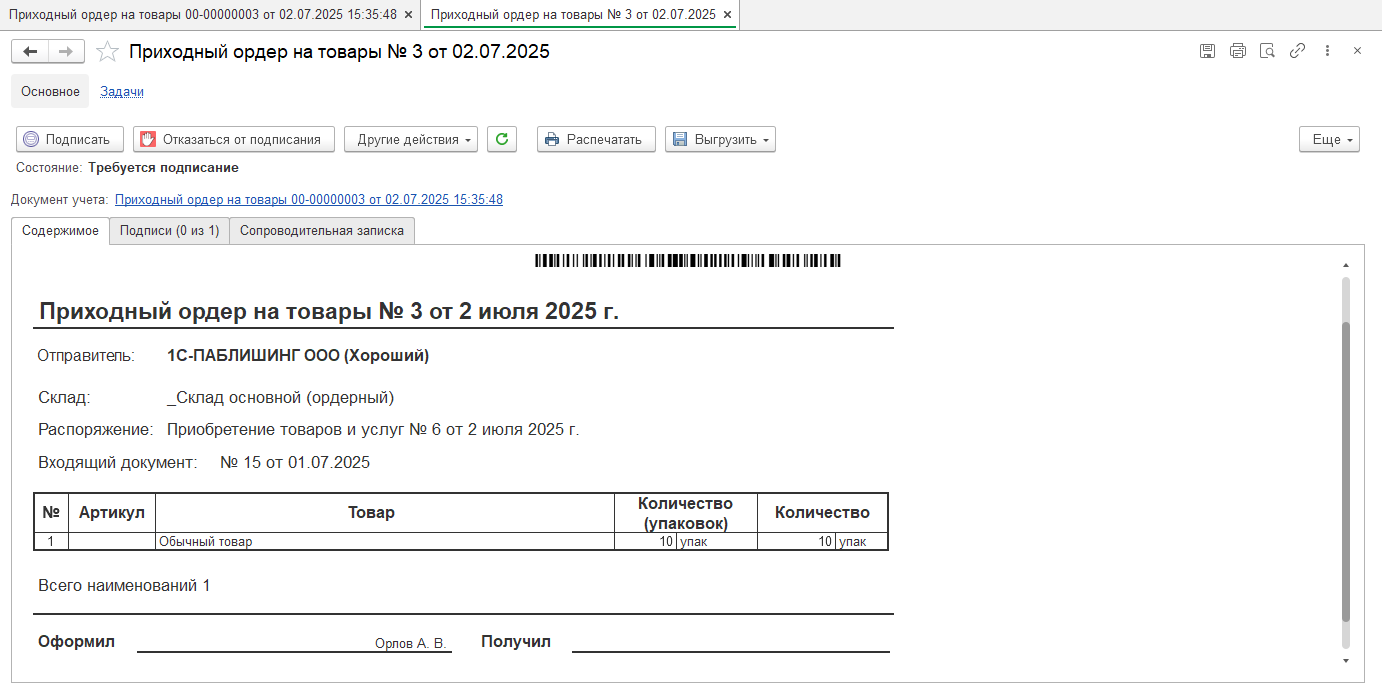
На закладке Содержание формы просмотра электронного документа отображается сформированная печатная форма. На закладке Подписи указываются уже проставленные электронные подписи и требуемые подписи в соответствии с маршрутом подписания.
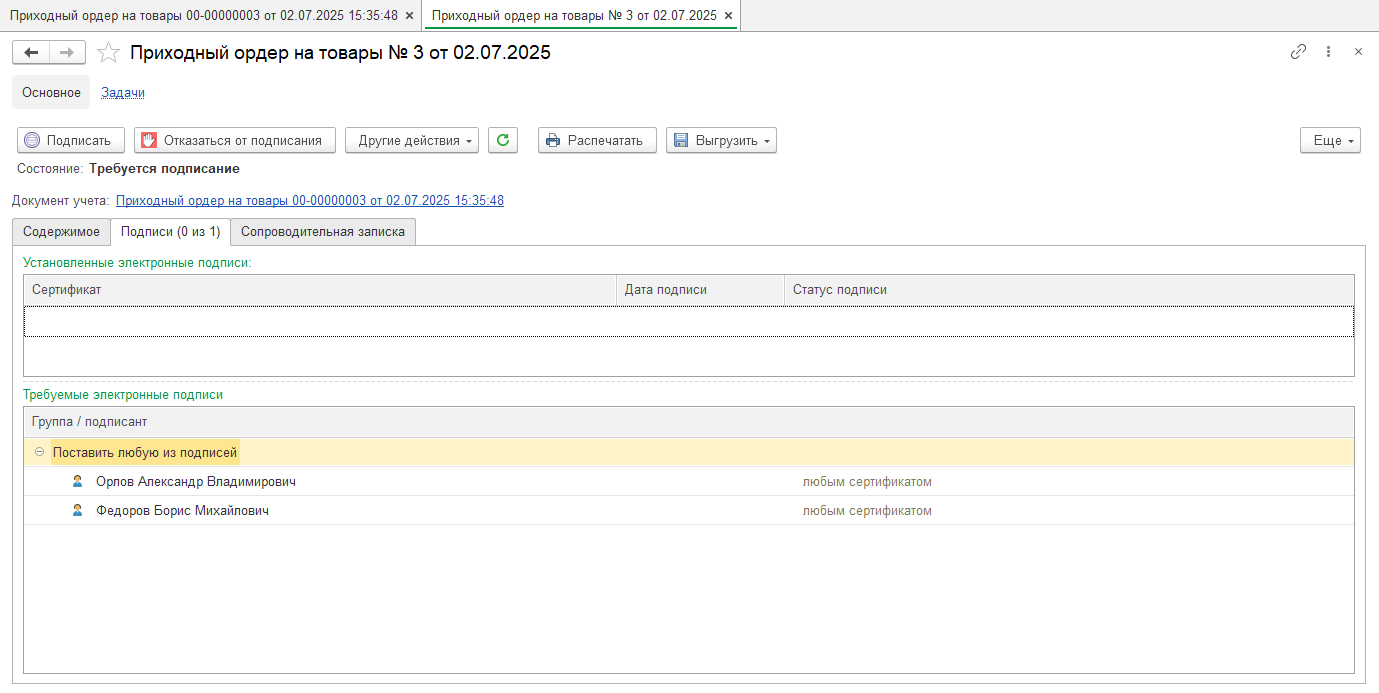
Пользователь с правом подписи (указан в маршруте подписания, и имеет настроенный сертификат) может подписать электронный документ по кнопке Подписать в верхней части формы просмотра электронного документа. После подписания на закладке Подписи отображается проставленная электронная подпись, а Состояние ЭДО изменятся на Завершен.
Поддержана Маркировка остатков для товарной категории Моторные масла. Маркировка осуществляется до 31 октября 2025 года в отношении наличных остатков на 1 сентября. Для импортеров в отношении смазочных материалов, приобретенных до 31 августа 2025 года и выпущенных таможенными органами с 1 сентября 2025 года, маркировка осуществляется до 30 ноября 2025 года.
Заказ кодов маркировки на остатки осуществляется документом Заказ на эмиссию кодов маркировки ИС МП с указанием операции Маркировка остатков. Для маркировки остатков товар должен быть описан в "Национальном каталоге" (подсистема ГИС МТ) с указанием оригинального российского или глобальный GTIN. Участник оборота товаров, осуществляющий заказ кодов маркировки на остатки товара на глобальный/оригинальный GTIN товара, может не являться владельцем кода GTIN. В личном кабинете "Национального каталога" можно проверить наличие карточки с описание товара командой "Проверка наличия кода".
После эмиссии кодов маркировки их необходимо распечатать, нанести на остатки товаров, сформировать документ Маркировка товаров ИС МП, Способ ввода в оборот: Маркировка остатков с указанием кодов маркировки и передать данные в ИС МП.
Доступна работа с новой товарной категорией Автозапчасти и комплектующие транспортных средств. По данной товарной группе ведется маркировка в порядке эксперимента до 28 февраля 2026 года. По товарной категории возможна эмиссия кодов маркировки для единицы товара и групповых упаковок со стандартным и укороченным кодом маркировки, предусмотрена передача отчета о нанесении и доступны следующие виды операций ввода в оборот: Производство, Ввоз из ЕАЭС, Контрактное производство (от лица заказчика) / (от лица исполнителя).
Для товарной категории Бакалея доступны групповые упаковки.
Для товарной категории Радиоэлектронная продукция доступны Наборы.
Поддержана операция поступления из стран ЕАЭС при наличии межоператорского взаимодействия для следующих товарных групп:
Для отражения операции требуется загрузить из ГИС МТ входящие документы Приемка товаров ИС МП, Операция: Поступление (трансграничная торговля), выполнить проверку и подтвердить получение кодов. Получение документов выполняется командой Загрузить входящие документы в списке Обмен с ИС МП (обувь, одежда, табак…) – Закупки – Приемка товаров ИС МП.
Федеральные органы исполнительной власти (далее также органы государственной власти, ОГВ), например Роспотребнадзор, могут блокировать продажу товаров с определенными кодами маркировки. Такая возможность предусмотрена в частности в Постановлении Правительства от 21.11.2023 № 1944.
В розничной продаже такая возможность поддержана в рамках разрешительного режима продаж (см. раздел документации https://its.1c.ru/db/erp25doc#bookmark:ISMOTP:PermissiveProcedure, а также статью "Как в 1С настроить онлайн-проверку кодов маркировки для разрешения продаж" на сайте Бух.1с).
Начиная с текущей версии получение информации о кодах, заблокированных ОГВ, реализовано также в следующих сценариях работы:
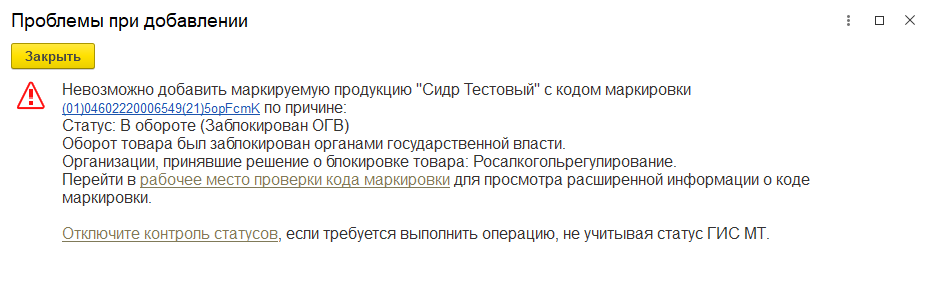
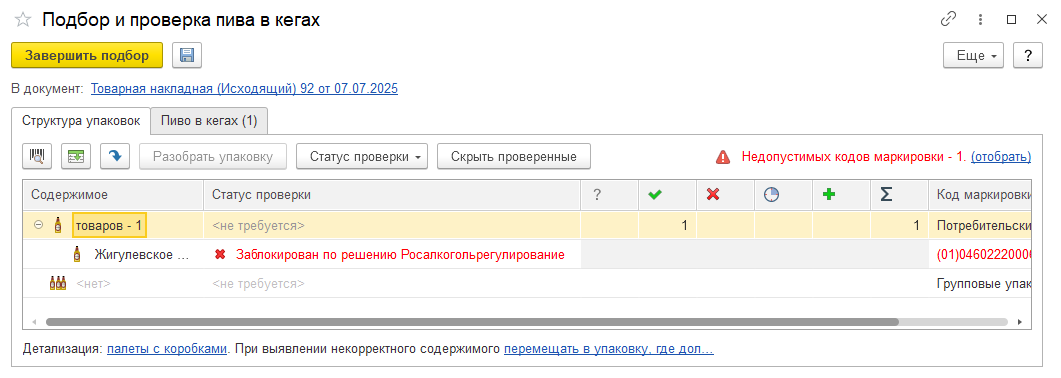
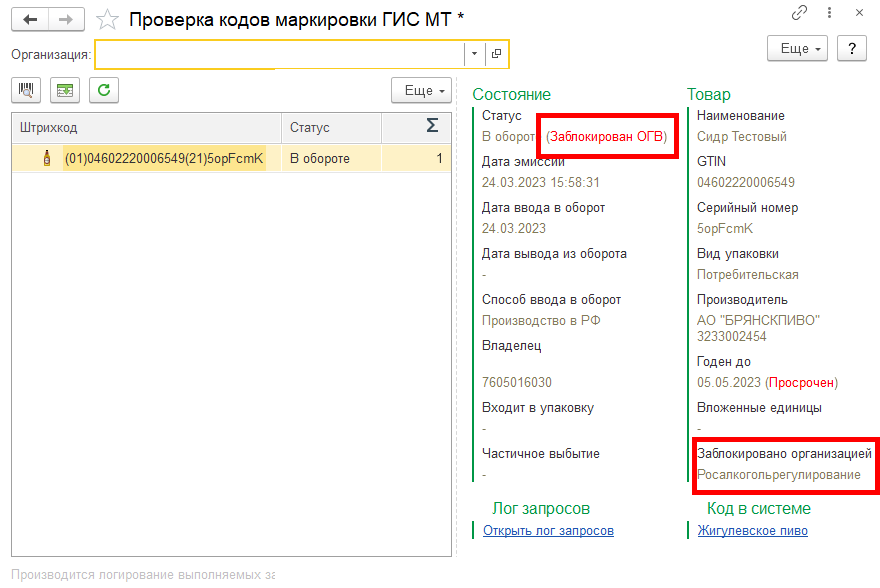
Согласно Постановлению Правительства РФ от 19 июня 2021 г. № 936 сроки действия разрешительных документов (далее РД) ограничены. При оптовой продаже и закупке должны проверяться РД. Хотя бы один из разрешительных документов должен быть в статусе, доступном для оборота. Статусы разрешительного документа "Действует", "Продлен", "Возобновлен" допускают полный оборот товаров без ограничений. При статусах "Приостановлен", "Прекращен", "Архив (стек срок действия)", "Аннулирован/Отозван (заявителем)" возможен оборот и вывод из оборота, но не допускается первичный ввод в оборот.
В форме НСИ и администрирование – Настройка интеграции – Интеграция с ИС МП (одежда, обувь, табак…) в таблице настроек учета по товарным группам предусмотрено новая графа Оптовая продажа – Контроль РД. В ней указывается дата, начиная с которой контролируется разрешительная документация при оптовых продажах по данной товарной группе.
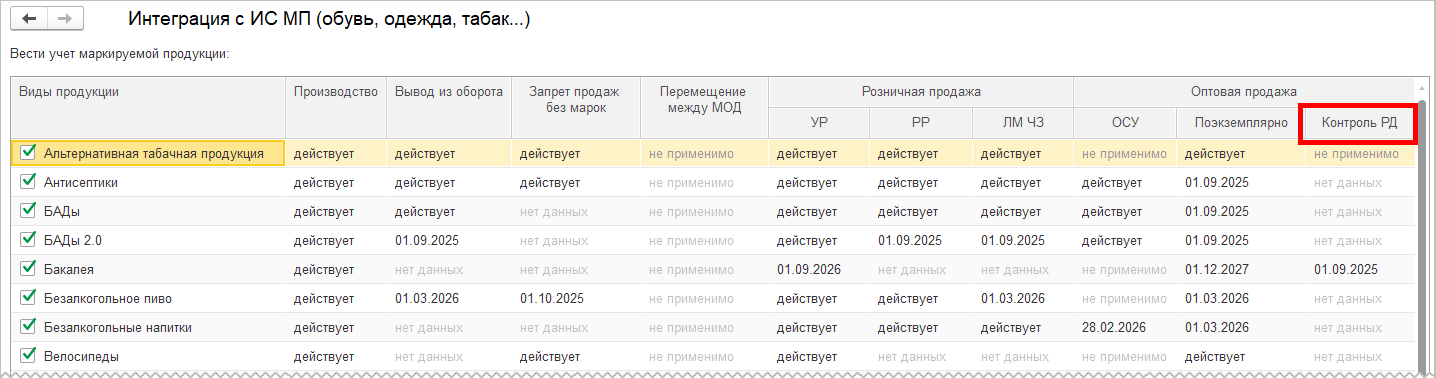
Указание кодов не прошедших контроль РД при отгрузке или приемке маркируемой продукции после наступления даты обязательно проверки РД не допускается. При попытке добавления кода маркировки в форме Подбор и проверка… будет выведено предупреждение о некорректном результате проверки РД, если наступила дата контроля РД по товарной группе

При проверке кода в рабочем месте Проверка кодов маркировки ГИС МТ в информационной панели выводится раздел Разрешительные документы, в котором отображается итоговый статус проверки РД:
По гиперссылке с указанием статуса проверки можно открыть общий список прикрепленных документов (как действующих, так и не действующих), на основании который определен итоговый статус.
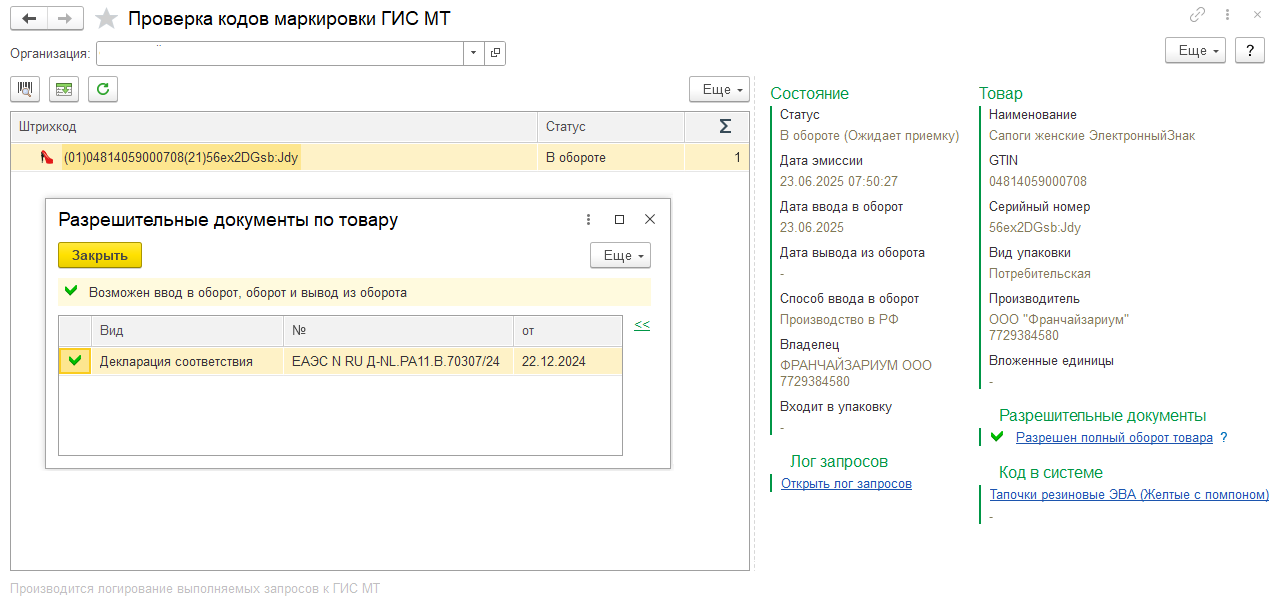
Поддержаны актуальные методы API локального модуля "Честный знак".
Тег 1265 в фискальном документе уведомления о реализации в случае продажи через офлайн режим должен иметь формат UUID={UUID}&Time ={TimeStamp}&Inst={Inst}&Ver={Ver}, где
Оба новых параметра возвращаются ЛМ ЧЗ при проверке кода маркировки.
Реквизиты сохраняются в документе продажи.
В логе, собранном средствами ИС МП, содержится обновленный запрос на проверку кодов.
Для проверки УПД в ГИС МТ и получения разрешения на отгрузку от системы маркировки используется документ Разрешение на отгрузку ИС МП. Создать документ Разрешение на отгрузку ИС МП можно из документа Реализация товаров и услуг по ссылке Создать разрешение на отгрузку ИС МП в нижней части документа.
При создании разрешения на отгрузку открывается диалоговое окно и после подтверждения запускается предварительная проверка МОДов, статусов кодов маркировки и других реквизитов.
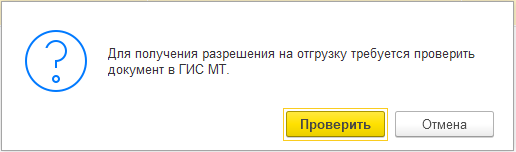
Проверка может занимать определенное время. Необходимо дождаться успешного завершения предварительной проверки. При наличии ошибок проверки формирование и отправка разрешения на отгрузку не имеет смысла, необходимо сначала обработать ошибки, после отправить в ГИС МТ уже корректный сформированный электронный документ. Если документ Разрешение на отгрузку было создано ранее, в нем выводится ссылка для переформирования электронный документа.
В случае прохождения всех проверок ГИС МТ будет предложено сформировать электронный документ, если он не был создан ранее.
При изменении в документе таких ключевых реквизитов проверки при отгрузке пивной продукции как параметров МОДов участников – ИНН/КПП участников или идентификаторов ГАР/ФИАС участников, являющихся ИП, должна проходить повторная предварительная проверка.
Если в документе присутствуют только коды маркировки, которые были произведены до момента наступления даты контроля перемещений между МОД, указанной в настройках ИС МП, оформление разрешения на отгрузку не требуется. Гиперссылка на создание разрешения в этом случае скрывается.
Для товарных групп с длительными сроками годности, которые можно реализовывать без маркировки до окончания этого срока, поддержана возможность отгрузки в смешанном режиме: немаркированных остатков и единиц товаров с указанием конкретные кодов маркировки / кодов ОСУ.
Дополнен набор построчных пиктограмм, отображающих статус проверки и подбора марок:
 – товар маркируемый, подобрано столько марок (или
указаны коды ОСУ в случае оптовых продаж для соответствующих товарных групп),
сколько требуется в документе
– товар маркируемый, подобрано столько марок (или
указаны коды ОСУ в случае оптовых продаж для соответствующих товарных групп),
сколько требуется в документе –
товар маркируемый, не разрешен оборот немаркированных остатков, марок нет или
недостаточное количество.
–
товар маркируемый, не разрешен оборот немаркированных остатков, марок нет или
недостаточное количество. -
– товар маркируемый, весовой.
-
– товар маркируемый, весовой. –
оптовая продажа, товар маркируемый, действует дата контроля по ОСУ, не
действует дата поэкземплярного контроля. Возможно автоматическое формирование
кодов ОСУ.
–
оптовая продажа, товар маркируемый, действует дата контроля по ОСУ, не
действует дата поэкземплярного контроля. Возможно автоматическое формирование
кодов ОСУ. - – товар маркируемый, разрешен оборот
немаркированных остатков, марки не указаны
- – товар маркируемый, разрешен оборот
немаркированных остатков, марки не указаны –
товар маркируемый, разрешен оборот немаркированных остатков, указана часть
марок (кодов ОСУ в случае оптовых продаж для соответствующих товарных групп),
часть товара идет как немаркируемый.
–
товар маркируемый, разрешен оборот немаркированных остатков, указана часть
марок (кодов ОСУ в случае оптовых продаж для соответствующих товарных групп),
часть товара идет как немаркируемый. При условии одновременного действия разрешения оборота немаркированных остатков и возможности отгрузки по ОСУ коды не могут быть распознаны автоматически, необходимо указание конкретных ОСУ кодов или марок.
Если разрешен оборот немаркированного остатка и указана часть марок (кодов ОСУ), то в электронном документе (УПД) в основной таблице указывается общее количество отгружаемого товара, а в таблице "Номера средств идентификации товаров" будут указаны конкретные марки (коды ОСУ).
Реализована возможность включения в агрегированный таможенный код (АТК) кодов наборов, групповых и логистических упаковок. Если в АТК включаются коды упаковок и они не были агрегированы заранее, тогда необходимо указать вариант выполнения агрегации Перед вводом в оборот.
Улучшен подбор нужной категории при выгрузке номенклатуры в "Национальный каталог". При регистрации номенклатуры пользователя подбор нужной категории каталога станет эффективнее за счет поддержки поиск категорий сервиса по кодам классификаторов ОКПД2, ТНВЭД, ОКВЭД2.
В список сопоставления по номенклатуре добавлена новая колонка «ТН ВЭД» (код классификатора из элемента номенклатуры).

Код ТНВЭД автоматически передается как строка поиска в форму выбора категории рубрикатора.
При интерактивном выборе категории рубрикатора возможен поиск по Коду ТНВЭД. Поиск по ТНВЭД выполняется, если в поле поиска введены только цифры. Поиск выполняется по полному соответствию кодов, чтобы снизить нагрузку на базу данных сервиса.
В карточке категории отображаются связанные коды классификаторов.
Поддержана авторизация для целей интеграции с ФГИС "Сатурн" через ЕСИА (Госуслуги) в соответствии с актуальным API ФГИС «Сатурн».
Порядок авторизации:
Ключ авторизации (access токен) действует 14 дней. Ключ обновления (refresh токен) действует 28 дней или до получения нового ключа обновления. При наличии ключа обновления в настройках подключения происходит автоматическое обновление пары ключей за 7 дней до окончания срока действия access токена.
В документе План применения ФГИС "Сатурн" теперь обязательно указание даты окончания применения пестицидов и агрохимикатов. Также добавлены новые реквизиты Срок выхода для ручных работ, дней и Срок выхода для механизированных работ, дней.
При отражении Производственной операции ФГИС "Сатурн" теперь строки таблицы Сырье распределяются по производимой продукции. По кнопке Сырье текущей продукции в таблице Сырье можно отобрать сырье, указанное на выбранную строку продукции.
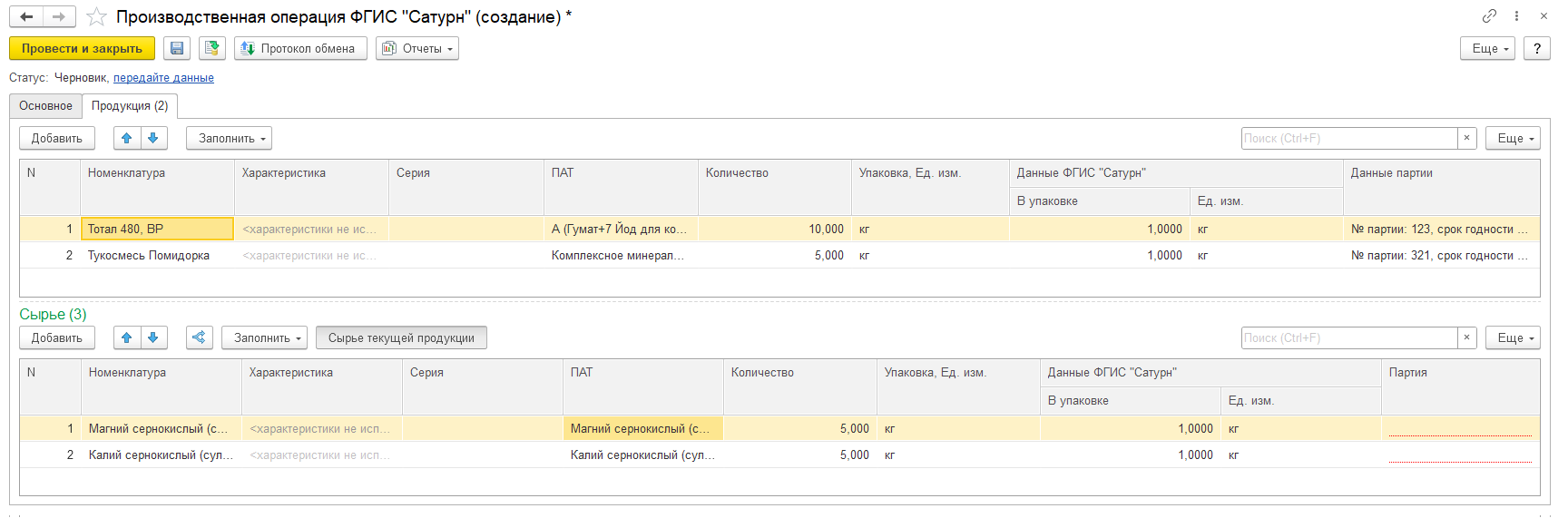
Процесс импорта различается в зависимости от страны-импортера продукции:
Вид операции выбирается при создании документа Импорт продукции ФГИС "Сатурн".
При импорте из стран ЕАЭС импорт осуществляется на основании данных, предоставляемых пользователем – декларируется пришедшая продукция и откуда она пришла, создается партия на остатки. Для оформления импорта из стран ЕАЭС требуется указание импортируемого ПАТ, количества и данных оформляемой партии. В зависимости от типа транспорта указываются различные фиксированные параметры перевозки на закладке Дополнительно. После проведения документа во ФГИС «Сатурн» на остатки склада попадают партии, описание которых указывалось при оформлении.
При импорте из стран не-ЕАЭС изначально создается документа Импорт продукции ФГИС "Сатурн" с операцией импорт из прочих стран (предварительное уведомление) создается предварительное уведомление о ввозе определенной продукции. На закладке Дополнительно из фиксированных списков указываются территориальное управление и таможенный пункт прибытия груза, а также тип транспорта и параметры перевозки. После проведения предварительного уведомления об импорте во ФГИС «Сатурн» и подтверждения инспектором ТУ РСХН загружаются импортируемые партии, которые могут быть оформлены на остатки. Для подтверждения приемки импортируемой партии создается документ Импорт продукции и подтверждается во ФГИС «Сатурн».
Для указания параметров перевозки в документах Накладная ФГИС «Сатурн» и Импорт продукции ФГИС «Сатурн» добавлены новые классификаторы:
Страны
Транспортные средства
Таможенные пункты
Территориальные управления
Классификаторы доступны в рабочем месте Обмен с ФГИС "Сатурн" - Настройки и справочники – Служебные классификаторы ФГИС "Сатурн".
В форме заказа на доставку ввод даты и времени теперь производится в одной форме. Добавлена возможность указания фиксированного времени: период времени ограничивается 30 минутами и пользователь вводит только начальное значение.

Фиксация времени отгрузки/доставки влияет на стоимость перевозки.
Поддержана возможность указания промокода при оформлении заказа на доставку. Промокод указывается на закладке Основное. Использование промокода так же влияет на стоимость перевозки и отражается в описании услуг тарифов
На закладке основное предусмотрена возможность указать параметры пропуска при заборе груза по адресу отправителя. Возможно указать следующие параметры пропуска:

Добавлена возможность выбора описания содержимого груза из классификатора "Характер груза" перевозчика "Деловых линий".
Выбирать описание из классификатора можно 2 способами:
Сам классификатор хранится в сервисе интеграции, передается клиенту и сохраняется у него в специальном регистре настроек, который используется в качестве кэша данных.

В общих настройках перевозчика можно задать значение классификатора, используемое по умолчанию при оформлении нового заказа.
Улучшен пользовательский интерфейс для задания параметров грузовых места на (длина × ширина × высота, вес). Предусмотрен выбор следующих вариантов:

На закладке тарифы в правой части выводится информация по предварительным срокам доставки по выбранному тарифу.
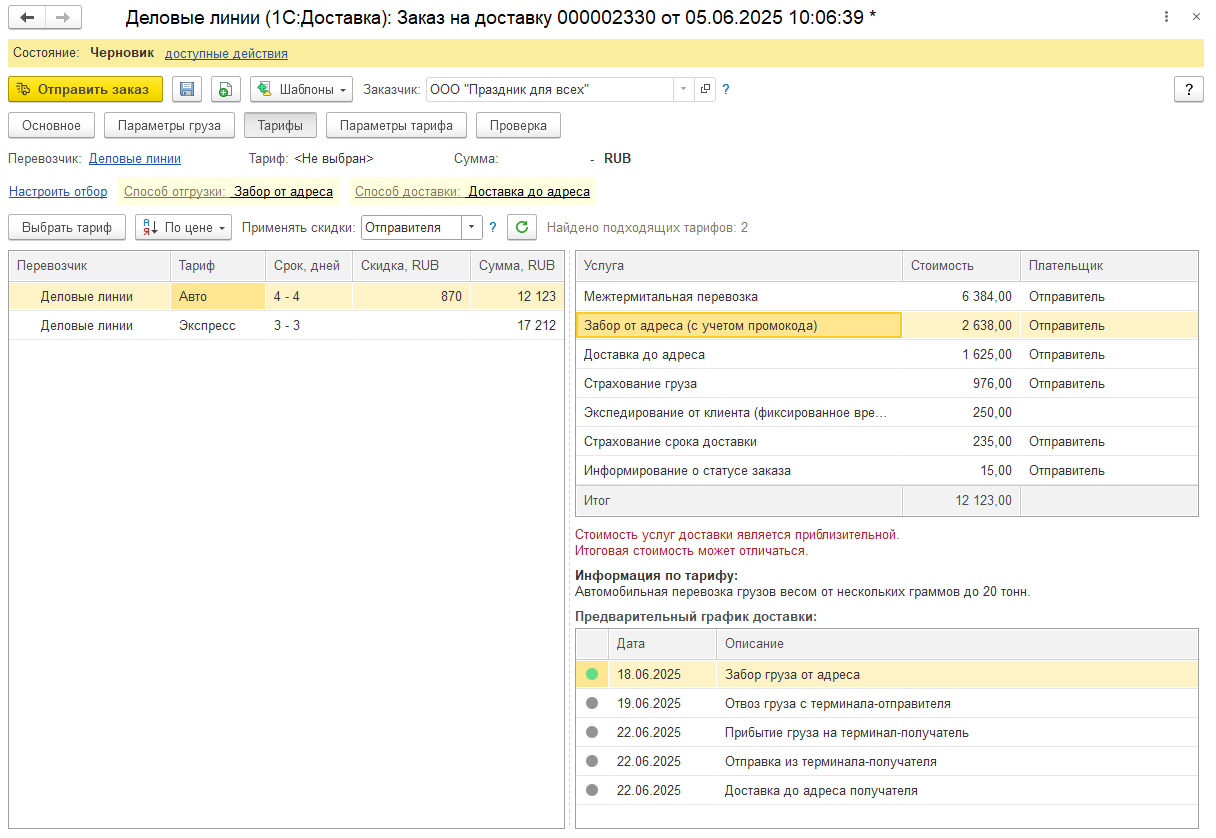
В итоговую информацию о доставке добавлен блок с выводом данных о водителе и транспорте доставки.
Добавлен вывод внутреннего номера заказа при просмотре заказа из списка История заказов.
Реализована возможность управлениями ценами и скидками продаваемых товаров на торговой площадке Wildberries.
Для управления ценами и скидками в форме настройки подключения необходимо добавить токен маркетплейса, позволяющий обмениваться информацией по ценам через API. Для этого нужны категории токена «Контент» и «Цены и скидки». Категории можно комбинировать из разных токенов.
В форме настройки Подключение к Wildberries в разделе Доступная функциональность запись выгрузка цен должна отображаться цветом активной записи.

Если для работы функциональности не хватает токена нужными категориями, то напротив функциональности указано, каких именно категорий не хватает для ее активации.
За неделю до истечения срока действия какого-либо токена в настройках интеграции и основном РМ появится специальное уведомление. По истечению срока действия токена треугольник окрасится в красный цвет.
В форме Настройки интеграции с Wildberries указывается учетная запись на торговой площадке, а также карточка партнера, соответствующая торговой площадке.
Остальные настройки в форме Настройки интеграции с Wildberries сгруппированы по страницам:
На закладке Остатки флаг Использовать интеграцию по остаткам определяет доступность функциональности выгрузки остатков. При установке флага выполняются настройки соответствия складов, ограничения выгрузки и параметров автоматической выгрузки остатков.
На закладке Цены указываются виды цен, используемые для работы на маркетплейсе и параметры синхронизациии. Активация работы с ценами доступна маркетологу при условии наличия токенов с категориями "Контент" и "Цены и скидки".
В форме настроек указывается валюта цент на торговйо площадке. Цена выгружаемая из 1С будет пересчитана в указанную валюту.

Предусмотрен задание трех видов цен:
Выгрузка цен для расчета из информационной системы 1С в сервис интеграции (без публикации на Wildberries) осуществляется по ручной команде или регламентным заданем. Полная выгрузка производится при первом подключении. Для публикации цен необходимо активировать опцию Разрешена выгрузка цен на торговую площадку. Её можно включать и выключать в любой момент времени, например, это удобно для проверки произведенных расчетов перед публикацией.
Виды цен должны быть предварительно созданы в соответствующем справочнике разделе CRM и Маркетинг – Настройки и справочники.
Особенности работы с ценами и скидками торговой площадки Wildberries.
Рекомендуется настроить установку вид цен, используемый для цены с учетом скидок продавца, путем применения целочисленной скидки к базовой цене, а вид цены, соответствующий Цене для WB клуба, путем применения целочисленной скидки к цене с учетом скидки продавца. Рекомендуется установить округление с точностью до целого, в связи с особенностями работы торговой площадки Wildberries

Посмотреть действующие цены на торговой площадке и новые цены к выгрузке можно в форме Обмен с Wildberries на странице Выгрузка цен (ссылка в верхней части формы).

Имеется возможность установки отборов по наличию ошибок установки цен, а также установки произвольных отборов. Произвольный отбор можно настроить, в частности, по данным торговой площадки: Бренду, Категории, Наименованию. Список выбора по данным торговой площадки заполняется автоматически.

Также на форму выводится подсказка с порядком основных действий и действий в случае ошибок.
Рабочее место отображает информацию о рассчитанных ценах по данным 1С и об установленных ценах на WB. Цены сгруппированы для удобства просмотра. Также в таблице вводится дополнительная информация: категория, бренд, дата выгрузки.
Список цен выводится по всем товарным позициям на торговой площадке с учетом размеров. Если индивидуальные цены по размерам запрещены, показываем это затенением всех размеров товара, кроме первого.
Пиктограмма слева от наименования товара отражает статус установки цен на торговой площадке: зеленый кружок – цена установлена без ошибок, красный кружок – ошибка установки цен, желтый треугольник с восклицательным знаком – цена в "карантине". Дополнительная информация по ошибкам выводится в граве Ошибка таблицы.
Командой Еще – Отредактировать цены можно перейти к редактированию всех или выделенных позиций (уточняется в дополнительном диалоговом окне). Редактирование цен осуществляется в форме CRM и Маркетинг – Цены и скидки – Цены (прайс-лист).

Если по товару не разрешены индивидуальные цены по размерам на торговой площадке, рекомендуется устанавливать цену на товар в целом.
После изменения цен их следует выгрузить в сервис интеграции по команде Еще – Рассчитать цены в рабочем месте Обмен с Wildberries на странице Выгрузка цен либо дождаться автоматической выгрузки регламентным.
Итоговые цены и скидки для выгрузки на торговую площадку Wildberries рассчитываются в сервисе интеграции по данным, выгруженным из 1С, с учетом следующих правил:
После заверения расчета цен на стороне сервиса интеграции цены появятся в рабочем месте Обмен с Wildberries на странице Выгрузка цен. Расчет цен может занять несколько минут.
При снятом переключателе Разрешена выгрузка цен на торговую площадку цены будут выгружены в сервис интеграции и пересчитаны, но не будут установлены на торговой площадке.
Для сопоставления карточек номенклатуры на торговой площадке и в информационной базе теперь используется механизм номенклатуры контрагентов.
При сопоставлении карточек номенклатуры на торговой площадке и в информационной базе используются результаты сопоставления аналогичных товаров в других учетных записях Ozon или иных торговых площадок
Импорт каталога оптимизирован за счет получения всего товарного каталога (кроме архивных позиций) с торговой площадки и его записи в ИБ в фоновом режиме для дальнейшего сопоставления загруженных данных пользователем.
При создании в информационной базе номенклатуры, характеристик, упаковок используются правила сопоставления категорий, по которым определяется вид номенклатуры и реквизиты. Значения реквизитов берутся из атрибутов карточки товара на торговой площадке Ozon.
При импорте товарного каталога используется функциональность номенклатуры поставщиков. Для использования функциональности необходимо установить функциональную опцию НСИ и администрирование - Настройка НСИ и разделов - Номенклатура - Дополнительная информация – Номенклатура поставщиков.
В форме Настройка обмена данными с маркетплейсом Ozon на закладке Сопоставление данных и публикация товаров необходимо указать партнера, соответствующего торговой площадке. Настройка дублируется на странице Настройки по схемам работы. При изменении настройки в фоновом режиме обновляются данные товарного каталога, и на это время повторное изменение значения будет недоступно.
Возможна автоматическая актуализация товарного каталога по данным из личного кабинета торговой площадки (рекомендуется использовать в случае, когда приоритетным источником данных является личный кабинет торговой площадки). Настроить расписание можно по ссылке Расписание импорта товарного каталога в форме Настройка обмена данными с маркетплейсом Ozon на закладке Сопоставление данных и публикация товаров.
Если у организации уже произведено описание карточек товаров в личном кабинете торговой площадки, то для целей дальнейшей интеграции с торговой площадкой необходимо загрузить эти карточки в информационную базу и сопоставить их с номенклатурой и характеристикой, если ведется учет в разрезе характеристики.
Загрузка товарного каталога с торговой площадки выполняется на закладке Импорт товаров в форме Публикация товаров на Ozon, которую в свою очередь можно открыть из рабочего места Продажи – Сервис – Продажи на Ozon. Если ранее товарный каталог не был заполнен, то закладка открывается по умолчанию при переходе к форме Публикация товаров на Ozon. Если форма открыта на другой закладке, и при этом есть не сопоставленные позиции, к названию гиперссылки Импорт товаров добавляется символ "*".
На закладке Импорт товаров справа от учетной записи отображается статус последней загрузки данных или подсказка о необходимости заполнения настройки.
Предусмотрены быстрые отборы карточек товаров:
Порядок загрузки следующий:
После загрузки карточек товаров с торговой площадки в таблице отображается в том числе Представление товара на Ozon, Идентификатор Ozon и Категория маркетплейса. Слева от графы Представление товара на Ozon, отображается пиктограмма, отражающая необходимость загрузки или обновления информации в информационной базе.
Щелчок мыши в любой строке таблицы открывает карточку Публикация товар на маркетплейсе Ozon. Схемы работы определяются по остаткам на складах при загрузке карточки с торговой площадки. В карточке доступен просмотр состава и значений атрибутов, но не доступно их редактирование. Изображения будут заполнены после сохранения результата сопоставления с данными информационной базы.

Связь публикации товара c данными информационной базы рекомендуется заполнять через форму сопоставления номенклатуры.
Перейти к сопоставлению номенклатуры можно на закладке Импорт товаров в форме Публикация товаров на Ozon командой Сопоставить данные для выделенных позиций открывается форма Сопоставление номенклатуры.

Для новых карточек товаров маркетплейса выполняется автоматический поиск номенклатуры. Точность поиска настраивается в нижней части формы сопоставления. При автоматическом подборе номенклатуры, характеристики, упаковки для сопоставления выполняется поиск:
После подбора соответствия необходимо проверить данные и выполнить запись карточек в информационную базу по команде Сохранить или Сохранить и закрыть.
Если не удалось идентифицировать номенклатуру, то требуется интерактивно выбрать существующую или создать новую карточку номенклатуры, характеристику (если ведется) и упаковку.
По команде Создать по данным партнера доступно создание новых данных информационной базы (карточек номенклатуры, характеристик) для одной или нескольких позиций. Если выделена одна строка для создания по данным партнера, открывается форма новой номенклатуры. Реквизиты, по возможности, заполняются загруженными данными.
Если выделено несколько строк для создания по данным партнера, то открывается форма указания реквизитов, которые не могут быть заполнены по данным торговой площадки, включая вид номенклатуры и группу списка номенклатуры, а также иных обязательных реквизитов с учетом указанного вида номенклатуры. Указанные значения будут применены ко всем созданным элементам.
По кнопке Далее >> происходит переход к следующему шагу, на котором определяется наименование номенклатуры, характеристики и упаковки для каждой создаваемой позиции по данным торговой площадки в соответствии с заданным шаблоном. Шаблон наименования может состоять из трех полей: Номенклатура, Характеристика, Характеристика, Упаковка и произвольных символов-разделителей, по которым можно в единой строке наименования выделить соответствующие элементы. Пример шаблона "Номенклатура, Характеристика (Упаковка)". Шаблон можно редактировать по ссылке Изменить… в правом верхнем углу формы.
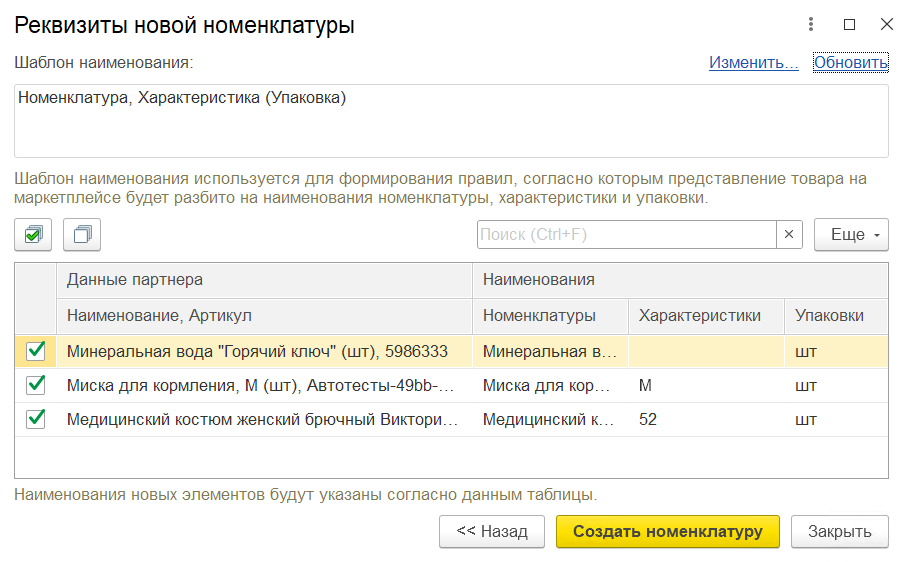
Наименование номенклатуры и характеристики можно отредактировать вручную. По кнопке Создать номенклатуру можно создать объекты информационной базы для отмеченных позиций.
При заполнении реквизитов используются настроенные соответствия категорий, атрибутов и значений.
Для заполнения вида номенклатуры в создаваемых элементах справочника Номенклатура выполняется поиск по настроенному соответствию категорий. В зависимости от выбранного в настройках источника категорий поиск выполняется по следующим правилам:
Для заполнения реквизитов элементов справочников Номенклатура, Характеристики номенклатуры, Упаковки и единицы измерения значениями атрибутов товара Ozon выполняется поиск правила сопоставления атрибутов категории Ozon реквизитам категории 1С из соответствия категорий.
Необходимость обновить описания товара из Ozon для уже сопоставленных карточек может возникать при изменении карточки в личном кабинете на торговой площадке в случае, когда он является приоритетным источником данных.
На странице Просмотр и редактирование товаров в форме Публикация товаров на Ozon команда Еще – Выполнить обновление товарного каталога выполняет публикацию подготовленных карточек товаров и проверку результата прохождения модерации ранее опубликованных, а также позволяет актуализировать данные с торговой площадки для выделенных позиций сопоставленного товарного каталога в случае их изменения на торговой площадке. Для обновления не будут доступны товары в статусах К публикации и На модерации.

Непосредственно из карточки товара можно также актуализировать данные с торговой площадки (если они были изменены в личном кабинете на торговой площадке) командой Обновить описание товара из Ozon для любого статуса, но только для карточек, хотя бы раз прошедших модерацию (заполнен идентификатор Ozon).
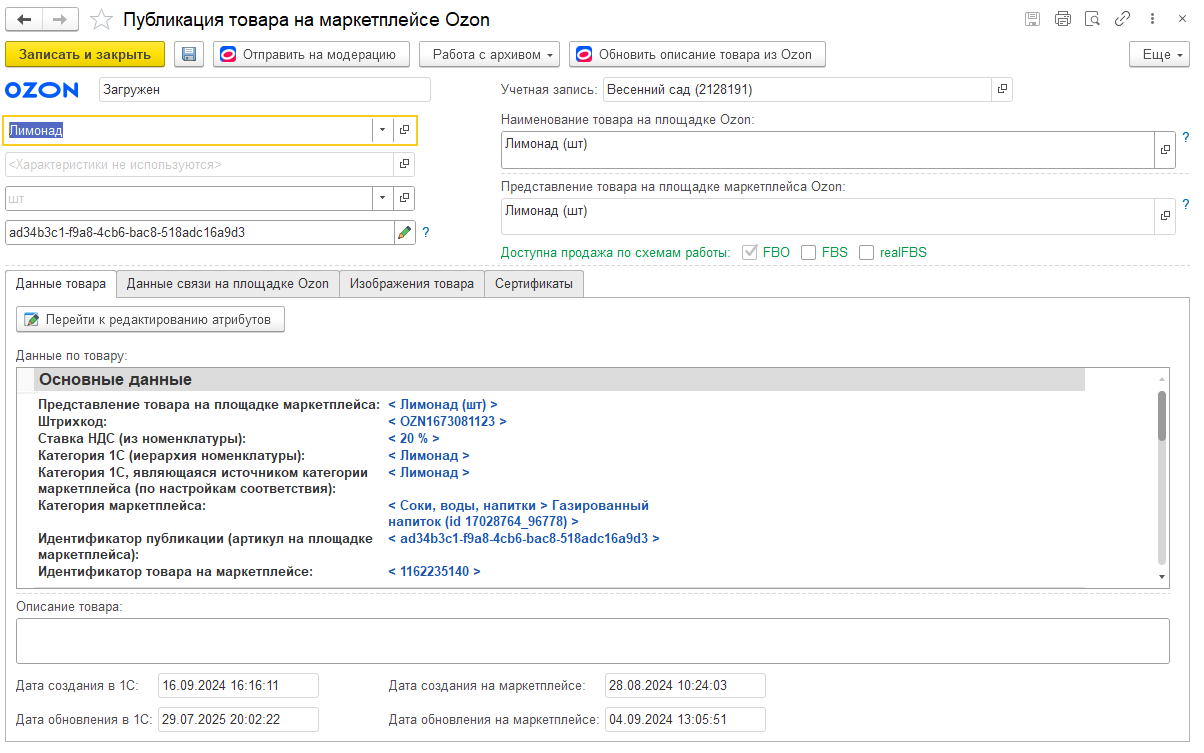
При загрузке отчета о реализованных товаров по команде Сопоставить доступен импорт не сопоставленных позиций в любом статусе (в том числе архивные). Загружаются с торговой только выделенные позиции.
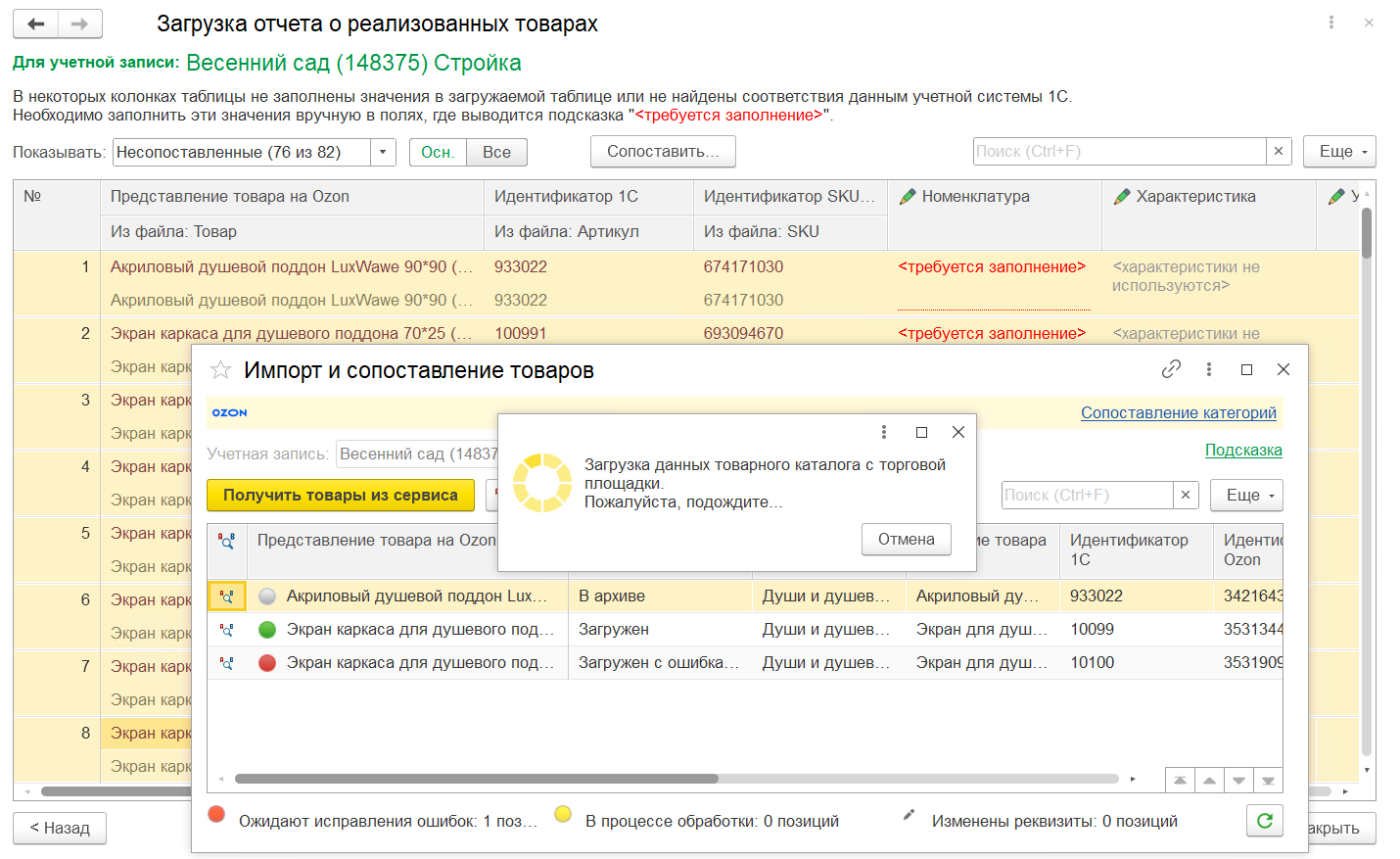
При обновлении информационной базы, если в настройках обмена был указан партнер, соответствующий торговой площадке, то для существующих записей товаров торговой площадки заполняется Номенклатура партнера (вне зависимости от функциональной опции Номенклатура поставщиков). Если на момент обновления информационной базы партнер не указан, то требуемое заполнение будет выполнено в фоновом режиме после указания партнера в настройках.