Добавлена возможность использовать одну карточку товара, когда поставщик по ЭДО присылает УПД в единице измерения товара, отличной от используемой в организации, или покупателю нужно оформить УПД в единице измерения, установленной госконтрактом. Например, учет товара ведется в штуках, поставщик оформляет УПД в тоннах, а покупателю нужен УПД в килограммах.
Для этого добавлена возможность указывать количество упаковок в документах поступления и реализации. Учитывается товар по-прежнему в одной единице измерения. Количество упаковок пересчитывается по специальному коэффициенту в количество в единице измерения остатков товара.
Указывать вариант упаковки и количество упаковок можно в документах Поступление и Реализация. В документах Корректировка поступления, Возврат товара поставщику, Корректировка реализации, Возврат от покупателя, оформленных на их основании, упаковки заполняются автоматически. При этом в документах корректировки можно изменить только количество упаковок, вариант упаковки недоступен для редактирования.
Чтобы воспользоваться, потребуется выполнить настройку и указать в карточке товара варианты упаковки (единицы измерения), используемые поставщиками и покупателями.
При получении от поставщика УПД по ЭДО автоматически будет заполняться используемая им единица измерения, если она указана в карточке товара как вариант упаковки.
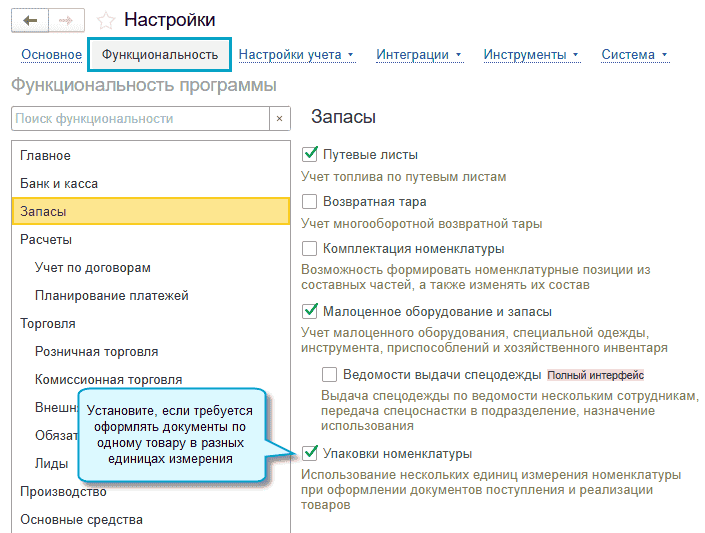
Простой интерфейс: меню "Настройки - Функциональность - Запасы".
Полный интерфейс: меню "Администрирование - Настройки программы - Функциональность - Запасы".
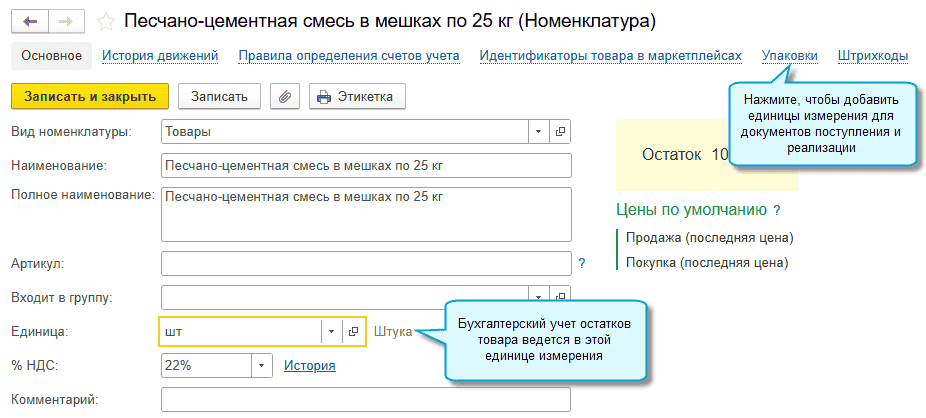
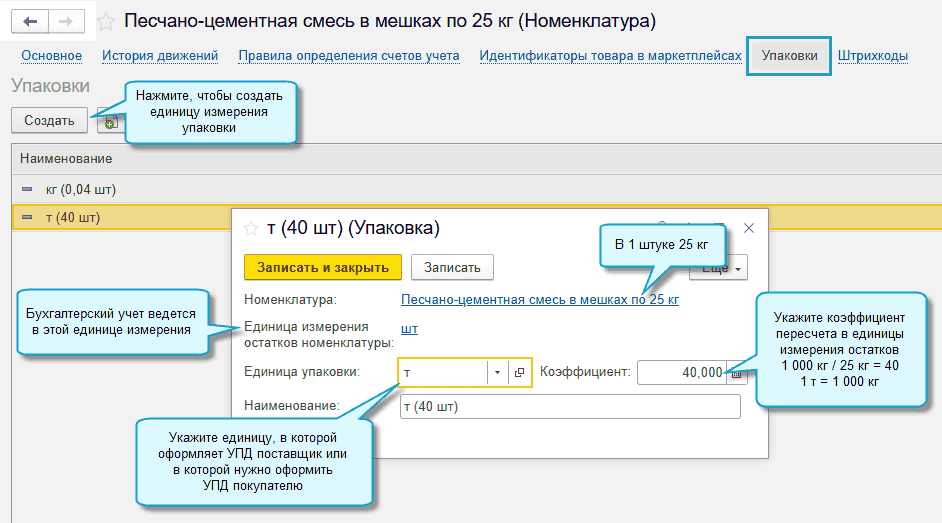
Простой интерфейс: меню "Товары".
Полный интерфейс: меню "Справочники - Товары и услуги - Номенклатура".
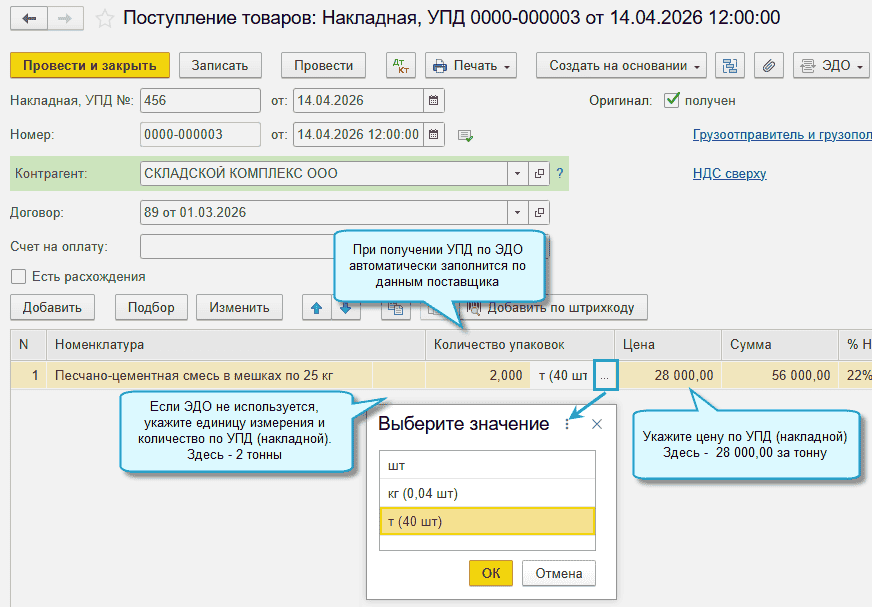
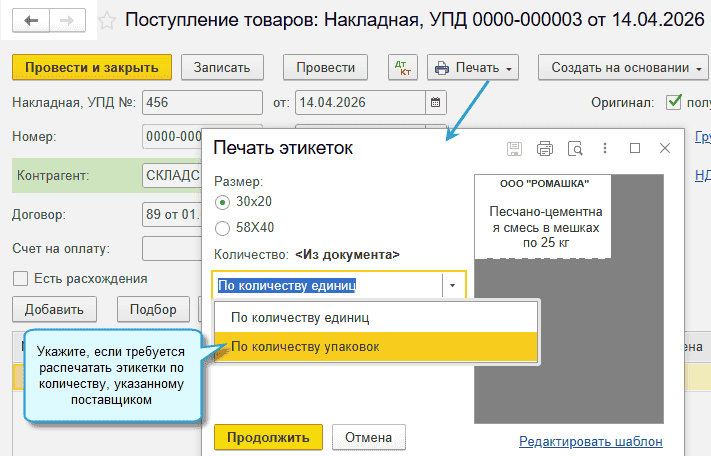
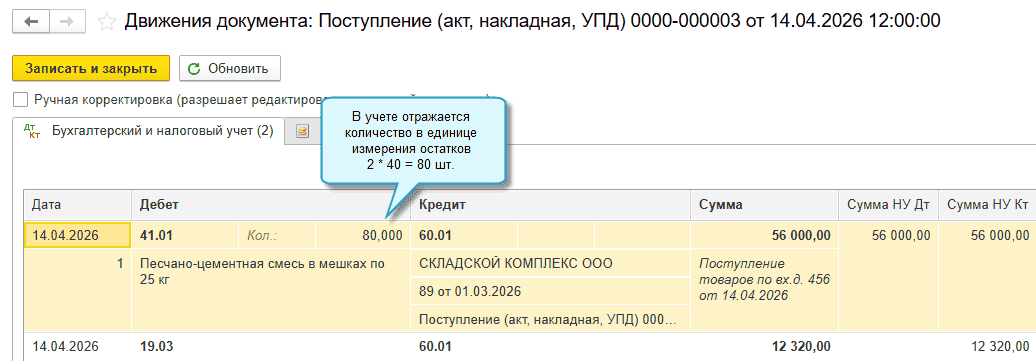
Простой интерфейс: меню "Документы - Покупки - Поступление (акты, накладные, УПД)".
Полный интерфейс: меню "Покупки - Покупки - Поступление (акты, накладные, УПД)".
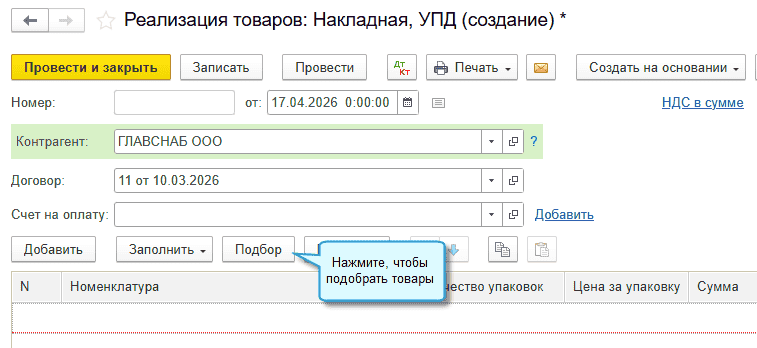
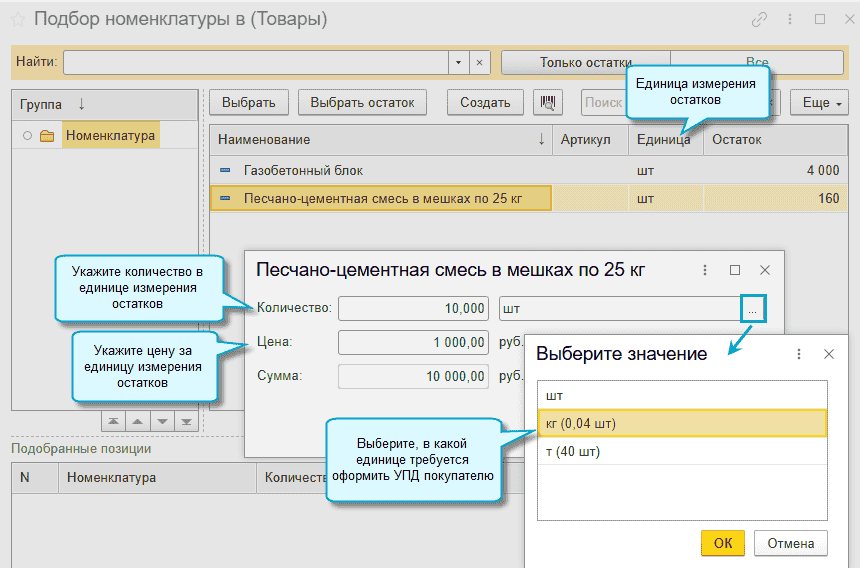
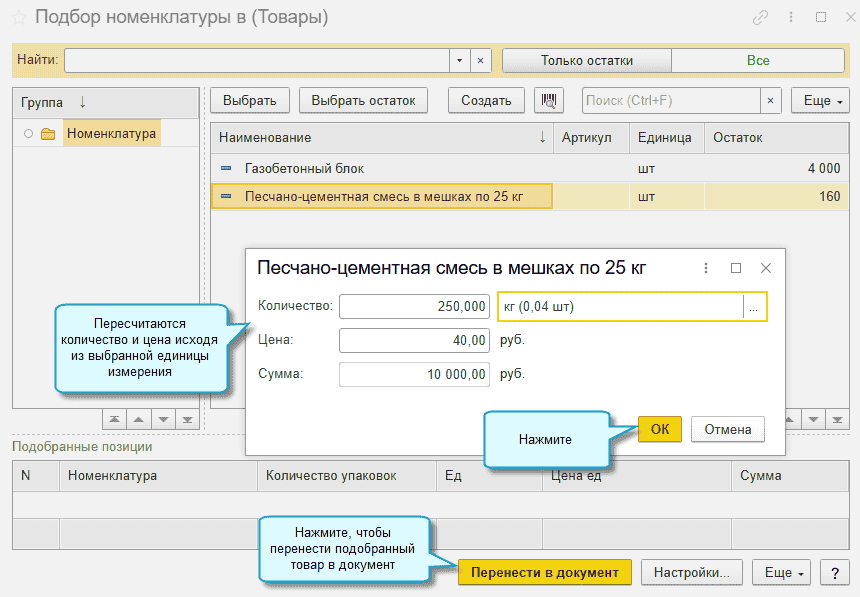
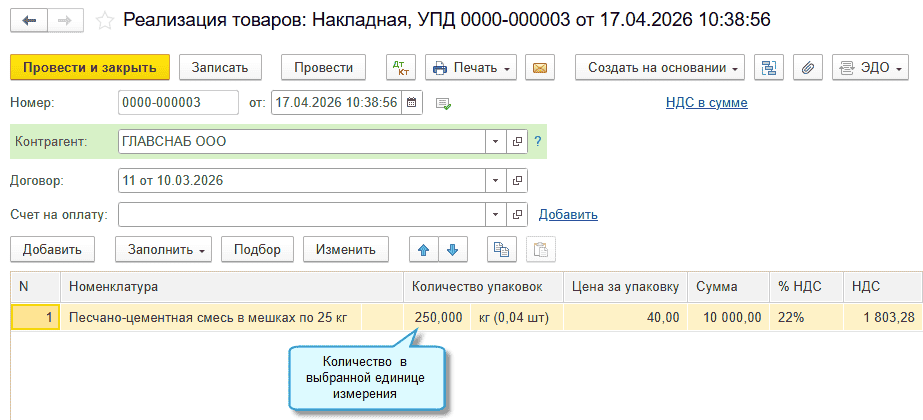
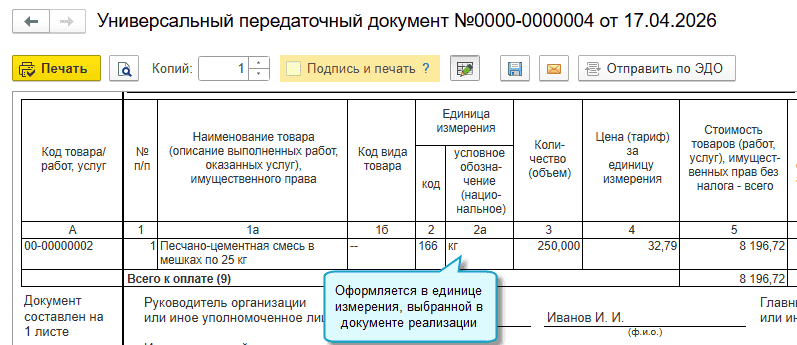
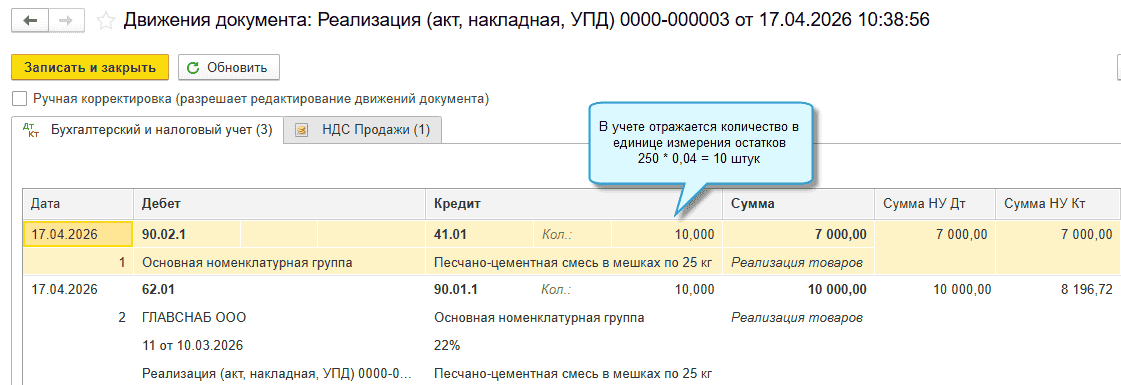
Простой интерфейс: меню "Документы - Продажи - Покупки - Реализация (акты, накладные, УПД)".
Полный интерфейс: меню "Продажи - Продажи - Реализация (акты, накладные, УПД)".
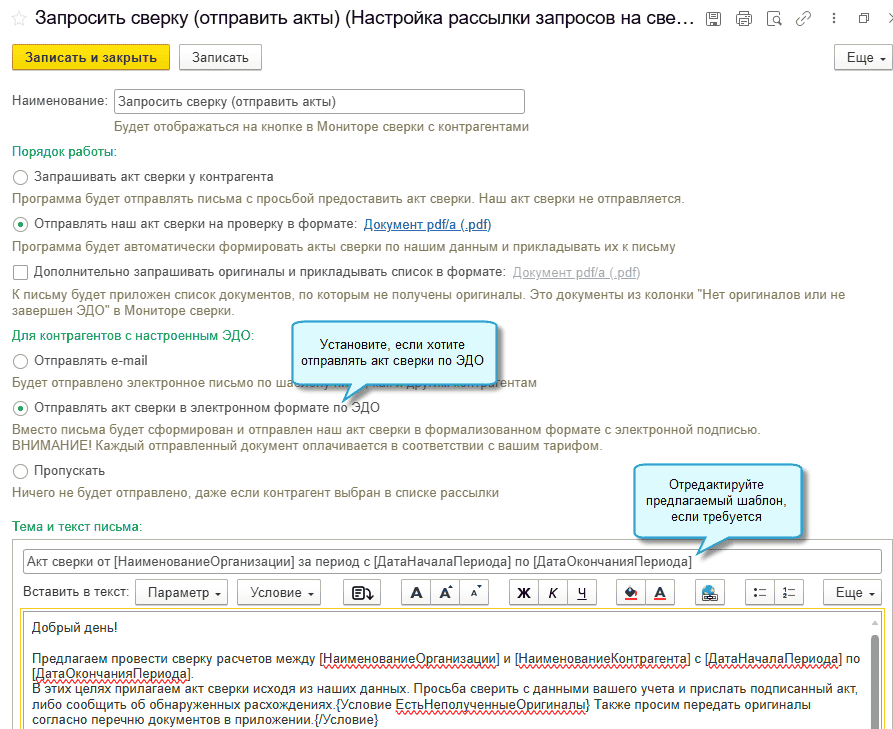
Добавлена возможность рассылать электронные письма по списку контрагентов из монитора сверки. Если с контрагентом настроен обмен по ЭДО, то акты сверки можно рассылать в электронном виде по ЭДО.
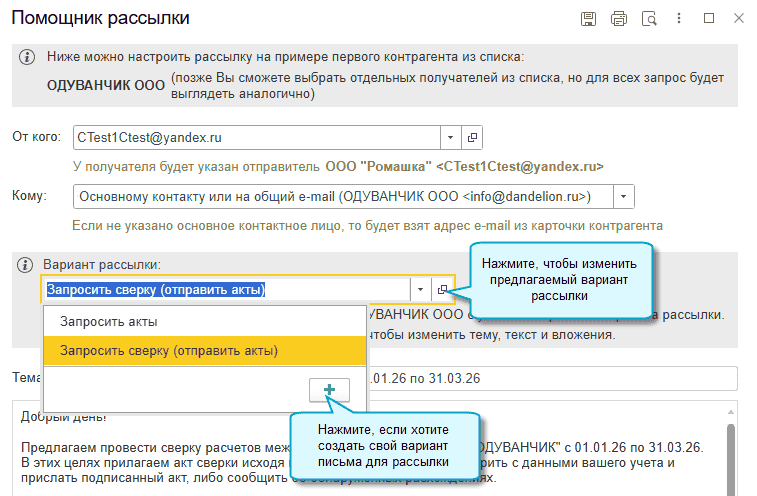
Потребуется только выбрать и скорректировать при необходимости вариант рассылки и указать получателей. Отправить можно письмо с просьбой прислать акт сверки или письмо с вложением своего акта сверки, который будет создан автоматически при рассылке. Также можно добавить свой вариант рассылки.
Чтобы воспользоваться, выполните настройки почты организации, если не сделали это раньше, и укажите адреса электронной почты в карточках контрагентов.
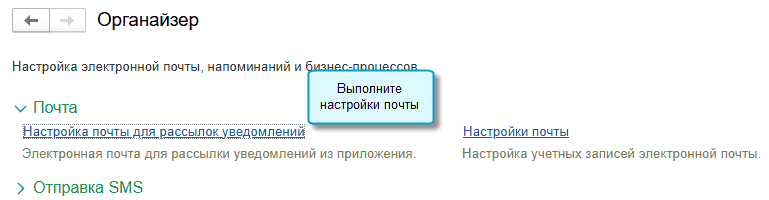
Простой интерфейс: меню "Настройки - Основное - Настройки программы - Органайзер - Почта".
Полный интерфейс: меню "Администрирование - Настройки программы - Органайзер - Почта". Курсив#
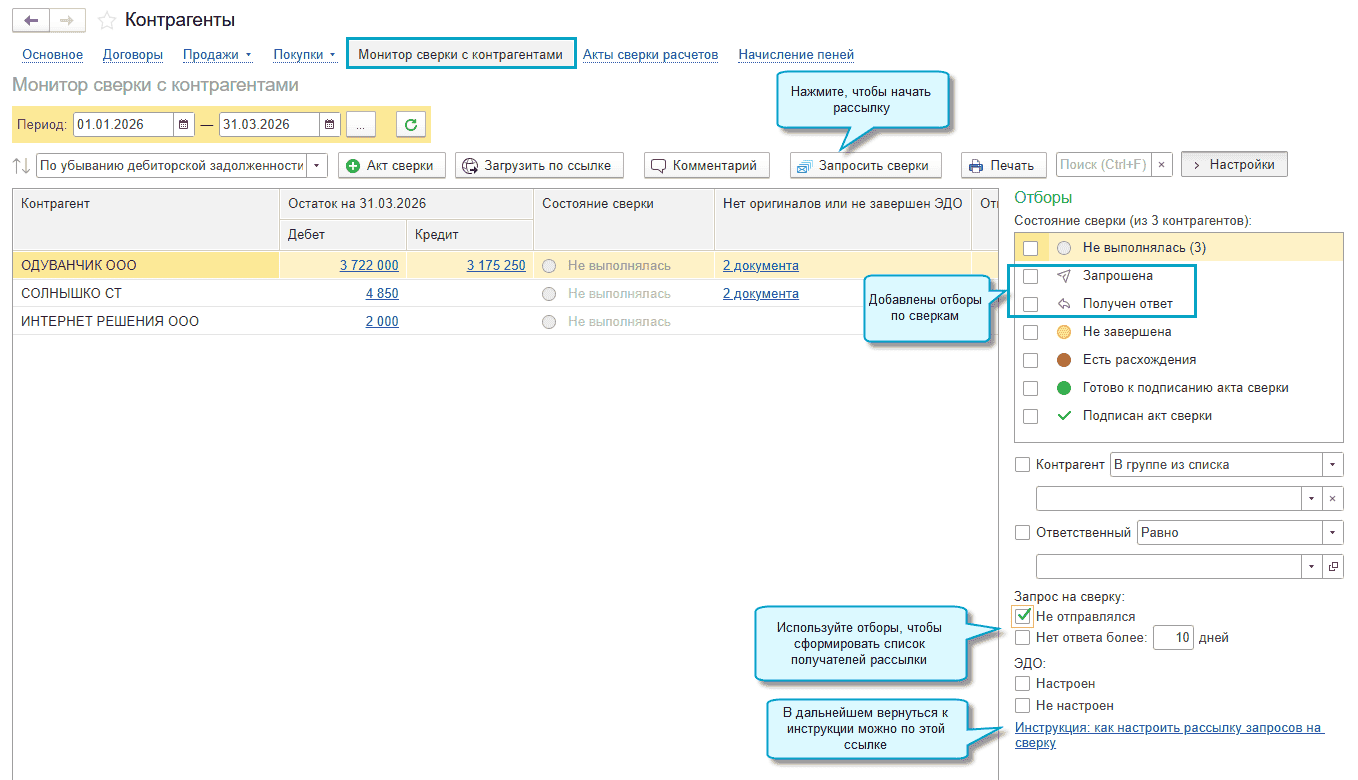
Простой интерфейс: меню "Контрагенты - Монитор сверки с контрагентами".
Полный интерфейс: меню "Продажи или Покупки - Расчеты с контрагентами - Монитор сверки с контрагентами".
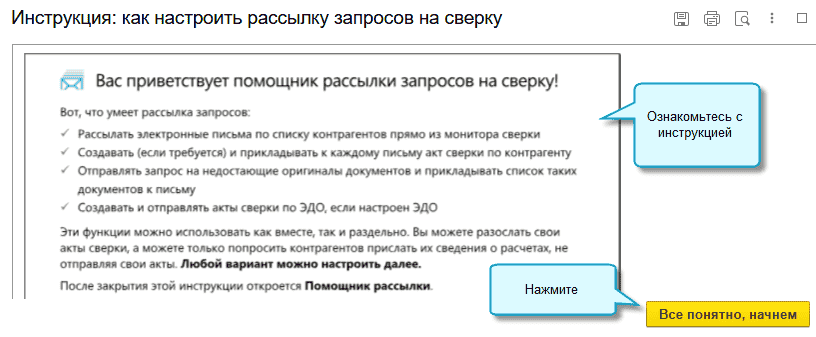
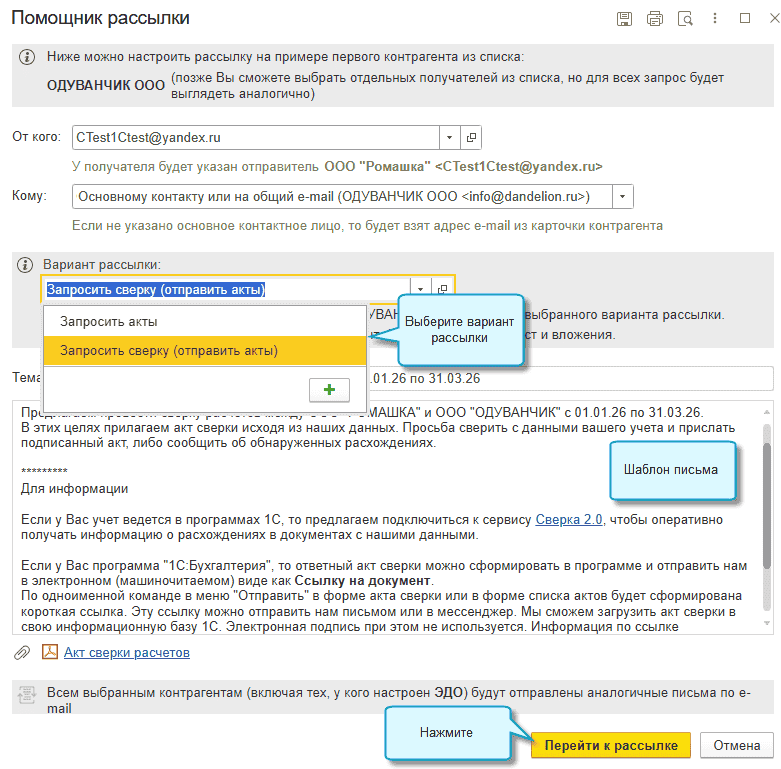
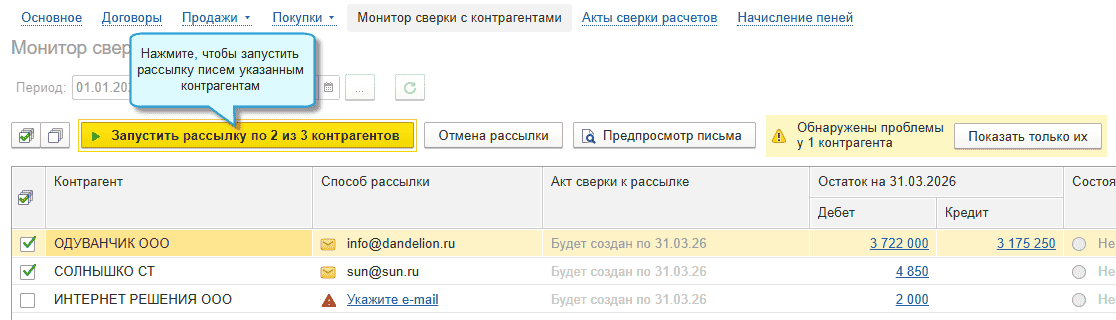
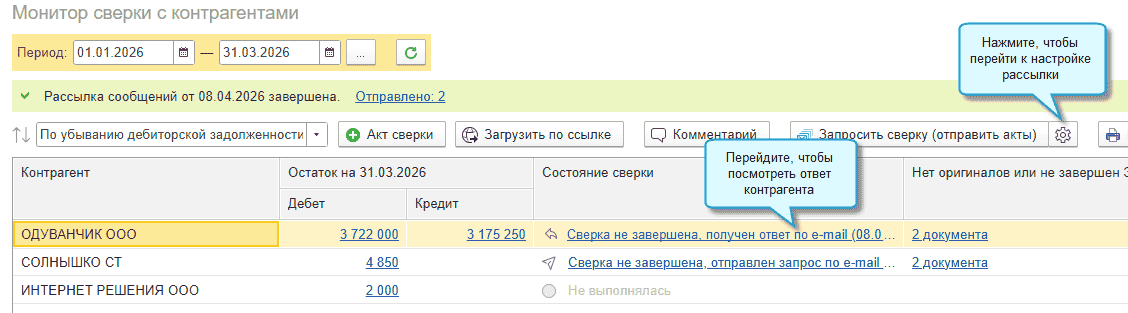
Информация о полученном ответе загружается, если в настройках почты установлено, что она используется для получения писем.
Статус задач организации по уведомлениям об исчисленных суммах налогов теперь обновляется и для случаев, когда вручную создается несколько уведомлений. Указывается минимальное из состояний всех уведомлений по задаче. Статус задачи - "Сдано", когда сданы все уведомления.
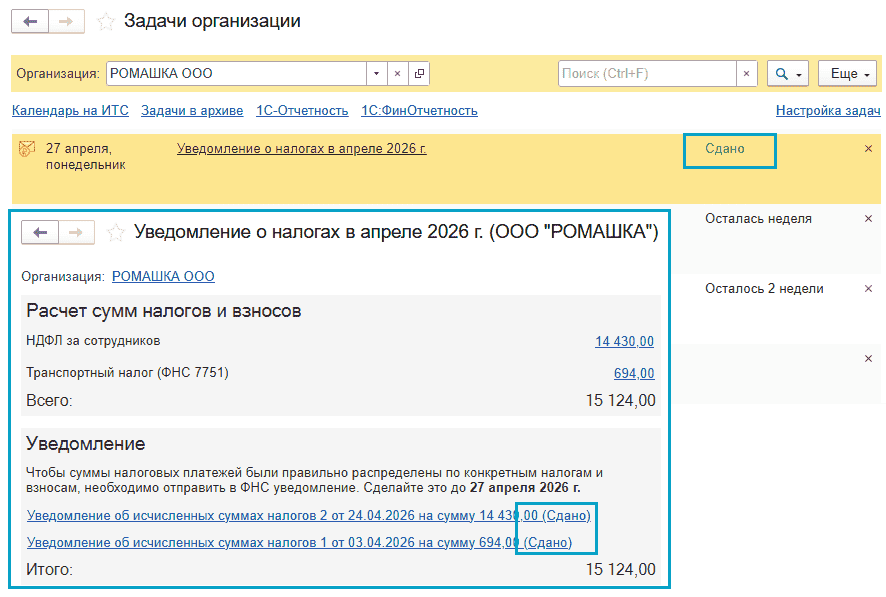
Меню "Главное - Задачи - Задачи организации".
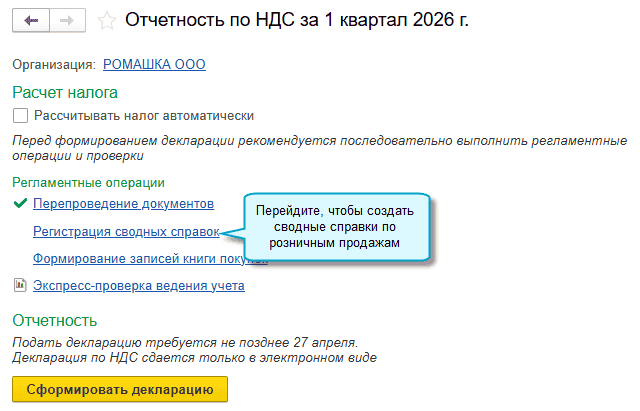
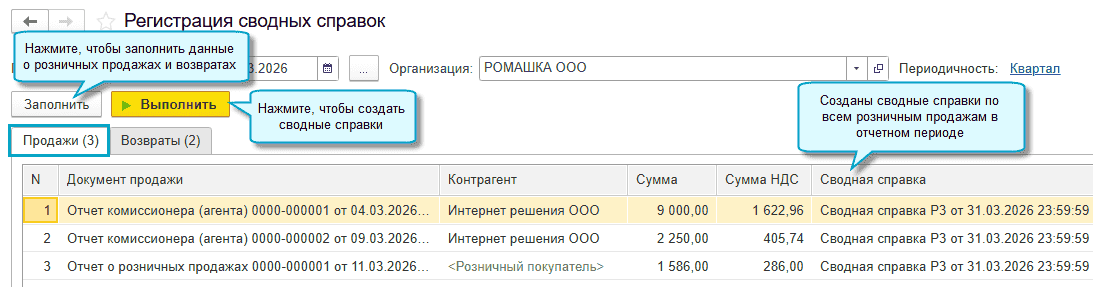
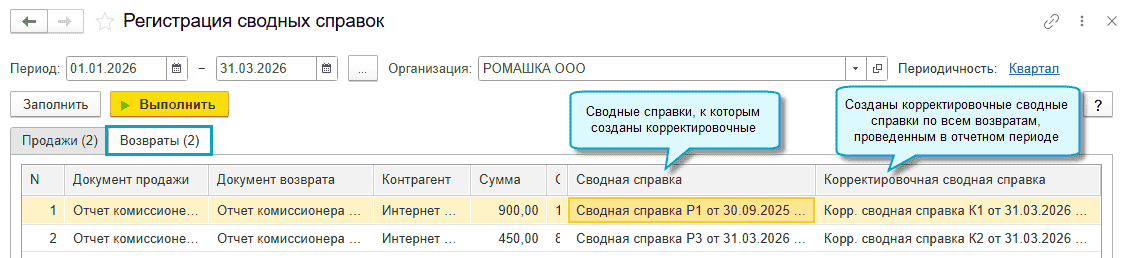
Добавлена возможность автоматически создавать сводные справки по розничным продажам и корректировочные справки по возвратам. Оформляются они при розничных продажах физическим лицам напрямую и через комиссионеров, в том числе на маркетплейсах Ozon и Wildberries.
Чтобы воспользоваться, достаточно выполнить регламентную операцию по НДС "Регистрация сводных справок".
Теперь для обновления ставок акцизов не требуется обновление версии конфигурации, так как ставки загружаются автоматически с сайта 1С:Обновление программ.
Пользователям коробочных версий требуется подключить Интернет-поддержку и выполнить настройку автоматического обновления по расписанию через Интернет:
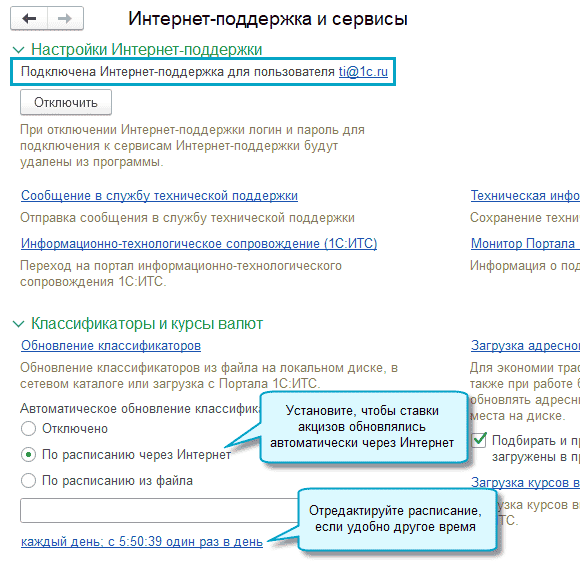
Если учет подакцизных товаров только начат и сразу требуется отражать операции с ними, то выполните самостоятельно первую загрузку ставок, не дожидаясь очередного обновления по расписанию.
В коробочных версиях без подключенной Интернет-поддержки требуется самостоятельно загружать обновление ставок из файла, скачанного с сайта 1С:Обновление программ.
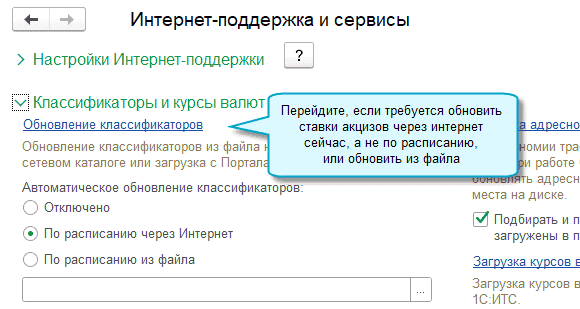
Полный интерфейс: меню "Администрирование - Настройки программы - Интернет-поддержка и сервисы - Классификаторы и курсы валют".
Добавлено автозаполнение формы декларации по туристическому налогу, действующей с 24.04.2026 начиная с отчетности за 1 квартал 2026 г. (Приказ ФНС России от 19.12.2025 № ЕД-7-3/1228@). Подробнее об изменениях см. здесь.
В декларации теперь требуется заполнять тип средства размещения, поэтому укажите его для всех средств размещения в настройках
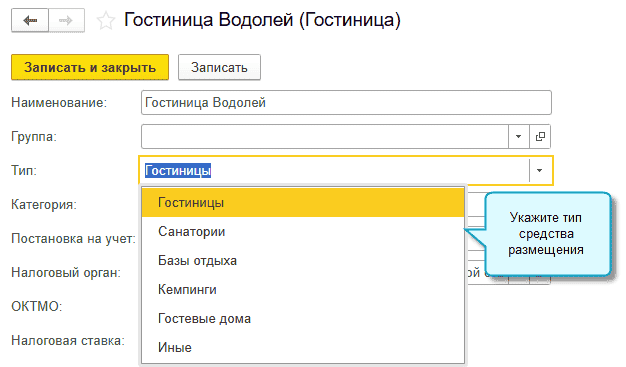
Простой интерфейс: меню "Организация - Налоги и отчеты -- Туристический налог".
Полный интерфейс: меню "Главное - Настройки - Налоги и отчеты - Туристический налог".
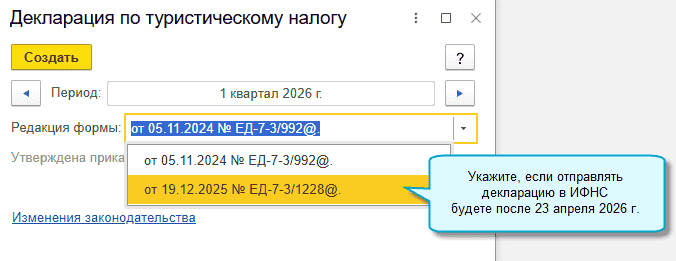
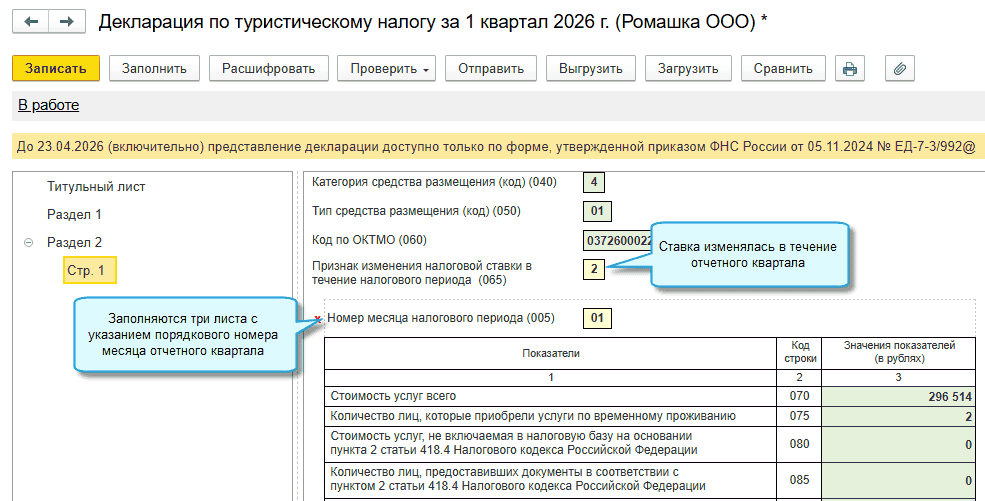
Простой интерфейс: меню "Бухгалтерия - Налоги и отчетность - 1С-Отчетность - Регламентированные отчеты".
Полный интерфейс: меню "Отчеты - 1С-Отчетность - Регламентированные отчеты".
Уведомления о прослеживаемых товарах объединены в единый журнал.
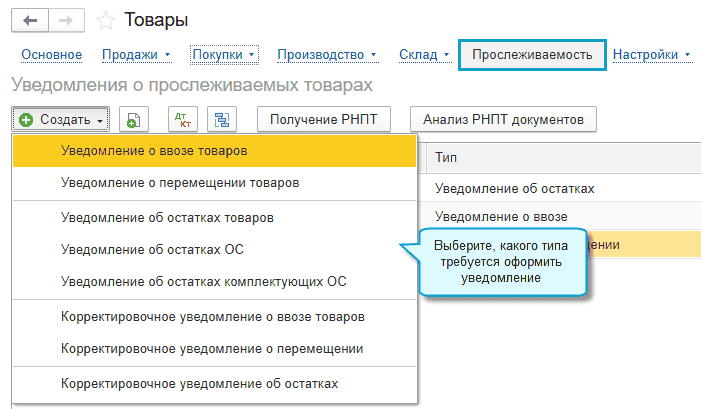
Простой интерфейс: меню "Товары - Прослеживаемость".
Полный интерфейс: меню "Отчеты - Прослеживаемость - Уведомления о прослеживаемых товарах".
Обновлен раздел Анализ в простом интерфейсе. Теперь в нем сгруппированы отчеты руководителя, которые раньше можно было посмотреть только по-отдельности в разделах Деньги, Товары, Контрагенты.
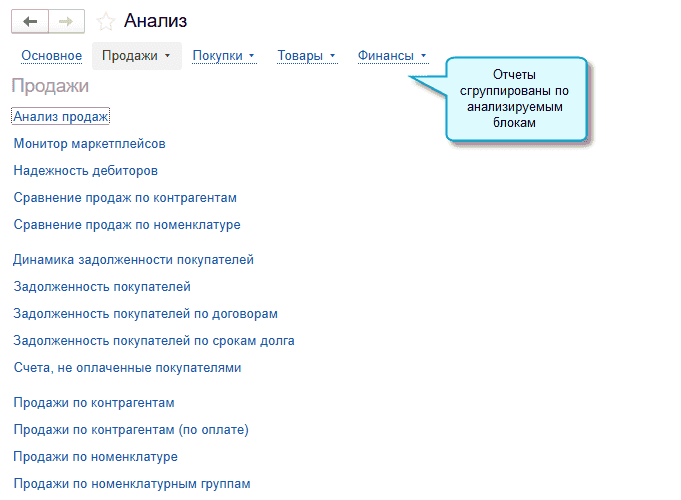
Простой интерфейс: меню "Анализ".
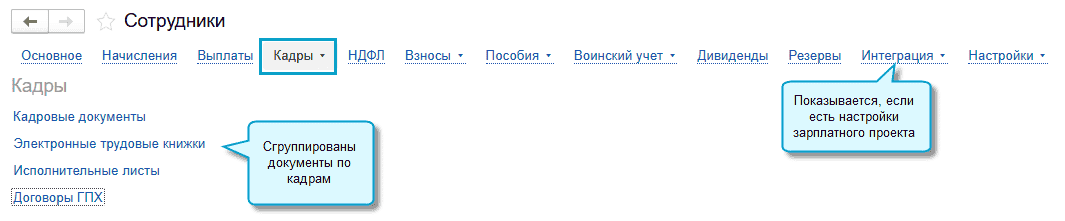
Обновлен раздел Сотрудники в простом интерфейсе, когда учет расчетов по заработной плате и кадровый учет ведутся в 1С:Бухгалтерии. Перегруппированы документы по подразделам, добавлены настройки, касающиеся зарплаты.
Список сотрудников теперь можно сформировать:
- отдельно по каждой организации, если ведется учет нескольких,
- по всем сотрудникам, по тем, кто в штате или по тем, с кем заключен договор ГПХ,
- только по работающим сотрудникам.
Добавлен подраздел Интеграция. В него включены операции и документы по зарплатным проектам и некоторые сервисные операции.
В подраздел Настройки добавлены справочники Должности и Графики работы.
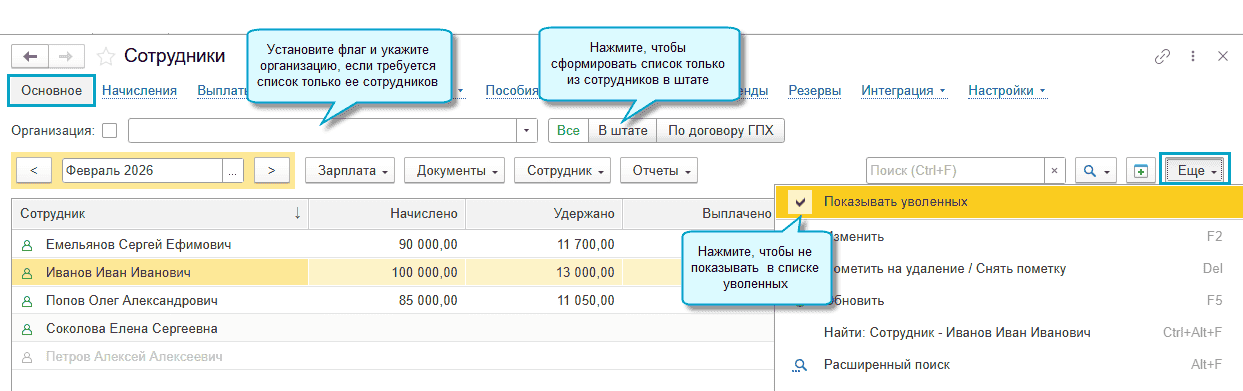
Если список сотрудников большой, то для более быстрого его формирования можно отключить отображение итогов по начислениям и выплатам. Для этого перейдите по меню: Настройки - Система - Производительность - Отображать итоги по начислениям и выплатам в списке "Сотрудники".
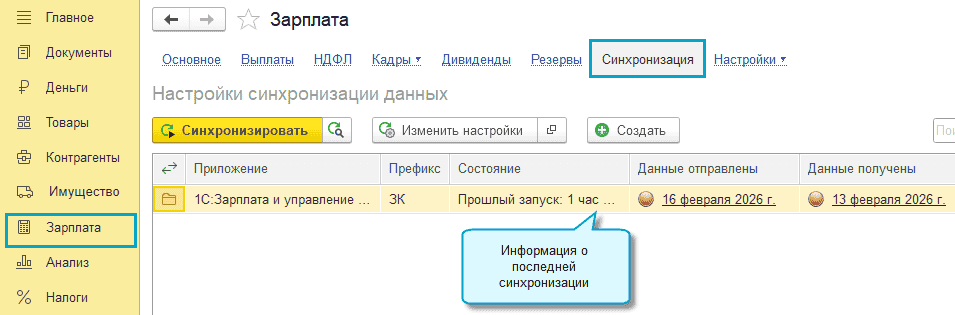
Добавлена возможность использовать простой интерфейс, когда учет расчетов по заработной плате и кадровый учет ведутся во внешней программе.
В разделе Зарплата сгруппированы все необходимые документы для отражения и выплаты зарплаты, кадрового учета, настройки, связанные с зарплатой. Тут же можно выполнить синхронизацию данных с внешней программой.
Добавлена возможность в простом интерфейсе выполнять групповое перепроведение документов.
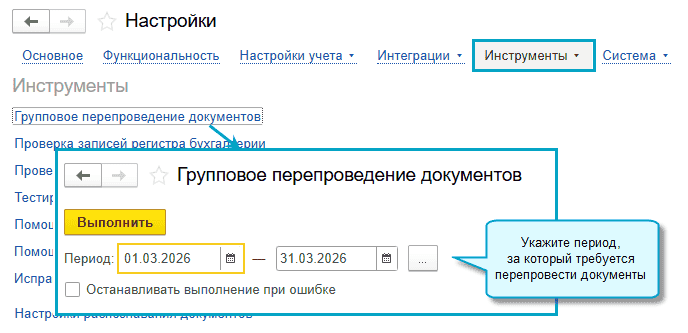
Простой интерфейс: меню "Настройки - Инструменты - Групповое перепроведение документов".
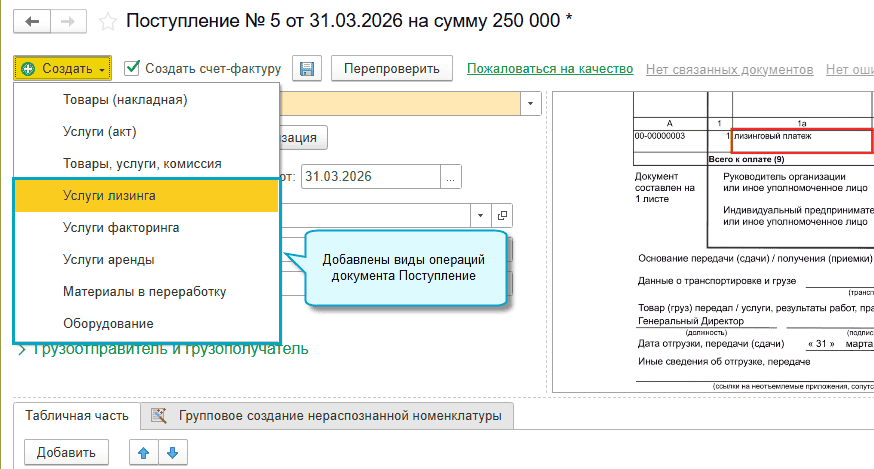
Добавлена возможность по распознанному документу создавать учетный документ Поступление с видами операций: Услуги лизинга, Услуги факторинга, Услуги аренды, Материалы в переработку и Оборудование.
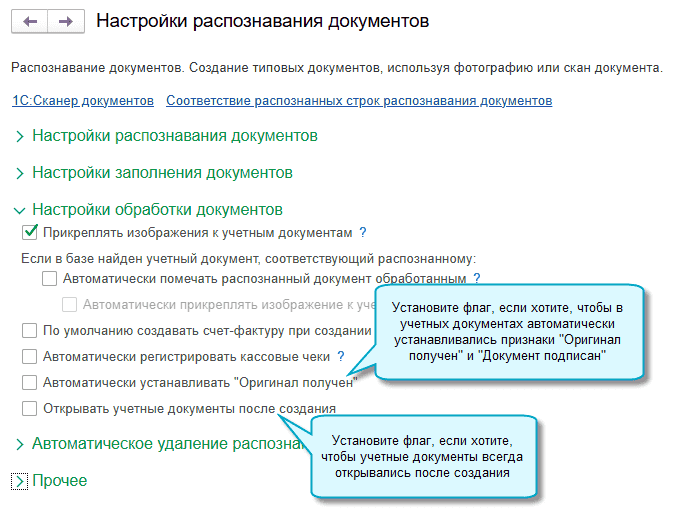
Добавлена возможность в создаваемых учетных документах автоматически устанавливать признаки "Оригинал получен" и "Документ подписан", когда к ним прикреплены распознанные фотографии или сканы документов.
Теперь можно настроить так, чтобы создаваемые учетные документы открывались всегда, а не только, когда есть ошибки.
Для пользователей сервиса 1С:Фреш включены настройки по автоматическому удалению распознанных документов, если они не были ранее самостоятельно включены.
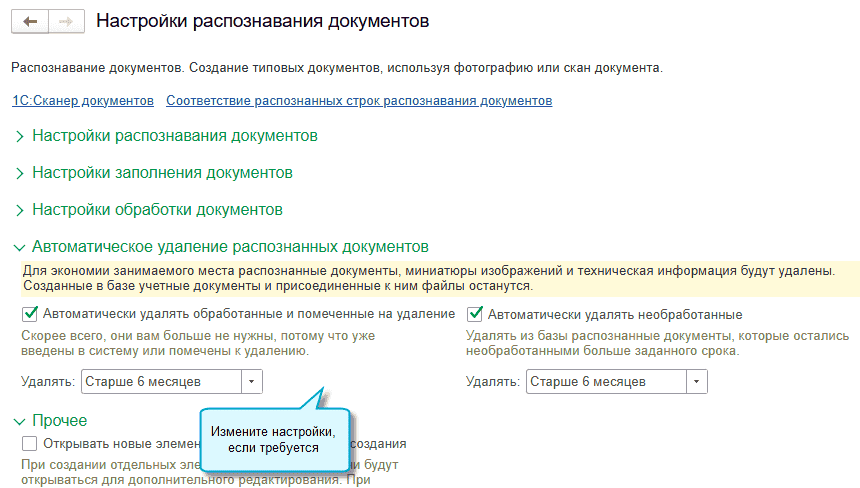
Простой интерфейс: меню "Настройки - Инструменты - Настройки распознавания документов".
Полный интерфейс: меню "Администрирование - Настройки программы - Распознавание документов".
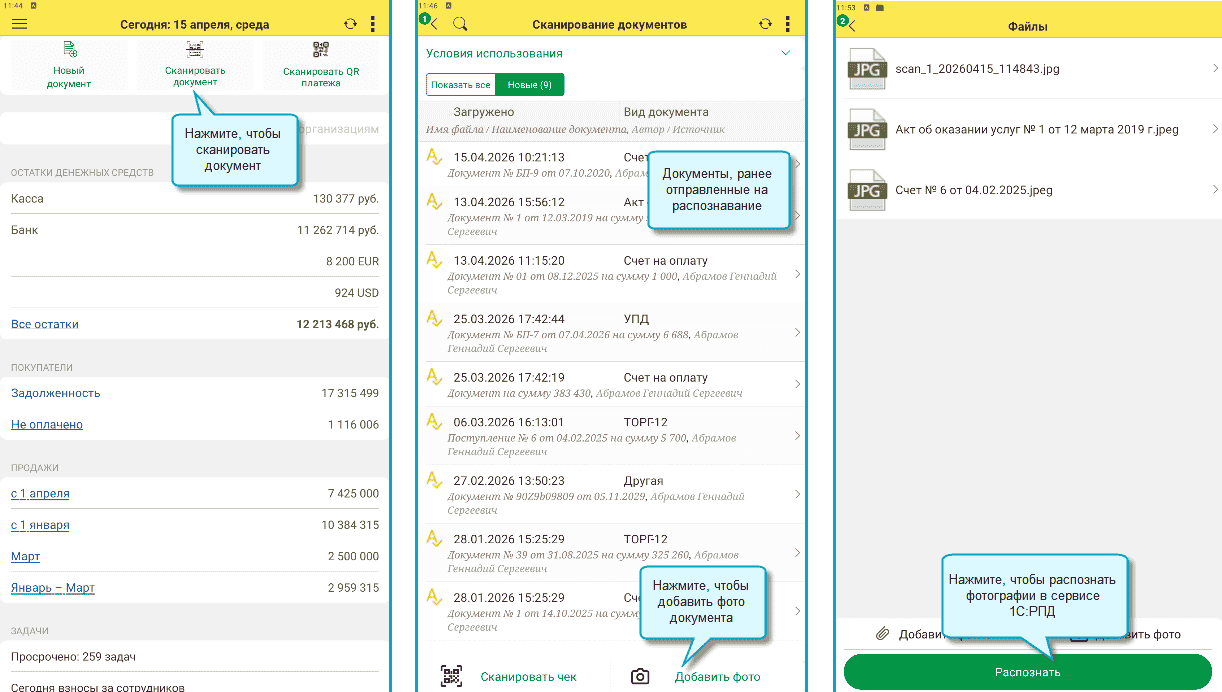
Добавлена возможность передавать фотографии документов в сервис 1С:Распознавание первичных документов (1С:РПД) через мобильные приложения "1С:Бухгалтерия" и "1С:БизнесСтарт". Это позволяет работать с сервисом, когда нет сканера под рукой. Загруженные фотографии документов будут автоматически распознаны, создать по ним учетные документы можно в приложении для компьютера.
Функционал доступен, если подключен сервис 1С:Распознавание первичных документов. Подробнее о сервисе см. здесь.
Подробнее о мобильном приложении "1С:Бухгалтерия" см. здесь, "1С:БизнесСтарт" см. здесь.
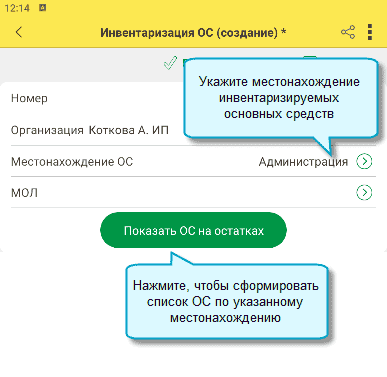
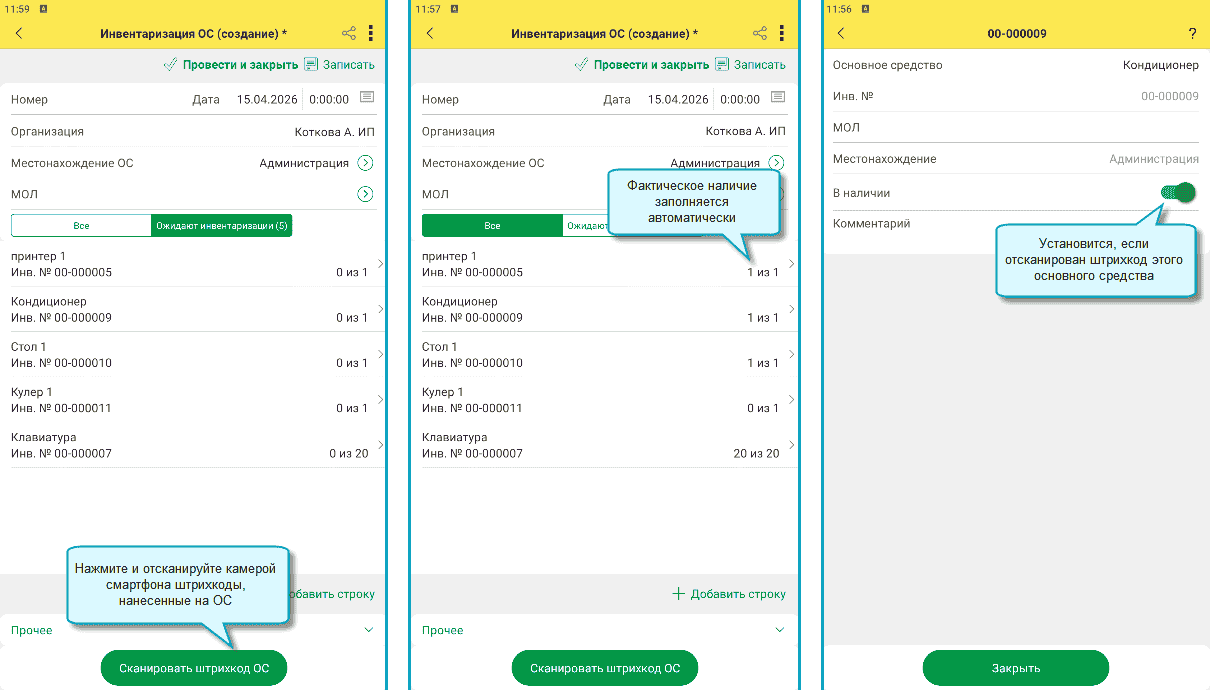
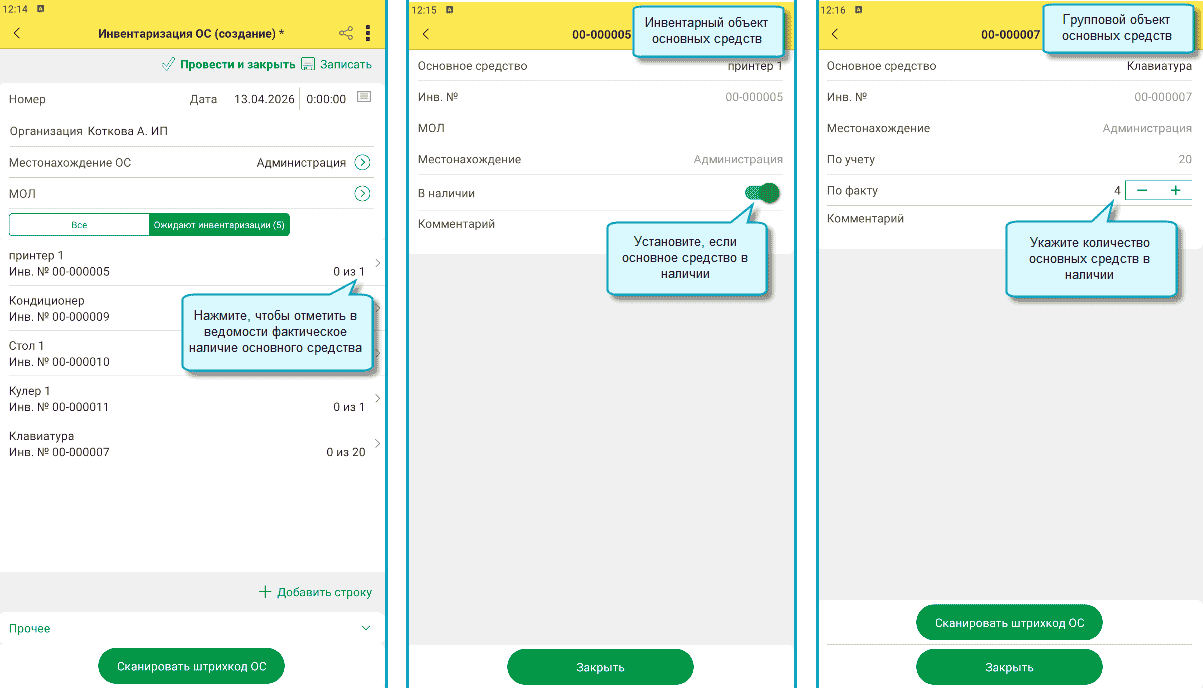
Добавлена возможность провести инвентаризацию основных средств с помощью мобильных приложений "1С:Бухгалтерия" и "1С:БизнесСтарт".
Указать фактическое наличие основных средств можно вручную или автоматически, отсканировав смартфоном штрихкоды, если на основные средства при поступлении были наклеены инвентарные этикетки со штрихкодами. Подробнее о печати инвентарных этикеток см. здесь.
Подробнее о мобильном приложении "1С:Бухгалтерия" см. здесь, "1С:БизнесСтарт" см. здесь.
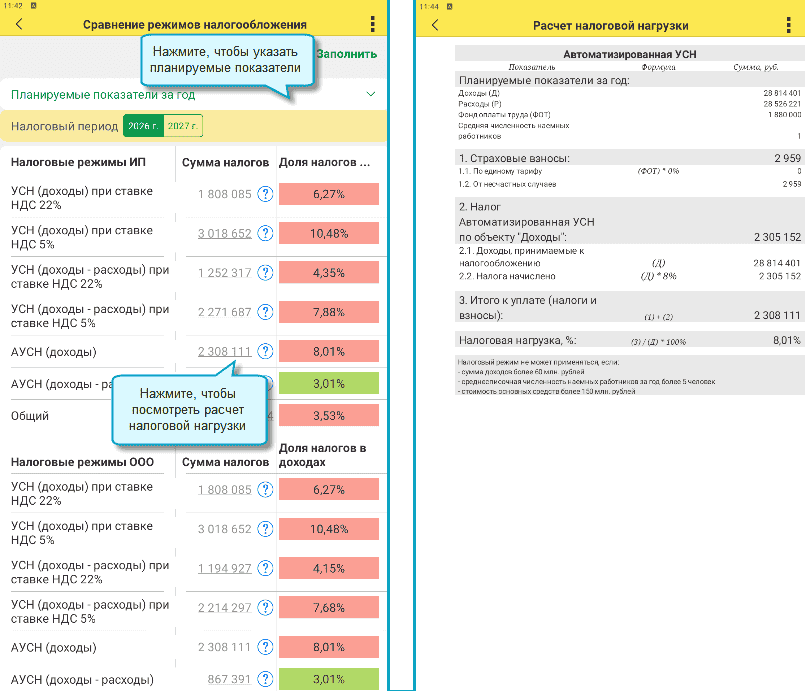
В мобильных приложениях "1С:Бухгалтерия" и "1С:БизнесСтарт" теперь доступны информация о финансах организации и сервис Сравнение режимов налогообложения.
Подробнее о мобильном приложении "1С:Бухгалтерия" см. здесь, "1С:БизнесСтарт" см. здесь.

При загрузке истории операций по счету цифрового рубля теперь загружаются платежи в бюджет.
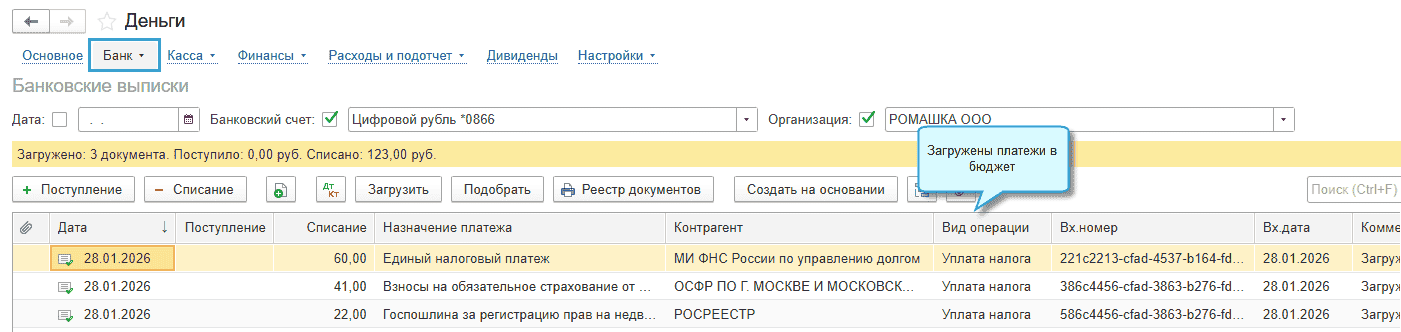
Простой интерфейс: меню "Деньги - Банк - Банковские выписки".
Полный интерфейс: меню "Банк и касса - Банк - Банковские выписки".
Добавлена возможность отправлять печатные формы кадровых приказов на портал "Работа России".
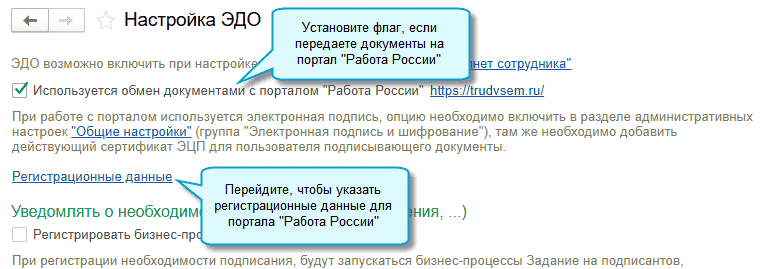
Простой интерфейс: меню "Сотрудники - Настройки - Настройка ЭДО".
Полный интерфейс: меню "Зарплата и кадры - Сервис - Настройка ЭДО".
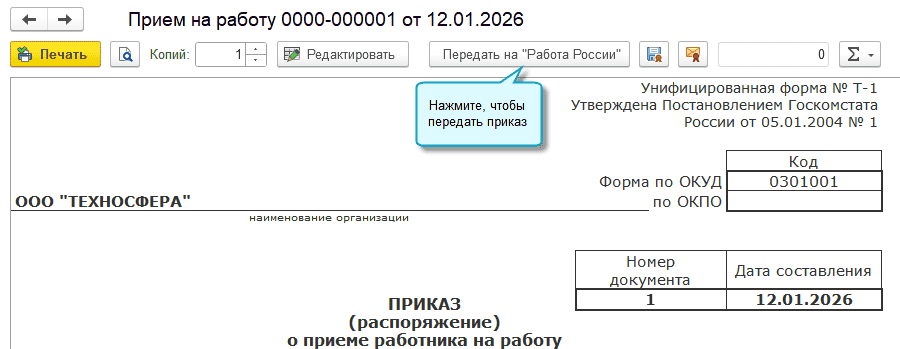
Добавлена возможность уведомлять сотрудников о необходимости подписания кадровых документов или других действиях. Сотруднику можно поставить задачу или отправить уведомление через систему взаимодействий.
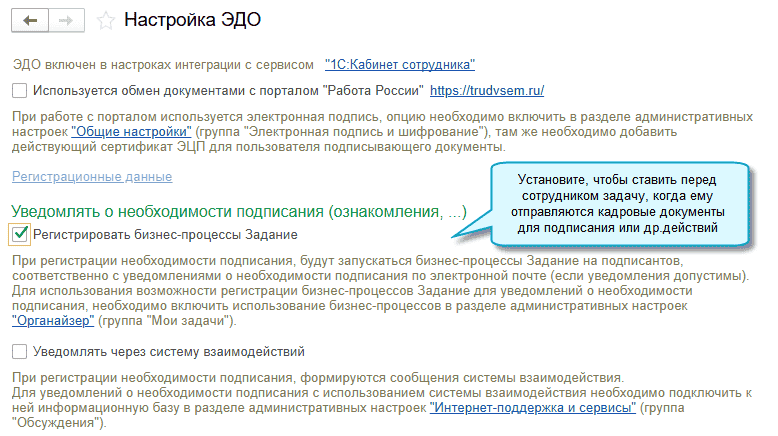
Простой интерфейс: меню "Сотрудники - Настройки - Настройка ЭДО".
Полный интерфейс: меню "Зарплата и кадры - Сервис - Настройка ЭДО".
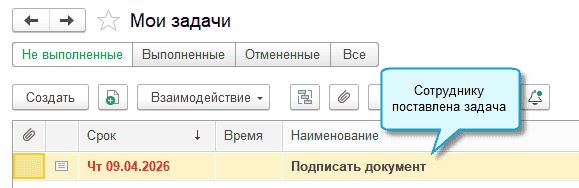
Простой интерфейс: меню "Главное - Задачи - Мои задачи".
Полный интерфейс: меню "Главное - Задачи - Мои задачи".
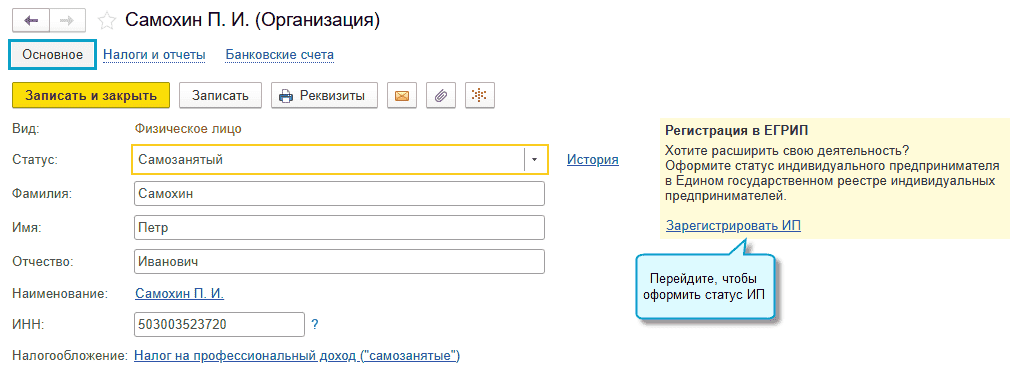
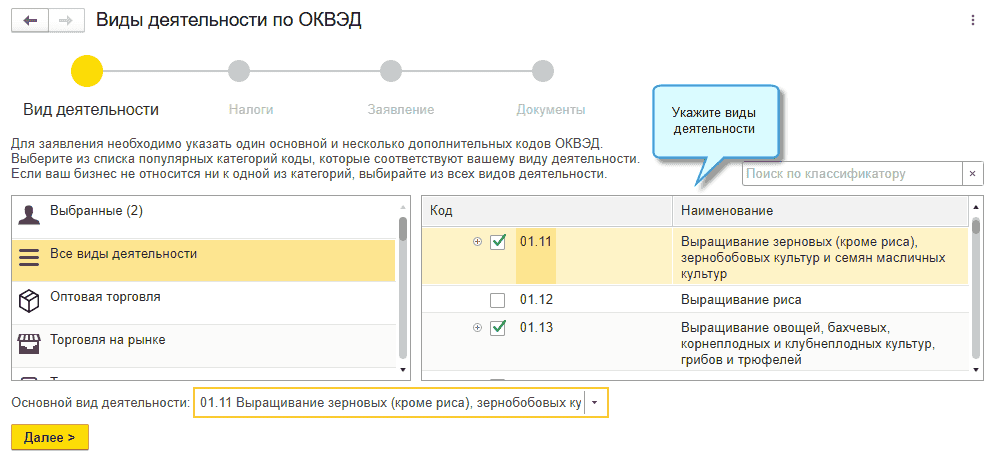
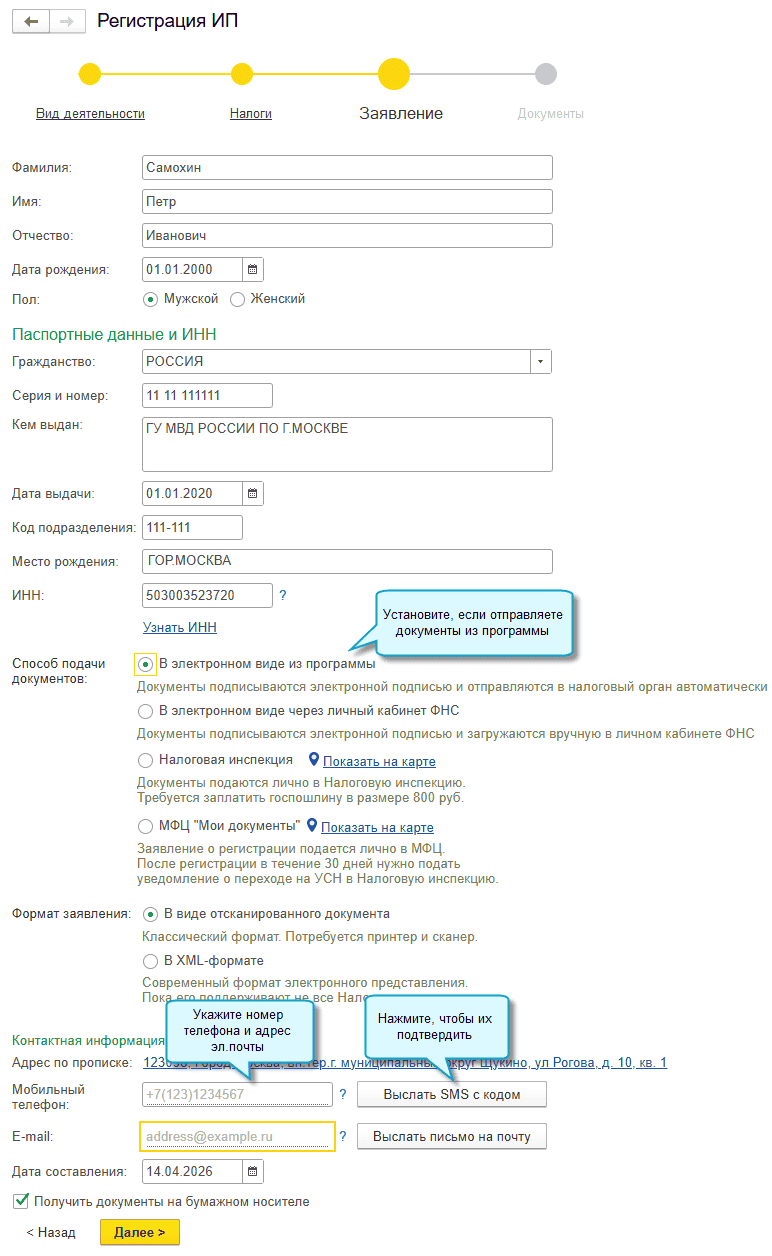
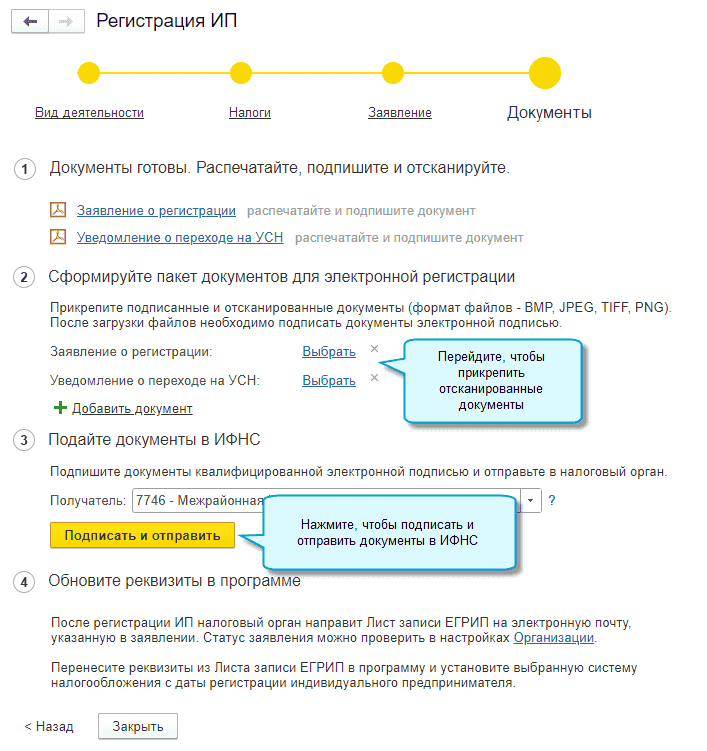
Добавлена возможность самозанятому подготовить документы для оформления статуса индивидуального предпринимателя и перехода на другую систему налогообложения.
Чтобы отправить документы в ИФНС из программы достаточно, чтобы на компьютере была установлена усиленная квалифицированная электронная подпись и подключена Интернет-поддержка.
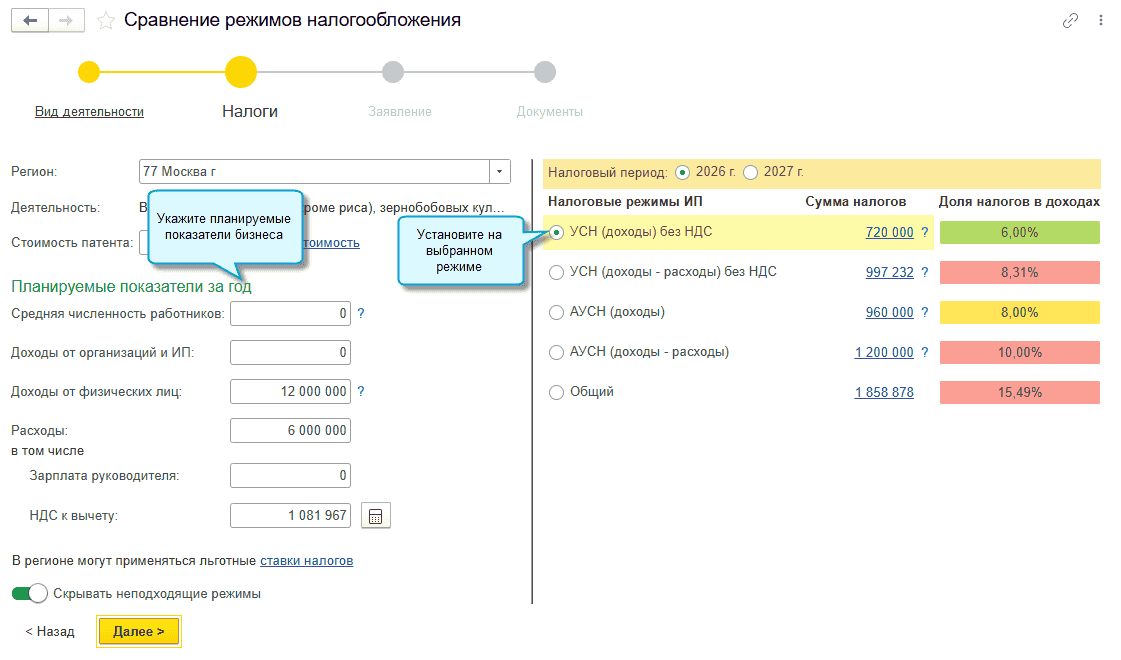
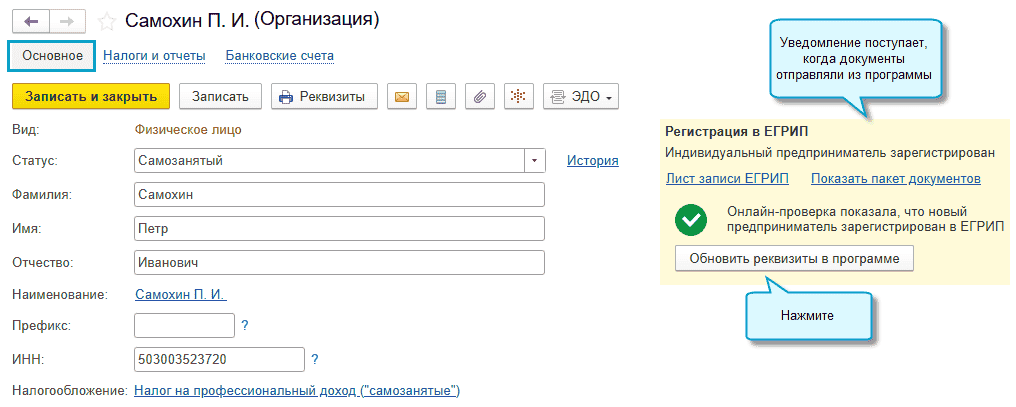
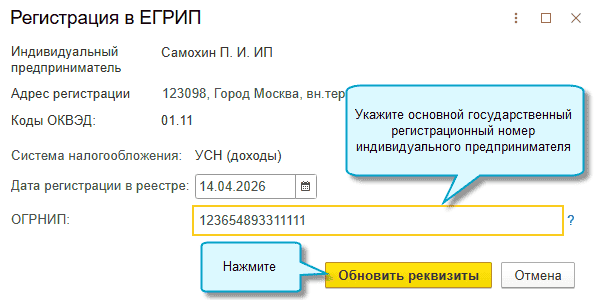
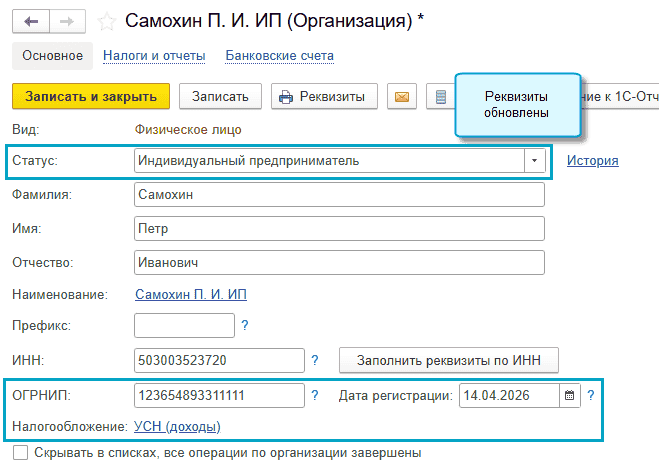
Если в тарифе пользователя 1С:БизнесСтарт есть ограничения на системы налогообложения и в заявлении была выбрана неразрешенная система, то перед обновлением реквизитов потребуется перейти за тариф, поддерживающий выбранную систему налогообложения.
В состав документов добавлены: