С 01.04.2026 приказом Минфина России от 16.05.2025 № 58н обновлены правила заполнения платежных поручений.
Если денежные средства на уплату ЕНП перечисляются за третье лицо, платежное поручение оформляется следующим образом.
- Раздел Банк и касса – Платежные поручения.
- Создайте платежное поручение по кнопке "Создать" и заполните его.
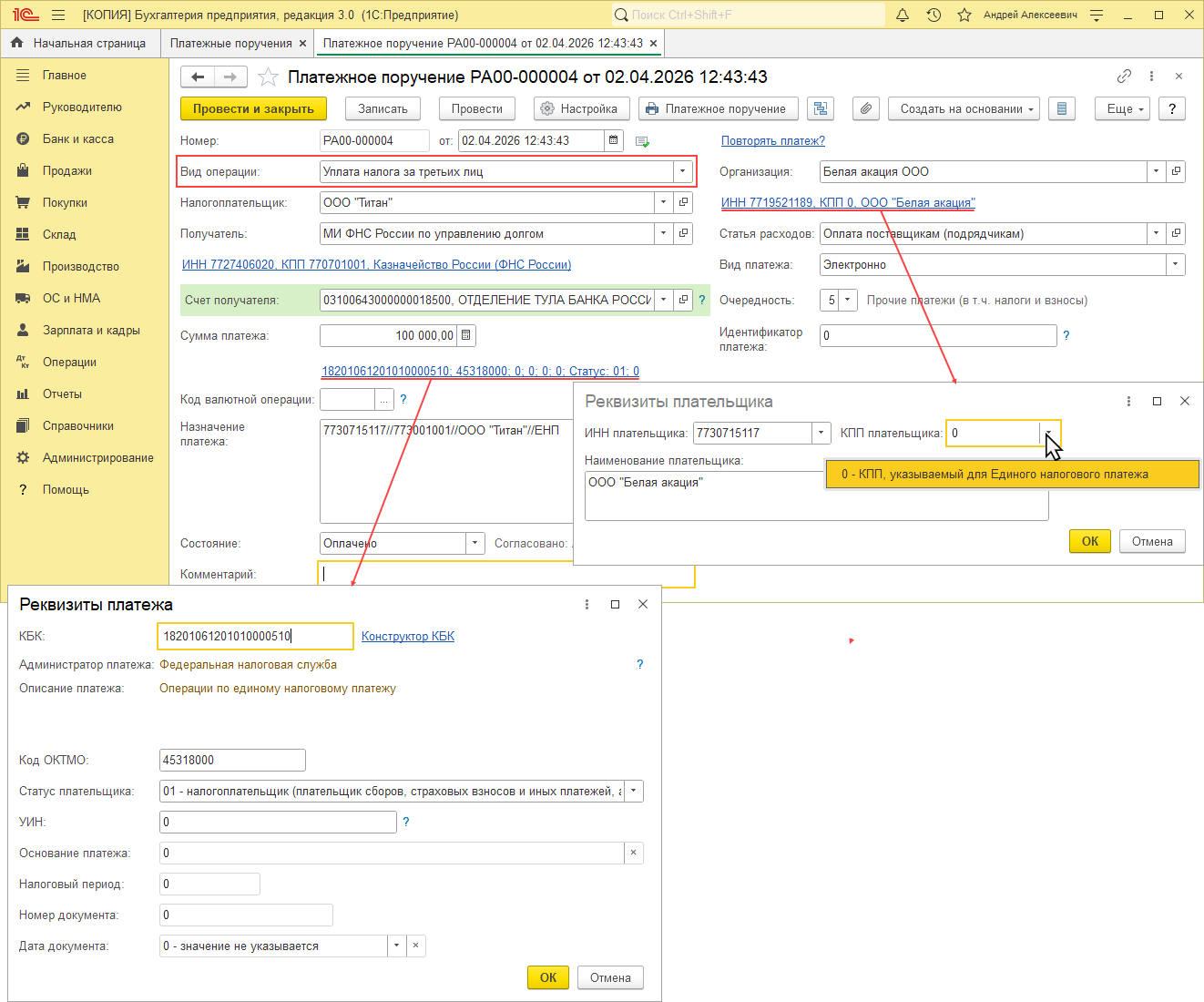
- Выберите вид операции – "Уплата налога за третьих лиц".
- Выберите налогоплательщика, за которого уплачивается налог, по ссылке (справа от поля "Налогоплательщик") автоматически подставляется ИНН налогоплательщика (т. е. лица, чья обязанность исполняется) вместо КПП при уплате ЕНП с 01.04.2026 всегда указывается "0" (исключение - иностранные компании с несколькими филиалами, они указывают свой КПП).
- Выберите получателя налогового платежа (поле "Получатель") – "МИ ФНС России по управлению долгом", по ссылке под полем "Получатель" автоматически отобразятся реквизиты получателя средств (подробнее о том, как выбрать контрагента для уплаты ЕНП, см. здесь).
- Укажите очередность платежа "5" (поле "Очередность").
- Укажите сумму платежа.
- Проверьте реквизиты платежа по ссылке под полем "Сумма платежа" (рис. 1):
- в поле "КБК" (поле 104 платежного поручения) проставьте КБК для ЕНП 18201061201010000510;
- в поле "ОКТМО" при уплате ЕНП с 01.04.2026 всегда указывается "0" (поле 105 платежного поручения);
- в поле "Статус плательщика" (поле 101 платежного поручения) выберите значение "01 – налогоплательщик (плательщик сборов, страховых взносов и иных платежей, администрируемых налоговыми органами)";
- поле "УИН" (поле 22 платежного поручения) укажите идентификатор платежа (уникальный идентификатор начисления) "0";
- в поле "Основание платежа" (поле 106 платежного поручения) автоматически проставляется "0";";
- в поле "Налоговый период" (поле 107 платежного поручения) автоматически проставляется "0";
- в поле "Номер документа" (поле 108 платежного поручения) укажите "0";
- поле "Дата документа" (поле 109 платежного поручения) автоматически проставляется "0";
- кнопка "ОК".
- В поле "Статья расходов" выберите (при необходимости создайте новую) статью движения денежных средств с видом движения "Оплата товаров, работ, услуг, сырья и иных оборотных активов" (если вы оплачиваете ЕНП за контрагента в счет погашения своего долга перед ним за приобретенные товары, работы, услуги) или с иным подходящим видом движения (например, "Прочие платежи по текущим операциям").
- В поле "Назначение платежа" (поле 24 платежного поручения) при уплате ЕНП с 01.04.2026 обязательно указание условного обозначения "ЕНП". При уплате ЕНП за третье лицо дополнительно необходимо указать свои ИНН и КПП (т.е. лица, исполняющего обязанность), а также информацию о лице (наименование организации), чья обязанность исполняется.
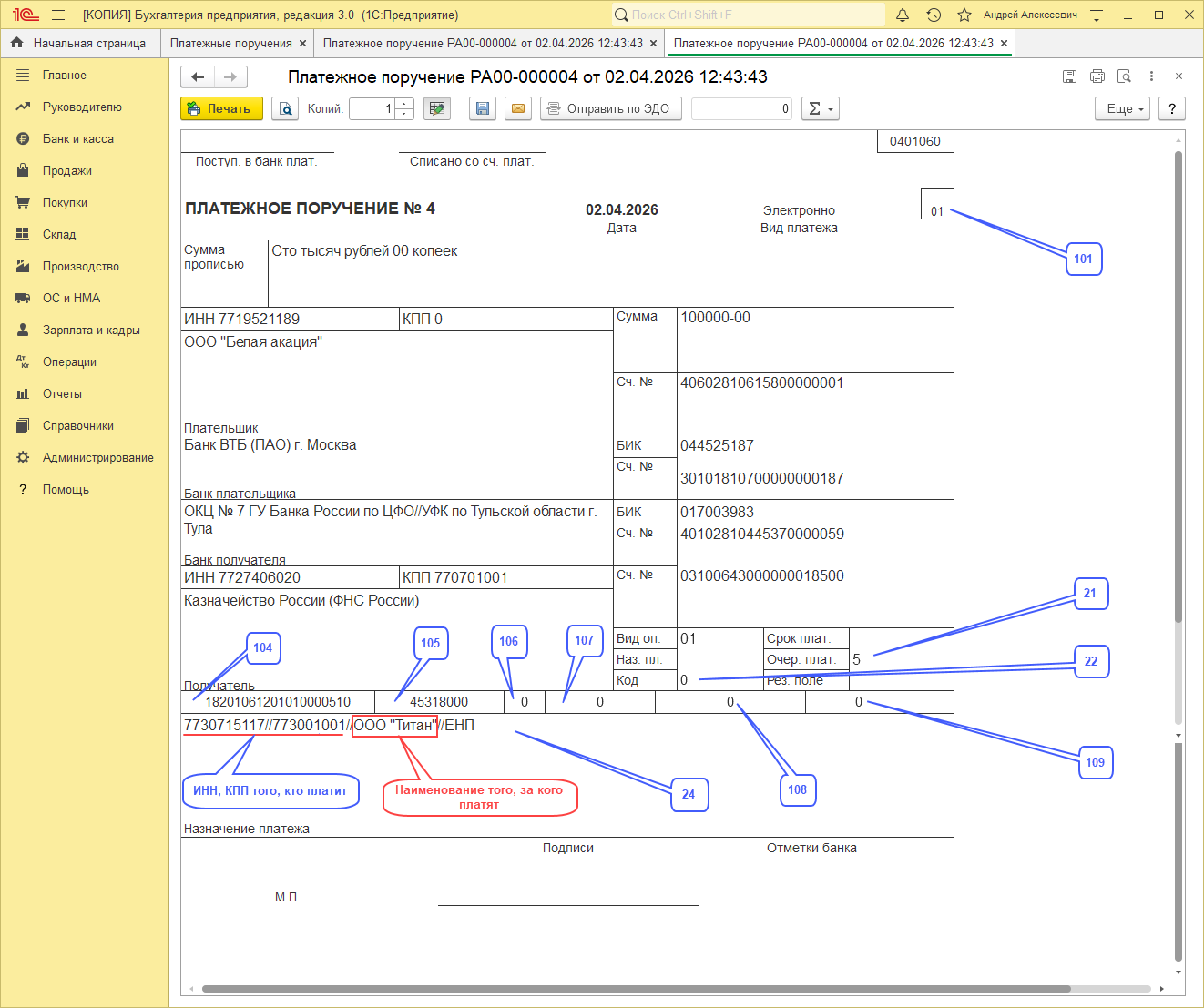
- По кнопке "Провести" проведите документ, для формирования печатной формы документа нажмите кнопку "Платежное поручение". Пример печатной формы документа приведен на рис. 2.
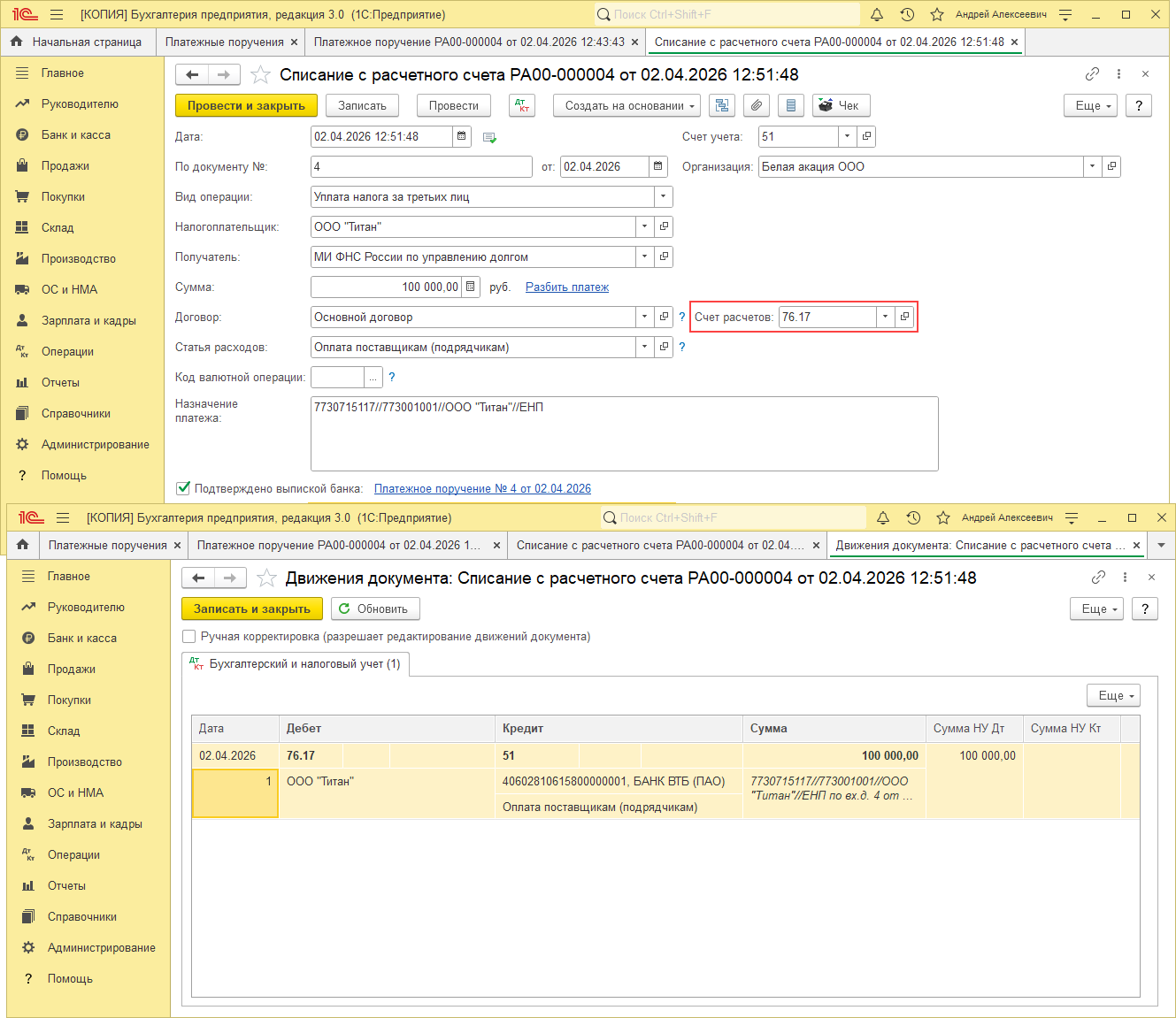
- Создайте документ "Списание с расчетного счета", для этого в платежном поручении пройдите по ссылке "Ввести документ списания с расчетного счета". В открывшейся форме документа "Списание с расчетного счета" в поле "Счет расчетов" выберите счет 76.17 "Расчеты по налогам с третьими лицами", проверьте заполнение остальных полей документа.
- По кнопке
 посмотрите
результат проведения документа "Списание с расчетного счета" (рис. 3). В дальнейшем можно выполнить зачет
на сумму платежа с контрагентом (документ "Корректировка долга").
посмотрите
результат проведения документа "Списание с расчетного счета" (рис. 3). В дальнейшем можно выполнить зачет
на сумму платежа с контрагентом (документ "Корректировка долга").
Рис. 1