Минтруд России выпустил памятку по заполнению отчетности в Единой цифровой платформе в сфере занятости и трудовых отношений "Работа в России" (см. письмо от 09.03.2022 № 16-5/10/В-2811).
Памятка поможет создать вакансию на ЕЦП "Работа в России".
Для представления сведений необходимо зарегистрироваться на ЕЦП (инструкция по регистрации здесь).
1. Добавление вакансии
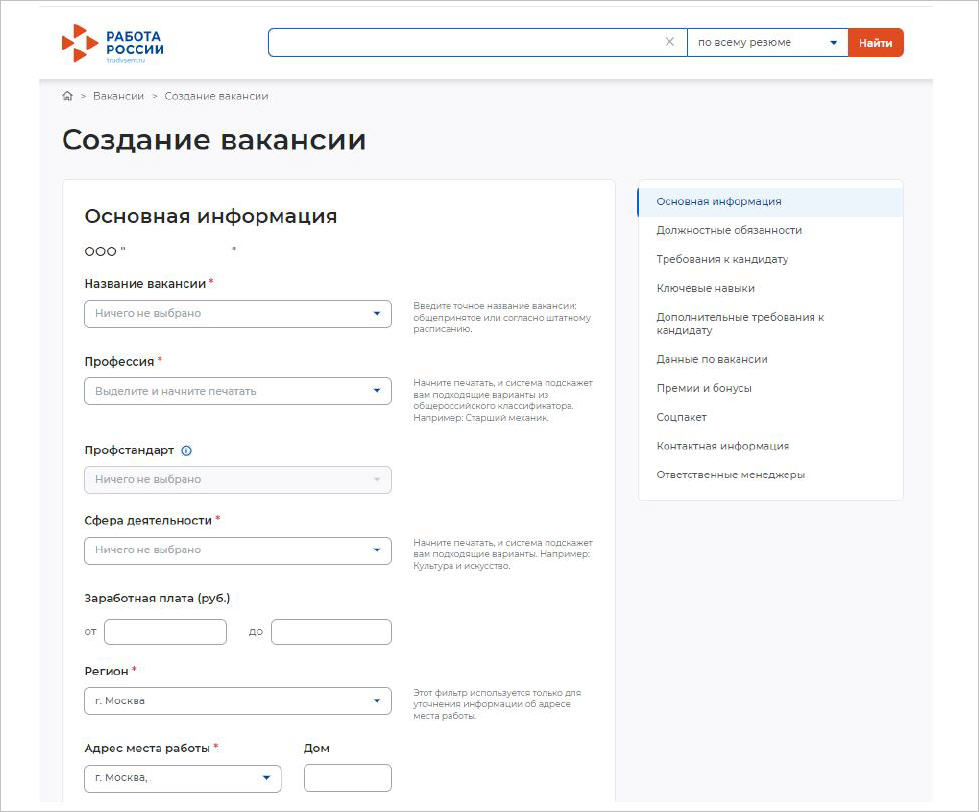
Для добавления вакансии на главной странице необходимо выбрать соответствующий пункт меню (рис. 1) – откроется карточка создания вакансии (рис. 2).
Рис. 1
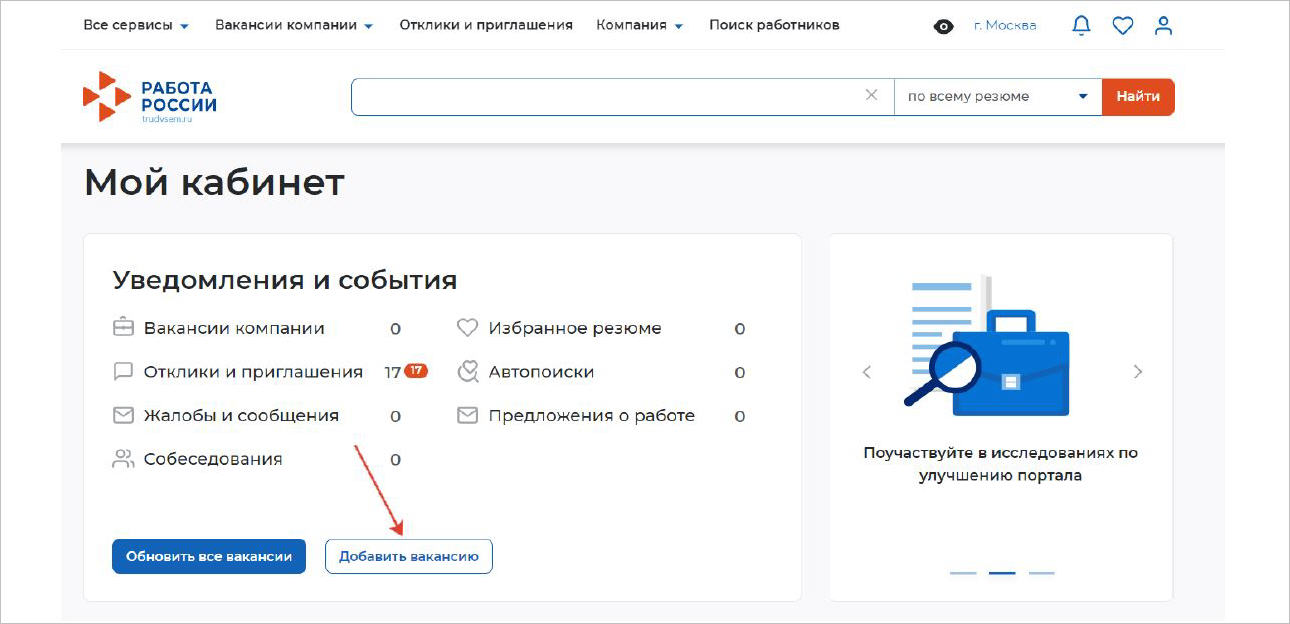
Рис. 2
2. Конструктор вакансии
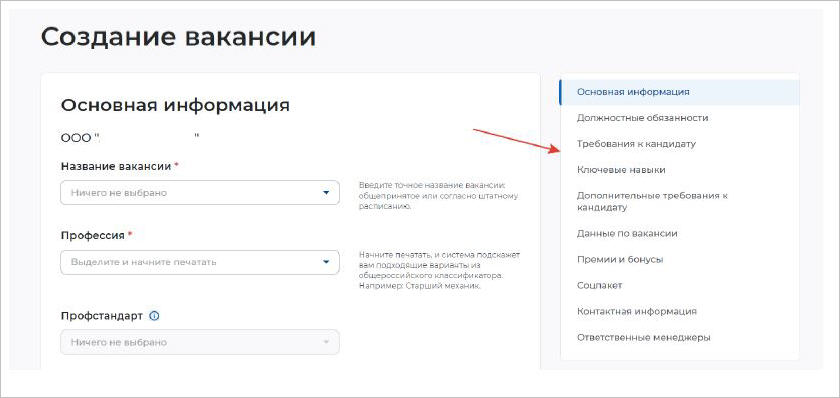
Конструктор вакансии включает в себя 10 разделов. Для быстрого перехода между разделами достаточно выбрать соответствующий пункт (рис. 3):
Рис. 3
- Основная информация.
Раздел состоит из 11 полей (рис. 4):Рис. 4
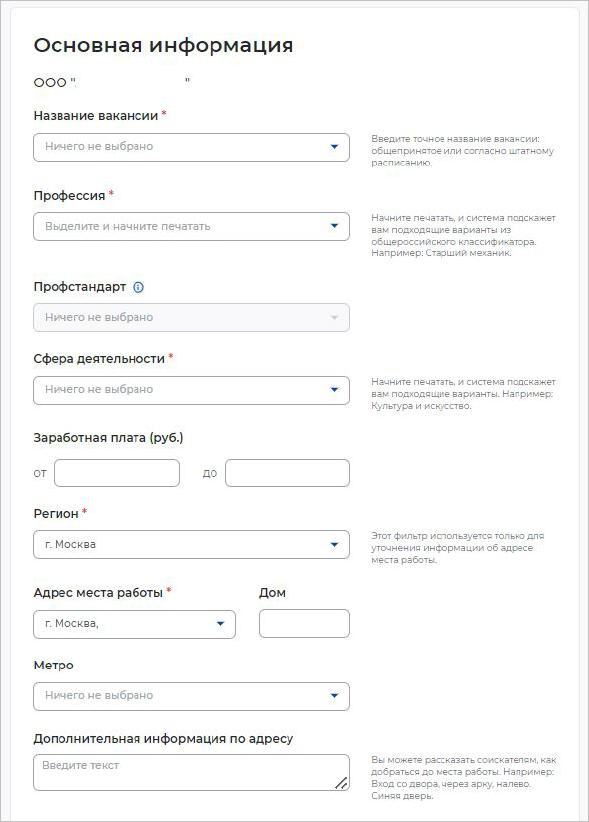
- Название вакансии (обязательное поле для заполнения) – необходимо ввести точное название вакансии: общепринятое или согласно штатному расписанию. Поле не ограничено по количеству введенных символов.
- Профессия (обязательное поле для заполнения) – необходимо отобразить наименование вакансии, исходя из общероссийского классификатора вакансий. Поле предполагает интеллектуальный поиск при вводе слова или его части, система подсказывает варианты из общероссийского классификатора. Соответствующее наименование необходимо выбрать из раскрывающегося списка.
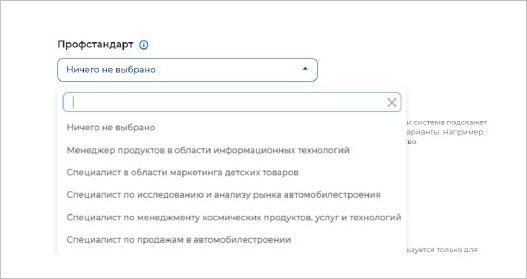
- Профстандарт (необязательное поле для заполнения; неактивно до момента внесенного значения в поле "Профессия") – при нажатии
на поле возможно выбрать из раскрывающегося списка подходящий вариант профессионального стандарта (рис. 5).
Рис. 5
- Сфера деятельности (обязательное поле для заполнения) – при нажатии на поле возможно выбрать из раскрывающегося списка подходящий вариант. Также поле предполагает интеллектуальный поиск, при вводе слова или его части система подсказывает варианты.
- Заработная плата (руб.) от – указывается минимальная заработная плата.
- Заработная плата (руб.) до – указывается максимальная заработная плата.
- Регион (обязательное поле для заполнения) – при нажатии на поле возможно выбрать из раскрывающегося списка подходящий вариант. Также поле предполагает интеллектуальный поиск, при вводе слова или его части система подсказывает варианты.
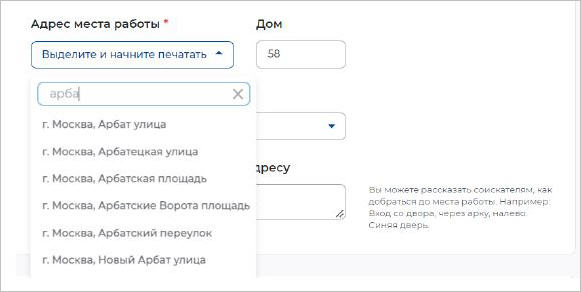
- Адрес места работы (обязательное поле для заполнения) – поле предполагает интеллектуальный поиск, при вводе слова или его
части система подсказывает варианты (рис. 6).
Рис. 6
- Дом (необязательное поле для заполнения).
- Метро (необязательное поле для заполнения) – при нажатии на поле возможно выбрать из раскрывающегося списка подходящий вариант. Также поле предполагает интеллектуальный поиск, при вводе слова или его части система подсказывает варианты.
- Дополнительная информация по адресу (необязательное поле для заполнения) – заполняется в случае, если необходимо уточнить информацию об адресе. Поле не ограничено по количеству введенных символов.
- Должностные обязанности.
Раздел позволяет выбрать компетенции из Профстандарта, в случае если профстандарт был указан в разделе "Основная информация" (рис. 7).Рис. 7
При нажатии кнопки "Выбрать из профстандарта" открывается всплывающее окно, содержащее 2 дополнительных поля (рис. 8):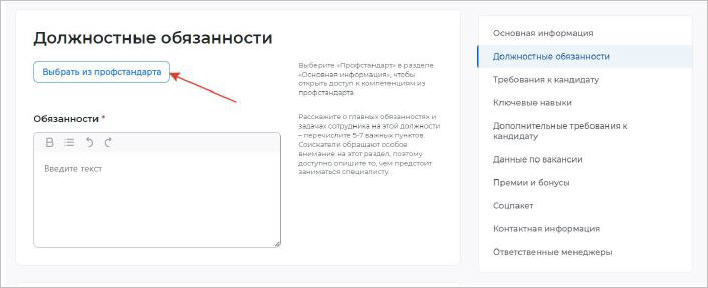
Рис. 8
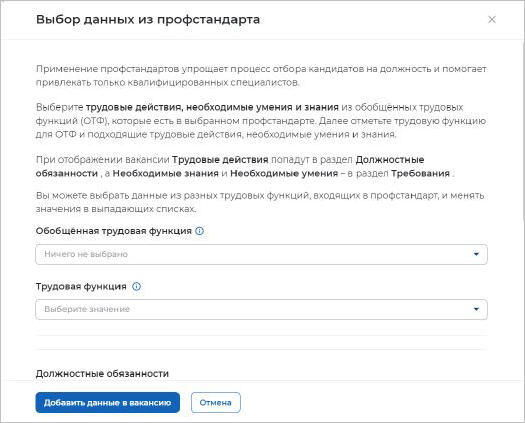
- Обобщенная трудовая функция – при нажатии на поле возможно выбрать из раскрывающегося списка подходящий вариант;
- Трудовая функция – при нажатии на поле возможно выбрать из раскрывающегося списка подходящий вариант.
- трудовые действия;
- необходимые умения;
- необходимые знания.
Рис. 9
При выборе значений в списке "Трудовые действия" ими будет заполняться поле "Должностные обязанности".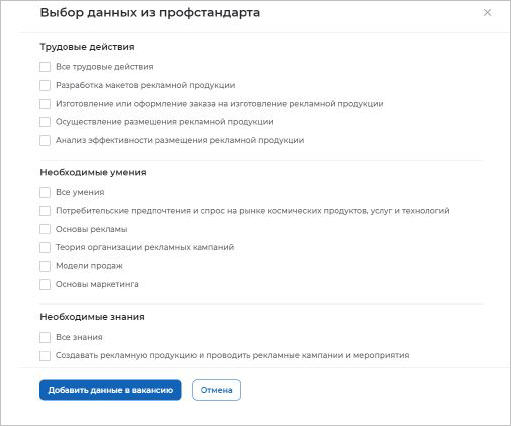
При выборе значений в списках "Необходимые умения" и "Необходимые знания" заполняется поле "Требования" раздела "Требования к кандидату".
После выбора необходимых компетенций необходимо нажать кнопку "Добавить данные в вакансию" (рис. 10).Рис. 10
В случае отказа от заполнения компетенций данными из профстандарта необходимо нажать кнопку "Отмена" или закрыть окно "Выбор данных из профстандарта".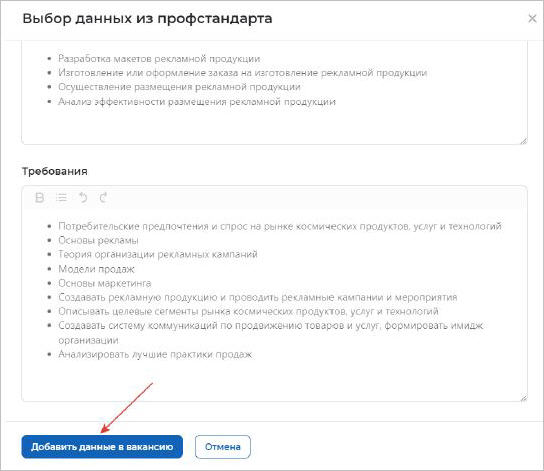
- Требования к кандидату.
Раздел содержит 7 полей (рис. 11):Рис. 11
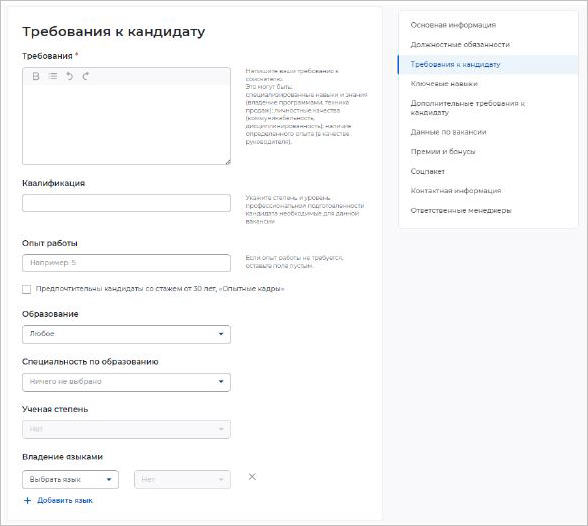
- Требования (обязательное поле для заполнения) – в нем необходимо представить информацию о предъявляемых требованиях к кандидату: специализированных навыках и знаний, личностных качествах, наличии определенного опыта. Поле не ограничено по количеству введенных символов.
- Квалификация (необязательное поле для заполнения).
- Опыт работы (необязательное поле для заполнения) – указывается значение требуемого опыта в числовом выражении (в годах). Дополнительное поле "Опытные кадры" необходимо выбрать, если на предприятии предпочтительны кандидаты со стажем от 30 лет.
- Образование (необязательное поле для заполнения) – при нажатии на поле возможно выбрать из раскрывающегося списка подходящий
вариант:
- любое;
- среднее;
- среднее профессиональное;
- незаконченное высшее;
- высшее.
- Специальность по образованию (необязательное поле для заполнения) – при нажатии на поле возможно выбрать из раскрывающегося списка подходящий вариант.
- Ученая степень (необязательное поле для заполнения) – становится активным только при выборе в поле "Образование" значения "Высшее".
- Владение языками (необязательное поле для заполнения) – при нажатии на поле возможно выбрать из раскрывающегося списка подходящий вариант.
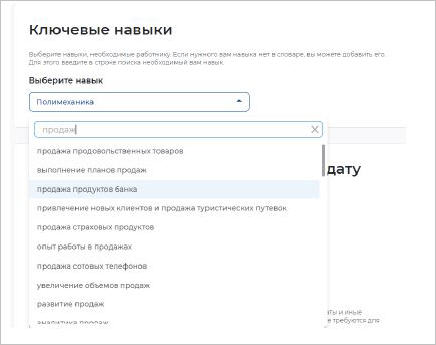
- Ключевые навыки.
Раздел "Ключевые навыки" содержит поле "Выберите навык" с интеллектуальным поиском. При вводе слова или его части система подсказывает варианты. В поле возможно выбрать только один из вариантов (рис. 12). Количество полей "Выберите навык" не ограничено (поля добавляются автоматически после заполнения предыдущего).Рис. 12
- Дополнительные требования к кандидату.
Необязательный раздел. Содержит 4 поля (рис. 13):Рис. 13
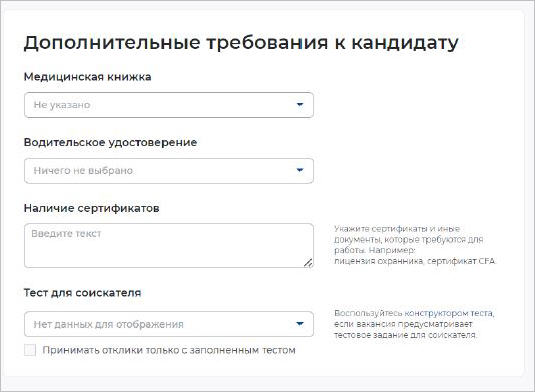
- Медицинская книжка.
- Водительское удостоверение (выбор по количеству категорий не ограничен).
- Наличие сертификатов (указываются сертификаты или иные документы, которые требуются для работы).
- Тест для соискателя.
Если вакансия предусматривает выполнение тестового задания, справа от поля есть активная ссылка на "конструктор теста". Дополнительное поле позволяет принимать отклики только с заполненным тестовым заданием, если оно составлено через конструктор теста (рис. 14).Рис. 14

- Данные по вакансии.
Раздел содержит 7 полей (рис. 15):Рис. 15
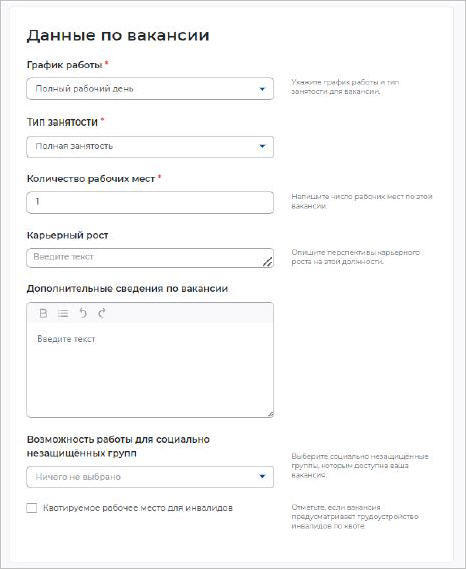
- График работы (обязательное поле для заполнения) – при нажатии на поле возможно выбрать из раскрывающегося списка подходящий вариант (полный рабочий день, сменный графий, гибкий график и т.п.).
- Тип занятости (обязательное поле для заполнения) – при нажатии на поле можно выбрать из раскрывающегося списка подходящий вариант.
- Количество рабочих мест (обязательное поле для заполнения) – указывается необходимое количество рабочих мест. Автоматически выбранное значение "1". Максимально допустимое значение "99".
- Карьерный рост (необязательное поле для заполнения) – указываются возможные перспективы карьерного роста.
- Дополнительные сведения по вакансии (необязательное поле для заполнения) – при необходимости указывается дополнительная информация, которая может понадобиться кандидату на стадии отклика или при проведении собеседования. Также в поле можно отразить информацию, которая не была предусмотрена другими разделами конструктора вакансии. Поле не ограничено по количеству введенных символов.
- Возможность работы для социально незащищенных групп (необязательное поле для заполнения) – можно выбрать из раскрывающегося списка подходящий вариант (количество не ограничено).
- Квотируемое рабочее место для инвалидов (необязательное поле для заполнения) – необходимо заполнить, если вакансия создается в рамках выполнения квоты.
- Премии и бонусы.
Раздел состоит из 4 полей (рис. 16):Рис. 16
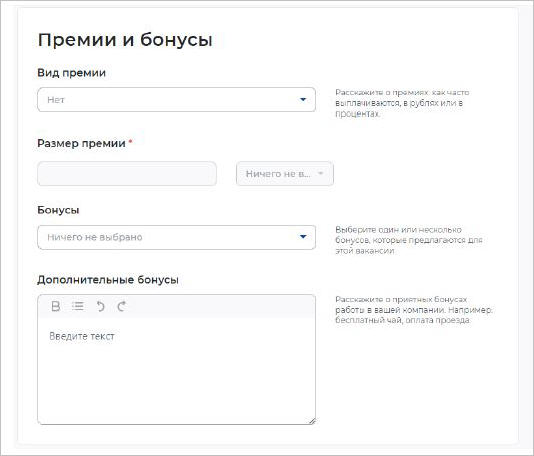
- Вид премии (необязательное поле для заполнения) – можно выбрать из раскрывающегося списка подходящий вариант.
- Размер премии (становится активным только при выборе соответствующего значения в поле "Вид премии") – указывается в числовом выражении при выборе соответствующего значения в дополнительном поле "%, руб.".
- Бонусы (необязательное поле для заполнения) – можно выбрать из раскрывающегося списка подходящий вариант.
- Дополнительные бонусы (необязательное поле для заполнения) – заполняется по необходимости. Поле не ограничено по количеству введенных символов.
- Социальный пакет.
Раздел заполняется по желанию, содержит 7 полей (рис. 17):Рис. 17
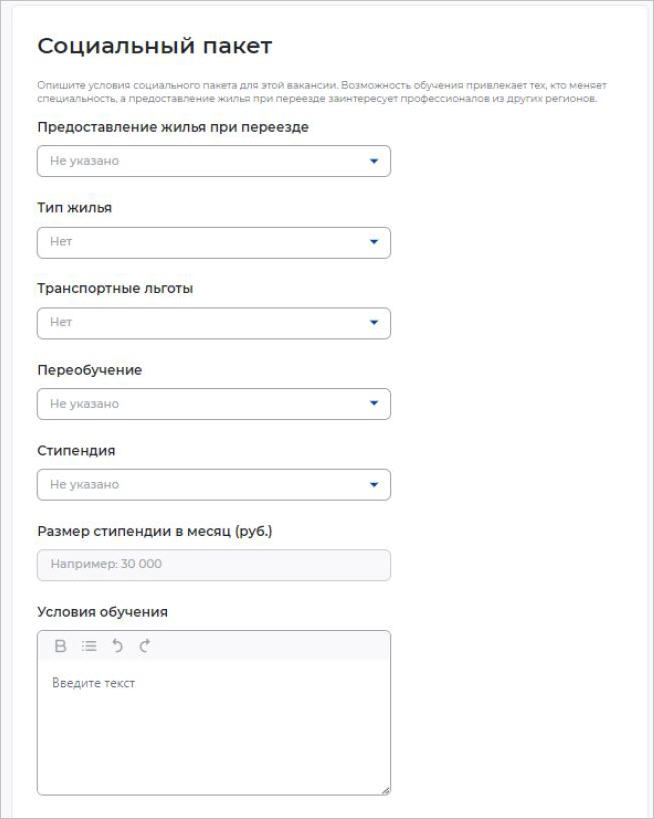
- Предоставление жилья – возможно выбрать из значений: предоставляется / не предоставляется).
- Тип жилья – возможно выбрать из списка.
- Транспортные льготы – возможно выбрать из раскрывающегося списка: оплата проезда, предоставление автомобиля и др.
- Переобучение – возможно выбрать из значений: предоставляется/не предоставляется.
- Стипендия – возможно выбрать из вариантов: есть, нет, не указано).
- Размер стипендии – поле становится активным, если в предыдущем поле выбрано соответствующее значение.
- Условия обучения – указывается при необходимости. Поле не ограничено по количеству символов.
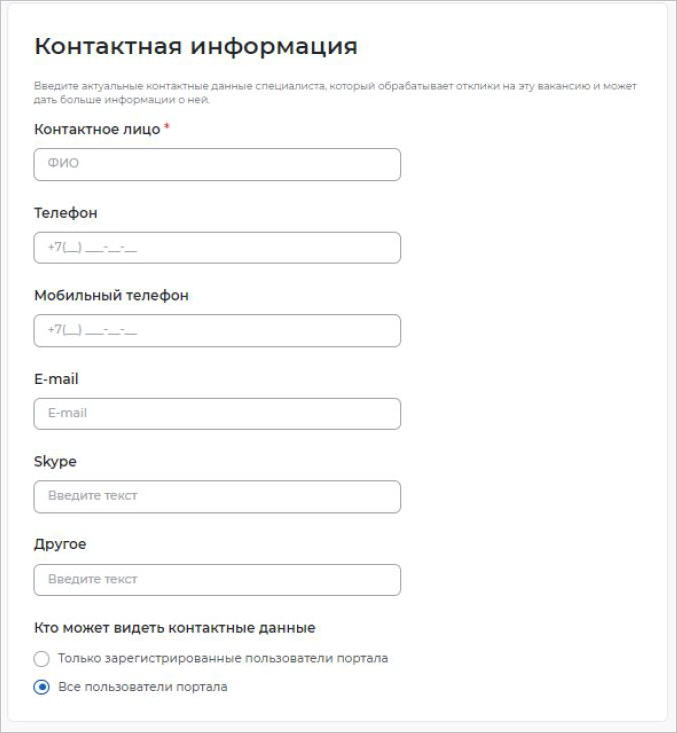
- Контактная информация.
Раздел содержит информацию о сотруднике, ответственном за вакансию (рис. 18).Рис. 18
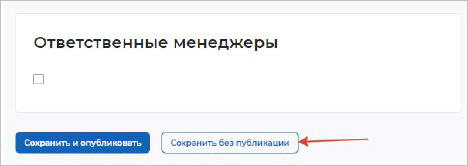
- Ответственные менеджеры.
В разделе "Ответственные менеджеры" отображается информация о прикрепленных менеджерах (уполномоченных за взаимодействие с центрами занятости населения) в организации.
3. Публикация вакансии
После заполнения всех необходимых полей следует нажать кнопку "Сохранить и опубликовать". После этого вакансия отправляется на модерацию в службу занятости населения. Модерация осуществляется от 2 до 24 часов.
Возможно сохранить вакансию без публикации, нажав соответствующую кнопку (рис. 19).
Рис. 19