
Примерный объем материала: 1–2 часа.
|
№ п/п |
Что делает |
Зачем |
|
1 |
Автоматическая сверка счетов-фактур с поставщиками (правильность указания ИНН/КПП, даты и номера с/ф, сумм) |
Помогает избежать ошибок при сдаче отчетности (например, в декларации по НДС). Экономит время бухгалтера (по сравнению с «ручной» сверкой учетных данных) |
С 1 января 2015 года пункт 5.1 ст. 174 НК РФ требует включать в декларацию по НДС дополнительные сведения, содержащиеся:
■ в книге покупок и книге продаж налогоплательщика;
■ в журнале учета полученных и выставленных счетов-фактур;
■ в выставленных счетах-фактурах.
Включение в состав декларации по НДС сведений из книг и журналов повышает требования к учетным данным и корректному ведению регламентированного учета по НДС.
Налоговые инспекторы в разных источниках рассказывали, что основными ошибками при сдаче декларации по НДС являются:
■ несовпадение дат и номеров счета-фактуры продавца и покупателя;
■ неверное указание покупателем в своей декларации КПП продавца.
Если налоговая инспекция выявляет противоречия или несоответствия в декларации, то она направляет организации сообщение с требованием представить пояснения. Поэтому до составления декларации по НДС рекомендуется сверить реквизиты полученных счетов-фактур. Сверку можно провести «руками» (сверяя бумажные документы и данные в системе), но сервис «1С:Сверка» позволяет упростить эту работу.
Общая схема работы:
Шаг 1. Мы отправляем нашим поставщикам запрос на предоставление реестра счетов-фактур.
Шаг 2. Поставщик отправляет нам реестры счетов-фактур, мы загружаем их в информационную базу.
Шаг 3. Формируем отчет.
Поскольку обмен информацией на первом и втором шагах происходит через электронную почту, нам необходимо:
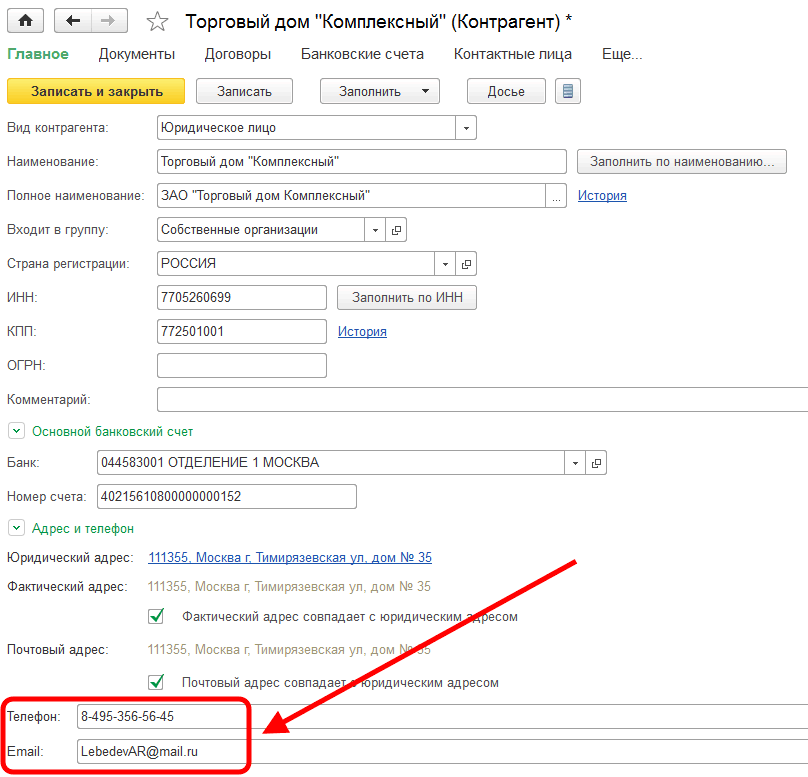
1) Внести e-mail поставщика в карточку контрагента:
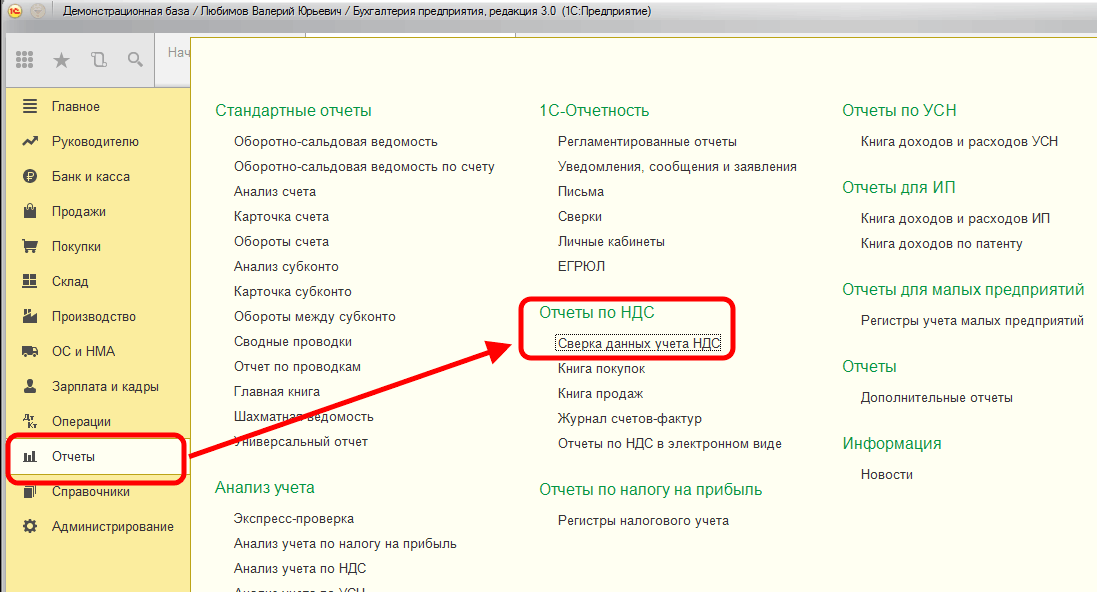
2) Настроить свою учетную запись. Для этого откройте форму отчета «Сверка данных учета НДС» через раздел «Отчеты» → «НДС»:

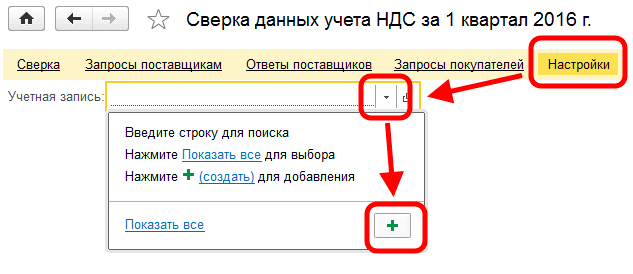
Перейдите на закладку «Настройки», в поле «Учетная запись» нажмите кнопку для выбора из списка и на «+»:

B открывшейся форме «Настройка учетной записи электронной почты» нужно ввести данные электронной почты, которую планируется использовать для отправки и получения реестров:
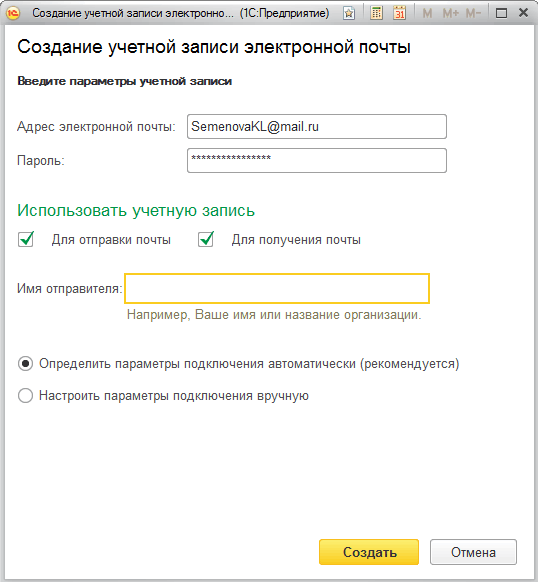

Адрес и пароль от e-mail должны быть реальными. Если настройка сервиса не проходит автоматически, можно указать необходимые параметры, выбрав пункт «Настроить параметры подключения вручную».
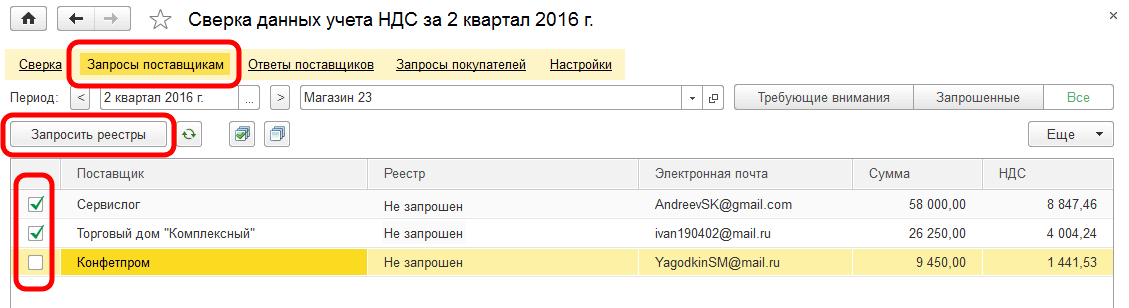
На закладке «Запросы поставщикам» отметьте галочками поставщиков, которым вы хотите отправить запрос на получение реестров, и нажмите кнопку «Запросить реестры». Поставщикам будут отправлены запросы:

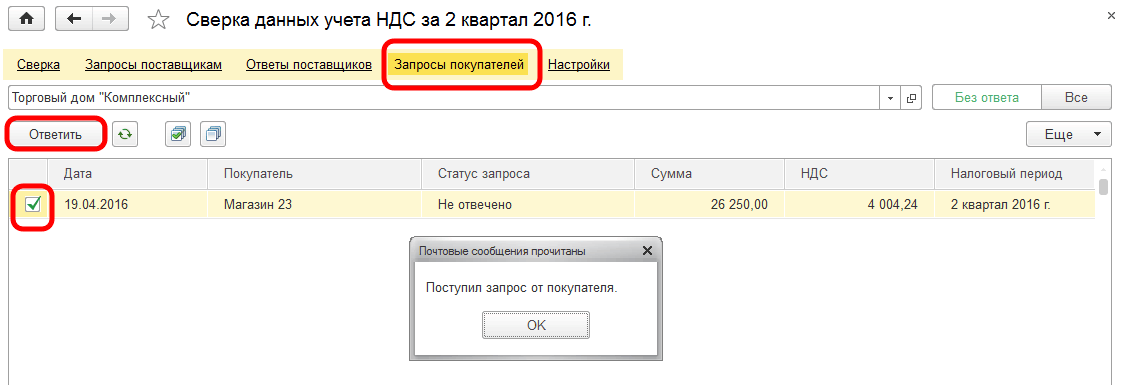
Полученные запросы автоматически загружаются в базу поставщика и отображаются на закладке «Запросы покупателей». Поставщик должен отметить запросы и нажать кнопку «Ответить»:

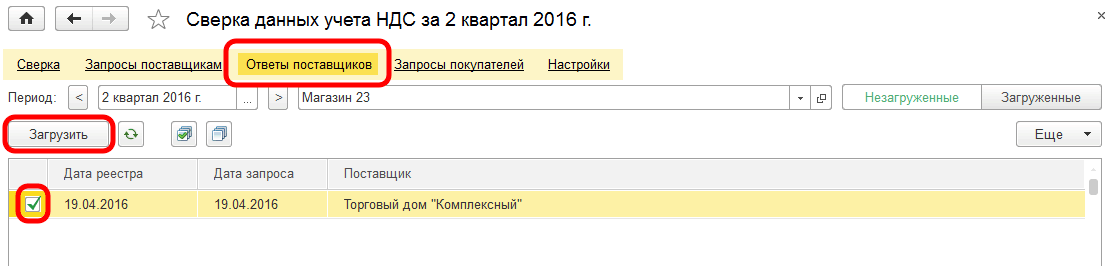
Информация о том, что реестр получен, появится у покупателя на закладке «Ответы поставщиков».
После этого выберите полученные реестры и нажмите на кнопку «Загрузить», реестры будут загружены в базу. Все готово для построения отчета:

Для формирования отчета перейдите на закладку «Сверка» и нажмите на кнопку «Сверить». Будет сформирован отчет:
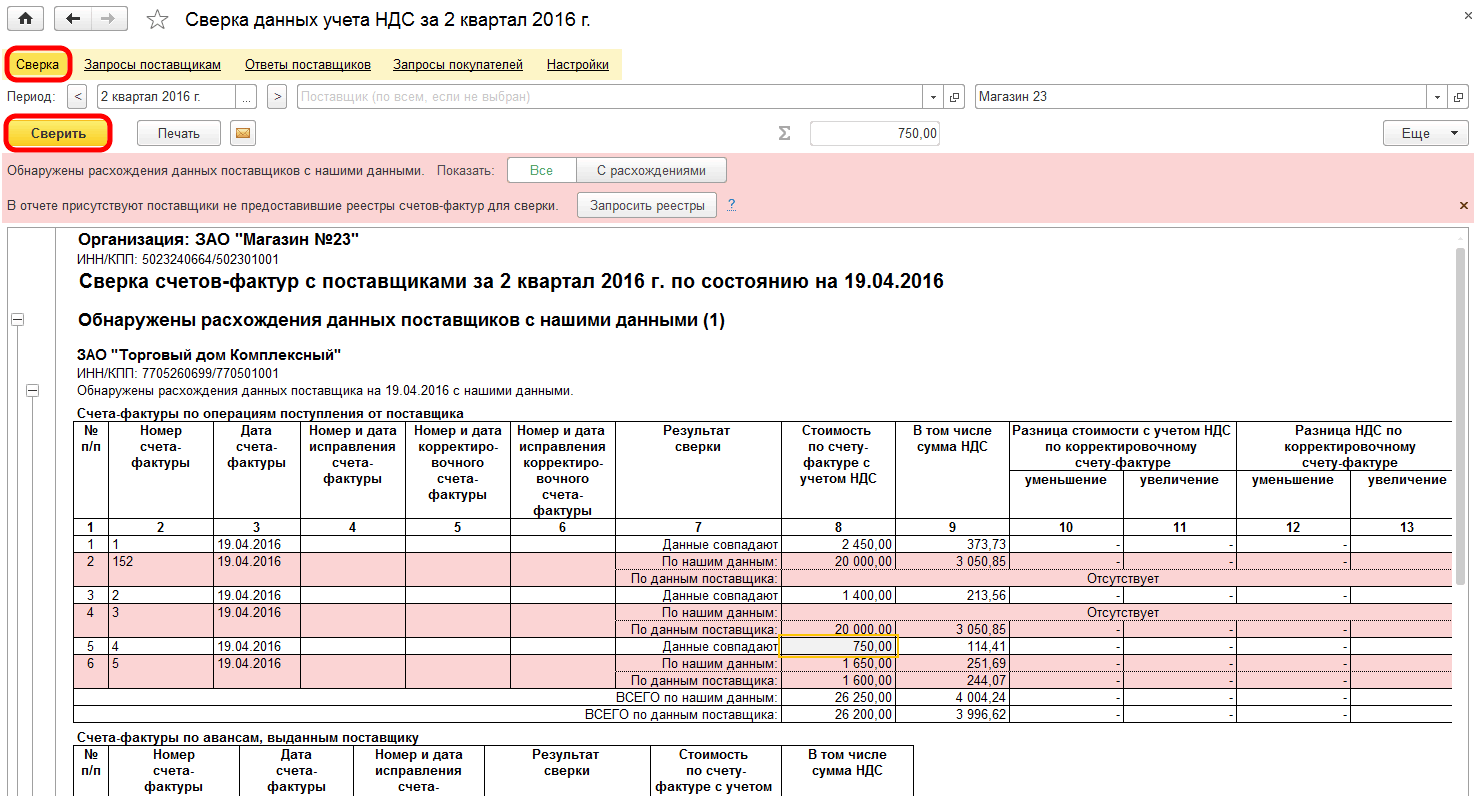
Прямо из отчета можно открывать счета-фактуры и делать необходимые правки.
Задание 1
Время выполнения: 1,5–2 часа.
Цель: Научиться сверять реквизиты счетов-фактур с использованием сервиса.
Порядок выполнения:
Для выполнения задания учащиеся должны работать в парах (например, у одного – Организация-1, у другого – Организация-2).
|
№ п/п |
В базе Организация-1 |
В базе Организация-2 |
|
1 |
Создайте ящик электронной почты E-mail-1, например, на сайте mail.ru |
Создайте ящик электронной почты E-mail-2, например, на сайте mail.ru |
|
2 |
Откройте справочник «Контрагенты» и создайте контрагента с реквизитами, которые идентичны Организации-2. Заполните у контрагента поле E-mail значением E-mail-2 |
Откройте справочник «Контрагенты» и создайте контрагента с реквизитами, которые идентичны Организации-1. Заполните у контрагента поле E-mail значением E-mail-1 |
|
3 |
Внесите новую номенклатуру в справочник «Номенклатура», например: – карандаш; – ручка; – линейка. |
Внесите новую номенклатуру в справочник «Номенклатура», например: – карандаш; – ручка; – линейка. |
|
4 |
Создайте несколько приходных документов на новую номенклатуру от произвольного поставщика (чтобы номенклатура была на складе): – карандаш (100 штук); – ручка (100 штук); – линейка (100 штук) |
– |
|
5 |
Создайте три реализации контрагенту Организация-2: – карандаш – 100 шт., 1 000 руб.; – ручка – 100 шт., 2 500 руб.; – линейка – 100 шт., 1 500 руб. Проведите реализации и создайте счет-фактуру для каждой реализации. Сообщите номера и даты счетов-фактур партнеру |
Создайте три поступления от контрагента Организация-1: – карандаш – 100 шт., 1 000 руб.; – ручка – 100 шт., 2 500 руб.; – линейка – 100 шт., 1 150 руб. (намеренная ошибка) При создании документа создайте счет-фактуру для каждого поступления. Для второго счета-фактуры намеренно укажите неправильный номер |
|
6 |
Откройте форму отчета «Сверка данных учета НДС» и настройте учетную запись, используя E-mail-1 |
Откройте форму отчета «Сверка данных учета НДС» и настройте учетную запись, используя E-mail-2 |
|
7 |
– |
Оправьте запрос Организации-1 на сверку |
|
8 |
Получите запрос Организации-2 и ответьте на него |
– |
|
9 |
– |
Загрузите полученный реестр от Организации-1, проведите сверку |
|
10 |
Создайте три поступления от контрагента Организация-2 (по 50 штук каждого наименования), сознательно допустив ошибки в счетах-фактурах |
Тремя реализациями отгрузите Организации-1 по 50 штук каждого наименования обратно. Проведите реализации и создайте счет-фактуру для каждой реализации. Сообщите номера и даты счетов-фактур партнеру |
|
11 |
Проведите сверку в другую сторону (выполните действия, начиная с пункта 7, поменявшись ролями) |
Проведите сверку в другую сторону (выполните действия, начиная с пункта 7, поменявшись ролями) |