
Примерный объем материала: 1–2 часа.
|
№ п/п |
Что делает |
Зачем |
|
1 |
Отправка электронной отчетности контролирующим органам по телекоммуникационным каналам связи |
Экономия времени – не нужно лично посещать контролирующие органы. Кроме того, уже много лет (с 2015 года) сдача декларации по НДС возможна только в электронном виде |
|
2 |
Контроль прохождения отчетности через Интернет (мониторинг доставки) |
Позволяет точно знать, когда отчет отправлен, получен, принят к обработке и проверен налоговыми органами |
|
3 |
Возможность осуществлять прочие виды обмена документами с контролирующими органами: – получение требований и уведомлений; – отправка ответов и пояснений на требования ФНС; – запрос справок о состоянии счетов и выписок операций по расчету с бюджетом; – неформализованная переписка с ФНС, ПФР и Росстатом… |
Удобство работы: весь документооборот с контролирующими органами – в одном месте (ничего не пропустим, не забудем, не потеряем) |
|
4 |
Получение выписок ЕГРЮЛ/ ЕГРИП |
Возможность проверить контрагента на благонадежность, уменьшить риск сделки |
Сервис «1С-Отчетность» позволяет сдавать отчетность в электронном виде в ФНС, ПФР, ФСС, Росстат, Росалкогольрегулирование, Росприроднадзор и ФТС.
Принцип сдачи отчетности через электронные каналы связи заключается:
■ в подготовке необходимых форм регламентированной отчетности в приложении 1С (например, в «1С:Бухгалтерии 8»);
■ их подписании электронной подписью (ЭП) абонента;
■ шифровании (при помощи дополнительно устанавливаемой на компьютере пользователя программы-криптопровайдера);
■ и последующей отправке в контролирующие государственные органы: либо напрямую (как в Фонд социального страхования), либо через специализированного оператора связи (далее «спецоператора»), который выполняет функцию транспортировки отчетности до сервера соответствующего контролирующего органа.
Для каждого контролирующего органа характерна своя структура документооборота. Например, документооборот с ФНС осуществляется в соответствии с приказом ФНС России «Об утверждении Методических рекомендаций по организации электронного документооборота при представлении налоговых деклараций (расчетов) в электронном виде по телекоммуникационным каналам связи» от 02.11.2009 № ММ-7-6/534@ и включает в себя:
■ Информационное сообщение о доверенности – формируемый уполномоченным представителем налогоплательщика для налогового органа электронный документ, содержащий данные о реквизитах доверенности, выданной налогоплательщиком (представителем) уполномоченному представителю.
■ Подтверждение даты отправки – формируемый специализированным оператором связи или налоговым органом электронный документ, содержащий данные о дате и времени отправки налогоплательщиком (представителем) налоговой декларации (расчета) и документа в электронном виде по телекоммуникационным каналам связи.
■ Квитанция о приеме – формируемый налоговым органом электронный документ, подтверждающий факт приема представленной налогоплательщиком (представителем) налоговой декларации (расчета).
■ Уведомление об отказе – формируемый налоговым органом электронный документ, подтверждающий факт отказа в приеме представленной налогоплательщиком (представителем) налоговой декларации (расчета) с указанием причин отказа.
■ Уведомление об уточнении – формируемый налоговым органом электронный документ, подтверждающий факт приема налоговой декларации (расчета), содержащей ошибки, с указанием таких ошибок, а также содержащий сообщение о необходимости представления пояснений или внесения соответствующих исправлений.
■ Извещение о вводе – формируемый налоговым органом для налогоплательщика (представителя) электронный документ, подтверждающий факт переноса данных представленной налоговой декларации (расчета) в информационные ресурсы налогового органа.
■ Извещение о получении – формируемый получателем для отправителя электронный документ, информирующий отправителя о получении электронного документа.
■ Сообщение об ошибке – формируемый получателем для отправителя электронный документ (без вложений), информирующий отправителя о получении электронного документа, содержащего ошибки, или о невозможности его расшифровывания. Текст, содержащий информацию об ошибке, содержится в теле сообщения.
Информацию о документообороте с другими контролирующими органами можно получить, например, в документации к «1С-Отчетности» на сайте its.1c.ru.
По умолчанию в программах 1С возможна только подготовка (заполнение) регламентированной отчетности.
Для того чтобы отправлять отчетность через Интернет с помощью сервиса «1С-Отчетность», необходимо выполнить ряд регламентных и технических процедур:
■ оформить заявление на подключение;
■ представить определенный набор документов;
■ установить на компьютер средство криптографической защиты информации
■ и т. д.
Вопросы подключения рассмотрены в этой книге в главе «Как подключить сервисы» (стр. 139).
Как мы уже отмечали, сервис позволяет также сдавать отчетность в ПФР, Росалкогольрегулирование, Росприроднадзор и ФТС. Порядок работы в каждом случае имеет свои особенности, но нам важно понять общий принцип работы. Мы опишем его на примере взаимодействия с ФНС, Росстатом и ФСС.
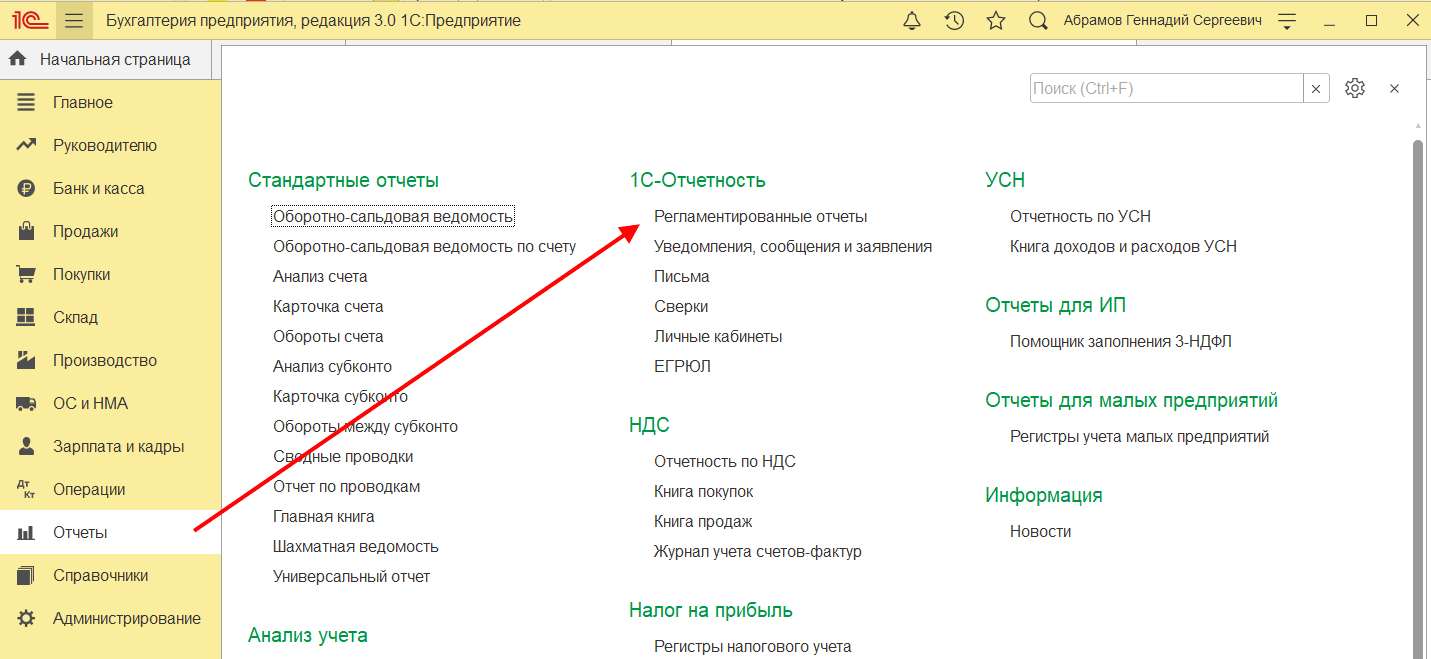
Для создания нового отчета перейдите в пункт меню «Отчеты» → «Регламентированные отчеты»:
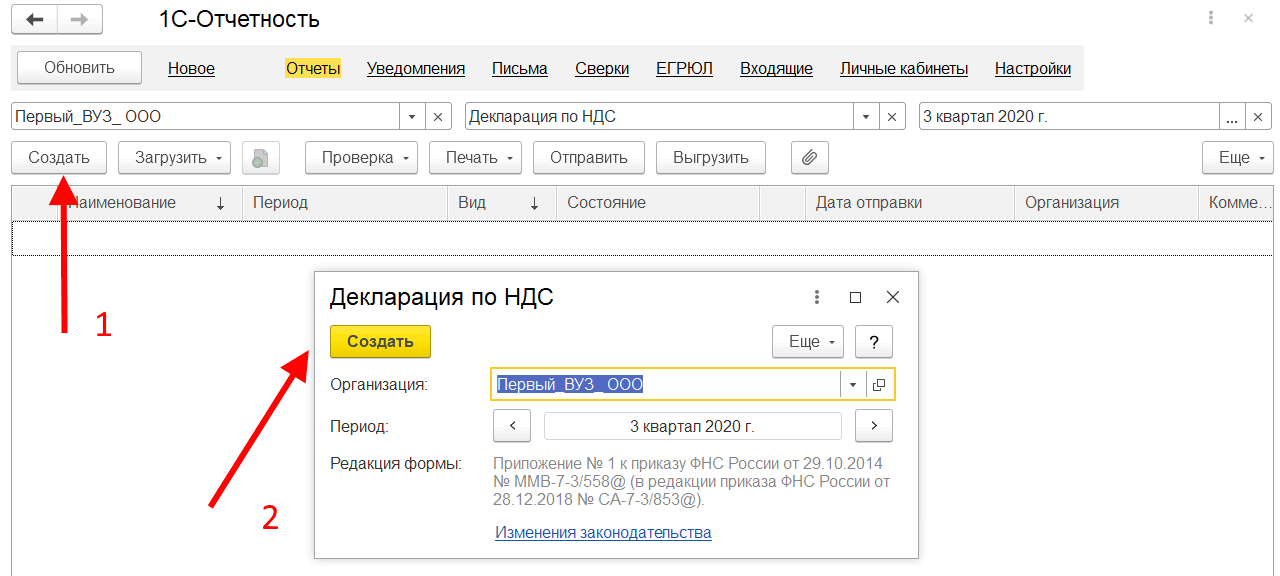
Откроется окно «1С-Отчетность». Перейдите на закладку «Отчеты», выберите организацию, нужный отчет, период и нажмите кнопку «Создать». В открывшемся окне нажмите «Создать» еще раз:

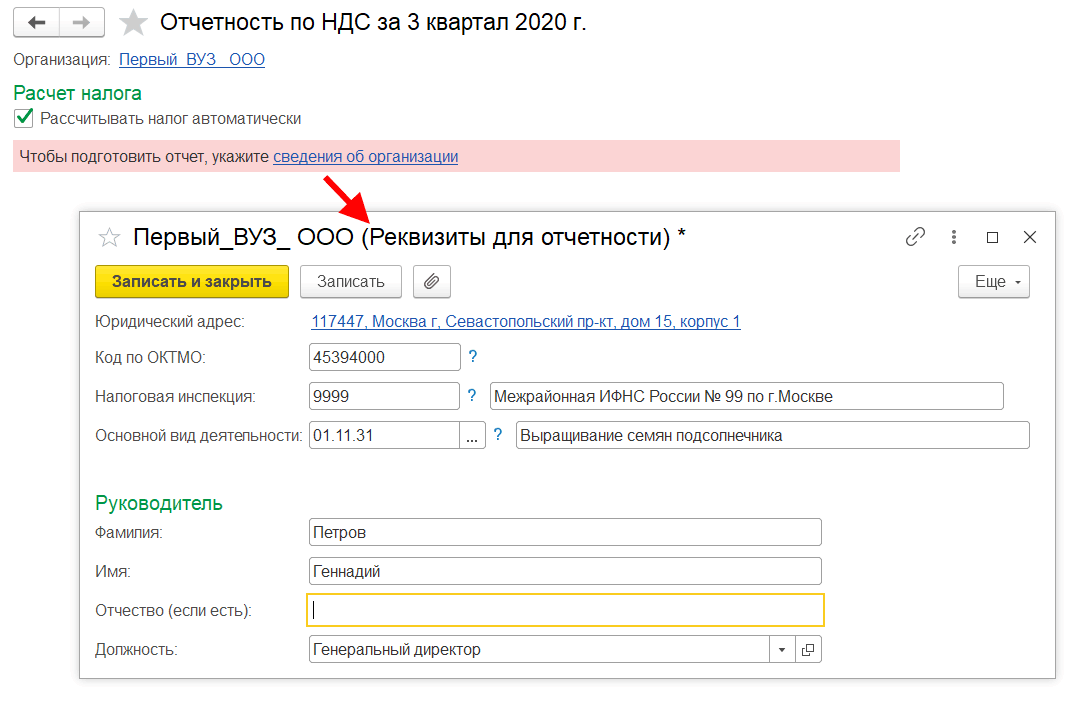
Если потребуется, укажите дополнительные сведения об организации:

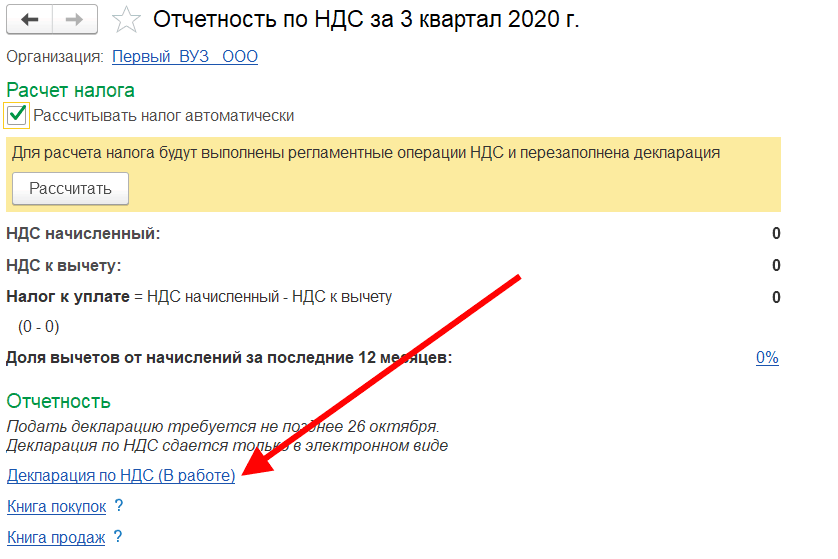
Нажмите ссылку «Декларация по НДС»:

Откроется форма декларации по НДС. Нажмите «Заполнить»:
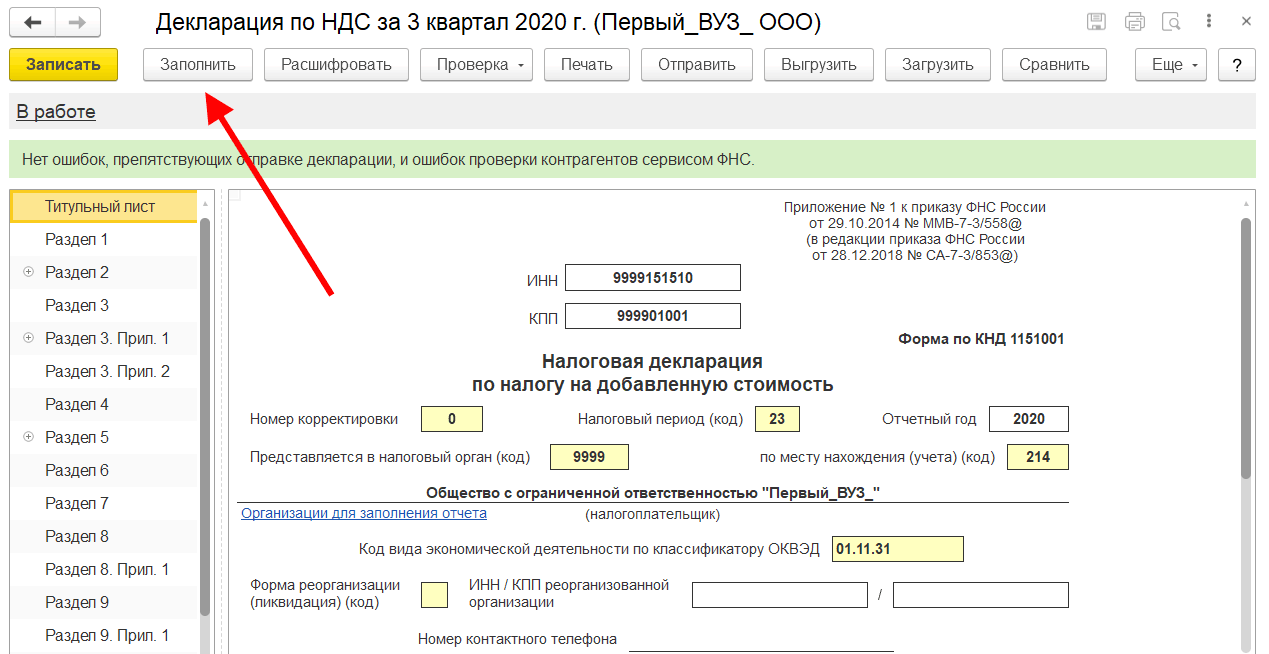

Обратите внимание, что отчет можно проверить на наличие ошибок, препятствующих его отправке, выбрав соответствующую команду «Проверка»:
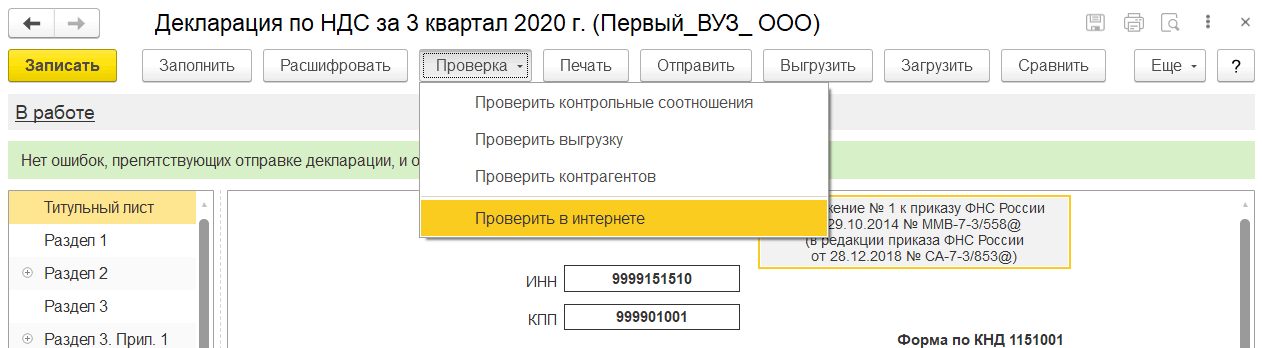

Например, в ходе онлайн-проверки файлы отчетности в зашифрованном виде передаются на специальный сервер в Интернете, где выполняется их форматно-логический контроль, а в некоторых случаях и проверка контрольных соотношений.
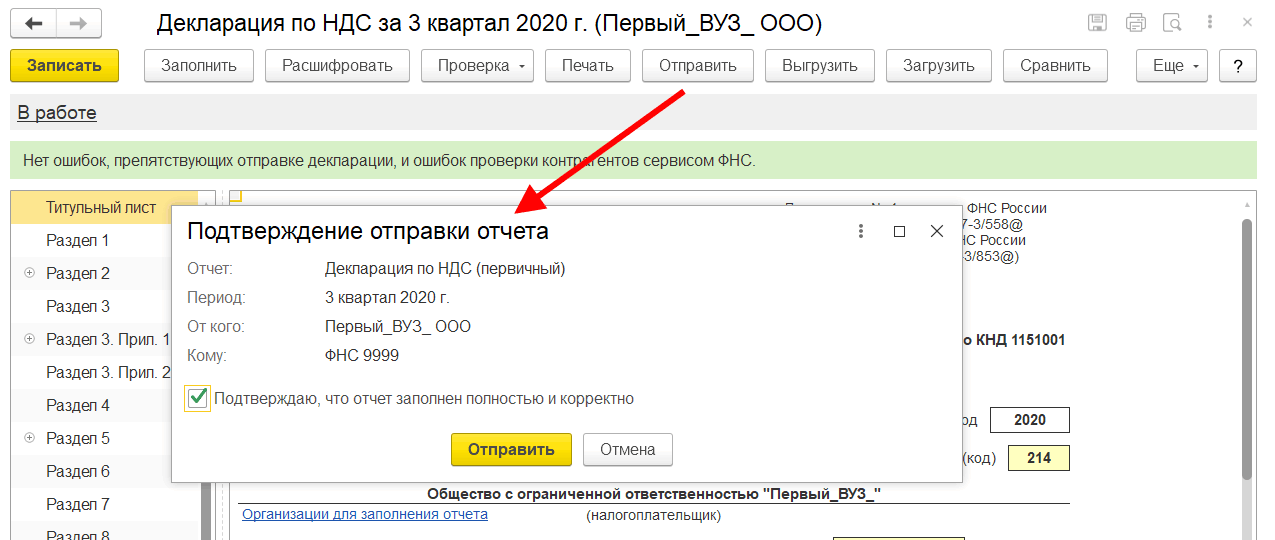
После проверки отчет можно записать, распечатать или выгрузить. Для отправки декларации выполните команду «Отправить» (программа попросит подтвердить отправку и ввести пароль от контейнера ключей).

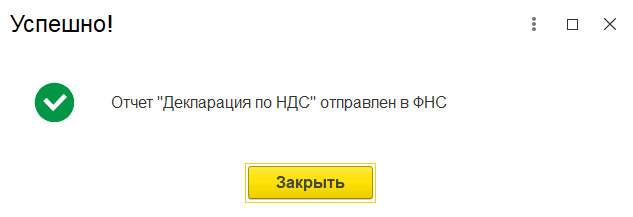
Если отправка была произведена успешно, в нижней части экрана появится служебное сообщение «Отчет отправлен»:

Сервис «1С-Отчетность» позволяет отслеживать все этапы прохождения отчетности (на закладке отчеты в столбце «Состояние»):
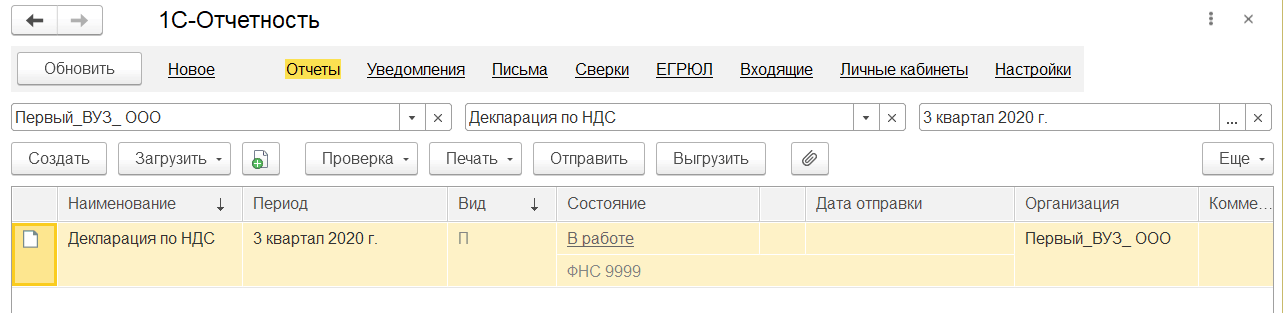

Если вы не отправляли отчет, а только записали его, то его состояние будет «В работе»; после отправки – «Отправлено оператору»; после получения отчета ФНС – «Сдано». Для обновления статуса документа после отправки нажмите кнопку «Обновить» в левом верхнем углу формы.
Также этапы отправки можно просматривать в специальном окне, нажав в столбце «Состояние» на ссылку «Отправлено оператору»:


Вот так выглядит окно для просмотра этапов отправки:
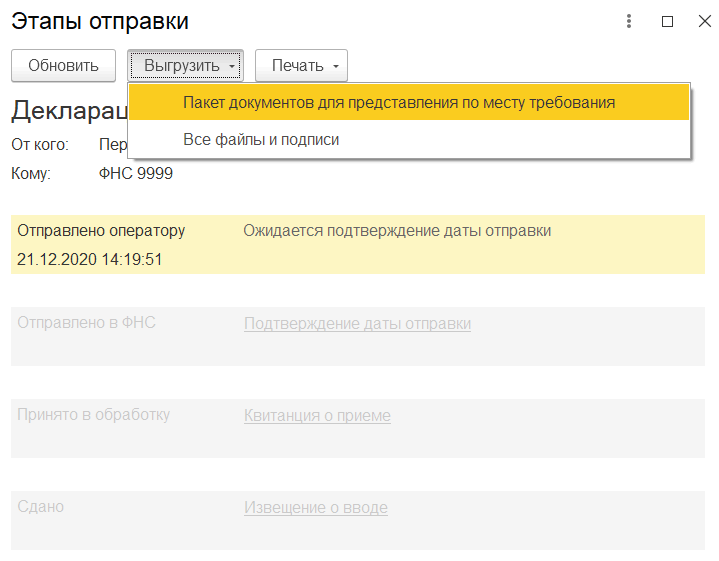

Этапы будут заполняться по мере получения ответов и отправки извещений о получении.
Из окна «Этапы отправки» можно выгрузить весь пакет документов для последующей отправки в кредитные учреждения. Для этого левой кнопкой мыши выберите документ, предназначенный для выгрузки, нажмите кнопку «Выгрузить» и выберите «Пакет документов для представления по месту требования» (см. рисунок выше).
Электронный документооборот также удобно отслеживать через функцию «Новое»:
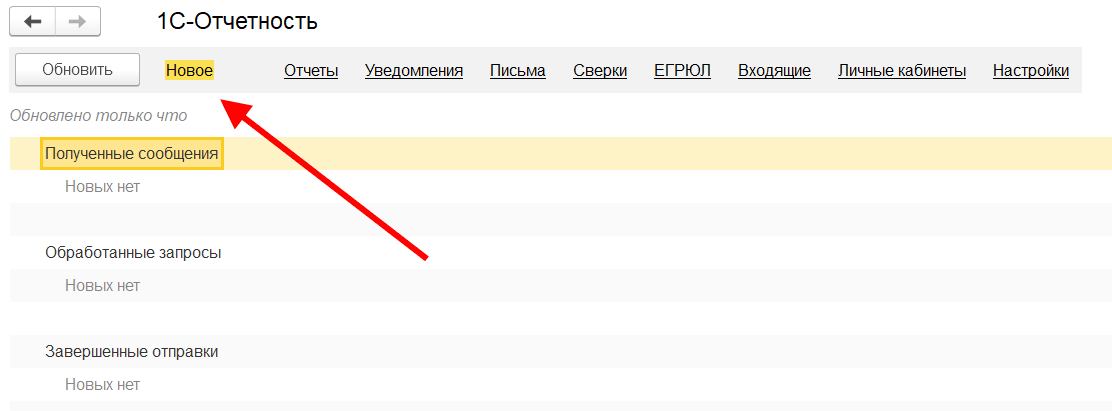

Подробнее посмотреть состояние отправленного документа можно через статус сообщения (клик левой кнопкой мыши).
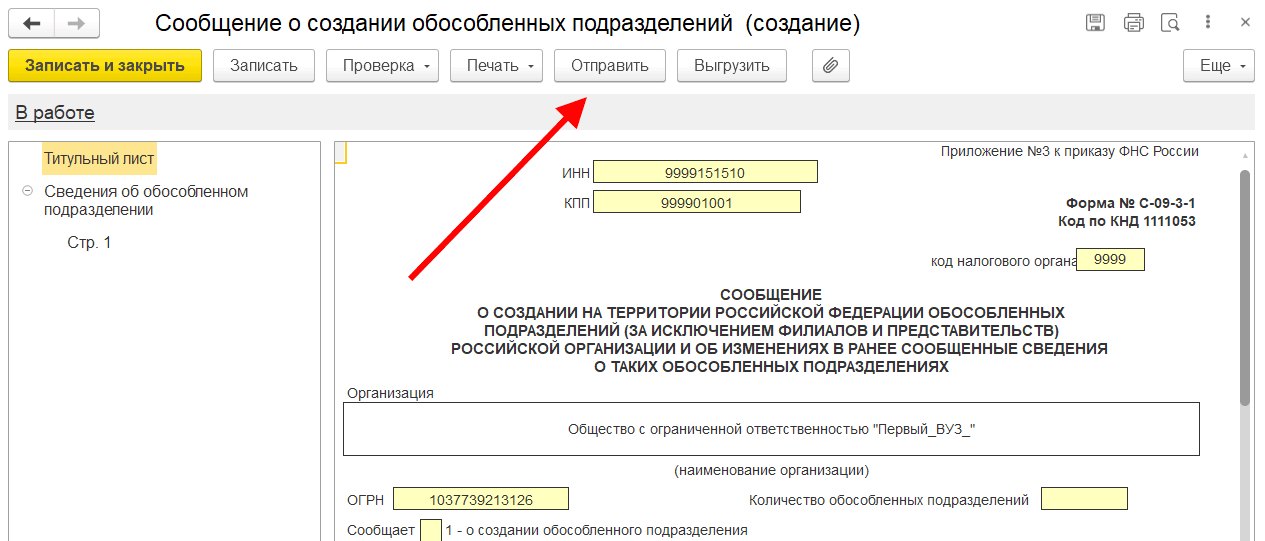
Для направления уведомления в адрес контролирующих органов в разделе «Регламентированные отчеты» перейдите на закладку «Уведомления» и нажмите кнопку «Создать»:
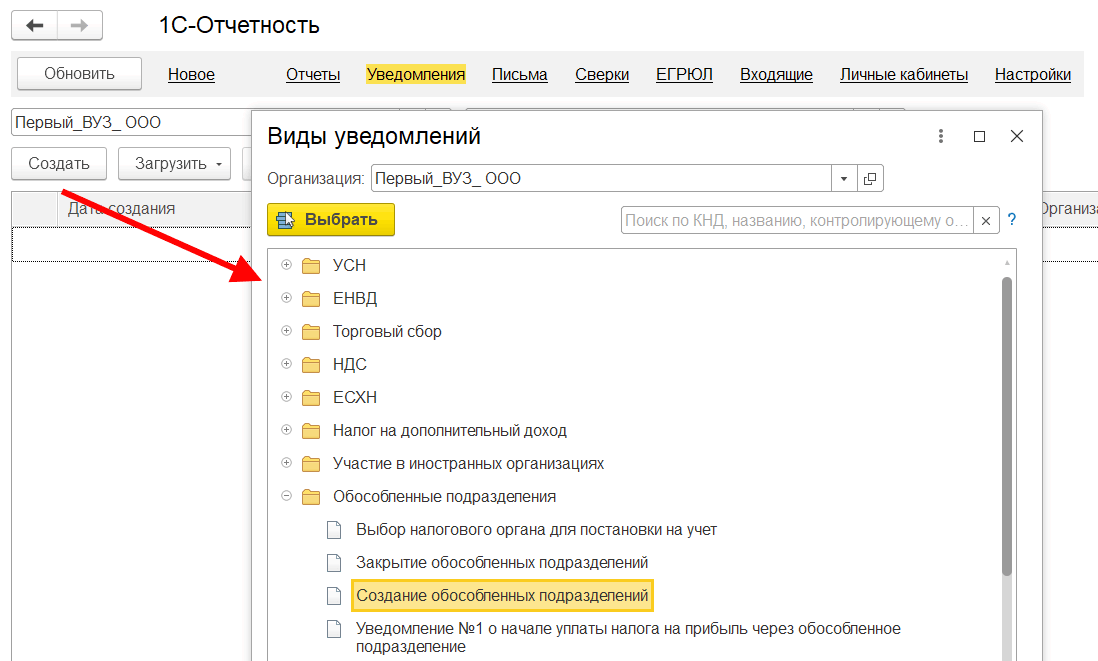

В открывшемся окне выберите вид уведомления, заполните заявление и нажмите «Записать» и «Отправить»:

Чтобы направить неформализованное сообщение в адрес ФНС, ПФР либо Росстат, перейдите на закладку «Письма» и нажмите кнопку «Создать»:
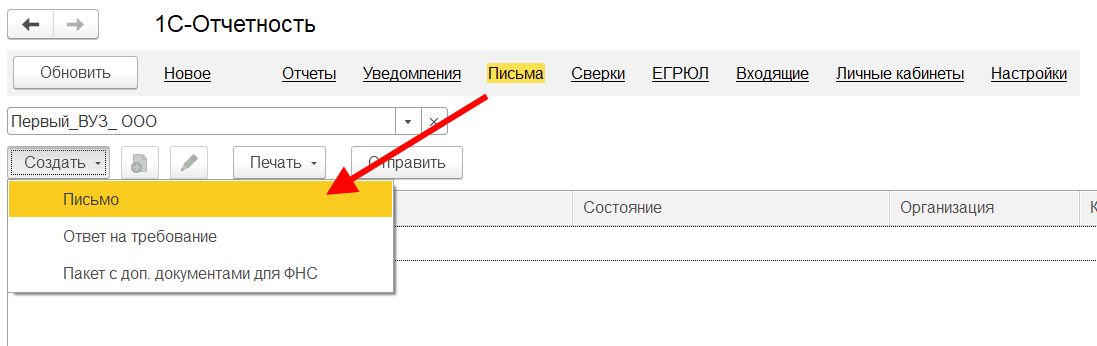

Выберите вид создаваемого сообщения – «Ответ на требование» либо «Письмо». Перед вами появится окно для создания нового сообщения:
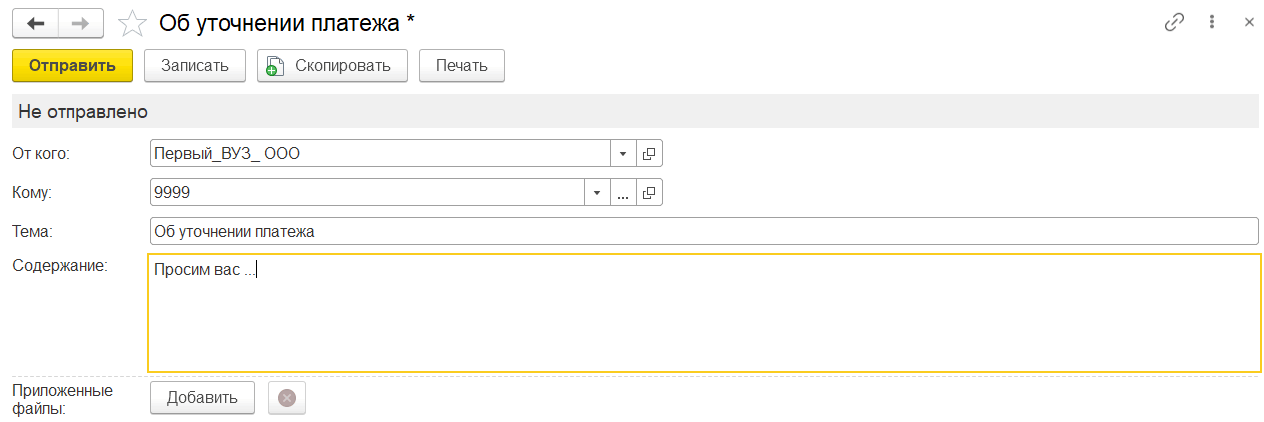

Укажите отправителя и получателя, заполните тему и содержание письма. Также есть возможность добавить вложение к отправляемому сообщению. После того как все данные внесены, нажмите кнопку «Отправить».
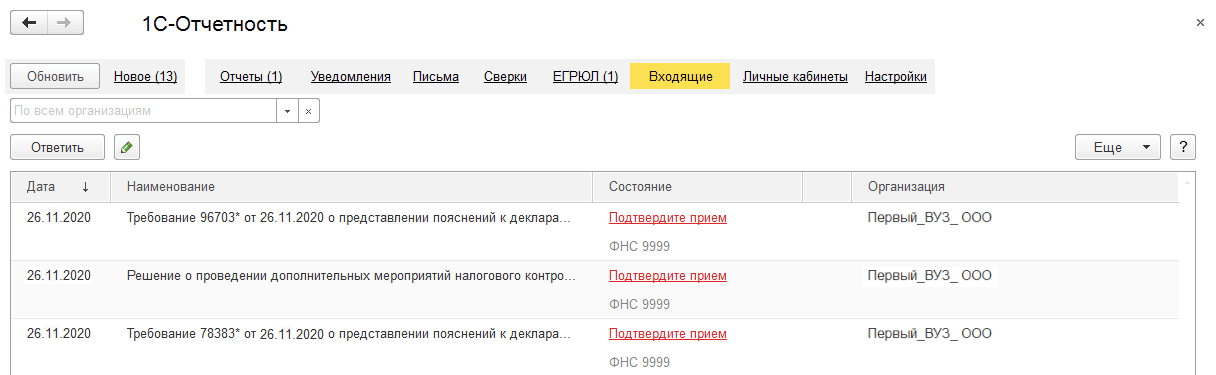
При нажатии кнопки «Обновить» могут поступить письма и требования от контролирующих органов. Полученные письма можно просмотреть на закладке «Входящие». Для того чтобы отправить ответ на полученное сообщение, воспользуйтесь кнопкой «Ответить»:

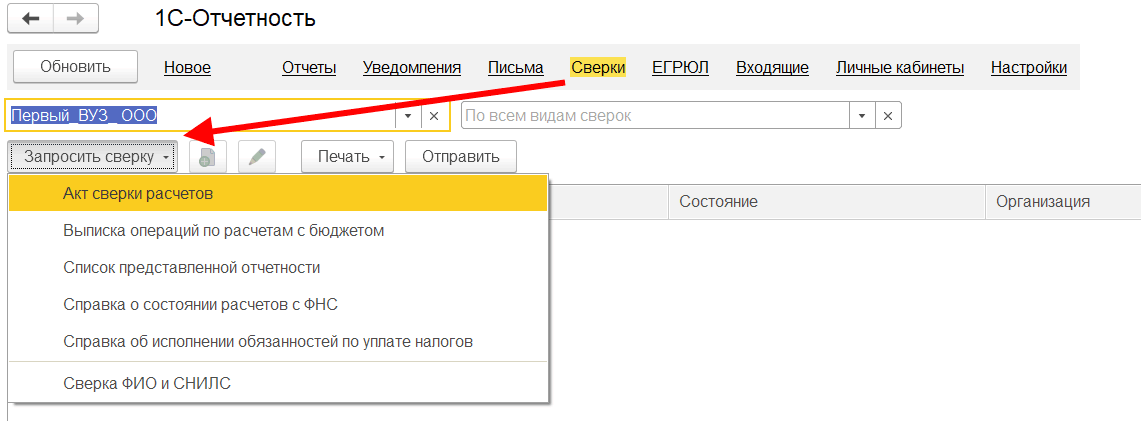
Запрос на информационное обслуживание можно создать и отправить на закладке «Сверки». Для этого нажмите кнопку «Запросить сверку» и выберите необходимый вид сверки:

Перед вами откроется окно для создания запроса. Заполните поля, выберите формат, в котором хотите получить ответ (возможно получение ответа в форматах rtf, xls, xml) и нажмите кнопку «Отправить»:
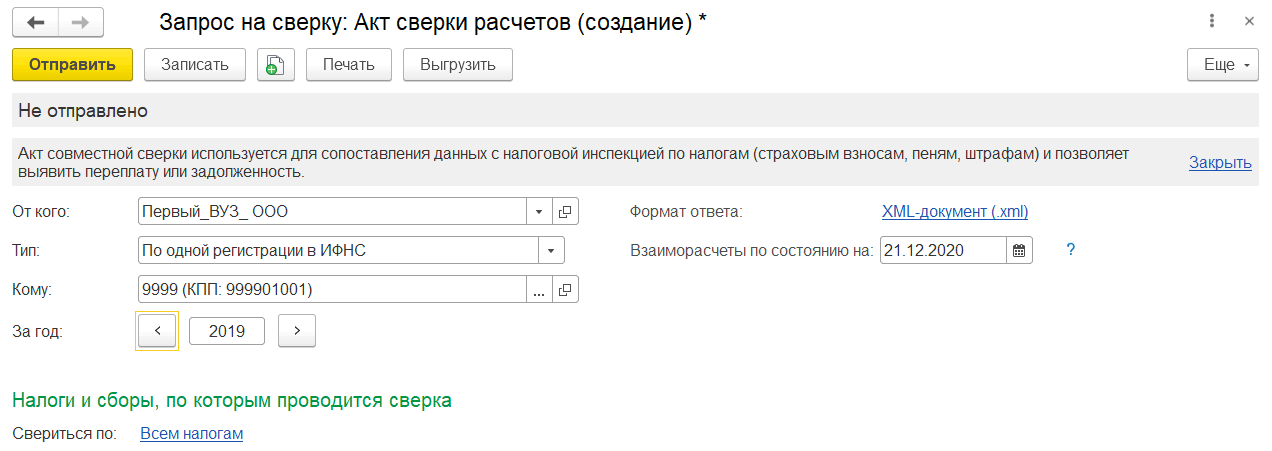

Для того чтобы в дальнейшем получить ответ, нужно нажать кнопку «Обновить» в основном окне сервиса «1С-Отчетность».
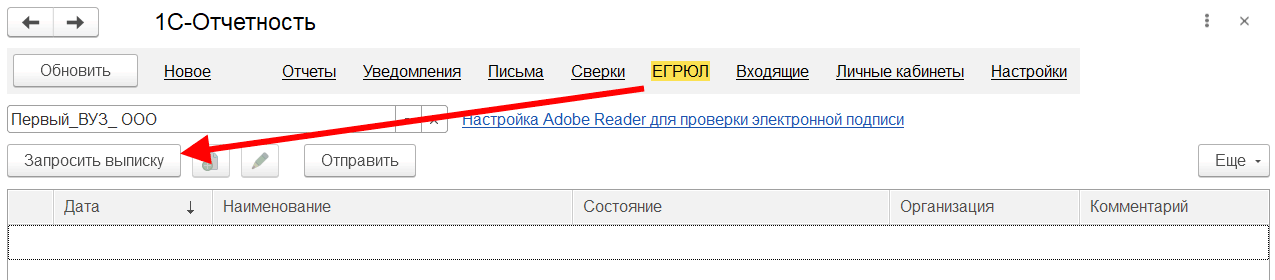
Для получения сведений по контрагенту из ЕГРЮЛ/ЕГРИП перейдите на закладку «ЕГРЮЛ» и нажмите кнопку «Запросить выписку»:

Заполните ИНН или ОГРН контрагента, по которому вы хотите получить выписку, и нажмите «Отправить»:
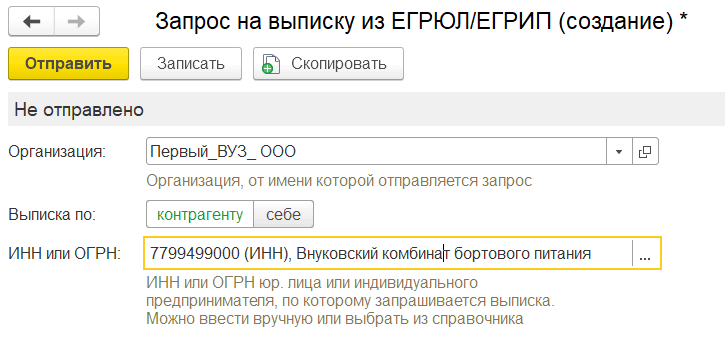

После отправки запроса появятся данные о проделанной операции, в столбце «Состояние» будет написано «Принято в обработку». Нажмите кнопку «Обновить».
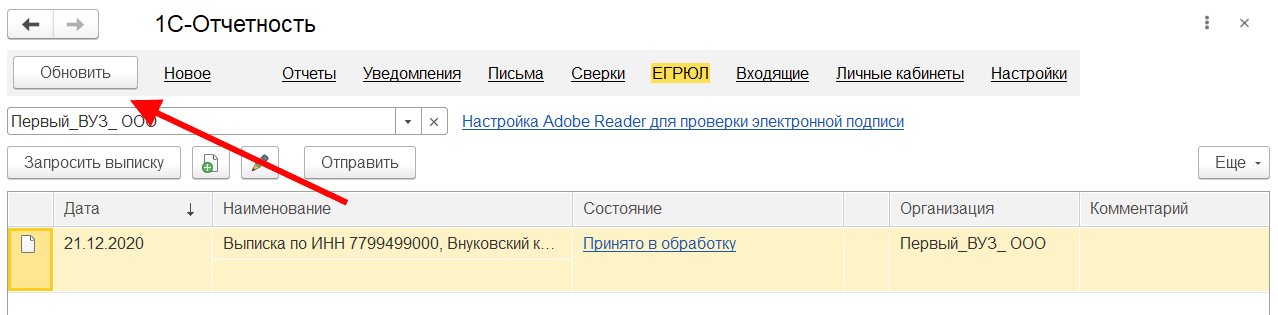

Если запрашиваемые сведения сформированы, состояние изменится на «Готово». Для того чтобы прочитать их, перейдите по ссылке «Открыть» – откроется выписка из ЕГРЮЛ в формате pdf.
В ходе проведения налоговой проверки налоговый орган вправе истребовать документы для проверки у проверяемого лица. Для этого налогоплательщику направляется Требование о представлении документов (информации).
В соответствии с Налоговым кодексом РФ в течение 6 дней необходимо подтвердить прием требования (п. 5.1 ст. 23 НК РФ). При невыполнении этого условия предусмотрены меры воздействия (вплоть до приостановления операций по расчетным счетам (п. 3 ст. 76 НК РФ). В зависимости от содержания полученного требования мы должны подготовить и отправить ответ.
Если организация использует электронный документооборот с налоговым органом, то уведомления и требования о представлении документов поступают в организацию по телекоммуникационным каналам связи.
Полученные требования можно просмотреть на закладке «Входящие»:
Подробнее о том, как с помощью сервиса «1С-Отчетность» подтвердить получение требования, подготовить необходимые пояснения и отправить их в ФНС можно прочитать в документации к сервису «1С-Отчетность» на сайте https://its.1c.ru/db/elreps.
Задание 1
Время выполнения: 10–15 минут.
Цель: Научиться отправлять отчетность в электронном виде в контролирующие органы.
Порядок выполнения:
1. Откройте окно «1С-Отчетность». Создайте и заполните новый отчет, например, декларацию по НДС.
2. Отправьте отчет в ФНС с помощью команды «Отправить».
3. Проконтролируйте отправку отчета (убедитесь, что отчет отправлен).
Задание 2
Время выполнения: 10–15 минут.
Цель: Научиться отправлять в контролирующие органы уведомления и запросы на сверку.
Порядок выполнения:
1. Перейдите на закладку «Уведомления», сформируйте уведомление о создании обособленного подразделения и отправьте его.
2. Перейдите на закладку «Сверки», сформируйте запрос на предоставление справки о состоянии расчетов с ФНС и отправьте его.
Задание 3
Время выполнения: 10–15 минут.
Цель: Научиться получать выписки из ЕГРЮЛ через сервис «1С-Отчетность».
Порядок выполнения:
1. Перейдите на закладку ЕГРЮЛ и запросите выписку на контрагента с ИНН 7709860400.
2. Получите выписку при следующем сеансе связи с оператором.