
Для работы сервисов необходимо:
1. Зарегистрировать программный продукт 1С в фирме «1С» и Личном кабинете пользователя на портале 1С:ИТС.
2. Иметь действующий договор ИТС (ИТС ПРОФ ВУЗ).
3. Подключить в программе 1С Интернет-поддержку.
Инструкции о порядке регистрации программы 1С и подключения в программе Интернет-поддержки находятся в конце раздела, а также на портале 1С:ИТС https://portal.1c.ru/ в описании любого сервиса (например, на странице https://portal.1c.ru/applications/3#additionalInfo).
По вопросам приобретения программных продуктов 1С для обучения вы можете обратиться к партнеру «1С» в вашем городе (http://1c.ru/rus/partners/franch-citylist.jsp).
Дополнительная информация о приобретении программных продуктов для обучения – в информационном письме № 19491 от 03.02.2015 (http://1c.ru/news/info.jsp?id=19491).
Для заключения договора ИТС ПРОФ ВУЗ необходимо прислать заявку на адрес itsvuz@1c.ru. Форма заявки приведена в Приложении 1 к информационному письму фирмы «1С» № 11669 от 07.04.2010 (http://1c.ru/news/info.jsp?id=11669).
Сервис не требует дополнительной настройки и работает после выполнения пп.1–3.
Для работы сервиса необходимо получить тестовый доступ. Для получения доступа к «1СПАРК Риски» необходимо в Личном кабинете на Портале 1С:ИТС нажать кнопку «Получить сервис на тестовый период».
Внимание!
Тестовый доступ действует ограниченное время.
Пока не имеет возможности демонстрационной работы.
Сервис не требует дополнительной настройки и работает после выполнения пп.1–3.
Прежде чем подключить сервис на компьютеры пользователей, необходимо установить криптопровайдер (КриптоПро или ВипНет). Рекомендуем использовать ПО ВипНет (VipNet), так как его можно использовать бесплатно.
В браузере откройте страницу http://www.infotecs.ru/downloads/product_full.php.
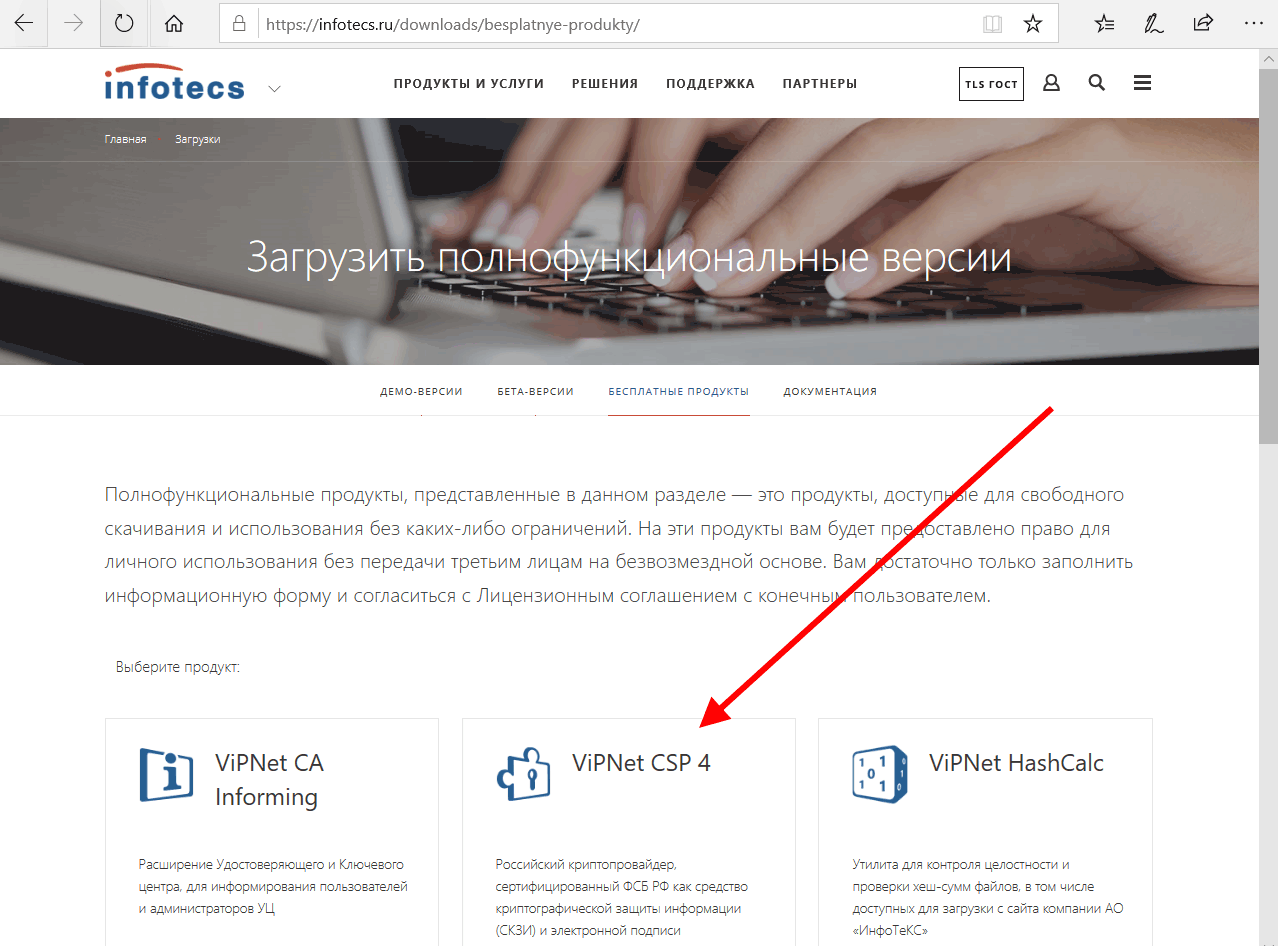
В открывшемся окне перейдите в раздел «ViPNet CSP 4».
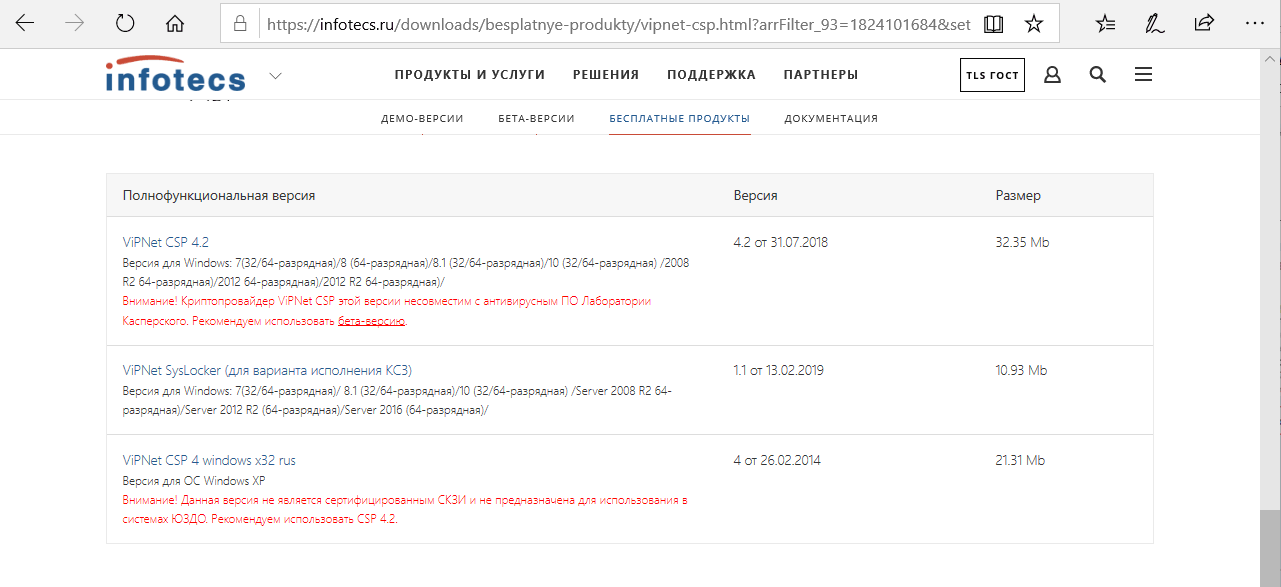
На открывшейся странице найдите таблицу со списком дистрибутивов. Выберите необходимый дистрибутив в соответствии с вашей операционной системой:

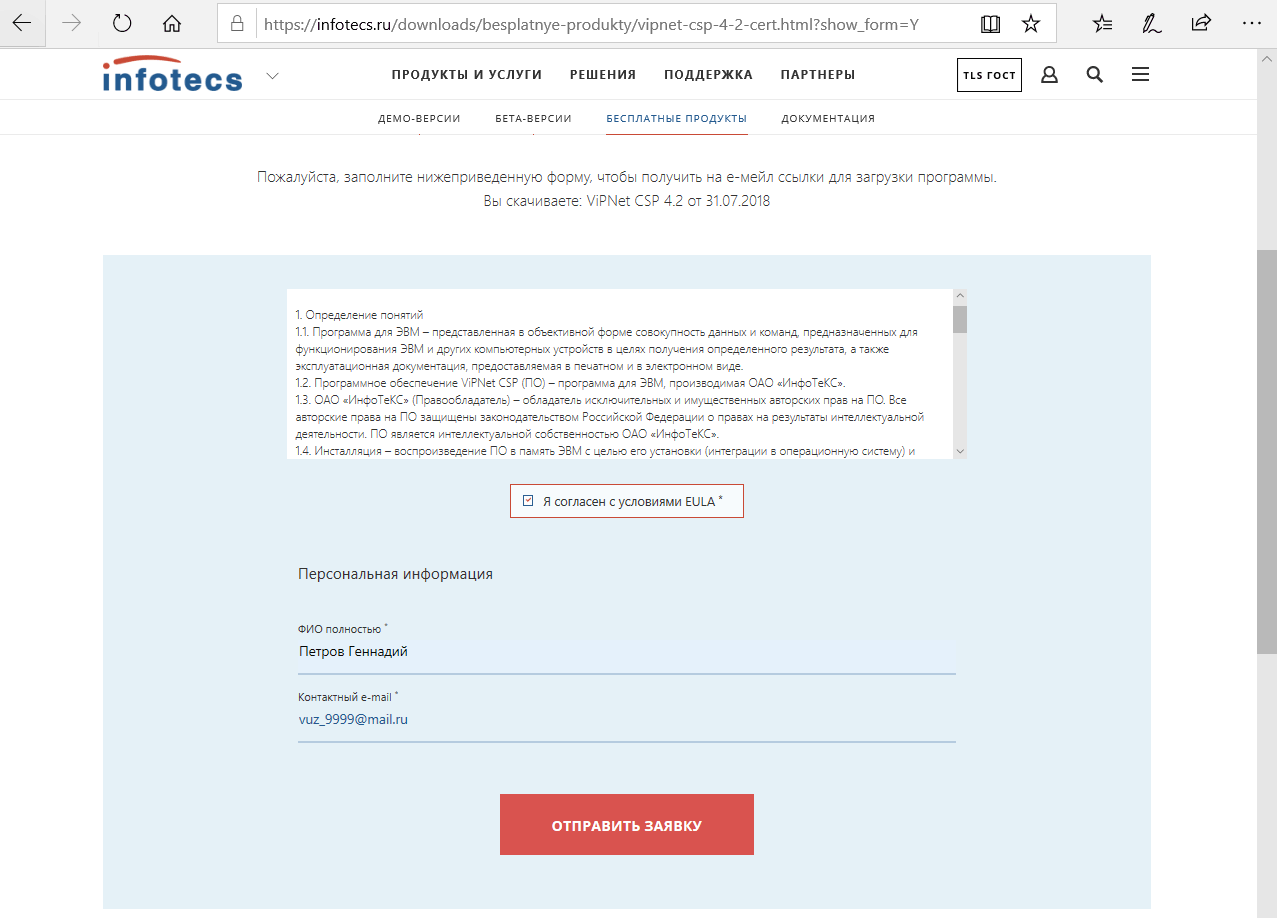
Заполните нижеприведенную форму лицензионного соглашения и нажмите кнопку «Отправить заявку»:

Ссылка и серийный номер будут отправлены на указанный вами при регистрации адрес электронной почты. Полученный серийный номер необходим для регистрации программного продукта ViPNet CSP после его установки.
Откройте вашу почту и найдите письмо с заголовком «Загрузка полнофункциональной версии продукта компании ИнфоТеКС на сайте www.infotecs.ru»:
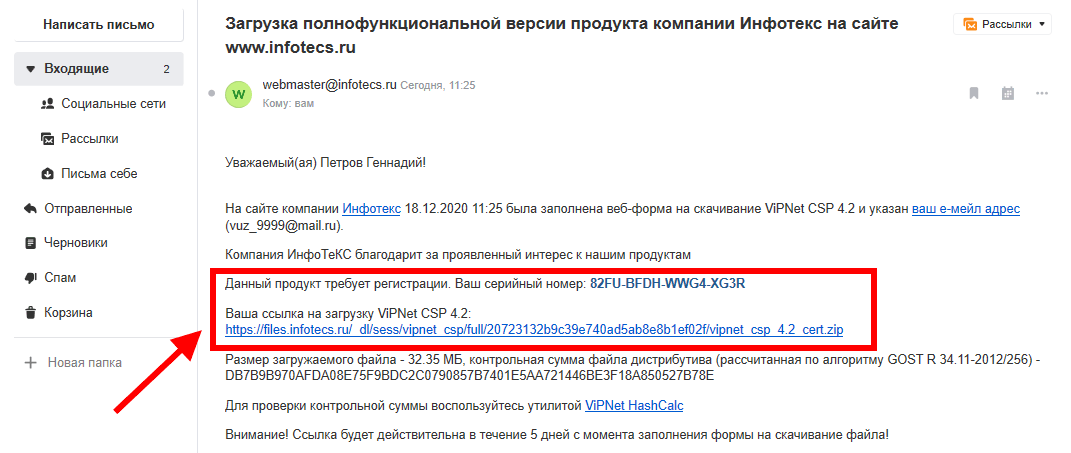
Перейдите по ссылке и скачайте дистрибутив. Запустите установочный файл.
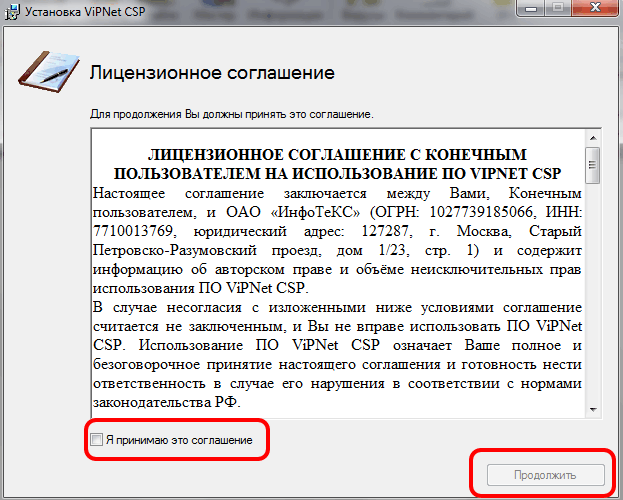
На странице «Лицензионное соглашение» мастера установки ViPNet CSP ознакомьтесь с условиями лицензионного соглашения. В случае согласия установите соответствующий флажок. Затем нажмите кнопку «Продолжить».

Чтобы после завершения установки компьютер перезагрузился автоматически, на странице «Способ установки» установите флажок «Автоматически перезагрузить компьютер после завершения».
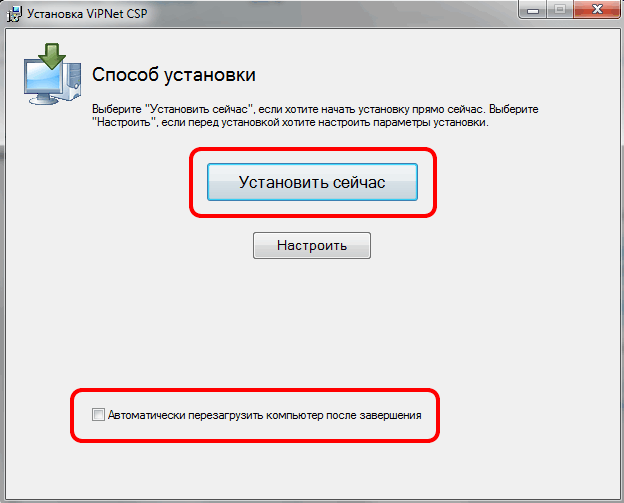

Нажмите «Установить сейчас». Программа будет установлена на компьютер.
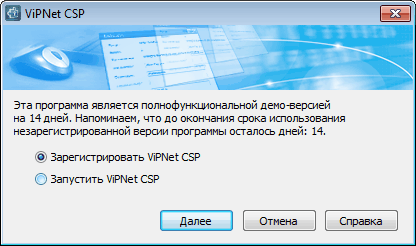
После перезагрузки запустите ViPNet CSP. При первом запуске откроется окно с предложением зарегистрировать программу:

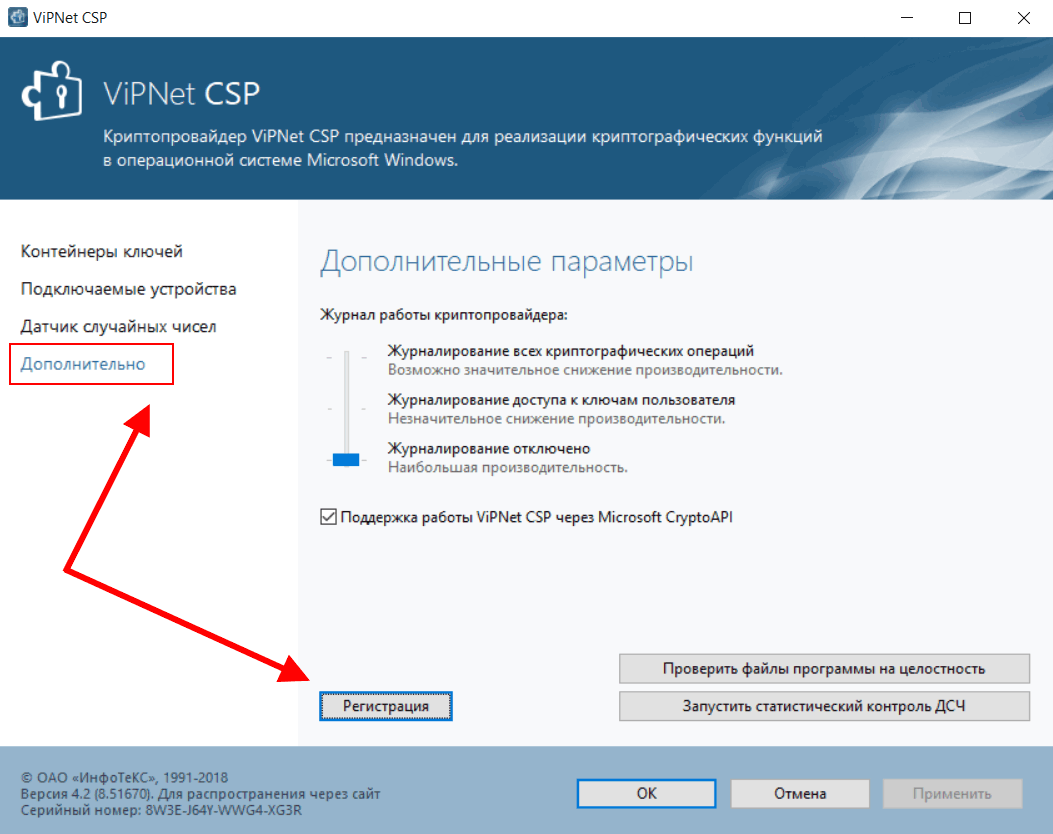
Примечание: если окно не открылось, то откройте его через меню «Дополнительно», кнопка «Регистрация»:

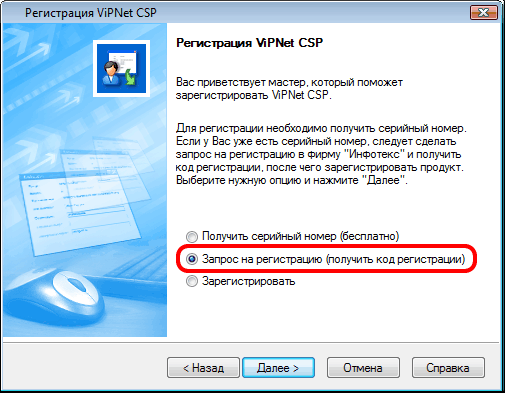
Чтобы зарегистрировать ViPNet CSP, используя серийный номер, полученный во время загрузки программы с веб-сайта ОАО «ИнфоТеКС», выберите пункт «Зарегистрировать» ViPNet CSP и нажмите кнопку «Далее». Будет запущен мастер «Регистрация ViPNet CSP». Выберите «Запрос на регистрацию (получить код регистрации)» и нажмите кнопку «Далее».

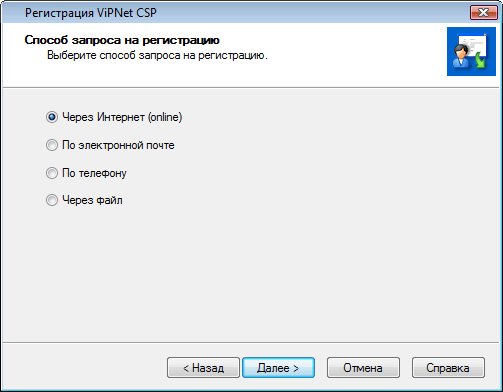
На странице «Способ запроса на регистрацию» выберите способ «Через Интернет (online)»:

Откроется страница «Регистрационные данные»:
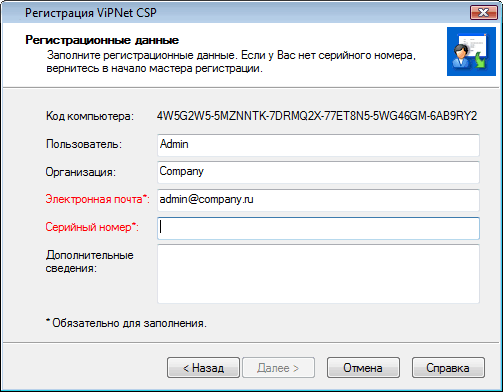

■ в поле «Серийный номер» введите серийный номер, который вы получили при загрузке дистрибутива (также он был отправлен на почту, которую вы указали при скачивании дистрибутива);
■ в поле «Пользователь» введите ваше имя. Оно будет использоваться при выпуске лицензии и для обращения к вам. Заполнение этого поля необязательно. По умолчанию в поле «Пользователь» отображается имя, которое вы ввели во время установки ViPNet CSP;
■ в поле «Организация» введите название вашей организации. Заполнение этого поля необязательно. По умолчанию в поле «Организация» отображается название, которое вы ввели во время установки ViPNet CSP;
■ в поле «Электронная почта» введите ваш адрес электронной почты, который будет использован для связи с вами в случае необходимости;
■ в поле «Дополнительные сведения» вы можете указать любую дополнительную информацию. Например, ваши контактные данные, сообщение о возникшей проблеме или пожелания, касающиеся программного обеспечения ViPNet CSP;
■ в поле «Код компьютера» отображается код, который однозначно идентифицирует ваш компьютер. Вы не можете изменить значение этого поля.
Нажмите кнопку «Далее». Если регистрация прошла успешно, откроется страница «Регистрация ViPNet CSP успешно завершена».
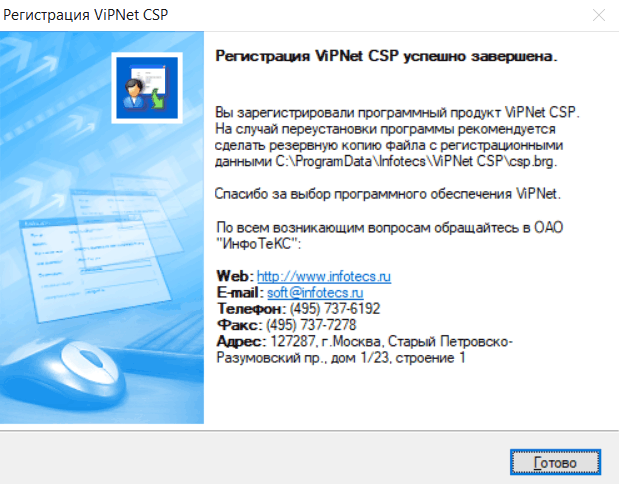

Нажмите кнопку «Готово».
Для создания Заявления на подключение к сервису «1С-Отчетность» перейдите в пункт меню «Главное» → «Организации».
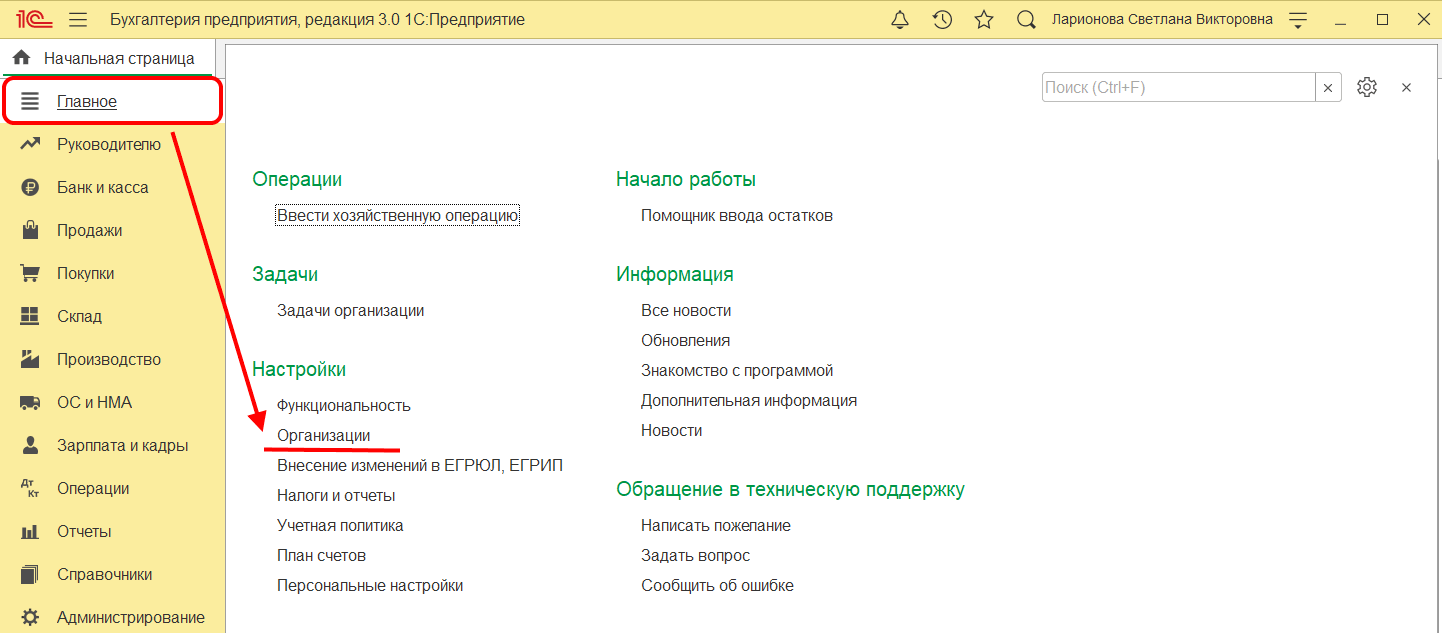

В справочнике «Организации» создайте новую организацию:
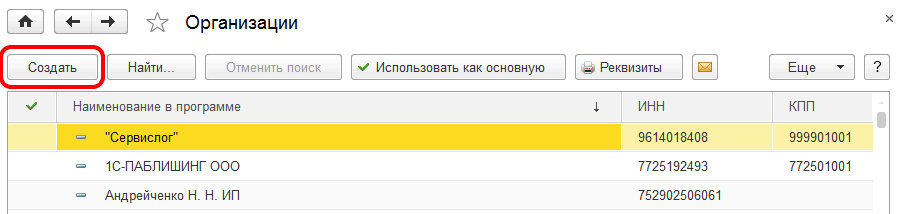

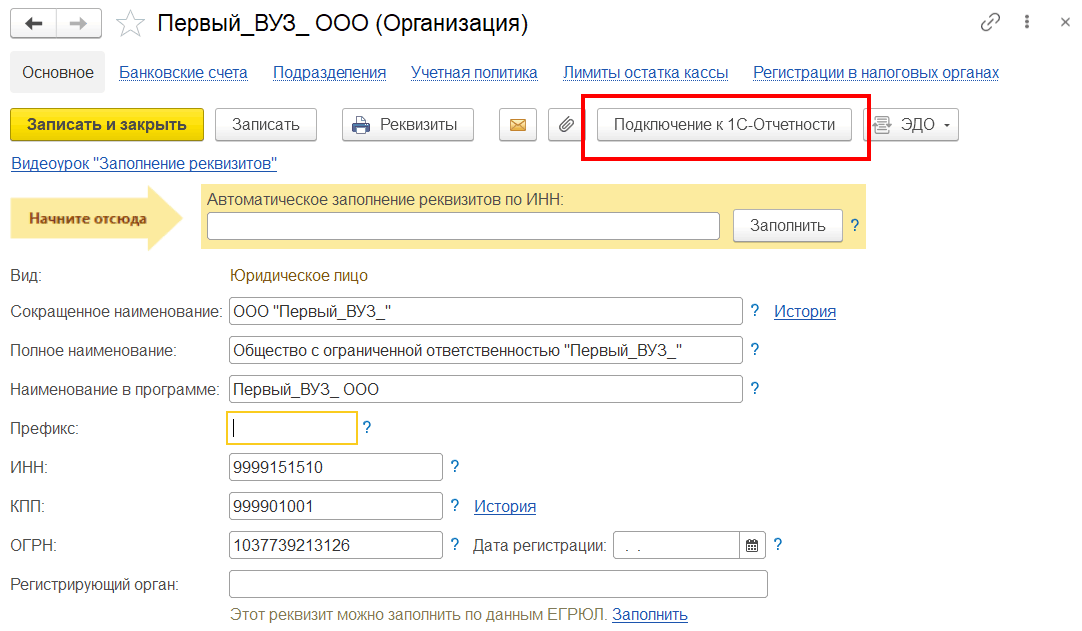
Выберите организационно-правовую форму – юридическое лицо, схема налогообложения – общая.
Введите ИНН (должен начинаться на 9999) и КПП (должен начинаться на 9999), название должно содержать слово «_ВУЗ_», например, ООО «Первый_ВУЗ_».
Заполните также поля «ОГРН», «Адрес», «Телефон» и «Код инспекции» (9999). Нажмите кнопку «Записать», а затем – «Подключение к 1С-Отчетности»:

В открывшемся окне щелкните по гиперссылке «Уточнить» рядом с надписью «Гос. органы», чтобы выбрать гос. органы, в которые будет отправляться отчетность. Откроется окно «Выбор гос. органов»:
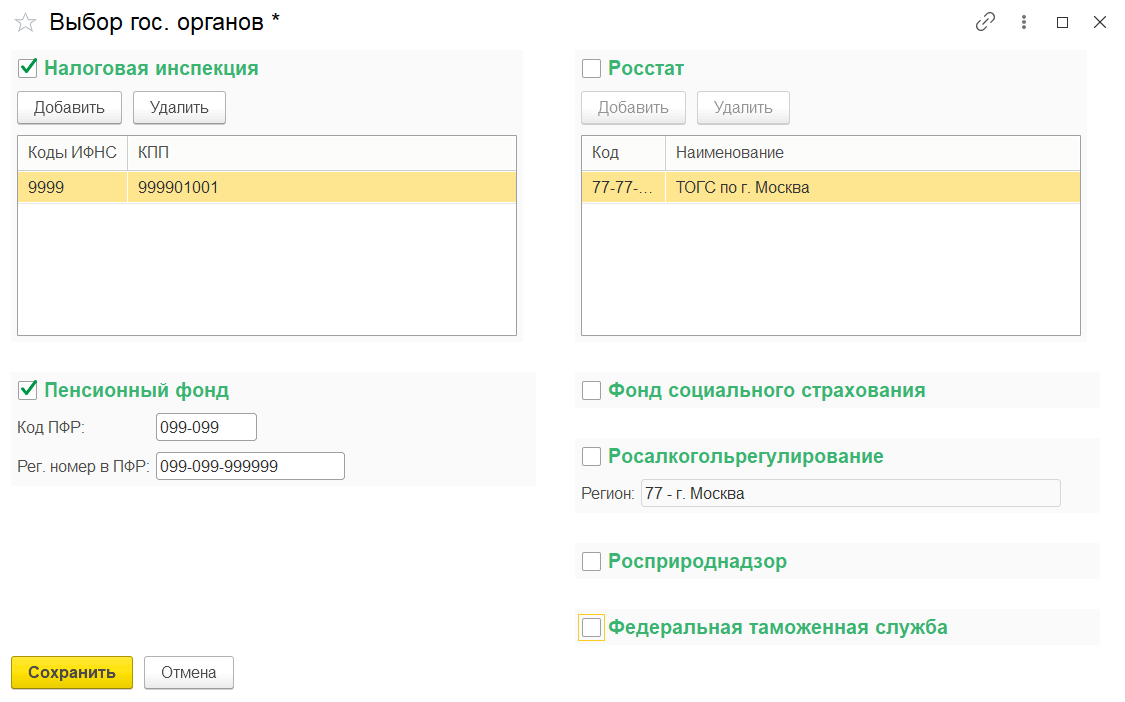

Оставьте галочки только для поля «Налоговая инспекция» и «Пенсионный фонд». Для пенсионного фонда введите Код ПФР 099-099 и Рег.номер 099-099-999999. Нажмите «Сохранить».
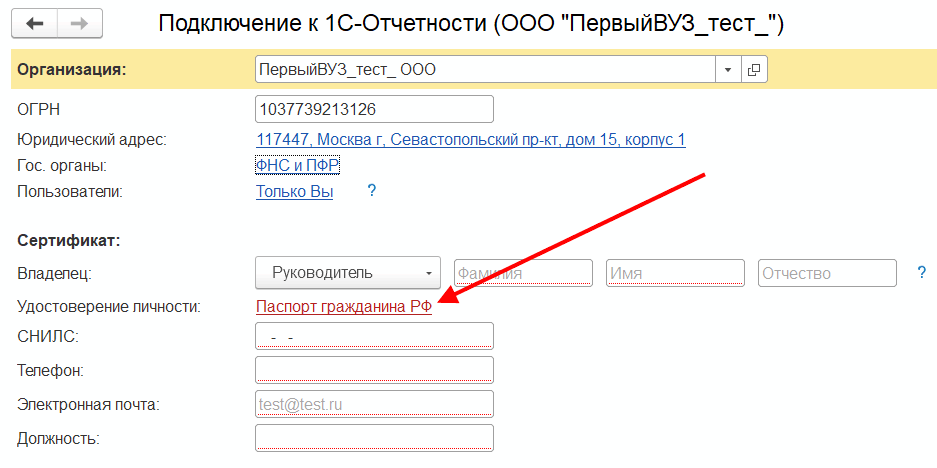
В форме «Подключение к 1С-Отчетности» нажмите ссылку «Паспорт гражданина РФ» рядом с надписью «Удостоверение личности:».

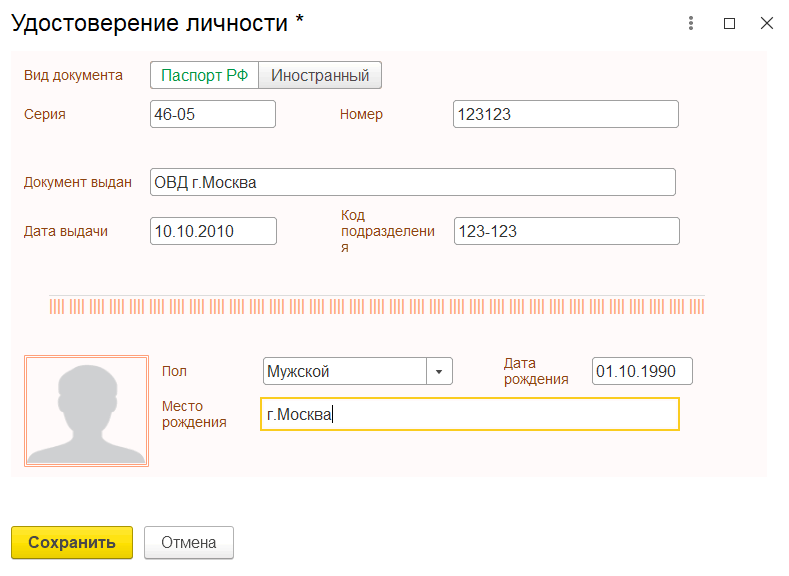
Заполните все поля произвольными данными и нажмите «Сохранить»:

Заполните оставшиеся поля в форме «Подключение к 1С-Отчетности» (ФИО, СНИЛС, телефон, эл. почта, должность):
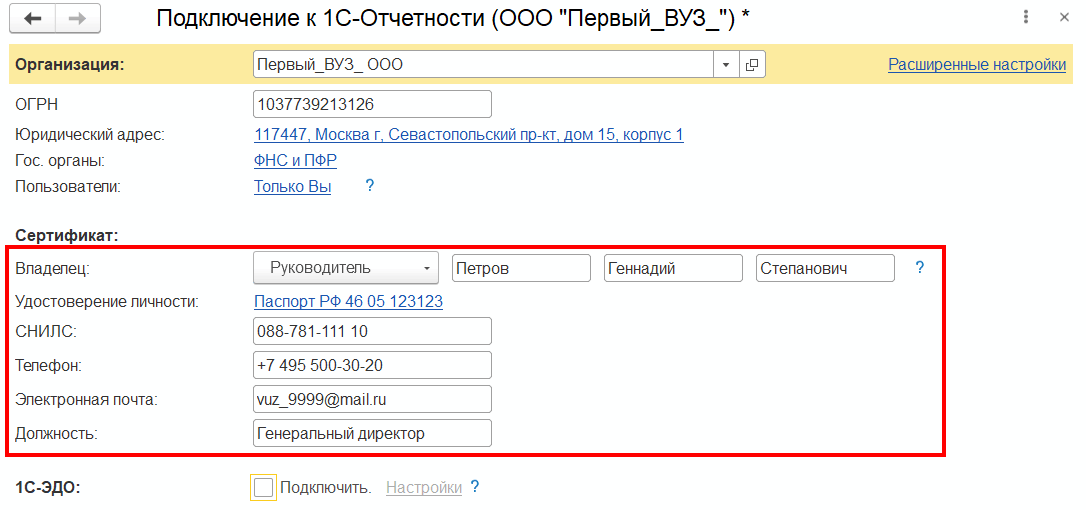

Отключите пока флажок «Подключить 1С-ЭДО» и нажмите «Отправить заявление».
Появится окно:
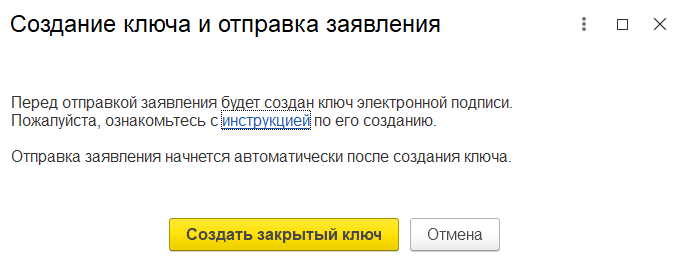

Вам будет предложено создать ключ электронной подписи. Ознакомьтесь с инструкцией по созданию ключа электронной подписи. После этого нажмите кнопку «Создать закрытый ключ».
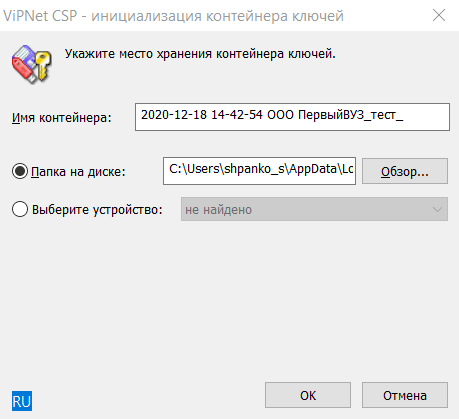
В окне программы ViPNet CSP укажите место хранения контейнера закрытого ключа. По умолчанию контейнер сохраняется в скрытую системную папку на локальном диске вашего компьютера:

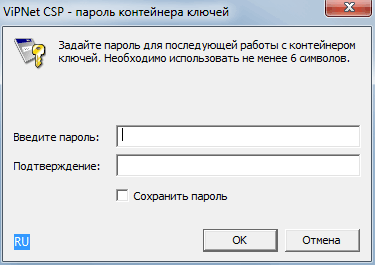
В окне для ввода пароля контейнера ключа задайте пароль и подтвердите его. Пароль должен содержать не менее 6 символов.

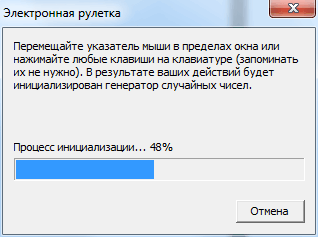
Перед вами появится окно электронной рулетки. Передвигайте курсор в пределах окна либо нажимайте любые клавиши на клавиатуре. В результате ваших действий будет инициализирован генератор случайных чисел.

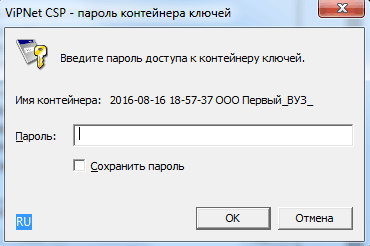
После генерации контейнера закрытых ключей введите в появившемся окне пароль контейнера ключей.
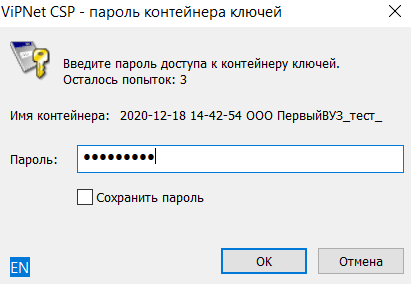

Введите пароль и нажмите «ОК».
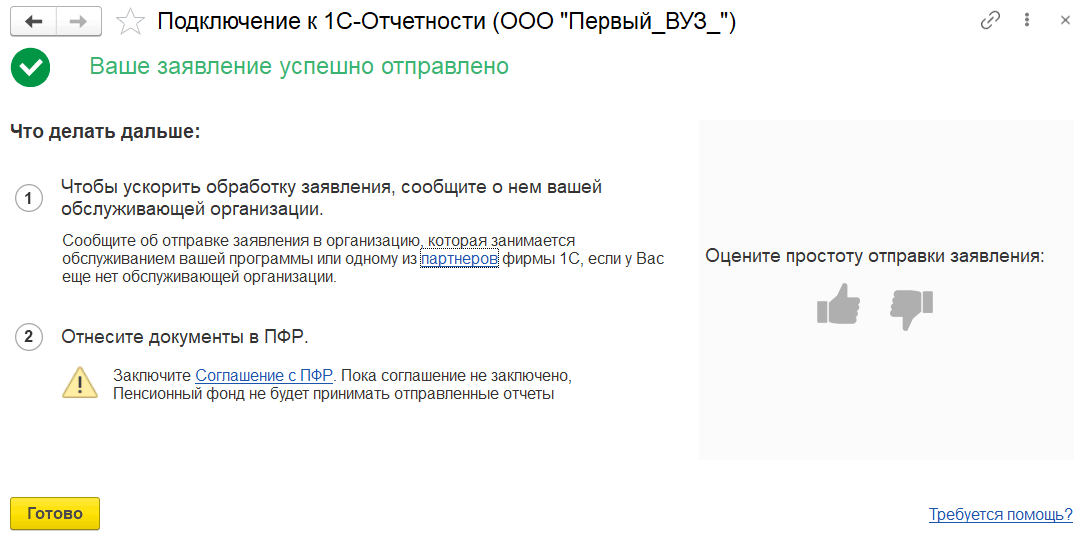
Заявление отправлено. Относить документы, конечно, не нужно.

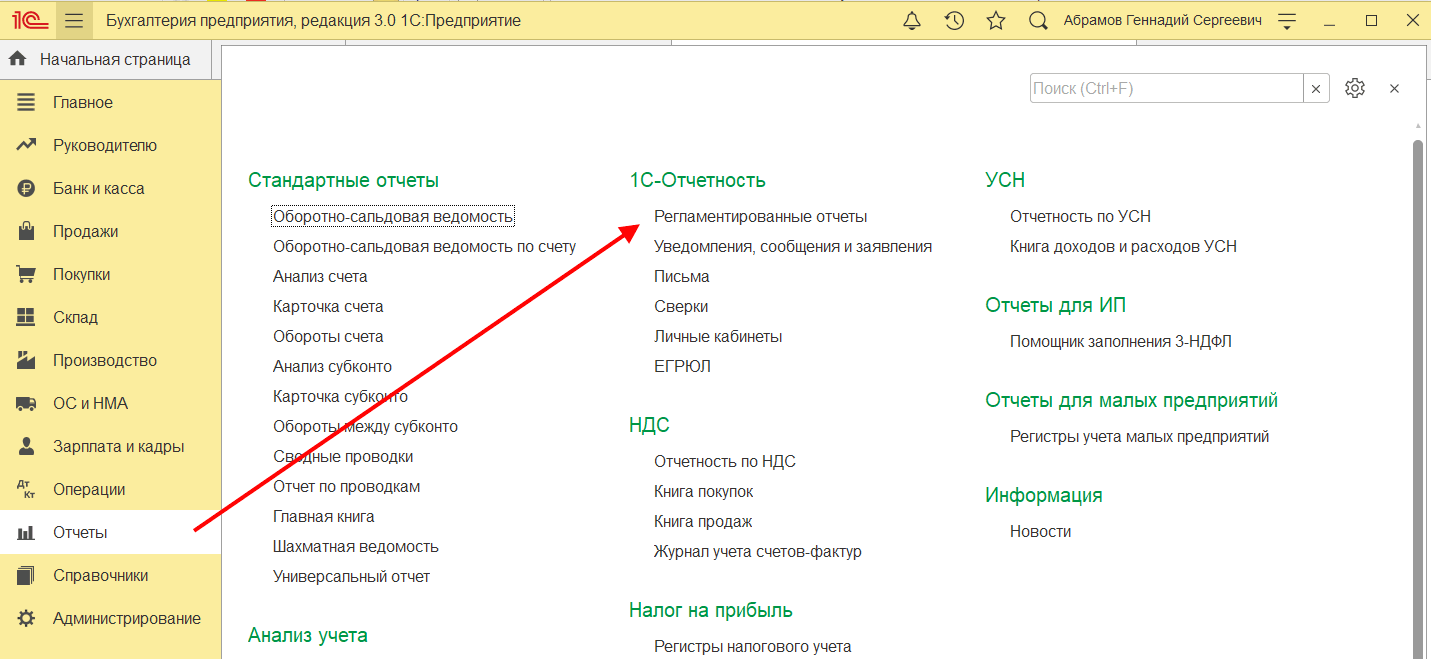
Для просмотра информации о статусе Заявления необходимо открыть список заявлений. Для этого перейдите в «Отчеты» → «Регламентированные отчеты»:

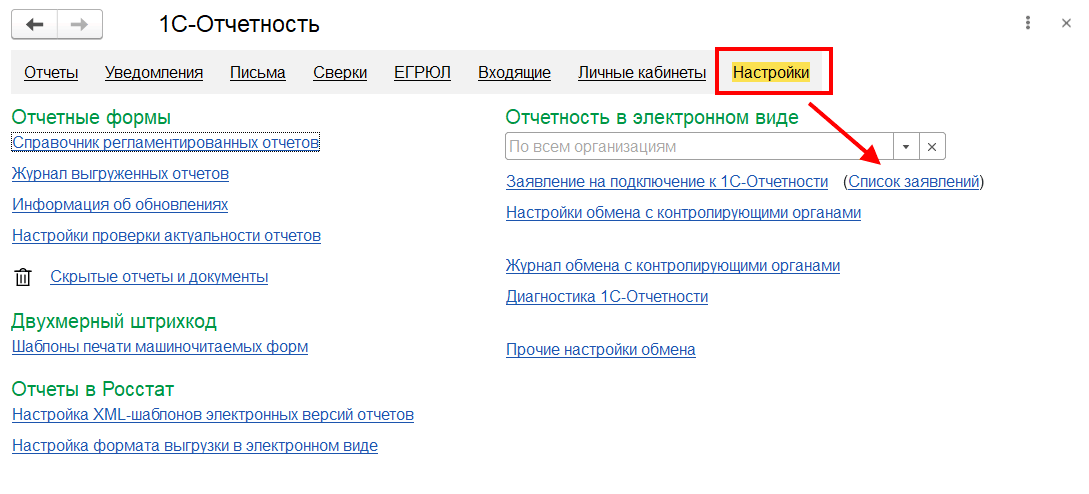
Нажмите «Настройки» → «Список заявлений»:

В справочнике «Заявления на подключение к 1C-Отчетности» вы можете просмотреть статусы Заявлений. Для проверки результатов обработки Заявления (принятия сертификата ключа подписи и регистрационной информации) нажмите кнопку «Обновить статусы заявлений» (обработка тестового заявления занимает примерно 5 минут).


После того как заявление будет одобрено, вы можете продолжить подключение к сервису:
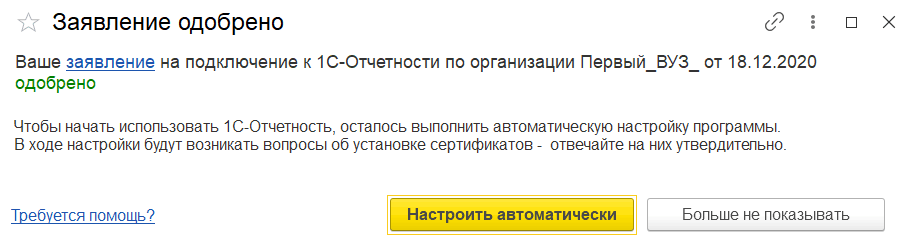

Нажмите «Настроить автоматически».
В процессе установки сертификата и настройки сервиса программа несколько раз попросит вас ввести пароль контейнера ключей:

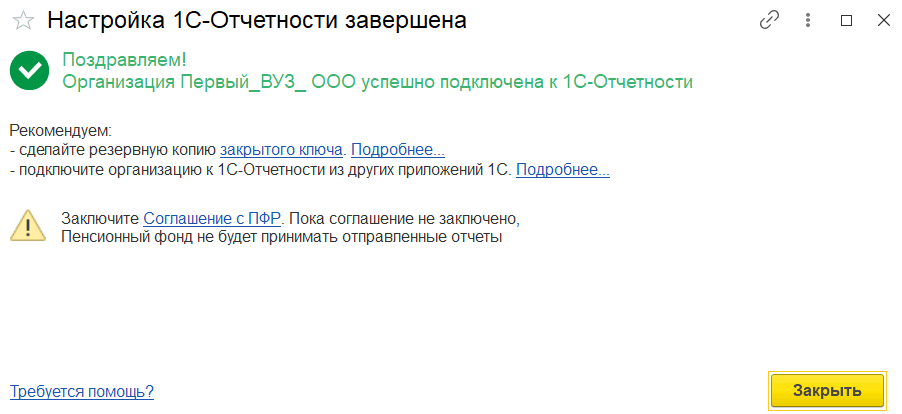
На этом работа помощника будет завершена. Программа выведет финальное окно:
Перед началом настройки ЭДО в программе 1С убедитесь, что:
■ есть логин и пароль интернет-поддержки 1С (выдается при регистрации на https://portal.1c.ru/) и в программе настроена интернет-поддержка (как это сделать – см. в главе «Регистрация программы 1С и настройка интернет-поддержки», стр. 168);
■ установлен криптопровайдер (КриптоПро или ВипНет) и есть ключ усиленной квалифицированной электронной подписи, например, от системы электронной отчетности в ФНС (открытый и закрытый ключ, пин-код от контейнера закрытого ключа).
Примечание
Если вы подключились к «1С-Отчетности» (см. предыдущий раздел, стр. 141), то этот пункт вы уже выполнили.
■ в карточках организации и контрагентов, с которыми предполагается вести обмен электронными документами, корректно заполнены следующие поля:
– «Название»;
– «ИНН/КПП» (для тестовой организации обязательно начинается с 9999);
– «Адрес» (обязательно – по классификатору, а не «одной строкой»);
– «Телефон» (не более 20 символов);
– «Код налогового органа» (для тестовой организации – 9999).
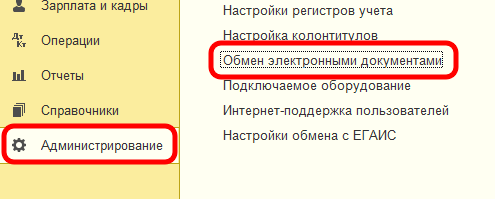
В разделе «Администрирование» в меню «Обмен электронными документами» включите опции «Электронные подписи» и «Обмен электронными документами с контрагентами»:

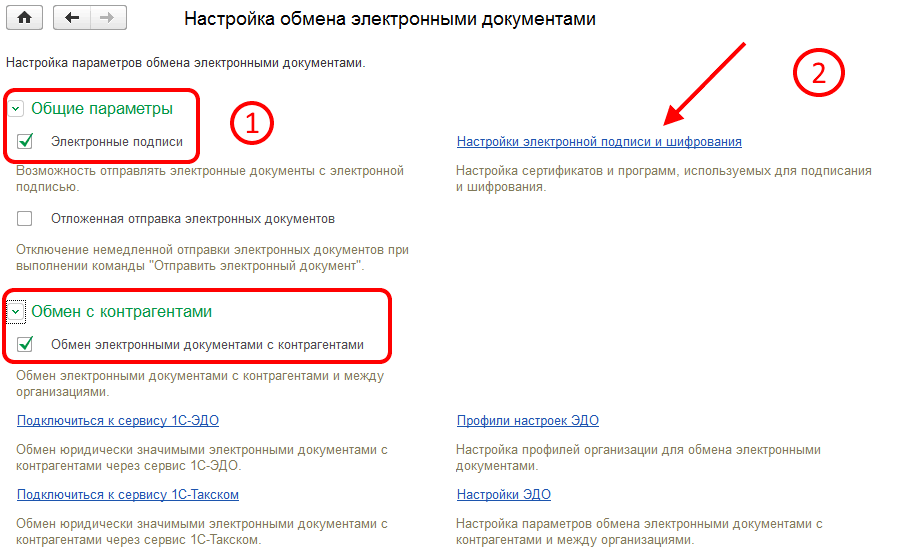

В этом же окне нажмите «Настройки электронной подписи и шифрования».
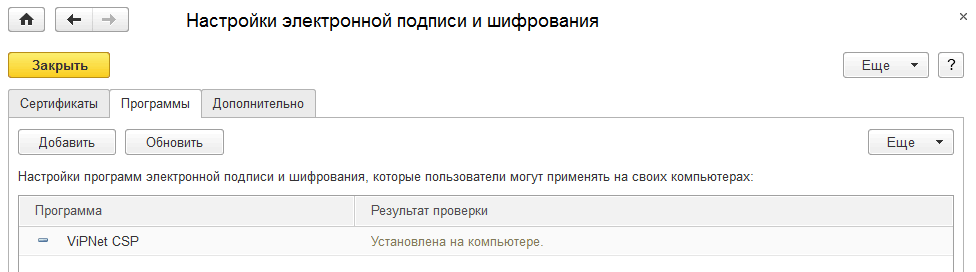
На закладке «Программы» удостоверьтесь, что криптопровайдер определился. Если на компьютере установлен криптопровайдер, то «1С:Предприятие 8» обнаружит его самостоятельно. Если криптопровайдер не обнаружен, то нажмите «Добавить» и выберите установленный криптопровайдер:
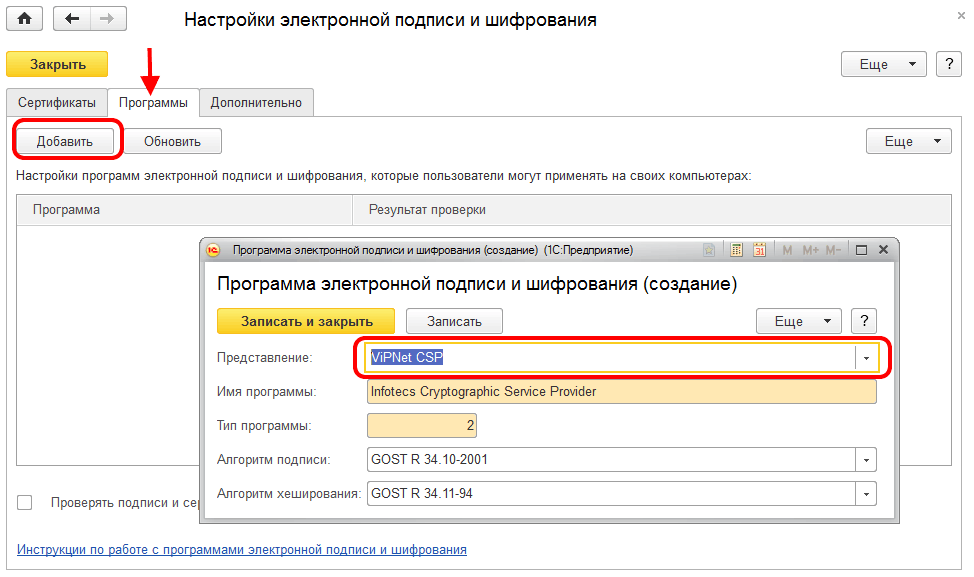

После нажатия «Записать и закрыть» будет выполнена проверка программы шифрования:

Обмен электронными документами в 1С может производиться через разных операторов ЭДО. На данный момент к сервису подключены следующие операторы:
■ «Калуга Астрал»;
■ «Такском»;
■ «Тензор»;
■ «ЭТП ГПБ»;
■ «Линк Сервис».
Список операторов может меняться. Информацию по актуальному списку операторов смотрите на сайте 1c-edo.ru.
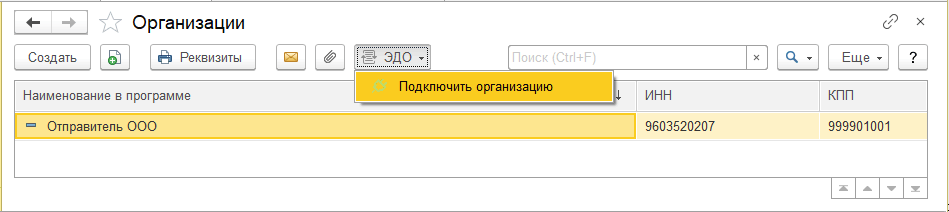
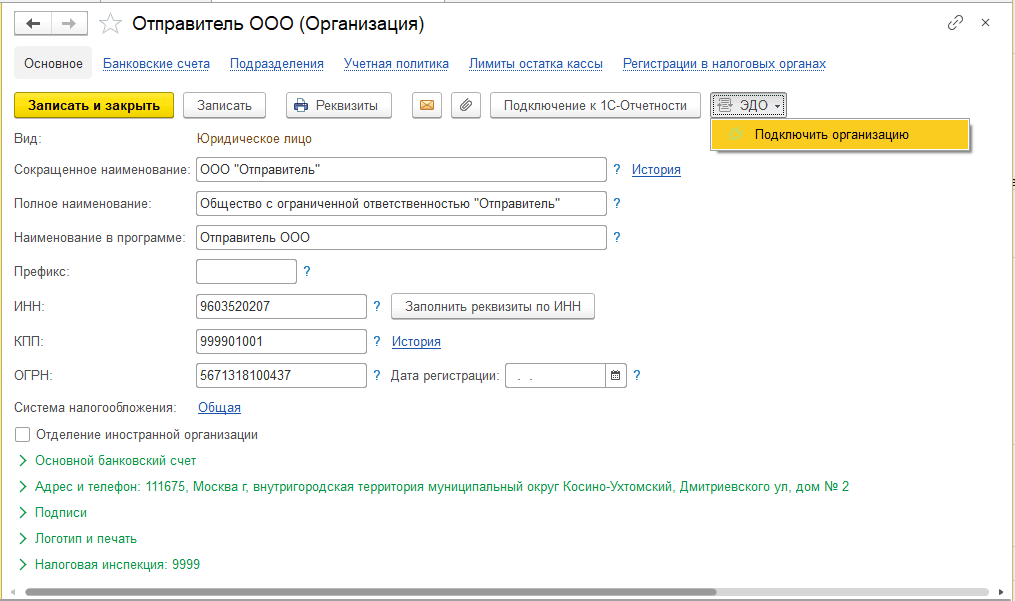
Для создания учетной записи ЭДО выберите организацию, для которой необходимо получить учетную запись, и выполните команду «Подключить организацию». Это можно сделать из общего списка справочника организаций:

Или из карточки организации:

Откроется «Помощник подключения к сервису 1С-ЭДО»:
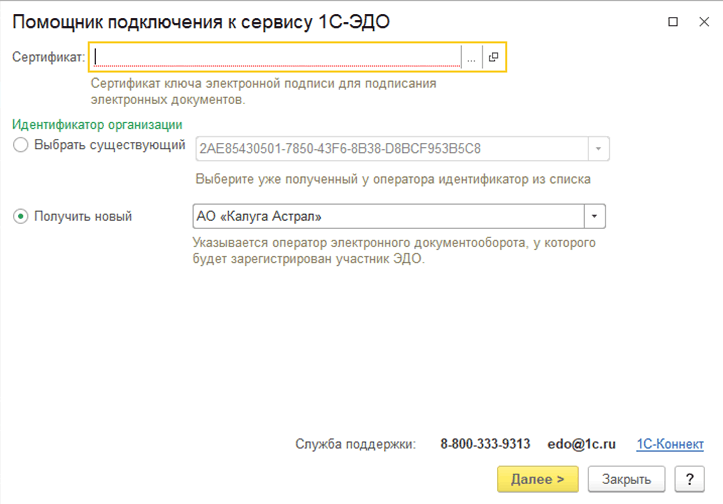

Укажите сертификат ключа электронной подписи, принадлежащий организации, и идентификатор организации. Идентификатор можно выбрать имеющийся, если ранее организация получала идентификатор, или получить новый.
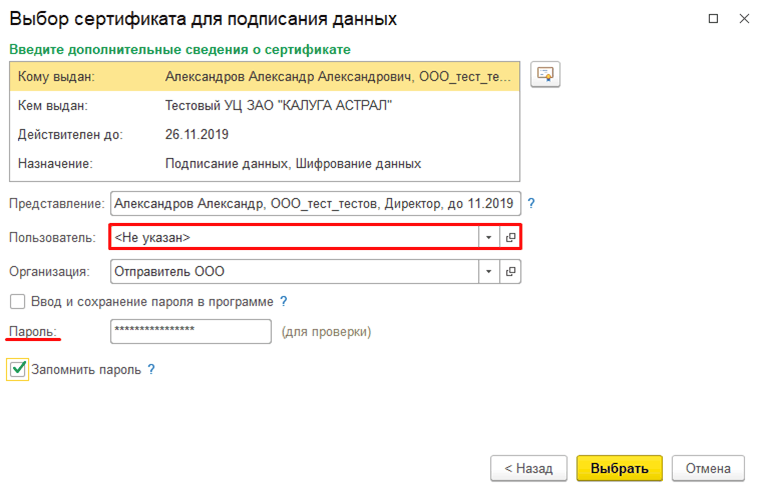
При выборе сертификата нужно будет указать пароль от контейнера закрытого ключа и, при необходимости, выбрать пользователя, который будет использовать сертификат.
Если пользователя сертификата не указывать, то сертификат сможет использовать любой пользователь, имеющий доступ к контейнеру с закрытым ключом.

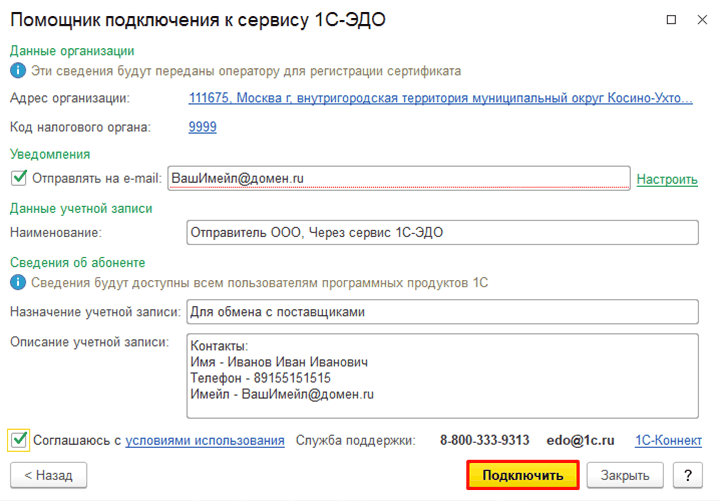
Далее заполните информацию об организации (адрес, код налогового органа, e-mail, наименование учетной записи), в поле «Назначение учетной записи» напишите «Для обмена с поставщиками». Поставьте галочку согласия с условиями использования и выполните команду «Подключить»:

Дождитесь окна с сообщением об успешном подключении:
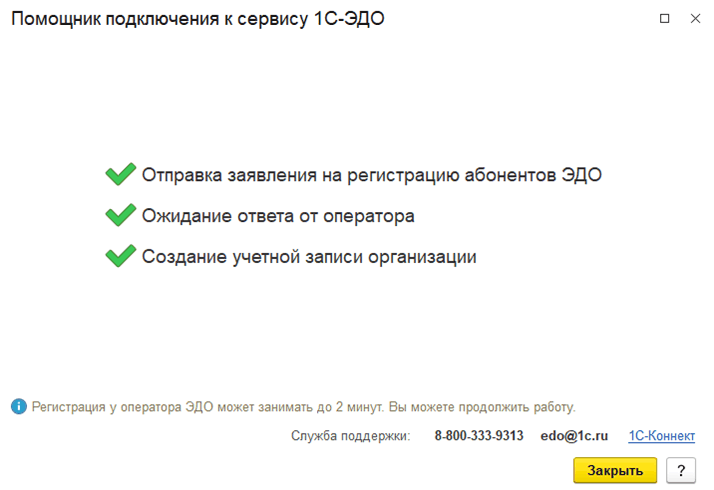

После этого можно переходить к настройке обмена с контрагентами.
После заключения договора ИТС ПРОФ ВУЗ у вас есть действующий аккаунт для доступа к сайту Информационной системы 1С:ИТС (http://its.1c.ru/). Чтобы получить дополнительные аккаунты для студентов, отправьте нам заявку через Личный кабинет сайта http://its.1c.ru/:

