
Управление нашей фирмой, ред. 3.0
Розница, ред. 3.0
20.07.2026
В статье описана работа в новом интерфейсе "1С:Предприятие 8.5". Интерфейс доступен начиная с версии 3.0.13 1С:УНФ и 1С:Розница.
Если вы используете более раннюю версию, перейдите к архивной версии статьи.
Сервис "1С:Онлайн-заказы" помогает оперативно выставлять счета и получать оплату от покупателей.
Вы можете создавать web-страницы с заказами покупателей на основе документов 1С. Страница заказа доступна по специальной ссылке через любой браузер, ее можно моментально передать клиенту через Telegram, WhatsApp, отправить электронным письмом или через SMS. Открыв ссылку, покупатель видит свой заказ, проверяет составляющие и цену, и сразу может оплатить его по qr-коду через СБП, банковской картой или переводом по реквизитам компании.
В "1С:Рознице" и "1С:Управлении нашей фирмой" опция доступна для документов "Заказ покупателя" и "Счет на оплату". Чтобы получить ссылку на заказ откройте соответствующий документ, нажмите "Отправить" и выберите вариант "Поделиться документом".
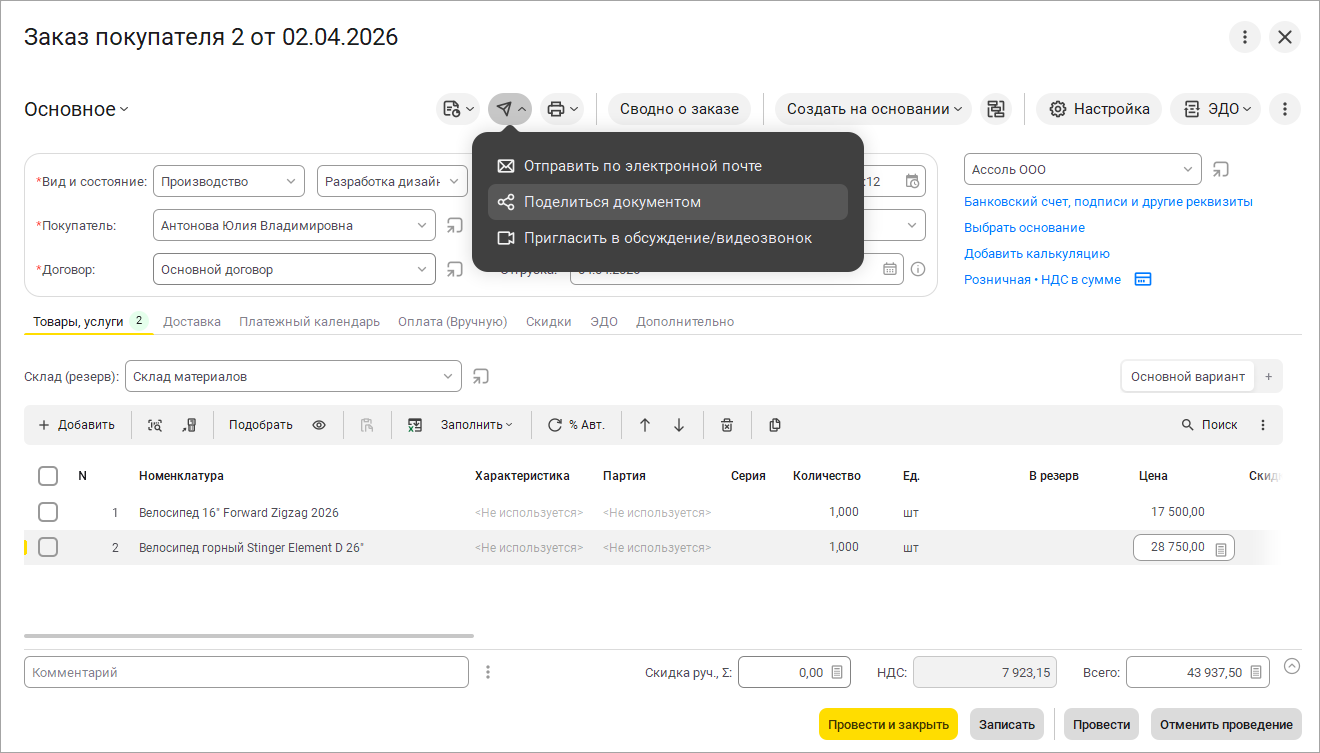
В открывшемся окне будет сгенерирована ссылка на заказ. Отсюда ссылку можно скопировать или сразу отправить по электронной почте, SMS, в Telegram или WhatsApp.
Для отправки напрямую из 1С потребуется заранее подключить и настроить интеграции:
Выберите способ передачи. Для писем и SMS сразу можно написать сообщение покупателю по шаблону.
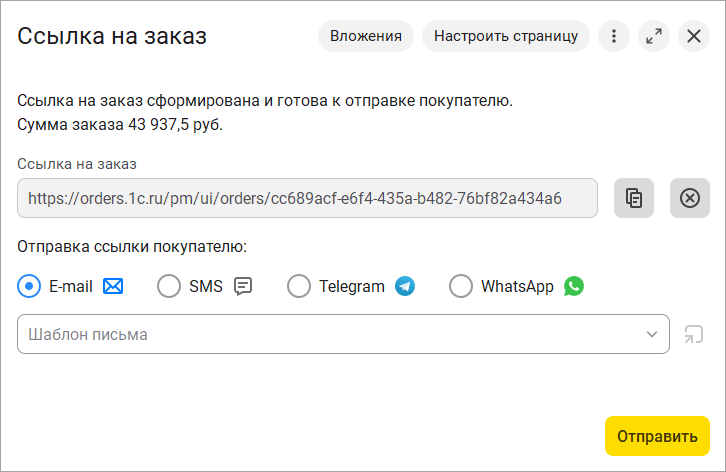
Нажмите "Отправить". При выборе Telegram или WhatsApp вы будете перенаправлены в веб-версию мессенджера.
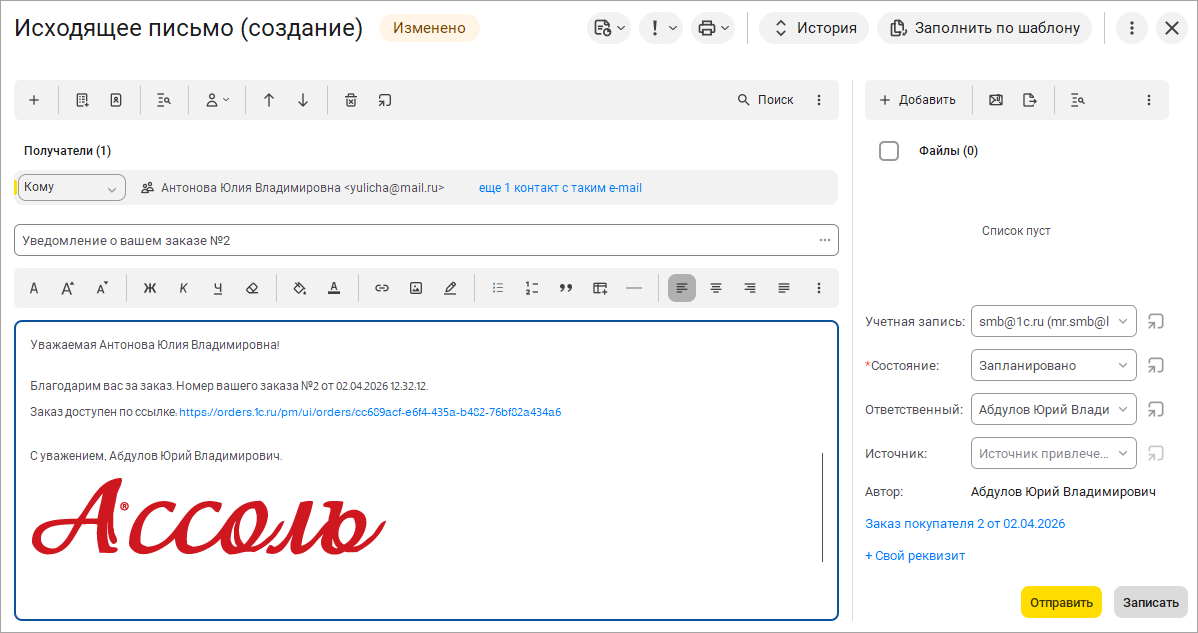
При выборе электронного письма или SMS откроется окно исходящего сообщения. Текст сообщения сгенерируется по выбранному шаблону, поле "Кому" подставится адрес или номер телефона из карточки клиента.
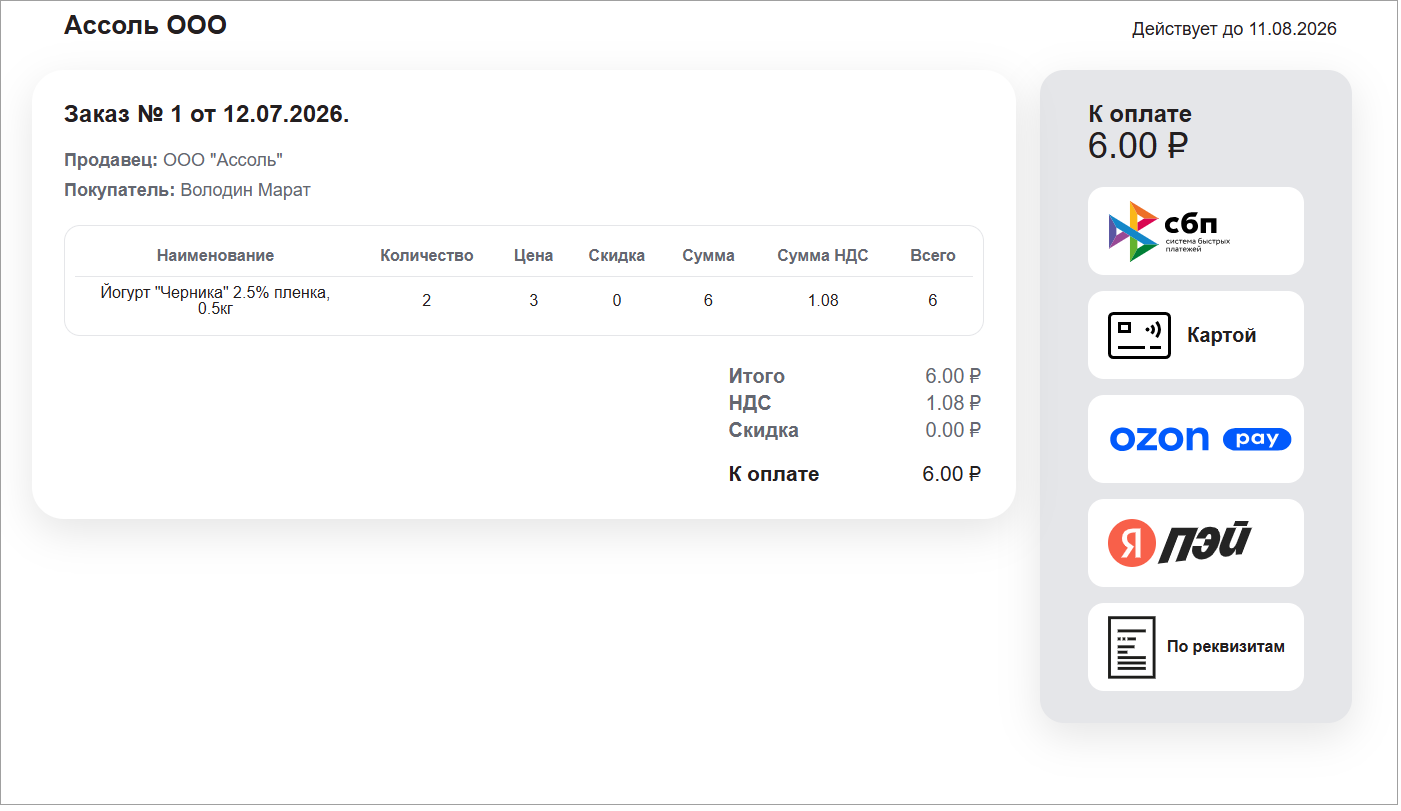
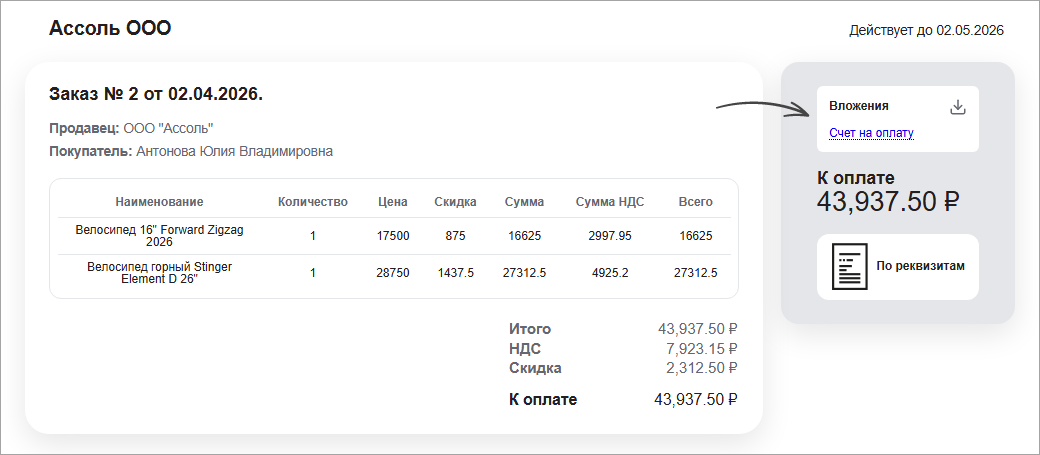
При переходе по ссылке из письма, SMS или мессенджера у клиента откроется web-страница с электронным счетом на оплату.
В левой части будут отображаться детали счета: номенклатура, количество, сумма к оплате. В правой – доступные способы оплаты, например картаой, СБП и другие.
Также на веб-страницу можно добавить документ для самостоятельной печати. Это будет полезно покупателям, например, если покупатель делает выбор среди нескольких предложений.
Чтобы добавить печатную форму нажмите на кнопку "Вложения"
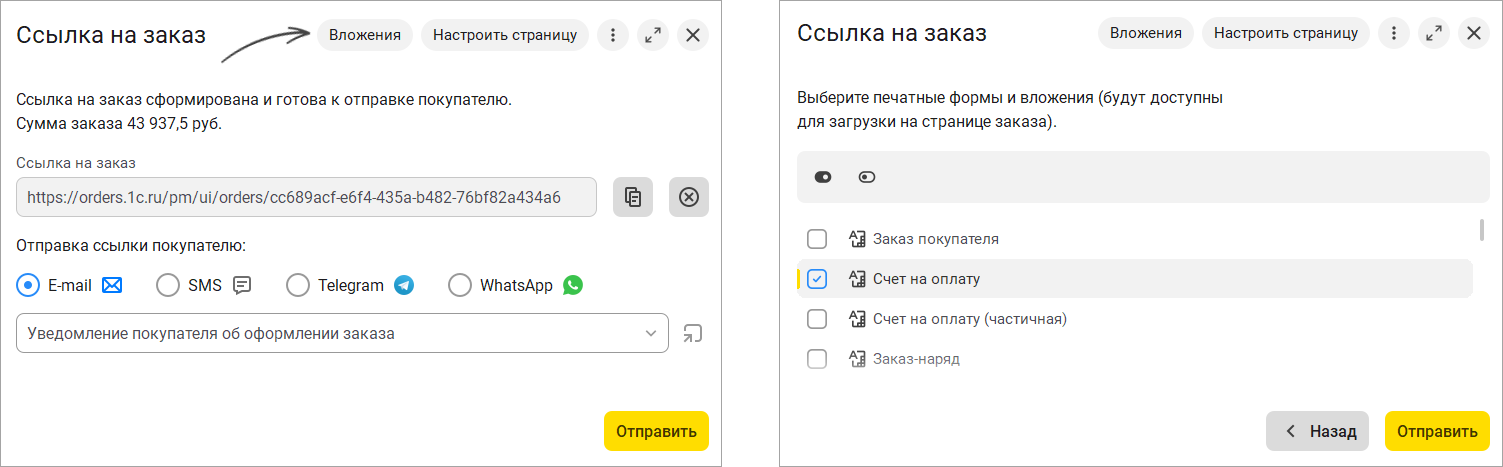
После выбора печатной формы и нажатия на кнопку "Отправить" на страницу заказа добавится блок "Вложения" со ссылкой на скачивание документа.
Онлайн-заказы можно оплачивать различными способами:
Оплата по реквизитам включается автоматически и не требует дополнительных настроек. Для подключения других способов оплаты потребуется выполнить настройки.
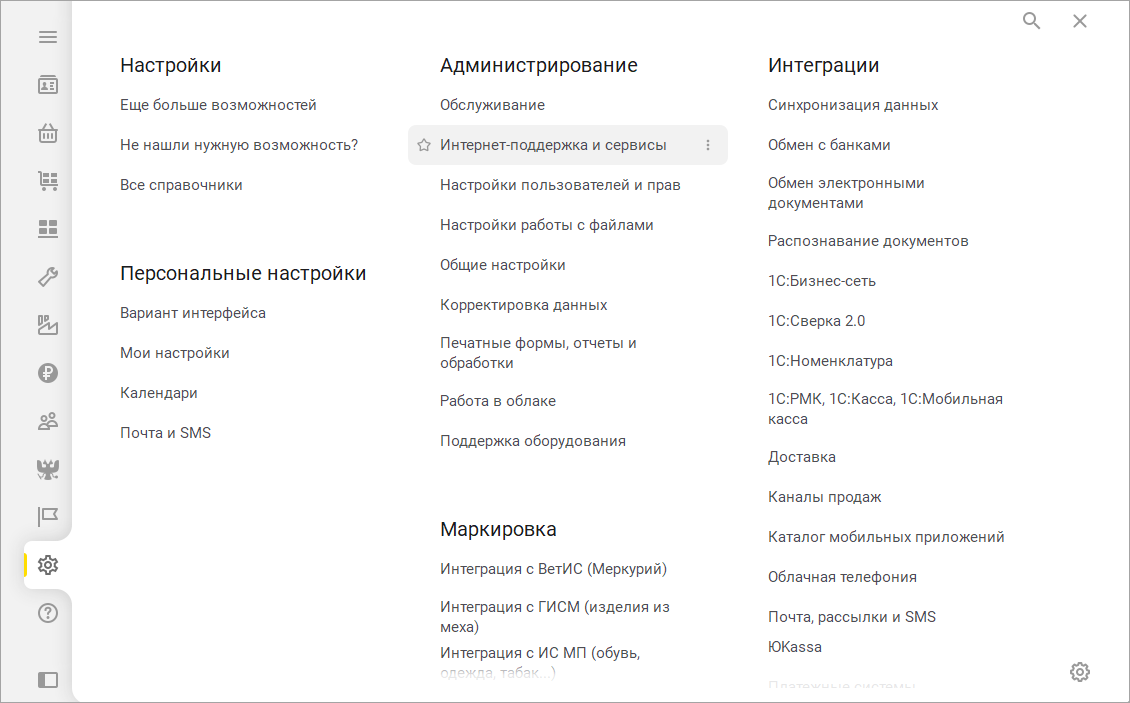
Перейдите раздел Настройки – Интернет поддержка и сервисы.
Найдите группу "Онлайн-заказы", разверните ее и нажмите "Настройки подключения". Создайте новую настройку подключения.
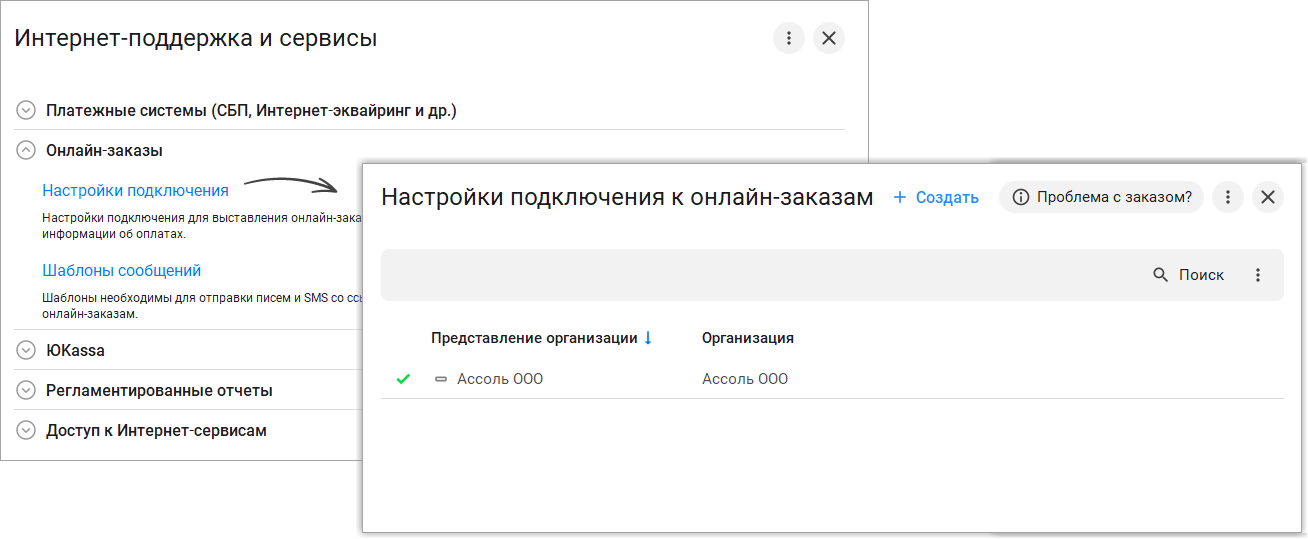
Выберите организацию и способ приема платежей. Есть возможность подключить следующие способы:
Для физических лиц (b2c):
Для юридических лиц (b2b):
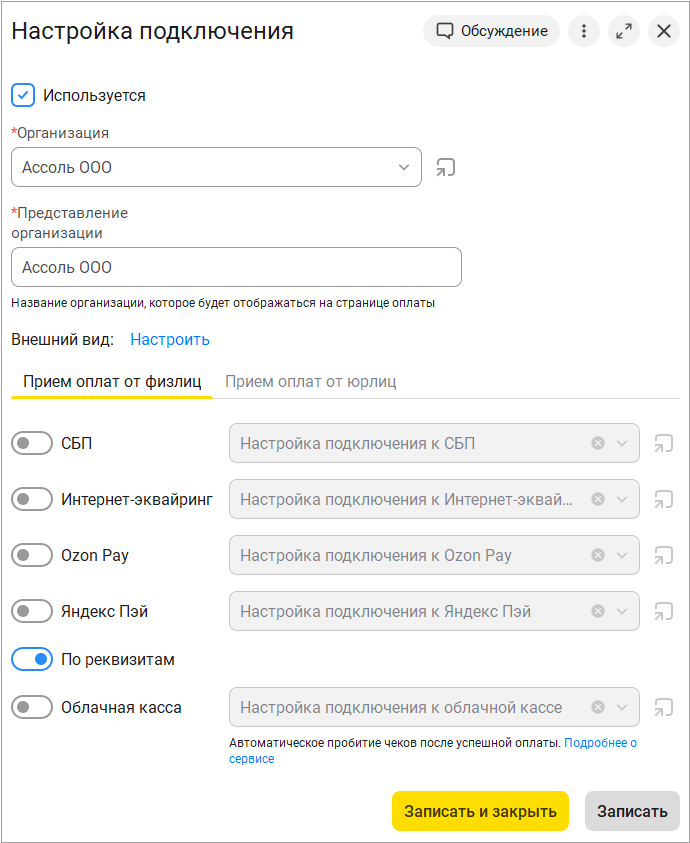
При подключении оплаты через Систему быстрых платежей (СБП) на странице онлайн-заказа будет доступен QR-код для оплаты.
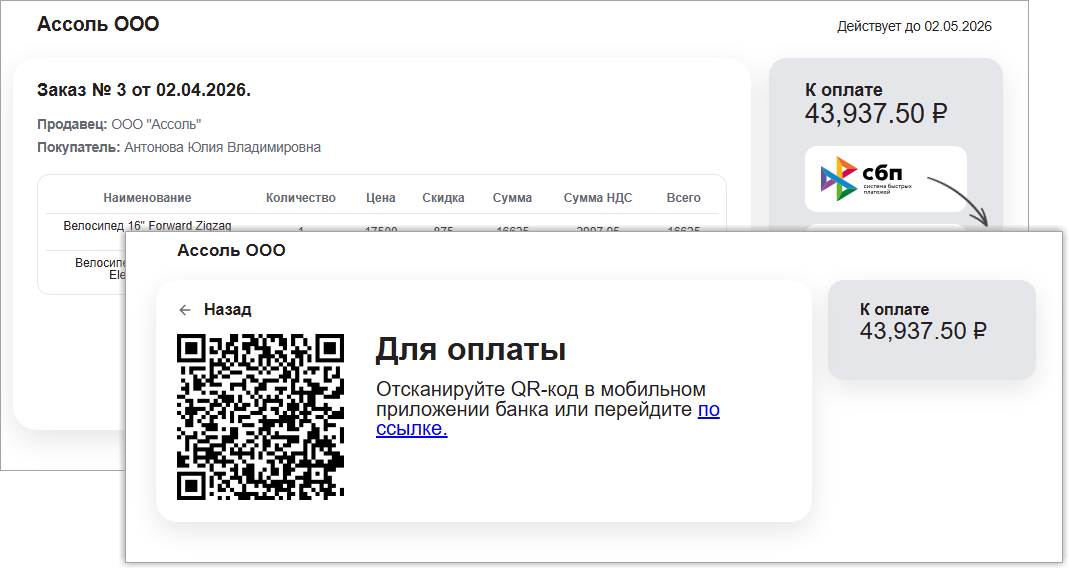
После оплаты на странице заказа появится информация о том, что заказ оплачен:
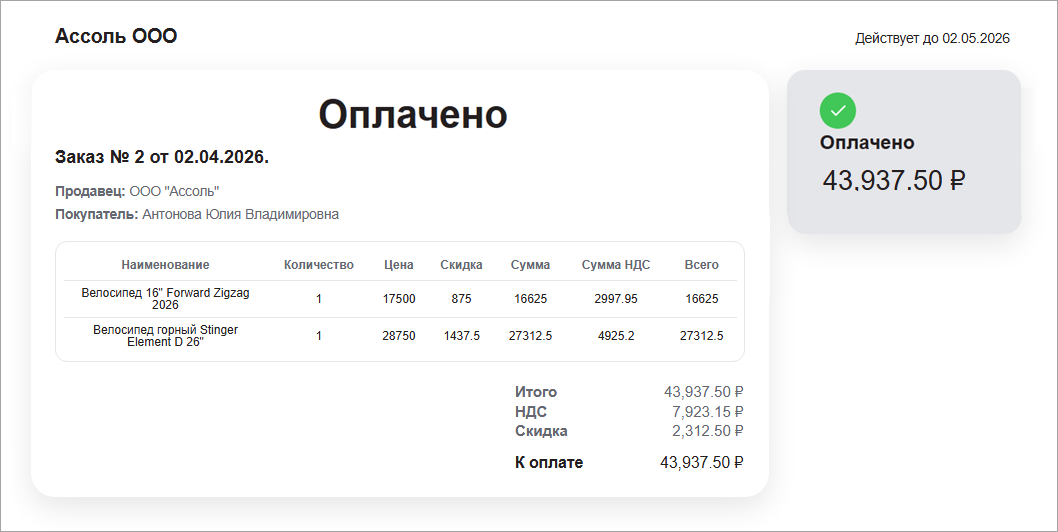
Для настройки данного способа оплаты необходимо подключить СБП и указать применение для онлайн-заказов.
Настройки СБП для физических и юридических лиц различаются, потребуется настроить оплату для каждого вида контрагентов.
- Инструкция по подключению для физ. лиц: https://its.1c.ru/db/metod81#content:7886:hdoc:1.
- Инструкция по подключению для юр. лиц: https://its.1c.ru/db/metod81#content:7886:hdoc:8.
После успешного подключения оплаты перейдите в раздел Настройки – Интернет поддержка и сервисы. Найдите группу "Онлайн-заказы", разверните ее и нажмите "Настройки подключения". Выберите настройку подключения онлайн-заказов или создайте новую.
Активируйте переключатель напротив соответствующего способа оплаты и выберите настройку оплаты СБП.

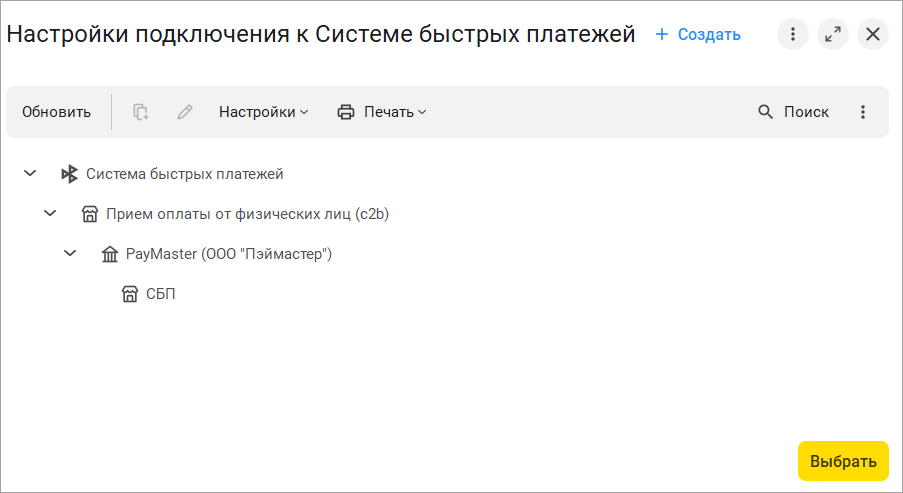
Запишите изменения. Теперь при переходе на страницу онлайн-заказа покупатель получит QR-код для оплаты в мобильном приложении банка.
После загрузки информации о поступившей оплате в 1С будет сформирован документ "Операция по платежной карте" со способом оплаты "СБП".
Оплата онлайн-заказов банковской картой подключается как услуга интернет-эквайринга.
При переходе на страницу онлайн-заказа покупателю будет доступна кнопка "Картой".
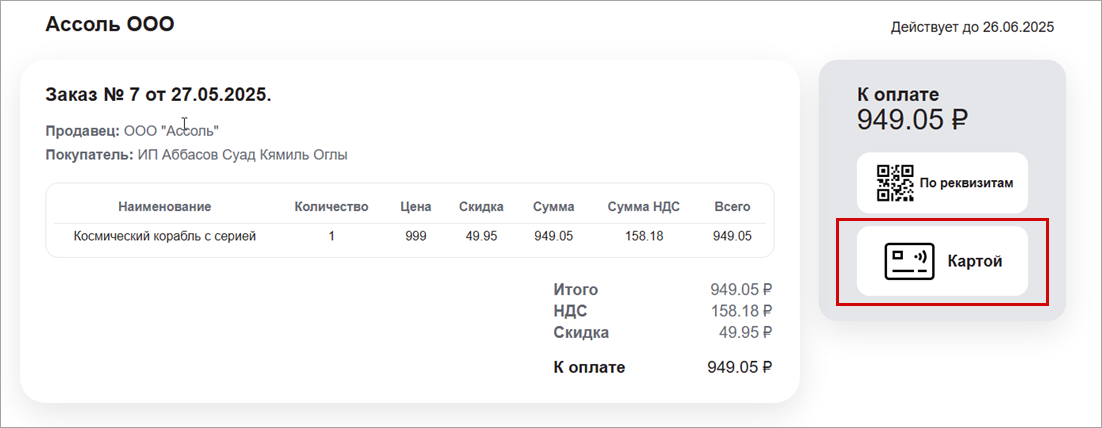
При нажатии на кнопку откроется платежный терминал банка-экваейра.
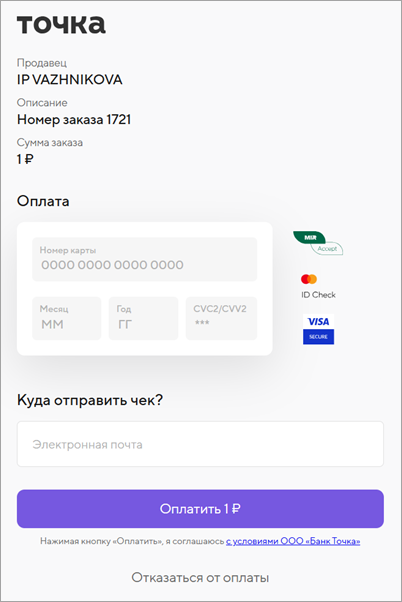
После оплаты на странице заказа появится информация о том, что заказ оплачен:
Для подключения онлайн-оплаты картой необходимо заключить договор с банком и получить от него параметры подключения.
Перейдите в раздел Настройки – Интернет поддержка и сервисы – Онлайн-заказы, нажмите на ссылку "Настройка страниц". Выберите настройку подключения онлайн-заказов или создайте новую.
Активируйте переключатель напротив способа оплаты "Интернет-эквайринг" и создайте новую настройку подключения.

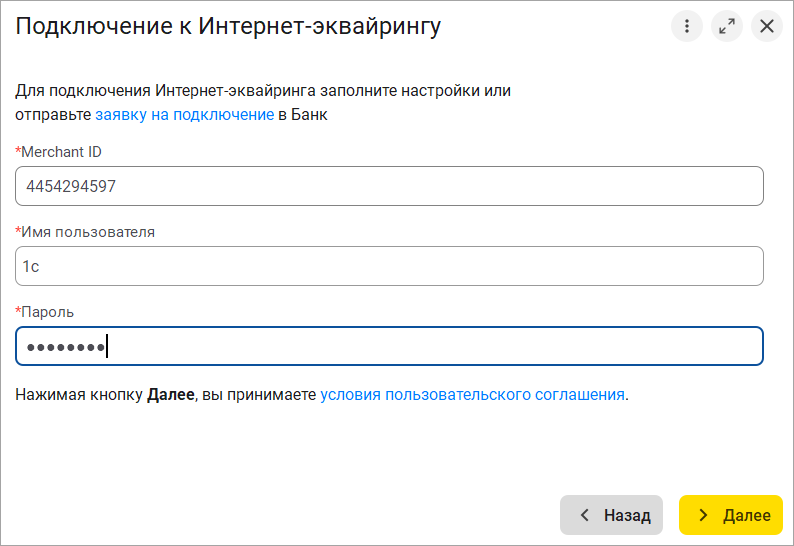
Заполните параметры подключения.
Чтобы получить параметры подключения обратитесь в банк, с которым заключен договор.
Заполните дополнительные параметры для проведения платежа.

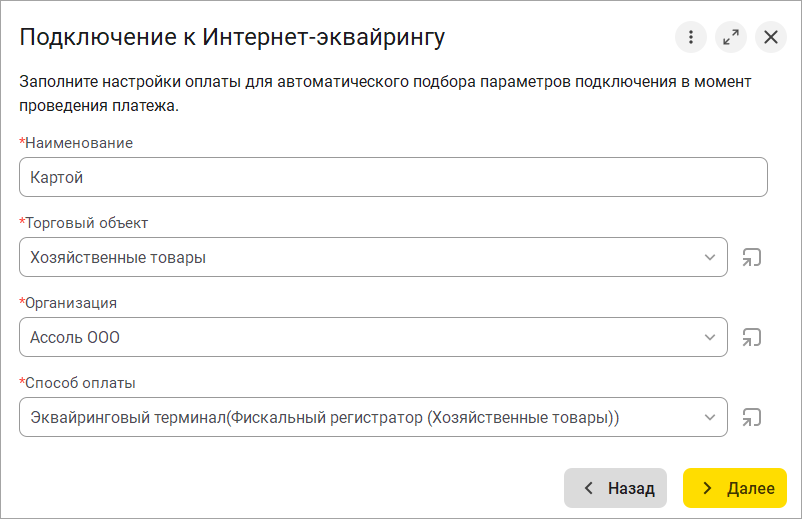
Завершите настройку и сохраните результат подключения.
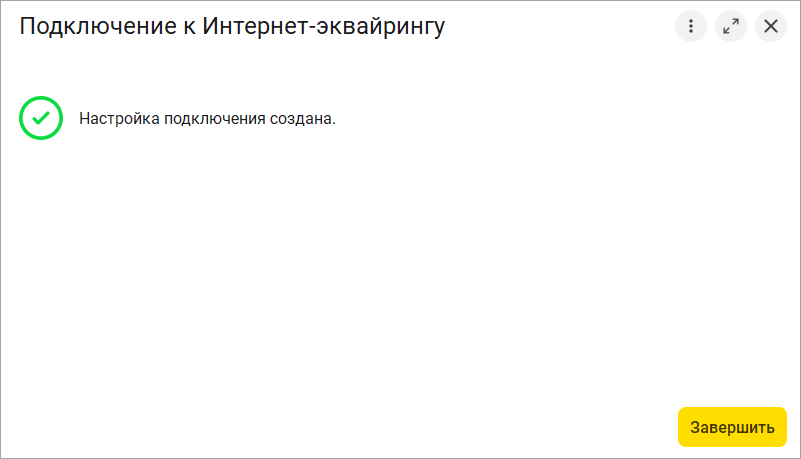
Выберите готовую настройку для онлайн-заказов, оплата картой успешно подключена.
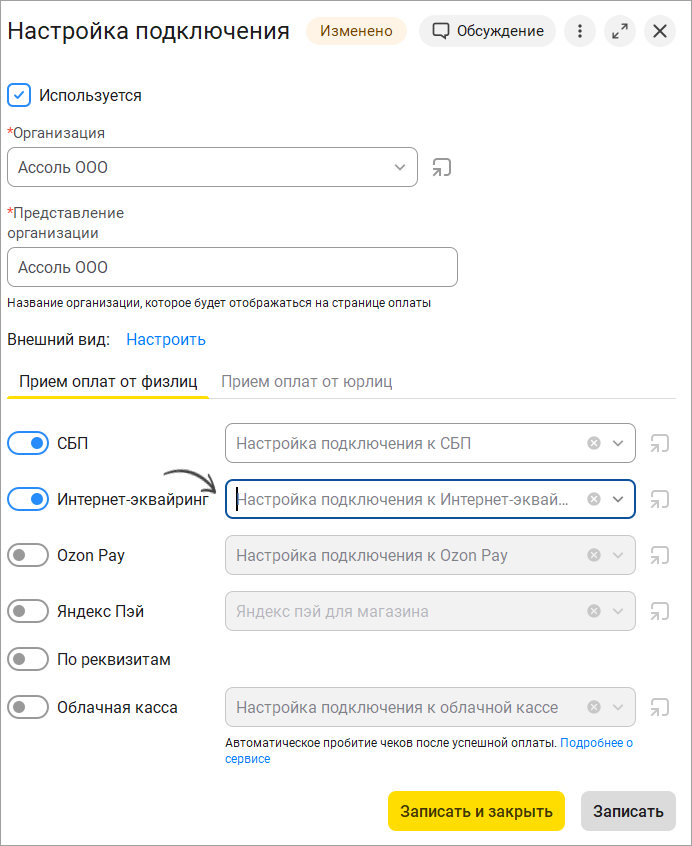
Оплата онлайн-заказов c помощью Ozon Pay подключается как услуга интернет-эквайринга.
При переходе на страницу онлайн-заказа покупателю будет доступна кнопка "Ozon Pay".
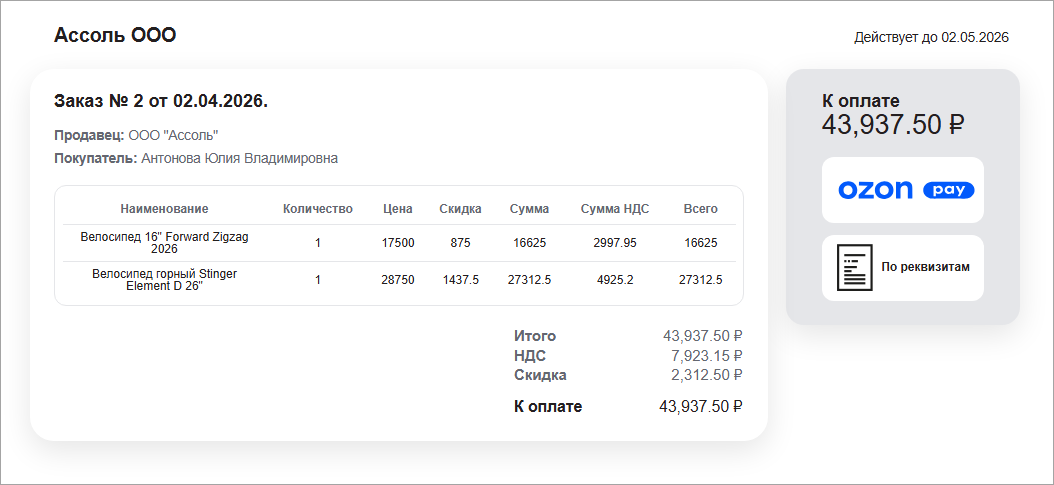
При нажатии на кнопку откроется платежный терминал Ozon Pay.
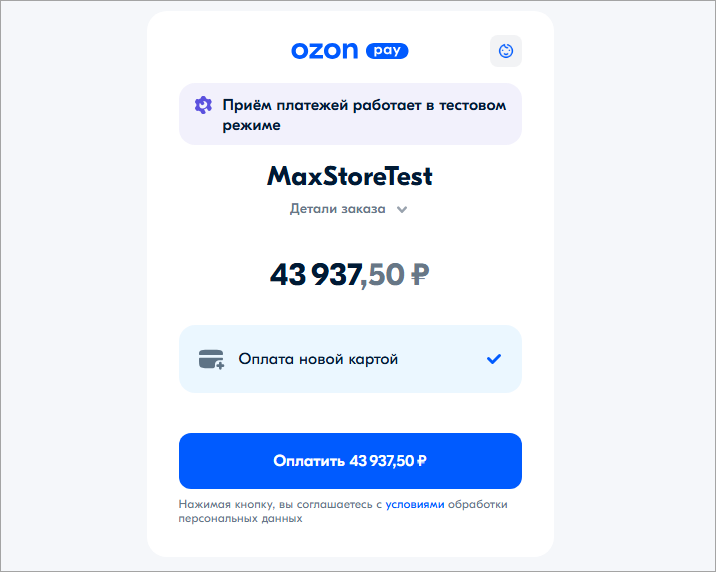
После оплаты на странице заказа появится информация о том, что заказ оплачен:
Для подключения оплаты c помощью Ozon Pay необходимо заключить договор с Ozon и получить от него параметры подключения.
Перейдите в раздел Настройки – Интернет поддержка и сервисы. Найдите группу "Онлайн-заказы", разверните ее и нажмите "Настройки подключения". Выберите настройку подключения онлайн-заказов.
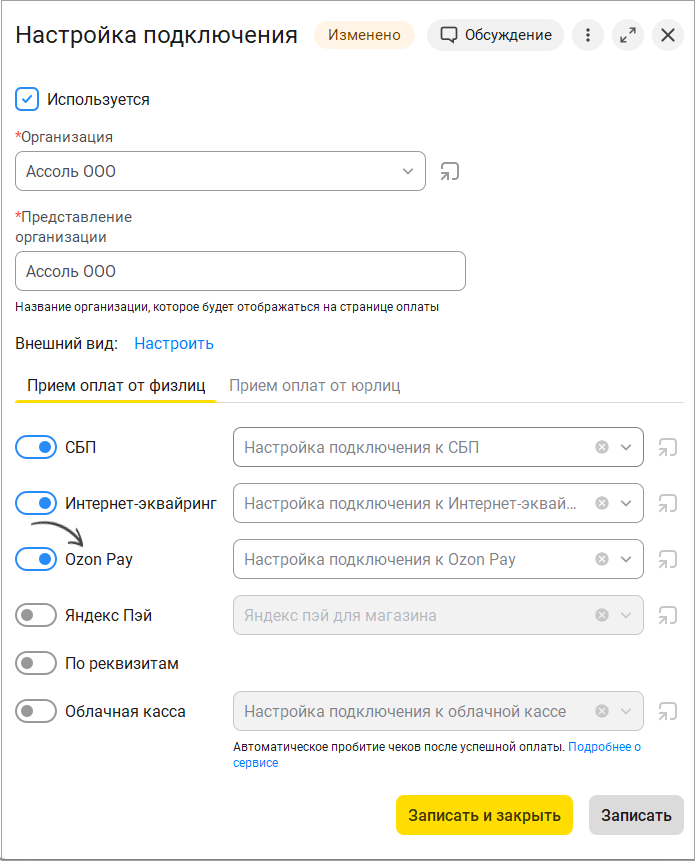
Активируйте переключатель напротив способа оплаты "Ozon Pay" и создайте новую настройку подключения.
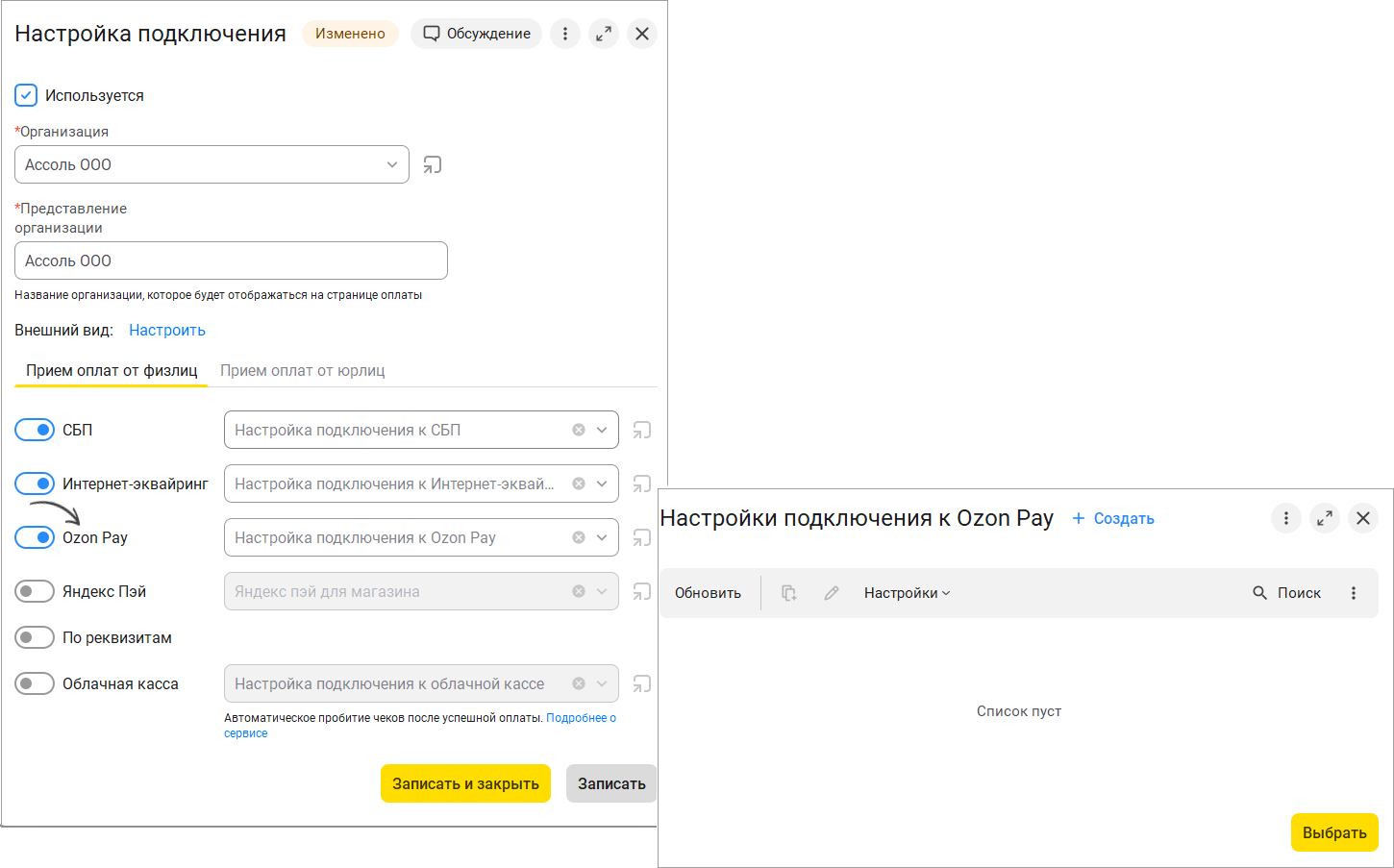
Заполните параметры подключения.
Получить токены подключения платежей Ozon Pay можно в личном кабинете Ozon Pay.
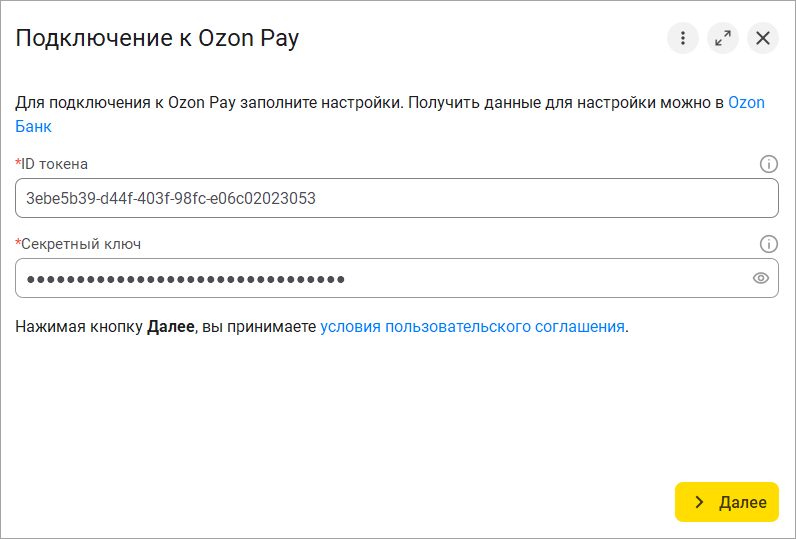
Заполните дополнительные параметры для проведения платежа. Завершите настройку и сохраните результат подключения.

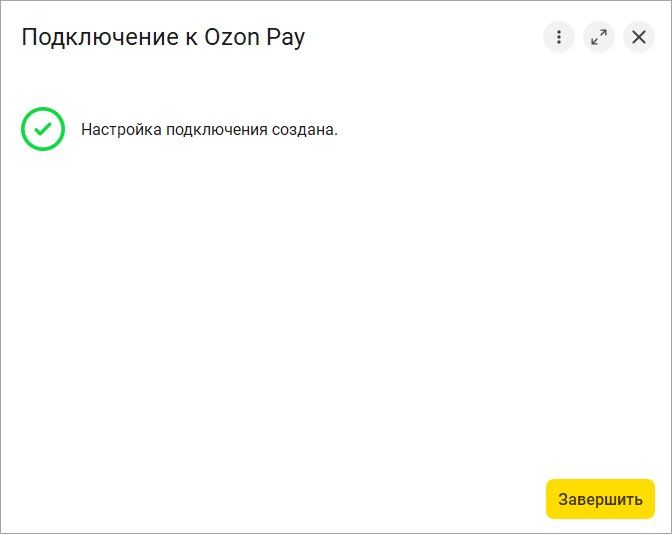
Оплата через Ozon Pay успешно подключена.
Оплачивать онлайн-заказы по реквизитам могут как компании, так и физические лица. Оплата по реквизитам включается автоматически и не требует никаких дополнительных настроек.
Нажав на кнопку "По реквизитам" покупатель увидит QR-код и реквизиты для оплаты, которые можно скопировать и заполнить вручную в приложении банка.
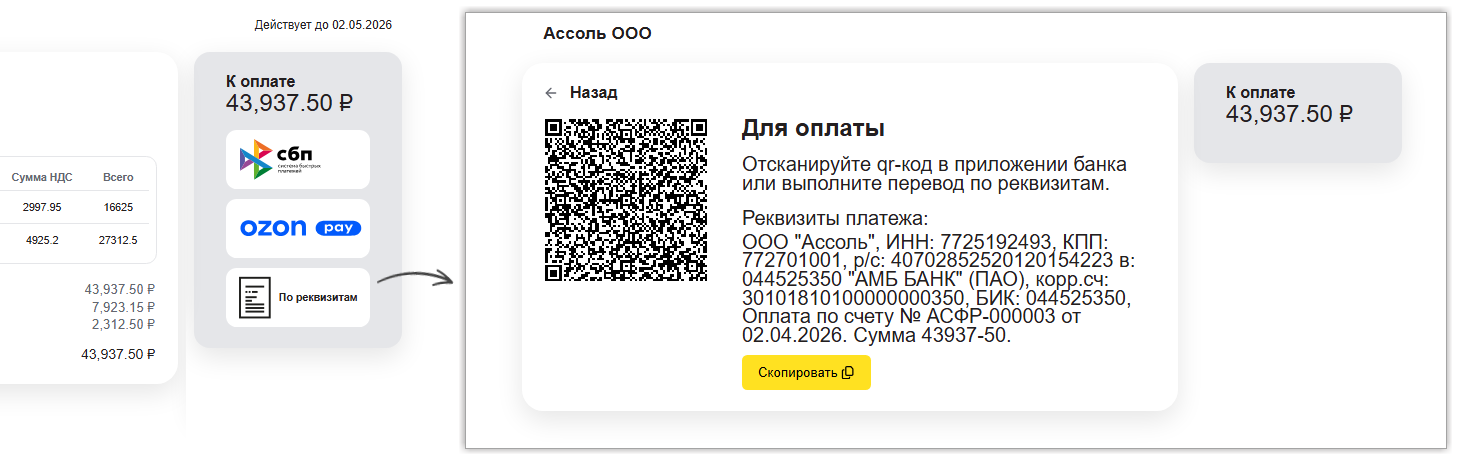
Отключить оплату по реквизитам можно в настройках онлайн-заказов. Если способ оплаты отключен, он не отобразится на странице заказа.

Покупатели во время оплаты в мобильном приложении Яндекс Пэй могут использовать как полную оплату, так и разбитую на несколько частей (Яндекс Сплит).Доступна только полная оплата всей суммы чека. Возврат же можно сделать как полный, так и частичный, но только на основании чека продажи. Для подключения к Яндекс Пэй сначала необходимо создать новый способ оплаты, указав организацию, от имени которой производится продажа и расчетный счет для зачисления платежей.
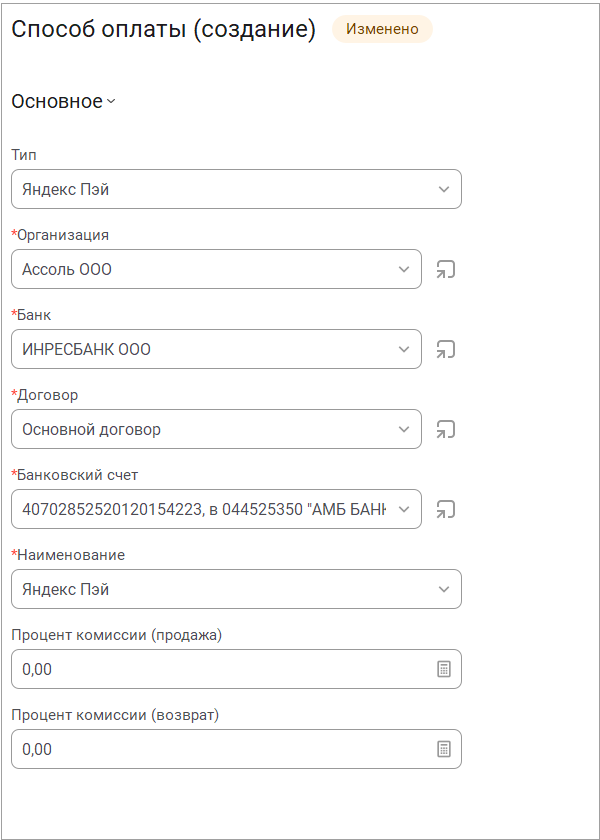
В разделе Настройки - Интернет поддержка и сервисы - Онлайн-заказы - Настройки подключения нажмите "Создать".
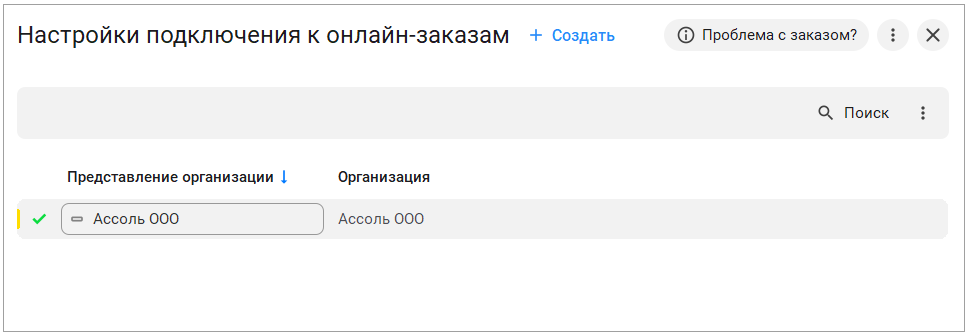
Активируйте переключатель "Яндекс Пэй" и нажмите "Показать все".

Нажмите "Создать".

Нажмите "Далее".
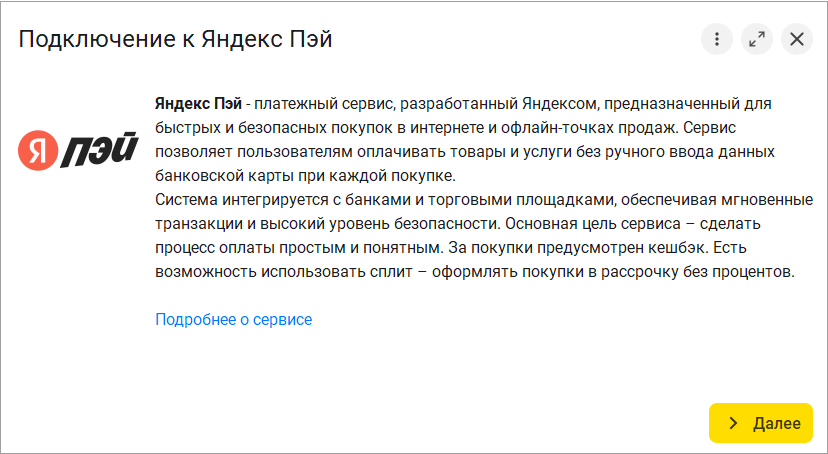
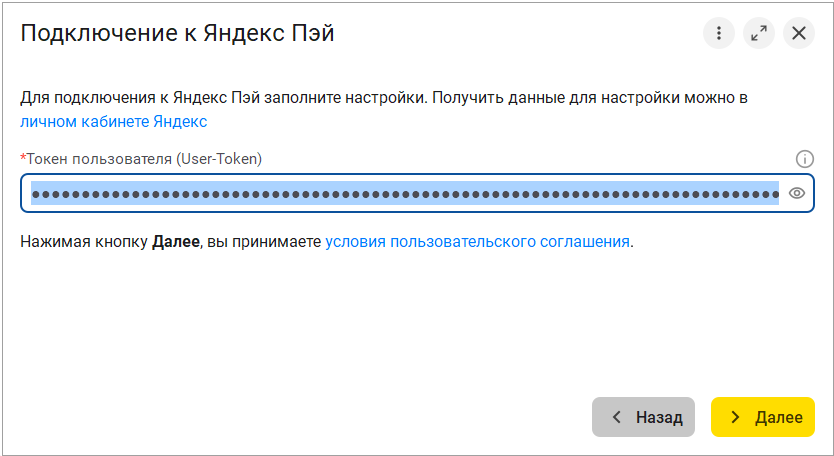
Введите токен или перейдите по ссылке в диалоговом окне для получения токена. Нажмите "Далее".
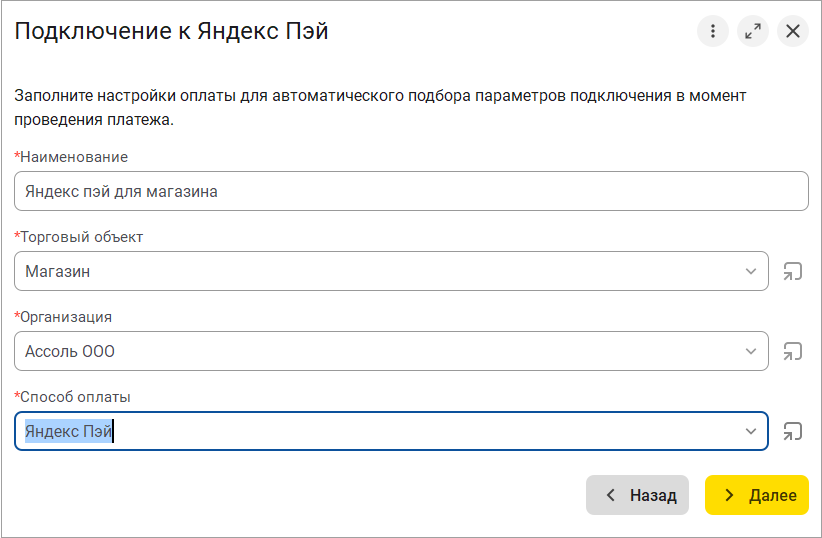
Введите наименование настройки, выберите организацию, торговый объект и способ оплаты, созданный ранее. Нажмите "Далее".
Нажмите "Завершить".
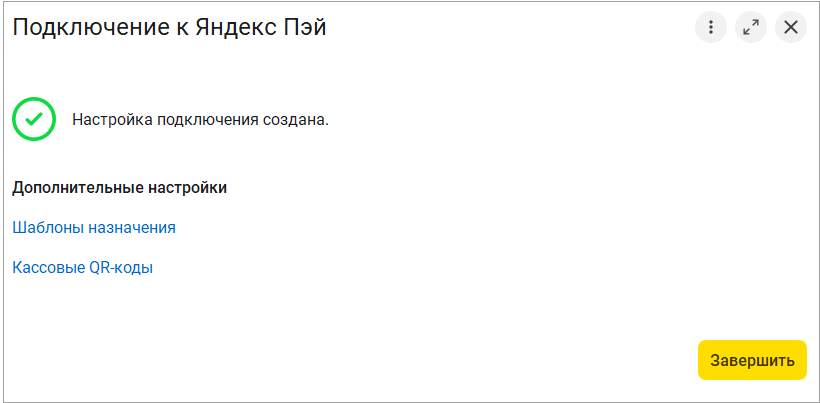
Оплата возможна как по динамической ссылке, связанной с чеком, так и с использованием QR-кода кассы аналогично оплате СБП. Кассовую ссылку нельзя распечатать из программы, но можно заказать в банке, в том числе в фирменном стиле. После заказа кассовой ссылки, необходимо перейти по ссылке Кассовые QR-коды и выбрать ссылку из числа выпущенных для организации и Кассу ККМ. Список доступных кассовых ссылок загружается автоматический из сервиса "Яндекс Пэй".
Важно! Настройка кассовых QR-кодов возможна только для Торговых объектов с типом Розничный магазин. Если выбрать "Группа складов" или "Подразделение", то программа выведет диагностическое сообщение об ошибке настройки.
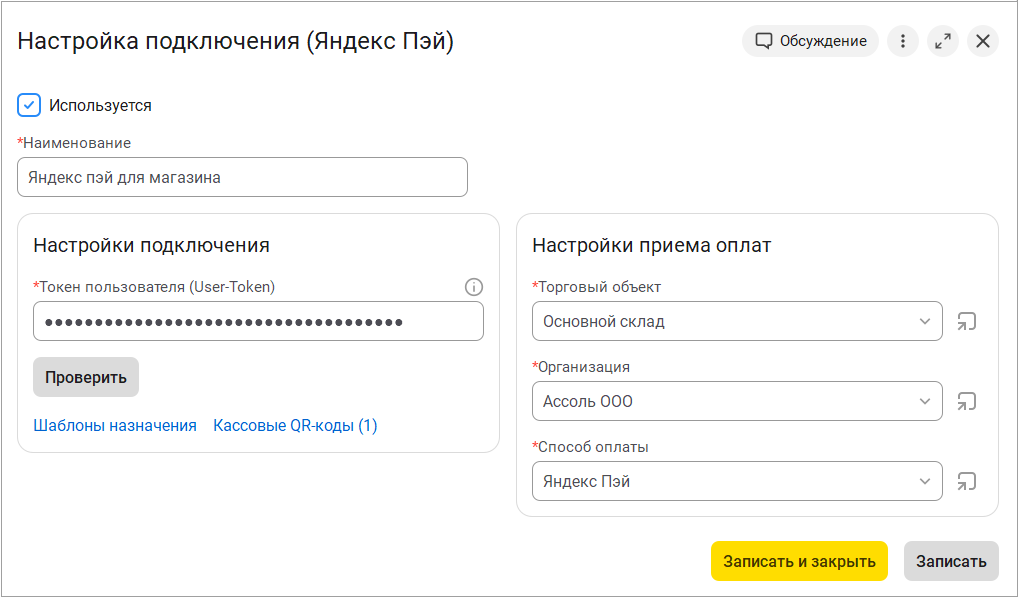
После подключения настройки можно изменять из справочника настроек платежных систем в разделе Администрирование - Интернет-поддержка и сервисы.
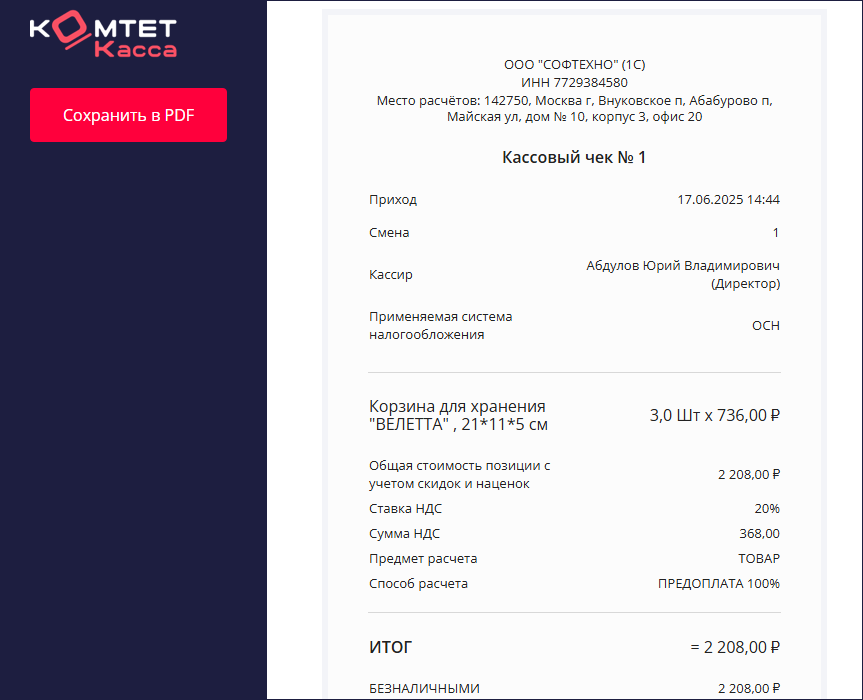
Согласно Закону №54-ФЗ при приеме онлайн-платежей предприниматели обязаны выдавать покупателю электронный чек , а также отчитываться о продаже в контролирующие органы через оператора фискальных данных.
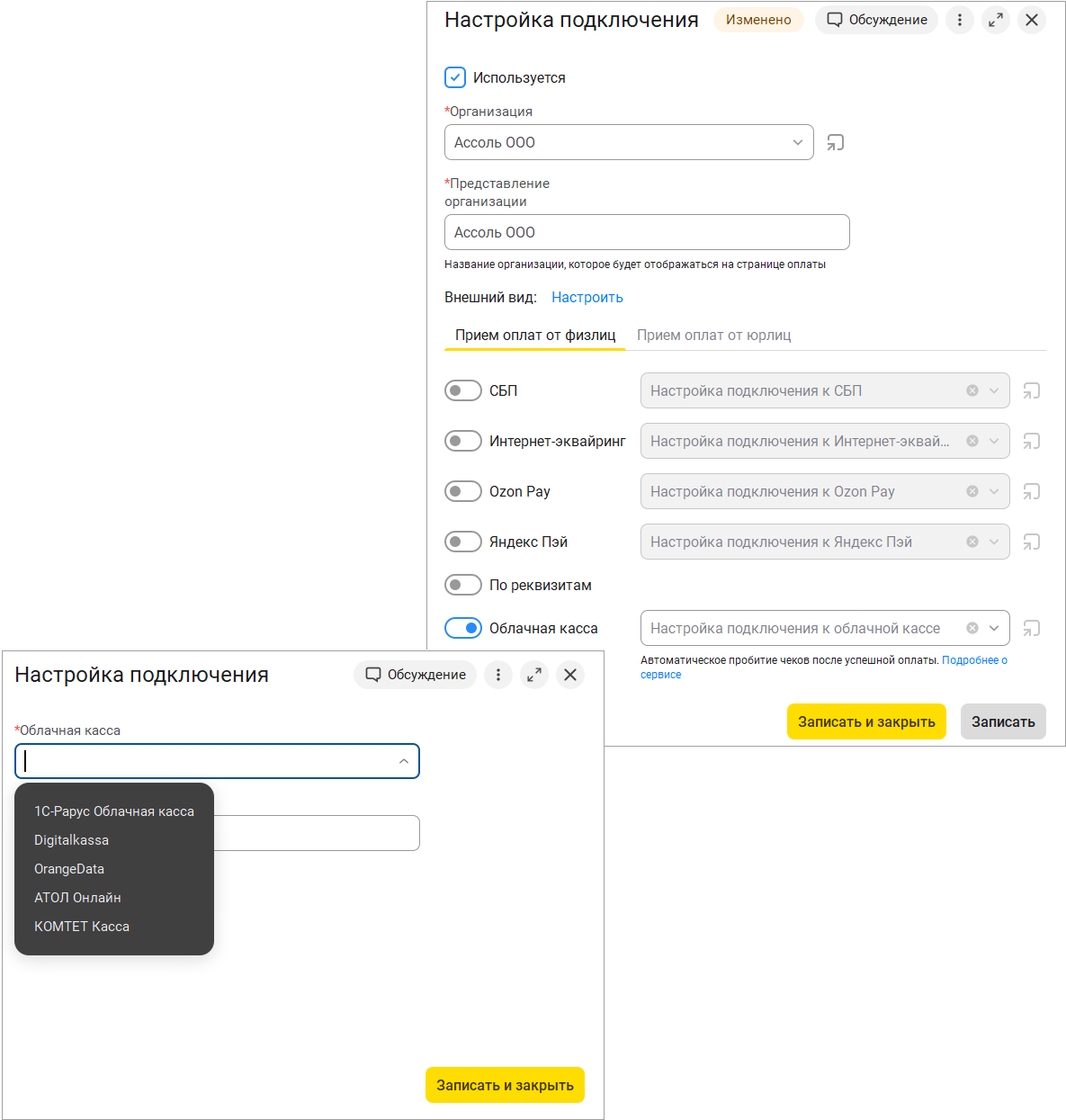
Чтобы бизнес работал в соответствии с требованиями законодательства, к онлайн-заказам можно подключить сервис "1С:Облачная касса" и формировать чеки без покупки кассового аппарата. Сервис предлагает выбрать провайдера электронной фискализации: Атол, 1С-Рарус или КОМТЕТ.
Для подключения облачной кассы необходимо перейти в раздел Настройки – Интернет поддержка и сервисы – Онлайн-заказы и открыть ранее созданную настройку подключения онлайн-заказов.
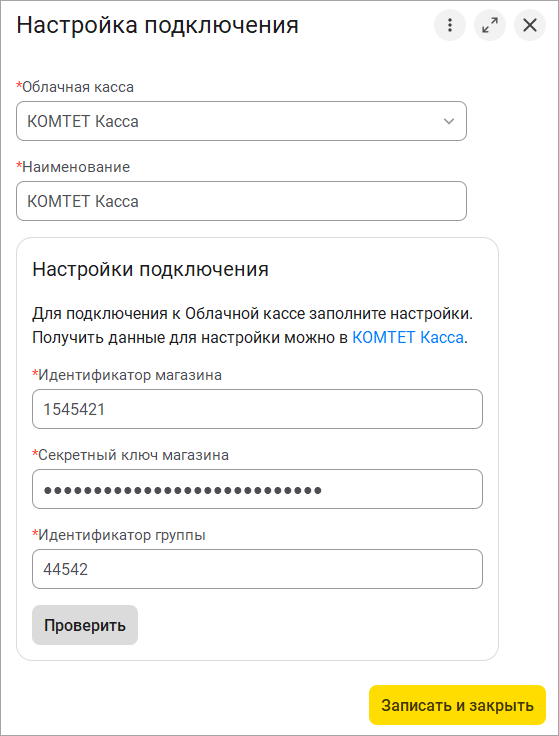
Активируйте переключатель напротив текста "Облачная касса". Откроется окно настроек подключения. Заполните параметры подключения. Состав полей формы может меняться в зависимости от выбранного провайдера.
Данные для аутентификации необходимо запросить у провайдера услуг:
Заполните параметры подключения и нажмите "Проверить". Если проверка выполнена успешно, сохраните настройки.
Теперь после оплаты сервис "1С:Онлайн заказы" автоматически сформирует и отправит чек в облачную кассу, клиент сразу получит письмо или SMS с электронным чеком, а данные о продаже будут переданы в ФНС.
Подробнее про облачные кассы читайте в статье "Как подключить и работать в сервисе 1С-Облачная касса в 1С:Рознице и 1С:УНФ".
После записи настроек подключения онлайн-оплат в форме появится ссылка "Внешний вид: Настроить". С ее помощью можно настроить цветовое оформление страницы.
При нажатии на ссылку откроется веб-страница настройки внешнего вида карточки.
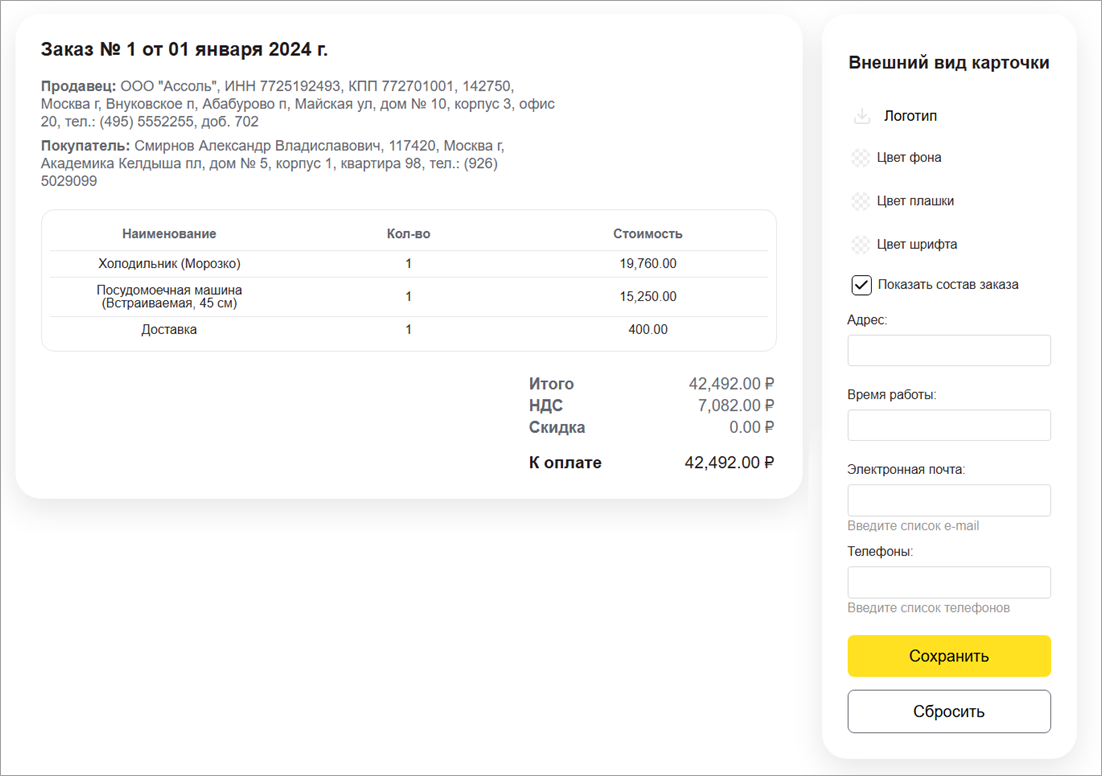
В правой панели можно добавить логотип и настроить цветовое оформление страницы: цвет фона, цвет имени компании и цвет декоративных элементов.
Флажок "Показывать состав заказа" отвечает за отображение в заказе таблицы с товарами. Если он не установлен, то счет создается в сокращенном виде.
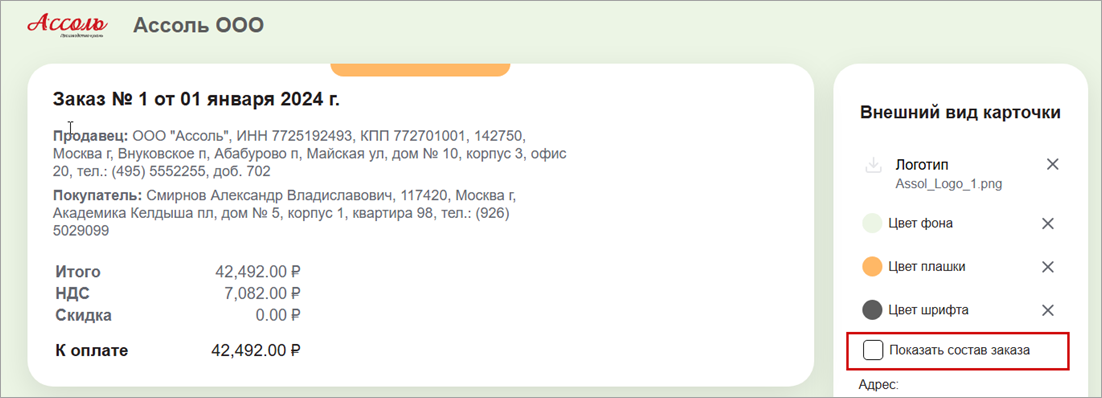
В нижнюю часть онлайн-заказа можно добавить контакты для связи, адрес и время работы.
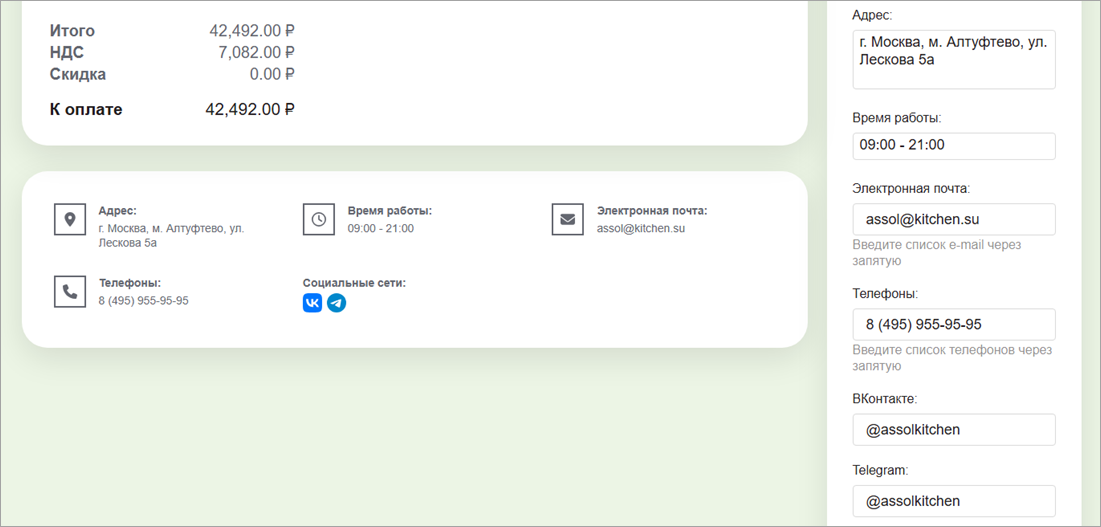
С гибкими настройками оформления вы сможете создавать уникальные и запоминающиеся счета для своих клиентов.