
Розница, ред.3.0
Управление нашей фирмой, ред.3.0
26.05.2026
В статье описана работа в новом интерфейсе "1С:Предприятие 8.5". Интерфейс доступен начиная с версии 3.0.13 1С:УНФ и 1С:Розница.
Если вы используете более раннюю версию, перейдите к архивной версии статьи.
Сервис 1С:ДиректБанк позволяет отправлять документы напрямую в банк и получать их непосредственно из программы 1С – не нужно устанавливать и подключать программу "Клиент-Банк".
С сервисом 1С:ДиректБанк вы можете:
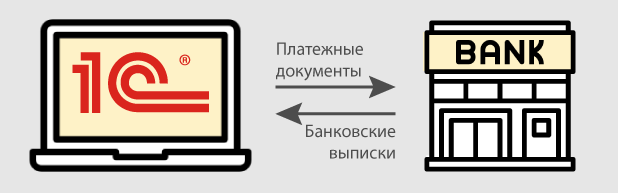
Программа позволяет организовать следующее взаимодействие с банком по прямому каналу:
Работа с электронными документами предполагает три этапа:
Подробнее о технологии DirectBank
Прямое взаимодействие по технологии DirectBank поддерживают более 40 банков, включая: Сбербанк, ВТБ, Газпромбанк, Россельхозбанк, Альфа-Банк и другие.
Полный список банков, поддерживающих DirectBank
Важно! Перед началом использования обмена по технологии DirectBank необходимо обратиться в свой банк для уточнения условий подключения и способа взаимодействия.
Если ранее работа с банком по системе дистанционного банковского обслуживания не выполнялась потребуется заключить соглашение о дистанционном банковском обслуживании или дополнение к нему.
После заключения соглашения с банком и получения от него параметров для авторизации подключения к сервису банка, можно переходить к настройкам прямого обмена с банком в программе 1С.
Существует 2 варианта аутентификации на ресурсе банка:
При этом возможны 2 способа подтверждения платежных документов:
Настройку обмена может выполнить администратор системы, либо ответственный сотрудник, с соответствующими правами доступа. Для подключения и работы сервиса необходим доступ в Интернет.
Перейти к настройке прямого обмена с банком можно:

из раздела Настройки – Интеграции - Обмен с банками.

Установите флажок "Сервис 1С:ДиректБанк", станет доступна ссылка для настройки обмена с банками.

Перейдите по ссылке "Настройки обмена с банками" и создайте новую настройку обмена. Откроется помощник подключения к сервису "1С:ДиректБанк". В зависимости от выбранного банка, внешний вид помощника и этапы подключения могут отличаться.
Ниже мы рассмотрим два варианта настроек подключения:
В стартовом окне помощника подключения пользователь может ознакомиться с возможностями, преимуществами и условиями получения сервиса "1С:ДиректБанк".
Выберите организацию и банк, с которым будет осуществляться обмен.

Отметим, что для каждого банка предусмотрена своя процедура настройки взаимодействия по технологии DirectBank. Порядок действий и формат данных, необходимых для настройки, может отличаться.
Если банк, в котором открыт счет организации, входит в список банков, поддержавших технологию DirectBank, то возможно автоматическое получение настроек обмена. В зависимости от выбранного банка запустится подходящий сценарий подключения.
Аутентификации на ресурсе банка возможна по логину и паролю или по сертификату подписи. Чаще всего банк поддерживает только один вид авторизации, выбрать подходящий помогут инструкции банка или обращение в техническую поддержку.
Пример формы настроек по логину и паролю:

Пример подключения по сертификату.
Для аутентификации по сертификату необходимо предварительно установить на компьютере программу криптографии и добавить сертификат подписи в личное хранилище пользователя операционной системы.

Если банк не сертифицирован по технологии DirectBank, то запустится расширенная версия помощника подключения. Порядок настройки подключения в данном случае рекомендуется уточнить в банке.
Пользователю будет предложено выбрать способ создания настройки обмена с сервисом 1С:ДиректБанк.

Возможны следующие варианты:
Загрузка настроек обмена из файла. Файл необходимо предварительно скачать из личного кабинета или получить через техническую поддержку банка;

Ручное заполнение. В данном случае все данные будут вводится вручную. Обратитесь в техническую поддержку банка для уточнения параметров подключения.
В рамках этого сценария реализована возможность подключить взаимодействие с банком с использованием внешнего модуля, поставляемого банком. Для подключения внешнего модуля установите флажок "Внешний модуль".

Если внешний модуль не предоставляется, снимите флажок "Внешний модуль" и нажмите Далее для перехода к следующему шагу помощника.

После заполнения параметров подключения программа автоматически запустит тестирование обмена по выполненным настройкам, после чего сообщит о успешном выполнении настройки или предупредит об ошибках.

При нажатии на кнопку "Запустить автоматическое получение выписки банка" происходит сохранение пароля в информационной базе и запуск регламентного задания для ежечасного получения выписки.

Все созданные настройки обмена с банком можно найти в списке Настройки обмена с банками ( Настройки - Интеграции - Обмен с банками).
Начиная с версии 3.0.13.342 1С:УНФ и "1С:Розницы" для обмена со "Сбербанком" используется технология Sber API. Новая технология прямой интеграции позволяет обмениваться платежными поручениями и выписками по расчетным счетам в рублях.
Настройка подключения выполняется путем загрузки файла настроек, полученного в Личном кабинете Сбербанка.
Перед началом настройки рекомендуем ознакомиться с подробной инструкцией по подготовке и использованию решения на стороне "Сбербанка".
Для получения файла настроек откройте личный кабинет банка и перейдите в раздел Sber API в левой панели.

Выберите вариант "SBBAPI c типом "Прямая интеграция"". В открывшемся окне система предложит выбрать сертификат шифрования, который будет использоваться при обмене между 1С и банком. Можно создать новый сертификат или воспользоваться существующим.
TLS-сертификат шифрования имеет срок годности – 1 год. После окончания срока необходимо сгенерировать новый сертификат в ЛК СберБизнес и обновить настройку в 1С.

Нажмите кнопку "Настройки для 1С" правой части экрана.

Нажмите "Выгрузить" чтобы сохранить файл настроек (с расширением .json) на ваш компьютер.

Далее откройте помощник подключения в 1С (раздел Настройки – Интеграции - Обмен с банками).
Выберите организацию и банк. Так как "Сбербанк" поддерживает технологию DirectBank, система определит сценарий подключения. Нажмите "Далее".

Нажмите "Загрузить файл настроек" и выберите файл настроек, скачанный из Личного кабинета банка.

Введите в поле "Укажите пароль от TLS-сертификата шифрования" тот пароль, который Вы вводили при генерации сертификата в Личном кабинете банка. Нажмите "Далее".
Обратите внимание, пароль от TLS-сертификата отличается от пароля личного кабинета СберБизнес. Пароль от TLS-сертификата вы получаете при формировании файла настроек на стороне банка. Подробнее

Аутентификации на ресурсе банка возможна:
Для авторизации "по логину" введите логин и пароль от вашей учетной записи СберБизнес. Нажмите "Далее".

Для подтверждения аутентификации на номер, к которому привязан личный кабинет "Сбербанк Бизнес Онлайн", будет отправлен одноразовый пароль.

Для авторизации "с использованием токена" в окне помощника подключения необходимо ввести логин и пароль от личного кабинета "СберБизнес" и нажать кнопку "Готово".
Далее откроется окно аутентификации по токену, программа запросит PIN и пароль доступа к токену. В момент ввода PIN и пароля usb-токен должен быть подключен к компьютеру.

Если используется сенсорный токен, то при выполнении операций подписания программа каждый раз будет запрашивать подтверждение подписи нажатием на кнопку сенсорного токена. Чтобы продолжить операцию, необходимо дотронуться до токена.
После окончания заполнения параметров обмена программа выполнит диагностику настроек. В случае успешного подключения, помощник сообщит "Прямой обмен с банком подключен успешно".

Нажмите "Готово" для завершения настройки. Проверьте, что в карточке подключения указан сервис банка Sber API. Это актуальный сервис, рекомендованный к использованию самим банком.

Обратите внимание
Если после успешного завершения настройки повторно скачать файл настроек из личного кабинета "СберБизнес", настроенный обмен перестанет работать. Чтобы восстановить его работу загрузите в 1С последний полученный файл настроек.
Найти ранее выполненные настройки 1C:ДиректБанк можно в раздела Настройки – Интеграции - Обмен с банками.

Чтобы проверить работу обмена с сервисом 1С:ДиректБанк необходимо открыть соответствующую настройку обмена и нажать "Проверить".
Обновить настройки обмена с банком, созданные ранее, можно в любое время по кнопке "Получить настройки".

Обновление настроек подключения для "Сбербанка"
До 2026 года для взаимодействия со "Сбербанком" использовалось подключение через универсальный платежный шлюз (УПШ), технология считается устаревшей.
В случае, если ранее у вас уже было настроено подключение к 1С:ДиректБанку, рекомендуется обновить настройки для подключения к Sber API.
Чтобы обновить настройку, откройте ее из раздела Настройки – Интеграции - Обмен с банками. Проверьте, какой сервис банка используется.
Если указан "Универсальный платежный шлюз (УПШ)", то нажмите "Получить настройки".

Откроется форма для загрузки настроек из личного кабинета "Сбербанка". Далее настройка выполняется аналогично первичному подключению.

Платежные поручения можно выгрузить в банк из списка документов "Платежные поручения" и рабочего места "Банк и касса".
Для передачи платежных поручений в банк необходимо нажать "Выгрузить из 1С в банк" в списке документов или на вкладке "Платежные поручения" рабочего места "Банк и касса" (раздел Деньги).

Откроется рабочее место "Обмен с банком". Для выгрузки платежных документов необходимо установить "Период", организацию и банковский счет. Список заполнится еще не отправленными платежными поручениями.
Отметьте флажками платежные документы, которые необходимо выгрузить. После чего нажмите на кнопку "Отправить в банк".

В момент передачи платежного поручения, банк может запросить подтверждение выполнения операции. Порядок подтверждения отправки электронного документа зависит от выбранного банка.
Например, может потребоваться ввести логин и пароль, а далее подтвердить действие одноразовым паролем из SMS-сообщения от банка.

Есть возможность передать платежку в банк сразу после создания, из формы документа "Платежное поручение". Создайте и проведите платежное поручение.
Электронный документ для передачи в банк создается на основании документа "Платежное поручение" из меню 1С:ДиректБанк по команде "Отправить электронный документ".

После отправки платежного поручения в банк, оно должно появится в личном кабинете на сайте банка. Из 1С платежка передается как черновик, далее ее необходимо подписать и отправить на исполнение в личном кабинете банка.
в списке платежных поручений для переданных (но не подписанных) платежей есть соответствующий статус.

Зайдите в личный кабинет банка и подпишите платеж.

Получать выписки из банка можно автоматически и вручную.
Для получения выписок из банка вручную необходимо открыть рабочее место "Банк и касса" и нажать на кнопку "Загрузить из банка в 1С".

Далее нужно выбрать счет, для которого настроен обмен с сервисом 1С:ДиректБанк, указать период загрузки выписки и выполнить команду "Запросить через 1С:ДиректБанк".

При авторизации по логину и паролю программа запросит пароль для входа на банковский сервер (процесс аутентификации) и отправит запрос выписки в банк на обработку.
Если на стороне банка включено подтверждение операций по СМС, то программа дополнительно запросит одноразовый пароль, который был отправлен на мобильный телефон, указанный в банке для Вашей организации.


В результате загрузки выписки могут создаваться новые документы "Поступление на счет" и устанавливаться состояние "Оплачено" / "Отклонено" для документов "Платежное поручение".
Получить состояния обработки документов на стороне банка можно автоматически (при выполнении обмена с банком) или вручную.
Получение информации о состоянии отправленных платежных поручений происходит при загрузке выписки из банка по кнопке "Загрузить из банка в 1С".
Состояние отправленного документа можно увидеть в форме списка документов "Платежные поручения".
Порядок прохождения состояний для выбранного платежного документа отображается в форме электронного документа на закладке "Подписи и статусы".

Проверить состояние отправленного документа вручную можно по команде "Просмотреть электронный документ" в меню 1C:ДиректБанк.

Откроется окно просмотра платежного поручения, в котором отображается текущий статус документа. По кнопке "Запросить состояние" можно обновить состояние по данным банка.

При разборе ошибок обмена с банком, специалисты технической поддержки могут запросить для расследования набор данных, выгруженный из проблемного электронного документа (зависит от категории проблемы).
Чтобы получить эту информацию необходимо открыть документ "Платежное поручение" и перейти к просмотру электронного документа через группу команд 1С:ДиректБанк;
В окне просмотра электронного документа необходимо перейти в меню "Еще" и выбрать команду "Выгрузить информацию для технической поддержки".
Выберите отдельную папку (каталог) на диске, куда будет выгружен архив для службы технической поддержки.
