Подключение сервиса 1С:Директбанк на стороне банка
16.12.2025
Условия подключения к сервису Сбербанка
- Наличие расчетного счета, открытого в Сбербанке
- Подключение SberAPI и настройка сервиса в Личном кабинете
Дополнительную консультацию можно получить по тел. Горячая линия СберБизнес 0321.
Стоимость подключения и обслуживания
| Тип услуги |
Стоимость |
|---|
| Подключение |
Бесплатно |
|
| Дистанционное банковское обслуживание (ДБО) |
По тарифам банка |
Настройка интеграции с "1С:Предприятие 8"
1. Выполните настройку со стороны банка согласно инструкции, которую предоставляет банк при подключении.
2. Выполните настройку в программе "1С:Бухгалтерия":
Перейдите по ссылке Настройки обмена с банками
в простом интерфейсе: меню Настройки – Основное – Настройки программы - Обмен электронными документами - Обмен с банками,
в полном интерфейсе: меню Администрирование - Обмен электронными документами - Обмен с банками.
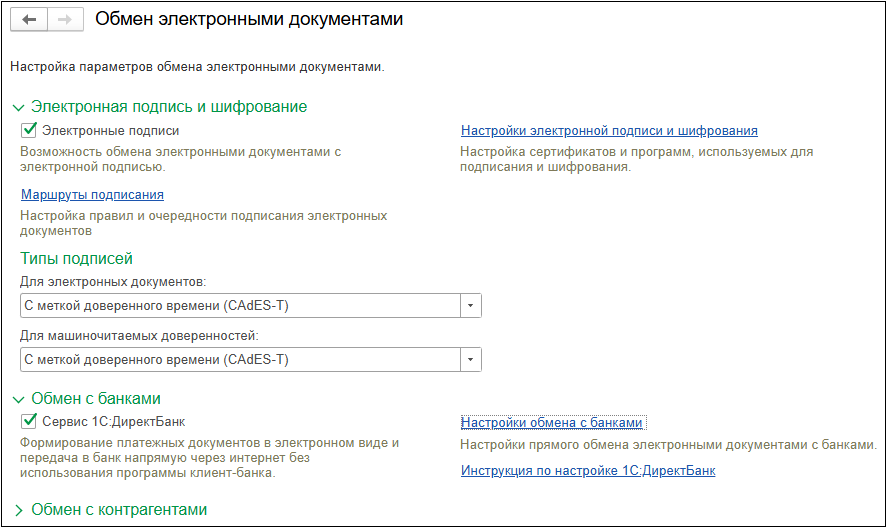
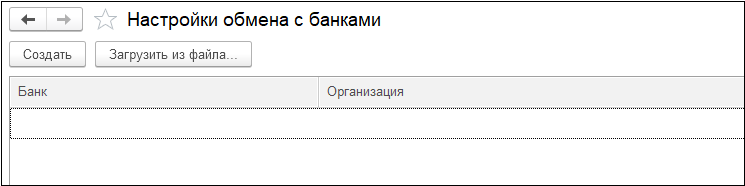
Нажмите Создать.
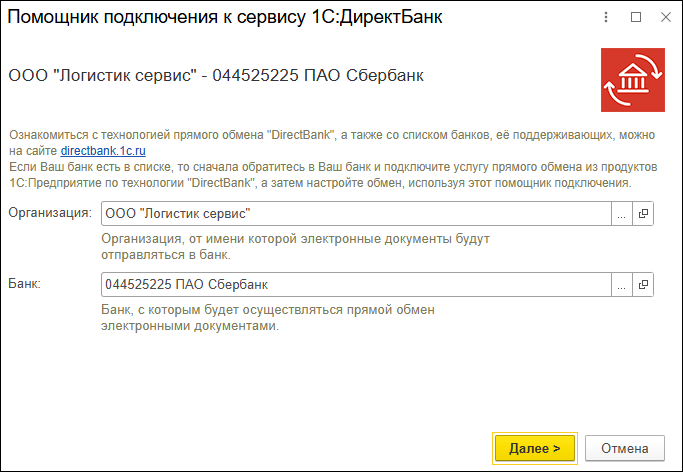
Укажите Организацию и Банк. Нажмите Далее.
С помощью Помощника подключения к сервису 1С:ДиректБанк выполните необходимые настройки.
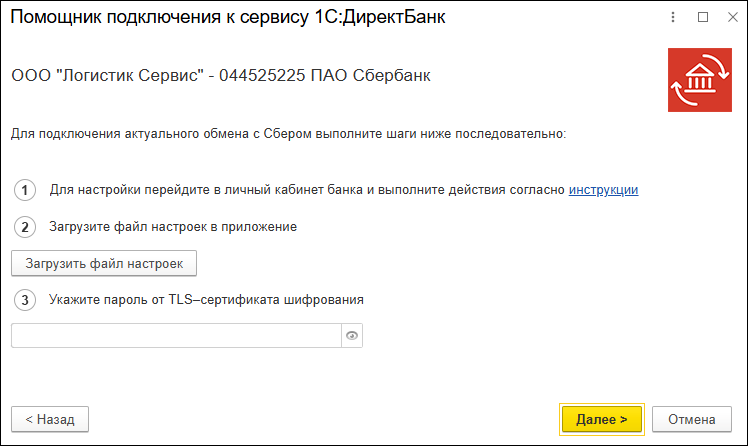
Нажмите Загрузить файл настроек и выберите файл настроек, скачанный из Личного кабинета банка.
Введите в поле Укажите пароль от TLS-сертификата шифрования тот пароль, который Вы вводили при генерации сертификата в Личном кабинете банка.
Нажмите Далее.
В открывшемся окне введите данные для авторизации - Логин и пароль от вашей учетной записи СберБизнес. Нажмите Подключить.
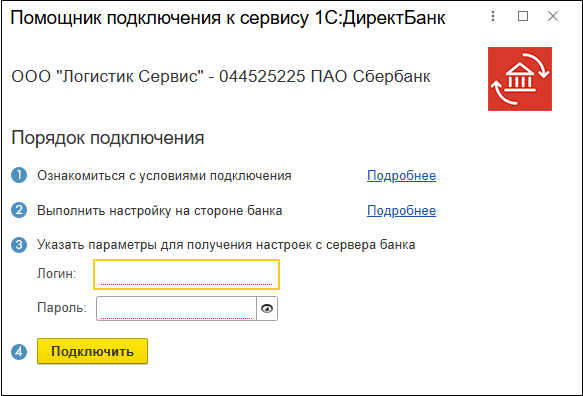
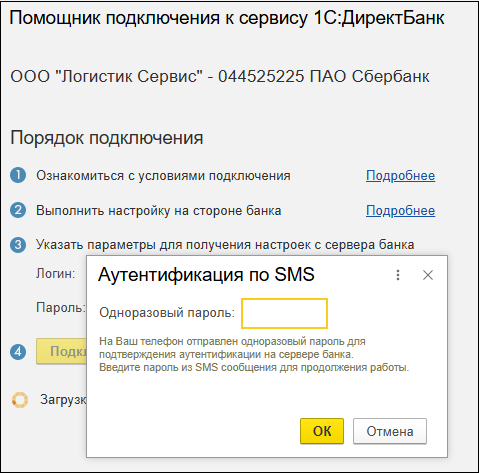
Введите необходимые данные для авторизации, в зависимости от способа подтверждения, который используется в вашем СберБизнес:
Для СМС: одноразовый пароль из СМС
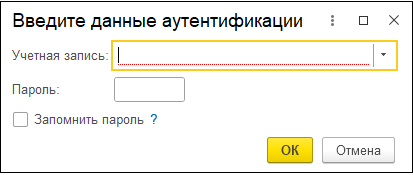
Для токена: PIN-код токена СберБизнес
Выполните предложенный тест подключения, чтобы проверить связь с банком.
В зависимости от способа подтверждения, который используется в вашем СберБизнес, введите необходимые данные для авторизации:
Для СМС: логин и пароль от вашей учетной записи СберБизнес, затем одноразовый пароль из СМС
Для токена: PIN-код токена СберБизнес
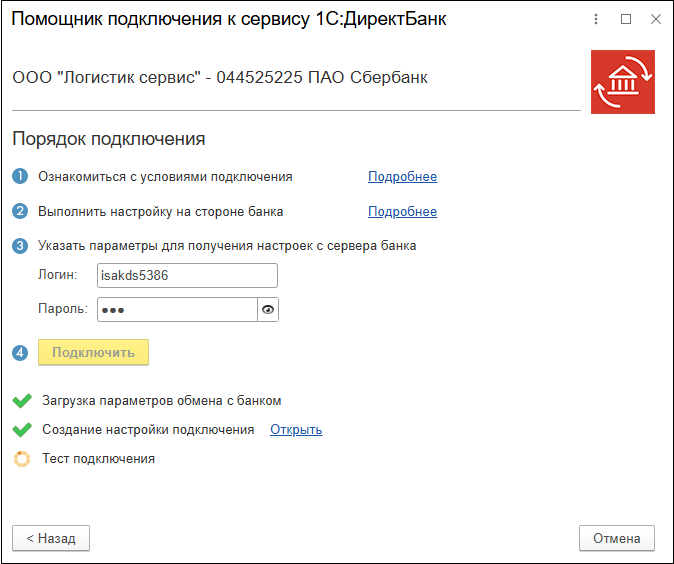
В случае успешного подключения, помощник сообщит Прямой обмен с банком подключен успешно.
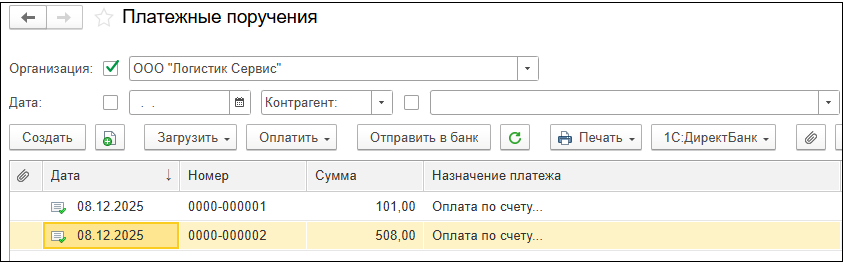
3. Подготовьте платежные поручения. Для передачи платежных получений в банк нажмите Отправить в банк.
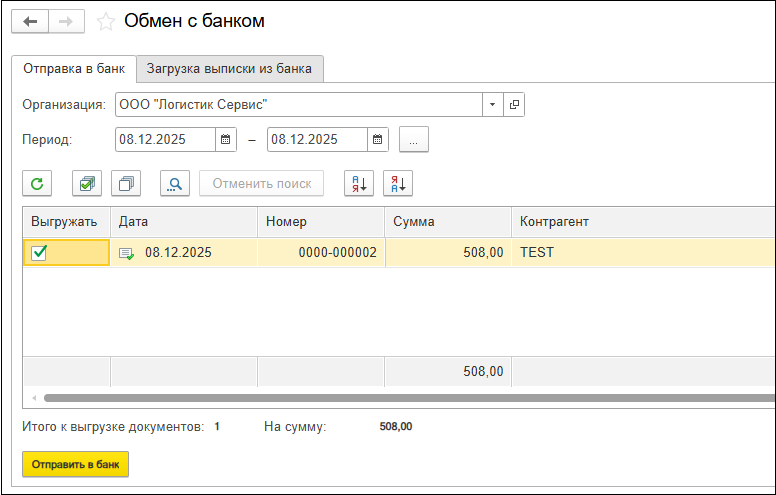
Укажите платежные получения и нажмите Отправить в банк.
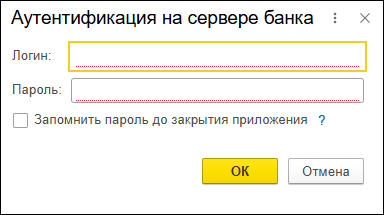
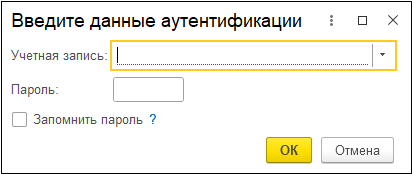
В зависимости от способа подтверждения, который используется в вашем СберБизнес, введите необходимые данные для авторизации:
Для СМС: логин и пароль от вашей учетной записи СберБизнес, затем одноразовый пароль из СМС
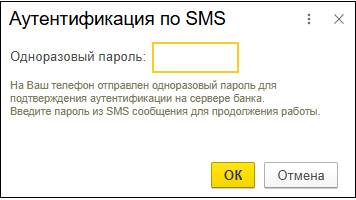
Платежные поручения только передаются в Личный кабинет банк. Подписываются уже там.
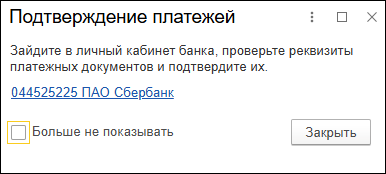
Для токена: PIN-код токена СберБизнес
В банк выгрузится подписанное платежное поручение.