
Рассмотрим, какие отчеты есть в ЛИС и как их формировать. Все доступные отчеты находятся в разделе «Отчетность». Отметим, что разные отчеты могут иметь разный подход к формированию печатной формы, могут отличаться настройки и их состав. Однако, в целом, формирование отчета сводится к двум действиям: заполнить фильтры для данных и непосредственно сформировать отчетную форму. Рассмотрим формирование журнала результатов исследований. Перейдем в раздел «Отчетность» и найдем ссылку «Журнал результатов исследований по аналитам». Отметим, что есть аналогичный отчет «Журнал результатов исследований по методикам», отличаются они лишь срезом данных. В этом видео рассмотрим только «Журнал результатов исследований по аналитам». Итак, переходим по ссылке и открываем форму отчета.
Рисунок 5.1 Виды отчетов
Для формирования этого отчета достаточно выбрать период отбора данных и настройку журнала, после чего нажать кнопку «Сформировать». Мы увидим данные по результатам в соответствии с настройками.
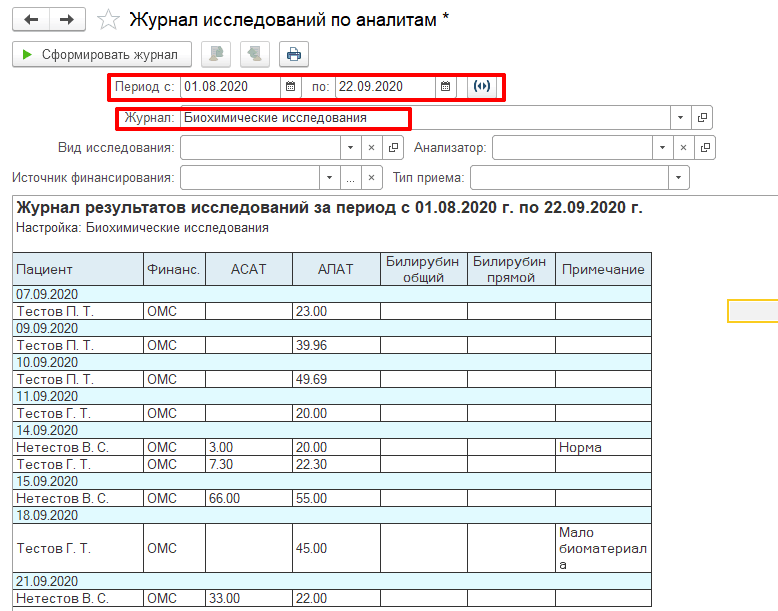
Рисунок 5.2 Вид отчета «Журнал исследований по аналитам»
Немного расскажем о настройке журнала. В данный момент вы видите лишь один из многих примеров журнала. В ЛИС заложен конструктор, с помощью которого можно сформировать журнал под любые требования. Основной принцип работы с конструктором заключается в том, что каждая настройка журнала связывается с одним видом исследования, на основе этого мы можем добавлять отображение нужных показателей, которые будут фигурировать в журнале. Так же все реквизиты, которые фигурируют в заявке и в подчиненных заявке ссылках можно отобразить в журнале. В журнал можно вывести направителя, диагноз, различные данные пациента. Обычно, журнал настраивается администратором на этапе внедрения и меняется крайне редко.
Далее рассмотрим «Журнал учета патологических услуг», этот отчет имеет фильтры по периоду, виду исследования и признаку «Патологический». Если задать фильтр только по периоду, то мы увидим список услуг и пациентов, которым она была заказана. Но если задать отбор по признаку «Патологический», то мы увидим список услуг и пациентов для которых результаты выходили за рамки нормы.

Рисунок 5.3 Вид отчета «Журнал учета патологических услуг»
Далее рассмотрим «Журнал учета услуг». Этот отчет показывает, сколько услуг было заказано и сколько выполнено. Этот отчет имеет два варианта: без детализации (просто общее количество заказанных и выполненных услуг в разрезе пациента) и детализировано (видно наименования конкретных услуг).
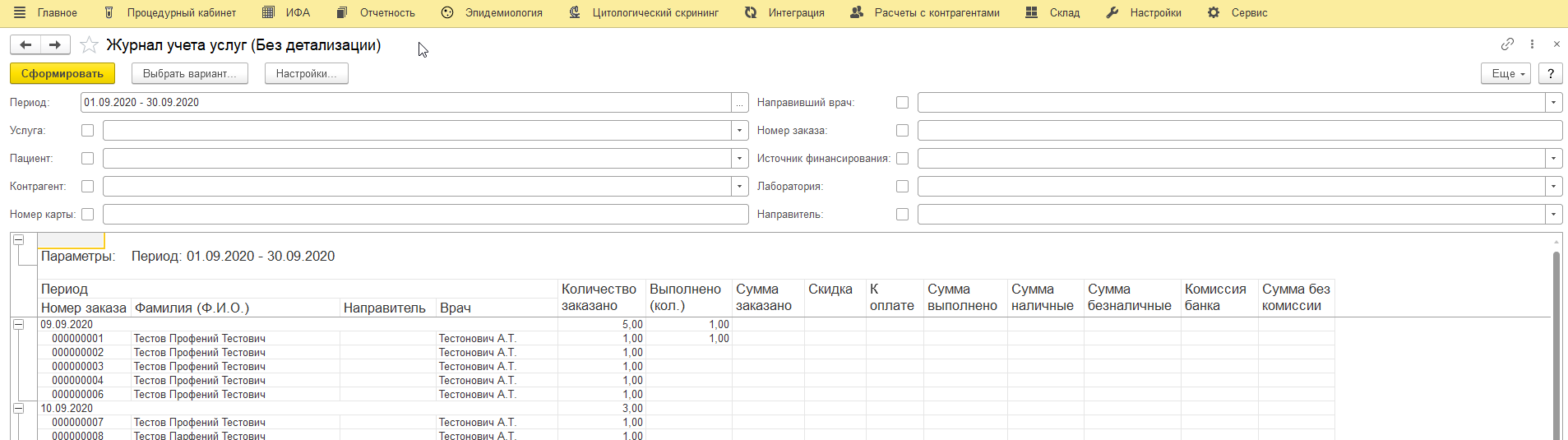
Рисунок 5.4 Вид отчета «Журнал учета услуг»
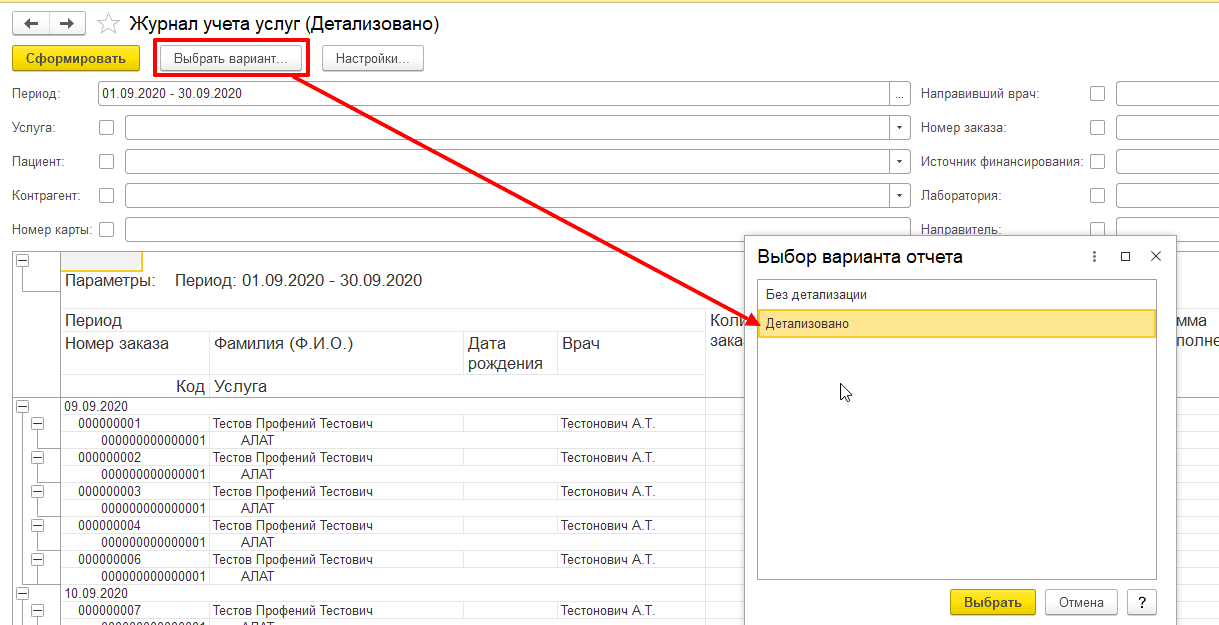
Рисунок 5.5 Детализированный вид отчета «Журнал учета услуг»
Далее рассмотрим отчет «Деятельность лабораторий». Этот отчет представляет собой некий аналог журнала результатов исследований. Для формирования этого отчета тоже необходимо выбрать период и настройку. Настройка же является неким конструктором, в котором мы определяем какие группы анализов, категории пациентов и лаборатории должны выводиться в отчет.
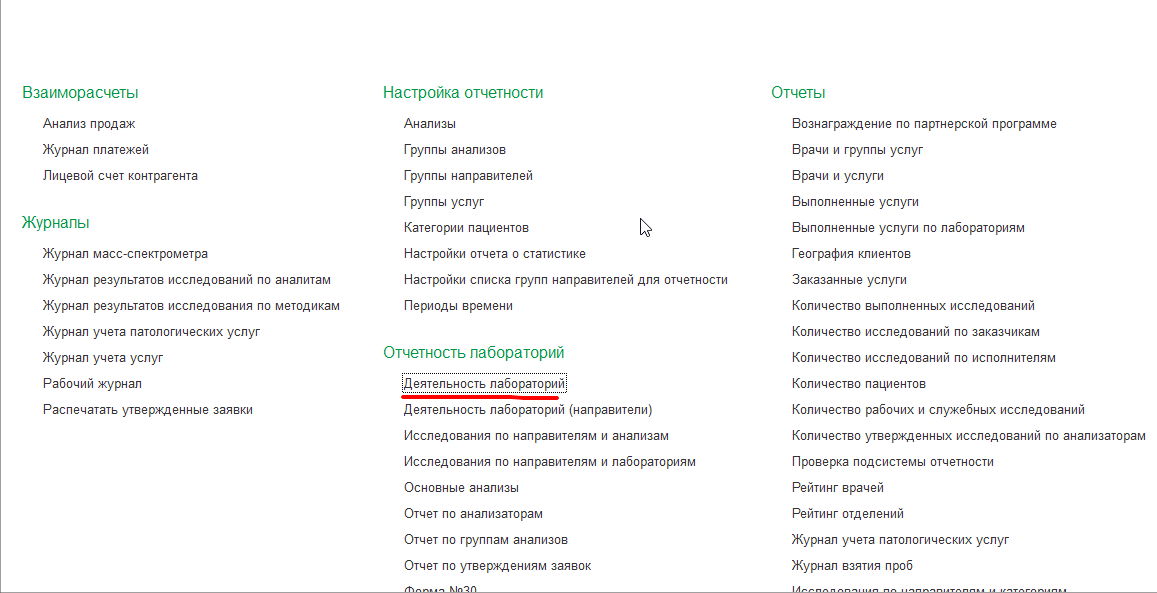
Рисунок 5.6 Отчетность лабораторий
В этом конкретном примере мы можем видеть количество анализов в разрезе пола пациента. Но это лишь один из множества примеров использования отчета. Можно настроить разнообразные категории. Можно сделать разрез и по направителю и по источнику финансирования и по диагнозам и многое другое. Главное ограничение -реквизиты заявки и подчиненных ссылок.
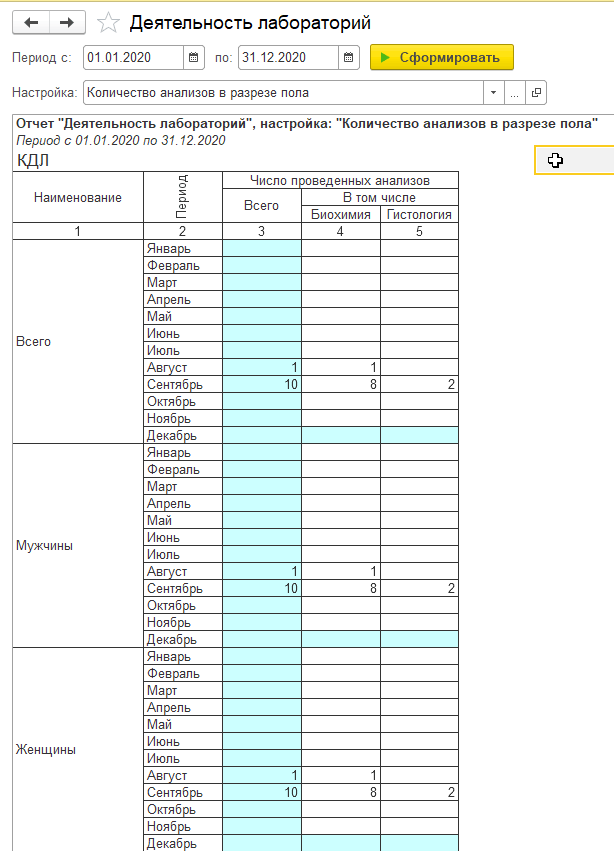
Рисунок 5.7 Вид отчета «Деятельность лабораторий»
Такие отчеты, как «Деятельность лабораторий (по направителям)», «Исследования по направителям и анализам», «Исследования по направителям и лабораториям» являются аналогами выше рассмотренного отчета. В них так же необходимо выбрать настройку отчета и сформировать отчет.

Рисунок 5.8 Вид отчета «Деятельность лабораторий по направителям»
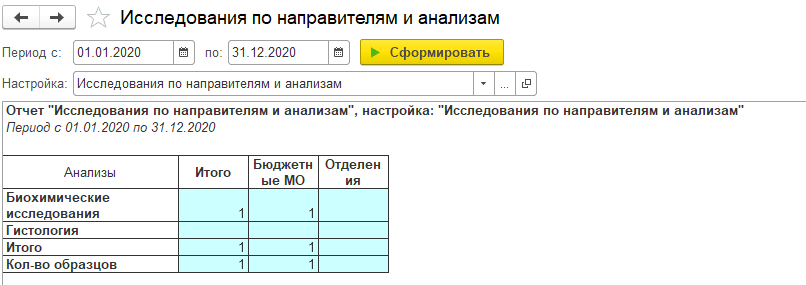
Рисунок 5.9 Вид отчета «Исследования по направителям и анализам»

Рисунок 5.10 Вид отчета «Исследования по направителям и лабораториям»
Рассмотрим отчет «Основные анализы», этот отчет показывает количество выполненных анализов в разных разрезах, которые зависит от варианта.

Рисунок 5.11 Вид отчета «Основные анализы»

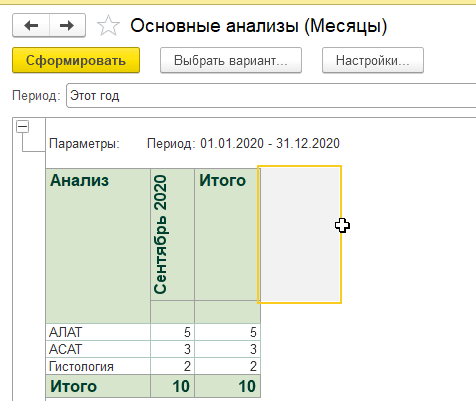
Рисунок 5.12 Варианты отчета «Основные анализы»
Рассмотрим ряд отчетов, которые имеют схожий способ формирования, а именно: необходимость заполнения нужных фильтров для формирования отчета. Отчет «Врачи и услуги» показывает, какой врач сколько услуг выполнил.

Рисунок 5.13 Вид отчета «Врачи и услуги»
Отчет «Выполненные услуги», показывает количество выполненных услуг. Есть несколько вариантов отчета.
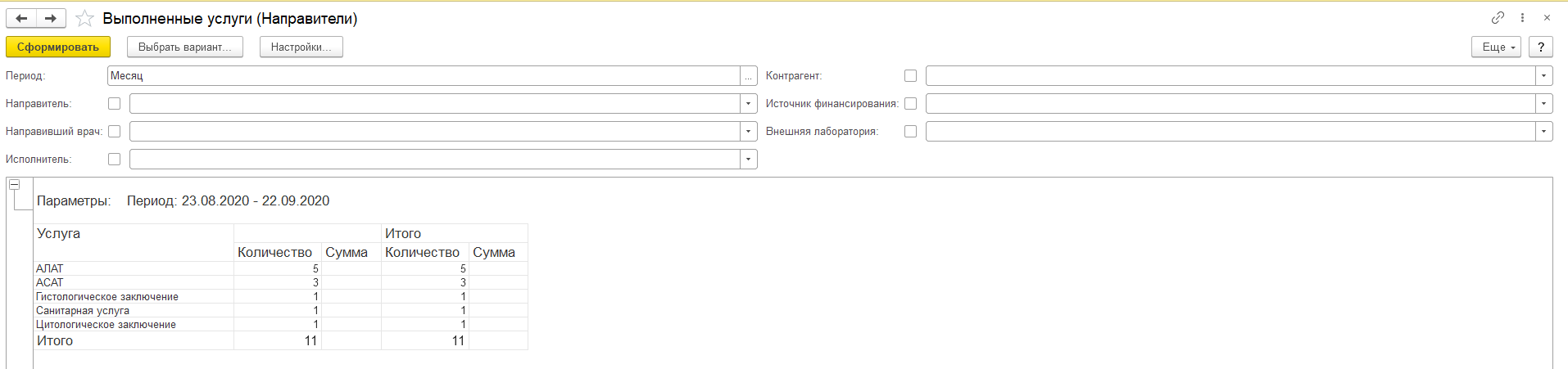
Рисунок 5.14 Вид отчета «Выполненные услуги»
Отчет «Заказанные услуги», показывает, когда и какие услуги были заказаны, так же имеет несколько вариантов.

Рисунок 5.15 Вид отчета «Заказанные услуги»
Отчет «Количество выполненных исследований» показывает количество заполненных результатов в разрезе методик.

Рисунок 5.16 Вид отчета «Количество выполненных исследований»
Отчет «Количество исследований по заказчикам» показывает, сколько результатов заполнено в разрезе направителей. Важно понимать разницу между фильтром по дате заказа и фильтром по дате результата. Дата заказа, чаще всего, это дата создания заказа или дата поступления заказа в лабораторию, а дата результата, это дата утверждения результата. Для многих исследований дата поступления заказа не равна дате утверждения результатов.
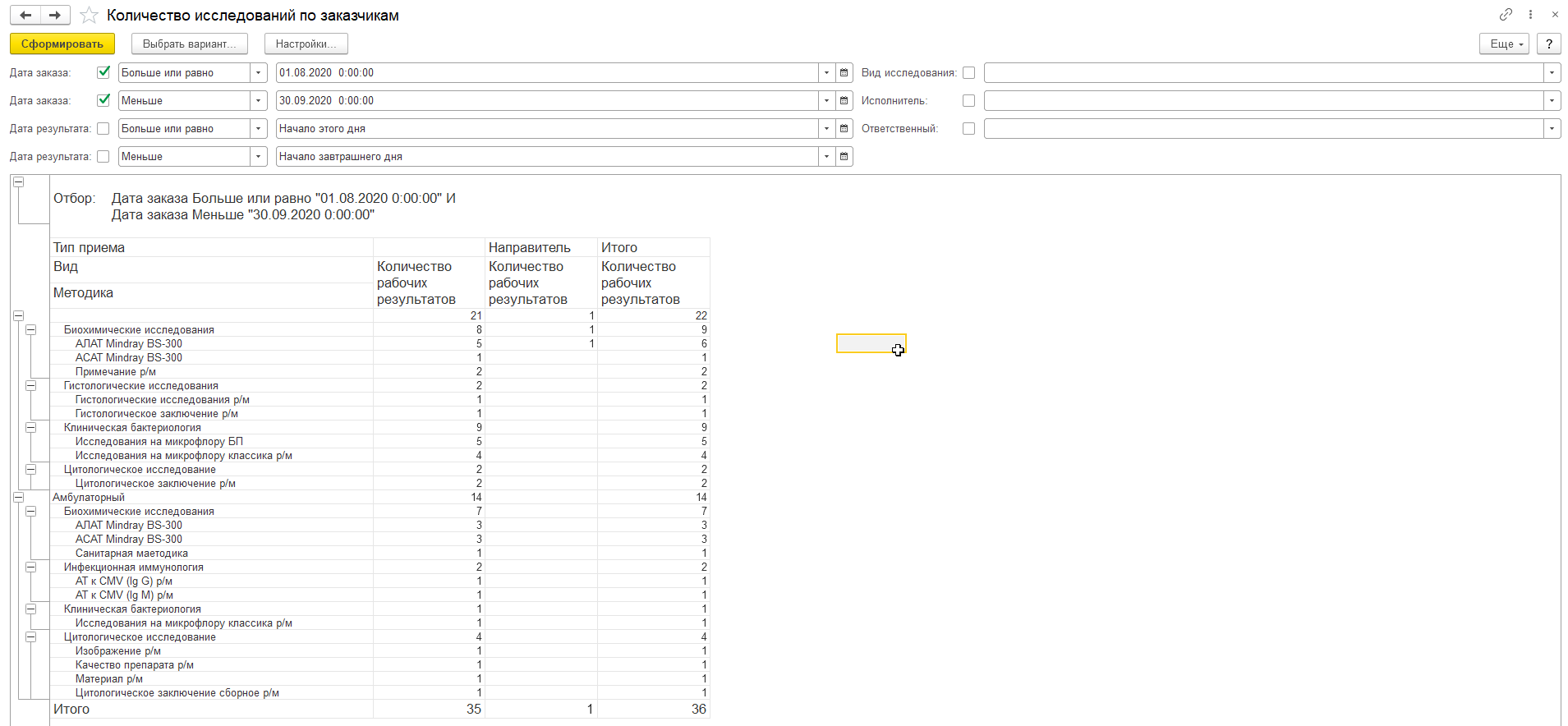
Рисунок 5.17 Вид отчета «Количество исследований по Заказчикам»
Отчет «Количество исследований по исполнителям» аналогичен предыдущему, с той лишь разницей, что разрез идет по сотрудникам, кто заполнил результаты по исследованиям. Т.е. видно, какой сотрудник по каким методикам заполнял результаты.

Рисунок 5.18 Вид отчета «Количество исследований по исполнителям»
Отчет «Количество пациентов» показывает количество пациентов без повторений в разрезе видов исследований.
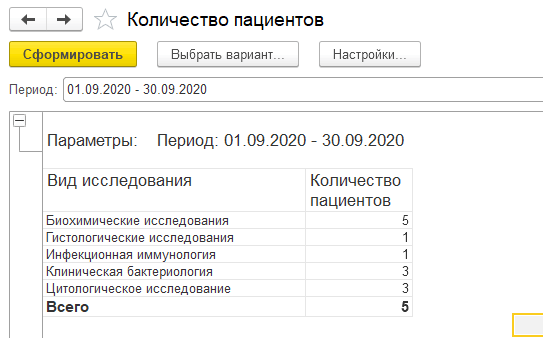
Рисунок 5.19 Вид отчета «Количество пациентов»
Отчет «Количество рабочих и служебных исследований», показывает, сколько результатов было заполнено по обычным заявкам для пациентов, а сколько было заполнено результатов по контролю качества.
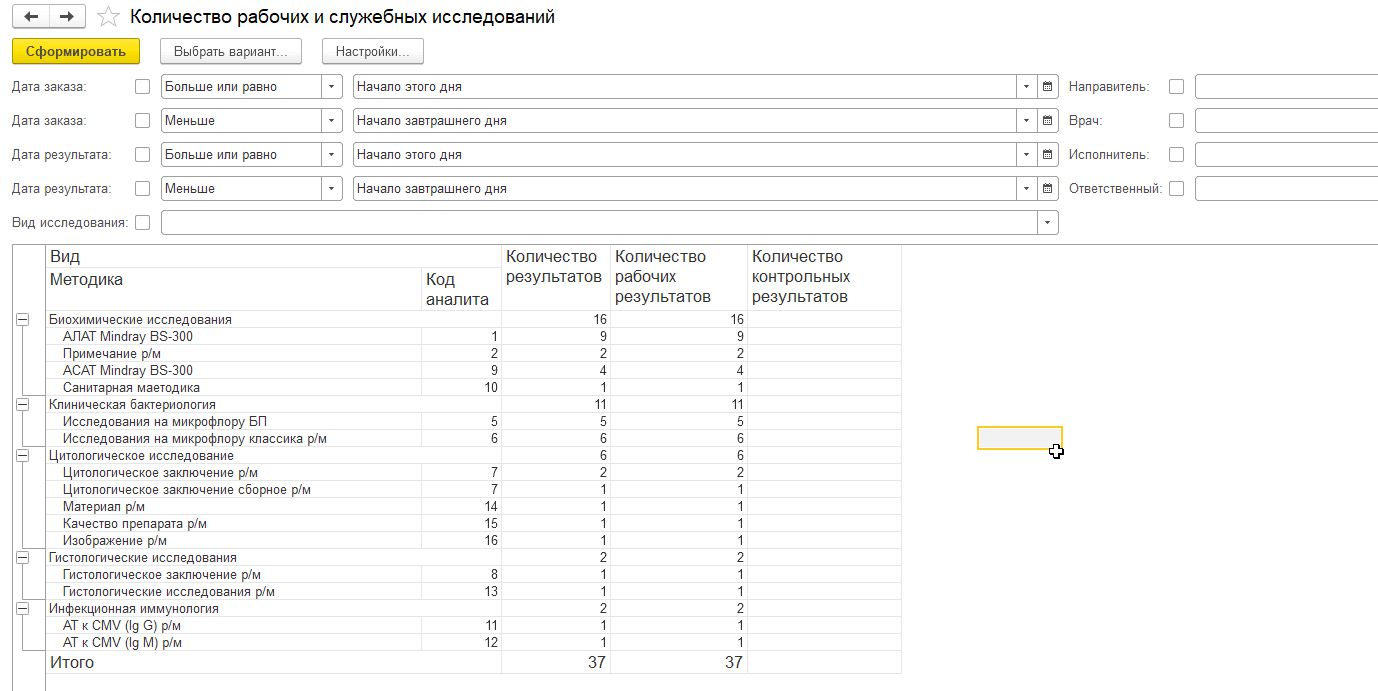
Рисунок 5.20 Вид отчета «Количество рабочих и служебных исследований»
Рассмотрим отчет по формированию формы №30 по части лабораторной деятельности. Для формирования выбираем период, настройку и нажимаем кнопку «Сформировать». Отметим, что конструктор настройки позволяет менять порядок групп исследований.
 Рисунок 5.21 Формирование отчетной Формы №30