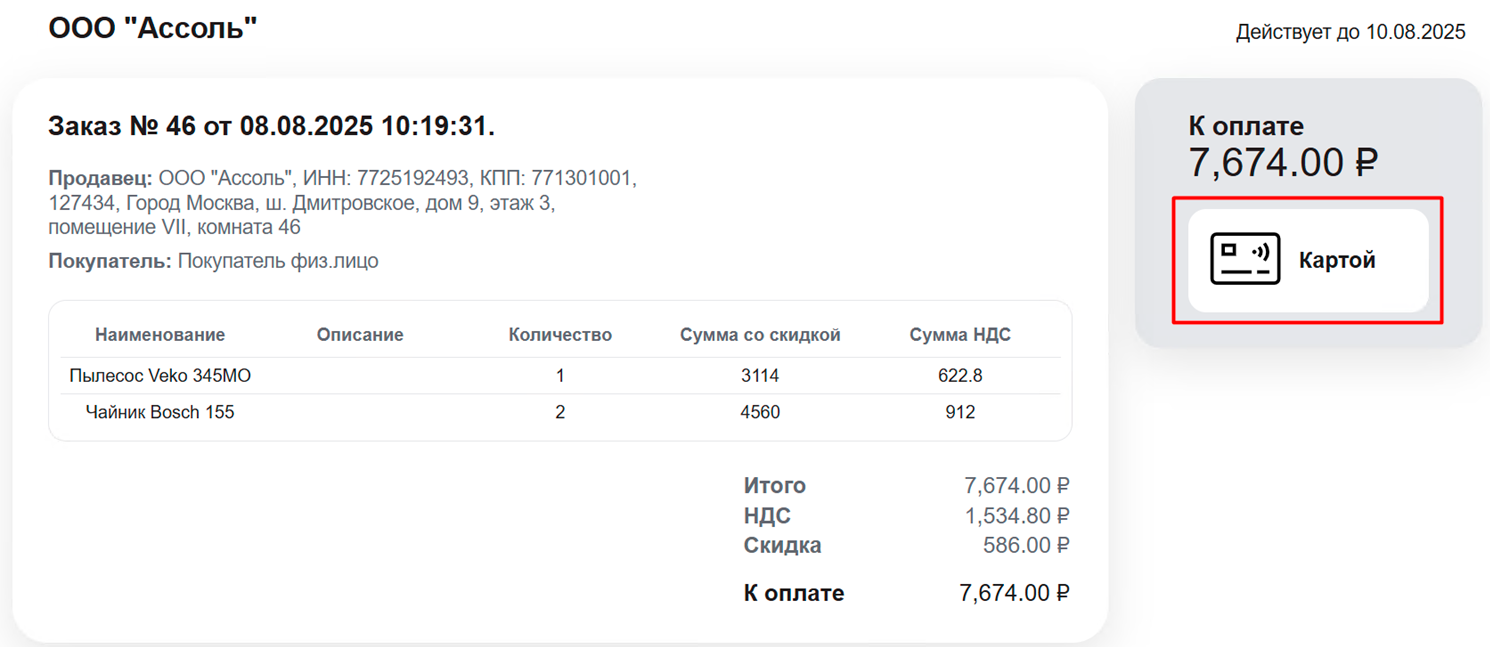
Оплата при использовании Интернет-эквайринга реализована как часть функционала сервиса 1С:Онлайн-заказы. При правильной настройке, на странице заказа появляется кнопка, позволяющая покупателю выполнить оплату пластиковой картой:
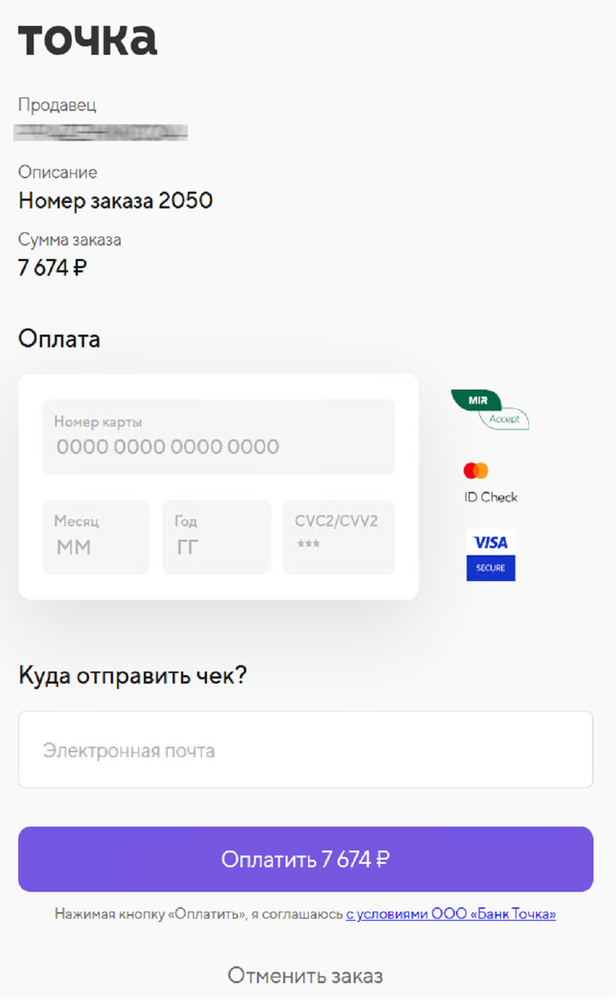
При нажатии на кнопку выполняется переход на платежную страницу банка, который используется для приема оплат через Интернет-эквайринг:
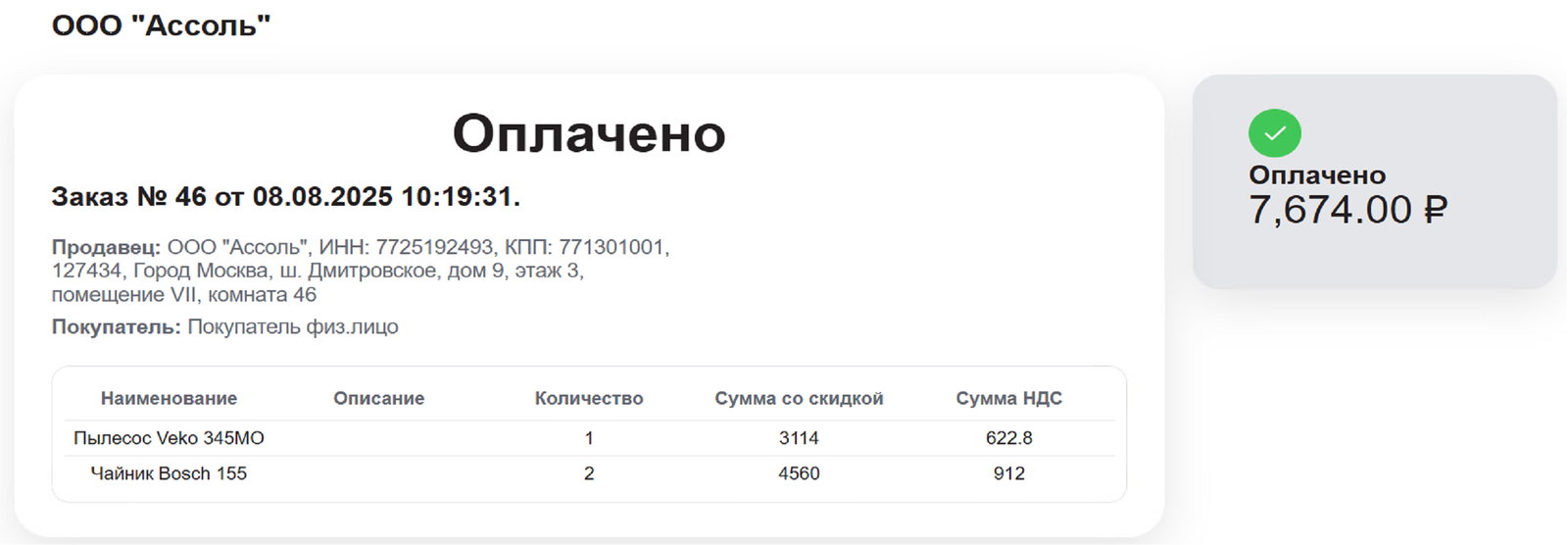
После оплаты, на странице заказа появится информация, что заказ успешно оплачен:
Для подключения Интернет-эквайринга необходимо:
1. Заключить договор на обслуживание банком или платежным агрегатором. Актуальный список поддерживаемых банков можно найти на странице https://portal.1c.ru/applications/1C-Online-Orders, либо непосредственно в программе на этапе подключения (см. пункт 6.а).
2. Получить от банка данные, необходимые для подключения. Найти их можно в личном кабинете на банка или отправив заявку на подключение.
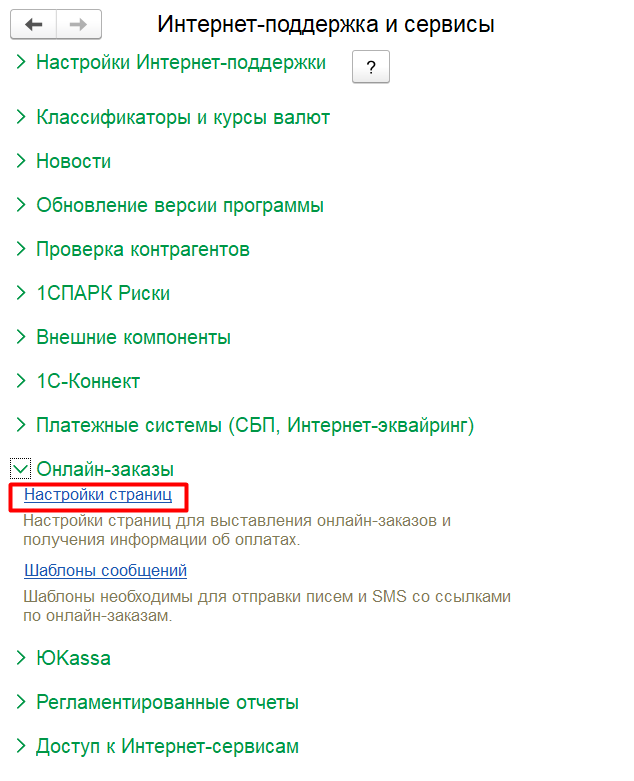
3. В программе 1С перейти в настройку Интернет-поддержка и сервисы. Как правило, в программах 1С, она размещается в разделе Настройки, Администрирование или НСИ и Администрирование. Раскрыть группу Онлайн-заказы и нажать на ссылку «Настройка страниц».
4. В открывшемся окне выберите существующую настройку или создайте новую.
5. В настройках подключения нажмите ссылку «Выбрать» напротив способа оплаты «Интернет-эквайринг» и нажмите кнопку создать
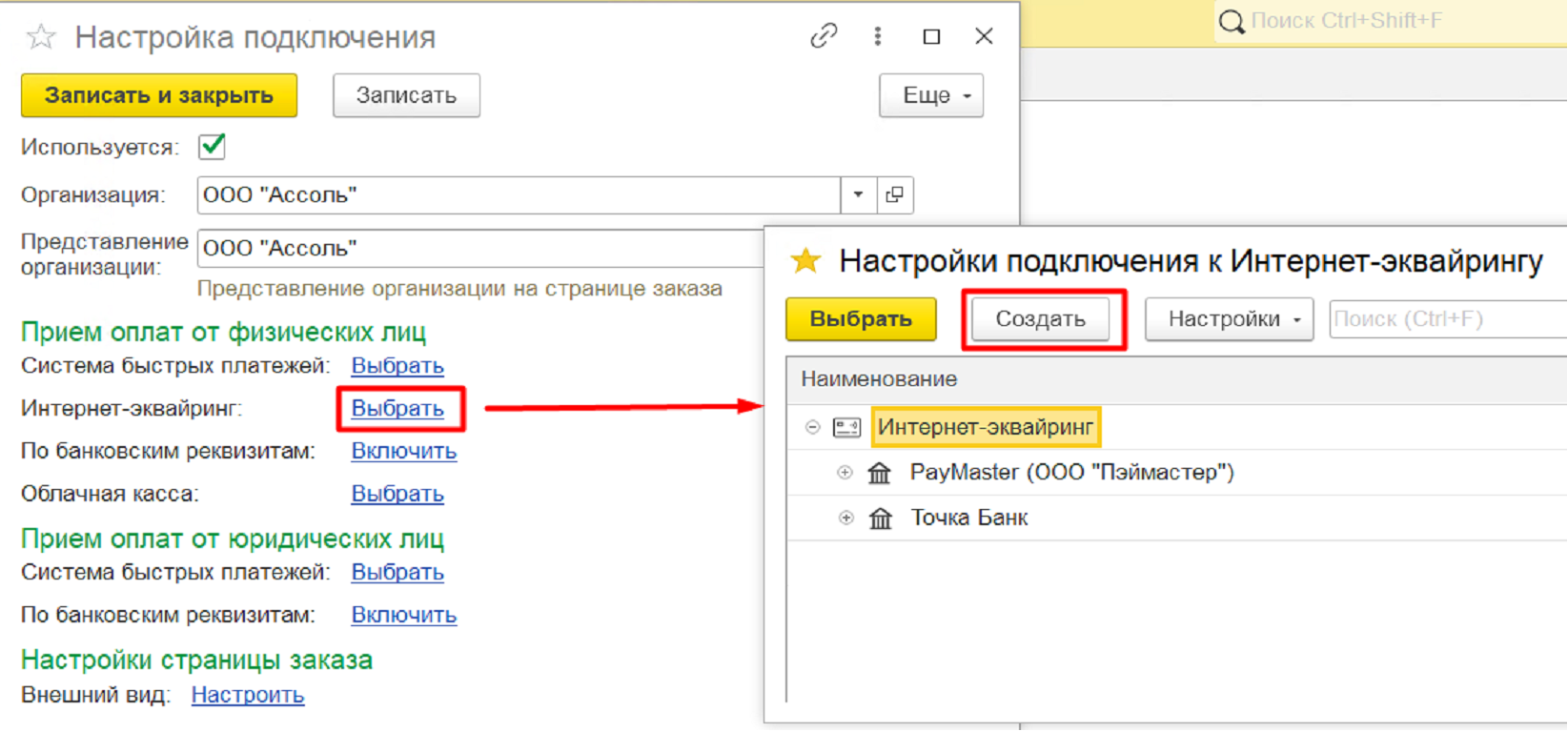
6. Это приведет к открытию мастера создания новой настройки.
a. На первом этапе необходимо выбрать банк или платежного агрегатора, с которым поддерживается интеграция.
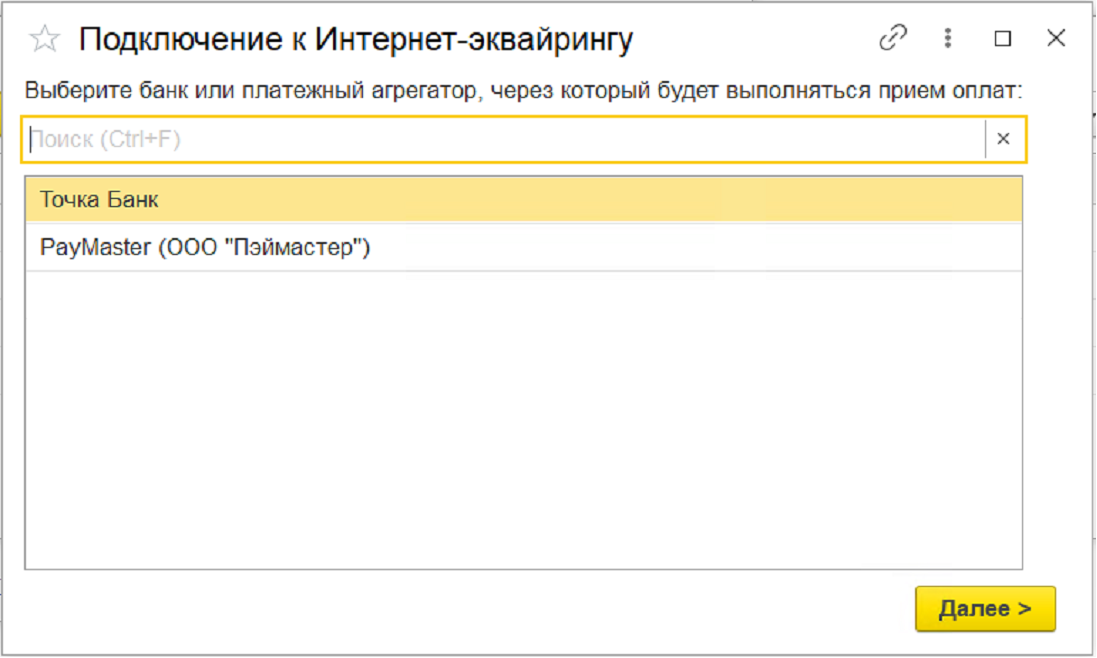
b.
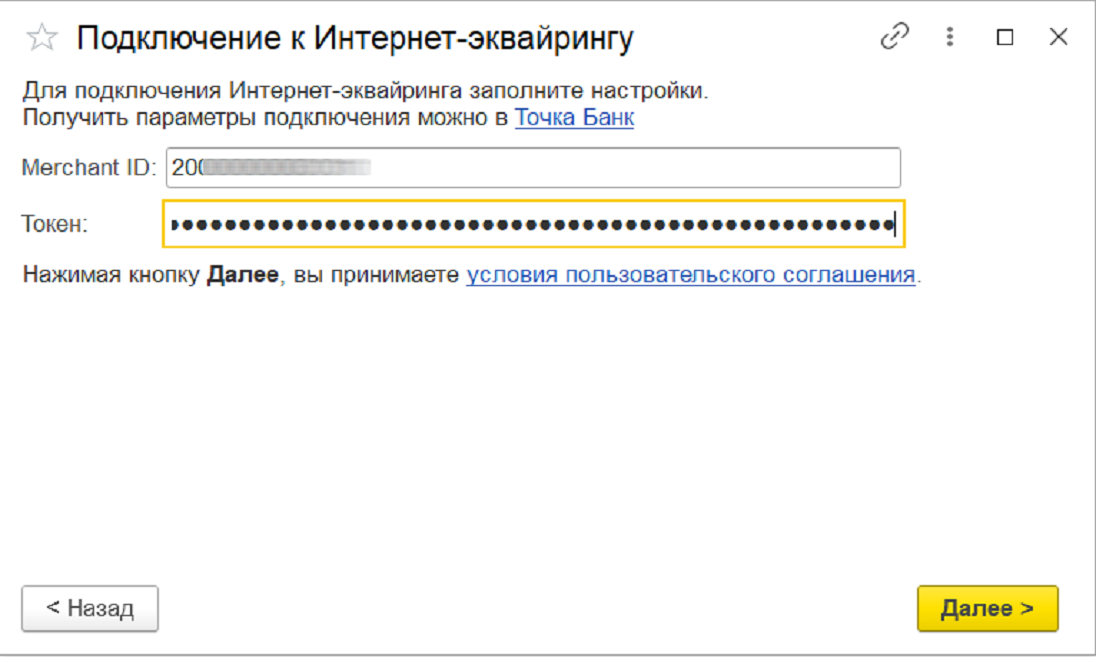
После выбора банка, заполняются параметры подключения,
полученные в п. 2.
Примечание: внешний вид формы и состав параметров может отличаться в
зависимости от выбранного банка или платежного агрегатора.
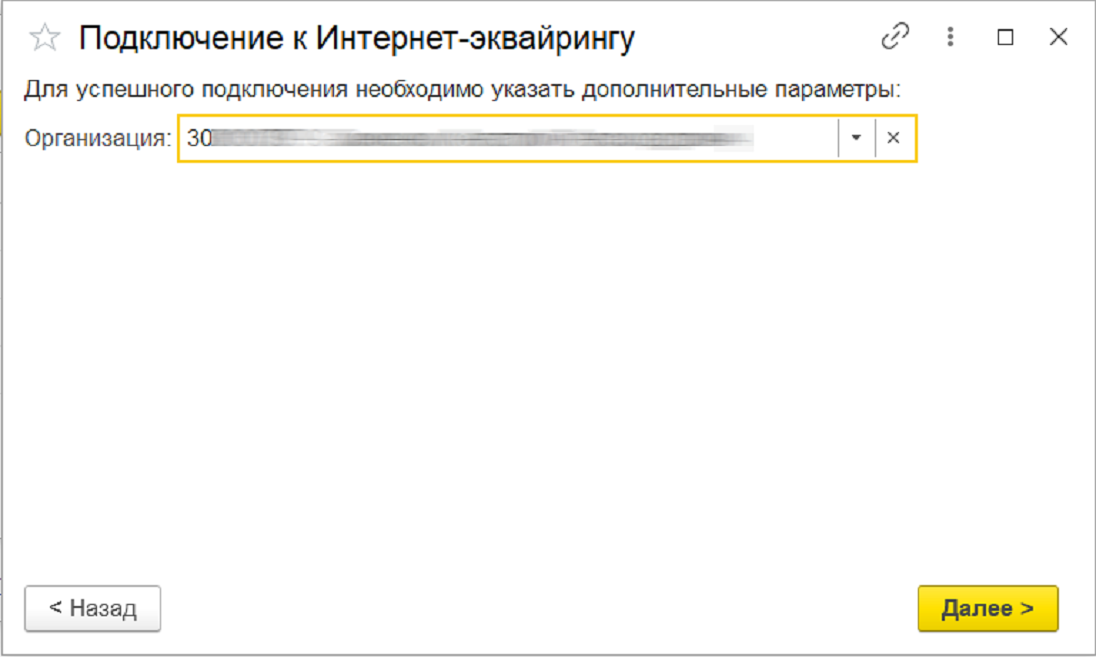
c. В некоторых случаях может потребоваться ввод дополнительных параметров на отдельном шаге мастера. Эти данные так же должны быть получены в п. 2.
d. На последнем шаге укажите наименование настройки для отображения в списках и дополнительные параметры, состав которых зависит от конкретной конфигурации.
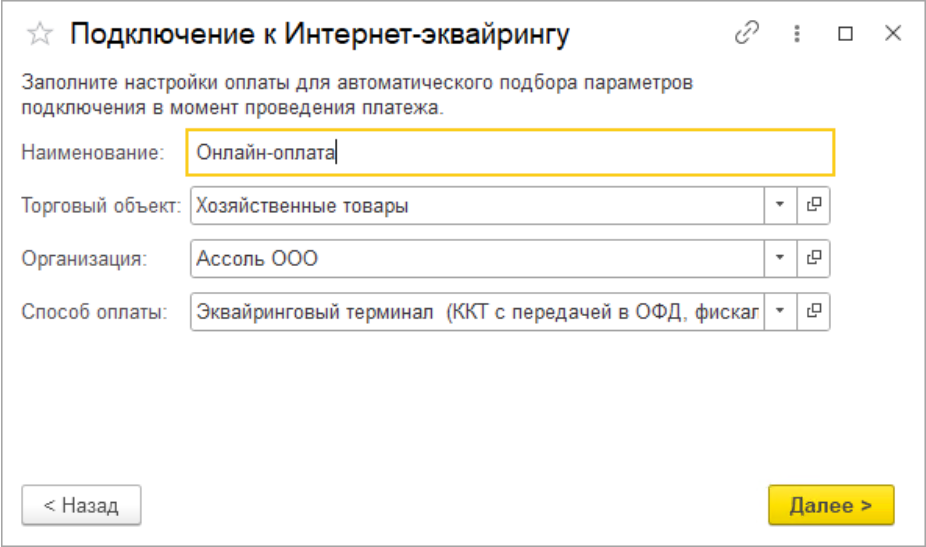
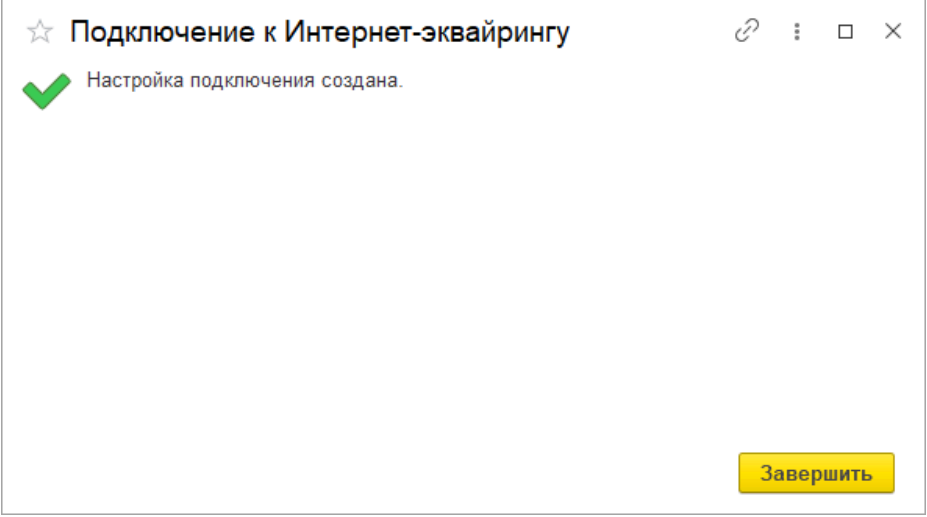
e. При успешном прохождении всех шагов мастера будет создана новая настройка:
7. Выберите созданную настройку:
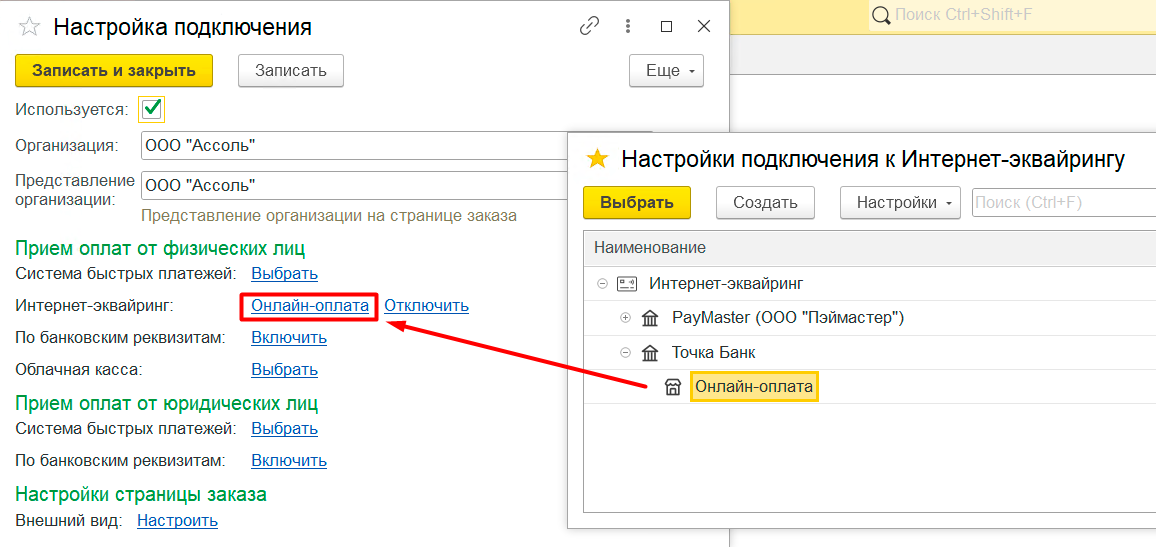
8. Настройка подключения Интернет-эквайринга к Онлайн-заказам завершена.
9. В дальнейшем, если потребуется использовать другую настройку, то необходимо сначала отключить существующую, а потом выбрать новую.