
Данная книга является руководством пользователя и предназначена для следующих категорий читателей:
■ специалисты в области внедрения прикладных решений;
■ сотрудники компаний, в которых внедряется автоматизированная система.
Предполагается наличие у читателя общего навыка работы с компьютерными программами и знание предметной области.
Документация является концептуальной и описывает общие принципы работы системы с учетом вариативности настроек и отражаемых бизнес-процессов. Описание строится на основе компромисса между общностью описания для всего многообразия сценариев и подробным изложением отдельных сценариев работы. Скриншоты снимается в рамках определенного примера с определенными настройками, которые в общем случае могут отличаться от настроек пользователя, и являются вспомогательным иллюстративным материалом, дополняющим текстовое описание в части основной темы раздела. Общий вид скриншота, особенно в части, прямо не относящейся к текущему описанию, может отличаться от вида экрана у пользователя.
Программный продукт "1С:ERP WE" разрабатывается в рамках одной линейки с программным продуктом "1С:ERP Управление предприятием 2" для России.
При подготовке описаний в части идентичной функциональности могут использоваться скриншоты конфигурации ERP для России. Использование таких скриншотов не препятствует полноте описания и восприятия функций, рассматриваемых в данном документе. В части, не относящейся к описываемой функциональности, скриншоты могут содержать элементы, относящиеся к другой конфигурации и выходящие за рамки функциональности описываемого продукта. Это не является ошибкой и не означает реализацию данных функций.
Документация не является пошаговой инструкцией по отражению операций. В описании не акцентируется внимание на интуитивно понятных операциях и возможностях интерфейса, не связанных со спецификой функциональности, например, таких как способы открытия карточки элемента справочника, работа со списком документов и его настройка, создание нового документа и т.п.
Данная документация занимает свое место в ряду других методических материалов от теоретического до прикладного уровня:
■ Книги по автоматизации на основе программ 1С, Например, 1С:Академия ERP
■ «Концептуальная» бумажная документация
■ Демобаза и описание процессов в составе демобазы
■ Справка в программе (F1)
■ Пользовательская документация по платформе 1С:Предприятие, пользовательская документация Библиотеки стандартных подсистем, Библиотеки электронных документов, Библиотеки интернет поддержки, и других стандартных библиотек
■ Описание изменений и новых возможностей версий, статьи, лекции, видеоуроки по «горячим» темам
■ Инструкции, подготовленные для конкретных исполнителей начального уровня в рамках внедрения специалистами партнерской фирмы или ключевыми пользователями на основе документации, описания процессов и других материалов
Документация может рассматриваться как основа для разработки пошаговых инструкций для пользователей с учетом специфики автоматизируемого предприятия специалистами, осуществляющими внедрение системы, а также как дополнительный материал для самостоятельного освоения в рамках курсов первичного обучения, при этом не рекомендуется сводить первоначальное обучение пользователя с начальным уровнем подготовки исключительно к чтению документации.
Управление современным предприятием должно быть гибким и эффективным. Достижение высоких экономических результатов с оптимальными затратами – одна из главных задач, решение которой способно повысить конкурентоспособность предприятия.
«1С:ERP WE» является основой для построения комплексной информационной системы для управления деятельностью любого предприятия. Это инновационное решение от компании «1С» использует комплексный подход к управлению бизнесом, лучшие международные методики и многолетнюю практику внедрения подобных систем в РФ и других странах, что гарантирует гибкость настройки, удобство использования и существенный экономический эффект.
«1С:ERP WE» является делокализованной версией «1С:ERP Управление предприятием». Она не содержит специфических особенностей учета, основанных на законодательстве отдельных стран. Такие особенности могут быть реализованы в локализованных версиях, разрабатываемых партнерами. Подробную информацию можно получить на сайте https://www.1ci.com.
Внимание!
Данная документация составлена на основе документации «1С:ERP Управление предприятием» для РФ (далее ERP РФ), является дополнением к основной англоязычной документации и предназначена для русскоязычных пользователей. Описание может содержать примеры и скриншоты, составленные и снятые на примере ERP РФ, содержащие локальную специфику ERP РФ, которая отсутствует в ERP WE. Они включены для сохранения информативности описания, но не могут рассматриваться как документирование отдельных возможностей программы.
Приоритетным следует считать описание «1С:ERP WE» на английском языке, приведенное на странице https://1c-dn.com/solutions/1c-erp-world-edition/1c-erp-we-documentation/.
Прикладное решение позволяет обеспечить комплексное планирование, построить современную систему учета с высокой степенью детализации затрат, определить показатели управления и системы ответственности в рамках единого информационного пространства. Реализованы следующие функции:
■ Постановка целей – определение собственно целей и критериев, по которым можно оценить их достижение;
■ Планирование – представление целей предприятия в прогнозах и планах:
○ уточнение показателей, условий, требований и ограничений для планирования;
○ оперативное планирование;
○ тактическое и стратегическое бюджетирование;
■ Оперативный учет:
○ решение задач управления и взаимодействия с внешним окружением;
○ казначейство;
○ автоматизация продаж, закупок, складской деятельности;
○ управление обеспечением потребностей;
○ управление производством;
○ отражение фактов хозяйственной деятельности;
■ Мониторинг финансово-хозяйственной деятельности – контроль и анализ показателей деятельности предприятия;
■ Анализ – исследование отклонений фактических результатов деятельности от запланированных или типичных значений;
■ Кадровый учет и расчет зарплаты – управление персоналом и его мотивация;
■ Регламентированный учет – формирование отчетности для внешних пользователей;
■ Международный финансовый учет – составление отчетности по международным стандартам.
Использование инструментов прикладного решения позволяет обеспечить слаженную работу как подразделений внутри организации, так и с внешним окружением (клиенты, поставщики, конкуренты).
Прикладное решение состоит из множества разделов, доступ к которым настраивается функциональными опциями в разделе НСИ и администрирование и зависит от прав пользователя. В каждой главе книги приводятся необходимые настройки опций для работы с той или иной функциональностью по разделам системы:
■ Главное – часто используемые справочники, документы и отчеты из разных разделов, описываются в разных главах;
■ Бюджетирование и планирование – описывается в главах Планирование и Бюджетирование;
■ CRM и маркетинг – описывается в главах Нормативно-справочная информация и Продажи;
■ Продажи – главы Продажи;
■ Закупки – глава Закупки;
■ Склад и доставка – главы Склад и Обеспечение потребностей;
■ Производство – главы Производство;
■ Казначейство – глава Казначейство;
■ Финансовый результат и контроллинг – главы Управленческий учет затрат и финансовый результат и Отчеты и мониторинг;
■ Внеоборотные активы – глава Внеоборотные активы;
■ Регламентированный учет – глава Регламентированный учет;
■ Международный финансовый учет – глава Международный финансовый учет;
■ НСИ и администрирование – главы Нормативно-справочная информация, Сервисные возможности и Ввод начальных остатков.
Программа обладает широкими возможностями настройки под нужды конкретного предприятия и пользователя. Внешний вид и состав реквизитов объектов зависят от настроек. В связи с этим приведенные на рисунках виды интерфейсных форм могут отличаться от вида соответствующего объекта на экране в процессе работы.
Для того чтобы не запутаться во всех полезных материалах, которые есть по 1С:ERP рекомендуем:
■ Доклад методиста 1С «1000 материалов о 1С:ERP – когда есть вопросы, где найти ответы?»: https://www.youtube.com/watch?v=q2JORG6Y45Q
■ Сервис, где собраны все материалы по продукту: https://uc1.1c.ru/erp-materials/
■ Аналог сервиса, таблица всех материалов: https://releases.1c.ru/additional_file?nick=EnterpriseERP20&path=Enterprise20%5cExtrafiles%5cLinks_10022020.xlsx
Помимо данного руководства также рекомендуется изучить:
■ функциональную модель продукта в формате IDEF0, поставляемую в рамках конфигурации «Система проектирования прикладных решений»;
■ Книги серии «Академия ERP» https://consulting.1c.ru/services/erp-academy/ и https://v8.1c.ru/erp-academy;
■ Методические вебинары из серии «Решение практических задач автоматизации с использованием 1С:ERP» в разделе ИТС https://its.1c.ru/db/metod81#browse:13:-1:2115:2443:2469;
■ встроенную справку программы, раскрывающую назначение объектов системы и описывающую использование элементов управления;
■ документацию по платформе «1С:Предприятие 8»;
■ руководство пользователя по интерфейсу «Такси» https://its.1c.ru/db/v83doc#browse:13:-1:4;
■ книгу «1С:Предприятие 8. Управление торговыми операциями в вопросах и ответах» и ее электронную версию в ИТС http://its.1c.ru/db/utovio;
■ ответы на типовые вопросы http://its.1c.ru/db/answers1c;
■ презентации и доклады разработчиков http://v8.1c.ru/erp/info/;
■ очные курсы учебного центра http://1c.ru/rus/partners/training/uc1/;
■ дистанционные видео курсы http://edu.1c.ru/;
■ раздел учебного центра с видео докладов и вебинаров «Материалы по 1C:ERP» https://uc1.1c.ru/erp-materials/.
При обращении на линию консультаций (ЛК) необходимо придерживаться требований и рекомендаций порядка обращения на ЛК.
Подробный список полезных ссылок см. в главе Полезные методические материалы.
Процесс построения информационной системы предприятия – это комплексное решение методологических, технических и организационных задач. Он требует наличия знаний как в области методологий и практик управления современным предприятием, так и методологий и практик, заложенных в прикладном решении.
Проект создания информационной системы на предприятии успешен, если он сочетает потребности в автоматизации бизнеса заказчика с методологией и практиками, заложенными в прикладном решении, и технологическими особенностями платформы «1С:Предприятие 8», а также использует методики проектного управления участниками процесса автоматизации.
Фирмой «1С» разработаны технологии управления для эффективной организации проектов внедрения информационных систем на базе платформы «1С:Предприятие 8». Индустриальные подходы к управлению проектами позволяют сэкономить время и ресурсы в проектах внедрения за счет типовых базовых элементов жизненного цикла проекта: выходной продукции по проекту, описания выполнения ключевых процессов, шаблонов проектной документации и т. д. Предлагаются три технологии:
■ 1С:Технология стандартного внедрения («1С:ТСВ») – технология, ориентированная на небольшие объемы проектных работ и содержащая некоторые базовые элементы управления проектом.
■ 1С:Технология быстрого результата («1С:ТБР») – базовая технология, основанная на agile-подходе, подходит для проектов внедрения типовых и отраслевых решений на платформе «1С:Предприятие 8».
■ 1С:Технология корпоративного внедрения («1С:ТКВ») – «классическая» проектная технология, ориентированная на проекты разработки и масштабные проекты внедрения решений на платформе «1С:Предприятие 8».
Технологии управления проектами фирмы «1С» подробно описаны на сайте https://consulting.1c.ru/technologies/ и позволяют организовать эффективный и результативный процесс запуска информационной системы в зависимости от масштабов проекта, размера объекта автоматизации, внедряемого программного продукта, количества заинтересованных сторон, объемов доработок типового или отраслевого решения и ряда других факторов.
Необходимыми условиями успеха проекта автоматизации являются знакомство всех участников проектной команды со стороны будущих пользователей прикладного решения и специалистов команды внедрения с технологиями управления проектов, выбор подходящей технологии и ее неукоснительное соблюдение.
Полезным пособием для всех участников проекта внедрения со стороны заказчика и исполнителя будет книга «Введение в управление проектами внедрения ERP-систем».
Информация о внедрениях, которыми занимаются фирмы-франчайзи, публикуется в справочнике внедренных решений http://www.vnedr.1c.ru и на сайте http://v8.1c.ru/. Более подробная информация о внедрениях приведена в пресс-релизах, которые опубликованы на сайте фирмы «1С» http://v8.1c.ru/info/press/.
Эта информация предоставляется партнерами добровольно и только с разрешения клиента, так что здесь представлена лишь малая часть реальных внедрений. Мы надеемся, что после успешного внедрения прикладного решения в вашей организации оно тоже попадет в справочник внедренных решений.
Программа динамично развивается – как в связи с изменениями законодательства, так и в связи с добавлением новых и совершенствованием существующих возможностей по пожеланиям пользователей. В связи с этим возможности и интерфейсы актуальной версии программы могут незначительно отличаться от рассмотренных в документации.
Документация актуализируется при выпуске новой версии в той части, в которой функциональность изменилась в этой версии. При этом описания и скриншоты в части стабильной функциональности не меняются. Отдельные второстепенные элементы на скриншотах в таких стабильных разделах могут устаревать. Это не препятствует восприятию описания функциональности в рамках тематики конкретного раздела.
Более подробное иллюстрированное описание изменений в новых версиях доступно на сайте ИТС в разделе Технологическая поддержка прикладных решений – Информация об обновлениях программных продуктов 1С:Предприятие http://its.1c.ru/db/updinfo и в дистрибутиве в файле «Изменения и дополнения к документации.pdf».
Детальное описание изменений в метаданных конфигурации между версиями, полезное для специалистов, занимающихся внедрением и поддержкой системы, приведено в дистрибутиве в папке «Отчет об изменениях метаданных» в файлах формата mxl:
■ без группировки;
■ по метаданным;
■ по техническим проектам.
Данные отчеты содержат описания изменений в метаданных, произошедших в процессе разработки и развития функциональности, относительно предыдущей редакции. Наличие этой информации позволяет лучше понять природу изменений метаданных при обновлении и объединении конфигураций, содержащих проектные модификации.
На проектах внедрения, часто бывает потребность получить новую функциональность как можно раньше и соотнести планы проекта с планами на развитие версии со стороны ее поставщика – фирмы «1С».
Мы публикуем ознакомительные версии системы по готовности функционала заранее, до присвоения версии конфигурации финального статуса.
Получить такую сборку можно по ссылкам после таблицы списка версий в пункте Версии для тестирования:
https://releases.1c.ru/project/ERPWERU
https://releases.1c.ru/project/ERPWEENG
По новым версиям делаются доклады в 1С:Лектории. Записи лектория доступны на стайте ИТС в разделе 1С:Лекторий, а также на каналах 1С:Лектория и "Учебного центра №1" на основных российских платформах. Видео с обзором новой функциональности появляется к выходу финальной версии разрабатываемой конфигурации.
С презентациями реализованных технических проектов можно ознакомиться в разделе ИТС Доклады и презентации по году и номеру версии в разработке.
Партнеры могут ознакомиться с презентациями по функциональности, которая еще не попала в ознакомительную сборку, но планируется к выпуску в версии на партнерском форуме - https://partners.v8.1c.ru/forum/. Там публикуются презентации в темах с номером версии, например «#Новое в 2.5.25:». Получить сводный список таких тем по версии можно поиском.
Все проекты публикуются в разделе «1С:ERP Управление предприятием 2». Аналогичные проекты будут включены в «1С:Комплексная автоматизация 2» и «1С:Управление торговлей» полностью или частично, при условии, что они соответствует заявленной функциональности, определяемой позиционированием соответствующих прикладных решений.
Партнеры в рамках партнерских семинаров и все пользователи в рамках публичных мероприятий фирмы «1С» (1С:Лекторий, Бизнес-форум 1C:ERP) могут ознакомиться предварительными планами развития в рамках официальных докладов руководителей направления разработки прикладного решения.
Презентации партнерских семинаров публикуется на сайте https://regevent.1c.ru. Презентации бизнес-форума 1C:ERP публикуются на сайте https://1c.ru/bf/ в разделе "Архив материалов".
Предварительные планы развития могут размещаться на странице приложения https://releases.1c.ru/project/EnterpriseERP20, в частности, см. файл "Планы развития функциональности".
Для ознакомления с возможностями программы в составе дистрибутива поставляется демонстрационная база конфигурации, дополненная примерами, рассматриваемыми в этой лекции.
Скачать дистрибутив можно на странице версии на https://releases.1c.ru.
При установке прикладного решения с дистрибутивного диска создаются файлы шаблонов. В качестве шаблонов поставляются пустые и демонстрационные базы прикладных решений.
На основе этих шаблонов может быть создано любое количество информационных баз.
Для того чтобы создать новую информационную базу, необходимо выполнить следующие действия:
■ Запустить «1С:Предприятие 8». Запуск осуществляется выбором появившейся после установки иконки 1С V8 или выбором пункта меню 1С:Предприятие 8 – 1С:Предприятие.
■ В диалоговом окне запуска нажать кнопку Добавить.
■ В появившемся диалоговом окне будет установлен флажок Создание новой информационной базы. Необходимо, не меняя этой установки, нажать кнопку Далее.
■ В диалоговом окне появится список шаблонов.
■ В зависимости от того, из какого шаблона требуется создать информационную базу, нужно нажать на плюсик рядом с надписью: (демо) и нажать кнопку Далее.
■ Следуя указаниям помощника, ввести каталог и название вашей информационной базы.
■ После завершения работы помощника в списке информационных баз появится созданная информационная база.
После установки новой пустой информационной базы выполняется начальное заполнение предопределенных данных при первом запуске.
После инициализации данных будет запрос на подключение к ИТС, что позволит получать обновления, загружать курсы и классификаторы, пользоваться сервисами 1С, обращаться на линию консультаций прямо из системы.

Уточнить параметры подключения можно позднее в НСИ и администрирование – Администрирование – Интернет поддержка и сервисы – Настройки интернет поддержки.
На начальной странице выводятся текущие дела и новости.

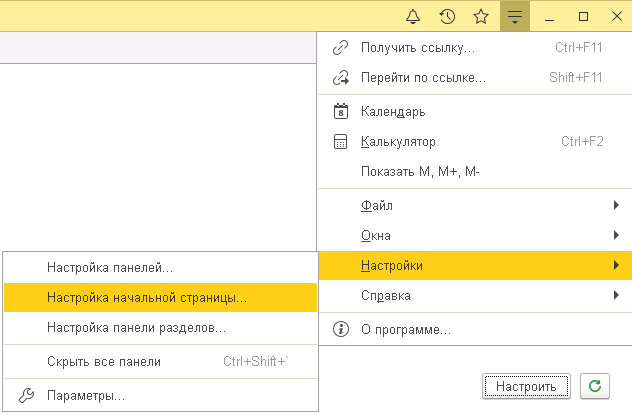
Вид начальной страницы можно настроить, добавляя и удаляя формы через Меню – Настройки – Настройка начальной страницы.
Состав доступных для начальной страницы форм зависит от включенных опций.
В Текущие дела для новой базы система сразу же информирует о необходимости загрузки актуальных классификаторов (для загрузки из Интернет потребуется авторизация ИТС) и рекомендует настроить резервное копирование.
Регулярное создание резервных копий рабочей базы предприятия гарантирует бесперебойную работу компании в случаях программных и аппаратных сбоев. Подробнее о настройке см. Резервное копирование информационной базы.
Внешний вид, заголовок окна и надпись на панельке в панели задач операционной системы можно настроить.
Следует указать заголовок программы в НСИ и администрирование – Администрирование – Общие настройки – Заголовок программы. Заголовок должен отличаться в рабочей и тестовой базах, позволять их различать, чтобы избежать ошибок пользователей, когда у них будет открыто несколько баз одновременно.
Систему можно «раскрасить» в корпоративные цвета за счет настройки корпоративного стиля. Это делается в расширениях (разработчиком), которые можно подключить через НСИ и администрирование – Администрирование – Печатные формы, отчеты и обработки – Расширения. Применяя то или другое расширение, можно менять стиль прикладного решения, не меняя саму конфигурацию (не снимая ее с поддержки).
В расширениях можно, например, создавать собственные стили, заимствовать и переопределять стили конфигурации. Кроме этого в расширении можно переопределять свойства конфигурации, содержащие картинки. Это такие свойства, как:
■ Картинка основного раздела;
■ Логотип;
■ Заставка.
Это позволяет оформить систему в соответствии с принятыми корпоративными стилями, вписать систему автоматизации в бизнес-процессы компании, как инструментарий даже внешне соответствующий компании.
Для начала работы с базой необходимо настроить минимальный набор нормативно-справочной информации (НСИ) и настроить функциональные опции различных режимов работы конфигурации.
В панели НСИ и администрирование – НСИ – Сведения о предприятии нужно заполнить:
■ Организацию – подробнее см. Организации;
■ Банковский счет – подробнее см. Банковские счета организаций;
■ Кассу (если требуется и есть наличные расчеты) – подробнее см. Кассы предприятия;
■ Валюту – подробнее см. Валюты учета;
■ Склад – подробнее см. Склад.
Если организаций несколько, несколько складов и будут использоваться расчеты в валюте, то необходимо включить опции:
■ НСИ и администрирование – Настройка НСИ и разделов – Предприятие – Несколько организаций;
■ НСИ и администрирование – Настройка НСИ и разделов – Предприятие – Несколько валют;
■ НСИ и администрирование – Настройка НСИ и разделов – Склад и доставка – Несколько складов.
После включения опций нескольких складов и организаций пункт НСИ и администрирование – НСИ – Сведения о предприятии скроется и заменится на отдельные пункты организаций, складов, банковский счетов и касс в НСИ и администрирование – НСИ.
Если организаций несколько, то рекомендуется настроить разные префиксы для документов, это делается в форме справочника организаций в поле Префикс.
Изменять валюты после начала ведения учета не рекомендуется. Суммы по уже проведенным документам останутся без изменений и будут трактоваться в новой указанной валюте, что даст искажения (сложение сумм в разных валютах). Поэтому выбор валюты для управленческого учета – важное решение, которое нужно принять и настроить до начала ввода документов в систему.
Если предполагается ведение учета и получение отчетности по МСФО не перекладкой из регламентированного учета, а самостоятельным учетом по данным оперативного контура, то валюта управленческого учета должна отвечать требованиям функциональной валюты по МСФО. Международный финансовый учет, за который отвечают настройки НСИ и администрирование – Настройка НСИ и разделов – Международный финансовый учет, будет вестись в этой валюте. Сам учет по международным стандартам можно включить позже, но при этом все исторические документы, введенные до включения, не будут в нем отражены и нужно будет вводить остатки на момент включения опции.
По управленческому учету возможно формирование управленческой отчетности, включающий Управленческий баланс и отчет Доходы и расходы. Опция НСИ и администрирование – Финансовый результат и контроллинг – Финансовый результат – Формировать управленческий баланс включена по умолчанию и отвечает за ведения упрощенного управленческого баланса без использования плана счетов.
Формирование управленческого баланса можно отключить, если управленческий учет сближен с регламентированным или используется полноценный международный финансовый учет со своей бухгалтерской отчетностью.
Для полноценного учета по прочим операциям необходимо включить опцию НСИ и администрирование – Финансовый результат и контроллинг – Учитывать прочие активы и пассивы.
Ведение регламентированного учета включено по умолчанию и определяется опцией НСИ и администрирование – Регламентированный учет – Отражение операций – Регламентированный учет.
Если система используется только для управленческого учета и автоматизации бизнес-процессов компании, а бухгалтерский учет ведется во внешней программе с настроенным обменом, то регламентированный учет можно отключить.
Для корректного ведения регламентированного учета с использованием прочих доходов и расходов и сумм в регламентированной валюте по ним должны быть включены опции в НСИ и администрирование – Финансовый результат и контроллинг – Финансовый результат:
■ Учитывать прочие доходы и расходы;
■ Прочие доходы и расходы в валюте регл. учета.
Эти опции включены по умолчанию и их нельзя отключить, если используется регламентированный учет.
Для гибкой настройки детализации учета по плану счетов рекомендуется включить Группы настроек финансового учета в НСИ и администрирование – Финансовый результат и контроллинг – Финансовый результат.
У большинства компаний используется учет внеоборотных активов, он включен по умолчанию в системе, за это отвечает опция НСИ и администрирование – Внеоборотные активы – Учет внеоборотных активов.
Нужно проверить и включить опции, которые по умолчанию выключены:
■ Объекты строительства – если используется капитализация расходов по 08.03 счету;
■ Лизинг – если есть операции по имуществу, полученному в лизинг;
■ Учет платежей в системе «Платон» - требуется оформление документов по отчету операторов системы Платон;
■ НСИ и администрирование – Настройка НСИ и разделов – Номенклатура – Дополнительная информация – Драгоценные металлы и камни - возможность вести учет драгоценных материалов в составе номенклатуры и основных средств.
Любая компания оперирует товарными запасами или оказывает услуги, поэтому важной НСИ является ведение номенклатурных справочников и настройка складских операций.
Опции управления складом находятся в НСИ и администрирование – Настройка НСИ и разделов – Склад и доставка.
Для новой базы необходимо проанализировать потребность и настроить по необходимости опции:
■ Склад - Несколько складов – если используется более одного склада;
■ Склад – Ордерные склады – применение ордерной схемы документооборота на складах;
■ Доставка – Управление доставкой – возможность указывать варианты доставки в документах отгрузки (Заказ клиента, Реализация товаров и услуг), определять зоны доставки, формировать задания на перевозку с учетом грузоподъемности транспортных средств и зон доставки. Подробнее см. Доставка товаров;
■ Перемещение товаров – Перемещение товаров – оформление документов перемещения между складами;
■ Перемещение товаров – Заказы на перемещение – управление перемещением через заказы;
■ Внутренне потребление товаров – Внутренне потребление – списание ТМЦ на расходы или передача ТМЦ в эксплуатацию;
■ Внутренне потребление товаров – Заказы на внутреннее потребление – управление потреблением ТМЦ через заказы;
■ Внутренне потребление товаров – Прочее оприходование товаров – оформление операций возврата товаров и прочие поступления ТМЦ на склад;
■ Сборка (разборка) товаров – Сборка (разборка) – операции по сборке или разборке комплектов из составных частей ТМЦ;
■ Сборка (разборка) товаров – Заказы на сборку (разборку) – управление сборкой (разборкой) через заказы;
■ Обеспечение потребностей – Обособленное обеспечение заказов – фиксация и обеспечение потребностей по товарам и работам в заказах. Подробнее см. Обеспечение потребностей.
Настройки, отвечающие за финансовый учет товаров, находятся в НСИ и администрирование – Настройка НСИ и разделов – Финансовый результат и контроллинг:
■ Учет товаров – Передачи товаров между организациями – использование механизма межфирменных продаж. Подробнее см. Межфирменные продажи;
■ Учет товаров – Распределение дополнительных расходов по выбывшим товарам - включает распределение расходов на себестоимость выбывших товаров в прошлых периодах. Такое распределение выполняется для статей расходов с типом расходов Расходы по приобретению товаров, и аналитикой расходов - документами, относящимися к прошлым периодам;
■ Учет товаров – Учет себестоимости ведется с - включает возможность ведения учета себестоимости начиная с определенного периода. Опция включена по умолчанию и нужна для полноценного финансового учета. Ее отключение и включение с какой-то даты – это поддержка поэтапного ввода системы в эксплуатацию.
■ Обособленный учет себестоимости - возможность ведения обособленного учета себестоимости по назначениям, по сделкам, по подразделениям или менеджерам.
Практика по настройке номенклатурной НСИ рассмотрена в видеоуроке Подготовка структуры номенклатурного справочника в примерах и статьях Разработка структуры номенклатурного справочника и Топология склада.
В процессе внедрения системы, выявления потребностей учета и управления продажами и закупками в компании необходимо проверить и настроить опции в НСИ и администрирование – Настройка НСИ и разделов:
■ CRM и маркетинг – Настройки CRM – Независимо вести партнеров и контрагентов – вести независимо управленческую и юридическую структуру поставщиков, клиентов и прочих контрагентов;
■ Продажи – Оптовые продажи – Договоры с клиентами – ведение расчетов в разрезе договоров клиентов;
■ Продажи – Оптовые продажи – Использование соглашений с клиентами – типовые и индивидуальные настройки продаж;
■ Продажи – Заказы клиентов – учет и управление запросами клиентов на поставку товаров и услуг. Подробнее см. Заказы клиентов;
■ Продажи – Розничные продажи – применение торгового оборудования, настройки розничных продаж, подарочные сертификаты. Подробнее см. Розничные продажи;
■ Закупки – Соглашения и договоры с поставщиками – ведение соглашений и расчетов в разрезе договоров поставщиков;
■ Закупки – Заказы поставщикам – учет собственных запросов поставщикам на поставку товаров и услуг. Подробнее см. Заказы поставщикам;
■ Учет НДС, импорт и экспорт – Регистрация и контроль номеров ГТД – возможность регистрации номеров ГТД в приходных документах;
■ Учет НДС, импорт и экспорт – Импорт – оформление таможенных деклараций по импорту;
■ Учет НДС, импорт и экспорт – Экспорт – оформление таможенных декларация для целей учета НДС.
За финансовый результат и управление денежными средствами отвечают опции НСИ и администрирование – Настройка НСИ и разделов:
■ Финансовый результат и контроллинг – Финансовый результат – Финансовый результат по направлениям деятельности – распределение или обособление доходов и расходов компании по направлениям деятельности. Подробнее см. Финансовый результат по направлениям деятельности;
■ Казначейство и взаиморасчеты – Денежные средства – Договоры кредитов и депозитов – расчеты и учет по привлекаемым кредитам и займам, депозитам и займам выданным. Подробнее см. Кредиты, депозиты, займы;
■ Казначейство и взаиморасчеты – Денежные средства – Платежи в валюте и валютный контроль – валютные платежи и учет документов валютного контроля. Подробнее см. Валютные операции и валютный контроль;
■ Казначейство и взаиморасчеты – Планирование и контроль денежных средств – ведение платежного календаря, учет заявок на расходы, контроль лимитов расхода. Подробнее см. Планирование и контроль денежных средств;
■ Казначейство и взаиморасчеты – Подотчетники – заявки на командировки, статусы авансовых отчетов, контроль выдачи подотчет в разрезе целей, интеграция с сервисом бронирования Smartway. Подробнее см. Расчеты с подотчетными лицами.
Настройки, отвечающие за учет и управление производством, задаются в НСИ и администрирование – Настройка НСИ и разделов:
■ Производство – Производство - подробнее см. Производство.
Для планирования запасов (планы продаж, закупок и прочие) необходимо включить НСИ и администрирование – Настройка НСИ и разделов – Бюджетирование и планирование – Планирование. Подробнее см. Планирование.
Если предполагается расширенное финансовое планирование с гибкой настройкой бюджетных форм и модель бюджетирования из множества планов и мастер-бюджетов (БДДС, БДР, Баланс), то необходимо включить опции в НСИ и администрирование – Настройка НСИ и разделов – Бюджетирование и планирование – Бюджетирование. Подробнее см. Бюджетирование.
Инициализация новой базы включает в себя настройку доступа к ней для сотрудников компании, которым предстоит работать с данными системы. Создание новых пользователей и настройка их прав доступа осуществляется в НСИ и администрирование – Администрирование – Настройка пользователей и прав:
■ Пользователи – Пользователи – настройка списка пользователей;
■ Пользователи – Настройка входа – сложность пароля, срок его действия, ограничение работы неактивных пользователей;
■ Внешние пользователи – Разрешить доступ внешним пользователям – доступ в систему сотрудников контрагентов для работы в режиме самообслуживания;
■ Группы доступа – настройка доступа к конкретным функциям системы и разделение доступа на уровне записей. Подробнее см. Управление доступом;
■ Персональные настройки пользователей – управление настройками отчетов, внешнего вида форм системы, копирование настроек;
■ Даты запрета изменения – настройки защиты данных, начиная с указанной даты: в целом, по разделам и по пользователям. Подробнее см. Дата запрета изменения данных;
■ Защита персональных данных – настройки под требования Федерального закона 152-ФЗ «О персональных данных».
Список активных пользователей системы доступен в НСИ и администрирование – Администрирование – Обслуживание – Активные пользователи.
Ограничить работу пользователей на время обновления системы или иных сервисных мероприятий можно настройкой НСИ и администрирование – Администрирование – Обслуживание – Блокировка работы пользователей.
В системе существует возможность установки обновлений или патчей с исправлением ошибок без полноценного обновления всей конфигурации. Это позволяет поддерживать версию в актуальном состоянии и оперативно исправлять обнаруженные ошибки. Настройка осуществляется в пункте НСИ и администрирование – Администрирование – Обслуживание – Обновление программы.
Сами исправления публикуются по релизам в карточке конфигураций на ресурсе обновления программ https://releases.1c.ru/total.
Подробнее о настройках и применения обновлений см. статью Обновление конфигурации.
Настроить автоматическую проверку обновлений конфигурации и расписание автоматической загрузки патчей можно в НСИ и администрирование – Администрирование – Интернет-поддержка и сервисы – Обновление версии программы.
В процессе обновления конфигурации возможно изменение структуры данных, выполняется обработка исторических данных.
Обработчики обновления делятся на:
■ монопольные - выполняются последовательно, в базе работать в этот момент нельзя;
■ фоновые - могут выполняться отложено, параллельно с работающими пользователями.
Процесс обновления монопольных обработчиков при запуске системы.

Проверить результат отработки обработчиков обновления можно в пункте НСИ и администрирование – Администрирование – Обслуживание – Обновление программы – Результаты обновления и дополнительная обработка данных. Там же через опцию Детализировать ход обновление в журнале регистрации можно настроить подробное логирование процесса обновления.

Пока не отработали все фоновые обработчики работа некоторых отчетов и исторических документов может быть ограничена – в них будет предупреждение, что данные еще не актуальны.
Журнал регистрации с результатами можно посмотреть по команде Техническая информация о результатах обновления или из НСИ и администрирование – Администрирование – Обслуживание – Журнал регистрации. Подробнее о журнале регистрации см. статью Просмотр и контроль журнала регистрации.
К регулярным действиям по обслуживанию системы относятся так же:
■ Регламентные операции – настройка фоновых заданий на расчеты, загрузку курсов и иные действия, управление итогами и агрегатами по регистрам базы данных;
■ Блокировка работы пользователей - для администратора предусмотрена возможность завершать работу пользователей и блокировать вход в программу на определенный период времени, необходимый для обслуживания системы;
■ Удаление помеченных объектов - пользователи могут помечать данные на удаление, а не сразу удалять записи из базы (предотвращает возможную порчу данных). Помеченные на удаление объекты безвозвратно удаляются администратором системы;
■ Отчеты и обработки – Отчеты администратора – контроль активности пользователей и другие отчеты администратора;
■ Резервное копирование и восстановление - настройка периодического создания резервных копий информационной базы и восстановление базы из копии;
■ Корректировка данных – групповое изменение объектов меняет значения реквизитов у выбранных объектов определенного типа, поиск и удаление дублей, проверка ссылочной целостности базы;
■ Оценка производительности - в состав программы включены механизмы для сбора и анализа данных о производительности работы по методике APDEX, которая является международным стандартом оценки производительности информационных систем.
После развертывания копии базы по другому адресу в ней автоматически устанавливается режим [КОПИЯ], останавливается выполнение взаимодействия с внешними ресурсами и отправка почты. Это необходимо, чтобы исключить рассылку информации по копии базы, что задублирует и исказит работу с рабочей базой.
Отключить режим копии базы можно в НСИ и администрирование – Администрирование – Обслуживание – Регламентные операции – Разблокировать работу с внешними ресурсами.
