В настоящее время воспользоваться тестовым контуром 1C-ЭПД можно в типовых конфигурациях на управляемых формах.
Для настройки тестового контура в 1С-ЭПД необходимо выполнить шаги в обязательном порядке:
- Добавить расширение в информационную базу.
- Установить тестовые сертификаты и корневой сертификат.
- Переключить информационную базу в «Демонстрационный режим».
- Переключить мобильное приложение 1С-ЭПД в «Демонстрационный режим».
- Подключить тестовые организации к 1C-ЭДО.
- Обменяться приглашениями с контрагентами.
Добавление расширения в информационную базу
Важно! После добавления расширения в информационную базу с помощью режима «Конфигуратор» её необходимо сразу переключить в демонстрационный режим (см. раздел «Переключить информационную базу в «Демонстрационный режим»).
Для тестирования функционала 1C-ЭПД предусмотрены два варианта расширения:
- специализированное расширение для конфигурации «Бухгалтерии предприятия»;
- универсальное расширение – для остальных конфигураций.
Важно! Если в процессе тестирования будут задействованы несколько информационных баз (например, информационная база грузоотправителя и информационная база грузоперевозчика), то описанные ниже настройки необходимо выполнить на каждой из них.
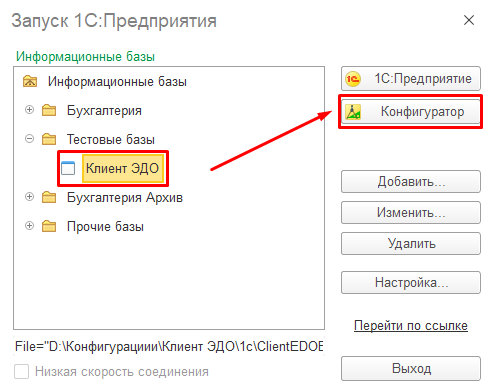
- Откройте «1С: Предприятие», выбрав нужную информационную базу, в режиме «Конфигуратор» (Рис. 1).
Рис. 1
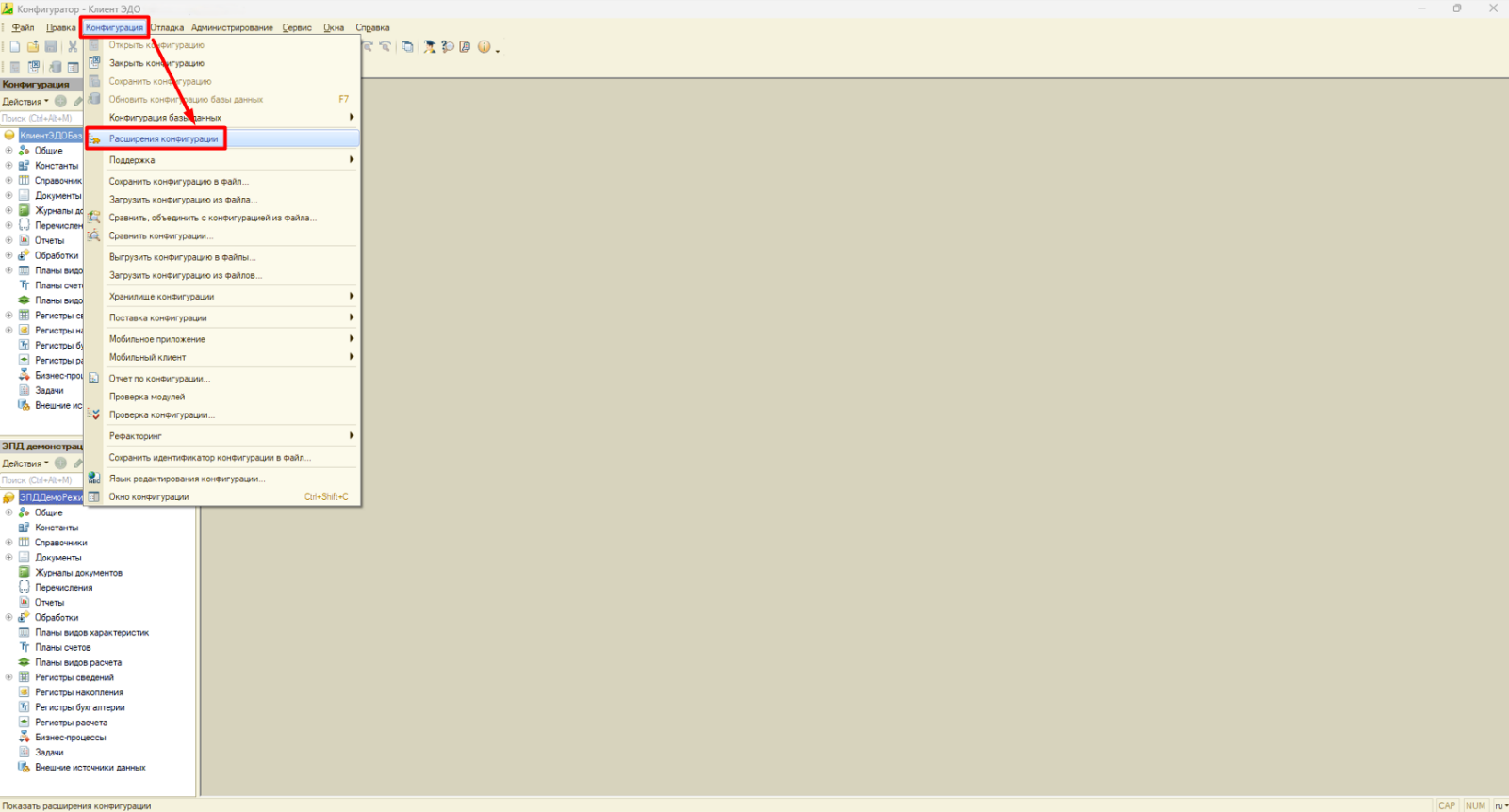
- Выберите вкладку «Конфигурация», далее «Расширения конфигурации» (Рис. 2).
Рис. 2
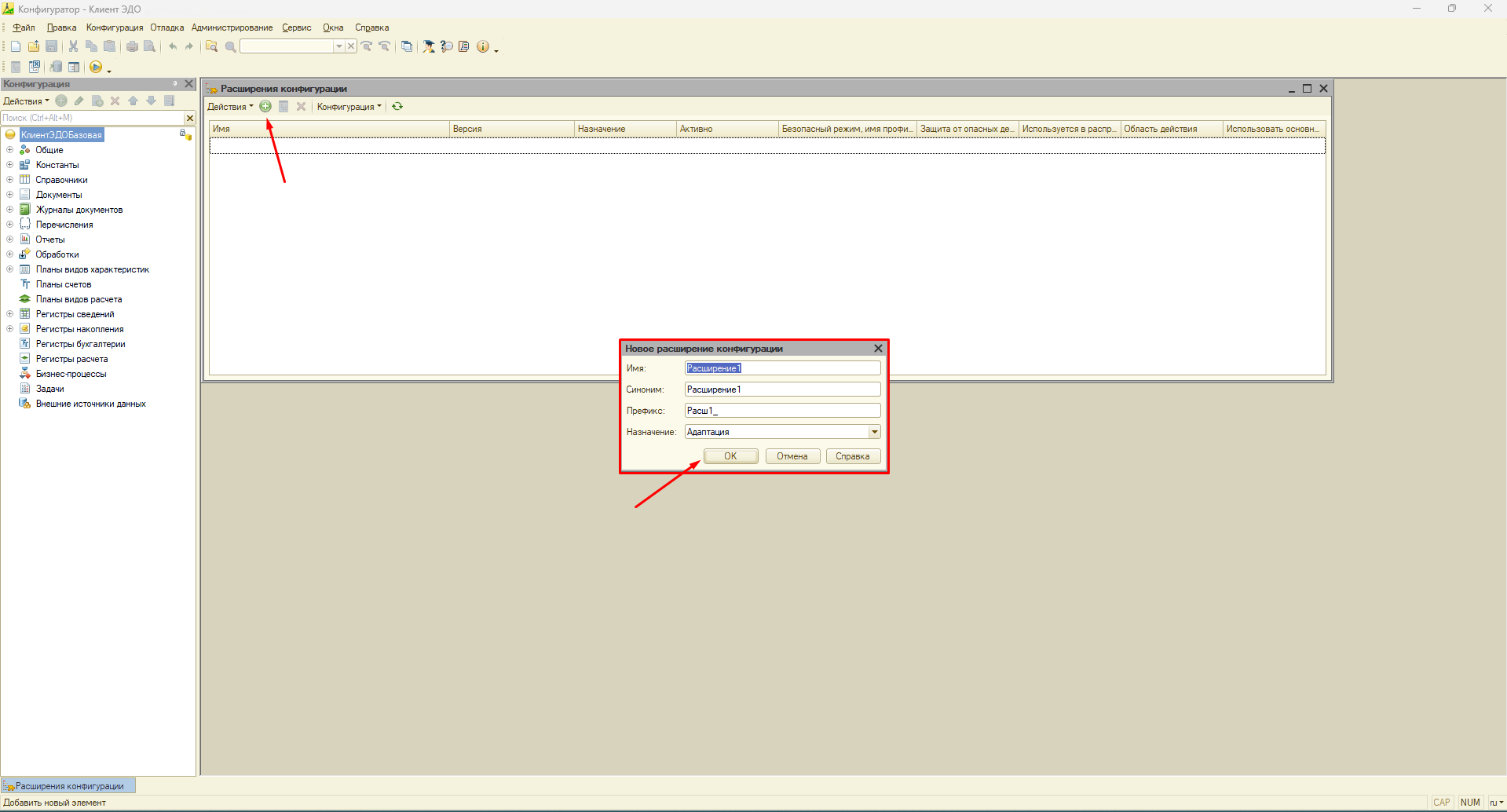
- В форме «Расширения конфигурации» нажмите кнопку «Добавить» (Рис. 3).
Рис. 3
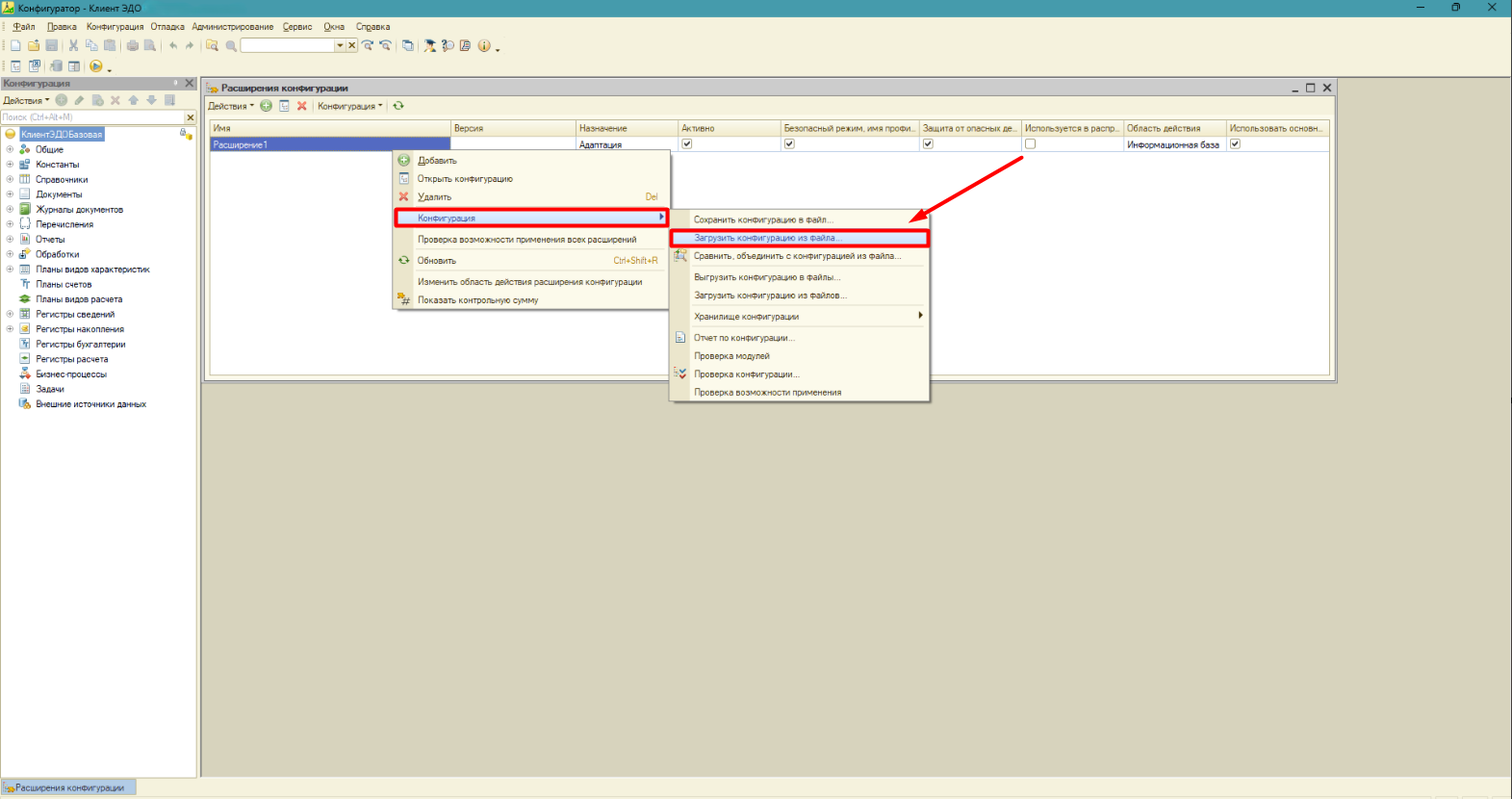
- Нажмите «Загрузить конфигурацию из файла» (Рис. 4).
Рис. 4
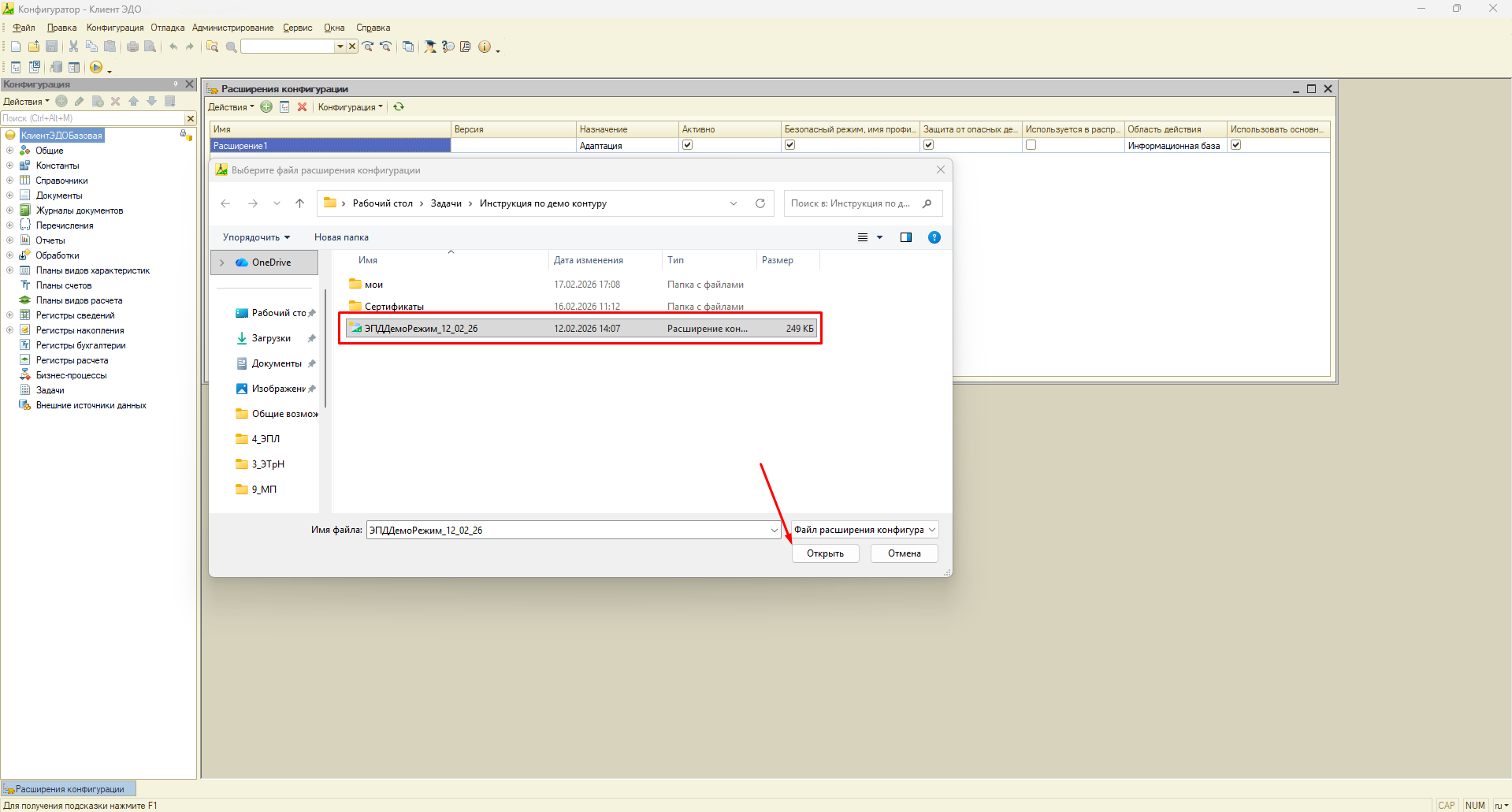
- В открывшемся окне выберите файл расширения и нажмите «Открыть» (Рис. 5).
Рис. 5
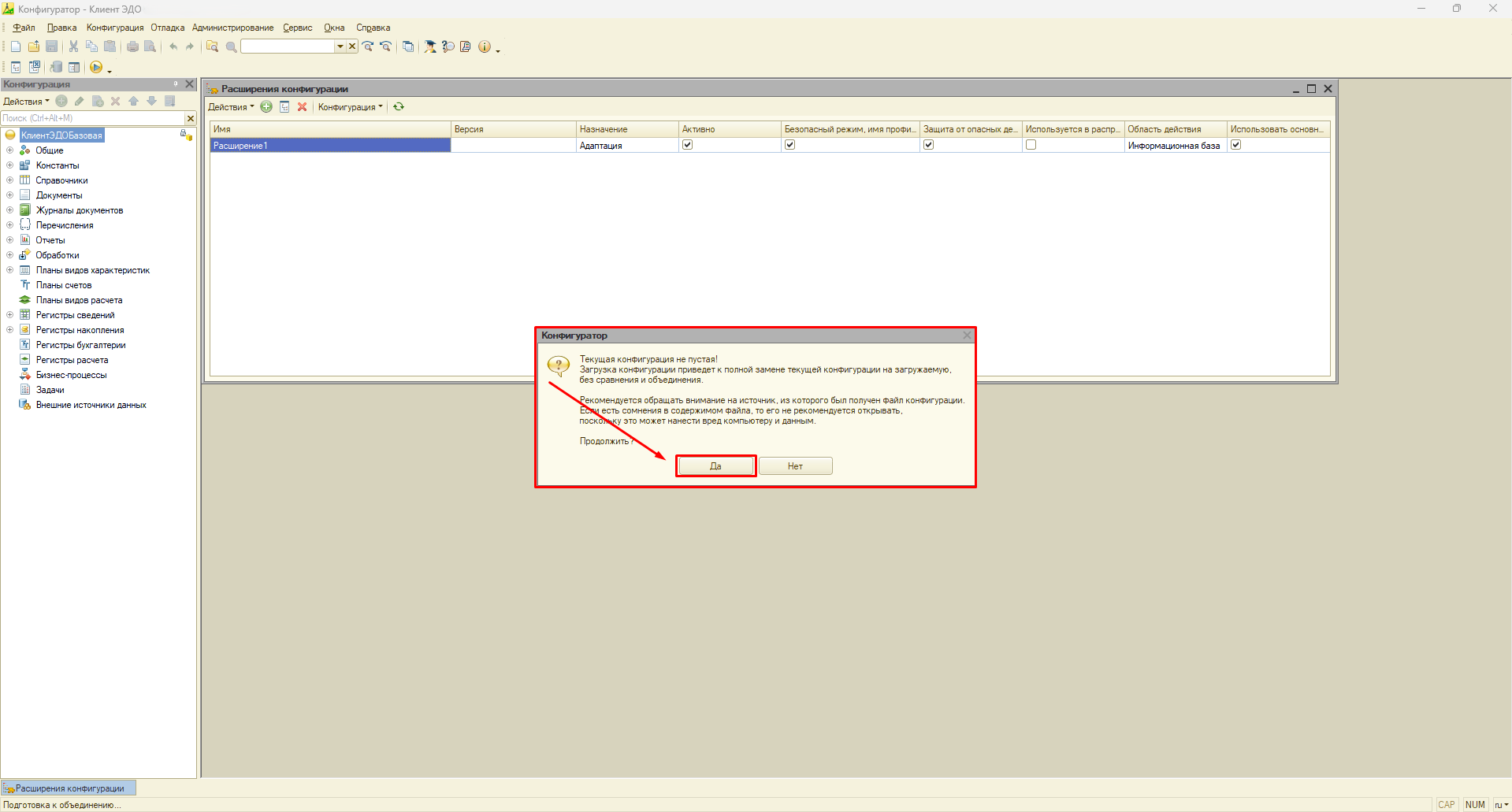
- Подтвердите загрузку расширения, нажав «Да» (Рис. 6).
Рис. 6
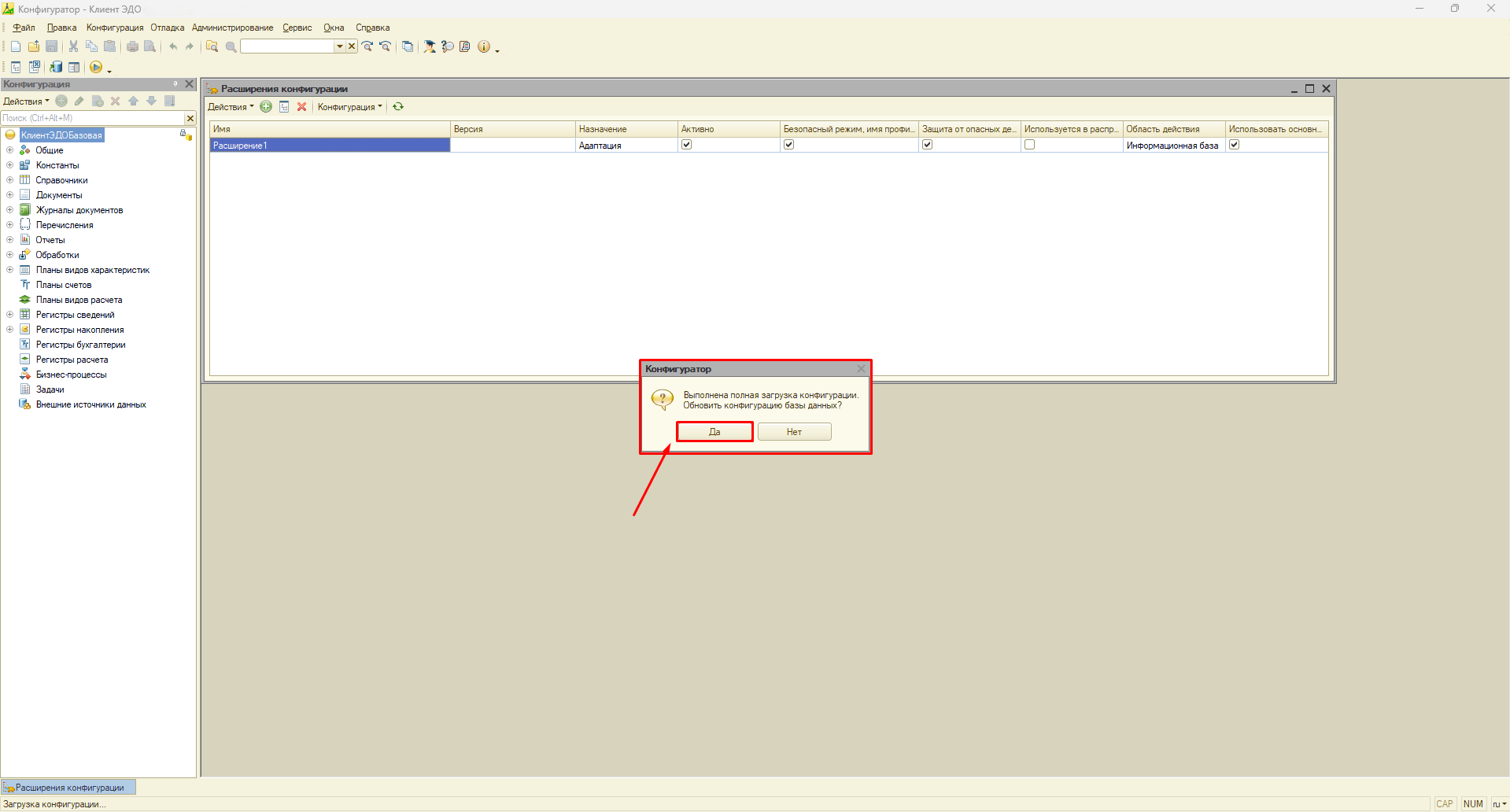
- После загрузки появится предложение обновить конфигурацию базы данных (Рис. 7).
Рис. 7
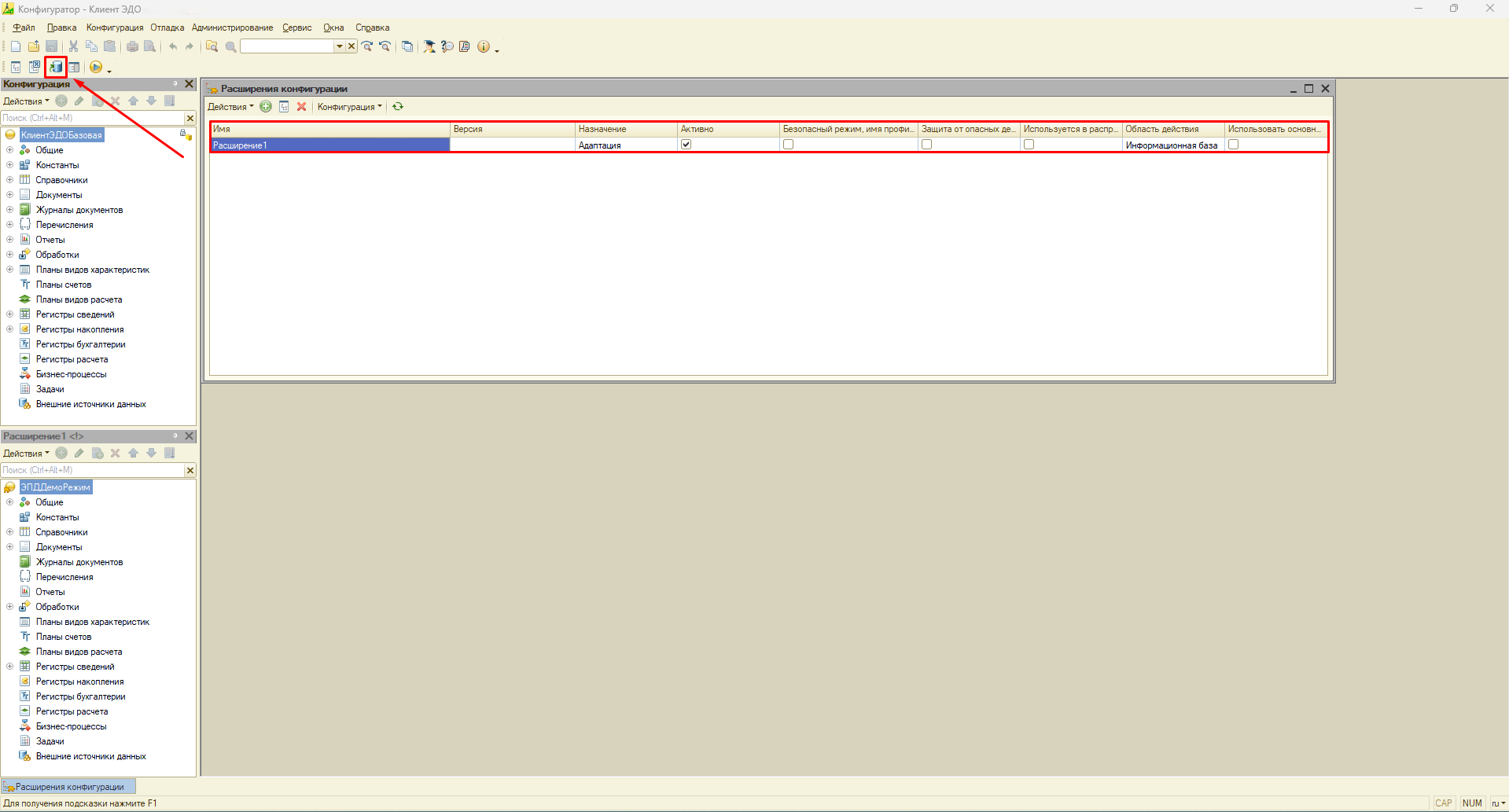
- Убедитесь, что в строке добавленного расширения установлен флажок в колонке «Активно», и нажмите кнопку «Обновить конфигурацию базы данных» на панели инструментов (Рис. 8).
Рис. 8
Установка тестовых сертификатов электронной подписи и корневого сертификата тестового УЦ
Если в тестировании участвует несколько рабочих мест, установку соответствующих сертификатов необходимо выполнить на каждом из них.
Роли, участвующие в оформлении электронных перевозочных документов:
| Грузоотправитель | Грузоперевозчик | Грузополучатель | Экспедитор | Заказчик | Фрахтовщик | Фрахтователь | |
| ЭТрН |
✓ |
✓ |
✓ |
✓ |
✓ |
|
|
| ЭПЛ |
|
✓ |
|
|
|
|
|
| ЭЗЗ |
✓ |
✓ |
|
|
|
|
|
| ЭДФ |
|
|
|
|
|
✓ |
✓ |
| ЭСВ |
✓ |
✓ |
✓ |
|
|
|
|
| ЭЗН |
|
✓ |
|
|
|
✓ |
✓ |
Реквизиты тестовых сертификатов:
| Имя папки | Наименование организации | ИНН ЮЛ | КПП | ОГРН | ФИО первого лица | ИНН первого лица | СНИЛС первого лица |
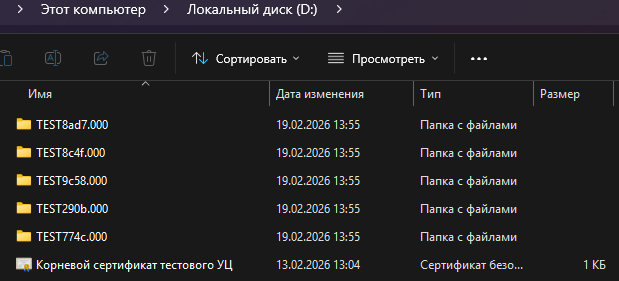
| TEST8ad7.000 | ООО "Заказчик" | 9612262312 | 961201001 | 6632361213060 | Заказчик Николай Николаевич | 963356813504 | 58665221430 |
| TEST8c4f.000 | ООО "Экспедитор" | 9673184478 | 118401001 | 8336557785611 | Экспедитор Юрий Юрьевич | 963275422005 | 77265818649 |
| TEST9c58.000 | ООО "Грузоотправитель" | 9658886419 | 968301001 | 3750513217110 | Грузоотправитель Марк Маркович | 968321000377 | 20412405492 |
| TEST774c.000 | ООО "Грузоперевозчик" | 9627263862 | 962701001 | 8826645245286 | Грузоперевозчик Иван Иванович | 963560444254 | 37676651743 |
| TEST290b.000 | ООО "Грузополучатель" | 9660842200 | 966001001 | 4086664685279 | Грузополучатель Виктор Викторович | 968885285479 | 22322084008 |
1) Установка тестовых сертификатов электронной подписи
- Скопируйте скачанные папки с тестовыми сертификатов в корень локального диска (например, C:\ или D:\) (Рис. 9).
Рис. 9
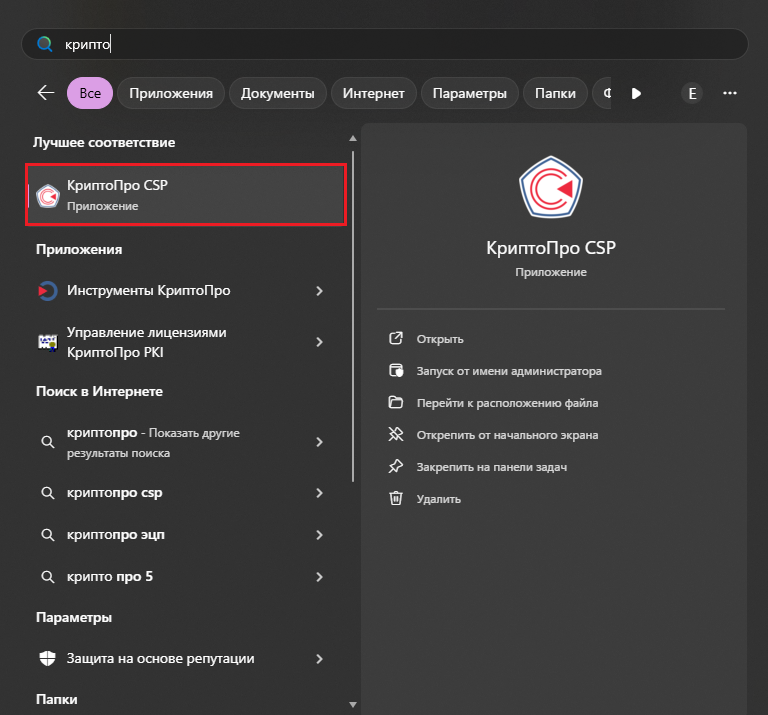
- Откройте панель управления и запустите программу «КриптоПро CSP» (Рис. 10).
Рис. 10
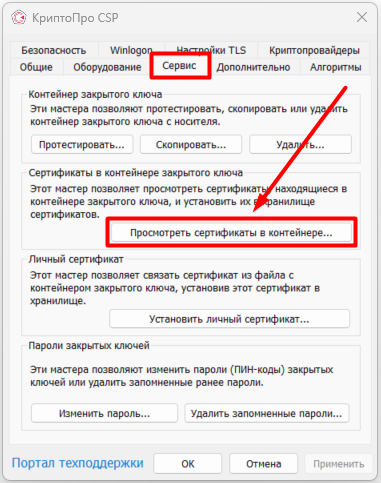
- На вкладке «Сервис» нажмите «Посмотреть сертификаты в контейнере», откроется мастер настроек (Рис. 11).
Рис. 11
- Укажите путь к контейнеру. Для этого нажмите «Обзор» (Рис. 12) и выберите папку с сертификатом (Рис. 13).
Рис. 12
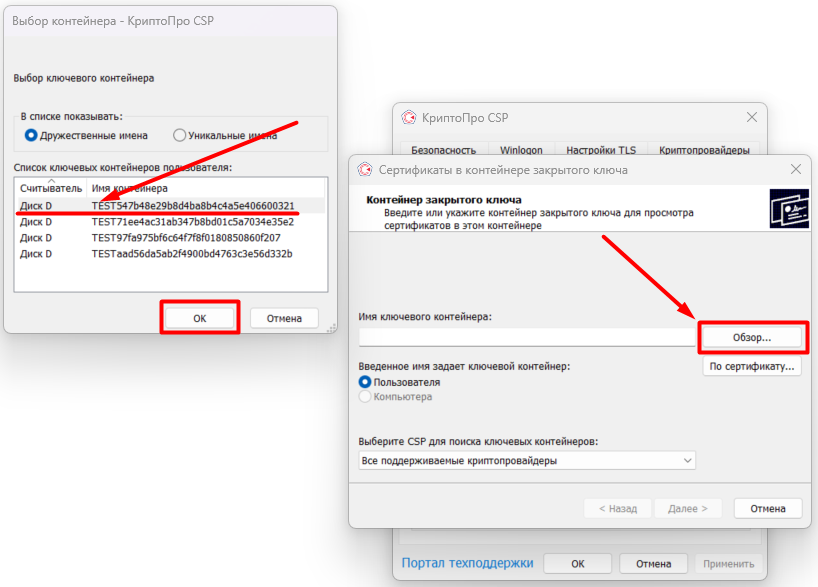
Рис. 13
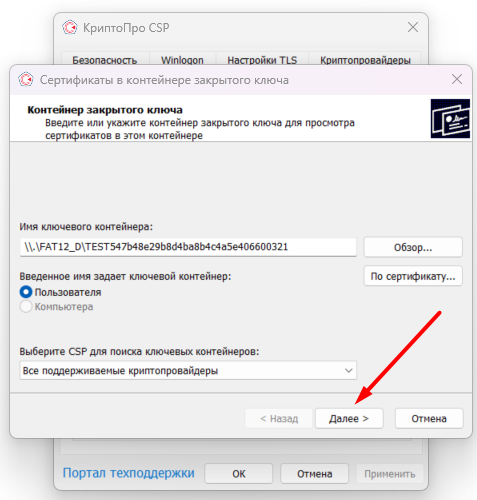
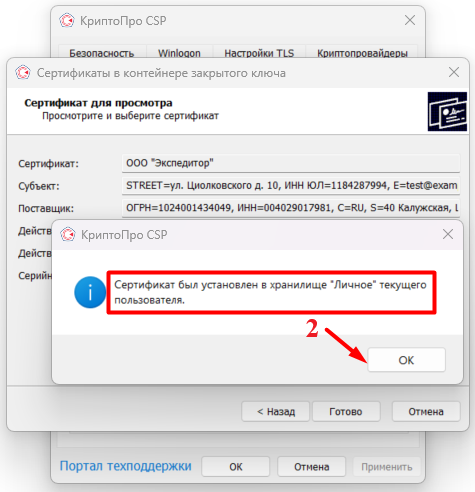
- В открывшемся окне с информацией о сертификате нажмите кнопку «Установить сертификат» (Рис. 14). При появлении всплывающего окна нажмите «ОК» (Рис. 15).
Рис. 14
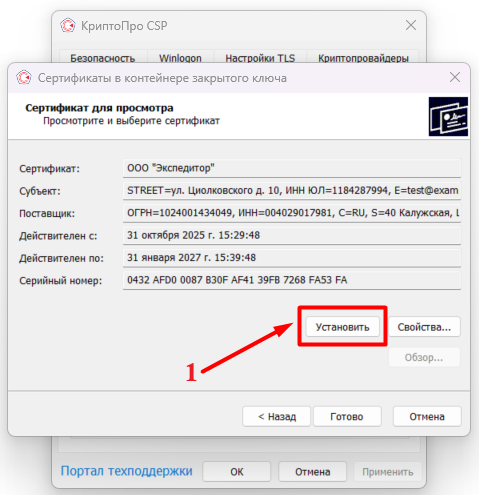
Рис. 15
- Выполните установку для каждого из сертификатов, которые предполагается использовать на данном рабочем месте.
2) Установка корневого сертификата
- Откройте файл корневого сертификата и начните установку (Рис. 16).
Рис. 16
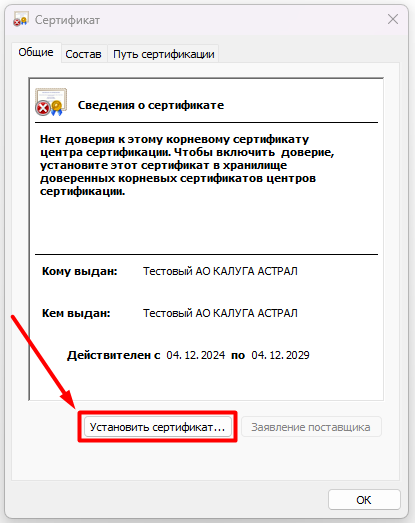
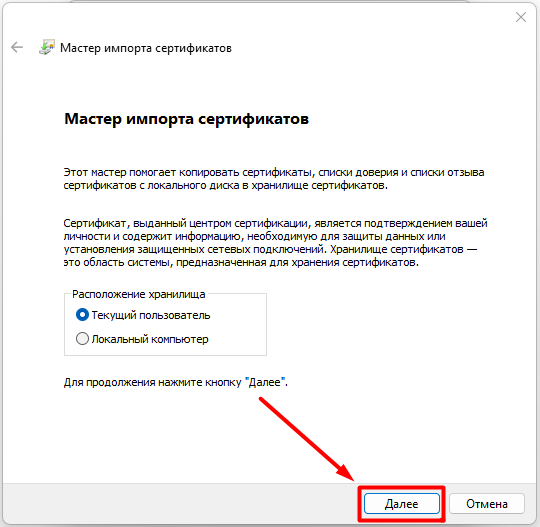
- В открывшемся мастере импорта сертификатов выберите «Текущий пользователь» (Рис. 17).
Рис. 17
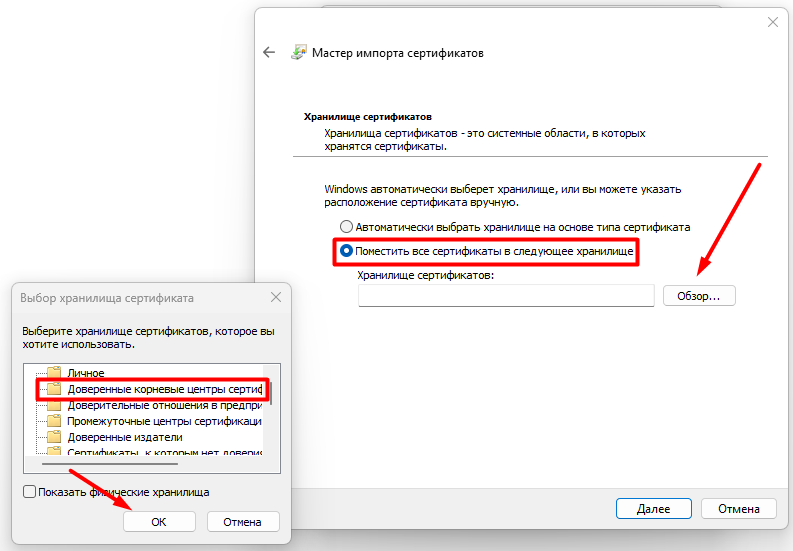
- Необходимо поместить сертификат в папку «Доверенные корневые центры сертификации» (Рис. 18).
Рис. 18
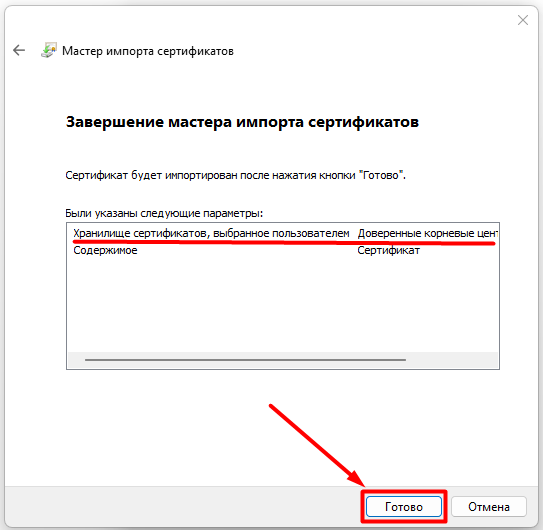
- При появлении всплывающего окна нажмите «Готово» (Рис. 19).
Рис. 19
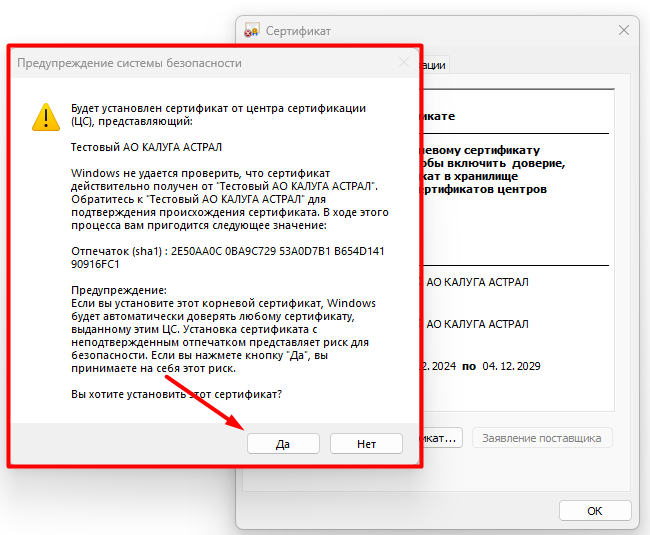
- Во всплывающем окне предупреждения системы безопасности нажмите «Да» (Рис. 20).
Рис. 20
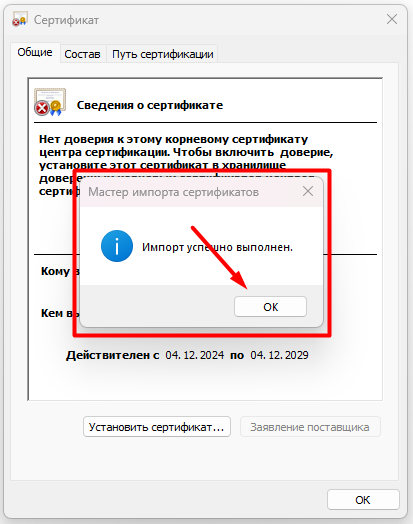
- Корневой сертификат успешно установлен (Рис. 21).
Рис. 21
Переключение информационной базы в «Демонстрационный режим»
Если в процессе тестирования используется несколько информационных баз (например, информационная база грузоотправителя и информационная база грузоперевозчика), переключите в демонстрационный режим каждую из баз, следуя данной инструкции.
Важно! В конфигурации «Бухгалтерия предприятия» включить «Демонстрационный режим» необходимо через функцию обработки («Функции для технического специалиста» - «Электронные перевозочные документы (Обработки).
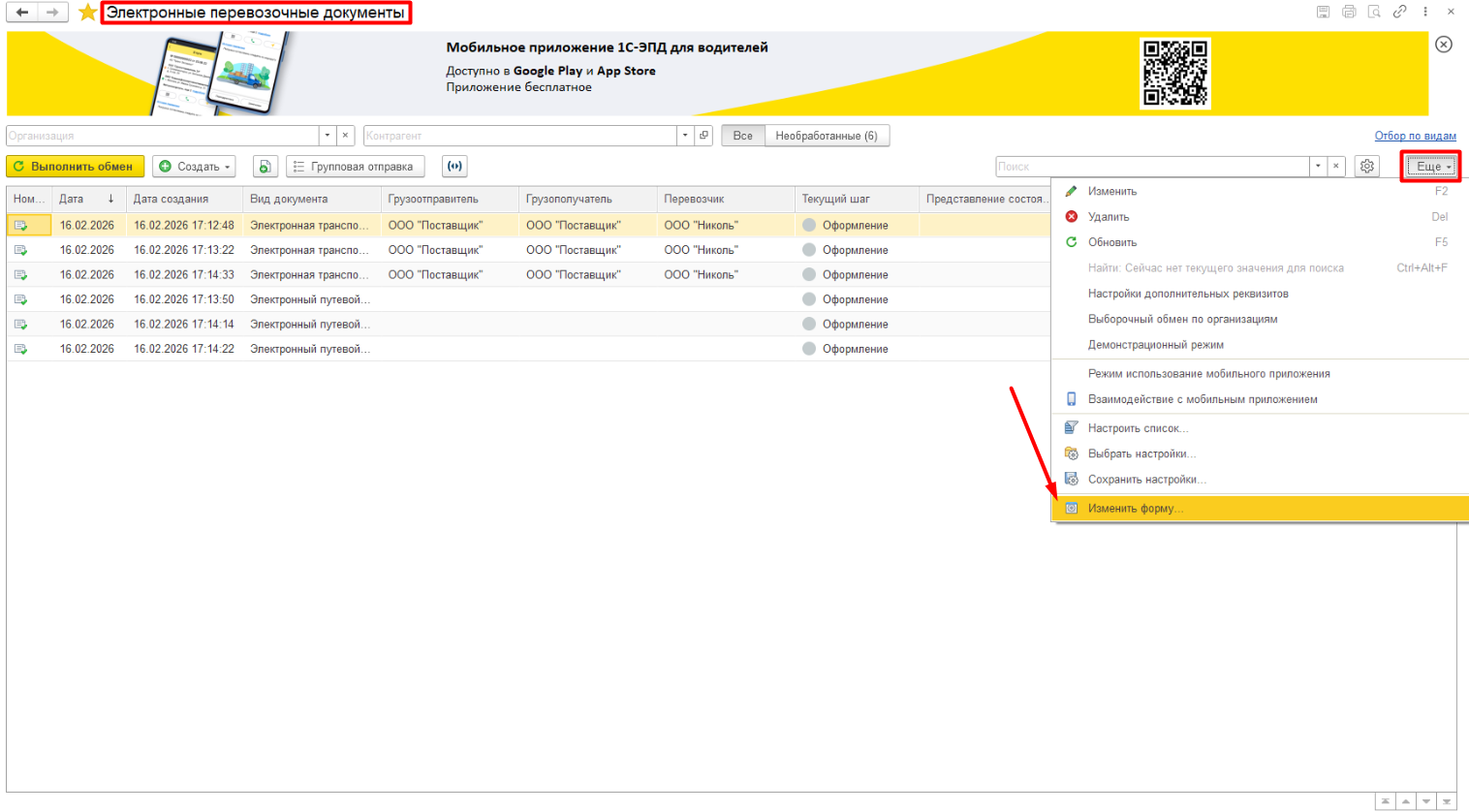
- Откройте журнал «Электронные перевозочные документы». В командной панели журнала нажмите кнопку «Ещё» и выберите пункт «Изменить форму…» (Рис. 22).
Рис. 22
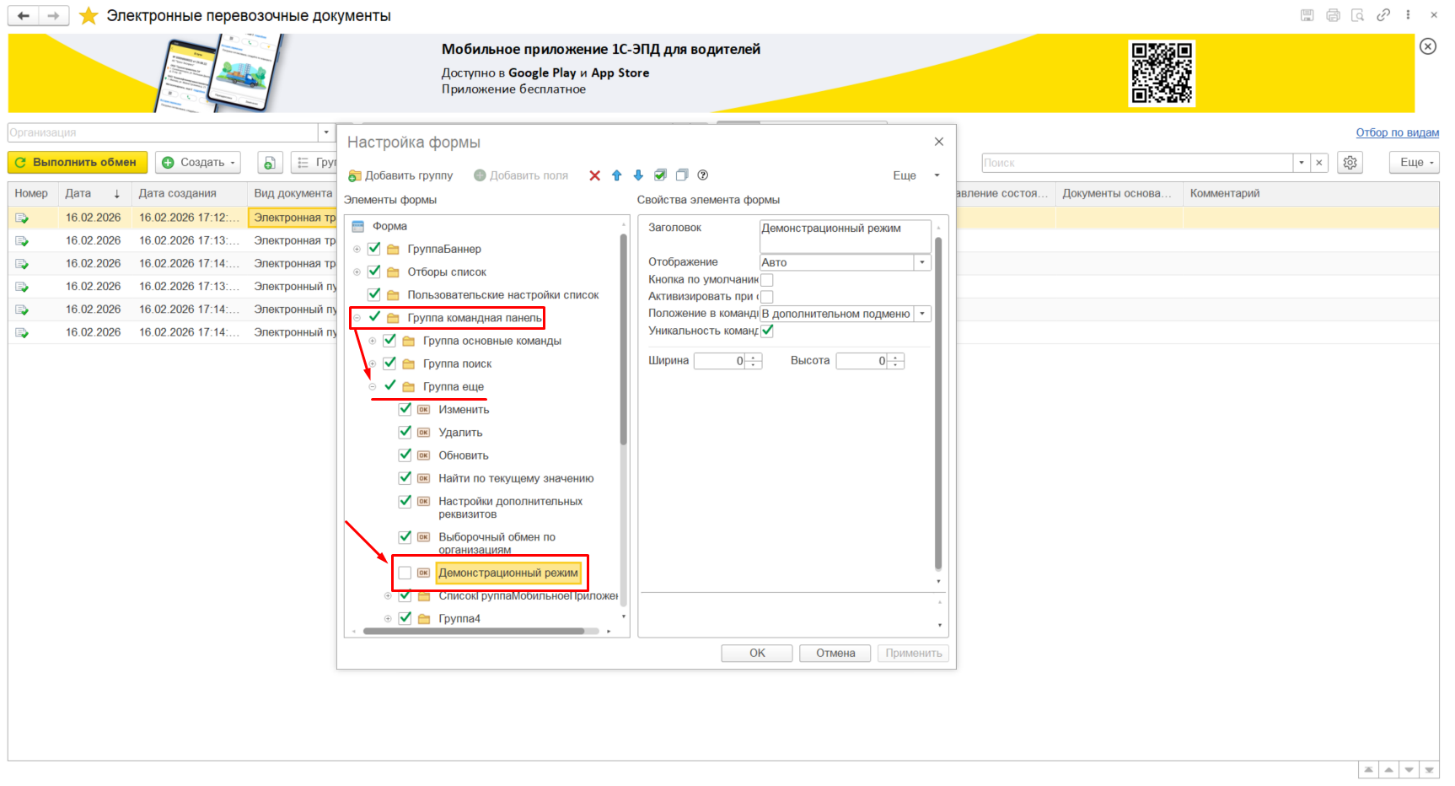
- В окне настройки формы последовательно раскройте элементы: «Группа командная панель» -> «Группа еще» (Рис. 23).
Рис. 23
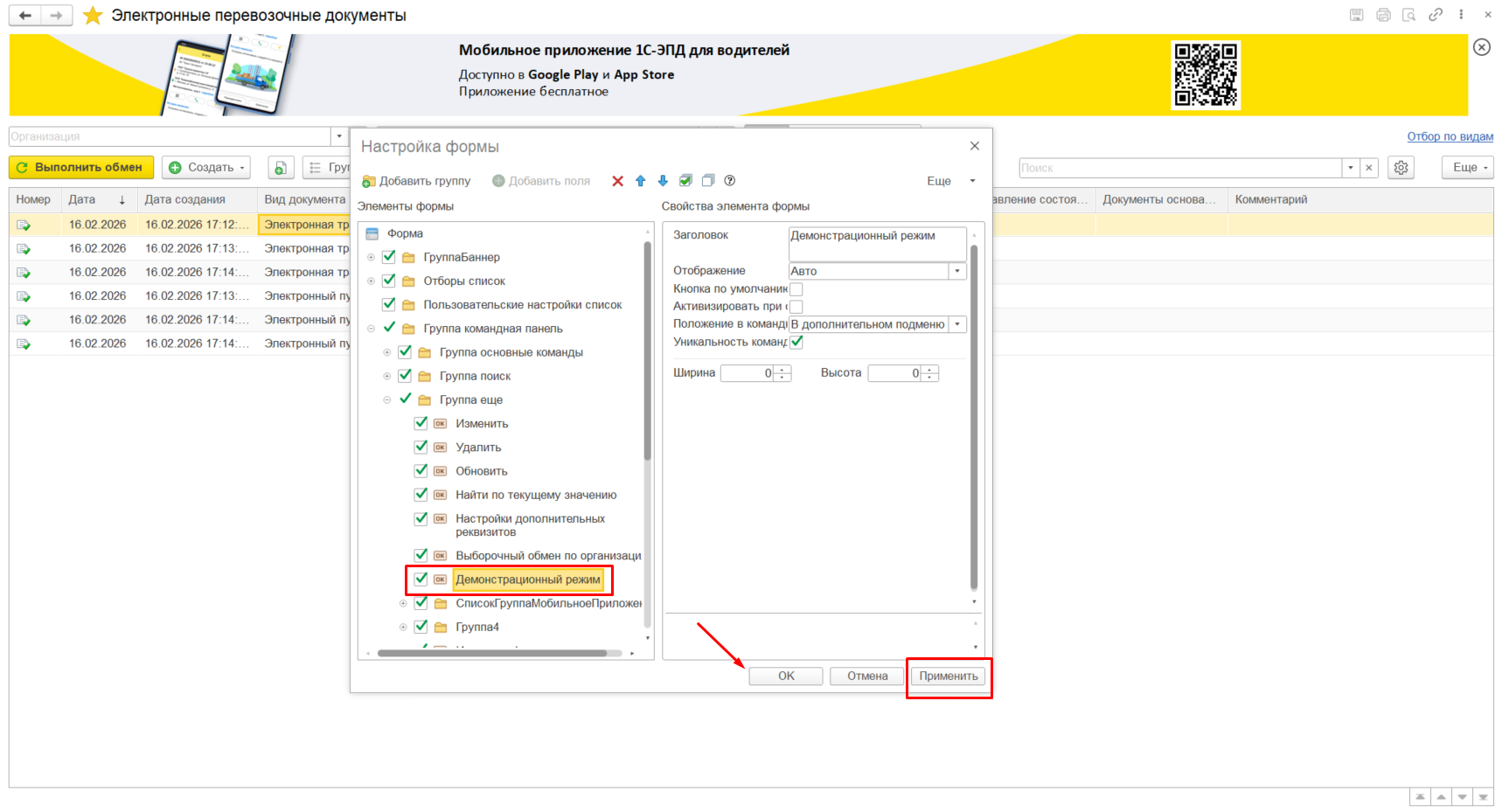
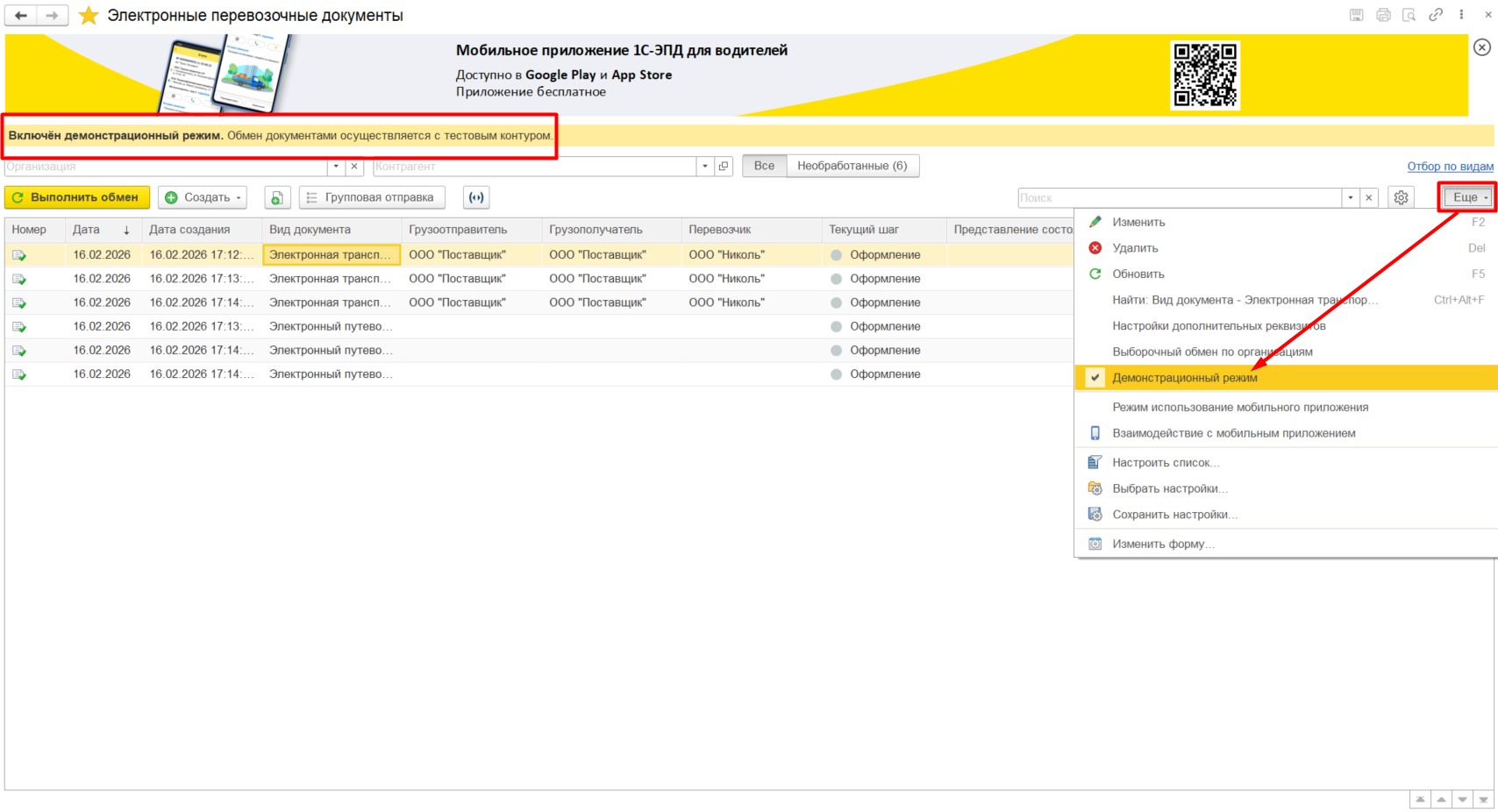
- Установите флажок в строке «Демонстрационный режим», затем нажмите кнопки «Применить» и «ОК» (Рис. 3).
Рис. 24
- Вернитесь в журнал Электронные перевозочные документы, нажмите «Ещё» и выберите пункт «Демонстрационный режим». Появится сообщение о переключении на тестовый контур (Рис. 25).
Рис. 25
Демонстрационный режим в мобильном приложении 1С-ЭПД
- Если приложение 1С-ЭПД еще не установлено, скачайте его из официального магазина приложений на Android или на iOS.
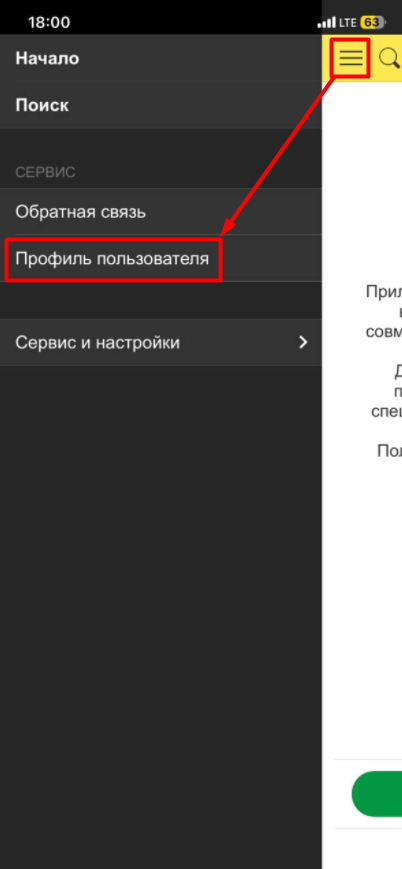
- Необходимо запустить мобильное приложение, в левом боковом меню перейти в раздел «Профиль пользователя» (Рис. 26).
Рис. 26
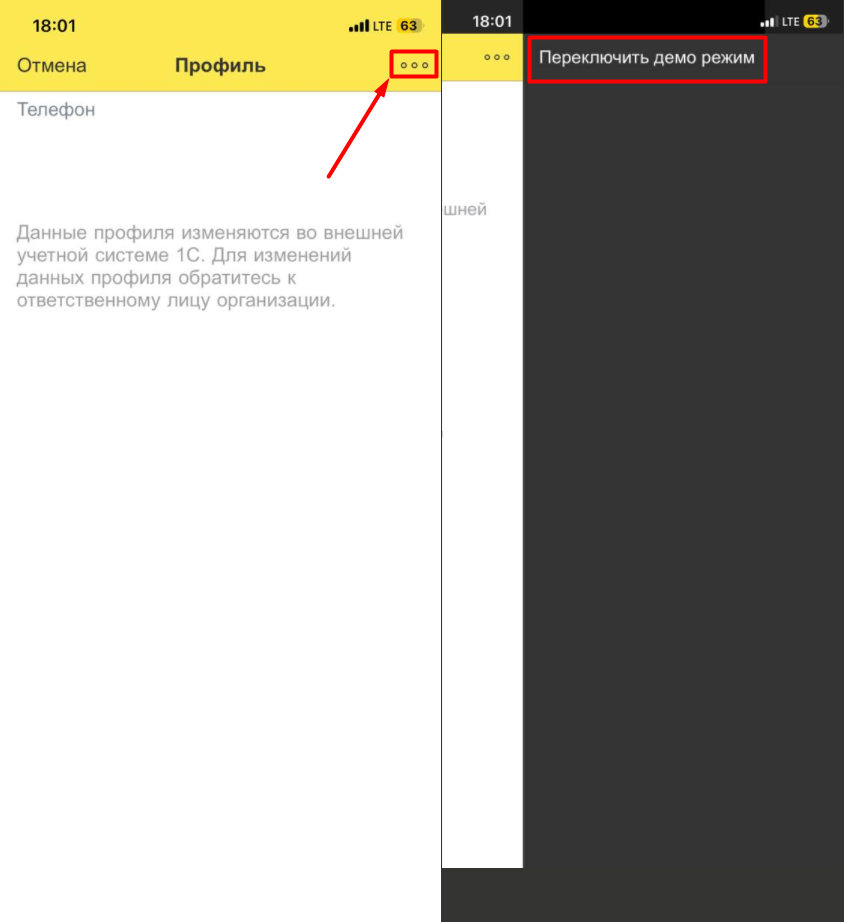
- В открывшейся форме профиля пользователя в правом верхнем углу нажмите на меню (Рис. 27), далее выберите «Переключить демо режим» (Рис. 28).
Рис. 27 и Рис. 28
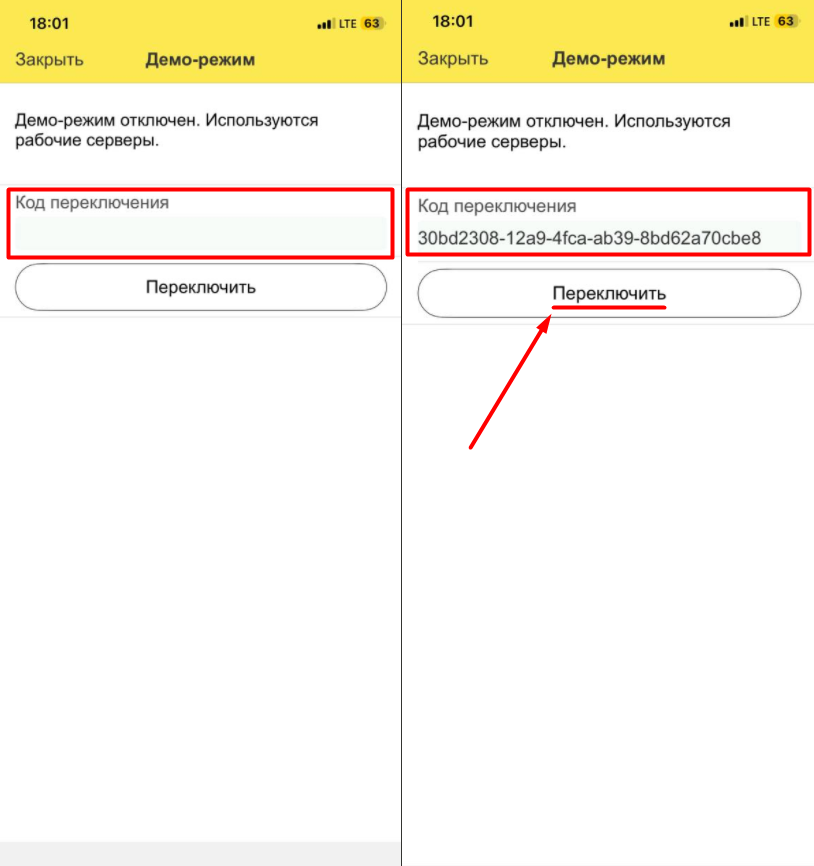
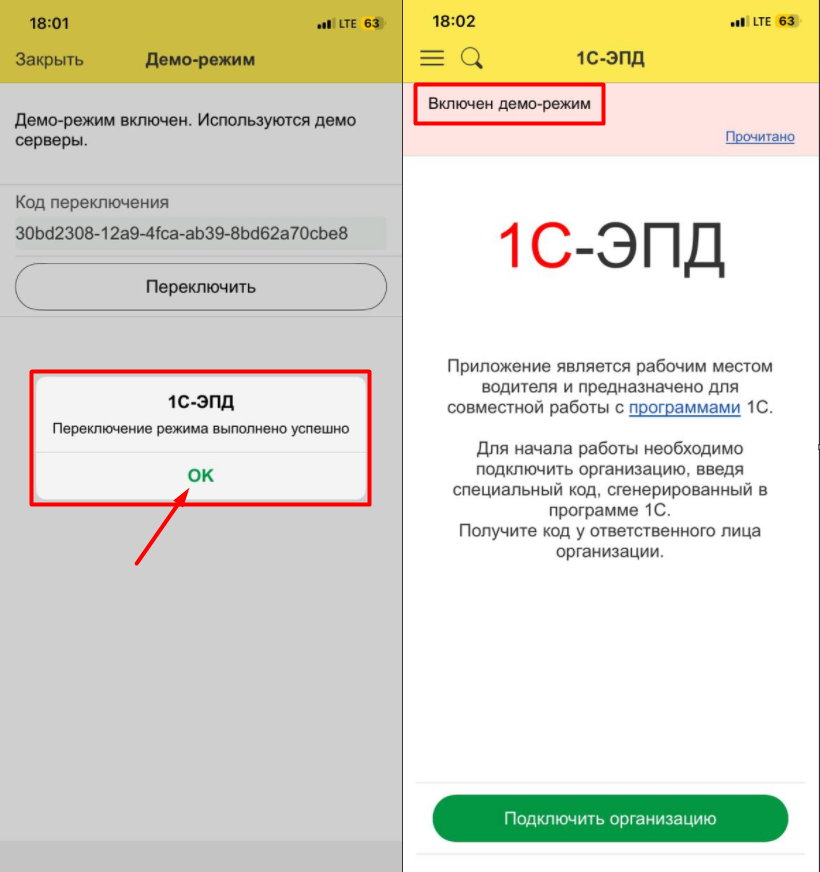
- В строке «Код переключения» укажите: 30bd2308-12a9-4fca-ab39-8bd62a70cbe8 и нажмите «Переключить» (Рис. 29).
Рис. 29
- Приложение успешно переключилось в демонстрационный режим (Рис. 30).
Рис. 30
Подключение организации к 1C-ЭДО
Для тестирования различных сценариев электронных перевозочных документов необходимо подключить к 1С-ЭДО каждую организацию – участника: ООО «Грузоотправитель», ООО «Грузоперевозчик», ООО «Грузополучатель» (а также ООО «Экспедитор», если он участвует в сценарии).
Важно! Для работы мастера подключения к 1С-ЭДО в информационной базе должны быть сохранены логин и пароль от ИТС (Информационно-технологическое сопровождение).
Процедура подключения к 1С-ЭДО организации (на примере ООО «Грузоотправитель»).
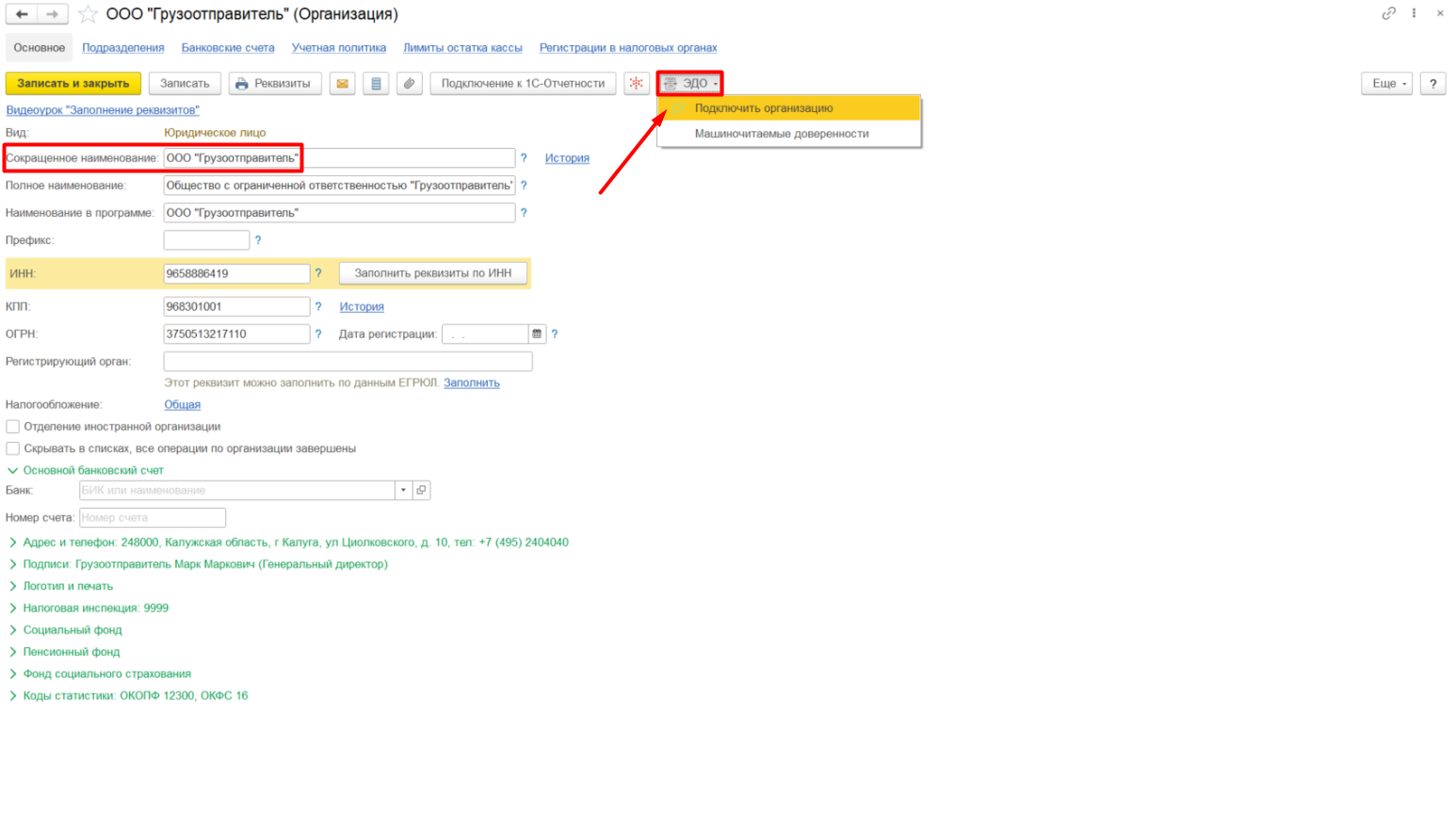
- Откройте карточку нужной организации (например, ООО «Грузоотправитель»), нажмите на подменю ЭДО и выберите пункт «Подключить организацию» (Рис. 31).
Рис. 31
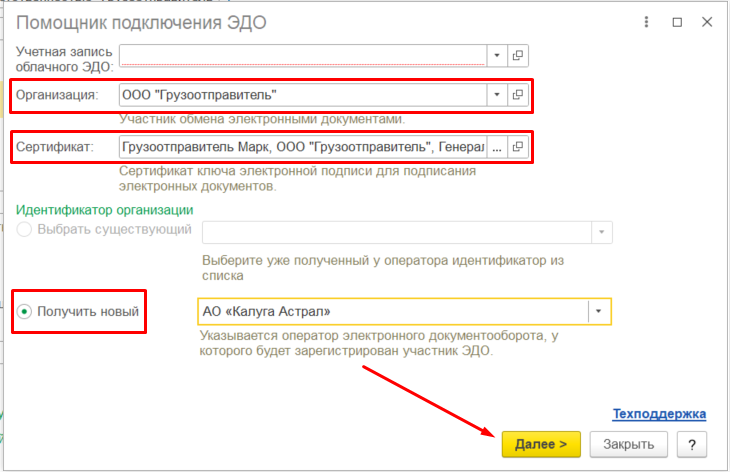
- Запустился помощник подключения ЭДО. На первом шаге убедитесь, что выбрана верная организация, выберите соответствующий ей тестовый сертификат. В поле «Идентификатор организации» укажите «Получить новый» и нажмите «Далее» (Рис. 32).
Рис. 32
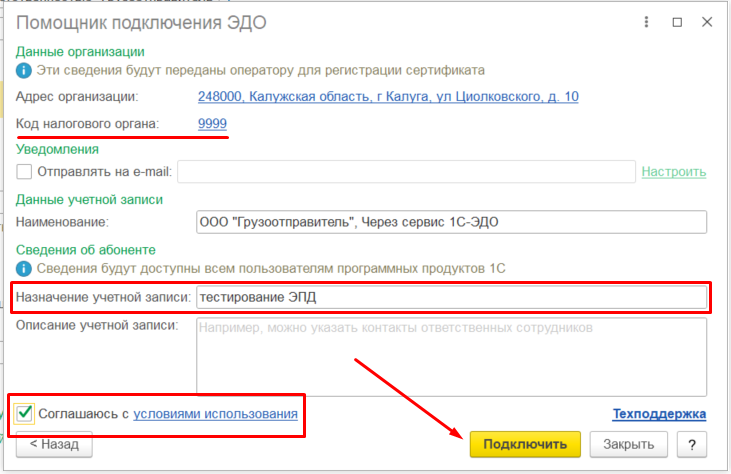
- На следующем шаге в поле «Код налогового органа» 9999. В поле «Назначение учетной записи» введите, например, «Тестирование ЭПД». Примите условия использования, установив соответствующий флажок. Нажмите кнопку «Подключить» (Рис. 33).
Рис. 33
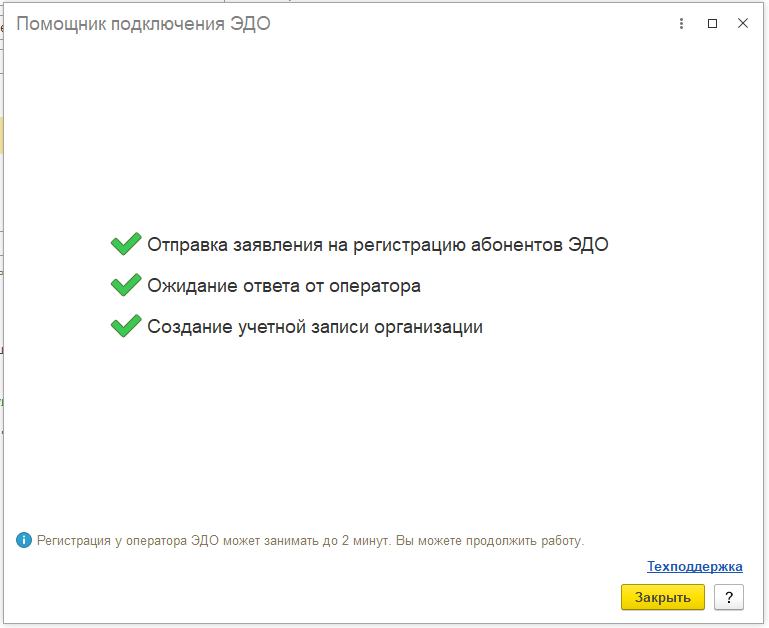
- Дождитесь завершения процесса. Учетная запись ЭДО для организации будет успешно создана (Рис. 34).
Рис. 34
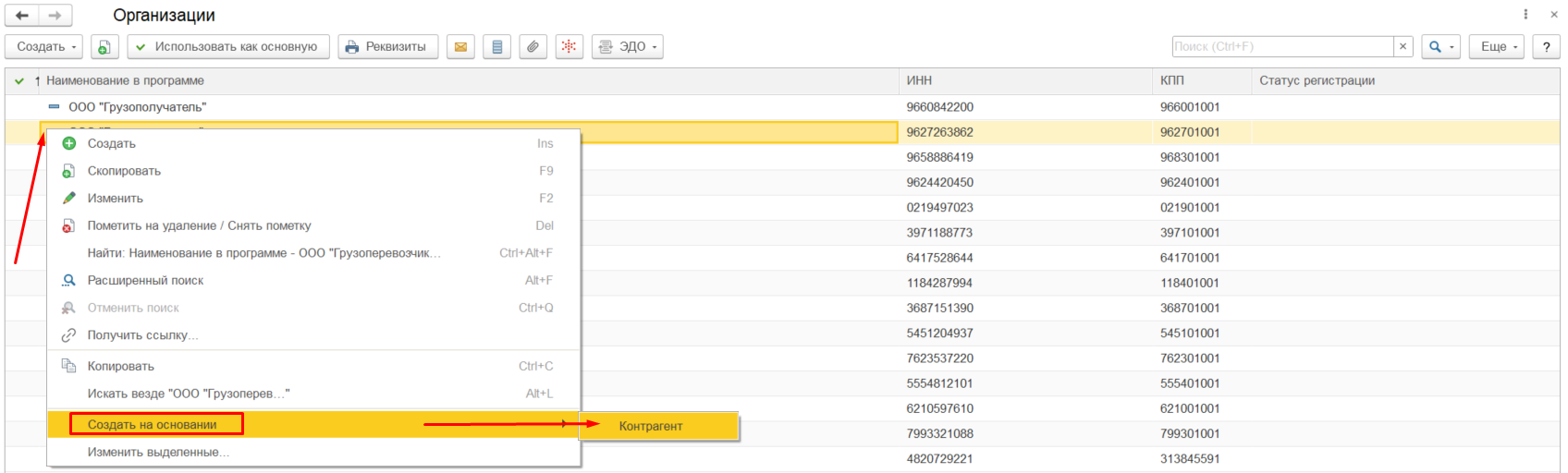
Важно! Если в процессе тестирования используется одна информационная база с несколькими организациями в ней, то для каждой организации необходимо создать с помощью команды «Создать на основании» соответствующего контрагента (Рис. 35).
Рис. 35
Обмен приглашениями с контрагентами
Для того чтобы организации могли обмениваться электронными перевозочными документами, необходимо обменяться приглашениями между ними.
Например, для работы с электронной транспортной накладной приглашения должны быть настроены между следующими парами участников:
- Грузоотправитель - Грузоперевозчик;
- Грузоотправитель - Грузополучатель;
- Грузоперевозчик - Грузополучатель.
* Если в сценарии участвует экспедитор, он также должен обменяться приглашениями со всеми участниками перевозки.
Инструкция по отправке приглашения (на примере пары ООО «Грузоотправитель» и ООО «Грузоперевозчик»).
- Перейдите в раздел «Администрирование» - «Обмен электронными документами» - «Настройки ЭДО».
- В открывшемся списке нажмите кнопку «Создать».
- В карточке настройки ЭДО:
- В поле «Организация» выберите ООО «Грузоотправитель»;
- В поле «Контрагент» выберите ООО «Грузоперевозчик»;
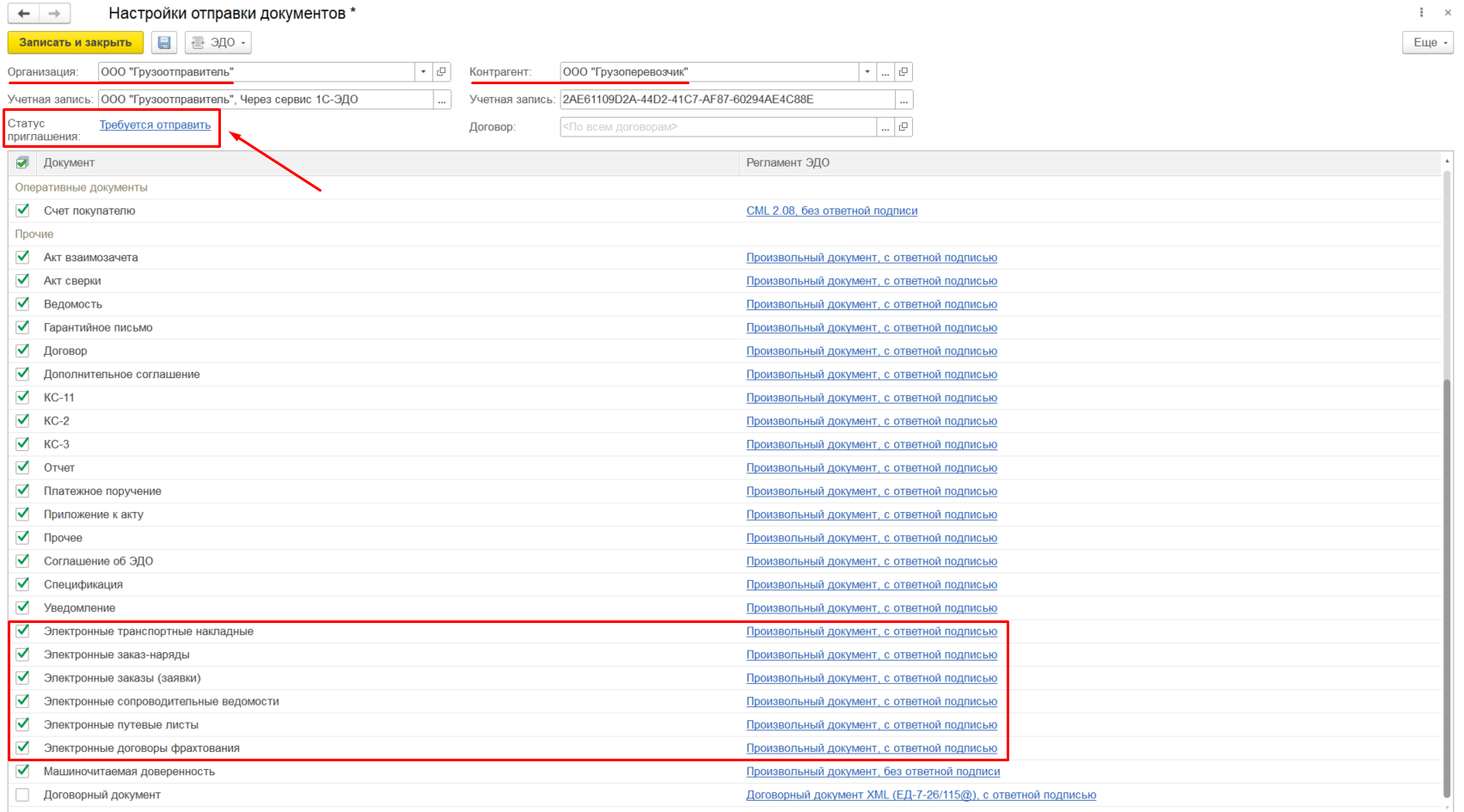
- Убедитесь, что флажки установлены для всех видов электронных перевозочных документов, которыми планируете обмениваться;
- Нажмите кнопку «Отправить приглашение» (Рис. 36).
Рис. 36
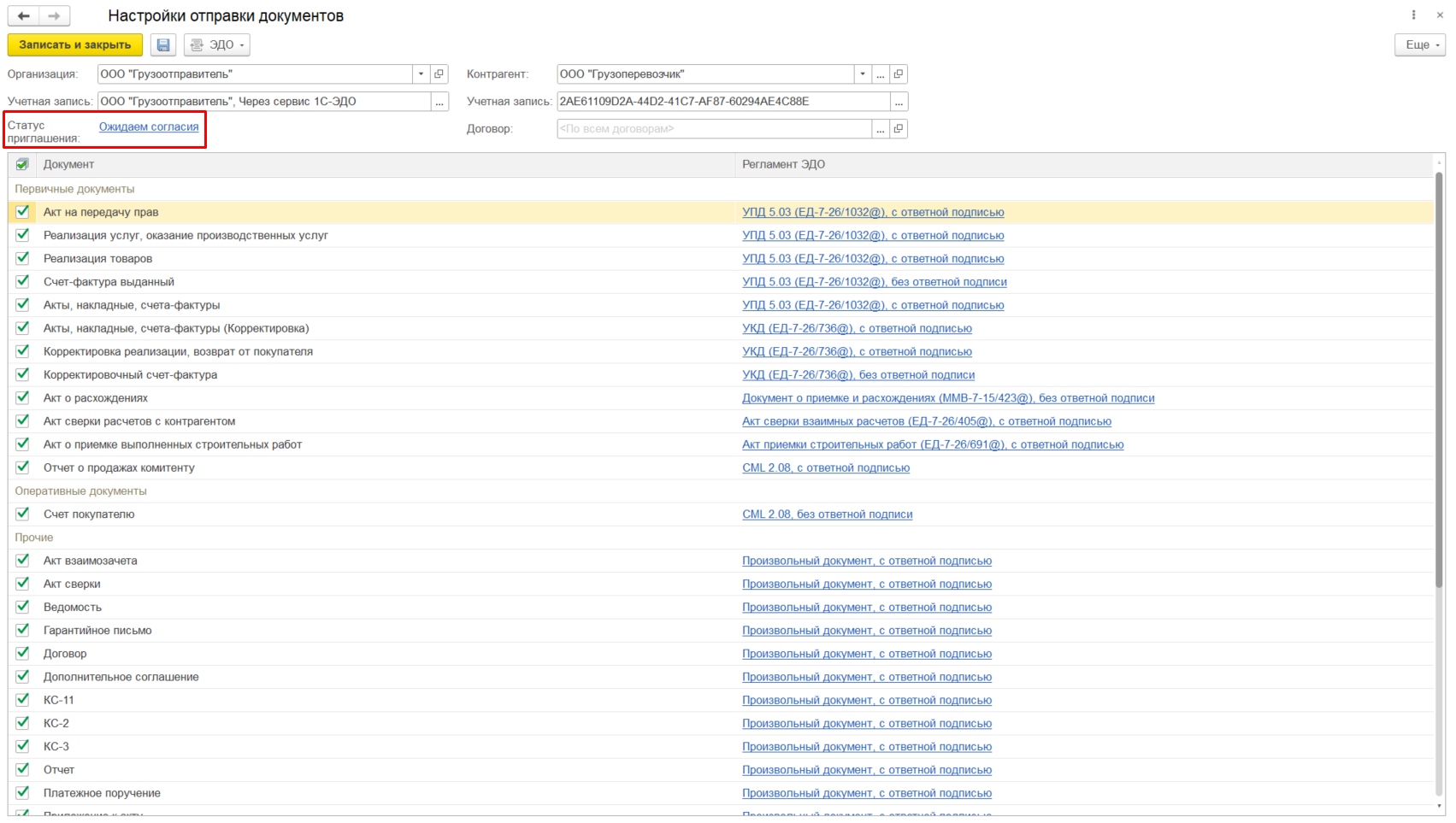
- Статус приглашения изменится на «Ожидаем согласие» (Рис. 37). Чтобы проверить, принято ли приглашение, используйте кнопку «Обновить статусы подключения».
Рис. 37
- После того, как контрагент примет приглашение, статус сменится на «Принято».
Аналогичным образом отправьте приглашения для всех остальных необходимых пар участников.