Важно! Настройка руководителей и вышестоящего подразделения нужна для корректной работы согласований, если в качестве согласующих вы хотите использовать роли: непосредственный руководитель и вышестоящий руководитель.
Настройка руководителей необходима для корректной работы стандартных маршрутов согласования, которая действует по умолчанию для всех подразделений.
Настройка руководителей подразделения
Руководители и вышестоящее подразделение указываются в настройках карточки «Подразделения». В программе 1С, к которой подключен сервис, перейдите в раздел «Главное» - «Подразделения».
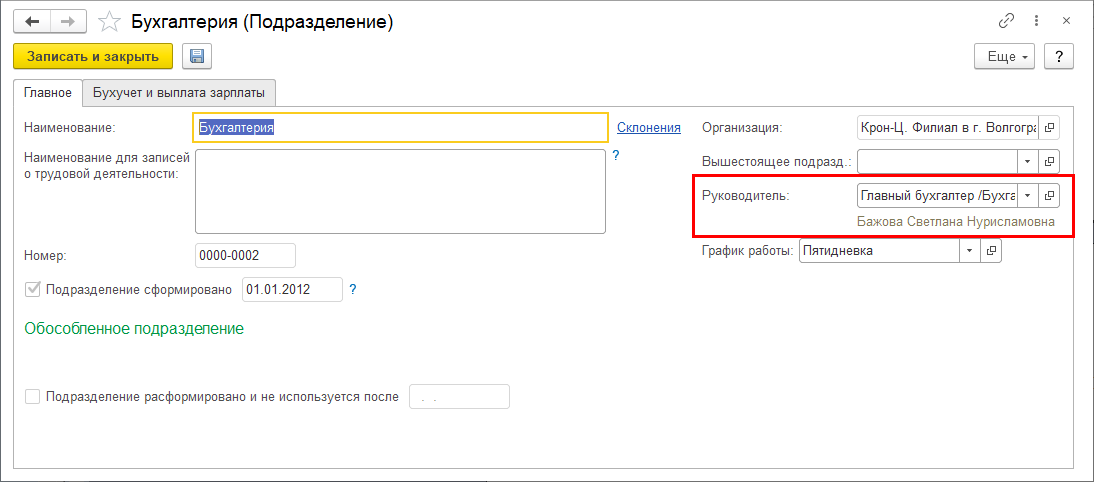
Если руководитель подразделения не задан, либо это лицо не выбрано для публикации в сервисе, тогда в качестве руководителя подразделения публикуется руководитель самой организации (если он задан в ответственных лицах организации и публикуется).
Если при построении своего маршрута согласования, необходимо указать руководителя вышестоящего подразделения, укажите вышестоящее подразделение в графе «Вышестоящее подразделение».
Создаем свои маршруты согласования заявлений
Раздел «Настройки маршрутов согласований» доступен в разделе «Настройки» на вкладке «Согласования» в личном кабинете администратора.
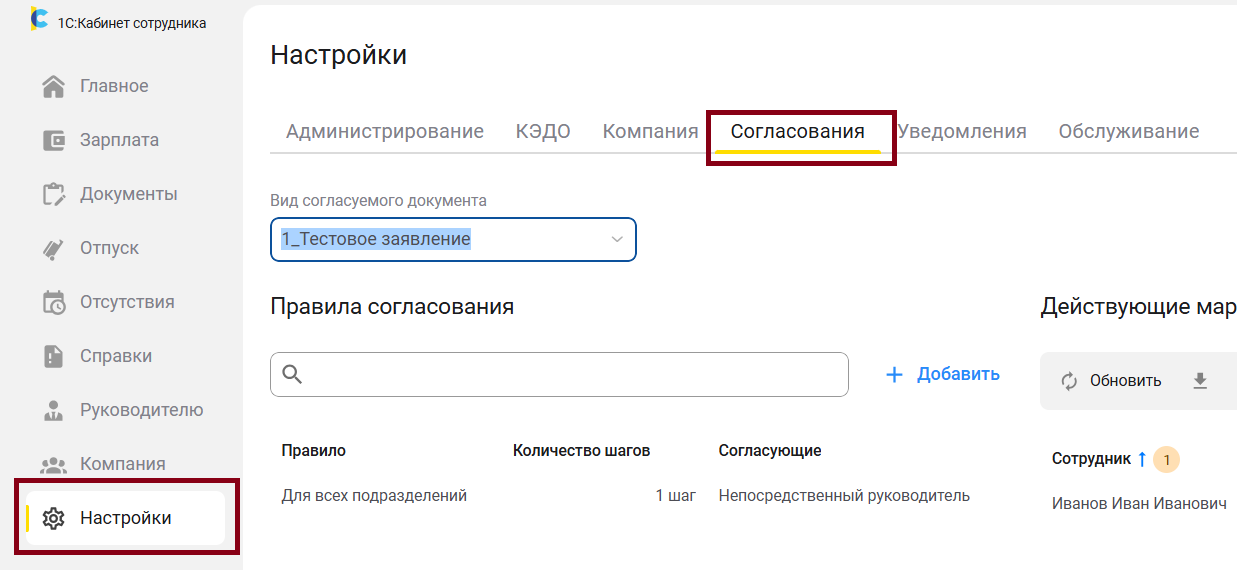
В этом разделе можно настроить различные маршруты согласований, например: отсутствий, отпусков и обращений (произвольных заявлений, созданных в конструкторе заявлений).
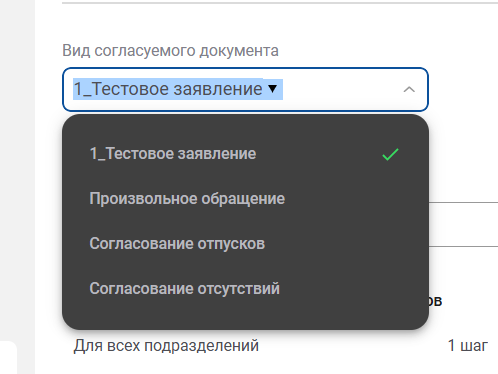
Перед настройкой нужно выбрать тип заявлений, для которых будет создан свой маршрут согласования. Это можно сделать в разделе «Вид согласуемого документа» путем выбора из выпадающего списка нужного вам значения.
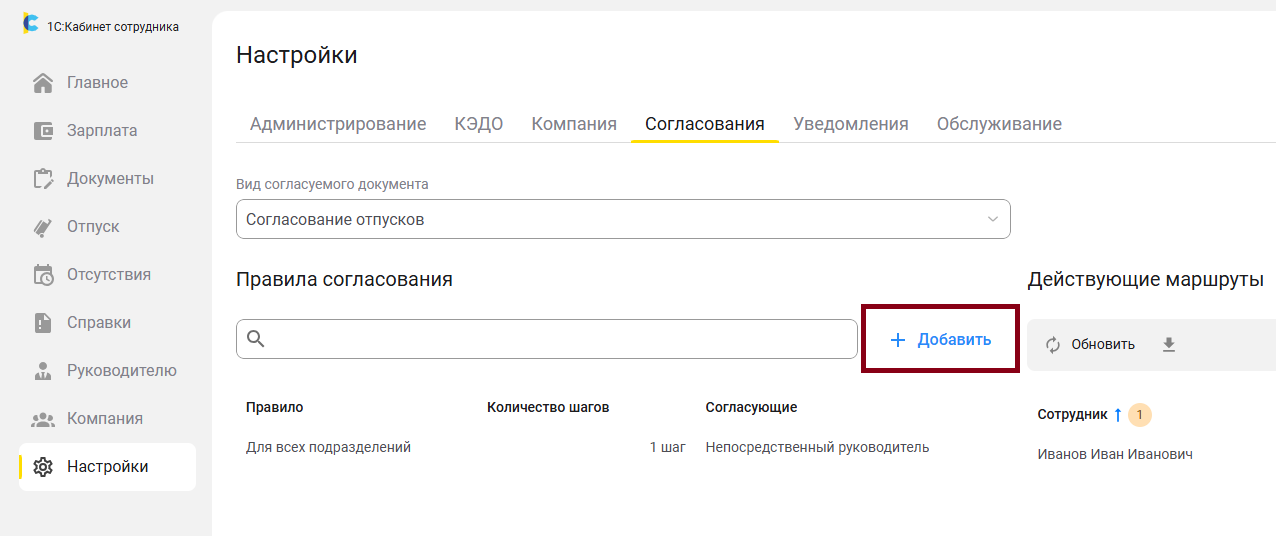
При стандартных настройках действует правило согласования «непосредственный руководитель» для всех подразделений.
Чтобы добавить свой маршрут, нажмите на «+ Добавить».
Настроить правила согласования можно для всей компании в целом, для подразделения или для конкретного сотрудника.

Выберем для примера пункт «Для сотрудников подразделения». В появившейся строке нужно начать вводить название подразделения, а затем выбрать его в всплывающем меню.
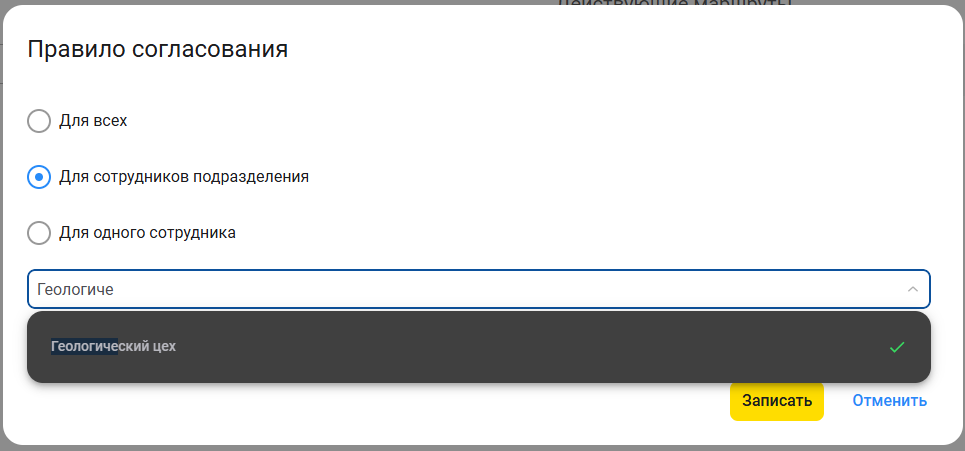
Нажмите «Добавить» чтобы создать правило согласования.
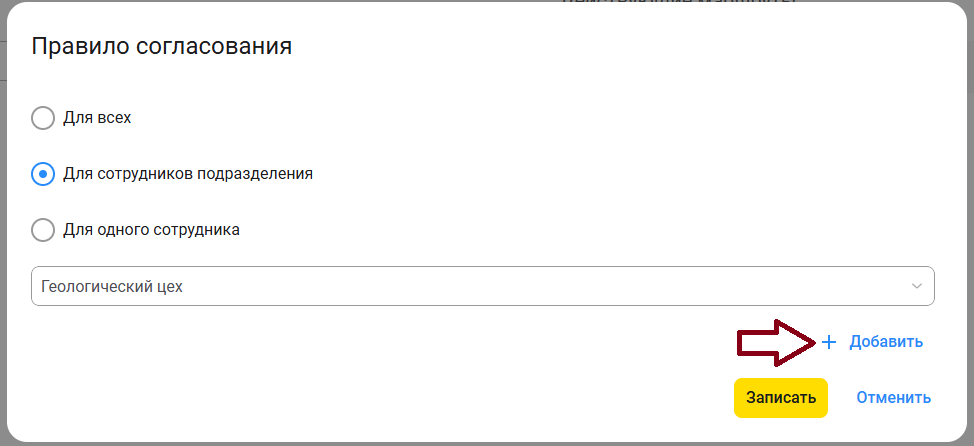
Откроется меню создания «шага» согласования (их может быть от одного и больше). Нажмите «Добавить».
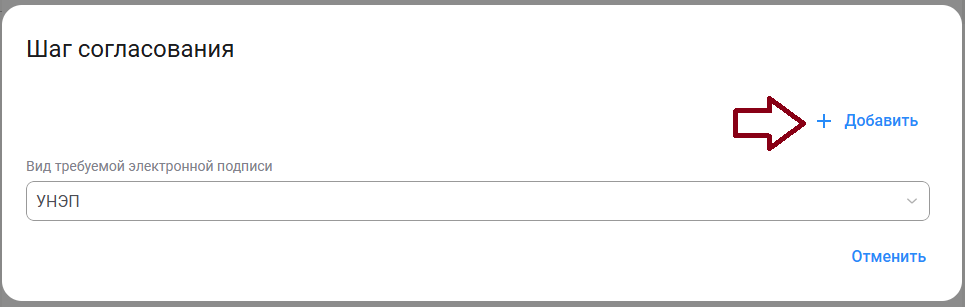
Выберите роль согласующего.
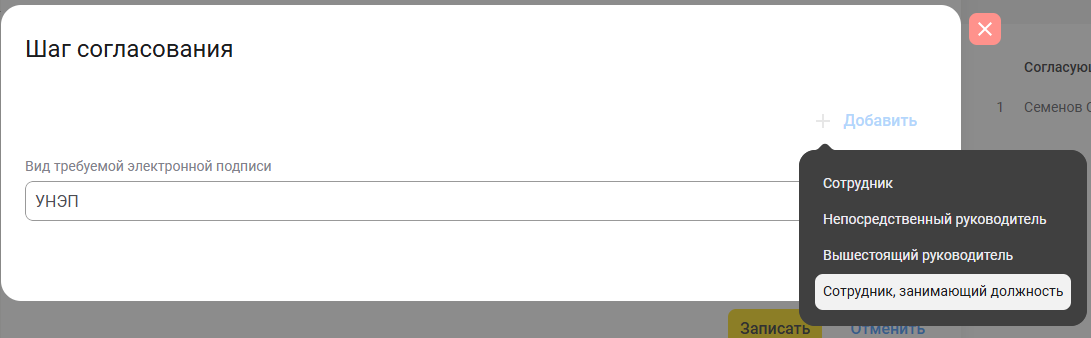
- Если выбрать «Сотрудник» - то можно будет указать ФИО конкретного сотрудника.
- Если выбрать «Непосредственный руководитель» - то согласовывать будет руководитель подразделения, который указан руководителем подразделения в программе 1С, к которой подключен сервис.
- Если выбрать «Вышестоящий руководитель» - то согласовывать будет руководитель подразделения, которое указано в качестве вышестоящего подразделения, в программе 1С, в разделе «Главное» - «Подразделения».
- Если выбрать «Сотрудник, занимающий должность» - то в качестве согласующего можно указать конкретную должность по штатному расписанию.
Для примера выбран вариант «Сотрудник» и указано ФИО сотрудника из списка выгруженных сотрудников компании.
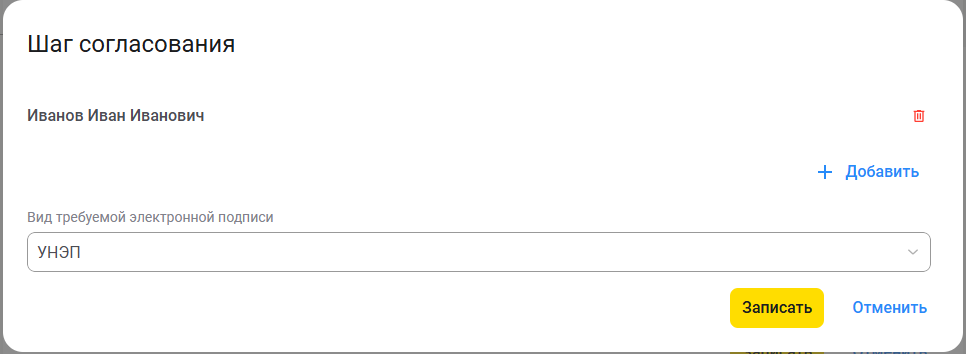
В этот же шаг согласования можно добавить других согласующих и указать условие согласования. Например, представим, что у нас на первом шаге согласования может согласовывать два человека – один «непосредственный руководитель» и его заместитель, конкретный сотрудник Иванов Иван Иванович. Добавим (нажав кнопку «Добавить») в этот же шаг еще одного согласующего под ролью «Непосредственный руководитель».
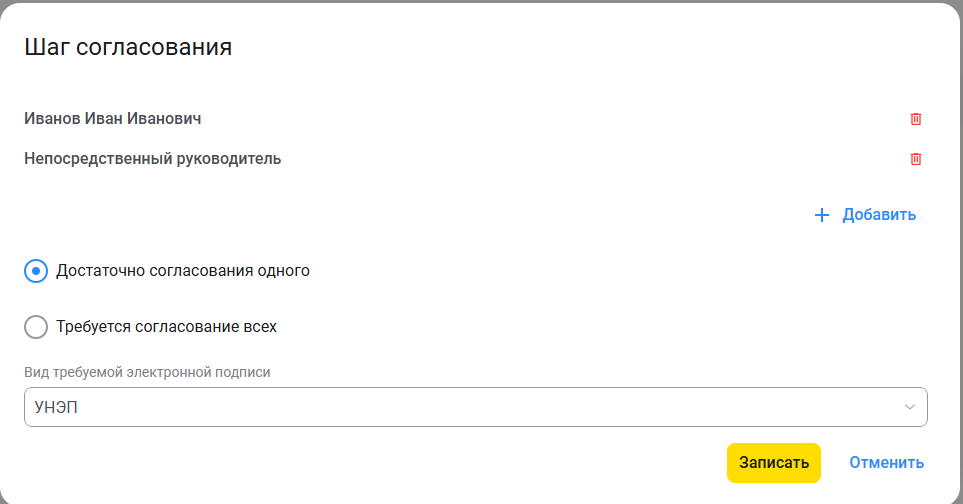
Теперь у нас появилось еще одно условие: достаточно согласования одного или требуется согласование всех. Т.е. если мы хотим, чтобы на этом шаге согласовал кто-то из указанных согласующих оставляем «Достаточно согласования одного» - тогда возможность согласовать заявления будет у двух сотрудников, но тот, кто быстрее согласует и будет являться итоговым согласующим.
Чтобы сохранить шаг согласования нажмите кнопку «Записать».
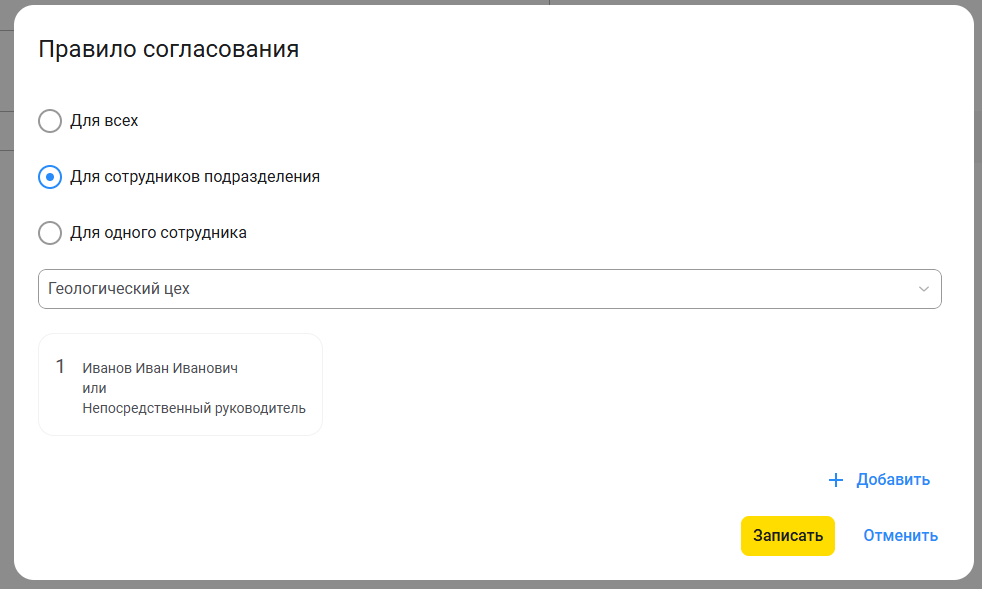
Теперь у нас для подразделения будет действовать свой маршрут согласования, состоящий из одного шага, на котором согласует заявление или Иванов Иван Иванович, или Непосредственный руководитель.
Если нужен еще один шаг согласования нажмите кнопку «Добавить».
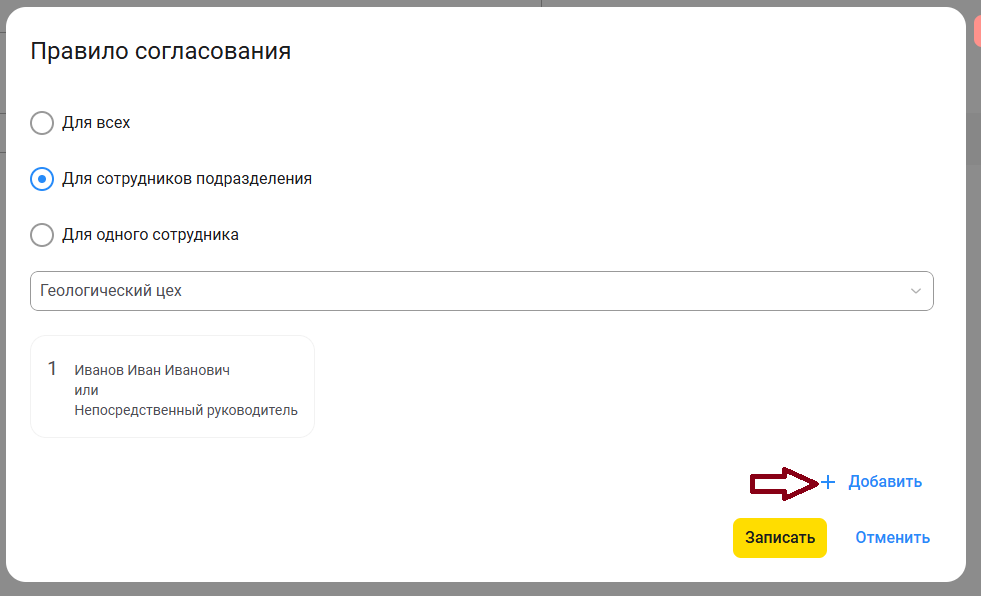
Добавим на втором шаге Вышестоящего руководителя в качестве согласующего и нажмем кнопку «Записать».
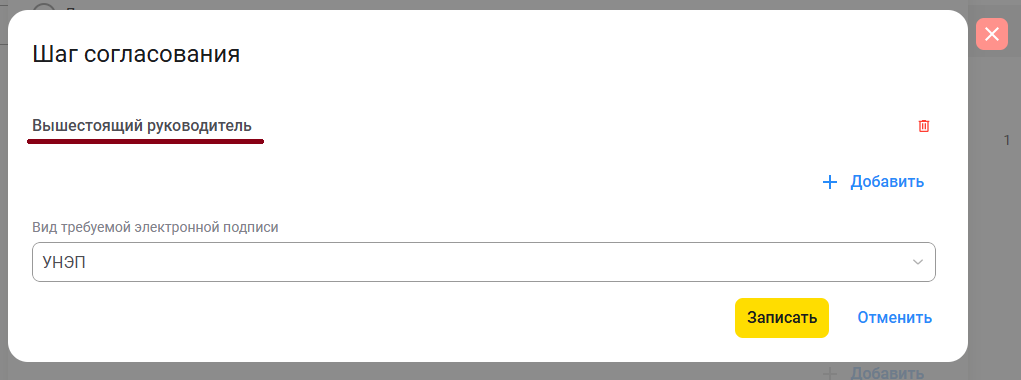
В итоге у нас для подразделения будет два шага согласования.
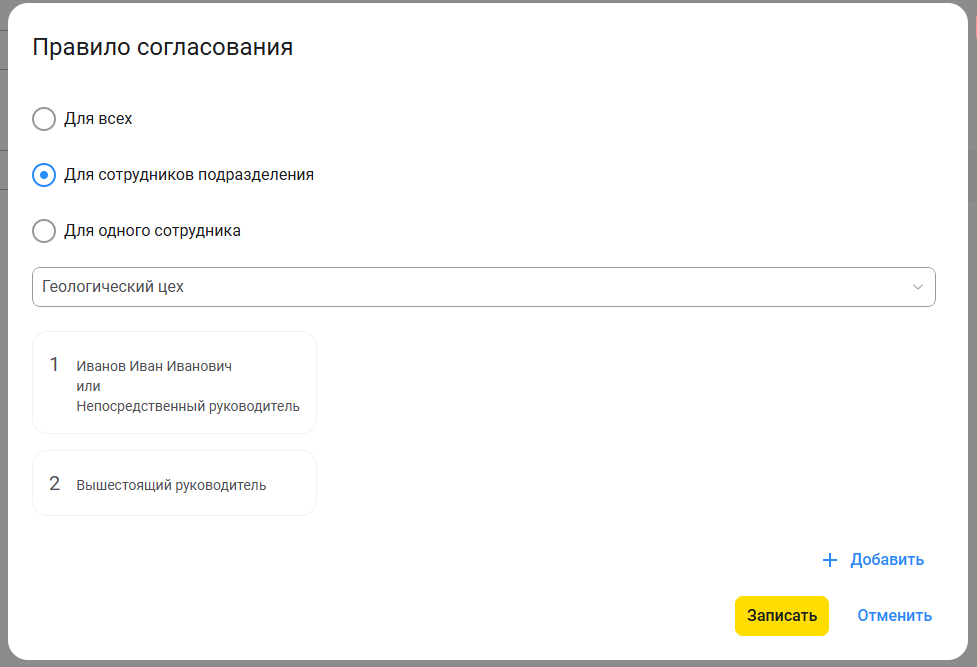
Нажмём «Записать» чтобы сохранить маршрут согласования.
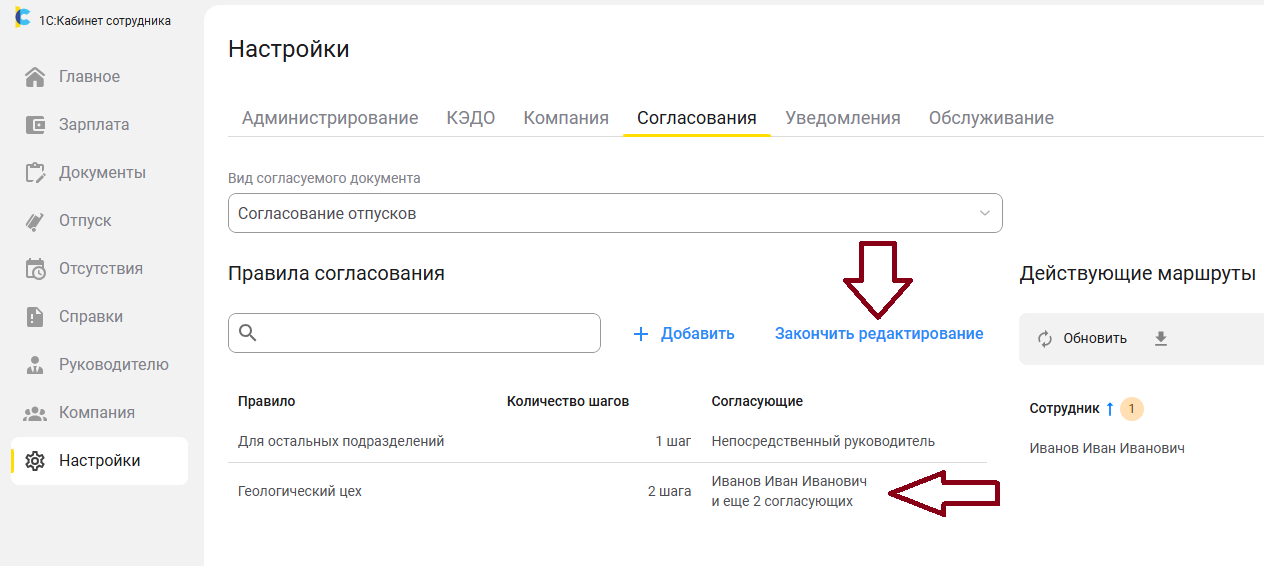
В списке маршрутов появился созданный нами маршрут.
Чтобы изменения вступили в силу нужно нажать «Закончить редактирование».