Встроенный конструктор позволяет редактировать текст базовых заявлений и создавать свои типы заявлений.
При создании своих заявлений можно указать параметр, который будет ограничивать видимость этого заявления для определенных категорий работников. Например, можно создать документ «служебная записка» и сделать его видимым только для руководящих должностей. Или создать заявление, которое будет доступно только конкретному подразделению.
Для каждого созданного в конструкторе заявления можно сделать свой уникальный маршрут согласования.
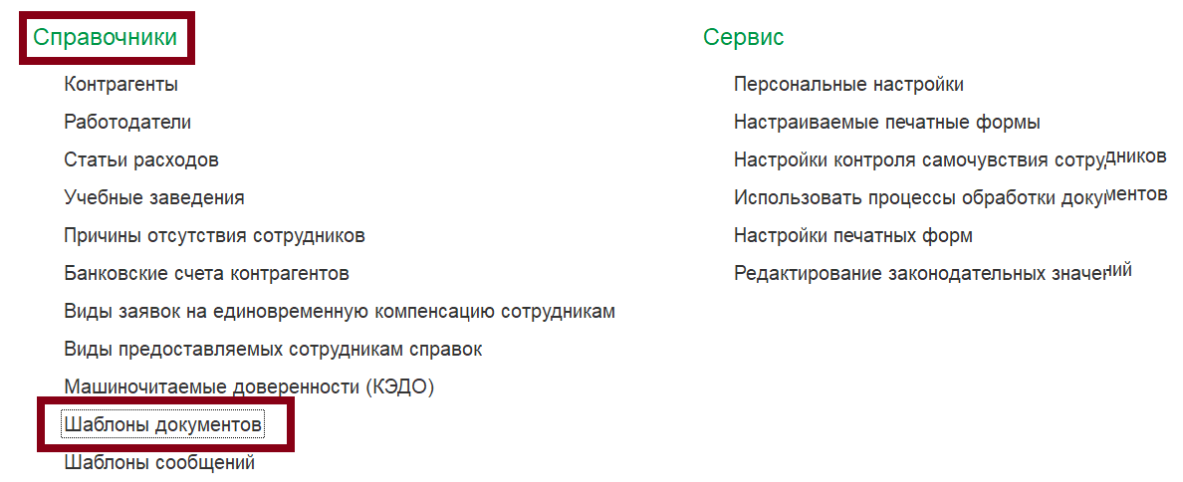
В программе 1С перейдите в «Настройки» – «Справочники» – «Шаблоны документов».
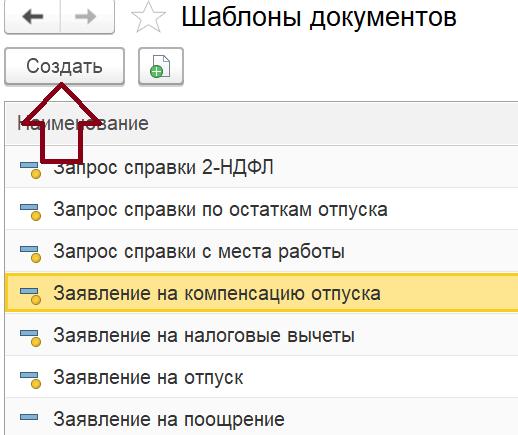
В этом разделе представлены доступные для редактирования шаблоны заявлений. Вы можете не только изменить существующие шаблоны, но и добавить собственные по кнопке «Создать».
После нажатия на кнопку «Создать» открывается карточка шаблона заявления.
Введите название заявления в графе «Наименование». Это название будет использоваться для отображения заявления в списке доступных для подачи в «1С:Кабинет сотрудника».
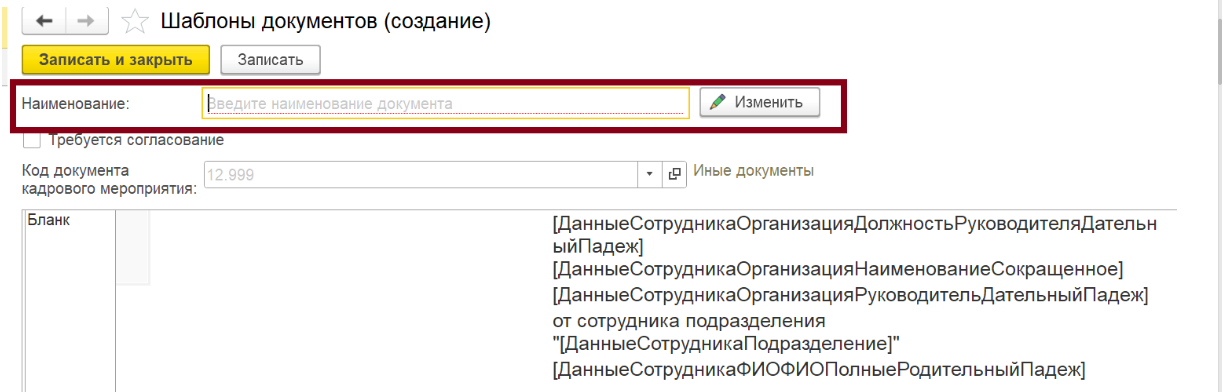
После ввода названия заявления вы сможете изменить его шаблон, нажав кнопку «Изменить».
Для примера создадим заявление на получение какого-либо оборудования.
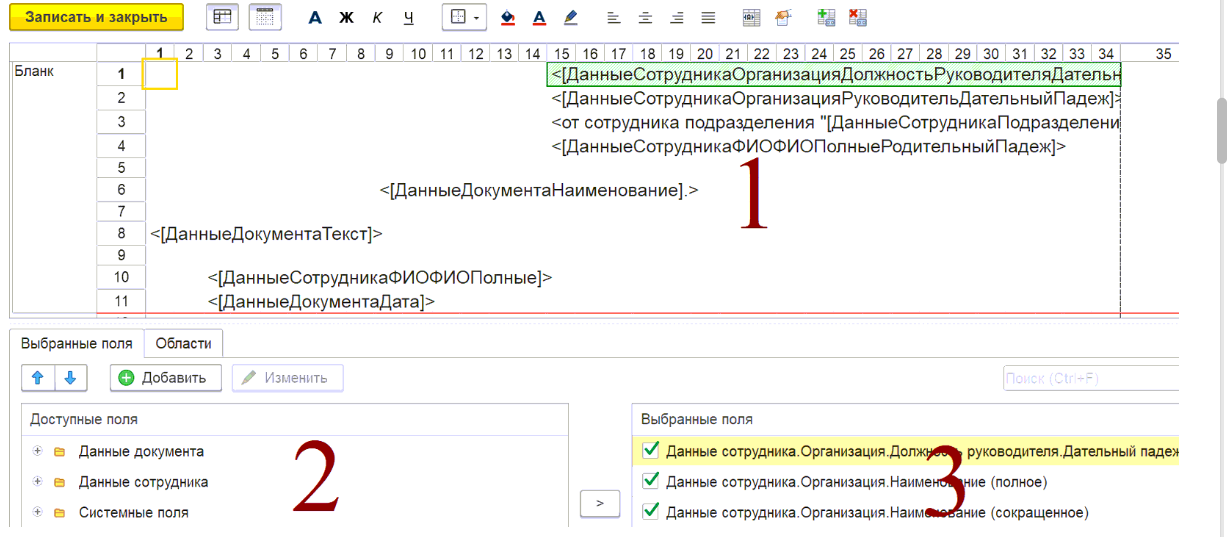
Интерфейс конструктора и его основное меню.
- Форма заявления, в которую мы будем вносить изменения.
- Справочники готовых данных, которые можно подставить в текст заявления автоматически.
- Выбранные значения, которые можно использовать в шаблоне заявления (значения могут вставлять какой-либо параметр в шаблон автоматически или запрашивать данные у сотрудника).
Там, где сейчас параметр <[ДанныеДокументаТекст]>, пишется текст заявления.
Напишем текст заявления и остановимся на моменте, когда нам потребуется запросить у сотрудника какую-либо информацию и вставить её в текст.
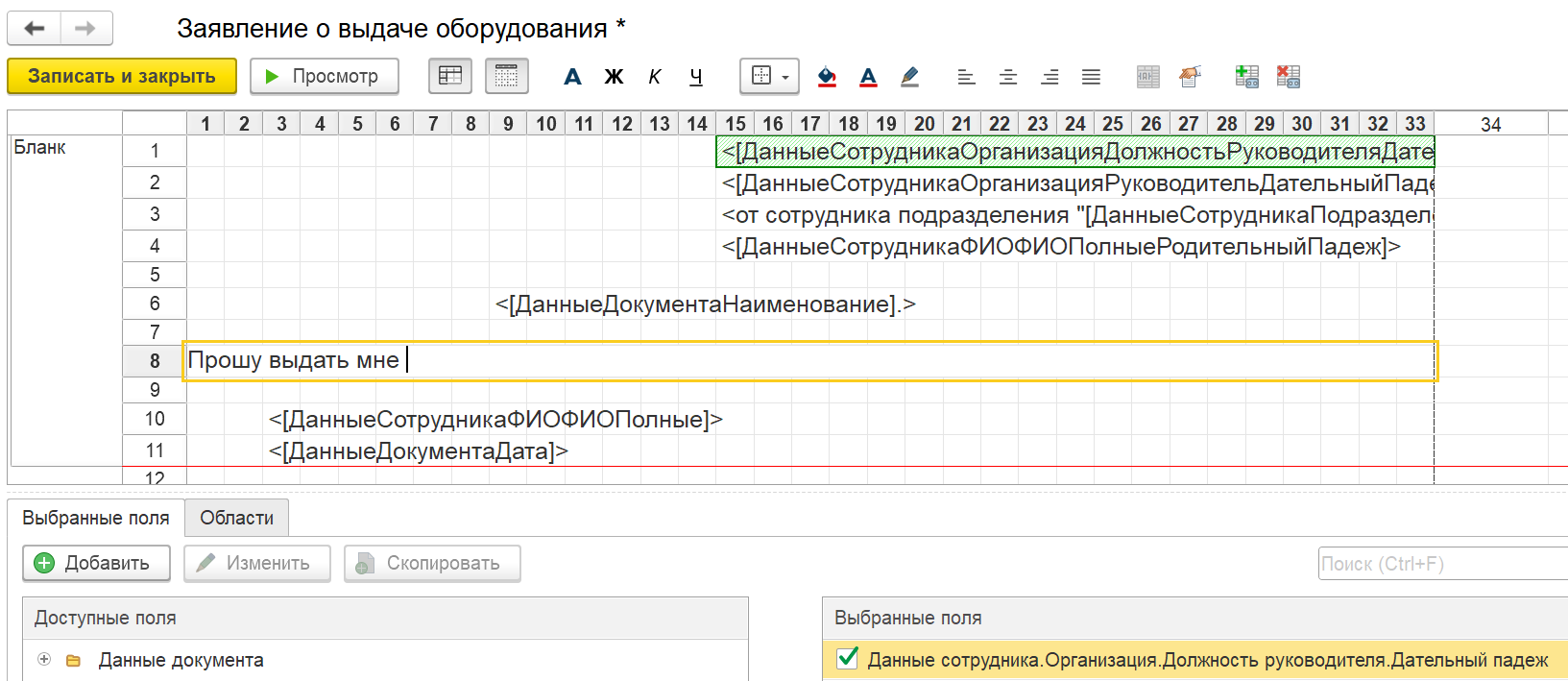
Получилось «Прошу выдать мне». Далее нам нужно запросить у сотрудника, что за оборудование он хочет получить.
Чтобы добавить в справочник параметр, который необходимо запросить у сотрудника и потом вставить его в текст заявления, нажмите кнопку «Добавить».
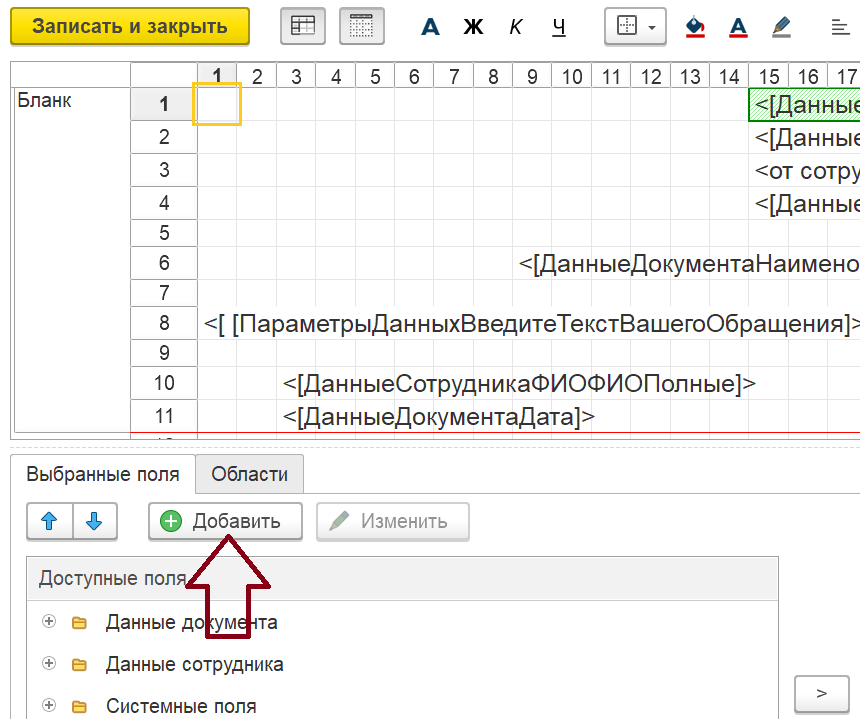
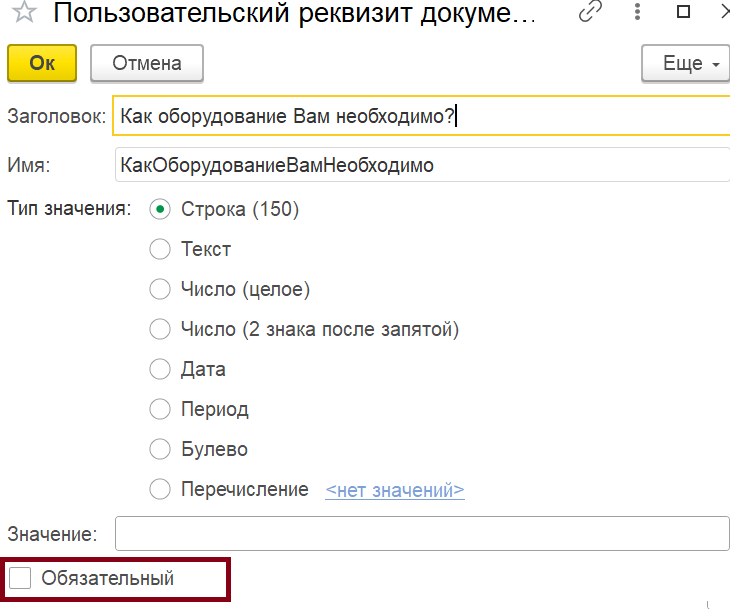
Откроется окно «Пользовательский реквизит документа».
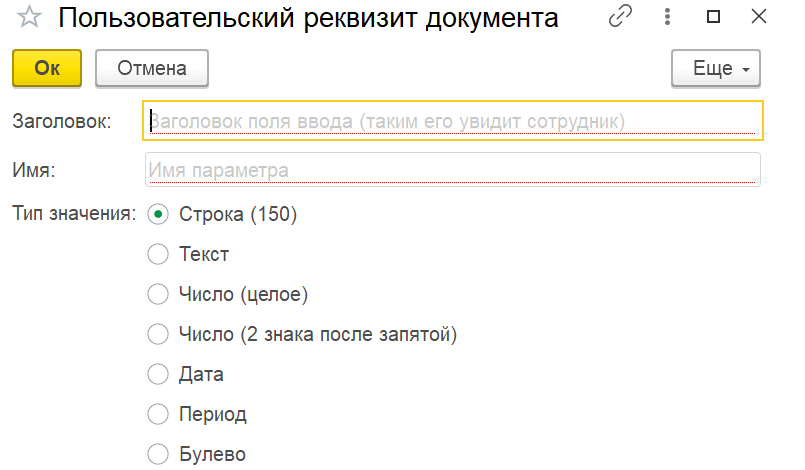
Поле «Заголовок». В этом поле можно указать сотруднику, какую именно информацию мы хотим получить. Например: «Введите какое оборудование вы хотите получить».
Поле «Имя». Название нашего значения, под которым оно будет храниться в справочнике, – это поле заполняется автоматически.
Тип значения:
- Строка (150) – можно будет ввести строку, содержащую не более 150 символов.
- Текст – можно написать любой текст (этот параметр можно использовать для заявлений в свободной форме, в этом случае просто вставляется данный параметр в <ДанныеДокументаТекст> и никакой другой текст не пишется).
- Число целое – целое число без знаков после запятой.
- Число с двумя знаками после запятой.
- Дата – конкретная дата.
- Период – дата от и до.
- Булево – да или нет.
- Перечисление – можно сделать список с готовыми вариантами ответов.
Мы создаем заявление на выдачу оборудования, поэтому:
- в поле «Заголовок» указываем «Какое оборудование Вам необходимо?»;
- поле «Имя» не заполняем, так как его заполнит сама система;
- поле «Значение» выбираем «Строка», 150 символов должно хватить сотруднику, чтобы он указал нам тип оборудования.
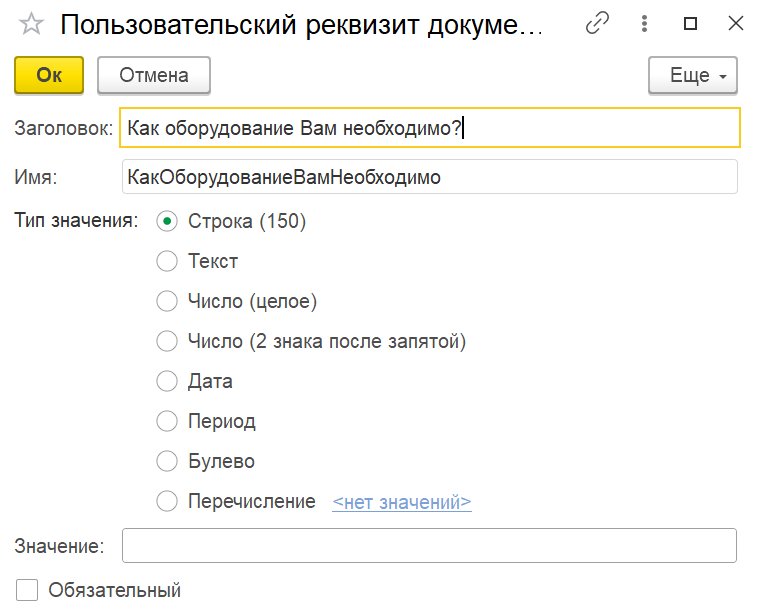
Обратите внимание у каждого параметра есть возможность указать атрибут «Обязательный» — это означает, что сервис будет требовать заполнения этого параметра.
Нажмите кнопку «ОК». Значение появилось в списке, как показано на картинке ниже.
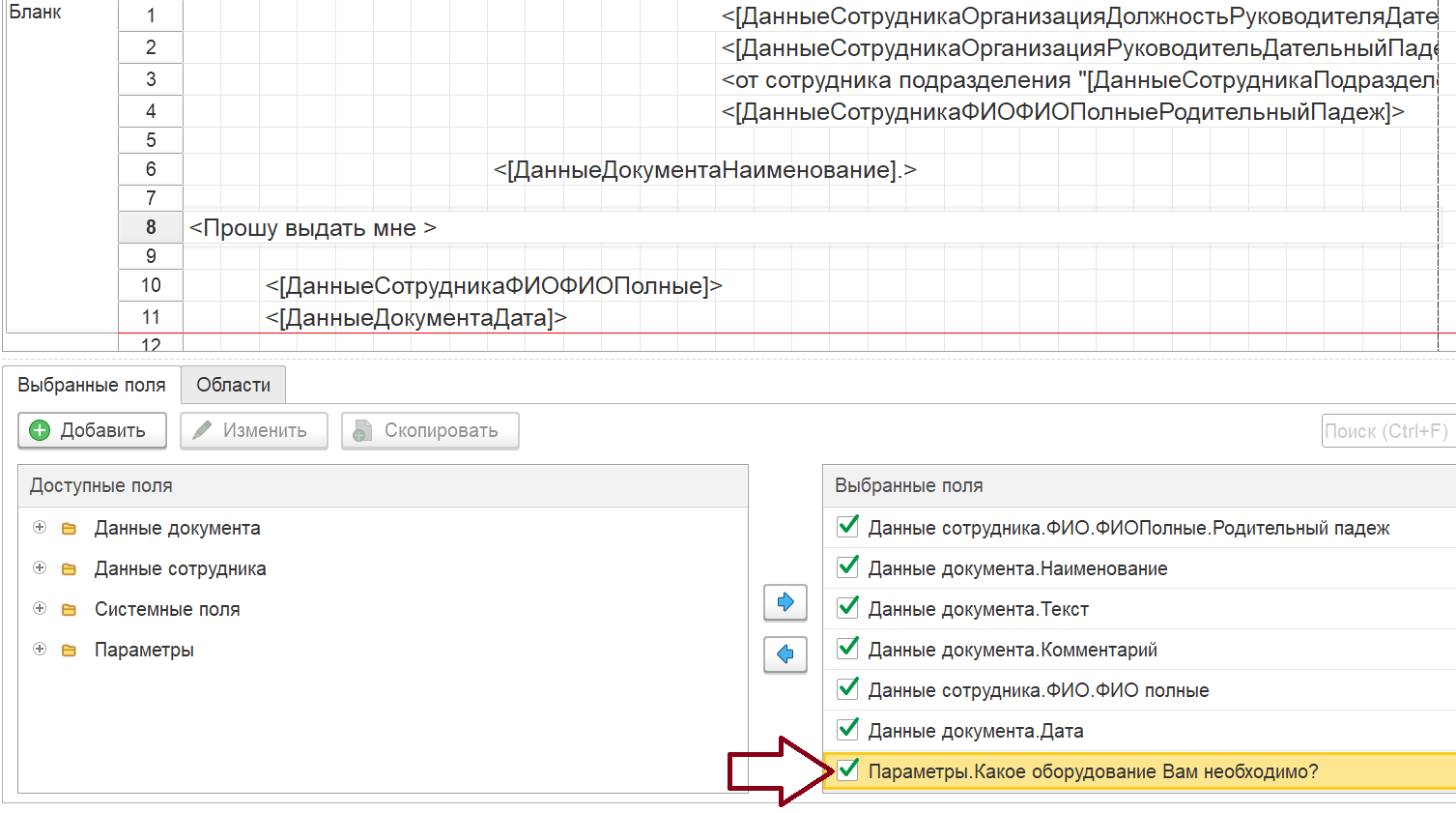
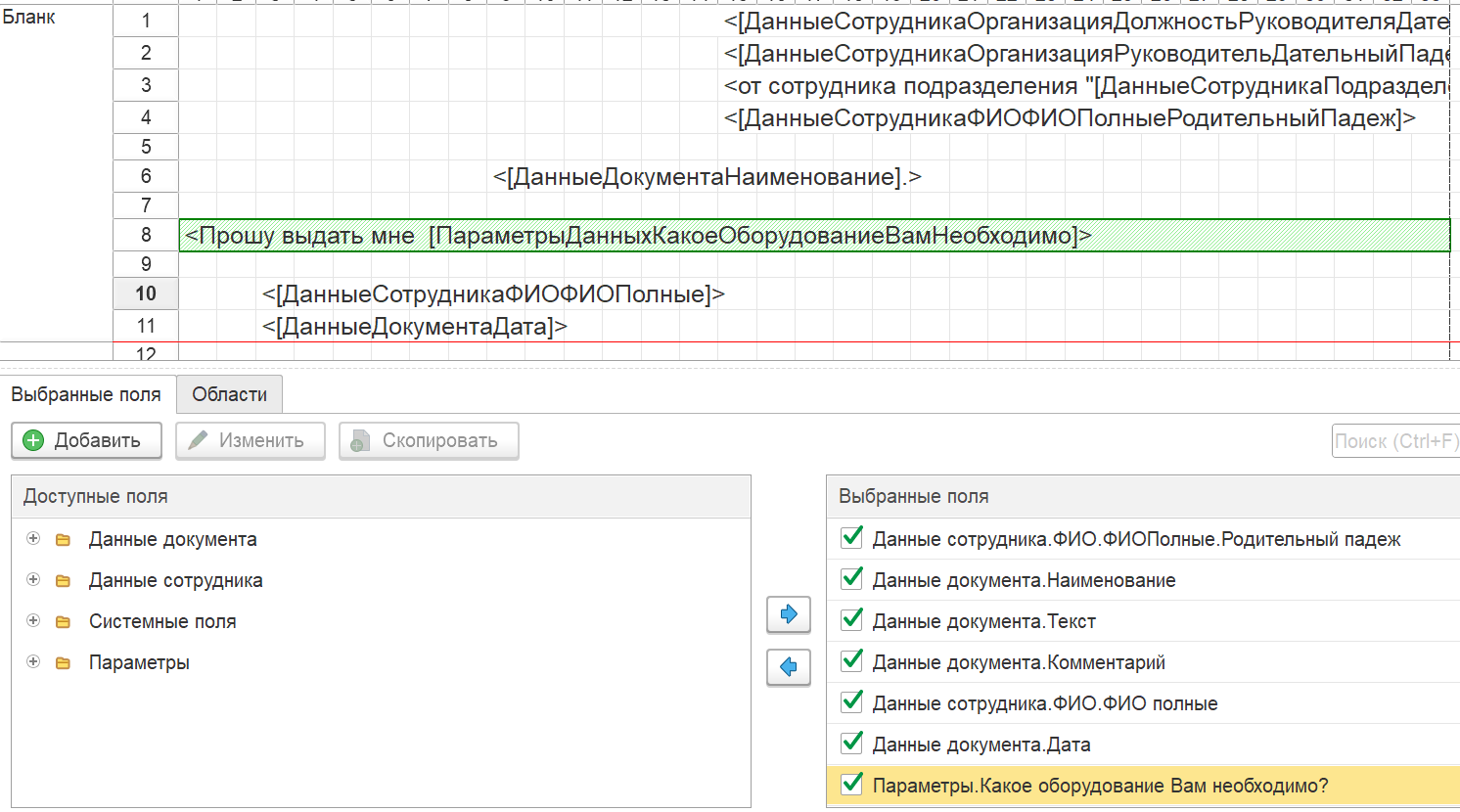
Для использования созданного значения необходимо вставить его в нужное место в шаблоне. Для этого перетащите его мышкой в конец фразы, которую мы ввели ранее.
Результат:
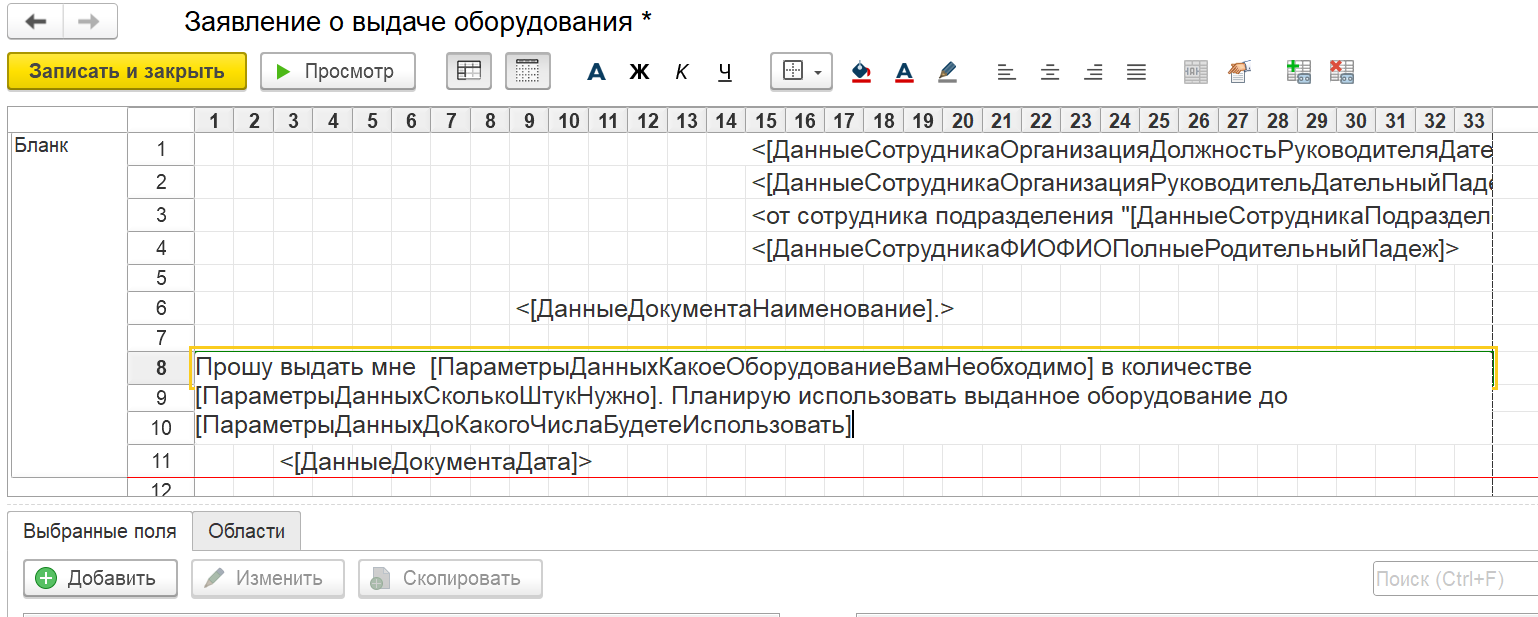
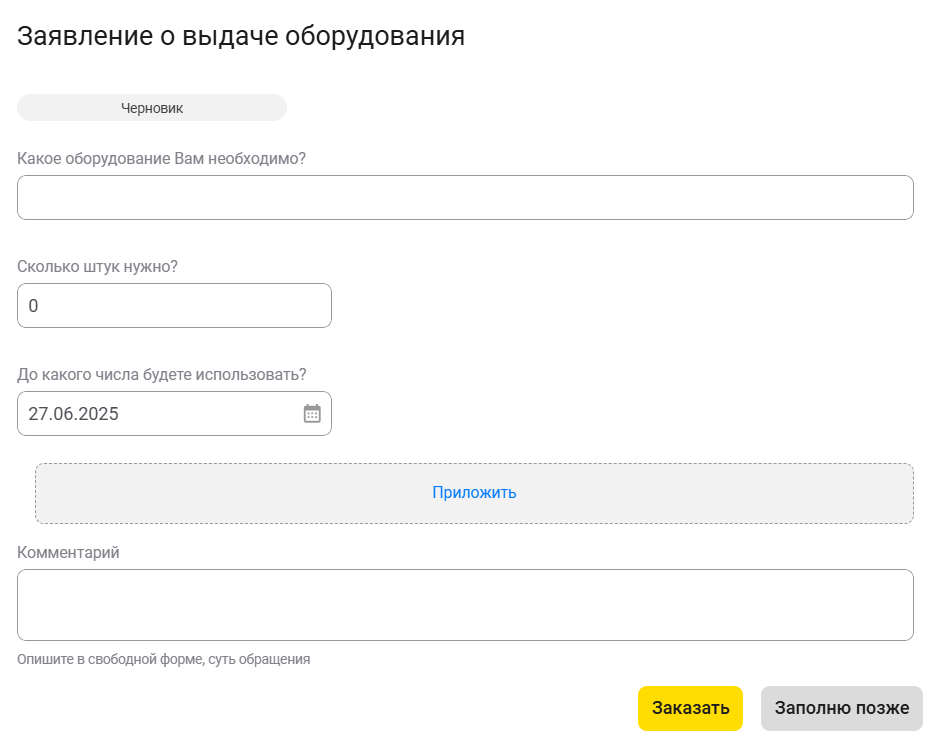
После того, как мы указали в каком месте, нужно запросить у сотрудника и вставить информацию, мы можем продолжить писать текст нашего заявления. Допишем текст и введем еще несколько параметров, которые мы запросим у сотрудников – количество (целое число) и дата, до которой сотрудник планирует пользоваться оборудованием. Должно получиться так:
Чтобы посмотреть, как будет выглядеть заявление можно нажать кнопку «Просмотр».
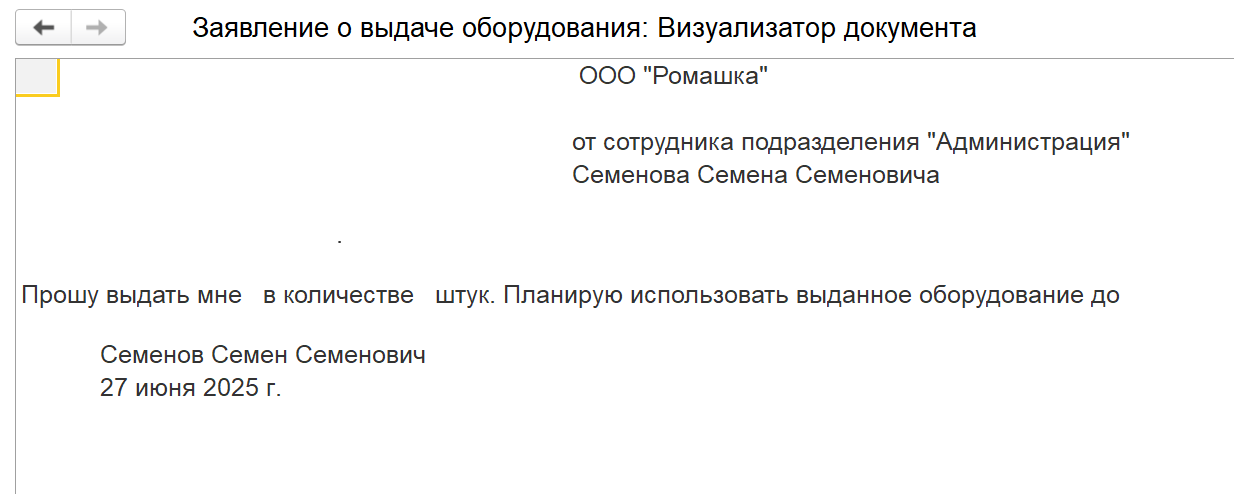
В тексте не хватает только параметров, которые мы собираемся запрашивать у сотрудника.
Теперь мы можем указать кому данное заявление будет доступно, если это требуется (мы можем ограничить видимость заявления подразделениями, должностями и другими параметрами). Если вводить ограничения на видимость заявления не требуется данную настройку выполнять не нужно.
Параметры, с помощью которых можно ограничить видимость заявления, находятся в разделе «Области».
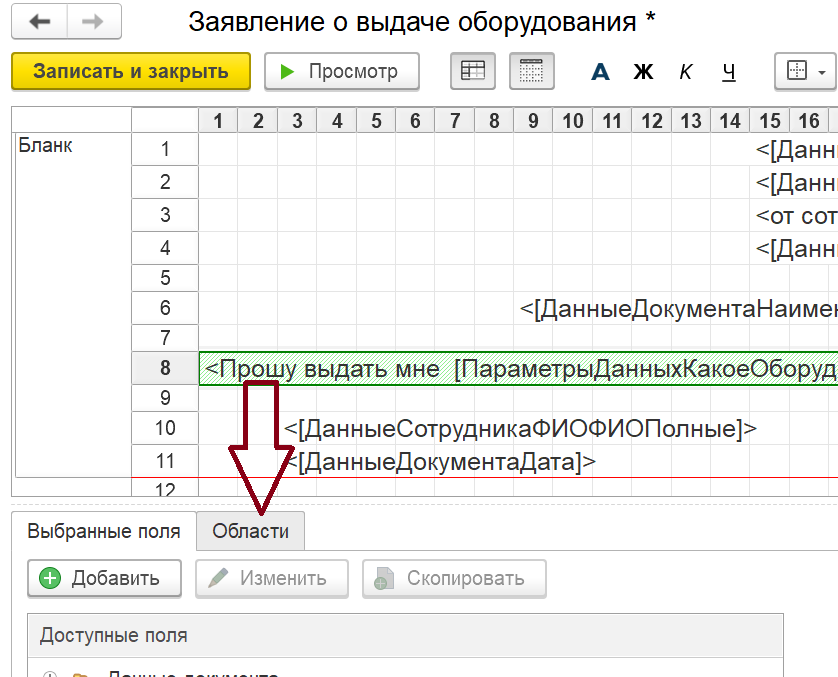
Выделим значение «Сам документ» нажав на него один раз мышкой.
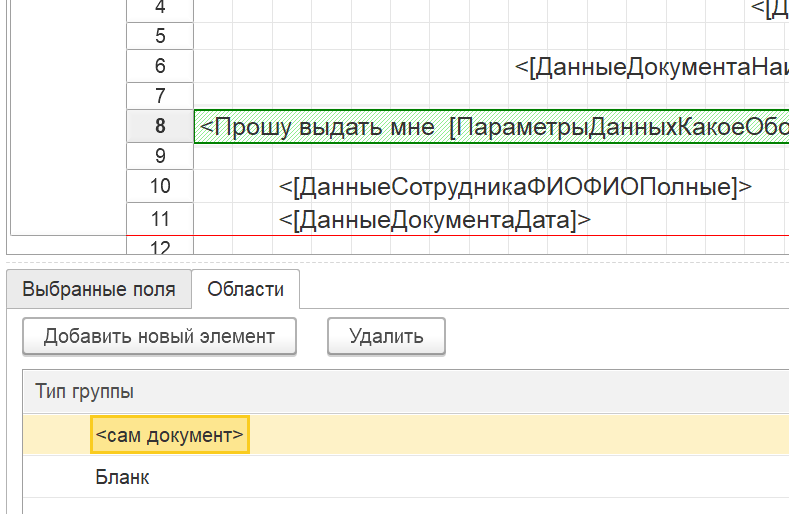
И добавим для него новый элемент нажав кнопку «Добавить новый элемент»
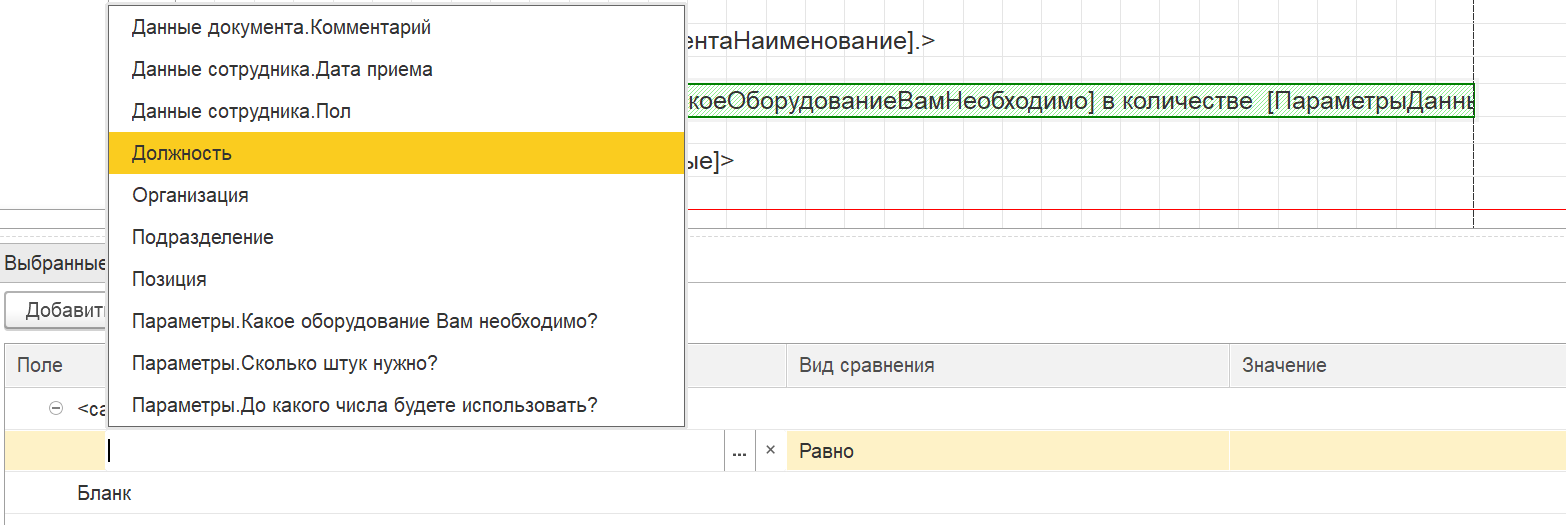
Откроется перечень параметров, которые мы можем использовать. Для нашего примера выберем параметр «Должность». После чего в столбце «Значение» нужно указать какие должности смогут видеть сделанное нами заявление.
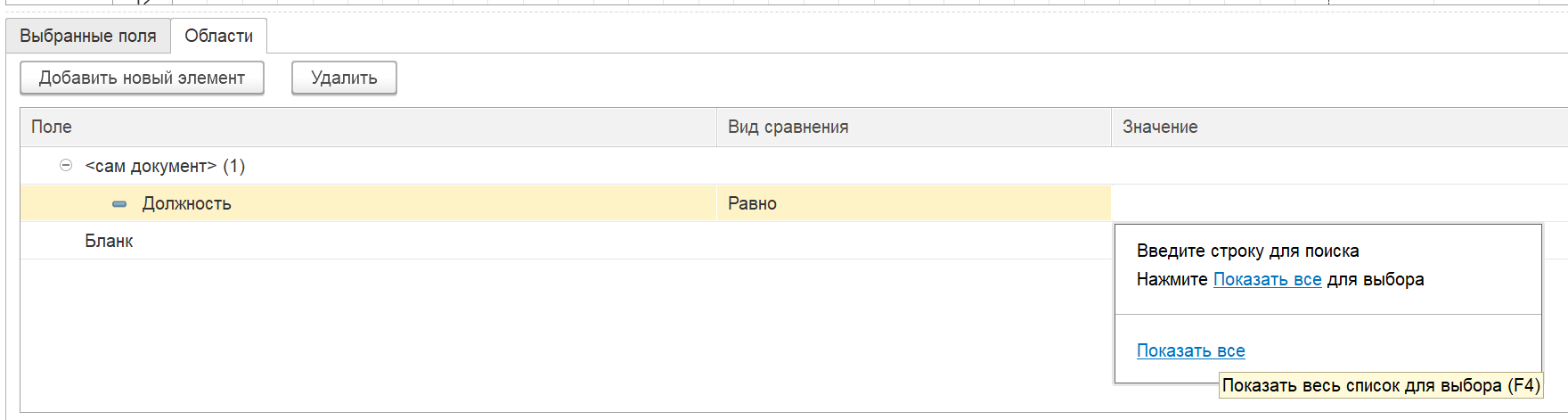
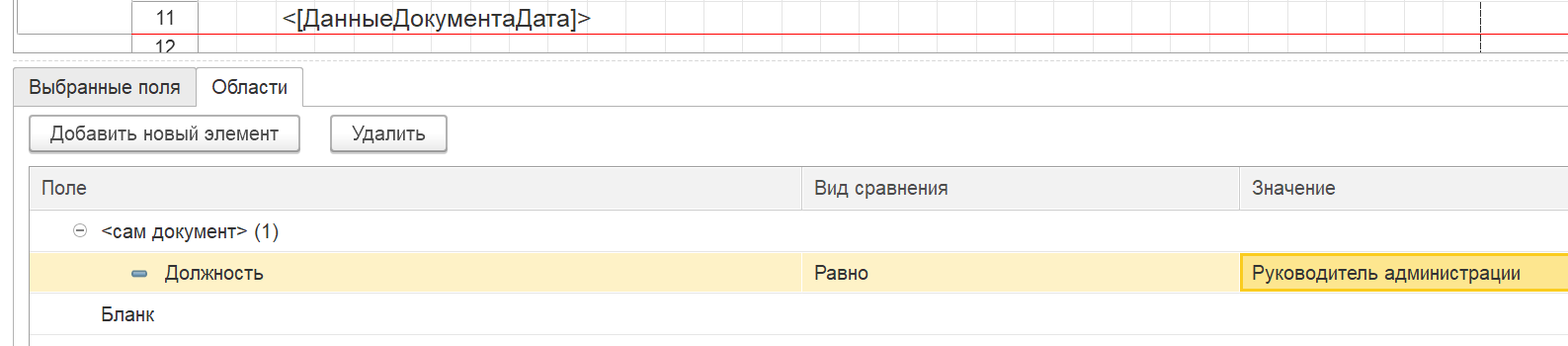
Теперь это заявления будет доступно только сотрудникам с должностью «Руководитель администрации».
Когда мы ввели весь текст заявления и настроили все параметры необходимо вверху нажать кнопку «Записать и закрыть».
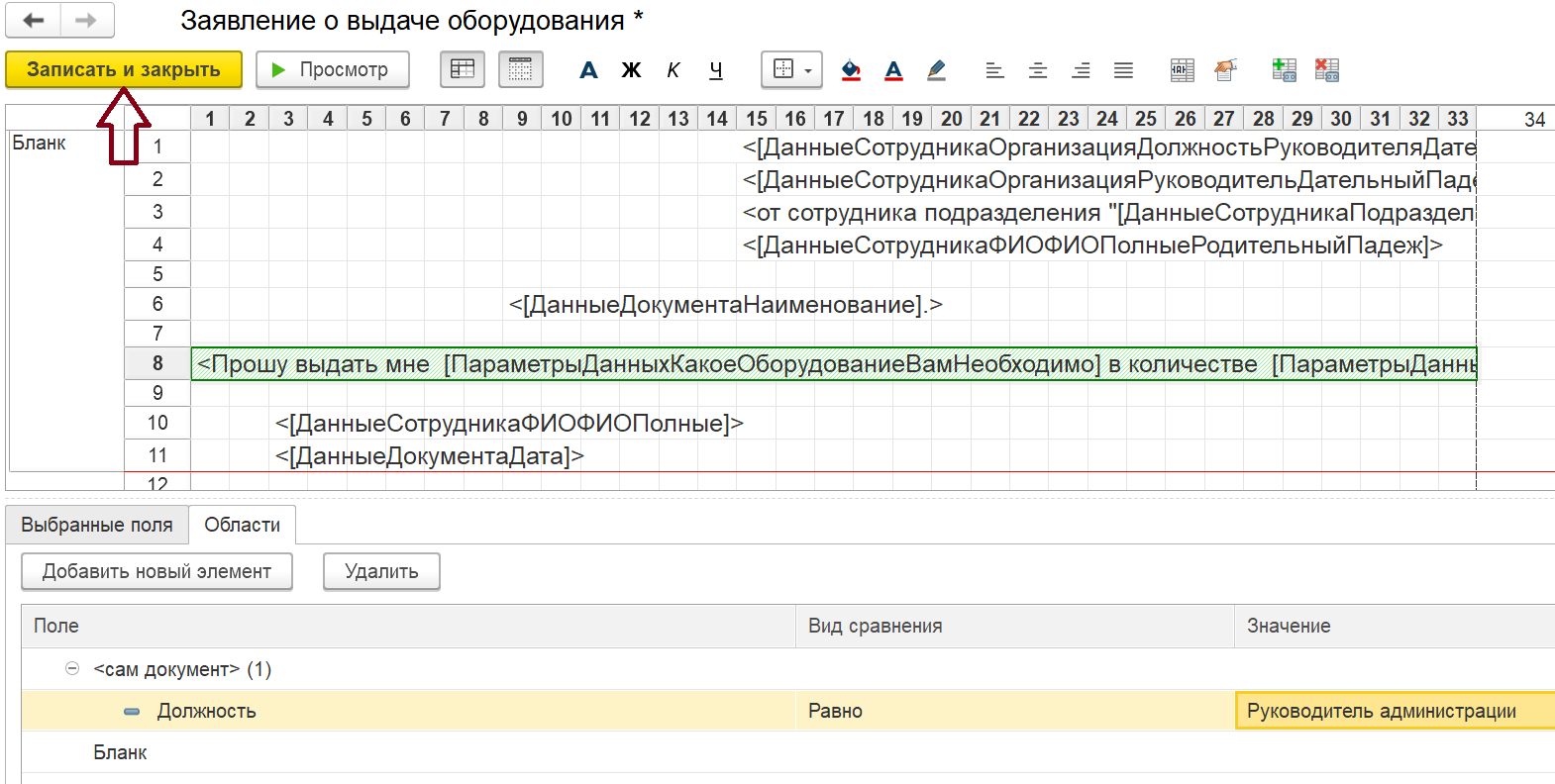
Нас перенесет в карточку создания, которую мы видели на предыдущем этапе в которой мы можем указать еще ряд настроек.
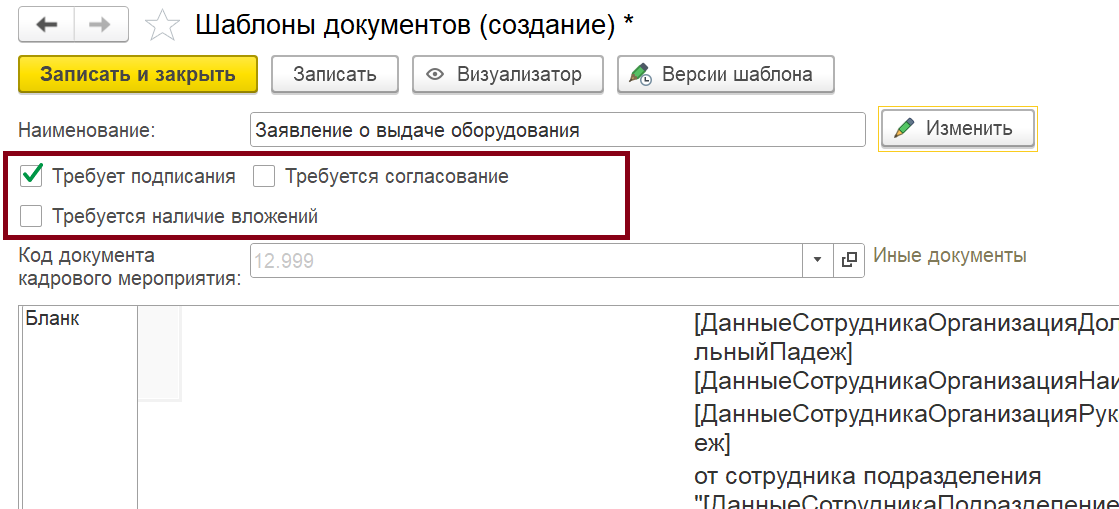
«Требует подписания» - если созданное нами заявление нужно подписывать электронной подписью
«Требуется согласование» - если заявление должно быть согласовано кем-либо из руководителей (для каждого произвольного заявления, созданного в конструкторе, можно настроить свой маршрут согласования).
«Требуется наличие вложений» - если к заявлению нужно приложить документы.
Выберите нужные параметры.
Нажмите «Записать и закрыть».
Созданное заявление должно появиться в списке заявлений.
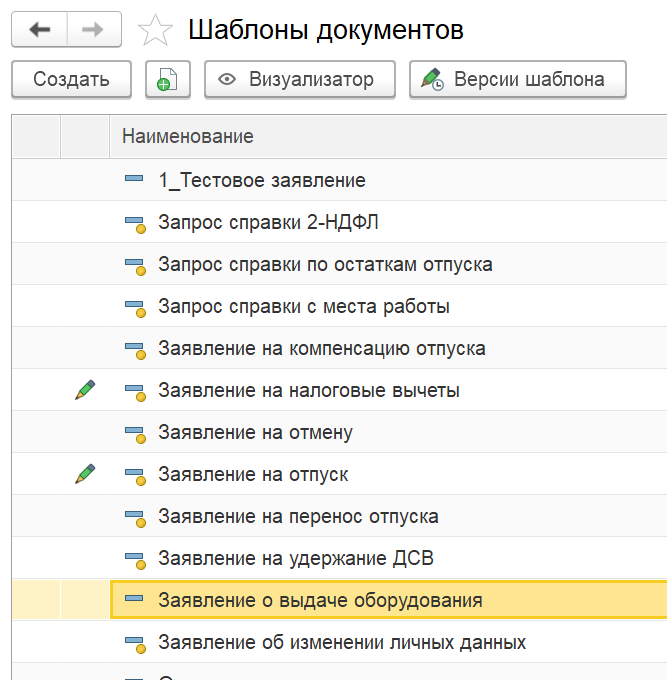
Выполняем обмен данными с сервисом («Кадры» – «1С:Кабинет сотрудника» – «Состояние обмена с сервисом» – «Выполнить обмен»).
После обмена созданное заявление появится у сотрудника в личном кабинете в разделе «Документы» – «Мои документы» – «Новый документ».
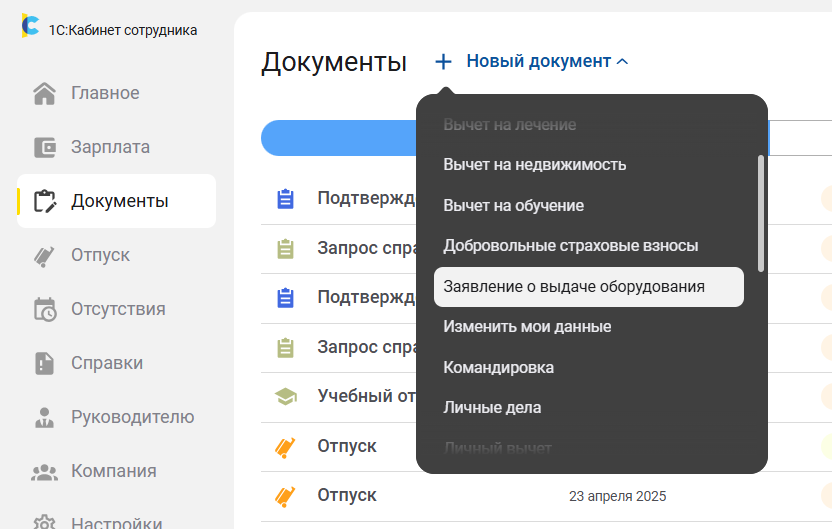
Вид заявления.
В программе необходимо установить ответственного, который будет разбирать эти обращения.
Переходим в раздел «Кадры» – «Сервис 1С:Кабинет сотрудника» – «Настроить правила обработки заявок сотрудников» и выделите созданное вами обращение в списке нажав на него.
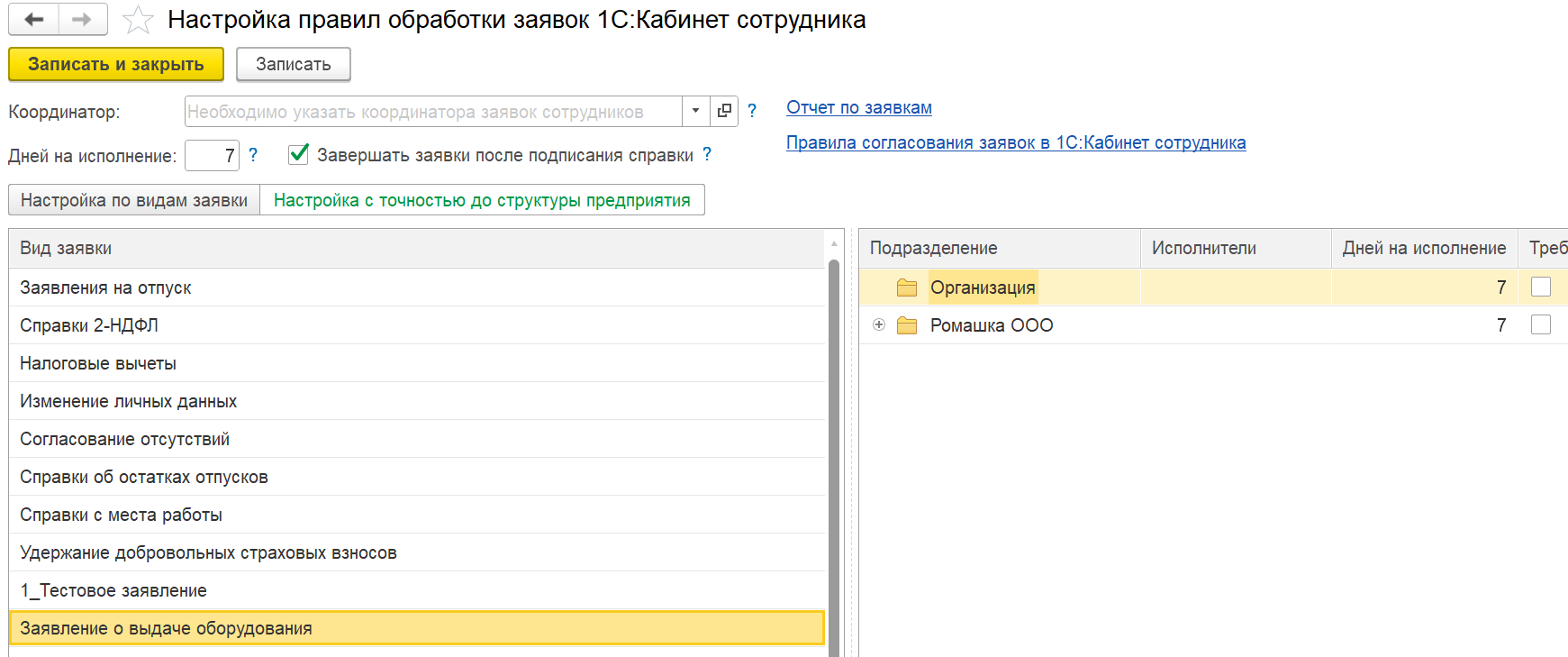
В графе «Исполнители» укажите ответственных за работу с этим обращением в программе.