Для того, чтобы сотрудники смогли переслать направленные им на подпись документы в приложение «Госключ», необходимо проверить, что у всех сотрудников указан номер СНИЛС в личной карточке в программе 1С, в которой ведется учет (если он там, по каким-либо причинам, не был указан ранее), и подключить сервис подписания «xSign».
У сотрудников должна быть подтвержденная учетная запись «Госуслуг» и настроенное приложение «Госключ».
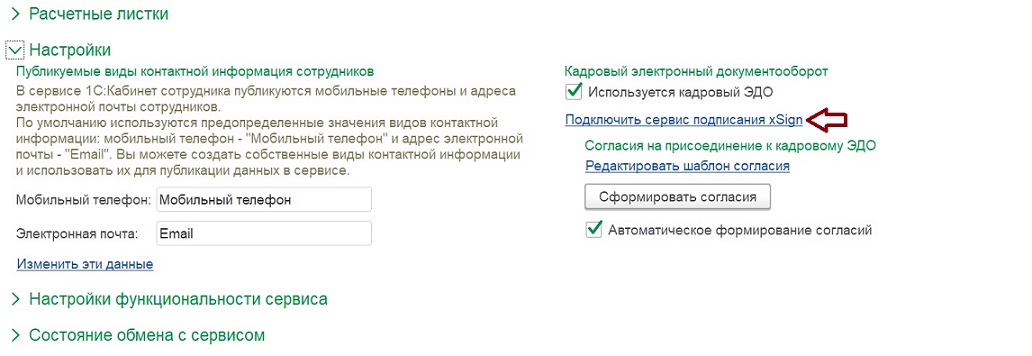
Для подключения сервиса подписания «xSign» перейдите в «Кадры» - «Сервис 1С:Кабинет сотрудника» - «Настройки» и нажмите «Подключить сервис подписания xSign».
Откроется меню выбора типа подписи. Поставьте галочку напротив «Использовать подписание в Госключ».
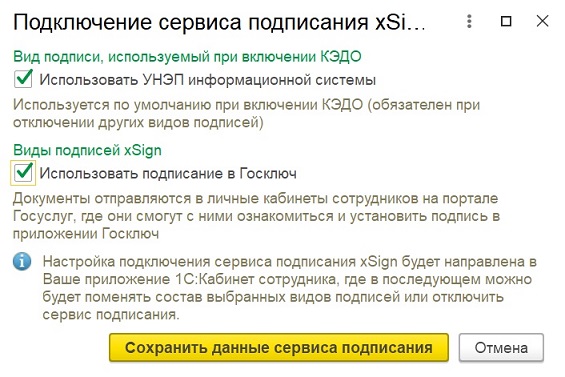
Нажмите кнопку «Сохранить данные сервиса подписания».
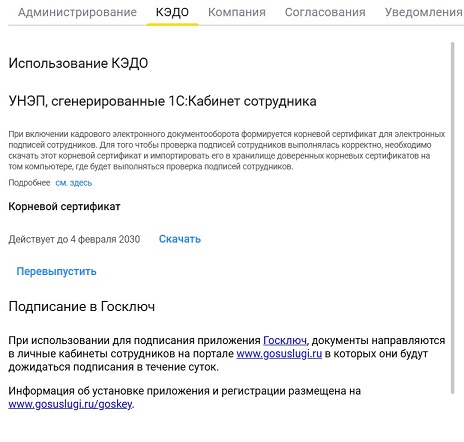
После подключения информация о возможности использования приложения «Госключ» появится в личном кабинете у администратора сервиса в разделе «Настройки» - «КЭДО».
Выбирает место подписания документа – сам сотрудник.
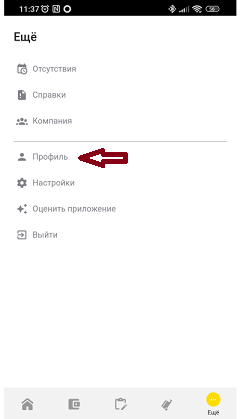
Для выбора приложения «Госключ» сотруднику необходимо зайти в свой «Профиль».
И поставить внизу страницы галочку напротив «Подписывать в приложении Госключ».
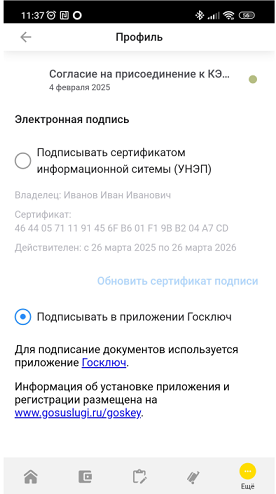
После выполнения данной настройки, при нажатии кнопки «Подписать» на документе, который прислали на подпись, будет открываться меню, в котором необходимо нажать «Отправить на подписание в Госключ».
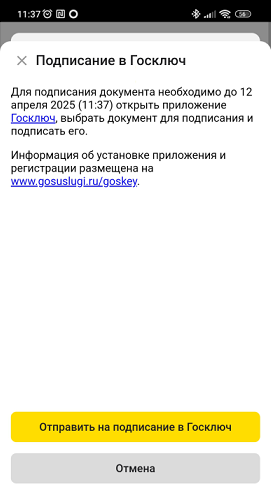
После нажатия на «Отправить на подписание в Госключ» сотруднику придет уведомление от «Госуслуг», что поступили новые документы на подпись. Необходимо будет зайти в своё приложение «Госключ» и подписать документ.
Вид документа на подпись в приложении «Госключ»
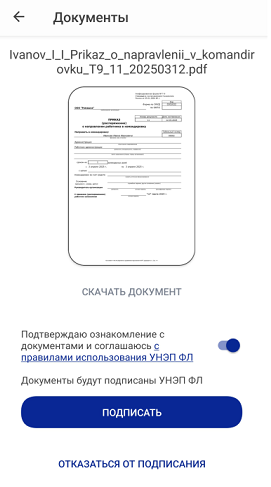
После подписания документа в приложении «Госключ» документ будет передан обратно в сервис «1С:Кабинет сотрудника», из которого он будет загружен в вашу программу 1С. Сотруднику никаких дополнительных действий, после подписания документа в приложении «Госключ», предпринимать не нужно.