Использовать данный вариант подписи документов возможно только в том случае, если у вашей организации она подключена. Если выбор варианта подписи документов в приложении «Госключ» у вас отсутствует, уточните у отдела кадров возможность использования данной функции в будущем.
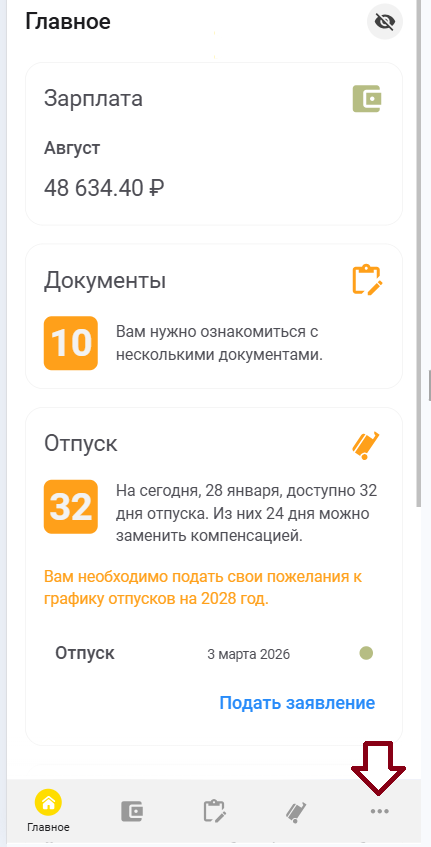
Для включения функции отправки документов на подпись в приложение «Госключ», нажмите на три точки в нижнем меню приложения.
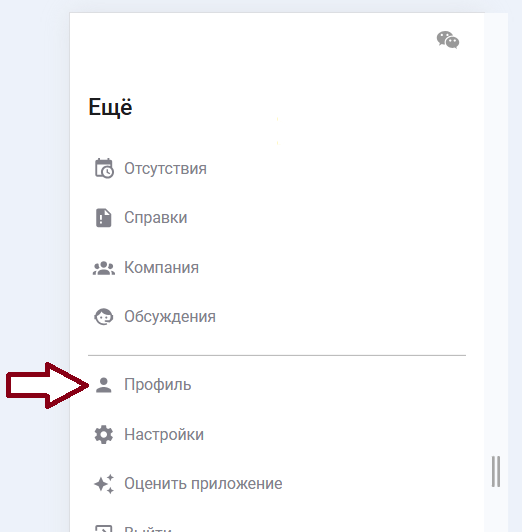
В открывшемся меню перейдите в раздел «Профиль».
Пролистайте страницу вниз до раздела «Электронная подпись».
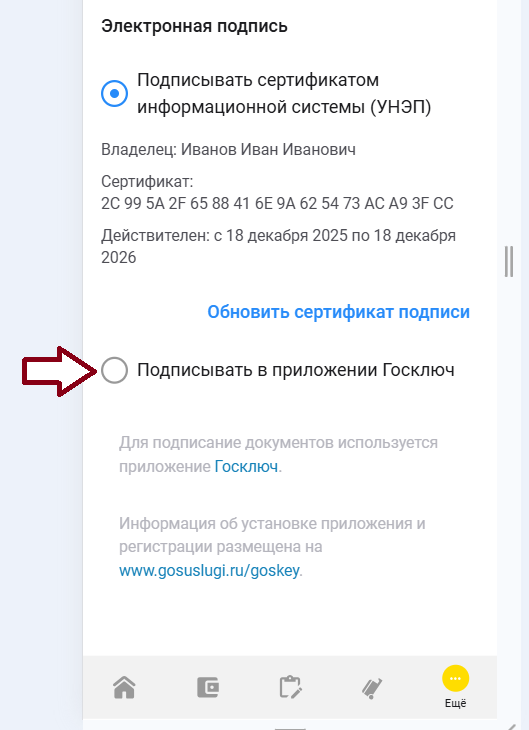
Поставить галочку напротив «Подписывать в приложении Госключ».
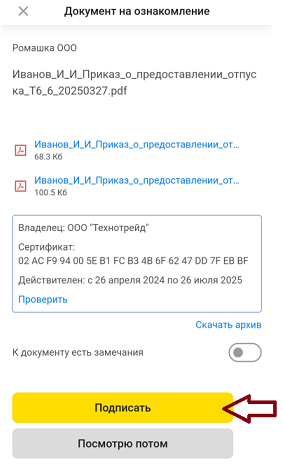
После выполнения настройки, при нажатии кнопки «Подписать», на документе, который прислали на подпись, как показано на картинке ниже, будет открываться меню, в котором необходимо нажать «Отправить на подписание в Госключ».
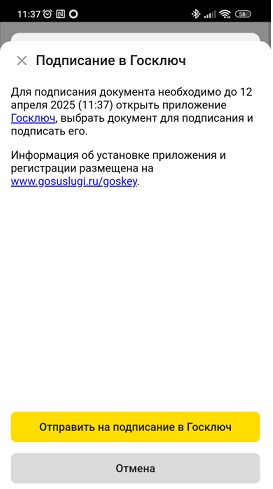
После нажатия на «Отправить на подписание в Госключ», придет уведомление от «Госуслуг», что поступили новые документы на подпись. Необходимо будет зайти в своё приложение «Госключ» и подписать документ.
Вид документа на подпись в приложении «Госключ»
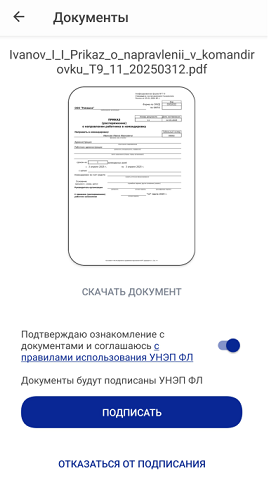
После подписания документа в приложении «Госключ», документ будет передан обратно в сервис «1С:Кабинет сотрудника», из которого он будет загружен в учетную систему работодателя. Вам никаких дополнительных действий, после подписания документа в приложении «Госключ», предпринимать не нужно.