Включаем функции кадрового ЭДО.
Перейдите в раздел «Кадры» - «Сервис 1С:Кабинет сотрудника» - «Настройки». Поставьте галочку напротив «Используется ЭДО».
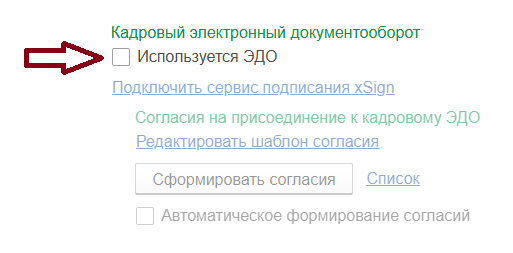
Согласия на присоединение к кадровому ЭДО.
Согласие на присоединение к кадровому ЭДО является обязательным документом.
Рекомендуемый способ получения согласия – на бумаге. Учитывая, что переход на КЭДО требует получения у сотрудника подписи на уведомлении о переходе на КЭДО, в этот же момент лучше всего сразу же подписать и согласие. Подробнее почитать про документальное оформление перехода организации на КЭДО и получить образцы документов можно в этом руководстве.
У 1С:Кабинет сотрудника есть функция сбора согласий, работа которой регулируется условиями допуска сотрудника к выпуску электронной подписи. Если вы уже собрали согласия на бумаге – то надо проставить в условиях допуска, что согласия уже собраны, чтобы сотрудники сразу, при первом входе в личный кабинет, могли выпустить подписи и не проходили этап сбора согласия. Подробнее про условия допуска по ссылке.
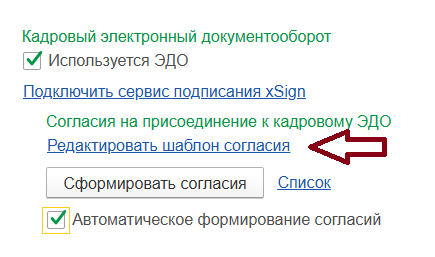
Если вы планируете собирать согласия с помощью сервиса (например, у дистанционных работников), то первое, что необходимо сделать – это загрузить текст согласия в программу 1С. Для этого нажмите кнопку «Редактировать шаблон согласия».
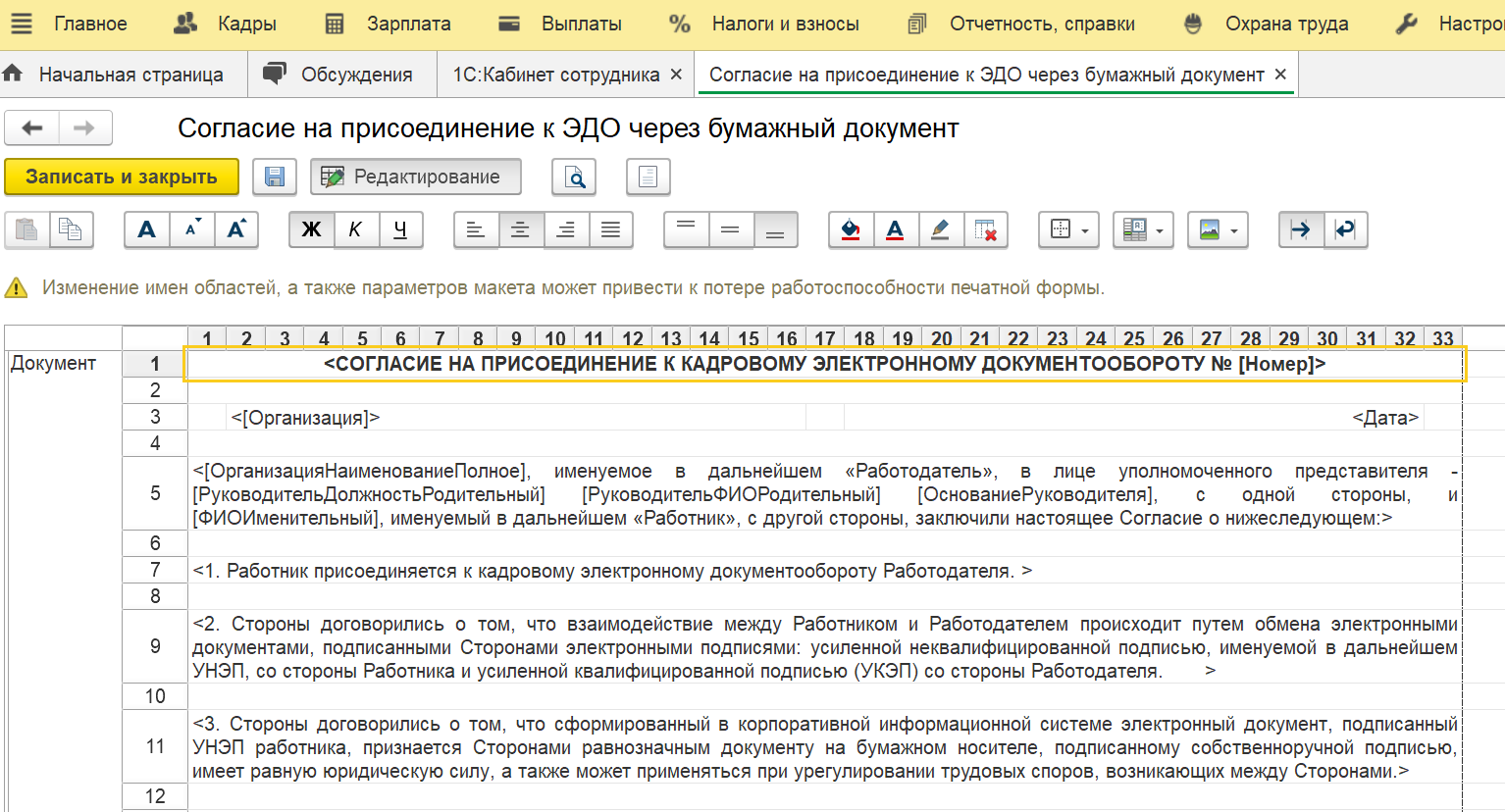
В этом разделе уже содержится текст согласия, который можно взять за основу для разработки собственного согласия.
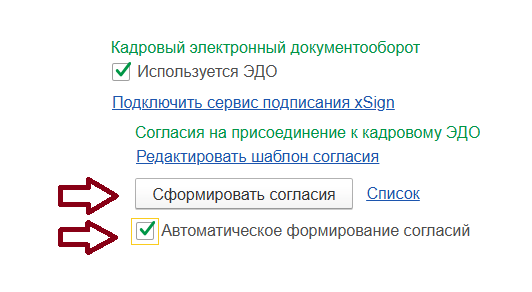
После загрузки текста согласия поставьте галочку напротив «автоматически формировать согласия» и нажмите кнопку «Сформировать согласия».
Краткая справка о работе функции сбора согласий:
Сотруднику, при первом входе в личный кабинет, сервис покажет уведомление, что необходимо подписать согласие нажав кнопку «Подключиться».
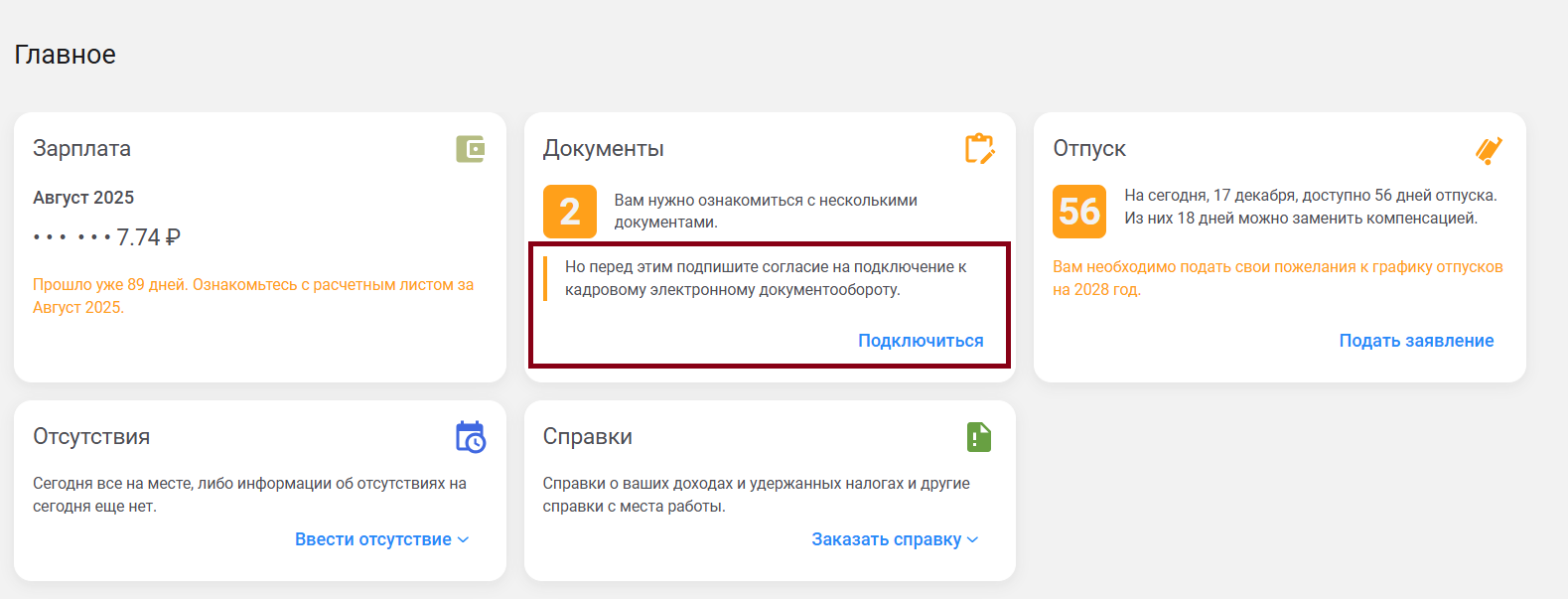
После нажатия кнопки «Подключиться» будет показана инструкция.
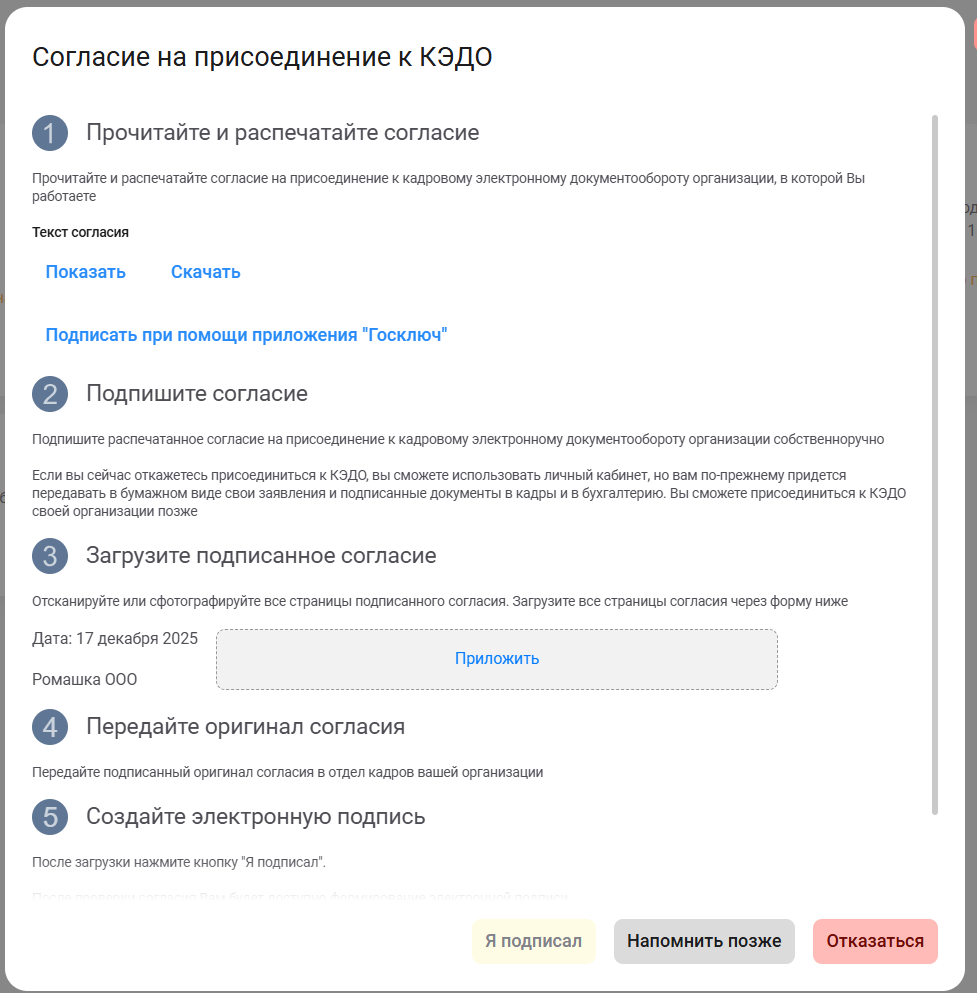
Обратите внимание, на картинке выше есть возможность подписать согласие в электронном виде с помощью усиленной квалифицированной электронной подписи (УКЭП) «Госключ». Подробнее про это можно прочитать здесь.
Сотрудник должен распечатать текст согласия, подписать его, загрузить скан подписанного согласия (а оригинал отправить тем способом, который принят в вашей организации) и нажать кнопку «Я подписал».
Дальнейшая возможность выпуска электронной подписи зависит от условия допуска, которое вы укажете в настройках.
Для настроек условий допуска перейдите в раздел «Кадры» - «Сервис 1С:Кабинет сотрудника» - «Изменить настройку публикации». Установить условие допуска можно для подразделения или для конкретной должности по штатному расписанию.
Для установки условия допуска два раза нажмите на условие напротив должности (или подразделения) в столбце «Условия допуска».
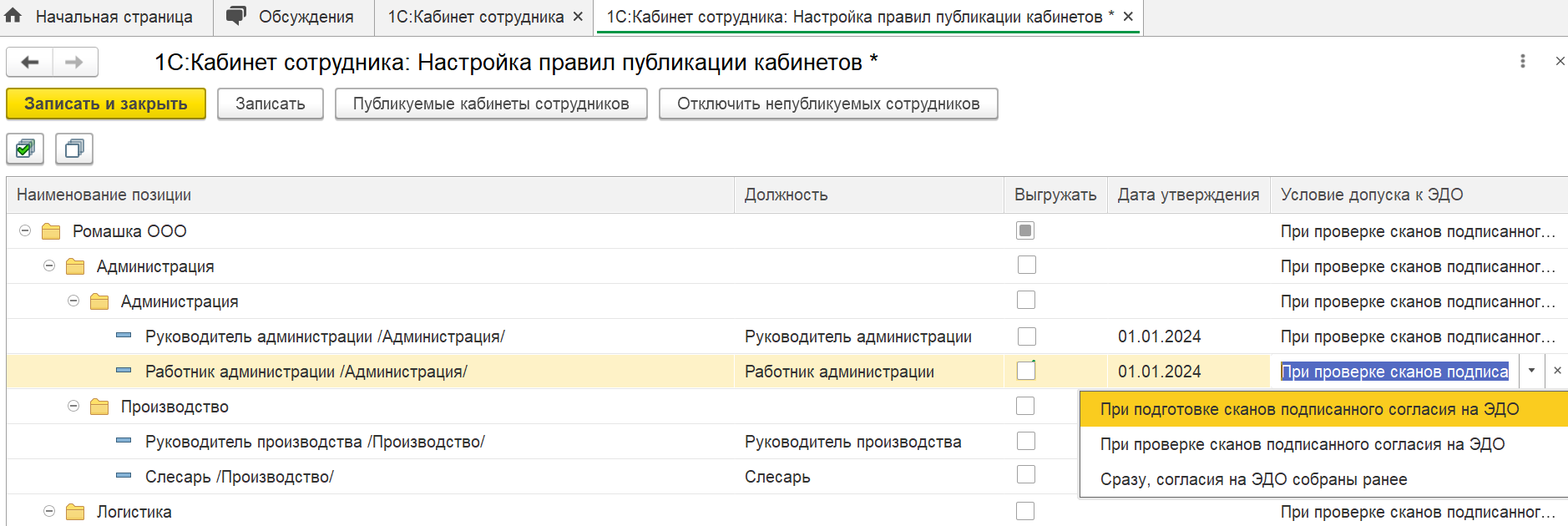
Условия допуска сотрудников к функции выпуска подписи:
- При подготовке сканов подписанного согласия
- Означает, что сотрудник сразу после загрузки сканов и нажатия кнопки «Я подписал» получит возможность выпустить электронную подпись.
- При проверке сканов подписанного согласия
- Означает, что сотрудник получит доступ к выпуску подписи только после того, как сотрудник отдела кадров, в программе, перейдёт в раздел «Кадры» - «Согласия на присоединение к кадровому ЭДО», найдёт в списке согласие этого работника и нажмет кнопку «Сканы проверены».
- Сразу, согласия на ЭДО собраны ранее (отключает функцию сбора согласий).
- Означает, что функция выпуска подписи будет доступна сразу и сервис не будет запускать сценарий подписи согласия.
Важно! Если меняются условия допуска или меняются должности к публикации, необходимо нажимать кнопку «Сформировать согласия», так как именно при нажатии этой кнопки в сервис передается условие допуска к выпуску подписи. Если у сотрудника не появляется функционал выпуска подписи нажмите кнопку «Сформировать согласия».
Подпись согласия на присоединение к кадровому ЭДО УКЭП Гоключа.
Если у вас в программе подключена возможность подписи документов на стороне сотрудников в системе «Госключ», то сотруднику будет доступен вариант подписи согласия на присоединение к КЭДО усиленной квалифицированной электронной подписью (УКЭП) «Госключ, как основной вариант подписания.
Как подключить «Госключ» написано в этой инструкции.
Как получить УКЭП «Госключ» в инструкции на сайте «Госуслуги».
В этом случае меню по подписанию согласия на стороне сотрудника будет выглядеть так:
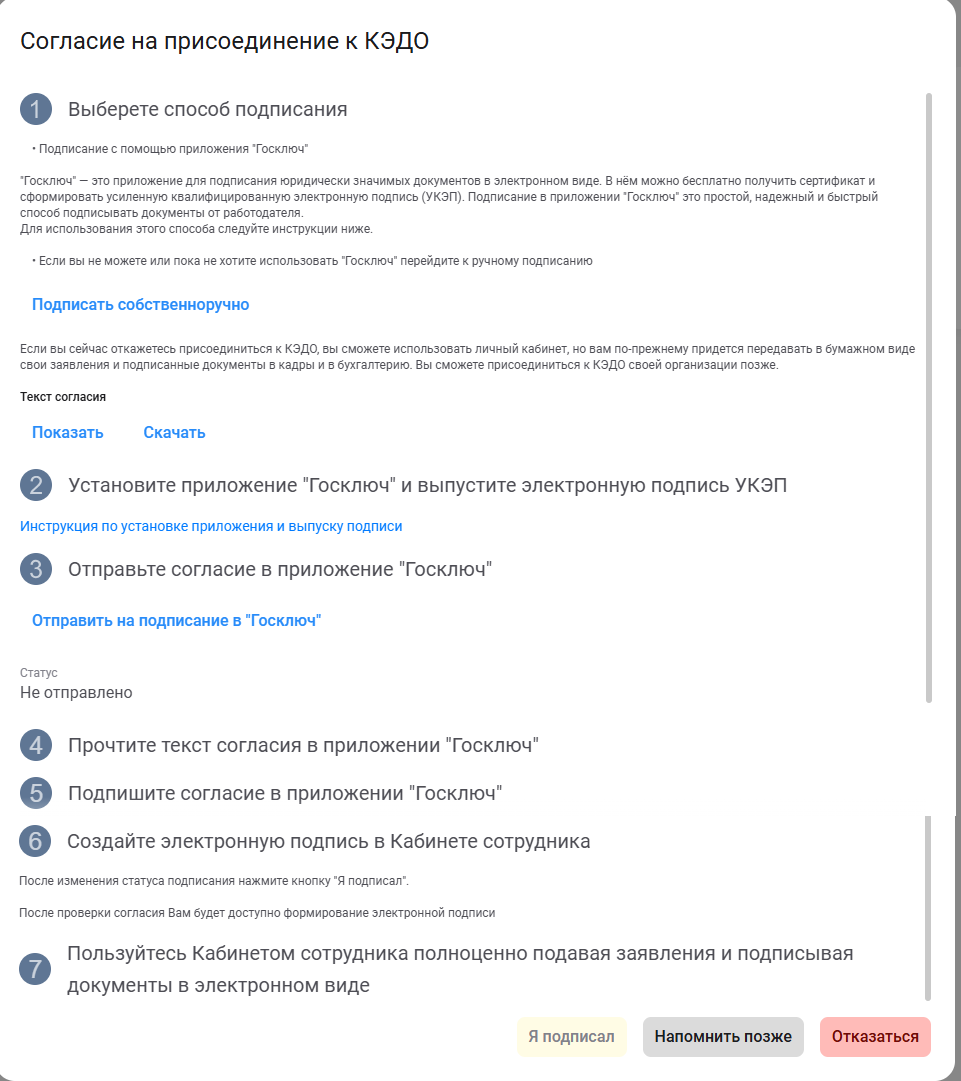
Чтобы вернуться к варианту подписи согласия на бумаге в первом пункте надо нажать «Подписать собственноручно».