Сервис «Мой экспорт» позволяет экспортерам, не выходя из программы, выполнить автоматическую проверку достоверности данных реестра таможенных деклараций по НДС.
Сервис «Мой экспорт» автоматически запрашивает данные по таможенным декларациям из Федеральной таможенной службы и сравнивает их с подготовленным реестром. При обнаружении ошибок и неточностей в реестре сервис предоставит экспортеру соответствующий протокол. В случае успешной проверки РЭЦ подписывает файлы отчетов электронной подписью, чем ускоряет процесс дальнейшего подтверждения нулевой ставки в ФНС.
Чтобы воспользоваться сервисом «Мой экспорт», зарегистрируйтесь
на портале РЭЦ.
После регистрации в РЭЦ подготовку отчетности по НДС следует выполнять в следующей последовательности:
- сформировать декларацию по НДС;
- сформировать реестр таможенных деклараций (по Приложению № 1 или по Приложению № 5);
- отправить на проверку в РЭЦ пакет документов по экспорту;
- дождаться получения ответа от РЭЦ;
- отправить пакет отчетности по НДС в ФНС (в том числе подписи РЭЦ в случае положительного результата проверки).
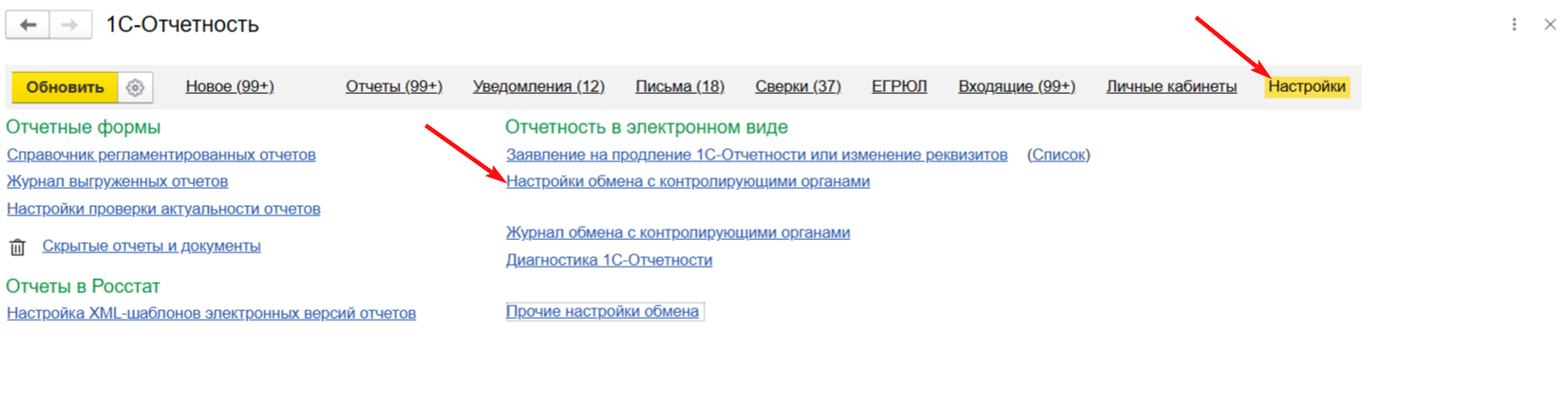
Для подключения к сервису «Мой экспорт» перейдите по гиперссылке Настройки обмена с контролирующими органами на закладке Настройки формы 1С-Отчетности (рис.1).
Рис. 1
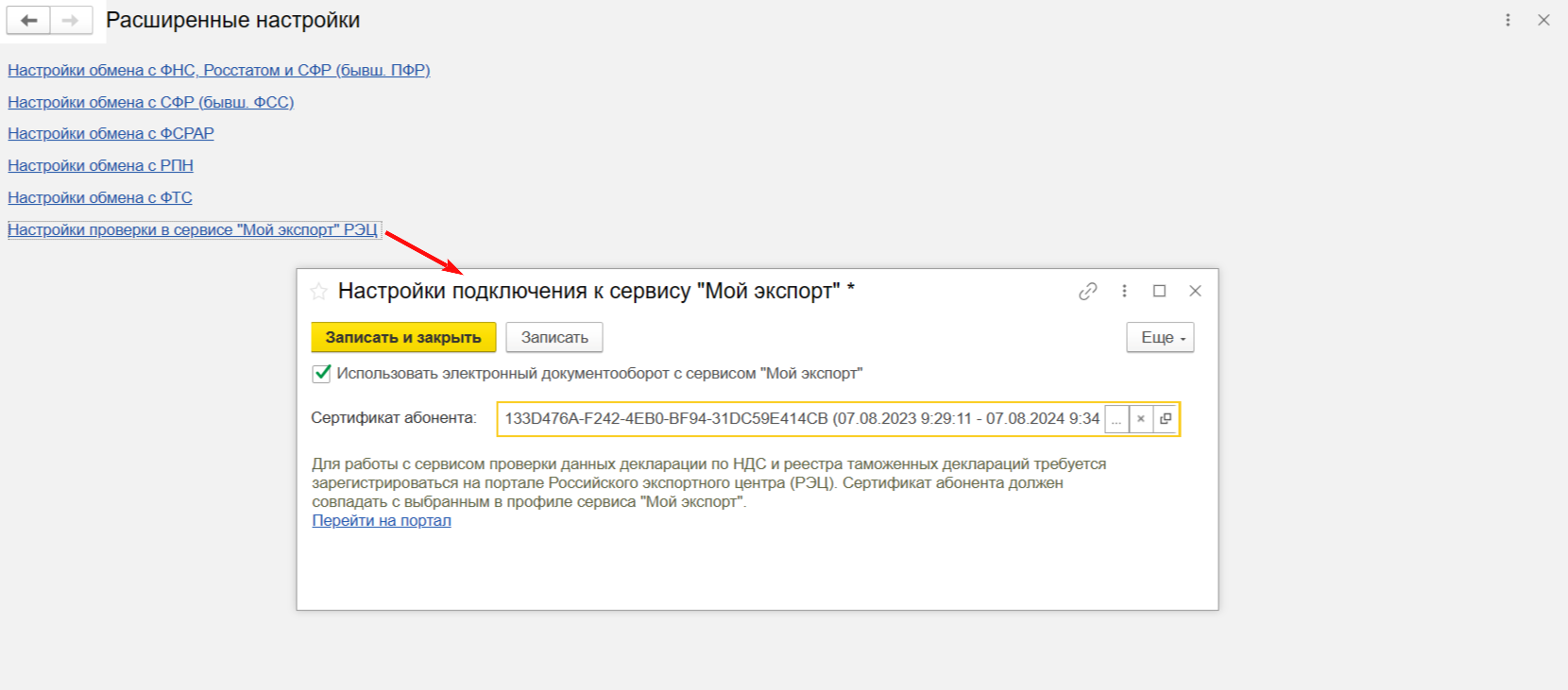
В расширенных настройках перейдите по гиперссылке Настройки проверки в сервисе «Мой экспорт» РЭЦ (рис.2). В открывшейся форме настройки подключения поставьте флажок об использовании электронного документооборота с сервисом «Мой экспорт» и выберите сертификат абонента. Сертификат абонента должен совпадать с выбранным в профиле сервиса «Мой экспорт». Если регистрация в сервисе «Мой экспорт» еще не выполнялась, перейти на портал РЭЦ можно по гиперссылке Перейти на портал.
Рис. 2
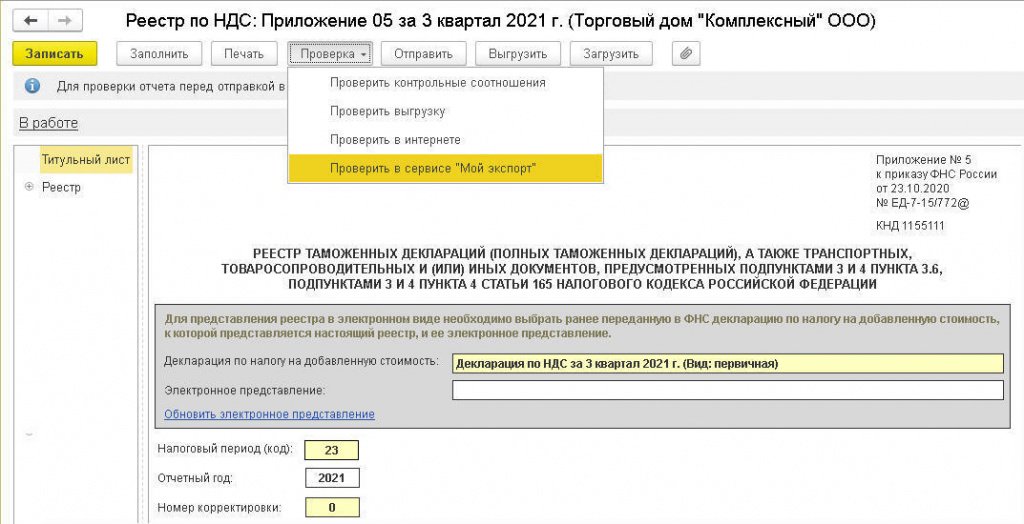
Для отправки документов на проверку в сервис из формы реестра нажмите кнопку Проверка и выберите команду Проверить в сервисе «Мой экспорт» (Рис.3).
Рис. 3
При этом откроется форма подготовки данных для отправки в сервис «Мой экспорт» (рис.4).
Рис. 4
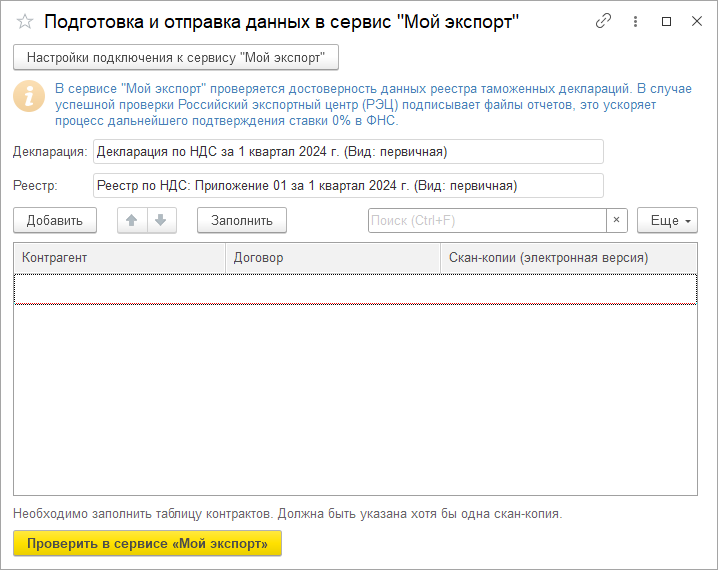
Декларация по НДС и реестр таможенных деклараций будут включены в пакет проверяемых документов автоматически. Скан-копии других документов, необходимых для подтверждения ставки 0%, необходимо указать в табличной части формы (рис.5).
Вы можете использовать кнопку Заполнить дляавтозаполнения табличной части скан-копиями подтверждающих документов. В этом случае программа подберет все договоры контрагентов, указанные в записях регистра НДС Продажи с событием Подтверждена ставка 0%за период составления декларации по НДС. При этом табличная часть автоматически заполняется приложенными к этим договорам файлами с возможными расширениями: jpg, jpeg, tiff, tif, png, pdf.
Рис. 5
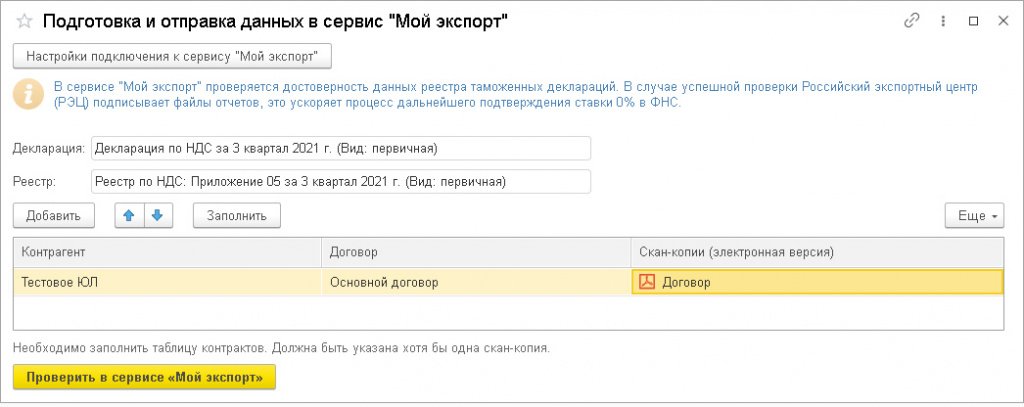
После заполнения для отправки данных на проверку нажмите кнопку Проверить в сервисе «Мой экспорт». После отправки статус в реестре изменится на статус Отправлено.
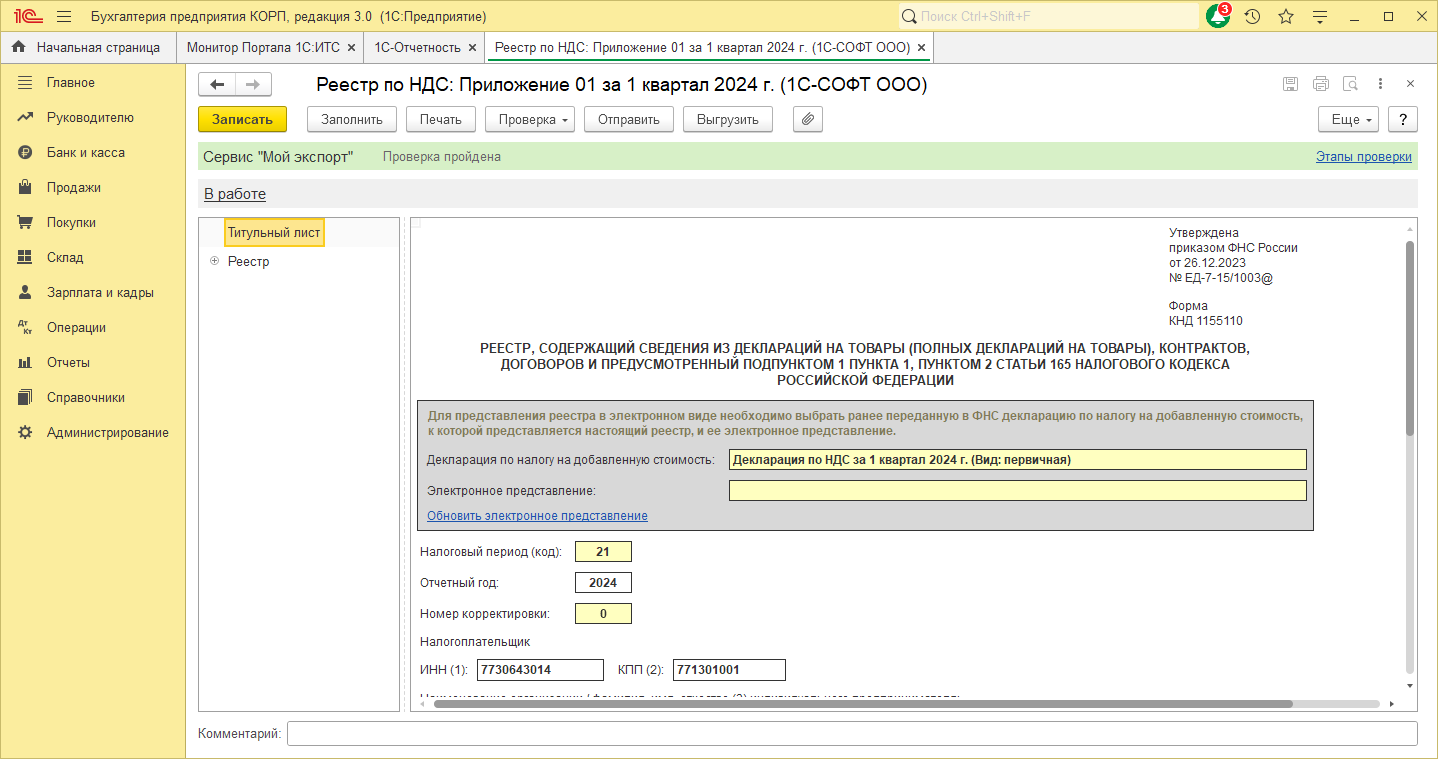
Проверка в сервисе обычно занимает не более минуты. Для обновления состояния проверки отчетов используйте кнопку Обновить. В случае успешной проверки документов в сервисе «Мой экспорт» статус изменится на Проверка пройдена (рис.6).
Рис. 6
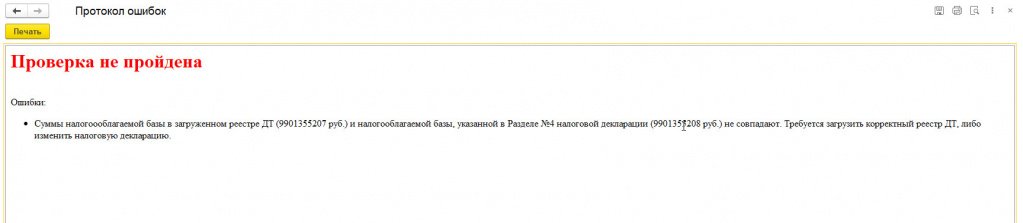
Если сервисом РЭЦ выявятся ошибки или неточности в отправляемых документах, статус примет значение Проверка не пройдена, а рядом появится ссылка для просмотра протокола ошибок (рис.7).
Рис. 7
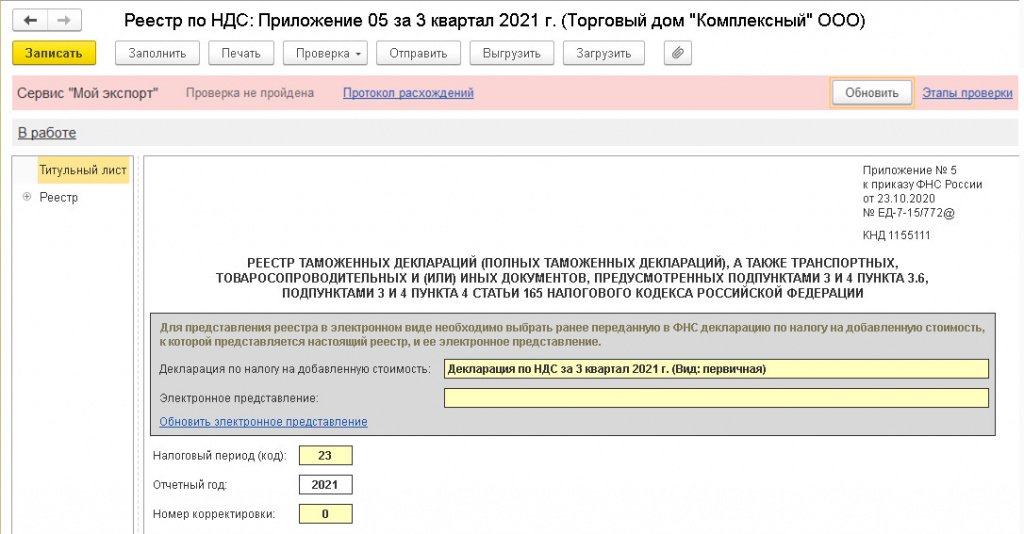
Перейдите по гиперссылке Протокол расхождений и ознакомьтесь с выявленными ошибками (рис.8). После устранения ошибок и неточностей рекомендуется повторно отправить документы на проверку.
Рис. 8
После прохождения проверки в РЭЦ декларацию по НДС и реестр таможенных деклараций можно отправить в ФНС через сервис 1С-Отчетность в обычном порядке.
Если проверка документов по экспорту прошла успешно, то при отправке реестра таможенных деклараций в ФНС уходят именно те версии xml-файлов отчетов, которые проверены в сервисе «Мой экспорт» и которые подписаны электронной подписью РЭЦ. Таким образом, в ФНС отправляется пакет документов по экспорту, где для каждого файла будет две электронных подписи: подпись организации (отправителя отчета) и подпись РЭЦ.
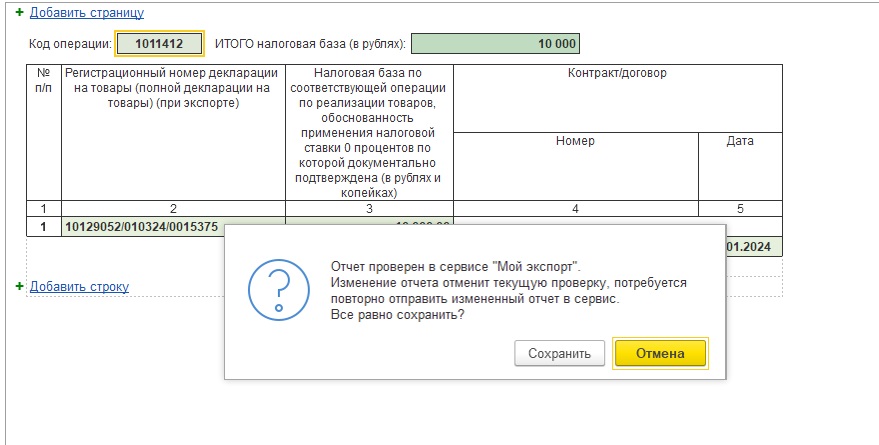
Если после проверки в РЭЦ в декларации будут внесены изменения, то при сохранении в программе отобразится уведомление о необходимости повторной отправки измененного отчета в сервис «Мой экспорт» (рис.9).
Рис. 9