Перед началом процедуры удаления создайте копию контейнеров ключей ЭП, если они установлены на диске.
Полное удаление СКЗИ VipNet CSP производится в несколько этапов:
Стандартное удаление VipNet CSP
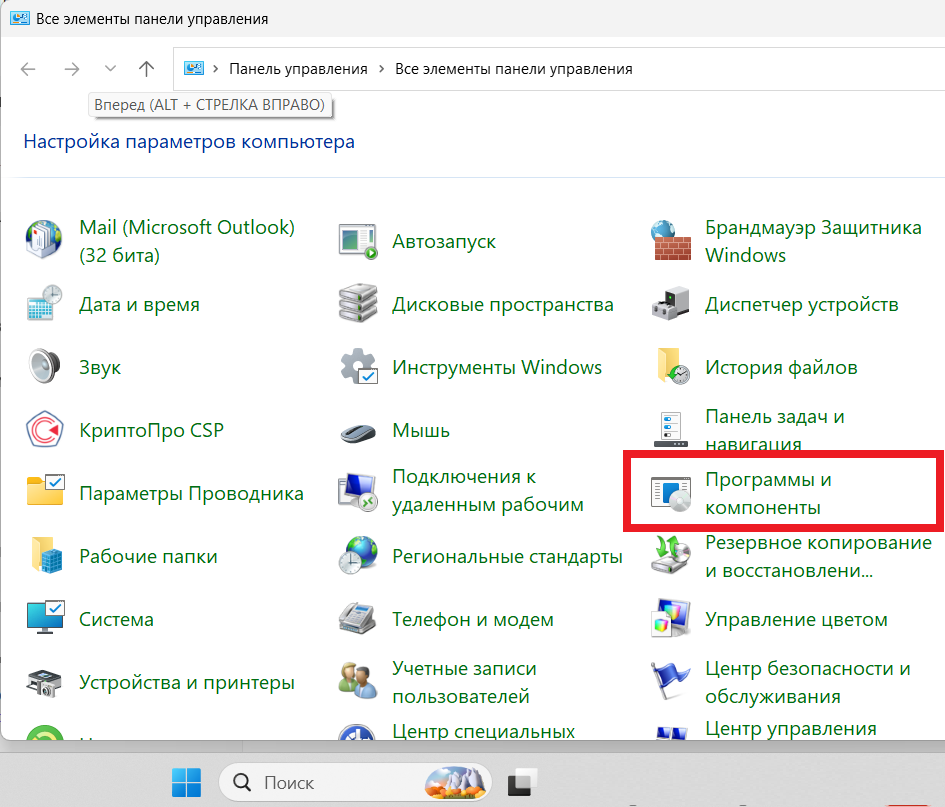
- Откройте меню «Пуск», перейдите в «Панель управления», выберите «Программы и компоненты» (рис. 1).
Рис. 1
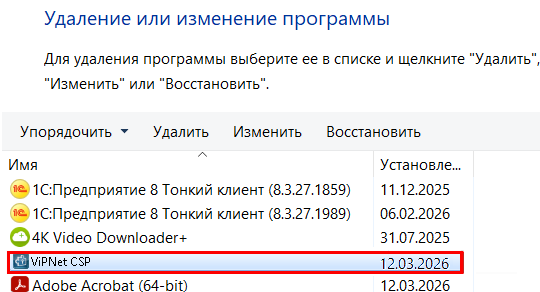
- Выделите программу VipNet CSP, нажмите «Удалить» (рис. 2).
Рис. 2
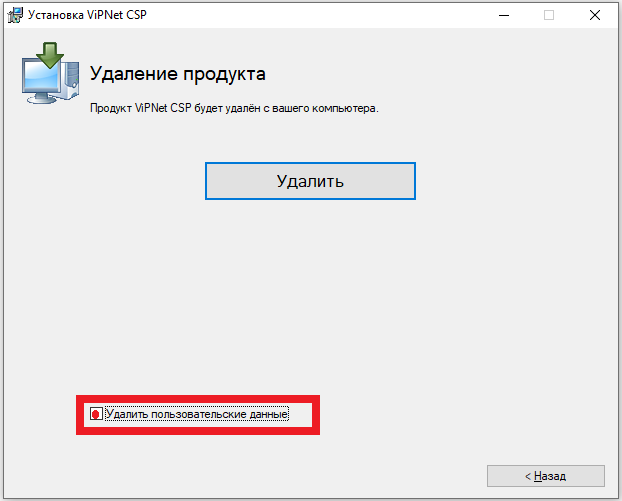
- В форме мастера на странице «Удаление продукта» поставьте флажок «Удалить пользовательские данные» и нажмите «Удалить» (рис. 3).
Рис. 3
- После удаления программы выйдет окно «VipNet CSP успешно удален», нажмите «Закрыть» (рис. 4).
Рис. 4
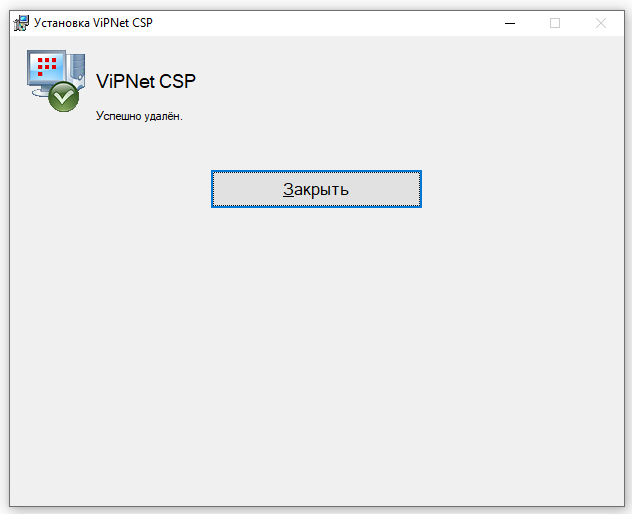
- Не перезагружайте компьютер сразу после стандартного удаления! Перейдите к следующему этапу.
Удаление следов VipNet CSP
Проверьте и удалите каталоги. Их расположение может отличаться в зависимости от операционной системы:
- C:\ProgramData\InfoteCS;
- C:\ProgramData\InfoTeCS.Admin.
- C:\Documents and Settings\All Users\Application Data\InfoTeCS;
- C:\Documents and Settings\All Users\Application Data\InfoTeCS.Admin.
После выполнения всех этапов перезагрузите компьютер.
Как включить отображение скрытых папок
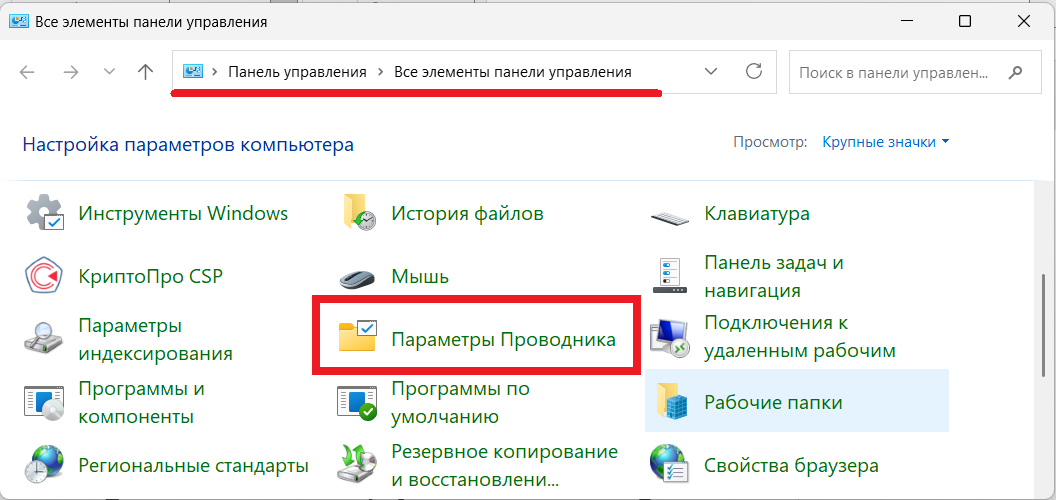
Папки каталогов могут быть скрыты, включите их отображение через «Панель управления», далее «Параметры Проводника» (рис. 5).
Рис. 5
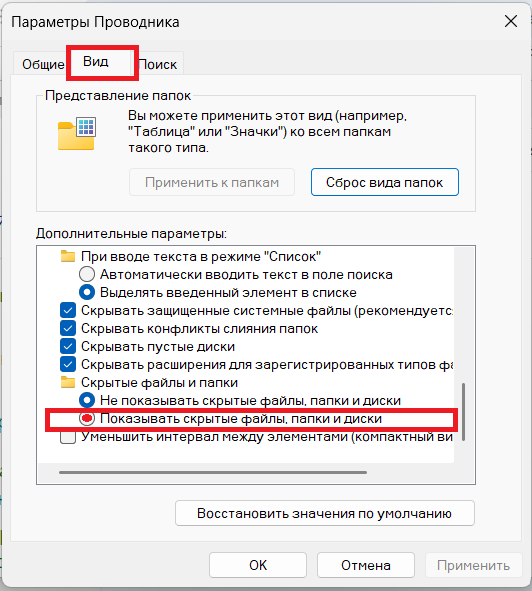
Откройте вкладку «Вид», затем «Показывать скрытые файлы, папки и диски» (рис. 6).
Рис. 6