Порядок действий для настройки подключения "1С:Бухгалтерии 8" (ред. 3.0) к Универсальному транспортному модулю (УТМ) следующий:
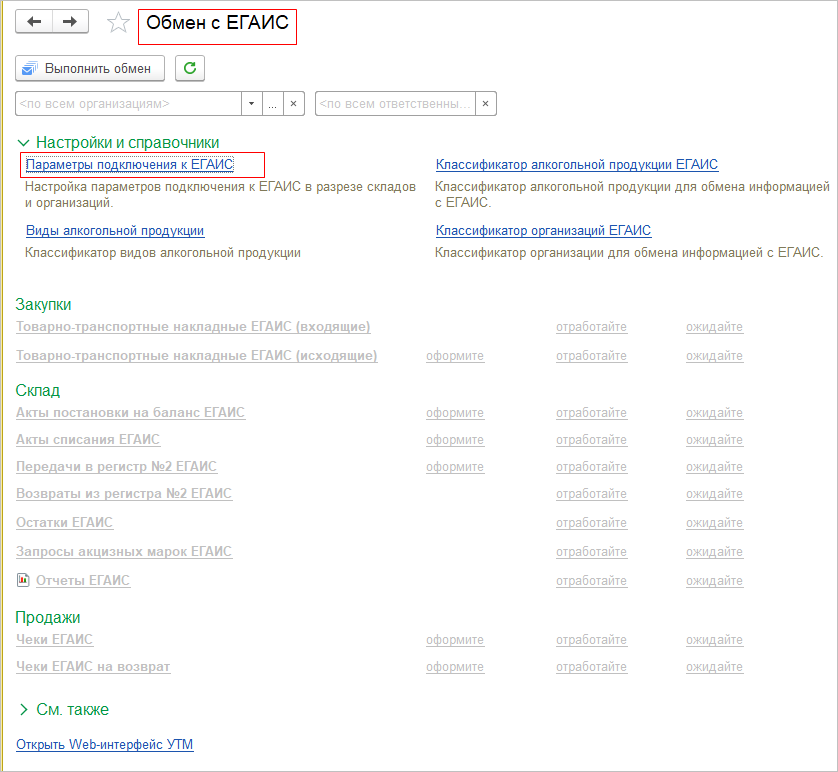
- Рабочее место Обмен с ЕГАИС (раздел Настройки и справочники), далее по гиперссылке Параметры подключения к ЕГАИС журнал Настройки обмена с ЕГАИС (рис. 1).
Рис. 1
- Кнопка Создать. В появившемся на экране окне Настройки обмена с ЕГАИС
заполнить поля (Рис. 2):
- Рабочее место — выбрать рабочее место, с которого будет производиться обмен. По умолчанию устанавливается рабочее место текущего пользователя.
- Адрес УТМ/Поле Порт — ввести IP-адрес или доменное имя компьютера, на котором установлен УТМ (узнать у IT-администратора). Эти параметры локальной сети нужны для обеспечения соединения с компьютером, на котором установлен Универсальный транспортный модуль (УТМ).
- Таймаут (с) – заполнить период ожидания ответа от УТМ.
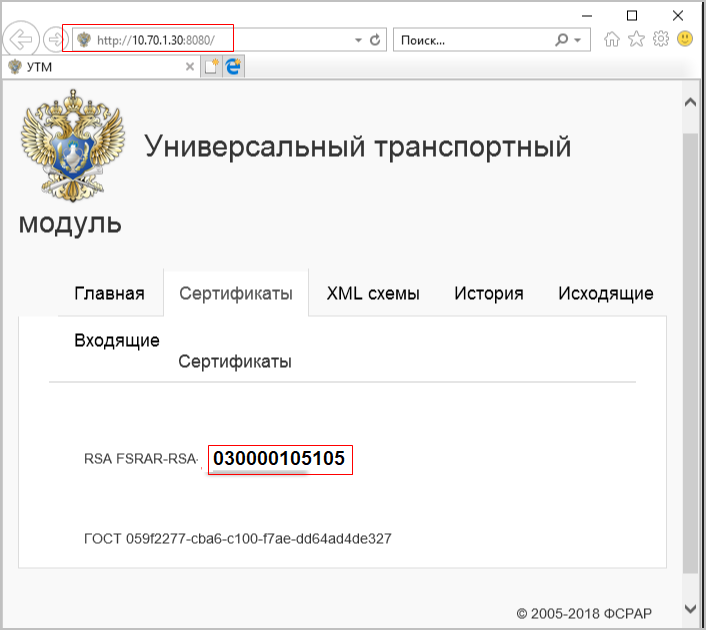
- Код в ФСРАР – ввести идентификатор организации пользователя в ЕГАИС (Код торгового объекта в ЕГАИС) — указывается код, присвоенный этой торговой точке в кабинете лицензиата. В соответствии с указанным кодом будет происходить автоматическое сопоставление указанной организации с организацией в классификаторе ЕГАИС организаций. Код можно взять на веб-странице УТМ (Раздел Администрирование — Сервис — Обмен с ЕГАИС — См. также — Открыть Web-интерфейс УТМ) (Рис. 3).
Рис. 2
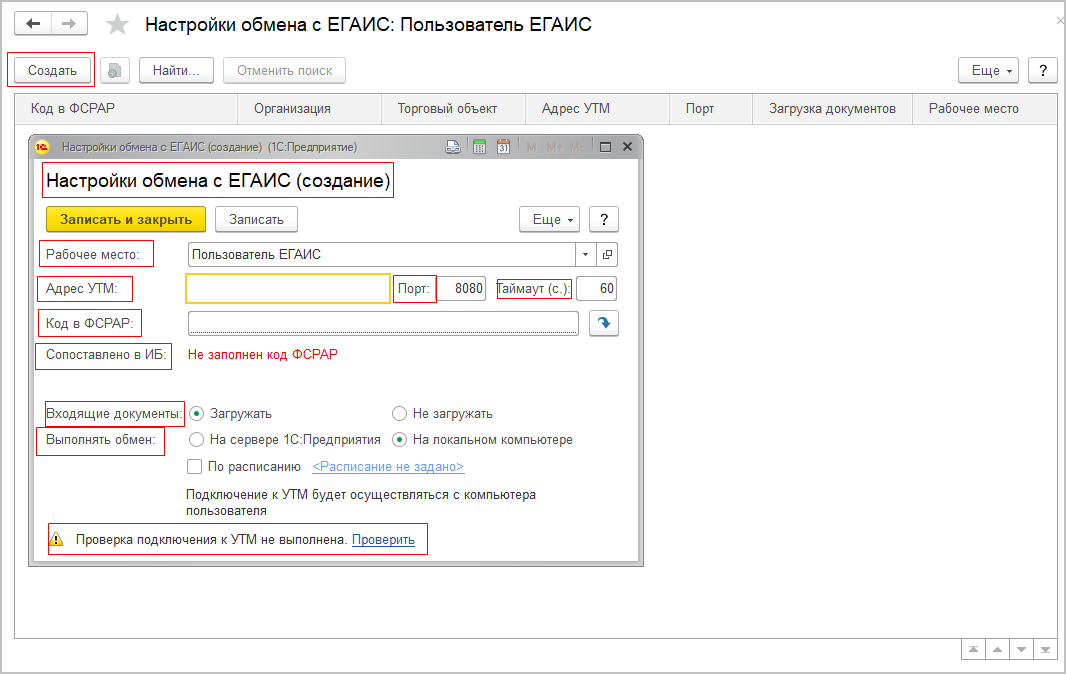
Рис. 3
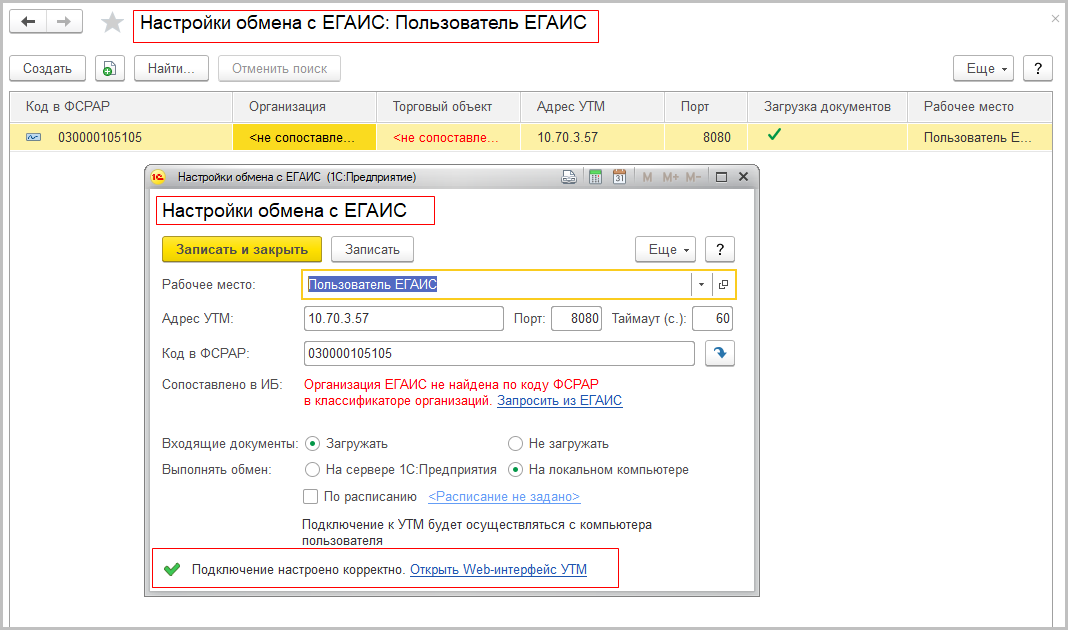
Вид окна Настройки обмена с ЕГАИС после заполнения (см. рис. 4).
Рис. 4

Если предыдущие параметры установлены верно, в окне Настройки обмена с ЕГАИС появится сообщение об успешном подключении УТМ — Подключение настроено корректно (Рис. 5).
Рис. 5
- В поле Сопоставлено в ИБ гиперссылка Запросить из ЕГАИС (Рис. 8). В появившемся окне запроса нажать Запросить (Рис. 8). Окно диалога перейдет в режим обмена данными с ЕГАИС (Рис. 8). После получения ответа из ЕГАИС откроется окно сообщения, что по данному Коду ФСРАР с сайта ЕГАИС в "1C:Бухгалтерии 8" (ред. 3.0) в справочник Классификатор организаций ЕГАИС загружена организация (рис. 9).
Рис. 6
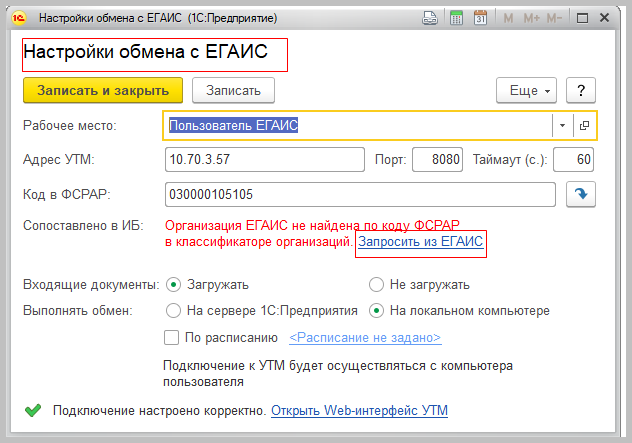
Рис. 7
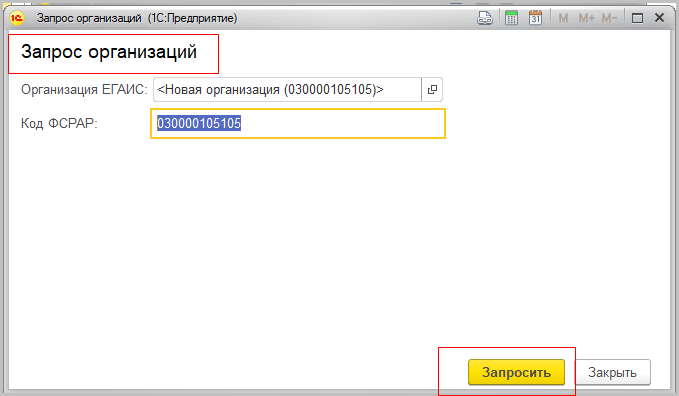
Рис. 8
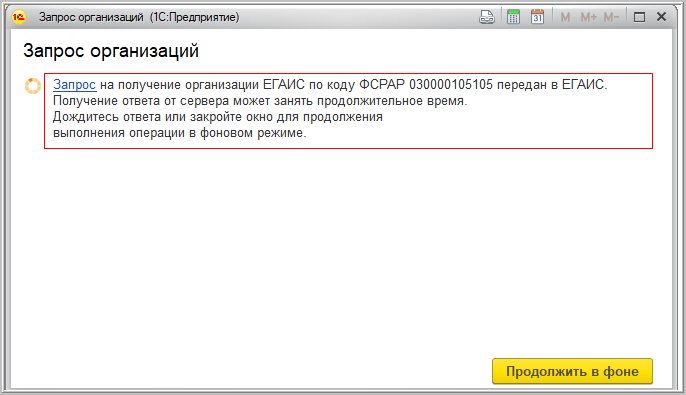
Рис. 9
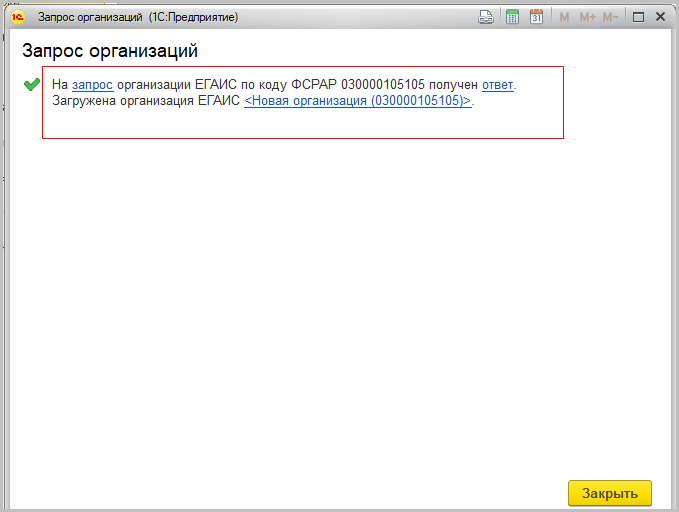
- Гиперссылка <Новая организация (Код ФСРАР)> откроет загруженную организацию.
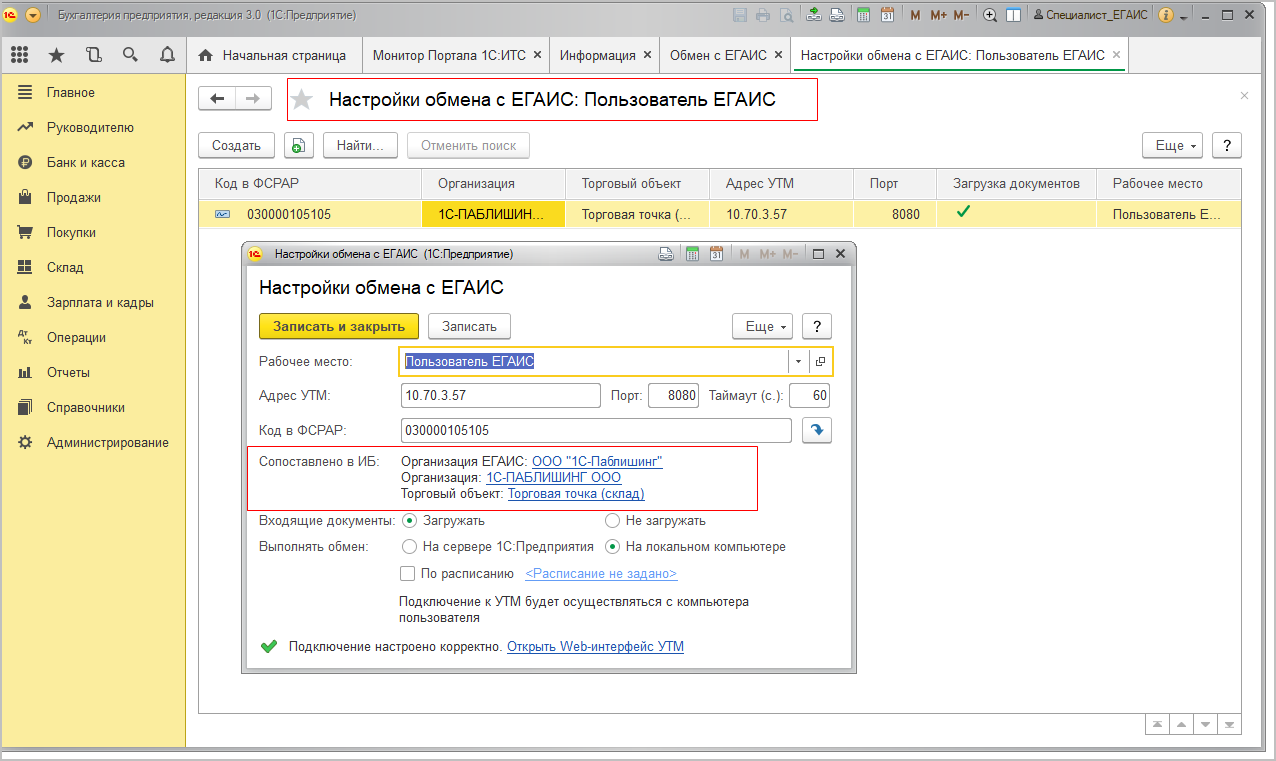
- В форме Настройки обмена с ЕГАИС в группе настроек Сопоставлено в ИБ — Организация ЕГАИС появится организация, полученная с сайта ЕГАИС (рис. 10).
Рис. 10
- В справочник Классификатор организаций ЕГАИС загружена организация ООО "1С-Паблишинг" с Кодом ФСРАР 030000105105, ИНН 77251924936/КПП 667045001 (Рис. 11).
- В открывшемся окне Организация ЕГАИС заполните поля (Рис. 11, 12):
- в поле Формат обмена с УТМ выбрать V3.
- в группе настроек Сопоставлено в ИБ выбрать текущие данные по организации, полученные из ЕГАИС, с организацией (Справочник Организации) и магазином (справочник Склад).
Рис. 11
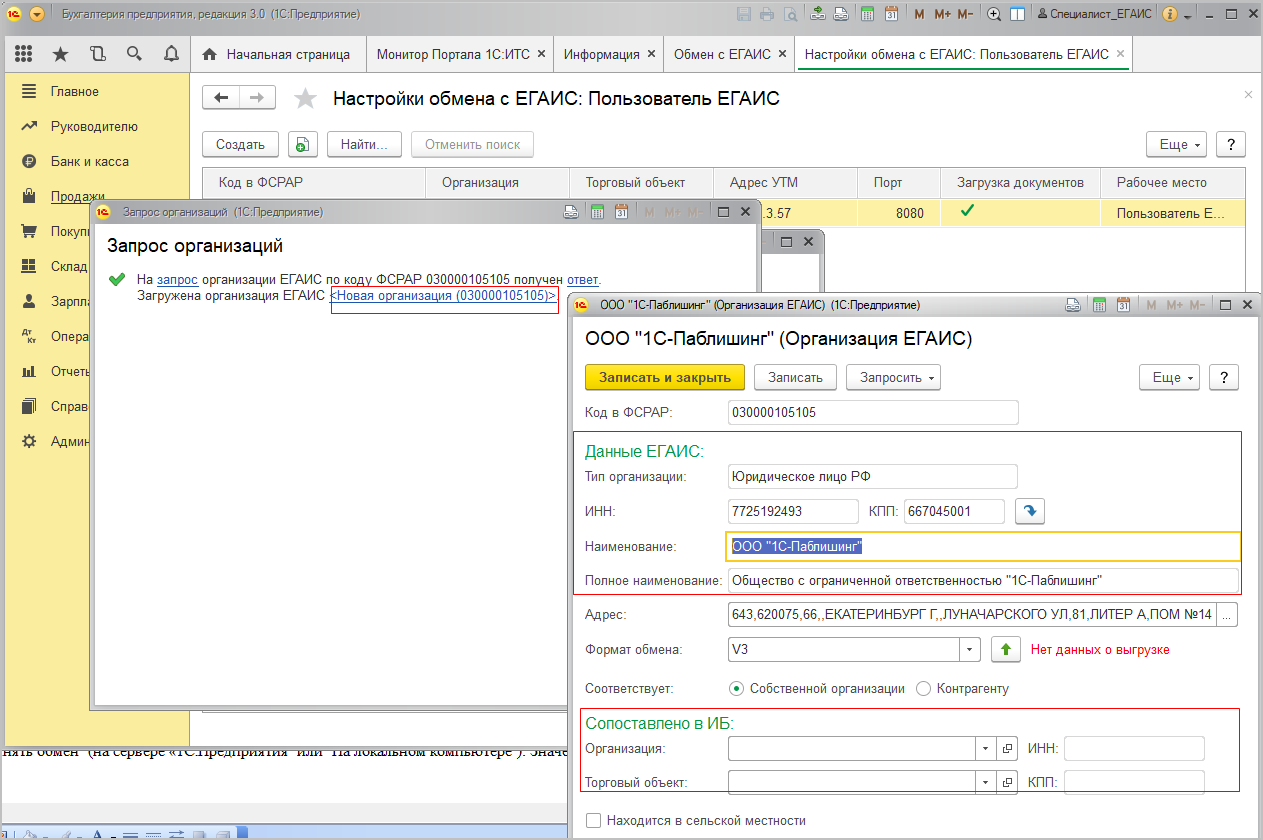
Рис. 12

- выбрать положение переключателя Входящие документы (Загружать или Не загружать). Реквизит позволяет определить, будут ли на этом рабочем месте загружаться и обрабатываться входящие товарно-транспортные накладные (ТТН входяшие) от ЕГАИС (рис. 13).
- выбрать нужный переключатель Выполнять обмен (на сервере "1С:Предприятия" или "На локальном компьютере"). Значение устанавливается в зависимости от того, на сервере или на клиенте будут обрабатываться запросы к УТМ.
- переключатель По расписанию включает возможность установки обмена с ЕГАИС автоматически в определенное время суток. Настройку расписания можно осуществить при переходе по гиперссылке Расписание не задано после включения переключателя По расписанию.
Рис. 13
В результате произошло сопоставление организации, зарегистрированной по коду ФС РАР в личном кабинете ЕГАИС из справочника Классификатор организаций ЕГАИС, с организацией из справочника Организации. Таким образом, все данные, полученные и отправленные с сайта ЕГАИС от организации с "Кодом ФСРАР" 030000105105, при обмене с программой будут связаны с документами из справочника Организации.