- Настроить правила поставки и экспортировать проект в файл библиотеки
- Создать проект на основе библиотеки
- Подключить библиотеку к существующему проекту
- Настроить правила поддержки и редактировать библиотечные объекты
- Экспортировать проект с библиотеками в информационную базу, запустить, отладить
- Обновить библиотеку, подключенную к проекту
Настроить правила поставки и экспортировать проект в файл библиотеки
- Создайте новый проект, содержащий, например, два справочника и две
подсистемы:

- В редакторе правил поставки для каждого объекта конфигурации двойным щелчком в
колонке Правило задайте правило поставки.

- Задайте свойства библиотеки:

Создать проект на основе библиотеки
- Задайте свойства конфигурации:
- Тип конфигурации выберите Конфигурация на основе библиотеки.
- Файл библиотеки, например, C:\edt\Lib\BaseApp-1.0.38.2.clib.
- Имя проекта, например, Торговля и
склад.

- Нажмите Готово. Будет создан проект, который в панели
Навигатор содержит две подсистемы и два справочника.
Они выделены синим цветом, так как принадлежат библиотеке.

- В перспективе
Файлы структура проекта представлена так, как будто
подсистемы и справочники находятся в рабочей области проекта.

- В файловой системе в рабочей области никаких каталогов для объектов библиотеки
не будет.

- В редакторе проекта
будет указано, что проект использует библиотеку
BaseApp.

- Сама библиотека будет находиться в локальном репозитории библиотек конфигураций.

Подключить библиотеку к существующему проекту
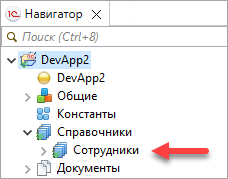
Допустим, существует проект DevApp2, в котором есть справочник Сотрудники. К этому проекту нужно подключить библиотеку.
- В поле Из файла библиотеки выберите, например,
C:\edt\Lib\Кактус-1.0.0.1.clib. В полях диалога
появится информация о выбранной библиотеке.

- 1C:EDT откроет редактор сравнения и объединения. В нем вы увидите, что
библиотека принесла свои значения для поставщика и версии, а также вы увидите,
что «приехали» все объекты библиотеки: в данном случае подсистемы, общий модуль
и справочники.

Настроить правила поддержки и редактировать библиотечные объекты
- В панели Навигатор в контекстном меню конфигурации нажмите Настройка поддержки....
- Нажмите на синий замок Включить возможность
изменения.

- Согласитесь с предупреждением и нажмите ОК.
- В группе Объекты с правилом «Изменения разрешены» выберите Редактируется с сохранением поддержки и нажмите ОК.
- После этого вы сможете добавлять в проект собственные объекты конфигурации. Правила изменения библиотечных объектов будут соответствовать правилам поставки.
- Измените правила поддержки отдельных объектов. Например, для подсистемы
Продажи и для справочника
Товары установите правило
Редактируется с сохранением поддержки.

- Добавьте общий модуль Торговля и включите его в подсистему Продажи.
- В справочник Товары добавьте реквизит Сорт типа Строка.
- Справочник Товары станет черного цвета, что говорит о том, что он изменен по сравнению с тем объектом, который поставляется библиотекой, и хранится в рабочей области проекта.
- Точно так же и подсистема Продажи станет черного цвета.
- В файловой системе вы увидите, что справочник Товары
и подсистема Продажи теперь хранятся в рабочей
области.

Экспортировать проект с библиотеками в информационную базу, запустить, отладить
Экспорт в информационную базу, запуск и отладка библиотечного проекта выполняются так же, как и обычно.
Примечательным моментом является следующее. Открыв базу в конфигураторе, вы увидите, что библиотечный проект, экспортированный в нее, выглядит как обычная конфигурация. Он содержит все объекты: как собственные объекты проекта, так и объекты библиотеки. Никакой дополнительной информации о «библиотечности» или правилах поставки или поддержки в базе нет.

Обновить библиотеку, подключенную к проекту
- В поле Из файла библиотеки выберите, например, файл
C:\edt\Lib\BaseApp-1.0.38.3.clib. В полях диалога
появится информация о выбранной библиотеке.

- 1C:EDT откроет редактор сравнения и объединения. В нем вы увидите, что версия
проекта увеличилась на единицу, в проект из библиотеки «приехал» новый
справочник Контрагенты, а общий модуль
Торговля вызвал конфликт, т.к. он был одновременно
добавлен и вами в проект и разработчиками в библиотеку.
