Приложение 1C:EDT - это единица загрузки, обновления и развертывания разрабатываемой конфигурации. Приложение описывает связь проекта с информационной базой «1С:Предприятия», на которой проект запускается и отлаживается.
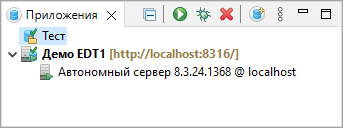
Панель Приложения показывает все приложения, которые связаны с текущим проектом (проект, который выбран в панели Навигатор).
-
- Открыть панель «Приложения»

-
Нажмите .
- Открыть панель «Приложения»
Панель заполняется данными автоматически, например, при импорте информационной базы в новый проект. Также можно добавлять приложения вручную.
Условные обозначения
Жирным шрифтом обозначается приложение по умолчанию. Это приложение:
Работа с приложениями
-
- Найти приложения, связанные с проектом
- Изменить размещение приложения
-
Приложение, связанное с проектом, может использовать или не использовать автономный сервер для взаимодействия с информационной базой. Вы можете изменить размещение приложения, то есть:
- Если приложение не использует автономный сервер, можно преобразовать его в приложение на автономном сервере;
- Приложение на автономном сервере можно преобразовать в приложение, работающее с базой без участия автономного сервера.
- В панели Навигатор выделите нужный проект;
- В панели Приложения нажмите Изменить размещение приложения в контекстном меню приложения;
- В поле Версия сервера выберите версию платформы, автономный сервер которой будет запущен для работы с приложением;
- Нажмите Готово.
Примечание: Если список для выбора версии сервера пуст, значит на вашем компьютере не установлен компонент Сервер 1С:Предприятия платформы «1С:Предприятие». Установленная версия сервера должна совпадать с версией проекта, который используется этим приложением.
- Изменить свойства приложения
-
Дважды кликните на приложении. Назначение полей:
- Настройки доступа - Редактировать — позволяет изменить настройки, необходимые для автоматического обновления информационной базы.
- Отладка - Порт — порт, на котором будет запущен сервер отладки.
-
Публикации Список публикаций информационной базы на разных серверах.
 (Опубликовать информационную базу...) — публикует базу на веб-сервере;
 (Опубликовать мобильное приложение...) — публикует мобильное приложение на
веб-сервере;
(Опубликовать мобильное приложение...) — публикует мобильное приложение на
веб-сервере;
 (Редактировать) — открывает редактор
публикации;
(Редактировать) — открывает редактор
публикации;
 (Удалить) — удаляет информацию о веб-сервере из списка;
- Добавить к проекту еще одну информационную базу
-
Для отладки на разных данных можно добавить к проекту еще одну или несколько информационных баз.
- Откройте панель Приложения;
- В панели Навигатор выделите нужный проект;1C:EDT покажет в панели Приложения все приложения, связанные с этим проектом.
- Нажмите
 (Новое приложение);
 - Выберите информационную базу с другими данными или создайте новую базу;
- Нажмите Готово.
- Одно из приложений назначьте приложением по умолчанию.
- Назначить приложением по умолчанию
-
Нажмите Назначить по умолчанию в контекстном меню приложения.
1C:EDT будет использовать выбранное приложение по умолчанию.
- Найти приложения, связанные с проектом
Командная панель
 (Свернуть все) — сворачивает все уровни иерархии, существующие в панели, до первого уровня;
 (Запустить) — запускает выбранное приложение;
 (Отладка) — запускает выбранное приложение в режиме
отладки
(Отладка) — запускает выбранное приложение в режиме
отладки
 (Удалить) — удаляет выделенное приложение из списка.
Дополнительно можно удалить из списка информационную базу, связанную с
приложением, а также файлы этой базы с
диска;
(Удалить) — удаляет выделенное приложение из списка.
Дополнительно можно удалить из списка информационную базу, связанную с
приложением, а также файлы этой базы с
диска;
-
(Новое приложение) — добавляет новое приложение в
список;
Контекстное меню
- Запустить запускает выбранное приложение;
- Отладка запускает выбранное приложение в режиме отладки
- Назначить по умолчанию — выбранное приложение будет использоваться по умолчанию;
- Удалить — удаляет выделенное приложение из списка. Дополнительно можно удалить из списка информационную базу, связанную с приложением, а также файлы этой базы с диска;
- Открыть — открывает редактор приложения;
- Запустить Конфигуратор — запускает платформу «1С:Предприятие» и открывает информационную базу в режиме «Конфигуратор» (о выборе версии платформы);
- Обновить конфигурацию... — экспортирует конфигурацию из проекта в информационную базу (о выборе версии платформы) и после этого обновляет конфигурацию базы данных;
- Импортировать конфигурацию... — импортирует конфигурацию и расширения, если они есть, из информационной базы в новый проект конфигурации (о выборе версии платформы);
- Импортировать расширения... — импортирует расширения из информационной базы в новые проекты расширений;
- Сохранить конфигурацию в файл... — сохраняет конфигурацию или расширение, содержащиеся в базе, в .cf-файл;
- Выгрузить информационную базу... — выгружает информационную базу в .dt-файл;
- Загрузить информационную базу... — загружает информационную базу из .dt-файла;
- Администрирование — меню содержит команды, которые запускают веб-клиента и открывают некоторые стандартные функции для технического специалиста (подробнее в документации «1С:Предприятия»). Команды активны только для тех информационных баз, которые опубликованы на веб-сервере;
- Пользователи... — открывает стандартную функцию Пользователи. Позволяет изменять список пользователей (подробнее в документации «1С:Предприятия»);
- Активные пользователи... — открывает стандартную функцию Активные пользователи. Отображает список пользователей, работающих в данный момент с системой «1С:Предприятие» (подробнее в документации «1С:Предприятия»);
- Журнал регистрации... — открывает стандартную функцию Журнал регистрации. Позволяет просматривать журнал регистрации (подробнее в документации «1С:Предприятия»);
- Блокировка аутентификации... — открывает стандартную функцию Блокировка аутентификации. Позволяет просматривать список пользователей, для которых заблокирована возможность аутентификации, отменять блокировку таких пользователей, а также выполнять настройку механизма автоматической блокировки пользователей при попытке подбора паролей (подробнее в документации «1С:Предприятия»);
- Настройка журнала регистрации... — открывает стандартную функцию Настройка журнала регистрации. Предоставляет доступ к настройкам журнала регистрации информационной базы (подробнее в документации «1С:Предприятия»);
- Региональные установки информационной базы... — открывает стандартную функцию Региональные установки информационной базы. Позволяет редактировать региональные установки информационной базы (подробнее в документации «1С:Предприятия»);
- Установить настройки клиента лицензирования... — открывает стандартную функцию Установить настройки клиента лицензирования. Позволяет указать параметры доступа к порталу 1С:ИТС для проверки правомерности использования приложения (подробнее в документации «1С:Предприятия»);
- Параметры информационной базы... — открывает стандартную функцию Параметры информационной базы. Предоставляет доступ к диалогу настройки параметров информационной базы (подробнее в документации «1С:Предприятия»);
- Получение лицензии... — открывает стандартную функцию Получение лицензии. С помощью данного диалога предоставляется возможность выполнить активацию программной лицензии без использования конфигуратора (подробнее в документации «1С:Предприятия»);
- Изменить размещение приложения — преобразовать в приложение, которое использует автономный сервер, или наоборот.