Запустить 1C:EDT от имени администратора
- Завершите работу 1C:EDT;
- Завершите работу программы 1C:EDT Start, если вы ее используете;
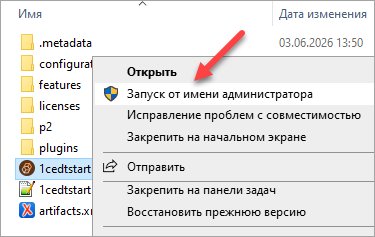
- Если вы используете 1C:EDT Start, запустите ее от имени администратора. Для этого на ярлыке,
команде меню или на исполняемом файле нажмите Запуск от имени
администратора в контекстном меню.
- После этого обычным образом создайте новый проект;
- Если вы не используете 1C:EDT Start, запустите 1C:EDT от имени администратора аналогичным образом, с помощью контекстной команды на ярлыке, команде меню или на исполняемом файле.
Скачать мобильную версию «1С:Предприятия» и связать ее с 1C:EDT
- Перейдите на портал ИТС и скачайте последнюю мобильную версию «1С:Предприятия»;
- Это архив, который не нужно распаковывать. Поместите его в любой каталог, из которого его будет использовать 1C:EDT;
- В 1C:EDT нажмите ;
- Нажмите Добавить...;
- Нажмите Файл... и выберите скачанный архив;
- Нажмите Готово. Новая версия появится в
списке;
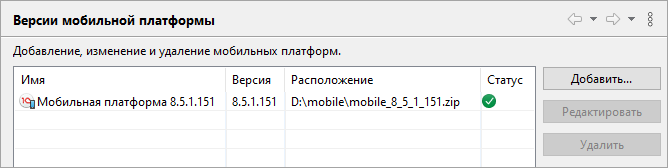
- Нажмите Применить и Закрыть.
Установить Android SDK Platform-Tools и связать их с 1C:EDT
- В панели Навигатор нажмите ;
- Нажмите Установить... и в поле Путь
установки выберите каталог, в котором будут находиться
Android SDK Platform-Tools;
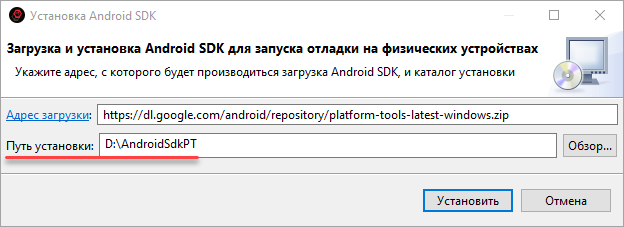
- Нажмите Установить;
- После завершения скачивания нажмите Применить и закрыть;
Создать проект мобильного приложения
Чтобы создать новый проект мобильного приложения выполните следующие действия:
Установка одного или другого флажка «настраивает» 1C:EDT на разработку конкретного вида приложения. Например, если флажок Приложение для мобильной платформы установлен, а Приложение для платформы снят, то в проекте будут недоступны типы объектов, которые нельзя использовать в мобильной версии «1С:Предприятия».
Подробнее о свойствах конфигурации, связанных с разработкой мобильных приложений, читайте здесь.
Подключить смартфон по USB
Устройство должно соответствовать системным требованиям (см. в документации «1С:Предприятия»).
- В настройках устройства установите флажок Отладка через USB (или Отладка USB);
- Подключите устройство к компьютеру.
В зависимости от версии операционной системы Android и в зависимости от производителя устройства настройка Отладка USB может находиться в разных разделах. Кроме этого в последних версиях Android эта настройка входит в специальный раздел, который стандартно скрыт и отображается только в режиме разработчика. Алгоритм включения режима разработчика также может отличаться на разных версиях Android и у разных производителей.
Чтобы узнать, как включается режим разработчика на вашем устройстве и где находится настройка Отладка USB, проще всего воспользоваться поиском в интернете.
Запустить отладку приложения мобильной платформы
- Если это первый запуск, 1C:EDT откроет редактор конфигурации
запуска. Убедитесь, что в поле
Устройство выбрано нужное вам устройство
(виртуальное или смартфон);

- Предварительно виртуальное устройство должно быть запущено, а смартфон — подключен по USB. В противном случае вы не сможете выбрать его в этом диалоге.
- Нажмите Отладка;
- Если у проекта еще нет приложения, 1C:EDT предложит создать новое
приложение. Создайте приложение на файловой базе;

- Если это первый запуск на данном виртуальном устройстве или смартфоне,
1C:EDT установит на него мобильную
платформу разработчика. После этого операционная система
запросит разрешения для нее. Нажмите Перейти в
настройки и разрешите доступ к управлению
файлами;

- После этого будет установлено и запущено ваше мобильное
приложение;

- Теперь вы можете выполнить в приложении необходимые действия и отладить его;
- Чтобы завершить отладку, завершите работу приложения на виртуальном устройстве или на смартфоне, а затем завершите процесс отладки в 1C:EDT в перспективе Отладка.
- В дальнейшем можно запускать приложение вручную, а также добавлять новые приложения мобильной платформы и изменять их свойства.
- После этого будет установлено и запущено ваше мобильное
приложение;