- В отличие от разработки приложения мобильной платформы, в этом варианте нужно установить веб-сервер. На нем должна быть опубликована информационная база, к которой будет подключаться мобильный клиент;
- В отличие от отладки мобильного клиента на виртуальном устройстве, в этом варианте нужно дополнительно настроить веб-сервер;
- Запустить 1C:EDT от имени администратора;
- Скачать мобильную версию «1С:Предприятия» и связать ее с 1C:EDT;
- Установить Android SDK Platform-Tools и связать их с 1C:EDT;
- Установить и настроить веб-сервер Apache 2.4 или IIS;
- Создать проект мобильного приложения;
- Подключить смартфон по USB;
- Запустить отладку мобильного клиента;
Запустить 1C:EDT от имени администратора
- Завершите работу 1C:EDT;
- Завершите работу программы 1C:EDT Start, если вы ее используете;
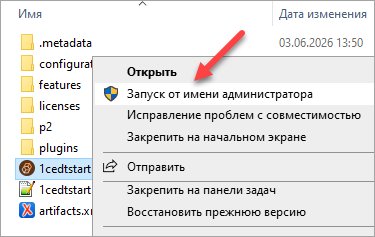
- Если вы используете 1C:EDT Start, запустите ее от имени администратора. Для этого на ярлыке,
команде меню или на исполняемом файле нажмите Запуск от имени
администратора в контекстном меню.
- После этого обычным образом создайте новый проект;
- Если вы не используете 1C:EDT Start, запустите 1C:EDT от имени администратора аналогичным образом, с помощью контекстной команды на ярлыке, команде меню или на исполняемом файле.
Скачать мобильную версию «1С:Предприятия» и связать ее с 1C:EDT
- Перейдите на портал ИТС и скачайте последнюю мобильную версию «1С:Предприятия»;
- Это архив, который не нужно распаковывать. Поместите его в любой каталог, из которого его будет использовать 1C:EDT;
- В 1C:EDT нажмите ;
- Нажмите Добавить...;
- Нажмите Файл... и выберите скачанный архив;
- Нажмите Готово. Новая версия появится в
списке;
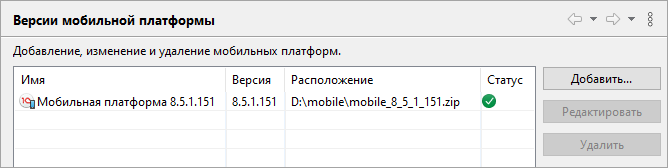
- Нажмите Применить и Закрыть.
Установить Android SDK Platform-Tools и связать их с 1C:EDT
- В панели Навигатор нажмите ;
- Нажмите Установить... и в поле Путь
установки выберите каталог, в котором будут находиться
Android SDK Platform-Tools;
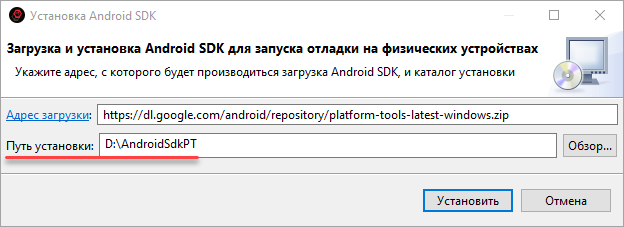
- Нажмите Установить;
- После завершения скачивания нажмите Применить и закрыть;
Установить и настроить веб-сервер Apache 2.4 или IIS
Веб-сервер необходим для того, чтобы опубликовать на нем информационную базу, к которой будет обращаться мобильный клиент. В качестве веб-сервера можно использовать Internet Information Services (IIS) или Apache 2.4.
IIS поставляется вместе с операционной системой Windows.
- Скачайте дистрибутив, например, здесь;
- Разархивируйте его в стандартный каталог C:\Apache24;
- Если будете использовать нестандартный каталог, тогда в файле Apache24\conf\httpd.conf замените ServerRoot с "c:/Apache24" на свой каталог;
- Установите Apache в качестве службы: Apache24\bin\httpd.exe -k install. Запускайте и останавливайте его используя диспетчер управления службами;
- Если вариант в качестве службы вам не подходит, можно запускать и останавливать httpd.exe вручную.
Также можно просто перезапустить 1C:EDT. При старте она автоматически определит установленные на компьютере веб-серверы.
- Откройте в текстовом редакторе файл Apache24\conf\httpd.conf;
- В блоке Listen замените Listen 80 на Listen 8000, например;
- Сохраните изменения и закройте файл;
- Перезапустите Apache 2.4, чтобы изменения вступили в силу.
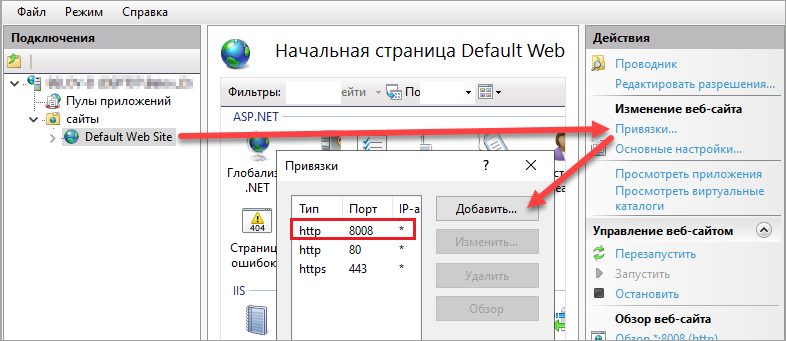
- В приложении Диспетчер службы IIS добавьте дополнительный порт (например, 8008);
- Этот порт должен быть первым в списке. Обычно добиться этого можно только удалив уже имеющиеся порты и добавив их снова.
Создать проект мобильного приложения
Чтобы создать новый проект мобильного приложения выполните следующие действия:
Установка одного или другого флажка «настраивает» 1C:EDT на разработку конкретного вида приложения. Например, если флажок Приложение для мобильной платформы установлен, а Приложение для платформы снят, то в проекте будут недоступны типы объектов, которые нельзя использовать в мобильной версии «1С:Предприятия».
Подробнее о свойствах конфигурации, связанных с разработкой мобильных приложений, читайте здесь.
Подключить смартфон по USB
Устройство должно соответствовать системным требованиям (см. в документации «1С:Предприятия»).
- В настройках устройства установите флажок Отладка через USB (или Отладка USB);
- Подключите устройство к компьютеру.
В зависимости от версии операционной системы Android и в зависимости от производителя устройства настройка Отладка USB может находиться в разных разделах. Кроме этого в последних версиях Android эта настройка входит в специальный раздел, который стандартно скрыт и отображается только в режиме разработчика. Алгоритм включения режима разработчика также может отличаться на разных версиях Android и у разных производителей.
Чтобы узнать, как включается режим разработчика на вашем устройстве и где находится настройка Отладка USB, проще всего воспользоваться поиском в интернете.
Запустить отладку мобильного клиента
- Если это первый запуск, 1C:EDT откроет редактор конфигурации
запуска. Убедитесь, что в поле Устройство
выбрано нужное вам устройство (виртуальное или смартфон);

- Предварительно виртуальное устройство должно быть запущено, а смартфон — подключен по USB. В противном случае вы не сможете выбрать его в этом диалоге.
- Нажмите Отладка;
- Если у проекта ещё нет приложения, 1C:EDT предложит создать новое
приложение. Создайте приложение на файловой базе;

- Если приложение еще не опубликовано на веб-сервере, 1C:EDT предложит опубликовать его;
- Задайте имя публикации, выберите каталог, в котором будет
располагаться публикация и убедитесь, что в конфигурации запуска
включена отладка;

- Нажмите Далее;
- Установите флажок Использовать в качестве провайдера
OpenID и нажмите
Готово;

- 1C:EDT внесет изменения в публикацию базы на веб-сервере и
остановится в ожидании ваших действий. Вам нужно будет вручную
перезапустить веб-сервер и после этого нажать
ОК в этом диалоге;

- Если вместо сообщения Требуется рестарт ...
этом месте вы получили ошибку подобного вида, это говорит о том, что
вам нужно перезапустить 1C:EDT с правами администратора;

- Задайте имя публикации, выберите каталог, в котором будет
располагаться публикация и убедитесь, что в конфигурации запуска
включена отладка;
- Если это первый запуск на данном виртуальном устройстве или смартфоне,
1C:EDT установит на него платформу
разработчика мобильного клиента. После этого операционная система
запросит разрешения для нее. Нажмите Перейти в
настройки и разрешите доступ к управлению
файлами;

- После этого будет установлен и запущен ваш мобильный
клиент;

- Теперь вы можете выполнить в приложении необходимые действия и отладить его;
- Чтобы завершить отладку, завершите работу приложения на виртуальном устройстве или на смартфоне, а затем завершите процесс отладки в 1C:EDT в перспективе Отладка.
- В дальнейшем можно запускать приложение вручную, а также добавлять новые мобильные клиенты и изменять их свойства.
- После этого будет установлен и запущен ваш мобильный
клиент;