

Примерный объем материала: 2–4 часа.
|
№ п/п |
Что делает |
Зачем |
|
1 |
Обмен счетами-фактурами и другими юридически значимыми документами с поставщиками, покупателями и прочими контрагентами в электронной форме |
При поступлении товаров/услуг: – сокращение времени на ввод документов в систему (документы и поступления формируются автоматически); – отсутствие ошибок ввода, связанных с человеческим фактором; – быстрое получение документов поступления (в сравнении с привычными способами – почта, курьеры, через менеджеров, сотрудников). При отгрузке товара: – быстрая отправка документов (не надо печатать, подписывать документ, ставить печать); – быстрое получение подписанных документов (в сравнении с привычными способами); – уменьшение сроков расчетов благодаря ускорению документооборота (если, например, оплата происходит только после подписания документов). Сокращение затрат, связанных с ведением документооборота (бумага, картриджи, оплата труда, архив документов). Возможность выполнить требования ключевого покупателя или поставщика об обмене документами только в электронном виде (если поставщик или покупатель выдвигает такое требование) |
Все больше организаций при ведении хозяйственной деятельности и заключении договоров переходят на современный и удобный обмен документами по ЭДО. Ведь организации, которые предпочитают обмениваться документами на бумажных носителях, сталкиваются с рядом проблем:
■ затраты на печать документов, хранение бумажного архива, отправку документов (курьеры, почта и т. п.);
■ замедление процессов работы бухгалтерии: анализ проблем бухгалтеров, проведенный специалистами фирмы «1С», показал, что проблема своевременного получения документов поставщиков является одной из главных в регулярной работе бухгалтера;
■ ошибки ручного ввода документов (полученных счетов-фактур и первичных документов поступления): уже много лет (с 2015 года) декларация по НДС существует только в электронном виде и в нее включены сведения из книг покупок и продаж налогоплательщика. На стороне ФНС работает система АСК-НДС 2, которая автоматически сверяет эти книги и находит все расхождения. На основании полученных расхождений между книгами покупок и продаж контрагентам направляются требования о представлении пояснений или документов по сделкам.
Переход на обмен электронными документами помогает избежать этих проблем. При использовании сервисов ЭДО:
■ данные передаются из одной учетной системы в другую через интернет, за счет чего:
– сокращается время на ввод в программу документов поступления;
– обеспечивается идентичность реквизитов документов контрагентов и, как следствие, снижается количество расхождений в декларации по НДС;
■ бухгалтер получает документы поступления в электронном виде сразу после отгрузки поставщиком:
– это быстрее, чем при любом другом способе получения документов;
– решаются административные проблемы, связанные с необходимостью контролировать процесс получения документов от поставщика (по почте не дошло, менеджер забыл передать);
■ бухгалтер может быстро отправить документы при отгрузке товаров и получить обратно подписанные экземпляры;
■ если расчеты проводятся после подписания документов, то ЭДО сокращает срок получения оплаты;
■ нет расходов на печать, доставку или хранение электронных документов – фирма может сэкономить деньги.
Законодательная основа ЭДО закреплена в двух Федеральных законах: № 149-ФЗ от 27.07.2006 «Об информации, информационных технологиях и о защите информации» и № 63-ФЗ от 06.04.2011 «Об электронной подписи» (далее – Закон № 63-ФЗ).
Активное развитие тема ЭДО получила только после того, как появилась реальная возможность обмениваться счетами-фактурами. Произошло это после вступления в силу приказа ФНС России от 05.03.2012 № ММВ-7-6/138@, который утвердил электронные форматы счета-фактуры, журнала полученных и выставленных счетов-фактур и книг продаж и покупок (в том числе форматы дополнительных листов книг). Приказ вступил в силу 23.05.2012 и действовал до 13.04.2015 (с 14.04.2015 действует приказ ФНС России от 04.03.2015 № ММВ-7-6/93).
Также действующее законодательство допускает возможность составления первичных учетных документов (ТОРГ-12, акты и т. п.) как на бумажном носителе, так и (или) в виде электронных документов, подписанных электронной подписью (ч. 5 ст. 9 Федерального закона от 06.12.2011 № 402-ФЗ «О бухгалтерском учете»).
Определение
Электронный документ – это документированная информация, представленная в электронной форме, то есть в виде, пригодном для восприятия человеком с использованием электронных вычислительных машин, а также для передачи по информационно-телекоммуникационным сетям или обработки в информационных системах (п. 11.1 ст. 2 Федерального закона от 27.07.2006 № 149-ФЗ «Об информации, информационных технологиях и о защите информации»).
Электронная подпись (ЭП) – это информация в электронной форме, которая присоединена к другой информации в электронной форме (подписываемой информации) или иным образом связана с такой информацией и которая используется для определения лица, подписывающего информацию (пп. 1 ст. 2 Закона № 63-ФЗ ).
Именно электронная подпись может сделать электронный документ равнозначным документу на бумажном носителе, подписанному собственноручно, то есть придать ему юридическую силу.
Согласно статье 5 Закона № 63-ФЗ различают два вида электронной подписи – простую и усиленную. При этом усиленная электронная подпись может быть неквалифицированной и квалифицированной.
■ Простая ЭП – это пароли, коды и прочие средства, подтверждающие, что документ подписан определенным лицом.
Для того чтобы электронный документ, подписанный этой подписью, признавался равнозначным бумажному документу, подписанному собственноручно, необходимо выполнение определенных условий, предусмотренных Законом № 63-ФЗ.
Кроме того, условия признания и порядок проверки этой подписи устанавливаются нормативными правовыми актами, принимаемыми в соответствии с федеральными законами, или соглашением между участниками обмена. Документы, требующие печати, не могут быть подписаны простой ЭП.
■ Усиленная неквалифицированная ЭП создается с помощью специальных программных средств.
Данная подпись позволяет определить лицо, подписавшее документ, и защитить его от несанкционированного изменения. Данная подпись также выдается УЦ и признается равнозначной собственноручной подписи в случаях, определенных законодательством или соглашением сторон. Неквалифицированной ЭП можно подписывать документы, которые в бумажном виде заверяются печатью.
■ Усиленная квалифицированная ЭП отличается от неквалифицированной ЭП тем, что выдается аккредитованным удостоверяющим центром.
К ней прилагается квалифицированный сертификат ключа проверки ЭП (электронный или бумажный документ, который подтверждает принадлежность этой подписи конкретному лицу).
Аккредитацию удостоверяющий центр сможет получить в Минкомсвязи России, которое в соответствии с постановлением Правительства РФ от 28.11.2011 № 976 стало уполномоченным органом в области использования электронной подписи.
В соответствии с нормами Федерального закона от 06.04.2011 № 63-ФЗ «Об электронной подписи» электронные документы, подписанные квалифицированной электронной подписью, всегда признаются равнозначными документам, подписанным собственноручно, и могут применяться в любых правоотношениях в соответствии с законодательством Российской Федерации. Исключение составляют случаи, когда законодательство РФ допускает составление документа только на бумажном носителе.
Электронные документы, подписанные простой электронной подписью или неквалифицированной электронной подписью, признаются равнозначными документам на бумажном носителе, подписанным собственноручно, если это установлено законодательством РФ или соглашением между сторонами.
Важно!
Электронный счет-фактура, являясь документом налогового контроля, должен подписываться исключительно квалифицированной электронной подписью (приказ Минфина России от 10.11.2015 № 174н).
Еще один важный момент:
Если обмен первичными документами возможен без участия оператора (напрямую между организациями), то обмен электронными счетами-фактурами допускается только через оператора электронного документооборота (организации, обеспечивающие обмен открытой и конфиденциальной информацией по телекоммуникационным каналам связи в рамках электронного документооборота счетов-фактур между продавцом и покупателем).
Более подробно с правовыми аспектами ЭДО можно ознакомиться на сайте 1c-edo.ru или its.1c.ru/edo (раздел информационной системы 1С:ИТС «Бухгалтерский и налоговый учет», справочник «Обмен электронными документами»).
В настоящий момент в «1С:Бухгалтерии 8» возможен обмен следующими видами документов:
■ Формализованные (документы, которые передаются в виде xml-файлов и атрибуты/реквизиты которых автоматически обрабатываются учетными системами).
■ Форматные (формат xml утвержден приказами ФНС России):
– ТОРГ-12 (реализация) и Корректировка реализации (приказ ФНС от 30.11.2015 № ММВ-7-10/551@);
– акт приемки-сдачи работ (приказ ФНС от 30.11.2015 № ММВ-7-10/552@);
– счет-фактура/корректировочный счет-фактура, в том числе новый формат счета-фактуры с дополнительными реквизитами (УПД/УКД) (приказ ФНС от 19.12.2018 № ММВ-7-15/820@);
– ТОРГ-2 (приказ ФНС от 27.08.2019 № ММВ-7-15/423@).
■ Неформатные (формат xml не регламентирован ФНС России):
– счет на оплату;
– отчеты о продажах и списании комиссионного товара.
■ Неформализованные (файлы форматов doc, pdf и др.) – произвольный электронный документ (договор, письмо и т. д.).
Первоначальная настройка ЭДО, средств шифрования и электронной подписи описаны в главе «Как подключить сервисы» в конце книги (разделы «1С-Отчетность» и «1С-ЭДО», стр. 141 и стр. 160). Как правило, эта работа выполняется техническими специалистами. Дополнительную информацию можно найти на сайте 1c-edo.ru.
Обмен данными через сервисы «1С-ЭДО» («1С-Такском») осуществляется через оператора электронного документооборота.
Рассмотрим обмен между двумя организациями – Торговый дом «Комплексный» и «Магазин 23». Далее по тексту будем называть их Продавец (Торговый дом «Комплексный») и Покупатель («Магазин 23»).
Для начала обмена с контрагентом необходимо провести настройку ЭДО с контрагентом и отправить ему приглашение, на которое тот должен ответить согласием (если он готов к обмену).
В справочнике «Контрагенты» в меню «ЭДО» нажмите «Пригласить к обмену электронными документами»:
Другой способ создания настройки ЭДО с контрагентом – через карточку контрагента. Зайдите в карточку контрагента и в меню «ЭДО» выберите команду «Пригласить к обмену электронными документами»:


В открывшейся форме «Отправка приглашения» можно выбрать учетную запись контрагента, которому будет отправлено приглашение:


В разделе «Продажи» или «Покупки» выберите команду «Текущие дела ЭДО»:
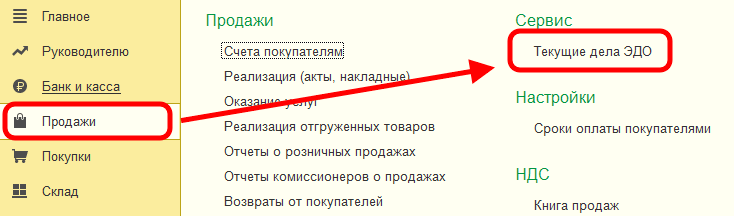

Откроется одноименное окно. Нажмите «Отправить и получить». В папке «Требуется согласие» появится приглашение от контрагента. Перейдите в папку, отметьте кликом мышки приглашение и нажмите кнопку «Принять»:


На практике взаимоотношения двух компаний начинаются с заключения договора. На примере этого события рассмотрим, каким образом происходит отправка и получение произвольного документа.
В разделе «Продажи» выберите команду «Произвольные электронные документы»:


В журнале перейдите на закладку «Исходящие» и нажмите кнопку «Создать»:


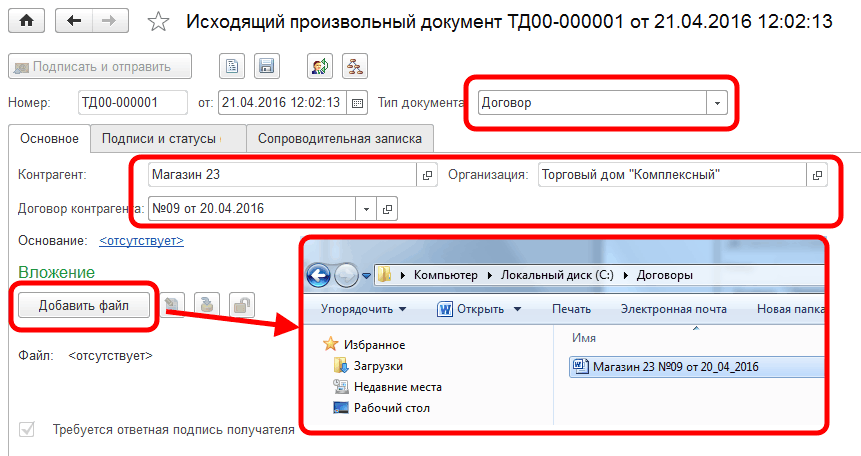
Уточните тип документа – это позволит наиболее точно идентифицировать документ в списке.
Заполните поля «Контрагент», «Организация» и нажмите на кнопку «Добавить файл», чтобы добавить к нашему произвольному электронному документу вложение:

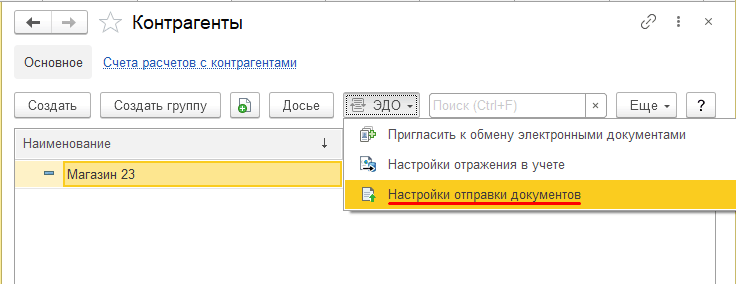
Если для отправленных произвольных документов требуется ответная ЭП получателя, в настройках отправки документов поставьте галочку «Ожидать ответную подпись». Для этого перейдите в справочник «Контрагенты», выберите нужного контрагента и через меню «ЭДО» откройте «Настройки отправки документов»:
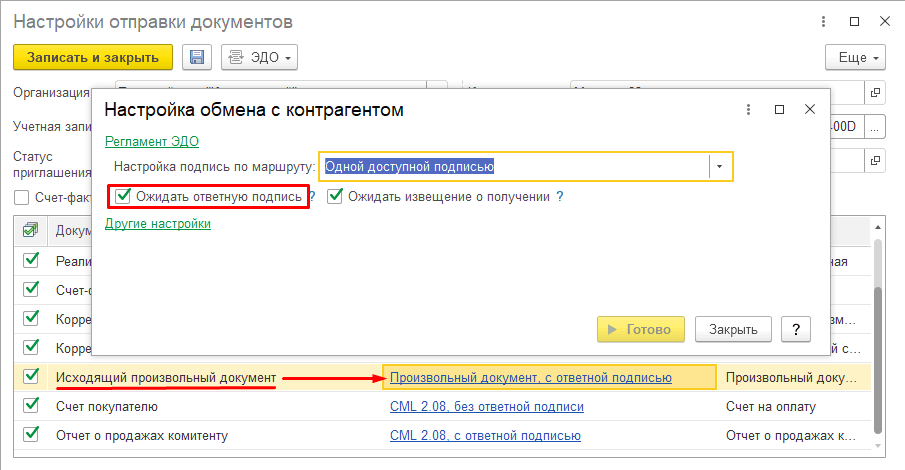
В открывшейся форме, в таблице выбора форматов документов нужно найти «Исходящий произвольный документ» и в столбце «Регламент ЭДО» щелкнуть мышкой на ссылку.
Откроется окно, в котором надо поставить галочку «Ожидать ответную подпись» и нажать «Готово»:

На закладке «Сопроводительная записка» окна «Исходящий произвольный документ» можно добавить любую поясняющую информацию.
Можно записать документ и отправить его позже. Для отправки нажмите на кнопку «Подписать и отправить».
После этого на закладке «Подписи и статусы» можно посмотреть на все этапы работы с документом:
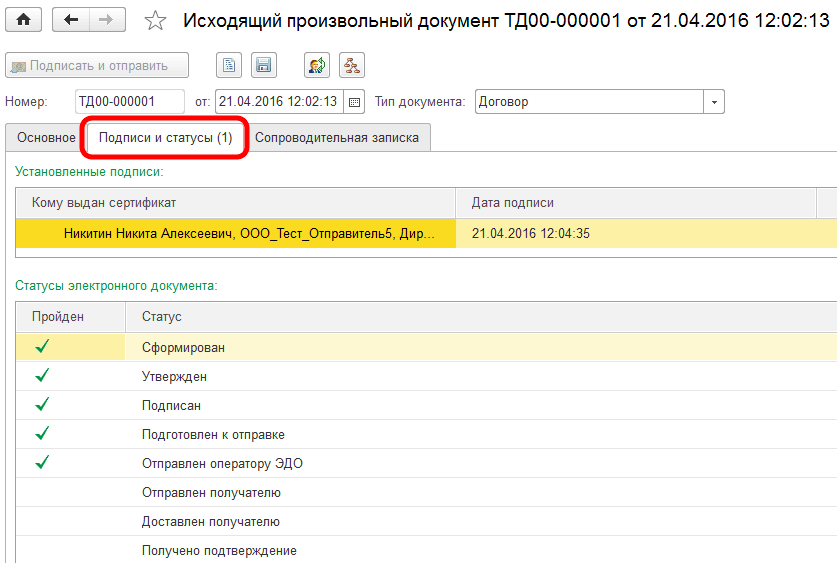

Отправленный произвольный документ, который требует подписания со стороны контрагента, помещается в папку документов «На контроле» формы списка документов «Текущие дела по ЭДО».
Примечание
Если необходимо сделать отложенную отправку документов, то в разделе «Администрирование/Обмен электронными документами/Обмен с контрагентами» можно отметить пункт «Отложенная отправка электронных документов»:


Тогда документ будет отправлен только после того, как в окне «Текущие дела ЭДО» вы нажмете кнопку «Отправить». По умолчанию возможность отложенной отправки отключена.
Получение документов происходит во время очередного сеанса связи с оператором ЭДО при выполнении команды «Отправить и получить» в окне «Текущие дела по ЭДО». Полученный произвольный документ появится в папке «Утвердить». Отметьте его кликом левой кнопки мыши и нажмите «Утвердить»:


Документ переместится в папку «Подписать», где его можно посмотреть. После нажатия кнопки «Подписать и отправить» документ будет подписан, а информация об этом передана отправителю.
Откройте «Текущие дела по ЭДО» и нажмите «Отправить и получить». Если контрагент отправил нам подписанный документ, то произвольный электронный документ удаляется из папки документов «На контроле», статус произвольного документа меняется на «Получено подтверждение»:


После заключения договора следующий этап работы – выставление счета покупателю. На этом примере мы рассмотрим, как осуществляется обмен формализованными неформатными документами, то есть такими электронными документами, формат обмена которыми не регулируется ФНС России.
Напомним, что отличие формализованных документов от произвольных в том, что такие документы при обмене преобразуются в специальные XML-файлы, которые позволяют осуществлять их программную обработку (например, автоматическое создание документа «Счета от поставщика» в своей информационной базе на основе пришедшего по ЭДО документа «Счет покупателю»).
Создайте документ «Счет покупателю». Нажмите кнопку «ЭДО»:
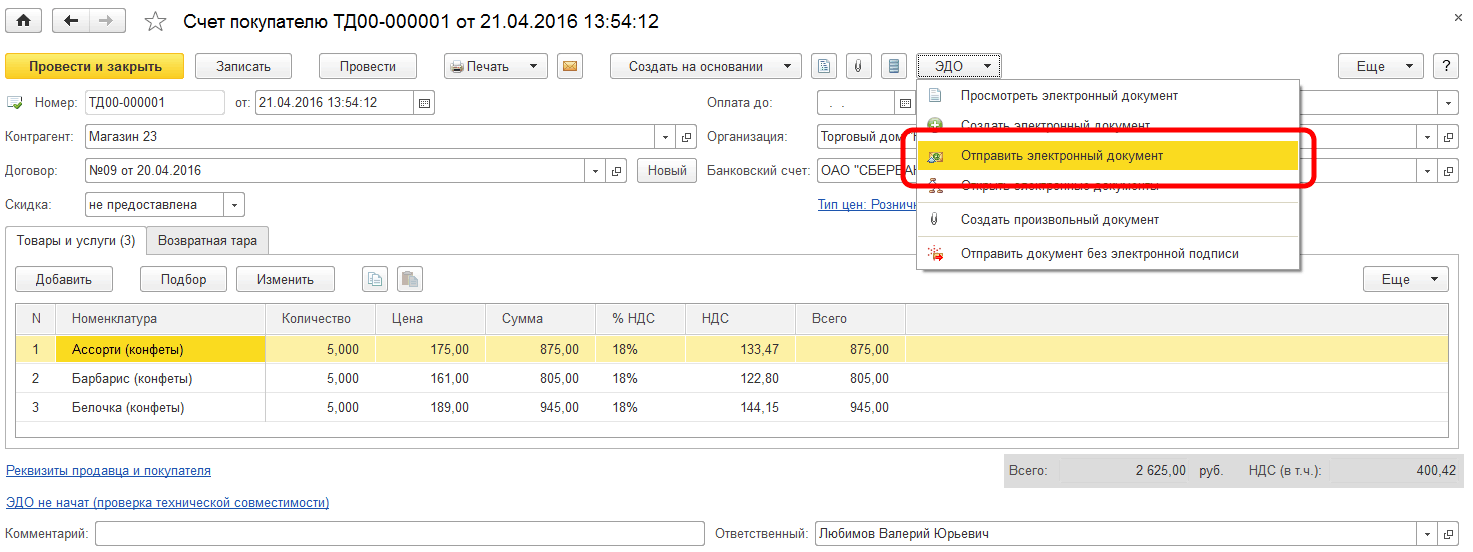

Есть два сценария работы:
1. Если в компании много сотрудников, наделенных разными полномочиями (один создает документы, другой их подписывает, третий отправляет и т. п.), то можно все делать поэтапно (начиная с команды «Создать электронный документ»), при этом документ не будет подписан и не будет отправлен.
2. Или можно использовать другой сценарий – когда за всю работу отвечает один человек. В этом случае по команде «Отправить электронный документ» одновременно произойдет создание, подписание и отправка счета покупателю. Выберите эту команду.
Электронный документ будет помещен в папку «На контроле» в «Текущих делах ЭДО» со статусом «Ожидается извещение о получении» от покупателя.
Если в счете мы выберем команду «Открыть электронные документы», то увидим, что наш документ отправлен, о чем мы получили подтверждение от оператора:


Получение счета покупателем происходит во время очередного сеанса связи с оператором ЭДО при выполнении команды «Отправить и получить» в окне «Текущие дела по ЭДО».
В папке «Утвердить» найдите полученный счет, отметьте его кликом левой кнопки мыши и нажмите кнопку «Утвердить». Подписывать в ответ полученный счет не требуется. Полученный электронный документ «Счет на оплату» можно открыть двойным кликом для просмотра.
Полученный счет можно, например, распечатать или сохранить в файл:


Автоматически в информационной базе создается документ «Счет поставщика». Программа не всегда может автоматически сопоставить договор и номенклатуру. Сопоставление номенклатуры производится по команде «ЭДО» → «Перезаполнить по электронному документу»:


Откроется окно «Сопоставление данных по номенклатуре». Подберите в нем по каждой строке соответствующую номенклатуру и нажмите кнопку «Записать и закрыть»:
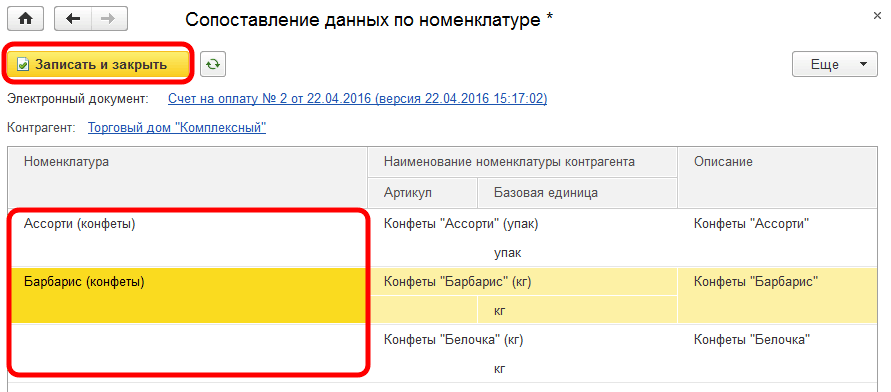

После того как вы сопоставите номенклатуру из полученного счета с номенклатурой из вашей информационной базы, заполнение этих позиций при получении последующих документов будет происходить автоматически. Проведите и закройте полученный счет.
Напоминаем, что счет, который отправил продавец, находится на контроле:
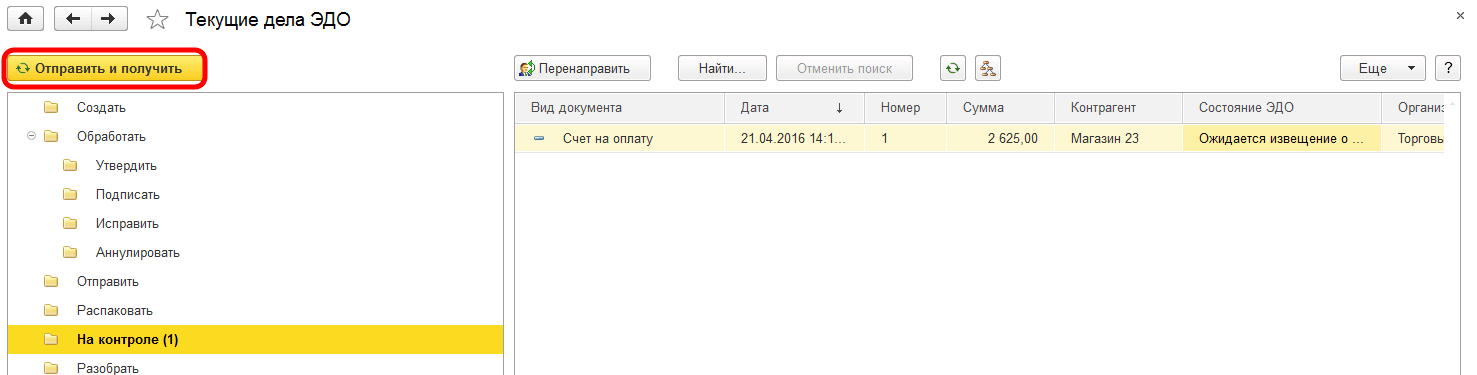

Получение извещения происходит при нажатии кнопки «Отправить и получить», которая инициирует сеанс связи с оператором. После получения извещения документ будет удален из папки «На контроле». В списке электронных документов появится информация (извещение), что документ получен покупателем.


После того как покупатель оплатил счет, поставщик отгружает ему товар, формируя при этом два документа – «Реализация товаров» (товарная накладная) и «Счет-фактура выданный».
Важно!
Есть утвержденные ФНС России форматы этих документов, при этом для первичных документов (например, товарная накладная) использование утвержденных ФНС форматов документов не является обязательным.
Кроме того, в отличие от всех остальных электронных документов, для электронных счетов-фактур действует специальный порядок их выставления и получения, утвержденный приказом Минфина России от 10.11.2015 № 174н, который с 01.04.2016 вступил в силу вместо приказа № 50н от 25.04.2011.
Подробно с порядком выставления и получения электронных счетов-фактур можно ознакомиться в Информационной системе 1С:ИТС на сайте its.1c.ru (приказ Минфина России от 10.11.2015 № 174н на сайте можно найти поиском по слову «174н»).
Если в процессе работы допущены какие-либо ошибки в оформлении документов, то правильным в таком случае будет не исправление документов, а выставление исправленных или корректировочных документов. Обмен такими документами осуществляется похожим образом, поэтому отдельно описывать этот процесс мы не будем.
И еще один момент. При бумажном документообороте документы могут быть подписаны несколькими лицами (например, счет-фактура предполагает наличие подписи директора и главного бухгалтера; расходная накладная – подписи директора, главного бухгалтера и материально ответственного лица, производящего отгрузку), а в электронном документообороте документ подписывается одним лицом. Если реальный процесс требует наличия нескольких подписей на документе, то при ЭДО такую схему работы можно реализовать с помощью различных механизмов учетной системы 1С (механизм проведения, согласования и т. п.).
На основе выставленного счета сформируйте документ «Реализация товаров» и выпишите счет-фактуру.
В документе «Реализация товаров» нажмите на кнопку «ЭДО» и выберите команду «Отправить электронный документ».
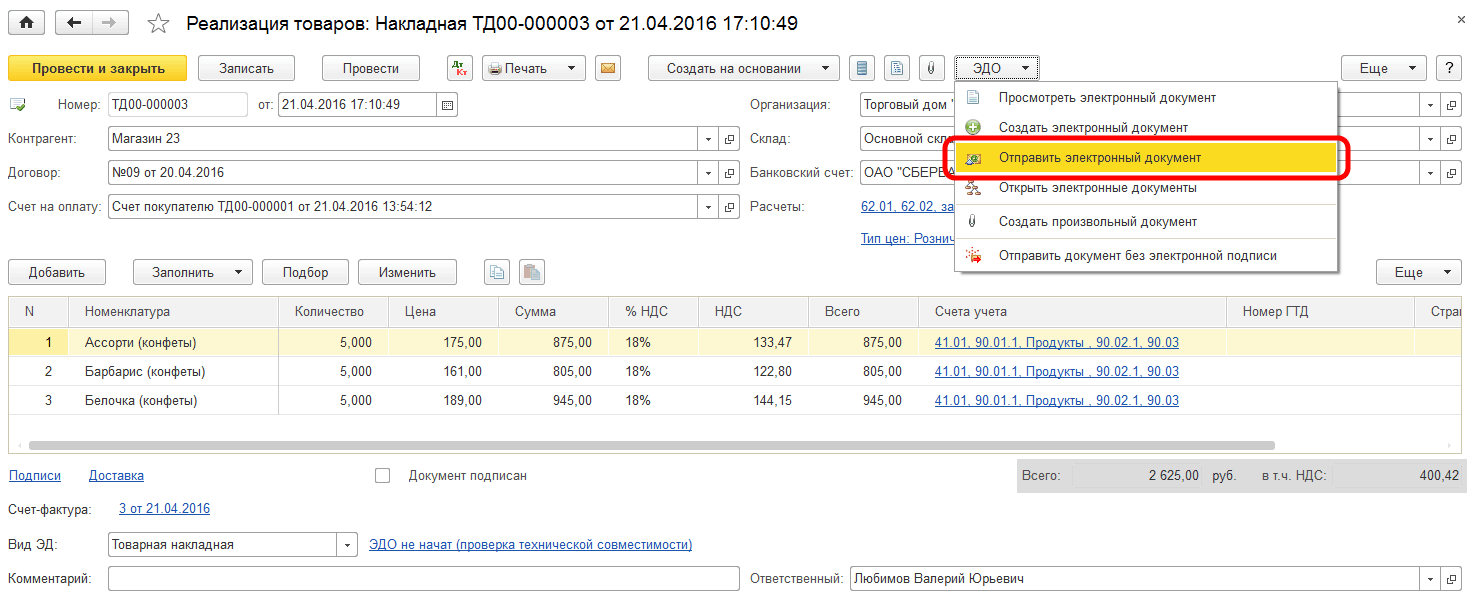

Из документа «Реализация товаров» откройте счет-фактуру и таким же образом отправьте его.
Отправленные документы будут помещены в папку «На контроле» журнала «Текущие дела ЭДО». Мы можем просмотреть текущие статусы документов:
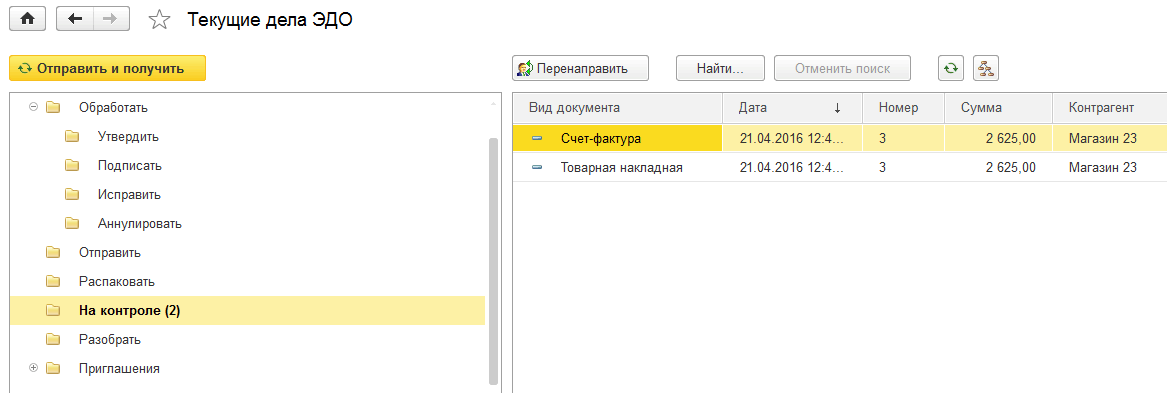

Статусы документа «Реализация товаров»:


Статусы документа «Счет-фактура»:


После очередного сеанса связи с оператором нам придет подтверждение о получении документов оператором. Статусы документа «Реализация товаров» после этого будут выглядеть вот так:


Статусы документа «Счет-фактура»:


Получение документов покупателем происходит во время очередного сеанса связи с оператором ЭДО при выполнении команды «Отправить и получить» в окне «Текущие дела по ЭДО».
Для завершения обмена документами на стороне покупателя перейдите в папку «Утвердить», выделите полученные документы мышкой (с зажатой клавишей «CTRL») или нажав комбинацию клавиш CTRL+A для выделения всех документов и нажмите кнопку «Утвердить»:


Электронный документ «Товарная накладная» переместится при этом в папку «Подписать», так как требуется наша подпись на накладной о том, что мы приняли товар. Счет-фактура не требует ответной подписи – он переместится сразу в папку «На контроле», так как (согласно утвержденному порядку выставления и получения счетов-фактур) покупатель должен получить от оператора подтверждение даты отправки файла счета-фактуры. Дата отправления, указанная в этом подтверждении оператора, является датой получения счета-фактуры покупателем. Подпишите и отправьте «Товарную накладную».
Обмен при этом будет завершен. В информационной базе покупателя будут автоматически созданы документы «Поступление» и «Счет-фактура полученный». В документе поступления (как и в счете) необходимо сопоставить номенклатуру, а также выбрать склад, на который мы будем приходовать товар.
Можно просмотреть статусы электронных документов из соответствующих журналов:


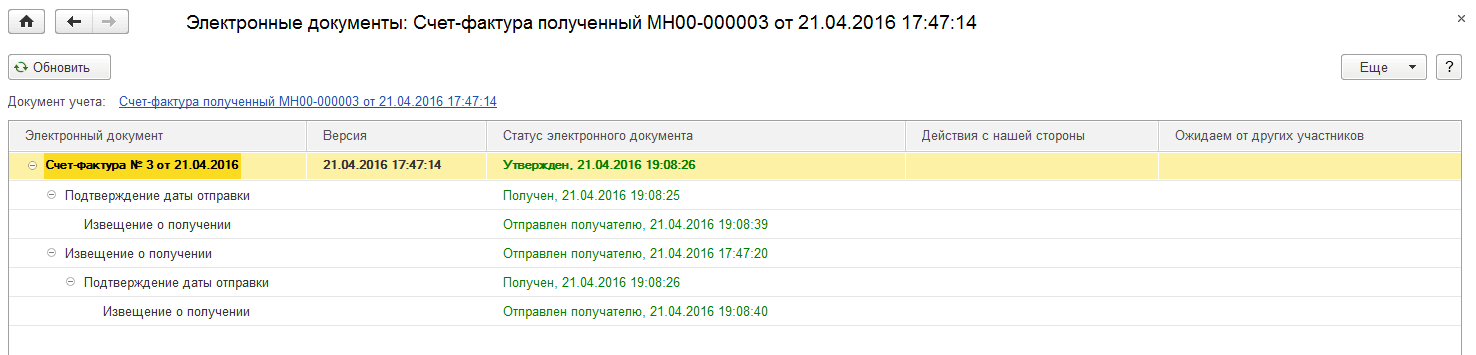

Сразу после получения покупателем документов продавцу автоматически будут отправлены извещения о получении, которые он увидит при очередном сеансе связи.
Статусы документа «Реализация товаров»:


Статусы документа «Счет-фактура»:


После того как покупатель утвердит, подпишет и отправит Товарную накладную, продавец увидит эту информацию в статусах электронного документа «Реализация»:


Обмен документами «Реализация товаров» и «Счет-фактура» на этом завершен.
Мы с вами посмотрели, как можно создавать и отправлять электронные документы из формы документа.
Эти же действия можно проводить из журналов документов. Мы можем отправить один документ или выделить в журнале несколько документов с помощью клавиши SHIFT или CTRL и отправить их одновременно по команде «Отправить электронный документ»:
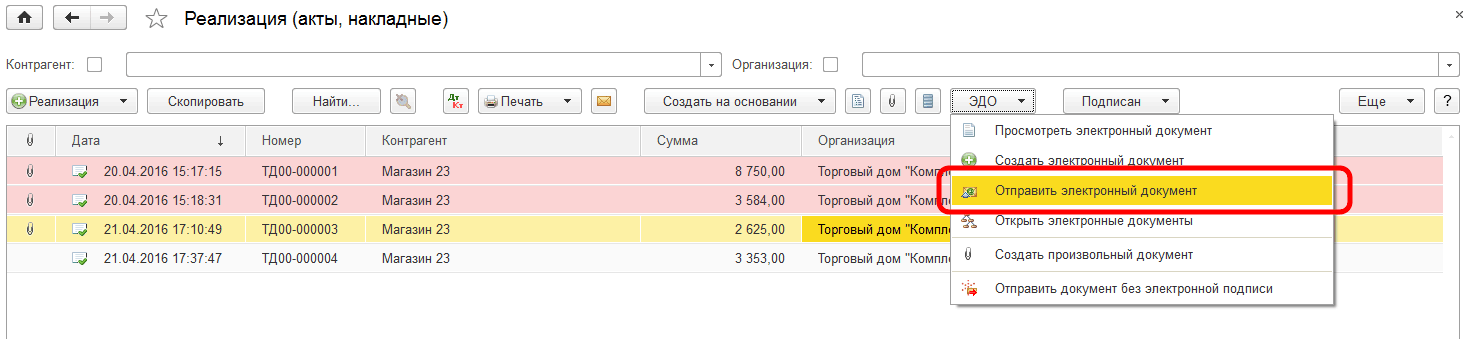

При этом в поле «Состояние ЭДО» отображается статус документа. Например, на рисунке ниже видно, что обмен по документам №№ 1, 2 завершен, документ № 3 отправлен и ожидается подтверждение даты отправки от оператора, а обмен по документу № 4 еще не начат:

Еще один возможный вариант работы с электронными документами – через окно «Текущие дела ЭДО». Если с контрагентом настроен ЭДО, то после создания документов по этому контрагенту они появятся в папке «Создать». Достаточно их выбрать (с клавишей CTRL или нажав «CTRL + A») и нажать кнопку «Создать, подписать и отправить»:

«1С-ЭДО» («1С-Такском») дополняет сервис «1С:Подпись», который предназначен для получения квалифицированной подписи.
Сервис «1С-Подпись» будет полезен для тех пользователей, кто хочет перейти на юридически значимый электронный документооборот со своими контрагентами, но еще не имеет для этого квалифицированной подписи или количество сотрудников, использующих сертификат электронной подписи для ЭДО, необходимо увеличить.
Существует «лайт-версия» ЭДО – сервис «ЭДО без электронной подписи для участников 1С:Бизнес-сеть», который позволяет пользователям ПП 1С обмениваться электронными документами без электронной подписи и без участия спецоператора.
«ЭДО без электронной подписи для участников 1С:Бизнес-сеть» наследует некоторые достоинства «1С-ЭДО»: документы поступления в системе создаются автоматически; сокращается количество ошибок, связанных с ручным вводом. Но при этом необходимо помнить, что документы, полученные от контрагента при обмене через этот сервис, не имеют юридической силы и требуют наличия бумажных оригиналов.
Задание 1
Время выполнения: 1–2 часа.
Цель: Научиться передавать и принимать документы в электронном виде различными способами.
Порядок выполнения:
Для выполнения задания учащиеся должны работать в парах: например, у одного – Организация-1, у другого – Организация-2 (при этом у каждого учащегося – своя уникальная организация).
|
№ п/п |
В базе Организация-1 |
В базе Организация-2 |
|
1 |
Отправьте приглашение Организации-2 |
Примите приглашение от Организации-1 |
|
2 |
Создайте произвольный документ и отправьте его Организации-2 |
Примите произвольный документ от Организации-1, используя «Текущие дела ЭДО» |
|
3 |
Выставьте счет контрагенту Организация-2: – карандаш – 20 шт., 1 000 руб. Используя команду «ЭДО» → «Отправить электронный документ» в форме счета, отправьте документ Организации-2 |
Примите счет от Организации-1, используя «Текущие дела ЭДО», выполните сопоставление номенклатуры |
|
4 |
На основании счета создайте документ реализации, проведите его и отправьте Организации-2, используя команду «ЭДО» → «Отправить электронный документ» |
– |
|
5 |
Введите счет-фактуру на основании реализации, откройте его и отправьте через выполнение команды «ЭДО» → «Отправить электронный документ» в форме счета-фактуры |
– |
|
6 |
Документы окажутся в папке «На контроле» в «Текущих
делах ЭДО». Через 1–5 минут получите подтверждения от оператора (команда
«Отправить и получить»). Посмотрите на статусы электронных документов, используя
команду |
– |
|
7 |
– |
Получите электронные документы от Организации-1, используя «Текущие дела ЭДО». Обратите внимание, что сопоставление номенклатуры больше проводить не требуется. Подпишите полученный документ реализации и отправьте его Организации-1 |
|
8 |
Получите подписанный документ реализации от Организации-2. Посмотрите на статусы электронных документов «Реализация» и «Счет-фактура» |
– |
|
9 |
Создайте еще две «Реализации» и два счета-фактуры соответственно (не забывайте отслеживать остатки номенклатуры на складе) |
– |
|
10 |
Откройте журнал документов «Реализация», выделите два последних документа и, используя команду «ЭДО» → «Отправить электронный документ» в форме журнала, отправьте оба документа Организации-1 |
– |
|
11 |
Откройте «Текущие дела ЭДО». В папке «Создать» осталось два счета-фактуры – выделите их и отправьте Организации-2, используя команду «Создать, подписать и отправить» |
Примите 4 документа от Организации-1, сопоставьте номенклатуру, подпишите документы реализации и отправьте их обратно |
|
12 |
Получите подписанные документы от Организации-2 |
– |
|
13 |
Поменяйтесь ролями и выполните шаги 2–13 |
Поменяйтесь ролями и выполните шаги 2–13 |
 в «Текущих делах ЭДО»