Настройка интеграции с ВетИС
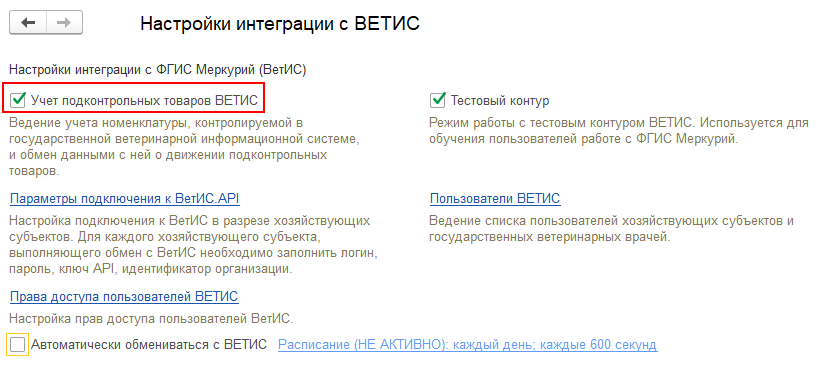
Настройка подключения для обмена с ВетИС выполняется в форме Настройка интеграции с ВетИС (Администрирование – См. также) (рис. 1). Возможность обмена с ВетИС включается функциональной опцией Учет подконтрольных товаров ВетИС.
Рис. 1
Подключение к ВетИС производится на основании заявки хозяйствующего субъекта (help.vetrf.ru/wiki/Ветис.API). После обработки заявки Россельхознадзором (далее – РСХН), хозяйствующий субъект регистрируется в реестре РСХН с присвоением уникального идентификатора (issuerID). После регистрации хозяйствующему субъекту также предоставляются логин, пароль и уникальный ключ, идентифицирующий информационную систему в шлюзе ВетИС (APIKey).
На этапе ознакомления с функциональностью и обучения пользователей необходимо установить флажок Тестовый контур.
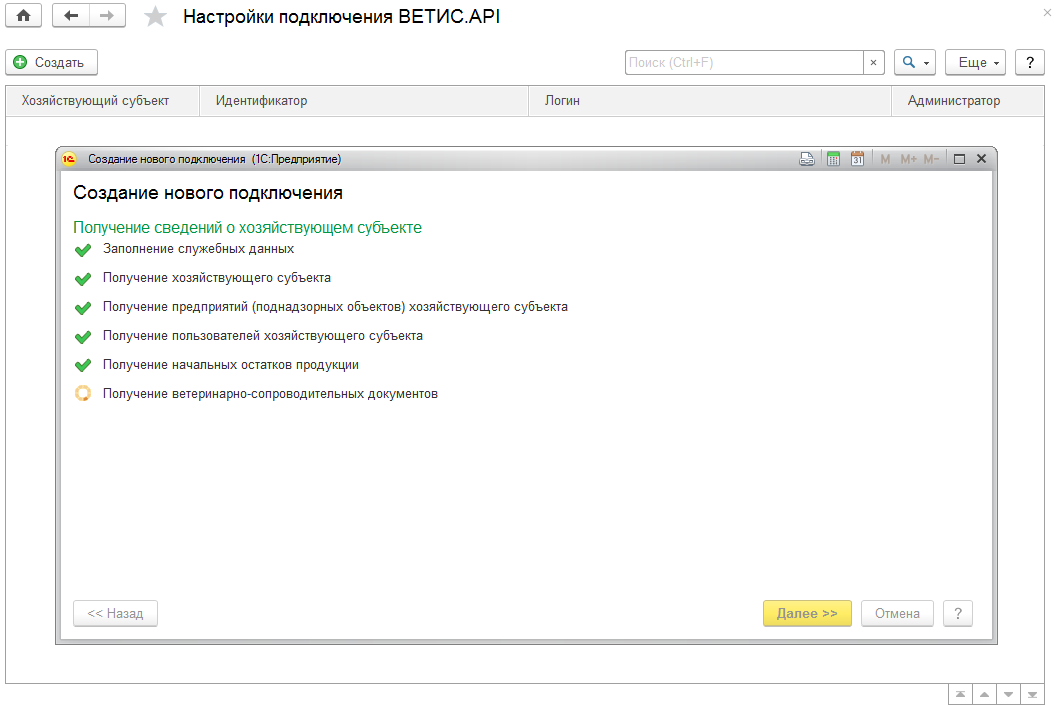
Далее необходимо перейти в список Параметры подключения ВетИС.API. Создание нового подключения выполняется в помощнике, состоящем из нескольких шагов.
На первом шаге необходимо указать логин, пароль, issuerID и APIKey, полученные при регистрации в ВетИС. Для хозяйствующего субъекта – организации требуется указать логин администратора.
На втором шаге помощника производятся автоматическое подключение к шлюзу ВетИС, получение из ВетИС и заполнение в информационной системе данных о хозяйствующем субъекте, предприятиях, связанных с хозяйственным субъектом, и пользователях, зарегистрированных для данного хозяйствующего субъекта (рис. 2).
Рис. 2
После успешного получения данных выполняется переход к третьему шагу.
На третьем шаге создается элемент справочника Настройки подключения ВетИС.API и выводится отчет о загруженном хозяйствующем субъекте, предприятиях и пользователях. Если при получении сведений произошла ошибка, работа помощника прекращается, а сообщение об ошибке выводится на его форму. На этом шаге возможно повторить процесс подключения или вернуться на предыдущие шаги и проверить введенные данные.
Информационная система «1С» взаимодействует с системой «Меркурий» от имени пользователей ВетИС, поэтому пользователи ВетИС должны быть сопоставлены с пользователями информационной базы «1С». Пользователи, уже зарегистрированные в ВетИС, попадают в список Учетные записи пользователей ВетИС, который также открывается из формы Настройки интеграции с ВетИС.
Дополнительно предусмотрена настройка расписания для автоматического обмена данными с ВетИС (флажок Автоматически обмениваться с ВетИС).
Сведения о хозяйствующих субъектах и предприятиях
Хозяйствующими субъектами в ВетИС называются все участники хозяйственной деятельности (юридические лица, физические лица, индивидуальные предприниматели), зарегистрированные в системе и участвующие в информационном обмене. Наряду с хозяйствующими субъектами в ВетИС ведется список предприятий – площадок, на которых производится, хранится или реализуется продукция (ферма, завод, магазин). С одним хозяйствующим субъектом может быть связано несколько предприятий, и наоборот – каждое предприятие может быть связано с несколькими хозяйствующими субъектами. Например, один продавец (хозяйствующий субъект) может продавать продукцию на нескольких площадках (предприятиях), причем на каждой площадке может реализовываться продукция нескольких продавцов.
Каждому хозяйствующему субъекту в ВетИС присваивается уникальный идентификатор, а также хранятся наименование, адрес, ИНН и КПП.
Отражение структуры хозяйствующих субъектов и предприятий в «1С:Рознице»
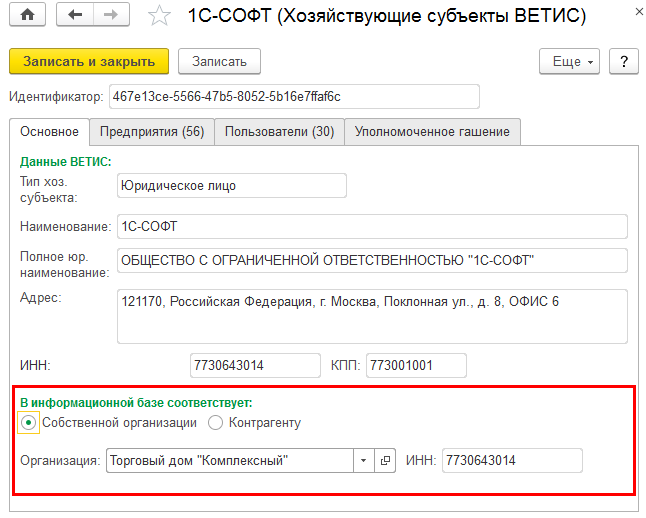
В справочнике Хозяйствующие субъекты ВетИС (рабочее место Обмен с ВетИС) должны быть зарегистрированы все собственные организации и контрагенты (производители, поставщики), осуществляющие операции с подконтрольной продукцией. Новые элементы в справочник Хозяйствующие субъекты ВетИС загружаются автоматически при поступлении документов из ВетИС.
Все хозяйствующие субъекты должны быть сопоставлены с соответствующим элементом справочников «1С:Розницы» Контрагенты или Организации (рис. 3).
Рис. 3
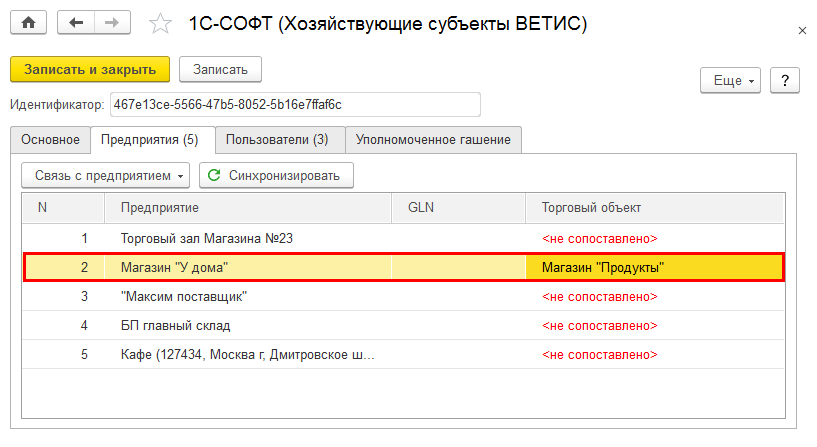
Для каждого хозяйствующего субъекта указывается список связанных с ним предприятий. Для собственных организаций в списке можно создавать новые предприятия (магазины), устанавливать и разрывать связь с существующими (рис. 4).
Рис. 4
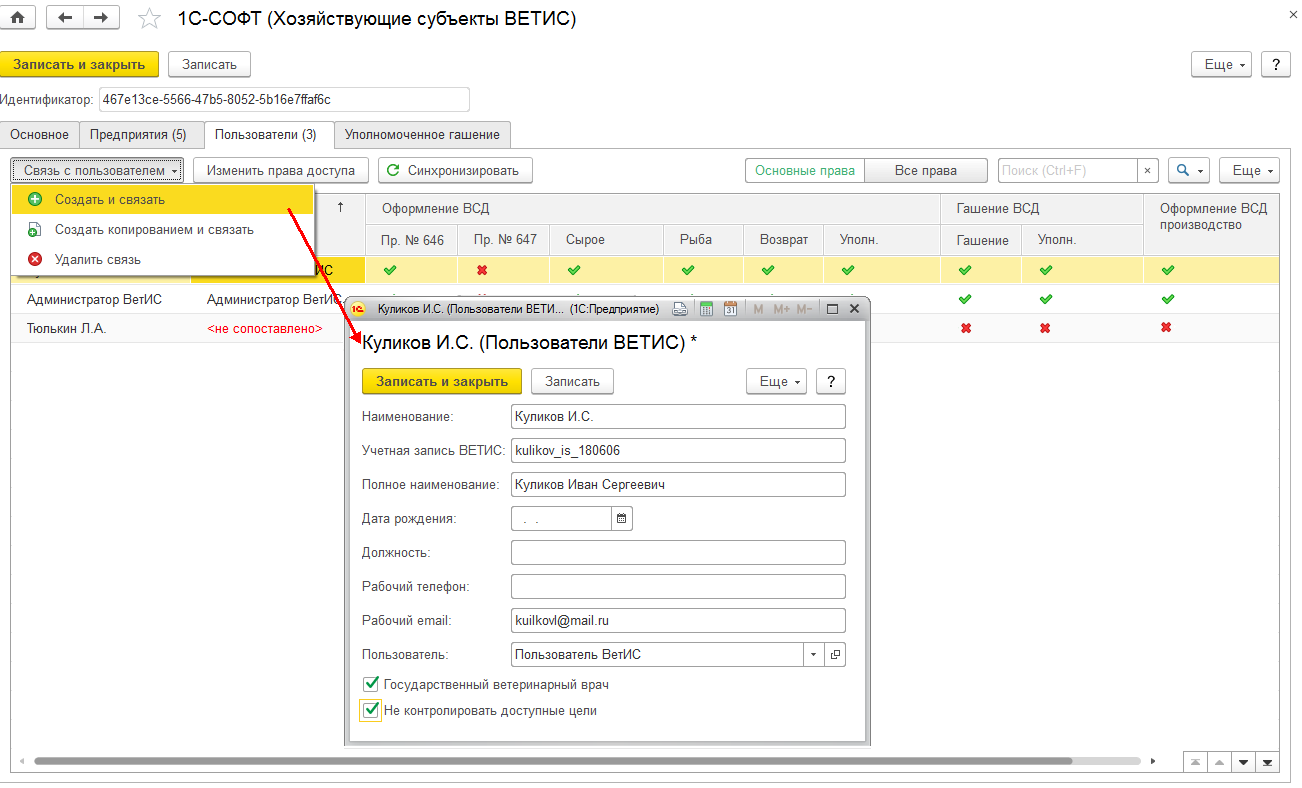
Для собственных организаций также формируется список пользователей информационной базы, имеющих право работать с ВетИС, с указанием учетной записи и набора прав. Предварительно необходимо создать профиль пользователя ВетИС и дать им права администратора (Администрирование – Пользователи и права) (рис. 5).
Рис. 5
Для каждого пользователя ВетИС задается набор прав в соответствии с операциями, которые он будет отражать в ВетИС:
- Администратор ХС – роль позволяет осуществлять подачу заявок на регистрацию новых пользователей ХС в системе ВетИС.
- Авторизованный заявитель – роль позволяет пользователю осуществлять подачу заявок на оформление ВСД государственному ветврачу.
- Аттестованный специалист – роль позволяет ветеринарному специалисту оформлять транспортные эВСД на продукцию, включенную в перечень Приказа МСХ № 647.
- Уполномоченное лицо – роль позволяет сотруднику организации/ИП самостоятельно оформлять транспортные эВСД на продукцию, включенную в перечень Приказа МСХ № 646.
- Оформление ВСД на производственную партию – роль позволяет сотруднику организации/ИП самостоятельно оформлять производственные эВСД на производственные партии.
- Оформление ВСД по справке о безопасности сырого молока – роль позволяет самостоятельно оформлять эВСД только при наличии справки о безопасности сырого молока, оформленной в ветеринарной службе субъекта.
- Гашение ВСД – роль позволяет производить гашение входящих эВСД на этапе приемки товара.
- Оформление возвратных ВСД – роль позволяет оформлять возвратные эВСД при отказе от партии или части партии товара на этапе приемки товара.
- Назначение уполномоченных ХС – роль позволяет выступать от имени своего хозяйствующего субъекта: запрашивать возможность уполномоченного гашения и/или обрабатывать аналогичные запросы от других хозяйствующих субъектов.
- Уполномоченное гашение ВСД – роль позволяет сотруднику организации выполнять уполномоченное гашение эВСД.
- Уполномоченное оформление возвратных ВСД – роль дает возможность оформлять возвратные эВСД при уполномоченном гашении.
- Управление зонами ответственности пользователей – роль дает возможность устанавливать зону ответственности для каждого пользователя хозяйствующего субъекта (ХС), закреплять специалиста за одной или несколькими конкретными площадками и/или за территорией, на которой находятся площадки, связанные с хозяйствующим субъектом.
Для каждого пользователя хозяйствующего субъекта устанавливается зона ответственности. Она может распространяться на все объекты, связанные с хозяйствующим субъектом, или быть ограничена отдельными предприятиями и территориями (одним или несколькими населенными пунктами и/или районами).
Каждую учетную запись пользователя ВетИС дополнительно нужно сопоставить с учетной записью пользователя информационной базы.
Права пользователя ВетИС, назначенные в личном кабинете ВетИС, загружаются в информационную базу пользователя вместе с хозяйствующими субъектами. Пользователь с правами Администратор ВетИС может создавать новых пользователей ВетИС и сопоставлять их с пользователями информационной базы непосредственно в программе «1С:Розница» (рис. 6).
Рис. 6
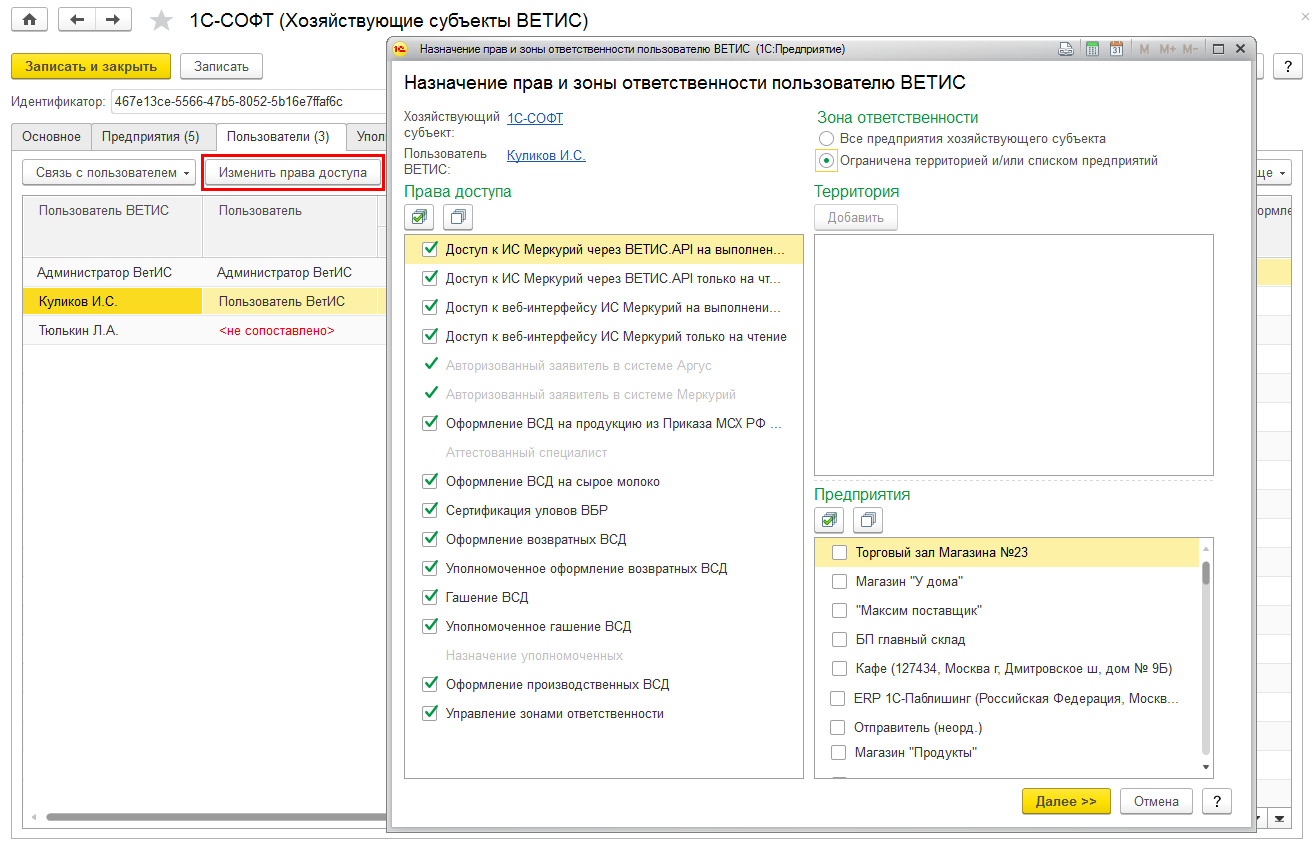
Там же на закладке Пользователи хозяйствующего субъекта можно изменить права пользователя ВетИС и синхронизировать данные, если администрирование прав ведется несколькими администраторами в разных ИБ одного хозяйствующего субъекта.
Сведения о продукции
В ВетИС ведется справочник продукции, подлежащей ветеринарному контролю. Иерархия справочника соответствует онлайн-справочнику ВетИС и имеет четыре уровня. Верхний уровень иерархии справочника соответствует виду продукции.
Вся продукция, подлежащая ветеринарному контролю, должна быть внесена в этот справочник. Новые элементы в справочник могут добавляться одним из нижеперечисленных способов:
- загружаться автоматически при поступлении документов из ВетИС;
- загружаться интерактивно на закладке «Поиск» в онлайн-классификаторе;
- создаваться непосредственно в справочнике для последующего добавления собственной продукции в онлайн-классификатор ВетИС.
Для каждого элемента справочника могут быть указаны информация о производителе, международный код маркировки и учета логистических единиц (GTIN), ГОСТ, информация об упаковке (фасовке).
Элементы справочника сопоставляются со справочниками Номенклатура, Характеристика номенклатуры в информационной базе (рис. 7).
Рис. 7
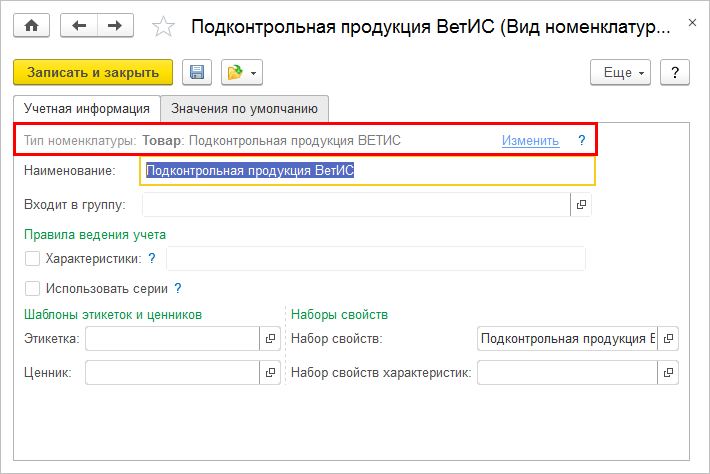
Для учета подконтрольной ветеринарному надзору продукции в прикладном решении необходимо использовать вид номенклатуры, для которого в поле Тип номенклатуры выбрано значение Товар: Подконтрольная продукция ВетИС.
Для правильного расчета количества поступившей продукции необходимо также провести сопоставление единиц измерения номенклатуры и упаковок с классификаторами Единицы измерения ВетИС и Упаковки ВетИС (Обмен с ВетИС – См. также).
Сопоставление номенклатуры ИС и продукции ВетИС можно производить непосредственно при погашении ВСД (рис. 8).
Рис. 8
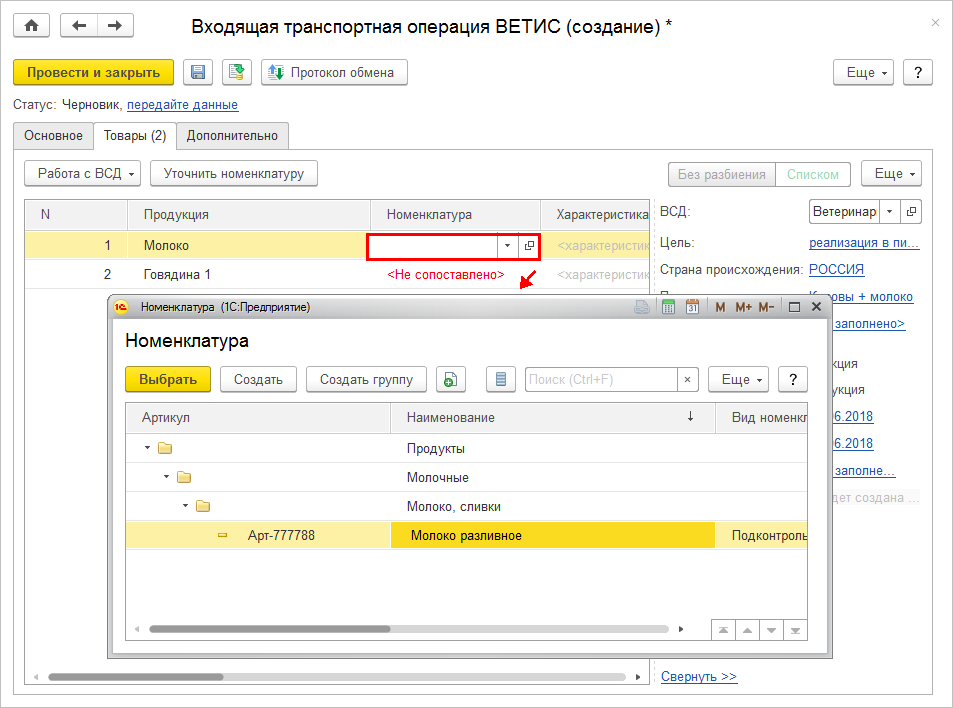
Если продукция поступает в магазин впервые, из этой же формы можно создать новую запись справочника номенклатуры (рис. 9).
Рис. 9
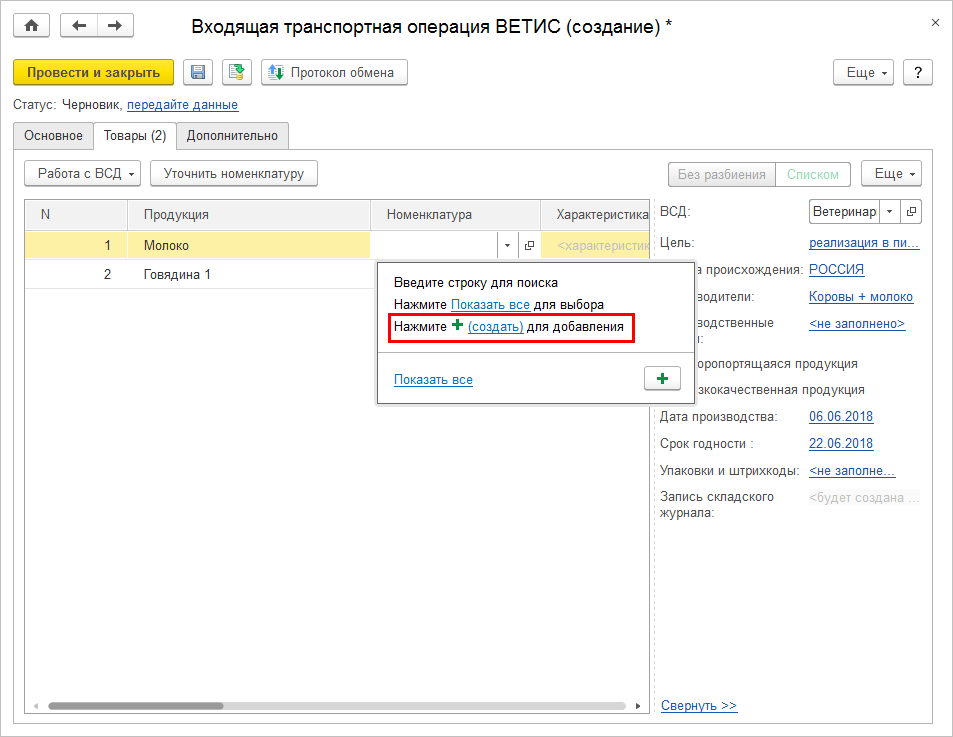
При этом поля новой карточки товара будут заполнены в соответствии с настройками по умолчанию для выбранного пользователем вида номенклатуры.
Просмотреть сопоставленные записи можно также в списке Продукция ВетИС (Обмен с ВетИС – Настройки и справочники).
Ветеринарно-сопроводительные документы
Ветеринарно-сопроводительный документ в электронной форме (эВСД) создается в ВетИС и автоматически загружается в прикладное решение «1С:Розница» в следующих ситуациях:
- при поступлении продукции от поставщика;
- при перемещении между магазинами;
- при передаче товаров между организациями.
При поступлении подконтрольной продукции с бумажным ветеринарно-сопроводительным сертификатом он подлежит регистрации в информационной базе ВетИС для последующего гашения и выполнения других операций с подконтрольной продукцией. Зарегистрировать бумажный ВСД можно из списка Ветеринарно-сопроводительные документы ВетИС (Обмен с ВетИС – См. также) с помощью команды Создать. Документ заполняется в полном соответствии с бумажным оригиналом (рис. 10).
Рис. 10
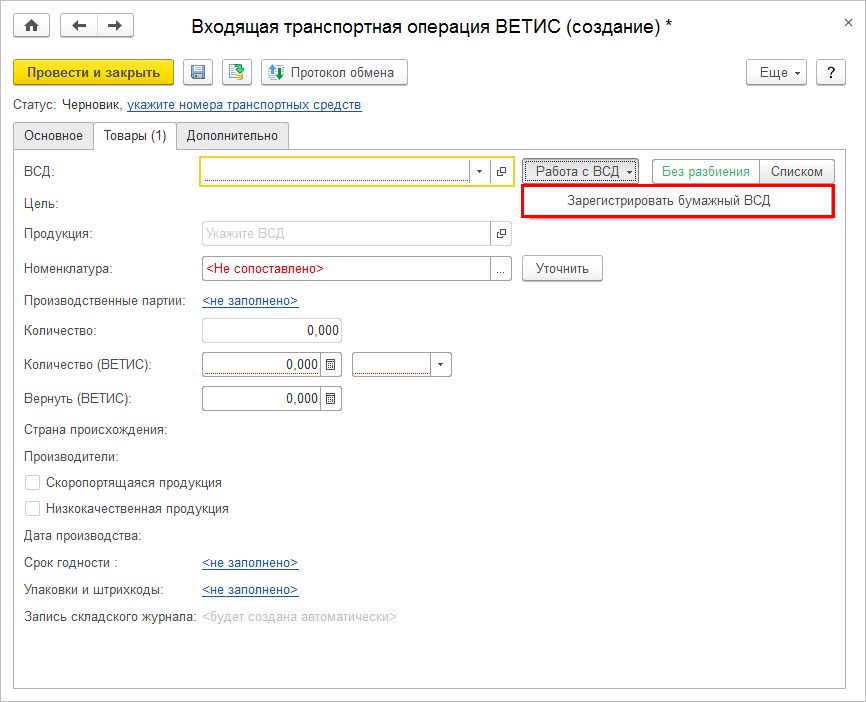
Для ветеринарно-сопроводительного документа предусмотрены статусы:
- Оформлен – устанавливается в момент отправки партии грузоотправителем;
- Погашен – устанавливается при получении партии грузополучателем.
Изменение статуса происходит автоматически при оформлении в ВетИС документов Исходящая транспортная операция ВетИС (устанавливается статус Оформлен) и при оформлении документа Входящая транспортная операция ВетИС – статус Погашен.
Кроме того, изменение статуса может производится вручную из формы ВСД по ссылке Погасить или по команде Аннулировать, если документ был передан ошибочно, а поставка не состоялась.
Рабочее место «Обмен с ВетИС»
Рабочее место Обмен с ВетИС реализовано для электронной сертификации и обеспечения прослеживаемости поднадзорных государственному ветеринарному надзору грузов при их производстве, обороте и перемещении по территории РФ в целях создания единой информационной среды для ветеринарии, повышения биологической и пищевой безопасности.
Рабочее место доступно в подразделе Сервис разделов Закупки, Склад и Продажи.
На рабочем месте обмена с ВетИС (рис. 11) пользователь может получить из ВетИС все необходимые данные и оформить все необходимые для осуществления транспортировки операции.
Рис. 11
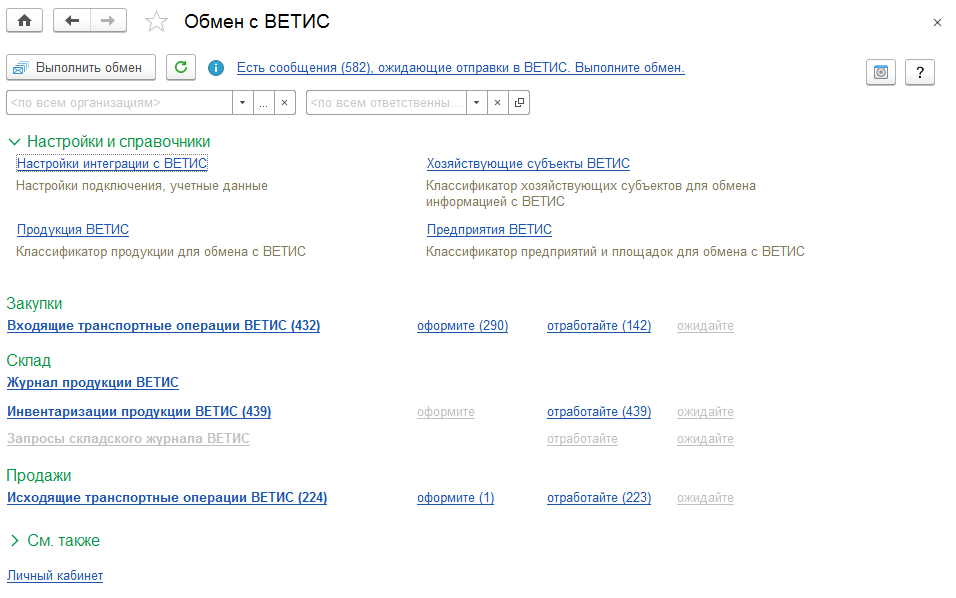
Документы сгруппированы по разделам:
- Закупки – приемка и гашение электронных ветеринарно-сопроводительных документов (документы Входящие транспортные операции ВетИС).
- Склад – учет поступившей входной продукции/вырабатываемой продукции ВетИС, инвентаризация (документы Журнал продукции ВетИС, Инвентаризации продукции ВетИС, Запросы складского журнала).
- Продажи – отгрузка/перемещение товаров и оформление транспортного ветеринарно-сопроводительного документа (документы Исходящие транспортные операции ВетИС).
В обработке предусмотрен отбор данных по одной или нескольким организациям, а также по ответственному за оформление документов взаимодействия с ВетИС. Если отбор не установлен, то в рабочем месте показываются документы по всем организациям.
В соответствии с установленными отборами на форме обмена с ВетИС напротив каждого вида документов ВетИС показываются гиперссылки с информацией о количестве документов, по которым требуются действия:
- Оформите (…) – в скобках указано количество документов ВетИС, ожидающих оформления на основании отраженных в прикладном решении операций. По этой гиперссылке можно перейти к списку документов-оснований, по которым требуется оформление операций ВетИС.
- Отработайте (…) – в скобках указано количество документов, по которым получен ответ от ВетИС и требуется выполнение каких-либо действий (например, оформление документов информационной базы).
- Ожидайте (…) – в скобках указано количество переданных документов, по которым ожидается ответ из ВетИС.
Гиперссылки Отработайте и Ожидайте используются для перехода к списку оформленных документов ВетИС. Подготовленные документы необходимо отправить в информационную систему ВетИС для проверки правильности оформления документов и фиксации данных.
На форме рабочего места показывается уведомление о наличии документов, ожидающих отправки в ВетИС, в виде надписи Есть сообщения (…), ожидающие отправки в ВетИС. Выполните обмен (рис. 12).
Рис. 12
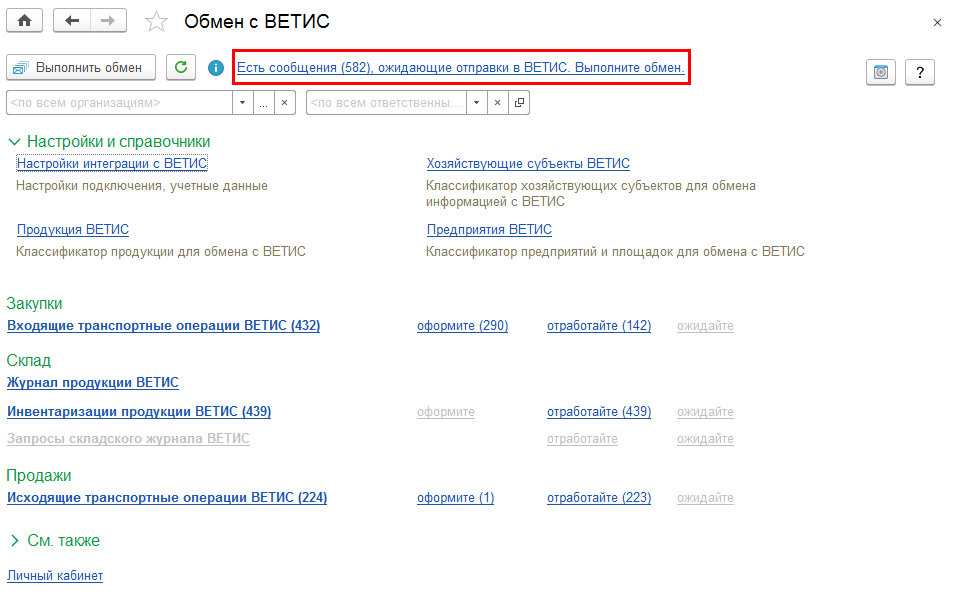
Протокол обмена с ВетИС
Для каждого документа ВетИС предусмотрена возможность просмотра протокола обмена с ВетИС, форма которого открывается по команде Протокол обмена на форме документа (рис. 13).
Рис. 13
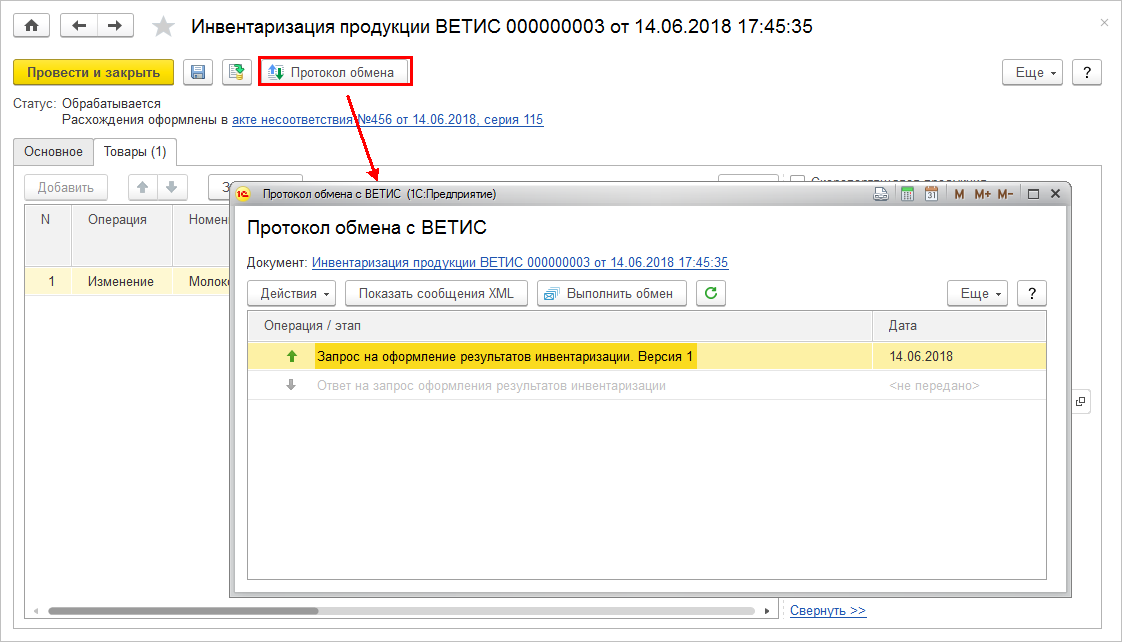
В форме протокола содержится информация о выполняемой операции, типе сообщения, дате и времени обмена, формате обмена, ссылке на
документ-основание и установленном статусе обработки. Есть возможность просмотреть исходный текст XML-сообщения (Показать
сообщения XML).
В форме протокола обмена отображаются все операции, которые требуется совершить в рамках обработки текущего документа ВетИС. Например,
для документа Инвентаризация продукции ВетИС такими операциями могут быть:
- Запрос на оформление результатов инвентаризации.
- Ответ на запрос оформления результатов инвентаризации.
В протоколе обмена видны все выполненные действия, а также действия, которые могут быть выполнены по данному документу в дальнейшем. Информационный обмен по каждой операции может предполагать передачу и получение нескольких сообщений. Посмотреть все сообщения, отправленные или полученные в процессе выполнения операции, можно в отдельном окне, которое открывается по щелчку мыши.
На рабочем месте Обмен с ВетИС предусмотрена также ссылка для перехода в Личный кабинет хозяйствующего субъекта в информационной системе ВетИС.